

Blazor PDF Generator
- using C# 和 .NET 建立、匯入及匯出 PDF 文件
- 支援所有 .NET 10 技術,包括 Blazor
- 將 IronPDF 函式庫加入您的 Blazor Server 應用程式,並立即開始使用
試試 IronPDF 的 .NET PDF 函式庫
 在 Blazor 中產生 PDF 檔案
@using IronPdf;
public void ExportData()
{
try
{
string fileName = "Demo.pdf";
var Renderer = new IronPdf.ChromePdfRenderer();
var pdf = Renderer.RenderUrlAsPdf("https://localhost:7018/fetchdata");
JSRuntime.InvokeVoidAsync("saveAsFile", fileName, Convert.ToBase64String(pdf.Stream.ToArray()));
}
catch (Exception ex)
{
}
}
Imports IronPdf

Public Sub ExportData()
    Try
        Dim fileName As String = "Demo.pdf"
        Dim Renderer = New IronPdf.ChromePdfRenderer()
        Dim pdf = Renderer.RenderUrlAsPdf("https://localhost:7018/fetchdata")
        JSRuntime.InvokeVoidAsync("saveAsFile", fileName, Convert.ToBase64String(pdf.Stream.ToArray()))
    Catch ex As Exception
    End Try
End Sub
PM >
Install-Package IronPdf
IronPDF允許開發者使用C#、F#和VB.NET在.NET Core和.NET Framework中輕鬆建立PDF文件。
在此範例中,我們展示如何從任何HTML渲染PDF文件。 這使我們能夠建立與現有網站品牌緊密匹配的PDF。
您可以選擇如上所述的簡單HTML或結合CSS、圖像和JavaScript。
這個HTML轉換為PDF的過程還可以讓PDF設計委派給網頁設計師,而不是後端編碼人員。
IronPDF使用像素完美的Chrome渲染引擎,將您的HTML5與CSS3和JavaScript支持轉換為PDF文件。 這可以採用字串、外部文件或外部URL的形式,所有這些都可以使用IronPDF輕鬆地渲染為PDF。
using HTML 建立 PDFusing IronPdf;
// Disable local disk access or cross-origin requests
Installation.EnableWebSecurity = true;
// Instantiate Renderer
var renderer = new ChromePdfRenderer();
// Create a PDF from a HTML string using C#
var pdf = renderer.RenderHtmlAsPdf("<h1>Hello World</h1>");
// Export to a file or Stream
pdf.SaveAs("output.pdf");
// Advanced Example with HTML Assets
// Load external html assets: Images, CSS and JavaScript.
// An optional BasePath 'C:\site\assets\' is set as the file location to load assets from
var myAdvancedPdf = renderer.RenderHtmlAsPdf("<img src='icons/iron.png'>", @"C:\site\assets\");
myAdvancedPdf.SaveAs("html-with-assets.pdf");
Imports IronPdf

' Disable local disk access or cross-origin requests
Installation.EnableWebSecurity = True

' Instantiate Renderer
Dim renderer As New ChromePdfRenderer()

' Create a PDF from a HTML string using C#
Dim pdf = renderer.RenderHtmlAsPdf("<h1>Hello World</h1>")

' Export to a file or Stream
pdf.SaveAs("output.pdf")

' Advanced Example with HTML Assets
' Load external html assets: Images, CSS and JavaScript.
' An optional BasePath 'C:\site\assets\' is set as the file location to load assets from
Dim myAdvancedPdf = renderer.RenderHtmlAsPdf("<img src='icons/iron.png'>", "C:\site\assets\")
myAdvancedPdf.SaveAs("html-with-assets.pdf")
PM >
Install-Package IronPdf
使用IronPDF,您可以在.NET專案中從簡單的HTML字串建立新的PDF文件,並且IronPDF可以在C#、F#和VB.NET中使用。 感謝使用ChromePdfRenderer類,您可以確保從HTML字串轉換的任何PDF文件將會完美無瑕。 通過IronPDF強大的HTML轉PDF功能,您可以根據個人需求建立高品質的PDF文件。
將HTML字串轉換為PDF的4個步驟
- 導入IronPDF程式庫。
- 初始化一個新的
ChromePdfRenderer物件。 - 使用
RenderHtmlAsPdf方法。 - 使用
PdfDocument.SaveAs保存PDF。
請參考下方的程式碼範例以了解更多細節:
將HTML字串轉換為PDF的第一步是確保您已正確設定IronPDF程式庫,並使其在專案中正常運作。 通過包含using IronPdf,我們確保可以從IronPDF程式庫中存取所需的類,以進行HTML到PDF的轉換。 下一行Installation.EnableWebSecurity = true在概念上用於禁用本地磁碟存取或跨來源請求,確保安全操作。 (Note: This line was missing from the example but usually pertains to configuration settings to secure PDF rendering operations.)
範例展示了如何建立ChromePdfRenderer的實例,該實例處理HTML到PDF的轉換。 The RenderHtmlAsPdf method is used to convert a simple HTML string ("<h1>Hello World</h1>") into a PDF document. 此文件使用SaveAs方法保存到磁碟中。
在高級範例中,IronPDF展示了如何處理包含外部資產(如圖片、CSS和JavaScript)的HTML內容。 為了載入這些資產,可以使用可選的BasePath參數,指定包含所需文件的目錄。 包括外部資產的結果PDF使用相同的SaveAs方法保存。 此程式碼範例強調了IronPDF可處理簡單和複雜HTML內容的能力,使其成為一個有效的程式生成PDF的工具。
將 URL 轉換為 PDFusing IronPdf;
// Instantiate Renderer
var renderer = new ChromePdfRenderer();
// Create a PDF from a URL or local file path
var pdf = renderer.RenderUrlAsPdf("https://ironpdf.com/");
// Export to a file or Stream
pdf.SaveAs("url.pdf");
Imports IronPdf

' Instantiate Renderer
Dim renderer As New ChromePdfRenderer()

' Create a PDF from a URL or local file path
Dim pdf = renderer.RenderUrlAsPdf("https://ironpdf.com/")

' Export to a file or Stream
pdf.SaveAs("url.pdf")
PM >
Install-Package IronPdf
IronPDF使得從現有URL生成HTML為PDF文件變得非常簡便。 對JavaScript、圖片、表單和CSS的支援水平非常高。
從接受查詢字串變數的ASP.NET URL生成PDF,可以促進設計師和程式設計師之間的流暢協作PDF開發。
在C#中將URL轉換為PDF的步驟
- 下載IronPDF URL到PDF轉換程式庫
- 使用NuGet安裝程式庫以測試其功能
- 使用
IronPDF從接受查詢字串變數的ASP.NET URL生成PDF - 使用
IronPDF直接從URL建立PDF文件 - 輕鬆查看和驗證您的PDF輸出文件。
PDF 產生設定using IronPdf;
using IronPdf.Engines.Chrome;
// Instantiate Renderer
var renderer = new ChromePdfRenderer();
// Many rendering options to use to customize!
renderer.RenderingOptions.SetCustomPaperSizeInInches(12.5, 20);
renderer.RenderingOptions.PrintHtmlBackgrounds = true;
renderer.RenderingOptions.PaperOrientation = IronPdf.Rendering.PdfPaperOrientation.Landscape;
renderer.RenderingOptions.Title = "My PDF Document Name";
renderer.RenderingOptions.EnableJavaScript = true;
renderer.RenderingOptions.WaitFor.RenderDelay(50); // in milliseconds
renderer.RenderingOptions.CssMediaType = IronPdf.Rendering.PdfCssMediaType.Screen;
renderer.RenderingOptions.FitToPaperMode = FitToPaperModes.Zoom;
renderer.RenderingOptions.Zoom = 100;
renderer.RenderingOptions.CreatePdfFormsFromHtml = true;
// Supports margin customization!
renderer.RenderingOptions.MarginTop = 40; //millimeters
renderer.RenderingOptions.MarginLeft = 20; //millimeters
renderer.RenderingOptions.MarginRight = 20; //millimeters
renderer.RenderingOptions.MarginBottom = 40; //millimeters
// Can set FirstPageNumber if you have a cover page
renderer.RenderingOptions.FirstPageNumber = 1; // use 2 if a cover page will be appended
// Settings have been set, we can render:
renderer.RenderHtmlFileAsPdf("assets/wikipedia.html").SaveAs("output/my-content.pdf");
Imports IronPdf
Imports IronPdf.Engines.Chrome

' Instantiate Renderer
Dim renderer = New ChromePdfRenderer()

' Many rendering options to use to customize!
renderer.RenderingOptions.SetCustomPaperSizeInInches(12.5, 20)
renderer.RenderingOptions.PrintHtmlBackgrounds = True
renderer.RenderingOptions.PaperOrientation = IronPdf.Rendering.PdfPaperOrientation.Landscape
renderer.RenderingOptions.Title = "My PDF Document Name"
renderer.RenderingOptions.EnableJavaScript = True
renderer.RenderingOptions.WaitFor.RenderDelay(50) ' in milliseconds
renderer.RenderingOptions.CssMediaType = IronPdf.Rendering.PdfCssMediaType.Screen
renderer.RenderingOptions.FitToPaperMode = FitToPaperModes.Zoom
renderer.RenderingOptions.Zoom = 100
renderer.RenderingOptions.CreatePdfFormsFromHtml = True

' Supports margin customization!
renderer.RenderingOptions.MarginTop = 40 'millimeters
renderer.RenderingOptions.MarginLeft = 20 'millimeters
renderer.RenderingOptions.MarginRight = 20 'millimeters
renderer.RenderingOptions.MarginBottom = 40 'millimeters

' Can set FirstPageNumber if you have a cover page
renderer.RenderingOptions.FirstPageNumber = 1 ' use 2 if a cover page will be appended

' Settings have been set, we can render:
renderer.RenderHtmlFileAsPdf("assets/wikipedia.html").SaveAs("output/my-content.pdf")
PM >
Install-Package IronPdf
IronPDF旨在為開發者提供最大的靈活性。
在此C# PDF生成教程範例中,我們展示了一個能夠自動內部功能與提供控制的API之間的平衡。
IronPDF支持許多針對生成PDF文件的自訂化,包括頁面大小、頁面邊距、頁首/頁尾內容、內容縮放、CSS規則集和JavaScript執行。
我們希望開發者能夠控制Chrome如何將網頁轉換成PDF。 ChromePdfRenderer 類別概覽使這成為可能。
在ChromePdfRenderer類中的設定範例包括頁邊距、頁首、頁尾、紙張大小和表單建立的設定。
- 上述程式碼範例展示了如何使用IronPDF程式庫從網頁建立PDF文件。
- 這涉及到使用特定選項如紙張大小、邊距、頁首和頁尾來設置
renderer。 - 使用
render將URL轉換為PDF。 - 然後將生成的PDF文件儲存為名為"output.pdf"的文件。
將 ASPX 頁面渲染為 PDFusing IronPdf;
private void Form1_Load(object sender, EventArgs e)
{
//Changes the ASPX output into a pdf instead of HTML
IronPdf.AspxToPdf.RenderThisPageAsPdf();
}
Imports IronPdf

Private Sub Form1_Load(sender As Object, e As EventArgs) Handles MyBase.Load
    'Changes the ASPX output into a pdf instead of HTML
    AspxToPdf.RenderThisPageAsPdf()
End Sub
PM >
Install-Package IronPdf
使用IronPDF程式庫,只需在**Form_Load**事件中新增一行程式碼即可將ASP.NET網頁轉換為PDF而不是HTML。
此範例顯示如何使用IronPDF產生複雜且以資料驅動的PDF,這些PDF首先被設計和測試為HTML,簡化了過程。
IronPDF的ASPX至PDF轉換功能允許您在ASPX頁面內調用一個方法,並返回PDF而非HTML。
您可以編碼PDF以顯示在"瀏覽器中",或作為文件下載。
學習如何使用IronPDF將ASPX頁面渲染為PDFHTML 或圖像檔案轉為 PDFusing IronPdf;
// Instantiate Renderer
var renderer = new ChromePdfRenderer();
// Create a PDF from an existing HTML file using C#
var pdf = renderer.RenderHtmlFileAsPdf("example.html");
// Export to a file or Stream
pdf.SaveAs("output.pdf");
Imports IronPdf

' Instantiate Renderer
Dim renderer As New ChromePdfRenderer()

' Create a PDF from an existing HTML file using VB
Dim pdf = renderer.RenderHtmlFileAsPdf("example.html")

' Export to a file or Stream
pdf.SaveAs("output.pdf")
PM >
Install-Package IronPdf
IronPDF是一個強大的.NET程式庫,可以將HTML檔案轉換成高品質的PDF檔案。 使用IronPDF,您只需數行程式碼就可以將HTML文件渲染為PDF,並且由於支援現代網頁標準,生成的PDF文件將達到像素完美。 利用IronPDF強大的HTML文件轉PDF功能很簡單,因為它使用ChromePdfRenderer類別,輕鬆處理HTML到PDF的轉換。
使用IronPDF將HTML文件轉換為PDF的步驟
- 安裝C# IronPDF程式庫以將HTML轉換為PDF
using IronPdf;var renderer = new ChromePdfRenderer();var pdf = renderer.RenderHtmlFileAsPdf("example.html");pdf.SaveAs("output.pdf");
此程式碼建立了一個從HTML文件渲染而來的新PDF文件。要完成此操作,首先必須確保IronPDF程式庫已安裝並通過ChromePdfRenderer類別,該類別提供了渲染HTML內容為PDF的功能。 此類別確保HTML文件的原始品質在轉換過程中不會丟失。
RenderHtmlFileAsPdf方法將現有HTML文件轉換為PDF。 在此範例中,HTML文件"example.html"被傳遞給方法,建立一個PDF物件。 最後,為了保存生成的PDF,請使用SaveAs方法,指定所需的文件名稱和位置。 這個簡單的過程使您能夠輕鬆地在C#應用程式中從HTML文件生成PDF。
ASPX 轉 PDF 設定using IronPdf;
var PdfOptions = new IronPdf.ChromePdfRenderOptions()
{
CreatePdfFormsFromHtml = true,
EnableJavaScript = false,
Title = "My ASPX Page Rendered as a PDF"
//.. many more options available
};
AspxToPdf.RenderThisPageAsPdf(AspxToPdf.FileBehavior.Attachment, "MyPdfFile.pdf", PdfOptions);
Imports IronPdf

Dim PdfOptions = New IronPdf.ChromePdfRenderOptions() With {
    .CreatePdfFormsFromHtml = True,
    .EnableJavaScript = False,
    .Title = "My ASPX Page Rendered as a PDF"
    '.. many more options available
}

AspxToPdf.RenderThisPageAsPdf(AspxToPdf.FileBehavior.Attachment, "MyPdfFile.pdf", PdfOptions)
PM >
Install-Package IronPdf
此範例說明使用者如何更改HTML。
IronPDF的ASPX到PDF。
特別重要的兩個選項是:
- 允許開發者指定是否應在轉換過程中將
PDF表單。 - 允許開發者指定
PDF是應該在"瀏覽器中"顯示還是作為檔案下載。
PDF with IronPDF圖片轉 PDFusing IronPdf;
using System.IO;
using System.Linq;
// One or more images as IEnumerable. This example selects all JPEG images in a specific 'assets' folder.
var imageFiles = Directory.EnumerateFiles("assets").Where(f => f.EndsWith(".jpg") || f.EndsWith(".jpeg"));
// Converts the images to a PDF and save it.
ImageToPdfConverter.ImageToPdf(imageFiles).SaveAs("composite.pdf");
// Also see PdfDocument.RasterizeToImageFiles() method to flatten a PDF to images or thumbnails
Imports IronPdf
Imports System.IO
Imports System.Linq

' One or more images as IEnumerable. This example selects all JPEG images in a specific 'assets' folder.
Dim imageFiles = Directory.EnumerateFiles("assets").Where(Function(f) f.EndsWith(".jpg") OrElse f.EndsWith(".jpeg"))

' Converts the images to a PDF and save it.
ImageToPdfConverter.ImageToPdf(imageFiles).SaveAs("composite.pdf")

' Also see PdfDocument.RasterizeToImageFiles() method to flatten a PDF to images or thumbnails
PM >
Install-Package IronPdf
給定一張位於電腦上 C:\images\example.png 的單一圖片,您可以通過調用 IronPdf.ImageToPdfConverter.ImageToPdf 方法並使用其檔案路徑,快速將其轉換為PDF文件:
您也可以使用 CombineImagesIntoPdf 與 ImageToPdfConverter 將多張圖片轉換為單一PDF文件:
要瞭解有關使用IronPDF將圖像轉換為PDF以增強您的應用程式的更多資訊,或要探索Iron Software提供的整套開發工具,包括IronBarcode、IronOCR等,請造訪Iron Software網站。
學習使用IronPDF將圖片轉換為PDFSystem.IO.Directory.EnumerateFiles
ImageToPdfConverter.ImageToPdf
HTML 頁首與頁尾using IronPdf;
using System;
// Instantiate Renderer
var renderer = new IronPdf.ChromePdfRenderer();
// Build a footer using html to style the text
// mergeable fields are:
// {page} {total-pages} {url} {date} {time} {html-title} & {pdf-title}
renderer.RenderingOptions.HtmlFooter = new HtmlHeaderFooter()
{
MaxHeight = 15, //millimeters
HtmlFragment = "<center><i>{page} of {total-pages}<i></center>",
DrawDividerLine = true
};
// Use sufficient MarginBottom to ensure that the HtmlFooter does not overlap with the main PDF page content.
renderer.RenderingOptions.MarginBottom = 25; //mm
// Build a header using an image asset
// Note the use of BaseUrl to set a relative path to the assets
renderer.RenderingOptions.HtmlHeader = new HtmlHeaderFooter()
{
MaxHeight = 20, //millimeters
HtmlFragment = "<img src='logo.png'>",
BaseUrl = new Uri(@"C:\assets\images\").AbsoluteUri
};
// Use sufficient MarginTop to ensure that the HtmlHeader does not overlap with the main PDF page content.
renderer.RenderingOptions.MarginTop = 25; //mm
Imports IronPdf
Imports System

' Instantiate Renderer
Dim renderer = New IronPdf.ChromePdfRenderer()

' Build a footer using html to style the text
' mergeable fields are:
' {page} {total-pages} {url} {date} {time} {html-title} & {pdf-title}
renderer.RenderingOptions.HtmlFooter = New HtmlHeaderFooter() With {
    .MaxHeight = 15, 'millimeters
    .HtmlFragment = "<center><i>{page} of {total-pages}<i></center>",
    .DrawDividerLine = True
}

' Use sufficient MarginBottom to ensure that the HtmlFooter does not overlap with the main PDF page content.
renderer.RenderingOptions.MarginBottom = 25 'mm

' Build a header using an image asset
' Note the use of BaseUrl to set a relative path to the assets
renderer.RenderingOptions.HtmlHeader = New HtmlHeaderFooter() With {
    .MaxHeight = 20,  'millimeters
    .HtmlFragment = "<img src='logo.png'>",
    .BaseUrl = New Uri("C:\assets\images\").AbsoluteUri
}

' Use sufficient MarginTop to ensure that the HtmlHeader does not overlap with the main PDF page content.
renderer.RenderingOptions.MarginTop = 25 'mm
PM >
Install-Package IronPdf
HTML 頁首與頁尾提供了一種靈活的方法,可為您的 PDF 文件建立動態的頁首與頁尾。 透過此方法新增頁首與頁尾,開發人員可完全掌控其樣式呈現,因為這些元素會以獨立的 HTML 文件形式渲染,並能包含專屬的資源檔案與樣式表。
使用 IronPDF 在 PDF 中新增自訂 HTML 頁首與頁尾的步驟
首先,您需要建立 ChromePdfRenderer 類別的實例,該類別負責將 HTML 內容渲染為像素級精準的 PDF 文件。
接著,請使用 HtmlHeaderFooter 類別定義頁尾,其中需指定 MaxHeight、頁尾的 HTML 內容(本例中包含頁碼),以及用於解決圖片的基礎 URL。 頁尾的樣式設定為居中顯示頁面資訊。
為避免頁尾與 PDF 主內容重疊,請使用 MarginBottom 屬性設定底部邊距。 同樣地,請使用 HtmlHeaderFooter 類別建立包含圖片(例如標誌)的標題。 我們已在包含您圖片資源的目錄中設置了 BaseUrl,以確保渲染時能呈現適當的圖片解析度。
最後,請使用 MarginTop 屬性設定頂部邊距,以避免標題與內容重疊。 此範例展示了使用 IronPDF 在 PDF 文件中實作自訂 HTML 頁首與頁尾是多麼簡單。
簡單的頁首與頁尾using IronPdf;
// Initiate PDF Renderer
var renderer = new ChromePdfRenderer();
// Add a header to every page easily
renderer.RenderingOptions.FirstPageNumber = 1; // use 2 if a cover page will be appended
renderer.RenderingOptions.TextHeader.DrawDividerLine = true;
renderer.RenderingOptions.TextHeader.CenterText = "{url}";
renderer.RenderingOptions.TextHeader.Font = IronSoftware.Drawing.FontTypes.Helvetica;
renderer.RenderingOptions.TextHeader.FontSize = 12;
renderer.RenderingOptions.MarginTop = 25; //create 25mm space for header
// Add a footer too
renderer.RenderingOptions.TextFooter.DrawDividerLine = true;
renderer.RenderingOptions.TextFooter.Font = IronSoftware.Drawing.FontTypes.Arial;
renderer.RenderingOptions.TextFooter.FontSize = 10;
renderer.RenderingOptions.TextFooter.LeftText = "{date} {time}";
renderer.RenderingOptions.TextFooter.RightText = "{page} of {total-pages}";
renderer.RenderingOptions.MarginTop = 25; //create 25mm space for footer
// Mergeable fields are:
// {page} {total-pages} {url} {date} {time} {html-title} & {pdf-title}
Imports IronPdf

' Initiate PDF Renderer
Dim renderer = New ChromePdfRenderer()

' Add a header to every page easily
renderer.RenderingOptions.FirstPageNumber = 1 ' use 2 if a cover page will be appended
renderer.RenderingOptions.TextHeader.DrawDividerLine = True
renderer.RenderingOptions.TextHeader.CenterText = "{url}"
renderer.RenderingOptions.TextHeader.Font = IronSoftware.Drawing.FontTypes.Helvetica
renderer.RenderingOptions.TextHeader.FontSize = 12
renderer.RenderingOptions.MarginTop = 25 'create 25mm space for header

' Add a footer too
renderer.RenderingOptions.TextFooter.DrawDividerLine = True
renderer.RenderingOptions.TextFooter.Font = IronSoftware.Drawing.FontTypes.Arial
renderer.RenderingOptions.TextFooter.FontSize = 10
renderer.RenderingOptions.TextFooter.LeftText = "{date} {time}"
renderer.RenderingOptions.TextFooter.RightText = "{page} of {total-pages}"
renderer.RenderingOptions.MarginTop = 25 'create 25mm space for footer

' Mergeable fields are:
' {page} {total-pages} {url} {date} {time} {html-title} & {pdf-title}
PM >
Install-Package IronPdf
有兩種方法可以將頁眉和頁尾新增到PDF文件中。 它們可以被新增為經典的文字格式,並可選擇合併動態資料。 或者,它們可以通過更靈活的HTML格式來新增,允許開發者通過其HTML內容來呈現動態的頁眉和頁尾。
使用IronPDF向PDF新增頁眉和頁尾的步驟
今天我們將看看如何通過簡單的幾個步驟將經典的文字頁眉和頁尾新增到您的PDF文件中。 將自定義的頁眉和頁尾新增到PDF文件的第一步是確保在您的專案中包含了using IronPdf;語句。 然後,實例化ChromePdfRenderer,它提供渲染HTML內容為像素完美的PDF文件的功能。
接下來,配置頁眉設置。 FirstPageNumber屬性允許您指定起始頁碼,如果需要,還可以為封面頁進行調整。 TextHeader屬性可讓您自定義外觀,例如畫分隔線,將文字居中(在這種情況下為文件URL),選擇字體型別和大小,並在頁面頂部為頁眉建立邊距。
配置頁眉後,使用TextFooter屬性設置頁尾。 與頁眉類似,您可以畫分隔線,選擇字體型別和大小,並包括動態內容,如當前日期、時間和頁碼與總頁數。 最後,在頁面底部建立一個邊距來容納頁尾。
通過遵循這些步驟,您可以使用資訊豐富的頁眉和頁尾來增强您的PDF文件,提高其專業性和可讀性。
了解如何使用IronPDF新增頁眉和頁尾編輯 PDF 檔案using IronPdf;
using System.Collections.Generic;
// Instantiate Renderer
var renderer = new ChromePdfRenderer();
// Join Multiple Existing PDFs into a single document
var pdfs = new List<PdfDocument>();
pdfs.Add(PdfDocument.FromFile("A.pdf"));
pdfs.Add(PdfDocument.FromFile("B.pdf"));
pdfs.Add(PdfDocument.FromFile("C.pdf"));
var pdf = PdfDocument.Merge(pdfs);
pdf.SaveAs("merged.pdf");
// Add a cover page
pdf.PrependPdf(renderer.RenderHtmlAsPdf("<h1>Cover Page</h1><hr>"));
// Remove the last page from the PDF and save again
pdf.RemovePage(pdf.PageCount - 1);
pdf.SaveAs("merged.pdf");
// Copy pages 5-7 and save them as a new document.
pdf.CopyPages(4, 6).SaveAs("excerpt.pdf");
foreach (var eachPdf in pdfs)
{
eachPdf.Dispose();
}
Imports IronPdf
Imports System.Collections.Generic

' Instantiate Renderer
Dim renderer = New ChromePdfRenderer()

' Join Multiple Existing PDFs into a single document
Dim pdfs = New List(Of PdfDocument)()
pdfs.Add(PdfDocument.FromFile("A.pdf"))
pdfs.Add(PdfDocument.FromFile("B.pdf"))
pdfs.Add(PdfDocument.FromFile("C.pdf"))
Dim pdf = PdfDocument.Merge(pdfs)
pdf.SaveAs("merged.pdf")

' Add a cover page
pdf.PrependPdf(renderer.RenderHtmlAsPdf("<h1>Cover Page</h1><hr>"))

' Remove the last page from the PDF and save again
pdf.RemovePage(pdf.PageCount - 1)
pdf.SaveAs("merged.pdf")

' Copy pages 5-7 and save them as a new document.
pdf.CopyPages(4, 6).SaveAs("excerpt.pdf")

For Each eachPdf In pdfs
    eachPdf.Dispose()
Next
PM >
Install-Package IronPdf
IronPDF提供50+功能來讀取和編輯PDF。 最受歡迎的是合併PDF、克隆頁面以及從旋轉內容中提取文字。
IronPDF還允許其使用者新增水印、旋轉頁面、新增註釋、數位簽署PDF頁面、建立新的PDF文件、附加封面頁、自定義PDF大小等等,當生成和格式化PDF文件時。 此外,它支持將PDF轉換為所有常見的圖像文件型別,包括JPG、BMP、JPEG、GIF、PNG、TIFF等。
閱讀C# PDF編輯教程來學習如何充分利用IronPDF來修改PDF文件以最符合專案需求。
如何在C#中編輯PDF文件
- 安裝可以編輯PDF文件的C#程式庫
- 利用
FromFile方法導入多個PDF文件 - 使用直觀的C# API存取和修改PDF文件
- 使用C#將更新的版本儲存為新的PDF
- 查看新編輯的PDF文件
密碼、安全性與元資料using IronPdf;
// Open an Encrypted File, alternatively create a new PDF from Html
var pdf = PdfDocument.FromFile("encrypted.pdf", "password");
// Get file metadata
System.Collections.Generic.List<string> metadatakeys = pdf.MetaData.Keys(); // returns {"Title", "Creator", ...}
// Remove file metadata
pdf.MetaData.RemoveMetaDataKey("Title");
metadatakeys = pdf.MetaData.Keys(); // return {"Creator", ...} // title was deleted
// Edit file metadata
pdf.MetaData.Author = "Satoshi Nakamoto";
pdf.MetaData.Keywords = "SEO, Friendly";
pdf.MetaData.ModifiedDate = System.DateTime.Now;
// The following code makes a PDF read only and will disallow copy & paste and printing
pdf.SecuritySettings.RemovePasswordsAndEncryption();
pdf.SecuritySettings.MakePdfDocumentReadOnly("secret-key");
pdf.SecuritySettings.AllowUserAnnotations = false;
pdf.SecuritySettings.AllowUserCopyPasteContent = false;
pdf.SecuritySettings.AllowUserFormData = false;
pdf.SecuritySettings.AllowUserPrinting = IronPdf.Security.PdfPrintSecurity.FullPrintRights;
// Change or set the document encryption password
pdf.SecuritySettings.OwnerPassword = "top-secret"; // password to edit the pdf
pdf.SecuritySettings.UserPassword = "sharable"; // password to open the pdf
pdf.SaveAs("secured.pdf");
Imports IronPdf

' Open an Encrypted File, alternatively create a new PDF from Html
Dim pdf = PdfDocument.FromFile("encrypted.pdf", "password")

' Get file metadata
Dim metadatakeys As System.Collections.Generic.List(Of String) = pdf.MetaData.Keys() ' returns {"Title", "Creator", ...}

' Remove file metadata
pdf.MetaData.RemoveMetaDataKey("Title")
metadatakeys = pdf.MetaData.Keys() ' return {"Creator", ...} ' title was deleted

' Edit file metadata
pdf.MetaData.Author = "Satoshi Nakamoto"
pdf.MetaData.Keywords = "SEO, Friendly"
pdf.MetaData.ModifiedDate = System.DateTime.Now

' The following code makes a PDF read only and will disallow copy & paste and printing
pdf.SecuritySettings.RemovePasswordsAndEncryption()
pdf.SecuritySettings.MakePdfDocumentReadOnly("secret-key")
pdf.SecuritySettings.AllowUserAnnotations = False
pdf.SecuritySettings.AllowUserCopyPasteContent = False
pdf.SecuritySettings.AllowUserFormData = False
pdf.SecuritySettings.AllowUserPrinting = IronPdf.Security.PdfPrintSecurity.FullPrintRights

' Change or set the document encryption password
pdf.SecuritySettings.OwnerPassword = "top-secret" ' password to edit the pdf
pdf.SecuritySettings.UserPassword = "sharable" ' password to open the pdf
pdf.SaveAs("secured.pdf")
PM >
Install-Package IronPdf
IronPDF為開發者提供強大的PDF安全選項,支援PDF元資料、自訂和設置密碼、權限等。 利用IronPDF的密碼、安全性和元資料選項,您可以建立自訂權限和安全級別,以滿足您的PDF文件需求。 這是透過使用MetaData類別來實現的。 一些選項包括限制PDF文件為不可列印、設置為唯讀,以及128位元加密和密碼保護您的PDF文件。
透過實作MetaData類別來存取各PDF元資料選項,並用您的自訂值設置即可實現自訂元資料的設定。 這包括更改作者、關鍵字、修改日期等。 自訂安全設定包含設置自訂使用者和擁有者密碼、列印權限、唯讀模式等功能。
設置PDF密碼、元資料和安全的5個步驟
var pdf = PdfDocument.FromFile("encrypted.pdf", "password");System.Collections.Generic.List<string> metadatakeys = pdf.MetaData.Keys;var metadatakeys = pdf.MetaData.Keys;pdf.MetaData.Author = "Satoshi Nakamoto";pdf.SecuritySettings.MakePdfDocumentReadOnly("secret-key");
為了開始自訂PDF文件的安全性,您首先必須載入一個現有的PDF或建立一個新的。 在這裡,我們已經載入了一個具有密碼保護的PDF文件,並輸入了開啟PDF文件所需的密碼。 一旦PDF載入後,我們使用pdf.MetaData.Keys來獲取PDF的當前元資料。 要移除現有的PDF元資料值,使用RemoveMetaDataKey方法。 要開始設定新的元資料值,使用pdf.MetaData.Keywords),然後僅需要分配新值給它。 如ModifiedData字段則需要日期時間資料。
接下來,我們用SecuritySettings類別設置新的安全設定。 如您所見,這裡有各種可以設置的設定。 這讓您對每個您處理的PDF文件的權限和安全級別擁有完全控制權。 要存取這些設定,只需確保使用MakePdfDocumentReadOnly方法將PDF文件設置為唯讀,並使用128位元加密內容。 其他SecuritySettings的選項包括:
AllowUserAnnotations: 控制使用者是否可以註解PDF。AllowUserPrinting: 控制文件的列印權限。AllowUserFormData: 設置使用者是否可以填寫表格的權限。OwnerPassword: 設置PDF的擁有者密碼,用於啟用或禁用其他安全設定。UserPassword: 設置PDF的使用者密碼,需要輸入此密碼才能開啟或列印文件。
一旦您已經為您的PDF文件設置了自訂元資料、密碼和安全設定,使用pdf.SaveAs方法將您的PDF保存到指定位置。
PDF 水印using IronPdf;
// Stamps a Watermark onto a new or existing PDF
var renderer = new ChromePdfRenderer();
var pdf = renderer.RenderUrlAsPdf("https://www.nuget.org/packages/IronPdf");
pdf.ApplyWatermark("<h2 style='color:red'>SAMPLE</h2>", 30, IronPdf.Editing.VerticalAlignment.Middle, IronPdf.Editing.HorizontalAlignment.Center);
pdf.SaveAs("watermarked.pdf");
Imports IronPdf

' Stamps a Watermark onto a new or existing PDF
Dim renderer = New ChromePdfRenderer()

Dim pdf = renderer.RenderUrlAsPdf("https://www.nuget.org/packages/IronPdf")
pdf.ApplyWatermark("<h2 style='color:red'>SAMPLE</h2>", 30, IronPdf.Editing.VerticalAlignment.Middle, IronPdf.Editing.HorizontalAlignment.Center)
pdf.SaveAs("watermarked.pdf")
PM >
Install-Package IronPdf
IronPDF提供使用HTML為PDF文件新增"水印"的方法。
使用ApplyStamp方法,開發者可以為PDF檔案新增基於HTML的水印。如上例所示,水印的HTML程式碼作為該方法的第一個參數。 ApplyStamp的其他參數控制水印的旋轉、不透明度和位置。
在需要更細緻地控制水印位置時,可以用ApplyWatermark方法。 例如,使用ApplyStamp來:
- 新增
Image或HTML水印到PDFs - 將相同的水印應用於PDF的每一頁
- 將不同的水印應用於特定的PDF頁面
- 調整水印的位置,以置於頁面文字的前面或後面
- 更精確地調整水印的不透明度、旋轉和對齊
如何在C#中為PDF檔案新增水印
- 從NuGet下載並安裝IronPDF程式庫。
- 建立一個新的
PdfDocument或使用現有的PdfDocument檔案。 - 調用
ApplyStamp方法以將水印新增到PDF中。 - 通過調用
SaveAs導出PDF檔案。
使用IronPDF應用水印的C#範例程式碼
確保您已在專案中安裝IronPDF程式庫。 您可以在IronPDF NuGet套件頁面找到更詳細的說明。
程式碼說明:
- 我們首先導入
IronPdf程式庫,該程式庫提供了所有PDF操作所需的類和方法。 - 使用
PdfDocument.FromFile建立或載入PDF文件,並指定現有PDF的文件路徑。 - 定義用于水印的HTML內容。 在本例中,水印顯示"保密"並帶有特定的樣式。
- 使用
ApplyStamp方法將水印覆蓋在PDF上。 此方法允許進行詳細的自訂:rotationDegrees:指定水印的旋轉角度(以度為單位)。top:決定水印的X和Y位置,從左上角測量。opacity:確定水印的透明度。pageRange:指定應該在哪些頁面上新增水印,允許多樣的放置策略。
- 最後,
SaveAs方法將已修改的PDF導出為新文件。
總而言之,IronPDF的ApplyStamp方法允許精確控制使用HTML對PDF文件進行水印新增。 此方法具有靈活性,可滿足不同的自訂需求,包括位置、樣式以及在特定頁面上新增水印。
背景與前景using IronPdf;
// With IronPDF, we can easily merge 2 PDF files using one as a background or foreground
var renderer = new ChromePdfRenderer();
var pdf = renderer.RenderUrlAsPdf("https://www.nuget.org/packages/IronPdf");
pdf.AddBackgroundPdf(@"MyBackground.pdf");
pdf.AddForegroundOverlayPdfToPage(0, @"MyForeground.pdf", 0);
pdf.SaveAs("complete.pdf");
Imports IronPdf

' With IronPDF, we can easily merge 2 PDF files using one as a background or foreground
Dim renderer = New ChromePdfRenderer()
Dim pdf = renderer.RenderUrlAsPdf("https://www.nuget.org/packages/IronPdf")
pdf.AddBackgroundPdf("MyBackground.pdf")
pdf.AddForegroundOverlayPdfToPage(0, "MyForeground.pdf", 0)
pdf.SaveAs("complete.pdf")
PM >
Install-Package IronPdf
在IronPDF中,您可以選擇使用特定的背景和前景來建立和渲染您的PDF文件。 在這種情況下,您可以使用現有或渲染的PDF作為另一個PDF文件的背景或前景。 這特別有助於設計一致性和模板化。
此範例向您展示如何使用PDF文件作為另一個PDF文件的背景或前景。
您可以在C#中通過載入或建立多頁PDF作為IronPdf.PdfDocument物件來完成這一操作。
您可以使用PdfDocument.AddBackgroundPdf新增背景。 有關插入背景方法的更多詳細資訊,請參閱IronPdf.PdfDocument背景文件; 它描述了多種背景插入方法及其覆蓋。 這將為您的工作PDF的每一頁新增背景。 背景是從另一個PDF文件的一頁複製過來的。
您可以使用PdfDocument.AddForegroundOverlayPdfToPage新增前景,也稱為"覆蓋"。 有關前景插入方法的詳細資訊,請查閱IronPdf.PdfDocument覆蓋文件。
此程式碼展示了如何使用IronPDF在基本PDF上整合其他設計元素。 若要獲得更先進的技巧和其他選項,請始終參閱官方文件。
探索我們關於新增背景和前景的指南表單資料using IronPdf;
using System;
// Step 1. Creating a PDF with editable forms from HTML using form and input tags
// Radio Button and Checkbox can also be implemented with input type 'radio' and 'checkbox'
const string formHtml = @"
<html>
<body>
<h2>Editable PDF Form</h2>
<form>
First name: <br> <input type='text' name='firstname' value=''> <br>
Last name: <br> <input type='text' name='lastname' value=''> <br>
<br>
<p>Please specify your gender:</p>
<input type='radio' id='female' name='gender' value= 'Female'>
<label for='female'>Female</label> <br>
<br>
<input type='radio' id='male' name='gender' value='Male'>
<label for='male'>Male</label> <br>
<br>
<input type='radio' id='non-binary/other' name='gender' value='Non-Binary / Other'>
<label for='non-binary/other'>Non-Binary / Other</label>
<br>
<p>Please select all medical conditions that apply:</p>
<input type='checkbox' id='condition1' name='Hypertension' value='Hypertension'>
<label for='condition1'> Hypertension</label><br>
<input type='checkbox' id='condition2' name='Heart Disease' value='Heart Disease'>
<label for='condition2'> Heart Disease</label><br>
<input type='checkbox' id='condition3' name='Stoke' value='Stoke'>
<label for='condition3'> Stoke</label><br>
<input type='checkbox' id='condition4' name='Diabetes' value='Diabetes'>
<label for='condition4'> Diabetes</label><br>
<input type='checkbox' id='condition5' name='Kidney Disease' value='Kidney Disease'>
<label for='condition5'> Kidney Disease</label><br>
</form>
</body>
</html>";
// Instantiate Renderer
var renderer = new ChromePdfRenderer();
renderer.RenderingOptions.CreatePdfFormsFromHtml = true;
renderer.RenderHtmlAsPdf(formHtml).SaveAs("BasicForm.pdf");
// Step 2. Reading and Writing PDF form values.
var FormDocument = PdfDocument.FromFile("BasicForm.pdf");
// Set and Read the value of the "firstname" field
var FirstNameField = FormDocument.Form.FindFormField("firstname");
FirstNameField.Value = "Minnie";
Console.WriteLine("FirstNameField value: {0}", FirstNameField.Value);
// Set and Read the value of the "lastname" field
var LastNameField = FormDocument.Form.FindFormField("lastname");
LastNameField.Value = "Mouse";
Console.WriteLine("LastNameField value: {0}", LastNameField.Value);
FormDocument.SaveAs("FilledForm.pdf");
Imports IronPdf
Imports System

' Step 1.  Creating a PDF with editable forms from HTML using form and input tags
' Radio Button and Checkbox can also be implemented with input type 'radio' and 'checkbox'
Const formHtml As String = "
    <html>
        <body>
            <h2>Editable PDF  Form</h2>
            <form>
              First name: <br> <input type='text' name='firstname' value=''> <br>
              Last name: <br> <input type='text' name='lastname' value=''> <br>
              <br>
              <p>Please specify your gender:</p>
              <input type='radio' id='female' name='gender' value= 'Female'>
                <label for='female'>Female</label> <br>
                <br>
              <input type='radio' id='male' name='gender' value='Male'>
                <label for='male'>Male</label> <br>
                <br>
              <input type='radio' id='non-binary/other' name='gender' value='Non-Binary / Other'>
                <label for='non-binary/other'>Non-Binary / Other</label>
              <br>

              <p>Please select all medical conditions that apply:</p>
              <input type='checkbox' id='condition1' name='Hypertension' value='Hypertension'>
              <label for='condition1'> Hypertension</label><br>
              <input type='checkbox' id='condition2' name='Heart Disease' value='Heart Disease'>
              <label for='condition2'> Heart Disease</label><br>
              <input type='checkbox' id='condition3' name='Stoke' value='Stoke'>
              <label for='condition3'> Stoke</label><br>
              <input type='checkbox' id='condition4' name='Diabetes' value='Diabetes'>
              <label for='condition4'> Diabetes</label><br>
              <input type='checkbox' id='condition5' name='Kidney Disease' value='Kidney Disease'>
              <label for='condition5'> Kidney Disease</label><br>
            </form>
        </body>
    </html>"

' Instantiate Renderer
Dim renderer = New ChromePdfRenderer()
renderer.RenderingOptions.CreatePdfFormsFromHtml = True
renderer.RenderHtmlAsPdf(formHtml).SaveAs("BasicForm.pdf")

' Step 2. Reading and Writing PDF form values.
Dim FormDocument = PdfDocument.FromFile("BasicForm.pdf")

' Set and Read the value of the "firstname" field
Dim FirstNameField = FormDocument.Form.FindFormField("firstname")
FirstNameField.Value = "Minnie"
Console.WriteLine("FirstNameField value: {0}", FirstNameField.Value)

' Set and Read the value of the "lastname" field
Dim LastNameField = FormDocument.Form.FindFormField("lastname")
LastNameField.Value = "Mouse"
Console.WriteLine("LastNameField value: {0}", LastNameField.Value)

FormDocument.SaveAs("FilledForm.pdf")
PM >
Install-Package IronPdf
您的企業每年在PDF安全和合規的訂閱上花費過多。考慮 IronSecureDoc, 全面的PDF安全解決方案, 提供數位簽名、編輯、加密和保護等SaaS服務管理解決方案,只需一次性付款。 探索IronSecureDoc文件。
您可以使用IronPDF建立可編輯的PDF文件,就像建立普通文件一樣簡單。 PdfForm類是一組使用者可編輯的PDF文件中的表單欄位集合。 它可以被實施到您的PDF渲染中,使其成為表單或可編輯文件。
此範例向您展示如何在IronPDF中建立可編輯的PDF表單。
具有可編輯表單的PDF可以簡單地從HTML建立,只需將<form>, <textarea>標籤新增到文件部分。
PdfDocument.Form.FindFormField方法可用於讀取和寫入任何表單欄位的值。 欄位的name屬性在您的HTML中賦予該欄位。
PdfDocument.Form物件可以以兩種方式使用:
- 填充預設值: 這可以用來設置一個預設值,將在像Adobe Reader等PDF查看器中顯示。
- 讀取使用者輸入: 在使用者填寫表單後,可以存取表單欄位並將資料讀回到您的應用程式中。
在上述範例中,我們首先導入CreateEditablePdfDocument。 此方法包含簡單表單的HTML結構,具有用於使用者名和評論的輸入欄位。 使用HtmlToPdf渲染器,我們將此HTML內容轉換為PDF文件。
然後使用pdfDocument.Form來存取和操作表單欄位。 我們設置預設值,這些值將在PDF查看器中打開文件時顯示。 最後,文件以"EditableForm.pdf"的名稱保存,允許它被儲存或共享並嵌入可編輯欄位。
將 PDF 轉為圖像using IronPdf;
using IronSoftware.Drawing;
var pdf = PdfDocument.FromFile("Example.pdf");
// Extract all pages to a folder as image files
pdf.RasterizeToImageFiles(@"C:\image\folder\*.png");
// Dimensions and page ranges may be specified
pdf.RasterizeToImageFiles(@"C:\image\folder\example_pdf_image_*.jpg", 100, 80);
// Extract all pages as AnyBitmap objects
AnyBitmap[] pdfBitmaps = pdf.ToBitmap();
Imports IronPdf
Imports IronSoftware.Drawing

Dim pdf = PdfDocument.FromFile("Example.pdf")

' Extract all pages to a folder as image files
pdf.RasterizeToImageFiles("C:\image\folder\*.png")

' Dimensions and page ranges may be specified
pdf.RasterizeToImageFiles("C:\image\folder\example_pdf_image_*.jpg", 100, 80)

' Extract all pages as AnyBitmap objects
Dim pdfBitmaps As AnyBitmap() = pdf.ToBitmap()
PM >
Install-Package IronPdf
要將PDF文件轉換為圖像,請在RasterizeToImageFiles方法。 可以使用PdfDocument.FromFile方法或.NET Core的可用PDF生成方法之一來載入PDF文件。
RasterizeToImageFiles將PDF的每一頁渲染成光柵化圖像。 第一個參數指定每個圖像要使用的命名模式。 可以使用可選參數來自定義每個圖像的質量和尺寸。 另一個選項允許該方法將選定的PDF頁面轉換為圖像。
特色程式碼範例的第24行演示了ToBitMap方法。 在任何AnyBitmap物件。
如何在C#中將PDF轉換為圖像
- 安裝PDF到圖像的C#庫
- 使用
FromFile方法導入現有的PDF文件 - 使用
RasterizeToImageFiles方法將PDF轉換為圖像 - 指定保存目錄和圖像大小
- 檢查輸出圖像
對 PDF 進行數位簽名using IronPdf;
using IronPdf.Signing;
// Cryptographically sign an existing PDF in 1 line of code!
new IronPdf.Signing.PdfSignature("Iron.p12", "123456").SignPdfFile("any.pdf");
/***** Advanced example for more control *****/
// Step 1. Create a PDF
var renderer = new ChromePdfRenderer();
var doc = renderer.RenderHtmlAsPdf("<h1>Testing 2048 bit digital security</h1>");
// Step 2. Create a Signature.
// You may create a .pfx or .p12 PDF signing certificate using Adobe Acrobat Reader.
// Read: https://helpx.adobe.com/acrobat/using/digital-ids.html
var signature = new IronPdf.Signing.PdfSignature("Iron.pfx", "123456")
{
// Step 3. Optional signing options and a handwritten signature graphic
SigningContact = "support@ironsoftware.com",
SigningLocation = "Chicago, USA",
SigningReason = "To show how to sign a PDF"
};
//Step 3. Sign the PDF with the PdfSignature. Multiple signing certificates may be used
doc.Sign(signature);
//Step 4. The PDF is not signed until saved to file, steam or byte array.
doc.SaveAs("signed.pdf");
Imports IronPdf
Imports IronPdf.Signing

' Cryptographically sign an existing PDF in 1 line of code!
Call (New IronPdf.Signing.PdfSignature("Iron.p12", "123456")).SignPdfFile("any.pdf")

'/***** Advanced example for more control *****/

' Step 1. Create a PDF
Dim renderer = New ChromePdfRenderer()
Dim doc = renderer.RenderHtmlAsPdf("<h1>Testing 2048 bit digital security</h1>")

' Step 2. Create a Signature.
' You may create a .pfx or .p12 PDF signing certificate using Adobe Acrobat Reader.
' Read: https://helpx.adobe.com/acrobat/using/digital-ids.html

Dim signature = New IronPdf.Signing.PdfSignature("Iron.pfx", "123456") With {
    ' Step 3. Optional signing options and a handwritten signature graphic
    .SigningContact = "support@ironsoftware.com",
    .SigningLocation = "Chicago, USA",
    .SigningReason = "To show how to sign a PDF"
}

'Step 3. Sign the PDF with the PdfSignature. Multiple signing certificates may be used
doc.Sign(signature)

'Step 4. The PDF is not signed until saved to file, steam or byte array.
doc.SaveAs("signed.pdf")
PM >
Install-Package IronPdf
您的企業在PDF安全性和合規性方面花費了太多的年度訂閱費。考慮IronSecureDoc,它提供的解決方案可用于管理SaaS服務,如數位簽名、修訂、加密和保護,並且僅需一次性付費。探索IronSecureDoc文件。
數位簽名PDF文件有助於確保文件的完整性,通過提供將身份驗證新增到PDF本身的方法。 使用IronPDF時,簽署新的或現有的PDF文件有多種選擇。其中包括使用證書對PDF文件進行數位簽名、在PDF上新增您簽名的圖形手寫版本、在PDF上加蓋證書的圖像,或僅僅在PDF上建立一個簽名表單字段以提示使用者簽名。
使用IronPDF數位簽署PDF的步驟
此過程的第一步是導入或建立我們想要簽名的PDF。 在這個例子中,我們建立一個新的ChromePdfRenderer實例。 這是IronPDF強大的渲染引擎,用於將HTML、CSS和JavaScript渲染為PDF而不失去質量。 然後,我們使用RenderHtmlAsPdf方法將我們的HTML字串渲染為準備簽署的高質量PDF文件。 生成的PDF儲存在doc變數中。
接下來,我們需要建立我們的簽名。 在這個例子中,我們使用證書簽署我們的PDF文件。 SigningReason提供文件簽署的原因。
接下來,我們用我們建立的PdfSignature物件簽署PDF文件。 通過調用Sign方法,我們可以在一行中將簽名應用到PDF文件。可以使用此方法將多個簽名證書應用於PDF文件。
最後,我們使用SaveAs方法保存已簽署的PDF文件,此方法將PDF保存到指定的文件位置。
什麼是 IronPDF?
IronPDF 是一款 .NET PDF 函式庫,讓程式設計師能夠輕鬆地在 C#、F# 和 VB.NET 中,針對 .NET Core 和 .NET Framework 建立、編輯及匯出 PDF 檔案。IronPDF 可自動將已準備好的文件轉為 PDF。 無論是網頁表單、本地 HTML 頁面或其他網頁,皆可透過 IronPDF 轉換為 PDF。它還能將合約、報告、報價單、發票及其他文件製作成 PDF 報告/文件。本工具支援 .NET Framework 及 .NET Core 環境下的網頁表單、MVC、ASP.NET、ASP.NET Core 以及 Web API。
除了具備強大的內建 HTML 轉 PDF 轉換引擎(可從 HTML5、JavaScript 和 CSS 生成完美的 PDF 文件)外,IronPDF 還包含眾多 PDF 處理功能。 建立互動式 PDF 文件、填寫並提交互動式表單、合併與分割 PDF 檔案、從 PDF 檔案中擷取文字與圖片、在 PDF 檔案中搜尋文字、將 PDF 頁面柵格化為圖片,以及轉換 PDF 檔案,這些都是 IronPDF 能夠對 PDF 文件執行的操作範例。
什麼是 Blazor?
Blazor 能透過 WebAssembly 在瀏覽器中直接執行前端 C# 程式碼。由於 WebAssembly 支援 .NET 技術,Blazor 可在其開發的前端應用程式中,重複使用後端來源的原始碼與函式庫。 Blazor 亦可在伺服器端執行前端業務邏輯。透過即時通訊框架 SignalR,前端 UI 事件會傳送至伺服器。執行完成後,必要的 UI 更新將傳回前端並整合至 DOM 中。
透過 Blazor Hybrid,開發人員可利用 .NET MAUI 及現有的 Blazor UI 元件,建立跨平台的原生客戶端應用程式。開發人員還能將相同的 UI 元件整合至桌面、網頁及行動環境中,同時不影響各平台原生功能的存取。此外,開發人員亦可運用 Blazor Hybrid 來更新現有的 WPF 和 Windows Forms 應用程式。
Blazor 採用開放的網頁標準,無需依賴外掛程式或程式碼轉換。所有當前網頁瀏覽器(包括行動裝置上的瀏覽器)皆支援 Blazor 伺服器技術。

IronPDF 如何與 Blazor 協作
IronPDF for Blazor 允許使用者透過 C# 和 VB.NET 建立、匯入及匯出 PDF 文件。此函式庫同時支援 .NET Framework、.NET Core 及 .NET Standard。IronPDF 提供兩種 PDF 編輯方式:一種是使用原生 PDF 元素,另一種則是將文件視為流式文件進行編輯。
效能
IronPDF for Blazor 函式庫提供無與倫比的效能與最佳化的記憶體消耗;它會按需解碼照片、使用 FlateDecode 加密來壓縮內容,並透過僅包含最常使用的字形來嵌入字型子集。
互動式表單
使用文字方塊、單選鈕、清單方塊及其他類似控制項,為 PDF 文件增添互動性。藉此,使用者可依需求更新並填寫 PDF 文件中的資料。表單填寫完成後,可將其扁平化以移除互動欄位,同時保留其內容。此功能有助於防止後續對文件進行修改。
加密
PDF 文件可透過密碼進行加密,以保護機密資訊免遭未經授權的存取。
文字屬性
在建立或更新 PDF 文件時,您可透過功能豐富的 API 自訂文字與圖形元素的外觀。透過填充、文字、描邊、字型、文字大小等樣式控制項,能輕鬆滿足任何設計需求。

IronPDF 如何建立與顯示 PDF 文件
IronPDF 可透過 RenderHtmlAsPdf 方法將網頁轉換為 PDF。此方法可接受包含網頁 HTML 標記的字串。透過這種方式,內容可在傳入方法前依需求進行內嵌樣式設定。額外的程式碼可讓使用者將 PDF 檔案下載至其客戶端電腦。
同樣地, RenderUrlAsPdf 方法可將 URL 中的 HTML 內容轉換為 PDF 內容,並包含所有 JavaScript 和 CSS 的引用。IronPDF 能以高精準度從 HTML 生成 PDF,確保與原始網頁 100% 一致。此函式庫可處理包含圖表、圖形、圖片、表格等元素的複雜網頁設計,另有獨立方法可對 PDF 文件進行額外自訂。可自訂項目包括頁面尺寸、邊距大小、頁首/頁尾內容等。
PDF 文件生成後,可透過客戶端 JavaScript 在瀏覽器端顯示該文件。
為何 Blazor 支援 IronPDF
IronPDF 採用最新的 .NET 技術開發,因此能夠在 Blazor 環境中無縫運作,無需進行複雜的整合。
IronPDF 支援多種檔案型別,包括 HTML、ASPX、cshtml 及 Razor。Razor 是 Blazor 中用於將 .NET 原始碼嵌入網頁的檔案格式,其語法由 Razor 標記語、C# 及 HTML 組成。

立即透過 NuGet 試用
優勢顯而易見!使用 IronPDF,您不僅能完成更多任務,操作也更加輕鬆。我們的產品非常適合需要建立、管理及編輯 PDF 檔案庫的任何人士,包括房地產、出版、金融及 Enterprise 界的客戶。我們的解決方案價格也極具競爭力。準備好了解 IronPDF 能為您的專案和業務帶來什麼幫助了嗎?立即試用
支援:












.NET 的 PDF C# / VB 教學指南
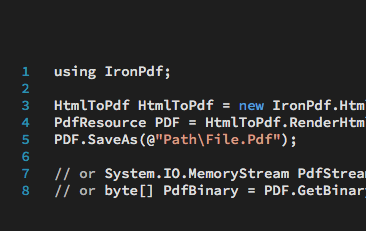

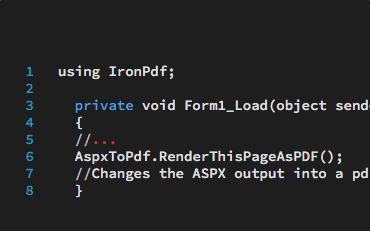

教學 | 在 ASP.NET 中將 ASPX 轉換為 PDF
看看使用 C# 或 VB .NET 將 ASPX 頁面轉換為 PDF 文件是多麼簡單……
參閱 Jacob 的 ASPX 轉 PDF/A 教學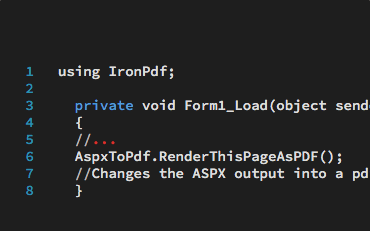

成千上萬的開發者使用 IronPDF 來...
會計與財務系統
- # 收據
- # 報告
- # 發票列印

企業數位化
- # 文件說明
- # 排序與標籤
- # 紙本替代方案

Enterprise內容管理
- # 內容製作
- # 文件管理
- # 內容發佈

資料與報表應用程式
- # 效能追蹤
- # 趨勢圖譜
- # 報告



無論是在企業、政府部門任職,還是以自由工作者身分執業的開發者,皆使用 IronPDF。
IronPDF 作為領先的 .NET PDF 函式庫,持續獲得支援
























準備開始了嗎?
Nuget Downloads 20,389,208|版本:2026.7剛剛發布

當您需要您的PDF看起來像HTML一樣快速。

