

Blazor PDF-Generator
- Erstellen, importieren und exportieren von PDF-Dokumenten mit C# und .NET
- Unterstützt alle .NET 10-Technologien, einschließlich Blazor
- Fügen Sie die IronPDF-Bibliothek zu Ihrer Blazor Server App hinzu und beginnen Sie jetzt mit der Nutzung
IronPDF for .NET PDF-Bibliothek testen
 PDFs in Blazor erzeugen
@using IronPdf;
public void ExportData()
{
try
{
string fileName = "Demo.pdf";
var Renderer = new IronPdf.ChromePdfRenderer();
var pdf = Renderer.RenderUrlAsPdf("https://localhost:7018/fetchdata");
JSRuntime.InvokeVoidAsync("saveAsFile", fileName, Convert.ToBase64String(pdf.Stream.ToArray()));
}
catch (Exception ex)
{
}
}
Imports IronPdf

Public Sub ExportData()
    Try
        Dim fileName As String = "Demo.pdf"
        Dim Renderer = New IronPdf.ChromePdfRenderer()
        Dim pdf = Renderer.RenderUrlAsPdf("https://localhost:7018/fetchdata")
        JSRuntime.InvokeVoidAsync("saveAsFile", fileName, Convert.ToBase64String(pdf.Stream.ToArray()))
    Catch ex As Exception
    End Try
End Sub
PM >
Install-Package IronPdf
Was ist IronPDF?
IronPDF ist eine .NET-PDF-Bibliothek, die Programmierern ermöglicht, einfach PDF-Dateien for .NET Core und .NET Framework in C#, F# und VB.NET zu erstellen, zu bearbeiten und zu exportieren. IronPDF automatisiert die Erstellung von PDFs aus vorbereiteten Dokumenten. Webformulare, lokale HTML-Seiten und andere Webseiten können alle mit IronPDF in PDF umgewandelt werden. Es kann auch Verträge, Berichte, Angebote, Rechnungen und andere Dokumente als PDF-Berichte/Dokumente erstellen. Es funktioniert mit Webformularen, MVC, ASP.NET, ASP.NET Core und Web-APIs auf dem .NET Framework und .NET Core.
Neben der leistungsstarken, integrierten HTML-zu-PDF-Konvertierungs-Engine (die perfekte PDF-Dokumente aus HTML5, JavaScript und CSS erzeugen kann) umfasst IronPDF zahlreiche PDF-Bearbeitungsfunktionen. Die Erstellung interaktiver PDF-Dokumente, das Ausfüllen und Übermitteln interaktiver Formulare, das Zusammenführen und Aufteilen von PDF-Dateien, das Extrahieren von Text und Bildern aus PDF-Dateien, die Textsuche in PDF-Dateien, die Rasterung von PDF-Seiten zu Bildern und die Konvertierung von PDF-Dateien sind Beispiele für Aktivitäten, die IronPDF auf PDF-Dokumenten ausführen kann.
Was ist Blazor?
Blazor kann clientseitigen C#-Code direkt im Browser ausführen, indem es WebAssembly verwendet. Da WebAssembly .NET-Technologien unterstützt, kann Blazor Quellcode und Bibliotheken vom Backend in frontend-Anwendungen wiederverwenden, die damit entwickelt wurden. Blazor kann auch clientseitige Geschäftslogik auf dem Server ausführen. Mithilfe von SignalR, einem Framework für Echtzeitnachrichten, werden Client-Benutzeroberflächenereignisse an den Server gesendet. Die erforderlichen Benutzeroberflächen-Updates werden an den Client gesendet und nach Abschluss der Ausführung in das DOM integriert.
Mithilfe von Blazor Hybrid können Entwickler plattformübergreifende, native Client-Apps mit .NET MAUI und bestehenden Blazor-UI-Komponenten erstellen. Entwickler können auch dieselben UI-Komponenten auf Desktop-, Web- und Mobilumgebungen verwenden, ohne den Zugriff auf die nativen Funktionen der jeweiligen Plattform zu verlieren. Entwickler können auch Blazor Hybrid verwenden, um bestehende WPF- und Windows Forms-Apps zu aktualisieren.
Blazor verwendet offene Webstandards, ohne auf die Verwendung von Plug-Ins oder Codeübersetzung angewiesen zu sein. Alle aktuellen Webbrowser, einschließlich derjenigen auf Mobilgeräten, unterstützen die Blazor-Server-Technologie.

Wie IronPDF mit Blazor funktioniert
IronPDF für Blazor ermöglicht Benutzern das Erstellen, Importieren und Exportieren von PDF-Dokumenten mit C# und VB.NET. Die Bibliothek unterstützt auch .NET Framework, .NET Core und .NET Standard. IronPDF bietet zwei Möglichkeiten, ein PDF zu bearbeiten: eine, die native PDF-Elemente verwendet, und eine andere, die das Bearbeiten als Flussdokument ermöglicht.
Leistung
Die IronPDF-Bibliothek für Blazor bietet unvergleichliche Leistung und optimalen Speicherverbrauch; sie dekodiert Fotos bei Bedarf, komprimiert Inhalte mit FlateDecode-Verschlüsselung und bettet Schriftsatz-Subsets ein, indem nur die am häufigsten verwendeten Glyphen enthalten sind.
Interaktive Formulare
Verwenden Sie Textfelder, Radiobuttons, Listboxen und andere ähnliche Steuerungen, um Interaktivität zu PDF-Dokumenten hinzuzufügen. Auf diese Weise können Benutzer Daten im PDF-Dokument nach Bedarf aktualisieren und ausfüllen. Sobald die Formulare ausgefüllt sind, können sie flach gemacht werden, um die interaktiven Felder zu entfernen, während deren Inhalte beibehalten werden. Dies ist nützlich, um nachträgliche Änderungen am Dokument zu verhindern.
Verschlüsselung
PDF-Dokumente können mit einem Passwort verschlüsselt werden, um vertrauliche Informationen vor unbefugtem Zugriff zu schützen.
Texteigenschaften
Beim Erstellen oder Aktualisieren eines PDF-Dokuments können Sie dank einer umfangreichen API das Erscheinungsbild von Text- und Grafikelementen anpassen. Stilistische Steuerungen wie Füllung, Text, Linienführung, Schriftart, Textgröße und viele mehr können verwendet werden, um mühelos alle Designanforderungen zu erfüllen.

Wie IronPDF PDF-Dokumente erstellt und anzeigt
IronPDF kann Webseiten mit der RenderHtmlAsPdf-Methode in PDFs umwandeln. Diese Methode kann einen String akzeptieren, der das HTML-Markup einer Webseite enthält. Auf diese Weise kann der Inhalt nach Wunsch inline gestaltet werden, bevor er in die Methode eingespeist wird. Zusätzlicher Code kann es ermöglichen, dass Benutzer die PDF-Datei als Download auf ihren Client-Computer erhalten.
Ebenso verwandelt die RenderUrlAsPdf-Methode den HTML-Inhalt einer URL in PDF-Inhalte, einschließlich aller Verweise auf JavaScript und CSS. IronPDF generiert PDFs aus HTML mit hoher Genauigkeit und sorgt dafür, dass die endgültigen Dokumente zu 100 % dem Original-Webseite gleichen. Die Bibliothek kann komplexe Webseiten-Designs mit Diagrammen, Grafiken, Bildern, Tabellen usw. verarbeiten. Eine separate Methode ermöglicht es, die PDF-Dokumente auf verschiedene Weise anzupassen. Zu den möglichen Anpassungen gehören Änderungen an Seitengrößen, Randgrößen, Kopf-/Fußzeileninhalten usw.
Sobald ein PDF-Dokument erzeugt wurde, kann clientseitiges JavaScript verwendet werden, um das Dokument im Browser-Client anzuzeigen.
Warum Blazor IronPDF unterstützt
IronPDF wurde unter Verwendung der neuesten .NET-Technologie entwickelt, was es ihm ermöglicht, nahtlos in Blazor zu arbeiten, ohne komplexe Integrationen zu benötigen.
IronPDF unterstützt viele Dateitypen, einschließlich HTML, ASPX, cshtml und Razor. Razor ist ein Dateiformat, das in Blazor verwendet wird, um .NET-Quellcode in Webseiten einzubetten. Seine Syntax besteht aus Razor-Markup, C# und HTML.

NuGet jetzt testen
Die Vorteile sind klar! Mit IronPDF können Sie so viel mehr, so viel einfacher. Unser Produkt ist perfekt für alle, die eine Bibliothek von PDFs erstellen, verwalten und bearbeiten müssen, einschließlich Unternehmen in den Bereichen Immobilien, Verlagswesen, Finanzen und Unternehmen. Die Preise unserer Lösung sind auch sehr wettbewerbsfähig.Bereit zu sehen, was IronPDF für Ihre Projekte und Ihr Unternehmen tun kann? Probieren Sie es jetzt aus
Unterstützt:






IronPDF Lizenzierung
Kostenlos für Entwicklungszwecke. Bereitstellungslizenzen ab 749 USD.
Lizenzieren von IronPDF für die Bereitstellung





PDF C# / VB Tutorials for .NET
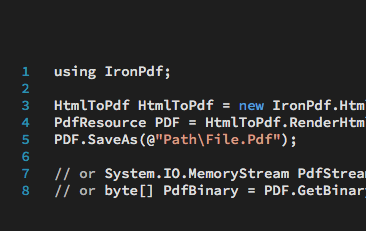

Tutorial | CSharp und VB .NET HTML zu PDF
Lass uns PDFs in .NET erstellen, ohne das Bedürfnis nach komplexen programmatischen Design-Layouts oder APIs…
Schau dir Jeans HTML zu PDF Tutorial an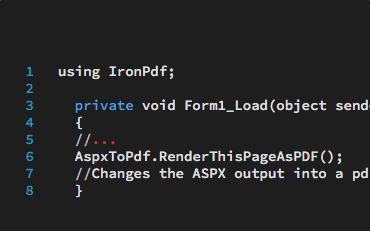

Tutorial | ASPX zu PDF in ASP.NET
Sehe, wie einfach es ist, ASPX-Seiten in PDF-Dokumente mit C# oder VB .NET umzuwandeln…
Schau dir Jacobs ASPX zu PDF Tutorial an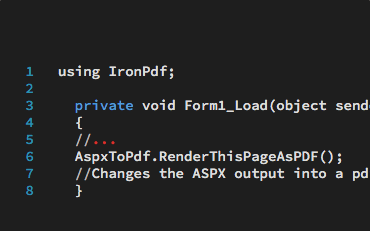

Tutorial | Erstelle PDFs mit VB.NET
Sehe, wie ich IronPDF benutze, um PDF-Dokumente in meinen VB .NET Projekten zu erstellen…
Schau dir Veronicas VB .NET Tutorial anTausende von Entwicklern verwenden IronPDF für...
Buchhaltungs- und Finanzsysteme
- # Belege
- # Berichterstellung
- # Rechnungsdruck

Geschäftsdigitalisierung
- # Dokumentation
- # Bestellungen & Etikettierung
- # Papierersatz

Enterprise-Content-Management
- # Inhaltsproduktion
- # Dokumentenmanagement
- # Inhaltsverteilung

Daten- und Reporting-Anwendungen
- # Leistungsverfolgung
- # Trend-Mapping
- # Berichte



Entwickler, die in Unternehmen, Regierungsbehörden und als Freiberufler arbeiten, verwenden IronPDF.
IronPDF wird als führende .NET-PDF-Bibliothek unterstützt.








Die C# PDF-Lösung, die Sie gesucht haben.






10 .NET-API-Produkte für Ihre Bürodokumente
Produktlinks
- - PDFs erstellen, lesen und bearbeiten. HTML zu PDF für .NET.

- - DOCX-Dateien bearbeiten. Kein Office Interop nötig.

- - Excel- und CSV-Dateien bearbeiten. Kein Office Interop nötig.

- - Präsentationen bearbeiten – kein Office nötig

- - OCR in 125 Sprachen.

- - QR- & Barcodes lesen und schreiben.

- - QR-Codes lesen und schreiben.

- - Archive zippen und entpacken.

- - Dokumente in .NET drucken.

- - Strukturierte Webdaten extrahieren.

Bereit anzufangen?
Nuget Downloads 20,389,208|Version:2026.7gerade veröffentlicht

Wenn Ihr PDF wie HTML aussehen soll, schnell.

