Gerador de PDF Blazor
- Crie, importe e exporte documentos PDF usando C# e .NET.
- Compatível com todas as tecnologias .NET 10, incluindo Blazor.
- Adicione a biblioteca IronPDF ao seu aplicativo Blazor Server e comece a usá-la agora mesmo.
Experimente a biblioteca PDF .NET da IronPDF.
@using IronPdf;
public void ExportData()
{
try
{
string fileName = "Demo.pdf";
var Renderer = new IronPdf.ChromePdfRenderer();
var pdf = Renderer.RenderUrlAsPdf("https://localhost:7018/fetchdata");
JSRuntime.InvokeVoidAsync("saveAsFile", fileName, Convert.ToBase64String(pdf.Stream.ToArray()));
}
catch (Exception ex)
{
}
}
Imports IronPdf
Public Sub ExportData()
Try
Dim fileName As String = "Demo.pdf"
Dim Renderer = New IronPdf.ChromePdfRenderer()
Dim pdf = Renderer.RenderUrlAsPdf("https://localhost:7018/fetchdata")
JSRuntime.InvokeVoidAsync("saveAsFile", fileName, Convert.ToBase64String(pdf.Stream.ToArray()))
Catch ex As Exception
End Try
End SubO IronPDF permite que os desenvolvedores criem documentos PDF facilmente em C#, F# e VB .NET for .NET Core e .NET Framework.

Neste exemplo, mostramos que um documento PDF pode ser gerado a partir de qualquer HTML. Isso nos permite criar PDFs que correspondem de perto à identidade visual dos sites existentes.
Você pode optar por um HTML simples como o acima ou incorporar CSS, imagens e JavaScript.
Esse processo de conversão de HTML para PDF também permite que o design do PDF seja delegado a web designers, em vez de ser atribuído a programadores de back-end.
O IronPDF utiliza um mecanismo de renderização Chrome com precisão de pixels para converter seu HTML5 com suporte a CSS3 e JavaScript em documentos PDF. Isso pode assumir a forma de strings, arquivos externos ou URLs externos, todos os quais podem ser facilmente convertidos para PDF usando o IronPDF.
using IronPdf;
// Disable local disk access or cross-origin requests
Installation.EnableWebSecurity = true;
// Instantiate Renderer
var renderer = new ChromePdfRenderer();
// Create a PDF from a HTML string using C#
var pdf = renderer.RenderHtmlAsPdf("<h1>Hello World</h1>");
// Export to a file or Stream
pdf.SaveAs("output.pdf");
// Advanced Example with HTML Assets
// Load external html assets: Images, CSS and JavaScript.
// An optional BasePath 'C:\site\assets\' is set as the file location to load assets from
var myAdvancedPdf = renderer.RenderHtmlAsPdf("<img src='icons/iron.png'>", @"C:\site\assets\");
myAdvancedPdf.SaveAs("html-with-assets.pdf");
Imports IronPdf
' Disable local disk access or cross-origin requests
Installation.EnableWebSecurity = True
' Instantiate Renderer
Dim renderer As New ChromePdfRenderer()
' Create a PDF from a HTML string using C#
Dim pdf = renderer.RenderHtmlAsPdf("<h1>Hello World</h1>")
' Export to a file or Stream
pdf.SaveAs("output.pdf")
' Advanced Example with HTML Assets
' Load external html assets: Images, CSS and JavaScript.
' An optional BasePath 'C:\site\assets\' is set as the file location to load assets from
Dim myAdvancedPdf = renderer.RenderHtmlAsPdf("<img src='icons/iron.png'>", "C:\site\assets\")
myAdvancedPdf.SaveAs("html-with-assets.pdf")Com o IronPDF, você pode criar novos documentos PDF a partir de strings HTML simples dentro do seu projeto .NET , e o IronPDF pode ser usado em C#, F# e VB .NET. Graças ao uso da classe ChromePdfRenderer, você pode ter certeza de que qualquer documento PDF que você renderizar a partir de strings HTML sairá pixel-perfect. Com os poderosos recursos de conversão de HTML para PDF do IronPDF, você cria arquivos PDF de alta qualidade, personalizados para atender às suas necessidades pessoais.
Os 4 passos para converter uma string HTML em PDF
- Importe a biblioteca IronPDF .
- Inicialize um novo objeto
ChromePdfRenderer. - Utilize o método
RenderHtmlAsPdf. - Salve o PDF usando
PdfDocument.SaveAs.
Veja o exemplo de código abaixo para mais detalhes:
O primeiro passo para converter uma string HTML em PDF em C# é garantir que a biblioteca IronPDF esteja configurada corretamente e funcionando em seu projeto. Ao incluir using IronPdf, certificamo-nos de que podemos acessar as classes necessárias da biblioteca IronPDF para realizar a conversão de HTML para PDF. A próxima linha, Installation.EnableWebSecurity = true, é usada conceitualmente para desativar o acesso ao disco local ou solicitações de origem cruzada, garantindo operações seguras. (Note: This line was missing from the example but usually pertains to configuration settings to secure PDF rendering operations.)
O exemplo demonstra como criar uma instância de ChromePdfRenderer que lida com a conversão de HTML para PDF. The RenderHtmlAsPdf method is used to convert a simple HTML string ("<h1>Hello World</h1>") into a PDF document. Este documento é salvo no disco usando o método SaveAs.
No exemplo avançado, o IronPDF demonstra como lidar com conteúdo HTML que contém recursos externos, como imagens, CSS e JavaScript. Para carregar esses ativos, o parâmetro opcional BasePath é usado, especificando o diretório que contém os arquivos necessários. O PDF resultante, que inclui os ativos externos, é salvo usando o mesmo método SaveAs. Este exemplo de código destaca a capacidade do IronPDF de lidar com conteúdo HTML básico e complexo, tornando-o uma ferramenta eficiente para gerar PDFs programaticamente.
using IronPdf;
// Instantiate Renderer
var renderer = new ChromePdfRenderer();
// Create a PDF from a URL or local file path
var pdf = renderer.RenderUrlAsPdf("https://ironpdf.com/");
// Export to a file or Stream
pdf.SaveAs("url.pdf");
Imports IronPdf
' Instantiate Renderer
Dim renderer As New ChromePdfRenderer()
' Create a PDF from a URL or local file path
Dim pdf = renderer.RenderUrlAsPdf("https://ironpdf.com/")
' Export to a file or Stream
pdf.SaveAs("url.pdf")O IronPDF torna muito simples renderizar HTML a partir de URLs existentes como documentos PDF. Existe um nível muito alto de suporte for JavaScript, imagens, formulários e CSS.
A renderização de PDFs a partir de URLs ASP.NET que aceitam variáveis de string de consulta pode facilitar o desenvolvimento de PDFs de forma colaborativa entre designers e programadores.
Passos para converter URL em PDF em C#
- Baixe a biblioteca de conversão de URLs do IronPDF para PDF.
- Instale a biblioteca com o NuGet para testar seus recursos.
- Renderize PDFs a partir de URLs ASP.NET que aceitam variáveis de consulta usando
IronPDF - Crie um documento PDF diretamente de uma URL com
IronPDF - Visualize e valide facilmente seu documento PDF de saída.
using IronPdf;
using IronPdf.Engines.Chrome;
// Instantiate Renderer
var renderer = new ChromePdfRenderer();
// Many rendering options to use to customize!
renderer.RenderingOptions.SetCustomPaperSizeInInches(12.5, 20);
renderer.RenderingOptions.PrintHtmlBackgrounds = true;
renderer.RenderingOptions.PaperOrientation = IronPdf.Rendering.PdfPaperOrientation.Landscape;
renderer.RenderingOptions.Title = "My PDF Document Name";
renderer.RenderingOptions.EnableJavaScript = true;
renderer.RenderingOptions.WaitFor.RenderDelay(50); // in milliseconds
renderer.RenderingOptions.CssMediaType = IronPdf.Rendering.PdfCssMediaType.Screen;
renderer.RenderingOptions.FitToPaperMode = FitToPaperModes.Zoom;
renderer.RenderingOptions.Zoom = 100;
renderer.RenderingOptions.CreatePdfFormsFromHtml = true;
// Supports margin customization!
renderer.RenderingOptions.MarginTop = 40; //millimeters
renderer.RenderingOptions.MarginLeft = 20; //millimeters
renderer.RenderingOptions.MarginRight = 20; //millimeters
renderer.RenderingOptions.MarginBottom = 40; //millimeters
// Can set FirstPageNumber if you have a cover page
renderer.RenderingOptions.FirstPageNumber = 1; // use 2 if a cover page will be appended
// Settings have been set, we can render:
renderer.RenderHtmlFileAsPdf("assets/wikipedia.html").SaveAs("output/my-content.pdf");
Imports IronPdf
Imports IronPdf.Engines.Chrome
' Instantiate Renderer
Dim renderer = New ChromePdfRenderer()
' Many rendering options to use to customize!
renderer.RenderingOptions.SetCustomPaperSizeInInches(12.5, 20)
renderer.RenderingOptions.PrintHtmlBackgrounds = True
renderer.RenderingOptions.PaperOrientation = IronPdf.Rendering.PdfPaperOrientation.Landscape
renderer.RenderingOptions.Title = "My PDF Document Name"
renderer.RenderingOptions.EnableJavaScript = True
renderer.RenderingOptions.WaitFor.RenderDelay(50) ' in milliseconds
renderer.RenderingOptions.CssMediaType = IronPdf.Rendering.PdfCssMediaType.Screen
renderer.RenderingOptions.FitToPaperMode = FitToPaperModes.Zoom
renderer.RenderingOptions.Zoom = 100
renderer.RenderingOptions.CreatePdfFormsFromHtml = True
' Supports margin customization!
renderer.RenderingOptions.MarginTop = 40 'millimeters
renderer.RenderingOptions.MarginLeft = 20 'millimeters
renderer.RenderingOptions.MarginRight = 20 'millimeters
renderer.RenderingOptions.MarginBottom = 40 'millimeters
' Can set FirstPageNumber if you have a cover page
renderer.RenderingOptions.FirstPageNumber = 1 ' use 2 if a cover page will be appended
' Settings have been set, we can render:
renderer.RenderHtmlFileAsPdf("assets/wikipedia.html").SaveAs("output/my-content.pdf")O IronPDF tem como objetivo ser o mais flexível possível para o desenvolvedor.
Neste exemplo de tutorial de geração de PDF em C# , mostramos o equilíbrio entre fornecer uma API que automatize a funcionalidade interna e fornecer uma que lhe dê controle.
O IronPDF oferece suporte a diversas personalizações para arquivos PDF gerados, incluindo dimensionamento de página, margens, conteúdo de cabeçalho/rodapé, escala de conteúdo, conjuntos de regras CSS e execução de JavaScript .
Queremos que os desenvolvedores possam controlar como o Chrome transforma uma página da web em um PDF. A Visão Geral da Classe ChromePdfRenderer torna isso possível.
Exemplos de configurações disponíveis na classe ChromePdfRenderer incluem configurações para margens, cabeçalhos, rodapés, tamanho do papel e criação de formulários.
O exemplo de código acima demonstra como criar um documento PDF a partir de uma página da web usando a biblioteca IronPDF .
- Isso envolve configurar um
renderercom opções específicas como tamanho do papel, margens, cabeçalho e rodapé. - A classe
ChromePdfRendereré usada pararendera URL para um PDF. O documento PDF resultante é então salvo em um arquivo chamado "output.pdf".
using IronPdf;
private void Form1_Load(object sender, EventArgs e)
{
//Changes the ASPX output into a pdf instead of HTML
IronPdf.AspxToPdf.RenderThisPageAsPdf();
}
Imports IronPdf
Private Sub Form1_Load(sender As Object, e As EventArgs) Handles MyBase.Load
'Changes the ASPX output into a pdf instead of HTML
AspxToPdf.RenderThisPageAsPdf()
End SubUsando a biblioteca IronPDF, páginas web ASP.NET podem ser renderizadas para PDF em vez de HTML, adicionando uma única linha de código ao evento Form_Load.
Este exemplo mostra como o IronPDF pode produzir PDFs complexos, orientados a dados, que são projetados e testados primeiramente em HTML para maior simplicidade.
A funcionalidade de conversão de ASPX para PDF do IronPDF permite que você chame um único método dentro de uma página ASPX e receba um PDF como retorno em vez de HTML.
Você pode programar o PDF para ser exibido "no navegador" ou para funcionar como um arquivo baixado.
Aprenda como renderizar páginas ASPX como PDFs com o IronPDF.using IronPdf;
// Instantiate Renderer
var renderer = new ChromePdfRenderer();
// Create a PDF from an existing HTML file using C#
var pdf = renderer.RenderHtmlFileAsPdf("example.html");
// Export to a file or Stream
pdf.SaveAs("output.pdf");
Imports IronPdf
' Instantiate Renderer
Dim renderer As New ChromePdfRenderer()
' Create a PDF from an existing HTML file using VB
Dim pdf = renderer.RenderHtmlFileAsPdf("example.html")
' Export to a file or Stream
pdf.SaveAs("output.pdf")IronPDF é uma poderosa biblioteca .NET capaz de converter arquivos HTML em arquivos PDF de alta qualidade. Com o IronPDF, você pode converter arquivos HTML em PDF com apenas algumas linhas de código e, graças ao suporte aos padrões modernos da web, os arquivos PDF resultantes terão qualidade de imagem perfeita. Aproveitar o poderoso recurso de arquivo HTML para PDF do IronPDF é fácil, graças ao uso da classe ChromePdfRenderer, que lida com a conversão de HTML para PDF com facilidade.
Passos para converter arquivos HTML em PDF com o IronPDF
- Instale a biblioteca IronPDF em C# para converter HTML em PDF.
using IronPdf;var renderer = new ChromePdfRenderer();var pdf = renderer.RenderHtmlFileAsPdf("example.html");pdf.SaveAs("output.pdf");
Este código cria um novo arquivo PDF que foi renderizado a partir de um arquivo HTML. Para fazer isso, devemos primeiro garantir que a biblioteca IronPDF esteja instalada e incluída em seu projeto através da linha using IronPdf. Em seguida, inicialize a classe ChromePdfRenderer, que fornece a funcionalidade para renderizar conteúdo HTML como PDF. Essa classe garante que a qualidade original do arquivo HTML não seja perdida no processo de conversão.
Uma vez que o renderer é instanciado, você pode converter um arquivo HTML existente em PDF usando o método RenderHtmlFileAsPdf. Neste exemplo, o arquivo HTML 'example.html' é passado para o método, criando um objeto PDF. Finalmente, para salvar o PDF gerado, use o método SaveAs, especificando o nome e local do arquivo desejado. Este processo simples permite gerar facilmente PDFs a partir de arquivos HTML em suas aplicações C#.
using IronPdf;
var PdfOptions = new IronPdf.ChromePdfRenderOptions()
{
CreatePdfFormsFromHtml = true,
EnableJavaScript = false,
Title = "My ASPX Page Rendered as a PDF"
//.. many more options available
};
AspxToPdf.RenderThisPageAsPdf(AspxToPdf.FileBehavior.Attachment, "MyPdfFile.pdf", PdfOptions);
Imports IronPdf
Dim PdfOptions = New IronPdf.ChromePdfRenderOptions() With {
.CreatePdfFormsFromHtml = True,
.EnableJavaScript = False,
.Title = "My ASPX Page Rendered as a PDF"
'.. many more options available
}
AspxToPdf.RenderThisPageAsPdf(AspxToPdf.FileBehavior.Attachment, "MyPdfFile.pdf", PdfOptions)Este exemplo demonstra como o usuário pode alterar as opções de impressão PDF para transformar um formulário em HTML.
A funcionalidade Guia de Conversão de ASPX para PDF do IronPDF tem muitas opções disponíveis para renderizar HTML para PDF a partir de uma string ou de um arquivo.
Duas opções de particular importância são:
- Permitir que os desenvolvedores especifiquem se
HTMLos formulários devem ser renderizados comoPDFformulários interativos durante a conversão. - Permitir que os desenvolvedores especifiquem se o
PDFdeve ser exibido "no navegador", ou como um download de arquivo.
PDF with IronPDFusing IronPdf;
using System.IO;
using System.Linq;
// One or more images as IEnumerable. This example selects all JPEG images in a specific 'assets' folder.
var imageFiles = Directory.EnumerateFiles("assets").Where(f => f.EndsWith(".jpg") || f.EndsWith(".jpeg"));
// Converts the images to a PDF and save it.
ImageToPdfConverter.ImageToPdf(imageFiles).SaveAs("composite.pdf");
// Also see PdfDocument.RasterizeToImageFiles() method to flatten a PDF to images or thumbnails
Imports IronPdf
Imports System.IO
Imports System.Linq
' One or more images as IEnumerable. This example selects all JPEG images in a specific 'assets' folder.
Dim imageFiles = Directory.EnumerateFiles("assets").Where(Function(f) f.EndsWith(".jpg") OrElse f.EndsWith(".jpeg"))
' Converts the images to a PDF and save it.
ImageToPdfConverter.ImageToPdf(imageFiles).SaveAs("composite.pdf")
' Also see PdfDocument.RasterizeToImageFiles() method to flatten a PDF to images or thumbnailsDada uma única imagem localizada em um computador em C:\images\example.png, você pode rapidamente convertê-la em um documento PDF chamando o método IronPdf.ImageToPdfConverter.ImageToPdf com o caminho do seu arquivo:
Você também pode converter várias imagens em um único documento PDF usando CombineImagesIntoPdf juntamente com ImageToPdfConverter:
Para saber mais sobre como converter imagens em PDFs usando o IronPDF para aprimorar seus aplicativos ou para descobrir todo o conjunto de ferramentas de desenvolvimento oferecidas pela Iron Software, incluindo IronBarcode, IronOCR e muito mais, visite o site da Iron Software .
Aprenda a converter imagens em PDF com o IronPDF.System.IO.Directory.EnumerateFiles
ImageToPdfConverter.ImageToPdf
using IronPdf;
using System;
// Instantiate Renderer
var renderer = new IronPdf.ChromePdfRenderer();
// Build a footer using html to style the text
// mergeable fields are:
// {page} {total-pages} {url} {date} {time} {html-title} & {pdf-title}
renderer.RenderingOptions.HtmlFooter = new HtmlHeaderFooter()
{
MaxHeight = 15, //millimeters
HtmlFragment = "<center><i>{page} of {total-pages}<i></center>",
DrawDividerLine = true
};
// Use sufficient MarginBottom to ensure that the HtmlFooter does not overlap with the main PDF page content.
renderer.RenderingOptions.MarginBottom = 25; //mm
// Build a header using an image asset
// Note the use of BaseUrl to set a relative path to the assets
renderer.RenderingOptions.HtmlHeader = new HtmlHeaderFooter()
{
MaxHeight = 20, //millimeters
HtmlFragment = "<img src='logo.png'>",
BaseUrl = new Uri(@"C:\assets\images\").AbsoluteUri
};
// Use sufficient MarginTop to ensure that the HtmlHeader does not overlap with the main PDF page content.
renderer.RenderingOptions.MarginTop = 25; //mm
Imports IronPdf
Imports System
' Instantiate Renderer
Dim renderer = New IronPdf.ChromePdfRenderer()
' Build a footer using html to style the text
' mergeable fields are:
' {page} {total-pages} {url} {date} {time} {html-title} & {pdf-title}
renderer.RenderingOptions.HtmlFooter = New HtmlHeaderFooter() With {
.MaxHeight = 15, 'millimeters
.HtmlFragment = "<center><i>{page} of {total-pages}<i></center>",
.DrawDividerLine = True
}
' Use sufficient MarginBottom to ensure that the HtmlFooter does not overlap with the main PDF page content.
renderer.RenderingOptions.MarginBottom = 25 'mm
' Build a header using an image asset
' Note the use of BaseUrl to set a relative path to the assets
renderer.RenderingOptions.HtmlHeader = New HtmlHeaderFooter() With {
.MaxHeight = 20, 'millimeters
.HtmlFragment = "<img src='logo.png'>",
.BaseUrl = New Uri("C:\assets\images\").AbsoluteUri
}
' Use sufficient MarginTop to ensure that the HtmlHeader does not overlap with the main PDF page content.
renderer.RenderingOptions.MarginTop = 25 'mmOs cabeçalhos e rodapés HTML oferecem um método flexível para criar cabeçalhos e rodapés dinâmicos para seus documentos PDF. Ao adicionar cabeçalhos e rodapés por meio desse método, os desenvolvedores têm controle total sobre a aparência deles, já que são renderizados como documentos HTML independentes, capazes de conter seus próprios recursos e folhas de estilo.
Passos para adicionar cabeçalhos e rodapés HTML personalizados em um PDF com o IronPDF
Para começar, você primeiro precisa criar uma instância da classe ChromePdfRenderer, que lida com a renderização de conteúdo HTML em um documento PDF com qualidade de pixel perfeito.
Em seguida, defina um rodapé usando a classe HtmlHeaderFooter, onde você especifica o MaxHeight, conteúdo HTML para o rodapé (que em nosso caso inclui a numeração das páginas) e a URL base para a resolução de imagens. O rodapé foi formatado para exibir as informações da página centralizadas.
Para evitar sobreposição entre o rodapé e o conteúdo principal do PDF, defina uma margem inferior usando a propriedade MarginBottom. Da mesma forma, crie um cabeçalho que inclua uma imagem (como um logotipo) usando a classe HtmlHeaderFooter. Aqui, configuramos um BaseUrl para o diretório que contém seu recurso de imagem, permitindo a resolução adequada da imagem durante a renderização.
Finalmente, use a propriedade MarginTop para definir uma margem superior que evite a sobreposição entre o cabeçalho e o conteúdo. Este exemplo demonstra como é fácil implementar cabeçalhos e rodapés HTML personalizados em seus documentos PDF com o IronPDF.
using IronPdf;
// Initiate PDF Renderer
var renderer = new ChromePdfRenderer();
// Add a header to every page easily
renderer.RenderingOptions.FirstPageNumber = 1; // use 2 if a cover page will be appended
renderer.RenderingOptions.TextHeader.DrawDividerLine = true;
renderer.RenderingOptions.TextHeader.CenterText = "{url}";
renderer.RenderingOptions.TextHeader.Font = IronSoftware.Drawing.FontTypes.Helvetica;
renderer.RenderingOptions.TextHeader.FontSize = 12;
renderer.RenderingOptions.MarginTop = 25; //create 25mm space for header
// Add a footer too
renderer.RenderingOptions.TextFooter.DrawDividerLine = true;
renderer.RenderingOptions.TextFooter.Font = IronSoftware.Drawing.FontTypes.Arial;
renderer.RenderingOptions.TextFooter.FontSize = 10;
renderer.RenderingOptions.TextFooter.LeftText = "{date} {time}";
renderer.RenderingOptions.TextFooter.RightText = "{page} of {total-pages}";
renderer.RenderingOptions.MarginTop = 25; //create 25mm space for footer
// Mergeable fields are:
// {page} {total-pages} {url} {date} {time} {html-title} & {pdf-title}
Imports IronPdf
' Initiate PDF Renderer
Dim renderer = New ChromePdfRenderer()
' Add a header to every page easily
renderer.RenderingOptions.FirstPageNumber = 1 ' use 2 if a cover page will be appended
renderer.RenderingOptions.TextHeader.DrawDividerLine = True
renderer.RenderingOptions.TextHeader.CenterText = "{url}"
renderer.RenderingOptions.TextHeader.Font = IronSoftware.Drawing.FontTypes.Helvetica
renderer.RenderingOptions.TextHeader.FontSize = 12
renderer.RenderingOptions.MarginTop = 25 'create 25mm space for header
' Add a footer too
renderer.RenderingOptions.TextFooter.DrawDividerLine = True
renderer.RenderingOptions.TextFooter.Font = IronSoftware.Drawing.FontTypes.Arial
renderer.RenderingOptions.TextFooter.FontSize = 10
renderer.RenderingOptions.TextFooter.LeftText = "{date} {time}"
renderer.RenderingOptions.TextFooter.RightText = "{page} of {total-pages}"
renderer.RenderingOptions.MarginTop = 25 'create 25mm space for footer
' Mergeable fields are:
' {page} {total-pages} {url} {date} {time} {html-title} & {pdf-title}Existem dois métodos para adicionar cabeçalhos e rodapés a um documento PDF. Eles podem ser adicionados em formato de texto clássico ou com a opção de mesclar dados dinâmicos. Ou então, podem ser adicionados através do formato HTML, muito mais flexível, que permite aos desenvolvedores renderizar cabeçalhos e rodapés dinâmicos através do conteúdo HTML.
Passos para adicionar cabeçalhos e rodapés a PDFs com o IronPDF
Hoje vamos ver como você pode adicionar cabeçalhos e rodapés de texto clássicos aos seus documentos PDF em apenas alguns passos simples. O primeiro passo para adicionar cabeçalhos e rodapés personalizados em seus documentos PDF é garantir que a biblioteca IronPdf esteja incluída em seu projeto com a declaração using IronPdf;. Em seguida, instancie o ChromePdfRenderer, que oferece as funcionalidades para renderizar seu conteúdo HTML em documentos PDF com qualidade de pixel perfeito.
Em seguida, configure as definições do cabeçalho. A propriedade FirstPageNumber permite especificar o número de página inicial, acomodando uma página de capa, se necessário. As propriedades TextHeader permitem customizar a aparência, como desenhar uma linha divisória, centralizar o texto (neste caso, a URL do documento), selecionar o tipo e tamanho da fonte e criar uma margem no topo da página para o cabeçalho.
Depois de configurar o cabeçalho, configure o rodapé usando as propriedades TextFooter. Assim como no cabeçalho, você pode desenhar uma linha divisória, escolher o tipo e o tamanho da fonte e incluir conteúdo dinâmico, como a data e a hora atuais, além dos números das páginas e o número total de páginas. Por fim, cria-se uma margem na parte inferior da página para acomodar o rodapé.
Seguindo esses passos, você pode aprimorar seus documentos PDF com cabeçalhos e rodapés informativos que melhoram seu profissionalismo e legibilidade.
Descubra como adicionar cabeçalhos e rodapés com o IronPDF.using IronPdf;
using System.Collections.Generic;
// Instantiate Renderer
var renderer = new ChromePdfRenderer();
// Join Multiple Existing PDFs into a single document
var pdfs = new List<PdfDocument>();
pdfs.Add(PdfDocument.FromFile("A.pdf"));
pdfs.Add(PdfDocument.FromFile("B.pdf"));
pdfs.Add(PdfDocument.FromFile("C.pdf"));
var pdf = PdfDocument.Merge(pdfs);
pdf.SaveAs("merged.pdf");
// Add a cover page
pdf.PrependPdf(renderer.RenderHtmlAsPdf("<h1>Cover Page</h1><hr>"));
// Remove the last page from the PDF and save again
pdf.RemovePage(pdf.PageCount - 1);
pdf.SaveAs("merged.pdf");
// Copy pages 5-7 and save them as a new document.
pdf.CopyPages(4, 6).SaveAs("excerpt.pdf");
foreach (var eachPdf in pdfs)
{
eachPdf.Dispose();
}
Imports IronPdf
Imports System.Collections.Generic
' Instantiate Renderer
Dim renderer = New ChromePdfRenderer()
' Join Multiple Existing PDFs into a single document
Dim pdfs = New List(Of PdfDocument)()
pdfs.Add(PdfDocument.FromFile("A.pdf"))
pdfs.Add(PdfDocument.FromFile("B.pdf"))
pdfs.Add(PdfDocument.FromFile("C.pdf"))
Dim pdf = PdfDocument.Merge(pdfs)
pdf.SaveAs("merged.pdf")
' Add a cover page
pdf.PrependPdf(renderer.RenderHtmlAsPdf("<h1>Cover Page</h1><hr>"))
' Remove the last page from the PDF and save again
pdf.RemovePage(pdf.PageCount - 1)
pdf.SaveAs("merged.pdf")
' Copy pages 5-7 and save them as a new document.
pdf.CopyPages(4, 6).SaveAs("excerpt.pdf")
For Each eachPdf In pdfs
eachPdf.Dispose()
NextO IronPDF oferece mais de 50 recursos para leitura e edição de PDFs. As mais populares são a fusão de PDFs , a clonagem de páginas e a extração de texto de conteúdo rotacionado .
O IronPDF também permite que seus usuários adicionem marcas d'água, girem páginas, adicionem anotações, assinem digitalmente páginas PDF, criem novos documentos PDF, anexem capas, personalizem tamanhos de PDF e muito mais ao gerar e formatar arquivos PDF. Além disso, suporta a conversão de PDFs em todos os tipos de arquivo de imagem convencionais, incluindo JPG, BMP, JPEG, GIF, PNG, TIFF, etc.
Leia o tutorial de edição de PDF em C# para aprender como usar todas as funcionalidades do IronPDF para modificar documentos PDF e adequá-los da melhor forma aos requisitos do projeto.
Como editar arquivos PDF em C#
- Instale a biblioteca C# que permite editar arquivos PDF.
- Utilize o método
FromFilepara importar vários arquivos PDF. - Acesse e modifique arquivos PDF usando APIs intuitivas em C#.
- Salve a versão atualizada como um novo PDF usando C#
- Veja o documento PDF recém-editado.
using IronPdf;
// Open an Encrypted File, alternatively create a new PDF from Html
var pdf = PdfDocument.FromFile("encrypted.pdf", "password");
// Get file metadata
System.Collections.Generic.List<string> metadatakeys = pdf.MetaData.Keys(); // returns {"Title", "Creator", ...}
// Remove file metadata
pdf.MetaData.RemoveMetaDataKey("Title");
metadatakeys = pdf.MetaData.Keys(); // return {"Creator", ...} // title was deleted
// Edit file metadata
pdf.MetaData.Author = "Satoshi Nakamoto";
pdf.MetaData.Keywords = "SEO, Friendly";
pdf.MetaData.ModifiedDate = System.DateTime.Now;
// The following code makes a PDF read only and will disallow copy & paste and printing
pdf.SecuritySettings.RemovePasswordsAndEncryption();
pdf.SecuritySettings.MakePdfDocumentReadOnly("secret-key");
pdf.SecuritySettings.AllowUserAnnotations = false;
pdf.SecuritySettings.AllowUserCopyPasteContent = false;
pdf.SecuritySettings.AllowUserFormData = false;
pdf.SecuritySettings.AllowUserPrinting = IronPdf.Security.PdfPrintSecurity.FullPrintRights;
// Change or set the document encryption password
pdf.SecuritySettings.OwnerPassword = "top-secret"; // password to edit the pdf
pdf.SecuritySettings.UserPassword = "sharable"; // password to open the pdf
pdf.SaveAs("secured.pdf");
Imports IronPdf
' Open an Encrypted File, alternatively create a new PDF from Html
Dim pdf = PdfDocument.FromFile("encrypted.pdf", "password")
' Get file metadata
Dim metadatakeys As System.Collections.Generic.List(Of String) = pdf.MetaData.Keys() ' returns {"Title", "Creator", ...}
' Remove file metadata
pdf.MetaData.RemoveMetaDataKey("Title")
metadatakeys = pdf.MetaData.Keys() ' return {"Creator", ...} ' title was deleted
' Edit file metadata
pdf.MetaData.Author = "Satoshi Nakamoto"
pdf.MetaData.Keywords = "SEO, Friendly"
pdf.MetaData.ModifiedDate = System.DateTime.Now
' The following code makes a PDF read only and will disallow copy & paste and printing
pdf.SecuritySettings.RemovePasswordsAndEncryption()
pdf.SecuritySettings.MakePdfDocumentReadOnly("secret-key")
pdf.SecuritySettings.AllowUserAnnotations = False
pdf.SecuritySettings.AllowUserCopyPasteContent = False
pdf.SecuritySettings.AllowUserFormData = False
pdf.SecuritySettings.AllowUserPrinting = IronPdf.Security.PdfPrintSecurity.FullPrintRights
' Change or set the document encryption password
pdf.SecuritySettings.OwnerPassword = "top-secret" ' password to edit the pdf
pdf.SecuritySettings.UserPassword = "sharable" ' password to open the pdf
pdf.SaveAs("secured.pdf")O IronPDF oferece aos desenvolvedores opções robustas de segurança para PDFs, permitindo a personalização e configuração de metadados, senhas, permissões e muito mais. Com as opções de senhas, segurança e metadados do IronPDF, você pode criar permissões personalizadas e níveis de segurança para atender às necessidades do seu documento PDF. Isso é feito graças ao uso de classes como as classes SecuritySettings e MetaData. Algumas opções incluem limitar os documentos PDF para que não sejam imprimíveis, configurá-los como somente leitura, criptografá-los em 128 bits e protegê-los com senha.
Definir metadados personalizados funciona implementando a classe MetaData para acessar as várias opções de metadados do PDF e configurá-las com seus valores personalizados. Isso inclui alterar o autor, as palavras-chave, os dados modificados e muito mais. A configuração de definições de segurança personalizadas inclui a possibilidade de definir palavras-passe personalizadas para utilizadores e proprietários, permissões de impressão, modo de leitura apenas e muito mais.
5 passos para configurar senhas, metadados e segurança em PDFs.
var pdf = PdfDocument.FromFile("encrypted.pdf", "password");System.Collections.Generic.List<string> metadatakeys = pdf.MetaData.Keys;var metadatakeys = pdf.MetaData.Keys;pdf.MetaData.Author = "Satoshi Nakamoto";pdf.SecuritySettings.MakePdfDocumentReadOnly("secret-key");
Para começar a personalizar a segurança dos seus documentos PDF, primeiro você precisa carregar um PDF existente ou criar um novo. Aqui, carregamos um documento PDF existente protegido por senha, no qual inserimos a senha necessária para abrir o documento. Uma vez que o PDF é carregado, então usamos pdf.MetaData.Keys para obter os metadados atuais do PDF. Para remover os valores de metadados existentes do PDF, use o método RemoveMetaDataKey. Para começar a definir novos valores de metadados, use pdf.MetaData.metadataField (por exemplo, pdf.MetaData.Keywords), e então basta atribuir o novo valor a ele. Campos de metadados como Title e Keywords aceitam valores de string, enquanto o campo ModifiedData aceita valores de data e hora.
Em seguida, configuramos novas configurações de segurança usando a classe SecuritySettings. Como você pode ver, existem diversas configurações que você pode definir aqui. Isso lhe dá controle total sobre as permissões e os níveis de segurança de cada documento PDF com o qual você trabalha. Para acessar essas configurações, você só precisa garantir que usa pdf.SecuritySettings, seguido pela configuração que deseja ajustar. Por exemplo, o método MakePdfDocumentReadOnly define que o documento PDF seja apenas leitura, criptografando o conteúdo em 128 bits. Outras opções para SecuritySettings incluem:
AllowUserAnnotations: Controla se os usuários podem ou não anotar o PDF.AllowUserPrinting: Controla as permissões de impressão para o documento.AllowUserFormData: Define as permissões para se os usuários podem preencher formulários.OwnerPassword: Define a senha do proprietário para o PDF, que é usada para desabilitar ou habilitar as outras configurações de segurança.UserPassword: Define a senha do usuário para o PDF, que deve ser inserida para abrir ou imprimir o documento.
Depois de definir os metadados personalizados, senhas e configurações de segurança para o seu documento PDF, use o método pdf.SaveAs para salvar seu PDF em um local especificado.
using IronPdf;
// Stamps a Watermark onto a new or existing PDF
var renderer = new ChromePdfRenderer();
var pdf = renderer.RenderUrlAsPdf("https://www.nuget.org/packages/IronPdf");
pdf.ApplyWatermark("<h2 style='color:red'>SAMPLE</h2>", 30, IronPdf.Editing.VerticalAlignment.Middle, IronPdf.Editing.HorizontalAlignment.Center);
pdf.SaveAs("watermarked.pdf");
Imports IronPdf
' Stamps a Watermark onto a new or existing PDF
Dim renderer = New ChromePdfRenderer()
Dim pdf = renderer.RenderUrlAsPdf("https://www.nuget.org/packages/IronPdf")
pdf.ApplyWatermark("<h2 style='color:red'>SAMPLE</h2>", 30, IronPdf.Editing.VerticalAlignment.Middle, IronPdf.Editing.HorizontalAlignment.Center)
pdf.SaveAs("watermarked.pdf")O IronPDF oferece métodos para adicionar "marcas d'água" em documentos PDF com HTML.
Usando o método ApplyStamp, desenvolvedores podem adicionar uma marca d'água baseada em HTML a um arquivo PDF. Como mostrado no exemplo acima, o código HTML para a marca d'água vai como o primeiro argumento para o método. Argumentos adicionais para ApplyStamp controlam a rotação, opacidade e posição da marca d'água.
Utilize o método ApplyStamp em vez do método ApplyWatermark para um controle mais granular sobre o posicionamento da marca d'água. Por exemplo, use ApplyStamp para:
- Adicionar
Text,Imageou marcas d'água HTML a PDFs - Aplicar a mesma marca d'água em cada página do PDF
- Aplicar diferentes marcas d'água a páginas específicas do PDF
- Ajustar o posicionamento das marcas d'água em frente ou atrás do texto da página
- Ajustar a opacidade, rotação e alinhamento das marcas d'água com mais precisão
Como adicionar marcas d'água a arquivos PDF em C#
- Baixe e instale a biblioteca IronPDF do NuGet.
- Crie um novo
PdfDocumentou utilize um arquivoPdfDocumentexistente. - Chame o método
ApplyStamppara adicionar marcas d'água ao PDF. - Exporte o arquivo PDF chamando a função
SaveAs.
Exemplo de Código C# para Aplicar uma Marca d'Água Usando IronPDF
Certifique-se de ter instalado a biblioteca IronPDF em seu projeto. Você pode encontrar instruções mais detalhadas na página do pacote NuGet do IronPDF .
Explicação do código:
- Começamos importando a biblioteca
IronPdf, que fornece todas as classes e métodos necessários para manipulação de PDF. - Um documento PDF é criado ou carregado usando
PdfDocument.FromFile, especificando o caminho do arquivo do PDF existente. - O conteúdo HTML está definido para a marca d'água. Neste caso, a marca d'água exibe "Confidencial" com um estilo específico.
- O método
ApplyStampé usado para sobrepor a marca d'água no PDF. Este método permite personalização detalhada:rotationDegrees: Especifica a rotação, em graus, da marca d'água.leftetop: Ditam a posição X e Y da marca d'água, medido a partir do canto superior esquerdo.opacity: Determina a transparência da marca d'água.pageRange: Especifica quais páginas devem receber a marca d'água, permitindo diversas estratégias de colocação.
- Finalmente, o método
SaveAsexporta o PDF modificado para um novo arquivo.
Em conclusão, o método ApplyStamp do IronPDF permite um controle preciso sobre a aplicação de marca d'água em documentos PDF usando HTML. Essa abordagem é flexível, adaptando-se a diversas necessidades de personalização para posicionamento, estilo e aplicação de marcas d'água em páginas específicas.
using IronPdf;
// With IronPDF, we can easily merge 2 PDF files using one as a background or foreground
var renderer = new ChromePdfRenderer();
var pdf = renderer.RenderUrlAsPdf("https://www.nuget.org/packages/IronPdf");
pdf.AddBackgroundPdf(@"MyBackground.pdf");
pdf.AddForegroundOverlayPdfToPage(0, @"MyForeground.pdf", 0);
pdf.SaveAs("complete.pdf");
Imports IronPdf
' With IronPDF, we can easily merge 2 PDF files using one as a background or foreground
Dim renderer = New ChromePdfRenderer()
Dim pdf = renderer.RenderUrlAsPdf("https://www.nuget.org/packages/IronPdf")
pdf.AddBackgroundPdf("MyBackground.pdf")
pdf.AddForegroundOverlayPdfToPage(0, "MyForeground.pdf", 0)
pdf.SaveAs("complete.pdf")Você pode querer usar um plano de fundo e um plano de primeiro plano específicos ao criar e renderizar seus documentos PDF no IronPDF. Nesse caso, você pode usar um PDF existente ou renderizado como plano de fundo ou primeiro plano para outro documento PDF. Isso é particularmente útil para consistência de design e criação de modelos.
Este exemplo mostra como usar um documento PDF como plano de fundo ou primeiro plano de outro documento PDF.
Você pode fazer isso em C# carregando ou criando um PDF de várias páginas como um objeto IronPdf.PdfDocument.
Você pode adicionar fundos usando PdfDocument.AddBackgroundPdf. Para mais detalhes sobre métodos de inserção de fundo, consulte a documentação de fundo IronPdf.PdfDocument; Este documento descreve vários métodos de inserção em segundo plano e suas respectivas substituições. Isso adiciona um plano de fundo a cada página do seu PDF de trabalho. O fundo foi copiado de uma página de outro documento PDF.
Você pode adicionar frentes, também conhecidas como "Sobreposições", usando PdfDocument.AddForegroundOverlayPdfToPage. Para informações detalhadas sobre métodos de inserção de primeiro plano, consulte a documentação de sobreposição IronPdf.PdfDocument.
Este código ilustra como integrar elementos de design adicionais em um PDF base usando o IronPDF. Consulte sempre a documentação oficial para obter técnicas mais avançadas e opções adicionais.
Consulte nosso guia sobre como adicionar planos de fundo e primeiros planos.using IronPdf;
using System;
// Step 1. Creating a PDF with editable forms from HTML using form and input tags
// Radio Button and Checkbox can also be implemented with input type 'radio' and 'checkbox'
const string formHtml = @"
<html>
<body>
<h2>Editable PDF Form</h2>
<form>
First name: <br> <input type='text' name='firstname' value=''> <br>
Last name: <br> <input type='text' name='lastname' value=''> <br>
<br>
<p>Please specify your gender:</p>
<input type='radio' id='female' name='gender' value= 'Female'>
<label for='female'>Female</label> <br>
<br>
<input type='radio' id='male' name='gender' value='Male'>
<label for='male'>Male</label> <br>
<br>
<input type='radio' id='non-binary/other' name='gender' value='Non-Binary / Other'>
<label for='non-binary/other'>Non-Binary / Other</label>
<br>
<p>Please select all medical conditions that apply:</p>
<input type='checkbox' id='condition1' name='Hypertension' value='Hypertension'>
<label for='condition1'> Hypertension</label><br>
<input type='checkbox' id='condition2' name='Heart Disease' value='Heart Disease'>
<label for='condition2'> Heart Disease</label><br>
<input type='checkbox' id='condition3' name='Stoke' value='Stoke'>
<label for='condition3'> Stoke</label><br>
<input type='checkbox' id='condition4' name='Diabetes' value='Diabetes'>
<label for='condition4'> Diabetes</label><br>
<input type='checkbox' id='condition5' name='Kidney Disease' value='Kidney Disease'>
<label for='condition5'> Kidney Disease</label><br>
</form>
</body>
</html>";
// Instantiate Renderer
var renderer = new ChromePdfRenderer();
renderer.RenderingOptions.CreatePdfFormsFromHtml = true;
renderer.RenderHtmlAsPdf(formHtml).SaveAs("BasicForm.pdf");
// Step 2. Reading and Writing PDF form values.
var FormDocument = PdfDocument.FromFile("BasicForm.pdf");
// Set and Read the value of the "firstname" field
var FirstNameField = FormDocument.Form.FindFormField("firstname");
FirstNameField.Value = "Minnie";
Console.WriteLine("FirstNameField value: {0}", FirstNameField.Value);
// Set and Read the value of the "lastname" field
var LastNameField = FormDocument.Form.FindFormField("lastname");
LastNameField.Value = "Mouse";
Console.WriteLine("LastNameField value: {0}", LastNameField.Value);
FormDocument.SaveAs("FilledForm.pdf");
Imports IronPdf
Imports System
' Step 1. Creating a PDF with editable forms from HTML using form and input tags
' Radio Button and Checkbox can also be implemented with input type 'radio' and 'checkbox'
Const formHtml As String = "
<html>
<body>
<h2>Editable PDF Form</h2>
<form>
First name: <br> <input type='text' name='firstname' value=''> <br>
Last name: <br> <input type='text' name='lastname' value=''> <br>
<br>
<p>Please specify your gender:</p>
<input type='radio' id='female' name='gender' value= 'Female'>
<label for='female'>Female</label> <br>
<br>
<input type='radio' id='male' name='gender' value='Male'>
<label for='male'>Male</label> <br>
<br>
<input type='radio' id='non-binary/other' name='gender' value='Non-Binary / Other'>
<label for='non-binary/other'>Non-Binary / Other</label>
<br>
<p>Please select all medical conditions that apply:</p>
<input type='checkbox' id='condition1' name='Hypertension' value='Hypertension'>
<label for='condition1'> Hypertension</label><br>
<input type='checkbox' id='condition2' name='Heart Disease' value='Heart Disease'>
<label for='condition2'> Heart Disease</label><br>
<input type='checkbox' id='condition3' name='Stoke' value='Stoke'>
<label for='condition3'> Stoke</label><br>
<input type='checkbox' id='condition4' name='Diabetes' value='Diabetes'>
<label for='condition4'> Diabetes</label><br>
<input type='checkbox' id='condition5' name='Kidney Disease' value='Kidney Disease'>
<label for='condition5'> Kidney Disease</label><br>
</form>
</body>
</html>"
' Instantiate Renderer
Dim renderer = New ChromePdfRenderer()
renderer.RenderingOptions.CreatePdfFormsFromHtml = True
renderer.RenderHtmlAsPdf(formHtml).SaveAs("BasicForm.pdf")
' Step 2. Reading and Writing PDF form values.
Dim FormDocument = PdfDocument.FromFile("BasicForm.pdf")
' Set and Read the value of the "firstname" field
Dim FirstNameField = FormDocument.Form.FindFormField("firstname")
FirstNameField.Value = "Minnie"
Console.WriteLine("FirstNameField value: {0}", FirstNameField.Value)
' Set and Read the value of the "lastname" field
Dim LastNameField = FormDocument.Form.FindFormField("lastname")
LastNameField.Value = "Mouse"
Console.WriteLine("LastNameField value: {0}", LastNameField.Value)
FormDocument.SaveAs("FilledForm.pdf")Sua empresa está gastando demais em assinaturas anuais para segurança e conformidade de PDFs. Considere IronSecureDoc, uma Solução Abrangente de Segurança de PDF, que oferece soluções para gerenciar serviços SaaS como assinatura digital, redução, criptografia e proteção, tudo por um pagamento único. Explore a Documentação do IronSecureDoc.
Com o IronPDF , você pode criar documentos PDF editáveis com a mesma facilidade que cria um documento normal. A classe PdfForm é uma coleção de campos de formulário editáveis pelo usuário dentro de um documento PDF. Ele pode ser implementado na renderização do seu PDF para transformá-lo em um formulário ou um documento editável.
Este exemplo mostra como criar formulários PDF editáveis no IronPDF.
PDFs com formulários editáveis podem ser criados a partir de HTML simplesmente adicionando as tags <form>, <input> e <textarea> às partes do documento.
O método PdfDocument.Form.FindFormField pode ser usado para ler e escrever o valor de qualquer campo de formulário. O atributo name do campo é atribuído a esse campo no seu HTML.
O objeto PdfDocument.Form pode ser usado de duas maneiras:
- Preenchimento de valores padrão : Esta opção pode ser usada para definir um valor padrão para campos de formulário que serão exibidos em visualizadores de PDF, como o Adobe Reader.
- Leitura da entrada do usuário : Depois que o usuário preenche o formulário, os campos do formulário podem ser acessados e os dados lidos e inseridos novamente no seu aplicativo.
No exemplo acima, primeiro importamos a biblioteca IronPdf e definimos um método CreateEditablePdfDocument. Este método contém a estrutura HTML de um formulário simples com campos de entrada para nome de usuário e comentários. Usando o renderizador HtmlToPdf, convertemos este conteúdo HTML em um documento PDF.
Em seguida, usamos o pdfDocument.Form para acessar e manipular os campos do formulário. Definimos valores padrão que serão exibidos quando o documento for aberto em um visualizador de PDF. Por fim, o documento é salvo com o nome "EditableForm.pdf", permitindo que seja armazenado ou compartilhado com campos editáveis incorporados.
using IronPdf;
using IronSoftware.Drawing;
var pdf = PdfDocument.FromFile("Example.pdf");
// Extract all pages to a folder as image files
pdf.RasterizeToImageFiles(@"C:\image\folder\*.png");
// Dimensions and page ranges may be specified
pdf.RasterizeToImageFiles(@"C:\image\folder\example_pdf_image_*.jpg", 100, 80);
// Extract all pages as AnyBitmap objects
AnyBitmap[] pdfBitmaps = pdf.ToBitmap();
Imports IronPdf
Imports IronSoftware.Drawing
Dim pdf = PdfDocument.FromFile("Example.pdf")
' Extract all pages to a folder as image files
pdf.RasterizeToImageFiles("C:\image\folder\*.png")
' Dimensions and page ranges may be specified
pdf.RasterizeToImageFiles("C:\image\folder\example_pdf_image_*.jpg", 100, 80)
' Extract all pages as AnyBitmap objects
Dim pdfBitmaps As AnyBitmap() = pdf.ToBitmap()Para converter um documento PDF em imagens, chame o método RasterizeToImageFiles do IronPDF em um objeto PdfDocument. Um documento PDF pode ser carregado usando o método PdfDocument.FromFile ou um dos métodos disponíveis de geração de PDF for .NET Core.
RasterizeToImageFiles renderiza cada página do PDF como uma imagem rasterizada. O primeiro argumento especifica o padrão de nomenclatura a ser usado para cada imagem. Argumentos opcionais podem ser usados para personalizar a qualidade e as dimensões de cada imagem. Outra opção permite que o método converta páginas selecionadas do PDF em imagens.
A linha 24 do exemplo de código em destaque demonstra o método ToBitMap. Chame este método em qualquer objeto PdfDocument para converter rapidamente o PDF em objetos AnyBitmap que podem ser salvos em arquivos ou manipulados conforme necessário.
Como converter um PDF em imagens em C#
- Instale a biblioteca C# de conversão de PDF para imagem.
- Importar arquivo PDF existente com o método
FromFile - Converter PDF em imagem usando o método
RasterizeToImageFiles - Especifique o diretório de salvamento e o tamanho da imagem.
- Verifique as imagens de saída.
using IronPdf;
using IronPdf.Signing;
// Cryptographically sign an existing PDF in 1 line of code!
new IronPdf.Signing.PdfSignature("Iron.p12", "123456").SignPdfFile("any.pdf");
/***** Advanced example for more control *****/
// Step 1. Create a PDF
var renderer = new ChromePdfRenderer();
var doc = renderer.RenderHtmlAsPdf("<h1>Testing 2048 bit digital security</h1>");
// Step 2. Create a Signature.
// You may create a .pfx or .p12 PDF signing certificate using Adobe Acrobat Reader.
// Read: https://helpx.adobe.com/acrobat/using/digital-ids.html
var signature = new IronPdf.Signing.PdfSignature("Iron.pfx", "123456")
{
// Step 3. Optional signing options and a handwritten signature graphic
SigningContact = "support@ironsoftware.com",
SigningLocation = "Chicago, USA",
SigningReason = "To show how to sign a PDF"
};
//Step 3. Sign the PDF with the PdfSignature. Multiple signing certificates may be used
doc.Sign(signature);
//Step 4. The PDF is not signed until saved to file, steam or byte array.
doc.SaveAs("signed.pdf");
Imports IronPdf
Imports IronPdf.Signing
' Cryptographically sign an existing PDF in 1 line of code!
Call (New IronPdf.Signing.PdfSignature("Iron.p12", "123456")).SignPdfFile("any.pdf")
'/***** Advanced example for more control *****/
' Step 1. Create a PDF
Dim renderer = New ChromePdfRenderer()
Dim doc = renderer.RenderHtmlAsPdf("<h1>Testing 2048 bit digital security</h1>")
' Step 2. Create a Signature.
' You may create a .pfx or .p12 PDF signing certificate using Adobe Acrobat Reader.
' Read: https://helpx.adobe.com/acrobat/using/digital-ids.html
Dim signature = New IronPdf.Signing.PdfSignature("Iron.pfx", "123456") With {
' Step 3. Optional signing options and a handwritten signature graphic
.SigningContact = "support@ironsoftware.com",
.SigningLocation = "Chicago, USA",
.SigningReason = "To show how to sign a PDF"
}
'Step 3. Sign the PDF with the PdfSignature. Multiple signing certificates may be used
doc.Sign(signature)
'Step 4. The PDF is not signed until saved to file, steam or byte array.
doc.SaveAs("signed.pdf")Sua empresa está gastando demais em assinaturas anuais para segurança e conformidade de PDFs. Considere IronSecureDoc, que oferece soluções para gerenciar serviços SaaS como assinatura digital, redução, criptografia e proteção, tudo por um pagamento único. Explore a documentação do IronSecureDoc.
A assinatura digital de um documento PDF ajuda a garantir a integridade do documento, fornecendo um método de adicionar autenticação ao próprio PDF. Com o IronPDF, você tem diversas opções para assinar um arquivo PDF novo ou existente. Isso inclui assinar digitalmente o documento PDF com um certificado, adicionar uma versão manuscrita da sua assinatura ao PDF, inserir uma imagem do certificado no PDF ou simplesmente criar um campo de formulário de assinatura no PDF para solicitar a assinatura do usuário.
Passos para assinar digitalmente um PDF com o IronPDF
O primeiro passo nesse processo é carregar ou criar o PDF que queremos assinar. Para este exemplo, criamos uma nova instância ChromePdfRenderer. Este é o poderoso mecanismo de renderização do IronPDF, usado para converter HTML, CSS e JavaScript em PDF sem perda de qualidade. Em seguida, usamos o método RenderHtmlAsPdf para renderizar nossa string HTML em um documento PDF de alta qualidade pronto para ser assinado. O PDF resultante é armazenado na variável doc.
Em seguida, precisamos criar nossa assinatura. Neste exemplo, assinamos nosso documento PDF com um certificado. PdfSignature representa o objeto de assinatura digital para assinar o PDF, e requer o caminho para o arquivo .pfx que queremos usar para a assinatura e a senha para acessar esse arquivo. Incluímos três propriedades opcionais: SigningContact adiciona um e-mail ou informações de contato aos metadados da assinatura, SigningLocation representa onde o documento é assinado, e SigningReason fornece o motivo para o documento ser assinado.
Em seguida, assinamos o documento PDF com o objeto PdfSignature que criamos. Ao chamar o método Sign, aplicamos a assinatura ao documento PDF em uma linha fácil. Vários certificados de assinatura podem ser aplicados ao documento PDF usando este método.
Finalmente, salvamos o documento PDF assinado usando o método SaveAs, que salva o PDF no local de arquivo especificado.

O que é o IronPDF?
IronPDF é uma biblioteca .NET para PDF que permite aos programadores criar, editar e exportar arquivos PDF facilmente para .NET Core e .NET Framework em C#, F# e VB.NET. O IronPDF automatiza a criação de PDFs a partir de documentos pré-configurados. Formulários web, páginas HTML locais e outras páginas web podem ser convertidos para PDF usando o IronPDF. Ele também pode criar contratos, relatórios, orçamentos, faturas e outros documentos em formato PDF. É compatível com Web Forms, MVC, ASP.NET, ASP.NET Core e APIs Web no .NET Framework e .NET Core.
Além de possuir um poderoso mecanismo integrado de conversão de HTML para PDF (capaz de gerar documentos PDF perfeitos a partir de HTML5, JavaScript e CSS), o IronPDF inclui diversas funções de manipulação de PDF. Criar documentos PDF interativos, preencher e enviar formulários interativos, mesclar e dividir arquivos PDF, extrair texto e imagens de arquivos PDF, pesquisar texto em arquivos PDF, rasterizar páginas PDF em imagens e converter arquivos PDF são exemplos de atividades que o IronPDF pode realizar em documentos PDF.
O que é Blazor?
O Blazor pode executar código C# do lado do cliente diretamente no navegador usando WebAssembly. Como o WebAssembly é compatível com tecnologias .NET, o Blazor pode reutilizar código-fonte e bibliotecas do backend em aplicações frontend desenvolvidas com ele. O Blazor também pode executar lógica de negócios do lado do cliente no servidor. Usando o SignalR, um framework de mensagens em tempo real, os eventos da interface do usuário do cliente são enviados para o servidor. As atualizações necessárias da interface do usuário são transmitidas para o cliente e incorporadas ao DOM assim que a execução é concluída.
Com o Blazor Hybrid, os desenvolvedores podem criar aplicativos cliente nativos multiplataforma usando o .NET MAUI e componentes de interface do usuário Blazor existentes. Os desenvolvedores também podem incorporar os mesmos componentes de interface do usuário em ambientes desktop, web e mobile sem perder o acesso aos recursos nativos de nenhuma das plataformas. Além disso, o Blazor Hybrid permite que os desenvolvedores atualizem aplicativos WPF e Windows Forms existentes.
O Blazor utiliza padrões web abertos sem depender de plug-ins ou tradução de código . Todos os navegadores web atuais, incluindo os de dispositivos móveis, são compatíveis com a tecnologia de servidor Blazor.

Como o IronPDF funciona com o Blazor
O IronPDF para Blazor permite que os usuários criem, importem e exportem documentos PDF usando C# e VB.NET. A biblioteca também oferece suporte ao .NET Framework, .NET Core e .NET Standard. O IronPDF oferece duas maneiras de editar um PDF: uma que usa elementos PDF nativos e outra que permite a edição como um documento de fluxo.
Desempenho
A biblioteca IronPDF para Blazor oferece desempenho incomparável e consumo de memória otimizado; ela decodifica fotos conforme necessário, comprime o conteúdo usando criptografia FlateDecode e incorpora subconjuntos de fontes contendo apenas os glifos mais usados.
Formulários interativos
Utilize caixas de texto, botões de opção, listas telefônicas e outros controles similares para adicionar interatividade a documentos PDF. Dessa forma, os usuários podem atualizar e preencher dados no documento PDF conforme necessário. Após o preenchimento dos formulários, eles podem ser "achatados" para remover os campos interativos, mantendo seu conteúdo. Isso é útil para evitar alterações posteriores no documento.
Criptografia
Os documentos PDF podem ser criptografados com uma senha para proteger informações confidenciais contra acesso não autorizado.
Propriedades do texto
Ao criar ou atualizar um documento PDF, você pode personalizar a aparência de elementos textuais e gráficos graças a uma API completa. Controles estilísticos, incluindo preenchimento, texto, contorno, fonte, tamanho do texto e muitos outros, podem ser usados para atender facilmente a qualquer requisito de design.

Como o IronPDF cria e exibe documentos PDF
O IronPDF pode converter páginas da web em PDFs com a ajuda do método ` RenderHtmlAsPdf . Este método aceita uma string contendo a marcação HTML da página. Dessa forma, o conteúdo pode ser estilizado diretamente na página, conforme desejado, antes de ser processado pelo método. Códigos adicionais permitem que os usuários recebam o arquivo PDF como um download para seus computadores.
De forma semelhante, o método RenderUrlAsPdf transforma o conteúdo HTML de uma URL em conteúdo PDF, incluindo quaisquer referências a JavaScript e CSS. O IronPDF gera PDFs a partir de HTML com alta precisão, garantindo 100% de semelhança com a página web original. A biblioteca consegue lidar com designs complexos de páginas web contendo gráficos, imagens, tabelas, etc. Um método separado permite personalizações adicionais no documento PDF. As personalizações possíveis incluem alterações no tamanho da página, margens, conteúdo do cabeçalho/rodapé, etc.
Após a geração de um documento PDF, o JavaScript do lado do cliente pode ser usado para exibir o documento no navegador.
Por que o Blazor oferece suporte ao IronPDF?
O IronPDF foi desenvolvido utilizando a mais recente tecnologia .NET, permitindo assim que funcione perfeitamente dentro do Blazor sem a necessidade de integrações complexas.
O IronPDF suporta diversos tipos de arquivo, incluindo HTML, ASPX, cshtml e Razor. Razor é um formato de arquivo usado no Blazor para incorporar código-fonte .NET em páginas da web. Sua sintaxe consiste em marcação Razor, C# e HTML.

Experimente agora com o NuGet
Os benefícios são claros! Com o IronPDF, você pode fazer muito mais, com muito mais facilidade. Nosso produto é perfeito para quem precisa criar, gerenciar e editar uma biblioteca de PDFs, incluindo empresas dos setores imobiliário, editorial, financeiro e corporativo. Os preços da nossa solução também são muito competitivos.Pronto para ver o que o IronPDF pode fazer pelos seus projetos e negócios? Experimente agora mesmo!
Suporta:

Licenciamento IronPDF
Gratuito para fins de desenvolvimento. Licenças de implementação a partir de US$ 749.
Licenciamento do IronPDF para implantaçãoTutoriais em PDF de C# / VB for .NET


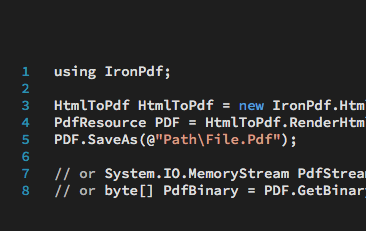
Tutorial | CSharp e VB .NET HTML para PDF
Vamos criar PDFs em .NET, sem a necessidade de layouts de programação complexos ou APIs…
Veja o tutorial de Jean sobre como converter HTML para PDF.
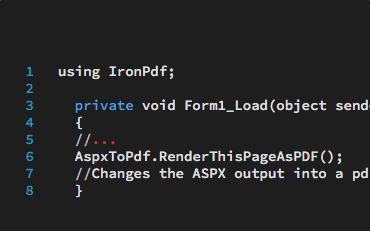
Tutorial | ASPX para PDF em ASP.NET
Veja como é fácil converter páginas ASPX em documentos PDF usando C# ou VB .NET…
Veja o tutorial de Jacob sobre como converter ASPX para PDF.
Tutorial | Criar PDFs com VB.NET
Veja como eu uso o IronPDF para criar documentos PDF em meus projetos VB .NET…
Veja o tutorial de VB .NET da Veronica.Milhares de desenvolvedores usam o IronPDF para...
Sistemas de Contabilidade e Finanças
- # Recibos
- # Relatórios
- # Impressão de faturas

Digitalização de Negócios
- # Documentação
- # Encomendas e Etiquetagem
- # Substituição de papel

Gestão de Conteúdo Empresarial
- # Produção de Conteúdo
- # Gestão de Documentos
- # Distribuição de conteúdo

Aplicações de dados e relatórios
- # Monitoramento de desempenho
- # Mapeamento de tendências
- # Relatórios


Desenvolvedores que trabalham em empresas, departamentos governamentais e como freelancers usam o IronPDF.
O IronPDF recebe suporte constante como uma biblioteca líder em PDF for .NET.








A solução em C# para PDF que você estava procurando.

Links de produtos
- - Crie, leia e edite PDFs. Conversor de HTML para PDF em .NET.
- - Edite arquivos Word DOCX. Sem Office Interop.

- - Edite arquivos Excel e CSV. Sem Office Interop.
- - Crie, leia e edite apresentações. Sem Office Interop.
- - OCR (extração de texto de imagens) em 125 idiomas.

- - Ler e escrever códigos QR e códigos de barras.

- - Ler e escrever códigos QR.
- - Compactar e descompactar arquivos.
- - Imprimir documentos em aplicações .NET.

- - Extrair dados estruturados de sites.

Pronto para começar?
Nuget Downloads 20,389,208|Versão:2026.7recém-lançado

Quando você precisa que seu PDF tenha a aparência de HTML, rapidamente.