




已更新 2026年5月8日
生成每月账户报表(PDF 文档)
using IronPDF C# PDF 库,开发人员可以在 .NET 项目中将 HTML 转换为可靠的 PDF 文件,而无需依赖外部服务。
阅读更多

IronPDF 提供了一个 C# PDF 库,可通过 .NET Standard 2.0 与 UWP 应用程序集成。您可以通过简单的 API 调用创建 PDF、编辑现有文档、合并多个文件以及操作 PDF,同时支持容器化部署。
在 UWP 应用程序中构建 PDF 编辑器为 Windows 用户打开了通往专业文档工作流程的大门。 无论是生成报告、处理 PDF 表单、通过压缩管理大型文档,还是使用加密保护 PDF 文件,可靠的 PDF 处理工具都能在各种操作系统上为您节省大量开发时间。
IronPDF 提供了一个功能齐全的 C# PDF 库,其功能与 .NET Standard 2.0 兼容,因此可用于 UWP 应用程序。 该库涵盖从创建 PDF 到编辑现有 PDF 文档的全部功能,包括通过简洁的 API 以编程方式打印和打开 PDF 文件的能力。 它支持部署到 Azure 和 AWS 环境,因此非常适合云原生应用程序。
要在 UWP 项目中添加 PDF 查看器和编辑器功能,首先需要安装 IronPDF NuGet 包。 IronPDF 支持 .NET Standard 2.0,UWP 应用程序可通过 .NET Standard 2.0 类库项目直接引用该库。 Microsoft UWP 文档涵盖了在添加第三方库之前所需的项目设置步骤。 在 Visual Studio 中打开"包管理器控制台",并运行下方的安装命令。
// Install via NuGet Package Manager Console:
Install-Package IronPdf' Install via NuGet Package Manager Console:
Install-Package IronPdf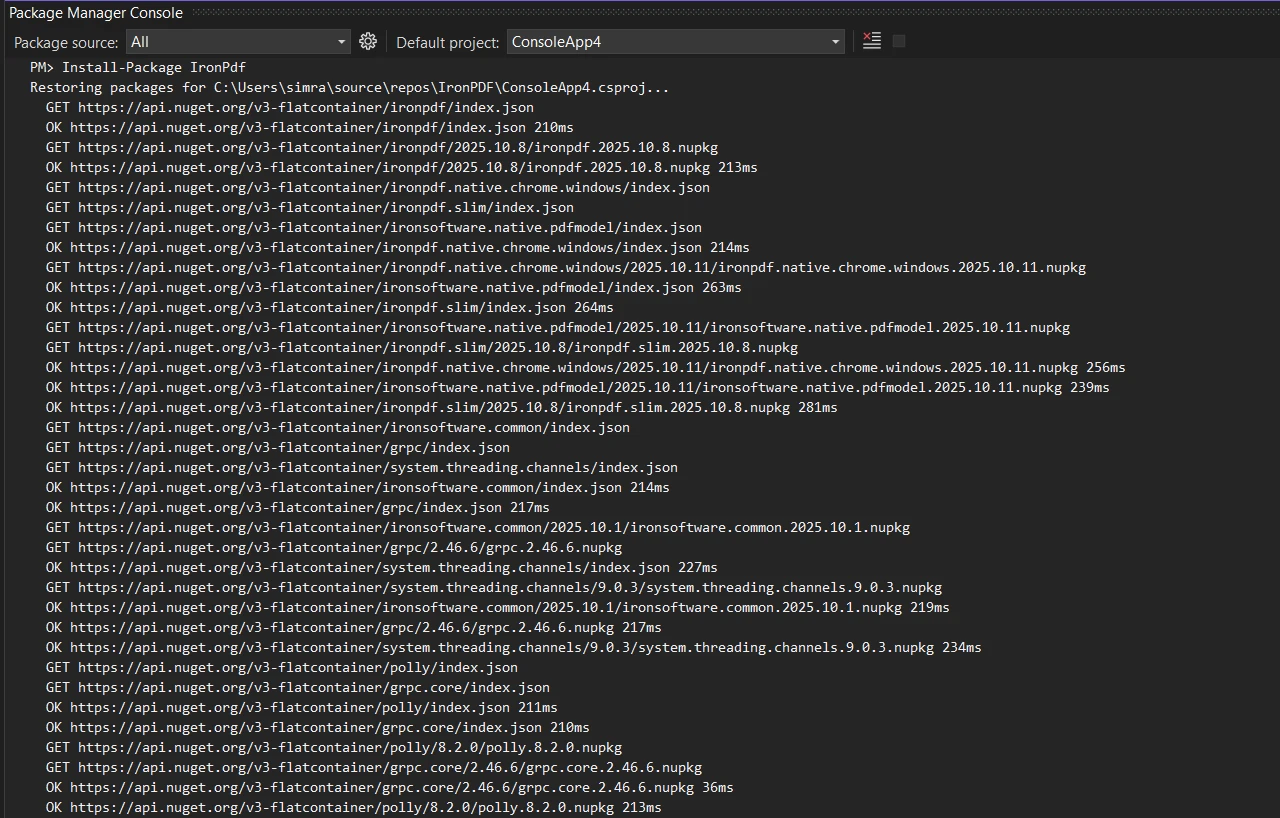
安装完成后,仅需几行代码即可将 HTML 内容生成 PDF。 下面的示例展示了如何将 HTML 格式的发票渲染为 PDF 文件并保存到磁盘。 此模式适用于任何 HTML 字符串,包括带有嵌入式 CSS 的完整样式化模板。
using IronPdf;

// Create a PDF from HTML content
var renderer = new ChromePdfRenderer();
var pdf = renderer.RenderHtmlAsPdf("<h1>Invoice #1001</h1><p>Total: $500.00</p>");
// Save to the app's local storage folder
pdf.SaveAs("document.pdf");

// For containerized environments, configure the renderer
renderer.RenderingOptions.PaperSize = IronPdf.Rendering.PdfPaperSize.A4;
renderer.Installation.TempFolderPath = "/app/temp";
renderer.Installation.ChromeGpuMode = IronPdf.Rendering.ChromeGpuMode.Disabled;Imports IronPdf
' Create a PDF from HTML content
Dim renderer As New ChromePdfRenderer()
Dim pdf = renderer.RenderHtmlAsPdf("<h1>Invoice #1001</h1><p>Total: $500.00</p>")
' Save to the app's local storage folder
pdf.SaveAs("document.pdf")
' For containerized environments, configure the renderer
renderer.RenderingOptions.PaperSize = IronPdf.Rendering.PdfPaperSize.A4
renderer.Installation.TempFolderPath = "/app/temp"
renderer.Installation.ChromeGpuMode = IronPdf.Rendering.ChromeGpuMode.DisabledChromePdfRenderer 类可将 HTML 内容转换为 PDF 格式,并实现像素级精确的渲染效果,能够一致地处理静态文本、图像和超链接。 这种方法让您能够运用现有的 HTML 和 CSS 知识,而无需学习复杂的 PDF 专用 API。渲染器负责处理不同环境下的字体、布局和链接。 在生产环境部署中,渲染器支持自定义日志记录和性能优化。
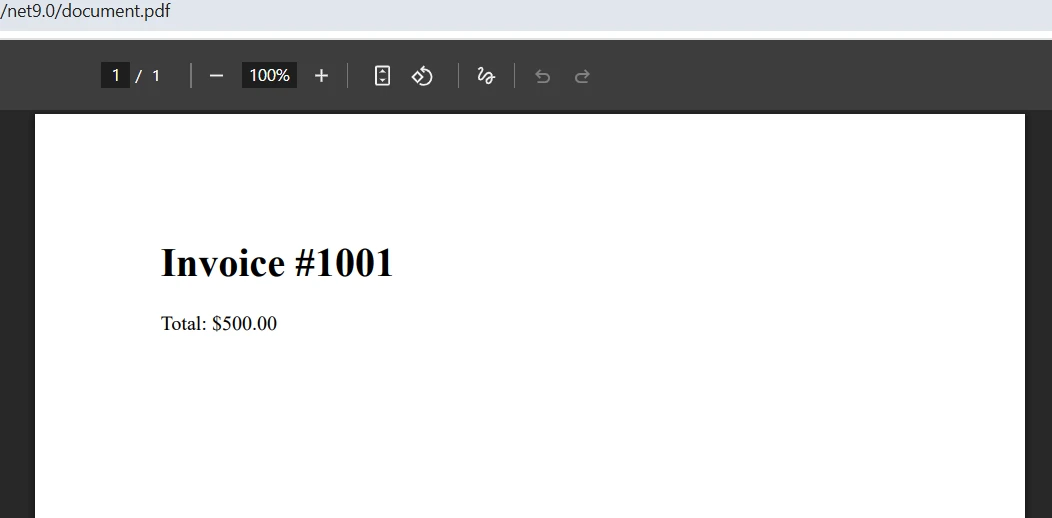
生成的 PDF 文件与 HTML 源文件完全一致,完整保留了字体、间距和颜色。 对于发票和报告场景,这意味着生成的输出与浏览器显示的效果完全一致,无需任何针对 PDF 格式的自定义布局代码。 内部使用的 Chromium 渲染引擎确保了 Windows、Linux 和 macOS 平台上的排版一致性。
对于 UWP 应用程序,保存文件通常涉及应用程序的本地存储文件夹或使用文件选择器让用户选择保存位置。 PDF 文件加载到应用程序后,IronPDF 会将文档作为 PdfDocument 对象返回,该对象可保存到流或文件路径中。 该库支持通过 PRINT API 直接打印 PDF 文档,并在浏览大型文档时高效加载页面。 它还支持导出为 PDF/A 格式以满足长期归档需求,这对受监管行业尤为重要。
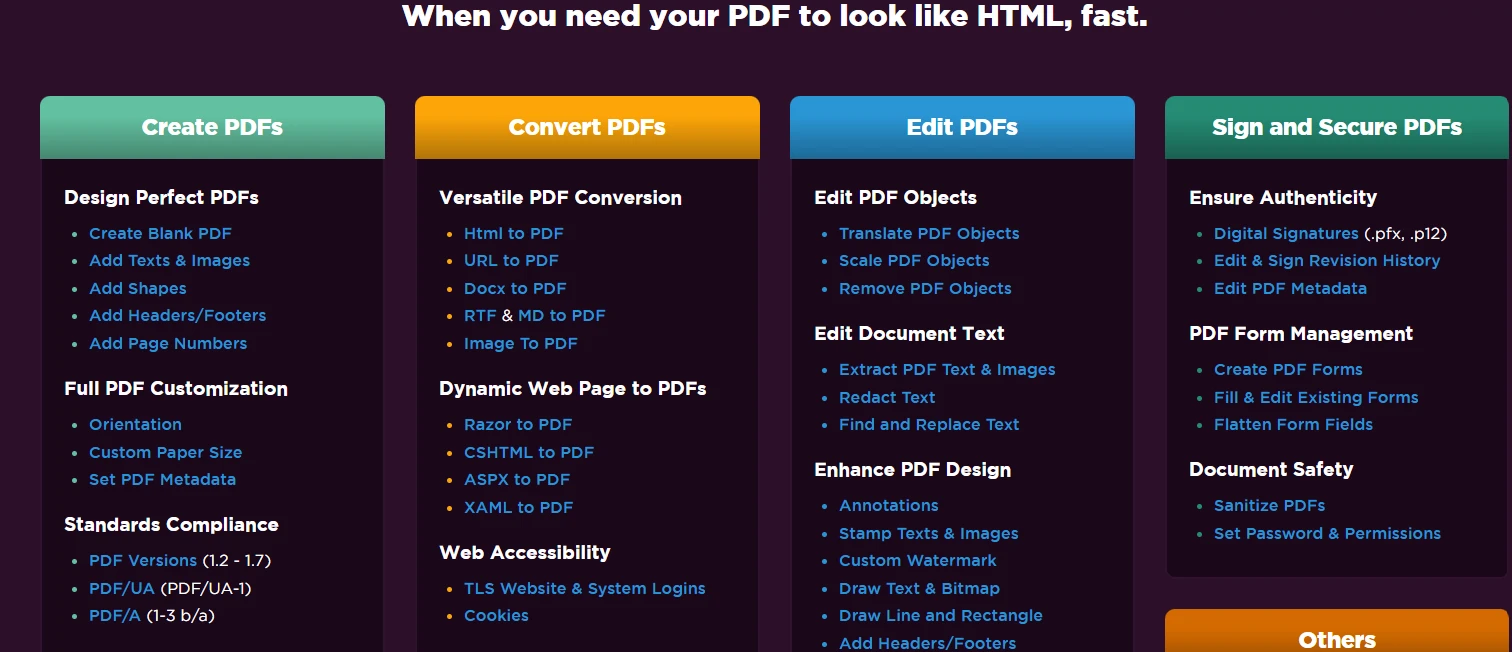
实际应用中的 UWP 应用程序通常需要合并 PDF 文档、提取特定页面,或重新组织内容以方便导航。 IronPDF 提供简便的工具,用于合并和拆分 PDF 文件,无需深入了解 PDF 的内部机制。 该库采用虚拟化页面技术,仅在运行时保留所需的最小页面数量,从而在处理大型文档时降低内存消耗。 对于 DevOps 团队,该库支持 Docker 部署以及无需 Windows 兼容层的 Linux 环境。
using IronPdf;

// Load existing PDF files
var pdf1 = PdfDocument.FromFile("report-q1.pdf");
var pdf2 = PdfDocument.FromFile("report-q2.pdf");
// Merge into a single document
var combined = PdfDocument.Merge(pdf1, pdf2);
// Remove a specific page (zero-indexed)
combined.RemovePage(0);
// Copy select pages to a new document
var excerpt = combined.CopyPages(2, 4);
combined.SaveAs("annual-report.pdf");
excerpt.SaveAs("summary.pdf");

// For production environments, enable compression
var compressOptions = new CompressOptions
{
    CompressImages = true,
    ImageQuality = 90
};
combined.CompressSize(compressOptions);IRON VB CONVERTER ERROR developers@ironsoftware.com该PdfDocument.Merge方法接受多个PDF并按顺序结合它们。 这对于从独立的内容部分编译报告或组装待分发的文档包非常有用。 RemovePage 和 CopyPages 方法可实现对文档结构的精确控制,让开发人员能够高效地编辑页面。 该库还支持页面旋转和自定义纸张尺寸,以满足特殊输出需求。
页面操作使用从零开始的索引,因此第一页的索引是0。使用PdfDocument实例,减少运行时内存开销,并保留原件以供进一步处理。 得益于可缩短初始加载时间的优化措施,即使处理大型文档,页面也能快速加载。该库支持异步操作,可在高吞吐量环境中提供更佳的性能。
了解索引行为有助于在构建页面级编辑功能时避免"偏移量错误"。 例如,一个10页的文档页面索引为0到9。调用CopyPages(0, 4)会生成一个包含第1到5页的5页片段。此行为与标准.NET集合约定一致,因此对于使用数组和列表的开发者来说很熟悉。
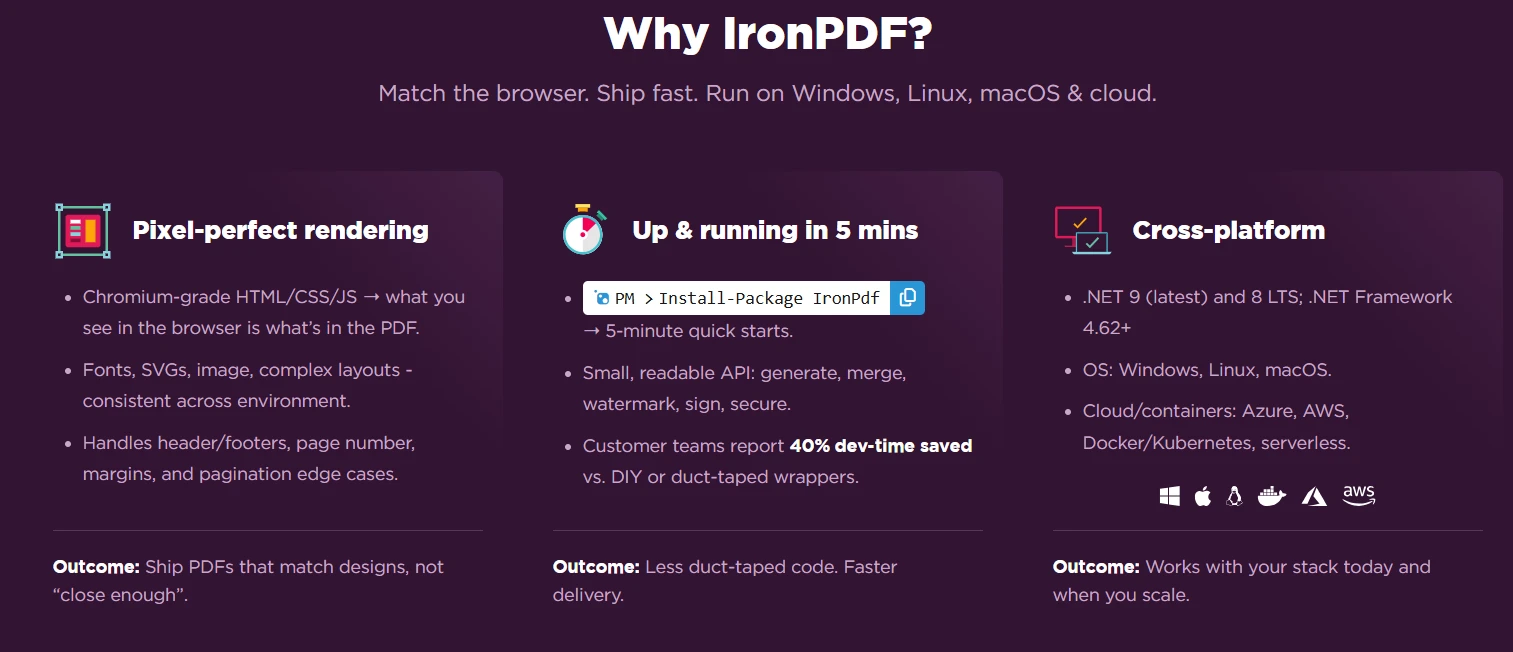
IronPDF 提供了内存优化技术,并支持自定义临时路径,以有效管理资源使用。 在处理包含大量高分辨率图像的文档时,启用合并操作中的压缩功能可显著减小输出文件的大小。 该库内置 PDF 压缩功能,对于典型的商务文档,可在不造成明显质量损失的情况下显著缩减文件大小。
该CompressOptions对象提供对压缩过程的细粒度控制。 将ImageQuality设置为90可以在减小文件大小的同时保留细节;低于80的值会在牺牲一些清晰度的情况下生成更小的文件。 对于存档文档,建议将质量保持在 95 分或以上。 将压缩技术与 PDF/A 标准兼容性相结合,既能满足长期存储需求,又能确保文件大小处于可控范围。
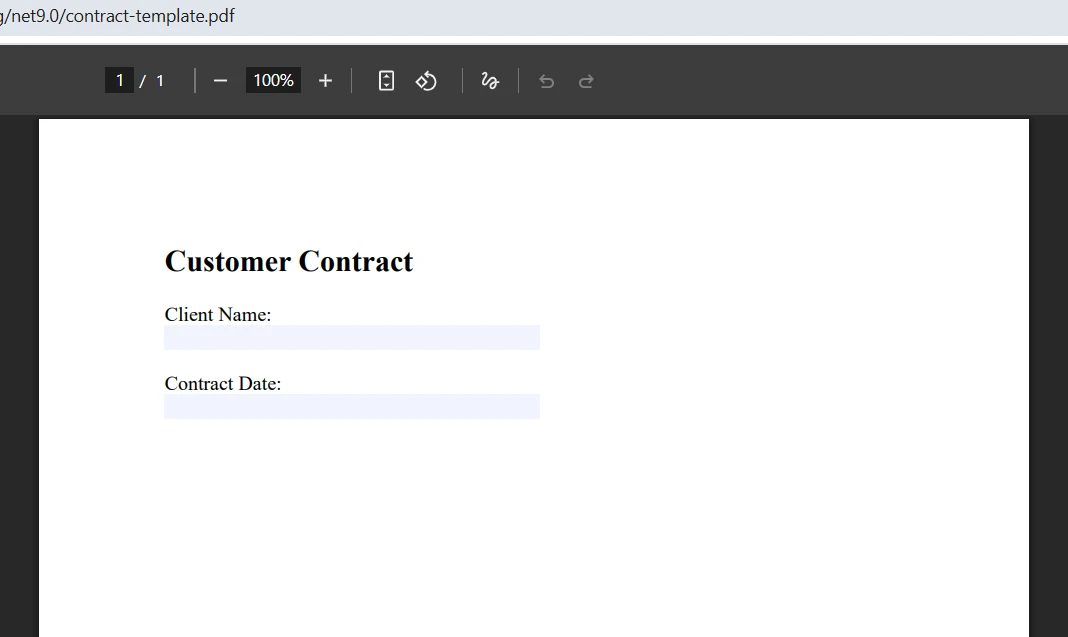
交互式表格填写和水印等视觉品牌元素为 PDF 输出增添了专业的光彩。 IronPDF 既支持从 HTML 创建可填写表单,也支持通过编程方式操作现有表单字段。 表单填写支持功能可实现数据采集工作流,用户可直接保存表单字段。 UWP PDF 查看器控件可显示这些表单,并提供标注工具用于标注。该库还支持数字签名,以满足法律和金融领域对文档真实性的要求。
using IronPdf;

// Load a PDF with existing form fields
var pdf = PdfDocument.FromFile("contract-template.pdf");
// Fill form fields by name
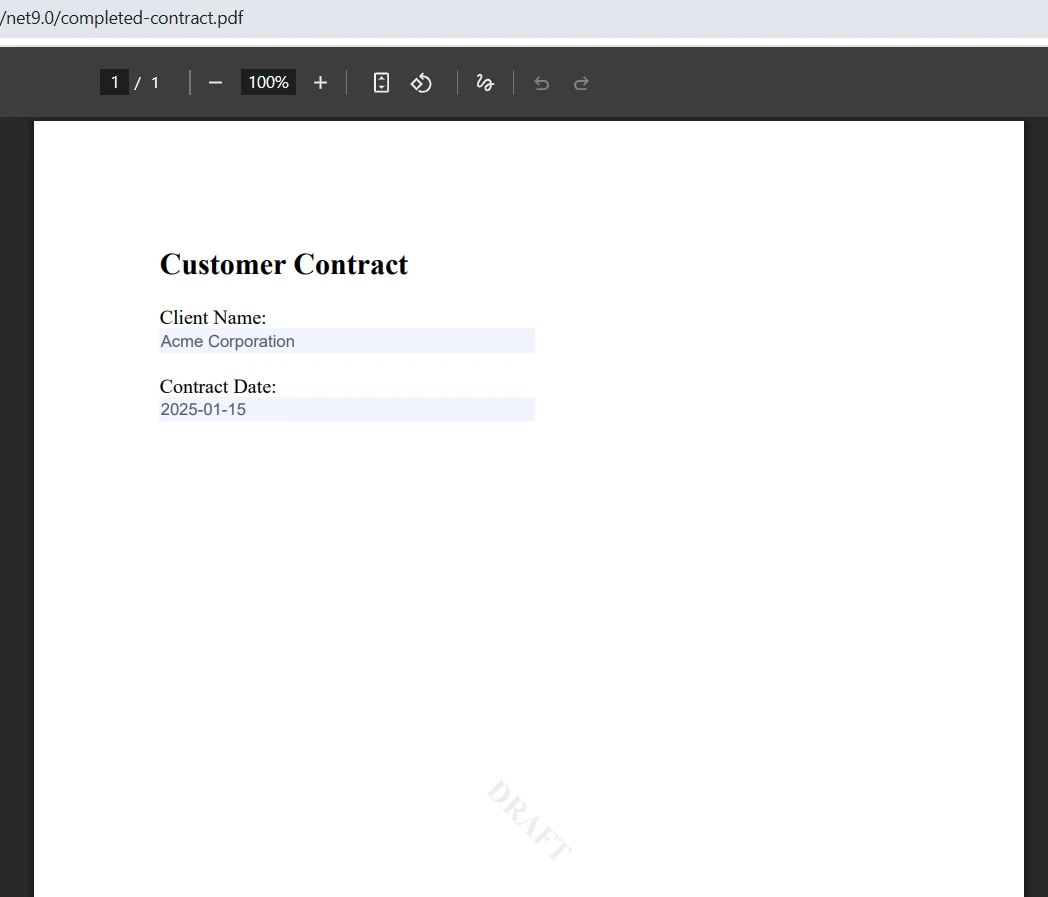
pdf.Form.FindFormField("clientName").Value = "Acme Corporation";
pdf.Form.FindFormField("contractDate").Value = "2025-01-15";
// Apply a watermark across all pages
pdf.ApplyWatermark("<h2 style='color:gray; opacity:0.5'>DRAFT</h2>",
    rotation: 45,
    opacity: 30);

// Add production-ready security
pdf.SecuritySettings.OwnerPassword = Environment.GetEnvironmentVariable("PDF_OWNER_PASSWORD");
pdf.SecuritySettings.UserPassword = Environment.GetEnvironmentVariable("PDF_USER_PASSWORD");
pdf.SecuritySettings.AllowUserPrinting = IronPdf.Security.PdfPrintSecurity.NoPrint;
pdf.SecuritySettings.AllowUserCopyPasteContent = false;

// Apply digital signature for authenticity
var signature = new IronPdf.Signing.PdfSignature("certificate.pfx", "password")
{
    SigningContact = "legal@acmecorp.com",
    SigningLocation = "New York, NY"
};
pdf.Sign(signature);

pdf.SaveAs("completed-contract.pdf");Imports IronPdf
' Load a PDF with existing form fields
Dim pdf = PdfDocument.FromFile("contract-template.pdf")
' Fill form fields by name
pdf.Form.FindFormField("clientName").Value = "Acme Corporation"
pdf.Form.FindFormField("contractDate").Value = "2025-01-15"
' Apply a watermark across all pages
pdf.ApplyWatermark("<h2 style='color:gray; opacity:0.5'>DRAFT</h2>", rotation:=45, opacity:=30)
' Add production-ready security
pdf.SecuritySettings.OwnerPassword = Environment.GetEnvironmentVariable("PDF_OWNER_PASSWORD")
pdf.SecuritySettings.UserPassword = Environment.GetEnvironmentVariable("PDF_USER_PASSWORD")
pdf.SecuritySettings.AllowUserPrinting = IronPdf.Security.PdfPrintSecurity.NoPrint
pdf.SecuritySettings.AllowUserCopyPasteContent = False
' Apply digital signature for authenticity
Dim signature = New IronPdf.Signing.PdfSignature("certificate.pfx", "password") With {
.SigningContact = "legal@acmecorp.com",
.SigningLocation = "New York, NY"
}
pdf.Sign(signature)
pdf.SaveAs("completed-contract.pdf")该Form属性提供对PDF文档中所有交互字段的访问。 使用FindFormField结合字段名称可检索特定字段以读取或写入值。 该工具支持文本输入、复选框、下拉菜单及其他标准表单控件,可实现高效的数据录入。 该库支持提取表单数据并将其扁平化以便最终分发,将交互式字段转换为静态内容。
水印支持 HTML 内容,可通过 CSS 完全控制样式。 不透明度和旋转参数可调整水印的视觉效果。 水印默认应用于所有页面,因此非常适合将文档标记为草稿或机密文档,或添加公司品牌标识。 高级水印功能包括基于图像的印章和背景叠加,以满足更复杂的品牌标识需求。
该库包含注释工具,允许开发人员直接在 PDF 页面上添加手写注释、绘制自由绘图标记以及插入弹出式备注。 这些注释支持外部导航和超链接内容导航。 对于需要文档安全性的应用,IronPDF 通过专用 API 方法支持带加密和数字签名的密码保护 PDF 文件。 用户可以搜索和复制文本,并使用触控手势进行导航。 该查看器会显示缩略图,作为实际页面的微型呈现,以便于导航。 其他功能还包括永久删除敏感内容的屏蔽处理能力。
安全设置用于控制最终用户在 PDF 生成后对其可执行的操作。 禁用复制粘贴和打印功能,可在合同分发或试卷等场景中保护机密内容。 所有者和用户密码遵循 PDF 安全标准,并得到包括 Adobe Acrobat 在内的所有主流 PDF 阅读器的支持。 对于需要长期完整性验证的文档,结合密码保护与数字签名可同时实现访问控制和篡改检测。
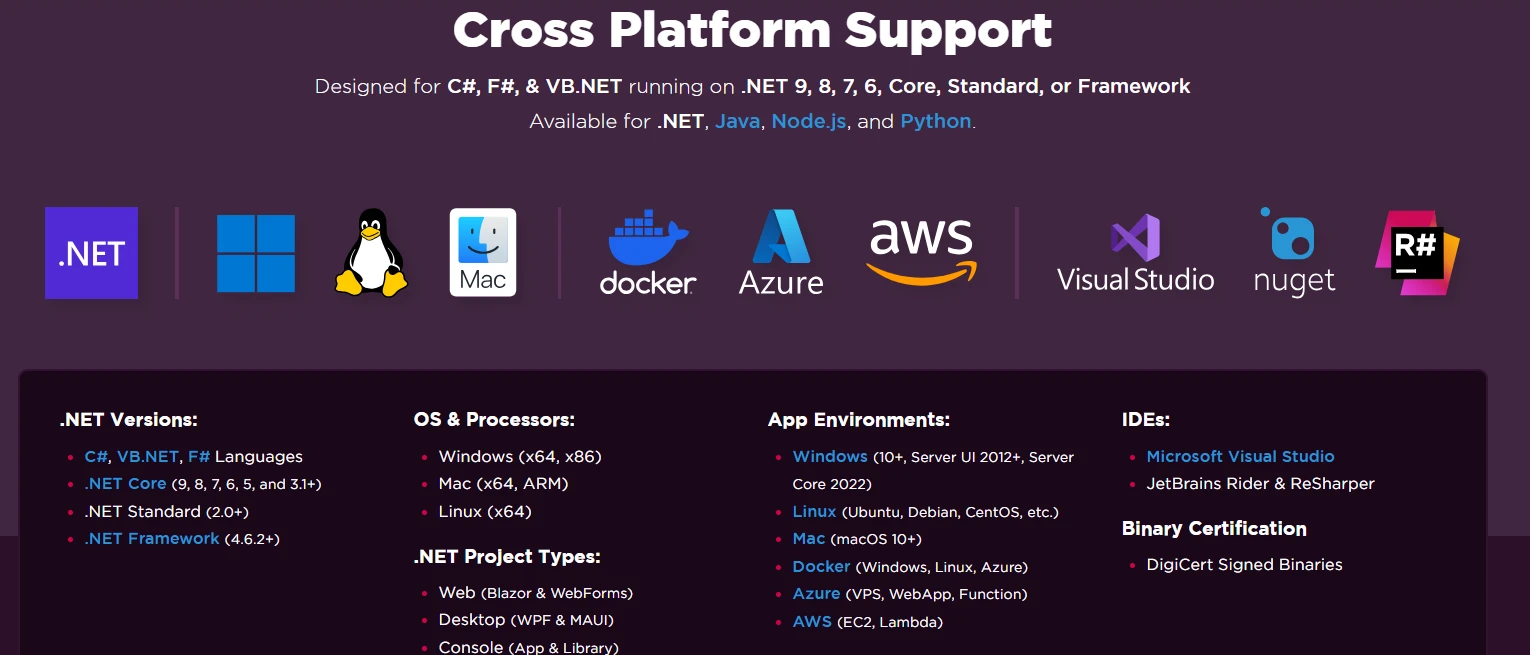
相同的代码库可以在 Windows、Linux、macOS 以及 Docker 和 Azure 等容器化环境中使用,为可能扩展到初始平台之外的 UWP 应用程序提供了灵活性。 这对那些起初仅针对 Windows 平台,但后期需要支持基于 Web 或服务器端渲染路径的团队尤为重要。 该库的操作——从 HTML 转 PDF 到文档合并——在所有支持的运行时环境中均保持一致,因此相同的代码可在所有平台上通过集成测试。
对于 DevOps 团队,IronPDF 提供了 Docker 镜像和 Kubernetes 部署指南,以支持基于容器的部署。 该库原生支持 Linux,无需依赖 Windows 兼容层,并提供精简包选项以减小部署体积。配置选项包括自定义日志记录、许可证密钥管理,以及可通过环境变量(而非硬编码值)控制的环境特定设置。
该 PDF 阅读器支持所有必要操作,包括打印、书签以及面向国际用户的 UTF-8 语言选项。 对于开发文档密集型应用程序的团队而言,其性能优化功能和内存管理工具可在处理海量文档或服务大量并发用户时,有效降低系统运行阻力。
IronPDF 提供了 UWP 开发者所需的 PDF 编辑功能,且操作简便,避免了不必要的复杂性。 从 HTML 转 PDF 到文档合并、PDF 表单处理及水印添加,该库通过支持 MVVM 且提供自定义工具栏选项的统一 API,覆盖了核心文档工作流。 该库包含完整的渲染选项,并支持 JavaScript 执行,以应对动态内容场景。
探索 IronPDF 的授权方案,为您的项目找到最合适的选项。 立即开始免费试用,在决定购买许可证之前,先评估该工具能否满足您的具体文档需求。

Curtis Chau 拥有卡尔顿大学的计算机科学学士学位,专注于前端开发,精通 Node.js、TypeScript、JavaScript 和 React。他热衷于打造直观且美观的用户界面,喜欢使用现代框架并创建结构良好、视觉吸引力强的手册。

当您需要PDF看起来像HTML时,速度快。















