



已更新 2026年4月21日
Python 中的 Scrapy(开发人员如何使用)
介绍 Scrapy,一个 Python 中的网络抓取框架,以及 IronPDF,这两个强大的库共同优化在线数据的提取和动态 PDF 的创建。
阅读更多

本文将演示如何使用IronPDF 适用于 Python,这是一款功能强大的PDF库,从PDF文档中提取任何可用文本。
ExtractAllText 方法从打开的文件中读取文本将IronPDF库集成到Python中非常简单,因为与其他语言相比,Python是一种更加动态的语言,使得开发者可以快速轻松地创建图形用户界面。 它拥有大量预装工具,包括PyQT、wxWidgets、kivy以及更多的包和库,可以快速、安全地创建完整的GUI。
IronPDF for Python 是一个非常高效的库,尤其适用于Web开发。 这部分归功于许多Python Web开发范式的可用性,例如Django、Flask和Pyramid。 这些框架被无数网站和在线服务使用,包括Reddit、Mozilla和Spotify。
在要使用IronPDF的源文件开头包含以下导入语句以导入IronPDF:
from ironpdf import *尽管IronPDF for Python可以免费使用,但对于免费用户会在PDF文件中添加覆盖水印。 您必须提供合法的许可证密钥,以便使用IronPDF创建没有水印的PDF。 如何设置该库的许可证密钥在以下代码片段中显示。
# Set the license key for IronPDF
License.LicenseKey = "IRONPDF-LICENSE-KEY-ABCDEFGH"在创建PDF文件或更改其内容之前,请确保已配置许可证密钥。 在所有其他代码行之前应调用LicenseKey方法。 21. 要获取免费试用许可证密钥,请访问许可证页面。
一个名为"Default"的文本文件可以在Python脚本的目录中存储由Custom.log生成的日志消息。 下面的代码片段可以用于设置LogFilePath属性,并自定义日志文件名称和位置:
# Enable debugging and set the log file path and mode
Logger.EnableDebugging = True
Logger.LogFilePath = "Custom.log"
Logger.LoggingMode = Logger.LoggingModes.AllIronPDF for Python库可以将PDF页面转换为PDF对象,并支持从PDF文件中提取文本,包括扫描的PDF文件。 这是一个示例,展示了如何使用IronPDF读取现有的PDF。
第一种方法涉及提取PDF中所有可用的文本; 下面提供了代码示例。
from ironpdf import *

# Load existing PDF document
pdf = PdfDocument.FromFile("content.pdf")

# Extract all the text from the entire PDF document
all_text = pdf.ExtractAllText()

# Display the extracted text
print(all_text)如上面的代码所示,FromFile方法是一个PDF阅读器对象,它加载现有的PDF文件并将其转换为PDF文档对象。 此对象可以用于读取PDF页面上可用的文本和图片。 该对象提供了一个名为ExtractAllText的方法,该方法从整个PDF文件中提取所有文本,并将文本保存在一个字符串中以供处理。 然后使用print函数来显示文本。
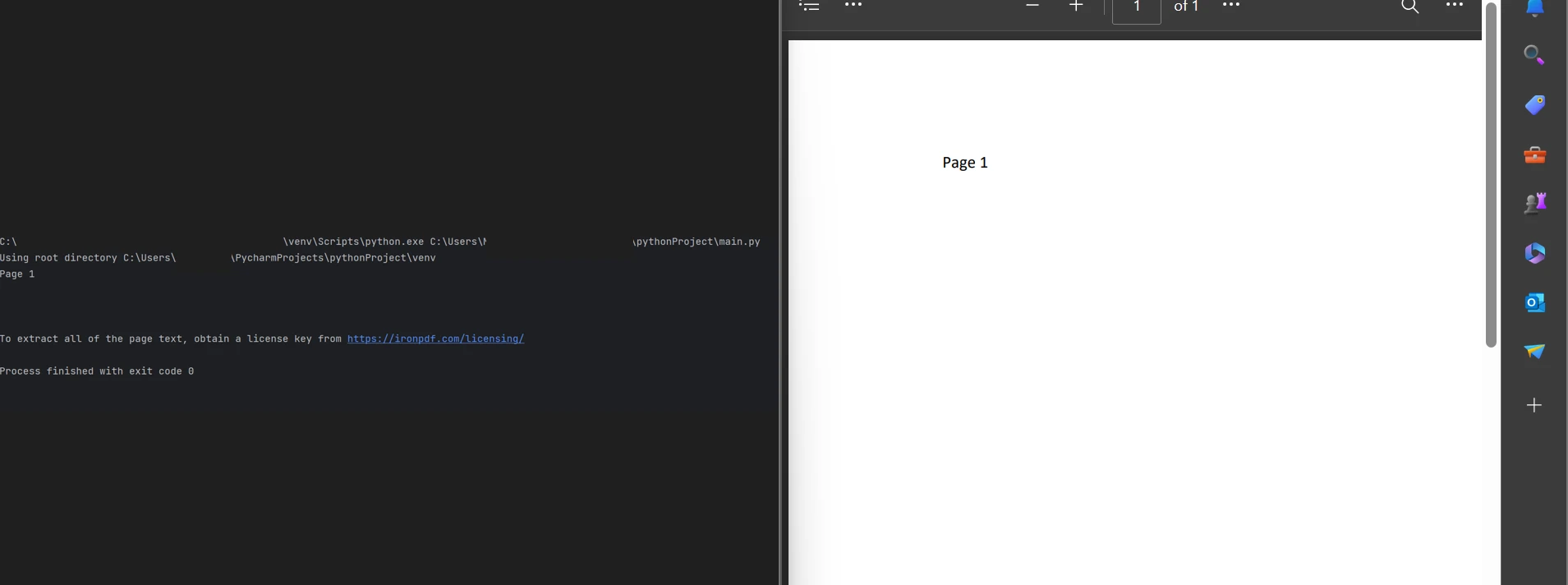 展示文本
展示文本
第二种方法的代码示例可用于逐页提取PDF文件中的文本。如下所示。
from ironpdf import *

# Load existing PDF document
pdf = PdfDocument.FromFile("content.pdf")

# Extract text from a specific page in the document
page_text = pdf.ExtractTextFromPage(1)

# Display the extracted text from the specified page
print(page_text)如上面的代码所示,FromFile方法用于从现有文件加载PDF文件并将其转换为PDF文件对象。 一个PDF页面对象上的方法ExtractTextFromPage可以从PDF文件的页面中检索所有文本。必须提供页码作为参数以提取该特定页面的文本。 然后,在提取文本之后,可以使用page_text来保存可处理的信息。
更多从PDF中提取文本的示例可以查看这里。
相比之下,IronPDF库提供了强大的安全措施来减小潜在风险。 它不针对任何浏览器,并与所有常用的浏览器兼容。 IronPDF允许程序员仅需几行代码即可轻松产生和读取PDF文件。 IronPDF库提供一系列许可证选项,包括免费开发者许可证和可购买的额外开发许可证,以满足不同开发者的需求。
IronPDF包括一个永久许可证,30天的退款保证,一年的软件支持和升级选项。 初次购买后没有额外费用。 这些许可证可以用于开发、测试和生产环境。 了解更多关于产品许可的信息。
下载软件产品。

Curtis Chau 拥有卡尔顿大学的计算机科学学士学位,专注于前端开发,精通 Node.js、TypeScript、JavaScript 和 React。他热衷于打造直观且美观的用户界面,喜欢使用现代框架并创建结构良好、视觉吸引力强的手册。



当您需要PDF看起来像HTML时,速度快。












