


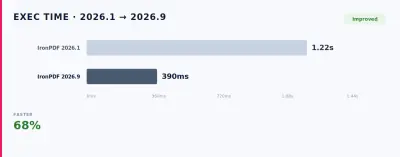
更新済み 2026年9月7日
HTML文字列をPDFに変換: 3倍速く、43%軽量化、v2026.1からv2026.9へ
IronPDF v2026.9は、HTML文字列をPDFに変換する際、v2026.1よりも68%速く、ピークメモリを43%削減します。同じAPIコールで、コード変更は不要です。ベンチマークをご覧ください。
もっと読む

MicrosoftはC# Dev Kitを再設計し、.NET 11はユニオン型、ランタイム非同期、ファイルベースアプリを導入しました。本ガイドでは、これらの機能のうちどれをIronPDFと組み合わせてC#でPDFファイルを作成する際に利用できるかを解説します。すべてのサンプルは.NET 11 RC1上でビルド・実行されています。
Microsoftはこの秋、.NET開発者向けに2つのリリースを行いました。.NET 11 RC1は9月8日にgo-liveサポートライセンス付きで登場し、これはMicrosoftが本番環境での利用をサポートすることを意味します。10月6日には、再設計されたC# Dev KitがVS Code向けに発表され、拡張機能のバージョン番号も.NETに合わせて3.3から11.0へとジャンプしました。
どちらのリリースも、C#でPDF生成を行うすべての開発者に影響します。本記事では、何が新しくなったのか、.NET 11のどの機能がIronPDFで動作するのか、IronPDF自体が2026年に追加した内容、そして新しいツール環境でPDFプロジェクトがどのように動作するかを解説します。私はIronPDFを開発するIron Softwareに勤務しており、この記事のすべてのコードサンプルを2026年10月9日にビルド・実行しました。
Microsoftのブログ記事では、拡張機能の動作に関する3つの変更点が説明されています。1つ目は、プロジェクトを初回読み込み時に構築し、その後のすべての読み込みで再利用されるプロジェクトキャッシュです。Microsoftによれば、このキャッシュファイルをバージョン管理にコミットすれば、新しいクローンやgit worktreeでも即座に高速なツールサポートが得られ、エージェントと作業する際に非常に便利だとしています。2つ目の変更は、バージョン3.3で6つあった管理プロセスを、Native AOTでコンパイルされた単一のCSDevKitサーバーに置き換えた点です。3つ目は、VS Codeに高速な最新チェックとBuild Accelerationを導入したことで、これらは従来Visual Studioで利用できた機能です。
このリリースでは、NuGetパッケージを多用するプロジェクトにとって重要な2つのツールも追加されました。パッケージ参照には、より新しいバージョンが利用可能な場合や、使用中のバージョンに脆弱性がある場合に表示されるCodeLensエントリが追加されました。また、C# Doctorという新機能が、SDKの不足やリストア失敗などの環境問題を一元的に収集します。CodeLensは本記事の後半でも再登場します。IronPDFプロジェクトでは、CodeLensが報告する内容があるためです。
.NETランタイムには、組み込みのPDF生成エンジンがありません。.NET 11でもこれは変わっていません。C#でPDFドキュメントを作成するには、サードパーティ製のライブラリが必要です。C# create PDFで検索すると、いくつものライブラリが見つかります。.NETアプリケーションで請求書やレポート、アーカイブ記録などのPDFを生成する場合、そのライブラリはNuGetパッケージとして提供されており、Visual StudioのNuGetパッケージマネージャーやdotnet add packageで追加します。
C#でのPDF生成は、プロジェクト要件に応じて複数のライブラリを利用できます。中にはC#コードからドキュメントを一から描画してプログラム的にPDFを生成するものもあれば、HTMLコンテンツをブラウザエンジンで変換するものもあります。ライブラリは、ドキュメントの複雑さ、パフォーマンス要件、利用環境に応じて選択する必要があります。
以下の表は、2026年10月23日時点でNuGetからのダウンロード数とともに人気のあるライブラリを示しています。
| ライブラリ | PDFの生成方法 | ライセンス | NuGetダウンロード数 |
|---|---|---|---|
| IronPDF | 組み込みChromium、HTMLからPDFへ | ライセンスキーによる有償ライセンス、無料トライアルあり | 21,708,451 |
| PDFsharp | C#描画API | 6.5.0以降はAGPL-3.0または商用、6.2.4まではMITライセンス | 78,123,605 |
| QuestPDF | FluentなC#レイアウト | 年間収益100万米ドル未満はコミュニティライセンス、それ以上は有償 | 40,434,831 |
iText (itext7) | 低レベルC# API | AGPLまたは商用ライセンス | 55,461,775 |
| Syncfusion PDF | C# APIおよびHTML | 商用、小規模企業向け無料コミュニティライセンス | パッケージごとに分割 |
| PuppeteerSharp | ヘッドレスChromeを操作 | MIT | 41,631,721 |
| Microsoft.Playwright | ヘッドレスChromiumを操作 | MIT | 72,195,330 |
| DinkToPdf | wkhtmltopdf(WebKit) | MIT | 32,116,584 |
各コードファースト型ライブラリは、異なる用途に適しています。PDFsharpはC#でPDFを作成するためのオープンソースライブラリです。PDFsharpはレイアウトや内容を正確に制御できます。PDFsharpはC#コードのみでPDFを作成できるオープンソースライブラリです。このアプローチでは完全な制御が可能ですが、すべての行を自分で配置する必要があります。アップグレード前にライセンスを確認してください。バージョン6.5.0以降、PDFsharpはAGPLと商用ライセンスのデュアルライセンスとなり、コード側でどちらかを選択する必要があります。
QuestPDFはドキュメント作成のためのFluent APIを提供します。QuestPDFは請求書やレポートなどの複数ページのドキュメントに適しています。QuestPDFのようなライブラリは、ページ分割やレイアウト管理を容易にします。一部の比較記事では、次のような表現が今も使われています。QuestPDFは、モダンなドキュメントレイアウト向けに設計されたオープンソースライブラリです。しかし、現在のコミュニティライセンスはその説明をサポートしていません。なぜなら、ソース利用可能な商用ライセンスと自称し、OSI承認のオープンソースライセンスではないと明記しているからです。
iTextは、低レベルまたは複雑なPDF作成に強力なライブラリです。iText 7はPDF/A、PDF/UA、デジタル署名をサポートしています。iText 7は2025年までに約3,000万ダウンロードに達しています。10月23日時点で、NuGetではitext7パッケージ単体で55,461,775ダウンロードが表示されており、その後iTextはこのパッケージ名をitextに変更しました。
Syncfusionの.NET PDFライブラリは、さまざまな形式からPDFを作成できます。これにはWordやExcelファイルも含まれ、SyncfusionはそれらをDocIOやXlsIOライブラリを通じて変換します。SyncfusionのライブラリはPDF/AおよびPDF/UA準拠をサポートしています。年間収益100万米ドル未満、開発者5名以下、従業員10名以下の企業は、Syncfusionが提供する無料コミュニティライセンスで利用できます。
すでにWebページを構築しているチームにとって、HTMLはPDFへの直接的なルートです。HTMLからPDFへの変換は、IronPDFやPuppeteerSharpのようなライブラリと相性が良いです。PuppeteerSharpはC#開発者がWebページをPDFに変換できるようにします。Playwright for .NETは動的なWebページを高忠実度のPDFに変換します。どちらも別のヘッドレスブラウザプロセスを駆動し、PlaywrightはヘッドレスChromiumでのみPDFを生成します。SyncfusionのライブラリはHTML5、CSS3、JavaScriptのレンダリングをサポートしています。DinkToPdfはHTMLからPDFへの変換にWebKitエンジンを使用します。そのエンジンの背後にあるwkhtmltopdfプロジェクトはGitHubでアーカイブされているため、利用を検討する場合はアクティブなメンテナンス状況を事前に確認してください。
IronPDFはHTMLレンダリングにChromiumベースのエンジンを使用しています。IronPdfをインストールすると、IronPdf.Native.Chrome.Windows依存関係を通じてWindows用Chromiumビルドもインストールされるため、すべてのWindowsマシンで同じブラウザビルドでレンダリングされます。Iron Softwareがこの設計を採用している理由は、フォント、画像、複雑なレイアウトの一貫したレンダリングと、HTML、CSS、JavaScriptの正確な描画によって、WebコンテンツがPDFでもブラウザと同じように見えることを保証するためです。IronPDFはWindows、Linux、macOSで動作します。
IronPDFは最小限のC#コードでPDF生成を簡単にします。IronPDFはHTMLからPDFへの変換にChromiumベースのエンジンを使用しています。まずはNuGetパッケージをインストールしてください。
dotnet add package IronPdf次のステップではHTMLをChromePdfRendererに渡します。本記事のすべてのC#サンプルは、dotnet new consoleで作成したプロジェクト用の完全なProgram.csです。
using IronPdf;

var renderer = new ChromePdfRenderer();
PdfDocument pdf = renderer.RenderHtmlAsPdf("<h1>Invoice INV-1001</h1><p>Total: $43.00</p>");
pdf.SaveAs("invoice.pdf");ChromePdfRendererはHTMLを組み込みChromiumに読み込み、印刷ページとしてレイアウトし、PdfDocumentを返します。その後SaveAsがPDFファイルを書き込みます。同じ3行はコンソールアプリ、Windows Forms、ASP.NET Core Webアプリケーションプロジェクトでも動作します。このパッケージは.NET Standard 2.0ビルドを1つ提供しており、NuGetでは.NET Framework 4.6.2、.NET Core 2.0、.NET 5以降と互換性があると記載されています。したがって、1つのライブラリで.NET Framework、.NET Core、.NET 11をカバーし、Windows、Linux、macOSでクロスプラットフォーム互換性を実現します。HTMLからPDFへのチュートリアルは、URL、HTMLファイル、ヘッダー、ページ設定について詳しく解説しています。
キーがなくてもIronPDFを試すことができます。バージョン2026.10.1では、レンダリング自体はキーなしで実行されるため、PDFはメモリ上で生成され、PageCountやページテキストを読むことができます。ライセンスはSaveAsを呼び出したときに適用され、キーが設定されていない場合はProduction License Requiredがスローされます。ファイルを書き込む前に無料トライアルキーまたは有料ライセンスキーを追加してください。次のサンプルがその方法を示しています。
using IronPdf;

License.LicenseKey = Environment.GetEnvironmentVariable("IRONPDF_LICENSE_KEY");.NET 11 RC1 SDK(11.0.100-rc.1.26425.128)をインストールし、IronPDF 2026.10.1で主な新機能をテストしました。結果を以下の表にまとめ、その後のセクションでコードを紹介します。
| .NET 11またはC# 15の機能 | IronPDF 2026.10.1で動作するか? |
|---|---|
net11.0 ターゲットフレームワーク | はい、ビルドおよびレンダリング可能 |
| C# 15 ユニオン型 | はい、ユニオンにPdfDocumentを格納可能 |
| コレクション式引数 | はい |
ランタイムasync(runtime-async=on) | はい、RenderHtmlAsPdfAsyncは通常通りawait可能 |
ReadOnlyMemoryStream | はい、new PdfDocument(Stream)が受け入れる |
ファイルベースアプリ(dotnet run app.cs) | はい、#:property PublishAot=falseで動作 |
| MSBuildサーバーがデフォルトで有効 | はい、変更なしビルドが高速化 |
| Zstandard圧縮 | 動作するが、PDFはほとんど圧縮されない |
| ネイティブAOT | いいえ、発行はできるが実行時に失敗 |
IronPDFはファイルベースアプリで動作し、ライブラリを試して単一スクリプトからPDFファイル出力を作成する最も手軽な方法です。.NET 11のファイルベースアプリは、.csファイル1つでdotnet runから開始でき、プロジェクトファイルは不要です。次のコードをinvoice.csとして保存してください。
#:package IronPdf@2026.10.1
#:property PublishAot=false
using IronPdf;

var pdf = await new ChromePdfRenderer().RenderHtmlAsPdfAsync("<h1>Invoice INV-1001</h1><p>Total: $43.00</p>");
Console.WriteLine($"Rendered {pdf.PageCount} page(s)");
Console.WriteLine($"Page text: {pdf.Pages[0].Text.Trim()}");dotnet run invoice.csを実行すると、以下の出力が表示されました。
Rendered 1 page(s)
Page text: Invoice INV-1001
Total: $43.00#:property PublishAot=falseの行は必須です。ファイルベースアプリはデフォルトでネイティブAOT発行を有効にしており、この行がないとレンダラーがPlatformNotSupportedExceptionで停止し、メッセージDynamic code generation is not supported on this platformが表示されました。ファイルベースアプリは.NET 11および10.0.300 SDKで#:includeディレクティブもサポートしているため、HTMLテンプレートを格納するヘルパーファイルをinvoice.csの隣に置くこともできます。
ユニオン型は、値が固定されたケースのいずれかであることを宣言し、コンパイラがswitch式ですべてのケースが処理されているかをチェックします。これは、ドキュメントまたは失敗のいずれかを返すレンダー呼び出しに適しています。
using IronPdf;

RenderResult result = await Invoices.RenderAsync("<h1>Invoice INV-1001</h1>");

string message = result switch
{
    PdfDocument pdf => $"PDF generated successfully: {pdf.PageCount} page(s)",
    RenderFailure f => $"Error generating PDF: {f.Reason}",
};
Console.WriteLine(message);

public record RenderFailure(string Reason);

public union RenderResult(PdfDocument, RenderFailure);

public static class Invoices
{
    public static async Task<RenderResult> RenderAsync(string html)
    {
        try
        {
            return await new ChromePdfRenderer().RenderHtmlAsPdfAsync(html);
        }
        catch (Exception ex)
        {
            return new RenderFailure(ex.Message);
        }
    }
}.NET 11 RC1ではPDF generated successfully: 1 page(s)が出力されました。このメソッドはレンダーエラーをキャッチし、RenderFailureとして返すため、呼び出し側は1つの結果型を処理し、自分でtryブロックを書く必要がありません。後から3つ目のケースを追加すると、コンパイラはすべてのswitch式で未処理のケースを指摘します。
ランタイム非同期は、非同期状態マシンをコンパイラからランタイムへ移動させる機能で、IronPDFでも動作します。Microsoftの.NET 11 ランタイムノートには、よりクリーンなスタックトレース、デバッグの向上、オーバーヘッドの削減が利点として挙げられています。これはプレビュー機能のため、各プロジェクトごとに有効化する必要があります。以下のプロジェクトファイルは、上記の結合例および次のセクションのメモリ例で使用した完全なものです。
<Project Sdk="Microsoft.NET.Sdk">

  <PropertyGroup>
    <OutputType>Exe</OutputType>
    <TargetFramework>net11.0</TargetFramework>
    <ImplicitUsings>enable</ImplicitUsings>
    <Nullable>enable</Nullable>
    <Features>runtime-async=on</Features>
  </PropertyGroup>

  <ItemGroup>
    <PackageReference Include="IronPdf" Version="2026.10.1" />
  </ItemGroup>

</Project>この設定を行うことで、両方の例でRenderHtmlAsPdfAsyncは通常通りawaitされました。非同期処理はPDF生成時のパフォーマンス最適化に役立ちます。Webアプリケーションでは、非同期レンダリングによりChromiumが処理している間、リクエストスレッドを解放できます。IronPDFの非同期ガイドでは並列レンダリング方法が解説されています。保守性のためには、ドキュメントデータとPDF生成ロジックを分離することが重要です。実際には、データをプレーンなレコードに保持し、HTMLを別のテンプレートメソッドで構築することで、レイアウトの変更がレンダリングコードの編集なしで可能になります。
.NET 11では、既に保持しているメモリをラップするストリーム型が追加されました。ReadOnlyMemoryStreamはReadOnlyMemory<byte>を読み取り専用のStreamとして公開し、IronPDFのPdfDocumentコンストラクタがこれを受け付けます。C# 15のコレクション式引数により、リストの容量を同じ行で設定できます。
using IronPdf;

byte[] bytes = File.ReadAllBytes("w9.pdf");
using var page = new PdfDocument(new ReadOnlyMemoryStream(bytes));

List<PdfDocument> parts = [with(capacity: 3), page, page, page];
using PdfDocument merged = PdfDocument.Merge(parts);
Console.WriteLine($"Merged pages: {merged.PageCount}");これは.NET 11 RC1でMerged pages: 3を出力し、結合と分割のガイドではページ範囲や挿入についても解説しています。下記の結合ファイルは、同じコードにSaveAs呼び出しを追加して生成したものです。
Zstandardは、私がテストした2つのPDFファイルにはほとんど効果がありませんでした。.NET 11ではZstandardStreamがSystem.IO.Compressionに追加され、これを使って2つのPDFドキュメントをCompressionLevel.SmallestSizeで圧縮しました。139,420バイトの画像のみPDFは138,587バイトに、132,587バイトのIRSフォームは125,598バイトに縮小されました。より小さいPDFを作成するには、IronPDFの圧縮オプションで画像のダウンサンプリング、JPEG品質の低下、構造ツリーの削除が可能です。
MSBuildサーバーはIronPDFのビルド時間をわずかに短縮します。.NET 11 SDKではデフォルトで有効になっており、CLI呼び出し間でウォーム状態のMSBuildワーカーを維持します。IronPDFを含む5プロジェクトのソリューションで、すべてのプロジェクトがnet11.0の場合、変更なしビルドはサーバー使用時で1.20~1.26秒、MSBUILDUSESERVER=0使用時で1.72~2.27秒(各3回実行)でした。
現在、Native AOTはIronPDFでは動作しません。.NET 11 RC1では、公開は12件のトリムおよびAOT警告とともに成功し、37MBの実行ファイルが作成されますが、その後、内部コンポーネントからの依存性注入エラー(Error loading Ninject component)によりランタイムでレンダラーが失敗します。.NET 8では、公開はより早い段階でFailed to load assembly 'SkiaSharp'によって失敗します。そのため、IronPDFサービスは通常のJITランタイム上で実行する必要があり、起動時間が重要な場合はReadyToRunが利用可能です。
IronPDFは月に1回程度リリースされており、changelogには2026.4.1から2026.9.2までのリリース内容が記録されています。
セキュリティ関連の機能は夏から秋のリリースで追加されました。バージョン2026.8.1では、PdfSecuritySettings.EncryptionTypeを通じてAES-128およびAES-256暗号化が追加され、HSMによる署名のためのRFC 3161準拠の信頼できるタイムスタンプも導入されました。バージョン2026.9.2では、SignatureHashAlgorithmを通じて署名のデフォルトがSHA-256となり、2026.6.1ではすでにECDSA署名が追加されていました。
同期間中にアクセシビリティとドキュメント構造も改善されました。2026.9.2のPdfDocument.SetImageAltTextは、既存PDF内の画像に代替テキストを設定し、PDF/UA変換時にも保持します。バージョン2026.7.2ではPDFレイヤーへのアクセスと余白処理用のChromePdfRenderOptions.CssPageRulePolicy設定が追加され、2026.5.2ではクリック可能な内部リンクやHTML見出しからの自動ブックマーク用のLinkAnnotationが導入されました。
ファイルサイズやデプロイメントにも注力されています。2026.6.1のAdvancedCompressionOptionsでは画像DPI、JPEG品質、構造ツリーの削除を制御でき、2026.5.2のLinearizePdfToBytesはPDFを完全にメモリ上で高速Web表示用に準備します。バージョン2026.4.1では、ブラウザタブの再利用によるレンダリングの高速化とIronPdfEngine Dockerイメージのサイズを2.89GBから1.14GBへ60%削減し、2026.9.2ではそのイメージがAMD64およびARM64のマルチアーキテクチャ対応となりました。
ほとんどのPDFワークフローでは、最初のレンダリング以上の機能が必要であり、これらの高度な機能がライブラリごとの差別化ポイントとなります。PDF/A準拠は、公式な法的文書や長期保存のために重要です。iText 7はPDF/A準拠とHTMLからPDFへの変換をサポートしています。HTML変換はそのpdfHTMLアドオンによるものです。Syncfusion .NET PDFライブラリはPDF/AおよびPDF/UA準拠をサポートしています。IronPDFもPDF/A、PDF/UA、デジタル署名で同様の機能をカバーしています。デジタル署名やドキュメント保護は、機密性の高い出力に不可欠です。以下のサンプルは、2026.8.1で追加されたAES-256暗号化とパスワード保護を適用しています。
using IronPdf;
using IronPdf.Security;

var renderer = new ChromePdfRenderer();
using PdfDocument pdf = renderer.RenderHtmlAsPdf("<h1>Payroll summary</h1>");

pdf.SecuritySettings.EncryptionType = PdfEncryptionType.Aes_256;
pdf.SecuritySettings.UserPassword = "reader-password";
pdf.SecuritySettings.OwnerPassword = "owner-password";
pdf.SaveAs("payroll.pdf");このサンプルは2026.10.1でコンパイルされており、そのSaveAs呼び出しにはライセンスキーが必要です。フォームの編集ガイドでは、フォームフィールドの操作方法を説明しています。PDF生成は、フォントや画像などのリソースを効果的に管理することで向上します。その方法の一つは、すべてのマシンで同じWebフォントをHTMLから読み込むことや、画像をHTMLに挿入する前にリサイズすることです。
下記の暗号化されたファイルはそのサンプルの出力であり、パスワードreader-passwordで開くことができます。
C# Dev Kit 11.0はビルドの検証方法を変更しましたが、ビルドは依然としてパッケージが出力に配置するものをすべてコピーする必要があり、組み込みChromiumは多くの容量を占めます。私は.NET 11 SDKでnet11.0コンソールアプリをビルドし、bin/Release/net11.0を測定しました。空のコンソールアプリは5ファイルで1MBでした。同じアプリにIronPdf 2026.10.1を追加すると238ファイルで599MB、IronPdf.Slim 2026.10.1では45ファイルで83MBとなりました。
フルパッケージには、64ビットおよび32ビットWindows用のChromium(286MBと253MB)、さらに小さいLinuxおよびmacOSのネイティブファイルが含まれています。-r win-x64を追加すると、出力は325ファイルで835MBに増加します。これはIronPdf.Native.Chrome.Windowsがruntimesフォルダーを2回コピーするためで、1つはContentアイテムから、もう1つはCopyタスク(ターゲット名IronPdfChromeWindowsBuild)からです。
このサイズはソリューション内で増加します。5つのプロジェクト(IronPDFを含むReportsクラスライブラリ、2つのアプリ、2つのテストプロジェクト)で2,920MBの出力となり、そのうち517MBがクラスライブラリ単体にありました。ビルド時間は短く、変更なしビルドで約1.2秒だったため、実際のコストはディスク容量です。Microsoftは、エージェントや新しいgit worktreeをDev Kitキャッシュをコミットする理由として挙げており、各worktreeは独自のbinフォルダーをビルドします。そのソリューションのworktreeが4つあると、約11.7GBを占めることになります。
私はDev Kit 11.0自体は実行しませんでした。Build Acceleration ドキュメントでは、アクセラレーションがMSBuildをバイパスする場合、コンパイル後のビルドステップが正しく再現されないと警告しています。アクセラレートビルド後に古いネイティブファイルが現れる場合は、そのプロジェクトのAccelerateBuildsInVisualStudioをfalseに設定してください。
.NET 6以降では、IronPDF 2026.10.1はIronSoftware.System.Drawing依存関係を通じてSixLabors.ImageSharp 3.1.12を取り込みます。10月7日にGitHub Advisory DatabaseはSixLabors.ImageSharpパッケージに対して7件のアドバイザリを追加し、そのうち5件がバージョン3.1.12に影響します。3件は高リスク(GHSA-j9gm-c75j-xc9q、GHSA-jjfr-hcj7-qf5w、GHSA-j3p4-wp97-rph4)、2件は中リスク(GHSA-gwg2-r3hj-4w44、GHSA-wmxv-xphr-5c9g)です。これらはTIFFエンコーディング、BigTIFFデコーディング、ICCプロファイル、ヒストグラム均等化に関するもので、それぞれ修正版として4.1.2が挙げられています。
これらの警告が表示されるかどうかはターゲットフレームワークによって決まります。MicrosoftのNuGet監査ドキュメントによると、監査モードはnet10.0以上をターゲットとするプロジェクトではデフォルトでall、それ以外の古いものではdirectになります。本記事のすべてのnet11.0サンプルは、5件すべてのアドバイザリをNU1902およびNU1903警告として出力しましたが、同じプロジェクトのnet8.0コピーでは警告が一切出ませんでした。
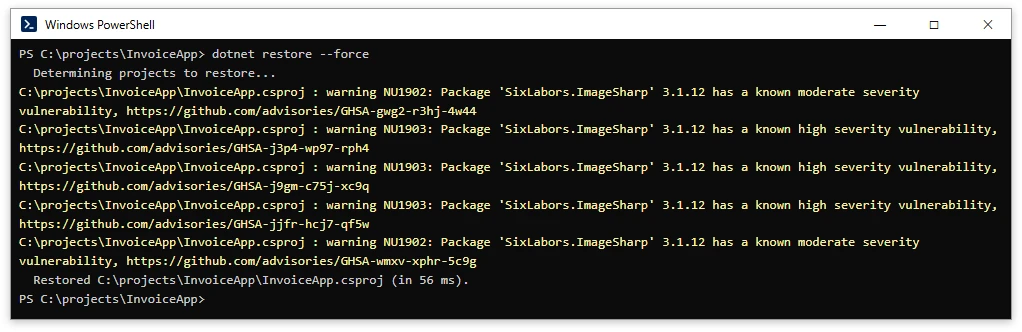
IronPDFをアップグレードすると、.NET 8以降でこれらの警告が解消されます。10月12日にリリースされたバージョン2026.10.3はIronSoftware.System.Drawing 2026.11.3に依存しており、.NET 8以降ではImageSharp 4.1.3が必要です。そのバージョンのnet11.0プロジェクトでは、ImageSharp 4.1.3がアドバイザリなしで復元されました。

同じバージョンの.NET Framework 4.8プロジェクトでは、依然として5件すべてのアドバイザリが該当するImageSharp 2.1.13が復元され、監査はデフォルトで沈黙したままでした。.NET 6および7では同じ依存関係がImageSharp 3.2.0を要求し、これも5件のアドバイザリが該当します。net10.0未満でこれらのバージョンのいずれかを解決するプロジェクトには、以下のDirectory.Build.propsファイルを追加してください。
<Project>
  <PropertyGroup>
    <NuGetAuditMode>all</NuGetAuditMode>
  </PropertyGroup>
</Project>ImageSharpを自分で参照することは解決策ではありません。Six Laborsは、バージョン3.2.0および4.0.0以降、ImageSharpを直接参照するすべてのプロジェクトに対してビルド時にライセンスキーを必要とします。3.2.0のリリースノートにはv3のセキュリティ修正のバックポートが記載されていますが、5つのアドバイザリすべてで3.2.0が影響を受けるバージョンとしてリストされており、NuGetの監査でも5つすべてでフラグが立ち、ReleaseビルドではNo Six Labors license foundというエラーで停止しました。4.1.3を直接参照した場合も同様の挙動で、どちらの場合もDebugビルドでは警告のみでした。
解決策は、クラスライブラリやテストプロジェクトではIronPdf.Slimを参照し、HTMLをレンダリングするアプリでは完全なIronPdfパッケージを維持することです。IronPdf.Slimのページでは、ChromePdfRendererだけがChromiumのダウンロードをトリガーするクラスであることが説明されています。このページには、マージ、編集、スタンプ、墨消し、暗号化などはChromiumを必要としない作業として挙げられており、読み込みやラスタライズも同様です。以下のサンプルはSlimビルドから実行され、page_1.pngを書き出しました。
using IronPdf;

var pdf = new PdfDocument(args[0]);
Console.WriteLine($"Pages: {pdf.PageCount}");
pdf.RasterizeToImageFiles(Path.Combine(args[1], "page_*.png"));クラスライブラリ用のReports.csprojファイルはSlimを参照しています。
<Project Sdk="Microsoft.NET.Sdk">

  <PropertyGroup>
    <TargetFramework>net11.0</TargetFramework>
    <ImplicitUsings>enable</ImplicitUsings>
    <Nullable>enable</Nullable>
  </PropertyGroup>

  <ItemGroup>
    <PackageReference Include="IronPdf.Slim" Version="2026.10.1" />
  </ItemGroup>

</Project>HTMLをレンダリングするアプリ(ここではApi.csproj)は完全なパッケージを追加します。
<Project Sdk="Microsoft.NET.Sdk">

  <PropertyGroup>
    <OutputType>Exe</OutputType>
    <TargetFramework>net11.0</TargetFramework>
    <ImplicitUsings>enable</ImplicitUsings>
    <Nullable>enable</Nullable>
  </PropertyGroup>

  <ItemGroup>
    <ProjectReference Include="..\Reports\Reports.csproj" />
    <PackageReference Include="IronPdf" Version="2026.10.1" />
  </ItemGroup>

</Project>このレイアウトにより、5プロジェクトのソリューション全体が2,920MBから1,372MBに削減されました。クラスライブラリは517MBから1MBに、各テストプロジェクトは604MBから88MBになりました。
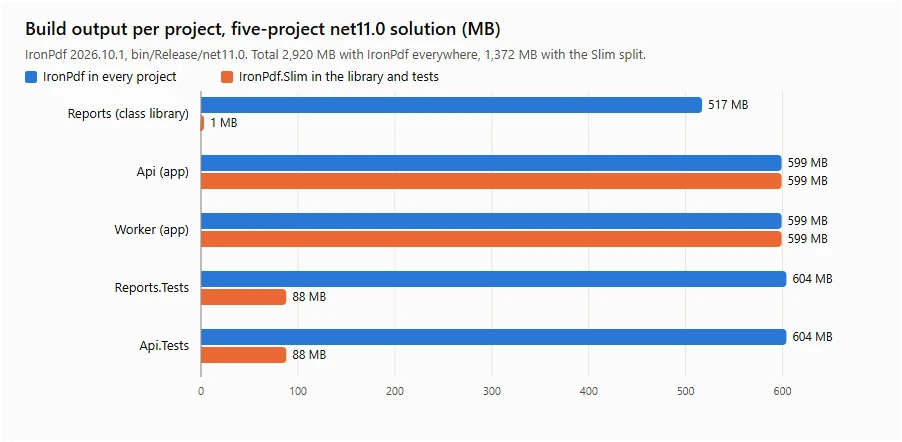
この分割により、2つのアプリは変更されません。なぜなら、これらは引き続きHTMLをレンダリングするためです。レンダリングが必要なSlimプロジェクトは、Installation.AutomaticallyDownloadNativeBinariesをtrueに設定することで、実行時にChromiumをダウンロードできます。
C#のPDFライブラリの選択は、いくつかの重要な要素に依存します。最初の要素は入力です。既存のHTML、Razorビューやテンプレートがある場合はIronPDFのようなHTMLエンジンが適しており、C#で一からレイアウトを書く場合はPDFsharpやQuestPDFが向いています。2つ目の要素は機能リストです。PDF/A、PDF/UA、デジタル署名、暗号化、フォームフィールドが必要な場合は、それらが標準搭載されているか、追加購入が必要かを確認してください。
次にライセンスです。無料ライブラリはMITライセンスからAGPL、収益制限付きのコミュニティライセンスまで、非常に異なる条件でリリースされています。商用ライセンス付きの有料ライセンスは、企業にとって出荷可能な範囲を明確にします。
アクティブなメンテナンスとサポートも重要です。優れたサポートを謳う主張は比較が難しいため、リリース履歴がより良い証拠となります。NuGetでは、2026年6月26日から10月12日までの間に、IronPDFのリリースが2026.7.2から2026.10.3まで5回行われていることが分かります。IronPDFのサブスクリプションライセンスには1年間のサポートとアップデートが含まれており、プレミアムサポートはオプションでアップグレード可能です。
最後の要素はデプロイメントです。DockerやLinuxの場合は、2026.4.1でイメージが60%小さくなったIronPdfEngineやIronPdf.Slimを検討してください。
C# Dev Kit 11.0と.NET 11は.NET開発者にとって多くの変更をもたらし、IronPDFはほとんどの新機能に対応しています。ユニオン型、ランタイム非同期、ファイルベースアプリ、ReadOnlyMemoryStream、MSBuildサーバーはすべて私のテストで動作し、Native AOTのみが失敗しました。IronPdf.SlimとIronPdfをプロジェクト間で分割することでビルド出力を削減できます。2026.10.3にアップグレードすると.NET 8以降のプロジェクトはImageSharp 4.1.3に移行し、NuGetAuditModeをallに設定することでnet10.0未満のプロジェクトでも残りのアドバイザリが表示されます。
試してみるには、NuGetパッケージをインストールし、上記のファイルベースの例をdotnet run invoice.csで実行し、ファイル保存の準備ができたら無料トライアルライセンスキーをリクエストしてください。
2026年10月9日にWindows 11上でIronPdfおよびIronPdf.Slim 2026.10.1、.NET 11.0.100-rc.1 SDKでテストしました。すべてのC#サンプルとプロジェクトファイルはnet11.0をターゲットとし、そのSDKでコンパイルされました。net8.0の比較(サイレント監査とNative AOTビルドエラー)は.NET 10.0.400 SDKを使用しました。ファイルベースアプリ、ユニオン、メモリストリーム、Slimサンプルはライセンスキーなしでも実行され、レンダリングされたPDFはメモリ内で確認され保存されませんでした。ZstandardとMSBuildサーバーの数値はこれらの実行から得られ、ビルド時間は他のマシンでは異なります。C# Dev Kit 11.0の実行やベンチマークは行っていないため、本記事ではその速度については言及していません。ライブラリの説明は要約であり、私がテストした機能ではありません。ダウンロード数は2026年10月23日にNuGetから取得し、ライセンス条件は同日に各ベンダーのページで再確認しました。2025年までに約3,000万件のiText 7ダウンロードという数値は、2025年1月時点でitext7パッケージが2,610万件、2025年6月で3,230万件というアーカイブされたNuGetページに一致します。IronPdf 2026.10.3、.NET Framework 4.8、ImageSharp 3.2.0の確認は2026年10月19日に実施しました。アドバイザリの詳細とパッケージ依存関係は2026年10月23日にGitHub Advisory DatabaseおよびNuGetで再確認しました。本記事は法的助言ではありません。

Curtis Chauは、カールトン大学でコンピュータサイエンスの学士号を取得し、Node.js、TypeScript、JavaScript、およびReactに精通したフロントエンド開発を専門としています。直感的で美しいユーザーインターフェースを作成することに情熱を持ち、Curtisは現代のフレームワークを用いた開発や、構造の良い視覚的に魅力的なマニュアルの作成を楽しんでいます。



IronPDF はIRONSUITEの一部です
オフィス文書用の10個の.NET API製品

PDFがHTMLのように見える必要があるとき、迅速に。
