


更新 2026年9月7日
HTML 字符串到 PDF:速度提高 3 倍,内存减少 43%,从 v2026.1 到 v2026.9
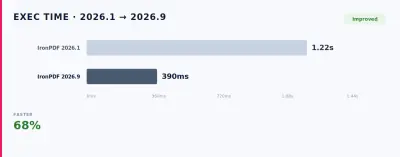
IronPDF v2026.9 将 HTML 字符串渲染为 PDF 的速度提高了 68%,峰值内存使用减少了 43%,与 v2026.1 相比。相同的 API 调用,无需代码更改。查看基准测试。
阅读更多

Microsoft 已重新架构 C# Dev Kit,.NET 11 引入了联合类型、运行时异步和基于文件的应用程序。本指南展示了您可以使用 IronPDF 在 C# 中创建 PDF 文件的那些功能,每个示例都在 .NET 11 RC1 上构建和运行。
Microsoft 在这个秋季为 .NET 开发者发布了两个版本。.NET 11 RC1 于 9 月 8 日发布,带有 go-live 支持许可,这意味着 Microsoft 在生产中支持它。10 月 6 日,该公司宣布为 VS Code 重新架构了 C# Dev Kit,该扩展现在从 .NET 获取其版本号,因此从 3.3 跳到 11.0。
这两个版本都会影响在 C# 中进行 PDF 生成的任何人。本文介绍了新功能、哪些 .NET 11 功能可以与 IronPDF 一起使用、IronPDF 在 2026 年期间添加了什么以及 PDF 项目在新工具中的表现。我在 Iron Software 工作,该公司制作 IronPDF。我在 2026 年 10 月 9 日构建并运行了本文中的每个代码示例。
Microsoft 的博客文章描述了扩展工作方式的三个变化。第一个是项目缓存,它在项目首次加载时构建,并在之后的每次加载时重用。Microsoft 表示,如果您将缓存文件提交到版本控制,新克隆和新的 git 工作树会立即获得快速工具支持,这在与代理一起工作时非常好。第二个变化是用 Native AOT 编译的单个 CSDevKit 服务器替换了 3.3 版本的六个托管进程。第三个变化是将快速更新检查和构建加速引入 VS Code,这两个功能 Visual Studio 已经有一段时间了。
该版本还增加了两个对任何拥有大型 NuGet 包的项目都很重要的工具。包引用现在获得一个 CodeLens 条目,显示何时有新版本可用以及使用的版本何时存在漏洞。一个名为 C# Doctor 的新功能将缺失的 SDK 和恢复失败等环境问题集中在一个地方。CodeLens 在本文后面再次出现,因为 IronPDF 项目为其提供了报告内容。
.NET 运行时没有内置的 PDF 生成引擎。这在 .NET 11 中没有改变。在 C# 中创建 PDF 文档需要第三方库。搜索 C# create PDF 会返回一个又一个库。在生成发票、报告或存档记录的 .NET 应用程序中,该库来自 NuGet 包,您可以通过 Visual Studio 中的 NuGet 包管理器或使用 dotnet add package 添加。
根据项目需求,C# 中的 PDF 生成可以使用多个库来完成。其中一些通过在 C# 代码中从头开始绘制文档来处理程序化 PDF 生成,而另一些则使用浏览器引擎转换 HTML 内容。应根据文档的复杂性、性能需求和环境选择库。
下表列出了截至 2026 年 10 月 23 日在 NuGet 上的流行库及其下载次数。
| 库 | 如何构建 PDF | 许可证 | NuGet 下载次数 |
|---|---|---|---|
| IronPDF | 嵌入式 Chromium,HTML 转 PDF | 付费许可证带许可证密钥,免费试用 | 21,708,451 |
| PDFsharp | C# 绘图 API | 自 6.5.0 起为 AGPL-3.0 或商业,6.2.4 及之前为 MIT 许可证 | 78,123,605 |
| QuestPDF | 流畅的 C# 布局 | 收入低于 1,000,000 美元的社区许可证,超过则为付费许可证 | 40,434,831 |
iText (itext7) | 低级 C# API | AGPL 或商业许可证 | 55,461,775 |
| Syncfusion PDF | C# API 和 HTML | 商业,小公司可免费获得社区许可证 | 分布在多个包中 |
| PuppeteerSharp | 驱动无头 Chrome | MIT | 41,631,721 |
| Microsoft.Playwright | 驱动无头 Chromium | MIT | 72,195,330 |
| DinkToPdf | wkhtmltopdf (WebKit) | MIT | 32,116,584 |
每个代码优先的库适合不同类型的工作。PDFsharp 是一个用于在 C# 中创建 PDF 的开源库。PDFsharp 允许对布局和内容进行精确控制。PDFsharp 是一个完全使用 C# 代码创建 PDF 的开源库。这种方法为您提供了完全的控制,尽管您必须自己定位每一行。在升级之前请检查许可证,因为从 6.5.0 版本开始,PDFsharp 在 AGPL 和商业许可证下双重授权,您的代码必须选择其中之一。
QuestPDF 提供了一个用于文档创建的流畅 API。QuestPDF 适用于多页文档,如发票和报告。像 QuestPDF 这样的库有助于处理分页和布局管理。一些比较文章仍然使用以下描述。QuestPDF 是一个为现代文档布局设计的开源库。当前的社区许可证不再支持该描述,因为它称自己为源代码可用的商业许可证,并声明它不是 OSI 批准的开源许可证。
iText 是一个用于低级或复杂 PDF 创建的强大库。iText 7 支持 PDF/A、PDF/UA 和数字签名。到 2025 年,iText 7 的下载量已达到约 3000 万次。10 月 23 日,NuGet 显示 itext7 包的下载量为 55,461,775 次,iText 之后将其重命名为 itext。
Syncfusion 的 .NET PDF 库支持从各种格式创建 PDF。这些格式包括 Word 和 Excel 文件,Syncfusion 通过其 DocIO 和 XlsIO 库进行转换。Syncfusion 的库支持 PDF/A 和 PDF/UA 合规性。年收入低于 100 万美元、开发人员不超过五人、员工不超过十人的公司可以根据 Syncfusion 提供的免费社区许可证使用它。
对于已经构建网页的团队来说,HTML 是通往 PDF 的直接途径。HTML 到 PDF 的转换在使用像 IronPDF 或 PuppeteerSharp 这样的库时效果很好。PuppeteerSharp 允许 C# 开发人员将网页转换为 PDF。Playwright for .NET 将动态网页转换为高保真 PDF。它们都驱动一个独立的无头浏览器进程,而 Playwright 仅使用无头 Chromium 生成 PDF。Syncfusion 的库支持 HTML5、CSS3 和 JavaScript 渲染。DinkToPdf 使用 WebKit 引擎进行 HTML 到 PDF 的转换。该引擎背后的 wkhtmltopdf 项目已在 GitHub 上存档,因此任何考虑使用它的人都应首先检查是否有活跃的维护。
IronPDF 使用基于 Chromium 的引擎进行 HTML 渲染。安装 IronPdf 还会通过 IronPdf.Native.Chrome.Windows 依赖项安装其 Windows Chromium 构建,因此每台 Windows 机器都使用相同的浏览器构建进行渲染。Iron Software 的设计理由是跨环境一致地渲染字体、图像和复杂布局,并准确渲染 HTML、CSS 和 JavaScript,以便网页内容在 PDF 中看起来与在浏览器中一样。IronPDF 可在 Windows、Linux 和 macOS 上运行。
IronPDF 通过最少的 C# 代码简化了 PDF 的生成。IronPDF 使用基于 Chromium 的引擎进行 HTML 到 PDF 的转换。首先安装 NuGet 包。
dotnet add package IronPdf下一步将 HTML 传递给 ChromePdfRenderer。本文中的每个 C# 示例都是使用 dotnet new console 制作的项目的完整 Program.cs。
using IronPdf;

var renderer = new ChromePdfRenderer();
PdfDocument pdf = renderer.RenderHtmlAsPdf("<h1>Invoice INV-1001</h1><p>Total: $43.00</p>");
pdf.SaveAs("invoice.pdf");ChromePdfRenderer 将 HTML 加载到嵌入的 Chromium 中,将其布局为打印页面并返回 PdfDocument,然后 SaveAs 写入 PDF 文件。同样的三行代码适用于控制台应用程序、Windows 窗体和 ASP.NET Core Web 应用程序项目。该包提供一个 .NET Standard 2.0 构建,NuGet 列为与 .NET Framework 4.6.2、.NET Core 2.0 和 .NET 5 及更高版本兼容,因此单个库涵盖 .NET Framework、.NET Core 和 .NET 11,并在 Windows、Linux 和 macOS 上具有跨平台兼容性。HTML 到 PDF 教程 是关于 URL、HTML 文件、页眉和页面设置的详细指南。
在您拥有密钥之前,您可以试用 IronPDF。在版本 2026.10.1 中,渲染本身无需密钥即可运行,因此 PDF 在内存中构建,您可以读取 PageCount 和页面文本。许可证在您调用 SaveAs 时适用,如果没有设置密钥,它会抛出 Production License Required。在写入文件之前添加一个免费试用密钥或付费许可证密钥,如下一个示例所示。
using IronPdf;

License.LicenseKey = Environment.GetEnvironmentVariable("IRONPDF_LICENSE_KEY");我安装了 .NET 11 RC1 SDK (11.0.100-rc.1.26425.128),并针对主要的新功能测试了 IronPDF 2026.10.1。表格总结了结果,后面的部分提供了代码。
| .NET 11 或 C# 15 功能 | 是否可与 IronPDF 2026.10.1 一起使用? |
|---|---|
net11.0 目标框架 | 是,可以构建和渲染 |
| C# 15 联合类型 | 是,联合可以包含一个 PdfDocument |
| 集合表达式参数 | 是 |
运行时异步 (runtime-async=on) | 是,RenderHtmlAsPdfAsync 正常等待 |
ReadOnlyMemoryStream | 是,new PdfDocument(Stream) 接受它 |
基于文件的应用程序 (dotnet run app.cs) | 是,使用 #:property PublishAot=false |
| 默认启用 MSBuild 服务器 | 是,无更改的构建更快 |
| Zstandard 压缩 | 可用,但 PDF 几乎没有缩小 |
| 原生 AOT | 否,可以发布但在运行时失败 |
IronPDF 可以在基于文件的应用程序中运行,这是尝试该库并从单个脚本创建 PDF 文件输出的最快方法。 .NET 11 中的基于文件的应用程序是一个 .cs 文件,你可以用 dotnet run 启动它,无需项目文件。将以下代码保存为 invoice.cs。
#:package IronPdf@2026.10.1
#:property PublishAot=false
using IronPdf;

var pdf = await new ChromePdfRenderer().RenderHtmlAsPdfAsync("<h1>Invoice INV-1001</h1><p>Total: $43.00</p>");
Console.WriteLine($"Rendered {pdf.PageCount} page(s)");
Console.WriteLine($"Page text: {pdf.Pages[0].Text.Trim()}");运行 dotnet run invoice.cs 打印了以下输出。
Rendered 1 page(s)
Page text: Invoice INV-1001
Total: $43.00#:property PublishAot=false 行必须保留。基于文件的应用程序默认启用原生 AOT 发布,如果没有该行,渲染器会停止并显示 PlatformNotSupportedException 和消息 Dynamic code generation is not supported on this platform。基于文件的应用程序还支持 .NET 11 和 10.0.300 SDK 中的 #:include 指令,因此保存 HTML 模板的辅助文件可以放在 invoice.cs 旁边。
联合类型声明一个值是固定集合中的一个案例,编译器检查 switch 表达式是否处理了每个案例。这适合渲染调用,它返回文档或失败。
using IronPdf;

RenderResult result = await Invoices.RenderAsync("<h1>Invoice INV-1001</h1>");

string message = result switch
{
    PdfDocument pdf => $"PDF generated successfully: {pdf.PageCount} page(s)",
    RenderFailure f => $"Error generating PDF: {f.Reason}",
};
Console.WriteLine(message);

public record RenderFailure(string Reason);

public union RenderResult(PdfDocument, RenderFailure);

public static class Invoices
{
    public static async Task<RenderResult> RenderAsync(string html)
    {
        try
        {
            return await new ChromePdfRenderer().RenderHtmlAsPdfAsync(html);
        }
        catch (Exception ex)
        {
            return new RenderFailure(ex.Message);
        }
    }
}在 .NET 11 RC1 上,这打印了 PDF generated successfully: 1 page(s)。该方法捕获渲染错误并将其作为 RenderFailure 返回,因此调用者处理一种结果类型,无需自己的 try 块。稍后添加第三种情况会使编译器标记每个未处理它的 switch 表达式。
运行时异步开始将异步状态机从编译器移到运行时,与 IronPDF 一起工作。微软的.NET 11 运行时说明列出了更清晰的堆栈跟踪、更好的调试和更低的开销作为优点。它仍然是一个预览功能,因此每个项目都必须选择加入。下面的项目文件是上面联合示例和下一节内存示例中使用的完整文件。
<Project Sdk="Microsoft.NET.Sdk">

  <PropertyGroup>
    <OutputType>Exe</OutputType>
    <TargetFramework>net11.0</TargetFramework>
    <ImplicitUsings>enable</ImplicitUsings>
    <Nullable>enable</Nullable>
    <Features>runtime-async=on</Features>
  </PropertyGroup>

  <ItemGroup>
    <PackageReference Include="IronPdf" Version="2026.10.1" />
  </ItemGroup>

</Project>在该设置到位后,RenderHtmlAsPdfAsync 在两个示例中都正常等待。异步处理可以帮助在 PDF 生成期间优化性能。在 Web 应用程序中,异步渲染在 Chromium 工作时释放请求线程,IronPDF 的异步指南解释了如何并行渲染。将文档数据与 PDF 生成逻辑分开以便于维护是很重要的。实际上,这意味着将数据保存在普通记录中,并在单独的模板方法中构建 HTML,以便布局可以更改而无需编辑渲染代码。
.NET 11 添加了包装您已持有内存的流类型。ReadOnlyMemoryStream 将 ReadOnlyMemory<byte> 暴露为只读 Stream,而 IronPDF 中的 PdfDocument 构造函数接受它。C# 15 中的集合表达式参数允许您在同一行中设置列表的容量。
using IronPdf;

byte[] bytes = File.ReadAllBytes("w9.pdf");
using var page = new PdfDocument(new ReadOnlyMemoryStream(bytes));

List<PdfDocument> parts = [with(capacity: 3), page, page, page];
using PdfDocument merged = PdfDocument.Merge(parts);
Console.WriteLine($"Merged pages: {merged.PageCount}");这在 .NET 11 RC1 上打印了 Merged pages: 3,而合并和拆分指南涵盖了页面范围和插入。下面的合并文件来自相同的代码,末尾添加了一个 SaveAs 调用。
Zstandard 对我测试的两个 PDF 文件效果不大。.NET 11 将 ZstandardStream 放在 System.IO.Compression 中,我用它在 CompressionLevel.SmallestSize 压缩了两个 PDF 文档。一个 139,420 字节的仅图像 PDF 缩小到 138,587 字节,一个 132,587 字节的 IRS 表格缩小到 125,598 字节。对于较小的 PDF,IronPDF 中的压缩选项可以对图像进行降采样、降低 JPEG 质量并删除结构树。
MSBuild 服务器略微缩短了 IronPDF 的构建时间。.NET 11 SDK 默认开启它,并在 CLI 调用之间保持一个温热的 MSBuild 工作进程。在一个包含 IronPDF 的五个项目的解决方案中,每个项目都在 net11.0 上,使用服务器的无更改构建耗时 1.20 到 1.26 秒,而使用 MSBUILDUSESERVER=0 的耗时 1.72 到 2.27 秒,每次运行三次。
目前 Native AOT 不适用于 IronPDF。在 .NET 11 RC1 上,发布成功但有 12 个修剪和 AOT 警告,并写入一个 37 MB 的可执行文件,但渲染器随后在运行时因内部组件的依赖注入错误而失败(Error loading Ninject component)。在 .NET 8 上,发布更早失败,出现 Failed to load assembly 'SkiaSharp'。因此,IronPDF 服务应在常规 JIT 运行时上运行,如果启动时间重要,可以使用 ReadyToRun。
IronPDF 大约每月发布一个版本,变更日志记录了从 2026.4.1 到 2026.9.2 的新增功能。
安全工作出现在夏季和秋季的版本中。版本 2026.8.1 通过 PdfSecuritySettings.EncryptionType 添加了 AES-128 和 AES-256 加密,以及用于使用 HSM 签名的 RFC 3161 可信时间戳。版本 2026.9.2 通过 SignatureHashAlgorithm 将 SHA-256 设为签名的默认值,而 2026.6.1 已经添加了 ECDSA 签名。
在同一时期,可访问性和文档结构得到了改善。2026.9.2 中的 PdfDocument.SetImageAltText 为现有 PDF 中的图像设置替代文本,并在 PDF/UA 转换中保留它。版本 2026.7.2 添加了对 PDF 图层的访问和用于边距处理的 ChromePdfRenderOptions.CssPageRulePolicy 设置,而 2026.5.2 带来了 LinkAnnotation,用于从 HTML 标题生成可点击的内部链接和自动书签。
文件大小和部署也得到了关注。2026.6.1 中的 AdvancedCompressionOptions 控制图像 DPI、JPEG 质量和结构树移除,而 2026.5.2 中的 LinearizePdfToBytes 完全在内存中准备 PDF 以实现快速网页查看。版本 2026.4.1 通过重用浏览器标签加快了渲染速度,并将 IronPdfEngine Docker 镜像减少了 60%,从 2.89 GB 减少到 1.14 GB,而 2026.9.2 使该镜像支持 AMD64 和 ARM64 的多架构。
大多数 PDF 工作流程需要的不仅仅是初次渲染,这些高级功能是库之间的区别所在。PDF/A 合规性对于官方法律文件和长期存档非常重要。iText 7 支持 PDF/A 合规性和 HTML 到 PDF 的转换。HTML 转换来自其 pdfHTML 插件。Syncfusion .NET PDF 库支持 PDF/A 和 PDF/UA 合规性。IronPDF 通过 PDF/A、PDF/UA 和 数字签名 覆盖了相同的领域。数字签名和文档保护对于机密输出至关重要。下面的示例应用了 2026.8.1 中添加的 AES-256 加密以及密码保护。
using IronPdf;
using IronPdf.Security;

var renderer = new ChromePdfRenderer();
using PdfDocument pdf = renderer.RenderHtmlAsPdf("<h1>Payroll summary</h1>");

pdf.SecuritySettings.EncryptionType = PdfEncryptionType.Aes_256;
pdf.SecuritySettings.UserPassword = "reader-password";
pdf.SecuritySettings.OwnerPassword = "owner-password";
pdf.SaveAs("payroll.pdf");该示例在 2026.10.1 上编译,其 SaveAs 调用需要许可证密钥。编辑表单 的指南解释了如何处理表单字段。通过有效管理字体和图像等资源可以改进 PDF 生成。实现这一目标的两种方法是从每台机器上的 HTML 加载相同的网络字体,并在图像进入 HTML 之前调整其大小。
下面的加密文件是该示例的输出,使用密码 reader-password 打开。
C# Dev Kit 11.0 改变了构建检查的方式,但构建仍然需要复制包放置在输出中的任何内容,而嵌入的 Chromium 占用了大量空间。我使用 .NET 11 SDK 构建了 net11.0 控制台应用程序并测量了 bin/Release/net11.0。一个空的控制台应用程序在 5 个文件中产生了 1 MB。使用 IronPdf 2026.10.1 的相同应用程序在 238 个文件中产生了 599 MB,而使用 IronPdf.Slim 2026.10.1 的应用程序在 45 个文件中产生了 83 MB。
完整包携带了适用于 64 位和 32 位 Windows 的 Chromium(286 MB 和 253 MB),以及较小的 Linux 和 macOS 本地文件。添加 -r win-x64 将输出提高到 835 MB 的 325 个文件,而不是减少,因为 IronPdf.Native.Chrome.Windows 将其 runtimes 文件夹复制了两次。一个副本来自 Content 项目,另一个来自名为 IronPdfChromeWindowsBuild 的目标中的 Copy 任务。
在一个解决方案中,大小会成倍增加。五个项目(一个带有 IronPDF 的 Reports 类库、两个应用程序和两个测试项目)产生了 2,920 MB 的输出,其中 517 MB 仅在类库中。构建时间保持较低,未更改的构建约为 1.2 秒,因此真正的成本是磁盘空间。Microsoft 指出代理和新的 git 工作树是提交 Dev Kit 缓存的原因,每个工作树构建自己的 bin 文件夹。该解决方案的四个工作树将占用约 11.7 GB。
我没有运行 Dev Kit 11.0 本身。构建加速文档 警告说,当加速绕过 MSBuild 时,编译后构建步骤不会正确重现。如果在加速构建后出现陈旧的本地文件,请为该项目将 AccelerateBuildsInVisualStudio 设置为 false。
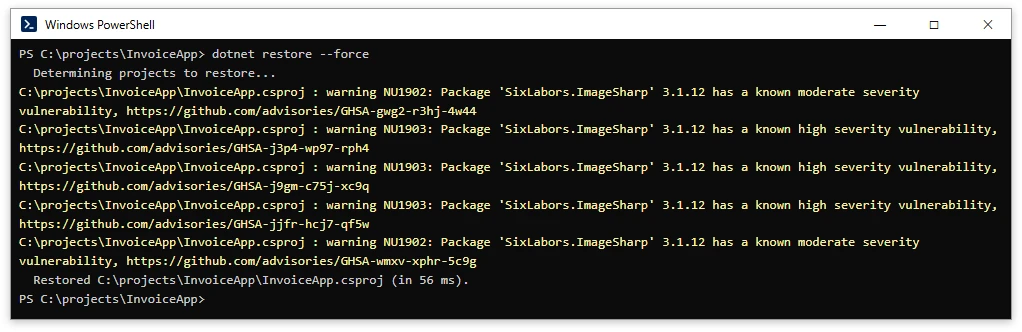
在 .NET 6 及更高版本中,IronPDF 2026.10.1 通过其 IronSoftware.System.Drawing 依赖项引入了 SixLabors.ImageSharp 3.1.12。10 月 7 日,GitHub Advisory Database 为 SixLabors.ImageSharp 包添加了七个建议,其中五个影响了版本 3.1.12。三个被评为高危(GHSA-j9gm-c75j-xc9q、GHSA-jjfr-hcj7-qf5w 和 GHSA-j3p4-wp97-rph4),两个被评为中等(GHSA-gwg2-r3hj-4w44 和 GHSA-wmxv-xphr-5c9g)。它们涵盖了 TIFF 编码、BigTIFF 解码、ICC 配置文件和直方图均衡化,每个都列出了 4.1.2 作为修补版本。
目标框架决定了这些警告是否出现。根据 Microsoft 的 NuGet 审核文档,对于目标为 net10.0 或更高版本的项目,审核模式默认为 all,而对于较旧的版本则默认为 direct。本文中的每个 net11.0 示例都将所有五个建议打印为 NU1902 和 NU1903 警告,而一个 net8.0 的相同项目副本则完全没有警告地构建。
在 .NET 8 及更高版本中升级 IronPDF 可以清除这些警告。2026.10.3 版本于 10 月 12 日发布,依赖于 IronSoftware.System.Drawing 2026.11.3,该版本在 .NET 8 及更高版本中需要 ImageSharp 4.1.3,并且在该版本上的 net11.0 项目恢复了 ImageSharp 4.1.3,没有任何建议。

在相同版本上的 .NET Framework 4.8 项目仍然恢复了 ImageSharp 2.1.13,所有五个建议都涵盖了该版本,并且其审核默认保持静默。在 .NET 6 和 7 上,相同的依赖项需要 ImageSharp 3.2.0,这五个建议也涵盖了该版本。对于任何低于 net10.0 的项目,如果仍然解析到这些版本之一,请添加以下 Directory.Build.props 文件。
<Project>
  <PropertyGroup>
    <NuGetAuditMode>all</NuGetAuditMode>
  </PropertyGroup>
</Project>自行引用 ImageSharp 并不是解决方案。Six Labors 要求任何直接引用 ImageSharp 的项目在构建时需要许可证密钥,从版本 3.2.0 和 4.0.0 开始。3.2.0 版本说明提到了回溯的 v3 安全修复,但所有五个建议仍然列出了 3.2.0 作为受影响版本,NuGet 审核标记了所有五个,并且 Release 构建因错误 No Six Labors license found 而停止。直接引用 4.1.3 的行为相同,在这两种情况下,Debug 构建仅发出警告。
解决方法是从类库和测试项目中引用IronPdf.Slim,并为渲染 HTML 的应用保留完整的IronPdf包。IronPdf.Slim 页面解释了ChromePdfRenderer是唯一触发 Chromium 下载的类。页面列出了合并、编辑、盖章、编辑和加密等不需要 Chromium 的工作,以及加载和光栅化工作。以下示例从 Slim 版本运行并写入page_1.png。
using IronPdf;

var pdf = new PdfDocument(args[0]);
Console.WriteLine($"Pages: {pdf.PageCount}");
pdf.RasterizeToImageFiles(Path.Combine(args[1], "page_*.png"));类库的Reports.csproj文件引用了 Slim。
<Project Sdk="Microsoft.NET.Sdk">

  <PropertyGroup>
    <TargetFramework>net11.0</TargetFramework>
    <ImplicitUsings>enable</ImplicitUsings>
    <Nullable>enable</Nullable>
  </PropertyGroup>

  <ItemGroup>
    <PackageReference Include="IronPdf.Slim" Version="2026.10.1" />
  </ItemGroup>

</Project>渲染的应用程序,这里命名为Api.csproj,添加了完整的包。
<Project Sdk="Microsoft.NET.Sdk">

  <PropertyGroup>
    <OutputType>Exe</OutputType>
    <TargetFramework>net11.0</TargetFramework>
    <ImplicitUsings>enable</ImplicitUsings>
    <Nullable>enable</Nullable>
  </PropertyGroup>

  <ItemGroup>
    <ProjectReference Include="..\Reports\Reports.csproj" />
    <PackageReference Include="IronPdf" Version="2026.10.1" />
  </ItemGroup>

</Project>这种布局将我的五个项目解决方案从 2,920 MB 减少到 1,372 MB。类库从 517 MB 减少到 1 MB,每个测试项目从 604 MB 减少到 88 MB。
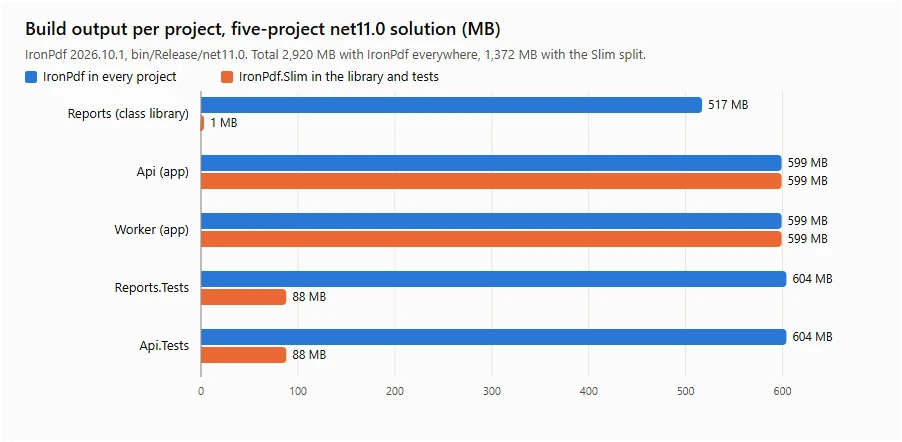
分割后两个应用保持不变,因为它们仍然渲染 HTML。需要渲染的 Slim 项目可以在运行时下载 Chromium,当Installation.AutomaticallyDownloadNativeBinaries设置为true时。
选择 C# PDF 库取决于几个关键因素,首先是您的输入。现有的 HTML、Razor 视图或模板指向像 IronPDF 这样的 HTML 引擎,而从头用 C# 编写的布局适合 PDFsharp 或 QuestPDF。第二个因素是功能列表。如果您需要 PDF/A、PDF/UA、数字签名、加密或表单字段,请检查它们是否内置而不是作为附加组件出售。
接下来是许可,因为免费库的发布条款差异很大,从 MIT 许可证到 AGPL 和带有收入上限的社区许可证。商业许可的付费许可证为企业提供了明确的发布许可。
活跃的维护和支持也值得关注。优秀支持的声明难以比较,因此发布历史是更好的证据。NuGet 显示了五个 IronPDF 版本,从 2026.7.2 到 2026.10.3,发布于 2026 年 6 月 26 日至 10 月 12 日之间。IronPDF 订阅许可证包括一年的支持和更新,Premium Support 是可选升级。
部署是最后一个因素。对于 Docker 和 Linux,考虑 IronPdfEngine,其镜像在 2026.4.1 中缩小了 60%,以及IronPdf.Slim。
C# Dev Kit 11.0 和 .NET 11 为 .NET 开发者带来了许多变化,IronPDF 支持大多数新功能。联合类型、运行时异步、基于文件的应用程序、ReadOnlyMemoryStream 和 MSBuild 服务器在我的测试中都运行良好,只有 Native AOT 失败了。在项目中拆分 IronPdf.Slim 和 IronPdf 可以减少构建输出。升级到 2026.10.3 将 .NET 8 及更高版本的项目迁移到 ImageSharp 4.1.3,并将 NuGetAuditMode 设置为 all 可以在低于 net10.0 的项目中保持剩余的建议可见。
要尝试,请安装 NuGet package,使用 dotnet run invoice.cs 运行上面的基于文件的示例,并在准备好保存文件时请求 免费试用许可证密钥。
测试于 2026 年 10 月 9 日在 Windows 11 上使用 IronPdf 和 IronPdf.Slim 2026.10.1 以及 .NET 11.0.100-rc.1 SDK 进行。每个 C# 示例和项目文件都以 net11.0 为目标,并使用该 SDK 编译。net8.0 比较(静默审核和 Native AOT 构建错误)使用 .NET 10.0.400 SDK。基于文件的应用程序、联合、内存流和 Slim 示例也在没有许可证密钥的情况下运行,因此渲染的 PDF 在内存中检查而未保存。Zstandard 和 MSBuild 服务器的数据来自这些运行,构建时间在其他机器上会有所不同。我没有运行或基准测试 C# Dev Kit 11.0,因此本文不对其速度做出任何声明。库描述是总结性陈述,而不是我测试的功能。下载次数于 2026 年 10 月 23 日从 NuGet 读取,许可证条款在该日期重新检查了每个供应商的页面。到 2025 年约 3000 万次 iText 7 下载的数字与存档的 NuGet 页面相符,这些页面显示 itext7 包在 2025 年 1 月为 2610 万次,2025 年 6 月为 3230 万次。IronPdf 2026.10.3、.NET Framework 4.8 和 ImageSharp 3.2.0 检查于 2026 年 10 月 19 日进行。建议详情和包依赖项于 2026 年 10 月 23 日在 GitHub Advisory Database 和 NuGet 上重新检查。本文不是法律建议。
Curtis Chau 拥有卡尔顿大学的计算机科学学士学位,专注于前端开发,精通 Node.js、TypeScript、JavaScript 和 React。他热衷于打造直观且美观的用户界面,喜欢使用现代框架并创建结构良好、视觉吸引力强的手册。



IronPDF 是 IRONSUITE的一部分
10 个 .NET API 产品用于您的办公文档

当您需要PDF看起来像HTML时,速度快。
