


업데이트됨 2026년 9월 7일
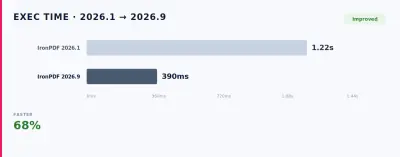
HTML 문자열을 PDF로: 3배 빠르고 43% 더 가벼운 v2026.1에서 v2026.9
IronPDF v2026.9는 HTML 문자열을 PDF로 68% 더 빠르게 렌더링하고 v2026.1보다 43% 적은 최대 메모리를 사용합니다. 동일한 API 호출, 코드 변경 없음. 벤치마크를 확인하세요.
더 읽기

Microsoft는 C# Dev Kit의 아키텍처를 재설계했으며, .NET 11은 유니언 타입, 런타임 비동기 및 파일 기반 앱을 도입했습니다. 이 가이드에서는 IronPDF와 함께 사용할 수 있는 해당 기능들을 소개하며, 모든 예제는 .NET 11 RC1에서 빌드 및 실행되었습니다.
Microsoft는 이번 가을에 .NET 개발자를 위한 두 가지 릴리스를 발표했습니다. .NET 11 RC1은 9월 8일에 go-live 지원 라이선스와 함께 출시되어, Microsoft가 프로덕션 환경에서 지원함을 의미합니다. 10월 6일에는 재설계된 C# Dev Kit이 VS Code용으로 발표되었으며, 이 확장 프로그램은 이제 .NET 버전 번호를 따르기 때문에 3.3에서 11.0으로 점프합니다.
두 릴리스 모두 C#에서 PDF 생성을 하는 모든 개발자에게 영향을 미칩니다. 이 글에서는 새로운 점, .NET 11의 어떤 기능이 IronPDF와 호환되는지, 2026년에 IronPDF 자체에 추가된 기능, 그리고 새로운 툴링에서 PDF 프로젝트가 어떻게 동작하는지 다룹니다. 저는 IronPDF를 개발하는 Iron Software에서 근무하고 있으며, 이 글의 모든 코드 샘플을 2026년 10월 9일에 빌드 및 실행했습니다.
Microsoft의 블로그 게시물에서는 확장 프로그램의 작동 방식에 대한 세 가지 변화를 설명합니다. 첫 번째는 프로젝트가 처음 로드될 때 생성되고 이후 모든 로드에서 재사용되는 프로젝트 캐시입니다. Microsoft에 따르면, 캐시 파일을 버전 관리에 커밋하면 새로운 클론이나 git worktree에서도 즉시 빠른 툴링 지원을 받을 수 있어, 에이전트와 작업할 때 매우 유용하다고 합니다. 두 번째 변화는 3.3 버전의 여섯 개 관리 프로세스를 단일 CSDevKit 서버로 대체하며, 이 서버는 Native AOT로 컴파일됩니다. 세 번째는 VS Code에 빠른 최신 상태 확인과 Build Acceleration을 도입하는 것으로, 이 두 기능은 이미 Visual Studio에서 제공되고 있었습니다.
이번 릴리스에는 NuGet 패키지가 많은 프로젝트에 중요한 두 가지 도구도 추가되었습니다. 패키지 참조에는 이제 사용 중인 버전에 취약점이 있거나 더 최신 버전이 있을 때 표시해주는 CodeLens 항목이 추가되었습니다. C# Doctor라는 새로운 기능은 누락된 SDK, 복원 실패 등 환경 문제를 한 곳에 모아 보여줍니다. CodeLens는 이 글의 뒷부분에서 다시 등장하는데, IronPDF 프로젝트가 이를 통해 보고할 내용을 제공합니다.
.NET 런타임에는 내장된 PDF 생성 엔진이 없습니다. 이 점은 .NET 11에서도 변하지 않았습니다. C#에서 PDF 문서를 생성하려면 서드파티 라이브러리가 필요합니다. C# create PDF로 검색하면 여러 라이브러리가 나옵니다. 인보이스, 보고서, 기록 보관용 PDF를 생성하는 .NET 애플리케이션에서는 NuGet 패키지로 해당 라이브러리를 추가하며, Visual Studio의 NuGet 패키지 관리자나 dotnet add package 명령어로 설치합니다.
C#에서 PDF 생성은 프로젝트 요구 사항에 따라 여러 라이브러리를 사용할 수 있습니다. 일부 라이브러리는 C# 코드로 문서를 처음부터 그려서 프로그래밍 방식으로 PDF를 생성하고, 다른 라이브러리는 브라우저 엔진을 사용해 HTML 콘텐츠를 변환합니다. 라이브러리는 문서의 복잡성, 성능 요구, 환경에 따라 선택해야 합니다.
아래 표는 2026년 10월 23일 기준 NuGet에서의 다운로드 수와 함께 인기 있는 라이브러리들을 나열한 것입니다.
| 라이브러리 | PDF 생성 방식 | 라이선스 | NuGet 다운로드 수 |
|---|---|---|---|
| IronPDF | 내장 Chromium, HTML to PDF | 라이선스 키가 필요한 유료 라이선스, 무료 평가판 제공 | 21,708,451 |
| PDFsharp | C# 드로잉 API | 6.5.0부터 AGPL-3.0 또는 상업용, 6.2.4까지 MIT 라이선스 | 78,123,605 |
| QuestPDF | 플루언트 C# 레이아웃 | 연 매출 100만 달러 미만은 커뮤니티 라이선스, 그 이상은 유료 라이선스 | 40,434,831 |
iText (itext7) | 저수준 C# API | AGPL 또는 상업용 라이선스 | 55,461,775 |
| Syncfusion PDF | C# API 및 HTML | 상업용, 소규모 기업 대상 무료 커뮤니티 라이선스 | 패키지별로 분산 |
| PuppeteerSharp | 헤드리스 Chrome 구동 | MIT | 41,631,721 |
| Microsoft.Playwright | 헤드리스 Chromium 구동 | MIT | 72,195,330 |
| DinkToPdf | wkhtmltopdf (WebKit) | MIT | 32,116,584 |
각 코드 우선 라이브러리는 서로 다른 작업에 적합합니다. PDFsharp는 C#에서 PDF를 생성할 수 있는 오픈 소스 라이브러리입니다. PDFsharp는 레이아웃과 콘텐츠에 대한 정밀한 제어를 제공합니다. PDFsharp는 C# 코드만으로 PDF를 완전히 생성할 수 있는 오픈 소스 라이브러리입니다. 이 방식은 완전한 제어권을 제공하지만, 모든 줄을 직접 배치해야 합니다. 업그레이드 전에 라이선스를 반드시 확인하세요. 6.5.0 버전부터 PDFsharp는 AGPL과 상업용 라이선스의 이중 라이선스로 제공되며, 코드에서 하나를 선택해야 합니다.
QuestPDF는 문서 생성을 위한 플루언트 API를 제공합니다. QuestPDF는 인보이스나 보고서와 같은 다중 페이지 문서에 적합합니다. QuestPDF와 같은 라이브러리는 페이지네이션과 레이아웃 관리를 쉽게 처리할 수 있도록 도와줍니다. 일부 비교 기사에서는 다음과 같은 문구를 여전히 사용합니다. QuestPDF는 현대적인 문서 레이아웃을 위해 설계된 오픈 소스 라이브러리입니다. 현재 커뮤니티 라이선스는 더 이상 해당 설명을 지원하지 않습니다. 이는 소스 공개 상업용 라이선스라고 명시하며, OSI에서 승인한 오픈 소스 라이선스가 아님을 밝히고 있습니다.
iText는 저수준 또는 복잡한 PDF 생성을 위한 강력한 라이브러리입니다. iText 7은 PDF/A, PDF/UA, 디지털 서명을 지원합니다. iText 7은 2025년까지 약 3천만 건의 다운로드를 기록했습니다. 10월 23일 기준, NuGet에서는 itext7 패키지 하나만으로 55,461,775건의 다운로드를 기록했으며, 이후 iText는 해당 패키지명을 itext로 변경했습니다.
Syncfusion의 .NET PDF 라이브러리는 다양한 형식에서 PDF를 생성하는 기능을 지원합니다. 이 형식에는 Word 및 Excel 파일이 포함되며, Syncfusion은 DocIO 및 XlsIO 라이브러리를 통해 이를 변환합니다. Syncfusion의 라이브러리는 PDF/A 및 PDF/UA 규격을 지원합니다. 연 매출 100만 달러 미만, 개발자 5명 이하, 직원 10명 이하의 기업은 Syncfusion이 제공하는 무료 커뮤니티 라이선스 하에 사용할 수 있습니다.
이미 웹 페이지를 구축하는 팀에게 HTML은 PDF로 가는 직접적인 경로입니다. HTML-to-PDF 변환은 IronPDF나 PuppeteerSharp와 같은 라이브러리와 잘 작동합니다. PuppeteerSharp는 C# 개발자가 웹 페이지를 PDF로 변환할 수 있게 해줍니다. Playwright for .NET은 동적 웹 페이지를 고품질 PDF로 변환합니다. 두 라이브러리 모두 별도의 헤드리스 브라우저 프로세스를 구동하며, Playwright는 오직 헤드리스 Chromium에서만 PDF를 생성합니다. Syncfusion의 라이브러리는 HTML5, CSS3, JavaScript 렌더링을 지원합니다. DinkToPdf는 HTML을 PDF로 변환할 때 WebKit 엔진을 사용합니다. 해당 엔진의 기반이 되는 wkhtmltopdf 프로젝트는 GitHub에서 보관 상태이므로, 사용을 고려하는 경우 활성 유지 관리 여부를 먼저 확인해야 합니다.
IronPDF는 HTML 렌더링을 위해 Chromium 기반 엔진을 사용합니다. IronPdf를 설치하면 IronPdf.Native.Chrome.Windows 종속성을 통해 Windows용 Chromium 빌드도 함께 설치되므로, 모든 Windows 머신에서 동일한 브라우저 빌드로 렌더링이 이루어집니다. Iron Software가 이러한 설계를 채택한 이유는 환경에 상관없이 글꼴, 이미지, 복잡한 레이아웃의 일관된 렌더링과 HTML, CSS, JavaScript의 정확한 렌더링을 보장하여, 웹 콘텐츠가 브라우저에서 보이는 것과 동일하게 PDF에서도 보이도록 하기 위함입니다. IronPDF는 Windows, Linux, macOS에서 실행됩니다.
IronPDF는 최소한의 C# 코드로 PDF 생성을 간소화합니다. IronPDF는 HTML을 PDF로 변환할 때 Chromium 기반 엔진을 사용합니다. NuGet 패키지를 설치하는 것부터 시작하세요.
dotnet add package IronPdf다음 단계에서는 HTML을 ChromePdfRenderer에 전달합니다. 이 글의 모든 C# 샘플은 dotnet new console로 만든 프로젝트의 완전한 Program.cs입니다.
using IronPdf;

var renderer = new ChromePdfRenderer();
PdfDocument pdf = renderer.RenderHtmlAsPdf("<h1>Invoice INV-1001</h1><p>Total: $43.00</p>");
pdf.SaveAs("invoice.pdf");ChromePdfRenderer는 HTML을 내장 Chromium에 로드하고, 인쇄용 페이지로 레이아웃한 뒤 PdfDocument를 반환하며, SaveAs이 PDF 파일을 작성합니다. 이 세 줄은 콘솔 앱, Windows Forms, ASP.NET Core 웹 애플리케이션 프로젝트 모두에서 동일하게 동작합니다. 패키지는 .NET Standard 2.0 빌드 하나만 제공하며, NuGet에서는 .NET Framework 4.6.2, .NET Core 2.0, .NET 5 이상과 호환된다고 안내하므로, 하나의 라이브러리로 .NET Framework, .NET Core, .NET 11을 모두 지원하며 Windows, Linux, macOS에서 크로스 플랫폼 호환성을 제공합니다. HTML to PDF 튜토리얼은 URL, HTML 파일, 헤더, 페이지 설정에 대한 자세한 가이드입니다.
IronPDF는 키 없이도 체험할 수 있습니다. 2026.10.1 버전에서는 렌더링 자체가 키 없이도 실행되므로, PDF가 메모리에서 생성되고 PageCount 및 페이지 텍스트를 읽을 수 있습니다. 라이선스는 SaveAs를 호출할 때 적용되며, 키가 설정되지 않은 경우 Production License Required 예외가 발생합니다. 파일을 작성하기 전에 무료 체험 키 또는 유료 라이선스 키를 추가하세요. 다음 샘플에서 그 방법을 보여줍니다.
using IronPdf;

License.LicenseKey = Environment.GetEnvironmentVariable("IRONPDF_LICENSE_KEY");.NET 11 RC1 SDK(11.0.100-rc.1.26425.128)를 설치하고 IronPDF 2026.10.1을 주요 신규 기능에 대해 테스트했습니다. 아래 표는 결과를 요약하며, 이후 섹션에서는 코드 예제를 제공합니다.
| .NET 11 또는 C# 15 기능 | IronPDF 2026.10.1에서 동작 여부 |
|---|---|
net11.0 대상 프레임워크 | 예, 빌드 및 렌더링 가능 |
| C# 15 유니언 타입 | 예, 유니언이 PdfDocument을(를) 포함할 수 있음 |
| 컬렉션 식 인수 | 예 |
런타임 비동기(runtime-async=on) | 예, RenderHtmlAsPdfAsync이(가) 정상적으로 await됨 |
ReadOnlyMemoryStream | 예, new PdfDocument(Stream)이(가) 이를 허용함 |
파일 기반 앱(dotnet run app.cs) | 예, #:property PublishAot=false와(과) 함께 사용 가능 |
| MSBuild 서버 기본 활성화 | 예, 변경 없는 빌드가 더 빨라짐 |
| Zstandard 압축 | 동작함, 하지만 PDF는 거의 압축되지 않음 |
| Native AOT | 아니오, 게시되지만 런타임에서 실패함 |
IronPDF는 파일 기반 앱에서 실행되며, 라이브러리를 빠르게 시험하고 단일 스크립트로 PDF 파일 출력을 생성하는 가장 빠른 방법입니다. .NET 11의 파일 기반 앱은 프로젝트 파일 없이 .cs 파일 하나로 dotnet run 명령어로 시작합니다. 아래 코드를 invoice.cs로 저장하세요.
#:package IronPdf@2026.10.1
#:property PublishAot=false
using IronPdf;

var pdf = await new ChromePdfRenderer().RenderHtmlAsPdfAsync("<h1>Invoice INV-1001</h1><p>Total: $43.00</p>");
Console.WriteLine($"Rendered {pdf.PageCount} page(s)");
Console.WriteLine($"Page text: {pdf.Pages[0].Text.Trim()}");dotnet run invoice.cs을(를) 실행하면 다음과 같은 출력이 표시됩니다.
Rendered 1 page(s)
Page text: Invoice INV-1001
Total: $43.00#:property PublishAot=false 줄은 반드시 남겨두어야 합니다. 파일 기반 앱은 기본적으로 Native AOT 게시를 활성화하며, 해당 줄이 없으면 렌더러가 PlatformNotSupportedException와(과) 메시지 Dynamic code generation is not supported on this platform로 중단됩니다. 파일 기반 앱은 .NET 11 및 10.0.300 SDK에서 #:include 지시문도 지원하므로, HTML 템플릿을 보관하는 보조 파일을 invoice.cs 옆에 둘 수 있습니다.
유니언 타입은 값이 고정된 여러 경우 중 하나임을 선언하며, 컴파일러는 switch 식이 모든 경우를 처리하는지 확인합니다. 이는 문서 또는 실패 중 하나를 반환하는 렌더 호출에 적합합니다.
using IronPdf;

RenderResult result = await Invoices.RenderAsync("<h1>Invoice INV-1001</h1>");

string message = result switch
{
    PdfDocument pdf => $"PDF generated successfully: {pdf.PageCount} page(s)",
    RenderFailure f => $"Error generating PDF: {f.Reason}",
};
Console.WriteLine(message);

public record RenderFailure(string Reason);

public union RenderResult(PdfDocument, RenderFailure);

public static class Invoices
{
    public static async Task<RenderResult> RenderAsync(string html)
    {
        try
        {
            return await new ChromePdfRenderer().RenderHtmlAsPdfAsync(html);
        }
        catch (Exception ex)
        {
            return new RenderFailure(ex.Message);
        }
    }
}.NET 11 RC1에서 위 코드는 PDF generated successfully: 1 page(s)을(를) 출력했습니다. 이 메서드는 렌더 오류를 포착하여 RenderFailure로 반환하므로, 호출자는 하나의 결과 타입만 처리하면 되고 별도의 try 블록이 필요하지 않습니다. 나중에 세 번째 경우를 추가하면, 컴파일러가 해당 경우를 처리하지 않는 모든 switch 식을 표시해줍니다.
컴파일러에서 런타임으로 비동기 상태 머신을 이동시키는 런타임 비동기는 IronPDF와 함께 작동합니다. Microsoft의 .NET 11 런타임 노트에는 더 깔끔한 스택 트레이스, 더 나은 디버깅, 낮은 오버헤드가 장점으로 나와 있습니다. 아직 미리보기 기능이므로 각 프로젝트에서 직접 활성화해야 합니다. 아래 프로젝트 파일은 위의 union 예제와 다음 섹션의 메모리 예제에 사용된 전체 파일입니다.
<Project Sdk="Microsoft.NET.Sdk">

  <PropertyGroup>
    <OutputType>Exe</OutputType>
    <TargetFramework>net11.0</TargetFramework>
    <ImplicitUsings>enable</ImplicitUsings>
    <Nullable>enable</Nullable>
    <Features>runtime-async=on</Features>
  </PropertyGroup>

  <ItemGroup>
    <PackageReference Include="IronPdf" Version="2026.10.1" />
  </ItemGroup>

</Project>이 설정이 적용된 상태에서, 두 예제 모두에서 RenderHtmlAsPdfAsync가 정상적으로 await되었습니다. 비동기 처리는 PDF 생성 중 성능 최적화에 도움이 될 수 있습니다. 웹 애플리케이션에서는 비동기 렌더링을 통해 Chromium이 작업하는 동안 요청 스레드를 자유롭게 둘 수 있으며, IronPDF의 비동기 가이드에서는 병렬 렌더링 방법을 설명합니다. 유지보수를 위해서는 문서 데이터와 PDF 생성 로직을 분리하는 것이 중요합니다. 실제로는 데이터를 일반 레코드에 보관하고, HTML은 별도의 템플릿 메서드에서 생성하여 레이아웃 변경 시 렌더 코드 수정 없이 적용할 수 있도록 합니다.
.NET 11은 이미 보유한 메모리를 래핑하는 스트림 타입을 추가합니다. ReadOnlyMemoryStream는 ReadOnlyMemory<byte>를 읽기 전용 Stream로 노출하며, IronPDF의 PdfDocument 생성자는 이를 받아들입니다. C# 15의 컬렉션 식 인자를 사용하면 같은 줄에서 리스트의 용량을 설정할 수 있습니다.
using IronPdf;

byte[] bytes = File.ReadAllBytes("w9.pdf");
using var page = new PdfDocument(new ReadOnlyMemoryStream(bytes));

List<PdfDocument> parts = [with(capacity: 3), page, page, page];
using PdfDocument merged = PdfDocument.Merge(parts);
Console.WriteLine($"Merged pages: {merged.PageCount}");이 코드는 .NET 11 RC1에서 Merged pages: 3를 출력했으며, 병합 및 분할 가이드에서는 페이지 범위와 삽입에 대해 다룹니다. 아래의 병합된 파일은 동일한 코드에 SaveAs 호출만 추가하여 생성되었습니다.
제가 테스트한 두 PDF 파일에서는 Zstandard가 큰 효과를 보이지 않았습니다. .NET 11은 ZstandardStream를 System.IO.Compression에 추가했으며, 저는 CompressionLevel.SmallestSize에서 두 PDF 문서를 압축하는 데 사용했습니다. 139,420바이트의 이미지 전용 PDF는 138,587바이트로, 132,587바이트의 IRS 양식은 125,598바이트로 줄었습니다. 더 작은 PDF를 위해서는 IronPDF의 압축 옵션을 사용해 이미지 다운샘플링, JPEG 품질 저하, 구조 트리 제거 등이 가능합니다.
MSBuild 서버는 IronPDF 빌드 시간을 소폭 단축시킵니다. .NET 11 SDK는 기본적으로 이를 활성화하며, CLI 호출 사이에 워밍업된 MSBuild 워커를 유지합니다. IronPDF가 포함된 5개 프로젝트 솔루션에서 모든 프로젝트가 net11.0에 있을 때, 변경 없는 빌드는 서버 사용 시 1.201.26초, 2.27초가 소요되었습니다(각각 3회 실행 기준).MSBUILDUSESERVER=0 사용 시 1.72
현재 Native AOT는 IronPDF와 함께 작동하지 않습니다. .NET 11 RC1에서는 12개의 트림 및 AOT 경고와 함께 배포가 성공적으로 완료되어 37MB의 실행 파일이 생성되지만, 이후 렌더러가 내부 구성 요소의 종속성 주입 오류(Error loading Ninject component)로 런타임에서 실패합니다. .NET 8에서는 Failed to load assembly 'SkiaSharp'로 인해 더 일찍 배포가 실패합니다. 따라서 IronPDF 서비스는 일반 JIT 런타임에서 실행되어야 하며, 시작 시간이 중요하다면 ReadyToRun을 사용할 수 있습니다.
IronPDF는 한 달에 약 한 번씩 릴리스를 제공하며, 변경 로그에서 2026.4.1부터 2026.9.2까지의 릴리스에 추가된 내용을 확인할 수 있습니다.
보안 관련 작업은 여름과 가을 릴리스에 포함되었습니다. 버전 2026.8.1에서는 PdfSecuritySettings.EncryptionType를 통한 AES-128 및 AES-256 암호화와 HSM으로 서명할 때 사용할 수 있는 RFC 3161 신뢰할 수 있는 타임스탬프가 추가되었습니다. 버전 2026.9.2에서는 SignatureHashAlgorithm를 통해 서명의 기본값이 SHA-256으로 변경되었으며, 2026.6.1에서는 이미 ECDSA 서명이 추가되었습니다.
접근성과 문서 구조도 같은 기간 동안 개선되었습니다. 2026.9.2의 PdfDocument.SetImageAltText는 기존 PDF의 이미지에 대체 텍스트를 설정하고 PDF/UA 변환 시 이를 유지합니다. 버전 2026.7.2에서는 PDF 레이어 접근과 여백 처리를 위한 ChromePdfRenderOptions.CssPageRulePolicy 설정이 추가되었고, 2026.5.2에서는 HTML 제목에서 자동으로 북마크를 생성하고 내부 링크를 클릭할 수 있도록 하는 LinkAnnotation이 도입되었습니다.
파일 크기와 배포 측면도 개선되었습니다. 2026.6.1의 AdvancedCompressionOptions는 이미지 DPI, JPEG 품질 및 구조 트리 제거를 제어하며, 2026.5.2의 LinearizePdfToBytes는 PDF를 메모리 내에서만 빠른 웹 보기용으로 준비합니다. 2026.4.1에서는 브라우저 탭을 재사용하여 렌더링 속도를 높이고 IronPdfEngine Docker 이미지를 2.89GB에서 1.14GB로 60% 줄였으며, 2026.9.2에서는 해당 이미지를 AMD64와 ARM64 모두를 지원하는 멀티 아키텍처로 만들었습니다.
대부분의 PDF 워크플로우는 단순한 첫 렌더링 이상을 필요로 하며, 이러한 고급 기능에서 라이브러리 간 차이가 발생합니다. PDF/A 준수는 공식적인 법적 문서와 장기 보관에 중요합니다. iText 7은 PDF/A 준수와 HTML에서 PDF로의 변환을 지원합니다. HTML 변환은 pdfHTML 애드온에서 제공됩니다. Syncfusion .NET PDF 라이브러리는 PDF/A 및 PDF/UA 준수를 지원합니다. IronPDF는 PDF/A, PDF/UA, 디지털 서명을 모두 지원합니다. 디지털 서명과 문서 보호는 기밀 출력물에 필수적입니다. 아래 샘플은 2026.8.1에 추가된 AES-256 암호화와 비밀번호 보호를 함께 적용한 예시입니다.
using IronPdf;
using IronPdf.Security;

var renderer = new ChromePdfRenderer();
using PdfDocument pdf = renderer.RenderHtmlAsPdf("<h1>Payroll summary</h1>");

pdf.SecuritySettings.EncryptionType = PdfEncryptionType.Aes_256;
pdf.SecuritySettings.UserPassword = "reader-password";
pdf.SecuritySettings.OwnerPassword = "owner-password";
pdf.SaveAs("payroll.pdf");이 샘플은 2026.10.1 버전에서 컴파일되며, SaveAs 호출에는 라이선스 키가 필요합니다. 양식 편집 가이드에서는 양식 필드를 다루는 방법을 설명합니다. PDF 생성 품질은 글꼴 및 이미지와 같은 리소스를 효과적으로 관리함으로써 향상됩니다. 이를 위한 두 가지 방법은 모든 컴퓨터에서 동일한 웹 글꼴을 HTML에서 불러오는 것과, 이미지를 HTML에 넣기 전에 미리 크기를 조정하는 것입니다.
아래 암호화된 파일은 해당 샘플의 출력물이며, 비밀번호 reader-password(으)로 열 수 있습니다.
C# Dev Kit 11.0은 빌드 검사 방식을 변경하지만, 빌드는 여전히 패키지가 출력에 배치하는 모든 파일을 복사해야 하며, 내장 Chromium은 많은 공간을 차지합니다. 저는 .NET 11 SDK로 net11.0 콘솔 앱을 빌드하고 bin/Release/net11.0을(를) 측정했습니다. 빈 콘솔 앱은 5개의 파일로 1MB를 생성했습니다. 동일한 앱에 IronPdf 2026.10.1을 추가하면 238개의 파일에 599MB가 생성되었고, IronPdf.Slim 2026.10.1을 추가하면 45개의 파일에 83MB가 생성되었습니다.
전체 패키지에는 64비트 및 32비트 Windows용 Chromium(각각 286MB, 253MB)과 더 작은 Linux 및 macOS 네이티브 파일이 포함되어 있습니다. -r win-x64을(를) 추가하면 출력이 325개의 파일에 835MB로 증가하는데, 이는 줄어드는 것이 아니라 오히려 늘어납니다. 그 이유는 IronPdf.Native.Chrome.Windows이(가) runtimes 폴더를 두 번 복사하기 때문입니다. 한 번은 Content 항목에서, 또 한 번은 Copy 작업이 IronPdfChromeWindowsBuild이라는 대상에서 복사합니다.
솔루션 내에서는 크기가 배가됩니다. 다섯 개의 프로젝트( IronPDF가 포함된 Reports 클래스 라이브러리, 두 개의 앱, 두 개의 테스트 프로젝트)는 2,920MB의 출력을 생성했으며, 그 중 517MB는 클래스 라이브러리에만 있었습니다. 빌드 시간은 변경 없는 빌드 기준 약 1.2초로 낮게 유지되어, 실제 비용은 디스크 공간입니다. Microsoft는 에이전트와 새로운 git worktree를 Dev Kit 캐시를 커밋해야 하는 이유로 들고 있으며, 각 worktree는 자체 bin 폴더를 빌드합니다. 해당 솔루션의 worktree가 네 개라면 약 11.7GB를 차지하게 됩니다.
저는 Dev Kit 11.0 자체를 실행하지 않았습니다. Build Acceleration 문서에서는 가속화가 MSBuild를 우회할 때 컴파일 후 빌드 단계가 올바르게 재현되지 않는다고 경고합니다. 가속화된 빌드 후에 오래된 네이티브 파일이 나타난다면 해당 프로젝트에 대해 AccelerateBuildsInVisualStudio를 false로 설정하세요.
.NET 6 이상에서 IronPDF 2026.10.1은 IronSoftware.System.Drawing 종속성을 통해 SixLabors.ImageSharp 3.1.12를 가져옵니다. 10월 7일 GitHub Advisory Database는 SixLabors.ImageSharp 패키지에 대해 7개의 권고를 추가했으며, 그 중 5개가 3.1.12 버전에 영향을 미칩니다. 세 개는 High 등급(GHSA-j9gm-c75j-xc9q, GHSA-jjfr-hcj7-qf5w, GHSA-j3p4-wp97-rph4)이고, 두 개는 Moderate 등급(GHSA-gwg2-r3hj-4w44, GHSA-wmxv-xphr-5c9g)입니다. 이 권고들은 TIFF 인코딩, BigTIFF 디코딩, ICC 프로필, 히스토그램 평활화에 관한 것이며, 각각 4.1.2 버전이 패치된 버전으로 명시되어 있습니다.
이러한 경고가 표시되는지는 대상 프레임워크에 따라 결정됩니다. Microsoft의 NuGet 감사 문서에 따르면, 감사 모드는 net10.0 이상을 대상으로 하는 프로젝트에서는 기본적으로 all로, 그보다 이전 버전에서는 direct로 설정됩니다. 이 글의 모든 net11.0 샘플은 다섯 개 권고 모두를 NU1902 및 NU1903 경고로 출력했으며, 동일한 프로젝트의 net8.0 복사본은 아무런 경고 없이 빌드되었습니다.
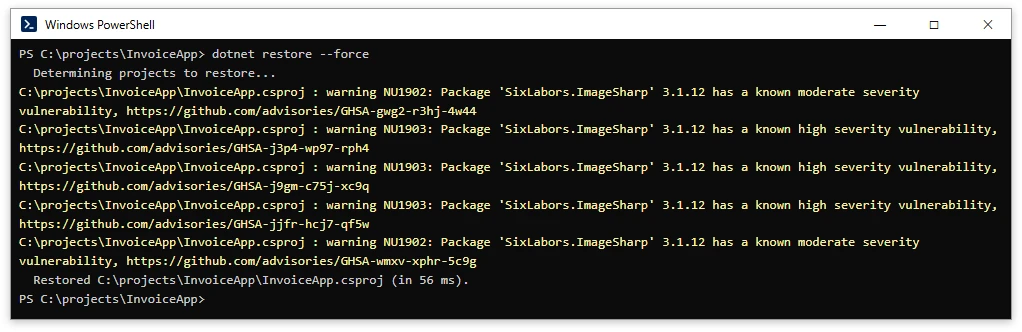
IronPDF를 업그레이드하면 .NET 8 이상에서 이러한 경고가 사라집니다. 10월 12일에 출시된 2026.10.3 버전은 IronSoftware.System.Drawing 2026.11.3에 의존하며, 이는 .NET 8 이상에서 ImageSharp 4.1.3을 필요로 합니다. 해당 버전의 net11.0 프로젝트는 ImageSharp 4.1.3을 권고 없이 복원했습니다.

동일한 버전의 .NET Framework 4.8 프로젝트는 여전히 다섯 개 권고가 모두 적용되는 ImageSharp 2.1.13을 복원했으며, 기본적으로 감사는 아무런 메시지도 출력하지 않았습니다. .NET 6 및 7에서는 동일한 종속성이 ImageSharp 3.2.0을 필요로 하며, 이 버전 역시 다섯 개 권고의 영향을 받습니다. net10.0 미만의 프로젝트에서 이러한 버전 중 하나가 여전히 사용된다면, 다음과 같은 Directory.Build.props 파일을 추가하세요.
<Project>
  <PropertyGroup>
    <NuGetAuditMode>all</NuGetAuditMode>
  </PropertyGroup>
</Project>ImageSharp을 직접 참조하는 것은 해결책이 아닙니다. Six Labors는 3.2.0 및 4.0.0 버전부터 ImageSharp을 직접 참조하는 모든 프로젝트에 대해 빌드 시 라이선스 키를 요구합니다. 3.2.0 릴리스 노트에는 v3 보안 수정 사항이 백포트되었다고 언급되어 있지만, 다섯 개의 모든 권고문에서 여전히 3.2.0이 영향을 받는 것으로 나와 있고, NuGet 감사에서도 다섯 개 모두에 대해 플래그가 지정되었으며, Release 빌드는 No Six Labors license found 오류로 중단되었습니다. 4.1.3을 직접 참조해도 동일한 현상이 발생했으며, 두 경우 모두 Debug 빌드는 경고만 표시했습니다.
해결책은 클래스 라이브러리와 테스트 프로젝트에서는 IronPdf.Slim을 참조하고, HTML을 렌더링하는 앱에서는 전체 IronPdf 패키지를 유지하는 것입니다. IronPdf.Slim 페이지에서는 ChromePdfRenderer만이 Chromium 다운로드를 트리거한다고 설명합니다. 해당 페이지에는 병합, 편집, 스탬프, 수정 및 암호화 작업은 Chromium이 필요 없으며, 로딩 및 래스터화 작업도 마찬가지라고 나와 있습니다. 다음 샘플은 Slim 빌드에서 실행되어 page_1.png을(를) 기록했습니다.
using IronPdf;

var pdf = new PdfDocument(args[0]);
Console.WriteLine($"Pages: {pdf.PageCount}");
pdf.RasterizeToImageFiles(Path.Combine(args[1], "page_*.png"));클래스 라이브러리의 Reports.csproj 파일은 Slim을 참조합니다.
<Project Sdk="Microsoft.NET.Sdk">

  <PropertyGroup>
    <TargetFramework>net11.0</TargetFramework>
    <ImplicitUsings>enable</ImplicitUsings>
    <Nullable>enable</Nullable>
  </PropertyGroup>

  <ItemGroup>
    <PackageReference Include="IronPdf.Slim" Version="2026.10.1" />
  </ItemGroup>

</Project>여기서 Api.csproj로 명명된 렌더링 앱은 전체 패키지를 추가합니다.
<Project Sdk="Microsoft.NET.Sdk">

  <PropertyGroup>
    <OutputType>Exe</OutputType>
    <TargetFramework>net11.0</TargetFramework>
    <ImplicitUsings>enable</ImplicitUsings>
    <Nullable>enable</Nullable>
  </PropertyGroup>

  <ItemGroup>
    <ProjectReference Include="..\Reports\Reports.csproj" />
    <PackageReference Include="IronPdf" Version="2026.10.1" />
  </ItemGroup>

</Project>이 구조로 인해 다섯 개 프로젝트로 구성된 솔루션의 크기가 2,920MB에서 1,372MB로 줄었습니다. 클래스 라이브러리는 517MB에서 1MB로, 각 테스트 프로젝트는 604MB에서 88MB로 감소했습니다.
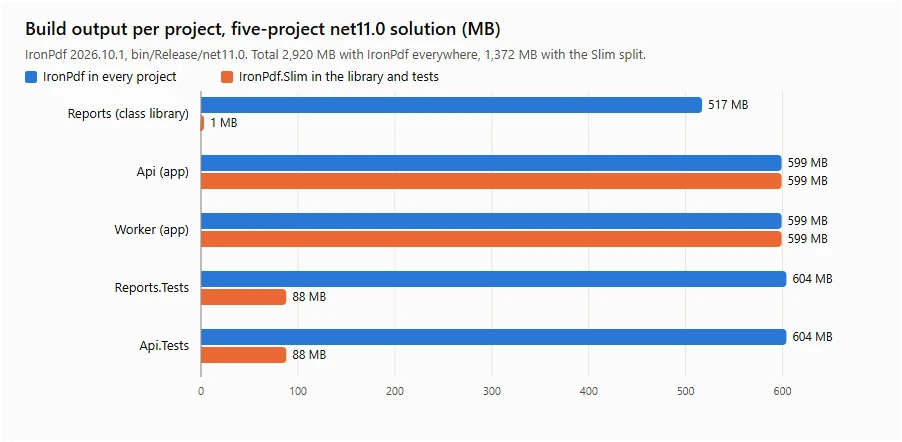
이 분리는 두 앱에는 변화를 주지 않습니다. 두 앱은 여전히 HTML을 렌더링하기 때문입니다. 렌더링이 필요한 Slim 프로젝트는 Installation.AutomaticallyDownloadNativeBinaries이(가) true로 설정되어 있을 때 런타임에 Chromium을 다운로드할 수 있습니다.
C# PDF 라이브러리 선택은 몇 가지 핵심 요소에 따라 달라지며, 첫 번째는 입력 데이터입니다. 기존 HTML, Razor 뷰 또는 템플릿이 있다면 IronPDF와 같은 HTML 엔진이 적합하고, C#으로 직접 작성한 레이아웃이라면 PDFsharp 또는 QuestPDF가 더 적합합니다. 두 번째 요소는 기능 목록입니다. PDF/A, PDF/UA, 디지털 서명, 암호화 또는 폼 필드가 필요하다면, 해당 기능이 기본 제공되는지, 별도 추가 구매가 필요한지 확인해야 합니다.
그 다음은 라이선스입니다. 무료 라이브러리는 MIT 라이선스부터 AGPL, 수익 제한이 있는 커뮤니티 라이선스까지 매우 다양한 조건으로 배포됩니다. 상업용 라이선스가 포함된 유료 라이선스는 기업에 명확한 배포 기준을 제공합니다.
적극적인 유지보수와 지원도 살펴볼 가치가 있습니다. 우수한 지원을 주장하는 것은 비교하기 어렵기 때문에, 릴리스 이력이 더 나은 근거가 됩니다. NuGet에는 2026년 6월 26일부터 10월 12일까지 2026.7.2에서 2026.10.3까지 다섯 번의 IronPDF 릴리스가 표시됩니다. IronPDF 구독 라이선스에는 1년간의 지원 및 업데이트가 포함되어 있으며, 프리미엄 지원은 선택적으로 업그레이드할 수 있습니다.
마지막 요소는 배포입니다. Docker 및 Linux 환경에서는 2026.4.1에서 이미지가 60% 더 작아진 IronPdfEngine과 IronPdf.Slim을(를) 고려해 보세요.
C# Dev Kit 11.0과 .NET 11은 .NET 개발자들에게 많은 변화를 가져오며, IronPDF는 대부분의 새로운 기능과 호환됩니다. 유니언 타입, 런타임 비동기, 파일 기반 앱, ReadOnlyMemoryStream 및 MSBuild 서버는 모두 제 테스트에서 정상적으로 동작했으며, Native AOT만 실패했습니다. 프로젝트 전반에 IronPdf.Slim와 IronPdf를 분리하면 빌드 출력이 줄어듭니다. 2026.10.3으로 업그레이드하면 .NET 8 이상 프로젝트가 ImageSharp 4.1.3으로 이동하며, NuGetAuditMode를 all로 설정하면 net10.0 미만 프로젝트에서 남아 있는 권고 사항을 계속 볼 수 있습니다.
직접 사용해 보려면 NuGet 패키지를 설치하고, 위의 파일 기반 예제를 dotnet run invoice.cs로 실행한 후 파일 저장이 필요할 때 무료 평가판 라이선스 키를 요청하세요.
2026년 10월 9일, Windows 11에서 IronPdf 및 IronPdf.Slim 2026.10.1과 .NET 11.0.100-rc.1 SDK로 테스트했습니다. 모든 C# 샘플 및 프로젝트 파일은 net11.0을 대상으로 하며 해당 SDK로 컴파일되었습니다. net8.0 비교(사일런트 감사 및 Native AOT 빌드 오류)는 .NET 10.0.400 SDK를 사용했습니다. 파일 기반 앱, 유니언, 메모리 스트림 및 Slim 샘플은 라이선스 키 없이도 실행되어 렌더링된 PDF는 메모리에서 확인하고 저장하지 않았습니다. Zstandard 및 MSBuild 서버 수치는 해당 실행에서 나온 것이며, 빌드 시간은 다른 컴퓨터에서는 다를 수 있습니다. C# Dev Kit 11.0은 실행하거나 벤치마크하지 않았으므로, 본 문서에서는 이에 대한 속도 주장을 하지 않습니다. 라이브러리 설명은 요약된 진술이며, 제가 직접 테스트한 기능이 아닙니다. 다운로드 수는 2026년 10월 23일 NuGet에서 확인했으며, 라이선스 조건은 각 벤더의 페이지에서 같은 날짜에 재확인했습니다. 2025년까지 약 3천만 건의 iText 7 다운로드 수치는 보관된 NuGet 페이지와 일치하며, 2025년 1월 itext7 패키지는 2,610만, 2025년 6월에는 3,230만 건을 기록했습니다. IronPdf 2026.10.3, .NET Framework 4.8, ImageSharp 3.2.0 확인은 2026년 10월 19일에 진행했습니다. 권고 사항 세부 정보와 패키지 종속성은 2026년 10월 23일 GitHub Advisory Database와 NuGet에서 재확인했습니다. 본 문서는 법률 자문이 아닙니다.
커티스 차우는 칼턴 대학교에서 컴퓨터 과학 학사 학위를 취득했으며, Node.js, TypeScript, JavaScript, React를 전문으로 하는 프론트엔드 개발자입니다. 직관적이고 미적으로 뛰어난 사용자 인터페이스를 만드는 데 열정을 가진 그는 최신 프레임워크를 활용하고, 잘 구성되고 시각적으로 매력적인 매뉴얼을 제작하는 것을 즐깁니다.



IronPDF는 IRON SUITE 의 일부입니다.
10 .NET API 제품 당신의 사무 문서를 위한

PDF 파일을 HTML처럼 빠르게 변환해야 할 때.
