


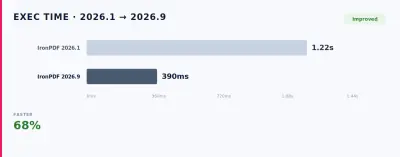
已更新 2026年9月7日
HTML 字符串到 PDF:速度提升 3 倍,體積減少 43%,從 v2026.1 到 v2026.9
IronPDF v2026.9 將 HTML 字符串渲染為 PDF 的速度提高了 68%,峰值內存使用量減少了 43%,與 v2026.1 相比。相同的 API 調用,無需代碼更改。查看基準測試。
閱讀更多

Microsoft 已重新架構 C# Dev Kit,而 .NET 11 帶來了聯合類型、運行時異步和基於文件的應用程式。本指南展示了您可以使用 IronPDF 在 C# 中創建 PDF 文件的那些功能,每個示例都在 .NET 11 RC1 上構建和運行。
Microsoft 在今年秋季為 .NET 開發人員發布了兩個版本。.NET 11 RC1 於 9 月 8 日發布,並附有即時支持許可證,這意味著 Microsoft 在生產中支持它。10 月 6 日,該公司宣布為 VS Code 重新架構的 C# Dev Kit,該擴展現在從 .NET 獲取其版本號,因此從 3.3 跳至 11.0。
這兩個版本都會影響任何在 C# 中進行 PDF 生成的人。本文涵蓋了新功能、哪些 .NET 11 功能可與 IronPDF 一起使用、IronPDF 本身在 2026 年添加了什麼以及 PDF 項目在新工具中的行為。我在 Iron Software 工作,該公司製作 IronPDF。我在 2026 年 10 月 9 日構建並運行了本文中的每個代碼示例。
Microsoft 的博客文章描述了擴展工作方式的三個變化。第一個是項目緩存,首次加載項目時構建,之後每次加載時重用。Microsoft 表示,如果您將緩存文件提交到版本控制,新克隆和新的 git 工作樹將立即獲得快速工具支持,這在與代理一起工作時非常有用。第二個變化是用 Native AOT 編譯的單個 CSDevKit 服務器取代了版本 3.3 的六個管理進程。第三個變化是將快速更新檢查和構建加速帶到 VS Code,這是 Visual Studio 已經擁有一段時間的兩個功能。
該版本還增加了兩個對於任何擁有大型 NuGet 包的項目都很重要的工具。包引用現在獲得一個 CodeLens 條目,顯示何時有新版本可用以及使用中的版本何時存在漏洞。一個名為 C# Doctor 的新功能將缺少 SDK 和恢復失敗等環境問題集中在一個地方。CodeLens 在本文後面再次出現,因為 IronPDF 項目為其提供了報告內容。
.NET 運行時沒有內置的 PDF 生成引擎。這在 .NET 11 中沒有改變。在 C# 中創建 PDF 文檔需要第三方庫。搜索 C# create PDF 會返回一個又一個的庫。在生成發票、報告或存檔記錄的 .NET 應用程式中,該庫來自 NuGet 包,您可以通過 Visual Studio 中的 NuGet Package Manager 或使用 dotnet add package 添加。
根據項目需求,可以使用多個庫在 C# 中進行 PDF 生成。其中一些通過在 C# 代碼中從頭開始繪製文檔來處理程序化 PDF 生成,而其他一些則使用瀏覽器引擎轉換 HTML 內容。應根據文檔的複雜性、性能需求和環境來選擇庫。
下表列出了截至 2026 年 10 月 23 日,從 NuGet 下載次數的受歡迎函式庫。
| 函式庫 | 如何建立 PDF | 授權 | NuGet 下載次數 |
|---|---|---|---|
| IronPDF | 嵌入式 Chromium,HTML 轉 PDF | 付費授權,需授權金鑰,免費試用 | 21,708,451 |
| PDFsharp | C# 繪圖 API | 自 6.5.0 起為 AGPL-3.0 或商業授權,6.2.4 及之前為 MIT 授權 | 78,123,605 |
| QuestPDF | 流暢的 C# 佈局 | 收入低於 1,000,000 美元的社群授權,超過則需付費授權 | 40,434,831 |
iText (itext7) | 低階 C# API | AGPL 或商業授權 | 55,461,775 |
| Syncfusion PDF | C# API 和 HTML | 商業授權,小型公司可免費獲得社群授權 | 分散於多個套件 |
| PuppeteerSharp | 驅動無頭 Chrome | MIT | 41,631,721 |
| Microsoft.Playwright | 驅動無頭 Chromium | MIT | 72,195,330 |
| DinkToPdf | wkhtmltopdf (WebKit) | MIT | 32,116,584 |
每個以程式碼為主的函式庫適合不同類型的工作。PDFsharp 是一個用於在 C# 中建立 PDF 的開源函式庫。PDFsharp 允許對佈局和內容進行精確控制。PDFsharp 是一個完全使用 C# 程式碼建立 PDF 的開源函式庫。這種方法讓您擁有完全的控制權,儘管您必須自己定位每一行。在升級之前請檢查授權,因為從版本 6.5.0 開始,PDFsharp 採用 AGPL 和商業授權的雙重授權,您的程式碼必須選擇其中一種。
QuestPDF 提供了一個流暢的 API 用於文件創建。QuestPDF 適合用於多頁文件,如發票和報告。像 QuestPDF 這樣的函式庫有助於處理分頁和佈局管理。一些比較文章仍然使用以下描述。QuestPDF 是一個為現代文件佈局設計的開源函式庫。目前的社群授權不再支持該描述,因為它自稱為一種源可用的商業授權,並聲明它不是 OSI 批准的開源授權。
iText 是一個用於低階或複雜 PDF 創建的強大函式庫。iText 7 支持 PDF/A、PDF/UA 和數位簽名。到 2025 年,iText 7 的下載量已達到約 3,000 萬次。10 月 23 日,NuGet 顯示 itext7 套件的下載量為 55,461,775 次,iText 自此將其重命名為 itext。
Syncfusion 的 .NET PDF 函式庫支持從多種格式創建 PDF。這些格式包括 Word 和 Excel 文件,Syncfusion 通過其 DocIO 和 XlsIO 函式庫進行轉換。Syncfusion 的函式庫支持 PDF/A 和 PDF/UA 合規。年收入低於 100 萬美元、開發人員不超過五人且員工不超過十人的公司可以根據 Syncfusion 提供的免費社群授權使用它。
對於已經建立網頁的團隊來說,HTML 是轉換為 PDF 的直接途徑。HTML 到 PDF 的轉換在使用像 IronPDF 或 PuppeteerSharp 這樣的庫時效果很好。PuppeteerSharp 允許 C# 開發人員將網頁轉換為 PDF。Playwright for .NET 將動態網頁轉換為高保真 PDF。它們都驅動一個獨立的無頭瀏覽器進程,而 Playwright 僅使用無頭 Chromium 生成 PDF。Syncfusion 的庫支持 HTML5、CSS3 和 JavaScript 渲染。DinkToPdf 使用 WebKit 引擎進行 HTML 到 PDF 的轉換。該引擎背後的 wkhtmltopdf 項目已在 GitHub 上存檔,因此任何考慮使用它的人應首先檢查是否有活躍的維護。
IronPDF 使用基於 Chromium 的引擎進行 HTML 渲染。安裝 IronPdf 也會通過 IronPdf.Native.Chrome.Windows 依賴項安裝其 Windows Chromium 構建,因此每台 Windows 機器都使用相同的瀏覽器構建進行渲染。Iron Software 的設計理由是跨環境一致的字體、圖像和複雜佈局渲染,以及準確的 HTML、CSS 和 JavaScript 渲染,使得網頁內容在 PDF 中看起來與在瀏覽器中相同。IronPDF 可以在 Windows、Linux 和 macOS 上運行。
IronPDF 通過最少的 C# 代碼簡化了 PDF 的生成。IronPDF 使用基於 Chromium 的引擎進行 HTML 到 PDF 的轉換。首先安裝 NuGet 包。
dotnet add package IronPdf下一步將 HTML 傳遞給 ChromePdfRenderer。本文中的每個 C# 示例都是使用 dotnet new console 創建的項目的完整 Program.cs。
using IronPdf;

var renderer = new ChromePdfRenderer();
PdfDocument pdf = renderer.RenderHtmlAsPdf("<h1>Invoice INV-1001</h1><p>Total: $43.00</p>");
pdf.SaveAs("invoice.pdf");ChromePdfRenderer 將 HTML 加載到嵌入的 Chromium 中,將其佈局為打印頁面並返回 PdfDocument,然後 SaveAs 寫入 PDF 文件。相同的三行代碼適用於控制台應用程序、Windows Forms 和 ASP.NET Core 網頁應用程序項目。該包提供了一個 .NET Standard 2.0 構建,NuGet 列為與 .NET Framework 4.6.2、.NET Core 2.0 和 .NET 5 及更高版本兼容,因此單個庫涵蓋 .NET Framework、.NET Core 和 .NET 11,並在 Windows、Linux 和 macOS 上具有跨平台兼容性。HTML 到 PDF 教程 是一個關於 URL、HTML 文件、頁眉和頁面設置的詳細指南。
在擁有密鑰之前,您可以嘗試 IronPDF。在版本 2026.10.1 中,渲染本身不需要密鑰,因此 PDF 在內存中構建,您可以讀取 PageCount 和頁面文本。當您調用 SaveAs 時應用許可證,如果未設置密鑰,則會拋出 Production License Required。在寫入文件之前添加 免費試用密鑰 或付費許可證密鑰,如下一個示例所示。
using IronPdf;

License.LicenseKey = Environment.GetEnvironmentVariable("IRONPDF_LICENSE_KEY");我安裝了 .NET 11 RC1 SDK (11.0.100-rc.1.26425.128) 並針對主要的新功能測試了 IronPDF 2026.10.1。下表總結了結果,後面的部分提供了代碼。
| .NET 11 或 C# 15 功能 | 是否可與 IronPDF 2026.10.1 一起使用? |
|---|---|
net11.0 目標框架 | 是,可以構建和渲染 |
| C# 15 聯合類型 | 是,聯合可以包含 PdfDocument |
| 集合表達式參數 | 是 |
運行時異步 (runtime-async=on) | 是,RenderHtmlAsPdfAsync 正常等待 |
ReadOnlyMemoryStream | 是,new PdfDocument(Stream) 接受它 |
基於文件的應用程序 (dotnet run app.cs) | 是,使用 #:property PublishAot=false |
| MSBuild 服務器默認開啟 | 是,無更改構建更快 |
| Zstandard 壓縮 | 可用,但 PDF 幾乎不縮小 |
| Native AOT | 否,發布但運行時失敗 |
IronPDF 可以在基於文件的應用程序中運行,這是嘗試該庫並從單個腳本創建 PDF 文件輸出的最快方法。在 .NET 11 中,基於文件的應用程序是一個 .cs 文件,您可以使用 dotnet run 啟動,無需項目文件。將以下代碼保存為 invoice.cs。
#:package IronPdf@2026.10.1
#:property PublishAot=false
using IronPdf;

var pdf = await new ChromePdfRenderer().RenderHtmlAsPdfAsync("<h1>Invoice INV-1001</h1><p>Total: $43.00</p>");
Console.WriteLine($"Rendered {pdf.PageCount} page(s)");
Console.WriteLine($"Page text: {pdf.Pages[0].Text.Trim()}");運行 dotnet run invoice.cs 打印了以下輸出。
Rendered 1 page(s)
Page text: Invoice INV-1001
Total: $43.00#:property PublishAot=false 行必須保留。基於文件的應用程序默認啟用 Native AOT 發布,沒有該行,渲染器會停止並顯示 PlatformNotSupportedException 和消息 Dynamic code generation is not supported on this platform。基於文件的應用程序還支持 .NET 11 和 10.0.300 SDK 中的 #:include 指令,因此保存 HTML 模板的輔助文件可以放在 invoice.cs 旁邊。
聯合類型聲明一個值是固定案例集中的一個,編譯器檢查 switch 表達式處理每個案例。這適合渲染調用,返回文檔或失敗。
using IronPdf;

RenderResult result = await Invoices.RenderAsync("<h1>Invoice INV-1001</h1>");

string message = result switch
{
    PdfDocument pdf => $"PDF generated successfully: {pdf.PageCount} page(s)",
    RenderFailure f => $"Error generating PDF: {f.Reason}",
};
Console.WriteLine(message);

public record RenderFailure(string Reason);

public union RenderResult(PdfDocument, RenderFailure);

public static class Invoices
{
    public static async Task<RenderResult> RenderAsync(string html)
    {
        try
        {
            return await new ChromePdfRenderer().RenderHtmlAsPdfAsync(html);
        }
        catch (Exception ex)
        {
            return new RenderFailure(ex.Message);
        }
    }
}在 .NET 11 RC1 上,這打印了 PDF generated successfully: 1 page(s)。該方法捕獲渲染錯誤並將其作為 RenderFailure 返回,因此調用者處理一個結果類型,無需自己的 try 塊。稍後添加第三個案例會使編譯器標記每個未處理它的 switch 表達式。
運行時異步開始將異步狀態機從編譯器移到運行時,並且可以與 IronPDF 一起使用。Microsoft 的.NET 11 運行時說明列出了更清晰的堆棧跟蹤、更好的調試和更低的開銷作為優勢。它仍然是一個預覽功能,因此每個項目都必須選擇加入。下面的項目文件是上面聯合示例和下一節中的內存示例所使用的完整文件。
<Project Sdk="Microsoft.NET.Sdk">

  <PropertyGroup>
    <OutputType>Exe</OutputType>
    <TargetFramework>net11.0</TargetFramework>
    <ImplicitUsings>enable</ImplicitUsings>
    <Nullable>enable</Nullable>
    <Features>runtime-async=on</Features>
  </PropertyGroup>

  <ItemGroup>
    <PackageReference Include="IronPdf" Version="2026.10.1" />
  </ItemGroup>

</Project>在設置到位後,RenderHtmlAsPdfAsync 在兩個示例中都正常等待。異步處理可以幫助在 PDF 生成過程中優化性能。在 Web 應用程序中,異步渲染在 Chromium 工作時保持請求線程空閒,IronPDF 的異步指南解釋了如何並行渲染。將文檔數據與 PDF 生成邏輯分開以保持可維護性很重要。實際上,這意味著將數據保存在普通記錄中,並在單獨的模板方法中構建 HTML,以便佈局可以更改而無需對渲染代碼進行任何編輯。
.NET 11 新增了包裝您已持有記憶體的流類型。ReadOnlyMemoryStream 將 ReadOnlyMemory<byte> 暴露為唯讀 Stream,而 IronPDF 中的 PdfDocument 構造函數接受它。C# 15 中的集合表達式參數允許您在同一行中設置列表的容量。
using IronPdf;

byte[] bytes = File.ReadAllBytes("w9.pdf");
using var page = new PdfDocument(new ReadOnlyMemoryStream(bytes));

List<PdfDocument> parts = [with(capacity: 3), page, page, page];
using PdfDocument merged = PdfDocument.Merge(parts);
Console.WriteLine($"Merged pages: {merged.PageCount}");這在 .NET 11 RC1 上打印了 Merged pages: 3,而合併和拆分指南涵蓋了頁面範圍和插入。下面的合併文件來自相同的代碼,最後添加了一個 SaveAs 調用。
Zstandard 對我測試的兩個 PDF 文件幾乎沒有影響。 .NET 11 將 ZstandardStream 放在 System.IO.Compression 中,我用它在 CompressionLevel.SmallestSize 壓縮了兩個 PDF 文件。一個 139,420 字節的僅圖像 PDF 縮小到 138,587 字節,而一個 132,587 字節的 IRS 表格縮小到 125,598。對於較小的 PDF,IronPDF 中的壓縮選項可以對圖像進行降採樣、降低 JPEG 質量並刪除結構樹。
MSBuild 伺服器略微縮短了 IronPDF 的構建時間。 .NET 11 SDK 默認啟用它,並在 CLI 調用之間保持一個熱的 MSBuild 工作進程。在一個包含 IronPDF 的五個項目解決方案中,每個項目都在 net11.0 上,無更改構建在使用伺服器時需要 1.20 到 1.26 秒,而在 MSBUILDUSESERVER=0 上則需要 1.72 到 2.27 秒,每次運行三次。
目前 Native AOT 無法與 IronPDF 一起使用。在 .NET 11 RC1 上,發佈成功但有 12 個修剪和 AOT 警告,並寫入了一個 37 MB 的可執行文件,但渲染器在運行時因內部組件的依賴注入錯誤而失敗(Error loading Ninject component)。在 .NET 8 上,發佈更早失敗,出現 Failed to load assembly 'SkiaSharp'。因此,IronPDF 服務應在常規 JIT 運行時上運行,如果啟動時間很重要,可以使用 ReadyToRun。
IronPDF 大約每月發佈一次,變更日誌記錄了從 2026.4.1 到 2026.9.2 的發佈內容。
安全工作出現在夏季和秋季的發佈中。版本 2026.8.1 通過 PdfSecuritySettings.EncryptionType 添加了 AES-128 和 AES-256 加密,以及用於 HSM 簽名的 RFC 3161 可信時間戳。版本 2026.9.2 通過 SignatureHashAlgorithm 使 SHA-256 成為簽名的默認值,而 2026.6.1 已經添加了 ECDSA 簽名。
在同一時期,無障礙性和文檔結構得到了改善。2026.9.2 中的 PdfDocument.SetImageAltText 在現有 PDF 的圖像上設置替代文本,並在 PDF/UA 轉換中保留它。版本 2026.7.2 添加了對 PDF 層的訪問和 ChromePdfRenderOptions.CssPageRulePolicy 設置以處理邊距,而 2026.5.2 則帶來了 LinkAnnotation 用於可點擊的內部鏈接和從 HTML 標題自動生成書籤。
文件大小和部署也受到了關注。2026.6.1 中的 AdvancedCompressionOptions 控制圖像 DPI、JPEG 質量和結構樹刪除,而 2026.5.2 中的 LinearizePdfToBytes 完全在記憶體中準備 PDF 以進行快速網頁查看。版本 2026.4.1 通過重用瀏覽器標籤加快了渲染速度,並將 IronPdfEngine Docker 映像減少了 60%,從 2.89 GB 減少到 1.14 GB,而 2026.9.2 則使該映像成為 AMD64 和 ARM64 的多架構。
大多數 PDF 工作流程需要的不僅僅是首次渲染,這些高級功能是各個庫之間的區別所在。PDF/A 合規性對於正式法律文件和長期存檔非常重要。iText 7 支援 PDF/A 合規性和 HTML 到 PDF 的轉換。HTML 轉換來自其 pdfHTML 附加元件。Syncfusion .NET PDF 庫支援 PDF/A 和 PDF/UA 合規性。IronPDF 涵蓋了相同的範疇,包括 PDF/A、PDF/UA 和 數位簽名。數位簽名和文件保護對於機密輸出至關重要。下面的範例應用了在 2026.8.1 中新增的 AES-256 加密以及密碼保護。
using IronPdf;
using IronPdf.Security;

var renderer = new ChromePdfRenderer();
using PdfDocument pdf = renderer.RenderHtmlAsPdf("<h1>Payroll summary</h1>");

pdf.SecuritySettings.EncryptionType = PdfEncryptionType.Aes_256;
pdf.SecuritySettings.UserPassword = "reader-password";
pdf.SecuritySettings.OwnerPassword = "owner-password";
pdf.SaveAs("payroll.pdf");該範例針對 2026.10.1 編譯,其 SaveAs 調用需要許可證密鑰。編輯表單 的指南解釋了如何處理表單欄位。通過有效管理字體和圖像等資源可以改善 PDF 生成。兩種方法是從每台機器上的 HTML 加載相同的網頁字體,並在圖像進入 HTML 之前調整其大小。
下面的加密文件是該範例的輸出,使用密碼 reader-password 打開。
C# Dev Kit 11.0 改變了構建檢查的方式,但構建仍然必須複製包放置在輸出中的任何內容,而嵌入的 Chromium 佔用了大量空間。我使用 .NET 11 SDK 構建了 net11.0 控制台應用程式並測量了 bin/Release/net11.0。一個空的控制台應用程式產生了 5 個文件共 1 MB。相同的應用程式使用 IronPdf 2026.10.1 產生了 238 個文件共 599 MB,而使用 IronPdf.Slim 2026.10.1 則產生了 45 個文件共 83 MB。
完整的包攜帶了適用於 64 位和 32 位 Windows 的 Chromium(286 MB 和 253 MB),以及較小的 Linux 和 macOS 原生文件。添加 -r win-x64 將輸出提高到 325 個文件共 835 MB,而不是減少,因為 IronPdf.Native.Chrome.Windows 將其 runtimes 資料夾複製了兩次。一份來自 Content 項目,另一份來自名為 IronPdfChromeWindowsBuild 的目標中的 Copy 任務。
在解決方案中,大小會倍增。五個專案(一個帶有 IronPDF 的 Reports 類庫、兩個應用程式和兩個測試專案)產生了 2,920 MB 的輸出,其中 517 MB 僅在類庫中。構建時間保持較低,無更改構建約為 1.2 秒,因此真正的成本是磁碟空間。Microsoft 指出代理和新的 git 工作樹是提交 Dev Kit 快取的原因,每個工作樹都構建自己的 bin 資料夾。該解決方案的四個工作樹將佔用約 11.7 GB。
我沒有運行 Dev Kit 11.0 本身。構建加速文檔 警告說,當加速繞過 MSBuild 時,編譯後的構建步驟無法正確重現。如果在加速構建後出現陳舊的原生文件,請將 AccelerateBuildsInVisualStudio 設置為該專案的 false。
在 .NET 6 及更高版本中,IronPDF 2026.10.1 通過其 SixLabors.ImageSharp 3.1.12 的 IronSoftware.System.Drawing 依賴項進行拉取。10 月 7 日,GitHub Advisory Database 為 SixLabors.ImageSharp 套件新增了七個建議,其中五個影響版本 3.1.12。三個被評為高危險等級(GHSA-j9gm-c75j-xc9q、GHSA-jjfr-hcj7-qf5w 和 GHSA-j3p4-wp97-rph4),兩個被評為中等危險等級(GHSA-gwg2-r3hj-4w44 和 GHSA-wmxv-xphr-5c9g)。它們涵蓋了 TIFF 編碼、BigTIFF 解碼、ICC 配置檔和直方圖均衡化,每個都列出了 4.1.2 作為修補版本。
目標框架決定這些警告是否出現。根據 Microsoft 的 NuGet audit docs,審核模式默認為 all,適用於目標為 net10.0 或更高版本的專案,對於較舊版本則默認為 direct。本文中的每個 net11.0 範例都將所有五個建議列為 NU1902 和 NU1903 警告,而一個 net8.0 的相同專案則完全沒有警告地構建。
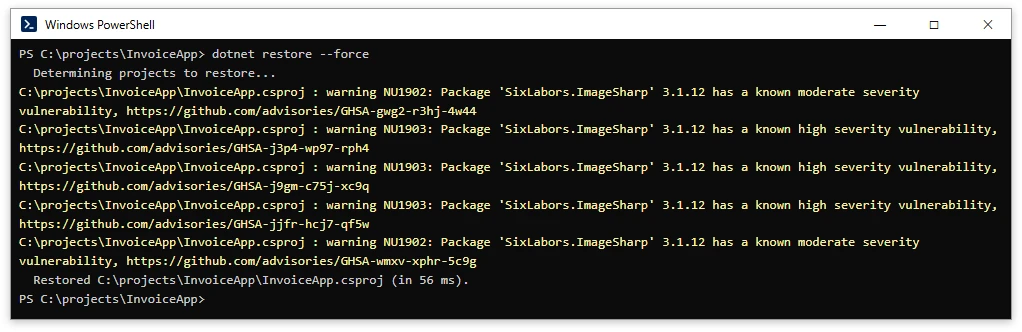
升級 IronPDF 可以在 .NET 8 及更高版本中清除它們。2026.10.3 版本於 10 月 12 日發布,依賴於 IronSoftware.System.Drawing 2026.11.3,該版本在 .NET 8 及更高版本中需要 ImageSharp 4.1.3,並且在該版本上的 net11.0 專案恢復了 ImageSharp 4.1.3,沒有任何建議。

相同版本的 .NET Framework 4.8 專案仍然恢復了 ImageSharp 2.1.13,所有五個建議都涵蓋了該版本,並且其審核默認保持靜默。在 .NET 6 和 7 中,相同的依賴項需要 ImageSharp 3.2.0,這五個建議也涵蓋了該版本。對於任何低於 net10.0 的專案,仍然解析這些版本之一,請添加以下 Directory.Build.props 檔案。
<Project>
  <PropertyGroup>
    <NuGetAuditMode>all</NuGetAuditMode>
  </PropertyGroup>
</Project>自行引用 ImageSharp 並不是解決方案。Six Labors 要求任何直接引用 ImageSharp 的專案在構建時需要許可證金鑰,從版本 3.2.0 和 4.0.0 開始。3.2.0 版本說明提到回溯的 v3 安全修復,但所有五個建議仍然列出 3.2.0 受到影響,NuGet 審核將其標記為所有五個,並且 Release 構建因錯誤 No Six Labors license found 而停止。直接引用 4.1.3 的情況相同,並且在這兩種情況下,Debug 構建僅發出警告。
解決方法是從類別庫和測試專案中引用 IronPdf.Slim,並為渲染 HTML 的應用程式保留完整的 IronPdf 套件。IronPdf.Slim 頁面解釋了 ChromePdfRenderer 是唯一會觸發 Chromium 下載的類別。該頁面列出了合併、編輯、蓋章、編輯和加密等不需要 Chromium 的工作,還有載入和光柵化工作。以下範例從 Slim 版本運行並寫入 page_1.png。
using IronPdf;

var pdf = new PdfDocument(args[0]);
Console.WriteLine($"Pages: {pdf.PageCount}");
pdf.RasterizeToImageFiles(Path.Combine(args[1], "page_*.png"));類別庫的 Reports.csproj 檔案引用了 Slim。
<Project Sdk="Microsoft.NET.Sdk">

  <PropertyGroup>
    <TargetFramework>net11.0</TargetFramework>
    <ImplicitUsings>enable</ImplicitUsings>
    <Nullable>enable</Nullable>
  </PropertyGroup>

  <ItemGroup>
    <PackageReference Include="IronPdf.Slim" Version="2026.10.1" />
  </ItemGroup>

</Project>渲染的應用程式,在此命名為 Api.csproj,添加了完整的套件。
<Project Sdk="Microsoft.NET.Sdk">

  <PropertyGroup>
    <OutputType>Exe</OutputType>
    <TargetFramework>net11.0</TargetFramework>
    <ImplicitUsings>enable</ImplicitUsings>
    <Nullable>enable</Nullable>
  </PropertyGroup>

  <ItemGroup>
    <ProjectReference Include="..\Reports\Reports.csproj" />
    <PackageReference Include="IronPdf" Version="2026.10.1" />
  </ItemGroup>

</Project>這種佈局將我的五個專案解決方案從 2,920 MB 減少到 1,372 MB。類別庫從 517 MB 減少到 1 MB,每個測試專案從 604 MB 減少到 88 MB。
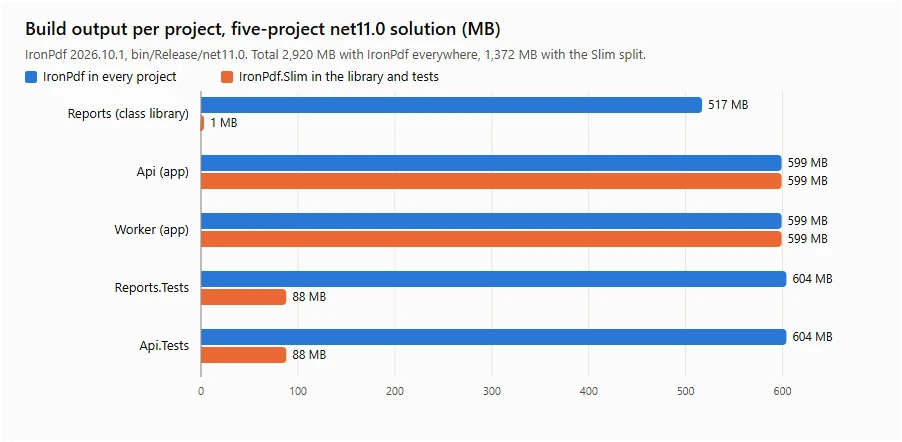
分割後的兩個應用程式保持不變,因為它們仍然渲染 HTML。需要渲染的 Slim 專案可以在運行時下載 Chromium,當 Installation.AutomaticallyDownloadNativeBinaries 設置為 true 時。
選擇 C# PDF 庫取決於幾個關鍵因素,首先是您的輸入。現有的 HTML、Razor 視圖或模板指向像 IronPDF 這樣的 HTML 引擎,而從頭用 C# 編寫的佈局則適合 PDFsharp 或 QuestPDF。第二個因素是功能列表。如果您需要 PDF/A、PDF/UA、數位簽名、加密或表單欄位,請檢查它們是否內建而不是作為附加元件出售。
接下來是授權,因為免費庫的發布條款差異很大,從 MIT 授權到 AGPL 和具有收入上限的社區授權不等。商業授權的付費授權為企業提供了明確的發佈答案。
積極的維護和支持也值得關注。優秀支持的聲明難以比較,因此發佈歷史是更好的證據。NuGet 顯示了五個 IronPDF 發佈版本,從 2026.7.2 到 2026.10.3,介於 2026 年 6 月 26 日至 10 月 12 日之間。IronPDF 訂閱授權包括一年的支持和更新,並可選擇升級為高級支持。
部署是最後一個因素。對於 Docker 和 Linux,考慮使用 IronPdfEngine,其映像在 2026.4.1 中縮小了 60%,以及 IronPdf.Slim。
C# Dev Kit 11.0 和 .NET 11 對 .NET 開發者來說改變了很多,而 IronPDF 支援大多數的新功能。聯合類型、運行時異步、基於文件的應用程式、ReadOnlyMemoryStream 和 MSBuild 伺服器在我的測試中都運行良好,只有 Native AOT 失敗。將 IronPdf.Slim 和 IronPdf 分割到您的專案中可以減少構建輸出。升級到 2026.10.3 將 .NET 8 及更高版本的專案移至 ImageSharp 4.1.3,並將 NuGetAuditMode 設置為 all 以保持低於 net10.0 的專案中剩餘的建議可見。
要嘗試,請安裝 NuGet package,使用 dotnet run invoice.cs 運行上面的基於文件的範例,並在準備好保存文件時請求 免費試用許可證金鑰。
於 2026 年 10 月 9 日在 Windows 11 上使用 IronPdf 和 IronPdf.Slim 2026.10.1 以及 .NET 11.0.100-rc.1 SDK 測試。每個 C# 範例和專案文件都針對 net11.0 並使用該 SDK 編譯。net8.0 比較(靜默審核和 Native AOT 構建錯誤)使用 .NET 10.0.400 SDK。基於文件的應用程式、聯合、記憶體流和 Slim 範例也在沒有許可證金鑰的情況下運行,因此渲染的 PDF 在記憶體中檢查而未保存。Zstandard 和 MSBuild 伺服器數據來自這些運行,構建時間在其他機器上會有所不同。我沒有運行或基準測試 C# Dev Kit 11.0,因此本文不對其速度進行任何聲明。庫描述是摘要陳述而不是我測試的功能。下載次數於 2026 年 10 月 23 日從 NuGet 讀取,並於該日期在每個供應商的頁面上重新檢查許可條款。到 2025 年約 3000 萬次 iText 7 下載的數字與存檔的 NuGet 頁面相符,這些頁面顯示 itext7 套件在 2025 年 1 月為 2610 萬次,2025 年 6 月為 3230 萬次。IronPdf 2026.10.3、.NET Framework 4.8 和 ImageSharp 3.2.0 檢查於 2026 年 10 月 19 日進行。建議詳細信息和套件依賴項於 2026 年 10 月 23 日在 GitHub Advisory Database 和 NuGet 上重新檢查。本文不是法律建議。
Curtis Chau 擁有卡爾頓大學計算機科學學士學位,專注於前端開發,擅長於 Node.js、TypeScript、JavaScript 和 React。Curtis 熱衷於創建直觀且美觀的用戶界面,喜歡使用現代框架並打造結構良好、視覺吸引人的手冊。



IronPDF是IRON SUITE的一部分
10 個 .NET API 產品適用於您的辦公室文檔

當您需要您的PDF看起來像HTML一樣快速。
