




更新日 2026年9月4日
月次口座明細書をPDF文書として生成する
IronPDF C# PDFライブラリを使用することで、開発者は外部サービスに依存することなく、.NETプロジェクト内でHTMLを信頼性の高いPDFファイルに変換することができます。
詳しく読む

Azure Functions で HTML を PDF に変換するには、 IronPDF の Chrome レンダリング エンジンと適切なAzure 構成(最低でも B1 層) が必要です。これにより、Azure のサンドボックス制限と GDI+ 制限に対処しながら、単純な文字列から JavaScript を多用したページまで、あらゆる HTML コンテンツをピクセルパーフェクトな PDFに変換できます。
クラウド環境で HTML コンテンツをPDF ドキュメントに変換するのは、驚くほど難しい場合があります。 PDF ジェネレーターをAzure Functions にデプロイしようとしたことがある場合は、GDI+ またはサンドボックスの制限に関する不可解なエラーに遭遇したことがあるでしょう。 良いニュースですか? IronPDFと適切な設定を使用すると、あらゆる HTML コンテンツをピクセルパーフェクトな PDF ファイルに変換できます。
このチュートリアルでは、 IronPDFを使用して、Azure Functions に運用対応のHTML から PDF へのコンバーターをデプロイする方法を説明します。 Azure 固有の環境制約を回避しながら、単純なHTML 文字列から JavaScript を多用した Web ページまで、あらゆるものを処理する方法を学習します。 簡単な請求書を作成する場合でも、複雑なレポートを作成する場合でも、最終的にはIronPDFと Azure を使用してHTML から PDF への変換を習得できます。

PDF 変換について詳しく説明する前に、なぜこのタスクが Azure の開発者にとって難しいのかを理解しましょう。 Azure のサーバーレス サービスとアプリ サービスは、従来のPDF ライブラリが依存する操作を制限するセキュリティ サンドボックス内で実行されます。
これらの制限は、Azure の従量課金プランと無料/共有レベルでは最も厳格になります。 そのため、 HTML から PDF への変換を正常に行うには、少なくとも Azure Basic B1 レベルまたは Premium サブスクリプションが必要です。 これらは、IronPDF の Chrome レンダリング エンジンが適切に機能するために必要な権限とリソースを提供します。 Azure ホスティング層とPDF レンダリング パフォーマンスの詳細については、 IronPDF の Azure デプロイ ガイドを参照してください。
展開オプションには 3 つあります ( Windows 、 Linux 、コンテナー)。 Azure Function App Containerが推奨されますが、どのオプションでも問題なく機能します。
今日は、最小限の構成で分離された環境を提供し、 IronPDF のレンダリング エンジンとの互換性が向上したコンテナー アプローチに焦点を当てます。 Azure Government Cloud や Azure China などの特殊な環境の場合も、同じ原則が適用されます。展開エンドポイントを適宜調整するだけです。
IronPDF は、Chrome レンダリング エンジンのおかげで、Azure でのHTML から PDF への変換機能で際立っています。 これは単なる基本的な HTML パーサーではなく、Google Chrome で使用されているのと同じテクノロジーであり、 PDF ドキュメントが最新のブラウザで表示されるのとまったく同じように表示されることを保証します。
Chrome エンジンは、HTML から PDF への変換に重要な利点をもたらします。
***完全な CSS3 サポート:**最新のCSS スタイルが完璧にレンダリングされます。
つまり、 Bootstrap スタイル、 JavaScriptフレームワーク、複雑な視覚化を備えた最新の Web ページをすべて、互換性の問題なしに PDF に変換できるということです。 IronPDFは、Azureの制限された環境でHeadless Chromeインスタンスを実行することを処理します。 IronPDF の Chrome レンダリング機能とピクセルパーフェクトな PDF レンダリングについて詳しく学びます。
IronPDFを使用してHTML から PDF への変換に最適化されたAzure Function App を設定する手順を説明します。
始める前に、以下を確認してください:
Azure Functions でのPDF 生成に固有の完全なセットアップ手順については、 IronPDF の Azure Functions チュートリアルを参照してください。
Azureポータルに移動し、"リソースの作成"をクリックします。
"Function App"を検索し、"作成"をクリックします。
基本的な設定を行います:
1.**ホスティングオプションを選択:**ニーズに合ったものを選択してください 2. サブスクリプション: Azureサブスクリプションを選択します。 3. リソースグループ: 新規作成または既存の選択 4. Function App名: ユニークな名前を選択します。 5. 公開: "コンテナ"を選択します。 6. リージョン: お好みの場所を選択します。
ホスティングプランを設定します:
無料、共有、従量制プランはPDFレンダリングには使えませんのでご注意ください。
Function Appの確認と作成
まず、Visual Studioで新しいAzure Functionsプロジェクトを作成するか、既存のものをロードし、IronPDFパッケージを追加します。
Windowsデプロイメントの場合:
Dockerコンテナデプロイメント用(推奨)
NuGetパッケージの構成やプラットフォーム固有の考慮事項などの詳細なインストール手順については、 IronPDFインストール ガイドをご覧ください。
HTML から PDF への最適な変換のために Function App .cs ファイルを構成します。
using IronPdf;
using Microsoft.Azure.Functions.Worker;
using Microsoft.Azure.Functions.Worker.Http;
using Microsoft.Extensions.Logging;
public class HtmlToPdfFunction
{
private readonly ILogger _logger;
public HtmlToPdfFunction(ILoggerFactory loggerFactory)
{
    _logger = loggerFactory.CreateLogger<HtmlToPdfFunction>();
    // Configure IronPDF for Azure
        ConfigureIronPdf();
}
private void ConfigureIronPdf()
{
    // Set your license key (get a trial key from ___PROTECTED_URL_132___
        IronPdf.License.LicenseKey = "YOUR-LICENSE-KEY";
    // Essential Azure configurations
        IronPdf.Installation.LinuxAndDockerDependenciesAutoConfig = true;
        IronPdf.Installation.ChromeGpuMode = IronPdf.Engines.Chrome.ChromeGpuModes.Disabled;
        IronPdf.Installation.CustomDeploymentDirectory = "/tmp";
    // Optional: Enable logging for troubleshooting
        IronPdf.Logging.Logger.LoggingMode = IronPdf.Logging.Logger.LoggingModes.All;
}
}Imports IronPdf
Imports Microsoft.Azure.Functions.Worker
Imports Microsoft.Azure.Functions.Worker.Http
Imports Microsoft.Extensions.Logging
Public Class HtmlToPdfFunction
Private ReadOnly _logger As ILogger
Public Sub New(loggerFactory As ILoggerFactory)
_logger = loggerFactory.CreateLogger(Of HtmlToPdfFunction)()
' Configure IronPDF for Azure
ConfigureIronPdf()
End Sub
Private Sub ConfigureIronPdf()
' Set your license key (get a trial key from ___PROTECTED_URL_132___)
IronPdf.License.LicenseKey = "YOUR-LICENSE-KEY"
' Essential Azure configurations
IronPdf.Installation.LinuxAndDockerDependenciesAutoConfig = True
IronPdf.Installation.ChromeGpuMode = IronPdf.Engines.Chrome.ChromeGpuModes.Disabled
IronPdf.Installation.CustomDeploymentDirectory = "/tmp"
' Optional: Enable logging for troubleshooting
IronPdf.Logging.Logger.LoggingMode = IronPdf.Logging.Logger.LoggingModes.All
End Sub
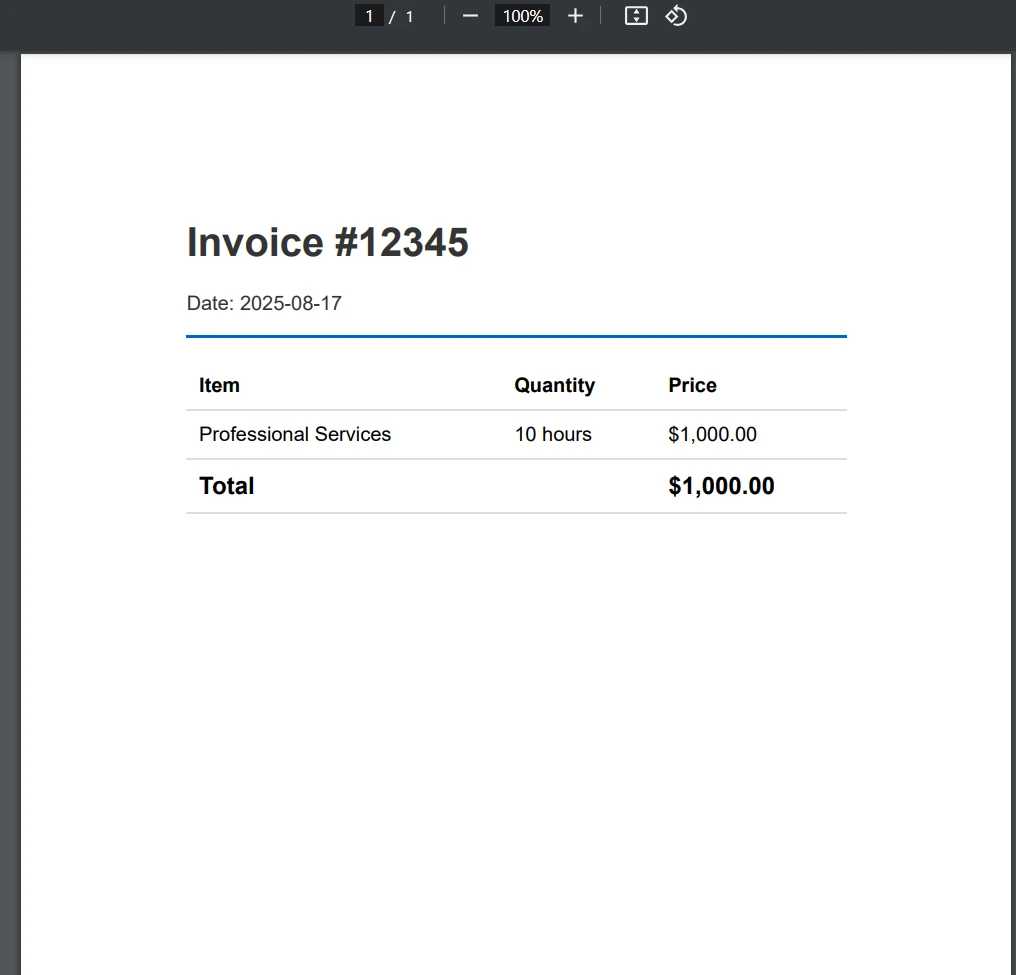
End Class最も一般的なシナリオである、 HTML 文字列を直接 PDF に変換することから始めましょう。 このアプローチは、請求書、レポート、確認メールなどの動的に生成されるコンテンツに適しています。
[Function("ConvertHtmlToPdf")]
public async Task<HttpResponseData> ConvertHtmlToPdf(
[HttpTrigger(AuthorizationLevel.Function, "post")] HttpRequestData req,
FunctionContext executionContext)
{
    _logger.LogInformation("Starting HTML to PDF conversion");
try
{
    // Simple HTML invoice example
    string htmlContent = @"
            <!DOCTYPE html>
            <html>
            <head>
                <meta charset='UTF-8'>
                <style>
                    body { font-family: Arial, sans-serif; margin: 40px; }
                    .header { color: #333; border-bottom: 2px solid #0066cc; }
                    .invoice-details { margin: 20px 0; }
                    table { width: 100%; border-collapse: collapse; }
                    th, td { padding: 10px; text-align: left; border-bottom: 1px solid #ddd; }
                    .total { font-weight: bold; font-size: 1.2em; }
                </style>
            </head>
            <body>
                <div class='header'>
                    <h1>Invoice #12345</h1>
                    <p>Date: " + DateTime.Now.ToString("yyyy-MM-dd") + @"</p>
                </div>
                <div class='invoice-details'>
                    <table>
                        <tr>
                            <th>Item</th>
                            <th>Quantity</th>
                        <th>Price</th>
                        </tr>
                        <tr>
                            <td>Professional Services</td>
                            <td>10 hours</td>
                            <td>$1,000.00</td>
                        </tr>
                        <tr>
                            <td colspan='2' class='total'>Total</td>
                            <td class='total'>$1,000.00</td>
                        </tr>
                    </table>
                </div>
            </body>
            </html>";
    // Create Chrome renderer
    var renderer = new ChromePdfRenderer();
    // Configure rendering options
        renderer.RenderingOptions.PaperSize = IronPdf.Rendering.PdfPaperSize.A4;
        renderer.RenderingOptions.MarginTop = 25;
        renderer.RenderingOptions.MarginBottom = 25;
        renderer.RenderingOptions.MarginLeft = 25;
        renderer.RenderingOptions.MarginRight = 25;
    // Convert HTML to PDF
    var pdf = renderer.RenderHtmlAsPdf(htmlContent);
    // Return PDF as response
    var response = req.CreateResponse(HttpStatusCode.OK);
        response.Headers.Add("Content-Type", "application/pdf");
        response.Headers.Add("Content-Disposition", "attachment; filename=invoice.pdf");
    await response.Body.WriteAsync(pdf.BinaryData);
        _logger.LogInformation("PDF generated successfully");
    return response;
}
catch (Exception ex)
{
        _logger.LogError(ex, "Error generating PDF");
    var errorResponse = req.CreateResponse(HttpStatusCode.InternalServerError);
    await errorResponse.WriteStringAsync($"Error: {ex.Message}");
    return errorResponse;
}
}Imports System
Imports System.Net
Imports System.Threading.Tasks
Imports Microsoft.Azure.Functions.Worker
Imports Microsoft.Azure.Functions.Worker.Http
Imports IronPdf
<Function("ConvertHtmlToPdf")>
Public Class PdfConverter
Private ReadOnly _logger As ILogger
Public Sub New(logger As ILogger)
_logger = logger
End Sub
Public Async Function ConvertHtmlToPdf(
<HttpTrigger(AuthorizationLevel.Function, "post")> req As HttpRequestData,
executionContext As FunctionContext) As Task(Of HttpResponseData)
_logger.LogInformation("Starting HTML to PDF conversion")
Try
' Simple HTML invoice example
Dim htmlContent As String = "
<!DOCTYPE html>
<html>
<head>
<meta charset='UTF-8'>
<style>
body { font-family: Arial, sans-serif; margin: 40px; }
.header { color: #333; border-bottom: 2px solid #0066cc; }
.invoice-details { margin: 20px 0; }
table { width: 100%; border-collapse: collapse; }
th, td { padding: 10px; text-align: left; border-bottom: 1px solid #ddd; }
.total { font-weight: bold; font-size: 1.2em; }
</style>
</head>
<body>
<div class='header'>
<h1>Invoice #12345</h1>
<p>Date: " & DateTime.Now.ToString("yyyy-MM-dd") & "</p>
</div>
<div class='invoice-details'>
<table>
<tr>
<th>Item</th>
<th>Quantity</th>
<th>Price</th>
</tr>
<tr>
<td>Professional Services</td>
<td>10 hours</td>
<td>$1,000.00</td>
</tr>
<tr>
<td colspan='2' class='total'>Total</td>
<td class='total'>$1,000.00</td>
</tr>
</table>
</div>
</body>
</html>"
' Create Chrome renderer
Dim renderer As New ChromePdfRenderer()
' Configure rendering options
renderer.RenderingOptions.PaperSize = IronPdf.Rendering.PdfPaperSize.A4
renderer.RenderingOptions.MarginTop = 25
renderer.RenderingOptions.MarginBottom = 25
renderer.RenderingOptions.MarginLeft = 25
renderer.RenderingOptions.MarginRight = 25
' Convert HTML to PDF
Dim pdf = renderer.RenderHtmlAsPdf(htmlContent)
' Return PDF as response
Dim response = req.CreateResponse(HttpStatusCode.OK)
response.Headers.Add("Content-Type", "application/pdf")
response.Headers.Add("Content-Disposition", "attachment; filename=invoice.pdf")
Await response.Body.WriteAsync(pdf.BinaryData)
_logger.LogInformation("PDF generated successfully")
Return response
Catch ex As Exception
_logger.LogError(ex, "Error generating PDF")
Dim errorResponse = req.CreateResponse(HttpStatusCode.InternalServerError)
Await errorResponse.WriteStringAsync($"Error: {ex.Message}")
Return errorResponse
End Try
End Function
End ClassこのHTML文字列を受け取り、当社で設定したRenderingOptionsクラスを使用したカスタムレンダリングオプションを完全に揃えた高品質なPDFドキュメントにレンダリングします。
既存の Web ページや複雑なアプリケーションの場合は、 URL を直接変換できます。
[Function("ConvertUrlToPdf")]
public async Task<HttpResponseData> ConvertUrlToPdf(
    [HttpTrigger(AuthorizationLevel.Function, "post")] HttpRequestData req,
FunctionContext executionContext)
{
var requestBody = await req.ReadAsStringAsync();
var urlRequest = JsonSerializer.Deserialize<UrlRequest>(requestBody);
try
{
    var renderer = new ChromePdfRenderer();
    // Configure for web page rendering
        renderer.RenderingOptions.PaperSize = IronPdf.Rendering.PdfPaperSize.A4;
        renderer.RenderingOptions.PrintHtmlBackgrounds = true;
        renderer.RenderingOptions.CreatePdfFormsFromHtml = true;
    // Enable JavaScript execution (important for dynamic content)
        renderer.RenderingOptions.EnableJavaScript = true;
        renderer.RenderingOptions.RenderDelay = 1000; // Wait for JS to execute
    // Convert URL to PDF
    var pdf = renderer.RenderUrlAsPdf(urlRequest.Url);
    var response = req.CreateResponse(HttpStatusCode.OK);
        response.Headers.Add("Content-Type", "application/pdf");
    await response.Body.WriteAsync(pdf.BinaryData);
    return response;
}
catch (Exception ex)
{
        _logger.LogError(ex, "Error converting URL to PDF");
    throw;
}
}
public class UrlRequest
{
public string Url { get; set; }
}Imports System
Imports System.Net
Imports System.Text.Json
Imports System.Threading.Tasks
Imports IronPdf
Imports Microsoft.Azure.Functions.Worker
Imports Microsoft.Azure.Functions.Worker.Http
Imports Microsoft.Extensions.Logging
<Function("ConvertUrlToPdf")>
Public Class ConvertUrlToPdfFunction
Private ReadOnly _logger As ILogger
Public Sub New(loggerFactory As ILoggerFactory)
_logger = loggerFactory.CreateLogger(Of ConvertUrlToPdfFunction)()
End Sub
Public Async Function ConvertUrlToPdf(
<HttpTrigger(AuthorizationLevel.Function, "post")> req As HttpRequestData,
executionContext As FunctionContext) As Task(Of HttpResponseData)
Dim requestBody As String = Await req.ReadAsStringAsync()
Dim urlRequest As UrlRequest = JsonSerializer.Deserialize(Of UrlRequest)(requestBody)
Try
Dim renderer As New ChromePdfRenderer()
' Configure for web page rendering
renderer.RenderingOptions.PaperSize = IronPdf.Rendering.PdfPaperSize.A4
renderer.RenderingOptions.PrintHtmlBackgrounds = True
renderer.RenderingOptions.CreatePdfFormsFromHtml = True
' Enable JavaScript execution (important for dynamic content)
renderer.RenderingOptions.EnableJavaScript = True
renderer.RenderingOptions.RenderDelay = 1000 ' Wait for JS to execute
' Convert URL to PDF
Dim pdf = renderer.RenderUrlAsPdf(urlRequest.Url)
Dim response = req.CreateResponse(HttpStatusCode.OK)
response.Headers.Add("Content-Type", "application/pdf")
Await response.Body.WriteAsync(pdf.BinaryData)
Return response
Catch ex As Exception
_logger.LogError(ex, "Error converting URL to PDF")
Throw
End Try
End Function
End Class
Public Class UrlRequest
Public Property Url As String
End Class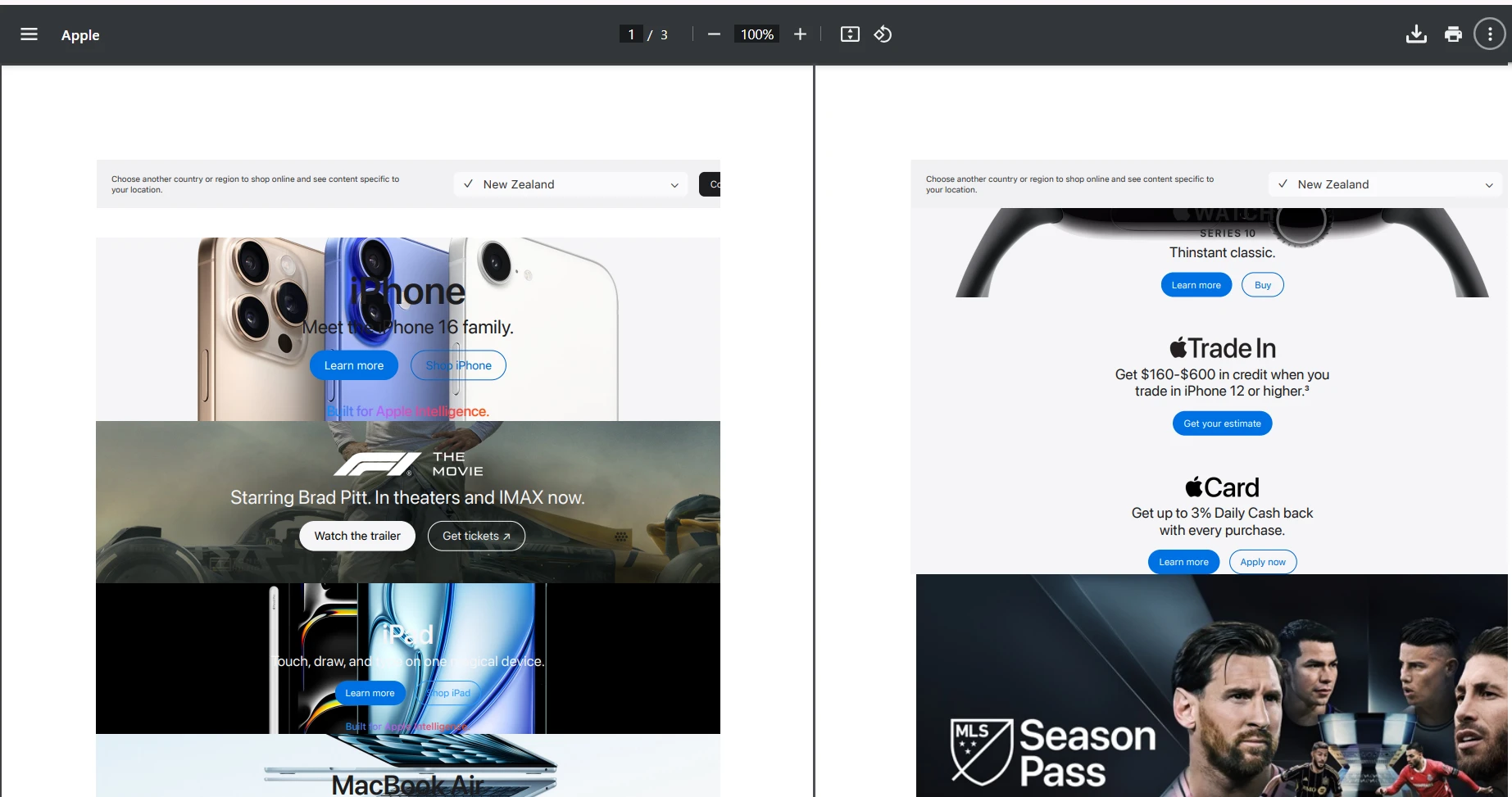
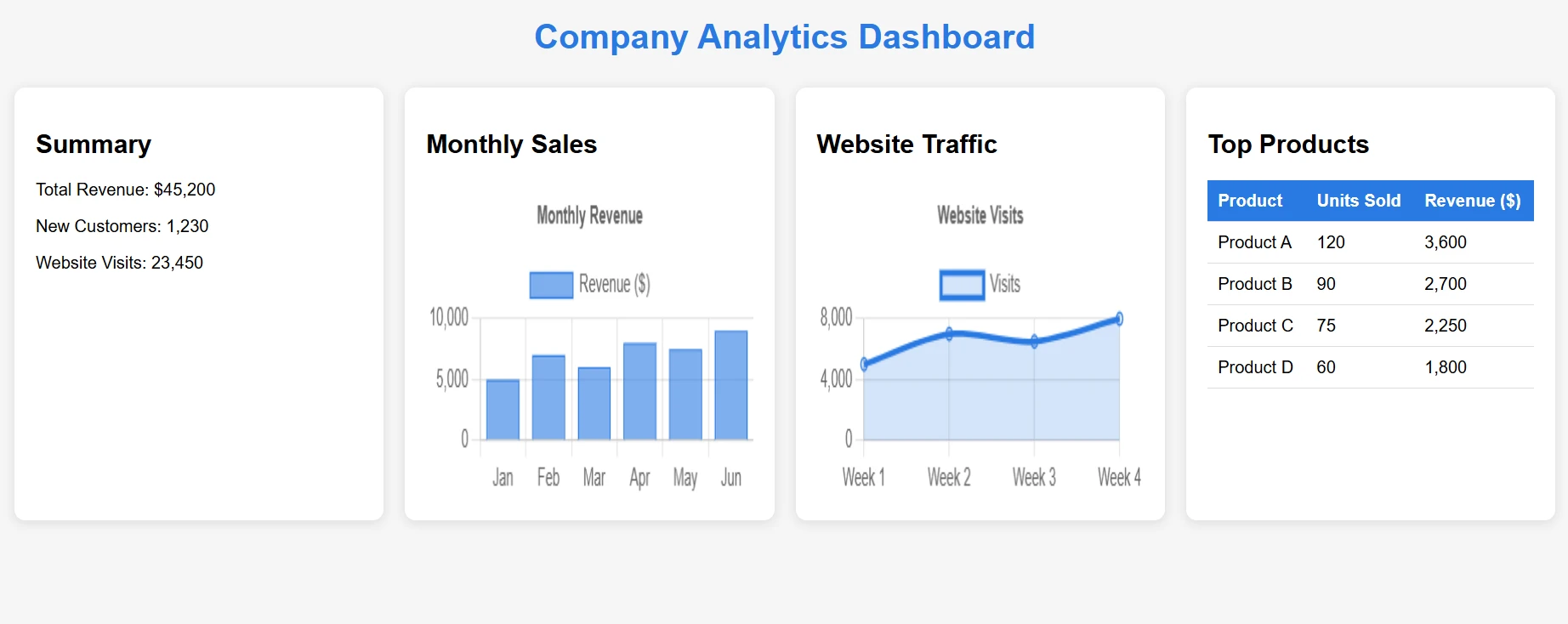
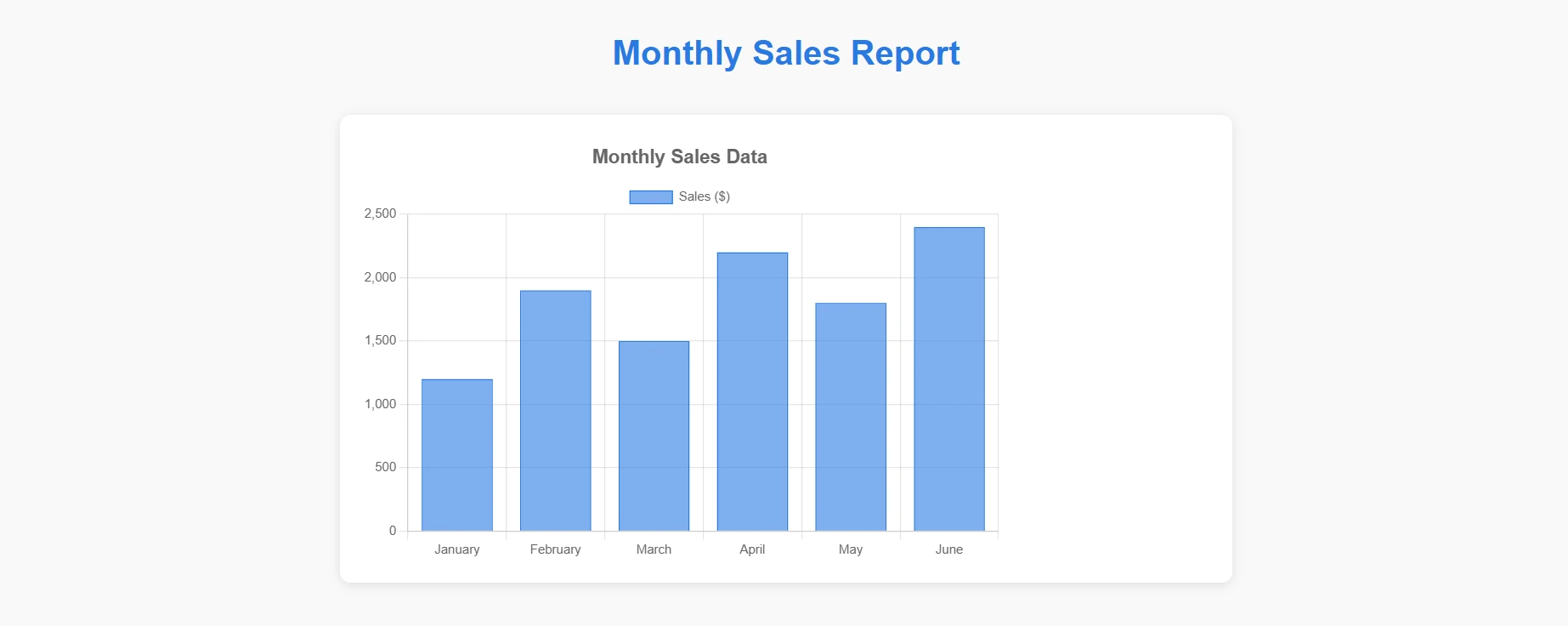
最新の Web アプリケーションは、コンテンツのレンダリングにJavaScriptに大きく依存しています。 チャート、動的フォーム、単一ページ アプリケーションなど、 IronPDF のレンダリング エンジンはすべてを処理します。
この例では、 JavaScriptコンテンツを含む HTML ファイルを PDF に変換します。
[Function("ConvertComplexHtmlToPdf")]
public async Task<HttpResponseData> ConvertComplexHtmlToPdf(
[HttpTrigger(AuthorizationLevel.Function, "post")] HttpRequestData req,
FunctionContext executionContext)
{
    try
    {
        // Load complex HTML from file
        // [USER TO PROVIDE: complex-dashboard.html with charts and JavaScript]
        string complexHtml = File.ReadAllText("Templates/complex-dashboard.html");
        var renderer = new ChromePdfRenderer();
        // JavaScript-specific configurations
        renderer.RenderingOptions.EnableJavaScript = true;
        renderer.RenderingOptions.WaitFor.JavaScript(3000); // Wait 3 seconds for JS
        // Optional: Set the CSS media type for print or screen styles
        renderer.RenderingOptions.CssMediaType = IronPdf.Rendering.PdfCssMediaType.Print;
        // Set viewport for responsive designs
        renderer.RenderingOptions.ViewPortWidth = 1920;
        renderer.RenderingOptions.ViewPortHeight = 1080;
        var pdf = renderer.RenderHtmlAsPdf(complexHtml);
        // Add metadata
        pdf.MetaData.Author = "Azure Function";
        pdf.MetaData.CreationDate = DateTime.Now;
        pdf.MetaData.Title = "Complex Dashboard Report";
        var response = req.CreateResponse(HttpStatusCode.OK);
        response.Headers.Add("Content-Type", "application/pdf");
        await response.Body.WriteAsync(pdf.BinaryData);
        return response;
    }
    catch (Exception ex)
    {
        _logger.LogError(ex, "Error with complex HTML conversion");
        throw;
    }
}Imports System
Imports System.IO
Imports System.Net
Imports System.Threading.Tasks
Imports IronPdf
Imports Microsoft.Azure.Functions.Worker
Imports Microsoft.Azure.Functions.Worker.Http
<Function("ConvertComplexHtmlToPdf")>
Public Class ConvertComplexHtmlToPdfFunction
Private ReadOnly _logger As ILogger
Public Sub New(loggerFactory As ILoggerFactory)
_logger = loggerFactory.CreateLogger(Of ConvertComplexHtmlToPdfFunction)()
End Sub
Public Async Function ConvertComplexHtmlToPdf(
<HttpTrigger(AuthorizationLevel.Function, "post")> req As HttpRequestData,
executionContext As FunctionContext) As Task(Of HttpResponseData)
Try
' Load complex HTML from file
' [USER TO PROVIDE: complex-dashboard.html with charts and JavaScript]
Dim complexHtml As String = File.ReadAllText("Templates/complex-dashboard.html")
Dim renderer As New ChromePdfRenderer()
' JavaScript-specific configurations
renderer.RenderingOptions.EnableJavaScript = True
renderer.RenderingOptions.WaitFor.JavaScript(3000) ' Wait 3 seconds for JS
' Optional: Set the CSS media type for print or screen styles
renderer.RenderingOptions.CssMediaType = IronPdf.Rendering.PdfCssMediaType.Print
' Set viewport for responsive designs
renderer.RenderingOptions.ViewPortWidth = 1920
renderer.RenderingOptions.ViewPortHeight = 1080
Dim pdf = renderer.RenderHtmlAsPdf(complexHtml)
' Add metadata
pdf.MetaData.Author = "Azure Function"
pdf.MetaData.CreationDate = DateTime.Now
pdf.MetaData.Title = "Complex Dashboard Report"
Dim response = req.CreateResponse(HttpStatusCode.OK)
response.Headers.Add("Content-Type", "application/pdf")
Await response.Body.WriteAsync(pdf.BinaryData)
Return response
Catch ex As Exception
_logger.LogError(ex, "Error with complex HTML conversion")
Throw
End Try
End Function
End Class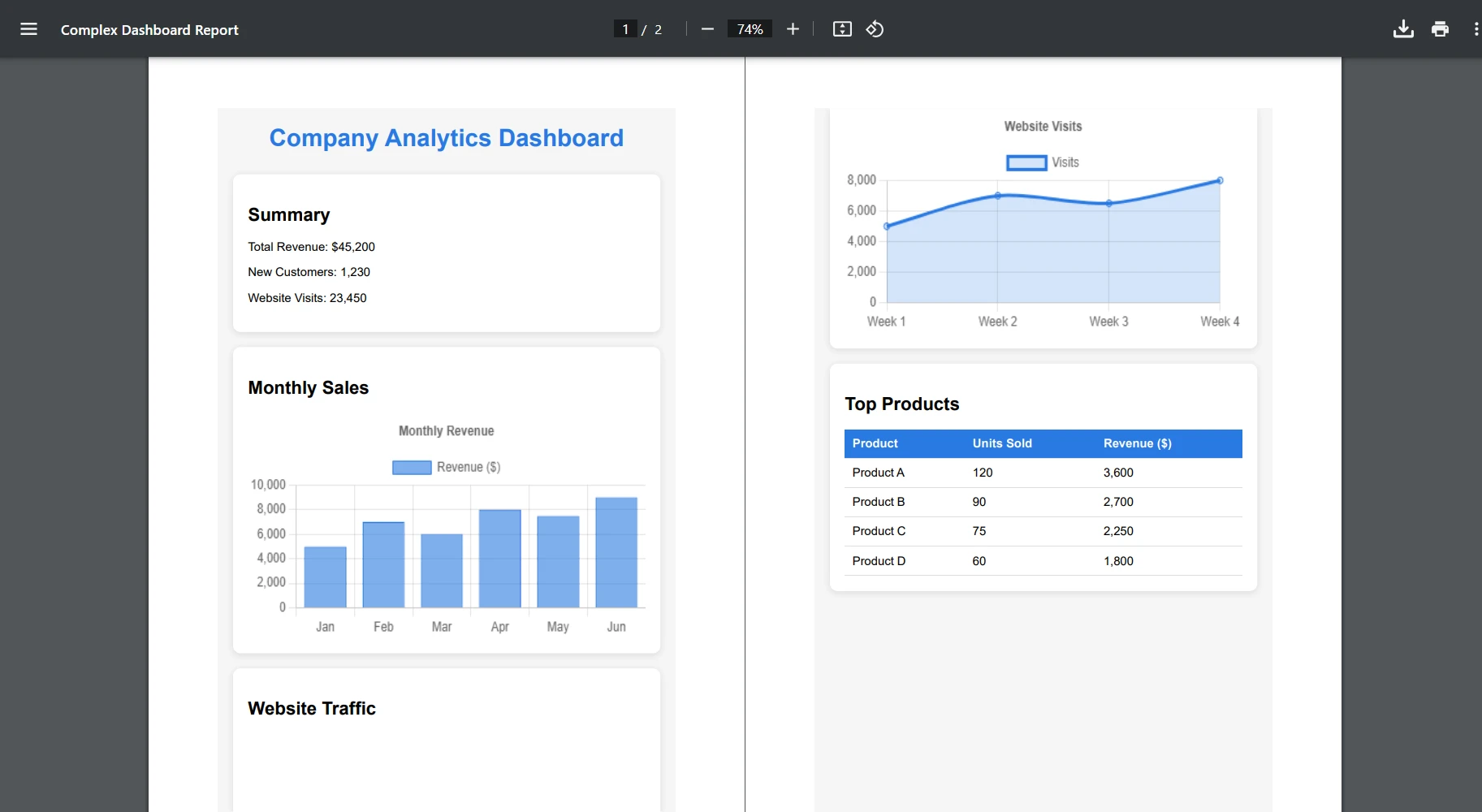
次に、チャートを含む HTML ファイルを変換します。
[Function("ConvertChartToPdf")]
    public async Task<HttpResponseData> ConvertChartToPdf(
    [HttpTrigger(AuthorizationLevel.Function, "post")] HttpRequestData req,
    FunctionContext executionContext)
    {
        try
        {
            // Load chart template
            string chartHtml = File.ReadAllText("Templates/chart-template.html");
            // Replace placeholders with actual data
            var chartData = await GetChartDataAsync();
            chartHtml = chartHtml.Replace("{{CHART_DATA}}", JsonSerializer.Serialize(chartData));
            var renderer = new ChromePdfRenderer();
            // Ensure charts render completely
            renderer.RenderingOptions.EnableJavaScript = true;
            renderer.RenderingOptions.WaitFor.RenderDelay(2000);
            // Set paper orientation for charts
            renderer.RenderingOptions.PaperOrientation = IronPdf.Rendering.PdfPaperOrientation.Landscape;
            var pdf = renderer.RenderHtmlAsPdf(chartHtml);
            var response = req.CreateResponse(HttpStatusCode.OK);
            response.Headers.Add("Content-Type", "application/pdf");
            await response.Body.WriteAsync(pdf.BinaryData);
            return response;
        }
        catch (Exception ex)
        {
            _logger.LogError(ex, "Chart conversion error");
            throw;
        }
}Imports System
Imports System.IO
Imports System.Net
Imports System.Text.Json
Imports System.Threading.Tasks
Imports IronPdf
Imports Microsoft.Azure.Functions.Worker
Imports Microsoft.Azure.Functions.Worker.Http
<Function("ConvertChartToPdf")>
Public Class ChartConverter
Private ReadOnly _logger As ILogger
Public Sub New(logger As ILogger)
_logger = logger
End Sub
Public Async Function ConvertChartToPdf(
<HttpTrigger(AuthorizationLevel.Function, "post")> req As HttpRequestData,
executionContext As FunctionContext) As Task(Of HttpResponseData)
Try
' Load chart template
Dim chartHtml As String = File.ReadAllText("Templates/chart-template.html")
' Replace placeholders with actual data
Dim chartData = Await GetChartDataAsync()
chartHtml = chartHtml.Replace("{{CHART_DATA}}", JsonSerializer.Serialize(chartData))
Dim renderer As New ChromePdfRenderer()
' Ensure charts render completely
renderer.RenderingOptions.EnableJavaScript = True
renderer.RenderingOptions.WaitFor.RenderDelay(2000)
' Set paper orientation for charts
renderer.RenderingOptions.PaperOrientation = IronPdf.Rendering.PdfPaperOrientation.Landscape
Dim pdf = renderer.RenderHtmlAsPdf(chartHtml)
Dim response = req.CreateResponse(HttpStatusCode.OK)
response.Headers.Add("Content-Type", "application/pdf")
Await response.Body.WriteAsync(pdf.BinaryData)
Return response
Catch ex As Exception
_logger.LogError(ex, "Chart conversion error")
Throw
End Try
End Function
Private Async Function GetChartDataAsync() As Task(Of Object)
' Placeholder for actual implementation
Return Await Task.FromResult(New Object())
End Function
End Class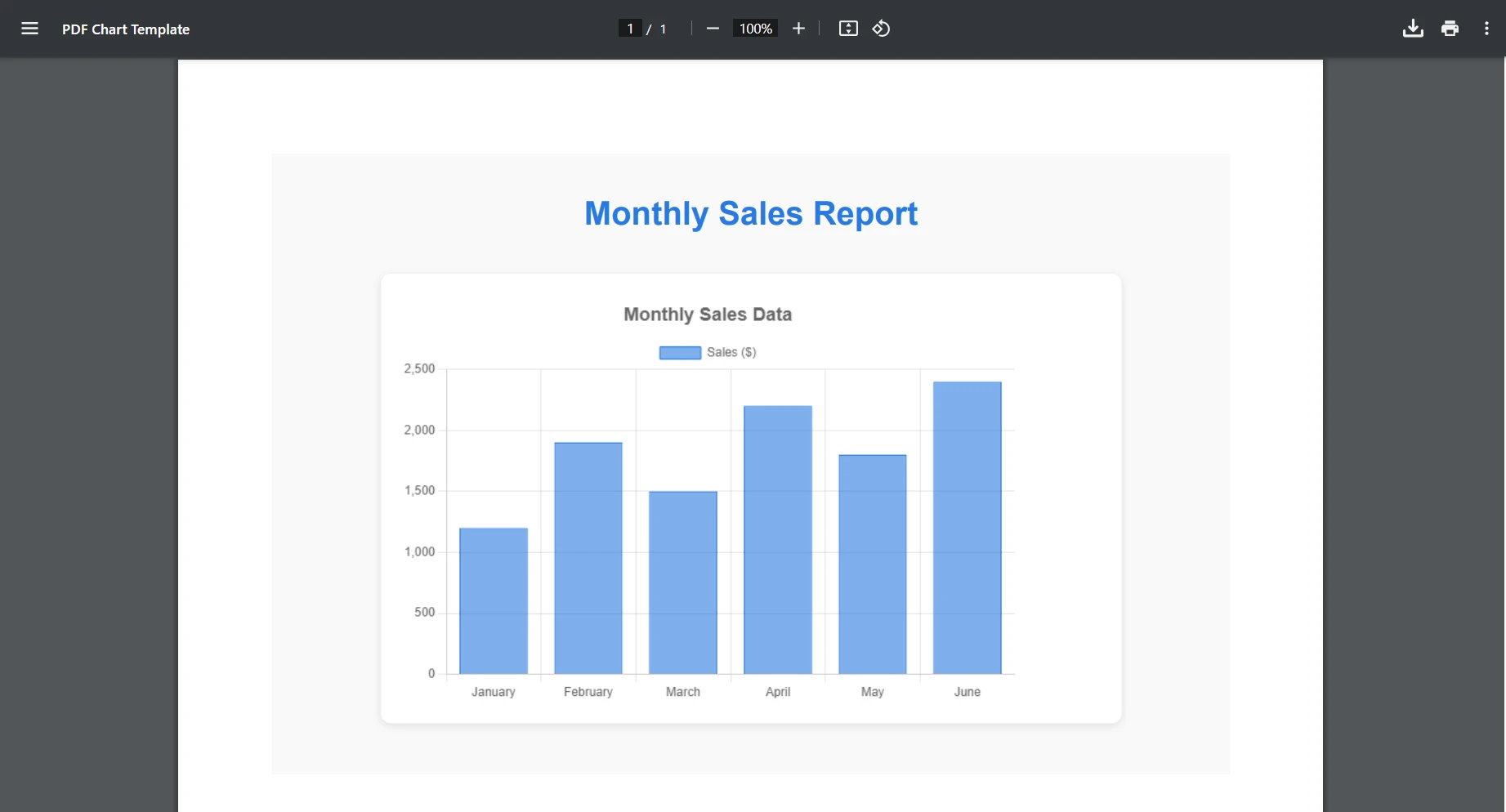
IronPDF は、最終的なPDF 出力で元 for JavaScript のインタラクティブ性を維持します。
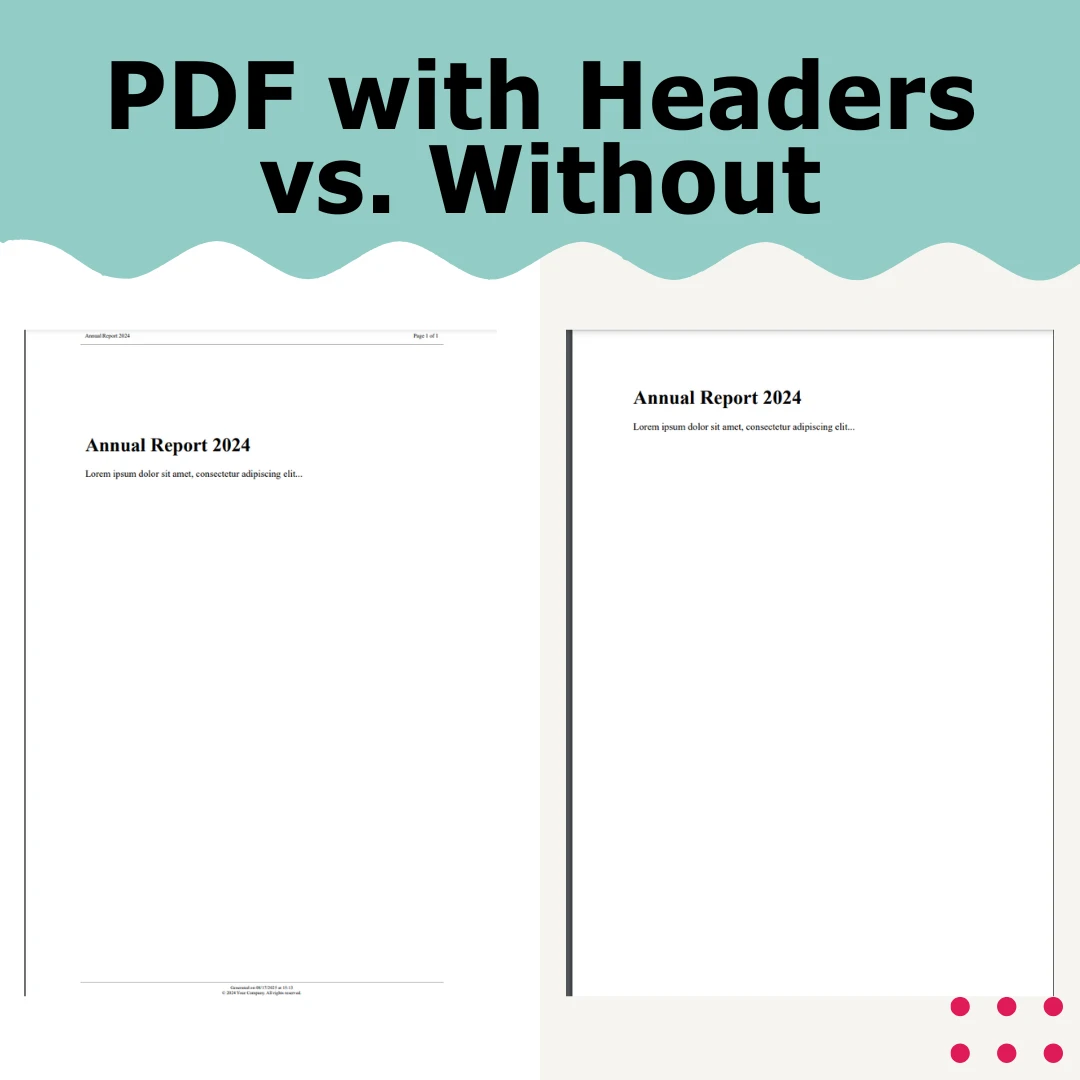
プロフェッショナルな PDF では、多くの場合、すべてのページで一貫したヘッダーとフッターが必要です。 IronPDF、高度なヘッダーとフッターのオプション用のHTML ベースのテンプレートを使用することで、これを簡単に行うことができます。
[Function("ConvertWithHeaderFooter")]
public async Task<HttpResponseData> ConvertWithHeaderFooter(
[HttpTrigger(AuthorizationLevel.Function, "post")] HttpRequestData req,
FunctionContext executionContext)
{
try
{
    string mainContent = @"
            <html>
            <body>
                <h1>Annual Report 2024</h1>
                <p>Lorem ipsum dolor sit amet, consectetur adipiscing elit...</p>
                <!-- Your main content here -->
            </body>
            </html>";
    var renderer = new ChromePdfRenderer();
    // Configure margins to accommodate headers/footers
        renderer.RenderingOptions.MarginTop = 45;
        renderer.RenderingOptions.MarginBottom = 45;
        renderer.RenderingOptions.MarginLeft = 25;
        renderer.RenderingOptions.MarginRight = 25;
    // HTML Header with merge fields
        renderer.RenderingOptions.HtmlHeader = new HtmlHeaderFooter
    {
        Height = 35,
            HtmlFragment = @"
            <div style='text-align: center; font-size: 12px; padding: 10px;'>
                    <div style='float: left;'>Annual Report 2024</div>
                    <div style='float: right;'>Page {page} of {total-pages}</div>
                    <div style='clear: both;'></div>
                </div>",
            DrawDividerLine = true
    };
    // HTML Footer
        renderer.RenderingOptions.HtmlFooter = new HtmlHeaderFooter
    {
        Height = 30,
            HtmlFragment = @"
                <div style='text-align: center; font-size: 10px; padding: 5px;'>
                    <div>Generated on {date} at {time}</div>
                    <div>© 2024 Your Company. All rights reserved.</div>
                </div>",
            DrawDividerLine = true
    };
    var pdf = renderer.RenderHtmlAsPdf(mainContent);
    var response = req.CreateResponse(HttpStatusCode.OK);
        response.Headers.Add("Content-Type", "application/pdf");
    await response.Body.WriteAsync(pdf.BinaryData);
    return response;
}
catch (Exception ex)
{
        _logger.LogError(ex, "Header/Footer conversion error");
    throw;
}
}
public async Task<PdfDocument> CreatePdfWithCustomHeaders(string htmlContent)
{
var renderer = new ChromePdfRenderer();
// First page header (cover page)
    renderer.RenderingOptions.FirstPageNumber = 0; // Cover page is page 0
    renderer.RenderingOptions.HtmlHeader = new HtmlHeaderFooter
{
    Height = 50,
    HtmlFragment = "<div style='text-align: center; font-size: 24px;'>Company Logo</div>",
        DrawDividerLine = false
};
// Different header for content pages
var pdf = renderer.RenderHtmlAsPdf(htmlContent);
// Apply different headers to specific pages after rendering
for (int i = 1; i < pdf.PageCount; i++)
{
    // Add page-specific content if needed
        pdf.StampHtml(i, @"
        <div style='position: absolute; top: 10px; right: 10px; font-size: 10px;'>
                Section " + GetSectionName(i) + @"
            </div>");
}
return pdf;
}
private string GetSectionName(int pageNumber)
{
// Logic to determine section based on page number
return pageNumber <= 5 ? "Introduction" : "Main Content";
}Imports System.Threading.Tasks
Public Class PdfCreator
Public Async Function CreatePdfWithCustomHeaders(htmlContent As String) As Task(Of PdfDocument)
Dim renderer As New ChromePdfRenderer()
' First page header (cover page)
renderer.RenderingOptions.FirstPageNumber = 0 ' Cover page is page 0
renderer.RenderingOptions.HtmlHeader = New HtmlHeaderFooter With {
.Height = 50,
.HtmlFragment = "<div style='text-align: center; font-size: 24px;'>Company Logo</div>",
.DrawDividerLine = False
}
' Different header for content pages
Dim pdf = renderer.RenderHtmlAsPdf(htmlContent)
' Apply different headers to specific pages after rendering
For i As Integer = 1 To pdf.PageCount - 1
' Add page-specific content if needed
pdf.StampHtml(i, "
<div style='position: absolute; top: 10px; right: 10px; font-size: 10px;'>
Section " & GetSectionName(i) & "
</div>")
Next
Return pdf
End Function
Private Function GetSectionName(pageNumber As Integer) As String
' Logic to determine section based on page number
Return If(pageNumber <= 5, "Introduction", "Main Content")
End Function
End Classこれにより、指定されたPDF ページ範囲にヘッダーが適用されます。
IronPDF は汎用性が高く、さまざまな用途に適しています。
***請求書生成:**動的なデータを含む HTML テンプレートを変換します。 *レポート生成:視覚化を共有可能なPDFに変換します。 ***証明書の作成:**カスタマイズされた証明書を生成します。 ***ドキュメントのエクスポート:**オンライン ドキュメントをオフライン PDFに変換します。 *電子メールのアーカイブ: HTML メールを書式を維持したまま保存します。 *契約書生成: HTML テンプレートからドキュメントを作成します。 *マーケティング資料: Web デザインを印刷可能な PDFに変換します。
適切に構成されていても、Azure 固有の課題が発生する可能性があります。 一般的な問題と解決策は次のとおりです。
問題:カスタム フォントが正しく表示されないか、システム フォントにフォールバックします。
解決策: Azure の共有ホスティング層では、カスタム フォントに必要な GDI+ アクセスが制限されます。 少なくとも B1 層を使用していることを確認し、 Base64 エンコードを使用してフォントを埋め込みます。
string htmlWithEmbeddedFont = @"
<style>
    @font-face {
            font-family: 'CustomFont';
        src: url(data:font/woff2;base64,YOUR_BASE64_FONT_HERE) format('woff2');
    }
    body { font-family: 'CustomFont', Arial, sans-serif; }
</style>";Dim htmlWithEmbeddedFont As String = "
<style>
@font-face {
font-family: 'CustomFont';
src: url(data:font/woff2;base64,YOUR_BASE64_FONT_HERE) format('woff2');
}
body { font-family: 'CustomFont', Arial, sans-serif; }
</style>"フォントの問題が永続的に発生する場合は、 IronPDF のフォント トラブルシューティング ガイドを参照してください。
問題: "パッケージファイルから実行"が有効になっているときにIronPDFが依存関係をロードできない。
**解決策:**このオプションは読み取り専用環境を作成し、 IronPDF が必要なファイルを抽出できないようにします。 公開設定でこのオプションを無効にするか、このシナリオをより適切に処理するIronPdf.Slim パッケージを使用してください。
**問題:**大きな HTML ドキュメントにより、タイムアウトまたはメモリ例外が発生します。
**解決策:**適切なタイムアウトとメモリ設定を構成します。
// In your Function App configuration
renderer.RenderingOptions.Timeout = 120000; // 2 minutes
renderer.RenderingOptions.RequestContext = new RequestContext
{
    MaxResponseContentBufferSize = 100 * 1024 * 1024 // 100MB
};' In your Function App configuration
renderer.RenderingOptions.Timeout = 120000 ' 2 minutes
renderer.RenderingOptions.RequestContext = New RequestContext With {
.MaxResponseContentBufferSize = 100 * 1024 * 1024 ' 100MB
}Azure Functions のタイムアウト構成については、 Microsoft のタイムアウトのドキュメントを参照してください。 開発者は、大規模なドキュメント処理を扱うためのソリューションをStack Overflow の Azure Functions タグで共有しています。
Azure でのHTML から PDF への変換に固有のトラブルシューティング シナリオの詳細については、 IronPDF の Azure トラブルシューティング ドキュメントを参照してください。
HTML から PDF への変換は、コンテンツの複雑さに応じて多くのリソースを消費する可能性があります。 Azure Functions の主な最適化戦略は次のとおりです。
JavaScript を多用するページを扱う場合は、適切なレンダリング遅延を設定します。
renderer.RenderingOptions.WaitFor.RenderDelay = 500; // Simple pages
renderer.RenderingOptions.WaitFor.RenderDelay = 2000; // Complex JavaScript
renderer.RenderingOptions.WaitFor.RenderDelay = 500 ' Simple pages
renderer.RenderingOptions.WaitFor.RenderDelay = 2000 ' Complex JavaScript大量シナリオの場合、リソースを適切に解放してください:
using (var renderer = new ChromePdfRenderer())
{
using (var pdf = renderer.RenderHtmlAsPdf(html))
{
    // Process PDF
    return pdf.BinaryData;
}
}Imports System
Using renderer As New ChromePdfRenderer()
Using pdf = renderer.RenderHtmlAsPdf(html)
' Process PDF
Return pdf.BinaryData
End Using
End Using頻繁に変化しないコンテンツについては、生成されたPDFをキャッシュします。
private static readonly MemoryCache _pdfCache = new MemoryCache(new MemoryCacheOptions
{
SizeLimit = 100 // Limit cache size
});
public async Task<byte[]> GetCachedPdf(string cacheKey, string html)
{
if (!_pdfCache.TryGetValue(cacheKey, out byte[] cachedPdf))
{
    var renderer = new ChromePdfRenderer();
    var pdf = renderer.RenderHtmlAsPdf(html);
    cachedPdf = pdf.BinaryData;
        _pdfCache.Set(cacheKey, cachedPdf, new MemoryCacheEntryOptions
    {
        Size = 1,
        SlidingExpiration = TimeSpan.FromMinutes(10)
    });
}
return cachedPdf;
}Imports System
Imports System.Threading.Tasks
Imports Microsoft.Extensions.Caching.Memory
Private Shared ReadOnly _pdfCache As New MemoryCache(New MemoryCacheOptions With {
.SizeLimit = 100 ' Limit cache size
})
Public Async Function GetCachedPdf(cacheKey As String, html As String) As Task(Of Byte())
Dim cachedPdf As Byte() = Nothing
If Not _pdfCache.TryGetValue(cacheKey, cachedPdf) Then
Dim renderer As New ChromePdfRenderer()
Dim pdf = renderer.RenderHtmlAsPdf(html)
cachedPdf = pdf.BinaryData
_pdfCache.Set(cacheKey, cachedPdf, New MemoryCacheEntryOptions With {
.Size = 1,
.SlidingExpiration = TimeSpan.FromMinutes(10)
})
End If
Return cachedPdf
End FunctionAzure でHTML から PDF への変換を実行するには、次の 2 つのコスト コンポーネントが関係します。
*ベーシック(B1)層: PDFレンダリングの開始層。軽いワークロードに適しています。 ***標準(S1)層:**通常のPDF生成のパフォーマンスが向上 ***プレミアム(P1V2)層:**大量または複雑なPDF操作に推奨
価格は地域によって異なり、また時間の経過とともに変更されます。ニーズに最適なプランを選択するには、こちらのIronPDF ガイドをご覧ください。
IronPDFのライセンス
IronPDF はいくつかのライセンス オプションを提供しています。
*試用ライセンス: テスト用の30日間無料試用
詳細な価格と機能の比較については、 IronPDF のライセンス ページをご覧ください。
1.**キャッシュを実装する:**冗長なPDF生成を削減する 2.バッチ処理: 1回の関数実行で複数のPDFを処理する 3.**キューベースの処理を使用する:**スケーリングの必要性を回避するために、負荷を時間とともに分散させる
私たちはHTML から PDF への変換に重点を置いてきましたが、機密性の高いPDF ファイルを扱う際にはセキュリティが非常に重要です。 PDF コンテンツを不正な改ざんから保護するには、Azure Functions のセキュリティ保護の詳細を確認してください。
Azure でHTML を PDF に変換するのは、複雑である必要はありません。 IronPDF の Chrome レンダリング エンジンと適切なAzure 構成を使用すると、あらゆる HTML コンテンツをプロフェッショナルな PDF に変換できます。
Azure でHTML から PDF への変換を成功させるための重要なポイント:
IronPDF は、単純な HTML から PDF への変換以上の機能を提供します。 この記事では、高度な PDF 操作とPDF 画像のサポート機能について説明しました。 IronPDF は、コンソール アプリや.NET Coreアプリケーションなど、開発中のあらゆるアプリケーションに簡単に統合できます。
Start using IronPDF in your project today with a free trial.
今すぐIronPDF の無料トライアルを試して、その強力な機能にアクセスし、Azure アプリケーションで HTML から PDF への変換を開始してください。
実稼働環境での展開の場合は、 IronPDF のライセンス オプションを調べて、ニーズに合ったプランを見つけてください。 包括的なドキュメント、迅速なサポート、継続的な更新を備えたIronPDF は、Azure Functions などでの信頼性の高いHTML から PDF への変換に必要なすべてを提供します。

Curtis Chauは、カールトン大学でコンピュータサイエンスの学士号を取得し、Node.js、TypeScript、JavaScript、およびReactに精通したフロントエンド開発を専門としています。直感的で美しいユーザーインターフェースを作成することに情熱を持ち、Curtisは現代のフレームワークを用いた開発や、構造の良い視覚的に魅力的なマニュアルの作成を楽しんでいます。

IronPDF はIRONSUITEの一部です
オフィス文書向けの.NET API製品10個

PDFがHTMLのように見える必要があるとき、迅速に。














