using IronPdf;

// Disable local disk access or cross-origin requests
Installation.EnableWebSecurity = true;

// Instantiate Renderer
var renderer = new ChromePdfRenderer();

// Create a PDF from a HTML string using C#
var pdf = renderer.RenderHtmlAsPdf("<h1>Hello World</h1>");

// Export to a file or Stream
pdf.SaveAs("output.pdf");

// Advanced Example with HTML Assets
// Load external html assets: Images, CSS and JavaScript.
// An optional BasePath 'C:\site\assets\' is set as the file location to load assets from
var myAdvancedPdf = renderer.RenderHtmlAsPdf("<img src='icons/iron.png'>", @"C:\site\assets\");
myAdvancedPdf.SaveAs("html-with-assets.pdf");
using IronPdf;// Disable local disk access or cross-origin requestsInstallation.EnableWebSecurity = true;// Instantiate Renderervar renderer = new ChromePdfRenderer();// Create a PDF from a HTML string using C#var pdf = renderer.RenderHtmlAsPdf("<h1>Hello World</h1>");// Export to a file or Streampdf.SaveAs("output.pdf");// Advanced Example with HTML Assets// Load external html assets: Images, CSS and JavaScript.// An optional BasePath 'C:\site\assets\' is set as the file location to load assets fromvar myAdvancedPdf = renderer.RenderHtmlAsPdf("<img src='icons/iron.png'>", @"C:\site\assets\");myAdvancedPdf.SaveAs("html-with-assets.pdf");
PM >Install-Package IronPdf
Install-Package IronPdf
IRONPDF NUTZEN
C# PDF generieren 7 Bibliothekenvergleich (Kostenlose & Kostenpflichtige Tools)
Die Konvertierung von HTML in PDF in Azure Functions erfordert die Chrome-Rendering-Engine von IronPDF und eine entsprechende Azure-Konfiguration (mindestens B1-Tarif). Dadurch können Sie beliebige HTML-Inhalte – von einfachen Zeichenketten bis hin zu JavaScript-lastigen Seiten – in pixelgenaue PDFs umwandeln und gleichzeitig die Sandbox-Beschränkungen von Azure und die Einschränkungen von GDI+ berücksichtigen.
Warum lohnt es sich, die HTML-zu-PDF-Konvertierung zu erlernen?
Die Konvertierung von HTML-Inhalten in PDF-Dokumente in Cloud-Umgebungen kann überraschend schwierig sein. Falls Sie jemals versucht haben, einen PDF-Generator in Azure Functions bereitzustellen, sind Sie wahrscheinlich auf mysteriöse Fehler im Zusammenhang mit GDI+ oder Sandbox-Beschränkungen gestoßen. Die gute Nachricht? Mit IronPDF und der richtigen Konfiguration können Sie beliebige HTML-Inhalte in pixelgenaue PDF-Dateien konvertieren.
Warum ist die Konvertierung von HTML in PDF in Azure eine Herausforderung?
Bevor wir uns mit der PDF-Konvertierung befassen, wollen wir verstehen, warum diese Aufgabe für Entwickler in Azure eine Herausforderung darstellt. Die Serverless- und App-Dienste von Azure laufen in einer Sicherheits-Sandbox, die Operationen einschränkt, auf die herkömmliche PDF-Bibliotheken angewiesen sind:
Eingeschränkter GDI+-Zugriff: Windows-Grafikaufrufe werden in niedrigeren Ebenen blockiert.
Heute konzentrieren wir uns auf den Container-Ansatz, der eine isolierte Umgebung mit minimaler Konfiguration und verbesserter Kompatibilität mit der Rendering-Engine von IronPDF bietet. Für spezialisierte Umgebungen wie Azure Government Cloud oder Azure China gelten die gleichen Prinzipien – passen Sie einfach Ihre Bereitstellungsendpunkte entsprechend an.
Warum eignet sich IronPDF hervorragend für die Umwandlung von HTML in PDF in Azure?
IronPDF zeichnet sich durch seine HTML-zu-PDF-Konvertierungsfunktionen in Azure dank seiner Chrome-Rendering-Engine aus. Dies ist nicht nur ein einfacher HTML-Parser – es ist dieselbe Technologie, die auch Google Chrome antreibt und dafür sorgt, dass Ihre PDF-Dokumente genau so angezeigt werden, wie sie es in einem modernen Browser tun würden.
Welche Funktionen der Chrome-Rendering-Engine sind am wichtigsten?
using IronPdf;using Microsoft.Azure.Functions.Worker;using Microsoft.Azure.Functions.Worker.Http;using Microsoft.Extensions.Logging;public class HtmlToPdfFunction{private readonly ILogger _logger;publicHtmlToPdfFunction(ILoggerFactory loggerFactory){ _logger = loggerFactory.CreateLogger<HtmlToPdfFunction>(); // Configure IronPDF for AzureConfigureIronPdf();}private voidConfigureIronPdf(){ // Set your license key (get a trial key from ___PROTECTED_URL_132___IronPdf.License.LicenseKey = "YOUR-LICENSE-KEY"; // Essential Azure configurationsIronPdf.Installation.LinuxAndDockerDependenciesAutoConfig = true;IronPdf.Installation.ChromeGpuMode = IronPdf.Engines.Chrome.ChromeGpuModes.Disabled;IronPdf.Installation.CustomDeploymentDirectory = "/tmp"; // Optional: Enable logging for troubleshootingIronPdf.Logging.Logger.LoggingMode = IronPdf.Logging.Logger.LoggingModes.All;}}
using IronPdf;
using Microsoft.Azure.Functions.Worker;
using Microsoft.Azure.Functions.Worker.Http;
using Microsoft.Extensions.Logging;
public class HtmlToPdfFunction
{
private readonly ILogger _logger;
public HtmlToPdfFunction(ILoggerFactory loggerFactory)
{
    _logger = loggerFactory.CreateLogger<HtmlToPdfFunction>();
    // Configure IronPDF for Azure
        ConfigureIronPdf();
}
private void ConfigureIronPdf()
{
    // Set your license key (get a trial key from ___PROTECTED_URL_132___
        IronPdf.License.LicenseKey = "YOUR-LICENSE-KEY";
    // Essential Azure configurations
        IronPdf.Installation.LinuxAndDockerDependenciesAutoConfig = true;
        IronPdf.Installation.ChromeGpuMode = IronPdf.Engines.Chrome.ChromeGpuModes.Disabled;
        IronPdf.Installation.CustomDeploymentDirectory = "/tmp";
    // Optional: Enable logging for troubleshooting
        IronPdf.Logging.Logger.LoggingMode = IronPdf.Logging.Logger.LoggingModes.All;
}
}
ImportsIronPdfImportsMicrosoft.Azure.Functions.WorkerImportsMicrosoft.Azure.Functions.Worker.HttpImportsMicrosoft.Extensions.LoggingPublic Class HtmlToPdfFunction PrivateReadOnly _logger AsILogger Public Sub New(loggerFactory AsILoggerFactory) _logger = loggerFactory.CreateLogger(OfHtmlToPdfFunction)() ' Configure IronPDF for AzureConfigureIronPdf() End Sub Private Sub ConfigureIronPdf() ' Set your license key (get a trial key from ___PROTECTED_URL_132___)IronPdf.License.LicenseKey = "YOUR-LICENSE-KEY" ' Essential Azure configurationsIronPdf.Installation.LinuxAndDockerDependenciesAutoConfig = TrueIronPdf.Installation.ChromeGpuMode = IronPdf.Engines.Chrome.ChromeGpuModes.DisabledIronPdf.Installation.CustomDeploymentDirectory = "/tmp" ' Optional: Enable logging for troubleshootingIronPdf.Logging.Logger.LoggingMode = IronPdf.Logging.Logger.LoggingModes.All End SubEnd Class
Imports IronPdf
Imports Microsoft.Azure.Functions.Worker
Imports Microsoft.Azure.Functions.Worker.Http
Imports Microsoft.Extensions.Logging

Public Class HtmlToPdfFunction
    Private ReadOnly _logger As ILogger

    Public Sub New(loggerFactory As ILoggerFactory)
        _logger = loggerFactory.CreateLogger(Of HtmlToPdfFunction)()
        ' Configure IronPDF for Azure
        ConfigureIronPdf()
    End Sub

    Private Sub ConfigureIronPdf()
        ' Set your license key (get a trial key from ___PROTECTED_URL_132___)
        IronPdf.License.LicenseKey = "YOUR-LICENSE-KEY"
        ' Essential Azure configurations
        IronPdf.Installation.LinuxAndDockerDependenciesAutoConfig = True
        IronPdf.Installation.ChromeGpuMode = IronPdf.Engines.Chrome.ChromeGpuModes.Disabled
        IronPdf.Installation.CustomDeploymentDirectory = "/tmp"
        ' Optional: Enable logging for troubleshooting
        IronPdf.Logging.Logger.LoggingMode = IronPdf.Logging.Logger.LoggingModes.All
    End Sub
End Class
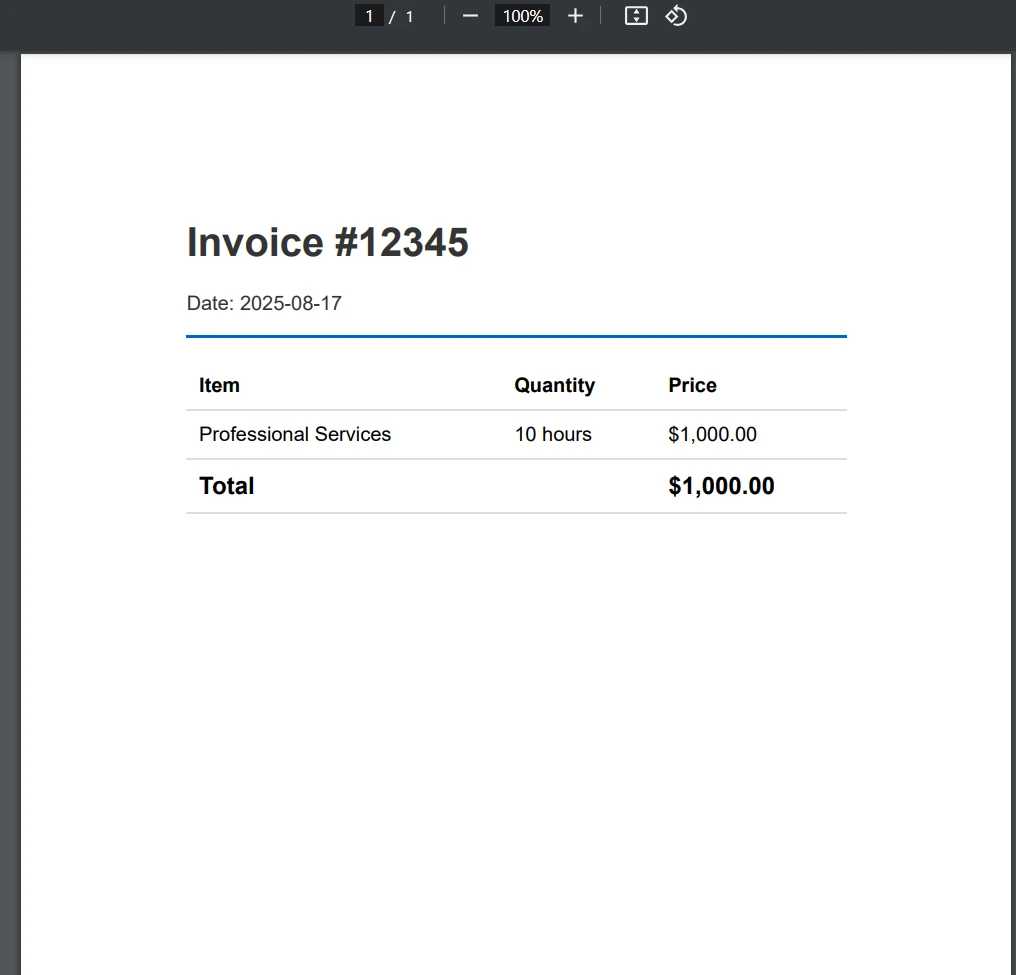
ImportsSystemImportsSystem.NetImportsSystem.Threading.TasksImportsMicrosoft.Azure.Functions.WorkerImportsMicrosoft.Azure.Functions.Worker.HttpImportsIronPdf<Function("ConvertHtmlToPdf")>Public Class PdfConverter PrivateReadOnly _logger AsILogger Public Sub New(logger AsILogger) _logger = logger End Sub PublicAsync Function ConvertHtmlToPdf( <HttpTrigger(AuthorizationLevel.Function, "post")> req AsHttpRequestData, executionContext AsFunctionContext) AsTask(OfHttpResponseData) _logger.LogInformation("Starting HTML to PDF conversion")Try ' Simple HTML invoice example Dim htmlContent AsString = " <!DOCTYPE html> <html> <head> <meta charset='UTF-8'> <style> body { font-family: Arial, sans-serif; margin: 40px; } .header { color: #333; border-bottom: 2px solid #0066cc; } .invoice-details { margin: 20px 0; } table { width: 100%; border-collapse: collapse; } th, td { padding: 10px; text-align: left; border-bottom: 1px solid #ddd; } .total { font-weight: bold; font-size: 1.2em; } </style> </head> <body> <div class='header'> <h1>Invoice #12345</h1> <p>Date: " & DateTime.Now.ToString("yyyy-MM-dd") & "</p> </div> <div class='invoice-details'> <table> <tr> <th>Item</th> <th>Quantity</th> <th>Price</th> </tr> <tr> <td>Professional Services</td> <td>10 hours</td> <td>$1,000.00</td> </tr> <tr> <td colspan='2' class='total'>Total</td> <td class='total'>$1,000.00</td> </tr> </table> </div> </body> </html>" ' Create Chrome renderer Dim renderer As New ChromePdfRenderer() ' Configure rendering options renderer.RenderingOptions.PaperSize = IronPdf.Rendering.PdfPaperSize.A4 renderer.RenderingOptions.MarginTop = 25 renderer.RenderingOptions.MarginBottom = 25 renderer.RenderingOptions.MarginLeft = 25 renderer.RenderingOptions.MarginRight = 25 ' Convert HTML to PDF Dim pdf = renderer.RenderHtmlAsPdf(htmlContent) ' Return PDF as response Dim response = req.CreateResponse(HttpStatusCode.OK) response.Headers.Add("Content-Type", "application/pdf") response.Headers.Add("Content-Disposition", "attachment; filename=invoice.pdf")Awaitresponse.Body.WriteAsync(pdf.BinaryData) _logger.LogInformation("PDF generated successfully") Return responseCatch ex AsException _logger.LogError(ex, "Error generating PDF") Dim errorResponse = req.CreateResponse(HttpStatusCode.InternalServerError)Await errorResponse.WriteStringAsync($"Error: {ex.Message}") Return errorResponseEndTry End FunctionEnd Class
Imports System
Imports System.Net
Imports System.Threading.Tasks
Imports Microsoft.Azure.Functions.Worker
Imports Microsoft.Azure.Functions.Worker.Http
Imports IronPdf

<Function("ConvertHtmlToPdf")>
Public Class PdfConverter
    Private ReadOnly _logger As ILogger

    Public Sub New(logger As ILogger)
        _logger = logger
    End Sub

    Public Async Function ConvertHtmlToPdf(
        <HttpTrigger(AuthorizationLevel.Function, "post")> req As HttpRequestData,
        executionContext As FunctionContext) As Task(Of HttpResponseData)

        _logger.LogInformation("Starting HTML to PDF conversion")
        Try
            ' Simple HTML invoice example
            Dim htmlContent As String = "
            <!DOCTYPE html>
            <html>
            <head>
                <meta charset='UTF-8'>
                <style>
                    body { font-family: Arial, sans-serif; margin: 40px; }
                    .header { color: #333; border-bottom: 2px solid #0066cc; }
                    .invoice-details { margin: 20px 0; }
                    table { width: 100%; border-collapse: collapse; }
                    th, td { padding: 10px; text-align: left; border-bottom: 1px solid #ddd; }
                    .total { font-weight: bold; font-size: 1.2em; }
                </style>
            </head>
            <body>
                <div class='header'>
                    <h1>Invoice #12345</h1>
                    <p>Date: " & DateTime.Now.ToString("yyyy-MM-dd") & "</p>
                </div>
                <div class='invoice-details'>
                    <table>
                        <tr>
                            <th>Item</th>
                            <th>Quantity</th>
                            <th>Price</th>
                        </tr>
                        <tr>
                            <td>Professional Services</td>
                            <td>10 hours</td>
                            <td>$1,000.00</td>
                        </tr>
                        <tr>
                            <td colspan='2' class='total'>Total</td>
                            <td class='total'>$1,000.00</td>
                        </tr>
                    </table>
                </div>
            </body>
            </html>"

            ' Create Chrome renderer
            Dim renderer As New ChromePdfRenderer()

            ' Configure rendering options
            renderer.RenderingOptions.PaperSize = IronPdf.Rendering.PdfPaperSize.A4
            renderer.RenderingOptions.MarginTop = 25
            renderer.RenderingOptions.MarginBottom = 25
            renderer.RenderingOptions.MarginLeft = 25
            renderer.RenderingOptions.MarginRight = 25

            ' Convert HTML to PDF
            Dim pdf = renderer.RenderHtmlAsPdf(htmlContent)

            ' Return PDF as response
            Dim response = req.CreateResponse(HttpStatusCode.OK)
            response.Headers.Add("Content-Type", "application/pdf")
            response.Headers.Add("Content-Disposition", "attachment; filename=invoice.pdf")
            Await response.Body.WriteAsync(pdf.BinaryData)
            _logger.LogInformation("PDF generated successfully")
            Return response
        Catch ex As Exception
            _logger.LogError(ex, "Error generating PDF")
            Dim errorResponse = req.CreateResponse(HttpStatusCode.InternalServerError)
            Await errorResponse.WriteStringAsync($"Error: {ex.Message}")
            Return errorResponse
        End Try
    End Function
End Class
Diese nimmt den gegebenen HTML-String und rendert ihn in ein hochwertiges PDF-Dokument, komplett mit den benutzerdefinierten Rendering-Optionen, die wir mit der RenderingOptions Klasse konfiguriert haben.
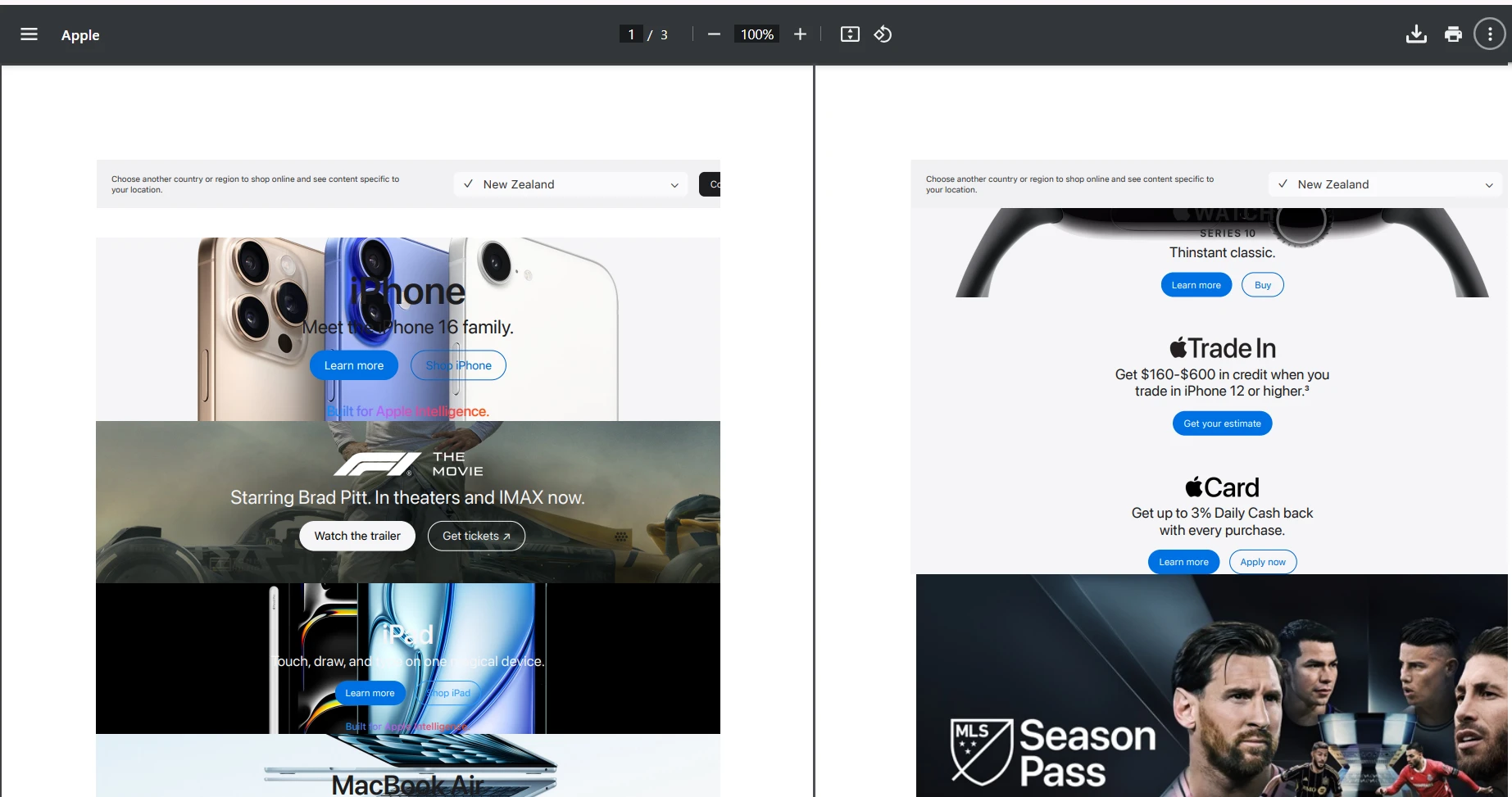
[Function("ConvertUrlToPdf")]public async Task<HttpResponseData> ConvertUrlToPdf( [HttpTrigger(AuthorizationLevel.Function, "post")] HttpRequestData req,FunctionContext executionContext){var requestBody = await req.ReadAsStringAsync();var urlRequest = JsonSerializer.Deserialize<UrlRequest>(requestBody);try{ var renderer = new ChromePdfRenderer(); // Configure for web page rendering renderer.RenderingOptions.PaperSize = IronPdf.Rendering.PdfPaperSize.A4; renderer.RenderingOptions.PrintHtmlBackgrounds = true; renderer.RenderingOptions.CreatePdfFormsFromHtml = true; // Enable JavaScript execution (important for dynamic content) renderer.RenderingOptions.EnableJavaScript = true; renderer.RenderingOptions.RenderDelay = 1000; // Wait for JS to execute // Convert URL to PDF var pdf = renderer.RenderUrlAsPdf(urlRequest.Url); var response = req.CreateResponse(HttpStatusCode.OK); response.Headers.Add("Content-Type", "application/pdf"); await response.Body.WriteAsync(pdf.BinaryData); return response;}catch (Exception ex){ _logger.LogError(ex, "Error converting URL to PDF"); throw;}}public class UrlRequest{public stringUrl { get; set; }}
[Function("ConvertUrlToPdf")]
public async Task<HttpResponseData> ConvertUrlToPdf(
    [HttpTrigger(AuthorizationLevel.Function, "post")] HttpRequestData req,
FunctionContext executionContext)
{
var requestBody = await req.ReadAsStringAsync();
var urlRequest = JsonSerializer.Deserialize<UrlRequest>(requestBody);
try
{
    var renderer = new ChromePdfRenderer();
    // Configure for web page rendering
        renderer.RenderingOptions.PaperSize = IronPdf.Rendering.PdfPaperSize.A4;
        renderer.RenderingOptions.PrintHtmlBackgrounds = true;
        renderer.RenderingOptions.CreatePdfFormsFromHtml = true;
    // Enable JavaScript execution (important for dynamic content)
        renderer.RenderingOptions.EnableJavaScript = true;
        renderer.RenderingOptions.RenderDelay = 1000; // Wait for JS to execute
    // Convert URL to PDF
    var pdf = renderer.RenderUrlAsPdf(urlRequest.Url);
    var response = req.CreateResponse(HttpStatusCode.OK);
        response.Headers.Add("Content-Type", "application/pdf");
    await response.Body.WriteAsync(pdf.BinaryData);
    return response;
}
catch (Exception ex)
{
        _logger.LogError(ex, "Error converting URL to PDF");
    throw;
}
}
public class UrlRequest
{
public string Url { get; set; }
}
ImportsSystemImportsSystem.NetImportsSystem.Text.JsonImportsSystem.Threading.TasksImportsIronPdfImportsMicrosoft.Azure.Functions.WorkerImportsMicrosoft.Azure.Functions.Worker.HttpImportsMicrosoft.Extensions.Logging<Function("ConvertUrlToPdf")>Public Class ConvertUrlToPdfFunction PrivateReadOnly _logger AsILogger Public Sub New(loggerFactory AsILoggerFactory) _logger = loggerFactory.CreateLogger(OfConvertUrlToPdfFunction)() End Sub PublicAsync Function ConvertUrlToPdf( <HttpTrigger(AuthorizationLevel.Function, "post")> req AsHttpRequestData, executionContext AsFunctionContext) AsTask(OfHttpResponseData) Dim requestBody AsString = Await req.ReadAsStringAsync() Dim urlRequest AsUrlRequest = JsonSerializer.Deserialize(OfUrlRequest)(requestBody)Try Dim renderer As New ChromePdfRenderer() ' Configure for web page rendering renderer.RenderingOptions.PaperSize = IronPdf.Rendering.PdfPaperSize.A4 renderer.RenderingOptions.PrintHtmlBackgrounds = True renderer.RenderingOptions.CreatePdfFormsFromHtml = True ' Enable JavaScript execution (important for dynamic content) renderer.RenderingOptions.EnableJavaScript = True renderer.RenderingOptions.RenderDelay = 1000 ' Wait for JS to execute ' Convert URL to PDF Dim pdf = renderer.RenderUrlAsPdf(urlRequest.Url) Dim response = req.CreateResponse(HttpStatusCode.OK) response.Headers.Add("Content-Type", "application/pdf")Awaitresponse.Body.WriteAsync(pdf.BinaryData) Return responseCatch ex AsException _logger.LogError(ex, "Error converting URL to PDF")ThrowEndTry End FunctionEnd ClassPublic Class UrlRequest Public Property UrlAsStringEnd Class
Imports System
Imports System.Net
Imports System.Text.Json
Imports System.Threading.Tasks
Imports IronPdf
Imports Microsoft.Azure.Functions.Worker
Imports Microsoft.Azure.Functions.Worker.Http
Imports Microsoft.Extensions.Logging

<Function("ConvertUrlToPdf")>
Public Class ConvertUrlToPdfFunction
    Private ReadOnly _logger As ILogger

    Public Sub New(loggerFactory As ILoggerFactory)
        _logger = loggerFactory.CreateLogger(Of ConvertUrlToPdfFunction)()
    End Sub

    Public Async Function ConvertUrlToPdf(
        <HttpTrigger(AuthorizationLevel.Function, "post")> req As HttpRequestData,
        executionContext As FunctionContext) As Task(Of HttpResponseData)

        Dim requestBody As String = Await req.ReadAsStringAsync()
        Dim urlRequest As UrlRequest = JsonSerializer.Deserialize(Of UrlRequest)(requestBody)

        Try
            Dim renderer As New ChromePdfRenderer()
            ' Configure for web page rendering
            renderer.RenderingOptions.PaperSize = IronPdf.Rendering.PdfPaperSize.A4
            renderer.RenderingOptions.PrintHtmlBackgrounds = True
            renderer.RenderingOptions.CreatePdfFormsFromHtml = True
            ' Enable JavaScript execution (important for dynamic content)
            renderer.RenderingOptions.EnableJavaScript = True
            renderer.RenderingOptions.RenderDelay = 1000 ' Wait for JS to execute
            ' Convert URL to PDF
            Dim pdf = renderer.RenderUrlAsPdf(urlRequest.Url)
            Dim response = req.CreateResponse(HttpStatusCode.OK)
            response.Headers.Add("Content-Type", "application/pdf")
            Await response.Body.WriteAsync(pdf.BinaryData)
            Return response
        Catch ex As Exception
            _logger.LogError(ex, "Error converting URL to PDF")
            Throw
        End Try
    End Function
End Class

Public Class UrlRequest
    Public Property Url As String
End Class
Wie sieht die Ausgabe der URL-Konvertierung aus?
Wie verarbeitet man komplexe HTML-Inhalte mit JavaScript?
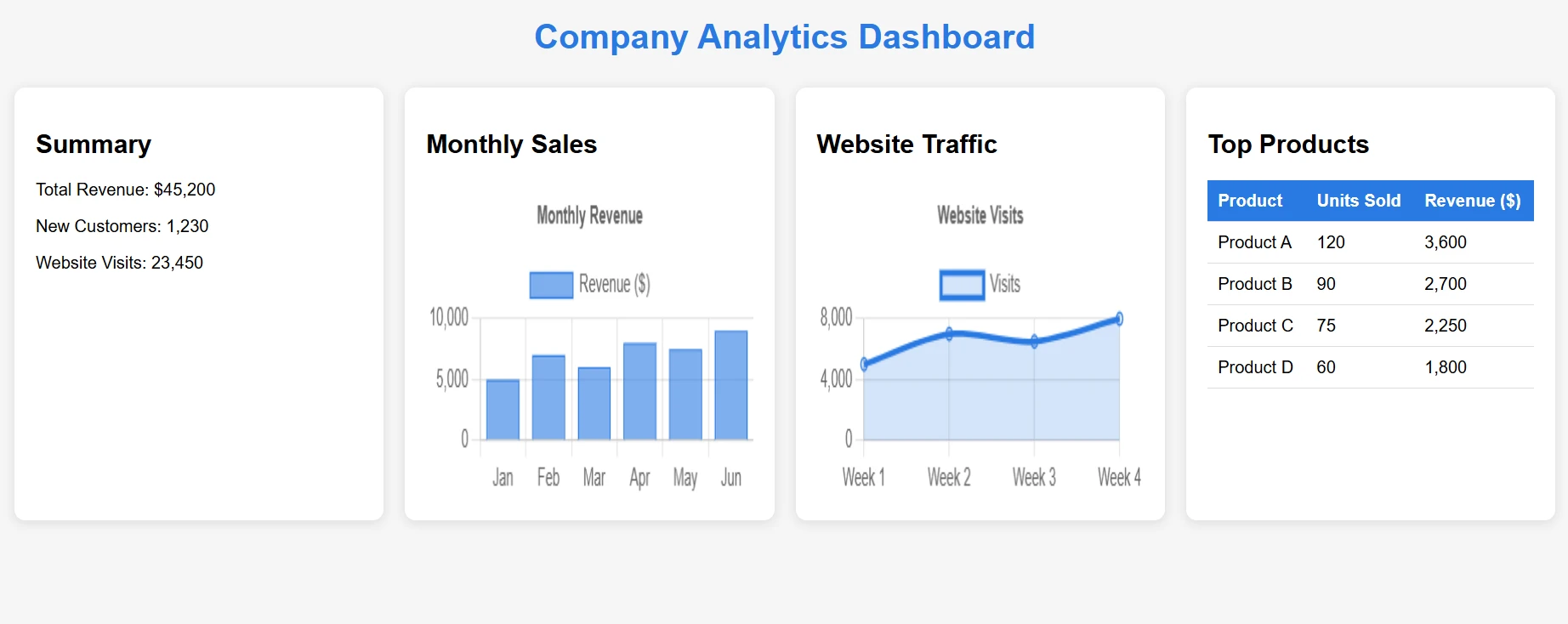
In diesem Beispiel nehmen wir eine HTML-Datei mit JavaScript Inhalt und konvertieren sie in eine PDF-Datei.
[Function("ConvertComplexHtmlToPdf")]public async Task<HttpResponseData> ConvertComplexHtmlToPdf([HttpTrigger(AuthorizationLevel.Function, "post")] HttpRequestData req,FunctionContext executionContext){ try { // Load complex HTML from file // [USER TO PROVIDE: complex-dashboard.html with charts and JavaScript] string complexHtml = File.ReadAllText("Templates/complex-dashboard.html"); var renderer = new ChromePdfRenderer(); // JavaScript-specific configurations renderer.RenderingOptions.EnableJavaScript = true; renderer.RenderingOptions.WaitFor.JavaScript(3000); // Wait 3 seconds for JS // Optional: Set the CSS media type for print or screen styles renderer.RenderingOptions.CssMediaType = IronPdf.Rendering.PdfCssMediaType.Print; // Set viewport for responsive designs renderer.RenderingOptions.ViewPortWidth = 1920; renderer.RenderingOptions.ViewPortHeight = 1080; var pdf = renderer.RenderHtmlAsPdf(complexHtml); // Add metadata pdf.MetaData.Author = "Azure Function"; pdf.MetaData.CreationDate = DateTime.Now; pdf.MetaData.Title = "Complex Dashboard Report"; var response = req.CreateResponse(HttpStatusCode.OK); response.Headers.Add("Content-Type", "application/pdf"); await response.Body.WriteAsync(pdf.BinaryData); return response; } catch (Exception ex) { _logger.LogError(ex, "Error with complex HTML conversion"); throw; }}
[Function("ConvertComplexHtmlToPdf")]
public async Task<HttpResponseData> ConvertComplexHtmlToPdf(
[HttpTrigger(AuthorizationLevel.Function, "post")] HttpRequestData req,
FunctionContext executionContext)
{
    try
    {
        // Load complex HTML from file
        // [USER TO PROVIDE: complex-dashboard.html with charts and JavaScript]
        string complexHtml = File.ReadAllText("Templates/complex-dashboard.html");
        var renderer = new ChromePdfRenderer();
        // JavaScript-specific configurations
        renderer.RenderingOptions.EnableJavaScript = true;
        renderer.RenderingOptions.WaitFor.JavaScript(3000); // Wait 3 seconds for JS
        // Optional: Set the CSS media type for print or screen styles
        renderer.RenderingOptions.CssMediaType = IronPdf.Rendering.PdfCssMediaType.Print;
        // Set viewport for responsive designs
        renderer.RenderingOptions.ViewPortWidth = 1920;
        renderer.RenderingOptions.ViewPortHeight = 1080;
        var pdf = renderer.RenderHtmlAsPdf(complexHtml);
        // Add metadata
        pdf.MetaData.Author = "Azure Function";
        pdf.MetaData.CreationDate = DateTime.Now;
        pdf.MetaData.Title = "Complex Dashboard Report";
        var response = req.CreateResponse(HttpStatusCode.OK);
        response.Headers.Add("Content-Type", "application/pdf");
        await response.Body.WriteAsync(pdf.BinaryData);
        return response;
    }
    catch (Exception ex)
    {
        _logger.LogError(ex, "Error with complex HTML conversion");
        throw;
    }
}
ImportsSystemImportsSystem.IOImportsSystem.NetImportsSystem.Threading.TasksImportsIronPdfImportsMicrosoft.Azure.Functions.WorkerImportsMicrosoft.Azure.Functions.Worker.Http<Function("ConvertComplexHtmlToPdf")>Public Class ConvertComplexHtmlToPdfFunction PrivateReadOnly _logger AsILogger Public Sub New(loggerFactory AsILoggerFactory) _logger = loggerFactory.CreateLogger(OfConvertComplexHtmlToPdfFunction)() End Sub PublicAsync Function ConvertComplexHtmlToPdf( <HttpTrigger(AuthorizationLevel.Function, "post")> req AsHttpRequestData, executionContext AsFunctionContext) AsTask(OfHttpResponseData)Try ' Load complex HTML from file ' [USER TO PROVIDE: complex-dashboard.html with charts and JavaScript] Dim complexHtml AsString = File.ReadAllText("Templates/complex-dashboard.html") Dim renderer As New ChromePdfRenderer() ' JavaScript-specific configurations renderer.RenderingOptions.EnableJavaScript = True renderer.RenderingOptions.WaitFor.JavaScript(3000) ' Wait 3 seconds for JS ' Optional: Set the CSS media type for print or screen styles renderer.RenderingOptions.CssMediaType = IronPdf.Rendering.PdfCssMediaType.Print ' Set viewport for responsive designs renderer.RenderingOptions.ViewPortWidth = 1920 renderer.RenderingOptions.ViewPortHeight = 1080 Dim pdf = renderer.RenderHtmlAsPdf(complexHtml) ' Add metadata pdf.MetaData.Author = "Azure Function" pdf.MetaData.CreationDate = DateTime.Now pdf.MetaData.Title = "Complex Dashboard Report" Dim response = req.CreateResponse(HttpStatusCode.OK) response.Headers.Add("Content-Type", "application/pdf")Awaitresponse.Body.WriteAsync(pdf.BinaryData) Return responseCatch ex AsException _logger.LogError(ex, "Error with complex HTML conversion")ThrowEndTry End FunctionEnd Class
Imports System
Imports System.IO
Imports System.Net
Imports System.Threading.Tasks
Imports IronPdf
Imports Microsoft.Azure.Functions.Worker
Imports Microsoft.Azure.Functions.Worker.Http

<Function("ConvertComplexHtmlToPdf")>
Public Class ConvertComplexHtmlToPdfFunction
    Private ReadOnly _logger As ILogger

    Public Sub New(loggerFactory As ILoggerFactory)
        _logger = loggerFactory.CreateLogger(Of ConvertComplexHtmlToPdfFunction)()
    End Sub

    Public Async Function ConvertComplexHtmlToPdf(
        <HttpTrigger(AuthorizationLevel.Function, "post")> req As HttpRequestData,
        executionContext As FunctionContext) As Task(Of HttpResponseData)

        Try
            ' Load complex HTML from file
            ' [USER TO PROVIDE: complex-dashboard.html with charts and JavaScript]
            Dim complexHtml As String = File.ReadAllText("Templates/complex-dashboard.html")
            Dim renderer As New ChromePdfRenderer()
            ' JavaScript-specific configurations
            renderer.RenderingOptions.EnableJavaScript = True
            renderer.RenderingOptions.WaitFor.JavaScript(3000) ' Wait 3 seconds for JS
            ' Optional: Set the CSS media type for print or screen styles
            renderer.RenderingOptions.CssMediaType = IronPdf.Rendering.PdfCssMediaType.Print
            ' Set viewport for responsive designs
            renderer.RenderingOptions.ViewPortWidth = 1920
            renderer.RenderingOptions.ViewPortHeight = 1080
            Dim pdf = renderer.RenderHtmlAsPdf(complexHtml)
            ' Add metadata
            pdf.MetaData.Author = "Azure Function"
            pdf.MetaData.CreationDate = DateTime.Now
            pdf.MetaData.Title = "Complex Dashboard Report"
            Dim response = req.CreateResponse(HttpStatusCode.OK)
            response.Headers.Add("Content-Type", "application/pdf")
            Await response.Body.WriteAsync(pdf.BinaryData)
            Return response
        Catch ex As Exception
            _logger.LogError(ex, "Error with complex HTML conversion")
            Throw
        End Try
    End Function
End Class
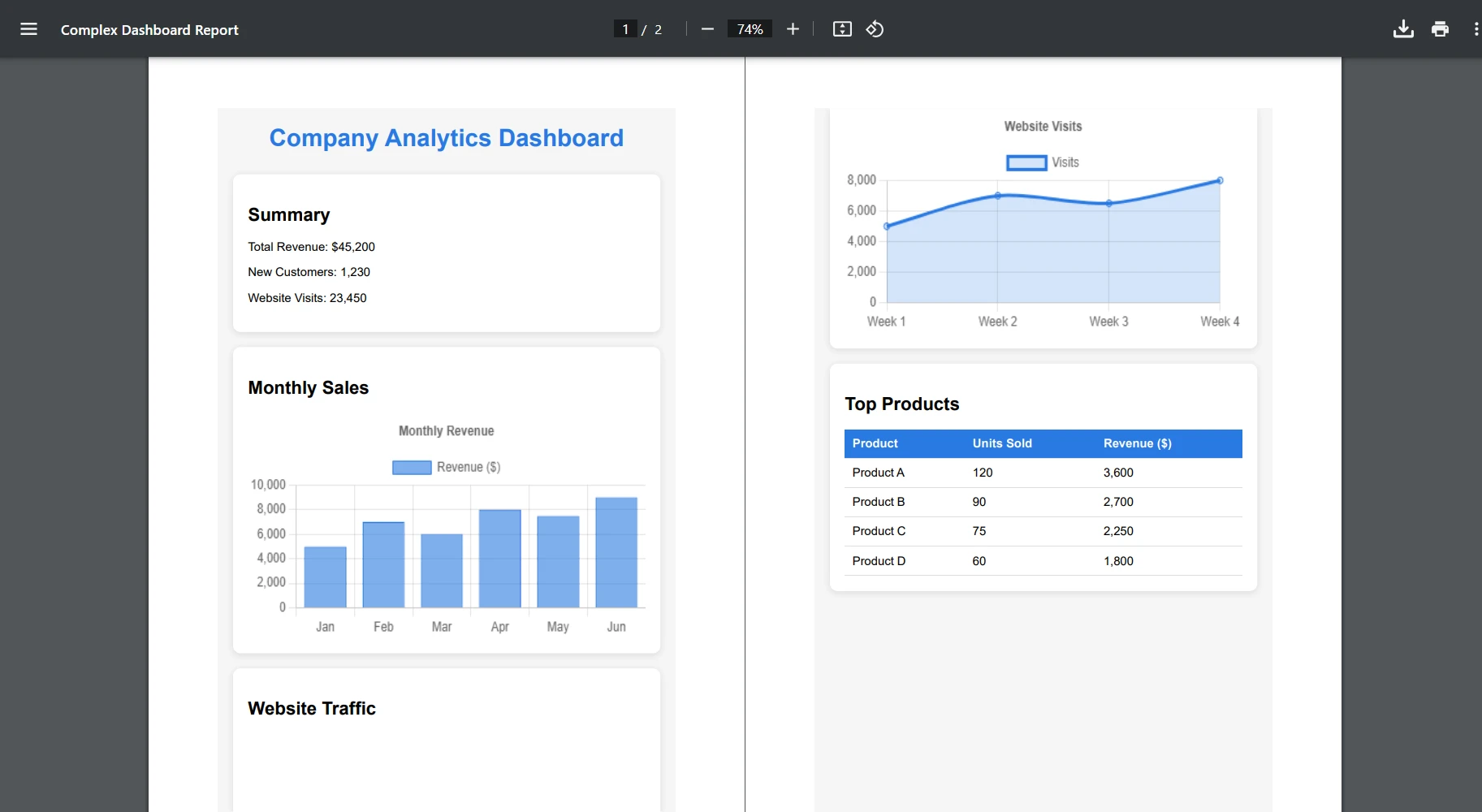
Wie sieht JavaScript Inhalt in einer PDF-Datei aus?
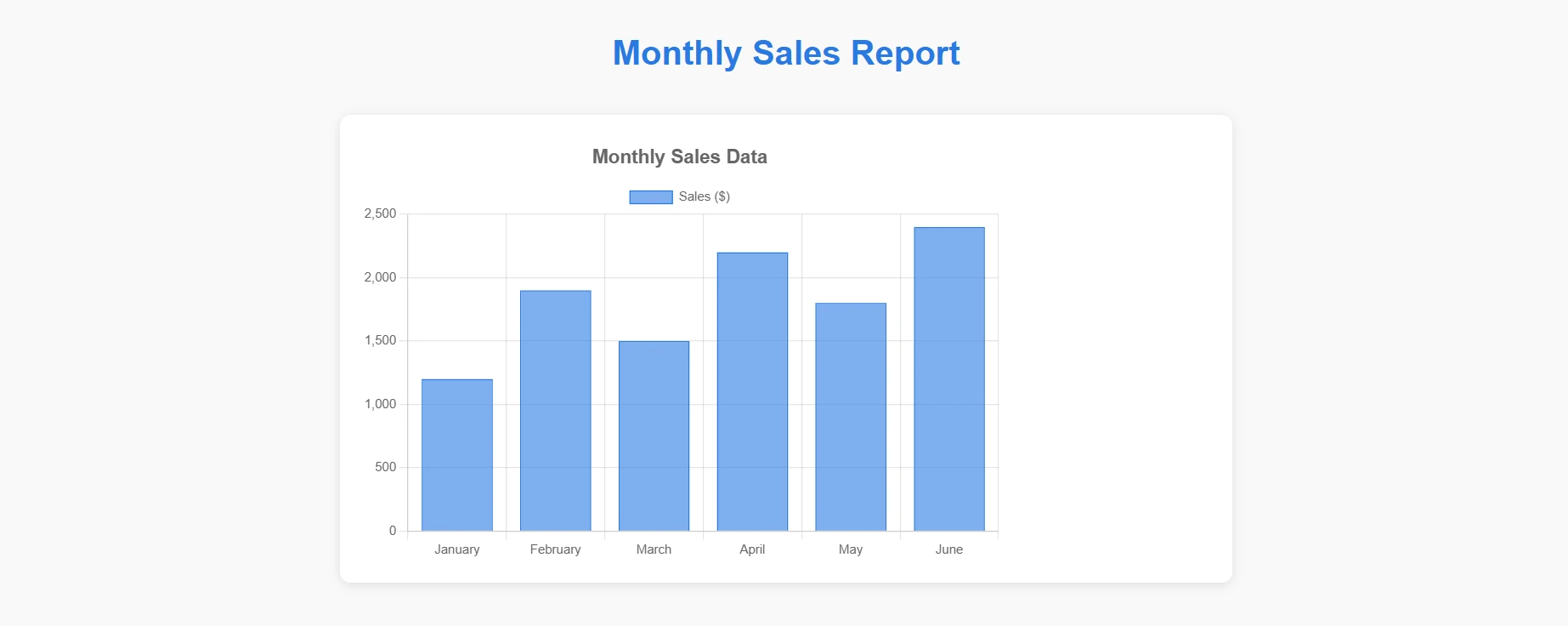
Wie gehe ich mit Diagrammen und Datenvisualisierungen um?
Nun konvertieren wir eine HTML-Datei mit Diagrammen :
[Function("ConvertChartToPdf")] public async Task<HttpResponseData> ConvertChartToPdf( [HttpTrigger(AuthorizationLevel.Function, "post")] HttpRequestData req, FunctionContext executionContext) { try { // Load chart template string chartHtml = File.ReadAllText("Templates/chart-template.html"); // Replace placeholders with actual data var chartData = awaitGetChartDataAsync(); chartHtml = chartHtml.Replace("{{CHART_DATA}}", JsonSerializer.Serialize(chartData)); var renderer = new ChromePdfRenderer(); // Ensure charts render completely renderer.RenderingOptions.EnableJavaScript = true; renderer.RenderingOptions.WaitFor.RenderDelay(2000); // Set paper orientation for charts renderer.RenderingOptions.PaperOrientation = IronPdf.Rendering.PdfPaperOrientation.Landscape; var pdf = renderer.RenderHtmlAsPdf(chartHtml); var response = req.CreateResponse(HttpStatusCode.OK); response.Headers.Add("Content-Type", "application/pdf"); await response.Body.WriteAsync(pdf.BinaryData); return response; } catch (Exception ex) { _logger.LogError(ex, "Chart conversion error"); throw; } }
[Function("ConvertChartToPdf")]
    public async Task<HttpResponseData> ConvertChartToPdf(
    [HttpTrigger(AuthorizationLevel.Function, "post")] HttpRequestData req,
    FunctionContext executionContext)
    {
        try
        {
            // Load chart template
            string chartHtml = File.ReadAllText("Templates/chart-template.html");
            // Replace placeholders with actual data
            var chartData = await GetChartDataAsync();
            chartHtml = chartHtml.Replace("{{CHART_DATA}}", JsonSerializer.Serialize(chartData));
            var renderer = new ChromePdfRenderer();
            // Ensure charts render completely
            renderer.RenderingOptions.EnableJavaScript = true;
            renderer.RenderingOptions.WaitFor.RenderDelay(2000);
            // Set paper orientation for charts
            renderer.RenderingOptions.PaperOrientation = IronPdf.Rendering.PdfPaperOrientation.Landscape;
            var pdf = renderer.RenderHtmlAsPdf(chartHtml);
            var response = req.CreateResponse(HttpStatusCode.OK);
            response.Headers.Add("Content-Type", "application/pdf");
            await response.Body.WriteAsync(pdf.BinaryData);
            return response;
        }
        catch (Exception ex)
        {
            _logger.LogError(ex, "Chart conversion error");
            throw;
        }
    }
ImportsSystemImportsSystem.IOImportsSystem.NetImportsSystem.Text.JsonImportsSystem.Threading.TasksImportsIronPdfImportsMicrosoft.Azure.Functions.WorkerImportsMicrosoft.Azure.Functions.Worker.Http<Function("ConvertChartToPdf")>Public Class ChartConverter PrivateReadOnly _logger AsILogger Public Sub New(logger AsILogger) _logger = logger End Sub PublicAsync Function ConvertChartToPdf( <HttpTrigger(AuthorizationLevel.Function, "post")> req AsHttpRequestData, executionContext AsFunctionContext) AsTask(OfHttpResponseData)Try ' Load chart template Dim chartHtml AsString = File.ReadAllText("Templates/chart-template.html") ' Replace placeholders with actual data Dim chartData = AwaitGetChartDataAsync() chartHtml = chartHtml.Replace("{{CHART_DATA}}", JsonSerializer.Serialize(chartData)) Dim renderer As New ChromePdfRenderer() ' Ensure charts render completely renderer.RenderingOptions.EnableJavaScript = True renderer.RenderingOptions.WaitFor.RenderDelay(2000) ' Set paper orientation for charts renderer.RenderingOptions.PaperOrientation = IronPdf.Rendering.PdfPaperOrientation.Landscape Dim pdf = renderer.RenderHtmlAsPdf(chartHtml) Dim response = req.CreateResponse(HttpStatusCode.OK) response.Headers.Add("Content-Type", "application/pdf")Awaitresponse.Body.WriteAsync(pdf.BinaryData) Return responseCatch ex AsException _logger.LogError(ex, "Chart conversion error")ThrowEndTry End Function PrivateAsync Function GetChartDataAsync() AsTask(OfObject) ' Placeholder for actual implementation ReturnAwaitTask.FromResult(New Object()) End FunctionEnd Class
Imports System
Imports System.IO
Imports System.Net
Imports System.Text.Json
Imports System.Threading.Tasks
Imports IronPdf
Imports Microsoft.Azure.Functions.Worker
Imports Microsoft.Azure.Functions.Worker.Http

<Function("ConvertChartToPdf")>
Public Class ChartConverter
    Private ReadOnly _logger As ILogger

    Public Sub New(logger As ILogger)
        _logger = logger
    End Sub

    Public Async Function ConvertChartToPdf(
        <HttpTrigger(AuthorizationLevel.Function, "post")> req As HttpRequestData,
        executionContext As FunctionContext) As Task(Of HttpResponseData)

        Try
            ' Load chart template
            Dim chartHtml As String = File.ReadAllText("Templates/chart-template.html")
            ' Replace placeholders with actual data
            Dim chartData = Await GetChartDataAsync()
            chartHtml = chartHtml.Replace("{{CHART_DATA}}", JsonSerializer.Serialize(chartData))
            Dim renderer As New ChromePdfRenderer()
            ' Ensure charts render completely
            renderer.RenderingOptions.EnableJavaScript = True
            renderer.RenderingOptions.WaitFor.RenderDelay(2000)
            ' Set paper orientation for charts
            renderer.RenderingOptions.PaperOrientation = IronPdf.Rendering.PdfPaperOrientation.Landscape
            Dim pdf = renderer.RenderHtmlAsPdf(chartHtml)
            Dim response = req.CreateResponse(HttpStatusCode.OK)
            response.Headers.Add("Content-Type", "application/pdf")
            Await response.Body.WriteAsync(pdf.BinaryData)
            Return response
        Catch ex As Exception
            _logger.LogError(ex, "Chart conversion error")
            Throw
        End Try
    End Function

    Private Async Function GetChartDataAsync() As Task(Of Object)
        ' Placeholder for actual implementation
        Return Await Task.FromResult(New Object())
    End Function
End Class
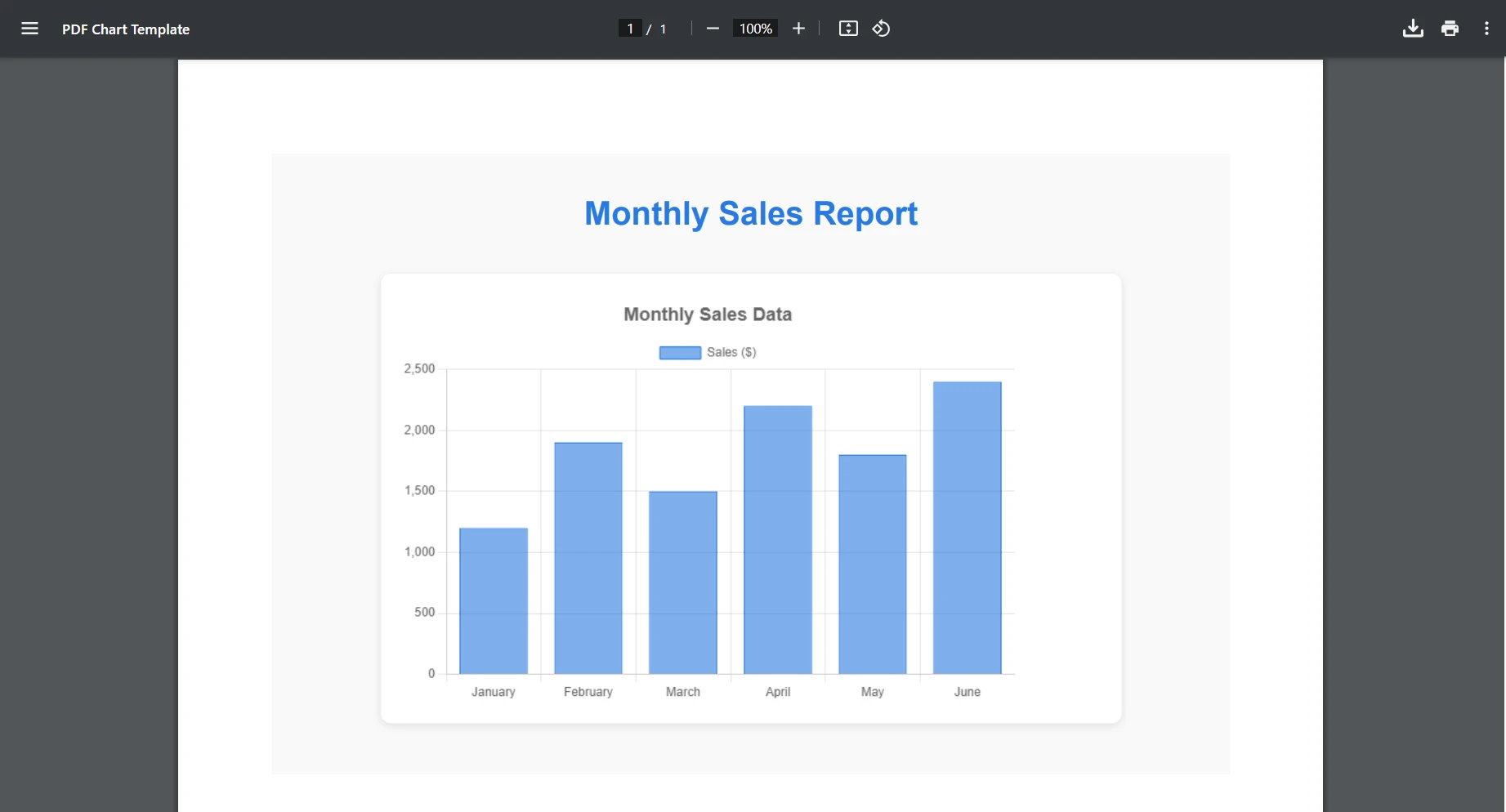
Wie sieht die Diagrammvisualisierung in einer PDF-Datei aus?
IronPDF erhält die ursprüngliche JavaScript Interaktivität in der endgültigen PDF-Ausgabe .
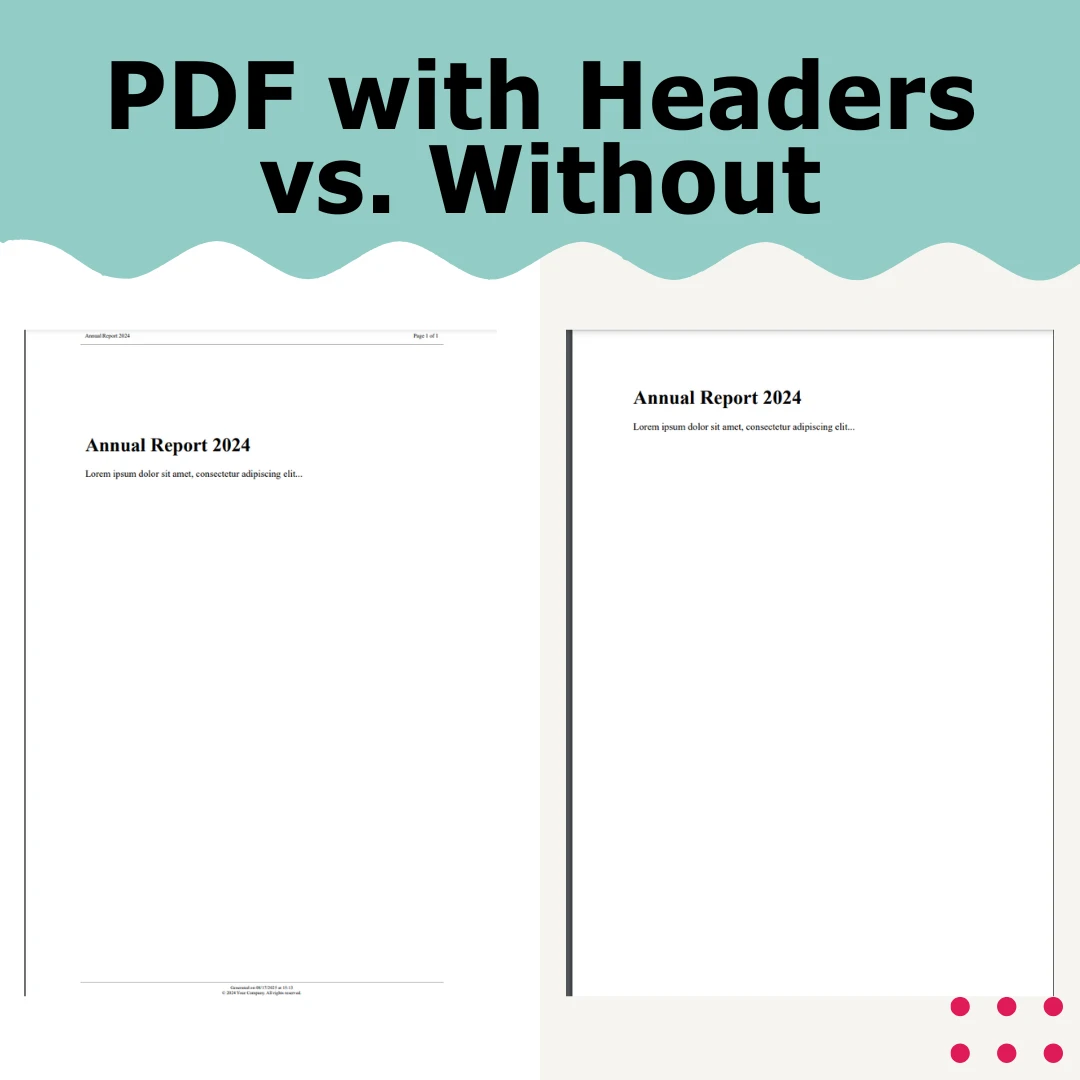
Wie wende ich benutzerdefinierte Kopfzeilen für verschiedene Seitenbereiche an?
public async Task<PdfDocument> CreatePdfWithCustomHeaders(string htmlContent){var renderer = new ChromePdfRenderer();// First page header (cover page) renderer.RenderingOptions.FirstPageNumber = 0; // Cover page is page 0 renderer.RenderingOptions.HtmlHeader = new HtmlHeaderFooter{Height = 50,HtmlFragment = "<div style='text-align: center; font-size: 24px;'>Company Logo</div>",DrawDividerLine = false};// Different header for content pagesvar pdf = renderer.RenderHtmlAsPdf(htmlContent);// Apply different headers to specific pages after renderingfor (int i = 1; i < pdf.PageCount; i++){ // Add page-specific content if needed pdf.StampHtml(i, @" <div style='position: absolute; top: 10px; right: 10px; font-size: 10px;'> Section " + GetSectionName(i) + @" </div>");}return pdf;}private stringGetSectionName(int pageNumber){// Logic to determine section based on page numberreturn pageNumber <= 5 ? "Introduction" : "Main Content";}
public async Task<PdfDocument> CreatePdfWithCustomHeaders(string htmlContent)
{
var renderer = new ChromePdfRenderer();
// First page header (cover page)
    renderer.RenderingOptions.FirstPageNumber = 0; // Cover page is page 0
    renderer.RenderingOptions.HtmlHeader = new HtmlHeaderFooter
{
    Height = 50,
    HtmlFragment = "<div style='text-align: center; font-size: 24px;'>Company Logo</div>",
        DrawDividerLine = false
};
// Different header for content pages
var pdf = renderer.RenderHtmlAsPdf(htmlContent);
// Apply different headers to specific pages after rendering
for (int i = 1; i < pdf.PageCount; i++)
{
    // Add page-specific content if needed
        pdf.StampHtml(i, @"
        <div style='position: absolute; top: 10px; right: 10px; font-size: 10px;'>
                Section " + GetSectionName(i) + @"
            </div>");
}
return pdf;
}
private string GetSectionName(int pageNumber)
{
// Logic to determine section based on page number
return pageNumber <= 5 ? "Introduction" : "Main Content";
}
ImportsSystem.Threading.TasksPublic Class PdfCreator PublicAsync Function CreatePdfWithCustomHeaders(htmlContent AsString) AsTask(OfPdfDocument) Dim renderer As New ChromePdfRenderer() ' First page header (cover page) renderer.RenderingOptions.FirstPageNumber = 0 ' Cover page is page 0 renderer.RenderingOptions.HtmlHeader = New HtmlHeaderFooterWith { .Height = 50, .HtmlFragment = "<div style='text-align: center; font-size: 24px;'>Company Logo</div>", .DrawDividerLine = False } ' Different header for content pages Dim pdf = renderer.RenderHtmlAsPdf(htmlContent) ' Apply different headers to specific pages after rendering For i AsInteger = 1 To pdf.PageCount - 1 ' Add page-specific content if needed pdf.StampHtml(i, " <div style='position: absolute; top: 10px; right: 10px; font-size: 10px;'> Section " & GetSectionName(i) & " </div>") Next Return pdf End Function Private Function GetSectionName(pageNumber AsInteger) AsString ' Logic to determine section based on page number Return If(pageNumber <= 5, "Introduction", "Main Content") End FunctionEnd Class
Imports System.Threading.Tasks

Public Class PdfCreator
    Public Async Function CreatePdfWithCustomHeaders(htmlContent As String) As Task(Of PdfDocument)
        Dim renderer As New ChromePdfRenderer()
        ' First page header (cover page)
        renderer.RenderingOptions.FirstPageNumber = 0 ' Cover page is page 0
        renderer.RenderingOptions.HtmlHeader = New HtmlHeaderFooter With {
            .Height = 50,
            .HtmlFragment = "<div style='text-align: center; font-size: 24px;'>Company Logo</div>",
            .DrawDividerLine = False
        }
        ' Different header for content pages
        Dim pdf = renderer.RenderHtmlAsPdf(htmlContent)
        ' Apply different headers to specific pages after rendering
        For i As Integer = 1 To pdf.PageCount - 1
            ' Add page-specific content if needed
            pdf.StampHtml(i, "
            <div style='position: absolute; top: 10px; right: 10px; font-size: 10px;'>
                Section " & GetSectionName(i) & "
            </div>")
        Next
        Return pdf
    End Function

    Private Function GetSectionName(pageNumber As Integer) As String
        ' Logic to determine section based on page number
        Return If(pageNumber <= 5, "Introduction", "Main Content")
    End Function
End Class
Lösung: Die Shared-Hosting-Tarife von Azure schränken den für benutzerdefinierte Schriftarten erforderlichen GDI+-Zugriff ein. Stellen Sie sicher, dass Sie mindestens die B1-Ebene verwenden und Schriftarten mit Base64-Kodierung einbetten.
Was verursacht Konfigurationsfehler bei der Ausführung aus einer Paketdatei?
Problem: IronPDF kann Abhängigkeiten nicht laden, wenn "Aus Paketdatei ausführen" aktiviert ist.
Lösung: Diese Option erzeugt eine schreibgeschützte Umgebung, die verhindert, dass IronPDF notwendige Dateien extrahiert. Entweder deaktivieren Sie diese Option in Ihren Veröffentlichungseinstellungen oder Sie verwenden das IronPdf.Slim-Paket , das dieses Szenario besser handhabt.
Wie gehe ich mit Speicher- und Timeout-Problemen um?
Problem: Große HTML-Dokumente verursachen Timeouts oder Speicherausnahmen.
Lösung: Konfigurieren Sie geeignete Timeout- und Speichereinstellungen:
// In your Function App configurationrenderer.RenderingOptions.Timeout = 120000; // 2 minutesrenderer.RenderingOptions.RequestContext = new RequestContext{MaxResponseContentBufferSize = 100 * 1024 * 1024 // 100MB};
// In your Function App configuration
renderer.RenderingOptions.Timeout = 120000; // 2 minutes
renderer.RenderingOptions.RequestContext = new RequestContext
{
    MaxResponseContentBufferSize = 100 * 1024 * 1024 // 100MB
};
' In your Function App configurationrenderer.RenderingOptions.Timeout = 120000 ' 2 minutesrenderer.RenderingOptions.RequestContext = New RequestContextWith { .MaxResponseContentBufferSize = 100 * 1024 * 1024 ' 100MB}
' In your Function App configuration
renderer.RenderingOptions.Timeout = 120000 ' 2 minutes
renderer.RenderingOptions.RequestContext = New RequestContext With {
    .MaxResponseContentBufferSize = 100 * 1024 * 1024 ' 100MB
}
Für hochvolumige Situationen, ordnungsgemäße Freigabe von Ressourcen:
using (var renderer = new ChromePdfRenderer()){using (var pdf = renderer.RenderHtmlAsPdf(html)){ // Process PDF return pdf.BinaryData;}}
using (var renderer = new ChromePdfRenderer())
{
using (var pdf = renderer.RenderHtmlAsPdf(html))
{
    // Process PDF
    return pdf.BinaryData;
}
}
ImportsSystemUsing renderer As New ChromePdfRenderer()Using pdf = renderer.RenderHtmlAsPdf(html) ' Process PDF Return pdf.BinaryDataEndUsingEndUsing
Imports System

Using renderer As New ChromePdfRenderer()
    Using pdf = renderer.RenderHtmlAsPdf(html)
        ' Process PDF
        Return pdf.BinaryData
    End Using
End Using
Welche Caching-Strategien sollte ich verwenden?
Cache generierte PDFs, wenn sich der Inhalt nicht häufig ändert:
private static readonly MemoryCache _pdfCache = new MemoryCache(new MemoryCacheOptions{SizeLimit = 100 // Limit cache size});public async Task<byte[]> GetCachedPdf(string cacheKey, string html){if (!_pdfCache.TryGetValue(cacheKey, out byte[] cachedPdf)){ var renderer = new ChromePdfRenderer(); var pdf = renderer.RenderHtmlAsPdf(html); cachedPdf = pdf.BinaryData; _pdfCache.Set(cacheKey, cachedPdf, new MemoryCacheEntryOptions {Size = 1,SlidingExpiration = TimeSpan.FromMinutes(10) });}return cachedPdf;}
private static readonly MemoryCache _pdfCache = new MemoryCache(new MemoryCacheOptions
{
SizeLimit = 100 // Limit cache size
});
public async Task<byte[]> GetCachedPdf(string cacheKey, string html)
{
if (!_pdfCache.TryGetValue(cacheKey, out byte[] cachedPdf))
{
    var renderer = new ChromePdfRenderer();
    var pdf = renderer.RenderHtmlAsPdf(html);
    cachedPdf = pdf.BinaryData;
        _pdfCache.Set(cacheKey, cachedPdf, new MemoryCacheEntryOptions
    {
        Size = 1,
        SlidingExpiration = TimeSpan.FromMinutes(10)
    });
}
return cachedPdf;
}
ImportsSystemImportsSystem.Threading.TasksImportsMicrosoft.Extensions.Caching.MemoryPrivateSharedReadOnly _pdfCache As New MemoryCache(New MemoryCacheOptionsWith { .SizeLimit = 100 ' Limit cache size})PublicAsync Function GetCachedPdf(cacheKey AsString, html AsString) AsTask(OfByte()) Dim cachedPdf AsByte() = Nothing IfNot _pdfCache.TryGetValue(cacheKey, cachedPdf) Then Dim renderer As New ChromePdfRenderer() Dim pdf = renderer.RenderHtmlAsPdf(html) cachedPdf = pdf.BinaryData _pdfCache.Set(cacheKey, cachedPdf, New MemoryCacheEntryOptionsWith { .Size = 1, .SlidingExpiration = TimeSpan.FromMinutes(10) }) End If Return cachedPdfEnd Function
Imports System
Imports System.Threading.Tasks
Imports Microsoft.Extensions.Caching.Memory

Private Shared ReadOnly _pdfCache As New MemoryCache(New MemoryCacheOptions With {
    .SizeLimit = 100 ' Limit cache size
})

Public Async Function GetCachedPdf(cacheKey As String, html As String) As Task(Of Byte())
    Dim cachedPdf As Byte() = Nothing
    If Not _pdfCache.TryGetValue(cacheKey, cachedPdf) Then
        Dim renderer As New ChromePdfRenderer()
        Dim pdf = renderer.RenderHtmlAsPdf(html)
        cachedPdf = pdf.BinaryData
        _pdfCache.Set(cacheKey, cachedPdf, New MemoryCacheEntryOptions With {
            .Size = 1,
            .SlidingExpiration = TimeSpan.FromMinutes(10)
        })
    End If
    Return cachedPdf
End Function
Wie viel kostet die Umwandlung von HTML in PDF in Azure?
Basic (B1) Stufe: Einstiegsstufe für PDF-Rendering, geeignet für geringe Arbeitslasten
Standard (S1) Stufe: Bessere Leistung bei der regulären PDF-Generierung
Premium-Tarif (P1V2): Empfohlen für große oder komplexe PDF-Operationen
Die Preise variieren je nach Region und können sich im Laufe der Zeit ändern. In diesem IronPDF Leitfaden finden Sie Hilfe bei der Auswahl des für Ihre Bedürfnisse optimalen Tarifs.
Stapelverarbeitung: Mehrere PDFs in einem einzigen Funktionsaufruf verarbeiten
Warteschlangenbasierte Verarbeitung nutzen: Die Last über die Zeit verteilen, um Skalierungsbedarf zu vermeiden.
Welche Sicherheitsaspekte sollte ich beachten?
Obwohl wir uns auf die Konvertierung von HTML in PDF konzentriert haben, ist Sicherheit beim Umgang mit sensiblen PDF-Dateien von entscheidender Bedeutung. Um PDF-Inhalte vor unerwünschten Manipulationen zu schützen, erfahren Sie mehr über die Sicherung Ihrer Azure Functions:
Implementierung von Caching und Optimierung für Produktionsworkloads.
IronPDF bietet mehr als nur die einfache Konvertierung von HTML in PDF. Dieser Artikel demonstrierte seine Fähigkeiten zur fortgeschrittenen PDF-Manipulation und zur Unterstützung von PDF-Bildern . IronPDF lässt sich problemlos in jede von Ihnen entwickelte Anwendung integrieren, einschließlich Konsolenanwendungen und .NET Core Anwendungen .
Sind Sie bereit, HTML in Ihren Azure-Anwendungen in PDF zu konvertieren?
Start using IronPDF in your project today with a free trial.
Erster Schritt:
Testen Sie IronPDF kostenlos, um auf seine leistungsstarken Funktionen zuzugreifen und noch heute mit der Konvertierung von HTML in PDF in Ihren Azure-Anwendungen zu beginnen!
Curtis Chau hat einen Bachelor-Abschluss in Informatik von der Carleton University und ist spezialisiert auf Frontend-Entwicklung mit Expertise in Node.js, TypeScript, JavaScript und React. Leidenschaftlich widmet er sich der Erstellung intuitiver und ästhetisch ansprechender Benutzerschnittstellen und arbeitet gerne mit modernen Frameworks sowie der Erstellung gut strukturierter, optisch ansprechender Handbücher.