using IronPdf;

// Disable local disk access or cross-origin requests
Installation.EnableWebSecurity = true;

// Instantiate Renderer
var renderer = new ChromePdfRenderer();

// Create a PDF from a HTML string using C#
var pdf = renderer.RenderHtmlAsPdf("<h1>Hello World</h1>");

// Export to a file or Stream
pdf.SaveAs("output.pdf");

// Advanced Example with HTML Assets
// Load external html assets: Images, CSS and JavaScript.
// An optional BasePath 'C:\site\assets\' is set as the file location to load assets from
var myAdvancedPdf = renderer.RenderHtmlAsPdf("<img src='icons/iron.png'>", @"C:\site\assets\");
myAdvancedPdf.SaveAs("html-with-assets.pdf");
using IronPdf;// Disable local disk access or cross-origin requestsInstallation.EnableWebSecurity = true;// Instantiate Renderervar renderer = new ChromePdfRenderer();// Create a PDF from a HTML string using C#var pdf = renderer.RenderHtmlAsPdf("<h1>Hello World</h1>");// Export to a file or Streampdf.SaveAs("output.pdf");// Advanced Example with HTML Assets// Load external html assets: Images, CSS and JavaScript.// An optional BasePath 'C:\site\assets\' is set as the file location to load assets fromvar myAdvancedPdf = renderer.RenderHtmlAsPdf("<img src='icons/iron.png'>", @"C:\site\assets\");myAdvancedPdf.SaveAs("html-with-assets.pdf");
PM >Install-Package IronPdf
Install-Package IronPdf
UTILISATION DE IRONPDF
Comparaison de 7 bibliothèques C# pour générer des PDF (Gratuites & Payantes)
La conversion de HTML en PDF dans Azure Functions nécessite le moteur de rendu Chrome d'IronPDF et une configuration Azure appropriée (niveau B1 minimum), vous permettant de transformer n'importe quel contenu HTML, des simples chaînes de caractères aux pages riches en JavaScript, en PDF d'une précision pixel parfaite, tout en gérant les restrictions du bac à sable d'Azure et les limitations de GDI+.
Pourquoi apprendre la conversion HTML vers PDF ?
Convertir du contenu HTML en documents PDF dans des environnements cloud peut s'avérer étonnamment complexe. Si vous avez déjà essayé de déployer un générateur de PDF sur Azure Functions, vous avez probablement rencontré des erreurs mystérieuses concernant GDI+ ou les limitations du bac à sable. La bonne nouvelle? Avec IronPDF et une configuration adéquate, vous pouvez convertir n'importe quel contenu HTML en fichiers PDF d'une précision pixel parfaite .
Ce tutoriel vous montre comment déployer un convertisseur HTML vers PDF prêt pour la production dans Azure Functions à l'aide IronPDF. Vous apprendrez à gérer aussi bien les chaînes HTML simples que les pages Web complexes en JavaScript, tout en naviguant dans l'environnement unique d'Azure . Que vous créiez des factures simples ou des rapports complexes, à la fin de cette formation, vous maîtriserez la conversion HTML vers PDF avec IronPDF et Azure.
Première étape :
Pourquoi la conversion HTML en PDF est-elle difficile dans Azure ?
Avant de nous pencher sur la conversion PDF , comprenons pourquoi cette tâche représente un défi pour les développeurs sur Azure. Les services sans serveur et les services d'applications d'Azure s'exécutent dans un environnement de sécurité isolé qui restreint les opérations dont dépendent les bibliothèques PDF traditionnelles :
Accès GDI+ limité : les appels graphiques Windows sont bloqués dans les couches inférieures.
Aujourd'hui, nous nous concentrerons sur l'approche par conteneur, qui offre un environnement isolé avec une configuration minimale et une compatibilité améliorée avec le moteur de rendu d'IronPDF . Pour les environnements spécialisés comme Azure Government Cloud ou Azure China, les mêmes principes s'appliquent : il suffit d'adapter vos points de terminaison de déploiement en conséquence.
Pourquoi IronPDF excelle-t-il dans la conversion HTML en PDF dans Azure ?
IronPDF se distingue par ses capacités de conversion HTML vers PDF dans Azure grâce à son moteur de rendu Chrome . Il ne s'agit pas simplement d'un analyseur HTML basique, mais de la même technologie qui alimente Google Chrome, garantissant que vos documents PDF s'affichent exactement comme dans un navigateur moderne.
Quelles sont les fonctionnalités les plus importantes du moteur de rendu Chrome ?
using IronPdf;using Microsoft.Azure.Functions.Worker;using Microsoft.Azure.Functions.Worker.Http;using Microsoft.Extensions.Logging;public class HtmlToPdfFunction{private readonly ILogger _logger;publicHtmlToPdfFunction(ILoggerFactory loggerFactory){ _logger = loggerFactory.CreateLogger<HtmlToPdfFunction>(); // Configure IronPDF for AzureConfigureIronPdf();}private voidConfigureIronPdf(){ // Set your license key (get a trial key from ___PROTECTED_URL_132___IronPdf.License.LicenseKey = "YOUR-LICENSE-KEY"; // Essential Azure configurationsIronPdf.Installation.LinuxAndDockerDependenciesAutoConfig = true;IronPdf.Installation.ChromeGpuMode = IronPdf.Engines.Chrome.ChromeGpuModes.Disabled;IronPdf.Installation.CustomDeploymentDirectory = "/tmp"; // Optional: Enable logging for troubleshootingIronPdf.Logging.Logger.LoggingMode = IronPdf.Logging.Logger.LoggingModes.All;}}
using IronPdf;
using Microsoft.Azure.Functions.Worker;
using Microsoft.Azure.Functions.Worker.Http;
using Microsoft.Extensions.Logging;
public class HtmlToPdfFunction
{
private readonly ILogger _logger;
public HtmlToPdfFunction(ILoggerFactory loggerFactory)
{
    _logger = loggerFactory.CreateLogger<HtmlToPdfFunction>();
    // Configure IronPDF for Azure
        ConfigureIronPdf();
}
private void ConfigureIronPdf()
{
    // Set your license key (get a trial key from ___PROTECTED_URL_132___
        IronPdf.License.LicenseKey = "YOUR-LICENSE-KEY";
    // Essential Azure configurations
        IronPdf.Installation.LinuxAndDockerDependenciesAutoConfig = true;
        IronPdf.Installation.ChromeGpuMode = IronPdf.Engines.Chrome.ChromeGpuModes.Disabled;
        IronPdf.Installation.CustomDeploymentDirectory = "/tmp";
    // Optional: Enable logging for troubleshooting
        IronPdf.Logging.Logger.LoggingMode = IronPdf.Logging.Logger.LoggingModes.All;
}
}
ImportsIronPdfImportsMicrosoft.Azure.Functions.WorkerImportsMicrosoft.Azure.Functions.Worker.HttpImportsMicrosoft.Extensions.LoggingPublic Class HtmlToPdfFunction PrivateReadOnly _logger AsILogger Public Sub New(loggerFactory AsILoggerFactory) _logger = loggerFactory.CreateLogger(OfHtmlToPdfFunction)() ' Configure IronPDF for AzureConfigureIronPdf() End Sub Private Sub ConfigureIronPdf() ' Set your license key (get a trial key from ___PROTECTED_URL_132___)IronPdf.License.LicenseKey = "YOUR-LICENSE-KEY" ' Essential Azure configurationsIronPdf.Installation.LinuxAndDockerDependenciesAutoConfig = TrueIronPdf.Installation.ChromeGpuMode = IronPdf.Engines.Chrome.ChromeGpuModes.DisabledIronPdf.Installation.CustomDeploymentDirectory = "/tmp" ' Optional: Enable logging for troubleshootingIronPdf.Logging.Logger.LoggingMode = IronPdf.Logging.Logger.LoggingModes.All End SubEnd Class
Imports IronPdf
Imports Microsoft.Azure.Functions.Worker
Imports Microsoft.Azure.Functions.Worker.Http
Imports Microsoft.Extensions.Logging

Public Class HtmlToPdfFunction
    Private ReadOnly _logger As ILogger

    Public Sub New(loggerFactory As ILoggerFactory)
        _logger = loggerFactory.CreateLogger(Of HtmlToPdfFunction)()
        ' Configure IronPDF for Azure
        ConfigureIronPdf()
    End Sub

    Private Sub ConfigureIronPdf()
        ' Set your license key (get a trial key from ___PROTECTED_URL_132___)
        IronPdf.License.LicenseKey = "YOUR-LICENSE-KEY"
        ' Essential Azure configurations
        IronPdf.Installation.LinuxAndDockerDependenciesAutoConfig = True
        IronPdf.Installation.ChromeGpuMode = IronPdf.Engines.Chrome.ChromeGpuModes.Disabled
        IronPdf.Installation.CustomDeploymentDirectory = "/tmp"
        ' Optional: Enable logging for troubleshooting
        IronPdf.Logging.Logger.LoggingMode = IronPdf.Logging.Logger.LoggingModes.All
    End Sub
End Class
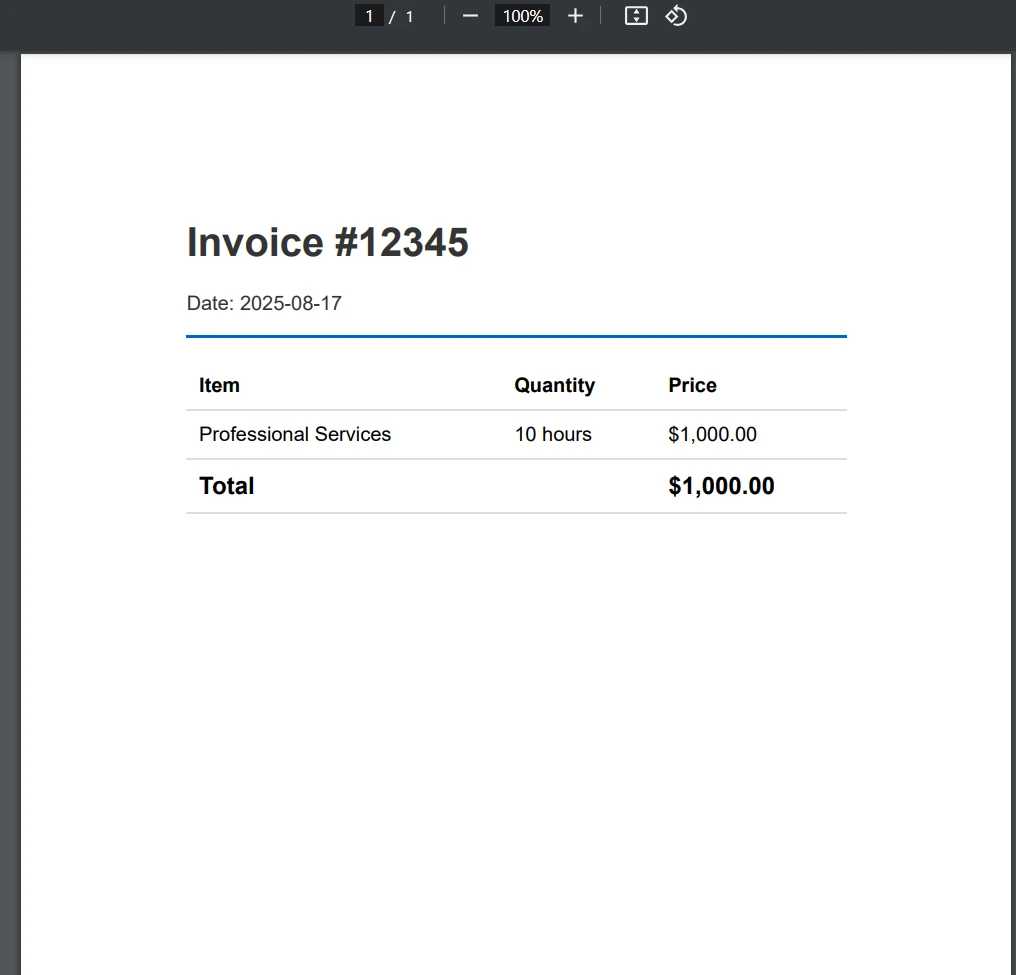
ImportsSystemImportsSystem.NetImportsSystem.Threading.TasksImportsMicrosoft.Azure.Functions.WorkerImportsMicrosoft.Azure.Functions.Worker.HttpImportsIronPdf<Function("ConvertHtmlToPdf")>Public Class PdfConverter PrivateReadOnly _logger AsILogger Public Sub New(logger AsILogger) _logger = logger End Sub PublicAsync Function ConvertHtmlToPdf( <HttpTrigger(AuthorizationLevel.Function, "post")> req AsHttpRequestData, executionContext AsFunctionContext) AsTask(OfHttpResponseData) _logger.LogInformation("Starting HTML to PDF conversion")Try ' Simple HTML invoice example Dim htmlContent AsString = " <!DOCTYPE html> <html> <head> <meta charset='UTF-8'> <style> body { font-family: Arial, sans-serif; margin: 40px; } .header { color: #333; border-bottom: 2px solid #0066cc; } .invoice-details { margin: 20px 0; } table { width: 100%; border-collapse: collapse; } th, td { padding: 10px; text-align: left; border-bottom: 1px solid #ddd; } .total { font-weight: bold; font-size: 1.2em; } </style> </head> <body> <div class='header'> <h1>Invoice #12345</h1> <p>Date: " & DateTime.Now.ToString("yyyy-MM-dd") & "</p> </div> <div class='invoice-details'> <table> <tr> <th>Item</th> <th>Quantity</th> <th>Price</th> </tr> <tr> <td>Professional Services</td> <td>10 hours</td> <td>$1,000.00</td> </tr> <tr> <td colspan='2' class='total'>Total</td> <td class='total'>$1,000.00</td> </tr> </table> </div> </body> </html>" ' Create Chrome renderer Dim renderer As New ChromePdfRenderer() ' Configure rendering options renderer.RenderingOptions.PaperSize = IronPdf.Rendering.PdfPaperSize.A4 renderer.RenderingOptions.MarginTop = 25 renderer.RenderingOptions.MarginBottom = 25 renderer.RenderingOptions.MarginLeft = 25 renderer.RenderingOptions.MarginRight = 25 ' Convert HTML to PDF Dim pdf = renderer.RenderHtmlAsPdf(htmlContent) ' Return PDF as response Dim response = req.CreateResponse(HttpStatusCode.OK) response.Headers.Add("Content-Type", "application/pdf") response.Headers.Add("Content-Disposition", "attachment; filename=invoice.pdf")Awaitresponse.Body.WriteAsync(pdf.BinaryData) _logger.LogInformation("PDF generated successfully") Return responseCatch ex AsException _logger.LogError(ex, "Error generating PDF") Dim errorResponse = req.CreateResponse(HttpStatusCode.InternalServerError)Await errorResponse.WriteStringAsync($"Error: {ex.Message}") Return errorResponseEndTry End FunctionEnd Class
Imports System
Imports System.Net
Imports System.Threading.Tasks
Imports Microsoft.Azure.Functions.Worker
Imports Microsoft.Azure.Functions.Worker.Http
Imports IronPdf

<Function("ConvertHtmlToPdf")>
Public Class PdfConverter
    Private ReadOnly _logger As ILogger

    Public Sub New(logger As ILogger)
        _logger = logger
    End Sub

    Public Async Function ConvertHtmlToPdf(
        <HttpTrigger(AuthorizationLevel.Function, "post")> req As HttpRequestData,
        executionContext As FunctionContext) As Task(Of HttpResponseData)

        _logger.LogInformation("Starting HTML to PDF conversion")
        Try
            ' Simple HTML invoice example
            Dim htmlContent As String = "
            <!DOCTYPE html>
            <html>
            <head>
                <meta charset='UTF-8'>
                <style>
                    body { font-family: Arial, sans-serif; margin: 40px; }
                    .header { color: #333; border-bottom: 2px solid #0066cc; }
                    .invoice-details { margin: 20px 0; }
                    table { width: 100%; border-collapse: collapse; }
                    th, td { padding: 10px; text-align: left; border-bottom: 1px solid #ddd; }
                    .total { font-weight: bold; font-size: 1.2em; }
                </style>
            </head>
            <body>
                <div class='header'>
                    <h1>Invoice #12345</h1>
                    <p>Date: " & DateTime.Now.ToString("yyyy-MM-dd") & "</p>
                </div>
                <div class='invoice-details'>
                    <table>
                        <tr>
                            <th>Item</th>
                            <th>Quantity</th>
                            <th>Price</th>
                        </tr>
                        <tr>
                            <td>Professional Services</td>
                            <td>10 hours</td>
                            <td>$1,000.00</td>
                        </tr>
                        <tr>
                            <td colspan='2' class='total'>Total</td>
                            <td class='total'>$1,000.00</td>
                        </tr>
                    </table>
                </div>
            </body>
            </html>"

            ' Create Chrome renderer
            Dim renderer As New ChromePdfRenderer()

            ' Configure rendering options
            renderer.RenderingOptions.PaperSize = IronPdf.Rendering.PdfPaperSize.A4
            renderer.RenderingOptions.MarginTop = 25
            renderer.RenderingOptions.MarginBottom = 25
            renderer.RenderingOptions.MarginLeft = 25
            renderer.RenderingOptions.MarginRight = 25

            ' Convert HTML to PDF
            Dim pdf = renderer.RenderHtmlAsPdf(htmlContent)

            ' Return PDF as response
            Dim response = req.CreateResponse(HttpStatusCode.OK)
            response.Headers.Add("Content-Type", "application/pdf")
            response.Headers.Add("Content-Disposition", "attachment; filename=invoice.pdf")
            Await response.Body.WriteAsync(pdf.BinaryData)
            _logger.LogInformation("PDF generated successfully")
            Return response
        Catch ex As Exception
            _logger.LogError(ex, "Error generating PDF")
            Dim errorResponse = req.CreateResponse(HttpStatusCode.InternalServerError)
            Await errorResponse.WriteStringAsync($"Error: {ex.Message}")
            Return errorResponse
        End Try
    End Function
End Class
Cela prend la chaîne HTML donnée et la rend dans un document PDF de haute qualité, complet avec les options de rendu personnalisé que nous avons configurées en utilisant la classe RenderingOptions.
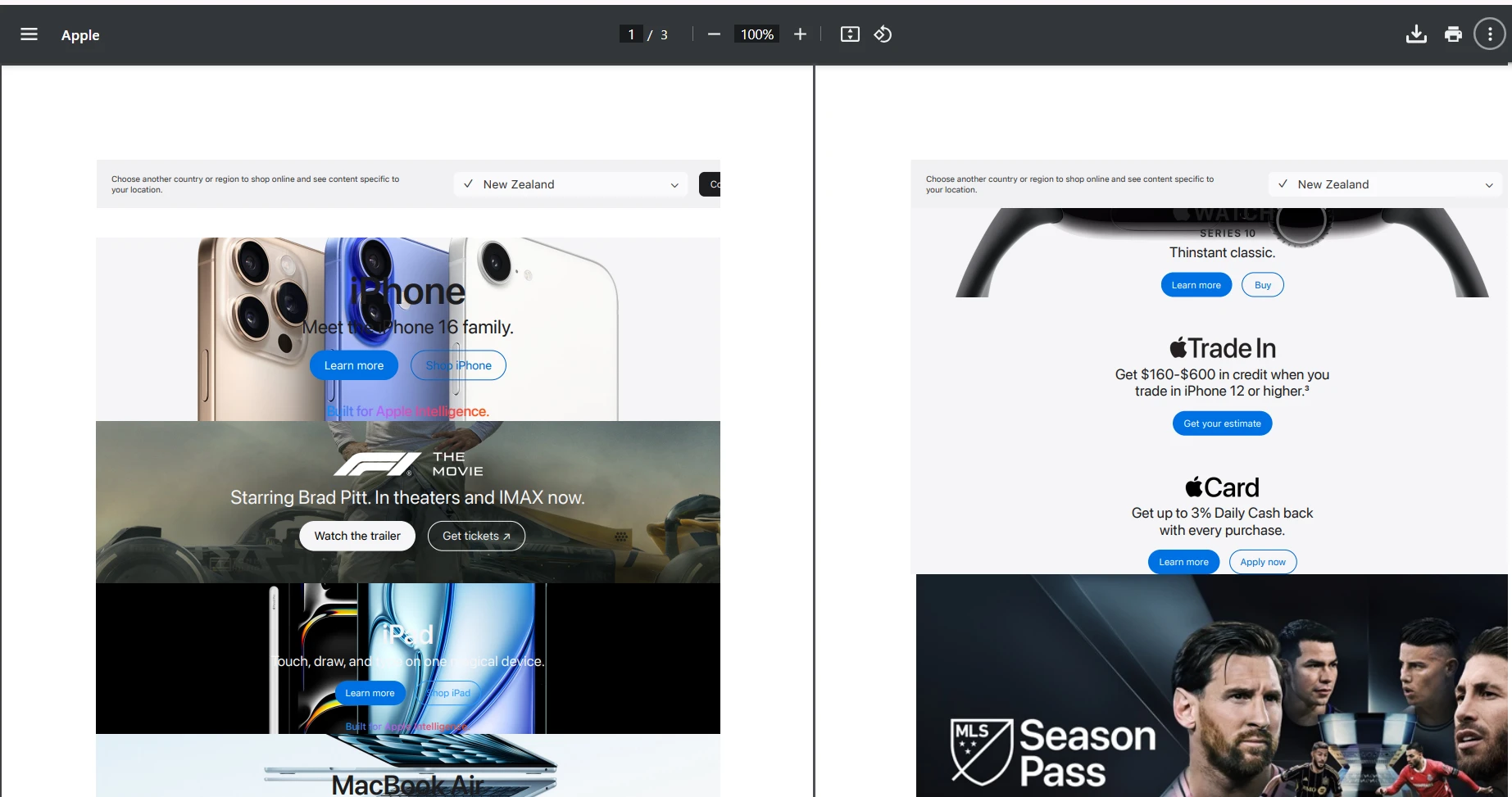
[Function("ConvertUrlToPdf")]public async Task<HttpResponseData> ConvertUrlToPdf( [HttpTrigger(AuthorizationLevel.Function, "post")] HttpRequestData req,FunctionContext executionContext){var requestBody = await req.ReadAsStringAsync();var urlRequest = JsonSerializer.Deserialize<UrlRequest>(requestBody);try{ var renderer = new ChromePdfRenderer(); // Configure for web page rendering renderer.RenderingOptions.PaperSize = IronPdf.Rendering.PdfPaperSize.A4; renderer.RenderingOptions.PrintHtmlBackgrounds = true; renderer.RenderingOptions.CreatePdfFormsFromHtml = true; // Enable JavaScript execution (important for dynamic content) renderer.RenderingOptions.EnableJavaScript = true; renderer.RenderingOptions.RenderDelay = 1000; // Wait for JS to execute // Convert URL to PDF var pdf = renderer.RenderUrlAsPdf(urlRequest.Url); var response = req.CreateResponse(HttpStatusCode.OK); response.Headers.Add("Content-Type", "application/pdf"); await response.Body.WriteAsync(pdf.BinaryData); return response;}catch (Exception ex){ _logger.LogError(ex, "Error converting URL to PDF"); throw;}}public class UrlRequest{public stringUrl { get; set; }}
[Function("ConvertUrlToPdf")]
public async Task<HttpResponseData> ConvertUrlToPdf(
    [HttpTrigger(AuthorizationLevel.Function, "post")] HttpRequestData req,
FunctionContext executionContext)
{
var requestBody = await req.ReadAsStringAsync();
var urlRequest = JsonSerializer.Deserialize<UrlRequest>(requestBody);
try
{
    var renderer = new ChromePdfRenderer();
    // Configure for web page rendering
        renderer.RenderingOptions.PaperSize = IronPdf.Rendering.PdfPaperSize.A4;
        renderer.RenderingOptions.PrintHtmlBackgrounds = true;
        renderer.RenderingOptions.CreatePdfFormsFromHtml = true;
    // Enable JavaScript execution (important for dynamic content)
        renderer.RenderingOptions.EnableJavaScript = true;
        renderer.RenderingOptions.RenderDelay = 1000; // Wait for JS to execute
    // Convert URL to PDF
    var pdf = renderer.RenderUrlAsPdf(urlRequest.Url);
    var response = req.CreateResponse(HttpStatusCode.OK);
        response.Headers.Add("Content-Type", "application/pdf");
    await response.Body.WriteAsync(pdf.BinaryData);
    return response;
}
catch (Exception ex)
{
        _logger.LogError(ex, "Error converting URL to PDF");
    throw;
}
}
public class UrlRequest
{
public string Url { get; set; }
}
ImportsSystemImportsSystem.NetImportsSystem.Text.JsonImportsSystem.Threading.TasksImportsIronPdfImportsMicrosoft.Azure.Functions.WorkerImportsMicrosoft.Azure.Functions.Worker.HttpImportsMicrosoft.Extensions.Logging<Function("ConvertUrlToPdf")>Public Class ConvertUrlToPdfFunction PrivateReadOnly _logger AsILogger Public Sub New(loggerFactory AsILoggerFactory) _logger = loggerFactory.CreateLogger(OfConvertUrlToPdfFunction)() End Sub PublicAsync Function ConvertUrlToPdf( <HttpTrigger(AuthorizationLevel.Function, "post")> req AsHttpRequestData, executionContext AsFunctionContext) AsTask(OfHttpResponseData) Dim requestBody AsString = Await req.ReadAsStringAsync() Dim urlRequest AsUrlRequest = JsonSerializer.Deserialize(OfUrlRequest)(requestBody)Try Dim renderer As New ChromePdfRenderer() ' Configure for web page rendering renderer.RenderingOptions.PaperSize = IronPdf.Rendering.PdfPaperSize.A4 renderer.RenderingOptions.PrintHtmlBackgrounds = True renderer.RenderingOptions.CreatePdfFormsFromHtml = True ' Enable JavaScript execution (important for dynamic content) renderer.RenderingOptions.EnableJavaScript = True renderer.RenderingOptions.RenderDelay = 1000 ' Wait for JS to execute ' Convert URL to PDF Dim pdf = renderer.RenderUrlAsPdf(urlRequest.Url) Dim response = req.CreateResponse(HttpStatusCode.OK) response.Headers.Add("Content-Type", "application/pdf")Awaitresponse.Body.WriteAsync(pdf.BinaryData) Return responseCatch ex AsException _logger.LogError(ex, "Error converting URL to PDF")ThrowEndTry End FunctionEnd ClassPublic Class UrlRequest Public Property UrlAsStringEnd Class
Imports System
Imports System.Net
Imports System.Text.Json
Imports System.Threading.Tasks
Imports IronPdf
Imports Microsoft.Azure.Functions.Worker
Imports Microsoft.Azure.Functions.Worker.Http
Imports Microsoft.Extensions.Logging

<Function("ConvertUrlToPdf")>
Public Class ConvertUrlToPdfFunction
    Private ReadOnly _logger As ILogger

    Public Sub New(loggerFactory As ILoggerFactory)
        _logger = loggerFactory.CreateLogger(Of ConvertUrlToPdfFunction)()
    End Sub

    Public Async Function ConvertUrlToPdf(
        <HttpTrigger(AuthorizationLevel.Function, "post")> req As HttpRequestData,
        executionContext As FunctionContext) As Task(Of HttpResponseData)

        Dim requestBody As String = Await req.ReadAsStringAsync()
        Dim urlRequest As UrlRequest = JsonSerializer.Deserialize(Of UrlRequest)(requestBody)

        Try
            Dim renderer As New ChromePdfRenderer()
            ' Configure for web page rendering
            renderer.RenderingOptions.PaperSize = IronPdf.Rendering.PdfPaperSize.A4
            renderer.RenderingOptions.PrintHtmlBackgrounds = True
            renderer.RenderingOptions.CreatePdfFormsFromHtml = True
            ' Enable JavaScript execution (important for dynamic content)
            renderer.RenderingOptions.EnableJavaScript = True
            renderer.RenderingOptions.RenderDelay = 1000 ' Wait for JS to execute
            ' Convert URL to PDF
            Dim pdf = renderer.RenderUrlAsPdf(urlRequest.Url)
            Dim response = req.CreateResponse(HttpStatusCode.OK)
            response.Headers.Add("Content-Type", "application/pdf")
            Await response.Body.WriteAsync(pdf.BinaryData)
            Return response
        Catch ex As Exception
            _logger.LogError(ex, "Error converting URL to PDF")
            Throw
        End Try
    End Function
End Class

Public Class UrlRequest
    Public Property Url As String
End Class
À quoi ressemble le résultat de la conversion d'URL ?
Comment gérer du contenu HTML complexe avec JavaScript?
Comment travailler avec du contenu riche en JavaScript ?
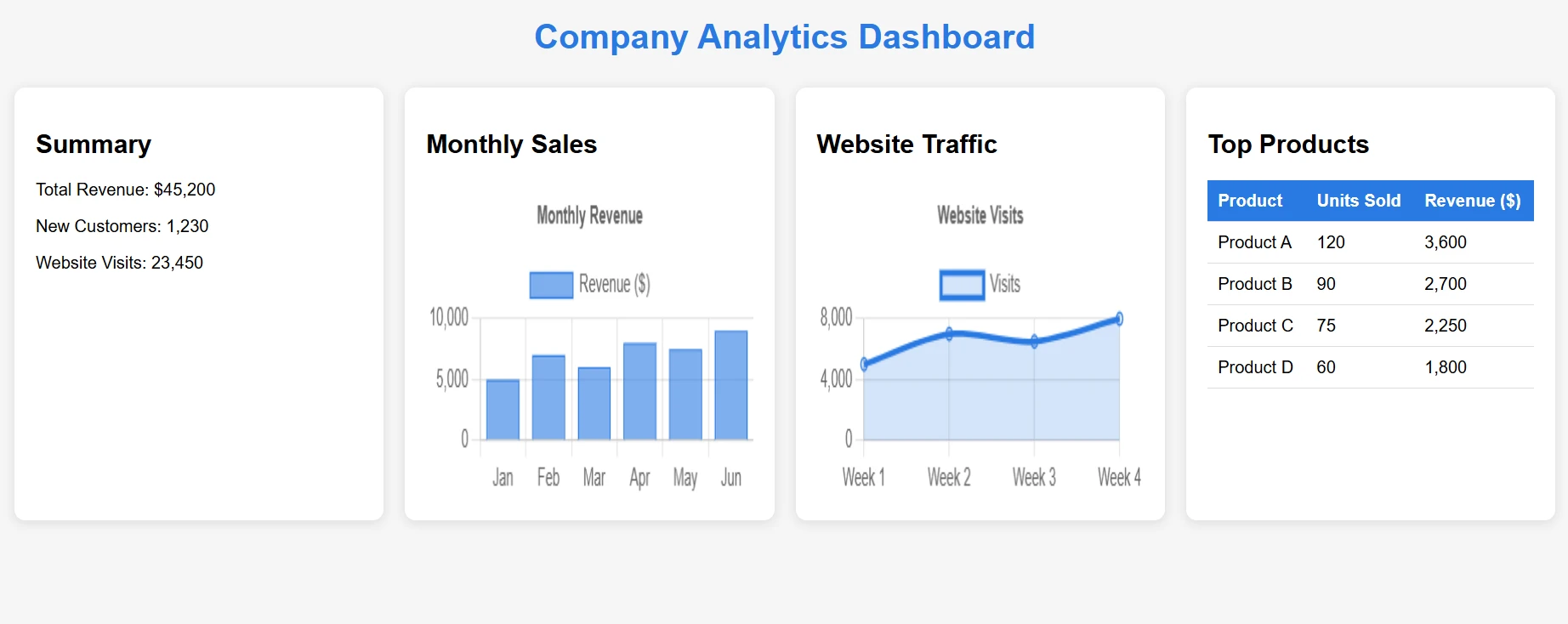
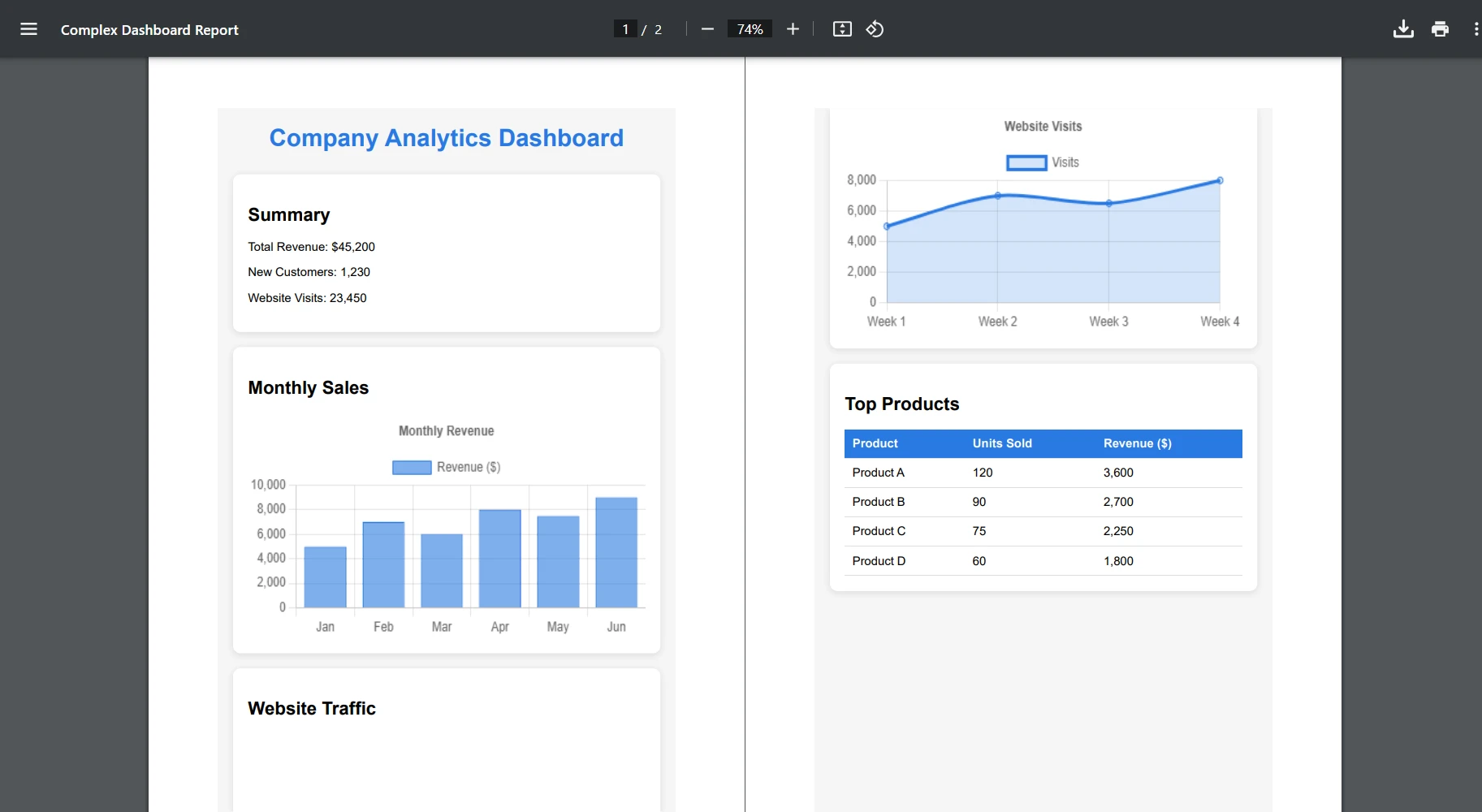
Dans cet exemple, nous allons prendre un fichier HTML contenant du JavaScript et le convertir en PDF.
[Function("ConvertComplexHtmlToPdf")]public async Task<HttpResponseData> ConvertComplexHtmlToPdf([HttpTrigger(AuthorizationLevel.Function, "post")] HttpRequestData req,FunctionContext executionContext){ try { // Load complex HTML from file // [USER TO PROVIDE: complex-dashboard.html with charts and JavaScript] string complexHtml = File.ReadAllText("Templates/complex-dashboard.html"); var renderer = new ChromePdfRenderer(); // JavaScript-specific configurations renderer.RenderingOptions.EnableJavaScript = true; renderer.RenderingOptions.WaitFor.JavaScript(3000); // Wait 3 seconds for JS // Optional: Set the CSS media type for print or screen styles renderer.RenderingOptions.CssMediaType = IronPdf.Rendering.PdfCssMediaType.Print; // Set viewport for responsive designs renderer.RenderingOptions.ViewPortWidth = 1920; renderer.RenderingOptions.ViewPortHeight = 1080; var pdf = renderer.RenderHtmlAsPdf(complexHtml); // Add metadata pdf.MetaData.Author = "Azure Function"; pdf.MetaData.CreationDate = DateTime.Now; pdf.MetaData.Title = "Complex Dashboard Report"; var response = req.CreateResponse(HttpStatusCode.OK); response.Headers.Add("Content-Type", "application/pdf"); await response.Body.WriteAsync(pdf.BinaryData); return response; } catch (Exception ex) { _logger.LogError(ex, "Error with complex HTML conversion"); throw; }}
[Function("ConvertComplexHtmlToPdf")]
public async Task<HttpResponseData> ConvertComplexHtmlToPdf(
[HttpTrigger(AuthorizationLevel.Function, "post")] HttpRequestData req,
FunctionContext executionContext)
{
    try
    {
        // Load complex HTML from file
        // [USER TO PROVIDE: complex-dashboard.html with charts and JavaScript]
        string complexHtml = File.ReadAllText("Templates/complex-dashboard.html");
        var renderer = new ChromePdfRenderer();
        // JavaScript-specific configurations
        renderer.RenderingOptions.EnableJavaScript = true;
        renderer.RenderingOptions.WaitFor.JavaScript(3000); // Wait 3 seconds for JS
        // Optional: Set the CSS media type for print or screen styles
        renderer.RenderingOptions.CssMediaType = IronPdf.Rendering.PdfCssMediaType.Print;
        // Set viewport for responsive designs
        renderer.RenderingOptions.ViewPortWidth = 1920;
        renderer.RenderingOptions.ViewPortHeight = 1080;
        var pdf = renderer.RenderHtmlAsPdf(complexHtml);
        // Add metadata
        pdf.MetaData.Author = "Azure Function";
        pdf.MetaData.CreationDate = DateTime.Now;
        pdf.MetaData.Title = "Complex Dashboard Report";
        var response = req.CreateResponse(HttpStatusCode.OK);
        response.Headers.Add("Content-Type", "application/pdf");
        await response.Body.WriteAsync(pdf.BinaryData);
        return response;
    }
    catch (Exception ex)
    {
        _logger.LogError(ex, "Error with complex HTML conversion");
        throw;
    }
}
ImportsSystemImportsSystem.IOImportsSystem.NetImportsSystem.Threading.TasksImportsIronPdfImportsMicrosoft.Azure.Functions.WorkerImportsMicrosoft.Azure.Functions.Worker.Http<Function("ConvertComplexHtmlToPdf")>Public Class ConvertComplexHtmlToPdfFunction PrivateReadOnly _logger AsILogger Public Sub New(loggerFactory AsILoggerFactory) _logger = loggerFactory.CreateLogger(OfConvertComplexHtmlToPdfFunction)() End Sub PublicAsync Function ConvertComplexHtmlToPdf( <HttpTrigger(AuthorizationLevel.Function, "post")> req AsHttpRequestData, executionContext AsFunctionContext) AsTask(OfHttpResponseData)Try ' Load complex HTML from file ' [USER TO PROVIDE: complex-dashboard.html with charts and JavaScript] Dim complexHtml AsString = File.ReadAllText("Templates/complex-dashboard.html") Dim renderer As New ChromePdfRenderer() ' JavaScript-specific configurations renderer.RenderingOptions.EnableJavaScript = True renderer.RenderingOptions.WaitFor.JavaScript(3000) ' Wait 3 seconds for JS ' Optional: Set the CSS media type for print or screen styles renderer.RenderingOptions.CssMediaType = IronPdf.Rendering.PdfCssMediaType.Print ' Set viewport for responsive designs renderer.RenderingOptions.ViewPortWidth = 1920 renderer.RenderingOptions.ViewPortHeight = 1080 Dim pdf = renderer.RenderHtmlAsPdf(complexHtml) ' Add metadata pdf.MetaData.Author = "Azure Function" pdf.MetaData.CreationDate = DateTime.Now pdf.MetaData.Title = "Complex Dashboard Report" Dim response = req.CreateResponse(HttpStatusCode.OK) response.Headers.Add("Content-Type", "application/pdf")Awaitresponse.Body.WriteAsync(pdf.BinaryData) Return responseCatch ex AsException _logger.LogError(ex, "Error with complex HTML conversion")ThrowEndTry End FunctionEnd Class
Imports System
Imports System.IO
Imports System.Net
Imports System.Threading.Tasks
Imports IronPdf
Imports Microsoft.Azure.Functions.Worker
Imports Microsoft.Azure.Functions.Worker.Http

<Function("ConvertComplexHtmlToPdf")>
Public Class ConvertComplexHtmlToPdfFunction
    Private ReadOnly _logger As ILogger

    Public Sub New(loggerFactory As ILoggerFactory)
        _logger = loggerFactory.CreateLogger(Of ConvertComplexHtmlToPdfFunction)()
    End Sub

    Public Async Function ConvertComplexHtmlToPdf(
        <HttpTrigger(AuthorizationLevel.Function, "post")> req As HttpRequestData,
        executionContext As FunctionContext) As Task(Of HttpResponseData)

        Try
            ' Load complex HTML from file
            ' [USER TO PROVIDE: complex-dashboard.html with charts and JavaScript]
            Dim complexHtml As String = File.ReadAllText("Templates/complex-dashboard.html")
            Dim renderer As New ChromePdfRenderer()
            ' JavaScript-specific configurations
            renderer.RenderingOptions.EnableJavaScript = True
            renderer.RenderingOptions.WaitFor.JavaScript(3000) ' Wait 3 seconds for JS
            ' Optional: Set the CSS media type for print or screen styles
            renderer.RenderingOptions.CssMediaType = IronPdf.Rendering.PdfCssMediaType.Print
            ' Set viewport for responsive designs
            renderer.RenderingOptions.ViewPortWidth = 1920
            renderer.RenderingOptions.ViewPortHeight = 1080
            Dim pdf = renderer.RenderHtmlAsPdf(complexHtml)
            ' Add metadata
            pdf.MetaData.Author = "Azure Function"
            pdf.MetaData.CreationDate = DateTime.Now
            pdf.MetaData.Title = "Complex Dashboard Report"
            Dim response = req.CreateResponse(HttpStatusCode.OK)
            response.Headers.Add("Content-Type", "application/pdf")
            Await response.Body.WriteAsync(pdf.BinaryData)
            Return response
        Catch ex As Exception
            _logger.LogError(ex, "Error with complex HTML conversion")
            Throw
        End Try
    End Function
End Class
À quoi ressemble le contenu JavaScript dans un PDF ?
Comment gérer les graphiques et les visualisations de données ?
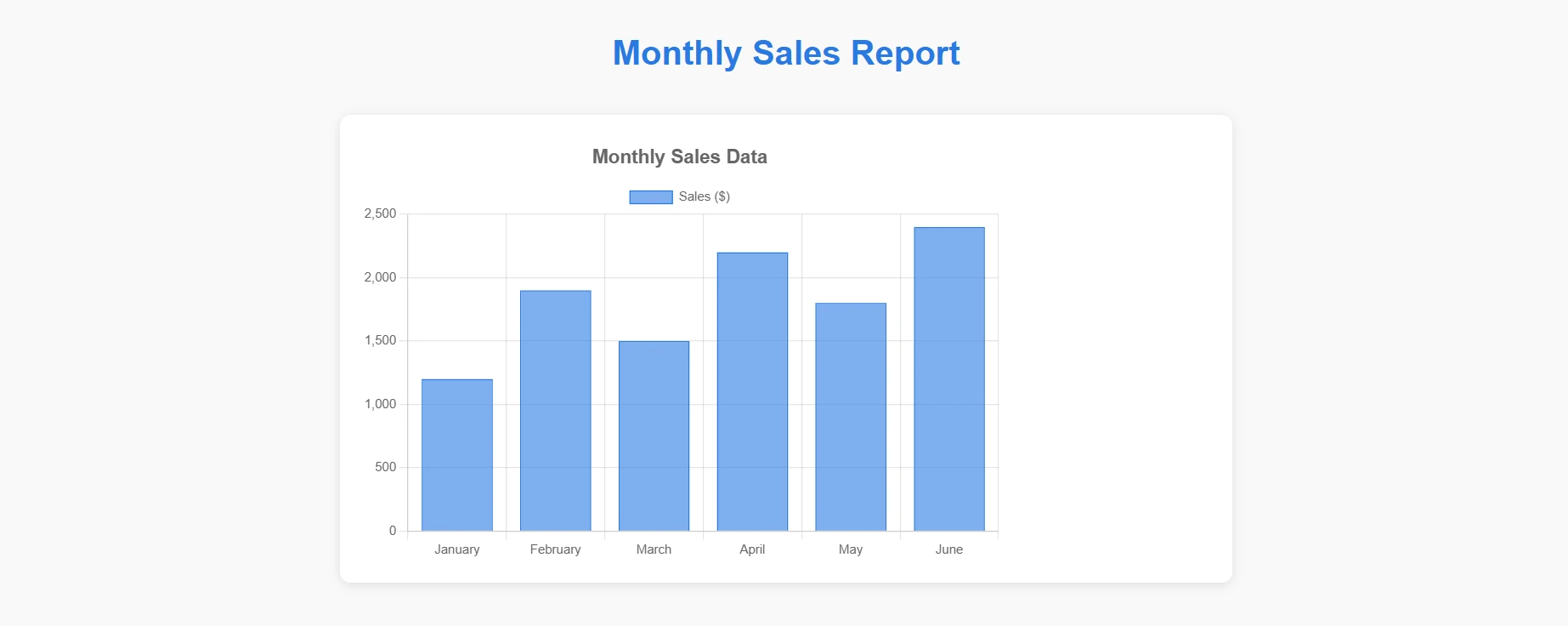
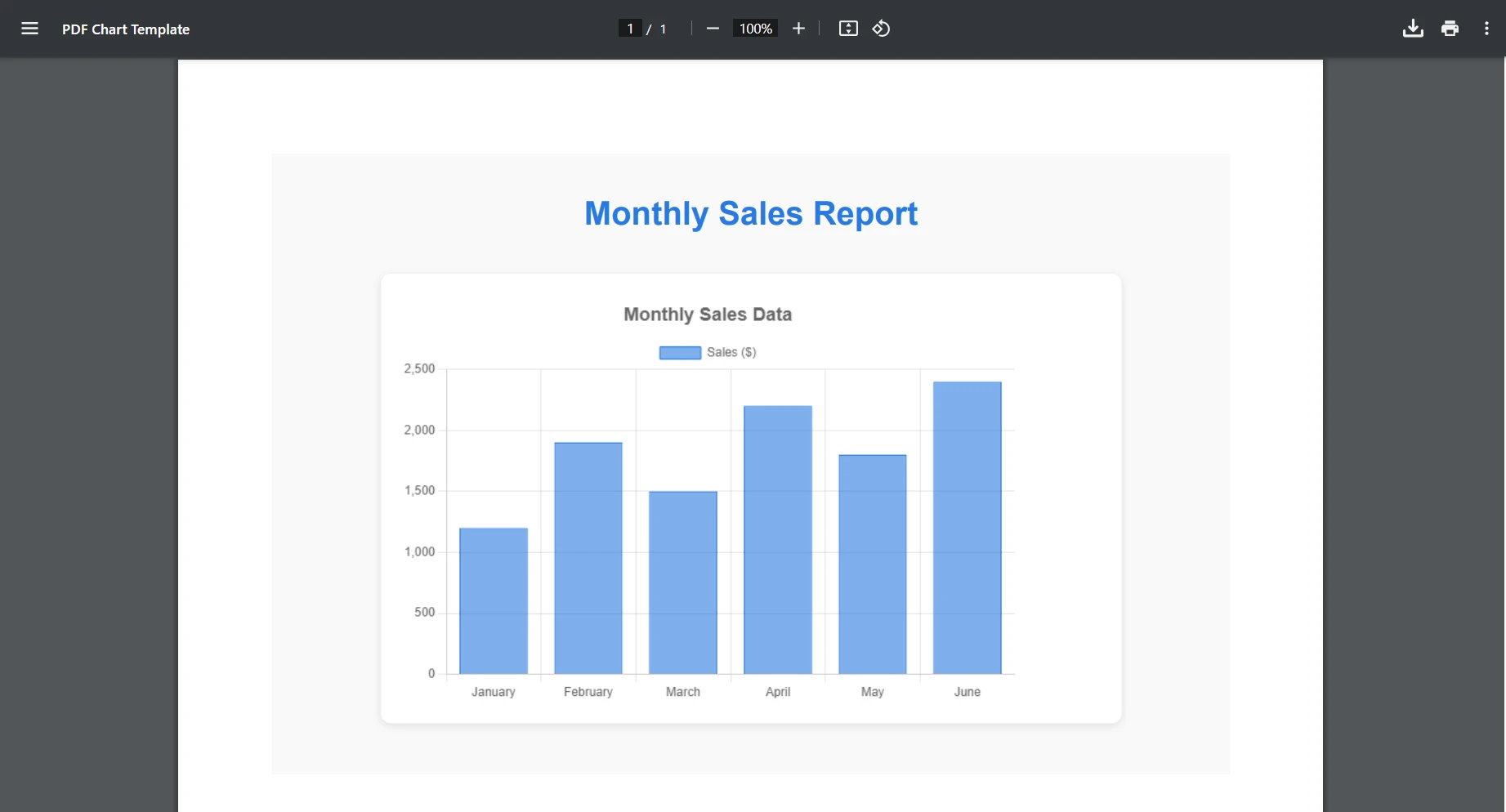
Convertissons maintenant un fichier HTML contenant des graphiques :
[Function("ConvertChartToPdf")] public async Task<HttpResponseData> ConvertChartToPdf( [HttpTrigger(AuthorizationLevel.Function, "post")] HttpRequestData req, FunctionContext executionContext) { try { // Load chart template string chartHtml = File.ReadAllText("Templates/chart-template.html"); // Replace placeholders with actual data var chartData = awaitGetChartDataAsync(); chartHtml = chartHtml.Replace("{{CHART_DATA}}", JsonSerializer.Serialize(chartData)); var renderer = new ChromePdfRenderer(); // Ensure charts render completely renderer.RenderingOptions.EnableJavaScript = true; renderer.RenderingOptions.WaitFor.RenderDelay(2000); // Set paper orientation for charts renderer.RenderingOptions.PaperOrientation = IronPdf.Rendering.PdfPaperOrientation.Landscape; var pdf = renderer.RenderHtmlAsPdf(chartHtml); var response = req.CreateResponse(HttpStatusCode.OK); response.Headers.Add("Content-Type", "application/pdf"); await response.Body.WriteAsync(pdf.BinaryData); return response; } catch (Exception ex) { _logger.LogError(ex, "Chart conversion error"); throw; } }
[Function("ConvertChartToPdf")]
    public async Task<HttpResponseData> ConvertChartToPdf(
    [HttpTrigger(AuthorizationLevel.Function, "post")] HttpRequestData req,
    FunctionContext executionContext)
    {
        try
        {
            // Load chart template
            string chartHtml = File.ReadAllText("Templates/chart-template.html");
            // Replace placeholders with actual data
            var chartData = await GetChartDataAsync();
            chartHtml = chartHtml.Replace("{{CHART_DATA}}", JsonSerializer.Serialize(chartData));
            var renderer = new ChromePdfRenderer();
            // Ensure charts render completely
            renderer.RenderingOptions.EnableJavaScript = true;
            renderer.RenderingOptions.WaitFor.RenderDelay(2000);
            // Set paper orientation for charts
            renderer.RenderingOptions.PaperOrientation = IronPdf.Rendering.PdfPaperOrientation.Landscape;
            var pdf = renderer.RenderHtmlAsPdf(chartHtml);
            var response = req.CreateResponse(HttpStatusCode.OK);
            response.Headers.Add("Content-Type", "application/pdf");
            await response.Body.WriteAsync(pdf.BinaryData);
            return response;
        }
        catch (Exception ex)
        {
            _logger.LogError(ex, "Chart conversion error");
            throw;
        }
    }
ImportsSystemImportsSystem.IOImportsSystem.NetImportsSystem.Text.JsonImportsSystem.Threading.TasksImportsIronPdfImportsMicrosoft.Azure.Functions.WorkerImportsMicrosoft.Azure.Functions.Worker.Http<Function("ConvertChartToPdf")>Public Class ChartConverter PrivateReadOnly _logger AsILogger Public Sub New(logger AsILogger) _logger = logger End Sub PublicAsync Function ConvertChartToPdf( <HttpTrigger(AuthorizationLevel.Function, "post")> req AsHttpRequestData, executionContext AsFunctionContext) AsTask(OfHttpResponseData)Try ' Load chart template Dim chartHtml AsString = File.ReadAllText("Templates/chart-template.html") ' Replace placeholders with actual data Dim chartData = AwaitGetChartDataAsync() chartHtml = chartHtml.Replace("{{CHART_DATA}}", JsonSerializer.Serialize(chartData)) Dim renderer As New ChromePdfRenderer() ' Ensure charts render completely renderer.RenderingOptions.EnableJavaScript = True renderer.RenderingOptions.WaitFor.RenderDelay(2000) ' Set paper orientation for charts renderer.RenderingOptions.PaperOrientation = IronPdf.Rendering.PdfPaperOrientation.Landscape Dim pdf = renderer.RenderHtmlAsPdf(chartHtml) Dim response = req.CreateResponse(HttpStatusCode.OK) response.Headers.Add("Content-Type", "application/pdf")Awaitresponse.Body.WriteAsync(pdf.BinaryData) Return responseCatch ex AsException _logger.LogError(ex, "Chart conversion error")ThrowEndTry End Function PrivateAsync Function GetChartDataAsync() AsTask(OfObject) ' Placeholder for actual implementation ReturnAwaitTask.FromResult(New Object()) End FunctionEnd Class
Imports System
Imports System.IO
Imports System.Net
Imports System.Text.Json
Imports System.Threading.Tasks
Imports IronPdf
Imports Microsoft.Azure.Functions.Worker
Imports Microsoft.Azure.Functions.Worker.Http

<Function("ConvertChartToPdf")>
Public Class ChartConverter
    Private ReadOnly _logger As ILogger

    Public Sub New(logger As ILogger)
        _logger = logger
    End Sub

    Public Async Function ConvertChartToPdf(
        <HttpTrigger(AuthorizationLevel.Function, "post")> req As HttpRequestData,
        executionContext As FunctionContext) As Task(Of HttpResponseData)

        Try
            ' Load chart template
            Dim chartHtml As String = File.ReadAllText("Templates/chart-template.html")
            ' Replace placeholders with actual data
            Dim chartData = Await GetChartDataAsync()
            chartHtml = chartHtml.Replace("{{CHART_DATA}}", JsonSerializer.Serialize(chartData))
            Dim renderer As New ChromePdfRenderer()
            ' Ensure charts render completely
            renderer.RenderingOptions.EnableJavaScript = True
            renderer.RenderingOptions.WaitFor.RenderDelay(2000)
            ' Set paper orientation for charts
            renderer.RenderingOptions.PaperOrientation = IronPdf.Rendering.PdfPaperOrientation.Landscape
            Dim pdf = renderer.RenderHtmlAsPdf(chartHtml)
            Dim response = req.CreateResponse(HttpStatusCode.OK)
            response.Headers.Add("Content-Type", "application/pdf")
            Await response.Body.WriteAsync(pdf.BinaryData)
            Return response
        Catch ex As Exception
            _logger.LogError(ex, "Chart conversion error")
            Throw
        End Try
    End Function

    Private Async Function GetChartDataAsync() As Task(Of Object)
        ' Placeholder for actual implementation
        Return Await Task.FromResult(New Object())
    End Function
End Class
À quoi ressemble une visualisation graphique dans un PDF ?
IronPDF conserve l'interactivité JavaScript d'origine dans le fichier PDF final.
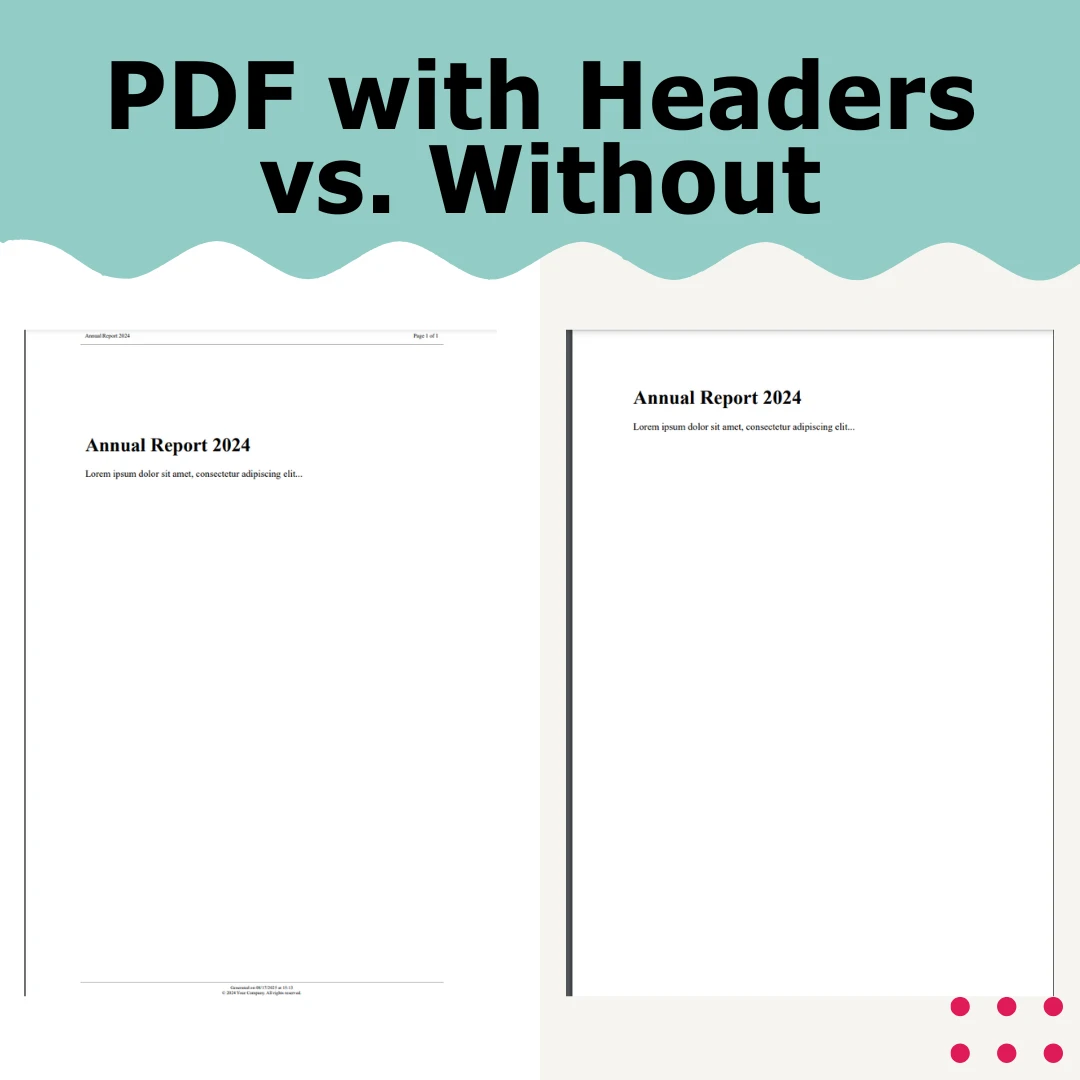
Comment ajouter des en-têtes et pieds de page HTML ?
Comment les en-têtes améliorent-ils le rendu PDF ?
Comment appliquer des en-têtes personnalisés à différentes plages de pages ?
public async Task<PdfDocument> CreatePdfWithCustomHeaders(string htmlContent){var renderer = new ChromePdfRenderer();// First page header (cover page) renderer.RenderingOptions.FirstPageNumber = 0; // Cover page is page 0 renderer.RenderingOptions.HtmlHeader = new HtmlHeaderFooter{Height = 50,HtmlFragment = "<div style='text-align: center; font-size: 24px;'>Company Logo</div>",DrawDividerLine = false};// Different header for content pagesvar pdf = renderer.RenderHtmlAsPdf(htmlContent);// Apply different headers to specific pages after renderingfor (int i = 1; i < pdf.PageCount; i++){ // Add page-specific content if needed pdf.StampHtml(i, @" <div style='position: absolute; top: 10px; right: 10px; font-size: 10px;'> Section " + GetSectionName(i) + @" </div>");}return pdf;}private stringGetSectionName(int pageNumber){// Logic to determine section based on page numberreturn pageNumber <= 5 ? "Introduction" : "Main Content";}
public async Task<PdfDocument> CreatePdfWithCustomHeaders(string htmlContent)
{
var renderer = new ChromePdfRenderer();
// First page header (cover page)
    renderer.RenderingOptions.FirstPageNumber = 0; // Cover page is page 0
    renderer.RenderingOptions.HtmlHeader = new HtmlHeaderFooter
{
    Height = 50,
    HtmlFragment = "<div style='text-align: center; font-size: 24px;'>Company Logo</div>",
        DrawDividerLine = false
};
// Different header for content pages
var pdf = renderer.RenderHtmlAsPdf(htmlContent);
// Apply different headers to specific pages after rendering
for (int i = 1; i < pdf.PageCount; i++)
{
    // Add page-specific content if needed
        pdf.StampHtml(i, @"
        <div style='position: absolute; top: 10px; right: 10px; font-size: 10px;'>
                Section " + GetSectionName(i) + @"
            </div>");
}
return pdf;
}
private string GetSectionName(int pageNumber)
{
// Logic to determine section based on page number
return pageNumber <= 5 ? "Introduction" : "Main Content";
}
ImportsSystem.Threading.TasksPublic Class PdfCreator PublicAsync Function CreatePdfWithCustomHeaders(htmlContent AsString) AsTask(OfPdfDocument) Dim renderer As New ChromePdfRenderer() ' First page header (cover page) renderer.RenderingOptions.FirstPageNumber = 0 ' Cover page is page 0 renderer.RenderingOptions.HtmlHeader = New HtmlHeaderFooterWith { .Height = 50, .HtmlFragment = "<div style='text-align: center; font-size: 24px;'>Company Logo</div>", .DrawDividerLine = False } ' Different header for content pages Dim pdf = renderer.RenderHtmlAsPdf(htmlContent) ' Apply different headers to specific pages after rendering For i AsInteger = 1 To pdf.PageCount - 1 ' Add page-specific content if needed pdf.StampHtml(i, " <div style='position: absolute; top: 10px; right: 10px; font-size: 10px;'> Section " & GetSectionName(i) & " </div>") Next Return pdf End Function Private Function GetSectionName(pageNumber AsInteger) AsString ' Logic to determine section based on page number Return If(pageNumber <= 5, "Introduction", "Main Content") End FunctionEnd Class
Imports System.Threading.Tasks

Public Class PdfCreator
    Public Async Function CreatePdfWithCustomHeaders(htmlContent As String) As Task(Of PdfDocument)
        Dim renderer As New ChromePdfRenderer()
        ' First page header (cover page)
        renderer.RenderingOptions.FirstPageNumber = 0 ' Cover page is page 0
        renderer.RenderingOptions.HtmlHeader = New HtmlHeaderFooter With {
            .Height = 50,
            .HtmlFragment = "<div style='text-align: center; font-size: 24px;'>Company Logo</div>",
            .DrawDividerLine = False
        }
        ' Different header for content pages
        Dim pdf = renderer.RenderHtmlAsPdf(htmlContent)
        ' Apply different headers to specific pages after rendering
        For i As Integer = 1 To pdf.PageCount - 1
            ' Add page-specific content if needed
            pdf.StampHtml(i, "
            <div style='position: absolute; top: 10px; right: 10px; font-size: 10px;'>
                Section " & GetSectionName(i) & "
            </div>")
        Next
        Return pdf
    End Function

    Private Function GetSectionName(pageNumber As Integer) As String
        ' Logic to determine section based on page number
        Return If(pageNumber <= 5, "Introduction", "Main Content")
    End Function
End Class
Solutions : Les niveaux d'hébergement partagé d'Azure limitent l'accès GDI+ nécessaire aux polices personnalisées . Assurez-vous d'utiliser au moins le niveau B1 et d'incorporer les polices en utilisant l'encodage Base64 .
Quelles sont les causes des erreurs de configuration " Exécuter à partir d'un fichier de package " ?
Problème : IronPDF ne parvient pas à charger les dépendances lorsque "Exécuter à partir d'un fichier package" est activé.
Solution : Cette option crée un environnement en lecture seule empêchant IronPDF d'extraire les fichiers nécessaires. Désactivez cette option dans vos paramètres de publication ou utilisez le package IronPDF , qui gère mieux ce cas de figure.
Comment gérer les problèmes de mémoire et de délai d'attente ?
Problème : Les documents HTML volumineux provoquent des délais d'attente ou des exceptions de mémoire.
Solution : Configurez les paramètres de délai d'expiration et de mémoire appropriés :
// In your Function App configurationrenderer.RenderingOptions.Timeout = 120000; // 2 minutesrenderer.RenderingOptions.RequestContext = new RequestContext{MaxResponseContentBufferSize = 100 * 1024 * 1024 // 100MB};
// In your Function App configuration
renderer.RenderingOptions.Timeout = 120000; // 2 minutes
renderer.RenderingOptions.RequestContext = new RequestContext
{
    MaxResponseContentBufferSize = 100 * 1024 * 1024 // 100MB
};
' In your Function App configurationrenderer.RenderingOptions.Timeout = 120000 ' 2 minutesrenderer.RenderingOptions.RequestContext = New RequestContextWith { .MaxResponseContentBufferSize = 100 * 1024 * 1024 ' 100MB}
' In your Function App configuration
renderer.RenderingOptions.Timeout = 120000 ' 2 minutes
renderer.RenderingOptions.RequestContext = New RequestContext With {
    .MaxResponseContentBufferSize = 100 * 1024 * 1024 ' 100MB
}
Pour les scénarios à haut volume, éliminez correctement les ressources :
using (var renderer = new ChromePdfRenderer()){using (var pdf = renderer.RenderHtmlAsPdf(html)){ // Process PDF return pdf.BinaryData;}}
using (var renderer = new ChromePdfRenderer())
{
using (var pdf = renderer.RenderHtmlAsPdf(html))
{
    // Process PDF
    return pdf.BinaryData;
}
}
ImportsSystemUsing renderer As New ChromePdfRenderer()Using pdf = renderer.RenderHtmlAsPdf(html) ' Process PDF Return pdf.BinaryDataEndUsingEndUsing
Imports System

Using renderer As New ChromePdfRenderer()
    Using pdf = renderer.RenderHtmlAsPdf(html)
        ' Process PDF
        Return pdf.BinaryData
    End Using
End Using
Quelles stratégies de mise en cache dois-je utiliser ?
Cachez les PDF générés lorsque le contenu ne change pas fréquemment :
private static readonly MemoryCache _pdfCache = new MemoryCache(new MemoryCacheOptions{SizeLimit = 100 // Limit cache size});public async Task<byte[]> GetCachedPdf(string cacheKey, string html){if (!_pdfCache.TryGetValue(cacheKey, out byte[] cachedPdf)){ var renderer = new ChromePdfRenderer(); var pdf = renderer.RenderHtmlAsPdf(html); cachedPdf = pdf.BinaryData; _pdfCache.Set(cacheKey, cachedPdf, new MemoryCacheEntryOptions {Size = 1,SlidingExpiration = TimeSpan.FromMinutes(10) });}return cachedPdf;}
private static readonly MemoryCache _pdfCache = new MemoryCache(new MemoryCacheOptions
{
SizeLimit = 100 // Limit cache size
});
public async Task<byte[]> GetCachedPdf(string cacheKey, string html)
{
if (!_pdfCache.TryGetValue(cacheKey, out byte[] cachedPdf))
{
    var renderer = new ChromePdfRenderer();
    var pdf = renderer.RenderHtmlAsPdf(html);
    cachedPdf = pdf.BinaryData;
        _pdfCache.Set(cacheKey, cachedPdf, new MemoryCacheEntryOptions
    {
        Size = 1,
        SlidingExpiration = TimeSpan.FromMinutes(10)
    });
}
return cachedPdf;
}
ImportsSystemImportsSystem.Threading.TasksImportsMicrosoft.Extensions.Caching.MemoryPrivateSharedReadOnly _pdfCache As New MemoryCache(New MemoryCacheOptionsWith { .SizeLimit = 100 ' Limit cache size})PublicAsync Function GetCachedPdf(cacheKey AsString, html AsString) AsTask(OfByte()) Dim cachedPdf AsByte() = Nothing IfNot _pdfCache.TryGetValue(cacheKey, cachedPdf) Then Dim renderer As New ChromePdfRenderer() Dim pdf = renderer.RenderHtmlAsPdf(html) cachedPdf = pdf.BinaryData _pdfCache.Set(cacheKey, cachedPdf, New MemoryCacheEntryOptionsWith { .Size = 1, .SlidingExpiration = TimeSpan.FromMinutes(10) }) End If Return cachedPdfEnd Function
Imports System
Imports System.Threading.Tasks
Imports Microsoft.Extensions.Caching.Memory

Private Shared ReadOnly _pdfCache As New MemoryCache(New MemoryCacheOptions With {
    .SizeLimit = 100 ' Limit cache size
})

Public Async Function GetCachedPdf(cacheKey As String, html As String) As Task(Of Byte())
    Dim cachedPdf As Byte() = Nothing
    If Not _pdfCache.TryGetValue(cacheKey, cachedPdf) Then
        Dim renderer As New ChromePdfRenderer()
        Dim pdf = renderer.RenderHtmlAsPdf(html)
        cachedPdf = pdf.BinaryData
        _pdfCache.Set(cacheKey, cachedPdf, New MemoryCacheEntryOptions With {
            .Size = 1,
            .SlidingExpiration = TimeSpan.FromMinutes(10)
        })
    End If
    Return cachedPdf
End Function
Combien coûte la conversion HTML en PDF dans Azure ?
Mettre en œuvre la mise en cache et l'optimisation pour les charges de travail de production.
IronPDF offre bien plus qu'une simple conversion HTML vers PDF. Cet article a démontré ses capacités en matière de manipulation avancée de fichiers PDF et de prise en charge des images PDF . IronPDF s'intègre facilement à toutes les applications que vous développez, y compris les applications console et les applications .NET Core .
Prêt à commencer la conversion de HTML en PDF dans vos applications Azure ?
Start using IronPDF in your project today with a free trial.
Première étape :
Essayez gratuitement IronPDF pour accéder à ses puissantes fonctionnalités et commencez dès aujourd'hui à convertir du HTML en PDF dans vos applications Azure !
Curtis Chau détient un baccalauréat en informatique (Université de Carleton) et se spécialise dans le développement front-end avec expertise en Node.js, TypeScript, JavaScript et React. Passionné par la création d'interfaces utilisateur intuitives et esthétiquement plaisantes, Curtis aime travailler avec des frameworks modernes et créer des manuels bien structurés et visuellement attrayants.