using IronPdf;

// Disable local disk access or cross-origin requests
Installation.EnableWebSecurity = true;

// Instantiate Renderer
var renderer = new ChromePdfRenderer();

// Create a PDF from a HTML string using C#
var pdf = renderer.RenderHtmlAsPdf("<h1>Hello World</h1>");

// Export to a file or Stream
pdf.SaveAs("output.pdf");

// Advanced Example with HTML Assets
// Load external html assets: Images, CSS and JavaScript.
// An optional BasePath 'C:\site\assets\' is set as the file location to load assets from
var myAdvancedPdf = renderer.RenderHtmlAsPdf("<img src='icons/iron.png'>", @"C:\site\assets\");
myAdvancedPdf.SaveAs("html-with-assets.pdf");
using IronPdf;// Disable local disk access or cross-origin requestsInstallation.EnableWebSecurity = true;// Instantiate Renderervar renderer = new ChromePdfRenderer();// Create a PDF from a HTML string using C#var pdf = renderer.RenderHtmlAsPdf("<h1>Hello World</h1>");// Export to a file or Streampdf.SaveAs("output.pdf");// Advanced Example with HTML Assets// Load external html assets: Images, CSS and JavaScript.// An optional BasePath 'C:\site\assets\' is set as the file location to load assets fromvar myAdvancedPdf = renderer.RenderHtmlAsPdf("<img src='icons/iron.png'>", @"C:\site\assets\");myAdvancedPdf.SaveAs("html-with-assets.pdf");
PM >Install-Package IronPdf
Install-Package IronPdf
UTILISATION DE IRONPDF
html2pdf Rupture de Page Fixée en C# (Tutoriel Développeur)
Lorsqu'ils travaillent avec des applications modernes, les développeurs .NET comme vous peuvent se retrouver à devoir créer un service centralisé de génération de PDF. Que vous génériez des factures, des rapports, des certificats ou des contrats, disposer d'une API PDF en .NET dédiée peut être bénéfique pour gérer efficacement les fichiers PDF. Alors, comment cela peut-il améliorer vos tâches de génération de PDF ? Il le fait en offrant cohérence, maintenabilité et évolutivité à travers vos applications de bureau et web. Jamais auparavant il n'a été aussi facile de gérer le contenu des documents, les pages PDF et les champs de formulaire PDF.
Dans ce tutoriel, vous apprendrez à construire une API PDF prête pour la production à l'aide d'ASP.NET Core et [IronPDF](/), une puissante bibliothèque PDF en .NET. Nous allons créer des points d'extrémité RESTful capables de générer des PDF à partir de HTML, de fusionner des documents, d'ajouter des filigranes et de gérer divers scénarios de génération de PDF dans votre API Web.
## Pourquoi construire une API PDF dédiée ?
Avant de plonger dans le code, comprenons pourquoi la création d'une API PDF dédiée a du sens :
**Logique centralisée :** toute la logique de génération de PDF est regroupée au même endroit, ce qui simplifie la maintenance et les mises à jour.
**Architecture de microservices :** idéale pour les architectures orientées services où différentes applications nécessitent des fonctionnalités PDF.
* **Optimisation des performances :** Plus facile de dimensionner et d'optimiser un service dédié pour les fichiers PDF volumineux, les pages multiples et les données dynamiques.
* **Indépendant du langage :** toute application cliente peut utiliser l'API, quel que soit le langage de programmation.
* **Sortie cohérente :** Assure que tous les documents PDF de votre organisation conservent une mise en page cohérente, une mise en forme de paragraphe et un contenu PDF.
Prêt à commencer la construction ? Téléchargez [l'essai gratuit d'IronPDF](trial-license) et suivez ce tutoriel pour créer des fichiers PDF par programmation dans vos projets .NET Framework.
## IronPDF : La bibliothèque PDF complète en .NET
[IronPDF](/) se distingue comme la bibliothèque PDF de choix pour les développeurs .NET, offrant un ensemble complet de fonctionnalités qui rendent la génération de PDF dans les projets d'API Web simple et fiable. Elle est construite sur un moteur de rendu Chrome, ce qui garantit des [conversions HTML en PDF](/how-to/html-string-to-pdf/) pixel parfaites, souvent en quelques lignes de code. Elle fait tout cela tout en conservant tous les styles, l'exécution JavaScript et la réactivité.
Principales capacités qui font d'IronPDF un choix idéal pour le développement d'API PDF en .NET :
* **Rendu basé sur Chrome :** exploite le moteur de rendu de Google Chrome pour convertir avec précision les documents PDF à partir de contenu HTML, avec une prise en charge complète des images intégrées et autres ressources Web.
* **Nombreuses fonctionnalités :** Permet de modifier des documents nouveaux et existants avec [des signatures numériques](/how-to/signing/) , des formulaires PDF, [des annotations](/how-to/annotations/) , le chiffrement, la compression, etc.
* **Créer des documents PDF sécurisés :** Gérer du contenu PDF sensible avec cryptage, signatures numériques, et protection des documents.
* **Formats d'entrée multiples :** utilisez HTML, URL, [images](/how-to/image-to-pdf/) et [documents Office](/how-to/docx-to-pdf/) pour créer des documents PDF
* **Manipulation avancée :** Fusionner des pages PDF, diviser des documents, appliquer des filigranes, créer des formulaires PDF interactifs, et manipuler des fichiers PDF par programmation.
* **Compatibilité multiplateforme :** fonctionne sous Windows, [Linux](/get-started/linux/) , macOS, [Docker](/get-started/ironpdf-docker/) et les plateformes cloud.
* **Performances optimisées :** [opérations asynchrones](/how-to/async/) , gestion efficace de la mémoire et rendu rapide
## Comment configurer votre projet d'API de document PDF ?
Commençons par créer un nouveau projet d'API Web ASP.NET Core et installer les packages nécessaires.
### Prérequis
* [.NET 6.0 SDK](https://dotnet.microsoft.com/download) ou version ultérieure
* Visual Studio 2022 ou Visual Studio Code
* [Postman](https://www.postman.com/) ou un outil de test d'API similaire pour tester votre API REST PDF
### Création du projet
Tout d'abord, créons le projet dans lequel nous allons construire notre outil de génération de PDF.
```cli
dotnet new webapi -n PdfApiService
cd PdfApiService
```
### Installer IronPDF
La prochaine étape est d'ajouter IronPDF à votre projet via NuGet :
```cli
dotnet add package IronPdf
```
Ou, en utilisant la Console du Package Manager NuGet dans Visual Studio :
```shell
:ProductInstall
```
### Structure du projet
Un aspect essentiel du développement en C# est de maintenir un dossier de projet propre et bien structuré. Par exemple :
## Comment créer votre premier point d'extrémité PDF ?
Construisons un point d'extrémité simple qui convertit le HTML en format PDF. D'abord, créez l'interface de service et sa mise en œuvre :
### Création du service PDF
En premier lieu, nous ajouterons ce qui suit à notre fichier IPdfService.cs :
```cs
public interface IPdfService
{
    byte[] GeneratePdfFromHtml(string htmlContent);
    byte[] GeneratePdfFromUrl(string url);
}
```
Dans le fichier PdfService.cs, nous ajouterons ceci :
```cs
using IronPdf;
public class PdfService : IPdfService
{
private readonly ChromePdfRenderer _renderer;
public PdfService()
{
_renderer = new ChromePdfRenderer();
// Configure rendering options for optimal PDF generation in .NET
_renderer.RenderingOptions.MarginTop = 20;
_renderer.RenderingOptions.MarginBottom = 20;
_renderer.RenderingOptions.PrintHtmlBackgrounds = true;
}
public byte[] GeneratePdfFromHtml(string htmlContent)
{
// Generate PDF from HTML using the .NET PDF API
var pdf = _renderer.RenderHtmlAsPdf(htmlContent);
return pdf.BinaryData;
}
public byte[] GeneratePdfFromUrl(string url)
{
// Convert URL to PDF in the REST API
var pdf = _renderer.RenderUrlAsPdf(url);
return pdf.BinaryData;
}
}
```
Le PdfService gère le processus principal de conversion du HTML en PDF. Utilisant le ChromePdfRenderer d'IronPDF, cette classe est configurée avec des paramètres par défaut judicieux comme des marges de page et un rendu en arrière-plan pour produire un document final soigné.
Lorsque le contrôleur transmet du HTML brut, le service utilise IronPDF pour le rendre en un PDF de qualité professionnelle et renvoie le résultat sous forme de données binaires prêtes à être téléchargées. De plus, il peut également traiter des pages web entières en convertissant directement une URL en PDF.
### Création du contrôleur
Il est maintenant temps de créer le contrôleur pour notre API. Cela fournira un point d'extrémité API capable de générer des fichiers PDF à partir de HTML. Il pourra alors télécharger et enregistrer des documents PDF sur votre système pour un usage ultérieur ou pour le partage.
```cs
// Controllers/PdfController.cs
using Microsoft.AspNetCore.Mvc;
[ApiController]
[Route("api/[controller]")]
public class PdfController : ControllerBase
{
private readonly IPdfService _pdfService;
public PdfController(IPdfService pdfService)
{
_pdfService = pdfService;
}
[HttpPost("html-to-pdf")]
public IActionResult ConvertHtmlToPdf([FromBody] HtmlRequest request)
{
try
{
var pdfBytes = _pdfService.GeneratePdfFromHtml(request.HtmlContent);
// Return as downloadable file
return File(pdfBytes, "application/pdf", "document.pdf");
}
catch (Exception ex)
{
return BadRequest($"Error generating PDF: {ex.Message}");
}
}
}
```
Puis, dans le fichier HtmlRequest.cs, nous ajouterons ceci :
```cs
// Models/HtmlRequest.cs
public class HtmlRequest
{
public string HtmlContent { get; set; }
public string FileName { get; set; } = "document.pdf";
}
```
Dans le premier fichier, nous configurons un point d'extrémité API simple qui transforme le HTML en un PDF téléchargeable. Lorsqu'une quelqu'un envoie du contenu HTML à l'itinéraire api/pdf/html-to-pdf avec une simple requête POST, le PdfController transmet le travail de conversion en PDF à un service dédié.
Une fois le PDF créé, le contrôleur le renvoie à l'utilisateur sous forme de fichier prêt à être téléchargé. La requête elle-même est structurée à l'aide du modèle HtmlRequest, qui transporte à la fois le HTML brut et un nom de fichier facultatif pour le document final. En bref, cette configuration facilite l'envoi de HTML par les clients et la réception instantanée d'un PDF soigné en retour.
### Enregistrement des services
Mettez à jour votre Program.cs pour enregistrer le service PDF :
```cs
var builder = WebApplication.CreateBuilder(args);
builder.Services.AddControllers();
builder.Services.AddEndpointsApiExplorer();
builder.Services.AddSwaggerGen();
// Register PDF service
builder.Services.AddSingleton<IPdfService, PdfService>();
var app = builder.Build();
if (app.Environment.IsDevelopment())
{
app.UseSwagger();
app.UseSwaggerUI();
}
app.UseHttpsRedirection();
app.MapControllers();
app.Run();
```
## Comment gérer différents types de réponse ?
Votre API doit prendre en charge différentes manières de retourner les PDF selon les besoins des clients :
```cs
[HttpPost("generate")]
public IActionResult GeneratePdf([FromBody] PdfRequest request)
{
var pdfBytes = _pdfService.GeneratePdfFromHtml(request.HtmlContent);
switch (request.ResponseType?.ToLower())
{
case "base64":
return Ok(new
{
data = Convert.ToBase64String(pdfBytes),
filename = request.FileName
});
case "inline":
return File(pdfBytes, "application/pdf");
default: // download
return File(pdfBytes, "application/pdf", request.FileName);
}
}
```
Ici, nous avons ajouté un point d'extrémité de génération de PDF plus flexible au contrôleur. Au lieu de toujours forcer un téléchargement de fichier, la méthode GeneratePdf permet au client de choisir comment il souhaite que le résultat soit renvoyé. Cette option offre de la flexibilité, permettant d'afficher les PDF sous différents formats : en tant que fichier téléchargeable, directement dans le navigateur, ou encodés sous forme de chaîne Base64 pour une utilisation facile dans les APIs.
La demande est définie par le modèle PdfRequest, qui se base sur le HtmlRequest précédent et ajoute une option ResponseType. En bref, cela donne aux utilisateurs plus de contrôle sur la façon dont ils reçoivent leurs PDF, rendant l'API plus polyvalente et conviviale.
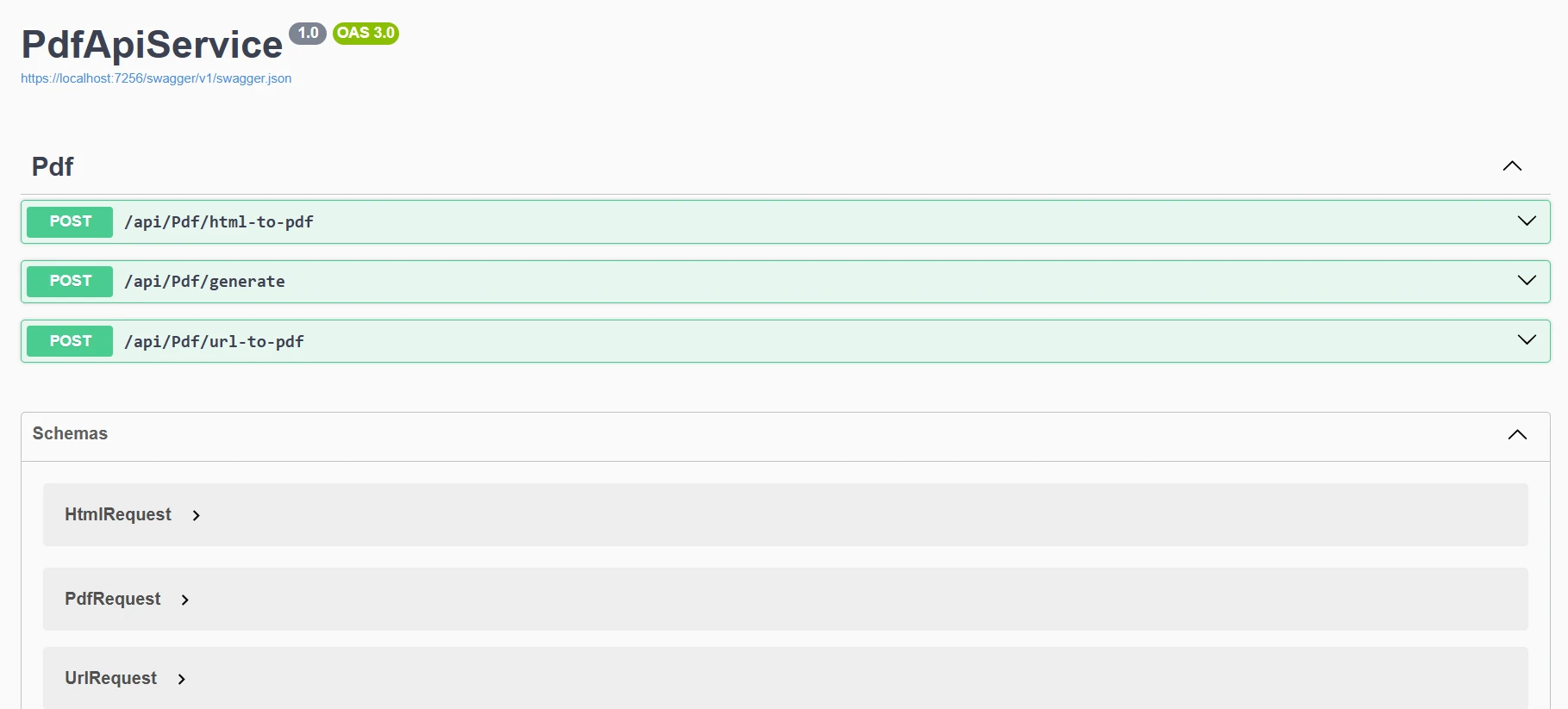
Maintenant, lorsque nous exécuterons notre programme, nous verrons cette sortie sur Swagger.
## Comment mettre en œuvre des opérations PDF communes ?
Développons notre service pour gérer divers scénarios de génération de PDF :
### Conversion d'URL en PDF
```cs
[HttpPost("url-to-pdf")]
public async Task<IActionResult> ConvertUrlToPdf([FromBody] UrlRequest request)
{
try
{
var pdfBytes = await Task.Run(() =>
_pdfService.GeneratePdfFromUrl(request.Url));
return File(pdfBytes, "application/pdf",
$"{request.FileName ?? "website"}.pdf");
}
catch (Exception ex)
{
return BadRequest($"Failed to convert URL: {ex.Message}");
}
}
public class UrlRequest
{
public string Url { get; set; }
public string FileName { get; set; }
}
```
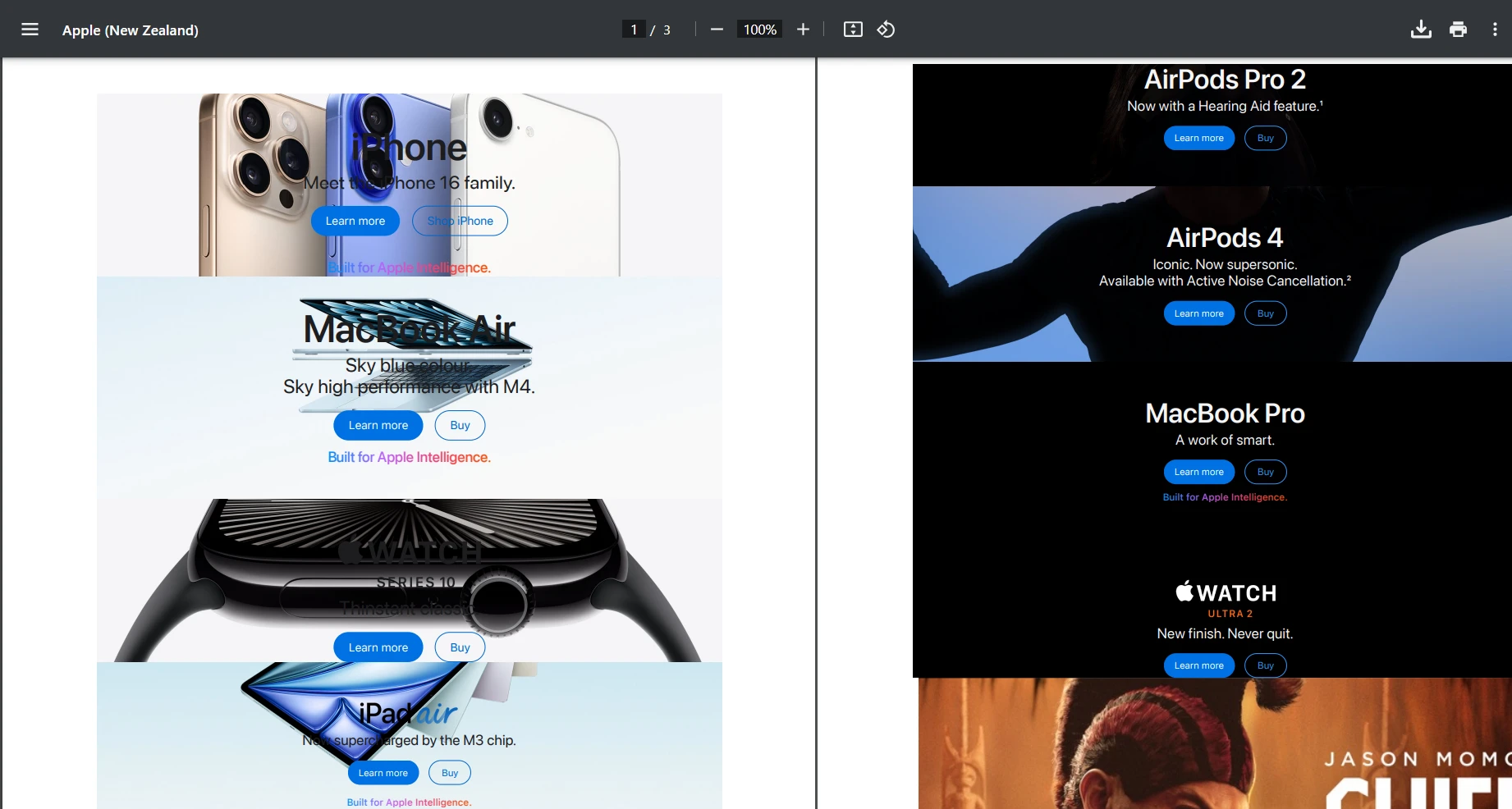
Ce point d'extrémité permet aux clients d'envoyer une URL et de recevoir un PDF prêt à être téléchargé de cette page web. Lorsqu'une requête POST /api/pdf/url-to-pdf arrive, le contrôleur utilise _pdfService pour convertir l'URL fournie en octets PDF en arrière-plan, puis les renvoie sous forme de téléchargement de fichier. Si quelque chose se passe mal lors de la conversion, il répond gracieusement avec un message d'erreur clair.
Essayons d'utiliser l'URL "[https://www.apple.com/nz](https://www.apple.com/nz)" et testons la requête POST. Ci-dessous est le résultat que nous avons obtenu.
#### Sortie
### Ajout de filigranes personnalisés
```cs
public byte[] AddWatermarkFromFile(string filePath, string watermarkText)
{
// Load PDF directly from file
var pdf = PdfDocument.FromFile(filePath);
pdf.ApplyWatermark(
$"<h1 style='color:red;font-size:72px;'>{watermarkText}</h1>",
75,
IronPdf.Editing.VerticalAlignment.Middle,
IronPdf.Editing.HorizontalAlignment.Center
);
return pdf.BinaryData;
}
```
Ici, nous chargeons simplement un fichier local manuellement à des fins de test. Cependant, vous pouvez ajuster cela pour que votre API PDF génère un document PDF, puis applique un filigrane personnalisé facilement.
#### Sortie de filigrane

## Comment ajouter des données dynamiques avec des modèles
Pour les applications du monde réel, vous devrez souvent générer des PDF à partir de modèles avec des données dynamiques :
```cs
[HttpPost("from-template")]
public IActionResult GenerateFromTemplate([FromBody] TemplateRequest request)
{
// Simple template replacement
var html = request.Template;
foreach (var item in request.Data)
{
html = html.Replace($"{{{{{item.Key}}}}}", item.Value);
}
var pdfBytes = _pdfService.GeneratePdfFromHtml(html);
return File(pdfBytes, "application/pdf", request.FileName);
}
public class TemplateRequest
{
public string Template { get; set; }
public Dictionary<string, string> Data { get; set; }
public string FileName { get; set; } = "document.pdf";
}
```
Pour des scénarios de modèle plus avancés avec Razor, Handlebars, ou d'autres moteurs, consultez la [documentation HTML vers PDF d'IronPDF](/how-to/html-string-to-pdf/). Vous pouvez également explorer la [conversion CSHTML en PDF](/how-to/cshtml-to-pdf-mvc-core/) pour les applications MVC et [Razor au PDF](/how-to/razor-to-pdf-blazor-server/) pour les applications Blazor.
## Comment optimiser les performances ?
Lorsque vous construisez une API PDF en production, la performance est cruciale. Voici des stratégies clés d'optimisation :
### Opérations asynchrones
Lorsque vous construisez des projets impliquant l'utilisation d'opérations d'E/S, il est judicieux d'utiliser la programmation asynchrone. Ceci est particulièrement utile si votre contenu PDF provient de ressources externes comme :
* Téléchargement de pages HTML (RenderUrlAsPdf)
* Récupération d'images, CSS ou polices via HTTP
* Lecture/écriture de fichiers sur disque ou stockage cloud
Ces opérations peuvent alors bloquer un thread, mais l'utilisation de async empêche votre thread d'API de rester inactif.
Exemple :
```cs
public async Task<byte[]> GeneratePdfFromHtmlAsync(string htmlContent)
{
return await Task.Run(() =>
{
var pdf = _renderer.RenderHtmlAsPdf(htmlContent);
return pdf.BinaryData;
});
}
```
### Options de rendu
Configurez IronPDF pour des performances optimales :
```cs
_renderer.RenderingOptions.EnableJavaScript = false; // If JS not needed
_renderer.RenderingOptions.CssMediaType = PdfCssMediaType.Print;
_renderer.RenderingOptions.RenderDelay = 0; // Remove if no JS
_renderer.RenderingOptions.Timeout = 30; // Set reasonable timeout
```
## Comment sécuriser votre API PDF ?
La sécurité est essentielle pour toute API en production. Voici une approche simple de l'authentification par clé API :
```cs
// Middleware/ApiKeyMiddleware.cs
public class ApiKeyMiddleware
{
private readonly RequestDelegate _next;
private const string ApiKeyHeader = "X-API-Key";
public ApiKeyMiddleware(RequestDelegate next)
{
_next = next;
}
public async Task InvokeAsync(HttpContext context)
{
if (!context.Request.Headers.TryGetValue(ApiKeyHeader, out var apiKey))
{
context.Response.StatusCode = 401;
await context.Response.WriteAsync("API Key required");
return;
}
// Validate API key (in production, check against database)
var validApiKey = context.RequestServices
.GetRequiredService<IConfiguration>()["ApiKey"];
if (apiKey != validApiKey)
{
context.Response.StatusCode = 403;
await context.Response.WriteAsync("Invalid API Key");
return;
}
await _next(context);
}
}
// In Program.cs
app.UseMiddleware<ApiKeyMiddleware>();
```
Pour des scénarios d'authentification plus avancés, envisagez :
* [Authentification JWT](https://learn.microsoft.com/en-us/entra/identity-platform/jwt-claims-customization) - Norme industrielle pour l'authentification des API
* [OAuth 2.0](https://learn.microsoft.com/en-us/entra/identity-platform/v2-oauth2-auth-code-flow) - Pour les intégrations tierces
* [Intégration Azure AD](https://learn.microsoft.com/en-us/azure/active-directory/develop/) - Authentification d'entreprise
* [Limitation des API](https://github.com/stefanprodan/AspNetCoreRateLimit) - Prévenir les abus et assurer une utilisation équitable
## Exemple du monde réel : API de génération de facture
Construisons un point d'extrémité pratique de génération de factures qui démontre une mise en œuvre complète. Cet exemple montre comment une API PDF en .NET en production peut générer des factures professionnelles avec des données dynamiques.
!!!--LIBRARY_GET_STARTED_WITH_PRODUCT_TRIAL_BLOCK--!!!
D'abord, nous créerons un nouveau fichier dans notre dossier Models. Ici, j'ai appelé le mien Invoice.cs. Ensuite, ajoutez le code suivant à votre nouveau fichier.
```cs
public class Invoice
{
public string InvoiceNumber { get; set; }
public DateTime Date { get; set; }
public string CustomerName { get; set; }
public string CustomerAddress { get; set; }
public List<InvoiceItem> Items { get; set; }
public decimal Tax { get; set; }
}
public class InvoiceItem
{
public string Description { get; set; }
public int Quantity { get; set; }
public decimal UnitPrice { get; set; }
public decimal Total => Quantity * UnitPrice;
}
```
Ensuite, nous devrons créer un nouveau fichier de service pour notre générateur de factures. Dans votre dossier Services, ajoutez le code suivant. Pour le mien, j'ai fait un nouveau fichier appelé InvoiceService.cs. Ce code gérera le style et la mise en page de notre fichier PDF de factures.
```cs
public class InvoiceService
{
private readonly ChromePdfRenderer _renderer;
public InvoiceService()
{
_renderer = new ChromePdfRenderer();
_renderer.RenderingOptions.MarginTop = 10;
_renderer.RenderingOptions.MarginBottom = 10;
_renderer.RenderingOptions.PrintHtmlBackgrounds = true;
}
public byte[] GenerateInvoice(Invoice invoice)
{
var html = BuildInvoiceHtml(invoice);
// Add footer with page numbers
_renderer.RenderingOptions.HtmlFooter = new HtmlHeaderFooter
{
MaxHeight = 15,
HtmlFragment = "<center><i>{page} of {total-pages}</i></center>",
DrawDividerLine = true
};
var pdf = _renderer.RenderHtmlAsPdf(html);
return pdf.BinaryData;
}
private string BuildInvoiceHtml(Invoice invoice)
{
var subtotal = invoice.Items.Sum(i => i.Total);
var taxAmount = subtotal * (invoice.Tax / 100);
var total = subtotal + taxAmount;
var itemsHtml = string.Join("", invoice.Items.Select(item =>
$@"<tr>
<td>{item.Description}</td>
<td class='text-center'>{item.Quantity}</td>
<td class='text-right'>${item.UnitPrice:F2}</td>
<td class='text-right'>${item.Total:F2}</td>
</tr>"));
return $@"
<!DOCTYPE html>
<html>
<head>
<style>
body {{font-family: Arial, sans-serif;}}
.invoice-header {{background-color: #f8f9fa;
padding: 20px;
margin-bottom: 20px;}}
table {{width: 100%;
border-collapse: collapse;}}
th, td {{padding: 10px;
border-bottom: 1px solid #ddd;}}
th {{background-color: #007bff;
color: white;}}
.text-right {{text-align: right;}}
.text-center {{text-align: center;}}
.total-section {{margin-top: 20px;
text-align: right;}}
</style>
</head>
<body>
<div class='invoice-header'>
<h1>Invoice #{invoice.InvoiceNumber}</h1>
<p>Date: {invoice.Date:yyyy-MM-dd}</p>
</div>
<div>
<h3>Bill To:</h3>
<p>{invoice.CustomerName}<br/>{invoice.CustomerAddress}</p>
</div>
<table>
<thead>
<tr>
<th>Description</th>
<th>Quantity</th>
<th>Unit Price</th>
<th>Total</th>
</tr>
</thead>
<tbody>
{itemsHtml}
</tbody>
</table>
<div class='total-section'>
<p>Subtotal: ${subtotal:F2}</p>
<p>Tax ({invoice.Tax}%): ${taxAmount:F2}</p>
<h3>Total: ${total:F2}</h3>
</div>
</body>
</html>";
}
}
```
Enfin, vous aurez besoin de créer un nouveau contrôleur pour accéder et créer une nouvelle facture à l'aide de l'API.
```cs
[ApiController]
[Route("api/[controller]")]
public class InvoiceController : ControllerBase
{
private readonly InvoiceService _invoiceService;
public InvoiceController(InvoiceService invoiceService)
{
_invoiceService = invoiceService;
}
[HttpPost("generate")]
public IActionResult GenerateInvoice([FromBody] Invoice invoice)
{
try
{
var pdfBytes = _invoiceService.GenerateInvoice(invoice);
var fileName = $"Invoice_{invoice.InvoiceNumber}.pdf";
return File(pdfBytes, "application/pdf", fileName);
}
catch (Exception ex)
{
return StatusCode(500, $"Error generating invoice: {ex.Message}");
}
}
}
```
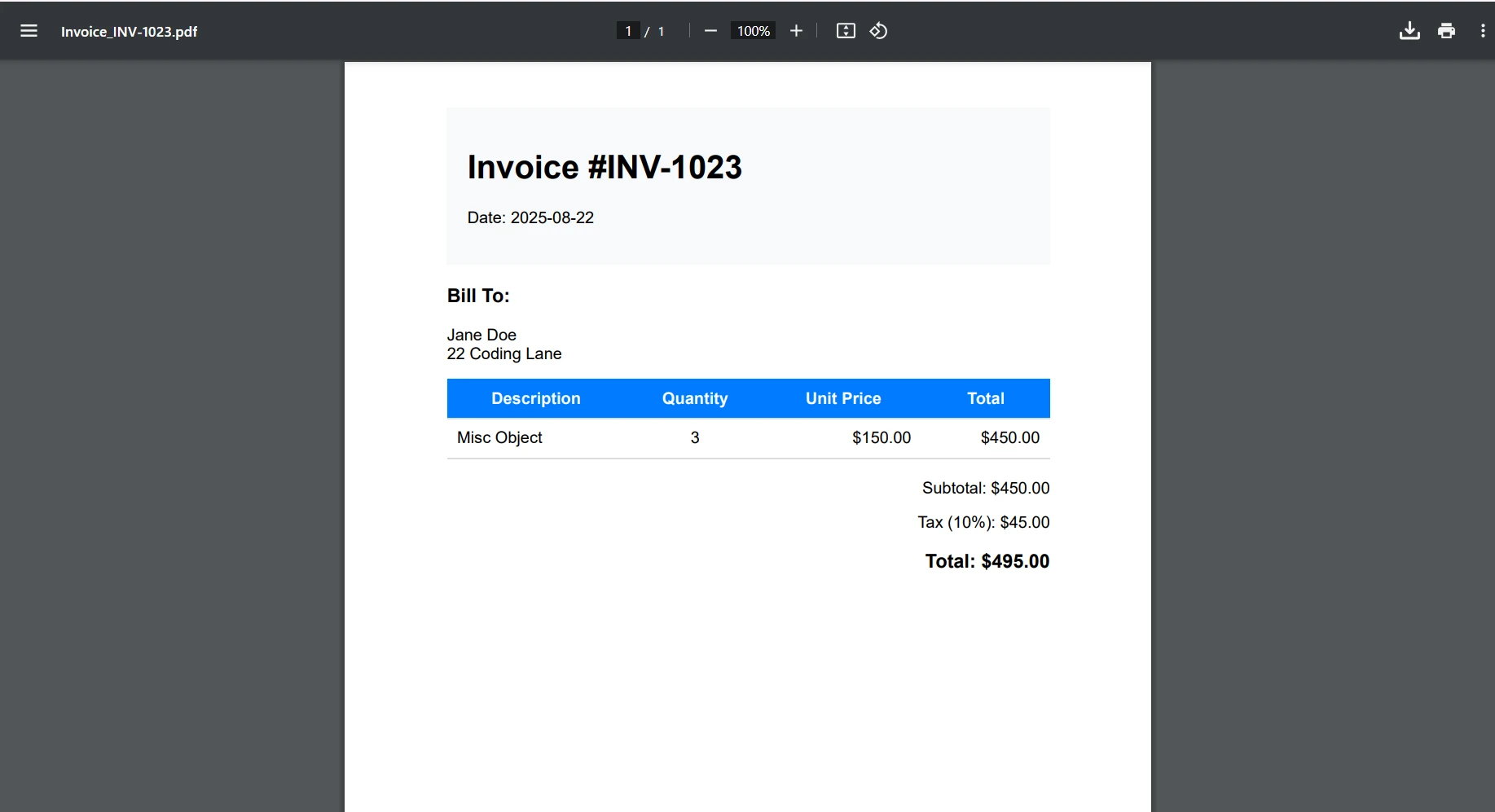
#### Sortie de facture
## Considérations sur le déploiement en conteneur
Bien que ce tutoriel soit axé sur le développement local, voici un aperçu concis de la mise en conteneur de votre API PDF :
### Dockerfile de base
```cs
FROM mcr.microsoft.com/dotnet/aspnet:6.0 AS base
WORKDIR /app
EXPOSE 80
FROM mcr.microsoft.com/dotnet/sdk:6.0 AS build
WORKDIR /src
COPY ["PdfApiService.csproj", "."]
RUN dotnet restore
COPY . .
RUN dotnet build -c Release -o /app/build
FROM build AS publish
RUN dotnet publish -c Release -o /app/publish
FROM base AS final
WORKDIR /app
COPY --from=publish /app/publish .
# IronPDF requires additional dependencies on Linux
RUN apt-get update && apt-get install -y \
libgdiplus \
libc6-dev \
libx11-dev \
&& rm -rf /var/lib/apt/lists/*
ENTRYPOINT ["dotnet", "PdfApiService.dll"]
```
Pour des guides de déploiement détaillés pour votre API PDF .NET, voir :
* [Documentation sur Docker d'IronPDF](/get-started/ironpdf-docker/) - Guide complet de mise en conteneur
* [Déploiement Azure d'IronPDF](/get-started/azure/) - Azure Functions et Service d'application
* [Déploiement AWS d'IronPDF](/get-started/aws/) - Déploiement Lambda et EC2
* [Configuration Linux d'IronPDF](/get-started/linux/) - Configuration spécifique à Linux
## Meilleures pratiques de gestion des erreurs
Pour un programme plus tolérant aux pannes, les meilleures pratiques consistent à mettre en œuvre un gestionnaire d'erreurs global pour des réponses d'erreur cohérentes, comme ci-dessous :
```cs
// Middleware/ErrorHandlingMiddleware.cs
public class ErrorHandlingMiddleware
{
private readonly RequestDelegate _next;
public ErrorHandlingMiddleware(RequestDelegate next)
{
_next = next;
}
public async Task InvokeAsync(HttpContext context)
{
try
{
await _next(context);
}
catch (Exception ex)
{
await HandleExceptionAsync(context, ex);
}
}
private static async Task HandleExceptionAsync(HttpContext context, Exception ex)
{
context.Response.ContentType = "application/json";
context.Response.StatusCode = 500;
var response = new
{
error = "An error occurred processing your request",
message = ex.Message
};
await context.Response.WriteAsync(JsonSerializer.Serialize(response));
}
}
```
Pour des scénarios de dépannage spécifiques à IronPDF, référez-vous au [guide de dépannage IronPDF](/troubleshooting/quick-ironpdf-troubleshooting/).
## Conclusion
Vous avez maintenant construit une API PDF .NET robuste à l'aide d'ASP.NET Core et IronPDF qui peut gérer divers scénarios de génération de documents. Cette API REST fournit une base solide pour les opérations PDF centralisées dans vos applications.
Points à retenir :
* IronPDF rend la génération de PDF dans les projets d'API Web simple grâce à son rendu basé sur Chrome
* Vous pouvez facilement ajuster votre API Web pour éditer des documents PDF existants avec les outils avancés d'édition d'IronPDF
* Les principes de conception RESTful garantissent que votre API PDF est intuitive et maintenable
* Une gestion correcte des erreurs et des mesures de sécurité sont essentielles pour la production
* L'optimisation des performances par des opérations asynchrones et la mise en cache améliorent la scalabilité
* Vous aurez un support pour les applications de bureau et web avec des solutions documentaires scalables
IronPDF permet aux développeurs de créer des documents PDF, d'enregistrer des fichiers PDF et de convertir du HTML efficacement, en faisant l'API documentaire PDF essentielle pour les applications modernes .NET Framework.
### Prochaines étapes
Prêt à mettre en œuvre IronPDF dans votre API PDF en production .NET ? Voici vos prochaines actions :
1. [**Commencez votre essai gratuit**](trial-license) - Testez IronPDF avec toutes ses fonctionnalités dans votre environnement de développement
2. **Explorez des fonctionnalités avancées** - Consultez [les signatures numériques](/how-to/signing/), [les formulaires PDF](/how-to/create-forms/), et autres fonctionnalités PDF avancées
3. **Montez en puissance avec confiance** - Consultez les [options de licence](licensing) pour vos besoins d'API en production
Créez votre API PDF .NET dès aujourd'hui et rationalisez la génération de documents à travers tout votre écosystème d'applications avec IronPDF !
Lorsqu'ils travaillent avec des applications modernes, les développeurs .NET comme vous peuvent se retrouver à devoir créer un service centralisé de génération de PDF. Que vous génériez des factures, des rapports, des certificats ou des contrats, disposer d'une API PDF en .NET dédiée peut être bénéfique pour gérer efficacement les fichiers PDF. Alors, comment cela peut-il améliorer vos tâches de génération de PDF ? Il le fait en offrant cohérence, maintenabilité et évolutivité à travers vos applications de bureau et web. Jamais auparavant il n'a été aussi facile de gérer le contenu des documents, les pages PDF et les champs de formulaire PDF.
Dans ce tutoriel, vous apprendrez à construire une API PDF prête pour la production à l'aide d'ASP.NET Core et IronPDF, une puissante bibliothèque PDF en .NET. Nous allons créer des points d'extrémité RESTful capables de générer des PDF à partir de HTML, de fusionner des documents, d'ajouter des filigranes et de gérer divers scénarios de génération de PDF dans votre API Web.
Pourquoi construire une API PDF dédiée ?
Avant de plonger dans le code, comprenons pourquoi la création d'une API PDF dédiée a du sens :
Logique centralisée : toute la logique de génération de PDF est regroupée au même endroit, ce qui simplifie la maintenance et les mises à jour.
Architecture de microservices : idéale pour les architectures orientées services où différentes applications nécessitent des fonctionnalités PDF.
Optimisation des performances : Plus facile de dimensionner et d'optimiser un service dédié pour les fichiers PDF volumineux, les pages multiples et les données dynamiques.
Indépendant du langage : toute application cliente peut utiliser l'API, quel que soit le langage de programmation.
Sortie cohérente : Assure que tous les documents PDF de votre organisation conservent une mise en page cohérente, une mise en forme de paragraphe et un contenu PDF.
Prêt à commencer la construction ? Téléchargez l'essai gratuit d'IronPDF et suivez ce tutoriel pour créer des fichiers PDF par programmation dans vos projets .NET Framework.
IronPDF : La bibliothèque PDF complète en .NET
IronPDF se distingue comme la bibliothèque PDF de choix pour les développeurs .NET, offrant un ensemble complet de fonctionnalités qui rendent la génération de PDF dans les projets d'API Web simple et fiable. Elle est construite sur un moteur de rendu Chrome, ce qui garantit des conversions HTML en PDF pixel parfaites, souvent en quelques lignes de code. Elle fait tout cela tout en conservant tous les styles, l'exécution JavaScript et la réactivité.
Principales capacités qui font d'IronPDF un choix idéal pour le développement d'API PDF en .NET :
Rendu basé sur Chrome : exploite le moteur de rendu de Google Chrome pour convertir avec précision les documents PDF à partir de contenu HTML, avec une prise en charge complète des images intégrées et autres ressources Web.
Nombreuses fonctionnalités : Permet de modifier des documents nouveaux et existants avec des signatures numériques , des formulaires PDF, des annotations , le chiffrement, la compression, etc.
Créer des documents PDF sécurisés : Gérer du contenu PDF sensible avec cryptage, signatures numériques, et protection des documents.
Formats d'entrée multiples : utilisez HTML, URL, images et documents Office pour créer des documents PDF
Manipulation avancée : Fusionner des pages PDF, diviser des documents, appliquer des filigranes, créer des formulaires PDF interactifs, et manipuler des fichiers PDF par programmation.
Compatibilité multiplateforme : fonctionne sous Windows, Linux , macOS, Docker et les plateformes cloud.
Performances optimisées :opérations asynchrones , gestion efficace de la mémoire et rendu rapide
Comment configurer votre projet d'API de document PDF ?
Commençons par créer un nouveau projet d'API Web ASP.NET Core et installer les packages nécessaires.
PublicInterfaceIPdfService Function GeneratePdfFromHtml(htmlContent AsString) AsByte() Function GeneratePdfFromUrl(url AsString) AsByte()EndInterface
Public Interface IPdfService
    Function GeneratePdfFromHtml(htmlContent As String) As Byte()
    Function GeneratePdfFromUrl(url As String) As Byte()
End Interface
Dans le fichier PdfService.cs, nous ajouterons ceci :
using IronPdf;public class PdfService : IPdfService{ private readonly ChromePdfRenderer _renderer; publicPdfService() { _renderer = new ChromePdfRenderer(); // Configure rendering options for optimal PDF generation in .NET _renderer.RenderingOptions.MarginTop = 20; _renderer.RenderingOptions.MarginBottom = 20; _renderer.RenderingOptions.PrintHtmlBackgrounds = true; } public byte[] GeneratePdfFromHtml(string htmlContent) { // Generate PDF from HTML using the .NET PDF API var pdf = _renderer.RenderHtmlAsPdf(htmlContent); return pdf.BinaryData; } public byte[] GeneratePdfFromUrl(string url) { // Convert URL to PDF in the REST API var pdf = _renderer.RenderUrlAsPdf(url); return pdf.BinaryData; }}
using IronPdf;
public class PdfService : IPdfService
{
    private readonly ChromePdfRenderer _renderer;
    public PdfService()
    {
        _renderer = new ChromePdfRenderer();
        // Configure rendering options for optimal PDF generation in .NET
        _renderer.RenderingOptions.MarginTop = 20;
        _renderer.RenderingOptions.MarginBottom = 20;
        _renderer.RenderingOptions.PrintHtmlBackgrounds = true;
    }
    public byte[] GeneratePdfFromHtml(string htmlContent)
    {
        // Generate PDF from HTML using the .NET PDF API
        var pdf = _renderer.RenderHtmlAsPdf(htmlContent);
        return pdf.BinaryData;
    }
    public byte[] GeneratePdfFromUrl(string url)
    {
        // Convert URL to PDF in the REST API
        var pdf = _renderer.RenderUrlAsPdf(url);
        return pdf.BinaryData;
    }
}
ImportsIronPdfPublic Class PdfServiceImplementsIPdfService PrivateReadOnly _renderer AsChromePdfRenderer Public Sub New() _renderer = New ChromePdfRenderer() ' Configure rendering options for optimal PDF generation in .NET _renderer.RenderingOptions.MarginTop = 20 _renderer.RenderingOptions.MarginBottom = 20 _renderer.RenderingOptions.PrintHtmlBackgrounds = True End Sub Public Function GeneratePdfFromHtml(htmlContent AsString) AsByte() ' Generate PDF from HTML using the .NET PDF API Dim pdf = _renderer.RenderHtmlAsPdf(htmlContent) Return pdf.BinaryData End Function Public Function GeneratePdfFromUrl(url AsString) AsByte() ' Convert URL to PDF in the REST API Dim pdf = _renderer.RenderUrlAsPdf(url) Return pdf.BinaryData End FunctionEnd Class
Imports IronPdf

Public Class PdfService
    Implements IPdfService

    Private ReadOnly _renderer As ChromePdfRenderer

    Public Sub New()
        _renderer = New ChromePdfRenderer()
        ' Configure rendering options for optimal PDF generation in .NET
        _renderer.RenderingOptions.MarginTop = 20
        _renderer.RenderingOptions.MarginBottom = 20
        _renderer.RenderingOptions.PrintHtmlBackgrounds = True
    End Sub

    Public Function GeneratePdfFromHtml(htmlContent As String) As Byte()
        ' Generate PDF from HTML using the .NET PDF API
        Dim pdf = _renderer.RenderHtmlAsPdf(htmlContent)
        Return pdf.BinaryData
    End Function

    Public Function GeneratePdfFromUrl(url As String) As Byte()
        ' Convert URL to PDF in the REST API
        Dim pdf = _renderer.RenderUrlAsPdf(url)
        Return pdf.BinaryData
    End Function

End Class
Le PdfService gère le processus principal de conversion du HTML en PDF. Utilisant le ChromePdfRenderer d'IronPDF, cette classe est configurée avec des paramètres par défaut judicieux comme des marges de page et un rendu en arrière-plan pour produire un document final soigné.
Lorsque le contrôleur transmet du HTML brut, le service utilise IronPDF pour le rendre en un PDF de qualité professionnelle et renvoie le résultat sous forme de données binaires prêtes à être téléchargées. De plus, il peut également traiter des pages web entières en convertissant directement une URL en PDF.
Création du contrôleur
Il est maintenant temps de créer le contrôleur pour notre API. Cela fournira un point d'extrémité API capable de générer des fichiers PDF à partir de HTML. Il pourra alors télécharger et enregistrer des documents PDF sur votre système pour un usage ultérieur ou pour le partage.
// Controllers/PdfController.cs
using Microsoft.AspNetCore.Mvc;
[ApiController]
[Route("api/[controller]")]
public class PdfController : ControllerBase
{
    private readonly IPdfService _pdfService;
    public PdfController(IPdfService pdfService)
    {
        _pdfService = pdfService;
    }
    [HttpPost("html-to-pdf")]
    public IActionResult ConvertHtmlToPdf([FromBody] HtmlRequest request)
    {
        try
        {
            var pdfBytes = _pdfService.GeneratePdfFromHtml(request.HtmlContent);
            // Return as downloadable file
            return File(pdfBytes, "application/pdf", "document.pdf");
        }
        catch (Exception ex)
        {
            return BadRequest($"Error generating PDF: {ex.Message}");
        }
    }
}
ImportsMicrosoft.AspNetCore.Mvc<ApiController><Route("api/[controller]")>Public Class PdfControllerInheritsControllerBase PrivateReadOnly _pdfService AsIPdfService Public Sub New(pdfService AsIPdfService) _pdfService = pdfService End Sub <HttpPost("html-to-pdf")> Public Function ConvertHtmlToPdf(<FromBody> request AsHtmlRequest) AsIActionResultTry Dim pdfBytes = _pdfService.GeneratePdfFromHtml(request.HtmlContent) ' Return as downloadable file ReturnFile(pdfBytes, "application/pdf", "document.pdf")Catch ex AsException ReturnBadRequest($"Error generating PDF: {ex.Message}")EndTry End FunctionEnd Class
Imports Microsoft.AspNetCore.Mvc

<ApiController>
<Route("api/[controller]")>
Public Class PdfController
    Inherits ControllerBase

    Private ReadOnly _pdfService As IPdfService

    Public Sub New(pdfService As IPdfService)
        _pdfService = pdfService
    End Sub

    <HttpPost("html-to-pdf")>
    Public Function ConvertHtmlToPdf(<FromBody> request As HtmlRequest) As IActionResult
        Try
            Dim pdfBytes = _pdfService.GeneratePdfFromHtml(request.HtmlContent)
            ' Return as downloadable file
            Return File(pdfBytes, "application/pdf", "document.pdf")
        Catch ex As Exception
            Return BadRequest($"Error generating PDF: {ex.Message}")
        End Try
    End Function
End Class
Puis, dans le fichier HtmlRequest.cs, nous ajouterons ceci :
// Models/HtmlRequest.cspublic class HtmlRequest{ public stringHtmlContent { get; set; } public stringFileName { get; set; } = "document.pdf";}
// Models/HtmlRequest.cs
public class HtmlRequest
{
    public string HtmlContent { get; set; }
    public string FileName { get; set; } = "document.pdf";
}
' Models/HtmlRequest.vbPublic Class HtmlRequest Public Property HtmlContentAsString Public Property FileNameAsString = "document.pdf"End Class
' Models/HtmlRequest.vb
Public Class HtmlRequest
    Public Property HtmlContent As String
    Public Property FileName As String = "document.pdf"
End Class
Dans le premier fichier, nous configurons un point d'extrémité API simple qui transforme le HTML en un PDF téléchargeable. Lorsqu'une quelqu'un envoie du contenu HTML à l'itinéraire api/pdf/html-to-pdf avec une simple requête POST, le PdfController transmet le travail de conversion en PDF à un service dédié.
Une fois le PDF créé, le contrôleur le renvoie à l'utilisateur sous forme de fichier prêt à être téléchargé. La requête elle-même est structurée à l'aide du modèle HtmlRequest, qui transporte à la fois le HTML brut et un nom de fichier facultatif pour le document final. En bref, cette configuration facilite l'envoi de HTML par les clients et la réception instantanée d'un PDF soigné en retour.
Enregistrement des services
Mettez à jour votre Program.cs pour enregistrer le service PDF :
var builder = WebApplication.CreateBuilder(args);builder.Services.AddControllers();builder.Services.AddEndpointsApiExplorer();builder.Services.AddSwaggerGen();// Register PDF servicebuilder.Services.AddSingleton<IPdfService, PdfService>();var app = builder.Build();if (app.Environment.IsDevelopment()){ app.UseSwagger(); app.UseSwaggerUI();}app.UseHttpsRedirection();app.MapControllers();app.Run();
var builder = WebApplication.CreateBuilder(args);
builder.Services.AddControllers();
builder.Services.AddEndpointsApiExplorer();
builder.Services.AddSwaggerGen();
// Register PDF service
builder.Services.AddSingleton<IPdfService, PdfService>();
var app = builder.Build();
if (app.Environment.IsDevelopment())
{
    app.UseSwagger();
    app.UseSwaggerUI();
}
app.UseHttpsRedirection();
app.MapControllers();
app.Run();
ImportsMicrosoft.AspNetCore.BuilderImportsMicrosoft.Extensions.DependencyInjectionDim builder = WebApplication.CreateBuilder(args)builder.Services.AddControllers()builder.Services.AddEndpointsApiExplorer()builder.Services.AddSwaggerGen()' Register PDF servicebuilder.Services.AddSingleton(OfIPdfService, PdfService)()Dim app = builder.Build()If app.Environment.IsDevelopment() Then app.UseSwagger() app.UseSwaggerUI()End Ifapp.UseHttpsRedirection()app.MapControllers()app.Run()
Imports Microsoft.AspNetCore.Builder
Imports Microsoft.Extensions.DependencyInjection

Dim builder = WebApplication.CreateBuilder(args)
builder.Services.AddControllers()
builder.Services.AddEndpointsApiExplorer()
builder.Services.AddSwaggerGen()
' Register PDF service
builder.Services.AddSingleton(Of IPdfService, PdfService)()
Dim app = builder.Build()
If app.Environment.IsDevelopment() Then
    app.UseSwagger()
    app.UseSwaggerUI()
End If
app.UseHttpsRedirection()
app.MapControllers()
app.Run()
Comment gérer différents types de réponse ?
Votre API doit prendre en charge différentes manières de retourner les PDF selon les besoins des clients :
[HttpPost("generate")] public IActionResultGeneratePdf([FromBody] PdfRequest request) { var pdfBytes = _pdfService.GeneratePdfFromHtml(request.HtmlContent); switch (request.ResponseType?.ToLower()) { case "base64": returnOk(new { data = Convert.ToBase64String(pdfBytes), filename = request.FileName }); case "inline": returnFile(pdfBytes, "application/pdf"); default: // download returnFile(pdfBytes, "application/pdf", request.FileName); } }
[HttpPost("generate")]
 public IActionResult GeneratePdf([FromBody] PdfRequest request)
 {
     var pdfBytes = _pdfService.GeneratePdfFromHtml(request.HtmlContent);
     switch (request.ResponseType?.ToLower())
     {
         case "base64":
             return Ok(new
             {
                 data = Convert.ToBase64String(pdfBytes),
                 filename = request.FileName
             });
         case "inline":
             return File(pdfBytes, "application/pdf");
         default: // download
             return File(pdfBytes, "application/pdf", request.FileName);
     }
 }
ImportsMicrosoft.AspNetCore.Mvc<HttpPost("generate")>Public Function GeneratePdf(<FromBody> request AsPdfRequest) AsIActionResult Dim pdfBytes = _pdfService.GeneratePdfFromHtml(request.HtmlContent) Select Case request.ResponseType?.ToLower() Case "base64" ReturnOk(New With { .data = Convert.ToBase64String(pdfBytes), .filename = request.FileName }) Case "inline" ReturnFile(pdfBytes, "application/pdf") Case Else ' download ReturnFile(pdfBytes, "application/pdf", request.FileName) End SelectEnd Function
Imports Microsoft.AspNetCore.Mvc

<HttpPost("generate")>
Public Function GeneratePdf(<FromBody> request As PdfRequest) As IActionResult
    Dim pdfBytes = _pdfService.GeneratePdfFromHtml(request.HtmlContent)
    Select Case request.ResponseType?.ToLower()
        Case "base64"
            Return Ok(New With {
                .data = Convert.ToBase64String(pdfBytes),
                .filename = request.FileName
            })
        Case "inline"
            Return File(pdfBytes, "application/pdf")
        Case Else ' download
            Return File(pdfBytes, "application/pdf", request.FileName)
    End Select
End Function
Ici, nous avons ajouté un point d'extrémité de génération de PDF plus flexible au contrôleur. Au lieu de toujours forcer un téléchargement de fichier, la méthode GeneratePdf permet au client de choisir comment il souhaite que le résultat soit renvoyé. Cette option offre de la flexibilité, permettant d'afficher les PDF sous différents formats : en tant que fichier téléchargeable, directement dans le navigateur, ou encodés sous forme de chaîne Base64 pour une utilisation facile dans les APIs.
La demande est définie par le modèle PdfRequest, qui se base sur le HtmlRequest précédent et ajoute une option ResponseType. En bref, cela donne aux utilisateurs plus de contrôle sur la façon dont ils reçoivent leurs PDF, rendant l'API plus polyvalente et conviviale.
Maintenant, lorsque nous exécuterons notre programme, nous verrons cette sortie sur Swagger.
Comment mettre en œuvre des opérations PDF communes ?
Développons notre service pour gérer divers scénarios de génération de PDF :
Conversion d'URL en PDF
[HttpPost("url-to-pdf")]public async Task<IActionResult> ConvertUrlToPdf([FromBody] UrlRequest request){ try { var pdfBytes = awaitTask.Run(() => _pdfService.GeneratePdfFromUrl(request.Url)); returnFile(pdfBytes, "application/pdf", $"{request.FileName ?? "website"}.pdf"); } catch (Exception ex) { returnBadRequest($"Failed to convert URL: {ex.Message}"); }}public class UrlRequest{ public stringUrl { get; set; } public stringFileName { get; set; }}
[HttpPost("url-to-pdf")]
public async Task<IActionResult> ConvertUrlToPdf([FromBody] UrlRequest request)
{
    try
    {
        var pdfBytes = await Task.Run(() =>
            _pdfService.GeneratePdfFromUrl(request.Url));
        return File(pdfBytes, "application/pdf",
            $"{request.FileName ?? "website"}.pdf");
    }
    catch (Exception ex)
    {
        return BadRequest($"Failed to convert URL: {ex.Message}");
    }
}
public class UrlRequest
{
    public string Url { get; set; }
    public string FileName { get; set; }
}
ImportsSystem.Threading.TasksImportsMicrosoft.AspNetCore.Mvc<HttpPost("url-to-pdf")>PublicAsync Function ConvertUrlToPdf(<FromBody> request AsUrlRequest) AsTask(OfIActionResult)Try Dim pdfBytes = AwaitTask.Run(Function() _pdfService.GeneratePdfFromUrl(request.Url)) ReturnFile(pdfBytes, "application/pdf", $"{If(request.FileName, "website")}.pdf")Catch ex AsException ReturnBadRequest($"Failed to convert URL: {ex.Message}")EndTryEnd FunctionPublic Class UrlRequest Public Property UrlAsString Public Property FileNameAsStringEnd Class
Imports System.Threading.Tasks
Imports Microsoft.AspNetCore.Mvc

<HttpPost("url-to-pdf")>
Public Async Function ConvertUrlToPdf(<FromBody> request As UrlRequest) As Task(Of IActionResult)
    Try
        Dim pdfBytes = Await Task.Run(Function() _pdfService.GeneratePdfFromUrl(request.Url))
        Return File(pdfBytes, "application/pdf", $"{If(request.FileName, "website")}.pdf")
    Catch ex As Exception
        Return BadRequest($"Failed to convert URL: {ex.Message}")
    End Try
End Function

Public Class UrlRequest
    Public Property Url As String
    Public Property FileName As String
End Class
Ce point d'extrémité permet aux clients d'envoyer une URL et de recevoir un PDF prêt à être téléchargé de cette page web. Lorsqu'une requête POST /api/pdf/url-to-pdf arrive, le contrôleur utilise _pdfService pour convertir l'URL fournie en octets PDF en arrière-plan, puis les renvoie sous forme de téléchargement de fichier. Si quelque chose se passe mal lors de la conversion, il répond gracieusement avec un message d'erreur clair.
Essayons d'utiliser l'URL "https://www.apple.com/nz" et testons la requête POST. Ci-dessous est le résultat que nous avons obtenu.
Sortie
Ajout de filigranes personnalisés
public byte[] AddWatermarkFromFile(string filePath, string watermarkText){ // Load PDF directly from file var pdf = PdfDocument.FromFile(filePath); pdf.ApplyWatermark( $"<h1 style='color:red;font-size:72px;'>{watermarkText}</h1>", 75,IronPdf.Editing.VerticalAlignment.Middle,IronPdf.Editing.HorizontalAlignment.Center ); return pdf.BinaryData;}
public byte[] AddWatermarkFromFile(string filePath, string watermarkText)
{
    // Load PDF directly from file
    var pdf = PdfDocument.FromFile(filePath);
    pdf.ApplyWatermark(
        $"<h1 style='color:red;font-size:72px;'>{watermarkText}</h1>",
        75,
        IronPdf.Editing.VerticalAlignment.Middle,
        IronPdf.Editing.HorizontalAlignment.Center
    );
    return pdf.BinaryData;
}
ImportsIronPdfPublic Function AddWatermarkFromFile(filePath AsString, watermarkText AsString) AsByte() ' Load PDF directly from file Dim pdf = PdfDocument.FromFile(filePath) pdf.ApplyWatermark( $"<h1 style='color:red;font-size:72px;'>{watermarkText}</h1>", 75,IronPdf.Editing.VerticalAlignment.Middle,IronPdf.Editing.HorizontalAlignment.Center ) Return pdf.BinaryDataEnd Function
Imports IronPdf

Public Function AddWatermarkFromFile(filePath As String, watermarkText As String) As Byte()
    ' Load PDF directly from file
    Dim pdf = PdfDocument.FromFile(filePath)
    pdf.ApplyWatermark(
        $"<h1 style='color:red;font-size:72px;'>{watermarkText}</h1>",
        75,
        IronPdf.Editing.VerticalAlignment.Middle,
        IronPdf.Editing.HorizontalAlignment.Center
    )
    Return pdf.BinaryData
End Function
Ici, nous chargeons simplement un fichier local manuellement à des fins de test. Cependant, vous pouvez ajuster cela pour que votre API PDF génère un document PDF, puis applique un filigrane personnalisé facilement.
Sortie de filigrane
Comment ajouter des données dynamiques avec des modèles
Pour les applications du monde réel, vous devrez souvent générer des PDF à partir de modèles avec des données dynamiques :
[HttpPost("from-template")]public IActionResultGenerateFromTemplate([FromBody] TemplateRequest request){ // Simple template replacement var html = request.Template; foreach (var item in request.Data) { html = html.Replace($"{{{{{item.Key}}}}}", item.Value); } var pdfBytes = _pdfService.GeneratePdfFromHtml(html); returnFile(pdfBytes, "application/pdf", request.FileName);}public class TemplateRequest{ public stringTemplate { get; set; } public Dictionary<string, string> Data { get; set; } public stringFileName { get; set; } = "document.pdf";}
[HttpPost("from-template")]
public IActionResult GenerateFromTemplate([FromBody] TemplateRequest request)
{
    // Simple template replacement
    var html = request.Template;
    foreach (var item in request.Data)
    {
        html = html.Replace($"{{{{{item.Key}}}}}", item.Value);
    }
    var pdfBytes = _pdfService.GeneratePdfFromHtml(html);
    return File(pdfBytes, "application/pdf", request.FileName);
}
public class TemplateRequest
{
    public string Template { get; set; }
    public Dictionary<string, string> Data { get; set; }
    public string FileName { get; set; } = "document.pdf";
}
ImportsMicrosoft.AspNetCore.Mvc<HttpPost("from-template")>Public Function GenerateFromTemplate(<FromBody> request AsTemplateRequest) AsIActionResult ' Simple template replacement Dim html AsString = request.Template For Each item Inrequest.Data html = html.Replace($"{{{{{item.Key}}}}}", item.Value) Next Dim pdfBytes AsByte() = _pdfService.GeneratePdfFromHtml(html) ReturnFile(pdfBytes, "application/pdf", request.FileName)End FunctionPublic Class TemplateRequest Public Property TemplateAsString Public Property DataAsDictionary(OfString, String) Public Property FileNameAsString = "document.pdf"End Class
Imports Microsoft.AspNetCore.Mvc

<HttpPost("from-template")>
Public Function GenerateFromTemplate(<FromBody> request As TemplateRequest) As IActionResult
    ' Simple template replacement
    Dim html As String = request.Template
    For Each item In request.Data
        html = html.Replace($"{{{{{item.Key}}}}}", item.Value)
    Next
    Dim pdfBytes As Byte() = _pdfService.GeneratePdfFromHtml(html)
    Return File(pdfBytes, "application/pdf", request.FileName)
End Function

Public Class TemplateRequest
    Public Property Template As String
    Public Property Data As Dictionary(Of String, String)
    Public Property FileName As String = "document.pdf"
End Class
Lorsque vous construisez une API PDF en production, la performance est cruciale. Voici des stratégies clés d'optimisation :
Opérations asynchrones
Lorsque vous construisez des projets impliquant l'utilisation d'opérations d'E/S, il est judicieux d'utiliser la programmation asynchrone. Ceci est particulièrement utile si votre contenu PDF provient de ressources externes comme :
Téléchargement de pages HTML (RenderUrlAsPdf)
Récupération d'images, CSS ou polices via HTTP
Lecture/écriture de fichiers sur disque ou stockage cloud
Ces opérations peuvent alors bloquer un thread, mais l'utilisation de async empêche votre thread d'API de rester inactif.
Exemple :
public async Task<byte[]> GeneratePdfFromHtmlAsync(string htmlContent){ return awaitTask.Run(() => { var pdf = _renderer.RenderHtmlAsPdf(htmlContent); return pdf.BinaryData; });}
public async Task<byte[]> GeneratePdfFromHtmlAsync(string htmlContent)
{
    return await Task.Run(() =>
    {
        var pdf = _renderer.RenderHtmlAsPdf(htmlContent);
        return pdf.BinaryData;
    });
}
ImportsSystem.Threading.TasksPublicAsync Function GeneratePdfFromHtmlAsync(htmlContent AsString) AsTask(OfByte()) ReturnAwaitTask.Run(Function() Dim pdf = _renderer.RenderHtmlAsPdf(htmlContent) Return pdf.BinaryData End Function)End Function
Imports System.Threading.Tasks

Public Async Function GeneratePdfFromHtmlAsync(htmlContent As String) As Task(Of Byte())
    Return Await Task.Run(Function()
                              Dim pdf = _renderer.RenderHtmlAsPdf(htmlContent)
                              Return pdf.BinaryData
                          End Function)
End Function
Options de rendu
Configurez IronPDF pour des performances optimales :
_renderer.RenderingOptions.EnableJavaScript = false; // If JS not needed_renderer.RenderingOptions.CssMediaType = PdfCssMediaType.Print;_renderer.RenderingOptions.RenderDelay = 0; // Remove if no JS_renderer.RenderingOptions.Timeout = 30; // Set reasonable timeout
_renderer.RenderingOptions.EnableJavaScript = false; // If JS not needed
_renderer.RenderingOptions.CssMediaType = PdfCssMediaType.Print;
_renderer.RenderingOptions.RenderDelay = 0; // Remove if no JS
_renderer.RenderingOptions.Timeout = 30; // Set reasonable timeout
net
net
Comment sécuriser votre API PDF ?
La sécurité est essentielle pour toute API en production. Voici une approche simple de l'authentification par clé API :
// Middleware/ApiKeyMiddleware.cspublic class ApiKeyMiddleware{ private readonly RequestDelegate _next; private const stringApiKeyHeader = "X-API-Key"; publicApiKeyMiddleware(RequestDelegate next) { _next = next; } public async TaskInvokeAsync(HttpContext context) { if (!context.Request.Headers.TryGetValue(ApiKeyHeader, out var apiKey)) { context.Response.StatusCode = 401; await context.Response.WriteAsync("API Key required"); return; } // Validate API key (in production, check against database) var validApiKey = context.RequestServices .GetRequiredService<IConfiguration>()["ApiKey"]; if (apiKey != validApiKey) { context.Response.StatusCode = 403; await context.Response.WriteAsync("Invalid API Key"); return; } await _next(context); }}// In Program.csapp.UseMiddleware<ApiKeyMiddleware>();
// Middleware/ApiKeyMiddleware.cs
public class ApiKeyMiddleware
{
    private readonly RequestDelegate _next;
    private const string ApiKeyHeader = "X-API-Key";
    public ApiKeyMiddleware(RequestDelegate next)
    {
        _next = next;
    }
    public async Task InvokeAsync(HttpContext context)
    {
        if (!context.Request.Headers.TryGetValue(ApiKeyHeader, out var apiKey))
        {
            context.Response.StatusCode = 401;
            await context.Response.WriteAsync("API Key required");
            return;
        }
        // Validate API key (in production, check against database)
        var validApiKey = context.RequestServices
            .GetRequiredService<IConfiguration>()["ApiKey"];
        if (apiKey != validApiKey)
        {
            context.Response.StatusCode = 403;
            await context.Response.WriteAsync("Invalid API Key");
            return;
        }
        await _next(context);
    }
}
// In Program.cs
app.UseMiddleware<ApiKeyMiddleware>();
ImportsMicrosoft.AspNetCore.HttpImportsMicrosoft.Extensions.ConfigurationImportsSystem.Threading.Tasks' Middleware/ApiKeyMiddleware.vbPublic Class ApiKeyMiddleware PrivateReadOnly _next AsRequestDelegate Private Const ApiKeyHeaderAsString = "X-API-Key" Public Sub New(nextAsRequestDelegate) _next = next End Sub PublicAsync Function InvokeAsync(context AsHttpContext) AsTask Dim apiKey AsString = Nothing IfNot context.Request.Headers.TryGetValue(ApiKeyHeader, apiKey) Then context.Response.StatusCode = 401Await context.Response.WriteAsync("API Key required") Return End If ' Validate API key (in production, check against database) Dim validApiKey AsString = context.RequestServices.GetRequiredService(OfIConfiguration)()("ApiKey") If apiKey <> validApiKey Then context.Response.StatusCode = 403Await context.Response.WriteAsync("Invalid API Key") Return End IfAwait _next(context) End FunctionEnd Class' In Program.vbapp.UseMiddleware(OfApiKeyMiddleware)()
Imports Microsoft.AspNetCore.Http
Imports Microsoft.Extensions.Configuration
Imports System.Threading.Tasks

' Middleware/ApiKeyMiddleware.vb
Public Class ApiKeyMiddleware
    Private ReadOnly _next As RequestDelegate
    Private Const ApiKeyHeader As String = "X-API-Key"

    Public Sub New(next As RequestDelegate)
        _next = next
    End Sub

    Public Async Function InvokeAsync(context As HttpContext) As Task
        Dim apiKey As String = Nothing
        If Not context.Request.Headers.TryGetValue(ApiKeyHeader, apiKey) Then
            context.Response.StatusCode = 401
            Await context.Response.WriteAsync("API Key required")
            Return
        End If

        ' Validate API key (in production, check against database)
        Dim validApiKey As String = context.RequestServices.GetRequiredService(Of IConfiguration)()("ApiKey")
        If apiKey <> validApiKey Then
            context.Response.StatusCode = 403
            Await context.Response.WriteAsync("Invalid API Key")
            Return
        End If

        Await _next(context)
    End Function
End Class

' In Program.vb
app.UseMiddleware(Of ApiKeyMiddleware)()
Pour des scénarios d'authentification plus avancés, envisagez :
Limitation des API - Prévenir les abus et assurer une utilisation équitable
Exemple du monde réel : API de génération de facture
Construisons un point d'extrémité pratique de génération de factures qui démontre une mise en œuvre complète. Cet exemple montre comment une API PDF en .NET en production peut générer des factures professionnelles avec des données dynamiques.
Première étape :
D'abord, nous créerons un nouveau fichier dans notre dossier Models. Ici, j'ai appelé le mien Invoice.cs. Ensuite, ajoutez le code suivant à votre nouveau fichier.
public class Invoice{ public stringInvoiceNumber { get; set; } public DateTimeDate { get; set; } public stringCustomerName { get; set; } public stringCustomerAddress { get; set; } public List<InvoiceItem> Items { get; set; } public decimalTax { get; set; }}public class InvoiceItem{ public stringDescription { get; set; } public intQuantity { get; set; } public decimalUnitPrice { get; set; } public decimalTotal => Quantity * UnitPrice;}
public class Invoice
{
    public string InvoiceNumber { get; set; }
    public DateTime Date { get; set; }
    public string CustomerName { get; set; }
    public string CustomerAddress { get; set; }
    public List<InvoiceItem> Items { get; set; }
    public decimal Tax { get; set; }
}
public class InvoiceItem
{
    public string Description { get; set; }
    public int Quantity { get; set; }
    public decimal UnitPrice { get; set; }
    public decimal Total => Quantity * UnitPrice;
}
Public Class Invoice Public Property InvoiceNumberAsString Public Property [Date] AsDateTime Public Property CustomerNameAsString Public Property CustomerAddressAsString Public Property ItemsAsList(OfInvoiceItem) Public Property TaxAsDecimalEnd ClassPublic Class InvoiceItem Public Property DescriptionAsString Public Property QuantityAsInteger Public Property UnitPriceAsDecimal PublicReadOnlyPropertyTotalAsDecimal Get ReturnQuantity * UnitPriceEnd Get End PropertyEnd Class
Public Class Invoice
    Public Property InvoiceNumber As String
    Public Property [Date] As DateTime
    Public Property CustomerName As String
    Public Property CustomerAddress As String
    Public Property Items As List(Of InvoiceItem)
    Public Property Tax As Decimal
End Class

Public Class InvoiceItem
    Public Property Description As String
    Public Property Quantity As Integer
    Public Property UnitPrice As Decimal
    Public ReadOnly Property Total As Decimal
        Get
            Return Quantity * UnitPrice
        End Get
    End Property
End Class
Ensuite, nous devrons créer un nouveau fichier de service pour notre générateur de factures. Dans votre dossier Services, ajoutez le code suivant. Pour le mien, j'ai fait un nouveau fichier appelé InvoiceService.cs. Ce code gérera le style et la mise en page de notre fichier PDF de factures.
[ApiController]
[Route("api/[controller]")]
public class InvoiceController : ControllerBase
{
    private readonly InvoiceService _invoiceService;
    public InvoiceController(InvoiceService invoiceService)
    {
        _invoiceService = invoiceService;
    }
    [HttpPost("generate")]
    public IActionResult GenerateInvoice([FromBody] Invoice invoice)
    {
        try
        {
            var pdfBytes = _invoiceService.GenerateInvoice(invoice);
            var fileName = $"Invoice_{invoice.InvoiceNumber}.pdf";
            return File(pdfBytes, "application/pdf", fileName);
        }
        catch (Exception ex)
        {
            return StatusCode(500, $"Error generating invoice: {ex.Message}");
        }
    }
}
ImportsMicrosoft.AspNetCore.Mvc<ApiController><Route("api/[controller]")>Public Class InvoiceControllerInheritsControllerBase PrivateReadOnly _invoiceService AsInvoiceService Public Sub New(invoiceService AsInvoiceService) _invoiceService = invoiceService End Sub <HttpPost("generate")> Public Function GenerateInvoice(<FromBody> invoice AsInvoice) AsIActionResultTry Dim pdfBytes = _invoiceService.GenerateInvoice(invoice) Dim fileName = $"Invoice_{invoice.InvoiceNumber}.pdf" ReturnFile(pdfBytes, "application/pdf", fileName)Catch ex AsException ReturnStatusCode(500, $"Error generating invoice: {ex.Message}")EndTry End FunctionEnd Class
Imports Microsoft.AspNetCore.Mvc

<ApiController>
<Route("api/[controller]")>
Public Class InvoiceController
    Inherits ControllerBase

    Private ReadOnly _invoiceService As InvoiceService

    Public Sub New(invoiceService As InvoiceService)
        _invoiceService = invoiceService
    End Sub

    <HttpPost("generate")>
    Public Function GenerateInvoice(<FromBody> invoice As Invoice) As IActionResult
        Try
            Dim pdfBytes = _invoiceService.GenerateInvoice(invoice)
            Dim fileName = $"Invoice_{invoice.InvoiceNumber}.pdf"
            Return File(pdfBytes, "application/pdf", fileName)
        Catch ex As Exception
            Return StatusCode(500, $"Error generating invoice: {ex.Message}")
        End Try
    End Function
End Class
Sortie de facture
Considérations sur le déploiement en conteneur
Bien que ce tutoriel soit axé sur le développement local, voici un aperçu concis de la mise en conteneur de votre API PDF :
FROM mcr.microsoft.com/dotnet/aspnet:6.0 AS base
WORKDIR /app
EXPOSE 80
FROM mcr.microsoft.com/dotnet/sdk:6.0 AS build
WORKDIR /src
COPY ["PdfApiService.csproj", "."]
RUN dotnet restore
COPY . .
RUN dotnet build -c Release -o /app/build
FROM build AS publish
RUN dotnet publish -c Release -o /app/publish
FROM base AS final
WORKDIR /app
COPY --from=publish /app/publish .
# IronPDF requires additional dependencies on Linux
RUN apt-get update && apt-get install -y \
    libgdiplus \
    libc6-dev \
    libx11-dev \
    && rm -rf /var/lib/apt/lists/*
ENTRYPOINT ["dotnet", "PdfApiService.dll"]
The provided code is a Dockerfile written for building and running a .NETapplication, not C# code. Dockerfiles are not converted toVB.NET as they are not programming language code but configuration scripts forDocker. If you have C# code that needs conversion toVB.NET, please provide that code instead.
The provided code is a Dockerfile written for building and running a .NET application, not C# code. Dockerfiles are not converted to VB.NET as they are not programming language code but configuration scripts for Docker. If you have C# code that needs conversion to VB.NET, please provide that code instead.
Pour des guides de déploiement détaillés pour votre API PDF .NET, voir :
Pour un programme plus tolérant aux pannes, les meilleures pratiques consistent à mettre en œuvre un gestionnaire d'erreurs global pour des réponses d'erreur cohérentes, comme ci-dessous :
ImportsSystem.Text.JsonImportsMicrosoft.AspNetCore.HttpImportsSystem.Threading.TasksPublic Class ErrorHandlingMiddleware PrivateReadOnly _next AsRequestDelegate Public Sub New(nextAsRequestDelegate) _next = next End Sub PublicAsync Function InvokeAsync(context AsHttpContext) AsTaskTryAwait _next(context)Catch ex AsExceptionAwaitHandleExceptionAsync(context, ex)EndTry End Function PrivateSharedAsync Function HandleExceptionAsync(context AsHttpContext, ex AsException) AsTask context.Response.ContentType = "application/json" context.Response.StatusCode = 500 Dim response = New With { .error = "An error occurred processing your request", .message = ex.Message }Await context.Response.WriteAsync(JsonSerializer.Serialize(response)) End FunctionEnd Class
Imports System.Text.Json
Imports Microsoft.AspNetCore.Http
Imports System.Threading.Tasks

Public Class ErrorHandlingMiddleware
    Private ReadOnly _next As RequestDelegate

    Public Sub New(next As RequestDelegate)
        _next = next
    End Sub

    Public Async Function InvokeAsync(context As HttpContext) As Task
        Try
            Await _next(context)
        Catch ex As Exception
            Await HandleExceptionAsync(context, ex)
        End Try
    End Function

    Private Shared Async Function HandleExceptionAsync(context As HttpContext, ex As Exception) As Task
        context.Response.ContentType = "application/json"
        context.Response.StatusCode = 500
        Dim response = New With {
            .error = "An error occurred processing your request",
            .message = ex.Message
        }
        Await context.Response.WriteAsync(JsonSerializer.Serialize(response))
    End Function
End Class
Vous avez maintenant construit une API PDF .NET robuste à l'aide d'ASP.NET Core et IronPDF qui peut gérer divers scénarios de génération de documents. Cette API REST fournit une base solide pour les opérations PDF centralisées dans vos applications.
Points à retenir :
IronPDF rend la génération de PDF dans les projets d'API Web simple grâce à son rendu basé sur Chrome
Vous pouvez facilement ajuster votre API Web pour éditer des documents PDF existants avec les outils avancés d'édition d'IronPDF
Les principes de conception RESTful garantissent que votre API PDF est intuitive et maintenable
Une gestion correcte des erreurs et des mesures de sécurité sont essentielles pour la production
L'optimisation des performances par des opérations asynchrones et la mise en cache améliorent la scalabilité
Vous aurez un support pour les applications de bureau et web avec des solutions documentaires scalables
IronPDF permet aux développeurs de créer des documents PDF, d'enregistrer des fichiers PDF et de convertir du HTML efficacement, en faisant l'API documentaire PDF essentielle pour les applications modernes .NET Framework.
Prochaines étapes
Prêt à mettre en œuvre IronPDF dans votre API PDF en production .NET ? Voici vos prochaines actions :
Commencez votre essai gratuit - Testez IronPDF avec toutes ses fonctionnalités dans votre environnement de développement
Curtis Chau détient un baccalauréat en informatique (Université de Carleton) et se spécialise dans le développement front-end avec expertise en Node.js, TypeScript, JavaScript et React. Passionné par la création d'interfaces utilisateur intuitives et esthétiquement plaisantes, Curtis aime travailler avec des frameworks modernes et créer des manuels bien structurés et visuellement attrayants.




























