using IronPdf;

// Disable local disk access or cross-origin requests
Installation.EnableWebSecurity = true;

// Instantiate Renderer
var renderer = new ChromePdfRenderer();

// Create a PDF from a HTML string using C#
var pdf = renderer.RenderHtmlAsPdf("<h1>Hello World</h1>");

// Export to a file or Stream
pdf.SaveAs("output.pdf");

// Advanced Example with HTML Assets
// Load external html assets: Images, CSS and JavaScript.
// An optional BasePath 'C:\site\assets\' is set as the file location to load assets from
var myAdvancedPdf = renderer.RenderHtmlAsPdf("<img src='icons/iron.png'>", @"C:\site\assets\");
myAdvancedPdf.SaveAs("html-with-assets.pdf");
using IronPdf;// Disable local disk access or cross-origin requestsInstallation.EnableWebSecurity = true;// Instantiate Renderervar renderer = new ChromePdfRenderer();// Create a PDF from a HTML string using C#var pdf = renderer.RenderHtmlAsPdf("<h1>Hello World</h1>");// Export to a file or Streampdf.SaveAs("output.pdf");// Advanced Example with HTML Assets// Load external html assets: Images, CSS and JavaScript.// An optional BasePath 'C:\site\assets\' is set as the file location to load assets fromvar myAdvancedPdf = renderer.RenderHtmlAsPdf("<img src='icons/iron.png'>", @"C:\site\assets\");myAdvancedPdf.SaveAs("html-with-assets.pdf");
PM >Install-Package IronPdf
Install-Package IronPdf
USANDO IRONPDF
C# Generar PDF Comparación de 7 Bibliotecas (Herramientas Gratuitas y de Pago)
Para equipos de desarrollo en España, esta combinación es especialmente relevante para cumplir con la normativa de facturación electrónica VeriFactu (Real Decreto 1007/2023), que exige generar representaciones visuales PDF de las facturas con la leyenda obligatoria VERI*FACTU verificable en la sede electrónica de la AEAT. Desplegar en Azure Spain Central garantiza además la residencia de datos bajo la LOPDGDD y facilita el cumplimiento de Crea y Crece para la facturación B2B.
¿Qué hace que valga la pena aprender a convertir HTML a PDF?
Convertir contenido HTML en documentos PDF en entornos de nube puede ser sorprendentemente desafiante. Si alguna vez intentó implementar un generador de PDF en Azure Functions, probablemente se haya topado con errores misteriosos sobre GDI+ o limitaciones del espacio aislado. The good news? Con IronPDF y la configuración adecuada, puedes convertir cualquier contenido HTML en archivos PDF con píxeles perfectos .
¿Por qué la conversión de HTML a PDF es un reto en Azure?
Antes de profundizar en la conversión de PDF , comprendamos por qué esta tarea supone un desafío para los desarrolladores en Azure. Los servicios de aplicaciones y sin servidor de Azure se ejecutan dentro de un entorno limitado de seguridad que restringe las operaciones de las que dependen las bibliotecas PDF tradicionales:
Acceso limitado a GDI+: las llamadas de gráficos de Windows están bloqueadas en los niveles inferiores.
Hoy nos centraremos en el enfoque de contenedor, que proporciona un entorno aislado con una configuración mínima y una compatibilidad mejorada con el motor de renderizado de IronPDF . Para entornos especializados como Azure Government Cloud o Azure China, se aplican los mismos principios: solo hay que ajustar los puntos finales de implementación según corresponda.
¿Por qué IronPDF sobresale en HTML a PDF en Azure?
using IronPdf;using Microsoft.Azure.Functions.Worker;using Microsoft.Azure.Functions.Worker.Http;using Microsoft.Extensions.Logging;public class HtmlToPdfFunction{ private readonly ILogger _logger; publicHtmlToPdfFunction(ILoggerFactory loggerFactory) { _logger = loggerFactory.CreateLogger<HtmlToPdfFunction>(); // Configure IronPDF for AzureConfigureIronPdf(); } private voidConfigureIronPdf() { // Set your license key (get a trial key from ___PROTECTED_URL_132___IronPdf.License.LicenseKey = "YOUR-LICENSE-KEY"; // Essential Azure configurationsIronPdf.Installation.LinuxAndDockerDependenciesAutoConfig = true;IronPdf.Installation.ChromeGpuMode = IronPdf.Engines.Chrome.ChromeGpuModes.Disabled;IronPdf.Installation.CustomDeploymentDirectory = "/tmp"; // Optional: Enable logging for troubleshootingIronPdf.Logging.Logger.LoggingMode = IronPdf.Logging.Logger.LoggingModes.All; }}
using IronPdf;
using Microsoft.Azure.Functions.Worker;
using Microsoft.Azure.Functions.Worker.Http;
using Microsoft.Extensions.Logging;
public class HtmlToPdfFunction
{
	private readonly ILogger _logger;
	public HtmlToPdfFunction(ILoggerFactory loggerFactory)
	{
    	_logger = loggerFactory.CreateLogger<HtmlToPdfFunction>();
    	// Configure IronPDF for Azure
        ConfigureIronPdf();
	}
	private void ConfigureIronPdf()
	{
    	// Set your license key (get a trial key from ___PROTECTED_URL_132___
        IronPdf.License.LicenseKey = "YOUR-LICENSE-KEY";
    	// Essential Azure configurations
        IronPdf.Installation.LinuxAndDockerDependenciesAutoConfig = true;
        IronPdf.Installation.ChromeGpuMode = IronPdf.Engines.Chrome.ChromeGpuModes.Disabled;
        IronPdf.Installation.CustomDeploymentDirectory = "/tmp";
    	// Optional: Enable logging for troubleshooting
        IronPdf.Logging.Logger.LoggingMode = IronPdf.Logging.Logger.LoggingModes.All;
	}
}
ImportsIronPdfImportsMicrosoft.Azure.Functions.WorkerImportsMicrosoft.Azure.Functions.Worker.HttpImportsMicrosoft.Extensions.LoggingPublic Class HtmlToPdfFunction PrivateReadOnly _logger AsILogger Public Sub New(ByVal loggerFactory AsILoggerFactory) _logger = loggerFactory.CreateLogger(OfHtmlToPdfFunction)() ' Configure IronPDF for AzureConfigureIronPdf() End Sub Private Sub ConfigureIronPdf() ' Set your license key (get a trial key from ___PROTECTED_URL_132___IronPdf.License.LicenseKey = "YOUR-LICENSE-KEY" ' Essential Azure configurationsIronPdf.Installation.LinuxAndDockerDependenciesAutoConfig = TrueIronPdf.Installation.ChromeGpuMode = IronPdf.Engines.Chrome.ChromeGpuModes.DisabledIronPdf.Installation.CustomDeploymentDirectory = "/tmp" ' Optional: Enable logging for troubleshootingIronPdf.Logging.Logger.LoggingMode = IronPdf.Logging.Logger.LoggingModes.All End SubEnd Class
Imports IronPdf
Imports Microsoft.Azure.Functions.Worker
Imports Microsoft.Azure.Functions.Worker.Http
Imports Microsoft.Extensions.Logging

Public Class HtmlToPdfFunction
    Private ReadOnly _logger As ILogger

    Public Sub New(ByVal loggerFactory As ILoggerFactory)
        _logger = loggerFactory.CreateLogger(Of HtmlToPdfFunction)()
        ' Configure IronPDF for Azure
        ConfigureIronPdf()
    End Sub

    Private Sub ConfigureIronPdf()
        ' Set your license key (get a trial key from ___PROTECTED_URL_132___
        IronPdf.License.LicenseKey = "YOUR-LICENSE-KEY"
        ' Essential Azure configurations
        IronPdf.Installation.LinuxAndDockerDependenciesAutoConfig = True
        IronPdf.Installation.ChromeGpuMode = IronPdf.Engines.Chrome.ChromeGpuModes.Disabled
        IronPdf.Installation.CustomDeploymentDirectory = "/tmp"
        ' Optional: Enable logging for troubleshooting
        IronPdf.Logging.Logger.LoggingMode = IronPdf.Logging.Logger.LoggingModes.All
    End Sub
End Class
[Function("ConvertUrlToPdf")]public async Task<HttpResponseData> ConvertUrlToPdf( [HttpTrigger(AuthorizationLevel.Function, "post")] HttpRequestData req, FunctionContext executionContext){ var requestBody = await req.ReadAsStringAsync(); var urlRequest = JsonSerializer.Deserialize<UrlRequest>(requestBody); try { var renderer = new ChromePdfRenderer(); // Configure for web page rendering renderer.RenderingOptions.PaperSize = IronPdf.Rendering.PdfPaperSize.A4; renderer.RenderingOptions.PrintHtmlBackgrounds = true; renderer.RenderingOptions.CreatePdfFormsFromHtml = true; // Enable JavaScript execution (important for dynamic content) renderer.RenderingOptions.EnableJavaScript = true; renderer.RenderingOptions.RenderDelay = 1000; // Wait for JS to execute // Convert URL to PDF var pdf = renderer.RenderUrlAsPdf(urlRequest.Url); var response = req.CreateResponse(HttpStatusCode.OK); response.Headers.Add("Content-Type", "application/pdf"); await response.Body.WriteAsync(pdf.BinaryData); return response; } catch (Exception ex) { _logger.LogError(ex, "Error converting URL to PDF"); throw; }}public class UrlRequest{ public stringUrl { get; set; }}
[Function("ConvertUrlToPdf")]
public async Task<HttpResponseData> ConvertUrlToPdf(
    [HttpTrigger(AuthorizationLevel.Function, "post")] HttpRequestData req,
	FunctionContext executionContext)
{
	var requestBody = await req.ReadAsStringAsync();
	var urlRequest = JsonSerializer.Deserialize<UrlRequest>(requestBody);
	try
	{
    	var renderer = new ChromePdfRenderer();
    	// Configure for web page rendering
        renderer.RenderingOptions.PaperSize = IronPdf.Rendering.PdfPaperSize.A4;
        renderer.RenderingOptions.PrintHtmlBackgrounds = true;
        renderer.RenderingOptions.CreatePdfFormsFromHtml = true;
    	// Enable JavaScript execution (important for dynamic content)
        renderer.RenderingOptions.EnableJavaScript = true;
        renderer.RenderingOptions.RenderDelay = 1000; // Wait for JS to execute
    	// Convert URL to PDF
    	var pdf = renderer.RenderUrlAsPdf(urlRequest.Url);
    	var response = req.CreateResponse(HttpStatusCode.OK);
        response.Headers.Add("Content-Type", "application/pdf");
    	await response.Body.WriteAsync(pdf.BinaryData);
    	return response;
	}
	catch (Exception ex)
	{
        _logger.LogError(ex, "Error converting URL to PDF");
    	throw;
	}
}
public class UrlRequest
{
	public string Url { get; set; }
}
<Function("ConvertUrlToPdf")>PublicAsync Function ConvertUrlToPdf( <HttpTrigger(AuthorizationLevel.Function, "post")> req AsHttpRequestData, executionContext AsFunctionContext) AsTask(OfHttpResponseData) Dim requestBody = Await req.ReadAsStringAsync() Dim urlRequest = JsonSerializer.Deserialize(OfUrlRequest)(requestBody)Try Dim renderer = New ChromePdfRenderer() ' Configure for web page rendering renderer.RenderingOptions.PaperSize = IronPdf.Rendering.PdfPaperSize.A4 renderer.RenderingOptions.PrintHtmlBackgrounds = True renderer.RenderingOptions.CreatePdfFormsFromHtml = True ' Enable JavaScript execution (important for dynamic content) renderer.RenderingOptions.EnableJavaScript = True renderer.RenderingOptions.RenderDelay = 1000 ' Wait for JS to execute ' Convert URL to PDF Dim pdf = renderer.RenderUrlAsPdf(urlRequest.Url) Dim response = req.CreateResponse(HttpStatusCode.OK) response.Headers.Add("Content-Type", "application/pdf")Awaitresponse.Body.WriteAsync(pdf.BinaryData) Return responseCatch ex AsException _logger.LogError(ex, "Error converting URL to PDF")ThrowEndTryEnd FunctionPublic Class UrlRequest Public Property UrlAsStringEnd Class
<Function("ConvertUrlToPdf")>
Public Async Function ConvertUrlToPdf(
    <HttpTrigger(AuthorizationLevel.Function, "post")> req As HttpRequestData,
    executionContext As FunctionContext) As Task(Of HttpResponseData)

    Dim requestBody = Await req.ReadAsStringAsync()
    Dim urlRequest = JsonSerializer.Deserialize(Of UrlRequest)(requestBody)
    Try
        Dim renderer = New ChromePdfRenderer()
        ' Configure for web page rendering
        renderer.RenderingOptions.PaperSize = IronPdf.Rendering.PdfPaperSize.A4
        renderer.RenderingOptions.PrintHtmlBackgrounds = True
        renderer.RenderingOptions.CreatePdfFormsFromHtml = True
        ' Enable JavaScript execution (important for dynamic content)
        renderer.RenderingOptions.EnableJavaScript = True
        renderer.RenderingOptions.RenderDelay = 1000 ' Wait for JS to execute
        ' Convert URL to PDF
        Dim pdf = renderer.RenderUrlAsPdf(urlRequest.Url)
        Dim response = req.CreateResponse(HttpStatusCode.OK)
        response.Headers.Add("Content-Type", "application/pdf")
        Await response.Body.WriteAsync(pdf.BinaryData)
        Return response
    Catch ex As Exception
        _logger.LogError(ex, "Error converting URL to PDF")
        Throw
    End Try
End Function

Public Class UrlRequest
    Public Property Url As String
End Class
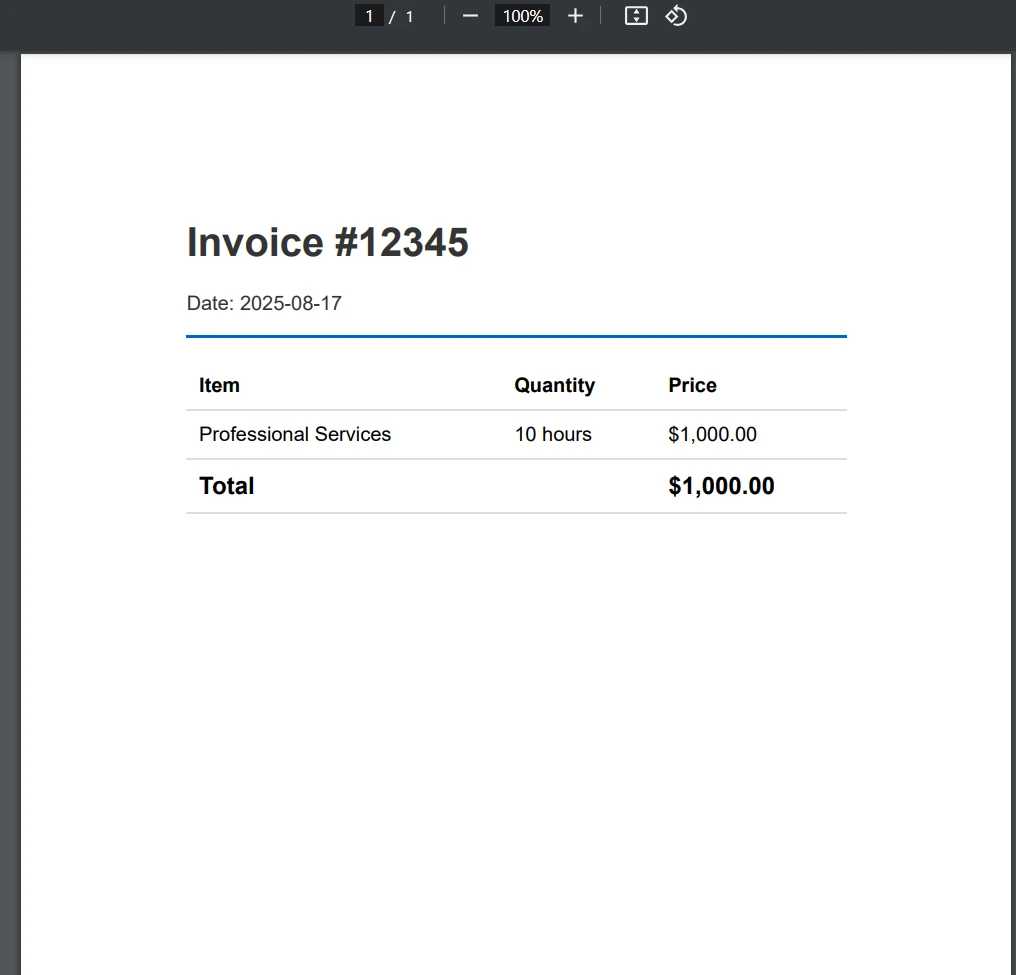
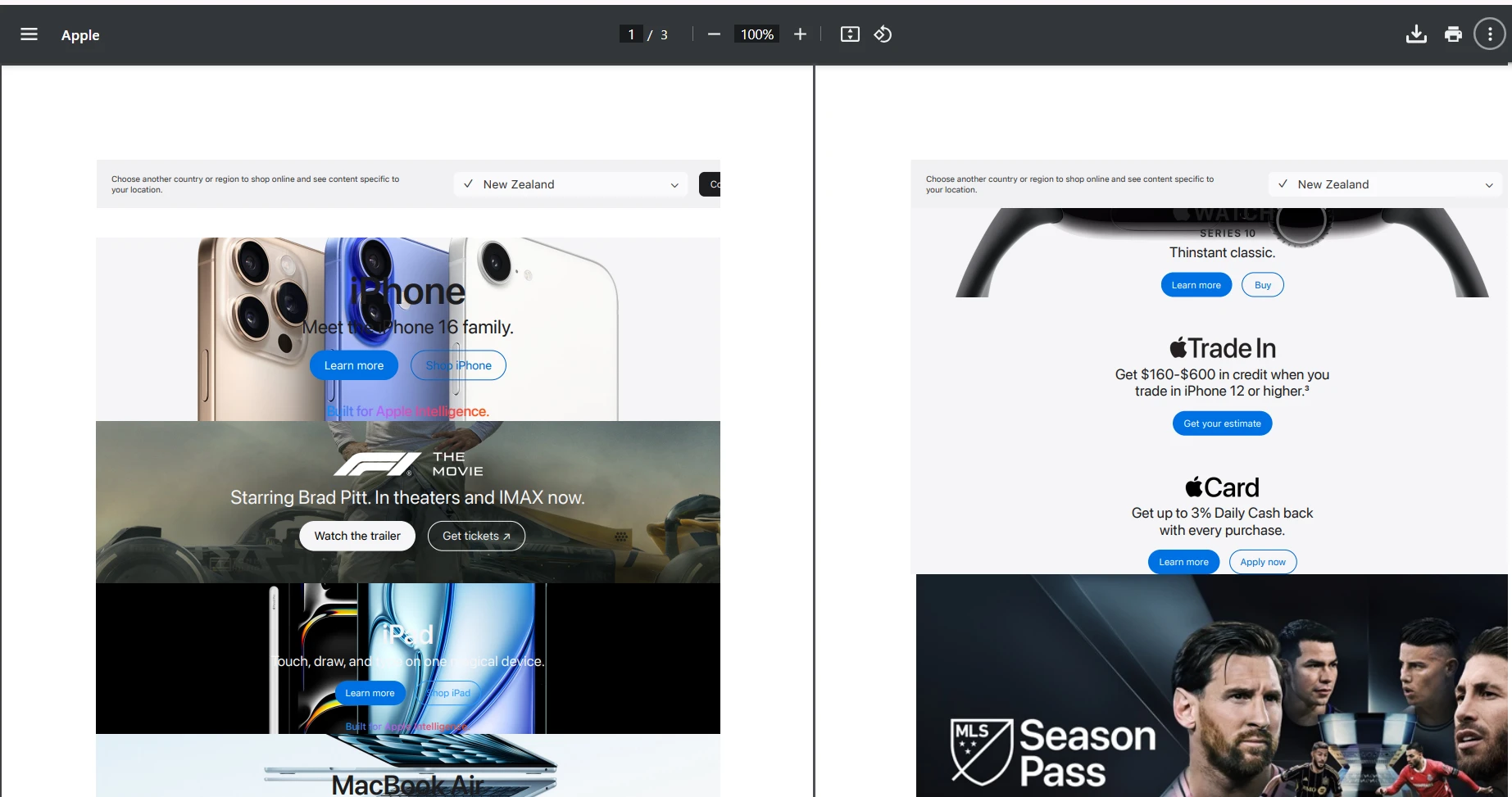
¿Cómo se ve el resultado de la conversión de URL?
¿Cómo manejar contenido HTML complejo con JavaScript?
¿Cómo trabajo con contenido que utiliza mucho JavaScript?
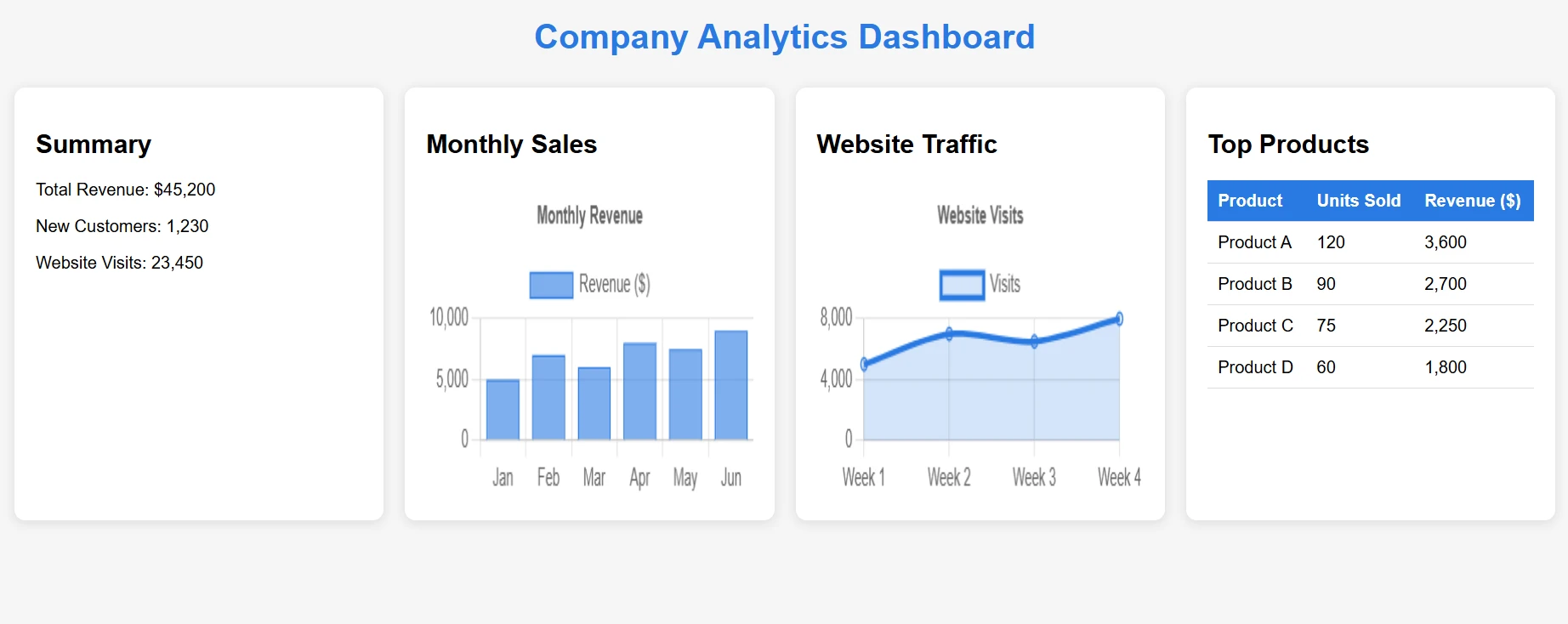
Para este ejemplo, tomaremos un archivo HTML con contenido JavaScript y lo convertiremos a PDF.
[Function("ConvertComplexHtmlToPdf")]public async Task<HttpResponseData> ConvertComplexHtmlToPdf([HttpTrigger(AuthorizationLevel.Function, "post")] HttpRequestData req,FunctionContext executionContext){ try { // Load complex HTML from file // [USER TO PROVIDE: complex-dashboard.html with charts and JavaScript] string complexHtml = File.ReadAllText("Templates/complex-dashboard.html"); var renderer = new ChromePdfRenderer(); // JavaScript-specific configurations renderer.RenderingOptions.EnableJavaScript = true; renderer.RenderingOptions.WaitFor.JavaScript(3000); // Wait 3 seconds for JS // Optional: Set the CSS media type for print or screen styles renderer.RenderingOptions.CssMediaType = IronPdf.Rendering.PdfCssMediaType.Print; // Set viewport for responsive designs renderer.RenderingOptions.ViewPortWidth = 1920; renderer.RenderingOptions.ViewPortHeight = 1080; var pdf = renderer.RenderHtmlAsPdf(complexHtml); // Add metadata pdf.MetaData.Author = "Azure Function"; pdf.MetaData.CreationDate = DateTime.Now; pdf.MetaData.Title = "Complex Dashboard Report"; var response = req.CreateResponse(HttpStatusCode.OK); response.Headers.Add("Content-Type", "application/pdf"); await response.Body.WriteAsync(pdf.BinaryData); return response; } catch (Exception ex) { _logger.LogError(ex, "Error with complex HTML conversion"); throw; }}
[Function("ConvertComplexHtmlToPdf")]
public async Task<HttpResponseData> ConvertComplexHtmlToPdf(
[HttpTrigger(AuthorizationLevel.Function, "post")] HttpRequestData req,
FunctionContext executionContext)
{
    try
    {
        // Load complex HTML from file
        // [USER TO PROVIDE: complex-dashboard.html with charts and JavaScript]
        string complexHtml = File.ReadAllText("Templates/complex-dashboard.html");
        var renderer = new ChromePdfRenderer();
        // JavaScript-specific configurations
        renderer.RenderingOptions.EnableJavaScript = true;
        renderer.RenderingOptions.WaitFor.JavaScript(3000); // Wait 3 seconds for JS
        // Optional: Set the CSS media type for print or screen styles
        renderer.RenderingOptions.CssMediaType = IronPdf.Rendering.PdfCssMediaType.Print;
        // Set viewport for responsive designs
        renderer.RenderingOptions.ViewPortWidth = 1920;
        renderer.RenderingOptions.ViewPortHeight = 1080;
        var pdf = renderer.RenderHtmlAsPdf(complexHtml);
        // Add metadata
        pdf.MetaData.Author = "Azure Function";
        pdf.MetaData.CreationDate = DateTime.Now;
        pdf.MetaData.Title = "Complex Dashboard Report";
        var response = req.CreateResponse(HttpStatusCode.OK);
        response.Headers.Add("Content-Type", "application/pdf");
        await response.Body.WriteAsync(pdf.BinaryData);
        return response;
    }
    catch (Exception ex)
    {
        _logger.LogError(ex, "Error with complex HTML conversion");
        throw;
    }
}
ImportsSystemImportsSystem.IOImportsSystem.NetImportsSystem.Threading.TasksImportsIronPdfImportsMicrosoft.Azure.Functions.WorkerImportsMicrosoft.Azure.Functions.Worker.Http<Function("ConvertComplexHtmlToPdf")>Public Class ConvertComplexHtmlToPdfFunction PrivateReadOnly _logger AsILogger Public Sub New(loggerFactory AsILoggerFactory) _logger = loggerFactory.CreateLogger(OfConvertComplexHtmlToPdfFunction)() End Sub PublicAsync Function ConvertComplexHtmlToPdf( <HttpTrigger(AuthorizationLevel.Function, "post")> req AsHttpRequestData, executionContext AsFunctionContext) AsTask(OfHttpResponseData)Try ' Load complex HTML from file ' [USER TO PROVIDE: complex-dashboard.html with charts and JavaScript] Dim complexHtml AsString = File.ReadAllText("Templates/complex-dashboard.html") Dim renderer As New ChromePdfRenderer() ' JavaScript-specific configurations renderer.RenderingOptions.EnableJavaScript = True renderer.RenderingOptions.WaitFor.JavaScript(3000) ' Wait 3 seconds for JS ' Optional: Set the CSS media type for print or screen styles renderer.RenderingOptions.CssMediaType = IronPdf.Rendering.PdfCssMediaType.Print ' Set viewport for responsive designs renderer.RenderingOptions.ViewPortWidth = 1920 renderer.RenderingOptions.ViewPortHeight = 1080 Dim pdf = renderer.RenderHtmlAsPdf(complexHtml) ' Add metadata pdf.MetaData.Author = "Azure Function" pdf.MetaData.CreationDate = DateTime.Now pdf.MetaData.Title = "Complex Dashboard Report" Dim response = req.CreateResponse(HttpStatusCode.OK) response.Headers.Add("Content-Type", "application/pdf")Awaitresponse.Body.WriteAsync(pdf.BinaryData) Return responseCatch ex AsException _logger.LogError(ex, "Error with complex HTML conversion")ThrowEndTry End FunctionEnd Class
Imports System
Imports System.IO
Imports System.Net
Imports System.Threading.Tasks
Imports IronPdf
Imports Microsoft.Azure.Functions.Worker
Imports Microsoft.Azure.Functions.Worker.Http

<Function("ConvertComplexHtmlToPdf")>
Public Class ConvertComplexHtmlToPdfFunction
    Private ReadOnly _logger As ILogger

    Public Sub New(loggerFactory As ILoggerFactory)
        _logger = loggerFactory.CreateLogger(Of ConvertComplexHtmlToPdfFunction)()
    End Sub

    Public Async Function ConvertComplexHtmlToPdf(
        <HttpTrigger(AuthorizationLevel.Function, "post")> req As HttpRequestData,
        executionContext As FunctionContext) As Task(Of HttpResponseData)

        Try
            ' Load complex HTML from file
            ' [USER TO PROVIDE: complex-dashboard.html with charts and JavaScript]
            Dim complexHtml As String = File.ReadAllText("Templates/complex-dashboard.html")
            Dim renderer As New ChromePdfRenderer()
            ' JavaScript-specific configurations
            renderer.RenderingOptions.EnableJavaScript = True
            renderer.RenderingOptions.WaitFor.JavaScript(3000) ' Wait 3 seconds for JS
            ' Optional: Set the CSS media type for print or screen styles
            renderer.RenderingOptions.CssMediaType = IronPdf.Rendering.PdfCssMediaType.Print
            ' Set viewport for responsive designs
            renderer.RenderingOptions.ViewPortWidth = 1920
            renderer.RenderingOptions.ViewPortHeight = 1080
            Dim pdf = renderer.RenderHtmlAsPdf(complexHtml)
            ' Add metadata
            pdf.MetaData.Author = "Azure Function"
            pdf.MetaData.CreationDate = DateTime.Now
            pdf.MetaData.Title = "Complex Dashboard Report"
            Dim response = req.CreateResponse(HttpStatusCode.OK)
            response.Headers.Add("Content-Type", "application/pdf")
            Await response.Body.WriteAsync(pdf.BinaryData)
            Return response
        Catch ex As Exception
            _logger.LogError(ex, "Error with complex HTML conversion")
            Throw
        End Try
    End Function
End Class
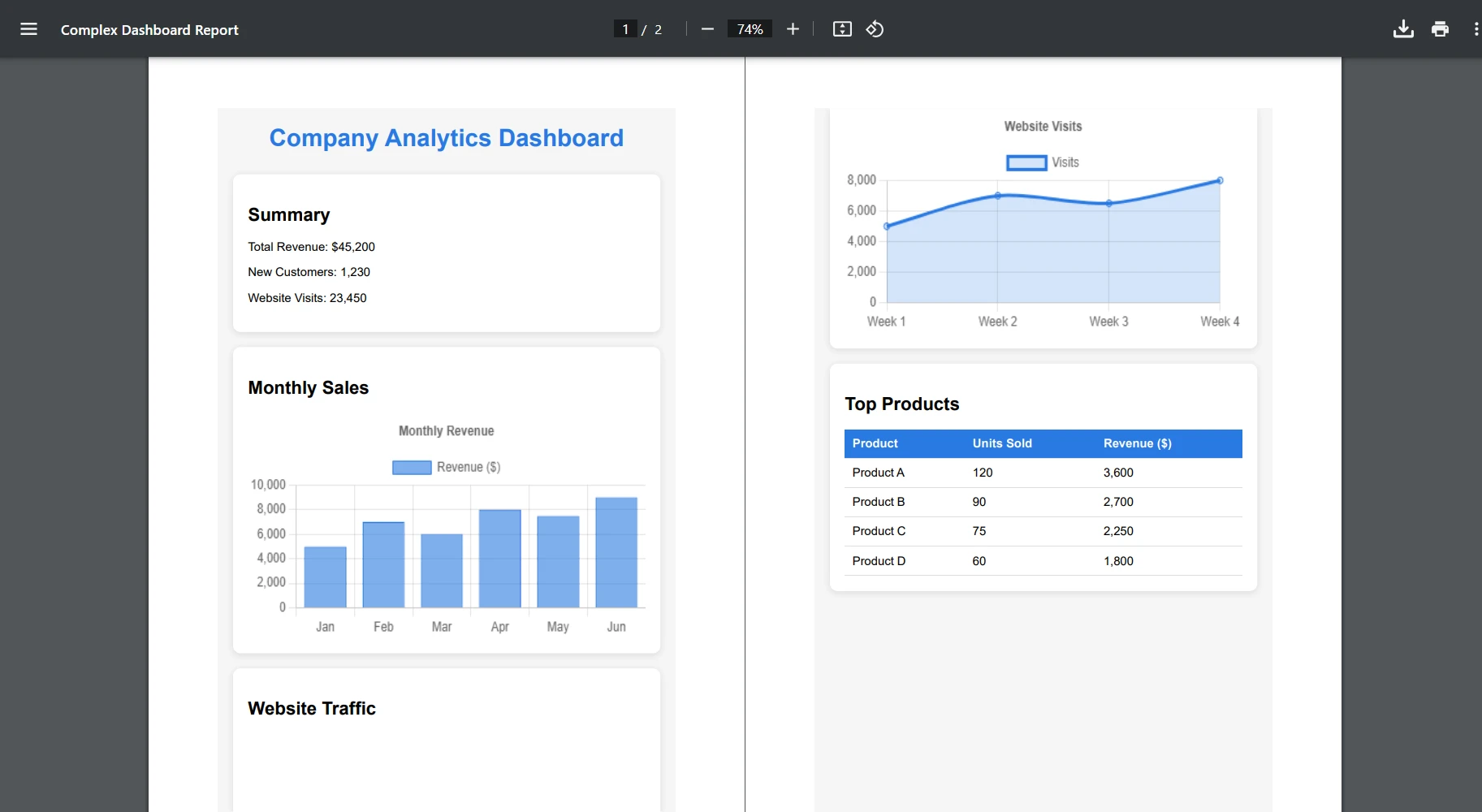
¿Cómo se ve el contenido de JavaScript en PDF?
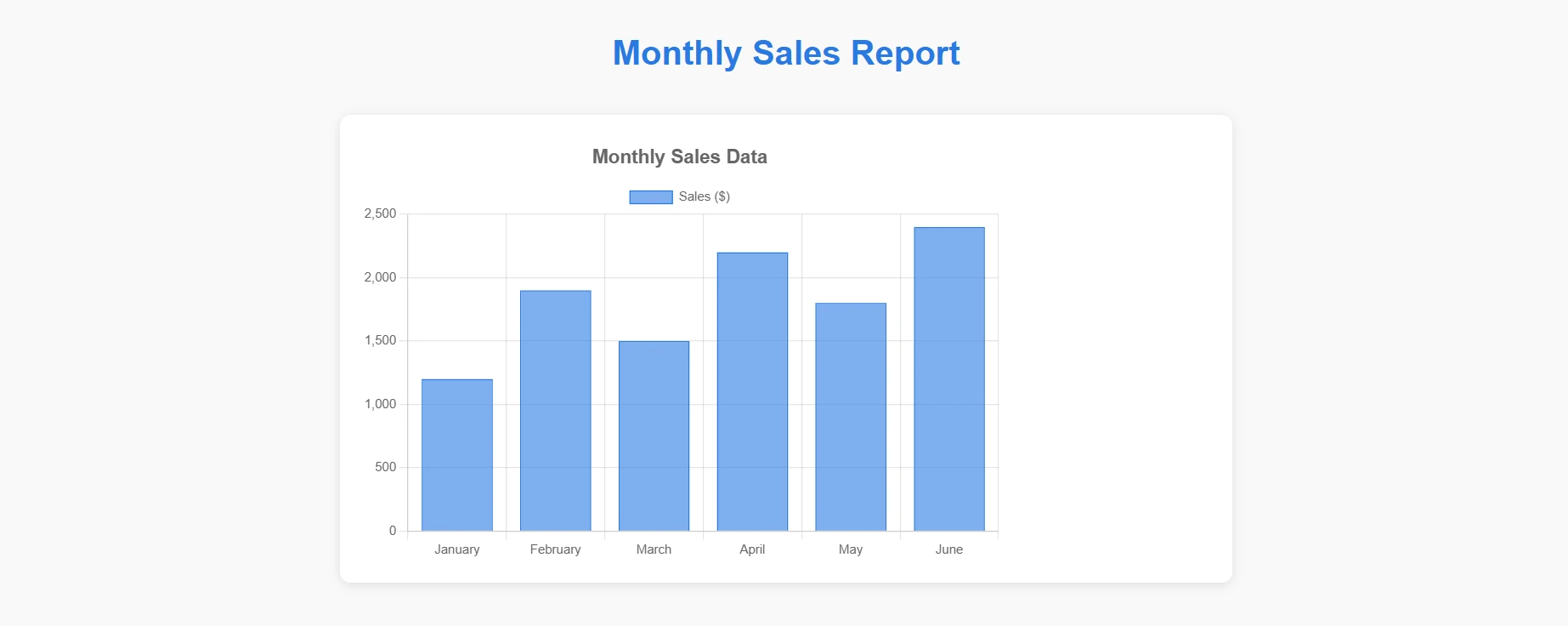
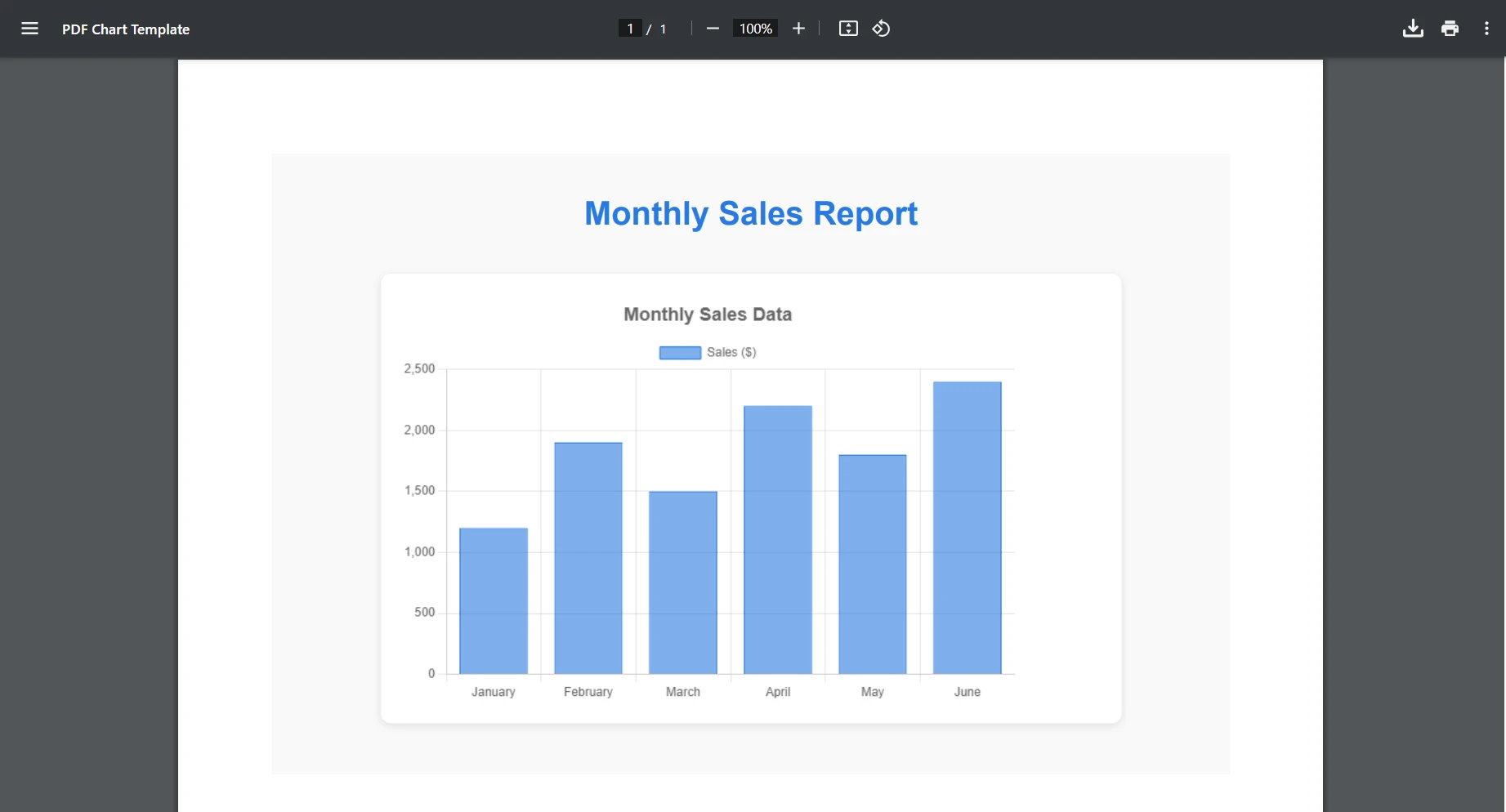
¿Cómo manejo gráficos y visualizaciones de datos?
Ahora vamos a convertir un archivo HTML que contiene gráficos :
[Function("ConvertChartToPdf")] public async Task<HttpResponseData> ConvertChartToPdf( [HttpTrigger(AuthorizationLevel.Function, "post")] HttpRequestData req, FunctionContext executionContext) { try { // Load chart template string chartHtml = File.ReadAllText("Templates/chart-template.html"); // Replace placeholders with actual data var chartData = awaitGetChartDataAsync(); chartHtml = chartHtml.Replace("{{CHART_DATA}}", JsonSerializer.Serialize(chartData)); var renderer = new ChromePdfRenderer(); // Ensure charts render completely renderer.RenderingOptions.EnableJavaScript = true; renderer.RenderingOptions.WaitFor.RenderDelay(2000); // Set paper orientation for charts renderer.RenderingOptions.PaperOrientation = IronPdf.Rendering.PdfPaperOrientation.Landscape; var pdf = renderer.RenderHtmlAsPdf(chartHtml); var response = req.CreateResponse(HttpStatusCode.OK); response.Headers.Add("Content-Type", "application/pdf"); await response.Body.WriteAsync(pdf.BinaryData); return response; } catch (Exception ex) { _logger.LogError(ex, "Chart conversion error"); throw; } }
[Function("ConvertChartToPdf")]
    public async Task<HttpResponseData> ConvertChartToPdf(
    [HttpTrigger(AuthorizationLevel.Function, "post")] HttpRequestData req,
    FunctionContext executionContext)
    {
        try
        {
            // Load chart template
            string chartHtml = File.ReadAllText("Templates/chart-template.html");
            // Replace placeholders with actual data
            var chartData = await GetChartDataAsync();
            chartHtml = chartHtml.Replace("{{CHART_DATA}}", JsonSerializer.Serialize(chartData));
            var renderer = new ChromePdfRenderer();
            // Ensure charts render completely
            renderer.RenderingOptions.EnableJavaScript = true;
            renderer.RenderingOptions.WaitFor.RenderDelay(2000);
            // Set paper orientation for charts
            renderer.RenderingOptions.PaperOrientation = IronPdf.Rendering.PdfPaperOrientation.Landscape;
            var pdf = renderer.RenderHtmlAsPdf(chartHtml);
            var response = req.CreateResponse(HttpStatusCode.OK);
            response.Headers.Add("Content-Type", "application/pdf");
            await response.Body.WriteAsync(pdf.BinaryData);
            return response;
        }
        catch (Exception ex)
        {
            _logger.LogError(ex, "Chart conversion error");
            throw;
        }
    }
ImportsSystemImportsSystem.IOImportsSystem.NetImportsSystem.Text.JsonImportsSystem.Threading.TasksImportsIronPdfImportsMicrosoft.Azure.Functions.WorkerImportsMicrosoft.Azure.Functions.Worker.Http<Function("ConvertChartToPdf")>Public Class ChartConverter PrivateReadOnly _logger AsILogger Public Sub New(logger AsILogger) _logger = logger End Sub PublicAsync Function ConvertChartToPdf( <HttpTrigger(AuthorizationLevel.Function, "post")> req AsHttpRequestData, executionContext AsFunctionContext) AsTask(OfHttpResponseData)Try ' Load chart template Dim chartHtml AsString = File.ReadAllText("Templates/chart-template.html") ' Replace placeholders with actual data Dim chartData = AwaitGetChartDataAsync() chartHtml = chartHtml.Replace("{{CHART_DATA}}", JsonSerializer.Serialize(chartData)) Dim renderer As New ChromePdfRenderer() ' Ensure charts render completely renderer.RenderingOptions.EnableJavaScript = True renderer.RenderingOptions.WaitFor.RenderDelay(2000) ' Set paper orientation for charts renderer.RenderingOptions.PaperOrientation = IronPdf.Rendering.PdfPaperOrientation.Landscape Dim pdf = renderer.RenderHtmlAsPdf(chartHtml) Dim response = req.CreateResponse(HttpStatusCode.OK) response.Headers.Add("Content-Type", "application/pdf")Awaitresponse.Body.WriteAsync(pdf.BinaryData) Return responseCatch ex AsException _logger.LogError(ex, "Chart conversion error")ThrowEndTry End Function PrivateAsync Function GetChartDataAsync() AsTask(OfObject) ' Placeholder for actual implementation ReturnAwaitTask.FromResult(New Object()) End FunctionEnd Class
Imports System
Imports System.IO
Imports System.Net
Imports System.Text.Json
Imports System.Threading.Tasks
Imports IronPdf
Imports Microsoft.Azure.Functions.Worker
Imports Microsoft.Azure.Functions.Worker.Http

<Function("ConvertChartToPdf")>
Public Class ChartConverter
    Private ReadOnly _logger As ILogger

    Public Sub New(logger As ILogger)
        _logger = logger
    End Sub

    Public Async Function ConvertChartToPdf(
        <HttpTrigger(AuthorizationLevel.Function, "post")> req As HttpRequestData,
        executionContext As FunctionContext) As Task(Of HttpResponseData)

        Try
            ' Load chart template
            Dim chartHtml As String = File.ReadAllText("Templates/chart-template.html")
            ' Replace placeholders with actual data
            Dim chartData = Await GetChartDataAsync()
            chartHtml = chartHtml.Replace("{{CHART_DATA}}", JsonSerializer.Serialize(chartData))
            Dim renderer As New ChromePdfRenderer()
            ' Ensure charts render completely
            renderer.RenderingOptions.EnableJavaScript = True
            renderer.RenderingOptions.WaitFor.RenderDelay(2000)
            ' Set paper orientation for charts
            renderer.RenderingOptions.PaperOrientation = IronPdf.Rendering.PdfPaperOrientation.Landscape
            Dim pdf = renderer.RenderHtmlAsPdf(chartHtml)
            Dim response = req.CreateResponse(HttpStatusCode.OK)
            response.Headers.Add("Content-Type", "application/pdf")
            Await response.Body.WriteAsync(pdf.BinaryData)
            Return response
        Catch ex As Exception
            _logger.LogError(ex, "Chart conversion error")
            Throw
        End Try
    End Function

    Private Async Function GetChartDataAsync() As Task(Of Object)
        ' Placeholder for actual implementation
        Return Await Task.FromResult(New Object())
    End Function
End Class
¿Cómo se ve la visualización de gráficos en PDF?
IronPDF mantiene la interactividad original de JavaScript en la salida PDF final.
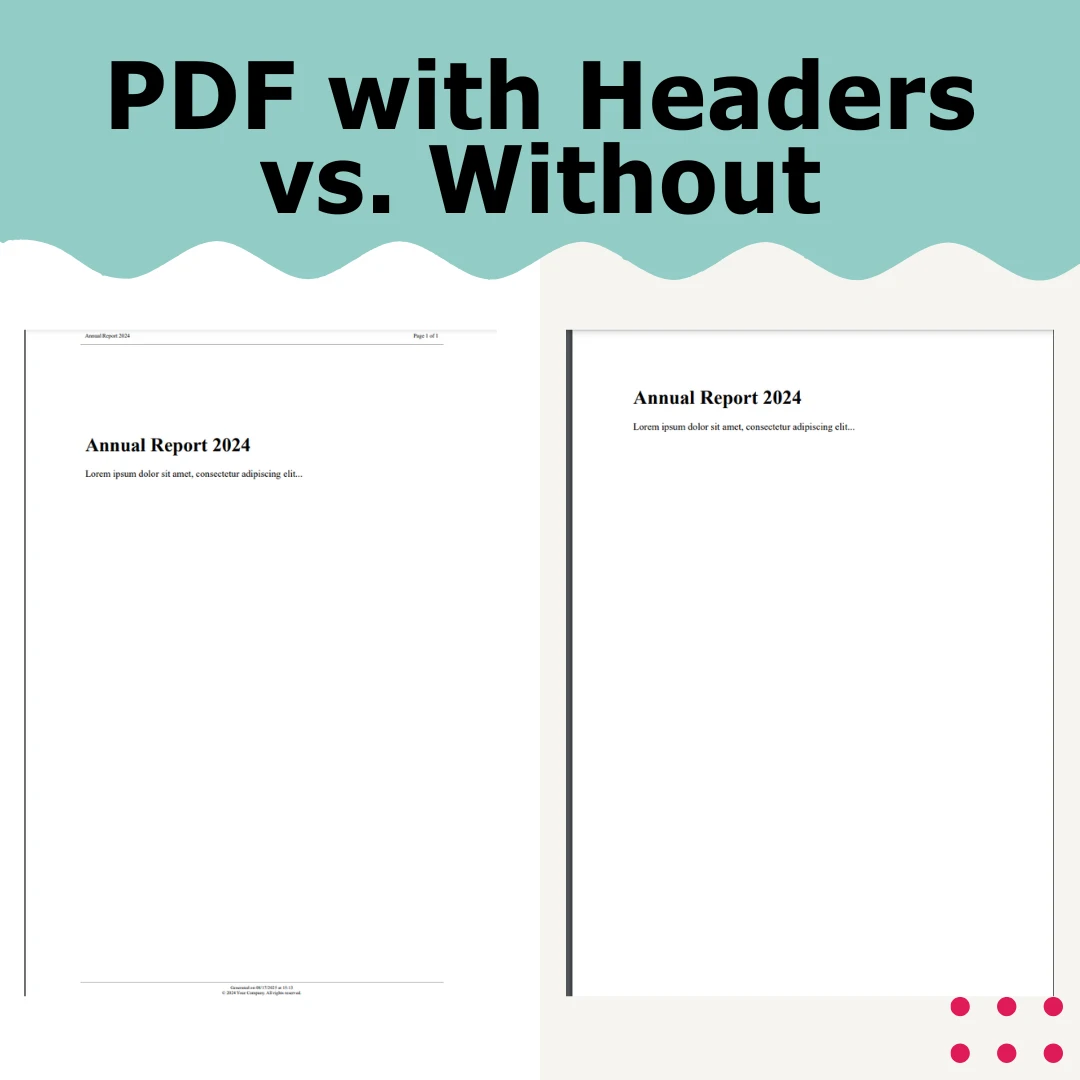
¿Cómo puedo aplicar encabezados personalizados para diferentes rangos de páginas?
public async Task<PdfDocument> CreatePdfWithCustomHeaders(string htmlContent){ var renderer = new ChromePdfRenderer(); // First page header (cover page) renderer.RenderingOptions.FirstPageNumber = 0; // Cover page is page 0 renderer.RenderingOptions.HtmlHeader = new HtmlHeaderFooter {Height = 50,HtmlFragment = "<div style='text-align: center; font-size: 24px;'>Company Logo</div>",DrawDividerLine = false }; // Different header for content pages var pdf = renderer.RenderHtmlAsPdf(htmlContent); // Apply different headers to specific pages after rendering for (int i = 1; i < pdf.PageCount; i++) { // Add page-specific content if needed pdf.StampHtml(i, @" <div style='position: absolute; top: 10px; right: 10px; font-size: 10px;'> Section " + GetSectionName(i) + @" </div>"); } return pdf;}private stringGetSectionName(int pageNumber){ // Logic to determine section based on page number return pageNumber <= 5 ? "Introduction" : "Main Content";}
public async Task<PdfDocument> CreatePdfWithCustomHeaders(string htmlContent)
{
	var renderer = new ChromePdfRenderer();
	// First page header (cover page)
    renderer.RenderingOptions.FirstPageNumber = 0; // Cover page is page 0
    renderer.RenderingOptions.HtmlHeader = new HtmlHeaderFooter
	{
    	Height = 50,
    	HtmlFragment = "<div style='text-align: center; font-size: 24px;'>Company Logo</div>",
        DrawDividerLine = false
	};
	// Different header for content pages
	var pdf = renderer.RenderHtmlAsPdf(htmlContent);
	// Apply different headers to specific pages after rendering
	for (int i = 1; i < pdf.PageCount; i++)
	{
    	// Add page-specific content if needed
        pdf.StampHtml(i, @"
        	<div style='position: absolute; top: 10px; right: 10px; font-size: 10px;'>
                Section " + GetSectionName(i) + @"
            </div>");
	}
	return pdf;
}
private string GetSectionName(int pageNumber)
{
	// Logic to determine section based on page number
	return pageNumber <= 5 ? "Introduction" : "Main Content";
}
PublicAsync Function CreatePdfWithCustomHeaders(htmlContent AsString) AsTask(OfPdfDocument) Dim renderer = New ChromePdfRenderer() ' First page header (cover page) renderer.RenderingOptions.FirstPageNumber = 0 ' Cover page is page 0 renderer.RenderingOptions.HtmlHeader = New HtmlHeaderFooterWith { .Height = 50, .HtmlFragment = "<div style='text-align: center; font-size: 24px;'>Company Logo</div>", .DrawDividerLine = False } ' Different header for content pages Dim pdf = renderer.RenderHtmlAsPdf(htmlContent) ' Apply different headers to specific pages after rendering For i AsInteger = 1 To pdf.PageCount - 1 ' Add page-specific content if needed pdf.StampHtml(i, " <div style='position: absolute; top: 10px; right: 10px; font-size: 10px;'> Section " & GetSectionName(i) & " </div>") Next Return pdfEnd FunctionPrivate Function GetSectionName(pageNumber AsInteger) AsString ' Logic to determine section based on page number Return If(pageNumber <= 5, "Introduction", "Main Content")End Function
Public Async Function CreatePdfWithCustomHeaders(htmlContent As String) As Task(Of PdfDocument)
    Dim renderer = New ChromePdfRenderer()
    ' First page header (cover page)
    renderer.RenderingOptions.FirstPageNumber = 0 ' Cover page is page 0
    renderer.RenderingOptions.HtmlHeader = New HtmlHeaderFooter With {
        .Height = 50,
        .HtmlFragment = "<div style='text-align: center; font-size: 24px;'>Company Logo</div>",
        .DrawDividerLine = False
    }
    ' Different header for content pages
    Dim pdf = renderer.RenderHtmlAsPdf(htmlContent)
    ' Apply different headers to specific pages after rendering
    For i As Integer = 1 To pdf.PageCount - 1
        ' Add page-specific content if needed
        pdf.StampHtml(i, "
            <div style='position: absolute; top: 10px; right: 10px; font-size: 10px;'>
                Section " & GetSectionName(i) & "
            </div>")
    Next
    Return pdf
End Function

Private Function GetSectionName(pageNumber As Integer) As String
    ' Logic to determine section based on page number
    Return If(pageNumber <= 5, "Introduction", "Main Content")
End Function
Ejemplo práctico: factura VeriFactu con datos España en Azure Functions
En el contexto español, el caso más exigente es generar facturas electrónicas conformes con VeriFactu que incluyan la leyenda obligatoria VERI*FACTU y el código QR de verificación de la AEAT. A continuación se muestra cómo estructurar el HTML de una factura con datos reales de España (NIF del emisor, formato de importe EUR, IVA 21 %) para renderizarla desde Azure Functions:
[Function("GenerarFacturaVeriFactu")]public async Task<HttpResponseData> GenerarFactura( [HttpTrigger(AuthorizationLevel.Function, "post")] HttpRequestData req, FunctionContext executionContext){ // Datos de factura con formato España string nifEmisor = "B-12345678"; // CIF empresa emisora string nifReceptor = "12345678-A"; // NIF cliente string importeBase = "1.234,56 €"; // Base imponible con formato ES string iva21 = "259,26 €"; // IVA 21 % string total = "1.493,82 €"; // Total factura string huella = "ABCDEF1234567890..."; // huella SHA-256 encadenada string htmlFactura = $@" <!DOCTYPE html> <html lang='es'> <head><meta charset='UTF-8'><style> body {{ font-family: Arial, sans-serif; margin: 40px; }} .verifactu-legend {{ font-weight: bold; border: 2px solid #c00; padding: 6px; }} table {{ width: 100%; border-collapse: collapse; }} th, td {{ padding: 8px; border: 1px solid #ddd; }} </style></head> <body> <h1>Factura Núm. F-2026-0042</h1> <p><strong>Emisor NIF:</strong> {nifEmisor}</p> <p><strong>Receptor NIF:</strong> {nifReceptor}</p> <table> <tr><th>Concepto</th><th>Base</th><th>IVA 21 %</th><th>Total</th></tr> <tr><td>Servicios software</td><td>{importeBase}</td> <td>{iva21}</td><td>{total}</td></tr> </table> <p class='verifactu-legend'>VERI*FACTU</p> <p>Factura verificable en la sede electrónica de la AEAT</p> <p><small>Huella: {huella}</small></p> </body></html>"; var renderer = new ChromePdfRenderer(); renderer.RenderingOptions.PaperSize = IronPdf.Rendering.PdfPaperSize.A4; renderer.RenderingOptions.MarginTop = 20; renderer.RenderingOptions.MarginBottom = 20; var pdf = renderer.RenderHtmlAsPdf(htmlFactura); var response = req.CreateResponse(HttpStatusCode.OK); response.Headers.Add("Content-Type", "application/pdf"); response.Headers.Add("Content-Disposition", "attachment; filename=factura-verifactu.pdf"); await response.Body.WriteAsync(pdf.BinaryData); return response;}
[Function("GenerarFacturaVeriFactu")]
public async Task<HttpResponseData> GenerarFactura(
    [HttpTrigger(AuthorizationLevel.Function, "post")] HttpRequestData req,
    FunctionContext executionContext)
{
    // Datos de factura con formato España
    string nifEmisor = "B-12345678";          // CIF empresa emisora
    string nifReceptor = "12345678-A";        // NIF cliente
    string importeBase = "1.234,56 €";       // Base imponible con formato ES
    string iva21 = "259,26 €";               // IVA 21 %
    string total = "1.493,82 €";             // Total factura
    string huella = "ABCDEF1234567890...";   // huella SHA-256 encadenada

    string htmlFactura = $@"
        <!DOCTYPE html>
        <html lang='es'>
        <head><meta charset='UTF-8'><style>
            body {{ font-family: Arial, sans-serif; margin: 40px; }}
            .verifactu-legend {{ font-weight: bold; border: 2px solid #c00; padding: 6px; }}
            table {{ width: 100%; border-collapse: collapse; }}
            th, td {{ padding: 8px; border: 1px solid #ddd; }}
        </style></head>
        <body>
            <h1>Factura Núm. F-2026-0042</h1>
            <p><strong>Emisor NIF:</strong> {nifEmisor}</p>
            <p><strong>Receptor NIF:</strong> {nifReceptor}</p>
            <table>
                <tr><th>Concepto</th><th>Base</th><th>IVA 21 %</th><th>Total</th></tr>
                <tr><td>Servicios software</td><td>{importeBase}</td>
                    <td>{iva21}</td><td>{total}</td></tr>
            </table>
            <p class='verifactu-legend'>VERI*FACTU</p>
            <p>Factura verificable en la sede electrónica de la AEAT</p>
            <p><small>Huella: {huella}</small></p>
        </body></html>";

    var renderer = new ChromePdfRenderer();
    renderer.RenderingOptions.PaperSize = IronPdf.Rendering.PdfPaperSize.A4;
    renderer.RenderingOptions.MarginTop = 20;
    renderer.RenderingOptions.MarginBottom = 20;
    var pdf = renderer.RenderHtmlAsPdf(htmlFactura);

    var response = req.CreateResponse(HttpStatusCode.OK);
    response.Headers.Add("Content-Type", "application/pdf");
    response.Headers.Add("Content-Disposition", "attachment; filename=factura-verifactu.pdf");
    await response.Body.WriteAsync(pdf.BinaryData);
    return response;
}
ImportsSystemImportsSystem.NetImportsSystem.Threading.TasksImportsIronPdfImportsMicrosoft.Azure.Functions.WorkerImportsMicrosoft.Azure.Functions.Worker.Http<Function("GenerarFacturaVeriFactu")>PublicAsync Function GenerarFactura( <HttpTrigger(AuthorizationLevel.Function, "post")> req AsHttpRequestData, executionContext AsFunctionContext) AsTask(OfHttpResponseData) ' Datos de factura con formato España Dim nifEmisor AsString = "B-12345678" ' CIF empresa emisora Dim nifReceptor AsString = "12345678-A" ' NIF cliente Dim importeBase AsString = "1.234,56 €" ' Base imponible con formato ES Dim iva21 AsString = "259,26 €" ' IVA 21 % Dim total AsString = "1.493,82 €" ' Total factura Dim huella AsString = "ABCDEF1234567890..." ' huella SHA-256 encadenada Dim htmlFactura AsString = $" <!DOCTYPE html> <html lang='es'> <head><meta charset='UTF-8'><style> body {{ font-family: Arial, sans-serif; margin: 40px; }} .verifactu-legend {{ font-weight: bold; border: 2px solid #c00; padding: 6px; }} table {{ width: 100%; border-collapse: collapse; }} th, td {{ padding: 8px; border: 1px solid #ddd; }} </style></head> <body> <h1>Factura Núm. F-2026-0042</h1> <p><strong>Emisor NIF:</strong> {nifEmisor}</p> <p><strong>Receptor NIF:</strong> {nifReceptor}</p> <table> <tr><th>Concepto</th><th>Base</th><th>IVA 21 %</th><th>Total</th></tr> <tr><td>Servicios software</td><td>{importeBase}</td> <td>{iva21}</td><td>{total}</td></tr> </table> <p class='verifactu-legend'>VERI*FACTU</p> <p>Factura verificable en la sede electrónica de la AEAT</p> <p><small>Huella: {huella}</small></p> </body></html>" Dim renderer As New ChromePdfRenderer() renderer.RenderingOptions.PaperSize = IronPdf.Rendering.PdfPaperSize.A4 renderer.RenderingOptions.MarginTop = 20 renderer.RenderingOptions.MarginBottom = 20 Dim pdf = renderer.RenderHtmlAsPdf(htmlFactura) Dim response = req.CreateResponse(HttpStatusCode.OK) response.Headers.Add("Content-Type", "application/pdf") response.Headers.Add("Content-Disposition", "attachment; filename=factura-verifactu.pdf")Awaitresponse.Body.WriteAsync(pdf.BinaryData) Return responseEnd Function
Imports System
Imports System.Net
Imports System.Threading.Tasks
Imports IronPdf
Imports Microsoft.Azure.Functions.Worker
Imports Microsoft.Azure.Functions.Worker.Http

<Function("GenerarFacturaVeriFactu")>
Public Async Function GenerarFactura(
    <HttpTrigger(AuthorizationLevel.Function, "post")> req As HttpRequestData,
    executionContext As FunctionContext) As Task(Of HttpResponseData)

    ' Datos de factura con formato España
    Dim nifEmisor As String = "B-12345678"          ' CIF empresa emisora
    Dim nifReceptor As String = "12345678-A"        ' NIF cliente
    Dim importeBase As String = "1.234,56 €"       ' Base imponible con formato ES
    Dim iva21 As String = "259,26 €"               ' IVA 21 %
    Dim total As String = "1.493,82 €"             ' Total factura
    Dim huella As String = "ABCDEF1234567890..."   ' huella SHA-256 encadenada

    Dim htmlFactura As String = $"
        <!DOCTYPE html>
        <html lang='es'>
        <head><meta charset='UTF-8'><style>
            body {{ font-family: Arial, sans-serif; margin: 40px; }}
            .verifactu-legend {{ font-weight: bold; border: 2px solid #c00; padding: 6px; }}
            table {{ width: 100%; border-collapse: collapse; }}
            th, td {{ padding: 8px; border: 1px solid #ddd; }}
        </style></head>
        <body>
            <h1>Factura Núm. F-2026-0042</h1>
            <p><strong>Emisor NIF:</strong> {nifEmisor}</p>
            <p><strong>Receptor NIF:</strong> {nifReceptor}</p>
            <table>
                <tr><th>Concepto</th><th>Base</th><th>IVA 21 %</th><th>Total</th></tr>
                <tr><td>Servicios software</td><td>{importeBase}</td>
                    <td>{iva21}</td><td>{total}</td></tr>
            </table>
            <p class='verifactu-legend'>VERI*FACTU</p>
            <p>Factura verificable en la sede electrónica de la AEAT</p>
            <p><small>Huella: {huella}</small></p>
        </body></html>"

    Dim renderer As New ChromePdfRenderer()
    renderer.RenderingOptions.PaperSize = IronPdf.Rendering.PdfPaperSize.A4
    renderer.RenderingOptions.MarginTop = 20
    renderer.RenderingOptions.MarginBottom = 20
    Dim pdf = renderer.RenderHtmlAsPdf(htmlFactura)

    Dim response = req.CreateResponse(HttpStatusCode.OK)
    response.Headers.Add("Content-Type", "application/pdf")
    response.Headers.Add("Content-Disposition", "attachment; filename=factura-verifactu.pdf")
    Await response.Body.WriteAsync(pdf.BinaryData)
    Return response
End Function
Este patrón integra la leyenda VERI*FACTU exigida por el Real Decreto 1007/2023 y el formato de importes español (separador de miles punto, decimal coma). Desplegando este Azure Function en Azure Spain Central, el procesamiento de datos del receptor (NIF, importes) no sale del territorio español, cumpliendo con la LOPDGDD. Para organizaciones sujetas al SII (Suministro Inmediato de Información), la misma función puede generar el PDF de representación y enviar los datos XML a la AEAT en el mismo flujo de trabajo.
¿Cómo manejar problemas comunes específicos de Azure?
Incluso con una configuración adecuada, es posible que encuentre desafíos específicos de Azure. A continuación se presentan problemas comunes y soluciones:
¿Por qué mis fuentes no se representan correctamente?
Problema:Las fuentes personalizadas no se muestran correctamente o no se utilizan las fuentes del sistema.
Soluciones: Los niveles de alojamiento compartido de Azure restringen el acceso a GDI+ necesario para fuentes personalizadas . Asegúrese de utilizar al menos el nivel B1 e incorporar fuentes mediante codificación Base64 .
¿Qué causa los errores de configuración "Ejecutar desde el archivo de paquete"?
Problem: IronPDF fails to load dependencies when "Run from package file" is enabled.
Solución: esta opción crea un entorno de solo lectura que impide que IronPDF extraiga los archivos necesarios. Deshabilite esta opción en su configuración de publicación o utilice el paquete IronPdf.Slim , que maneja mejor este escenario.
¿Cómo manejo los problemas de memoria y tiempo de espera?
Problema: Los documentos HTML grandes están provocando tiempos de espera o excepciones de memoria.
Solución: Configure los ajustes de memoria y tiempo de espera adecuados:
// In your Function App configurationrenderer.RenderingOptions.Timeout = 120000; // 2 minutesrenderer.RenderingOptions.RequestContext = new RequestContext{MaxResponseContentBufferSize = 100 * 1024 * 1024 // 100MB};
// In your Function App configuration
renderer.RenderingOptions.Timeout = 120000; // 2 minutes
renderer.RenderingOptions.RequestContext = new RequestContext
{
    MaxResponseContentBufferSize = 100 * 1024 * 1024 // 100MB
};
' In your Function App configurationrenderer.RenderingOptions.Timeout = 120000 ' 2 minutesrenderer.RenderingOptions.RequestContext = New RequestContextWith { .MaxResponseContentBufferSize = 100 * 1024 * 1024 ' 100MB}
' In your Function App configuration
renderer.RenderingOptions.Timeout = 120000 ' 2 minutes
renderer.RenderingOptions.RequestContext = New RequestContext With {
    .MaxResponseContentBufferSize = 100 * 1024 * 1024 ' 100MB
}
For high-volume scenarios, properly dispose of resources:
using (var renderer = new ChromePdfRenderer()){ using (var pdf = renderer.RenderHtmlAsPdf(html)) { // Process PDF return pdf.BinaryData; }}
using (var renderer = new ChromePdfRenderer())
{
	using (var pdf = renderer.RenderHtmlAsPdf(html))
	{
    	// Process PDF
    	return pdf.BinaryData;
	}
}
Using renderer As New ChromePdfRenderer()Using pdf = renderer.RenderHtmlAsPdf(html) ' Process PDF Return pdf.BinaryDataEndUsingEndUsing
Using renderer As New ChromePdfRenderer()
    Using pdf = renderer.RenderHtmlAsPdf(html)
        ' Process PDF
        Return pdf.BinaryData
    End Using
End Using
¿Qué estrategias de almacenamiento en caché debo utilizar?
Cache generated PDFs when content doesn't change frequently:
private static readonly MemoryCache _pdfCache = new MemoryCache(new MemoryCacheOptions{SizeLimit = 100 // Limit cache size});public async Task<byte[]> GetCachedPdf(string cacheKey, string html){ if (!_pdfCache.TryGetValue(cacheKey, out byte[] cachedPdf)) { var renderer = new ChromePdfRenderer(); var pdf = renderer.RenderHtmlAsPdf(html); cachedPdf = pdf.BinaryData; _pdfCache.Set(cacheKey, cachedPdf, new MemoryCacheEntryOptions {Size = 1,SlidingExpiration = TimeSpan.FromMinutes(10) }); } return cachedPdf;}
private static readonly MemoryCache _pdfCache = new MemoryCache(new MemoryCacheOptions
{
	SizeLimit = 100 // Limit cache size
});
public async Task<byte[]> GetCachedPdf(string cacheKey, string html)
{
	if (!_pdfCache.TryGetValue(cacheKey, out byte[] cachedPdf))
	{
    	var renderer = new ChromePdfRenderer();
    	var pdf = renderer.RenderHtmlAsPdf(html);
    	cachedPdf = pdf.BinaryData;
        _pdfCache.Set(cacheKey, cachedPdf, new MemoryCacheEntryOptions
    	{
        	Size = 1,
        	SlidingExpiration = TimeSpan.FromMinutes(10)
    	});
	}
	return cachedPdf;
}
PrivateSharedReadOnly _pdfCache As New MemoryCache(New MemoryCacheOptionsWith { .SizeLimit = 100 ' Limit cache size})PublicAsync Function GetCachedPdf(cacheKey AsString, html AsString) AsTask(OfByte()) Dim cachedPdf AsByte() = Nothing IfNot _pdfCache.TryGetValue(cacheKey, cachedPdf) Then Dim renderer As New ChromePdfRenderer() Dim pdf = renderer.RenderHtmlAsPdf(html) cachedPdf = pdf.BinaryData _pdfCache.Set(cacheKey, cachedPdf, New MemoryCacheEntryOptionsWith { .Size = 1, .SlidingExpiration = TimeSpan.FromMinutes(10) }) End If Return cachedPdfEnd Function
Private Shared ReadOnly _pdfCache As New MemoryCache(New MemoryCacheOptions With {
    .SizeLimit = 100 ' Limit cache size
})

Public Async Function GetCachedPdf(cacheKey As String, html As String) As Task(Of Byte())
    Dim cachedPdf As Byte() = Nothing
    If Not _pdfCache.TryGetValue(cacheKey, cachedPdf) Then
        Dim renderer As New ChromePdfRenderer()
        Dim pdf = renderer.RenderHtmlAsPdf(html)
        cachedPdf = pdf.BinaryData
        _pdfCache.Set(cacheKey, cachedPdf, New MemoryCacheEntryOptions With {
            .Size = 1,
            .SlidingExpiration = TimeSpan.FromMinutes(10)
        })
    End If
    Return cachedPdf
End Function
¿Cuánto cuesta la conversión de HTML a PDF en Azure?
Nivel básico (B1): nivel inicial para la representación de PDF, adecuado para cargas de trabajo ligeras
Nivel Estándar (S1): Mejor rendimiento para la generación de PDF normal
Nivel Premium (P1V2): Recomendado para operaciones de PDF complejas o de gran volumen
Los precios varían según la región y cambian con el tiempo. Consulta esta guía de IronPDF para seleccionar el nivel que mejor se adapte a tus necesidades.
Implementar el almacenamiento en caché: reducir la generación redundante de PDF
Procesamiento por lotes: procese varios archivos PDF en una sola ejecución de función
Utilice el procesamiento basado en colas: distribuya la carga a lo largo del tiempo para evitar necesidades de escalado
¿Qué consideraciones de seguridad y cumplimiento normativo debo tener en cuenta?
Si bien nos hemos centrado en la conversión de HTML a PDF , la seguridad es crucial cuando se manejan archivos PDF confidenciales. Para equipos en España, las consideraciones de cumplimiento van más allá de la seguridad básica:
LOPDGDD y residencia de datos: Los PDFs generados en Azure Functions que contienen datos personales de ciudadanos españoles (facturas con NIF, contratos, expedientes de RRHH) están sujetos a la LOPDGDD. Usar Azure Spain Central garantiza que los datos no abandonen España durante el procesamiento, lo que simplifica la documentación ante la AEPD.
VeriFactu y TicketBAI: Para software de facturación distribuido en España, el Real Decreto 1007/2023 exige que los PDFs de facturas incluyan la leyenda VERI*FACTU y el código QR de la AEAT. Para proveedores del País Vasco, TicketBAI impone requisitos adicionales de firma XAdES. IronPDF puede generar el PDF de representación visual; el sistema de facturación certificado se encarga de la huella encadenada y el envío a la Hacienda foral (Bizkaia, Gipuzkoa o Araba).
eIDAS y firmas PAdES: Los PDFs que deban tener validez legal como documentos firmados requieren firma electrónica PAdES conforme a eIDAS, emitida por un prestador de servicios de confianza como la FNMT-RCM. IronPDF genera el documento base; la firma se aplica con el certificado digital correspondiente.
Para obtener más información sobre seguridad técnica:
Despliegue en Azure Spain Central para equipos en España
Para equipos en España que generan facturas electrónicas, contratos o documentación regulada, el despliegue de IronPDF en Azure Spain Central (región eu-south-2, Madrid) garantiza que los datos personales y documentales no abandonen el territorio español. Esto facilita el cumplimiento de la LOPDGDD y el RGPD, que exigen que los datos personales - datos de clientes en facturas, expedientes de RRHH, contratos - mantengan medidas de seguridad adecuadas durante todo su ciclo de vida, incluido el procesamiento en la nube.
Desde el punto de vista de VeriFactu y la AEAT, desplegar en Azure Spain Central también ayuda a documentar la cadena de custodia técnica del procesamiento de facturas electrónicas dentro de la infraestructura de la UE, lo cual puede ser relevante en auditorías del sistema de facturación bajo el Real Decreto 1007/2023. Para seleccionar esta región al crear tu Azure Function App, elige Spain Central en el desplegable de región del portal de Azure o usa --location spaincentral en la CLI de Azure.
Cumplimiento Crea y Crece: facturación B2B electrónica con IronPDF en Azure
La Ley Crea y Crece establece la obligatoriedad de la facturación electrónica B2B en España en fases a partir de 2027 (empresas con facturación anual superior a 8 millones de euros) y 2028 (resto de autónomos y pymes). Esta normativa, que implementa el estándar EN 16931 mediante la especificación CIUS-ES, exige que los sistemas de facturación puedan generar facturas en formato estructurado e intercambiarlas electrónicamente.
IronPDF en Azure Functions puede complementar este flujo generando la representación PDF legible de la factura estructurada (en Facturae XML o UBL), que debe acompañar al formato electrónico para los receptores que necesiten una copia visual. El despliegue en Azure Spain Central garantiza que tanto el XML como el PDF se procesen dentro del territorio español, sin comprometer la conformidad con la LOPDGDD ni con los requisitos de VERI*FACTU cuando aplique.
¿Cuáles son los puntos clave para una conversión exitosa de HTML a PDF?
Implementar almacenamiento en caché y optimización para cargas de trabajo de producción.
IronPDF ofrece más que una simple conversión de HTML a PDF. Este artículo demostró sus capacidades para la manipulación avanzada de PDF y el soporte de imágenes PDF . IronPDF se integra fácilmente en cualquier aplicación que esté desarrollando, incluidas aplicaciones de consola y aplicaciones .NET Core .
¿Está listo para comenzar a convertir HTML a PDF en sus aplicaciones de Azure?
Start using IronPDF in your project today with a free trial.
Primer Paso:
Pruebe la versión de prueba gratuita de IronPDF para acceder a sus potentes funciones y comenzar a convertir HTML a PDF en sus aplicaciones de Azure hoy mismo.
Curtis Chau tiene una licenciatura en Ciencias de la Computación (Carleton University) y se especializa en el desarrollo front-end con experiencia en Node.js, TypeScript, JavaScript y React. Apasionado por crear interfaces de usuario intuitivas y estéticamente agradables, disfruta trabajando con frameworks modernos y creando manuales bien estructurados y visualmente atractivos.