




更新日 2026年9月4日
月次口座明細書をPDF文書として生成する
IronPDF C# PDFライブラリを使用することで、開発者は外部サービスに依存することなく、.NETプロジェクト内でHTMLを信頼性の高いPDFファイルに変換することができます。
詳しく読む

.NETアプリケーションでJPG を PDF に変換することは、エンタープライズ ドキュメント管理システムやコンプライアンス重視のワークフローに取り組む開発者にとって一般的な要件です。 規制産業向けの文書アーカイブ ツール、写真リポジトリ、自動レポート システムの構築では、このニーズが定期的に発生します。 無料の JPG から PDF へのオンライン サービスがあり、すばやく変換できます。画像をアップロードして、変換された PDF を数秒でダウンロードできます。 しかし、監査証跡の要件を伴う本格的なエンタープライズ自動化の場合、これらのブラウザベースのソリューションでは、ソフトウェア エンジニアが必要とするプログラムによる制御、セキュリティ、コンプライアンスの保証が不足しています。
IronPDF は、わずか数行の C# コードで画像ファイルをプロフェッショナルな PDF ドキュメントに変換する強力な JPG から PDF へのコンバーターを提供し、デジタル署名機能と暗号化オプションも完備しています。 アップロードされたファイルをデータリスクにさらす可能性のあるオンライン ツールとは異なり、 IronPDF は完全にアプリケーション インフラストラクチャ内で実行されます。つまり、機密データを独自の Azure またはオンプレミス サーバー上に安全に保管する、安全な自己ホスト型ソリューションです。
// Convert JPG to PDF in one line!
IronPdf.ImageToPdfConverter.ImageToPdf("photo.jpg").SaveAs("output.pdf");' Convert JPG to PDF in one line!
IronPdf.ImageToPdfConverter.ImageToPdf("photo.jpg").SaveAs("output.pdf") NuGetでインストール
単一のJPGファイルをPDFドキュメントに変換するには、IronPDFのImageToPdfConverterクラスで方法を1回呼び出すだけです。 この画像から PDF へのコンバーターは、変換プロセス全体を自動的に処理し、画像の品質を維持しながら、長期アーカイブ用のPDF/A 準拠標準を満たす適切にフォーマットされた PDF ファイルを生成します。
using IronPdf;

// Convert a single JPG image to PDF
PdfDocument pdf = ImageToPdfConverter.ImageToPdf("inputImage.jpg");

// Add metadata for compliance tracking
pdf.MetaData.Author = "Enterprise System";
pdf.MetaData.CreationDate = DateTime.Now;
pdf.MetaData.Keywords = "JPG-Conversion,Compliance-Ready";

// Apply security settings for sensitive documents
pdf.SecuritySettings.AllowUserPrinting = true;
pdf.SecuritySettings.AllowUserEditing = false;
pdf.SecuritySettings.AllowUserCopyPasteContent = false;

// Save the converted PDF to disk
pdf.SaveAs("output.pdf");Imports IronPdf
' Convert a single JPG image to PDF
Dim pdf As PdfDocument = ImageToPdfConverter.ImageToPdf("inputImage.jpg")
' Add metadata for compliance tracking
pdf.MetaData.Author = "Enterprise System"
pdf.MetaData.CreationDate = DateTime.Now
pdf.MetaData.Keywords = "JPG-Conversion,Compliance-Ready"
' Apply security settings for sensitive documents
pdf.SecuritySettings.AllowUserPrinting = True
pdf.SecuritySettings.AllowUserEditing = False
pdf.SecuritySettings.AllowUserCopyPasteContent = False
' Save the converted PDF to disk
pdf.SaveAs("output.pdf")コンバーターは既存のログ記録インフラストラクチャと統合され、コンプライアンス レポートの詳細な監査証跡を可能にします。 高可用性を必要とするエンタープライズ展開では、同時要求を効率的に処理するために非同期変換パターンを実装することを検討してください。
PDFビューアの
ImageToPdfメソッドはJPGまたはJPEG画像のファイルパスを受け取り、高度な操作機能をサポートするPdfDocumentオブジェクトを返します。 この PDF コンバーターは、ディスク、ネットワークの場所、またはクラウド ネイティブ アーキテクチャの Azure Blob Storage に保存されている画像をサポートします。 生成された PDF ファイルは元の解像度と色の忠実度を維持し、写真、スキャンした文書、コンプライアンス レコードが意図したとおりに表示されます。
IronPDF のコンバーターは、 DockerおよびAWS Lambdaでのコンテナ化されたデプロイメントを含むWindows 、 Mac 、 Linuxオペレーティングシステムをサポートしているため、追加のソフトウェアに依存することなく、あらゆるエンタープライズ環境にイメージから PDF へのソリューションを展開できます。
複数の JPG ファイルを 1 つの PDF ドキュメントに結合することは、統合レポートの作成、スキャンしたドキュメントのバッチのアーカイブ、複数ページのコンプライアンス パッケージの組み立てに不可欠です。 JPG から PDF へのコンバーターは、ファイル パスの配列を受け入れ、適切なページ番号を維持しながら、すべての画像を各画像が独自のページにある単一の PDF に結合します。
using IronPdf;

// Define multiple JPG images to convert
string[] jpgImages = { "page1.jpg", "page2.jpeg", "page3.jpg" };

// Validate all files exist before processing
foreach (var imagePath in jpgImages)
{
    if (!File.Exists(imagePath))
    {
        throw new FileNotFoundException($"Required image not found: {imagePath}");
    }
}

// Convert all images into a single PDF document
PdfDocument pdf = ImageToPdfConverter.ImageToPdf(jpgImages);

// Add headers for document identification
pdf.AddHtmlHeaders(new HtmlHeaderFooter()
{
    HtmlFragment = "<div style='text-align:center'>Confidential - {date}</div>",
    Height = 25
});

// Apply compression for optimal file size
pdf.CompressImages(70);

// Save the combined PDF
pdf.SaveAs("combined-document.pdf");Imports IronPdf
' Define multiple JPG images to convert
Dim jpgImages As String() = {"page1.jpg", "page2.jpeg", "page3.jpg"}
' Validate all files exist before processing
For Each imagePath In jpgImages
If Not File.Exists(imagePath) Then
Throw New FileNotFoundException($"Required image not found: {imagePath}")
End If
Next
' Convert all images into a single PDF document
Dim pdf As PdfDocument = ImageToPdfConverter.ImageToPdf(jpgImages)
' Add headers for document identification
pdf.AddHtmlHeaders(New HtmlHeaderFooter() With {
.HtmlFragment = "<div style='text-align:center'>Confidential - {date}</div>",
.Height = 25
})
' Apply compression for optimal file size
pdf.CompressImages(70)
' Save the combined PDF
pdf.SaveAs("combined-document.pdf")この方法を使用すると、複数の JPG 画像を希望の順序で変換できます。配列内のファイル パスを適切に並べ替えるだけです。 PDF コンバーターは大量の JPG 画像でも効率的に動作し、最新のハードウェアで数百枚の画像を数秒で処理します。
請求書処理、医療記録のデジタル化、法的文書のアーカイブなどのエンタープライズ シナリオでは、ディレクトリ内の画像ファイルを列挙し、コンバータに直接渡すことができます。 これにより、手動による介入なしで JPG を PDF に変換する自動化されたワークフローが可能になり、暗号化や権限制限などの適切なセキュリティ制御を備えたHIPAA 準拠のワークフローがサポートされます。
IronPDF の画像から PDF への変換ツールは、JPG や JPEG 以外にも複数の画像形式をサポートしており、さまざまな企業の要件に柔軟に対応できます。 同じ簡単な API を使用して PNG、BMP、GIF、TIFF ファイルを変換できるため、アプリケーションはビジネス プロセスに必要なあらゆる画像形式を処理できるようになります。
次の表は、サポートされている画像形式とその一般的な使用例をまとめたものです。
| 形式 | 拡張機能 | 典型的な使用例 | 注意事項 |
|---|---|---|---|
| JPEG | .jpg、.jpeg | 写真、スキャンした文書 | 非可逆圧縮。写真に最適 |
| PNG | .png | スクリーンショット、透明グラフィック | ロスレス; 透明な背景を保持 |
| TIFF | .tif、.tiff | 医療画像、アーカイブスキャン | 複数ページのTIFFファイルをサポート |
| BMP | .bmp | 従来のスキャンシステム | 非圧縮、ファイルサイズが大きい |
| GIF | .gif | シンプルなグラフィック、アイコン | 限定カラーパレット(256色) |
using IronPdf;

// Convert any supported image format using the same API
string imagePath = "document.tiff";

PdfDocument pdf = ImageToPdfConverter.ImageToPdf(imagePath);

// Apply enterprise metadata standards
pdf.MetaData.Producer = "Enterprise Document System v2.0";

pdf.SaveAs("output.pdf");Imports IronPdf
' Convert any supported image format using the same API
Dim imagePath As String = "document.tiff"
Dim pdf As PdfDocument = ImageToPdfConverter.ImageToPdf(imagePath)
' Apply enterprise metadata standards
pdf.MetaData.Producer = "Enterprise Document System v2.0"
pdf.SaveAs("output.pdf")カラフルなハッシュタグシンボルが中央に"PDF"と表示されており、その下に製品名があるIronPDF for .NETロゴの
コンバーターは画像形式を自動的に検出し、適切な処理を適用して、医療用画像や設計文書にとって重要な色の精度を維持します。 モバイル デバイスからの圧縮された JPEG 写真、透明度のある高忠実度の PNG グラフィック、またはスキャン システムからの従来の BMP ファイルなどを扱う場合でも、PDF 変換により一貫した高品質の結果が生成されます。
この同じコンバーター アーキテクチャはDOCX ファイルやその他のドキュメント タイプも処理できるため、 IronPDF はエンタープライズ コンテンツ管理スタック全体に対応する多目的ドキュメント処理ソリューションになります。
PDF 変換中に画像品質を維持することは、専門的な文書、特に医療用画像やエンジニアリング図面など、視覚的な忠実度が厳しく求められる業界では重要です。 IronPDF はデフォルトで JPG 画像の元の解像度を維持し、変換プロセス中に品質の低下が発生しないようにします。 ロスレス圧縮オプションを適用して、視覚的な忠実度を犠牲にすることなくファイル サイズを管理することもできます。
using IronPdf;

// Convert image maintaining original quality
PdfDocument pdf = ImageToPdfConverter.ImageToPdf("high-res-scan.jpg");

// Apply linearization for fast web viewing (archival quality)
pdf.SaveAsLinearized("output-linearized.pdf");

// Alternatively, apply controlled compression when file size matters
pdf.CompressImages(90); // 90 = near-lossless
pdf.SaveAs("output-compressed.pdf");Imports IronPdf
' Convert image maintaining original quality
Dim pdf As PdfDocument = ImageToPdfConverter.ImageToPdf("high-res-scan.jpg")
' Apply linearization for fast web viewing (archival quality)
pdf.SaveAsLinearized("output-linearized.pdf")
' Alternatively, apply controlled compression when file size matters
pdf.CompressImages(90) ' 90 = near-lossless
pdf.SaveAs("output-compressed.pdf")クラウド ストレージの最適化のためにファイル サイズと画像品質のバランスを取る必要があるシナリオでは、 IronPDF は、品質のトレードオフを制御しながら変換後の PDF サイズを削減できるきめ細かな圧縮制御を提供します。 スキャン処理によってソース画像の向きが不適切になった場合に、 PDF ページを回転することもできます。
PDF コンバーターは、出力を圧縮したり透かしを追加したりする可能性のある無料サービスとは異なり、恣意的な制限を課すことなく、高解像度の写真やスキャンされたドキュメントを処理できます。 これにより、デジタル署名された文書の法的有効性が維持され、アーカイブ記録が法廷で証拠として認められるようになります。 JPEG 圧縮と画質のトレードオフの背景については、 Wikipedia の JPEG 標準の概要を参照してください。
出力 PDF 形式を制御することで、標準のレターサイズのレポートからカスタム フォームまで、さまざまなエンタープライズ ユース ケースに柔軟に対応できます。 IronPDF、画像から新しい PDF ドキュメントを作成するときにページの寸法と方向を指定でき、標準の用紙サイズとカスタム寸法の両方がサポートされています。
using IronPdf;

// Create renderer with custom page settings
ChromePdfRenderer renderer = new ChromePdfRenderer();

// Configure for standard business documents
renderer.RenderingOptions.PaperSize = IronPdf.Rendering.PdfPaperSize.A4;
renderer.RenderingOptions.PaperOrientation = IronPdf.Rendering.PdfPaperOrientation.Portrait;
renderer.RenderingOptions.MarginTop = 25;
renderer.RenderingOptions.MarginBottom = 25;
renderer.RenderingOptions.MarginLeft = 20;
renderer.RenderingOptions.MarginRight = 20;

// Apply a corporate logo header
renderer.RenderingOptions.HtmlHeader = new HtmlHeaderFooter()
{
    HtmlFragment = "<img src='corporate-logo.png' style='height:30px'/>",
    Height = 40
};

// Wrap the image in HTML to control layout precisely
string imageHtml = @"
    <html>
    <body style='margin:0'>
        <img src='wide-photo.jpg' style='width:100%; max-width:100%'/>
    </body>
    </html>";

PdfDocument pdf = renderer.RenderHtmlAsPdf(imageHtml);

// Add page numbers for multi-page documents
pdf.AddTextFooters("{page} of {total-pages}", IronPdf.Font.FontFamily.Arial, 10);

pdf.SaveAs("formatted-document.pdf");Imports IronPdf
' Create renderer with custom page settings
Dim renderer As New ChromePdfRenderer()
' Configure for standard business documents
renderer.RenderingOptions.PaperSize = IronPdf.Rendering.PdfPaperSize.A4
renderer.RenderingOptions.PaperOrientation = IronPdf.Rendering.PdfPaperOrientation.Portrait
renderer.RenderingOptions.MarginTop = 25
renderer.RenderingOptions.MarginBottom = 25
renderer.RenderingOptions.MarginLeft = 20
renderer.RenderingOptions.MarginRight = 20
' Apply a corporate logo header
renderer.RenderingOptions.HtmlHeader = New HtmlHeaderFooter() With {
.HtmlFragment = "<img src='corporate-logo.png' style='height:30px'/>",
.Height = 40
}
' Wrap the image in HTML to control layout precisely
Dim imageHtml As String = "
<html>
<body style='margin:0'>
<img src='wide-photo.jpg' style='width:100%; max-width:100%'/>
</body>
</html>"
Dim pdf As PdfDocument = renderer.RenderHtmlAsPdf(imageHtml)
' Add page numbers for multi-page documents
pdf.AddTextFooters("{page} of {total-pages}", IronPdf.Font.FontFamily.Arial, 10)
pdf.SaveAs("formatted-document.pdf")IronPDFのホームページでは、ライブラリの機能をデモンストレーションしており、シンタックスハイライトされたC#コードの例には、HTMLからPDFへの変換やドキュメントレンダリングメソッドが含まれています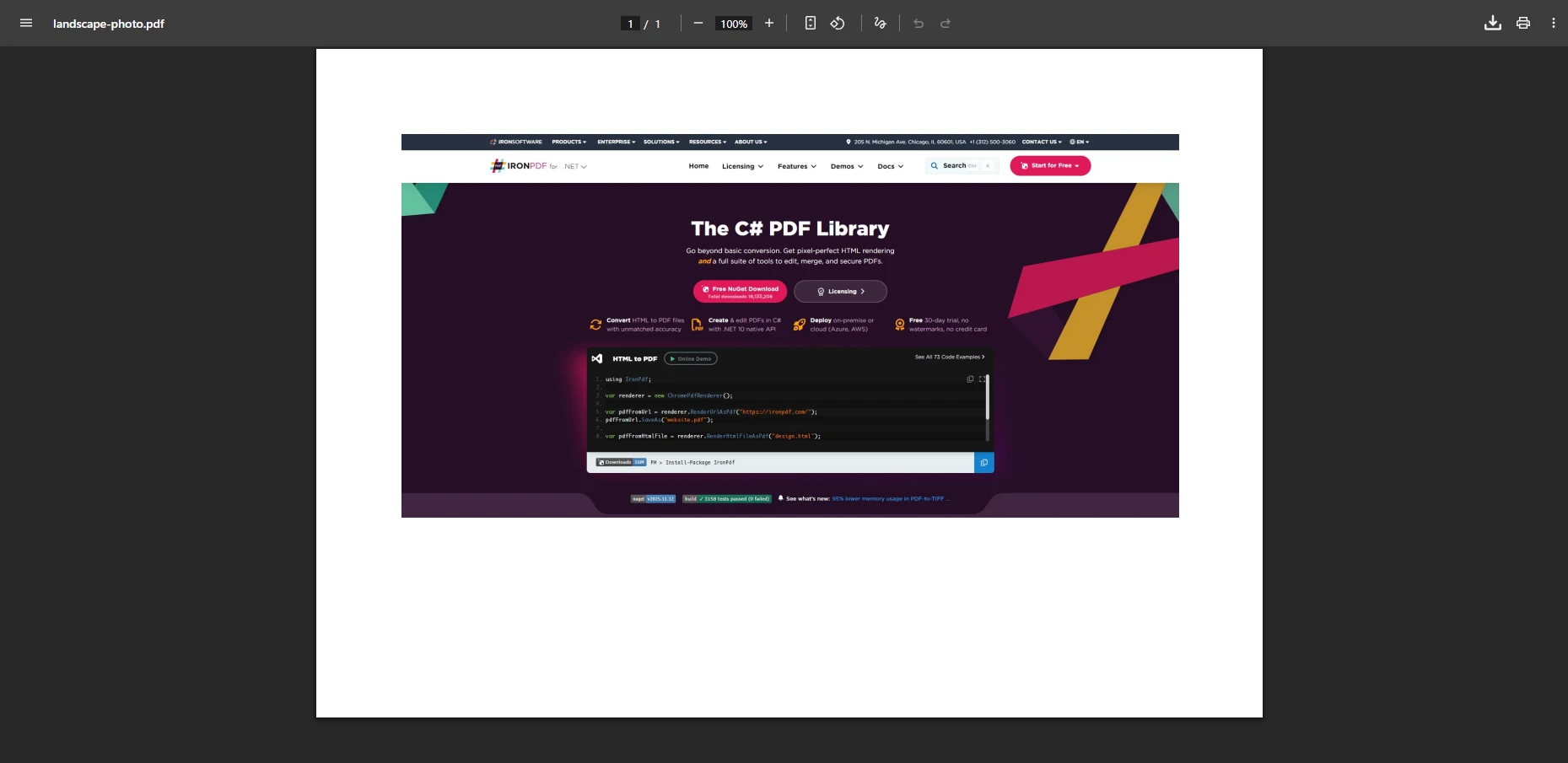
この手法では、画像を HTML でラップすることで、 CSS スタイルの一貫性を維持しながら、PDF ページでの JPG 画像の表示方法を正確に制御できます。 余白の設定、スケーリングの適用、透かしの追加、単一の PDF ファイル内の必要な場所に画像の正確な配置が可能で、規制文書の複雑なレイアウト要件をサポートします。
ビューポート制御やJavaScriptレンダリング遅延などの高度なレンダリングのカスタマイズについては、IronPDF のレンダリング オプションのドキュメントを参照してください。
IronPDFを使用すると、変換された PDF にヘッダー、フッター、透かしを簡単に追加できます。 これらの要素は、コンプライアンス ワークフロー、ブランドの一貫性、エンタープライズ システムにおけるドキュメント識別に不可欠です。 ヘッダーとフッターには、現在の日付、ページ番号、カスタム HTML などの動的なコンテンツを含めることができます。 カスタム ウォーターマーク APIを使用して、テキストベースと画像ベースの両方のウォーターマークを各ページに刻印できます。
using IronPdf;

// Convert JPG to PDF
PdfDocument pdf = ImageToPdfConverter.ImageToPdf("invoice-scan.jpg");

// Add a text watermark for draft documents
pdf.ApplyWatermark("<h1 style='color:red;opacity:0.3'>DRAFT</h1>", rotation: 45, opacity: 80);

// Add a footer with the page number and date
pdf.AddHtmlFooters(new HtmlHeaderFooter()
{
    HtmlFragment = "<div style='text-align:right;font-size:10px'>Page {page} of {total-pages} -- {date}</div>",
    Height = 20
});

pdf.SaveAs("watermarked-invoice.pdf");Imports IronPdf
' Convert JPG to PDF
Dim pdf As PdfDocument = ImageToPdfConverter.ImageToPdf("invoice-scan.jpg")
' Add a text watermark for draft documents
pdf.ApplyWatermark("<h1 style='color:red;opacity:0.3'>DRAFT</h1>", rotation:=45, opacity:=80)
' Add a footer with the page number and date
pdf.AddHtmlFooters(New HtmlHeaderFooter() With {
.HtmlFragment = "<div style='text-align:right;font-size:10px'>Page {page} of {total-pages} -- {date}</div>",
.Height = 20
})
pdf.SaveAs("watermarked-invoice.pdf")このパターンは、配布されるすべての文書に最終承認まで分類マークまたはドラフトインジケーターを付けなければならない規制産業に特に役立ちます。 デジタル署名と組み合わせることで、透かしは監査証跡システムに完全な保管連鎖記録を提供します。
機密画像を含む文書の場合、セキュリティは譲れないものです。医療スキャン、財務記録、法的証拠品などはすべてアクセス制御が必要です。 JPG 画像を PDF に変換した後、 IronPDFでは同じワークフローでパスワード保護と権限制限を適用できます。
using IronPdf;

// Convert the image
PdfDocument pdf = ImageToPdfConverter.ImageToPdf("medical-scan.jpg");

// Set an owner password (admin) and a user password (read-only access)
pdf.SecuritySettings.OwnerPassword = "admin-secret";
pdf.SecuritySettings.UserPassword = "readonly-access";

// Restrict editing and copying, but allow printing
pdf.SecuritySettings.AllowUserPrinting = true;
pdf.SecuritySettings.AllowUserEditing = false;
pdf.SecuritySettings.AllowUserCopyPasteContent = false;
pdf.SecuritySettings.AllowUserAnnotations = false;

// Encrypt with AES-256
pdf.SecuritySettings.EncryptionLevel = PdfEncryptionLevel.AES_256;

pdf.SaveAs("secured-medical-scan.pdf");Imports IronPdf
' Convert the image
Dim pdf As PdfDocument = ImageToPdfConverter.ImageToPdf("medical-scan.jpg")
' Set an owner password (admin) and a user password (read-only access)
pdf.SecuritySettings.OwnerPassword = "admin-secret"
pdf.SecuritySettings.UserPassword = "readonly-access"
' Restrict editing and copying, but allow printing
pdf.SecuritySettings.AllowUserPrinting = True
pdf.SecuritySettings.AllowUserEditing = False
pdf.SecuritySettings.AllowUserCopyPasteContent = False
pdf.SecuritySettings.AllowUserAnnotations = False
' Encrypt with AES-256
pdf.SecuritySettings.EncryptionLevel = PdfEncryptionLevel.AES_256
pdf.SaveAs("secured-medical-scan.pdf")長期アーカイブ用のPDF/A-3をターゲットとする展開の場合、 IronPDF は1 回のパスでISO 19005 標準に準拠した変換と検証を行うことができます。 これは、文書保存ポリシーでアーカイブに適した形式が義務付けられている医療および法律の業界に特に当てはまります。
IronPDF は、同じセキュリティ API サーフェスを使用して Windows、Mac、Linux のデプロイメントをサポートしているため、セキュリティ ポリシーを環境間で移植できます。 プラットフォーム固有のセットアップの詳細については、 IronPDF Linux ガイドを参照してください。
IronPDF は、JPG から PDF へ for .NET開発を、複数ステップのタスクから、エンタープライズ レベルのセキュリティとコンプライアンス機能を備えた信頼性の高い単一メソッド操作に変換します。 ライブラリは、データの主権を損なう可能性のある外部のオンライン サービスに依存することなく、単一の画像、複数の JPG ファイル、およびさまざまな画像形式を一貫した高品質の結果で処理します。
PDF コンバーターのドラッグ アンド ドロップ ウェブサイトとは異なり、 IronPDF、完全なAPI ドキュメントを使用した自動化されたドキュメント ワークフロー、バッチ処理、エンタープライズ統合をプログラムで制御できます。 このコンバーターは、品質と監査証跡を維持しながら画像を効率的に処理するため、医療文書管理から金融コンプライアンス システムまで、さまざまなアプリケーションに適しています。
主な企業メリットは次のとおりです。
無料トライアルを開始して、 IronPDFがエンタープライズグレードのセキュリティを備え、 .NETプロジェクトにおける画像からPDFへの変換をいかに簡素化するかを体験してください。または、本番環境への導入に向けたフルライセンスオプションをご覧ください。

Curtis Chauは、カールトン大学でコンピュータサイエンスの学士号を取得し、Node.js、TypeScript、JavaScript、およびReactに精通したフロントエンド開発を専門としています。直感的で美しいユーザーインターフェースを作成することに情熱を持ち、Curtisは現代のフレームワークを用いた開発や、構造の良い視覚的に魅力的なマニュアルの作成を楽しんでいます。

IronPDF はIRONSUITEの一部です
オフィス文書向けの.NET API製品10個

PDFがHTMLのように見える必要があるとき、迅速に。














