


C# PDF 라이브러리 비교: IronPDF vs iText 7, PDFSharp, Aspose, Syncfusion, QuestPDF 등

IronPDF는 상업적인 라이센싱과 관련된 유지보수 오버헤드를 줄여줌으로써 Enterprise 팀에 강력한 투자 수익을 제공합니다. 비용이 없는 DinkToPdf 및 PuppeteerSharp과 달리, 그들의 유지보수 비용은 종종 생산 애플리케이션에서 3-6개월 안에 상업적 라이선스를 초과합니다.
.NET 응용 프로그램에서 HTML을 PDF로 변환하는 것은 팀의 생산성, 유지 보수 비용, 프로젝트 일정에 영향을 미칩니다. 이 비교는 IronPDF, DinkToPdf, PuppeteerSharp, SelectPdf, 및 EvoPdf와 같은 다섯 개의 인기 있는 변환기를 총 소유 비용, 지원 품질, Enterprise 기능에 중점을 두고 검토합니다.
웹 컨텐츠를 PDF로 변환하는 것은 송장, 보고서 및 문서 보관에 필수적입니다. 적절한 HTML에서 PDF 변환기를 선택하면 개발 시간을 절약하고 워크플로우를 개선할 수 있습니다. 진정한 비용은 라이선스를 넘어 구현, 디버깅 및 유지 보수를 위한 개발자 시간을 포함합니다.
이 분석은 HTML to PDF C# 변환을 위한 다섯 가지 도구를 평가하고, 렌더링 엔진, 통합 옵션, 숨은 비용 대 상업적 ROI를 조사합니다.
HTML을 PDF로 변환하는 데 있어 IronPDF의 장점이 무엇인가요?
IronPDF는 효율적인 기능으로 HTML을 PDF로 변환하는 과정을 단순화합니다. IronPDF는 복잡한 양식, CSS 지원, 동적 콘텐츠를 효율적으로 처리합니다. 1,000만 다운로드 이상과 Enterprise 지원을 통해 IronPDF는 사용자 정의 솔루션을 구축하는 데 비해 개발 시간을 크게 줄입니다.
IronPDF는 HTML 문자열, HTML 파일, 또는 웹 페이지를 전문적인 PDF로 변환합니다. 성숙한 생태계는 버그를 줄이고, 완전한 문서 및 예측 가능한 릴리스를 제공합니다. 이는 생산 시스템에 매우 중요합니다.
주요 기업 기능은 무엇인가요?
- 정밀한 HTML/웹 페이지 렌더링을 위한 Chrome 엔진
- 사용자 정의 가능한 PDF 크기, 헤더/푸터, 페이지 브레이크
- PDF editing tools: merge, split, watermark
- PDF forms, encryption, JavaScript execution
- Works in Azure, AWS Lambda, .NET Core
- 동적 콘텐츠 생성이 가능한 간단한 API
- 24/5 지원, 평균 2시간 응답 시간
- 컨테이너 지원을 위한 Docker 지원
IronPDF가 얼마나 많은 개발 시간을 절약할 수 있나요?
퀵스타트: C#에서 HTML 문자열로 PDF 생성
HTML 문자열을 PDF로 변환하는 것은 송장, 보고서 및 인증서와 같은 동적 문서 생성을 위해 기본적입니다. IronPDF는 이 과정을 놀라울 정도로 간단하게 만듭니다.
-
NuGet 패키지 관리자를 사용하여 https://www.nuget.org/packages/IronPdf 설치하기
-
다음 코드 조각을 복사하여 실행하세요.
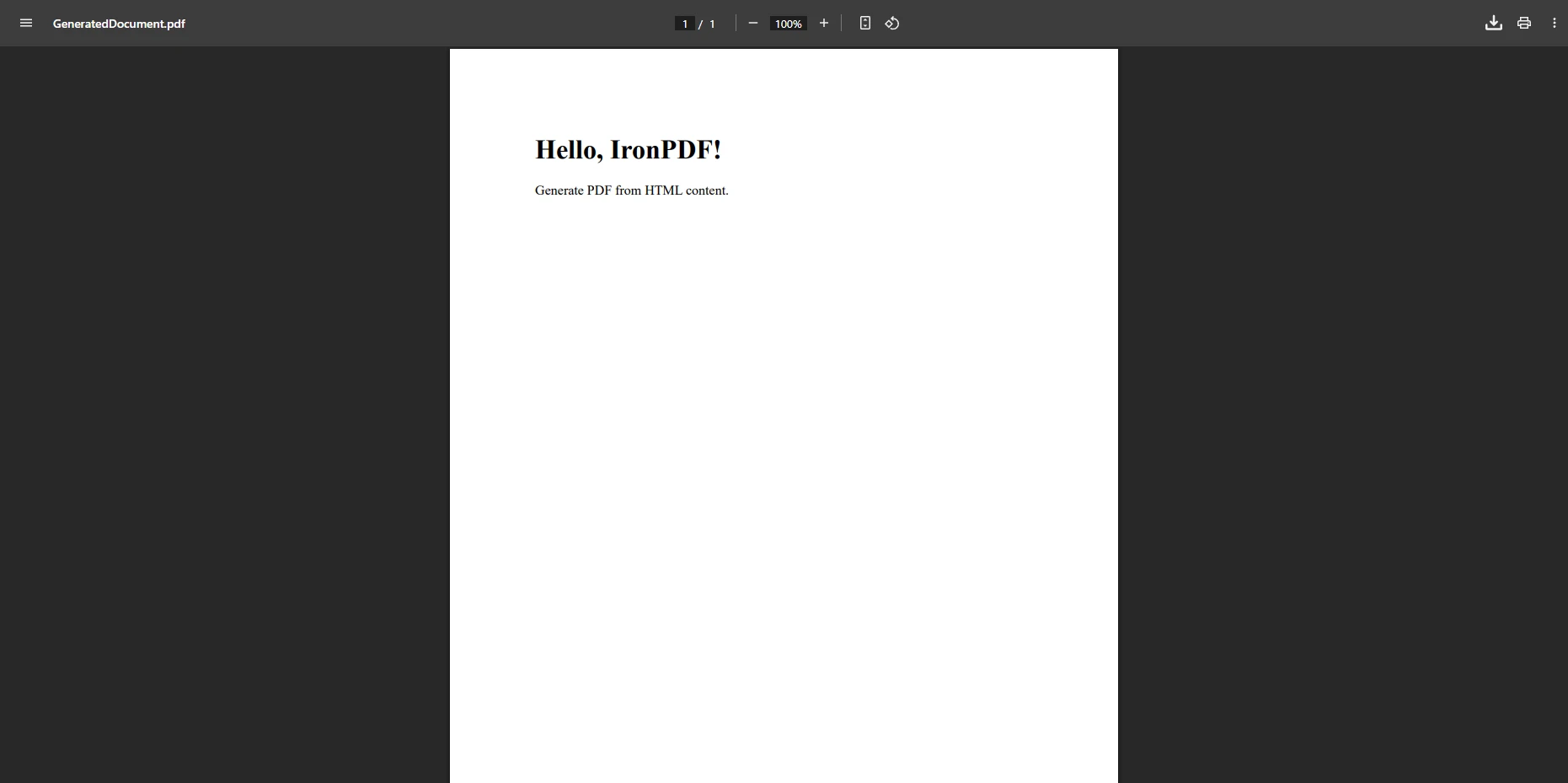
using IronPdf; class Program { public static void Main() { var renderer = new ChromePdfRenderer(); string htmlString = "<h1>Hello, IronPDF!</h1><p>Generate PDF from HTML content.</p>"; var pdf = renderer.RenderHtmlAsPdf(htmlString); pdf.SaveAs("GeneratedDocument.pdf"); } } -
실제 운영 환경에서 테스트할 수 있도록 배포하세요.
무료 체험판으로 오늘 프로젝트에서 IronPDF 사용 시작하기

이것은 송장과 같은 동적 콘텐츠를 위해 HTML 문자열을 PDF로 변환합니다. 무료 라이브러리로 몇 시간 걸리는 작업이 IronPDF의 테스트된 렌더링 엔진을 사용하면 몇 분만에 끝납니다.
산출
어떤 지원 옵션이 있나요?
퀵스타트: 커스텀 설정으로 웹 페이지를 PDF로 변환
IronPDF는 웹 페이지를 PDF로 변환하기 위한 광범위한 구성 옵션을 제공하며, JavaScript 렌더링, 사용자 지정 여백 및 미디어 유형 설정을 포함합니다.
-
NuGet 패키지 관리자를 사용하여 https://www.nuget.org/packages/IronPdf 설치하기
-
다음 코드 조각을 복사하여 실행하세요.
using IronPdf; class Program { public static void Main() { var renderer = new ChromePdfRenderer(); renderer.RenderingOptions.PaperSize = IronPdf.Rendering.PdfPaperSize.A4; renderer.RenderingOptions.CssMediaType = IronPdf.Rendering.PdfCssMediaType.Print; renderer.RenderingOptions.EnableJavaScript = true; renderer.RenderingOptions.MarginTop = 15; renderer.RenderingOptions.MarginBottom = 15; renderer.RenderingOptions.WaitFor.RenderDelay(3000); var pdf = renderer.RenderUrlAsPdf("___PROTECTED_URL_81___"); pdf.SaveAs("WebPageDocument.pdf"); } } -
실제 운영 환경에서 테스트할 수 있도록 배포하세요.
무료 체험판으로 오늘 프로젝트에서 IronPDF 사용 시작하기
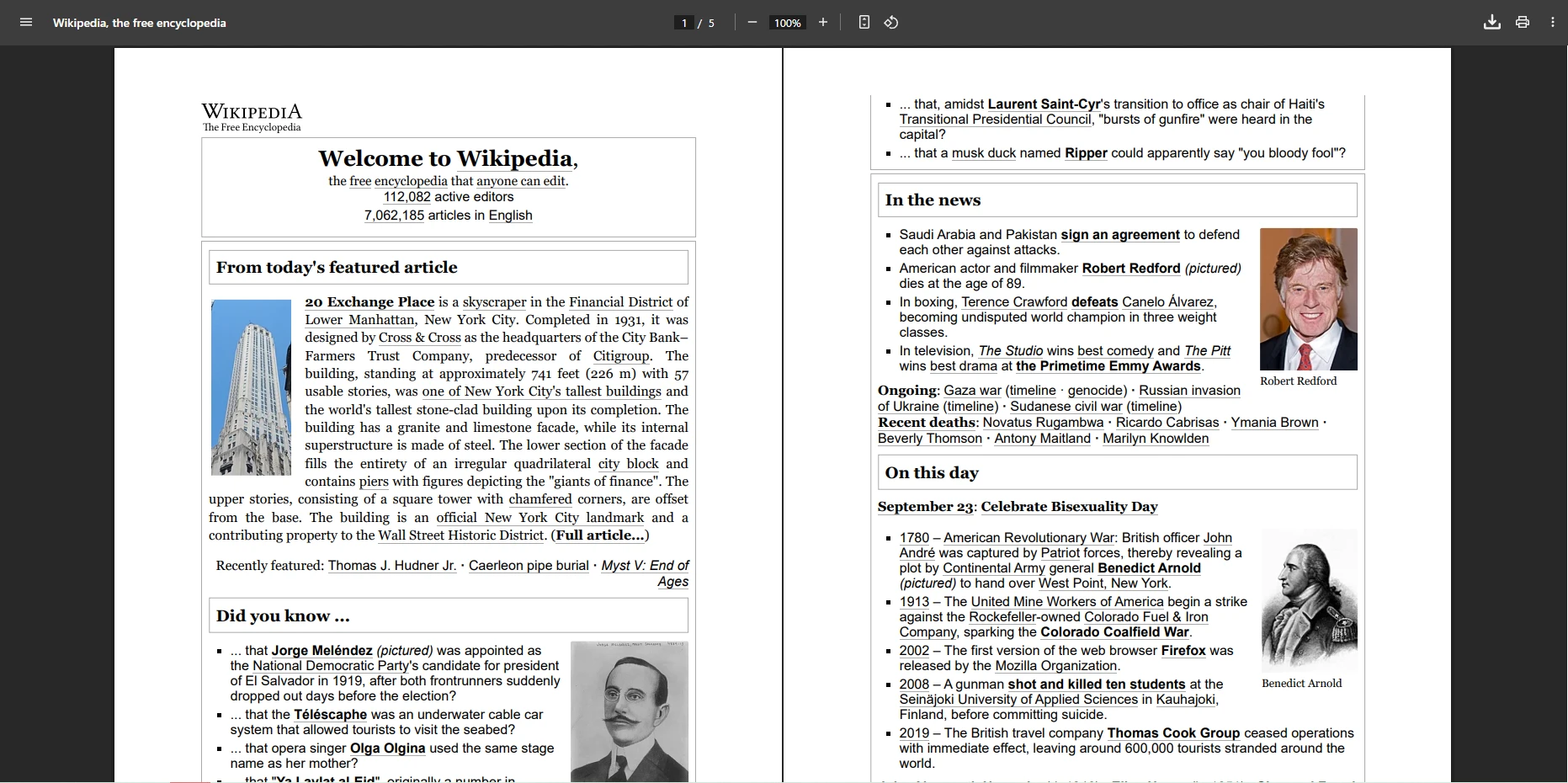
이것은 웹 페이지를 사용자 정의 설정으로 PDF로 변환합니다. RenderDelay는 JavaScript가 완전히 로드되도록 보장하여 일반적인 렌더링 문제를 해결합니다. 지원은 코드 예제와 모범 사례를 제공합니다.
산출
ROI 고려사항: 상업적 라이브러리로 구현, 디버깅, 유지보수에 절약된 시간이 팀 크기와 프로젝트 복잡성에 따라 비교적 빠르게 라이선스 비용을 상쇄할 수 있습니다.
평결: IronPDF는 신뢰할 수 있는 변환, 동적 문서 및 완전한 제어가 필요한 팀에 적합합니다. 무료 체험판은 무위험 평가를 가능하게 해줍니다.
HTML에서 PDF로의 변환을 위해 언제 DinkToPdf을 사용해야 하나요?
DinkToPdf는 경량 HTML을 PDF로 변환하기 위해 wkhtmltopdf를 감싸고 있습니다. wkhtmltopdf는 오래된 WebKit (2016)를 사용하므로 CSS3 및 JavaScript 호환성 문제를 일으킵니다.
DinkToPdf은 고급 기능보다 간단함이 더 중요한 내부 도구에 적합하지만, 숨겨진 비용을 고려하세요.
DinkToPdf 사용의 숨겨진 비용은 무엇인가요?
설정 및 유지보수가 얼마나 복잡합니까?
using System.IO;
using DinkToPdf;
using DinkToPdf.Contracts;

var doc = new HtmlToPdfDocument()
{
    GlobalSettings = { PaperSize = PaperKind.A4 },
    Objects =
    {
        new ObjectSettings
        {
            HtmlContent = "<h1>Report</h1><div style='page-break-after: always;'>Page 1</div><div>Page 2</div>"
        }
    }
};

var converter = new BasicConverter(new PdfTools());
byte[] pdfBytes = converter.Convert(doc);
File.WriteAllBytes("Report.pdf", pdfBytes);
using System.IO;
using DinkToPdf;
using DinkToPdf.Contracts;
var doc = new HtmlToPdfDocument()
{
GlobalSettings = { PaperSize = PaperKind.A4 },
Objects =
{
new ObjectSettings
{
HtmlContent = "<h1>Report</h1><div style='page-break-after: always;'>Page 1</div><div>Page 2</div>"
}
}
};
var converter = new BasicConverter(new PdfTools());
byte[] pdfBytes = converter.Convert(doc);
File.WriteAllBytes("Report.pdf", pdfBytes);Imports System.IO
Imports DinkToPdf
Imports DinkToPdf.Contracts
Dim doc As New HtmlToPdfDocument() With {
.GlobalSettings = New GlobalSettings() With {
.PaperSize = PaperKind.A4
},
.Objects = {
New ObjectSettings() With {
.HtmlContent = "<h1>Report</h1><div style='page-break-after: always;'>Page 1</div><div>Page 2</div>"
}
}
}
Dim converter As New BasicConverter(New PdfTools())
Dim pdfBytes As Byte() = converter.Convert(doc)
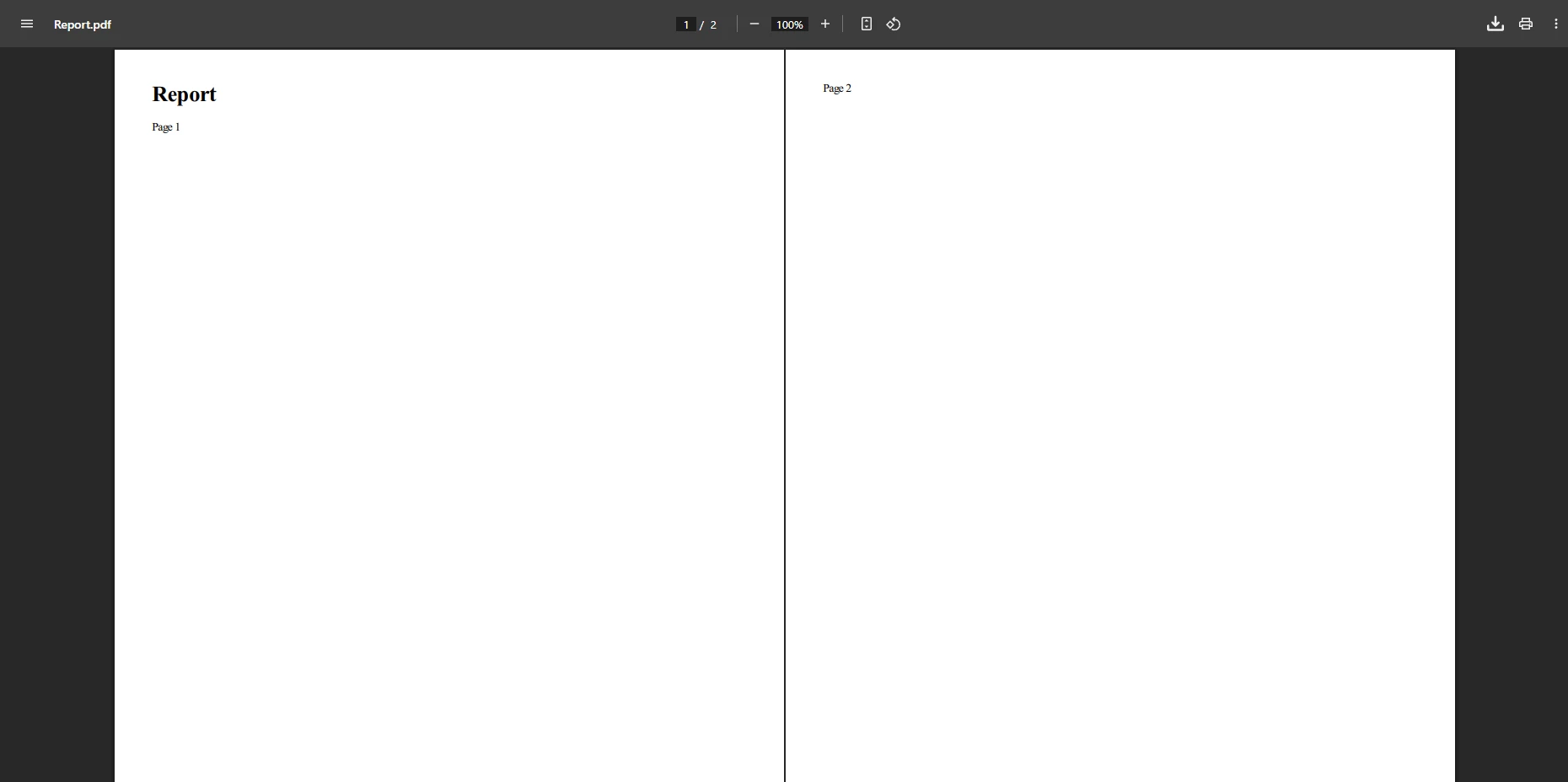
File.WriteAllBytes("Report.pdf", pdfBytes)이것은 페이지 브레이크가 있는 다중 페이지 문서를 생성합니다. 팀은 일반적으로 wkhtmltopdf 바이너리에 대한 네이티브 종속성 문제를 겪습니다.
산출
Enterprise 사용의 제한 사항은 무엇입니까?
using System.IO;
using DinkToPdf;
using DinkToPdf.Contracts;

var doc = new HtmlToPdfDocument()
{
    Objects = { new ObjectSettings { Page = "___PROTECTED_URL_82___" } }
};
var converter = new BasicConverter(new PdfTools());
byte[] pdfBytes = converter.Convert(doc);
File.WriteAllBytes("output.pdf", pdfBytes);
using System.IO;
using DinkToPdf;
using DinkToPdf.Contracts;
var doc = new HtmlToPdfDocument()
{
Objects = { new ObjectSettings { Page = "___PROTECTED_URL_82___" } }
};
var converter = new BasicConverter(new PdfTools());
byte[] pdfBytes = converter.Convert(doc);
File.WriteAllBytes("output.pdf", pdfBytes);Imports System.IO
Imports DinkToPdf
Imports DinkToPdf.Contracts
Dim doc = New HtmlToPdfDocument() With {
.Objects = {New ObjectSettings With {.Page = "___PROTECTED_URL_82___" }}
}
Dim converter = New BasicConverter(New PdfTools())
Dim pdfBytes As Byte() = converter.Convert(doc)
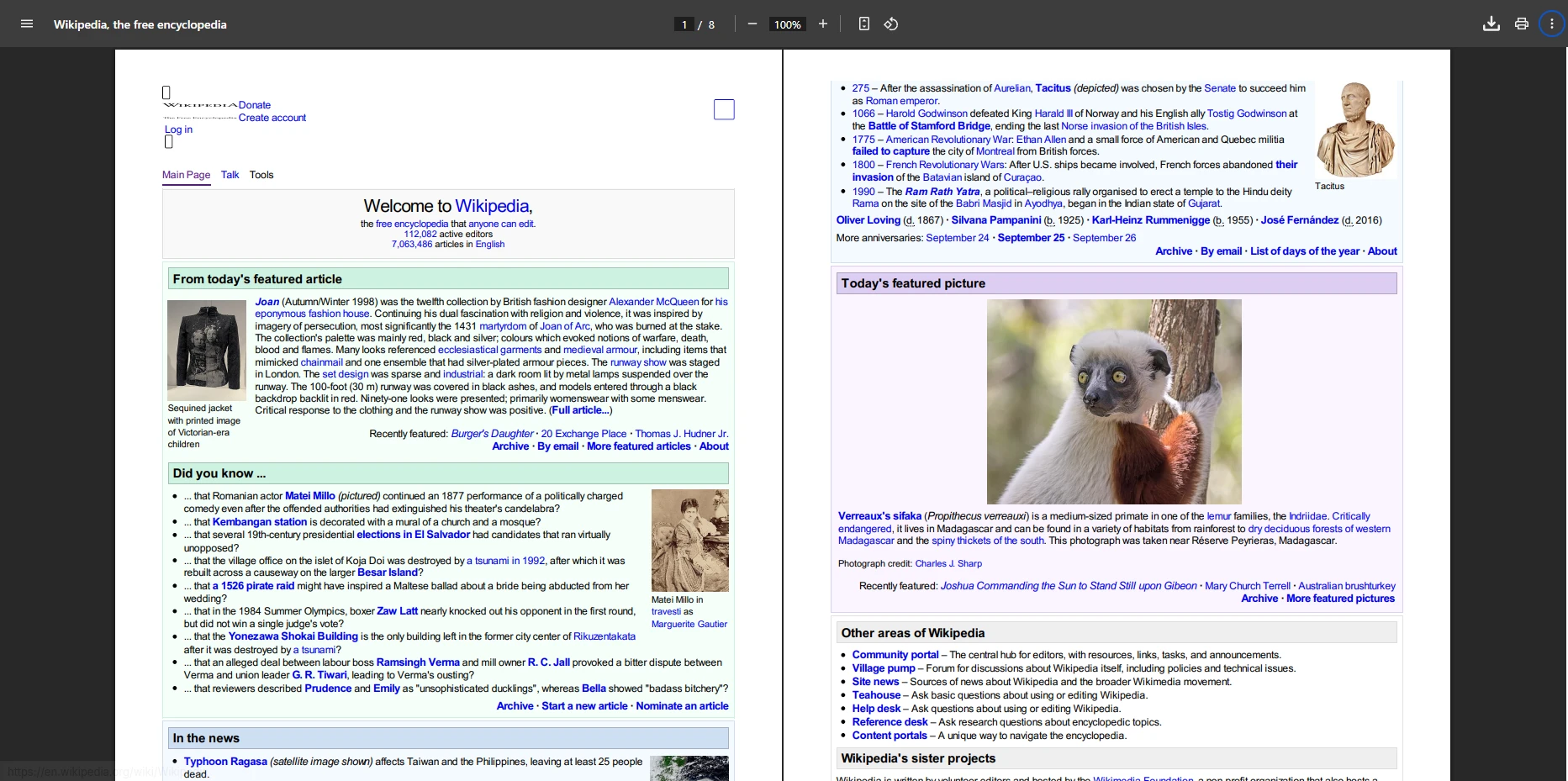
File.WriteAllBytes("output.pdf", pdfBytes)이것은 웹 페이지를 PDF로 변환합니다. 현대 JavaScript 프레임워크가 정확히 렌더링되지 않습니다. Chrome 기반 렌더러에 비해 사용자 정의 폰트 및 응답형 디자인에 대한 제한된 지원
산출
실제 비용 분석: 종속성 관리, 플랫폼별 디버깅, wkhtmltopdf의 아카이브된 코드베이스 유지보수를 위한 개발자 소요 시간을 고려하세요. 이러한 숨겨진 비용은 시간이 지날수록 쌓일 수 있으며, 팀의 시간당 요금에 따라 상업적 라이선스 비용을 초과할 수 있습니다.
평결: DinkToPdf은 작은 프로젝트에 적합하지만 고급 기능이 부족합니다. 생산 사용 전 장기 유지보수 부담을 고려하십시오.
PuppeteerSharp이 PDF 생성에서 복잡한 JavaScript를 어떻게 처리하나요?
PuppeteerSharp은 브라우저처럼 렌더링을 위해 Headless Chrome을 제어합니다. 복잡한 CSS/JavaScript가 포함된 동적 문서에 이상적이지만, 상당한 인프라 오버헤드가 필요합니다.
PuppeteerSharp가 다른 라이브러리와 어떻게 다른가요?
- Chrome을 통한 완벽한 CSS/JavaScript 지원
- JavaScript 실행을 통해 동적 문서 변환
- Works in .NET Core and Azure
- 인프라: 동시 생성당 1-2GB RAM 필요
- 유지보수: Chrome 업데이트로 인해 기능이 중단됨
- 복잡성: 비동기 전용 API가 리팩토링을 요구함
구현에 필요한 개발자 시간은 얼마입니까?
Quickstart: PuppeteerSharp으로 동적 HTML에서 PDF 생성
PuppeteerSharp은 PDF 생성에 효과적인 브라우저 자동화 기능을 제공하며, 특히 JavaScript 중심의 콘텐츠에 유용합니다.
-
NuGet 패키지 관리자를 사용하여 https://www.nuget.org/packages/IronPdf 설치하기
-
다음 코드 조각을 복사하여 실행하세요.
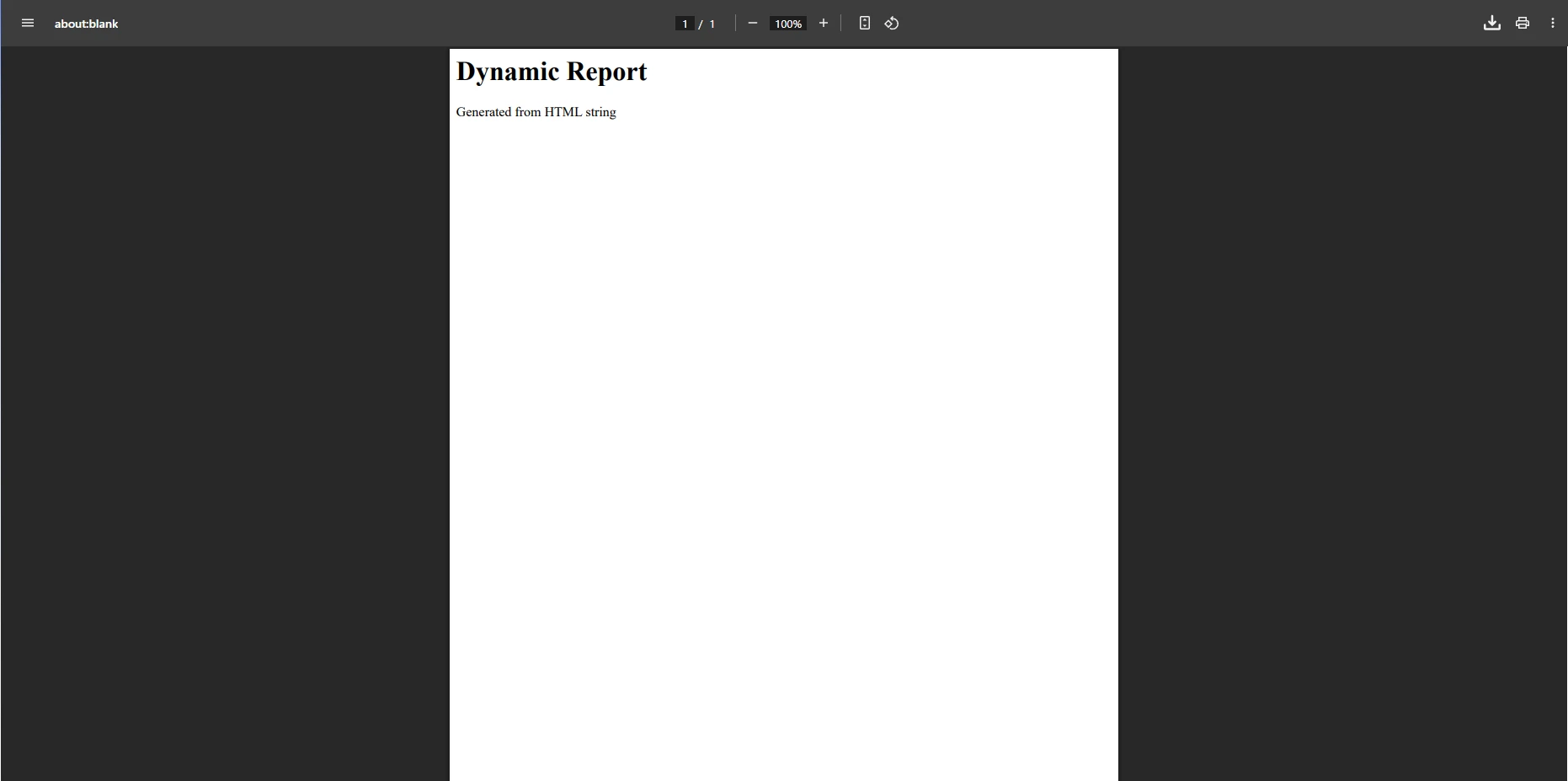
using PuppeteerSharp; using PuppeteerSharp.Media; using System; using System.Threading.Tasks; class Program { static async Task Main() { var chromePath = @"C:\Program Files\Google\Chrome\Application\chrome.exe"; if (!System.IO.File.Exists(chromePath)) { Console.WriteLine("Chrome/Chromium executable not found."); return; } await using var browser = await Puppeteer.LaunchAsync(new LaunchOptions { Headless = true, ExecutablePath = chromePath, Args = new[] { "--no-sandbox" } }); await using var page = await browser.NewPageAsync(); string htmlContent = "<h1>Dynamic Report</h1><p>Generated from HTML string</p>"; await page.SetContentAsync(htmlContent); await page.EmulateMediaTypeAsync(MediaType.Screen); await page.PdfAsync("html-string-to-pdf.pdf", new PdfOptions { Format = PaperFormat.A4, PrintBackground = true }); Console.WriteLine("PDF generated successfully!"); } } -
실제 운영 환경에서 테스트할 수 있도록 배포하세요.
무료 체험판으로 오늘 프로젝트에서 IronPDF 사용 시작하기
JavaScript 실행을 통해 동적 HTML 변환 생산 배포는 충돌 처리, 프로세스 라이프사이클 관리, 비동기 조정에 대한 추가 노력이 필요합니다.
산출
인프라 요구사항 및 비용은 무엇입니까?
using PuppeteerSharp;
using PuppeteerSharp.Media;
using System;
using System.Threading.Tasks;

class Program
{
    static async Task Main()
    {
        var chromePath = @"C:\Program Files\Google\Chrome\Application\chrome.exe";

        if (!System.IO.File.Exists(chromePath))
        {
            Console.WriteLine("Chrome/Chromium executable not found.");
            return;
        }

        await using var browser = await Puppeteer.LaunchAsync(new LaunchOptions
        {
            Headless = true,
            ExecutablePath = chromePath,
            Args = new[] { "--no-sandbox" }
        });

        await using var page = await browser.NewPageAsync();
        await page.GoToAsync("___PROTECTED_URL_83___");
        await page.PdfAsync("WebPage.pdf", new PdfOptions
        {
            MarginOptions = new MarginOptions { Top = "50px", Bottom = "50px" }
        });

        Console.WriteLine("PDF generated successfully!");
    }
}
using PuppeteerSharp;
using PuppeteerSharp.Media;
using System;
using System.Threading.Tasks;
class Program
{
static async Task Main()
{
var chromePath = @"C:\Program Files\Google\Chrome\Application\chrome.exe";
if (!System.IO.File.Exists(chromePath))
{
Console.WriteLine("Chrome/Chromium executable not found.");
return;
}
await using var browser = await Puppeteer.LaunchAsync(new LaunchOptions
{
Headless = true,
ExecutablePath = chromePath,
Args = new[] { "--no-sandbox" }
});
await using var page = await browser.NewPageAsync();
await page.GoToAsync("___PROTECTED_URL_83___");
await page.PdfAsync("WebPage.pdf", new PdfOptions
{
MarginOptions = new MarginOptions { Top = "50px", Bottom = "50px" }
});
Console.WriteLine("PDF generated successfully!");
}
}Imports PuppeteerSharp
Imports PuppeteerSharp.Media
Imports System
Imports System.Threading.Tasks
Module Program
Async Function Main() As Task
Dim chromePath As String = "C:\Program Files\Google\Chrome\Application\chrome.exe"
If Not System.IO.File.Exists(chromePath) Then
Console.WriteLine("Chrome/Chromium executable not found.")
Return
End If
Await Using browser = Await Puppeteer.LaunchAsync(New LaunchOptions With {
.Headless = True,
.ExecutablePath = chromePath,
.Args = New String() {"--no-sandbox"}
})
Await Using page = Await browser.NewPageAsync()
Await page.GoToAsync("___PROTECTED_URL_83___")
Await page.PdfAsync("WebPage.pdf", New PdfOptions With {
.MarginOptions = New MarginOptions With {.Top = "50px", .Bottom = "50px"}
})
End Using
End Using
Console.WriteLine("PDF generated successfully!")
End Function
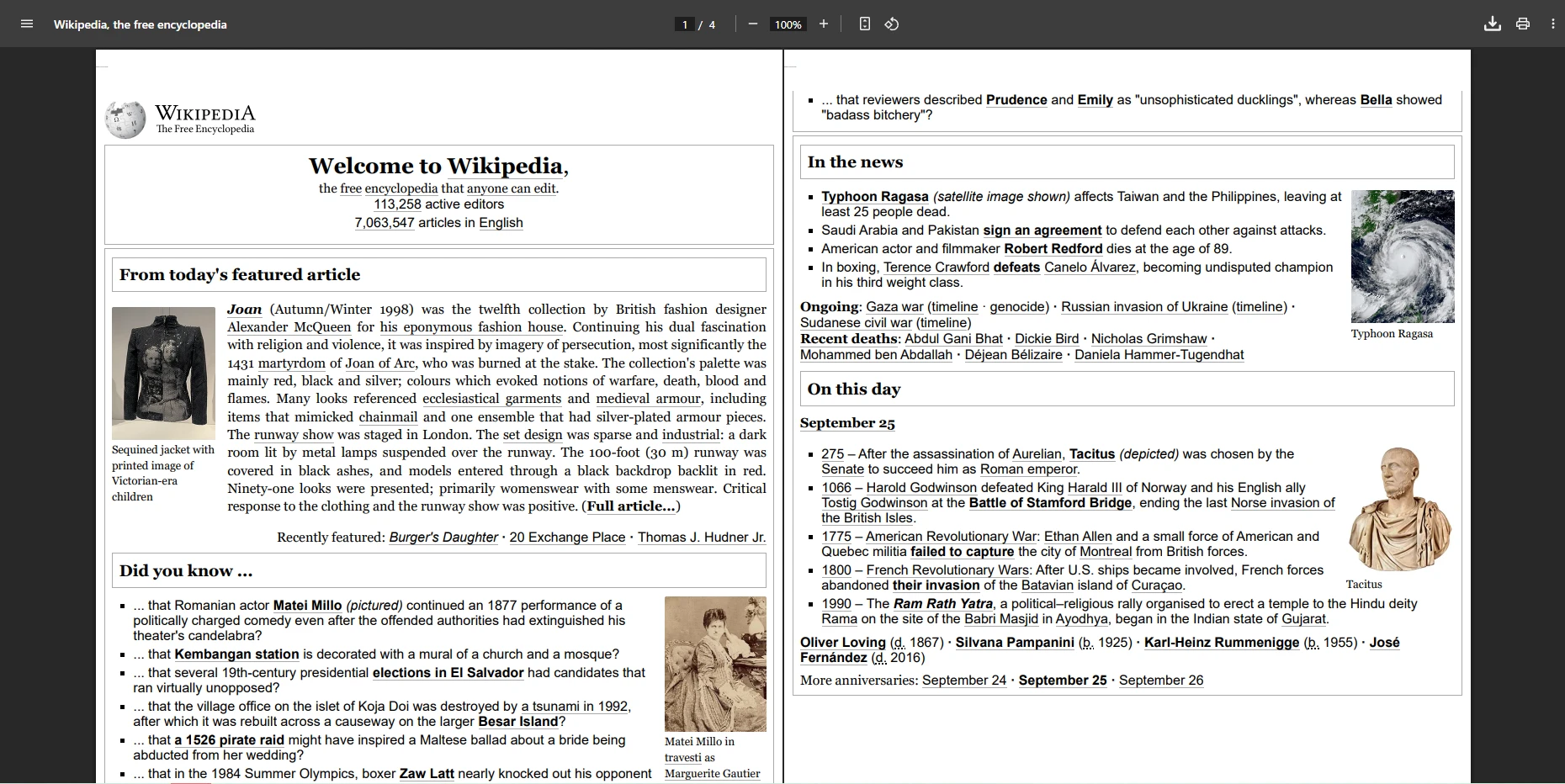
End Module생산 환경에서는 Chrome 프로세스 관리, 충돌 처리 및 재시도 논리를 관리해야 하며, 전용 라이브러리에 비해 복잡성이 증가합니다.
산출
인프라 고려사항:
- Chrome 프로세스당 추가 2-4GB RAM
- Chrome 버전 관리 및 업데이트를 위한
DevOps노력 - 충돌 디버깅과 메모리 누수로 인한 지속적인 유지 보수 오버헤드 추가
평결: PuppeteerSharp은 픽셀 정밀 렌더링에 뛰어나지만, 상당한 인프라 투자와 DevOps 전문 지식이 필요합니다.
왜 SelectPdf을 Enterprise PDF 생성에 선택해야 하나요?
SelectPdf는 기업 기능을 갖춘 상용 HTML to PDF 변환을 제공합니다. 10년간의 시장 존재는 고급 가격에서 안정성을 보장합니다.
SelectPdf은 PDF 양식, 암호화, 헤더/푸터, 페이지 브레이크가 필요한 Enterprise 애플리케이션에 적합합니다. 사용 패턴과 비교해 가격을 신중히 평가하십시오.
SelectPdf으로부터 팀이 기대할 수 있는 ROI는 무엇인가요?
SelectPdf은 무료 대안과 어떻게 비교되나요?
Quickstart: SelectPdf으로 HTML 문자열에서 PDF 생성
SelectPdf은 HTML 콘텐츠를 PDF 문서로 변환하는 간단한 접근 방식을 제공하여 일관된 출력이 필요한 Enterprise 애플리케이션에 적합합니다.
-
NuGet 패키지 관리자를 사용하여 https://www.nuget.org/packages/IronPdf 설치하기
-
다음 코드 조각을 복사하여 실행하세요.
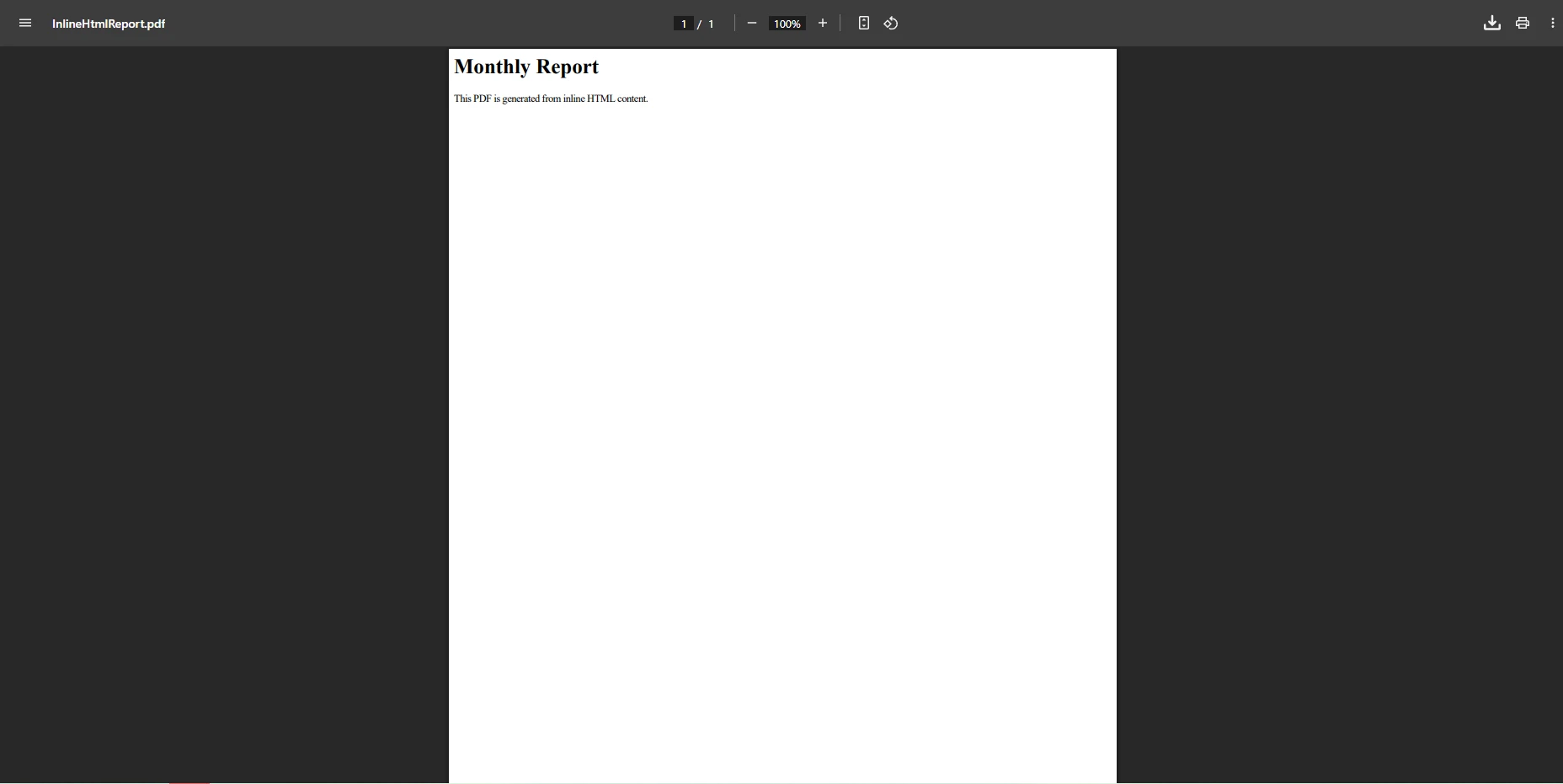
var converter = new SelectPdf.HtmlToPdf(); string htmlContent = "<h1>Monthly Report</h1><p>This PDF is generated from inline HTML content.</p>"; var doc = converter.ConvertHtmlString(htmlContent); doc.Save("InlineHtmlReport.pdf"); -
실제 운영 환경에서 테스트할 수 있도록 배포하세요.
무료 체험판으로 오늘 프로젝트에서 IronPDF 사용 시작하기
동적 보고서용 HTML 인라인 변환 SelectPdf은 대부분의 CSS를 정확하게 처리하지만 CSS3 기능은 우회가 필요할 수 있습니다.
산출
지원 및 라이선스 옵션은 무엇입니까?
using SelectPdf;

var converter = new SelectPdf.HtmlToPdf();
converter.Options.DisplayHeader = true;
converter.Options.DisplayFooter = true;

var doc = converter.ConvertUrl("___PROTECTED_URL_84___");
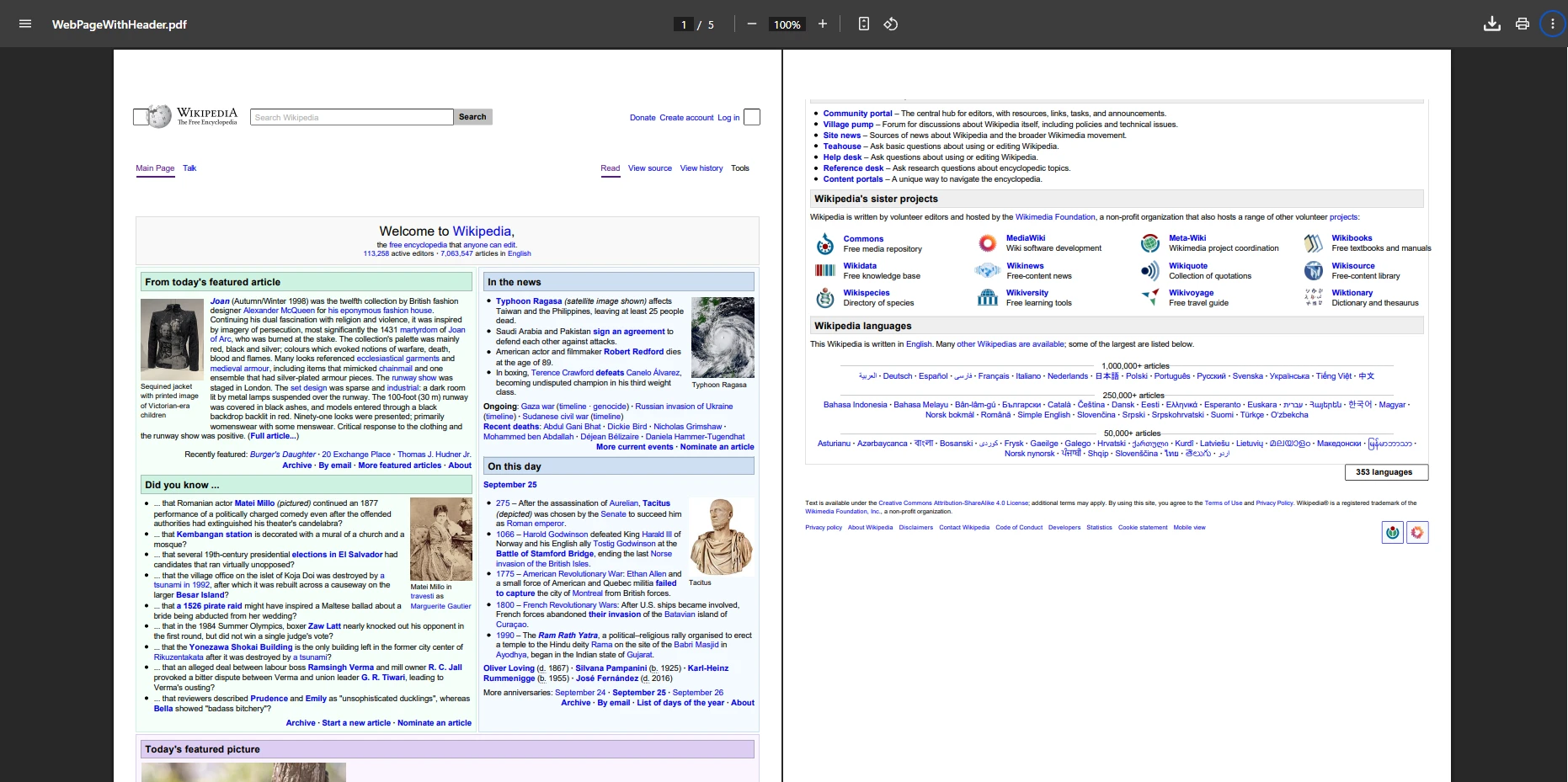
doc.Save("WebPageWithHeader.pdf");
using SelectPdf;
var converter = new SelectPdf.HtmlToPdf();
converter.Options.DisplayHeader = true;
converter.Options.DisplayFooter = true;
var doc = converter.ConvertUrl("___PROTECTED_URL_84___");
doc.Save("WebPageWithHeader.pdf");Imports SelectPdf
Dim converter As New SelectPdf.HtmlToPdf()
converter.Options.DisplayHeader = True
converter.Options.DisplayFooter = True
Dim doc = converter.ConvertUrl("___PROTECTED_URL_84___")
doc.Save("WebPageWithHeader.pdf")브랜드 문서를 위한 웹 페이지를 맞춤 머리글/바닥글과 함께 변환합니다. 대부분의 비즈니스 요구를 충족하는 머리글/바닥글 옵션.
산출
비용 편익 분석:
- 라이선스: $1,599 배포에 따라
- 지원: 평균 응답 시간 24-48시간
평가: SelectPdf는 안정적인 Enterprise 기능을 제공합니다. 현대적인 기능보다 신뢰성을 우선시하는 팀에게 높은 가격을 정당화합니다.## API 기반 PDF 워크플로를 위한 EvoPdf를 선택하는 이유는?
EvoPdf는 고급 HTML to PDF 변환 능력을 제공하여 서버 측 처리 및 높은 처리량 시나리오에 이상적입니다.
웹 API를 위한 비동기 생성으로 Enterprise 애플리케이션에 적합한 EvoPdf. byte[] 출력 패턴이 마이크로서비스 아키텍처와 매끄럽게 통합됩니다.
EvoPdf로 대량의 PDF 생성 처리
통합 문제 및 해결책
퀵스타트: EvoPdf로 PDF 생성
EvoPdf의 바이트 배열 접근 방식은 API 기반 워크플로우와 클라우드 아키텍처에 유연성을 제공합니다.
-
NuGet 패키지 관리자를 사용하여 https://www.nuget.org/packages/IronPdf 설치하기
-
다음 코드 조각을 복사하여 실행하세요.
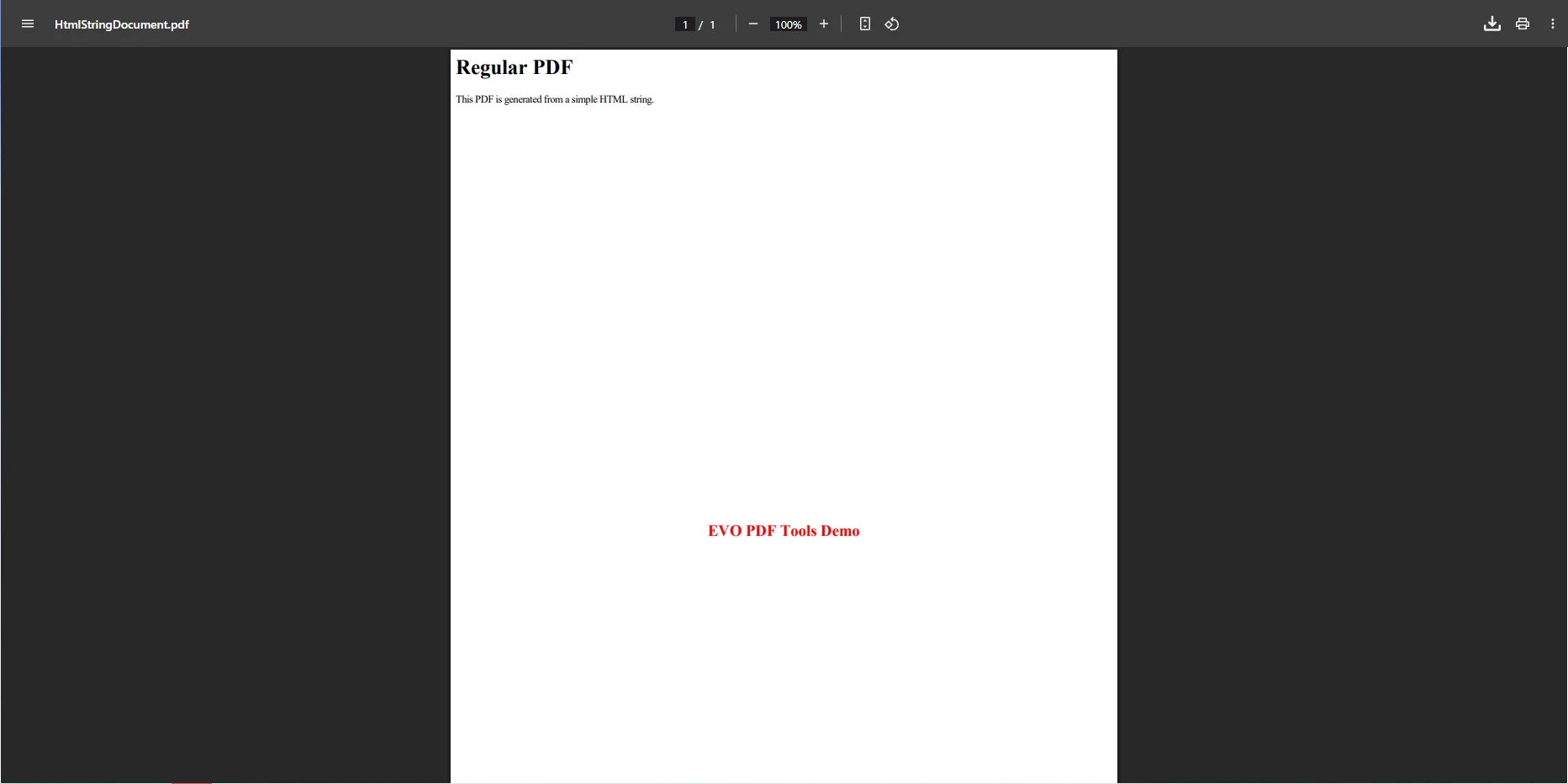
using EvoPdf; var htmlToPdf = new EvoPdf.HtmlToPdfConverter(); string htmlContent = "<h1>Regular PDF</h1><p>This PDF is generated from a simple HTML string.</p>"; byte[] pdfBytes = htmlToPdf.ConvertHtml(htmlContent, string.Empty); File.WriteAllBytes("HtmlStringDocument.pdf", pdfBytes); -
실제 운영 환경에서 테스트할 수 있도록 배포하세요.
무료 체험판으로 오늘 프로젝트에서 IronPDF 사용 시작하기
파일 쓰기 또는 API 스트리밍을 용이하게 하기 위한 byte[] 반환. 이 접근 방식은 대량 시나리오에서 메모리 사용을 줄입니다.
산출
EvoPdf가 좋은 투자일 때는 언제인가?
using EvoPdf;
using System.IO;

var htmlToPdf = new HtmlToPdfConverter();
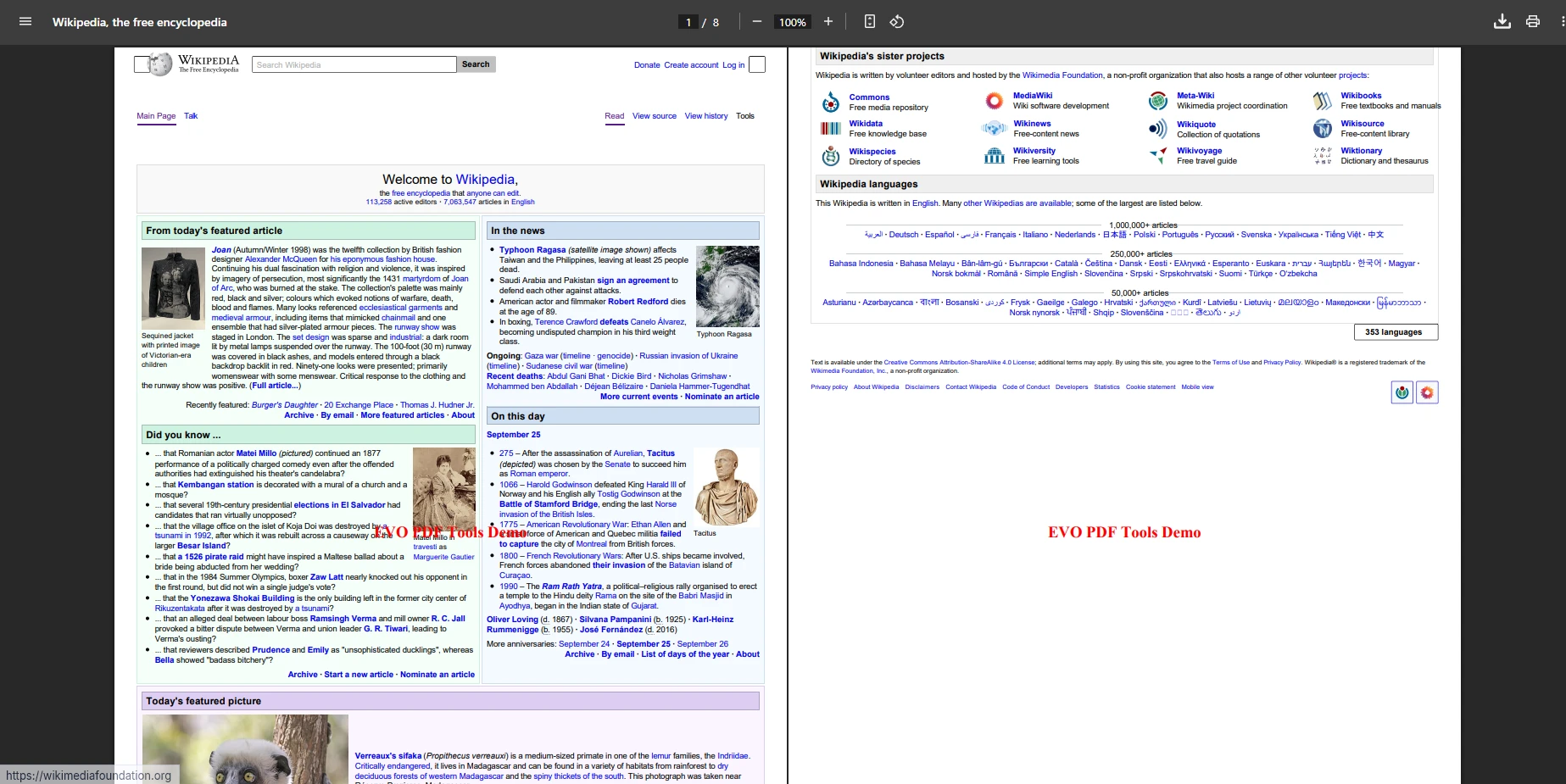
byte[] pdfBytes = htmlToPdf.ConvertUrl("___PROTECTED_URL_85___");
File.WriteAllBytes("WebPageEvoPdf.pdf", pdfBytes);
using EvoPdf;
using System.IO;
var htmlToPdf = new HtmlToPdfConverter();
byte[] pdfBytes = htmlToPdf.ConvertUrl("___PROTECTED_URL_85___");
File.WriteAllBytes("WebPageEvoPdf.pdf", pdfBytes);Imports EvoPdf
Imports System.IO
Dim htmlToPdf As New HtmlToPdfConverter()
Dim pdfBytes As Byte() = htmlToPdf.ConvertUrl("___PROTECTED_URL_85___")
File.WriteAllBytes("WebPageEvoPdf.pdf", pdfBytes)HTML 전처리 없이 빠른 웹 페이지 아카이빙. 큰 문서와 복잡한 레이아웃을 효율적으로 처리합니다.
산출
투자 분석:
- 라이선스: 배포별 $1,400
- API 디자인: byte[] 출력 패턴은 스트리밍 및 클라우드 워크플로우와의 통합을 간소화합니다.
- 인프라: 효율적인 메모리 사용으로 대량 시나리오에 적합합니다.
평결: EvoPdf는 API 기반 워크플로우와 대량 생성에 탁월합니다. API 우선 아키텍처에서 빠르게 투자 회수를 합니다.
PDF 라이브러리 비교
| 기능 | IronPDF | DinkToPdf |
PuppeteerSharp |
SelectPdf |
EvoPdf |
|---|---|---|---|---|---|
| 주요 초점 | HTML → PDF로 강력한 .NET 통합 | 경량의 wkhtmltopdf 래퍼 | 픽셀 완벽한 PDF를 위해 헤드리스 Chrome | 기업 기능을 갖춘 상업 HTML → PDF | 기업 HTML → PDF, API를 위한 byte[] 출력 |
| HTML 지원 | Full HTML5, CSS, JS support | 양호한 HTML/CSS, 제한적/구형 JS | 전체 HTML/CSS 및 최신 JavaScript | 전체 HTML & CSS; 제한된 JavaScript | 전체 HTML/CSS; 제한된 JS |
| 변환 유형 | HTML 문자열, 파일, URL, Razor/뷰, 웹 페이지 | HTML string, file, URL | HTML 문자열, 파일, URL, 동적 페이지 | HTML string, file, URL | HTML 문자열, 파일, URL |
| 추가 PDF 기능 | Forms, encryption, signatures, watermarking, merge/split | 기본 페이지 나누기, 인쇄 CSS | 내장 양식/암호화 없음 | Headers/footers, TOC, bookmarks, forms, encryption | Bookmarks, headers/footers, forms, encryption; 리턴 byte[] |
| 출력 유형 | PDF 문서 객체 / SaveAs |
변환기를 통한 PDF 파일 | PDF 파일 / 스트림 | PDF 문서 객체 / SaveAs |
byte[] (File.WriteAllBytes로 쓰기) |
| 배포 | Windows, Linux, macOS, Docker, Azure, AWS | Windows, Linux, Docker | Windows, Linux, macOS, Docker, Azure | 주로 Windows; .NET 지원 | 주로 Windows; .NET 호환 |
| 사용 용이성 | 아주 간단한 API, 초보자 친화적 | 간단하지만 네이티브 바이너리가 필요 | 보통 — Chromium 필요; effective | 보통 — 직관적인 API | 중간 — 효과적인 byte[] 패턴 |
| NuGet 패키지 | ✅ | ✅ | ✅ | ✅ | ✅ |
| 라이선스 | 상업용 (무료 체험판) | Open source | 오픈 소스 | Commercial (free trial) | 상업용 (무료 체험판) |
| 지원 응답 | 2-4 시간 (24/5) | Community only | 커뮤니티 전용 | 24-48 시간 | 24-72 시간 |
| 실제 연간 비용 | $2,999 + 최소 유지보수 | $0 + 개발자 시간 (다양) | $0 + 인프라/유지보수 (다양) | $1,599 + 중간 유지보수 | $1,400 + 최소 유지보수 |
| 최적의 대상 | 신뢰할 수 있는 생성이 필요한 Enterprise .NET 앱 | 경량/내부 도구 | 픽셀 퍼펙트 렌더링의 JS-heavy 페이지 | 양식/암호화가 필요한 상업용 앱 | API 기반 앱, 아카이빙, 대규모 생성 |
적합한 HTML to PDF 라이브러리 선택하기
- DinkToPdf (wkhtmltopdf): 내부 도구나 소규모 프로젝트에 훌륭한 무료/라이트 옵션. HTML 코드/파일/URL 변환에 빠르고 간단하며, 인쇄 CSS 및 페이지 나누기를 지원하지만 내장 양식 및 암호화 기능이 부족하고 wkhtmltopdf 바이너리에 종속됨.
무료 대 유료 솔루션 비용
-
IronPDF: 포괄적인 Enterprise 솔루션. HTML 문자열, 파일, URLs, Razor views, 양식, 암호화를 지원합니다. 라이선스는 $999에서 시작하며 무료 체험이 가능합니다.
-
DinkToPdf: 내부 도구를 위한 무료 옵션. 빠르고 간단하지만 내장 양식/암호화가 부족합니다. 유지 관리 및 플랫폼별 문제 해결을 위한 지속적인 개발자 시간을 고려합니다. PuppeteerSharp: JavaScript-heavy 페이지에서 픽셀 퍼펙트 렌더링이 필요한 경우 적합합니다. 인프라 오버헤드를 고려: Chrome 프로세스 관리, 메모리 사용, DevOps 시간.
팀의 ROI 계산하기
-
SelectPdf: Enterprise 기능과 지원이 있는 견고한 상업적 선택. 라이선스 비용은 구현 시간 단축 및 신뢰할 수 있는 Enterprise급 출력으로 상쇄됩니다. EvoPdf: API 우선 워크플로우와 대량 시나리오에 이상적입니다. byte[] API 디자인은 스트리밍 및 마이크로서비스 아키텍처에 자연스럽게 통합됩니다.
주요 결정 기준
다음 요소들을 고려하세요:
- 개발 시간: 상업용 라이브러리는 일반적으로 무료 툴 체인을 조립하는 것보다 초기 구현 노력을 줄입니다.
- 유지보수: 무료/오픈 소스 도구는 종속성 업데이트, 보안 패치 및 플랫폼별 수정을 위해 지속적인 노력이 필요할 수 있습니다.
- 리스크 완화: 상업용 라이브러리는 SLA, 보안 패치 및 준수 문서를 제공합니다.
- 팀 생산성: 귀사의 팀 상황에 대한 라이선스 비용에 대해 개발자 시간의 시간당 비용을 평가하십시오.
- 확장: PDF 볼륨이 높을 때 인프라 오버헤드(예: PuppeteerSharp와의 Chrome 프로세스 관리)가 관련 비용 요소가 됩니다.
최종 권장 사항: 기능 및 신뢰성을 우선시하는 프로덕션 .NET 애플리케이션의 경우, IronPDF는 강력한 선택입니다. PuppeteerSharp를 JS-heavy 렌더링을 위해 선택하고, DinkToPdf를 경량 요구사항을 위해, EvoPdf를 특정 Enterprise 요구사항을 위해 선택하십시오.
무료 라이브러리의 숨겨진 비용은 일반적으로 3-6개월 내에 상업용 라이선스를 초과합니다. 결정을 내릴 때 총 소유 비용을 기준으로 하세요, 초기 가격이 아닙니다.
팀의 생산성을 극대화하세요
IronPDF를 사용하여 원활한 HTML to PDF 변환을 경험해보십시오. HTML 문자열, 파일, 및 웹 페이지를 최소한의 코드로 전문적 PDF로 변환합니다. Enterprise 지원과 포괄적인 기능 세트가 팀의 빠른 이동과 지속적인 유지 부담을 줄이는 데 도움이 됩니다.
👉 무료 체험을 사용해 보세요 그리고 오늘 PDF 생성을 시작하십시오. 전 세계적으로 1000만 건 이상의 다운로드를 통해 신뢰받고 있습니다. 퀵스타트 가이드로 시작하고, 문서, 튜토리얼, 및 예제를 탐색하십시오.
자주 묻는 질문
HTML to PDF 변환기를 사용하는 이점은 무엇인가요?
HTML to PDF 변환기를 사용하면 시간을 절약하고, 문서 일관성을 향상시키며 전반적인 PDF 생성 워크플로우를 개선할 수 있습니다. 이는 특히 .NET 개발자가 청구서를 생성하거나 웹 페이지를 아카이빙할 때 유용합니다.
IronPDF는 다른 HTML to PDF 변환기와 어떻게 비교되나요?
IronPDF는 HTML 콘텐츠를 CSS 및 JavaScript와 함께 고품질 PDF 문서로 변환할 수 있는 기능을 포함한 강력한 기능 세트를 .NET 개발자에게 제공합니다. 사용이 간편하고 포괄적인 지원으로 잘 알려져 있습니다.
IronPDF는 복잡한 HTML 콘텐츠도 처리할 수 있나요?
네, IronPDF는 CSS 및 JavaScript를 포함한 복잡한 HTML 콘텐츠를 효과적으로 변환하여 모든 요소가 정확하게 표현된 전문적인 PDF 문서로 변환할 수 있습니다.
왜 무료 변환기보다 유료 변환기를 선택해야 하나요?
IronPDF 같은 유료 변환기는 보다 고급 기능, 신뢰할 수 있는 지원, 잦은 업데이트를 제공하여 무료 변환기에서는 부족할 수 있는 고품질 출력과 효율성을 보장합니다.
IronPDF는 동적 문서 생성을 위해 적합한가요?
물론입니다. IronPDF는 동적 HTML 콘텐츠를 처리하도록 설계되어 여러 데이터 소스로부터 동적 문서를 생성하는 데 이상적입니다.
IronPDF는 .NET Core 애플리케이션을 지원하나요?
네, IronPDF는 .NET Core 애플리케이션과 호환되어 다양한 .NET 환경에서 유연성과 호환성을 제공합니다.
IronPDF 사용자에게는 어떤 종류의 지원이 제공되나요?
IronPDF는 개발자가 PDF 생성 목표를 달성할 수 있도록 자세한 문서, 튜토리얼 및 전담 고객 서비스를 제공하는 포괄적인 지원을 제공합니다.
IronPDF를 사용하면 PDF 생성 워크플로우가 어떻게 향상되나요?
IronPDF는 .NET 애플리케이션과의 매끄러운 통합을 제공하여 개발자가 HTML을 PDF로 효율적이고 정확하게 변환할 수 있도록 함으로써 PDF 생성 워크플로우를 단순화합니다.









 무료로 시작하세요
 무료로 시작하세요
 무료 라이브 데모 예약하기





 신용카드나 계정 생성은 필요하지 않습니다.










