using IronPdf;

// Disable local disk access or cross-origin requests
Installation.EnableWebSecurity = true;

// Instantiate Renderer
var renderer = new ChromePdfRenderer();

// Create a PDF from a HTML string using C#
var pdf = renderer.RenderHtmlAsPdf("<h1>Hello World</h1>");

// Export to a file or Stream
pdf.SaveAs("output.pdf");

// Advanced Example with HTML Assets
// Load external html assets: Images, CSS and JavaScript.
// An optional BasePath 'C:\site\assets\' is set as the file location to load assets from
var myAdvancedPdf = renderer.RenderHtmlAsPdf("<img src='icons/iron.png'>", @"C:\site\assets\");
myAdvancedPdf.SaveAs("html-with-assets.pdf");
using IronPdf;// Disable local disk access or cross-origin requestsInstallation.EnableWebSecurity = true;// Instantiate Renderervar renderer = new ChromePdfRenderer();// Create a PDF from a HTML string using C#var pdf = renderer.RenderHtmlAsPdf("<h1>Hello World</h1>");// Export to a file or Streampdf.SaveAs("output.pdf");// Advanced Example with HTML Assets// Load external html assets: Images, CSS and JavaScript.// An optional BasePath 'C:\site\assets\' is set as the file location to load assets fromvar myAdvancedPdf = renderer.RenderHtmlAsPdf("<img src='icons/iron.png'>", @"C:\site\assets\");myAdvancedPdf.SaveAs("html-with-assets.pdf");
将 HTML 字符串转换为 PDF 是生成发票、报告和证书等动态文档的基础。 IronPDF 使这个过程变得异常简单。
1Install IronPDF with NuGet Package Manager
PM > Install-Package IronPdf
Install-Package IronPdf
2复制并运行这段代码。
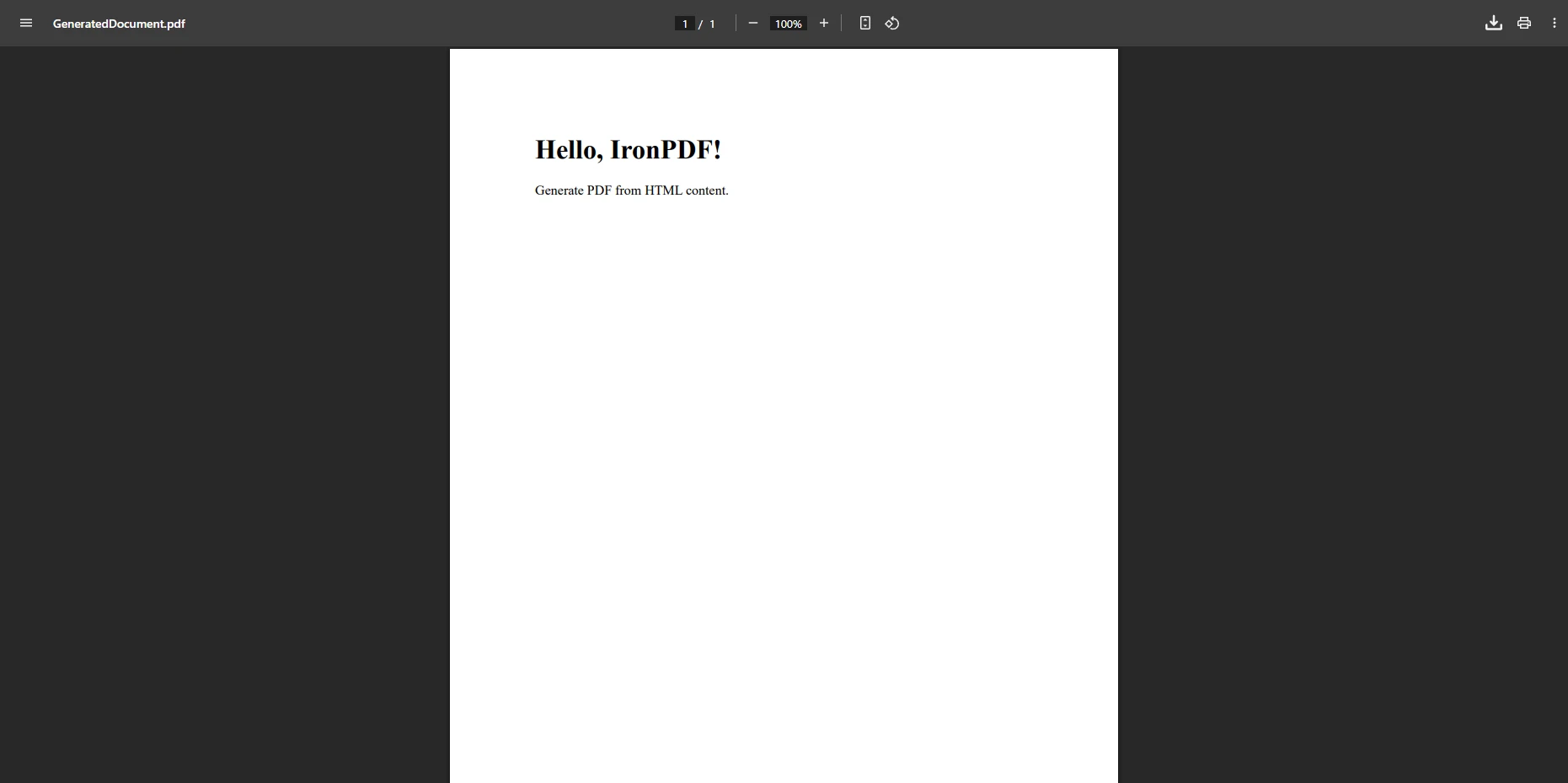
using IronPdf;class Program{ public static voidMain() { var renderer = new ChromePdfRenderer(); string htmlString = "<h1>Hello, IronPDF!</h1><p>Generate PDF from HTML content.</p>"; var pdf = renderer.RenderHtmlAsPdf(htmlString); pdf.SaveAs("GeneratedDocument.pdf"); }}
using IronPdf;

class Program
{
    public static void Main()
    {
        var renderer = new ChromePdfRenderer();
        string htmlString = "<h1>Hello, IronPDF!</h1><p>Generate PDF from HTML content.</p>";
        var pdf = renderer.RenderHtmlAsPdf(htmlString);
        pdf.SaveAs("GeneratedDocument.pdf");
    }
}
ImportsIronPdfClass Program PublicShared Sub Main() Dim renderer = New ChromePdfRenderer() Dim htmlString AsString = "<h1>Hello, IronPDF!</h1><p>Generate PDF from HTML content.</p>" Dim pdf = renderer.RenderHtmlAsPdf(htmlString) pdf.SaveAs("GeneratedDocument.pdf") End SubEnd Class
Imports IronPdf

Class Program
    Public Shared Sub Main()
        Dim renderer = New ChromePdfRenderer()
        Dim htmlString As String = "<h1>Hello, IronPDF!</h1><p>Generate PDF from HTML content.</p>"
        Dim pdf = renderer.RenderHtmlAsPdf(htmlString)
        pdf.SaveAs("GeneratedDocument.pdf")
    End Sub
End Class
IronPDF 为将网页转换为 PDF 提供了丰富的配置选项,包括 JavaScript 渲染、自定义边距和媒体类型设置。
1Install IronPDF with NuGet Package Manager
PM > Install-Package IronPdf
Install-Package IronPdf
2复制并运行这段代码。
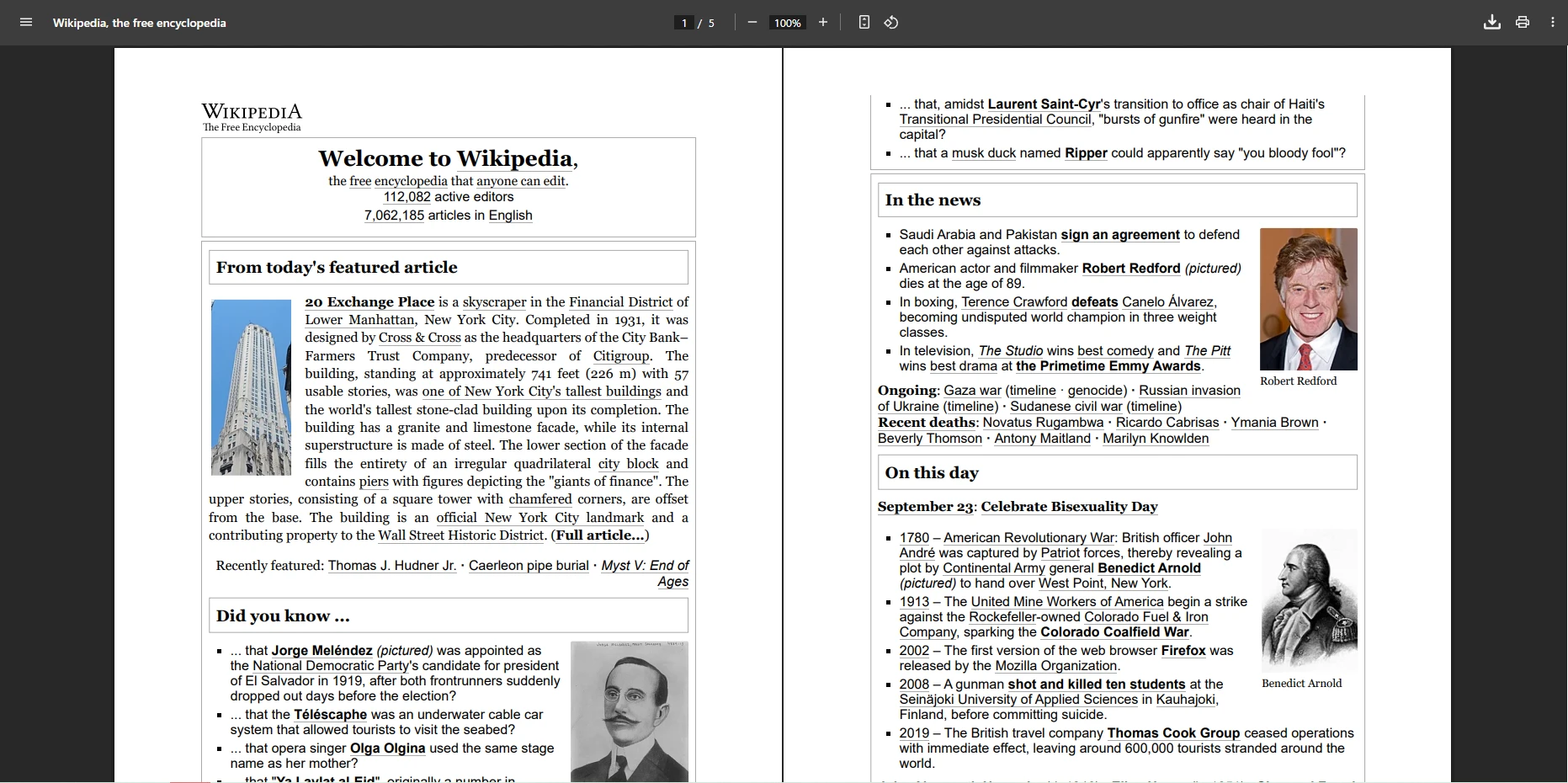
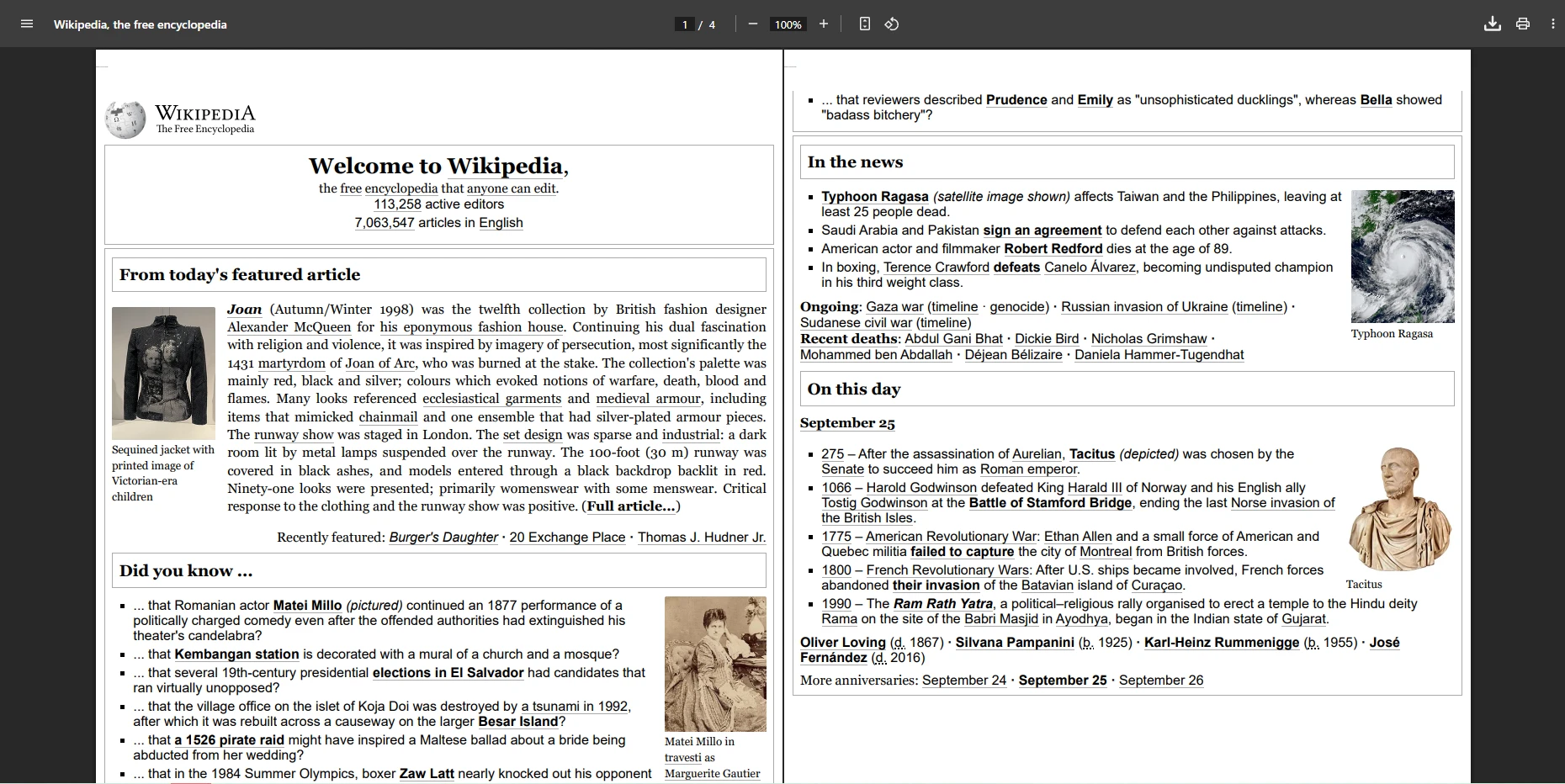
using IronPdf;class Program{ public static voidMain() { var renderer = new ChromePdfRenderer(); renderer.RenderingOptions.PaperSize = IronPdf.Rendering.PdfPaperSize.A4; renderer.RenderingOptions.CssMediaType = IronPdf.Rendering.PdfCssMediaType.Print; renderer.RenderingOptions.EnableJavaScript = true; renderer.RenderingOptions.MarginTop = 15; renderer.RenderingOptions.MarginBottom = 15; renderer.RenderingOptions.WaitFor.RenderDelay(3000); var pdf = renderer.RenderUrlAsPdf("___PROTECTED_URL_81___"); pdf.SaveAs("WebPageDocument.pdf"); }}
using IronPdf;

class Program
{
    public static void Main()
    {
        var renderer = new ChromePdfRenderer();
        renderer.RenderingOptions.PaperSize = IronPdf.Rendering.PdfPaperSize.A4;
        renderer.RenderingOptions.CssMediaType = IronPdf.Rendering.PdfCssMediaType.Print;
        renderer.RenderingOptions.EnableJavaScript = true;
        renderer.RenderingOptions.MarginTop = 15;
        renderer.RenderingOptions.MarginBottom = 15;
        renderer.RenderingOptions.WaitFor.RenderDelay(3000);

        var pdf = renderer.RenderUrlAsPdf("___PROTECTED_URL_81___");
        pdf.SaveAs("WebPageDocument.pdf");
    }
}
ImportsIronPdfModuleProgram Sub Main() Dim renderer = New ChromePdfRenderer() renderer.RenderingOptions.PaperSize = IronPdf.Rendering.PdfPaperSize.A4 renderer.RenderingOptions.CssMediaType = IronPdf.Rendering.PdfCssMediaType.Print renderer.RenderingOptions.EnableJavaScript = True renderer.RenderingOptions.MarginTop = 15 renderer.RenderingOptions.MarginBottom = 15 renderer.RenderingOptions.WaitFor.RenderDelay(3000) Dim pdf = renderer.RenderUrlAsPdf("___PROTECTED_URL_81___") pdf.SaveAs("WebPageDocument.pdf") End SubEndModule
Imports IronPdf

Module Program
    Sub Main()
        Dim renderer = New ChromePdfRenderer()
        renderer.RenderingOptions.PaperSize = IronPdf.Rendering.PdfPaperSize.A4
        renderer.RenderingOptions.CssMediaType = IronPdf.Rendering.PdfCssMediaType.Print
        renderer.RenderingOptions.EnableJavaScript = True
        renderer.RenderingOptions.MarginTop = 15
        renderer.RenderingOptions.MarginBottom = 15
        renderer.RenderingOptions.WaitFor.RenderDelay(3000)

        Dim pdf = renderer.RenderUrlAsPdf("___PROTECTED_URL_81___")
        pdf.SaveAs("WebPageDocument.pdf")
    End Sub
End Module
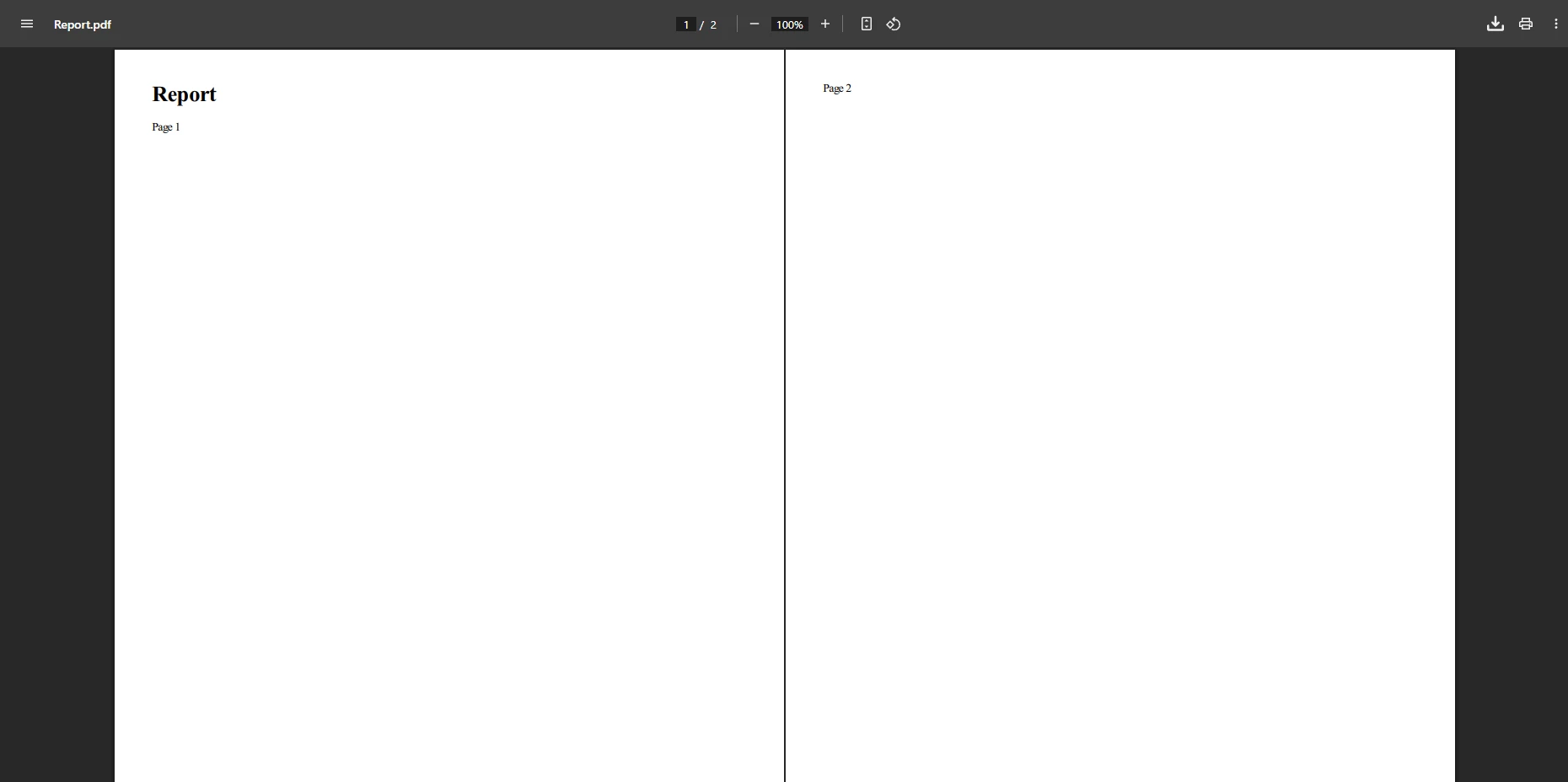
using System.IO;using DinkToPdf;using DinkToPdf.Contracts;var doc = new HtmlToPdfDocument(){GlobalSettings = { PaperSize = PaperKind.A4 },Objects = { new ObjectSettings {HtmlContent = "<h1>Report</h1><div style='page-break-after: always;'>Page 1</div><div>Page 2</div>" } }};var converter = new BasicConverter(new PdfTools());byte[] pdfBytes = converter.Convert(doc);File.WriteAllBytes("Report.pdf", pdfBytes);
using System.IO;
using DinkToPdf;
using DinkToPdf.Contracts;

var doc = new HtmlToPdfDocument()
{
    GlobalSettings = { PaperSize = PaperKind.A4 },
    Objects =
    {
        new ObjectSettings
        {
            HtmlContent = "<h1>Report</h1><div style='page-break-after: always;'>Page 1</div><div>Page 2</div>"
        }
    }
};

var converter = new BasicConverter(new PdfTools());
byte[] pdfBytes = converter.Convert(doc);
File.WriteAllBytes("Report.pdf", pdfBytes);
ImportsSystem.IOImportsDinkToPdfImportsDinkToPdf.ContractsDim doc As New HtmlToPdfDocument() With { .GlobalSettings = New GlobalSettings() With { .PaperSize = PaperKind.A4 }, .Objects = { New ObjectSettings() With { .HtmlContent = "<h1>Report</h1><div style='page-break-after: always;'>Page 1</div><div>Page 2</div>" } }}Dim converter As New BasicConverter(New PdfTools())Dim pdfBytes AsByte() = converter.Convert(doc)File.WriteAllBytes("Report.pdf", pdfBytes)
Imports System.IO
Imports DinkToPdf
Imports DinkToPdf.Contracts

Dim doc As New HtmlToPdfDocument() With {
    .GlobalSettings = New GlobalSettings() With {
        .PaperSize = PaperKind.A4
    },
    .Objects = {
        New ObjectSettings() With {
            .HtmlContent = "<h1>Report</h1><div style='page-break-after: always;'>Page 1</div><div>Page 2</div>"
        }
    }
}

Dim converter As New BasicConverter(New PdfTools())
Dim pdfBytes As Byte() = converter.Convert(doc)
File.WriteAllBytes("Report.pdf", pdfBytes)
using System.IO;using DinkToPdf;using DinkToPdf.Contracts;var doc = new HtmlToPdfDocument(){Objects = { new ObjectSettings { Page = "___PROTECTED_URL_82___" } }};var converter = new BasicConverter(new PdfTools());byte[] pdfBytes = converter.Convert(doc);File.WriteAllBytes("output.pdf", pdfBytes);
using System.IO;
using DinkToPdf;
using DinkToPdf.Contracts;

var doc = new HtmlToPdfDocument()
{
    Objects = { new ObjectSettings { Page = "___PROTECTED_URL_82___" } }
};
var converter = new BasicConverter(new PdfTools());
byte[] pdfBytes = converter.Convert(doc);
File.WriteAllBytes("output.pdf", pdfBytes);
ImportsSystem.IOImportsDinkToPdfImportsDinkToPdf.ContractsDim doc = New HtmlToPdfDocument() With { .Objects = {New ObjectSettingsWith {.Page = "___PROTECTED_URL_82___" }}}Dim converter = New BasicConverter(New PdfTools())Dim pdfBytes AsByte() = converter.Convert(doc)File.WriteAllBytes("output.pdf", pdfBytes)
Imports System.IO
Imports DinkToPdf
Imports DinkToPdf.Contracts

Dim doc = New HtmlToPdfDocument() With {
    .Objects = {New ObjectSettings With {.Page = "___PROTECTED_URL_82___" }}
}
Dim converter = New BasicConverter(New PdfTools())
Dim pdfBytes As Byte() = converter.Convert(doc)
File.WriteAllBytes("output.pdf", pdfBytes)
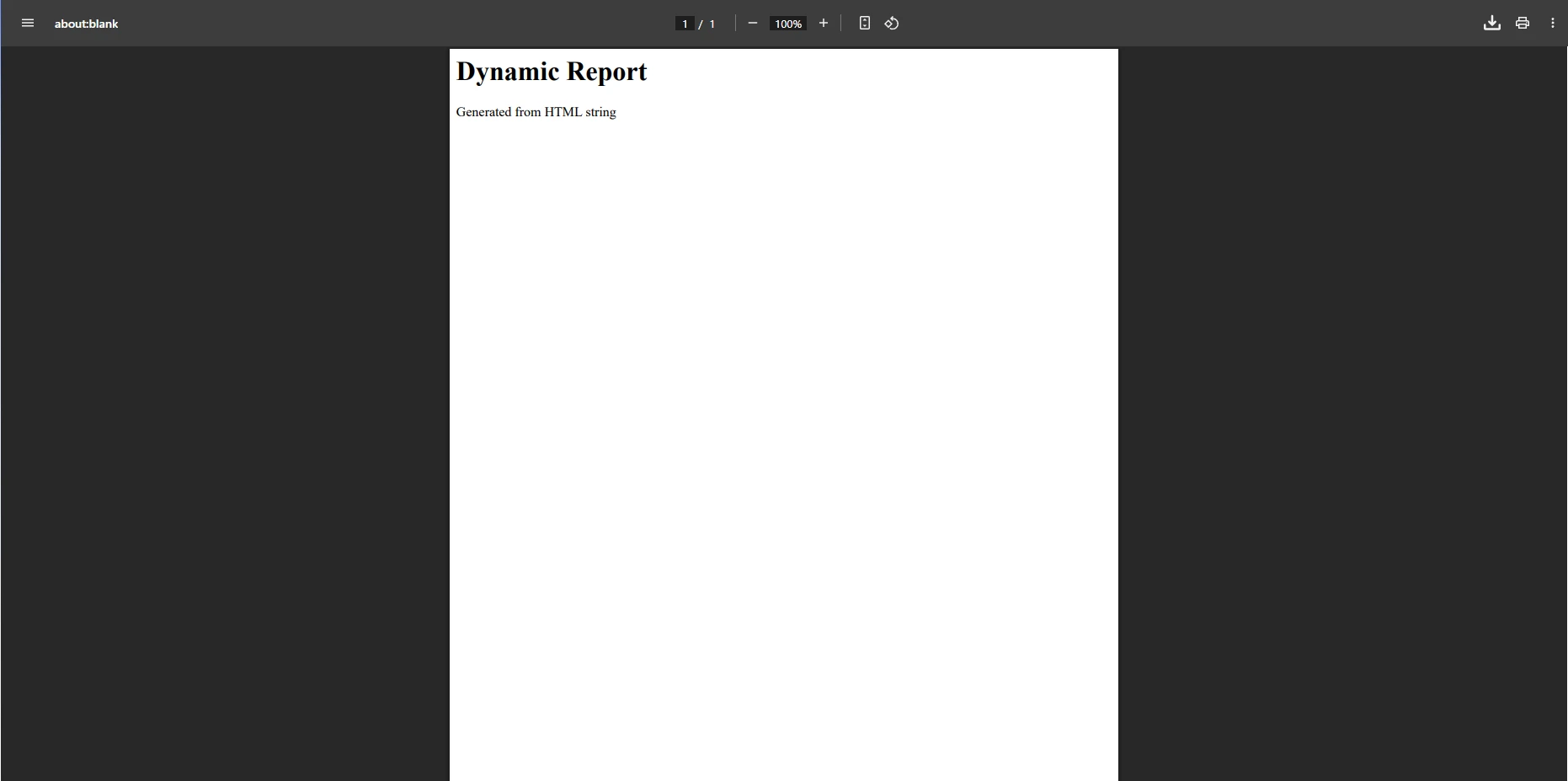
using PuppeteerSharp;using PuppeteerSharp.Media;using System;using System.Threading.Tasks;class Program{ static async TaskMain() { var chromePath = @"C:\Program Files\Google\Chrome\Application\chrome.exe"; if (!System.IO.File.Exists(chromePath)) {Console.WriteLine("Chrome/Chromium executable not found."); return; } await using var browser = awaitPuppeteer.LaunchAsync(new LaunchOptions {Headless = true,ExecutablePath = chromePath,Args = new[] { "--no-sandbox" } }); await using var page = await browser.NewPageAsync(); string htmlContent = "<h1>Dynamic Report</h1><p>Generated from HTML string</p>"; await page.SetContentAsync(htmlContent); await page.EmulateMediaTypeAsync(MediaType.Screen); await page.PdfAsync("html-string-to-pdf.pdf", new PdfOptions {Format = PaperFormat.A4,PrintBackground = true });Console.WriteLine("PDF generated successfully!"); }}
using PuppeteerSharp;
using PuppeteerSharp.Media;
using System;
using System.Threading.Tasks;

class Program
{
    static async Task Main()
    {
        var chromePath = @"C:\Program Files\Google\Chrome\Application\chrome.exe";

        if (!System.IO.File.Exists(chromePath))
        {
            Console.WriteLine("Chrome/Chromium executable not found.");
            return;
        }

        await using var browser = await Puppeteer.LaunchAsync(new LaunchOptions
        {
            Headless = true,
            ExecutablePath = chromePath,
            Args = new[] { "--no-sandbox" }
        });

        await using var page = await browser.NewPageAsync();
        string htmlContent = "<h1>Dynamic Report</h1><p>Generated from HTML string</p>";
        await page.SetContentAsync(htmlContent);
        await page.EmulateMediaTypeAsync(MediaType.Screen);
        await page.PdfAsync("html-string-to-pdf.pdf", new PdfOptions
        {
            Format = PaperFormat.A4,
            PrintBackground = true
        });

        Console.WriteLine("PDF generated successfully!");
    }
}
ImportsPuppeteerSharpImportsPuppeteerSharp.MediaImportsSystemImportsSystem.Threading.TasksModuleProgramAsync Function Main() AsTask Dim chromePath = "C:\Program Files\Google\Chrome\Application\chrome.exe" IfNotSystem.IO.File.Exists(chromePath) ThenConsole.WriteLine("Chrome/Chromium executable not found.") Return End IfUsing browser = AwaitPuppeteer.LaunchAsync(New LaunchOptionsWith { .Headless = True, .ExecutablePath = chromePath, .Args = { "--no-sandbox" } })Using page = Await browser.NewPageAsync() Dim htmlContent AsString = "<h1>Dynamic Report</h1><p>Generated from HTML string</p>"Await page.SetContentAsync(htmlContent)Await page.EmulateMediaTypeAsync(MediaType.Screen)Await page.PdfAsync("html-string-to-pdf.pdf", New PdfOptionsWith { .Format = PaperFormat.A4, .PrintBackground = True })EndUsingEndUsingConsole.WriteLine("PDF generated successfully!") End FunctionEndModule
Imports PuppeteerSharp
Imports PuppeteerSharp.Media
Imports System
Imports System.Threading.Tasks

Module Program
    Async Function Main() As Task
        Dim chromePath = "C:\Program Files\Google\Chrome\Application\chrome.exe"

        If Not System.IO.File.Exists(chromePath) Then
            Console.WriteLine("Chrome/Chromium executable not found.")
            Return
        End If

        Using browser = Await Puppeteer.LaunchAsync(New LaunchOptions With {
            .Headless = True,
            .ExecutablePath = chromePath,
            .Args = { "--no-sandbox" }
        })
            Using page = Await browser.NewPageAsync()
                Dim htmlContent As String = "<h1>Dynamic Report</h1><p>Generated from HTML string</p>"
                Await page.SetContentAsync(htmlContent)
                Await page.EmulateMediaTypeAsync(MediaType.Screen)
                Await page.PdfAsync("html-string-to-pdf.pdf", New PdfOptions With {
                    .Format = PaperFormat.A4,
                    .PrintBackground = True
                })
            End Using
        End Using

        Console.WriteLine("PDF generated successfully!")
    End Function
End Module
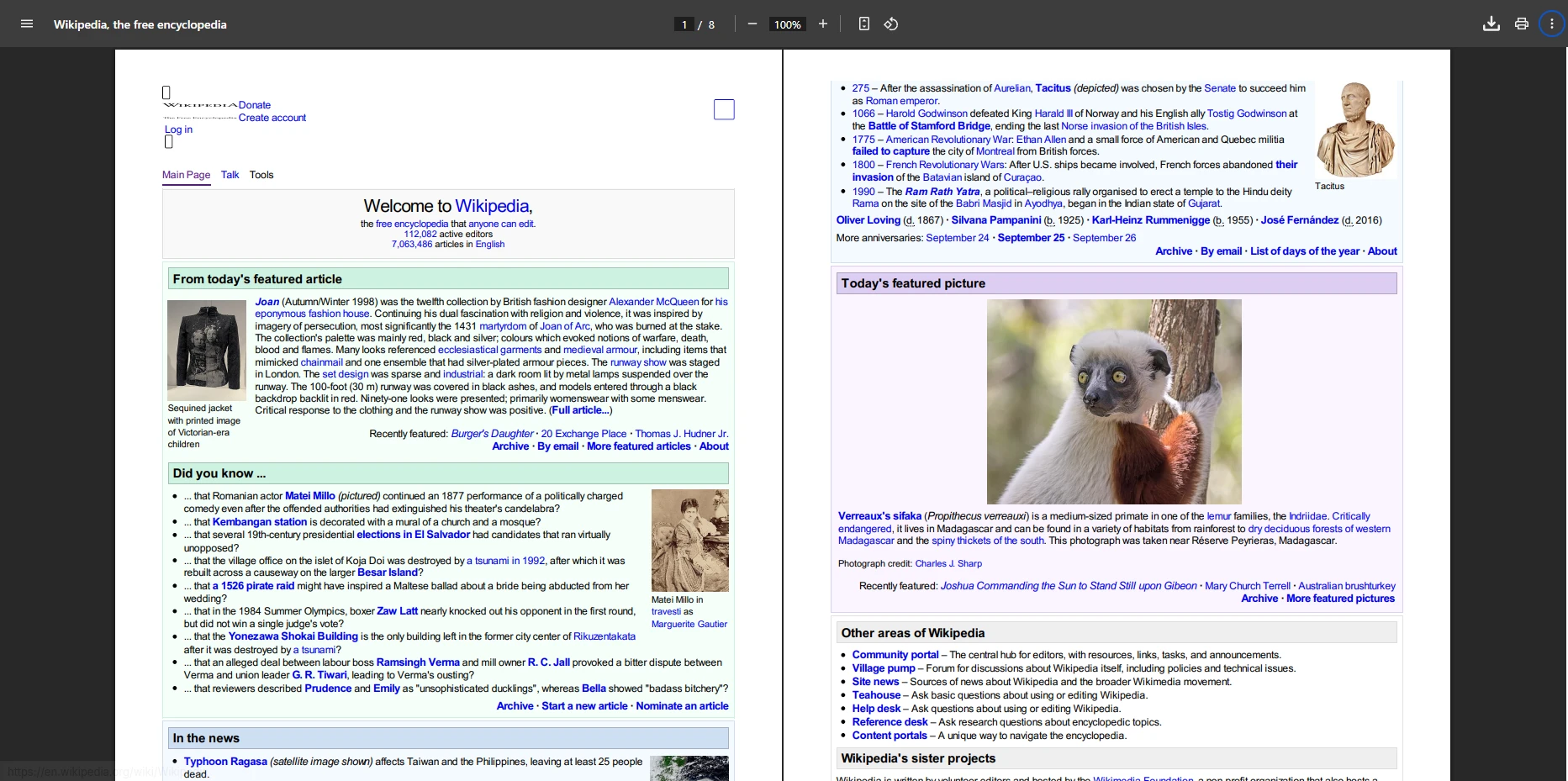
using PuppeteerSharp;using PuppeteerSharp.Media;using System;using System.Threading.Tasks;class Program{ static async TaskMain() { var chromePath = @"C:\Program Files\Google\Chrome\Application\chrome.exe"; if (!System.IO.File.Exists(chromePath)) {Console.WriteLine("Chrome/Chromium executable not found."); return; } await using var browser = awaitPuppeteer.LaunchAsync(new LaunchOptions {Headless = true,ExecutablePath = chromePath,Args = new[] { "--no-sandbox" } }); await using var page = await browser.NewPageAsync(); await page.GoToAsync("___PROTECTED_URL_83___"); await page.PdfAsync("WebPage.pdf", new PdfOptions {MarginOptions = new MarginOptions { Top = "50px", Bottom = "50px" } });Console.WriteLine("PDF generated successfully!"); }}
using PuppeteerSharp;
using PuppeteerSharp.Media;
using System;
using System.Threading.Tasks;

class Program
{
    static async Task Main()
    {
        var chromePath = @"C:\Program Files\Google\Chrome\Application\chrome.exe";

        if (!System.IO.File.Exists(chromePath))
        {
            Console.WriteLine("Chrome/Chromium executable not found.");
            return;
        }

        await using var browser = await Puppeteer.LaunchAsync(new LaunchOptions
        {
            Headless = true,
            ExecutablePath = chromePath,
            Args = new[] { "--no-sandbox" }
        });

        await using var page = await browser.NewPageAsync();
        await page.GoToAsync("___PROTECTED_URL_83___");
        await page.PdfAsync("WebPage.pdf", new PdfOptions
        {
            MarginOptions = new MarginOptions { Top = "50px", Bottom = "50px" }
        });

        Console.WriteLine("PDF generated successfully!");
    }
}
ImportsPuppeteerSharpImportsPuppeteerSharp.MediaImportsSystemImportsSystem.Threading.TasksModuleProgramAsync Function Main() AsTask Dim chromePath AsString = "C:\Program Files\Google\Chrome\Application\chrome.exe" IfNotSystem.IO.File.Exists(chromePath) ThenConsole.WriteLine("Chrome/Chromium executable not found.") Return End IfAwaitUsing browser = AwaitPuppeteer.LaunchAsync(New LaunchOptionsWith { .Headless = True, .ExecutablePath = chromePath, .Args = New String() {"--no-sandbox"} })AwaitUsing page = Await browser.NewPageAsync()Await page.GoToAsync("___PROTECTED_URL_83___")Await page.PdfAsync("WebPage.pdf", New PdfOptionsWith { .MarginOptions = New MarginOptionsWith {.Top = "50px", .Bottom = "50px"} })EndUsingEndUsingConsole.WriteLine("PDF generated successfully!") End FunctionEndModule
Imports PuppeteerSharp
Imports PuppeteerSharp.Media
Imports System
Imports System.Threading.Tasks

Module Program
    Async Function Main() As Task
        Dim chromePath As String = "C:\Program Files\Google\Chrome\Application\chrome.exe"

        If Not System.IO.File.Exists(chromePath) Then
            Console.WriteLine("Chrome/Chromium executable not found.")
            Return
        End If

        Await Using browser = Await Puppeteer.LaunchAsync(New LaunchOptions With {
            .Headless = True,
            .ExecutablePath = chromePath,
            .Args = New String() {"--no-sandbox"}
        })

            Await Using page = Await browser.NewPageAsync()
                Await page.GoToAsync("___PROTECTED_URL_83___")
                Await page.PdfAsync("WebPage.pdf", New PdfOptions With {
                    .MarginOptions = New MarginOptions With {.Top = "50px", .Bottom = "50px"}
                })
            End Using

        End Using

        Console.WriteLine("PDF generated successfully!")
    End Function
End Module
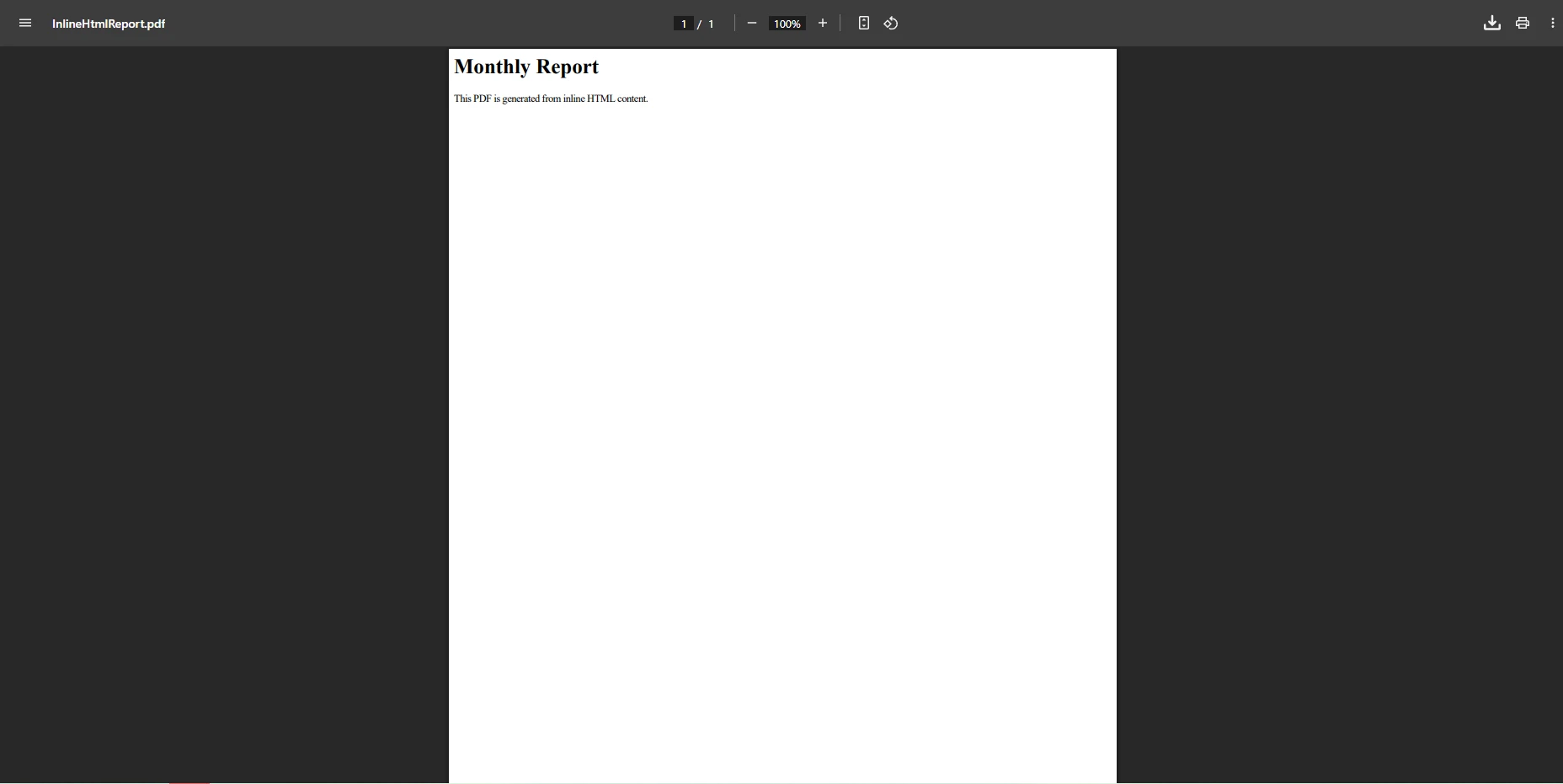
var converter = new SelectPdf.HtmlToPdf();string htmlContent = "<h1>Monthly Report</h1><p>This PDF is generated from inline HTML content.</p>";var doc = converter.ConvertHtmlString(htmlContent);doc.Save("InlineHtmlReport.pdf");
var converter = new SelectPdf.HtmlToPdf();
string htmlContent = "<h1>Monthly Report</h1><p>This PDF is generated from inline HTML content.</p>";
var doc = converter.ConvertHtmlString(htmlContent);
doc.Save("InlineHtmlReport.pdf");
Dim converter = New SelectPdf.HtmlToPdf()Dim htmlContent AsString = "<h1>Monthly Report</h1><p>This PDF is generated from inline HTML content.</p>"Dim doc = converter.ConvertHtmlString(htmlContent)doc.Save("InlineHtmlReport.pdf")
Dim converter = New SelectPdf.HtmlToPdf()
Dim htmlContent As String = "<h1>Monthly Report</h1><p>This PDF is generated from inline HTML content.</p>"
Dim doc = converter.ConvertHtmlString(htmlContent)
doc.Save("InlineHtmlReport.pdf")
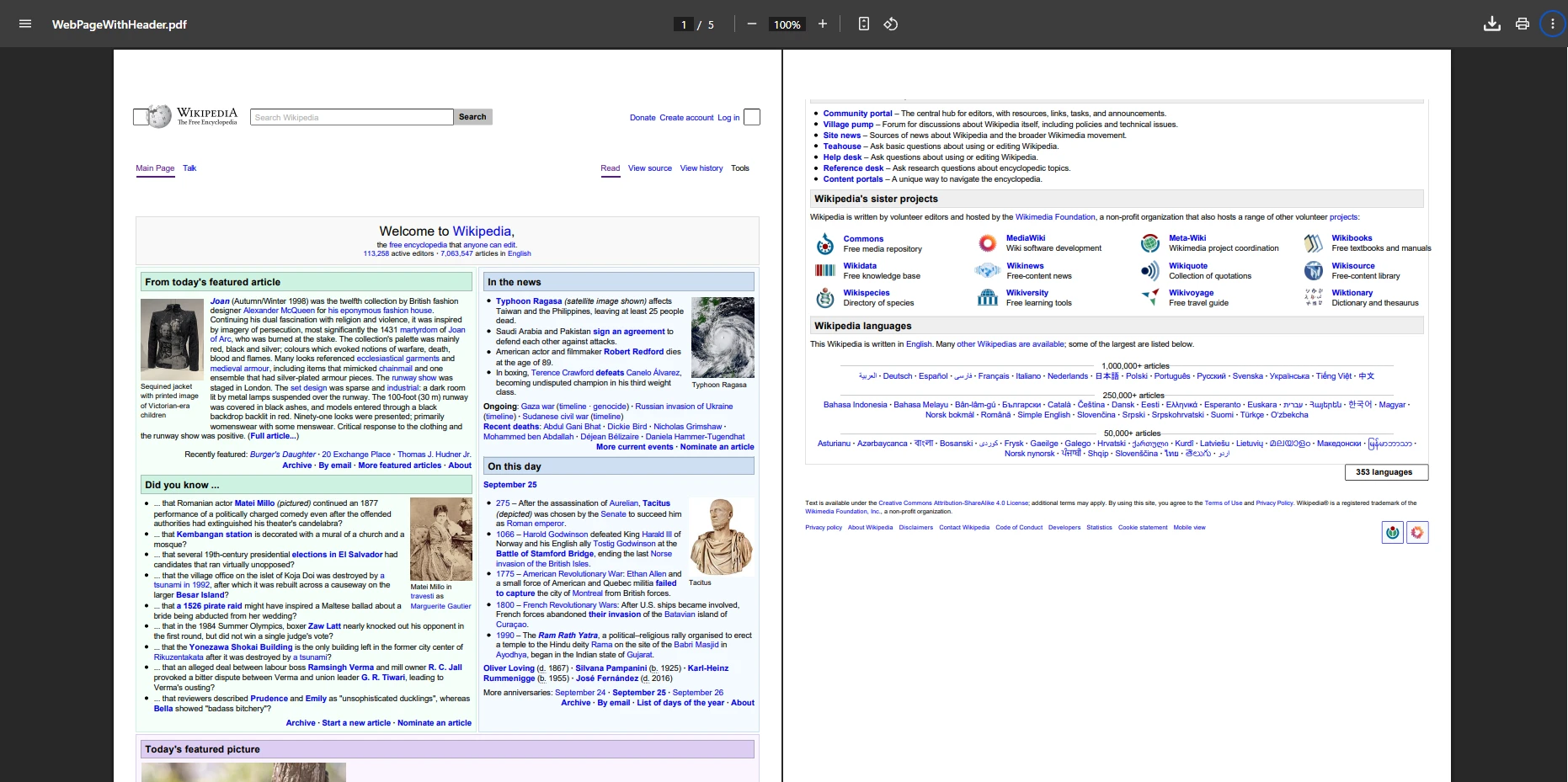
using SelectPdf;var converter = new SelectPdf.HtmlToPdf();converter.Options.DisplayHeader = true;converter.Options.DisplayFooter = true;var doc = converter.ConvertUrl("___PROTECTED_URL_84___");doc.Save("WebPageWithHeader.pdf");
using SelectPdf;

var converter = new SelectPdf.HtmlToPdf();
converter.Options.DisplayHeader = true;
converter.Options.DisplayFooter = true;

var doc = converter.ConvertUrl("___PROTECTED_URL_84___");
doc.Save("WebPageWithHeader.pdf");
ImportsSelectPdfDim converter As New SelectPdf.HtmlToPdf()converter.Options.DisplayHeader = Trueconverter.Options.DisplayFooter = TrueDim doc = converter.ConvertUrl("___PROTECTED_URL_84___")doc.Save("WebPageWithHeader.pdf")
Imports SelectPdf

Dim converter As New SelectPdf.HtmlToPdf()
converter.Options.DisplayHeader = True
converter.Options.DisplayFooter = True

Dim doc = converter.ConvertUrl("___PROTECTED_URL_84___")
doc.Save("WebPageWithHeader.pdf")
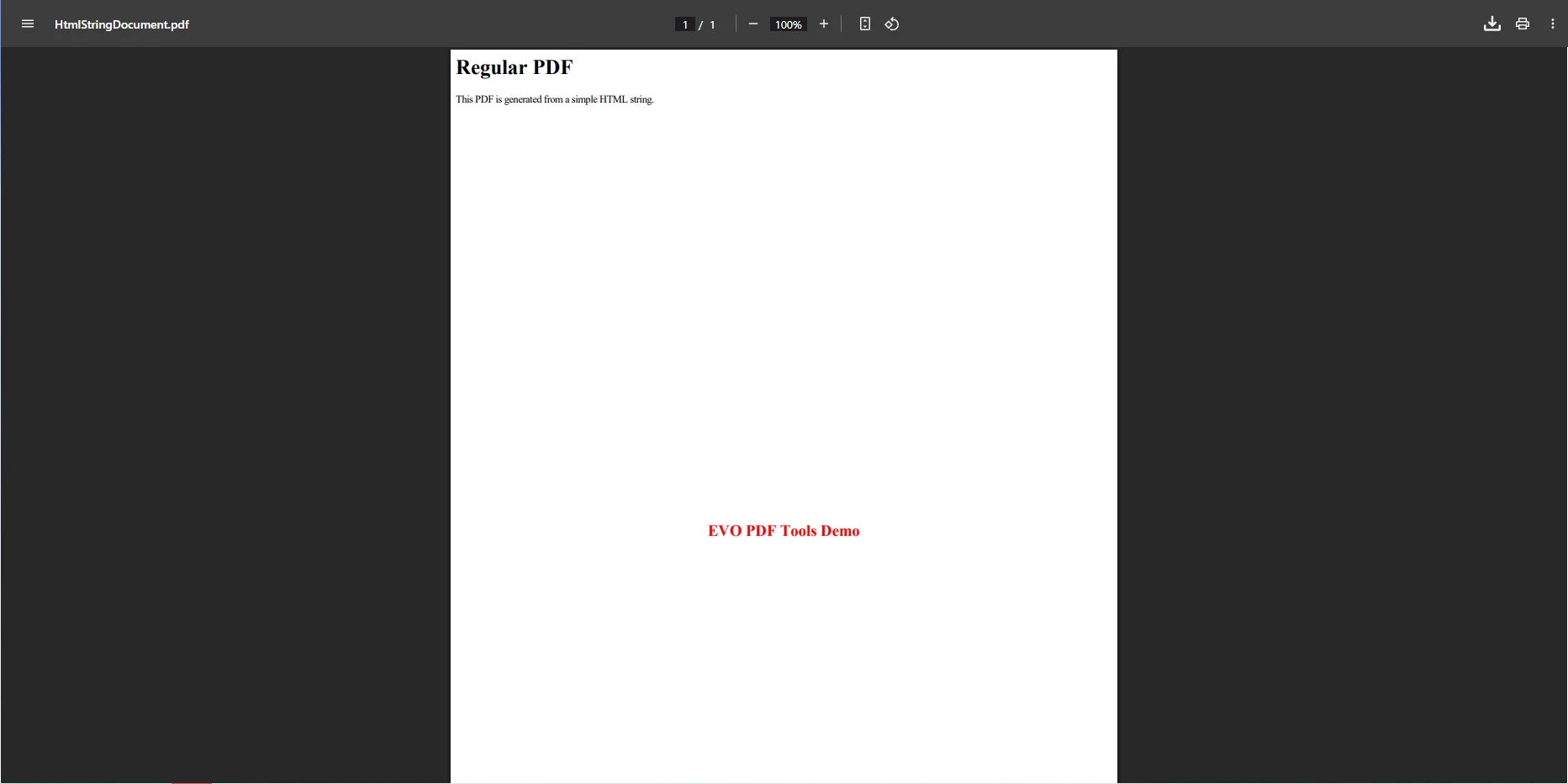
using EvoPdf;var htmlToPdf = new EvoPdf.HtmlToPdfConverter();string htmlContent = "<h1>Regular PDF</h1><p>This PDF is generated from a simple HTML string.</p>";byte[] pdfBytes = htmlToPdf.ConvertHtml(htmlContent, string.Empty);File.WriteAllBytes("HtmlStringDocument.pdf", pdfBytes);
using EvoPdf;

var htmlToPdf = new EvoPdf.HtmlToPdfConverter();
string htmlContent = "<h1>Regular PDF</h1><p>This PDF is generated from a simple HTML string.</p>";
byte[] pdfBytes = htmlToPdf.ConvertHtml(htmlContent, string.Empty);
File.WriteAllBytes("HtmlStringDocument.pdf", pdfBytes);
Dim htmlToPdf = New EvoPdf.HtmlToPdfConverter()Dim htmlContent AsString = "<h1>Regular PDF</h1><p>This PDF is generated from a simple HTML string.</p>"Dim pdfBytes AsByte() = htmlToPdf.ConvertHtml(htmlContent, String.Empty)File.WriteAllBytes("HtmlStringDocument.pdf", pdfBytes)
Dim htmlToPdf = New EvoPdf.HtmlToPdfConverter()
Dim htmlContent As String = "<h1>Regular PDF</h1><p>This PDF is generated from a simple HTML string.</p>"
Dim pdfBytes As Byte() = htmlToPdf.ConvertHtml(htmlContent, String.Empty)
File.WriteAllBytes("HtmlStringDocument.pdf", pdfBytes)
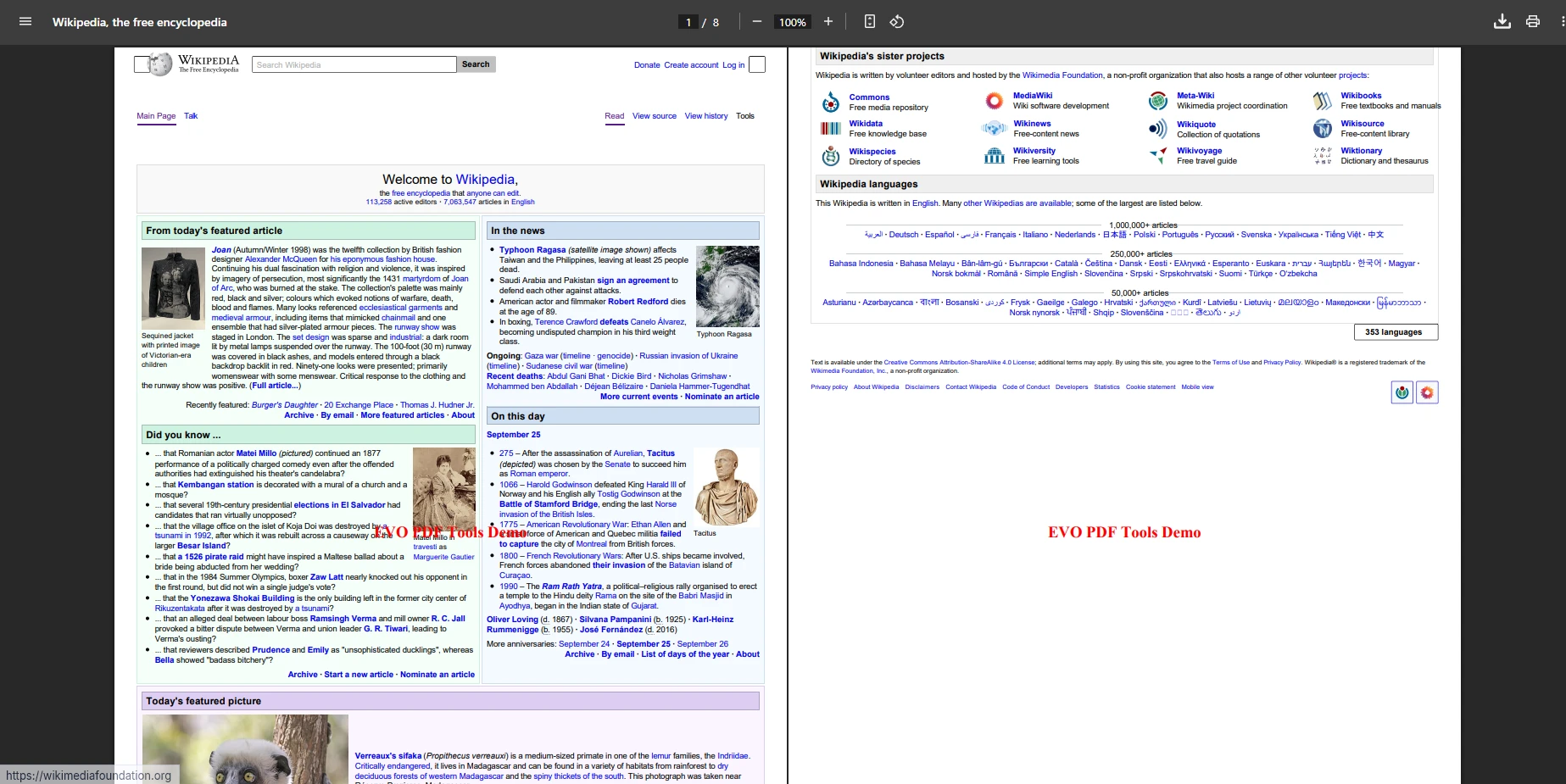
using EvoPdf;using System.IO;var htmlToPdf = new HtmlToPdfConverter();byte[] pdfBytes = htmlToPdf.ConvertUrl("___PROTECTED_URL_85___");File.WriteAllBytes("WebPageEvoPdf.pdf", pdfBytes);
using EvoPdf;
using System.IO;

var htmlToPdf = new HtmlToPdfConverter();
byte[] pdfBytes = htmlToPdf.ConvertUrl("___PROTECTED_URL_85___");
File.WriteAllBytes("WebPageEvoPdf.pdf", pdfBytes);
ImportsEvoPdfImportsSystem.IODim htmlToPdf As New HtmlToPdfConverter()Dim pdfBytes AsByte() = htmlToPdf.ConvertUrl("___PROTECTED_URL_85___")File.WriteAllBytes("WebPageEvoPdf.pdf", pdfBytes)
Imports EvoPdf
Imports System.IO

Dim htmlToPdf As New HtmlToPdfConverter()
Dim pdfBytes As Byte() = htmlToPdf.ConvertUrl("___PROTECTED_URL_85___")
File.WriteAllBytes("WebPageEvoPdf.pdf", pdfBytes)