


Jak przekonwertować plik PDF na TIFF w języku C#

Konwersja plików PDF na obrazy TIFF w języku C# jest prosta dzięki dedykowanym metodom IronPDF: RasterizeToImageFiles, ToTiffImages i ToMultiPageTiffImage. Ten przewodnik przeprowadzi Cię przez każde z tych podejść, pokazując, kiedy i jak z nich korzystać.
TIFF (Tagged Image File Format) pozostaje preferowanym formatem dla systemów archiwizacji, procesów PRINT i systemów zarządzania dokumentami. Bezstratna kompresja i obsługa plików wielostronicowych sprawiają, że format ten jest idealny, gdy najważniejsza jest wierność obrazu. W przeciwieństwie do formatu JPEG, który stosuje kompresję stratną, która może pogorszyć jakość tekstu i cienkich linii, format TIFF zachowuje każdy piksel dokładnie tak, jak został wyrenderowany — jest to ważna właściwość w przypadku dokumentów prawnych, rysunków technicznych i dokumentacji medycznej. IronPDF zapewnia niezawodny sposób konwersji dokumentów PDF do formatu TIFF z precyzyjną kontrolą nad rozdzielczością, wyborem stron i strukturą wyjściową.
Jak zainstalować IronPDF do konwersji plików PDF na TIFF?
Przed napisaniem jakiegokolwiek kodu konwersji zainstaluj pakiet IronPDF NuGet. Można to zrobić za pomocą konsoli menedżera pakietów Visual Studio lub interfejsu CLI .NET:
Install-Package IronPdf
dotnet add package IronPdf
Install-Package IronPdf
dotnet add package IronPdfPo zainstalowaniu dodaj using IronPdf; na początku pliku. IronPDF działa na systemach Windows, Linux, macOS i Docker, więc ten sam kod działa na wszystkich popularnych platformach bez konieczności modyfikacji.
Aby zapoznać się ze szczegółową instrukcją instalacji, zapoznaj się z przewodnikiem instalacji pakietu NuGet. Dokumentacja IronPDF obejmuje również konfigurację specyficzną dla środowiska platform chmurowych i kontenerów.
Jeśli chcesz przetestować bibliotekę przed zakupem licencji, możesz poprosić o bezpłatną licencję próbną, która odblokowuje pełną funkcjonalność na czas oceny.
Jak przekonwertować plik PDF na pojedyncze obrazy TIFF w języku C#?
Metoda RasterizeToImageFiles jest podejściem o najbardziej uniwersalnym zastosowaniu. Konwertuje każdą stronę PDF na oddzielny plik graficzny, a format wyjściowy jest określany przez rozszerzenie pliku lub przekazany parametr ImageType.
using IronPdf;

PdfDocument pdf = PdfDocument.FromFile("document.pdf");

// Convert each page to its own TIFF file
pdf.RasterizeToImageFiles("output_*.tiff", IronPdf.Imaging.ImageType.Tiff);
using IronPdf;
PdfDocument pdf = PdfDocument.FromFile("document.pdf");
// Convert each page to its own TIFF file
pdf.RasterizeToImageFiles("output_*.tiff", IronPdf.Imaging.ImageType.Tiff);Imports IronPdf
Dim pdf As PdfDocument = PdfDocument.FromFile("document.pdf")
' Convert each page to its own TIFF file
pdf.RasterizeToImageFiles("output_*.tiff", IronPdf.Imaging.ImageType.Tiff)Gwiazdka (*) w ścieżce wyjściowej jest symbolem zastępczym, który jest automatycznie zastępowany numerami stron, więc pięciostronicowy plik PDF generuje output_1.tiff do output_5.tiff. Nie musisz samodzielnie pisać żadnej pętli ani logiki iteracji stron.
Ta metoda jest właściwym wyborem, gdy systemy niższego szczebla oczekują jednego obrazu na stronę — na przykład platformy do przeglądania dokumentów, potoki OCR lub systemy obrazówania, które nie obsługują wielostronicowych plików TIFF.
Jak wygląda przekonwertowany plik TIFF?
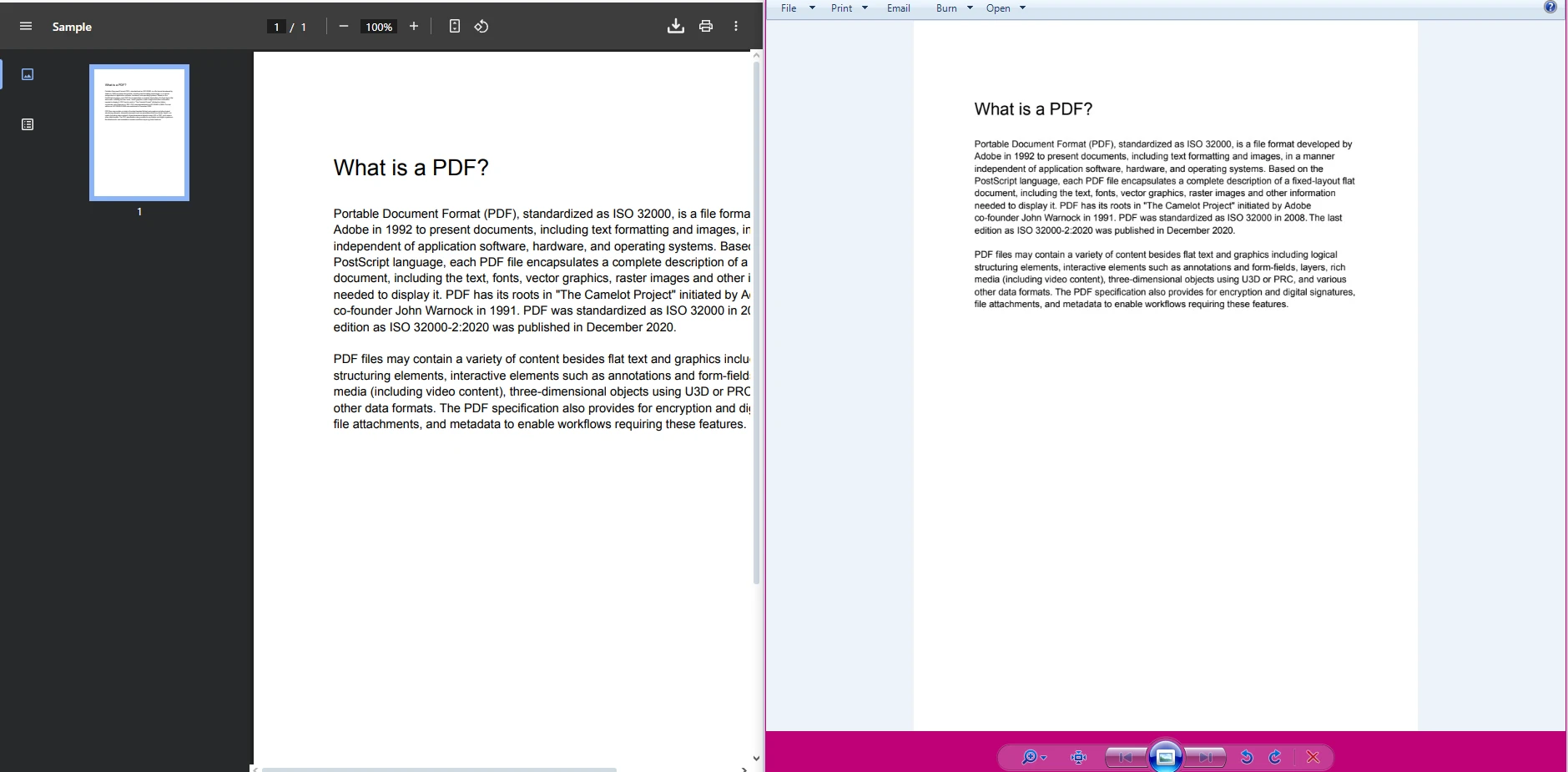
Czym różni się metoda ToTiffImages?
ToTiffImages to bardziej ukierunkowana metoda, która udostępnia kontrolę DPI bezpośrednio w sygnaturze wywołania, bez konieczności tworzenia obiektu ImageOptions:
using IronPdf;

PdfDocument pdf = PdfDocument.FromFile("report.pdf");

// Convert to TIFF at 150 DPI
pdf.ToTiffImages("page_*.tif", 150);
using IronPdf;
PdfDocument pdf = PdfDocument.FromFile("report.pdf");
// Convert to TIFF at 150 DPI
pdf.ToTiffImages("page_*.tif", 150);Imports IronPdf
Dim pdf As PdfDocument = PdfDocument.FromFile("report.pdf")
' Convert to TIFF at 150 DPI
pdf.ToTiffImages("page_*.tif", 150)Ustawienie 150 DPI sprawdza się dobrze w przypadku podglądów ekranowych i większości systemów przepływu pracy. W celu uzyskania wydruku o jakości drukarskiej lub do celów archiwizacyjnych bardziej odpowiednia jest wartość 300 lub 600 DPI, chociaż wyższe wartości powodują powstanie proporcjonalnie większych plików.
Wybór odpowiedniej rozdzielczości DPI ma największe znaczenie, gdy pliki TIFF będą wykorzystywane do optycznego rozpoznawania znaków lub renderowania drobnego druku. Jeśli plik PDF źródłowy zawiera mały tekst lub szczegółową grafikę, renderowanie w niskiej rozdzielczości może sprawić, że treść ta będzie nieczytelna na obrazie wyjściowym.
Jak wygląda wynik na stronie w Eksploratorze plików?
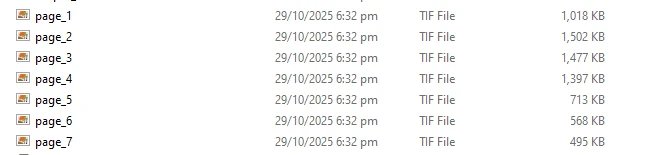
Jakie są różnice w jakości między formatami PDF i TIFF?
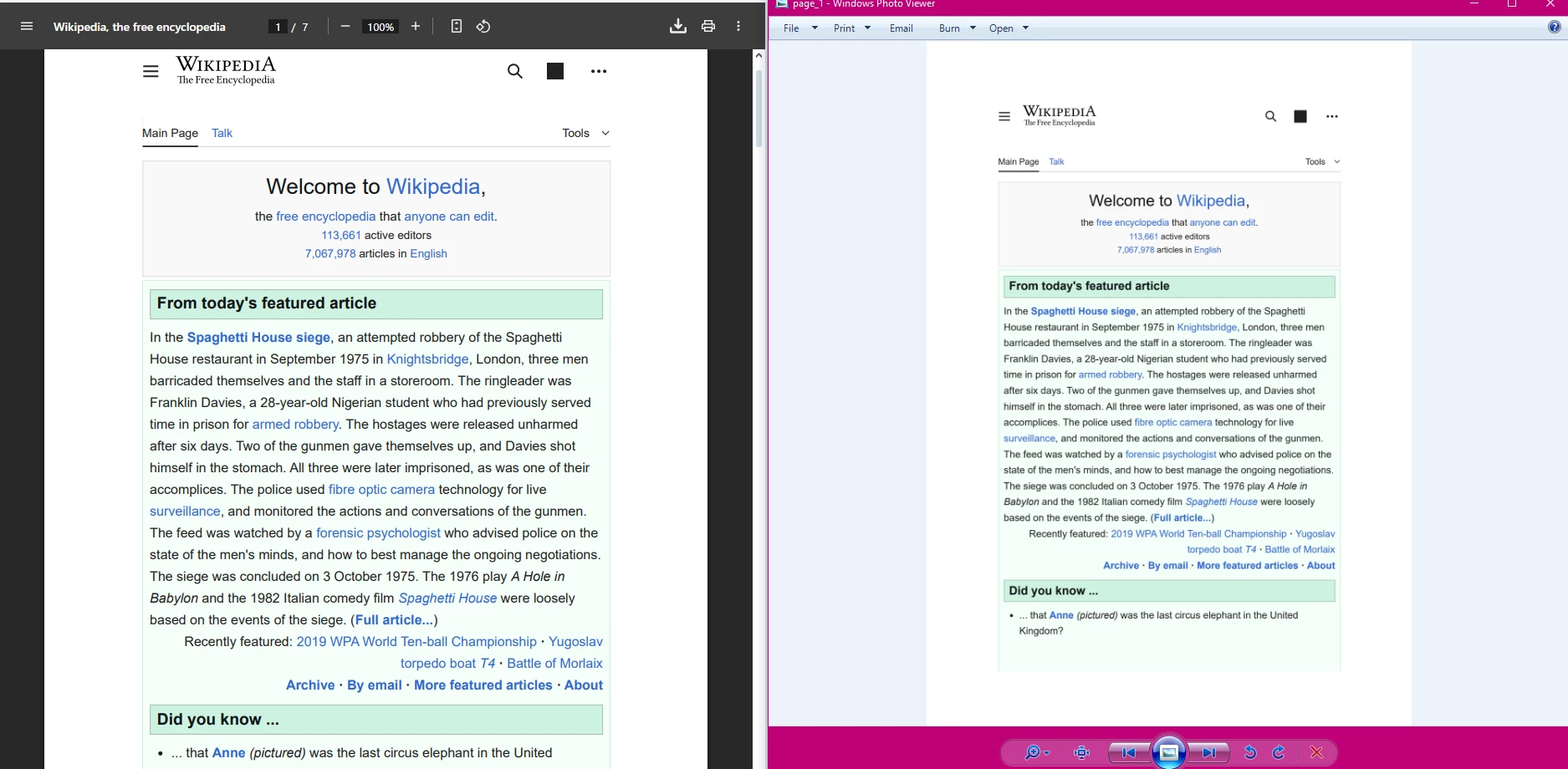
Jak utworzyć wielostronicowy plik TIFF z pliku PDF?
Jeśli chcesz, aby wszystkie strony PDF znalazły się w jednym pliku TIFF — zamiast jednego pliku na stronę — użyj ToMultiPageTiffImage. Wielostronicowe pliki TIFF są powszechnie stosowane w obrazówaniu medycznym, zarządzaniu dokumentami prawnymi oraz systemach archiwizacji Enterprise, gdzie pojedynczy dokument logiczny powinien istnieć jako pojedynczy plik fizyczny.
using IronPdf;

PdfDocument pdf = PdfDocument.FromFile("multipage-document.pdf");

// All pages in one TIFF at default DPI
pdf.ToMultiPageTiffImage("combined.tiff");

// All pages in one TIFF at 300 DPI for higher fidelity
pdf.ToMultiPageTiffImage("combined-hq.tiff", 300);

// Async variant for large documents
await pdf.ToMultiPageTiffImageAsync("large-combined.tiff");
using IronPdf;
PdfDocument pdf = PdfDocument.FromFile("multipage-document.pdf");
// All pages in one TIFF at default DPI
pdf.ToMultiPageTiffImage("combined.tiff");
// All pages in one TIFF at 300 DPI for higher fidelity
pdf.ToMultiPageTiffImage("combined-hq.tiff", 300);
// Async variant for large documents
await pdf.ToMultiPageTiffImageAsync("large-combined.tiff");Imports IronPdf
Dim pdf As PdfDocument = PdfDocument.FromFile("multipage-document.pdf")
' All pages in one TIFF at default DPI
pdf.ToMultiPageTiffImage("combined.tiff")
' All pages in one TIFF at 300 DPI for higher fidelity
pdf.ToMultiPageTiffImage("combined-hq.tiff", 300)
' Async variant for large documents
Await pdf.ToMultiPageTiffImageAsync("large-combined.tiff")Wariant asynchroniczny (ToMultiPageTiffImageAsync) warto wykorzystać podczas przetwarzania dużych plików PDF w aplikacji internetowej lub usłudze działającej w tle, ponieważ pozwala uniknąć blokowania wątku wywołującego podczas operacji, która może być bardzo obciążająca dla procesora.
Jak wygląda wielostronicowy plik TIFF po otwarciu?
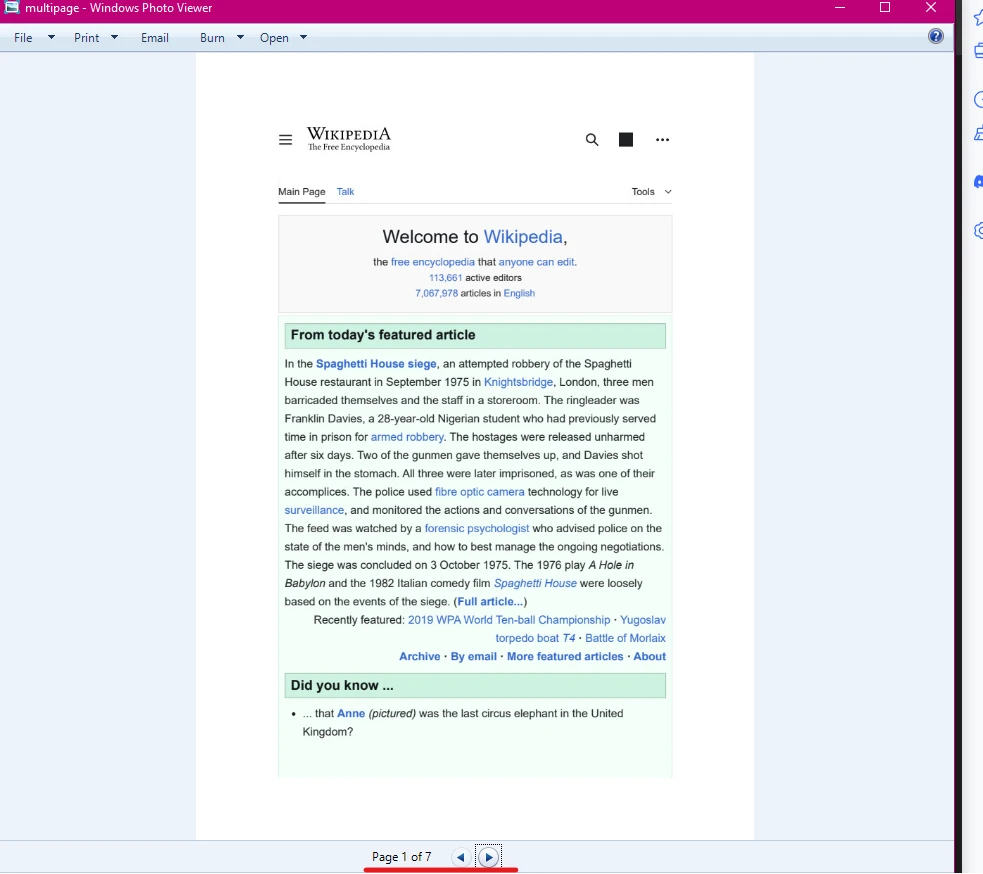
Kompatybilne przeglądarki obrazów — w tym Windows Photos, IrfanView i większość platform dokumentów Enterprise — wyświetlają wielostronicowe pliki TIFF z elementami nawigacyjnymi, które pozwalają przeglądać każdą stronę. Rozmiary plików wielostronicowych TIFF są proporcjonalne do liczby stron i rozdzielczości, dlatego warto wcześnie przetestować reprezentatywne dokumenty, aby upewnić się, że rozmiary plików wyjściowych mieszczą się w ramach ograniczeń dotyczących przechowywania lub transmisji danych w systemie.
Jak przekonwertować tylko określone strony pliku PDF do formatu TIFF?
Duże pliki PDF często zawierają sekcje, których nie trzeba konwertować. IronPDF pozwala wyodrębnić określone strony przed rasteryzacją, co pozwala utrzymać czas przetwarzania i liczbę plików wyjściowych na rozsądnym poziomie.
using IronPdf;
using System.Linq;

PdfDocument pdf = PdfDocument.FromFile("manual.pdf");

// Extract and convert just the first page
PdfDocument firstPage = pdf.CopyPage(0);
firstPage.RasterizeToImageFiles("cover.tiff", IronPdf.Imaging.ImageType.Tiff);

// Extract and convert pages 5 through 10 (zero-based: indices 4 to 9)
PdfDocument section = pdf.CopyPages(4, 9);
section.RasterizeToImageFiles("section_*.tiff", IronPdf.Imaging.ImageType.Tiff);

// Convert only odd-numbered pages
var oddIndices = Enumerable.Range(0, pdf.PageCount)
    .Where(i => i % 2 == 0) // zero-based, so index 0 = page 1, index 2 = page 3, etc.
    .ToList();

foreach (int index in oddIndices)
{
    PdfDocument singlePage = pdf.CopyPage(index);
    singlePage.RasterizeToImageFiles($"odd_page_{index + 1}.tiff", IronPdf.Imaging.ImageType.Tiff);
}
using IronPdf;
using System.Linq;
PdfDocument pdf = PdfDocument.FromFile("manual.pdf");
// Extract and convert just the first page
PdfDocument firstPage = pdf.CopyPage(0);
firstPage.RasterizeToImageFiles("cover.tiff", IronPdf.Imaging.ImageType.Tiff);
// Extract and convert pages 5 through 10 (zero-based: indices 4 to 9)
PdfDocument section = pdf.CopyPages(4, 9);
section.RasterizeToImageFiles("section_*.tiff", IronPdf.Imaging.ImageType.Tiff);
// Convert only odd-numbered pages
var oddIndices = Enumerable.Range(0, pdf.PageCount)
.Where(i => i % 2 == 0) // zero-based, so index 0 = page 1, index 2 = page 3, etc.
.ToList();
foreach (int index in oddIndices)
{
PdfDocument singlePage = pdf.CopyPage(index);
singlePage.RasterizeToImageFiles($"odd_page_{index + 1}.tiff", IronPdf.Imaging.ImageType.Tiff);
}Imports IronPdf
Imports System.Linq
Dim pdf As PdfDocument = PdfDocument.FromFile("manual.pdf")
' Extract and convert just the first page
Dim firstPage As PdfDocument = pdf.CopyPage(0)
firstPage.RasterizeToImageFiles("cover.tiff", IronPdf.Imaging.ImageType.Tiff)
' Extract and convert pages 5 through 10 (zero-based: indices 4 to 9)
Dim section As PdfDocument = pdf.CopyPages(4, 9)
section.RasterizeToImageFiles("section_*.tiff", IronPdf.Imaging.ImageType.Tiff)
' Convert only odd-numbered pages
Dim oddIndices = Enumerable.Range(0, pdf.PageCount) _
.Where(Function(i) i Mod 2 = 0) _
.ToList()
For Each index As Integer In oddIndices
Dim singlePage As PdfDocument = pdf.CopyPage(index)
singlePage.RasterizeToImageFiles($"odd_page_{index + 1}.tiff", IronPdf.Imaging.ImageType.Tiff)
NextMetody CopyPage i CopyPages zwracają nowe instancje PdfDocument, które zawierają wyłącznie żądane strony. Następnie można rasteryzować te wyodrębnione dokumenty przy użyciu dowolnej z metod TIFF opisanych powyżej.
Ten wzorzec sprawdza się również dobrze, gdy chcesz zastosować przekształcenia — takie jak obrót lub dodanie znaku wodnego — do określonych stron przed ich konwersją. Odwiedź przewodnik IronPDF dotyczący konwersji plików PDF na obrazy, aby uzyskać dodatkowe przykłady wyodrębniania obrazów na poziomie strony.
Jak konwertować pliki PDF na inne formaty obrazów?
Ten sam silnik rasteryzacji, który generuje pliki TIFF, obsługuje również formaty PNG, JPEG i BMP. Zmiana formatów jest tak prosta, jak zmiana wartości ImageType lub rozszerzenia pliku:
using IronPdf;

PdfDocument pdf = PdfDocument.FromFile("document.pdf");

// PNG -- lossless, good for web and UI previews
pdf.RasterizeToImageFiles("output_*.png", IronPdf.Imaging.ImageType.Png);

// JPEG -- smaller files, acceptable for non-critical previews
pdf.RasterizeToImageFiles("output_*.jpg", IronPdf.Imaging.ImageType.Jpeg);

// Custom options: 300 DPI PNG at exact A4 dimensions
var imageOptions = new IronPdf.Imaging.ImageOptions
{
    Dpi = 300,
    ImageType = IronPdf.Imaging.ImageType.Png,
    Width = 2480,   // A4 at 300 DPI
    Height = 3508
};
pdf.RasterizeToImageFiles("highres_*.png", imageOptions);
using IronPdf;
PdfDocument pdf = PdfDocument.FromFile("document.pdf");
// PNG -- lossless, good for web and UI previews
pdf.RasterizeToImageFiles("output_*.png", IronPdf.Imaging.ImageType.Png);
// JPEG -- smaller files, acceptable for non-critical previews
pdf.RasterizeToImageFiles("output_*.jpg", IronPdf.Imaging.ImageType.Jpeg);
// Custom options: 300 DPI PNG at exact A4 dimensions
var imageOptions = new IronPdf.Imaging.ImageOptions
{
Dpi = 300,
ImageType = IronPdf.Imaging.ImageType.Png,
Width = 2480, // A4 at 300 DPI
Height = 3508
};
pdf.RasterizeToImageFiles("highres_*.png", imageOptions);Imports IronPdf
Dim pdf As PdfDocument = PdfDocument.FromFile("document.pdf")
' PNG -- lossless, good for web and UI previews
pdf.RasterizeToImageFiles("output_*.png", IronPdf.Imaging.ImageType.Png)
' JPEG -- smaller files, acceptable for non-critical previews
pdf.RasterizeToImageFiles("output_*.jpg", IronPdf.Imaging.ImageType.Jpeg)
' Custom options: 300 DPI PNG at exact A4 dimensions
Dim imageOptions As New IronPdf.Imaging.ImageOptions With {
.Dpi = 300,
.ImageType = IronPdf.Imaging.ImageType.Png,
.Width = 2480, ' A4 at 300 DPI
.Height = 3508
}
pdf.RasterizeToImageFiles("highres_*.png", imageOptions)Klasa ImageOptions zapewnia precyzyjną kontrolę nad wymiarami i rozdzielczością wyjściową, gdy ustawienia domyślne nie odpowiadają wymaganej specyfikacji. Jest to szczególnie przydatne podczas generowania miniatur o stałym rozmiarze w pikselach lub przy spełnianiu wymagań dotyczących rozmiaru określonych przez system zewnętrzny. Jeśli chcesz wygenerować podglądy dostosowane do wyświetlania w sieci jednocześnie z archiwalnymi plikami TIFF, możesz dwukrotnie wywołać RasterizeToImageFiles z różnymi obiektami opcji — raz dla pliku TIFF o wysokiej rozdzielczości i raz dla skompresowanej miniatury JPEG — bez ponownego ładowania źródłowego pliku PDF.
W przypadku innych zadań związanych z obróbką dokumentów — w tym łączenia i dzielenia plików PDF, wyodrębniania tekstu oraz dodawania znaków wodnych — IronPDF udostępnia dedykowane metody, które działają według tego samego prostego schematu.
Jak korzystać z zaawansowanych funkcji PDF IronPDF w połączeniu z konwersją obrazów?
Konwersja plików PDF do formatu TIFF stanowi część szerszego zestawu narzędzi do przetwarzania dokumentów. IronPDF obsługuje również zadania, które często pojawiają się w tych samych procesach:
- Konwersja HTML do PDF: Generuj plik PDF na podstawie kodu HTML, a następnie natychmiast konwertuj go do formatu TIFF w celu archiwizacji.
- Formularze PDF: Wypełnij lub wyodrębnij dane z pól formularza przed rasteryzacją wypełnionego dokumentu.
- Nagłówki i stopki: Dodaj nagłówki lub stopki z pieczątką do pliku PDF przed wygenerowaniem pliku TIFF.
- Podpis cyfrowy: Podpisz dokument PDF, a następnie przekonwertuj go do formatu TIFF, aby uchwycić widoczny podpis na obrazku wyjściowym.
- Niestandardowe znaki wodne: przed eksportem do formatu TIFF nałóż nakładkę znaku wodnego w celu kontroli dystrybucji.
Połączenie tych kroków w jeden proces — kompilacja, adnotacja, podpisywanie, a następnie rasteryzacja — pozwala scentralizować logikę przetwarzania w jednej bibliotece bez konieczności stosowania wielu zależności.
Pełna lista funkcji jest dostępna na stronie funkcji IronPDF.
Jakie są kluczowe kwestie, które należy wziąć pod uwagę w procesach produkcji plików PDF do TIFF?
Podczas przechodzenia od weryfikacji koncepcji do wdrożenia produkcyjnego kilka praktycznych czynników wpływa zarówno na jakość wyników, jak i stabilność systemu.
Rozdzielczość i rozmiar pliku: Pliki TIFF o rozdzielczości 300 DPI są znacznie większe niż te o rozdzielczości 96 DPI. W przypadku systemu archiwizacji minimalną akceptowalną jakością jest zazwyczaj 300 DPI; W przypadku podglądu w czasie rzeczywistym bardziej praktyczna jest rozdzielczość 96–150 DPI. Zawsze porównuj generowane rozmiary z budżetem pamięci masowej.
Wyjście wielostronicowe a wyjście na pojedynczą stronę: właściwy wybór zależy od odbiorców końcowych. Jeśli pliki trafią do systemu zarządzania dokumentami, który akceptuje wielostronicowe pliki TIFF, ToMultiPageTiffImage zmniejsza liczbę plików i upraszcza konwencje nazewnictwa. Jeśli strony będą przetwarzane indywidualnie przez silnik OCR lub narzędzie do przetwarzania obrazów, wynik RasterizeToImageFiles dla poszczególnych stron będzie bardziej przejrzysty.
Przetwarzanie asynchroniczne dla przepustowości: W przypadku zadań wsadowych przetwarzających setki plików PDF, asynchroniczne warianty metod konwersji IronPDF pozwalają na pełne wykorzystanie dostępnych rdzeni procesora bez blokowania wątków. Ma to szczególne znaczenie w przypadku usług .NET Core i procesów działających w tle.
Licencjonowanie do użytku komercyjnego: IronPDF wymaga ważnej licencji do użytku produkcyjnego. Strona licencyjna przedstawia dostępne poziomy w zależności od typu wdrożenia i wielkości wykorzystania. Dostępna jest bezpłatna licencja próbna do celów programistycznych i ewaluacyjnych bez ograniczeń czasowych.
Dodatkowe informacje na temat wykorzystania formatu TIFF w systemach zarządzania dokumentami i standardach archiwizacji można znaleźć w dokumentacji formatu TIFF Biblioteki Kongresu, zawierającej szczegółową specyfikację techniczną. Specyfikacja Adobe TIFF stanowi autorytatywne źródło informacji na temat szczegółów formatu. W przypadku wzorców przetwarzania obrazów w .NET przy tworzeniu potoków przetwarzania obrazów przydatna jest również dokumentacja Microsoftu dotycząca System.Drawing.
Jak rozpocząć pracę z IronPDF?
Zainstaluj pakiet, załaduj plik PDF i wywołaj odpowiednią metodę konwersji. Trzy metody TIFF — RasterizeToImageFiles, ToTiffImages i ToMultiPageTiffImage — obejmują pełen zakres od wyodrębniania pojedynczych stron po wielostronicowe archiwa o wysokiej rozdzielczości.
Aby zapoznać się z pełną powierzchnią API, dokumentacja IronPDF jest uporządkowana według zadań i zawiera przykłady kodu dla każdej metody. Przegląd funkcji IronPDF pokazuje, co jeszcze jest dostępne poza konwersją obrazów.
 Zainstaluj za pomocą NuGet
Często Zadawane Pytania
Jak mogę konwertować dokumenty PDF na obrazy TIFF za pomocą IronPDF?
Za pomocą IronPDF można konwertować dokumenty PDF na obrazy TIFF, korzystając z jego wszechstronnych możliwości renderowania TIFF. Proces ten jest prosty i można go zintegrować z przepływami pracy w C# i VB.NET w celu uzyskania wysokiej jakości obrazów.
Jakie są zalety konwersji plików PDF do formatu TIFF?
Konwersja plików PDF do formatu TIFF jest przydatna do archiwizacji, drukowania i integracji ze specjalistycznymi systemami obrazówania. Obrazy w formacie TIFF charakteryzują się wysoką jakością i są szeroko stosowane do tych celów.
Czy IronPDF obsługuje konwersję wielostronicowych plików TIFF?
Tak, IronPDF obsługuje konwersję wielostronicowych plików PDF na wielostronicowe obrazy TIFF, co czyni go idealnym rozwiązaniem do kompleksowych zadań związanych z przetwarzaniem dokumentów.
Czy mogę zastosować kompresję do obrazów TIFF za pomocą IronPDF?
IronPDF pozwala na stosowanie różnych opcji kompresji obrazów TIFF, co pomaga zarządzać rozmiarem plików bez utraty jakości obrazu.
Czy można używać IronPDF do konwersji plików TIFF w VB.NET?
Oczywiście, IronPDF zapewnia przykłady i wsparcie dla konwersji plików TIFF zarówno w języku C#, jak i VB.NET, zapewniając elastyczność w różnych środowiskach programistycznych.
Jakie są typowe zastosowania obrazów TIFF?
Obrazy w formacie TIFF są powszechnie używane do archiwizacji obrazów o wysokiej jakości, profesjonalnego drukowania oraz integracji ze specjalistycznymi systemami obrazówania ze względu na ich doskonałą wierność odwzorowania.
W jaki sposób IronPDF zapewnia wysoką jakość plików TIFF?
IronPDF zapewnia wysoką jakość plików TIFF dzięki zaawansowanym funkcjom renderowania oraz różnym ustawieniom optymalizującym klarowność i szczegółowość obrazu.
Czy IronPDF nadaje się do konwersji plików PDF do formatu TIFF na dużą skalę?
Tak, IronPDF został zaprojektowany do wydajnej obsługi konwersji plików PDF do formatu TIFF na dużą skalę, dzięki czemu nadaje się do procesów przetwarzania dokumentów na poziomie Enterprise.
Czy są dostępne przykłady, które pomogą w konwersji plików PDF do formatu TIFF?
IronPDF oferuje obszerne przewodniki i przykłady dotyczące implementacji konwersji plików PDF do formatu TIFF zarówno w języku C#, jak i VB.NET, pomagając programistom w szybkiej integracji tej funkcjonalności.










 Rozpocznij za DARMO
 Rozpocznij za DARMO
 Zarezerwuj darmowe Demo na żywo





 Nie wymaga karty kredytowej ani tworzenia konta










