using IronPdf;

// Disable local disk access or cross-origin requests
Installation.EnableWebSecurity = true;

// Instantiate Renderer
var renderer = new ChromePdfRenderer();

// Create a PDF from a HTML string using C#
var pdf = renderer.RenderHtmlAsPdf("<h1>Hello World</h1>");

// Export to a file or Stream
pdf.SaveAs("output.pdf");

// Advanced Example with HTML Assets
// Load external html assets: Images, CSS and JavaScript.
// An optional BasePath 'C:\site\assets\' is set as the file location to load assets from
var myAdvancedPdf = renderer.RenderHtmlAsPdf("<img src='icons/iron.png'>", @"C:\site\assets\");
myAdvancedPdf.SaveAs("html-with-assets.pdf");
using IronPdf;// Disable local disk access or cross-origin requestsInstallation.EnableWebSecurity = true;// Instantiate Renderervar renderer = new ChromePdfRenderer();// Create a PDF from a HTML string using C#var pdf = renderer.RenderHtmlAsPdf("<h1>Hello World</h1>");// Export to a file or Streampdf.SaveAs("output.pdf");// Advanced Example with HTML Assets// Load external html assets: Images, CSS and JavaScript.// An optional BasePath 'C:\site\assets\' is set as the file location to load assets fromvar myAdvancedPdf = renderer.RenderHtmlAsPdf("<img src='icons/iron.png'>", @"C:\site\assets\");myAdvancedPdf.SaveAs("html-with-assets.pdf");
Konwertowanie stron internetowych do PDF w ASP.NET jest proste z klasą ChromePdfRenderer IronPDF, która przekształca ciągi HTML, adresy URL i strony ASPX na wysokiej jakości dokumenty PDF za pomocą tylko kilku linijek kodu C#.
Gdy w aplikacji ASP.NET trzeba wygenerować raporty, faktury lub dokumenty archiwalne do pobrania, konwersja treści internetowych do formatu PDF jest jednym z najczęstszych wymagań. IronPDF zapewnia bezpośrednią ścieżkę do konwersji strony internetowej do formatu PDF w ASP.NET, obsługując wszystko, od prostych ciągów HTML po w pełni renderowane dynamiczne strony internetowe - bez konieczności instalowania przeglądarek innych firm lub skomplikowanej konfiguracji.
W niniejszym przewodniku omówiono podstawowe metody konwersji dostępne w IronPDF, od podstawowego renderowania ciągów znaków HTML po przechwytywanie stron na podstawie adresów URL oraz integrację z formularzami internetowymi ASP.NET. Na koniec będziesz mieć działający kod C# dla każdego scenariusza oraz jasne zrozumienie, kiedy należy zastosować dane podejście.
Jak zainstalować i skonfigurować IronPDF?
Przed konwersją jakiejkolwiek treści zainstaluj IronPDF w swoim projekcie ASP.NET. Biblioteka jest dystrybuowana za pośrednictwem NuGet i działa z .NET 6, .NET 8, .NET 10 oraz .NET Framework:
PM > Install-Package IronPdf
Install-Package IronPdf
Po instalacji dodaj przestrzeń nazw na początku pliku C#:
Klasa ChromePdfRenderer jest głównym punktem wejścia do generacji PDF w IronPDF. Kiedy masz zawartość HTML jako ciąg -- niezależnie czy jest generowana dynamicznie czy załadowana z szablonu -- metoda RenderHtmlAsPdf konwertuje ją bezpośrednio do dokumentu PDF.
To podejście jest idealne do generowania raportów, faktur i paragonów, w których kod HTML jest tworzony programowo na podstawie rekordów bazy danych lub danych aplikacji. Renderer przetwarza kod HTML przy użyciu tego samego silnika opartego na Chromium, który zasila nowoczesne przeglądarki, dzięki czemu układy CSS, czcionki internetowe i standardowe elementy HTML5 są renderowane poprawnie.
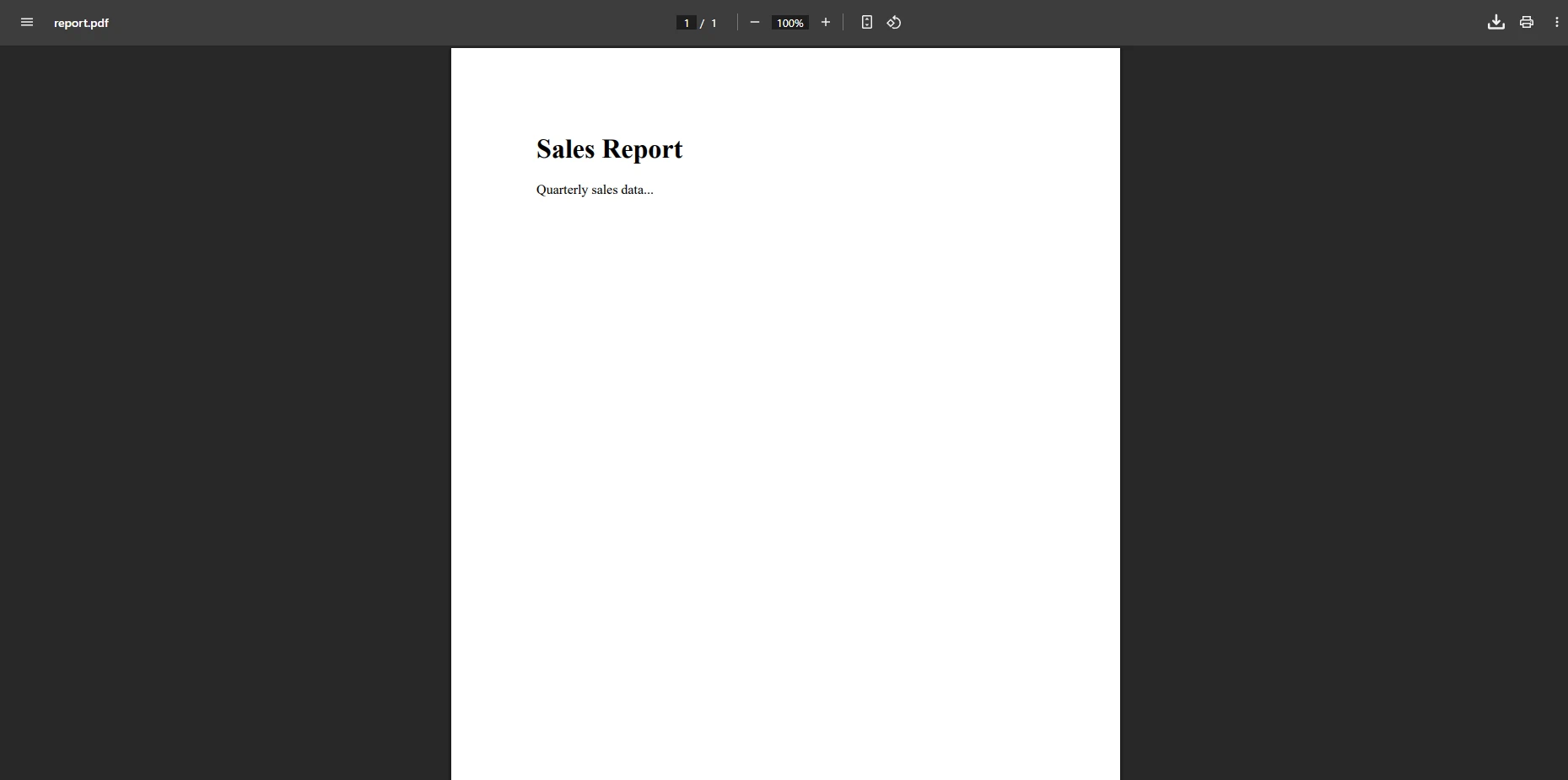
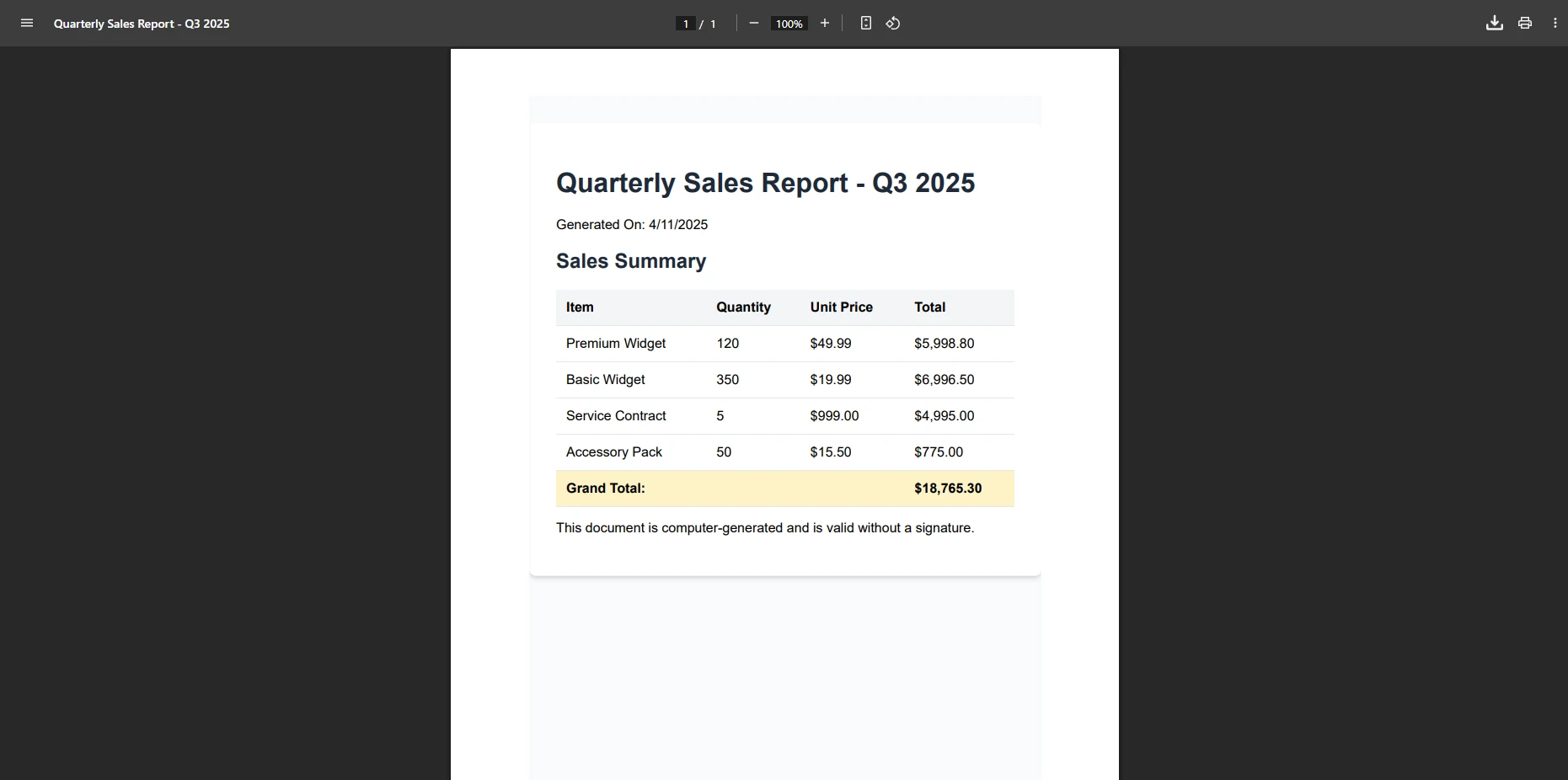
using IronPdf;var renderer = new ChromePdfRenderer();string htmlContent = @" <h1>Quarterly Sales Report</h1> <p>Q3 2025 -- Summary of key revenue metrics and product performance.</p> <table> <thead><tr><th>Product</th><th>Units</th><th>Revenue</th></tr></thead> <tbody> <tr><td>Widget A</td><td>320</td><td>$8,960</td></tr> <tr><td>Widget B</td><td>150</td><td>$6,750</td></tr> <tr><td>Widget C</td><td>210</td><td>$3,055.30</td></tr> </tbody> </table>";var pdf = renderer.RenderHtmlAsPdf(htmlContent);pdf.SaveAs("quarterly-report.pdf");
using IronPdf;

var renderer = new ChromePdfRenderer();

string htmlContent = @"
    <h1>Quarterly Sales Report</h1>
    <p>Q3 2025 -- Summary of key revenue metrics and product performance.</p>
    <table>
        <thead><tr><th>Product</th><th>Units</th><th>Revenue</th></tr></thead>
        <tbody>
            <tr><td>Widget A</td><td>320</td><td>$8,960</td></tr>
            <tr><td>Widget B</td><td>150</td><td>$6,750</td></tr>
            <tr><td>Widget C</td><td>210</td><td>$3,055.30</td></tr>
        </tbody>
    </table>";

var pdf = renderer.RenderHtmlAsPdf(htmlContent);
pdf.SaveAs("quarterly-report.pdf");
ImportsIronPdfDim renderer As New ChromePdfRenderer()Dim htmlContent AsString = " <h1>Quarterly Sales Report</h1> <p>Q3 2025 -- Summary of key revenue metrics and product performance.</p> <table> <thead><tr><th>Product</th><th>Units</th><th>Revenue</th></tr></thead> <tbody> <tr><td>Widget A</td><td>320</td><td>$8,960</td></tr> <tr><td>Widget B</td><td>150</td><td>$6,750</td></tr> <tr><td>Widget C</td><td>210</td><td>$3,055.30</td></tr> </tbody> </table>"Dim pdf = renderer.RenderHtmlAsPdf(htmlContent)pdf.SaveAs("quarterly-report.pdf")
Imports IronPdf

Dim renderer As New ChromePdfRenderer()

Dim htmlContent As String = "
    <h1>Quarterly Sales Report</h1>
    <p>Q3 2025 -- Summary of key revenue metrics and product performance.</p>
    <table>
        <thead><tr><th>Product</th><th>Units</th><th>Revenue</th></tr></thead>
        <tbody>
            <tr><td>Widget A</td><td>320</td><td>$8,960</td></tr>
            <tr><td>Widget B</td><td>150</td><td>$6,750</td></tr>
            <tr><td>Widget C</td><td>210</td><td>$3,055.30</td></tr>
        </tbody>
    </table>"

Dim pdf = renderer.RenderHtmlAsPdf(htmlContent)
pdf.SaveAs("quarterly-report.pdf")
Jeśli kod HTML odwołuje się do zewnętrznych arkuszy stylów lub obrazów przy użyciu ścieżek względnych, podaj katalog bazowy jako drugi argument. To informuje IronPDF, gdzie ma rozpoznać te odniesienia:
using IronPdf;var renderer = new ChromePdfRenderer();string html = @" <link rel='stylesheet' href='styles.css'> <h1>Company Report</h1> <div>Annual Summary</div>";// Provide the base path so the renderer can locate relative resourcesvar pdf = renderer.RenderHtmlAsPdf(html, @"C:\Reports\Assets\");pdf.SaveAs("annual-report.pdf");
using IronPdf;

var renderer = new ChromePdfRenderer();

string html = @"
    <link rel='stylesheet' href='styles.css'>
    <h1>Company Report</h1>
    <div>Annual Summary</div>";

// Provide the base path so the renderer can locate relative resources
var pdf = renderer.RenderHtmlAsPdf(html, @"C:\Reports\Assets\");
pdf.SaveAs("annual-report.pdf");
ImportsIronPdfDim renderer As New ChromePdfRenderer()Dim html AsString = " <link rel='stylesheet' href='styles.css'> <h1>Company Report</h1> <div>Annual Summary</div>"' Provide the base path so the renderer can locate relative resourcesDim pdf = renderer.RenderHtmlAsPdf(html, "C:\Reports\Assets\")pdf.SaveAs("annual-report.pdf")
Imports IronPdf

Dim renderer As New ChromePdfRenderer()

Dim html As String = "
    <link rel='stylesheet' href='styles.css'>
    <h1>Company Report</h1>
    <div>Annual Summary</div>"

' Provide the base path so the renderer can locate relative resources
Dim pdf = renderer.RenderHtmlAsPdf(html, "C:\Reports\Assets\")
pdf.SaveAs("annual-report.pdf")
Kiedy potrzebujesz przechwycić istniejącą stronę internetową -- niezależnie czy to wewnętrzna trasa aplikacji czy publiczny URL -- metoda RenderUrlAsPdf IronPDF pobiera pełną zawartość strony i konwertuje ją do PDF. Wynik zachowuje style, obrazy i układ dokładnie tak, jak są one renderowane w przeglądarce.
Renderowanie statycznej strony internetowej
Dla stron serwujących głównie statyczną treść, wystarczające jest podstawowe wywołanie RenderUrlAsPdf. Metoda automatycznie obsługuje certyfikaty SSL, przekierowania i kodowanie treści:
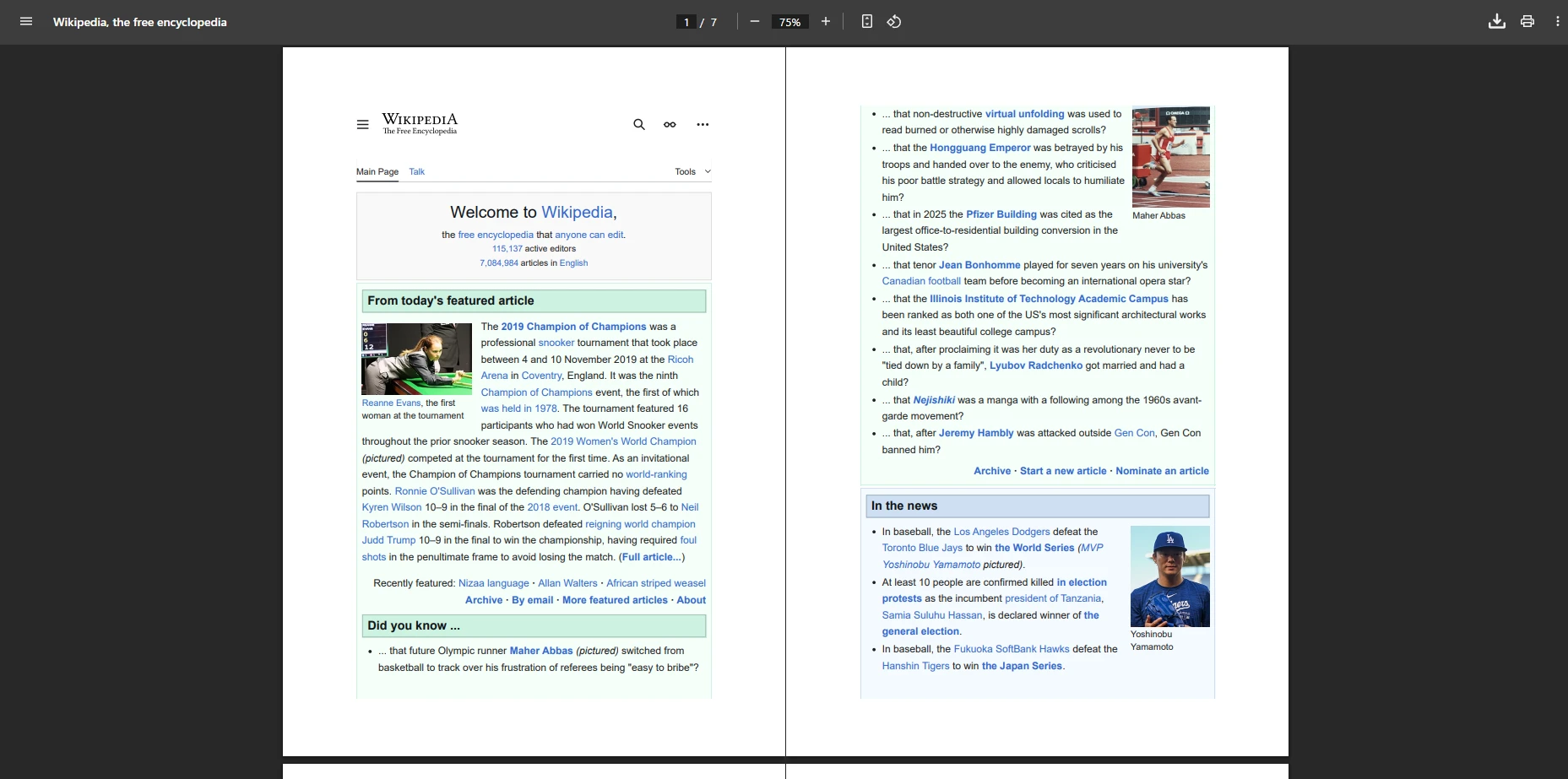
using IronPdf;var renderer = new ChromePdfRenderer();// Opcjaal: wait a short time for the page to finish loadingrenderer.RenderingOpcjas.WaitFor.RenderDelay(500);var pdf = renderer.RenderUrlAsPdf("https://en.wikipedia.org/wiki/PDF");pdf.SaveAs("wikipedia-pdf-article.pdf");
using IronPdf;

var renderer = new ChromePdfRenderer();

// Opcjaal: wait a short time for the page to finish loading
renderer.RenderingOpcjas.WaitFor.RenderDelay(500);

var pdf = renderer.RenderUrlAsPdf("https://en.wikipedia.org/wiki/PDF");
pdf.SaveAs("wikipedia-pdf-article.pdf");
ImportsIronPdfDim renderer As New ChromePdfRenderer()' Opcjaal: wait a short time for the page to finish loadingrenderer.RenderingOptions.WaitFor.RenderDelay(500)Dim pdf = renderer.RenderUrlAsPdf("https://en.wikipedia.org/wiki/PDF")pdf.SaveAs("wikipedia-pdf-article.pdf")
Imports IronPdf

Dim renderer As New ChromePdfRenderer()

' Opcjaal: wait a short time for the page to finish loading
renderer.RenderingOptions.WaitFor.RenderDelay(500)

Dim pdf = renderer.RenderUrlAsPdf("https://en.wikipedia.org/wiki/PDF")
pdf.SaveAs("wikipedia-pdf-article.pdf")
Renderowanie stron za pomocą JavaScript lub uwierzytelnianie
W przypadku stron wymagających uwierzytelnienia lub wykorzystujących JavaScript do dynamicznego ładowania danych należy skonfigurować renderer z odpowiednimi danymi uwierzytelniającymi i strategią oczekiwania:
using IronPdf;var renderer = new ChromePdfRenderer();// Enable JavaScript for pages that load content after the initial HTML responserenderer.RenderingOpcjas.EnableJavaScript = true;renderer.RenderingOpcjas.WaitFor.NetworkIdle(500);// Provide credentials for authenticated internal pagesrenderer.LoginCredentials = new ChromeHttpLoginCredentials(){NetworkUsername = "service-account",NetworkPassword = "secure-password"};var pdf = renderer.RenderUrlAsPdf("https://app.internal/reports/monthly");pdf.SaveAs("monthly-report.pdf");
using IronPdf;

var renderer = new ChromePdfRenderer();

// Enable JavaScript for pages that load content after the initial HTML response
renderer.RenderingOpcjas.EnableJavaScript = true;
renderer.RenderingOpcjas.WaitFor.NetworkIdle(500);

// Provide credentials for authenticated internal pages
renderer.LoginCredentials = new ChromeHttpLoginCredentials()
{
    NetworkUsername = "service-account",
    NetworkPassword = "secure-password"
};

var pdf = renderer.RenderUrlAsPdf("https://app.internal/reports/monthly");
pdf.SaveAs("monthly-report.pdf");
ImportsIronPdfDim renderer As New ChromePdfRenderer()' Enable JavaScript for pages that load content after the initial HTML responserenderer.RenderingOptions.EnableJavaScript = Truerenderer.RenderingOptions.WaitFor.NetworkIdle(500)' Provide credentials for authenticated internal pagesrenderer.LoginCredentials = New ChromeHttpLoginCredentials() With { .NetworkUsername = "service-account", .NetworkPassword = "secure-password"}Dim pdf = renderer.RenderUrlAsPdf("https://app.internal/reports/monthly")pdf.SaveAs("monthly-report.pdf")
Imports IronPdf

Dim renderer As New ChromePdfRenderer()

' Enable JavaScript for pages that load content after the initial HTML response
renderer.RenderingOptions.EnableJavaScript = True
renderer.RenderingOptions.WaitFor.NetworkIdle(500)

' Provide credentials for authenticated internal pages
renderer.LoginCredentials = New ChromeHttpLoginCredentials() With {
    .NetworkUsername = "service-account",
    .NetworkPassword = "secure-password"
}

Dim pdf = renderer.RenderUrlAsPdf("https://app.internal/reports/monthly")
pdf.SaveAs("monthly-report.pdf")
W przypadku witryn korzystających z plików cookie sesji lub uwierzytelniania systemu Windows zapoznaj się z przewodnikiem dotyczącym protokołu TLS i logowania do systemu. Pełną listę opcji konfiguracyjnych, w tym obsługę plików cookie i niestandardowe nagłówki HTTP, można znaleźć w pełnej dokumentacji URL to PDF.
Jak przekonwertować stronę ASPX na PDF w formularzach internetowych ASP.NET?
Dla aplikacji ASP.NET Web Forms, IronPDF oferuje klasę AspxToPdf, która konwertuje aktualnie renderowaną stronę ASPX bezpośrednio do PDF -- bez konieczności oddzielnego żądania HTTP lub ponownego renderowania zawartości strony.
Podstawowa konwersja pliku ASPX w jednym wierszu
Wywołaj RenderThisPageAsPdf() w środku obsługiwacza zdarzeń strony, a IronPDF przechwyci odpowiedź i zastąpi ją pobraniem PDF:
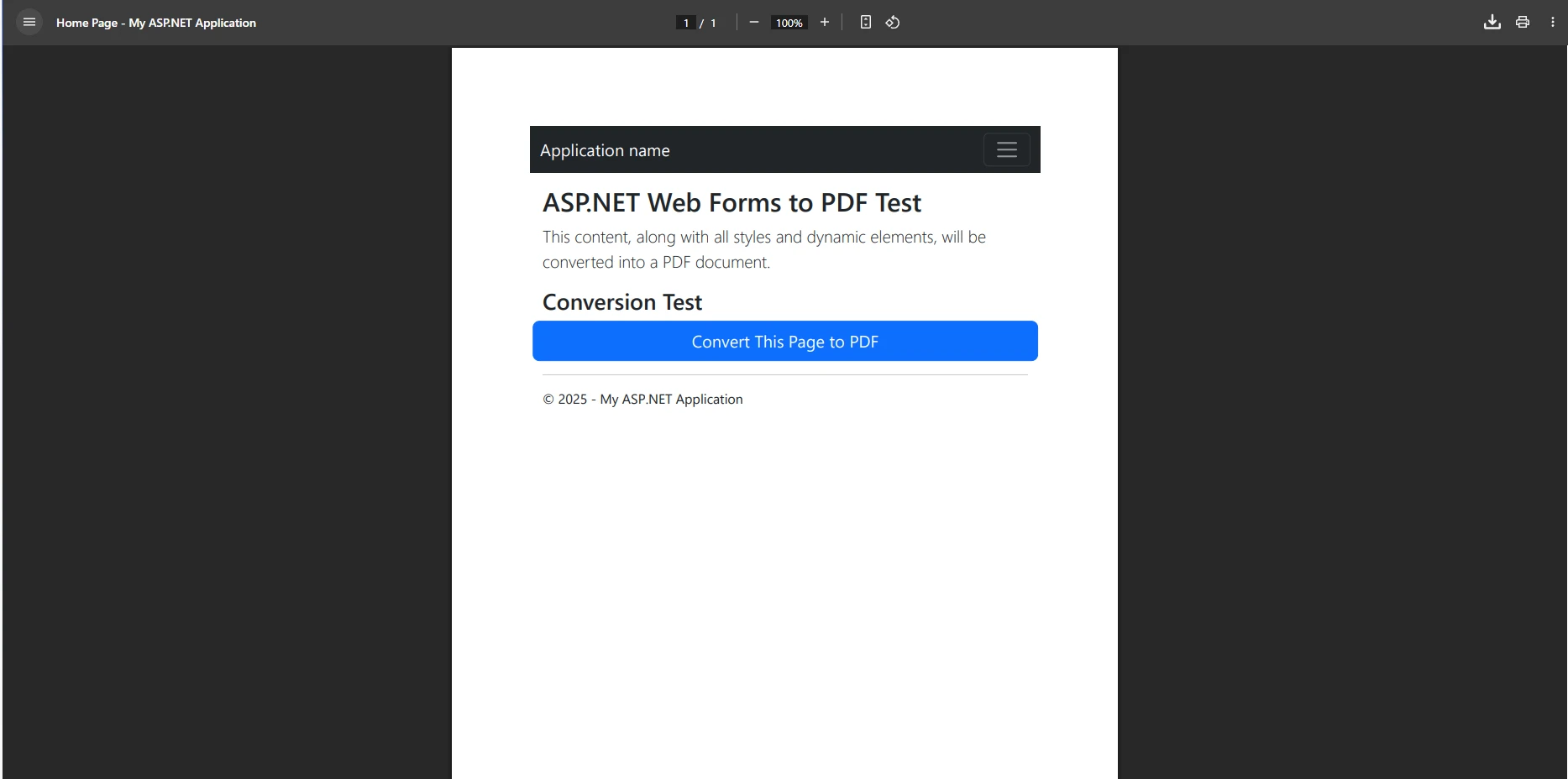
using IronPdf;protected voidPage_Load(object sender, EventArgs e){ // Configure paper settings before renderingIronPdf.AspxToPdf.RenderingOpcjas.PaperSize = IronPdf.Rendering.PdfPaperSize.Letter;IronPdf.AspxToPdf.RenderingOpcjas.MarginTop = 20;IronPdf.AspxToPdf.RenderingOpcjas.MarginBottom = 20; // Convert the current ASPX page to PDF and send it to the browserIronPdf.AspxToPdf.RenderThisPageAsPdf(IronPdf.AspxToPdf.FileBehavior.InBrowser, "invoice-" + DateTime.UtcNow.ToString("yyyy-MM-dd") + ".pdf" );}
using IronPdf;

protected void Page_Load(object sender, EventArgs e)
{
    // Configure paper settings before rendering
    IronPdf.AspxToPdf.RenderingOpcjas.PaperSize = IronPdf.Rendering.PdfPaperSize.Letter;
    IronPdf.AspxToPdf.RenderingOpcjas.MarginTop = 20;
    IronPdf.AspxToPdf.RenderingOpcjas.MarginBottom = 20;

    // Convert the current ASPX page to PDF and send it to the browser
    IronPdf.AspxToPdf.RenderThisPageAsPdf(
        IronPdf.AspxToPdf.FileBehavior.InBrowser,
        "invoice-" + DateTime.UtcNow.ToString("yyyy-MM-dd") + ".pdf"
    );
}
ImportsIronPdfProtected Sub Page_Load(sender AsObject, e AsEventArgs) ' Configure paper settings before renderingIronPdf.AspxToPdf.RenderingOpcjas.PaperSize = IronPdf.Rendering.PdfPaperSize.LetterIronPdf.AspxToPdf.RenderingOpcjas.MarginTop = 20IronPdf.AspxToPdf.RenderingOpcjas.MarginBottom = 20 ' Convert the current ASPX page to PDF and send it to the browserIronPdf.AspxToPdf.RenderThisPageAsPdf(IronPdf.AspxToPdf.FileBehavior.InBrowser, "invoice-" & DateTime.UtcNow.ToString("yyyy-MM-dd") & ".pdf" )End Sub
Imports IronPdf

Protected Sub Page_Load(sender As Object, e As EventArgs)
    ' Configure paper settings before rendering
    IronPdf.AspxToPdf.RenderingOpcjas.PaperSize = IronPdf.Rendering.PdfPaperSize.Letter
    IronPdf.AspxToPdf.RenderingOpcjas.MarginTop = 20
    IronPdf.AspxToPdf.RenderingOpcjas.MarginBottom = 20

    ' Convert the current ASPX page to PDF and send it to the browser
    IronPdf.AspxToPdf.RenderThisPageAsPdf(
        IronPdf.AspxToPdf.FileBehavior.InBrowser,
        "invoice-" & DateTime.UtcNow.ToString("yyyy-MM-dd") & ".pdf"
    )
End Sub
Metoda ta przechwytuje całą strukturę HTML, style i treści dynamiczne generowane w trakcie cyklu życia strony. Pełną listę opcji konwersji plików ASPX można znaleźć w przewodniku"ASPX do PDF" oraz w przykładach ustawień zaawansowanych.
Jak dodać nagłówki i stopki do dokumentów PDF?
Nagłówki i stopki są standardem w profesjonalnych raportach i fakturach. IronPDF obsługuje nagłówki i stopki zarówno tekstowe, jak i oparte na HTML, z wbudowanymi symbolami zastępczymi dla wartości dynamicznych, takich jak numery stron i bieżąca data.
Tekst i nagłówki HTML
Klasa TextHeaderFooter pozwala definiować prosty tekst po lewej, w środku i po prawej każdej strony. Elementy zastępcze takie jak {page}, {total-pages}, i {date} są automatycznie uzupełniane podczas renderowania. Kiedy potrzebujesz markowych nagłówków z logo i niestandardowych układów, użyj HtmlHeaderFooter zamiast tego -- jego fragment HTML jest przetwarzany przez ten sam silnik renderujący, co treść dokumentu:
Pełną listę dostępnych symboli zastępczych i zaawansowanych wzorców brandingowych można znaleźć w dokumentacji dotyczącej nagłówków i stopek.
Jak skonfigurować opcje układu strony i renderowania w pliku PDF?
IronPDF daje pełną kontrolę nad układem strony, marginesami, DPI i zachowaniem renderowania CSS za pomocą właściwości RenderingOpcjas. W tym miejscu konfiguruje się rozmiar papieru, CSS dla druku i ekranu oraz generowanie interaktywnych formularzy.
Kluczowe opcje renderowania
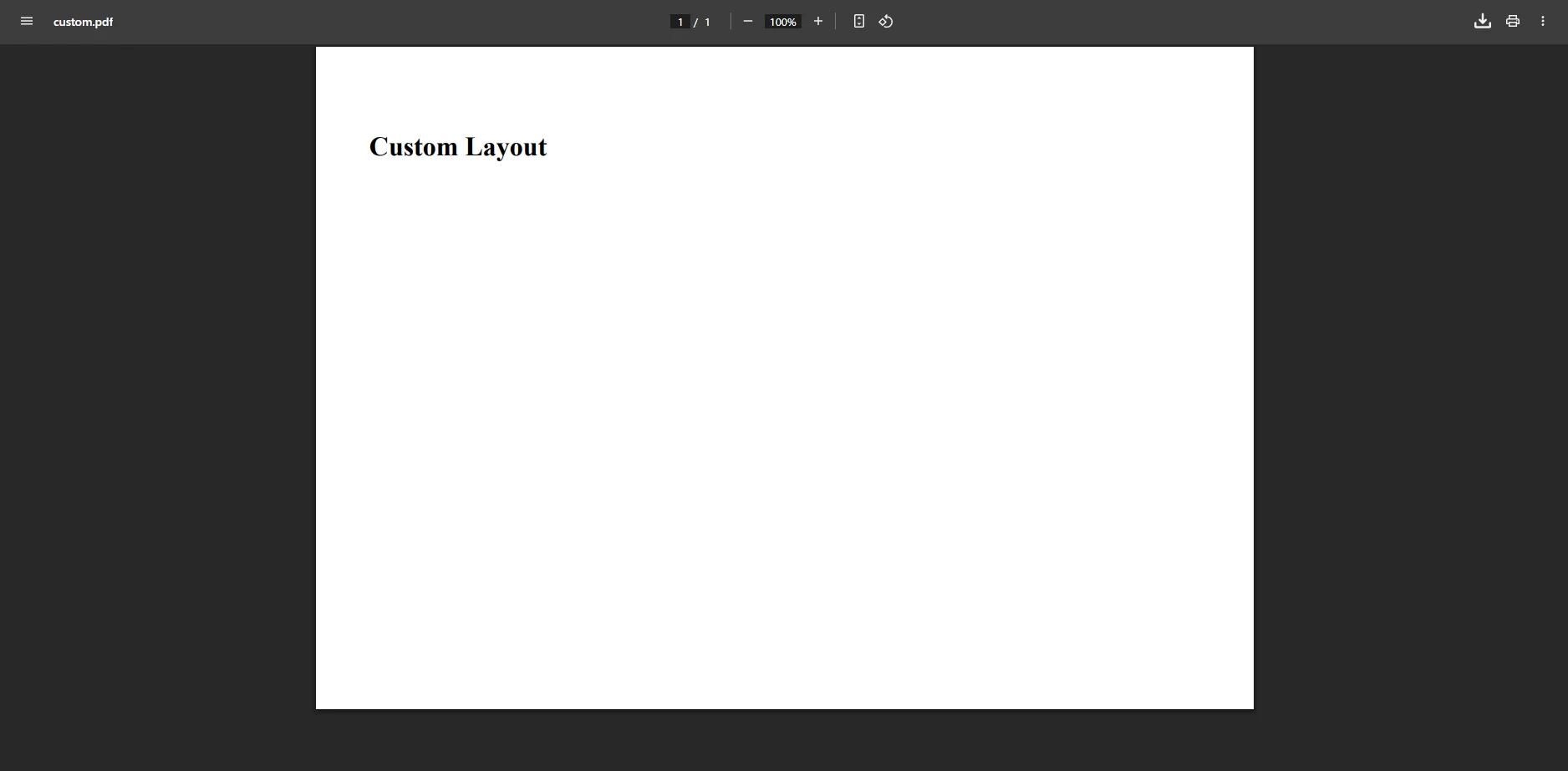
using IronPdf;var renderer = new ChromePdfRenderer();// Set paper dimensions and orientationrenderer.RenderingOpcjas.PaperSize = IronPdf.Rendering.PdfPaperSize.Letter;renderer.RenderingOpcjas.PaperOrientation = IronPdf.Rendering.PdfPaperOrientation.Portrait;// Define margins (values in millimeters)renderer.RenderingOpcjas.MarginTop = 25;renderer.RenderingOpcjas.MarginBottom = 25;renderer.RenderingOpcjas.MarginLeft = 19;renderer.RenderingOpcjas.MarginRight = 19;// Use print-specific CSS rules and set output DPIrenderer.RenderingOpcjas.CssMediaType = IronPdf.Rendering.PdfCssMediaType.Print;renderer.RenderingOpcjas.DPI = 300;// Preserve HTML form elements as interactive PDF form fieldsrenderer.RenderingOpcjas.CreatePdfFormsFromHtml = true;var pdf = renderer.RenderHtmlAsPdf("<h1>Custom Layout Document</h1><p>Content with configured layout.</p>");pdf.SaveAs("configured-output.pdf");
using IronPdf;

var renderer = new ChromePdfRenderer();

// Set paper dimensions and orientation
renderer.RenderingOpcjas.PaperSize = IronPdf.Rendering.PdfPaperSize.Letter;
renderer.RenderingOpcjas.PaperOrientation = IronPdf.Rendering.PdfPaperOrientation.Portrait;

// Define margins (values in millimeters)
renderer.RenderingOpcjas.MarginTop = 25;
renderer.RenderingOpcjas.MarginBottom = 25;
renderer.RenderingOpcjas.MarginLeft = 19;
renderer.RenderingOpcjas.MarginRight = 19;

// Use print-specific CSS rules and set output DPI
renderer.RenderingOpcjas.CssMediaType = IronPdf.Rendering.PdfCssMediaType.Print;
renderer.RenderingOpcjas.DPI = 300;

// Preserve HTML form elements as interactive PDF form fields
renderer.RenderingOpcjas.CreatePdfFormsFromHtml = true;

var pdf = renderer.RenderHtmlAsPdf("<h1>Custom Layout Document</h1><p>Content with configured layout.</p>");
pdf.SaveAs("configured-output.pdf");
ImportsIronPdfDim renderer = New ChromePdfRenderer()' Set paper dimensions and orientationrenderer.RenderingOptions.PaperSize = IronPdf.Rendering.PdfPaperSize.Letterrenderer.RenderingOptions.PaperOrientation = IronPdf.Rendering.PdfPaperOrientation.Portrait' Define margins (values in millimeters)renderer.RenderingOptions.MarginTop = 25renderer.RenderingOptions.MarginBottom = 25renderer.RenderingOptions.MarginLeft = 19renderer.RenderingOptions.MarginRight = 19' Use print-specific CSS rules and set output DPIrenderer.RenderingOptions.CssMediaType = IronPdf.Rendering.PdfCssMediaType.Printrenderer.RenderingOptions.DPI = 300' Preserve HTML form elements as interactive PDF form fieldsrenderer.RenderingOptions.CreatePdfFormsFromHtml = TrueDim pdf = renderer.RenderHtmlAsPdf("<h1>Custom Layout Document</h1><p>Content with configured layout.</p>")pdf.SaveAs("configured-output.pdf")
Imports IronPdf

Dim renderer = New ChromePdfRenderer()

' Set paper dimensions and orientation
renderer.RenderingOptions.PaperSize = IronPdf.Rendering.PdfPaperSize.Letter
renderer.RenderingOptions.PaperOrientation = IronPdf.Rendering.PdfPaperOrientation.Portrait

' Define margins (values in millimeters)
renderer.RenderingOptions.MarginTop = 25
renderer.RenderingOptions.MarginBottom = 25
renderer.RenderingOptions.MarginLeft = 19
renderer.RenderingOptions.MarginRight = 19

' Use print-specific CSS rules and set output DPI
renderer.RenderingOptions.CssMediaType = IronPdf.Rendering.PdfCssMediaType.Print
renderer.RenderingOptions.DPI = 300

' Preserve HTML form elements as interactive PDF form fields
renderer.RenderingOptions.CreatePdfFormsFromHtml = True

Dim pdf = renderer.RenderHtmlAsPdf("<h1>Custom Layout Document</h1><p>Content with configured layout.</p>")
pdf.SaveAs("configured-output.pdf")
Poniższa tabela zawiera podsumowanie kluczowych opcji renderowania i ich wpływu na wynik:
Typowe opcje renderowania IronPDF
Opcja
Cel
Przykładowa wartość
Rozmiar papieru
Ustawia wymiary papieru (Letter, A4, Legal itp.)
PdfPaperSize.A4
MarginTop / MarginBottom
Ustawia marginesy strony w milimetrach
25
DPI
Rozdzielczość wyjściowa - wyższe wartości zapewniają lepszą jakość druku
300
CssMediaType
Wybór między regułami CSS dla ekranu i PRINT
PdfCssMediaType.PRINT
Włącz JavaScript
Włącza lub wyłącza wykonywanie JavaScript podczas renderowania
true
CreatePdfFormsFromHtml
Konwertuje elementy formularzy HTML na interaktywne formularze PDF
true
WaitFor.RenderDelay
Dodaje opóźnienie przed przechwyceniem, aby umożliwić wykonanie kodu JS
W ASP.NET Core MVC, zwracasz PDF bezpośrednio z akcji kontrolera używając File(). Wzorzec to renderowanie wewnętrznego URL lub ciągu HTML do obiektu PdfDocument, a następnie zwrócenie jego danych binarnych z typem MIME application/pdf.
Zwracanie pliku PDF z akcji kontrolera
Poniższy przykład wyświetla adres URL raportu wewnętrznego i zwraca wynik w postaci pliku do pobrania. Dokumentacja Microsoft ASP.NET Core MVC szczegółowo opisuje bazową klasę Controller i typ zwrotu File():
using IronPdf;using Microsoft.AspNetCore.Mvc;public class ReportsController : Controller{ public IActionResultGeneratePdf() { var renderer = new ChromePdfRenderer(); renderer.RenderingOpcjas.PaperSize = IronPdf.Rendering.PdfPaperSize.Letter; renderer.RenderingOpcjas.MarginTop = 20; renderer.RenderingOpcjas.MarginBottom = 20; // Add a text footer with page numbers renderer.RenderingOpcjas.TextFooter = new TextHeaderFooter() {CenterText = "Page {page} of {total-pages}",FontSize = 9 }; // Build the URL to the internal report page and render it string reportUrl = $"{Request.Scheme}://{Request.Host}/reports/quarterly"; var pdf = renderer.RenderUrlAsPdf(reportUrl); returnFile(pdf.BinaryData, "application/pdf", "quarterly-report.pdf"); }}
using IronPdf;
using Microsoft.AspNetCore.Mvc;

public class ReportsController : Controller
{
    public IActionResult GeneratePdf()
    {
        var renderer = new ChromePdfRenderer();

        renderer.RenderingOpcjas.PaperSize = IronPdf.Rendering.PdfPaperSize.Letter;
        renderer.RenderingOpcjas.MarginTop = 20;
        renderer.RenderingOpcjas.MarginBottom = 20;

        // Add a text footer with page numbers
        renderer.RenderingOpcjas.TextFooter = new TextHeaderFooter()
        {
            CenterText = "Page {page} of {total-pages}",
            FontSize = 9
        };

        // Build the URL to the internal report page and render it
        string reportUrl = $"{Request.Scheme}://{Request.Host}/reports/quarterly";
        var pdf = renderer.RenderUrlAsPdf(reportUrl);

        return File(pdf.BinaryData, "application/pdf", "quarterly-report.pdf");
    }
}
ImportsIronPdfImportsMicrosoft.AspNetCore.MvcPublic Class ReportsControllerInheritsController Public Function GeneratePdf() AsIActionResult Dim renderer As New ChromePdfRenderer() renderer.RenderingOptions.PaperSize = IronPdf.Rendering.PdfPaperSize.Letter renderer.RenderingOptions.MarginTop = 20 renderer.RenderingOptions.MarginBottom = 20 ' Add a text footer with page numbers renderer.RenderingOptions.TextFooter = New TextHeaderFooter() With { .CenterText = "Page {page} of {total-pages}", .FontSize = 9 } ' Build the URL to the internal report page and render it Dim reportUrl AsString = $"{Request.Scheme}://{Request.Host}/reports/quarterly" Dim pdf = renderer.RenderUrlAsPdf(reportUrl) ReturnFile(pdf.BinaryData, "application/pdf", "quarterly-report.pdf") End FunctionEnd Class
Imports IronPdf
Imports Microsoft.AspNetCore.Mvc

Public Class ReportsController
    Inherits Controller

    Public Function GeneratePdf() As IActionResult
        Dim renderer As New ChromePdfRenderer()

        renderer.RenderingOptions.PaperSize = IronPdf.Rendering.PdfPaperSize.Letter
        renderer.RenderingOptions.MarginTop = 20
        renderer.RenderingOptions.MarginBottom = 20

        ' Add a text footer with page numbers
        renderer.RenderingOptions.TextFooter = New TextHeaderFooter() With {
            .CenterText = "Page {page} of {total-pages}",
            .FontSize = 9
        }

        ' Build the URL to the internal report page and render it
        Dim reportUrl As String = $"{Request.Scheme}://{Request.Host}/reports/quarterly"
        Dim pdf = renderer.RenderUrlAsPdf(reportUrl)

        Return File(pdf.BinaryData, "application/pdf", "quarterly-report.pdf")
    End Function
End Class
Jakie funkcje bezpieczeństwa i zgodności obsługuje IronPDF?
Oprócz podstawowego generowania plików PDF, IronPDF zawiera zestaw funkcji dla organizacji, które wymagają zabezpieczenia dokumentów, długoterminowej archiwizacji lub zgodności z wymogąmi dostępności. Są one szczególnie istotne w przypadku aplikacji finansowych, medycznych, prawnych i rządowych, gdzie dokumenty muszą spełniać określone normy regulacyjne.
Bezpieczeństwo dokumentów
Ochrona hasłem i uprawnienia dają Ci kontrolę nad tym, kto może otwierać, drukować, edytować lub kopiować treści z Twoich plików PDF. Szczegóły dotyczące konfiguracji można znaleźć w przewodniku dotyczącym uprawnień i haseł.
W celu długoterminowej archiwizacji dokumentów w branżach podlegających regulacjom IronPDF może konwertować standardowe pliki PDF do formatu PDF/A - standardu ISO dla dokumentów archiwalnych.
Aby spełnić wymagania dotyczące dostępności określone w sekcji 508 i WCAG, IronPDF obsługuje generowanie oznaczonych, dostępnych plików PDF zgodnych ze standardemPDF/UA.
Redakcja treści i metadane
Informacje wrażliwe można trwałe usunąć za pomocą funkcjiredagowania, które eliminują treść bez pozostawiania śladów umożliwiających odzyskanie danych. W przypadku ścieżek audytu i klasyfikacji dokumentów można ustawić autora, datę utworzenia, słowa kluczowe i niestandardowe pola metadanych za pomocą przewodnikapo metadanych.
Jak rozpocząć korzystanie z bezpłatnej wersji próbnej?
IronPDF jest dostępny z bezpłatną licencją próbną, która obejmuje wszystkie funkcje opisane w tym przewodniku - generowanie plików PDF, zabezpieczenia, nagłówki i stopki oraz funkcje zapewniające zgodność z przepisami. Do rozpoczęcia testów nie jest wymagana karta kredytowa.
Aby zapoznać się z dodatkowymi możliwościami, przejrzyj kompletną Dokumentację API oraz bibliotekę przykładów kodu zawierającą praktyczne implementacje obejmujące najczęstsze scenariusze związane z plikami PDF. Przewodnikszybkiego startu stanowi konkretny punkt wyjścia, jeśli jest to Twój pierwszy projekt z wykorzystaniem IronPDF.
W przypadku wdrożeń produkcyjnych warto rozważyć kompresję plików PDF w celu zmniejszenia rozmiarów plików, łączenie i dzielenie plików PDF w celu zarządzania dokumentami oraz funkcje OCR za pośrednictwem IronOCR do wyodrębniania tekstu ze skanowanych dokumentów. Wszystkie produkty Iron Software mają kompatybilne licencje i mogą być używane razem w tej samej aplikacji.
Curtis Chau posiada tytuł licencjata z informatyki (Uniwersytet Carleton) i specjalizuje się w front-endowym rozwoju, z ekspertką w Node.js, TypeScript, JavaScript i React. Pasjonuje się tworzeniem intuicyjnych i estetycznie przyjemnych interfejsów użytkownika, Curtis cieszy się pracą z nowoczesnymi frameworkami i tworzeniem dobrze zorganizowanych, atrakcyjnych wizualnie podręczników.