using IronPdf;

// Disable local disk access or cross-origin requests
Installation.EnableWebSecurity = true;

// Instantiate Renderer
var renderer = new ChromePdfRenderer();

// Create a PDF from a HTML string using C#
var pdf = renderer.RenderHtmlAsPdf("<h1>Hello World</h1>");

// Export to a file or Stream
pdf.SaveAs("output.pdf");

// Advanced Example with HTML Assets
// Load external html assets: Images, CSS and JavaScript.
// An optional BasePath 'C:\site\assets\' is set as the file location to load assets from
var myAdvancedPdf = renderer.RenderHtmlAsPdf("<img src='icons/iron.png'>", @"C:\site\assets\");
myAdvancedPdf.SaveAs("html-with-assets.pdf");
using IronPdf;// Disable local disk access or cross-origin requestsInstallation.EnableWebSecurity = true;// Instantiate Renderervar renderer = new ChromePdfRenderer();// Create a PDF from a HTML string using C#var pdf = renderer.RenderHtmlAsPdf("<h1>Hello World</h1>");// Export to a file or Streampdf.SaveAs("output.pdf");// Advanced Example with HTML Assets// Load external html assets: Images, CSS and JavaScript.// An optional BasePath 'C:\site\assets\' is set as the file location to load assets fromvar myAdvancedPdf = renderer.RenderHtmlAsPdf("<img src='icons/iron.png'>", @"C:\site\assets\");myAdvancedPdf.SaveAs("html-with-assets.pdf");
PM >Install-Package IronPdf
Install-Package IronPdf
KORZYSTANIE Z IRONPDF
PDF do tablicy bajtów w C# (samouczek dla programistów)
IronPDF upraszcza proces tworzenia plików PDF w języku C# poprzez konwersję HTML do formatu PDF, umożliwiając programistom generowanie profesjonalnych plików PDF przy użyciu minimalnej ilości kodu, unikając ręcznego pozycjonowania lub nadmiernego stosowania szablonów.
Programowe tworzenie dokumentów PDF w języku C# było kiedyś naprawdę trudne. Większość rozwiązań C# PDFWriter wymaga złożonych interfejsów API i rozbudowanego kodu szablonowego tylko po to, aby wygenerować prosty plik PDF. Jeśli korzystałeś już ze starszych bibliotek open source, wiesz, jak frustrujące może być radzenie sobie z niejasnymi metodami pozycjonowania, dziwactwami zarządzania pamięcią i ograniczoną obsługą CSS.
[IronPDF](https://ironpdf.com/) zmienia to wszystko. Wystarczy kilka linii kodu, aby tworzyć dokumenty PDF, dodawać nowe strony, akapity, obrazy, nagłówki i numery stron oraz zapisywać je bez konieczności zajmowania się szczegółami niskiego poziomu. Biblioteka została zbudowana na silniku renderującym Chromium, co oznacza, że HTML i CSS, które już znasz, tłumaczą się bezpośrednio na idealnie odwzorowane wyjście PDF.
W tym poradniku dowiesz się, jak używać `ChromePdfRenderer` z IronPDF, centralnej klasy renderującej, oraz metod generowania PDF do tworzenia profesjonalnych dokumentów PDF w .NET 10. Na koniec będziesz gotów generować własne pliki PDF – niezależnie czy to szybki test "Hello World", czy też wielostronicowa faktura z niestandardowymi czcionkami i osadzonymi obrazami.
## Co to jest PDFWriter w C#?
PDFWriter to obiekt dokumentu lub biblioteka, która pozwala programistom generować dokumenty PDF, dodawać akapity, obrazy, nagłówki oraz manipulować stronami programowo. Tradycyjne biblioteki często wymagają ręcznego pozycjonowania, skomplikowanych obliczeń i jawnego zarządzania zasobami. Mogą oni również mieć trudności z językami międzynarodowymi i złożonymi znakami Unicode.
IronPDF to wszystko upraszcza. Możesz [tworzyć dokumenty PDF na podstawie treści HTML i CSS,](https://ironpdf.com/how-to/html-string-to-pdf/) używając prostego kodu w znanym środowisku C# - niezależnie od tego, czy jest to aplikacja konsolowa, interfejs API sieci Web ASP.NET Core czy usługa działająca w tle. Biblioteka automatycznie obsługuje kerning czcionek i zarządzanie metadanymi.
Niektóre biblioteki, takie jak iText, mają klasę nazwaną `PdfWriter`, ale w C# termin PDFWriter generalnie odnosi się do każdego komponentu lub biblioteki, która programowo generuje dokumenty PDF. IronPDF stosuje zupełnie inne podejście: zamiast budować dokument element po elemencie za pomocą niskopoziomowego API, piszesz kod HTML i CSS, a następnie go renderujesz. Takie podejście oznacza, że można stworzyć prototyp układu w przeglądarce i przekonwertować go do formatu PDF bez zmiany ani jednej linii kodu.
Przejście od manipulacji na niskim poziomie do generowania na wysokim poziomie znacznie zwiększa produktywność. Za pomocą instancji `ChromePdfRenderer` możesz tworzyć PDF-y przy minimalnej ilości kodu. Silnik renderujący Chrome zapewnia za każdym razem idealną jakość obrazu, obsługując nowoczesne typy mediów CSS i responsywne układy.
Jak pokazano poniżej, tradycyjne biblioteki PDFWriter, takie jak iText, potrzebują wielu kodu szablonowego, podczas gdy IronPDF produkuje ten sam dokument PDF w zaledwie kilku liniach -- szybciej, prościej i mniej narażone na błędy.
## Jak zainstalować IronPDF w projekcie C#?
Rozpoczęcie pracy z IronPDF zajmuje mniej niż minutę. Pakiet jest dostępny na stronie [NuGet.org](https://www.nuget.org/packages/IronPdf). Zainstaluj za pomocą interfejsu CLI .NET lub konsoli menedżera pakietów NuGet:
```bash
:InstallCmd dotnet add package IronPdf
```
Lub, jeśli wolisz konsolę menedżera pakietów NuGet w Visual Studio:
```bash
:ProductInstall
```
Alternatywnie, w Visual Studio:
1. Kliknij prawym przyciskiem myszy swój projekt w Eksploratorze rozwiązań
2. Wybierz "Zarządzaj pakietami NuGet"
3. Wyszukaj "IronPDF"
4. Kliknij "Zainstaluj"
Szczegółowe informacje na temat instalacji na poszczególnych platformach można znaleźć w [przewodniku instalacji IronPDF](https://ironpdf.com/docs/) oraz w [instrukcji konfiguracji pakietu NuGet](https://ironpdf.com/docs/). Jeśli wdrażasz rozwiązania na platformie Azure, AWS Lambda lub w kontenerach Docker, firma Iron Software udostępnia szczegółowe przewodniki dotyczące środowiska dla każdej z tych platform. Wdrożenia w systemie Linux mogą wymagać dodatkowych natywnych zależności, a dokumentacja jasno opisuje te kroki.
Po zainstalowaniu dodaj `using IronPdf;` na początku swojego pliku, aby móc rozpocząć generowanie PDF-ów.
## Jak utworzyć swój pierwszy plik PDF za pomocą IronPDF?
W przeciwieństwie do tradycyjnych implementacji PDFWriter, IronPDF nie wymaga oddzielnej zmiennej klasy PDFWriter. Obiekty `ChromePdfRenderer` i `PdfDocument` obsługują wszystkie zadania związane z pisaniem wewnętrznie. Oto kompletny, działający przykład wykorzystujący instrukcje najwyższego poziomu w .NET 10:
```csharp
using IronPdf;

// Instantiate the PDF renderer
var renderer = new ChromePdfRenderer();

// Create a PDF from an HTML string
var pdf = renderer.RenderHtmlAsPdf("<h1>Hello World</h1><p>This is my first PDF!</p>");

// Save the PDF to disk
pdf.SaveAs("output.pdf");
```
To wszystko. Klasa `ChromePdfRenderer` obsługuje całą złożoność wewnętrznie, tworząc PDF, który dokładnie odzwierciedla strukturę i styl HTML. Nie musisz zarządzać podziałami stron, układami współrzędnych ani ścieżkami glifów - silnik robi to za Ciebie.
Jeśli musisz pracować z strumieniami zamiast plikami, możesz wyeksportować PDF do `MemoryStream`:
```csharp
using IronPdf;
var renderer = new ChromePdfRenderer();
var pdf = renderer.RenderHtmlAsPdf("<h1>Hello World</h1><p>This is my first PDF!</p>");
// Work with the PDF as a byte array
byte[] pdfBytes = pdf.BinaryData;
// Or use the built-in stream
using var ms = pdf.Stream;
// Pass ms to an HttpResponse, Azure Blob Storage, or another destination
```
Można również zapisywać pliki PDF w specjalistycznych formatach przeznaczonych do konkretnych zastosowań:
```csharp
using IronPdf;
var renderer = new ChromePdfRenderer();
var pdf = renderer.RenderHtmlAsPdf("<h1>Archived Report</h1><p>Long-term storage version.</p>");
// Save as PDF/A-3b for long-term archival
pdf.SaveAsPdfA("archived-document.pdf", PdfAVersions.PdfA3b);
// Save as a linearized PDF for fast web viewing
pdf.SaveAsLinearized("web-optimized.pdf");
```
PDF/A to [standard](https://www.iso.org/standard/38920.html) [ISO 19005](https://www.iso.org/standard/38920.html) dotyczący dokumentów o jakości archiwalnej, a zlinearyzowane pliki PDF ładują się szybciej w przeglądarkach internetowych, umożliwiając strumieniowe przesyłanie stron po jednej. Obie opcje nie wymagają żadnej dodatkowej konfiguracji poza wywołaniem metody.
## Jak konwertować dokumenty HTML na PDF?
Prawdziwa moc IronPDF ujawnia się podczas generowania złożonych dokumentów PDF. Niezależnie od tego, czy konwertujesz HTML z istniejącej strony internetowej, czy tworzysz dynamiczny raport na podstawie szablonu, konwersja HTML do PDF zachowuje pełną wierność CSS. Biblioteka obsługuje Bootstrap, Flexbox, grafikę SVG oraz treści renderowane przez JavaScript.
```csharp
using IronPdf;
var renderer = new ChromePdfRenderer();
// Convert a live URL to PDF
var urlPdf = renderer.RenderUrlAsPdf("https://example.com");
urlPdf.SaveAs("website.pdf");
// Convert a local HTML file to PDF
var filePdf = renderer.RenderHtmlFileAsPdf("invoice.html");
filePdf.SaveAs("invoice.pdf");
// Apply rendering options for precise control
renderer.RenderingOptions.PaperSize = IronPdf.Rendering.PdfPaperSize.A4;
renderer.RenderingOptions.MarginTop = 20;
renderer.RenderingOptions.EnableJavaScript = true;
renderer.RenderingOptions.WaitFor.RenderDelay(500); // wait for dynamic content
```
Metoda `WaitFor.RenderDelay` jest przydatna, gdy docelowa strona opiera się na frameworkach JavaScript, takich jak [React](https://react.dev/) czy Angular, które wypełniają treść po początkowym renderowaniu DOM. Ustawienie opóźnienia na 500–1000 ms zazwyczaj pozwala poprawnie uchwycić ostateczny stan renderowania.
Więcej szczegółów na temat opcji renderowania można znaleźć w [dokumentacji](https://ironpdf.com/docs/) [IronPDF](https://ironpdf.com/docs/).
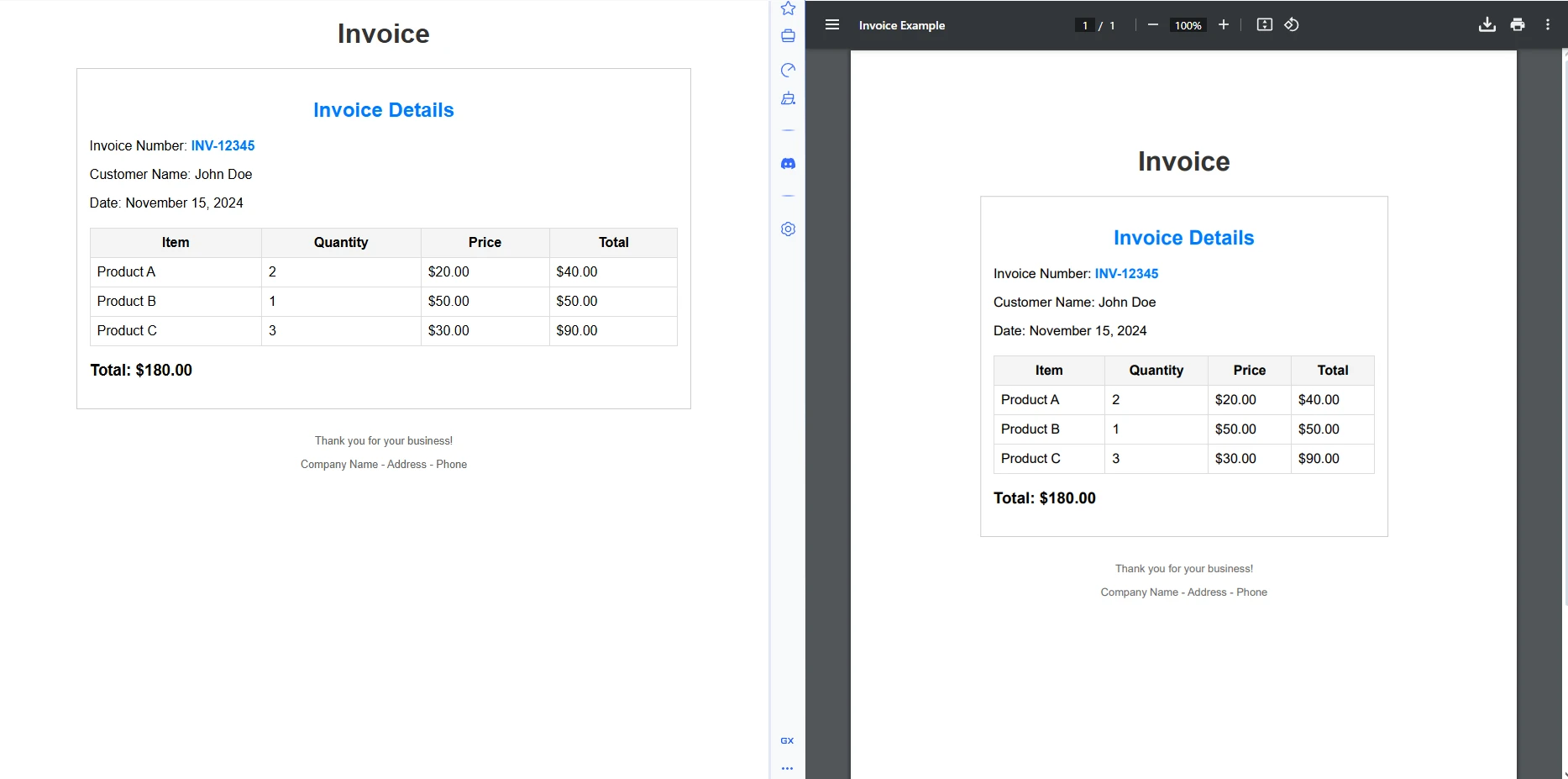
### Jak wygląda plik wyjściowy HTML?
## Jak generować rzeczywiste dokumenty PDF za pomocą IronPDF?
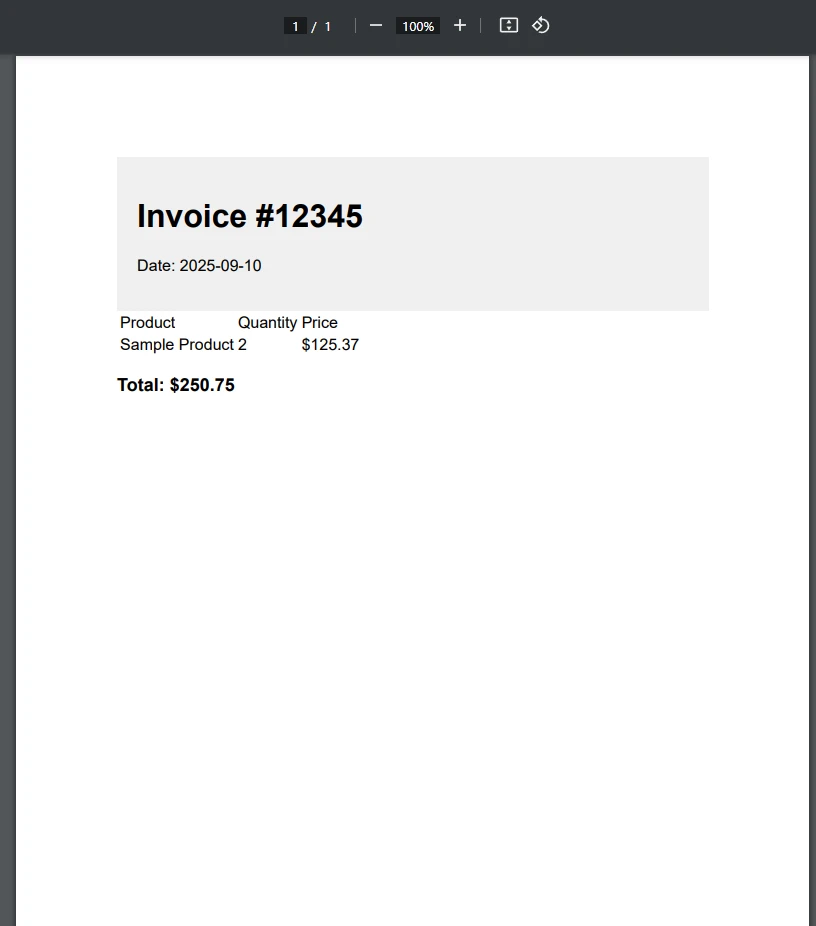
W praktyce generowanie plików PDF w języku C# często wiąże się z danymi dynamicznymi. Oto jak stworzyć profesjonalną fakturę przy użyciu IronPDF. W przykładzie wykorzystano interpolację ciągów znaków w języku C# do utworzenia szablonu HTML i bezpośredniego wyrenderowania go:
```csharp
using IronPdf;
int invoiceNumber = 12345;
decimal totalAmount = 250.75m;
string invoiceHtml = $@"
<html>
<head>
<style>
body {{font-family: Arial, sans-serif; margin: 40px;}}
.header {{background: #f0f0f0; padding: 20px; border-radius: 4px;}}
table {{width: 100%; border-collapse: collapse; margin-top: 20px;}}
td, th {{padding: 8px 12px; border: 1px solid #ddd;}}
.total {{font-weight: bold; font-size: 18px; margin-top: 20px;}}
</style>
</head>
<body>
<div class='header'>
<h1>Invoice #{invoiceNumber}</h1>
<p>Date: {DateTime.Now:yyyy-MM-dd}</p>
</div>
<table>
<tr><th>Product</th><th>Quantity</th><th>Price</th></tr>
<tr><td>IronPDF License</td><td>1</td><td>$250.75</td></tr>
</table>
<p class='total'>Total: ${totalAmount:F2}</p>
</body>
</html>";
var renderer = new ChromePdfRenderer();
var invoicePdf = renderer.RenderHtmlAsPdf(invoiceHtml);
// Apply a digital signature for authenticity
invoicePdf.Sign(new PdfSignature("cert.pfx", "password"));
invoicePdf.SaveAs($"invoice-{invoiceNumber}.pdf");
```
Takie podejście łączy elastyczność szablonów HTML z niezawodnością plików PDF. Możesz używać dowolnego frameworka CSS, osadzać obrazy zakodowane w base64 oraz wstawiać dane z bazy danych lub wywołania API bezpośrednio do ciągu szablonu. Wynikiem jest profesjonalnie sformatowany plik PDF, który wygląda dokładnie tak samo jak podgląd HTML w przeglądarce.
[Podpisywanie plików PDF za pomocą IronPDF](https://ironpdf.com/how-to/signing/) wykorzystuje standardowe pliki certyfikatów PFX, dzięki czemu jest kompatybilne z magazynem certyfikatów systemu Windows oraz zewnętrznymi urzędami certyfikacji.
### Jak wygląda wygenerowana faktura?
## Jak dodać nagłówki, stopki i znaki wodne?
IronPDF ułatwia dodawanie profesjonalnych nagłówków, stopek i znaków wodnych do każdej strony wygenerowanego dokumentu. Są one konfigurowane przez `RenderingOptions` przed renderowaniem:
```csharp
using IronPdf;
var renderer = new ChromePdfRenderer();
// Add an HTML-based header
renderer.RenderingOptions.HtmlHeader = new HtmlHeaderFooter()
{
HtmlFragment = "<div style='text-align:center; font-family:Arial; font-size:12px;'>Annual Report 2025</div>",
MaxHeight = 25
};
// Add a footer with automatic page numbers
renderer.RenderingOptions.HtmlFooter = new HtmlHeaderFooter()
{
HtmlFragment = "<div style='text-align:center; font-size:10px;'>Page {page} of {total-pages}</div>",
MaxHeight = 20
};
// Generate a multi-page document to demonstrate the header/footer
string multiPageHtml = string.Empty;
for (int i = 1; i <= 5; i++)
{
multiPageHtml += $@"
<div style='page-break-after: always;'>
<h2>Section {i}</h2>
<p>This is section {i} of the report. Content continues here with supporting analysis and data.</p>
</div>";
}
var report = renderer.RenderHtmlAsPdf(multiPageHtml);
report.SaveAs("annual-report.pdf");
```
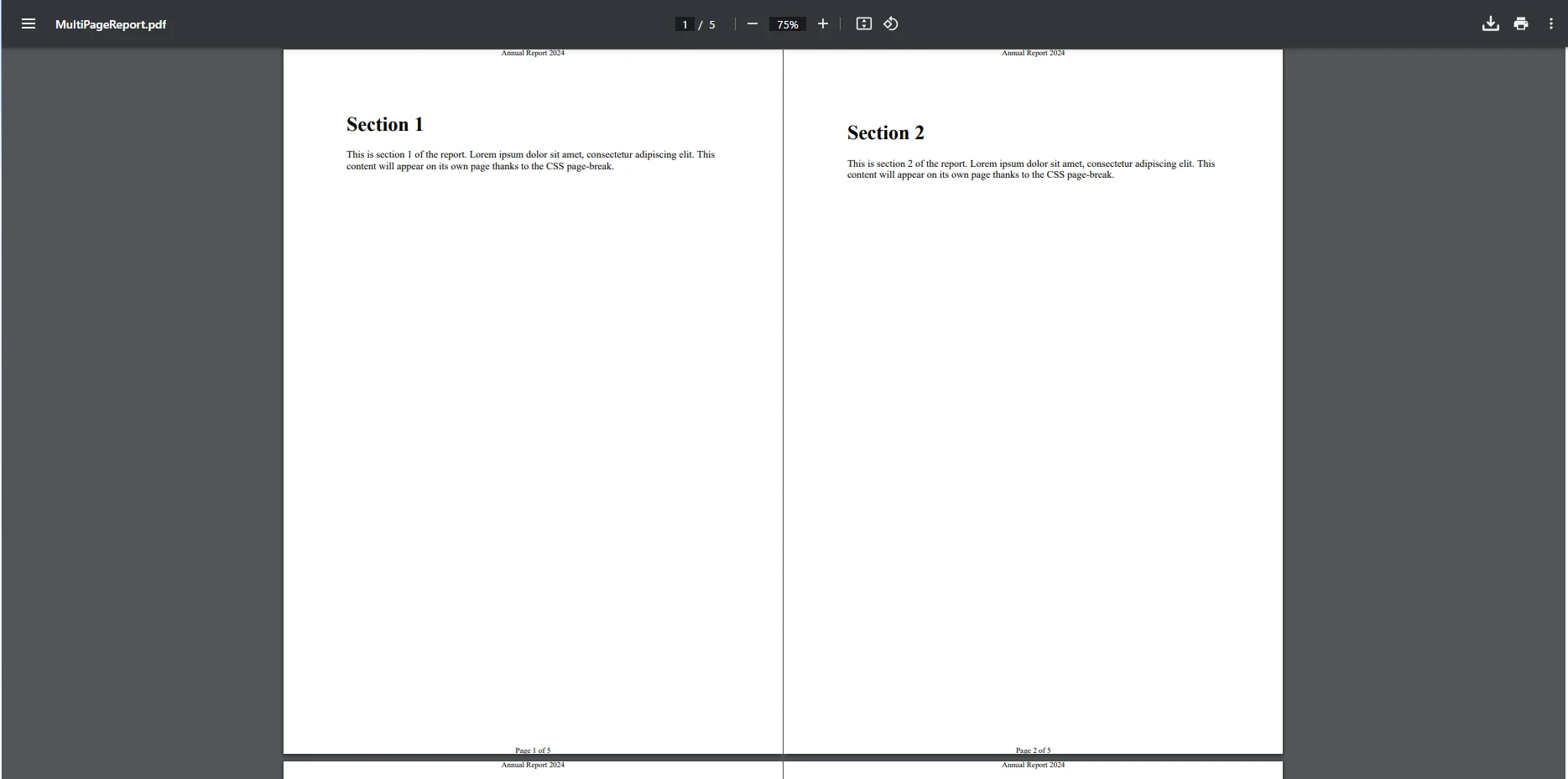
Tokeny `{page}` i `{total-pages}` są automatycznie zastępowane przez IronPDF podczas renderowania. Możesz także użyć `{date}` i `{time}` dla dynamicznych znaczników czasu.
Do [znaków wodnych](https://ironpdf.com/how-to/custom-watermark/) IronPDF używa metody `ApplyStamp()`, która akceptuje definicje pieczęci oparte na HTML. Oznacza to, że można tworzyć tekstowe znaki wodne z niestandardowymi czcionkami, kryciem i obrotem lub pieczątki oparte na obrazach z precyzyjnym pozycjonowaniem. Pełne opcje konfiguracji znajdziesz w [przewodniku](https://ironpdf.com/how-to/custom-watermark/) po [niestandardowych znakach wodnych](https://ironpdf.com/how-to/custom-watermark/).
Aby uzyskać więcej informacji na temat nagłówków i stopek, zapoznaj się z [dokumentacją](https://ironpdf.com/how-to/headers-and-footers/) dotyczącą [nagłówków i stopek](https://ironpdf.com/how-to/headers-and-footers/).
### Jak numery stron pojawiają się w ostatecznym pliku PDF?
## Jakie zaawansowane funkcje oferuje IronPDF?
IronPDF wykracza poza podstawowe tworzenie plików PDF, oferując szeroki zakres funkcji dostosowanych do potrzeb przedsiębiorstw. Poniższa tabela zawiera podsumowanie najczęściej używanych zaawansowanych funkcji:
<table class="content__data-table" data-content-table>
<caption>Przegląd zaawansowanych funkcji IronPDF</caption>
<thead>
<tr>
<th>Funkcja</th>
<th>Opis</th>
<th>Główny przypadek użycia</th>
</tr>
</thead>
<tbody>
<tr>
<td>Wyodrębnianie tekstu</td>
<td>Wyodrębnianie zwykłego tekstu i treści ustrukturyzowanych z istniejących plików PDF</td>
<td>Eksploracja danych, indeksowanie, integracja wyszukiwania</td>
</tr>
<tr>
<td>Łączenie / dzielenie stron</td>
<td>Łączenie wielu plików PDF lub wyodrębnianie określonych zakresów stron</td>
<td>Tworzenie raportów, grupowanie faktur</td>
</tr>
<tr>
<td>Pola formularza</td>
<td>Programowe tworzenie i wypełnianie formularzy PDF</td>
<td>Wdrażanie nowych pracowników, formularze urzędowe, ankiety</td>
</tr>
<tr>
<td>Podpisy cyfrowe</td>
<td>Stosuj podpisy kryptograficzne przy użyciu certyfikatów PFX</td>
<td>Dokumenty prawne, umowy, ścieżki audytu</td>
</tr>
<tr>
<td>Szyfrowanie</td>
<td>Zabezpieczaj pliki PDF hasłem przy użyciu szyfrowania AES-256</td>
<td>Poufne raporty, bezpieczna dystrybucja</td>
</tr>
<tr>
<td>Znaki wodne</td>
<td>Nakładanie tekstu lub stempli graficznych na dowolną stronę</td>
<td>Projekt oznaczeń, brandingu, informacji o prawach autorskich</td>
</tr>
<tr>
<td>Zgodność z PDF/A</td>
<td>Generowanie archiwalnych plików PDF zgodnych z normą ISO</td>
<td>Archiwizacja prawna, dokumenty składane do organów rządowych</td>
</tr>
<tr>
<td>Obraz do PDF</td>
<td>Konwertuj pliki JPEG, PNG, TIFF i inne obrazy do formatu PDF</td>
<td>Zeskanowane dokumenty, albumy ze zdjęciami</td>
</tr>
</tbody>
</table>
[Pobieranie tekstu z plików PDF](https://ironpdf.com/how-to/extract-text-and-images/) jest częstym wymaganiem w procesach przetwarzania dokumentów. IronPDF zapewnia `PdfDocument.ExtractAllText()` dla ekstrakcji całych dokumentów oraz metody na poziomie stron dla bardziej szczegółowego dostępu.
[Łączenie lub dzielenie plików PDF](https://ironpdf.com/how-to/merge-or-split-pdfs/) wymaga jedynie jednego wywołania metody. Możesz połączyć tablicę obiektów `PdfDocument` w jeden, lub wyodrębnić określone strony do nowego dokumentu bez wczytywania całego pliku do pamięci.
<a href="https://ironpdf.com/tutorials/pdf-forms-csharp-article/">Formularze PDF</a> można tworzyć od podstaw w HTML, używając standardowych elementów `<input>`, `<select>` i `<textarea>`, które IronPDF przekształca w interaktywne pola formularzy PDF. Istniejące formularze można również odczytywać i wypełniać programowo.
Obsługiwane jest również [konwertowanie obrazów do formatu PDF](https://ironpdf.com/how-to/rasterize-pdf-to-images/) i z powrotem, dzięki czemu IronPDF jest przydatny w procesach skanowania dokumentów, generowania miniatur i archiwizacji obrazów.
## Jak uzyskać licencję i wdrożyć IronPDF?
IronPDF wymaga klucza licencyjnego do użytku produkcyjnego. Klucz licencyjny można ustawić w kodzie przed każdym wywołaniem renderowania:
```csharp
using IronPdf;
// Set your license key before using any IronPDF features
License.LicenseKey = "YOUR-LICENSE-KEY-HERE";
var renderer = new ChromePdfRenderer();
var pdf = renderer.RenderHtmlAsPdf("<h1>Licensed Output</h1>");
pdf.SaveAs("licensed.pdf");
```
Dostępna jest [bezpłatna licencja próbna](trial-license), która nie wymaga podawania danych karty kredytowej. Umożliwia pełną ocenę funkcji z znakiem wodnym na wyjściu. Gdy będziesz gotowy do usunięcia znaku wodnego i wdrożenia w środowisku produkcyjnym, sprawdź [stronę](https://ironpdf.com/licensing/) [licencyjną,](https://ironpdf.com/licensing/) aby uzyskać szczegółowe informacje na temat cen dla scenariuszy wdrożenia dla pojedynczego programisty, zespołu i OEM.
W przypadku środowisk wdrożeniowych:
- **Windows IIS**: Działa od razu po instalacji dzięki standardowym uprawnieniom tożsamości puli aplikacji.
- **Docker/Linux**: Wymaga pakietów NuGet `IronPdf.Linux` lub `IronPdf.Slim`, które zawierają zależności Chromium.
- **Azure/AWS Lambda**: IronPDF obsługuje wdrażanie bezserwerowe, ale silnik Chrome wymaga przydzielenia co najmniej 512 MB pamięci do stabilnego działania.
- **macOS (Apple Silicon)**: W pełni obsługiwany dzięki natywnym plikom binarnym ARM w najnowszych wersjach.
[Strona](https://ironpdf.com/features/) poświęcona [funkcjom IronPDF](https://ironpdf.com/features/) zawiera pełny opis możliwości w podziale na środowiska wdrożeniowe. W przypadku złożonych procesów renderowania [dokumentacja](https://ironpdf.com/docs/) [IronPDF](https://ironpdf.com/docs/) zawiera schematy architektury oraz wytyczne dotyczące bezpieczeństwa wątków dla aplikacji o wysokiej współbieżności.
## Dlaczego IronPDF jest praktycznym wyborem do generowania plików PDF w środowisku .NET?
IronPDF sprawia, że generowanie plików PDF w języku C# jest proste i niezawodne. Nie potrzebujesz dedykowanej klasy `PdfWriter`; zamiast tego, obiekty `ChromePdfRenderer` i `PdfDocument` obsługują wszystko, od treści HTML po rozmiar strony, nagłówki i stopki. Niezależnie od tego, czy tworzysz faktury, raporty czy certyfikaty, IronPDF pozwala wykonać zadanie za pomocą zaledwie kilku wierszy kodu.
Podejście "HTML do PDF" ma konkretną zaletę pod względem wydajności: szablony są standardowymi plikami HTML i CSS, które można przeglądać i modyfikować w przeglądarce bez konieczności ponownego kompilowania. Gdy projekt jest poprawny, wystarczy skierować IronPDF na ten sam kod, aby uzyskać plik PDF dokładnie odpowiadający podglądowi w przeglądarce.
Biblioteka obsługuje przetwarzanie równoległe w scenariuszach wymagających dużej wydajności oraz operacje asynchroniczne dla aplikacji responsywnych. Możesz renderować tysiące dokumentów jednocześnie w usłudze działającej w tle bez blokowania wątków żądań.
Dzięki kompletnej [dokumentacji](https://ironpdf.com/docs/), [bezpłatnej](trial-license) wersji [próbnej](trial-license) i responsywnemu wsparciu technicznemu rozpoczęcie pracy jest proste. Możesz bez problemu eksperymentować z nowymi dokumentami PDF, dodawać obrazy lub dostosowywać rozmiar czcionki i układ strony. IronPDF zmienia tworzenie plików PDF z technicznej przykrych obowiązków w produktywny element procesu programowania.
Chcesz zmodernizować proces tworzenia plików PDF w języku C#? [Bezpłatna próba](trial-license) i przekonaj się, jak IronPDF upraszcza tworzenie plików PDF w środowisku .NET 10. Dzięki kompletnej [dokumentacji](https://ironpdf.com/docs/) i responsywnemu wsparciu technicznemu będziesz generować profesjonalne pliki PDF w ciągu kilku minut, a nie godzin.
!!!--LIBRARY_GET_STARTED_WITH_PRODUCT_TRIAL_BLOCK--!!!
IronPDF upraszcza proces tworzenia plików PDF w języku C# poprzez konwersję HTML do formatu PDF, umożliwiając programistom generowanie profesjonalnych plików PDF przy użyciu minimalnej ilości kodu, unikając ręcznego pozycjonowania lub nadmiernego stosowania szablonów.
Programowe tworzenie dokumentów PDF w języku C# było kiedyś naprawdę trudne. Większość rozwiązań C# PDFWriter wymaga złożonych interfejsów API i rozbudowanego kodu szablonowego tylko po to, aby wygenerować prosty plik PDF. Jeśli korzystałeś już ze starszych bibliotek open source, wiesz, jak frustrujące może być radzenie sobie z niejasnymi metodami pozycjonowania, dziwactwami zarządzania pamięcią i ograniczoną obsługą CSS.
IronPDF zmienia to wszystko. Wystarczy kilka linii kodu, aby tworzyć dokumenty PDF, dodawać nowe strony, akapity, obrazy, nagłówki i numery stron oraz zapisywać je bez konieczności zajmowania się szczegółami niskiego poziomu. Biblioteka została zbudowana na silniku renderującym Chromium, co oznacza, że HTML i CSS, które już znasz, tłumaczą się bezpośrednio na idealnie odwzorowane wyjście PDF.
W tym poradniku dowiesz się, jak używać ChromePdfRenderer z IronPDF, centralnej klasy renderującej, oraz metod generowania PDF do tworzenia profesjonalnych dokumentów PDF w .NET 10. Na koniec będziesz gotów generować własne pliki PDF – niezależnie czy to szybki test "Hello World", czy też wielostronicowa faktura z niestandardowymi czcionkami i osadzonymi obrazami.
Co to jest PDFWriter w C#?
PDFWriter to obiekt dokumentu lub biblioteka, która pozwala programistom generować dokumenty PDF, dodawać akapity, obrazy, nagłówki oraz manipulować stronami programowo. Tradycyjne biblioteki często wymagają ręcznego pozycjonowania, skomplikowanych obliczeń i jawnego zarządzania zasobami. Mogą oni również mieć trudności z językami międzynarodowymi i złożonymi znakami Unicode.
IronPDF to wszystko upraszcza. Możesz tworzyć dokumenty PDF na podstawie treści HTML i CSS, używając prostego kodu w znanym środowisku C# - niezależnie od tego, czy jest to aplikacja konsolowa, interfejs API sieci Web ASP.NET Core czy usługa działająca w tle. Biblioteka automatycznie obsługuje kerning czcionek i zarządzanie metadanymi.
Niektóre biblioteki, takie jak iText, mają klasę nazwaną PdfWriter, ale w C# termin PDFWriter generalnie odnosi się do każdego komponentu lub biblioteki, która programowo generuje dokumenty PDF. IronPDF stosuje zupełnie inne podejście: zamiast budować dokument element po elemencie za pomocą niskopoziomowego API, piszesz kod HTML i CSS, a następnie go renderujesz. Takie podejście oznacza, że można stworzyć prototyp układu w przeglądarce i przekonwertować go do formatu PDF bez zmiany ani jednej linii kodu.
Przejście od manipulacji na niskim poziomie do generowania na wysokim poziomie znacznie zwiększa produktywność. Za pomocą instancji ChromePdfRenderer możesz tworzyć PDF-y przy minimalnej ilości kodu. Silnik renderujący Chrome zapewnia za każdym razem idealną jakość obrazu, obsługując nowoczesne typy mediów CSS i responsywne układy.
Jak pokazano poniżej, tradycyjne biblioteki PDFWriter, takie jak iText, potrzebują wielu kodu szablonowego, podczas gdy IronPDF produkuje ten sam dokument PDF w zaledwie kilku liniach -- szybciej, prościej i mniej narażone na błędy.
Jak zainstalować IronPDF w projekcie C#?
Rozpoczęcie pracy z IronPDF zajmuje mniej niż minutę. Pakiet jest dostępny na stronie NuGet.org. Zainstaluj za pomocą interfejsu CLI .NET lub konsoli menedżera pakietów NuGet:
> dotnet add package IronPdf
dotnet add package IronPdf
Lub, jeśli wolisz konsolę menedżera pakietów NuGet w Visual Studio:
PM > Install-Package IronPdf
Install-Package IronPdf
Alternatywnie, w Visual Studio:
Kliknij prawym przyciskiem myszy swój projekt w Eksploratorze rozwiązań
Wybierz "Zarządzaj pakietami NuGet"
Wyszukaj "IronPDF"
Kliknij "Zainstaluj"
Szczegółowe informacje na temat instalacji na poszczególnych platformach można znaleźć w przewodniku instalacji IronPDF oraz w instrukcji konfiguracji pakietu NuGet. Jeśli wdrażasz rozwiązania na platformie Azure, AWS Lambda lub w kontenerach Docker, firma Iron Software udostępnia szczegółowe przewodniki dotyczące środowiska dla każdej z tych platform. Wdrożenia w systemie Linux mogą wymagać dodatkowych natywnych zależności, a dokumentacja jasno opisuje te kroki.
Po zainstalowaniu dodaj using IronPdf; na początku swojego pliku, aby móc rozpocząć generowanie PDF-ów.
Jak utworzyć swój pierwszy plik PDF za pomocą IronPDF?
W przeciwieństwie do tradycyjnych implementacji PDFWriter, IronPDF nie wymaga oddzielnej zmiennej klasy PDFWriter. Obiekty ChromePdfRenderer i PdfDocument obsługują wszystkie zadania związane z pisaniem wewnętrznie. Oto kompletny, działający przykład wykorzystujący instrukcje najwyższego poziomu w .NET 10:
using IronPdf;// Instantiate the PDF renderervar renderer = new ChromePdfRenderer();// Create a PDF from an HTML stringvar pdf = renderer.RenderHtmlAsPdf("<h1>Hello World</h1><p>This is my first PDF!</p>");// Save the PDF to diskpdf.SaveAs("output.pdf");
using IronPdf;

// Instantiate the PDF renderer
var renderer = new ChromePdfRenderer();

// Create a PDF from an HTML string
var pdf = renderer.RenderHtmlAsPdf("<h1>Hello World</h1><p>This is my first PDF!</p>");

// Save the PDF to disk
pdf.SaveAs("output.pdf");
ImportsIronPdf' Instantiate the PDF rendererDim renderer As New ChromePdfRenderer()' Create a PDF from an HTML stringDim pdf = renderer.RenderHtmlAsPdf("<h1>Hello World</h1><p>This is my first PDF!</p>")' Save the PDF to diskpdf.SaveAs("output.pdf")
Imports IronPdf

' Instantiate the PDF renderer
Dim renderer As New ChromePdfRenderer()

' Create a PDF from an HTML string
Dim pdf = renderer.RenderHtmlAsPdf("<h1>Hello World</h1><p>This is my first PDF!</p>")

' Save the PDF to disk
pdf.SaveAs("output.pdf")
To wszystko. Klasa ChromePdfRenderer obsługuje całą złożoność wewnętrznie, tworząc PDF, który dokładnie odzwierciedla strukturę i styl HTML. Nie musisz zarządzać podziałami stron, układami współrzędnych ani ścieżkami glifów - silnik robi to za Ciebie.
Jeśli musisz pracować z strumieniami zamiast plikami, możesz wyeksportować PDF do MemoryStream:
using IronPdf;var renderer = new ChromePdfRenderer();var pdf = renderer.RenderHtmlAsPdf("<h1>Hello World</h1><p>This is my first PDF!</p>");// Work with the PDF as a byte arraybyte[] pdfBytes = pdf.BinaryData;// Or use the built-in streamusing var ms = pdf.Stream;// Pass ms to an HttpResponse, Azure Blob Storage, or another destination
using IronPdf;

var renderer = new ChromePdfRenderer();
var pdf = renderer.RenderHtmlAsPdf("<h1>Hello World</h1><p>This is my first PDF!</p>");

// Work with the PDF as a byte array
byte[] pdfBytes = pdf.BinaryData;

// Or use the built-in stream
using var ms = pdf.Stream;
// Pass ms to an HttpResponse, Azure Blob Storage, or another destination
ImportsIronPdfDim renderer As New ChromePdfRenderer()Dim pdf = renderer.RenderHtmlAsPdf("<h1>Hello World</h1><p>This is my first PDF!</p>")' Work with the PDF as a byte arrayDim pdfBytes AsByte() = pdf.BinaryData' Or use the built-in streamUsing ms = pdf.Stream ' Pass ms to an HttpResponse, Azure Blob Storage, or another destinationEndUsing
Imports IronPdf

Dim renderer As New ChromePdfRenderer()
Dim pdf = renderer.RenderHtmlAsPdf("<h1>Hello World</h1><p>This is my first PDF!</p>")

' Work with the PDF as a byte array
Dim pdfBytes As Byte() = pdf.BinaryData

' Or use the built-in stream
Using ms = pdf.Stream
    ' Pass ms to an HttpResponse, Azure Blob Storage, or another destination
End Using
Można również zapisywać pliki PDF w specjalistycznych formatach przeznaczonych do konkretnych zastosowań:
using IronPdf;var renderer = new ChromePdfRenderer();var pdf = renderer.RenderHtmlAsPdf("<h1>Archived Report</h1><p>Long-term storage version.</p>");// Save as PDF/A-3b for long-term archivalpdf.SaveAsPdfA("archived-document.pdf", PdfAVersions.PdfA3b);// Save as a linearized PDF for fast web viewingpdf.SaveAsLinearized("web-optimized.pdf");
using IronPdf;

var renderer = new ChromePdfRenderer();
var pdf = renderer.RenderHtmlAsPdf("<h1>Archived Report</h1><p>Long-term storage version.</p>");

// Save as PDF/A-3b for long-term archival
pdf.SaveAsPdfA("archived-document.pdf", PdfAVersions.PdfA3b);

// Save as a linearized PDF for fast web viewing
pdf.SaveAsLinearized("web-optimized.pdf");
ImportsIronPdfDim renderer As New ChromePdfRenderer()Dim pdf = renderer.RenderHtmlAsPdf("<h1>Archived Report</h1><p>Long-term storage version.</p>")' Save as PDF/A-3b for long-term archivalpdf.SaveAsPdfA("archived-document.pdf", PdfAVersions.PdfA3b)' Save as a linearized PDF for fast web viewingpdf.SaveAsLinearized("web-optimized.pdf")
Imports IronPdf

Dim renderer As New ChromePdfRenderer()
Dim pdf = renderer.RenderHtmlAsPdf("<h1>Archived Report</h1><p>Long-term storage version.</p>")

' Save as PDF/A-3b for long-term archival
pdf.SaveAsPdfA("archived-document.pdf", PdfAVersions.PdfA3b)

' Save as a linearized PDF for fast web viewing
pdf.SaveAsLinearized("web-optimized.pdf")
PDF/A to standardISO 19005 dotyczący dokumentów o jakości archiwalnej, a zlinearyzowane pliki PDF ładują się szybciej w przeglądarkach internetowych, umożliwiając strumieniowe przesyłanie stron po jednej. Obie opcje nie wymagają żadnej dodatkowej konfiguracji poza wywołaniem metody.
Jak konwertować dokumenty HTML na PDF?
Prawdziwa moc IronPDF ujawnia się podczas generowania złożonych dokumentów PDF. Niezależnie od tego, czy konwertujesz HTML z istniejącej strony internetowej, czy tworzysz dynamiczny raport na podstawie szablonu, konwersja HTML do PDF zachowuje pełną wierność CSS. Biblioteka obsługuje Bootstrap, Flexbox, grafikę SVG oraz treści renderowane przez JavaScript.
using IronPdf;var renderer = new ChromePdfRenderer();// Convert a live URL to PDFvar urlPdf = renderer.RenderUrlAsPdf("https://example.com");urlPdf.SaveAs("website.pdf");// Convert a local HTML file to PDFvar filePdf = renderer.RenderHtmlFileAsPdf("invoice.html");filePdf.SaveAs("invoice.pdf");// Apply rendering options for precise controlrenderer.RenderingOptions.PaperSize = IronPdf.Rendering.PdfPaperSize.A4;renderer.RenderingOptions.MarginTop = 20;renderer.RenderingOptions.EnableJavaScript = true;renderer.RenderingOptions.WaitFor.RenderDelay(500); // wait for dynamic content
using IronPdf;

var renderer = new ChromePdfRenderer();

// Convert a live URL to PDF
var urlPdf = renderer.RenderUrlAsPdf("https://example.com");
urlPdf.SaveAs("website.pdf");

// Convert a local HTML file to PDF
var filePdf = renderer.RenderHtmlFileAsPdf("invoice.html");
filePdf.SaveAs("invoice.pdf");

// Apply rendering options for precise control
renderer.RenderingOptions.PaperSize = IronPdf.Rendering.PdfPaperSize.A4;
renderer.RenderingOptions.MarginTop = 20;
renderer.RenderingOptions.EnableJavaScript = true;
renderer.RenderingOptions.WaitFor.RenderDelay(500); // wait for dynamic content
ImportsIronPdfDim renderer As New ChromePdfRenderer()' Convert a live URL to PDFDim urlPdf = renderer.RenderUrlAsPdf("https://example.com")urlPdf.SaveAs("website.pdf")' Convert a local HTML file to PDFDim filePdf = renderer.RenderHtmlFileAsPdf("invoice.html")filePdf.SaveAs("invoice.pdf")' Apply rendering options for precise controlrenderer.RenderingOptions.PaperSize = IronPdf.Rendering.PdfPaperSize.A4renderer.RenderingOptions.MarginTop = 20renderer.RenderingOptions.EnableJavaScript = Truerenderer.RenderingOptions.WaitFor.RenderDelay(500) ' wait for dynamic content
Imports IronPdf

Dim renderer As New ChromePdfRenderer()

' Convert a live URL to PDF
Dim urlPdf = renderer.RenderUrlAsPdf("https://example.com")
urlPdf.SaveAs("website.pdf")

' Convert a local HTML file to PDF
Dim filePdf = renderer.RenderHtmlFileAsPdf("invoice.html")
filePdf.SaveAs("invoice.pdf")

' Apply rendering options for precise control
renderer.RenderingOptions.PaperSize = IronPdf.Rendering.PdfPaperSize.A4
renderer.RenderingOptions.MarginTop = 20
renderer.RenderingOptions.EnableJavaScript = True
renderer.RenderingOptions.WaitFor.RenderDelay(500) ' wait for dynamic content
Metoda WaitFor.RenderDelay jest przydatna, gdy docelowa strona opiera się na frameworkach JavaScript, takich jak React czy Angular, które wypełniają treść po początkowym renderowaniu DOM. Ustawienie opóźnienia na 500–1000 ms zazwyczaj pozwala poprawnie uchwycić ostateczny stan renderowania.
Więcej szczegółów na temat opcji renderowania można znaleźć w dokumentacjiIronPDF.
Jak wygląda plik wyjściowy HTML?
Jak generować rzeczywiste dokumenty PDF za pomocą IronPDF?
W praktyce generowanie plików PDF w języku C# często wiąże się z danymi dynamicznymi. Oto jak stworzyć profesjonalną fakturę przy użyciu IronPDF. W przykładzie wykorzystano interpolację ciągów znaków w języku C# do utworzenia szablonu HTML i bezpośredniego wyrenderowania go:
Imports IronPdf

Dim invoiceNumber As Integer = 12345
Dim totalAmount As Decimal = 250.75D

Dim invoiceHtml As String = $"
    <html>
    <head>
        <style>
            body {{font-family: Arial, sans-serif; margin: 40px;}}
            .header {{background: #f0f0f0; padding: 20px; border-radius: 4px;}}
            table {{width: 100%; border-collapse: collapse; margin-top: 20px;}}
            td, th {{padding: 8px 12px; border: 1px solid #ddd;}}
            .total {{font-weight: bold; font-size: 18px; margin-top: 20px;}}
        </style>
    </head>
    <body>
        <div class='header'>
            <h1>Invoice #{invoiceNumber}</h1>
            <p>Date: {DateTime.Now:yyyy-MM-dd}</p>
        </div>
        <table>
            <tr><th>Product</th><th>Quantity</th><th>Price</th></tr>
            <tr><td>IronPDF License</td><td>1</td><td>$250.75</td></tr>
        </table>
        <p class='total'>Total: ${totalAmount:F2}</p>
    </body>
    </html>"

Dim renderer As New ChromePdfRenderer()
Dim invoicePdf = renderer.RenderHtmlAsPdf(invoiceHtml)

' Apply a digital signature for authenticity
invoicePdf.Sign(New PdfSignature("cert.pfx", "password"))
invoicePdf.SaveAs($"invoice-{invoiceNumber}.pdf")
Takie podejście łączy elastyczność szablonów HTML z niezawodnością plików PDF. Możesz używać dowolnego frameworka CSS, osadzać obrazy zakodowane w base64 oraz wstawiać dane z bazy danych lub wywołania API bezpośrednio do ciągu szablonu. Wynikiem jest profesjonalnie sformatowany plik PDF, który wygląda dokładnie tak samo jak podgląd HTML w przeglądarce.
Podpisywanie plików PDF za pomocą IronPDF wykorzystuje standardowe pliki certyfikatów PFX, dzięki czemu jest kompatybilne z magazynem certyfikatów systemu Windows oraz zewnętrznymi urzędami certyfikacji.
Jak wygląda wygenerowana faktura?
Jak dodać nagłówki, stopki i znaki wodne?
IronPDF ułatwia dodawanie profesjonalnych nagłówków, stopek i znaków wodnych do każdej strony wygenerowanego dokumentu. Są one konfigurowane przez RenderingOptions przed renderowaniem:
using IronPdf;var renderer = new ChromePdfRenderer();// Add an HTML-based headerrenderer.RenderingOptions.HtmlHeader = new HtmlHeaderFooter(){HtmlFragment = "<div style='text-align:center; font-family:Arial; font-size:12px;'>Annual Report 2025</div>",MaxHeight = 25};// Add a footer with automatic page numbersrenderer.RenderingOptions.HtmlFooter = new HtmlHeaderFooter(){HtmlFragment = "<div style='text-align:center; font-size:10px;'>Page {page} of {total-pages}</div>",MaxHeight = 20};// Generate a multi-page document to demonstrate the header/footerstring multiPageHtml = string.Empty;for (int i = 1; i <= 5; i++){ multiPageHtml += $@" <div style='page-break-after: always;'> <h2>Section {i}</h2> <p>This is section {i} of the report. Content continues here with supporting analysis and data.</p> </div>";}var report = renderer.RenderHtmlAsPdf(multiPageHtml);report.SaveAs("annual-report.pdf");
using IronPdf;

var renderer = new ChromePdfRenderer();

// Add an HTML-based header
renderer.RenderingOptions.HtmlHeader = new HtmlHeaderFooter()
{
    HtmlFragment = "<div style='text-align:center; font-family:Arial; font-size:12px;'>Annual Report 2025</div>",
    MaxHeight = 25
};

// Add a footer with automatic page numbers
renderer.RenderingOptions.HtmlFooter = new HtmlHeaderFooter()
{
    HtmlFragment = "<div style='text-align:center; font-size:10px;'>Page {page} of {total-pages}</div>",
    MaxHeight = 20
};

// Generate a multi-page document to demonstrate the header/footer
string multiPageHtml = string.Empty;
for (int i = 1; i <= 5; i++)
{
    multiPageHtml += $@"
        <div style='page-break-after: always;'>
            <h2>Section {i}</h2>
            <p>This is section {i} of the report. Content continues here with supporting analysis and data.</p>
        </div>";
}

var report = renderer.RenderHtmlAsPdf(multiPageHtml);
report.SaveAs("annual-report.pdf");
ImportsIronPdfDim renderer As New ChromePdfRenderer()' Add an HTML-based headerrenderer.RenderingOptions.HtmlHeader = New HtmlHeaderFooter() With { .HtmlFragment = "<div style='text-align:center; font-family:Arial; font-size:12px;'>Annual Report 2025</div>", .MaxHeight = 25}' Add a footer with automatic page numbersrenderer.RenderingOptions.HtmlFooter = New HtmlHeaderFooter() With { .HtmlFragment = "<div style='text-align:center; font-size:10px;'>Page {page} of {total-pages}</div>", .MaxHeight = 20}' Generate a multi-page document to demonstrate the header/footerDim multiPageHtml AsString = String.EmptyFor i AsInteger = 1 To 5 multiPageHtml &= $" <div style='page-break-after: always;'> <h2>Section {i}</h2> <p>This is section {i} of the report. Content continues here with supporting analysis and data.</p> </div>"NextDim report = renderer.RenderHtmlAsPdf(multiPageHtml)report.SaveAs("annual-report.pdf")
Imports IronPdf

Dim renderer As New ChromePdfRenderer()

' Add an HTML-based header
renderer.RenderingOptions.HtmlHeader = New HtmlHeaderFooter() With {
    .HtmlFragment = "<div style='text-align:center; font-family:Arial; font-size:12px;'>Annual Report 2025</div>",
    .MaxHeight = 25
}

' Add a footer with automatic page numbers
renderer.RenderingOptions.HtmlFooter = New HtmlHeaderFooter() With {
    .HtmlFragment = "<div style='text-align:center; font-size:10px;'>Page {page} of {total-pages}</div>",
    .MaxHeight = 20
}

' Generate a multi-page document to demonstrate the header/footer
Dim multiPageHtml As String = String.Empty
For i As Integer = 1 To 5
    multiPageHtml &= $"
        <div style='page-break-after: always;'>
            <h2>Section {i}</h2>
            <p>This is section {i} of the report. Content continues here with supporting analysis and data.</p>
        </div>"
Next

Dim report = renderer.RenderHtmlAsPdf(multiPageHtml)
report.SaveAs("annual-report.pdf")
Tokeny {page} i {total-pages} są automatycznie zastępowane przez IronPDF podczas renderowania. Możesz także użyć {date} i {time} dla dynamicznych znaczników czasu.
Do znaków wodnych IronPDF używa metody ApplyStamp(), która akceptuje definicje pieczęci oparte na HTML. Oznacza to, że można tworzyć tekstowe znaki wodne z niestandardowymi czcionkami, kryciem i obrotem lub pieczątki oparte na obrazach z precyzyjnym pozycjonowaniem. Pełne opcje konfiguracji znajdziesz w przewodniku po niestandardowych znakach wodnych.
Jak numery stron pojawiają się w ostatecznym pliku PDF?
Jakie zaawansowane funkcje oferuje IronPDF?
IronPDF wykracza poza podstawowe tworzenie plików PDF, oferując szeroki zakres funkcji dostosowanych do potrzeb przedsiębiorstw. Poniższa tabela zawiera podsumowanie najczęściej używanych zaawansowanych funkcji:
Przegląd zaawansowanych funkcji IronPDF
Funkcja
Opis
Główny przypadek użycia
Wyodrębnianie tekstu
Wyodrębnianie zwykłego tekstu i treści ustrukturyzowanych z istniejących plików PDF
Łączenie wielu plików PDF lub wyodrębnianie określonych zakresów stron
Tworzenie raportów, grupowanie faktur
Pola formularza
Programowe tworzenie i wypełnianie formularzy PDF
Wdrażanie nowych pracowników, formularze urzędowe, ankiety
Podpisy cyfrowe
Stosuj podpisy kryptograficzne przy użyciu certyfikatów PFX
Dokumenty prawne, umowy, ścieżki audytu
Szyfrowanie
Zabezpieczaj pliki PDF hasłem przy użyciu szyfrowania AES-256
Poufne raporty, bezpieczna dystrybucja
Znaki wodne
Nakładanie tekstu lub stempli graficznych na dowolną stronę
Projekt oznaczeń, brandingu, informacji o prawach autorskich
Zgodność z PDF/A
Generowanie archiwalnych plików PDF zgodnych z normą ISO
Archiwizacja prawna, dokumenty składane do organów rządowych
Obraz do PDF
Konwertuj pliki JPEG, PNG, TIFF i inne obrazy do formatu PDF
Zeskanowane dokumenty, albumy ze zdjęciami
Pobieranie tekstu z plików PDF jest częstym wymaganiem w procesach przetwarzania dokumentów. IronPDF zapewnia PdfDocument.ExtractAllText() dla ekstrakcji całych dokumentów oraz metody na poziomie stron dla bardziej szczegółowego dostępu.
Łączenie lub dzielenie plików PDF wymaga jedynie jednego wywołania metody. Możesz połączyć tablicę obiektów PdfDocument w jeden, lub wyodrębnić określone strony do nowego dokumentu bez wczytywania całego pliku do pamięci.
Formularze PDF można tworzyć od podstaw w HTML, używając standardowych elementów <input>, <select> i <textarea>, które IronPDF przekształca w interaktywne pola formularzy PDF. Istniejące formularze można również odczytywać i wypełniać programowo.
Obsługiwane jest również konwertowanie obrazów do formatu PDF i z powrotem, dzięki czemu IronPDF jest przydatny w procesach skanowania dokumentów, generowania miniatur i archiwizacji obrazów.
Jak uzyskać licencję i wdrożyć IronPDF?
IronPDF wymaga klucza licencyjnego do użytku produkcyjnego. Klucz licencyjny można ustawić w kodzie przed każdym wywołaniem renderowania:
using IronPdf;// Set your license key before using any IronPDF featuresLicense.LicenseKey = "YOUR-LICENSE-KEY-HERE";var renderer = new ChromePdfRenderer();var pdf = renderer.RenderHtmlAsPdf("<h1>Licensed Output</h1>");pdf.SaveAs("licensed.pdf");
using IronPdf;

// Set your license key before using any IronPDF features
License.LicenseKey = "YOUR-LICENSE-KEY-HERE";

var renderer = new ChromePdfRenderer();
var pdf = renderer.RenderHtmlAsPdf("<h1>Licensed Output</h1>");
pdf.SaveAs("licensed.pdf");
ImportsIronPdf' Set your license key before using any IronPDF featuresLicense.LicenseKey = "YOUR-LICENSE-KEY-HERE"Dim renderer As New ChromePdfRenderer()Dim pdf = renderer.RenderHtmlAsPdf("<h1>Licensed Output</h1>")pdf.SaveAs("licensed.pdf")
Imports IronPdf

' Set your license key before using any IronPDF features
License.LicenseKey = "YOUR-LICENSE-KEY-HERE"

Dim renderer As New ChromePdfRenderer()
Dim pdf = renderer.RenderHtmlAsPdf("<h1>Licensed Output</h1>")
pdf.SaveAs("licensed.pdf")
Dostępna jest bezpłatna licencja próbna, która nie wymaga podawania danych karty kredytowej. Umożliwia pełną ocenę funkcji z znakiem wodnym na wyjściu. Gdy będziesz gotowy do usunięcia znaku wodnego i wdrożenia w środowisku produkcyjnym, sprawdź stronęlicencyjną, aby uzyskać szczegółowe informacje na temat cen dla scenariuszy wdrożenia dla pojedynczego programisty, zespołu i OEM.
W przypadku środowisk wdrożeniowych:
Windows IIS: Działa od razu po instalacji dzięki standardowym uprawnieniom tożsamości puli aplikacji.
Docker/Linux: Wymaga pakietów NuGet IronPdf.Linux lub IronPdf.Slim, które zawierają zależności Chromium.
Azure/AWS Lambda: IronPDF obsługuje wdrażanie bezserwerowe, ale silnik Chrome wymaga przydzielenia co najmniej 512 MB pamięci do stabilnego działania.
macOS (Apple Silicon): W pełni obsługiwany dzięki natywnym plikom binarnym ARM w najnowszych wersjach.
Strona poświęcona funkcjom IronPDF zawiera pełny opis możliwości w podziale na środowiska wdrożeniowe. W przypadku złożonych procesów renderowania dokumentacjaIronPDF zawiera schematy architektury oraz wytyczne dotyczące bezpieczeństwa wątków dla aplikacji o wysokiej współbieżności.
Dlaczego IronPDF jest praktycznym wyborem do generowania plików PDF w środowisku .NET?
IronPDF sprawia, że generowanie plików PDF w języku C# jest proste i niezawodne. Nie potrzebujesz dedykowanej klasy PdfWriter; zamiast tego, obiekty ChromePdfRenderer i PdfDocument obsługują wszystko, od treści HTML po rozmiar strony, nagłówki i stopki. Niezależnie od tego, czy tworzysz faktury, raporty czy certyfikaty, IronPDF pozwala wykonać zadanie za pomocą zaledwie kilku wierszy kodu.
Podejście "HTML do PDF" ma konkretną zaletę pod względem wydajności: szablony są standardowymi plikami HTML i CSS, które można przeglądać i modyfikować w przeglądarce bez konieczności ponownego kompilowania. Gdy projekt jest poprawny, wystarczy skierować IronPDF na ten sam kod, aby uzyskać plik PDF dokładnie odpowiadający podglądowi w przeglądarce.
Biblioteka obsługuje przetwarzanie równoległe w scenariuszach wymagających dużej wydajności oraz operacje asynchroniczne dla aplikacji responsywnych. Możesz renderować tysiące dokumentów jednocześnie w usłudze działającej w tle bez blokowania wątków żądań.
Dzięki kompletnej dokumentacji, bezpłatnej wersji próbnej i responsywnemu wsparciu technicznemu rozpoczęcie pracy jest proste. Możesz bez problemu eksperymentować z nowymi dokumentami PDF, dodawać obrazy lub dostosowywać rozmiar czcionki i układ strony. IronPDF zmienia tworzenie plików PDF z technicznej przykrych obowiązków w produktywny element procesu programowania.
Chcesz zmodernizować proces tworzenia plików PDF w języku C#? Bezpłatna próba i przekonaj się, jak IronPDF upraszcza tworzenie plików PDF w środowisku .NET 10. Dzięki kompletnej dokumentacji i responsywnemu wsparciu technicznemu będziesz generować profesjonalne pliki PDF w ciągu kilku minut, a nie godzin.
Curtis Chau posiada tytuł licencjata z informatyki (Uniwersytet Carleton) i specjalizuje się w front-endowym rozwoju, z ekspertką w Node.js, TypeScript, JavaScript i React. Pasjonuje się tworzeniem intuicyjnych i estetycznie przyjemnych interfejsów użytkownika, Curtis cieszy się pracą z nowoczesnymi frameworkami i tworzeniem dobrze zorganizowanych, atrakcyjnych wizualnie podręczników.

















