using IronPdf;

// Disable local disk access or cross-origin requests
Installation.EnableWebSecurity = true;

// Instantiate Renderer
var renderer = new ChromePdfRenderer();

// Create a PDF from a HTML string using C#
var pdf = renderer.RenderHtmlAsPdf("<h1>Hello World</h1>");

// Export to a file or Stream
pdf.SaveAs("output.pdf");

// Advanced Example with HTML Assets
// Load external html assets: Images, CSS and JavaScript.
// An optional BasePath 'C:\site\assets\' is set as the file location to load assets from
var myAdvancedPdf = renderer.RenderHtmlAsPdf("<img src='icons/iron.png'>", @"C:\site\assets\");
myAdvancedPdf.SaveAs("html-with-assets.pdf");
using IronPdf;// Disable local disk access or cross-origin requestsInstallation.EnableWebSecurity = true;// Instantiate Renderervar renderer = new ChromePdfRenderer();// Create a PDF from a HTML string using C#var pdf = renderer.RenderHtmlAsPdf("<h1>Hello World</h1>");// Export to a file or Streampdf.SaveAs("output.pdf");// Advanced Example with HTML Assets// Load external html assets: Images, CSS and JavaScript.// An optional BasePath 'C:\site\assets\' is set as the file location to load assets fromvar myAdvancedPdf = renderer.RenderHtmlAsPdf("<img src='icons/iron.png'>", @"C:\site\assets\");myAdvancedPdf.SaveAs("html-with-assets.pdf");
IronPDF modernizuje generowanie PDF w .NET, używając HTML/CSS zamiast skomplikowanych API opartych na współrzędnych. Takie podejście skraca czas tworzenia oprogramowania, wspierając jednocześnie zaawansowane funkcje, takie jak podpisy cyfrowe i znaki wodne, co czyni go idealnym ulepszeniem w stosunku do tradycyjnych bibliotek PDFFileWriter.
Tworzenie plików PDF bezpośrednio z aplikacji .NET ewoluowało znacząco z biegiem lat. Podczas gdy tradycyjne podejścia, takie jak biblioteka klas PDF File Writer II C# autorstwa Uzi Granota, stanowiły podstawy programowego generowania PDF, nowoczesne rozwiązania oferują teraz prostsze API z efektywnymi funkcjami.
W tym artykułe omówiono zarówno tradycyjne podejście PDFFileWriter w C#, jak i pokazano, jak IronPDF upraszcza proces tworzenia dokumentów PDF, zachowując profesjonalne wyniki.
## Co to jest biblioteka PDF File Writer i jak wypada na tle nowoczesnych rozwiązań?
Biblioteka klas C# PDF File Writer, pierwotnie opracowana przez Uzi Granota i spopularyzowana przez [stronę CodeProject](https://www.codeproject.com/articles/570682/pdf-file-writer-csharp-class-library), reprezentuje jedno z wczesnych podejść do tworzenia plików PDF bezpośrednio z aplikacji .NET. Ta biblioteka chroni programistów przed złożonościami struktury plików PDF, umożliwiając generowanie dokumentów PDF bez głębokiej znajomości specyfikacji PDF.
Tradycyjne biblioteki, takie jak wersja klas C# PDF File Writer II, wymagają pracy z niskopoziomowymi konstrukcjami PDF. Mimo że skuteczne, takie podejście wymaga więcej kodu źródłowego i głębszego rozumienia struktury dokumentu. Nowoczesne alternatywy, takie jak [IronPDF](https://ironpdf.com/), stosują inne podejście, wykorzystując wiedzę o HTML i CSS już znaną programistom .NET, co czyni generowanie PDF bardziej dostępne, wspierając przy tym [zaawansowane funkcje](https://ironpdf.com/features/) dzięki czystszemu API. Ta ewolucja odzwierciedla przesunięcie w stronę abstrakcji wyższego poziomu, które zwiększają produktywność bez poświęcania funkcjonalności.
Różnica w złożoności staje się widoczna podczas porównania podejść implementacyjnych. Tradycyjne biblioteki PDF wymagają wyraźnych obliczeń współrzędnych dla każdego elementu, zarządzania czcionkami na poziomie bajtów oraz ręcznego obsługiwania łamań stron. Nowoczesne rozwiązania abstrahują te szczegóły poprzez silniki renderujące HTML, podobnie jak przeglądarki wyświetlają zawartość.
### Dlaczego tradycyjne biblioteki PDF wymagają bardziej złożonego kodu?
Tradycyjne biblioteki PDF działają na niższym poziomie abstrakcji, wymagając zrozumienia wnętrza PDF, takiego jak strumienie obiektów, tabele referencyjne i strumienie treści. Każdy element tekstowy wymaga precyzyjnego ustawienia za pomocą współrzędnych, czcionki muszą być manualnie osadzane, a złożone układy wymagają obszernych obliczenia. Takie podejście, choć oferuje szczegółową kontrolę, znacznie zwiększa czas tworzenia oprogramowania i złożoność utrzymania. Nowoczesne biblioteki obsługują te złożoności automatycznie poprzez silniki renderujące przeglądarek.
### Jakie są główne ograniczenia generowania PDF opartego na współrzędnych?
Generowanie PDF oparte na współrzędnych stawia kilka wyzwań: ręczne pozycjonowanie utrudnia tworzenie układów responsywnych, przepływ tekstu i zawijanie wymagają skomplikowanych obliczeń, a utrzymanie spójnego odstępu między różnymi rozmiarami stron staje się podatne na błędy. Dodatkowo, implementacja funkcji takich jak [nagłówki i stopki](https://ironpdf.com/how-to/headers-and-footers/) lub [znaki wodne](https://ironpdf.com/how-to/custom-watermark/) wymaga znacznego kodowania. Zmiany w układzie często wymagają ponownego przeliczenia wszystkich pozycji, co sprawia, że konserwacja jest kosztowna. Te ograniczenia doprowadziły do rozwoju podejść generowania PDF opartych na HTML.
### Kiedy wciąż powinieneś rozważać użycie tradycyjnych bibliotek PDF File Writer?
Tradycyjne biblioteki PDF pozostają wartościowe w specyficznych przypadkach wymagających kontroli nad strukturą PDF na poziomie bajtów, wdrażania niestandardowych funkcji PDF, które nie są obsługiwane przez API wyższego poziomu, lub pracy z systemami dziedzicznymi, które oczekują określonego formatowania PDF. Jednak w większości zastosowań biznesowych, generujących raporty, faktury lub dokumenty, nowoczesne rozwiązania oparte na HTML zapewniają lepszą produktywność i łatwość konserwacji.
## Jak zainstalować IronPDF w projekcie .NET?
Rozpoczęcie pracy z IronPDF wymaga tylko jednej komendy. Zainstaluj go za pomocą konsoli Menedżera pakietów NuGet lub .NET CLI:
```shell
:ProductInstall
```
Aby uzyskać przewodnik krok po kroku, zobacz [dokumentację instalacji pakietu NuGet](https://ironpdf.com/docs/). Pełna [dokumentacja IronPDF](https://ironpdf.com/docs/) jest dostępna online. [Bezplatna licencja próbna](trial-license) pozwala na ocenę wszystkich funkcji przed zakupem.
## Jak można tworzyć pliki PDF bezpośrednio za pomocą tradycyjnego programu PDF File Writer?
Praca z tradycyjną biblioteką klas C# do zapisywania plików PDF wymaga utworzenia obiektu `PdfDocument` i ręcznego budowania struktury pliku PDF. Oto podstawowy przykład, który pokazuje tworzenie dokumentu Hello PDF:
```csharp
// Traditional PDFFileWriter approach
using PdfFileWriter;

// Create main document class
PdfDocument document = new PdfDocument(PaperType.Letter, false, UnitOfMeasure.Inch, "HelloWorld.pdf");

// Add a page
PdfPage page = new PdfPage(document);

// Create content area
PdfContents contents = new PdfContents(page);

// Define font
PdfFont arial = PdfFont.CreatePdfFont(document, "Arial", FontStyle.Regular);
contents.SelectFont(arial, 12.0);

// Add text at specific coordinates
contents.DrawText(arial, 12.0, "Hello PDF Document", 1.0, 10.0);

// Save and create the file
document.CreateFile();
```
Takie podejście wymaga zrozumienia systemów współrzędnych, zarządzania czcionkami i struktury dokumentu PDF. Każdy element wymaga wyraźnego pozycjonowania, a złożone układy wymagają znacznego kodowania. Wersja biblioteki klas C# PDF File Writer II zapewnia szczegółową kontrolę, ale wymaga więcej wysiłku programistycznego dla codziennych zadań. Zwróć uwagę na użycie stałej `UnitOfMeasure.Inch` oraz stylu czcionki `Regular` w tym przykładzie.
Dla bardziej złożonych dokumentów z wieloma stronami i elementami, kod znacznie się rozrasta:
```csharp
// Adding images and shapes with traditional approach
PdfImage logo = new PdfImage(document);
logo.LoadImageFromFile("company-logo.jpg");
// Calculate image position and size
double imageWidth = 2.0;
double imageHeight = 1.0;
double imageX = (8.5 - imageWidth) / 2; // Center on page
double imageY = 10.0;
// Draw image at calculated position
contents.DrawImage(logo, imageX, imageY, imageWidth, imageHeight);
// Add rectangle border
contents.DrawRectangle(0.5, 0.5, 7.5, 10.5, PaintOp.CloseStroke);
// Complex text with multiple fonts
PdfFont boldArial = PdfFont.CreatePdfFont(document, "Arial", FontStyle.Bold);
contents.SelectFont(boldArial, 16.0);
contents.DrawText(boldArial, 16.0, "Company Report", 1.0, 9.0);
// Switch back to regular font
contents.SelectFont(arial, 12.0);
contents.DrawText(arial, 12.0, "Annual Summary", 1.0, 8.5);
```
### Jakie są najczęstsze wyzwania związane z używaniem API PDF opartych na współrzędnych?
API oparte na współrzędnych stawiają liczne wyzwania, w tym obliczanie szerokości tekstu dla wyrównania, ręczne zarządzanie przepełnieniem strony oraz wdrażanie spójnych marginesów na stronach. Tworzenie responsywnych układów, które dostosowują się do różnych rozmiarów stron, wymaga skomplikowanych obliczeń matematycznych. Te wyzwania często prowadzą do nietrwałego kodu, który jest trudny do utrzymania i rozbudowy.
### Jak zarządzać czcionkami w tradycyjnym PDF File Writer?
Zarządzanie czcionkami w tradycyjnych bibliotekach PDF wymaga wyraźnego ładowania plików czcionkowych, osadzania czcionek dla zgodności krzyżowej oraz zarządzania podzestawami czcionek, aby zmniejszyć rozmiar pliku. Brakujące czcionki na docelowych systemach mogą powodować błędy renderowania, co wymaga defensywnego programowania i strategii awaryjnych.
## Jak IronPDF upraszcza tworzenie dokumentów PDF?
IronPDF transformuje generowanie PDF, pozwalając programistom tworzyć pliki PDF bezpośrednio z treści HTML. To nowoczesne podejście dramatycznie redukuje złożoność kodu źródłowego, zachowując jednocześnie jakość profesjonalnego wyniku. Biblioteka jest w pełni kompatybilna z nowoczesnymi projektami Visual Studio i obsługuje wdrażanie na różne platformy, w tym Windows, Linux i macOS.
Oto jak osiągnąć podobne wyniki do przykładu opartego na współrzędnych powyżej, ale w zaledwie kilku liniach kodu:
```csharp
using IronPdf;
// Create a renderer instance
var renderer = new ChromePdfRenderer();
// Generate PDF from HTML - supports CSS, images, and JavaScript
var pdf = renderer.RenderHtmlAsPdf(@"
<html>
<body style='font-family: Arial; margin: 50px;'>
<h1>Hello PDF Document</h1>
<p>Creating professional PDFs with modern HTML/CSS.</p>
</body>
</html>");
// Save the PDF
pdf.SaveAs("HelloWorld.pdf");
```
### Jak wygląda wygenerowany plik PDF?
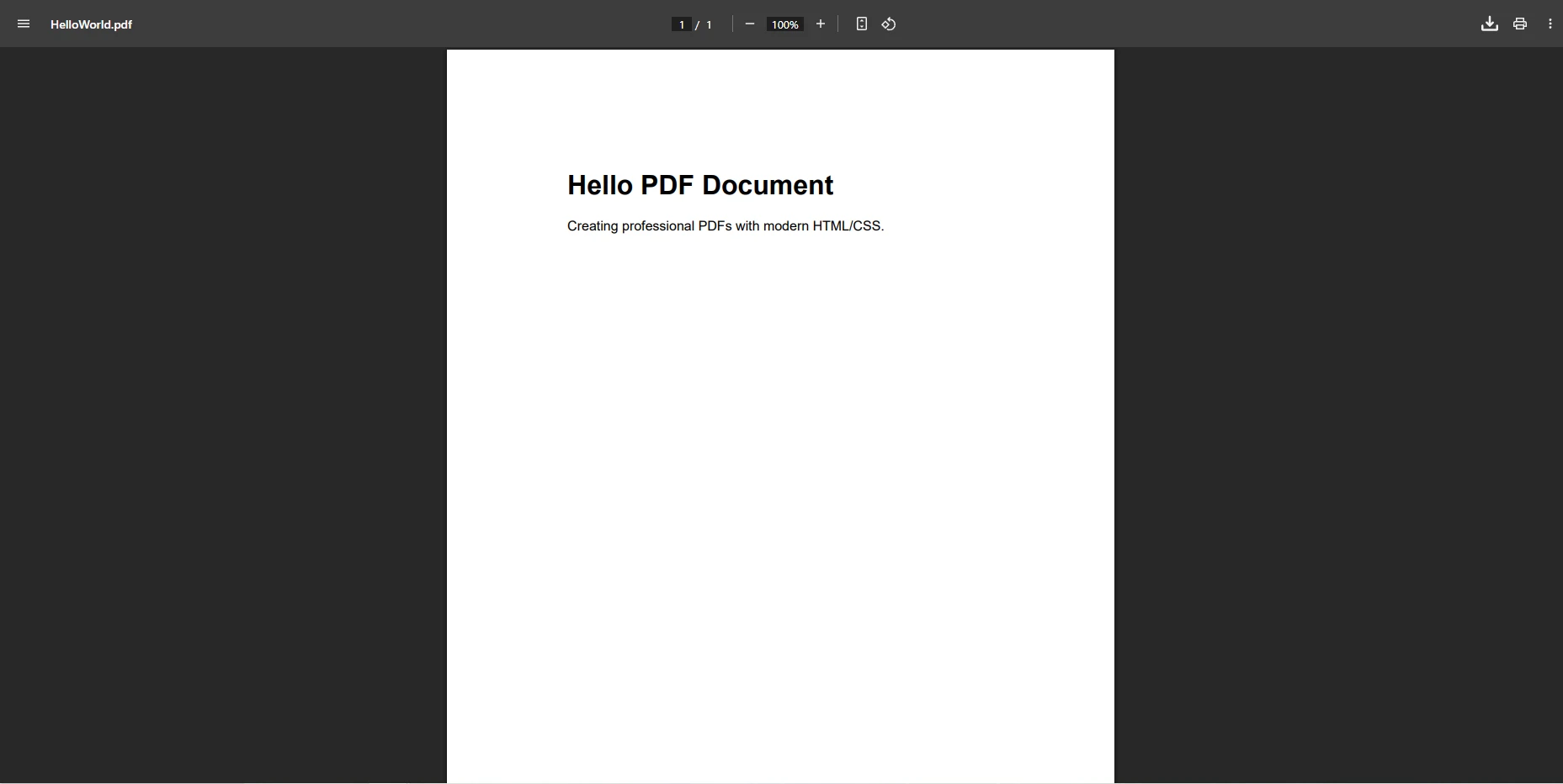
Takie uproszczone podejście pozwala programistom korzystać z istniejących umiejętności tworzenia stron internetowych do tworzenia dokumentów PDF. Biblioteka wspiera pełne stylowanie CSS3, co ułatwia tworzenie wizualnie atrakcyjnych dokumentów bez ręcznych obliczeń współrzędnych. Możesz konwertować [ciągi HTML na PDF](https://ironpdf.com/how-to/html-string-to-pdf/), ładować PDF z URLi lub renderować całe strony internetowe - wszystko za pomocą tego samego prostego API.
Podejście HTML IronPDF również upraszcza skomplikowane funkcje dokumentów. Oto jak stworzyć układ biuletynu w wielu kolumnach z obrazami i marką:
```csharp
using IronPdf;
var renderer = new ChromePdfRenderer();
// Configure rendering options for optimal output
renderer.RenderingOptions.PaperOrientation = PdfPaperOrientation.Portrait;
renderer.RenderingOptions.MarginTop = 40;
renderer.RenderingOptions.MarginBottom = 40;
renderer.RenderingOptions.MarginLeft = 20;
renderer.RenderingOptions.MarginRight = 20;
renderer.RenderingOptions.EnableJavaScript = true;
renderer.RenderingOptions.RenderDelay = 500;
// Create a newsletter-style PDF with columns
var pdf = renderer.RenderHtmlAsPdf(@"
<html>
<head>
<style>
body { font-family: Georgia, serif; }
.header { text-align: center; margin-bottom: 30px; }
.columns { display: flex; gap: 20px; }
.column { flex: 1; text-align: justify; }
</style>
</head>
<body>
<div class='header'>
<h1>Company Newsletter</h1>
<p>Monthly Updates and Insights</p>
</div>
<div class='columns'>
<div class='column'>
<h2>Funkcja Article</h2>
<p>Lorem ipsum dolor sit amet, consectetur adipiscing elit...</p>
</div>
<div class='column'>
<h2>Industry News</h2>
<p>Sed do eiusmod tempor incididunt ut labore et dolore magna...</p>
<h3>Upcoming Events</h3>
<ul>
<li>Annual Conference - March 15</li>
<li>Webinar Series - April 2</li>
</ul>
</div>
</div>
</body>
</html>");
// Add page numbers in footer
pdf.AddTextFooters("Page {page} of {total-pages}", IronPdf.Font.FontFamily.Arial, 10);
pdf.SaveAs("Newsletter.pdf");
```
### Dlaczego HTML/CSS jest lepszy od pozycjonowania opartego na współrzędnych?
HTML/CSS zapewnia automatyczny przepływ układu, eliminując ręczne obliczenia pozycjonowania. Programiści mogą korzystać z poznanych technologii webowych, takich jak Flexbox i Grid, dla złożonych układów. Zasady projektowania responsywnego naturalnie się stosują, a zawartość automatycznie się zawija i przepływa między stronami. Zmiany w treści nie wymagają ponownego przeliczania pozycji, a zapytania medialne CSS mogą poprawić układy do drukowania. To podejście znacznie redukuje czas tworzenia typowych zadań generowania dokumentów, jednocześnie poprawiając łatwość utrzymania.
### Jak IronPDF radzi sobie ze złożonymi układami i projektowaniem responsywnym?
IronPDF korzysta z silnika renderowania Chrome, aby obsługiwać złożone układy dokładnie tak, jak wyglądają w nowoczesnych przeglądarkach. Biblioteka wspiera CSS Grid i Flexbox, zapytania medialne dla optymalizacji drukowania oraz responsywne obrazy. JavaScript może dynamicznie modyfikować treść przed renderowaniem, umożliwiając wykresy i wizualizacje danych. Silnik automatycznie zarządza osadzaniem czcionek, zapewniając spójne renderowanie na różnych platformach.
## Czy jakieś zaawansowane funkcje sprawiają, że IronPDF wyróżnia się przygeneracji PDF dla przedsiębiorstw?
IronPDF doskonale sprawdza się w scenariuszach wymagających zaawansowanej manipulacji dokumentami. Poniższy przykład pokazuje, jak wygenerować profesjonalną fakturę z [nagłówkami i stopkami](https://ironpdf.com/how-to/headers-and-footers/), [podpisami cyfrowymi](https://ironpdf.com/how-to/signing/) oraz ustawieniami zabezpieczeń w jednym przepływie pracy:
```csharp
using IronPdf;
using IronPdf.Signing;
// Create a professional invoice PDF
var renderer = new ChromePdfRenderer();
renderer.RenderingOptions.PaperOrientation = PdfPaperOrientation.Portrait;
renderer.RenderingOptions.MarginTop = 25;
renderer.RenderingOptions.MarginBottom = 25;
// Generate invoice from HTML
var invoicePdf = renderer.RenderHtmlAsPdf(@"
<div style='padding: 20px; font-family: Arial;'>
<h2>INVOICE #2024-001</h2>
<table style='width: 100%; border-collapse: collapse;'>
<tr>
<th style='border: 1px solid #ddd; padding: 8px;'>Item</th>
<th style='border: 1px solid #ddd; padding: 8px;'>Amount</th>
</tr>
<tr>
<td style='border: 1px solid #ddd; padding: 8px;'>Professional Services</td>
<td style='border: 1px solid #ddd; padding: 8px;'>$1,500.00</td>
</tr>
</table>
</div>");
// Add footer with page numbers
invoicePdf.AddTextFooters("Page {page} of {total-pages}", IronPdf.Font.FontFamily.Arial, 9);
// Add security settings
invoicePdf.SecuritySettings.SetPassword("user123", "owner456");
invoicePdf.SecuritySettings.AllowUserPrinting = true;
invoicePdf.SecuritySettings.AllowUserCopyPasteContent = false;
// Apply a digital signature
invoicePdf.SignWithSignature(new Signature("cert.pfx", "password")
{
SigningContact = "legal@company.com",
SigningLocation = "New York, NY",
SigningReason = "Document Approval"
});
invoicePdf.SaveAs("Invoice.pdf");
```
### Jak wygląda końcowy PDF faktury?
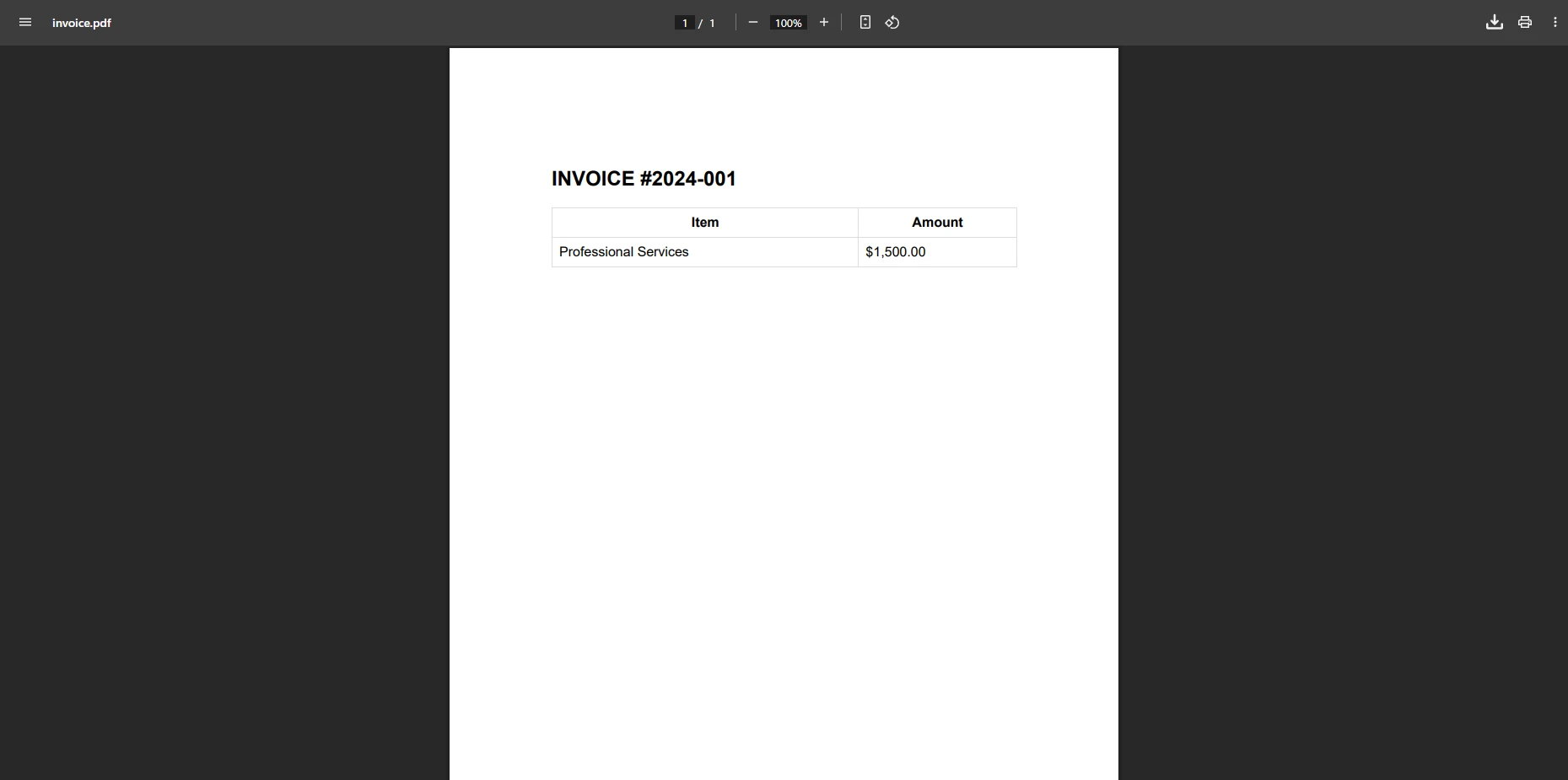
IronPDF obsługuje złożone układy bez ręcznego pozycjonowania, wspierając tabele, obrazy i niestandardowe czcionki za pomocą standardowego HTML/CSS. Poza fakturami, biblioteka obejmuje szeroki zakres operacji PDF:
<table class="content__data-table" data-content-table>
<caption>Przegląd funkcji IronPDF</caption>
<thead>
<tr>
<th>Funkcja</th>
<th>Opis</th>
<th>Dowiedz się więcej</th>
</tr>
</thead>
<tbody>
<tr>
<td>Łącz i dziel</td>
<td>Programowo łącz lub dziel pliki PDF</td>
<td><a href="https://ironpdf.com/how-to/merge-or-split-pdfs/">Łącz lub dziel PDF</a></td>
</tr>
<tr>
<td>Wyodrębnianie tekstu</td>
<td>Wyodrębnij treść tekstową z dowolnego dokumentu PDF</td>
<td><a href="https://ironpdf.com/how-to/extract-text-and-images/">Wyodrębnij tekst z PDF</a></td>
</tr>
<tr>
<td>PDF na obraz</td>
<td>Rastrowanie stron PDF do PNG, JPEG lub TIFF</td>
<td><a href="https://ironpdf.com/how-to/rasterize-pdf-to-images/">PDF na obraz</a></td>
</tr>
<tr>
<td>Znaki wodne</td>
<td>Dodaj znaki wodne tekstowe lub graficzne do dowolnej strony</td>
<td><a href="https://ironpdf.com/how-to/custom-watermark/">Znaki wodne</a></td>
</tr>
<tr>
<td>Formularze PDF</td>
<td>Twórz, wypełniaj i odczytuj interaktywne pola formularzy</td>
<td><a href="https://ironpdf.com/how-to/create-forms/">Formularze PDF</a></td>
</tr>
<tr>
<td>Niestandardowe znaki wodne</td>
<td>Zastosuj stylizowane, pozycjonowane nakładki znaków wodnych</td>
<td><a href="https://ironpdf.com/how-to/custom-watermark/">Niestandardowe znaki wodne</a></td>
</tr>
</tbody>
</table>
### Jakie inne zaawansowane funkcje obsługuje IronPDF?
IronPDF dostarcza kompletną manipulację PDF, w tym łączenie, wyodrębnianie stron i konwertowanie na obrazy. Biblioteka wspiera tworzenie formularzy, zgodność z PDF/A i redakcję. Dla zespołów potrzebujących wyodrębnić ustrukturyzowane dane, API [wyodrębniania tekstu](https://ironpdf.com/how-to/extract-text-and-images/) ułatwia parsowanie treści PDF. Funkcja [formularze PDF](https://ironpdf.com/tutorials/pdf-forms-csharp-article/) obejmuje zarówno tworzenie nowych pól formularzy, jak i programowe czytanie istniejących.
### Jak działają podpisy cyfrowe w IronPDF?
[Podpisy cyfrowe w IronPDF](https://ironpdf.com/how-to/signing/) używają certyfikatów X.509 do weryfikacji autentyczności dokumentu. Biblioteka wspiera widoczne podpisy, autorytety znaczników czasu i wiele pól podpisów. Proces jest zgodny z PDF/A i wspiera aktualizacje przyrostowe, aby zachować historię dokumentu. Jest to ważne dla dokumentów prawnie wiążących, gdzie audytowalność jest kluczowa.
### Dlaczego automatyczne zarządzanie zasobami jest ważne dla produkcji?
Automatyczne zarządzanie zasobami zapobiega wyciekom pamięci i zapewnia niezawodną wydajność w produkcji. IronPDF obsługuje osadzanie czcionek, optymalizację obrazu i automatyczne czyszczenie plików tymczasowych. Biblioteka wspiera wdrażanie w chmurze na Azure i AWS bez dodatkowej konfiguracji. Efektywne strumieniowanie pamięci umożliwia przetwarzanie dużych dokumentów bez ładowania całych plików do pamięci, co jest krytyczne dla obciążeń związanych z generowaniem dokumentów o wysokiej przepustowości.
## Co sprawia, że IronPDF jest najlepszym wyborem do nowoczesnego generowania PDF?
Choć biblioteka klas C# PDF File Writer była pionierem w programowym generowaniu PDF w .NET, nowoczesne rozwiązania takie jak IronPDF oferują przekonujące zalety dla współczesnych potrzeb deweloperskich. IronPDF przekształca tworzenie PDF z złożonego procesu opartego na współrzędnych w znajomy przepływ pracy HTML/CSS, drastycznie skracając czas tworzenia oprogramowania, jednocześnie rozszerzając możliwości.
Przejście od tradycyjnych bibliotek PDF do nowoczesnych rozwiązań opartych na HTML to więcej niż tylko wygoda - chodzi o wykorzystanie istniejących umiejętności, zmniejszenie obciążenia konserwacyjnego i przyspieszenie cykli tworzenia oprogramowania. Według [zasobów technicznych PDF Association](https://www.pdfa.org/) format PDF nadal ewoluuje, a nowoczesne narzędzia są niezbędne, by nadążyć za zmianami specyfikacji. Kompletny zestaw funkcji IronPDF obsługuje wszystko, od prostego generowania dokumentów po skomplikowane wymagania przedsiębiorstw, w tym [bezpieczeństwo](https://ironpdf.com/how-to/signing/), [podpisy cyfrowe](https://ironpdf.com/how-to/signing/) oraz standardy zgodności.
Dla zespołów, które chcą szybko rozpocząć pracę, [przegląd funkcji IronPDF](https://ironpdf.com/features/) dostarcza pełną listę zdolności, a [dokumentacja](https://ironpdf.com/docs/) zawiera gotowe do uruchomienia przykłady kodu dla typowych scenariuszy. Lista w [NuGet.org dla IronPDF](https://www.nuget.org/packages/IronPdf/) pokazuje szczegóły obecnej wersji i statystyki pobrań.
Gotowy na modernizację przepływu pracy przy generowaniu PDF? Rozpocznij [bezplatną licencję probną](trial-license) IronPDF już dziś i zobacz różnicę, jaką wprowadzają nowoczesne narzędzia. Dla wdrożeń produkcyjnych, zapoznaj się z [elastycznymi opcjami licencjonowania](https://ironpdf.com/licensing/) zaprojektowanymi do skalowania wraz z potrzebami twojej aplikacji.
IronPDF modernizuje generowanie PDF w .NET, używając HTML/CSS zamiast skomplikowanych API opartych na współrzędnych. Takie podejście skraca czas tworzenia oprogramowania, wspierając jednocześnie zaawansowane funkcje, takie jak podpisy cyfrowe i znaki wodne, co czyni go idealnym ulepszeniem w stosunku do tradycyjnych bibliotek PDFFileWriter.
Tworzenie plików PDF bezpośrednio z aplikacji .NET ewoluowało znacząco z biegiem lat. Podczas gdy tradycyjne podejścia, takie jak biblioteka klas PDF File Writer II C# autorstwa Uzi Granota, stanowiły podstawy programowego generowania PDF, nowoczesne rozwiązania oferują teraz prostsze API z efektywnymi funkcjami.
W tym artykułe omówiono zarówno tradycyjne podejście PDFFileWriter w C#, jak i pokazano, jak IronPDF upraszcza proces tworzenia dokumentów PDF, zachowując profesjonalne wyniki.
Co to jest biblioteka PDF File Writer i jak wypada na tle nowoczesnych rozwiązań?
Biblioteka klas C# PDF File Writer, pierwotnie opracowana przez Uzi Granota i spopularyzowana przez stronę CodeProject, reprezentuje jedno z wczesnych podejść do tworzenia plików PDF bezpośrednio z aplikacji .NET. Ta biblioteka chroni programistów przed złożonościami struktury plików PDF, umożliwiając generowanie dokumentów PDF bez głębokiej znajomości specyfikacji PDF.
Tradycyjne biblioteki, takie jak wersja klas C# PDF File Writer II, wymagają pracy z niskopoziomowymi konstrukcjami PDF. Mimo że skuteczne, takie podejście wymaga więcej kodu źródłowego i głębszego rozumienia struktury dokumentu. Nowoczesne alternatywy, takie jak IronPDF, stosują inne podejście, wykorzystując wiedzę o HTML i CSS już znaną programistom .NET, co czyni generowanie PDF bardziej dostępne, wspierając przy tym zaawansowane funkcje dzięki czystszemu API. Ta ewolucja odzwierciedla przesunięcie w stronę abstrakcji wyższego poziomu, które zwiększają produktywność bez poświęcania funkcjonalności.
Różnica w złożoności staje się widoczna podczas porównania podejść implementacyjnych. Tradycyjne biblioteki PDF wymagają wyraźnych obliczeń współrzędnych dla każdego elementu, zarządzania czcionkami na poziomie bajtów oraz ręcznego obsługiwania łamań stron. Nowoczesne rozwiązania abstrahują te szczegóły poprzez silniki renderujące HTML, podobnie jak przeglądarki wyświetlają zawartość.
Dlaczego tradycyjne biblioteki PDF wymagają bardziej złożonego kodu?
Tradycyjne biblioteki PDF działają na niższym poziomie abstrakcji, wymagając zrozumienia wnętrza PDF, takiego jak strumienie obiektów, tabele referencyjne i strumienie treści. Każdy element tekstowy wymaga precyzyjnego ustawienia za pomocą współrzędnych, czcionki muszą być manualnie osadzane, a złożone układy wymagają obszernych obliczenia. Takie podejście, choć oferuje szczegółową kontrolę, znacznie zwiększa czas tworzenia oprogramowania i złożoność utrzymania. Nowoczesne biblioteki obsługują te złożoności automatycznie poprzez silniki renderujące przeglądarek.
Jakie są główne ograniczenia generowania PDF opartego na współrzędnych?
Generowanie PDF oparte na współrzędnych stawia kilka wyzwań: ręczne pozycjonowanie utrudnia tworzenie układów responsywnych, przepływ tekstu i zawijanie wymagają skomplikowanych obliczeń, a utrzymanie spójnego odstępu między różnymi rozmiarami stron staje się podatne na błędy. Dodatkowo, implementacja funkcji takich jak nagłówki i stopki lub znaki wodne wymaga znacznego kodowania. Zmiany w układzie często wymagają ponownego przeliczenia wszystkich pozycji, co sprawia, że konserwacja jest kosztowna. Te ograniczenia doprowadziły do rozwoju podejść generowania PDF opartych na HTML.
Kiedy wciąż powinieneś rozważać użycie tradycyjnych bibliotek PDF File Writer?
Tradycyjne biblioteki PDF pozostają wartościowe w specyficznych przypadkach wymagających kontroli nad strukturą PDF na poziomie bajtów, wdrażania niestandardowych funkcji PDF, które nie są obsługiwane przez API wyższego poziomu, lub pracy z systemami dziedzicznymi, które oczekują określonego formatowania PDF. Jednak w większości zastosowań biznesowych, generujących raporty, faktury lub dokumenty, nowoczesne rozwiązania oparte na HTML zapewniają lepszą produktywność i łatwość konserwacji.
Jak zainstalować IronPDF w projekcie .NET?
Rozpoczęcie pracy z IronPDF wymaga tylko jednej komendy. Zainstaluj go za pomocą konsoli Menedżera pakietów NuGet lub .NET CLI:
Jak można tworzyć pliki PDF bezpośrednio za pomocą tradycyjnego programu PDF File Writer?
Praca z tradycyjną biblioteką klas C# do zapisywania plików PDF wymaga utworzenia obiektu PdfDocument i ręcznego budowania struktury pliku PDF. Oto podstawowy przykład, który pokazuje tworzenie dokumentu Hello PDF:
// Traditional PDFFileWriter approachusing PdfFileWriter;// Create main document classPdfDocument document = new PdfDocument(PaperType.Letter, false, UnitOfMeasure.Inch, "HelloWorld.pdf");// Add a pagePdfPage page = new PdfPage(document);// Create content areaPdfContents contents = new PdfContents(page);// Define fontPdfFont arial = PdfFont.CreatePdfFont(document, "Arial", FontStyle.Regular);contents.SelectFont(arial, 12.0);// Add text at specific coordinatescontents.DrawText(arial, 12.0, "Hello PDF Document", 1.0, 10.0);// Save and create the filedocument.CreateFile();
// Traditional PDFFileWriter approach
using PdfFileWriter;

// Create main document class
PdfDocument document = new PdfDocument(PaperType.Letter, false, UnitOfMeasure.Inch, "HelloWorld.pdf");

// Add a page
PdfPage page = new PdfPage(document);

// Create content area
PdfContents contents = new PdfContents(page);

// Define font
PdfFont arial = PdfFont.CreatePdfFont(document, "Arial", FontStyle.Regular);
contents.SelectFont(arial, 12.0);

// Add text at specific coordinates
contents.DrawText(arial, 12.0, "Hello PDF Document", 1.0, 10.0);

// Save and create the file
document.CreateFile();
ImportsPdfFileWriter' Create main document classDim document As New PdfDocument(PaperType.Letter, False, UnitOfMeasure.Inch, "HelloWorld.pdf")' Add a pageDim page As New PdfPage(document)' Create content areaDim contents As New PdfContents(page)' Define fontDim arial AsPdfFont = PdfFont.CreatePdfFont(document, "Arial", FontStyle.Regular)contents.SelectFont(arial, 12.0)' Add text at specific coordinatescontents.DrawText(arial, 12.0, "Hello PDF Document", 1.0, 10.0)' Save and create the filedocument.CreateFile()
Imports PdfFileWriter

' Create main document class
Dim document As New PdfDocument(PaperType.Letter, False, UnitOfMeasure.Inch, "HelloWorld.pdf")

' Add a page
Dim page As New PdfPage(document)

' Create content area
Dim contents As New PdfContents(page)

' Define font
Dim arial As PdfFont = PdfFont.CreatePdfFont(document, "Arial", FontStyle.Regular)
contents.SelectFont(arial, 12.0)

' Add text at specific coordinates
contents.DrawText(arial, 12.0, "Hello PDF Document", 1.0, 10.0)

' Save and create the file
document.CreateFile()
Takie podejście wymaga zrozumienia systemów współrzędnych, zarządzania czcionkami i struktury dokumentu PDF. Każdy element wymaga wyraźnego pozycjonowania, a złożone układy wymagają znacznego kodowania. Wersja biblioteki klas C# PDF File Writer II zapewnia szczegółową kontrolę, ale wymaga więcej wysiłku programistycznego dla codziennych zadań. Zwróć uwagę na użycie stałej UnitOfMeasure.Inch oraz stylu czcionki Regular w tym przykładzie.
Dla bardziej złożonych dokumentów z wieloma stronami i elementami, kod znacznie się rozrasta:
// Adding images and shapes with traditional approachPdfImage logo = new PdfImage(document);logo.LoadImageFromFile("company-logo.jpg");// Calculate image position and sizedouble imageWidth = 2.0;double imageHeight = 1.0;double imageX = (8.5 - imageWidth) / 2; // Center on pagedouble imageY = 10.0;// Draw image at calculated positioncontents.DrawImage(logo, imageX, imageY, imageWidth, imageHeight);// Add rectangle bordercontents.DrawRectangle(0.5, 0.5, 7.5, 10.5, PaintOp.CloseStroke);// Complex text with multiple fontsPdfFont boldArial = PdfFont.CreatePdfFont(document, "Arial", FontStyle.Bold);contents.SelectFont(boldArial, 16.0);contents.DrawText(boldArial, 16.0, "Company Report", 1.0, 9.0);// Switch back to regular fontcontents.SelectFont(arial, 12.0);contents.DrawText(arial, 12.0, "Annual Summary", 1.0, 8.5);
// Adding images and shapes with traditional approach
PdfImage logo = new PdfImage(document);
logo.LoadImageFromFile("company-logo.jpg");

// Calculate image position and size
double imageWidth = 2.0;
double imageHeight = 1.0;
double imageX = (8.5 - imageWidth) / 2; // Center on page
double imageY = 10.0;

// Draw image at calculated position
contents.DrawImage(logo, imageX, imageY, imageWidth, imageHeight);

// Add rectangle border
contents.DrawRectangle(0.5, 0.5, 7.5, 10.5, PaintOp.CloseStroke);

// Complex text with multiple fonts
PdfFont boldArial = PdfFont.CreatePdfFont(document, "Arial", FontStyle.Bold);
contents.SelectFont(boldArial, 16.0);
contents.DrawText(boldArial, 16.0, "Company Report", 1.0, 9.0);

// Switch back to regular font
contents.SelectFont(arial, 12.0);
contents.DrawText(arial, 12.0, "Annual Summary", 1.0, 8.5);
ImportsSystem' Adding images and shapes with traditional approachDim logo As New PdfImage(document)logo.LoadImageFromFile("company-logo.jpg")' Calculate image position and sizeDim imageWidth AsDouble = 2.0Dim imageHeight AsDouble = 1.0Dim imageX AsDouble = (8.5 - imageWidth) / 2 ' Center on pageDim imageY AsDouble = 10.0' Draw image at calculated positioncontents.DrawImage(logo, imageX, imageY, imageWidth, imageHeight)' Add rectangle bordercontents.DrawRectangle(0.5, 0.5, 7.5, 10.5, PaintOp.CloseStroke)' Complex text with multiple fontsDim boldArial AsPdfFont = PdfFont.CreatePdfFont(document, "Arial", FontStyle.Bold)contents.SelectFont(boldArial, 16.0)contents.DrawText(boldArial, 16.0, "Company Report", 1.0, 9.0)' Switch back to regular fontcontents.SelectFont(arial, 12.0)contents.DrawText(arial, 12.0, "Annual Summary", 1.0, 8.5)
Imports System

' Adding images and shapes with traditional approach
Dim logo As New PdfImage(document)
logo.LoadImageFromFile("company-logo.jpg")

' Calculate image position and size
Dim imageWidth As Double = 2.0
Dim imageHeight As Double = 1.0
Dim imageX As Double = (8.5 - imageWidth) / 2 ' Center on page
Dim imageY As Double = 10.0

' Draw image at calculated position
contents.DrawImage(logo, imageX, imageY, imageWidth, imageHeight)

' Add rectangle border
contents.DrawRectangle(0.5, 0.5, 7.5, 10.5, PaintOp.CloseStroke)

' Complex text with multiple fonts
Dim boldArial As PdfFont = PdfFont.CreatePdfFont(document, "Arial", FontStyle.Bold)
contents.SelectFont(boldArial, 16.0)
contents.DrawText(boldArial, 16.0, "Company Report", 1.0, 9.0)

' Switch back to regular font
contents.SelectFont(arial, 12.0)
contents.DrawText(arial, 12.0, "Annual Summary", 1.0, 8.5)
Jakie są najczęstsze wyzwania związane z używaniem API PDF opartych na współrzędnych?
API oparte na współrzędnych stawiają liczne wyzwania, w tym obliczanie szerokości tekstu dla wyrównania, ręczne zarządzanie przepełnieniem strony oraz wdrażanie spójnych marginesów na stronach. Tworzenie responsywnych układów, które dostosowują się do różnych rozmiarów stron, wymaga skomplikowanych obliczeń matematycznych. Te wyzwania często prowadzą do nietrwałego kodu, który jest trudny do utrzymania i rozbudowy.
Jak zarządzać czcionkami w tradycyjnym PDF File Writer?
Zarządzanie czcionkami w tradycyjnych bibliotekach PDF wymaga wyraźnego ładowania plików czcionkowych, osadzania czcionek dla zgodności krzyżowej oraz zarządzania podzestawami czcionek, aby zmniejszyć rozmiar pliku. Brakujące czcionki na docelowych systemach mogą powodować błędy renderowania, co wymaga defensywnego programowania i strategii awaryjnych.
Jak IronPDF upraszcza tworzenie dokumentów PDF?
IronPDF transformuje generowanie PDF, pozwalając programistom tworzyć pliki PDF bezpośrednio z treści HTML. To nowoczesne podejście dramatycznie redukuje złożoność kodu źródłowego, zachowując jednocześnie jakość profesjonalnego wyniku. Biblioteka jest w pełni kompatybilna z nowoczesnymi projektami Visual Studio i obsługuje wdrażanie na różne platformy, w tym Windows, Linux i macOS.
Oto jak osiągnąć podobne wyniki do przykładu opartego na współrzędnych powyżej, ale w zaledwie kilku liniach kodu:
using IronPdf;// Create a renderer instancevar renderer = new ChromePdfRenderer();// Generate PDF from HTML - supports CSS, images, and JavaScriptvar pdf = renderer.RenderHtmlAsPdf(@" <html> <body style='font-family: Arial; margin: 50px;'> <h1>Hello PDF Document</h1> <p>Creating professional PDFs with modern HTML/CSS.</p> </body> </html>");// Save the PDFpdf.SaveAs("HelloWorld.pdf");
using IronPdf;

// Create a renderer instance
var renderer = new ChromePdfRenderer();

// Generate PDF from HTML - supports CSS, images, and JavaScript
var pdf = renderer.RenderHtmlAsPdf(@"
    <html>
        <body style='font-family: Arial; margin: 50px;'>
            <h1>Hello PDF Document</h1>
            <p>Creating professional PDFs with modern HTML/CSS.</p>
        </body>
    </html>");

// Save the PDF
pdf.SaveAs("HelloWorld.pdf");
ImportsIronPdf' Create a renderer instanceDim renderer As New ChromePdfRenderer()' Generate PDF from HTML - supports CSS, images, and JavaScriptDim pdf = renderer.RenderHtmlAsPdf(" <html> <body style='font-family: Arial; margin: 50px;'> <h1>Hello PDF Document</h1> <p>Creating professional PDFs with modern HTML/CSS.</p> </body> </html>")' Save the PDFpdf.SaveAs("HelloWorld.pdf")
Imports IronPdf

' Create a renderer instance
Dim renderer As New ChromePdfRenderer()

' Generate PDF from HTML - supports CSS, images, and JavaScript
Dim pdf = renderer.RenderHtmlAsPdf("
    <html>
        <body style='font-family: Arial; margin: 50px;'>
            <h1>Hello PDF Document</h1>
            <p>Creating professional PDFs with modern HTML/CSS.</p>
        </body>
    </html>")

' Save the PDF
pdf.SaveAs("HelloWorld.pdf")
Jak wygląda wygenerowany plik PDF?
Takie uproszczone podejście pozwala programistom korzystać z istniejących umiejętności tworzenia stron internetowych do tworzenia dokumentów PDF. Biblioteka wspiera pełne stylowanie CSS3, co ułatwia tworzenie wizualnie atrakcyjnych dokumentów bez ręcznych obliczeń współrzędnych. Możesz konwertować ciągi HTML na PDF, ładować PDF z URLi lub renderować całe strony internetowe - wszystko za pomocą tego samego prostego API.
Podejście HTML IronPDF również upraszcza skomplikowane funkcje dokumentów. Oto jak stworzyć układ biuletynu w wielu kolumnach z obrazami i marką:
using IronPdf;var renderer = new ChromePdfRenderer();// Configure rendering options for optimal outputrenderer.RenderingOptions.PaperOrientation = PdfPaperOrientation.Portrait;renderer.RenderingOptions.MarginTop = 40;renderer.RenderingOptions.MarginBottom = 40;renderer.RenderingOptions.MarginLeft = 20;renderer.RenderingOptions.MarginRight = 20;renderer.RenderingOptions.EnableJavaScript = true;renderer.RenderingOptions.RenderDelay = 500;// Create a newsletter-style PDF with columnsvar pdf = renderer.RenderHtmlAsPdf(@" <html> <head> <style> body { font-family: Georgia, serif; } .header { text-align: center; margin-bottom: 30px; } .columns { display: flex; gap: 20px; } .column { flex: 1; text-align: justify; } </style> </head> <body> <div class='header'> <h1>Company Newsletter</h1> <p>Monthly Updates and Insights</p> </div> <div class='columns'> <div class='column'> <h2>Funkcja Article</h2> <p>Lorem ipsum dolor sit amet, consectetur adipiscing elit...</p> </div> <div class='column'> <h2>Industry News</h2> <p>Sed do eiusmod tempor incididunt ut labore et dolore magna...</p> <h3>Upcoming Events</h3> <ul> <li>Annual Conference - March 15</li> <li>Webinar Series - April 2</li> </ul> </div> </div> </body> </html>");// Add page numbers in footerpdf.AddTextFooters("Page {page} of {total-pages}", IronPdf.Font.FontFamily.Arial, 10);pdf.SaveAs("Newsletter.pdf");
using IronPdf;

var renderer = new ChromePdfRenderer();

// Configure rendering options for optimal output
renderer.RenderingOptions.PaperOrientation = PdfPaperOrientation.Portrait;
renderer.RenderingOptions.MarginTop = 40;
renderer.RenderingOptions.MarginBottom = 40;
renderer.RenderingOptions.MarginLeft = 20;
renderer.RenderingOptions.MarginRight = 20;
renderer.RenderingOptions.EnableJavaScript = true;
renderer.RenderingOptions.RenderDelay = 500;

// Create a newsletter-style PDF with columns
var pdf = renderer.RenderHtmlAsPdf(@"
    <html>
    <head>
        <style>
            body { font-family: Georgia, serif; }
            .header { text-align: center; margin-bottom: 30px; }
            .columns { display: flex; gap: 20px; }
            .column { flex: 1; text-align: justify; }
        </style>
    </head>
    <body>
        <div class='header'>
            <h1>Company Newsletter</h1>
            <p>Monthly Updates and Insights</p>
        </div>
        <div class='columns'>
            <div class='column'>
                <h2>Funkcja Article</h2>
                <p>Lorem ipsum dolor sit amet, consectetur adipiscing elit...</p>
            </div>
            <div class='column'>
                <h2>Industry News</h2>
                <p>Sed do eiusmod tempor incididunt ut labore et dolore magna...</p>
                <h3>Upcoming Events</h3>
                <ul>
                    <li>Annual Conference - March 15</li>
                    <li>Webinar Series - April 2</li>
                </ul>
            </div>
        </div>
    </body>
    </html>");

// Add page numbers in footer
pdf.AddTextFooters("Page {page} of {total-pages}", IronPdf.Font.FontFamily.Arial, 10);
pdf.SaveAs("Newsletter.pdf");
ImportsIronPdfDim renderer As New ChromePdfRenderer()' Configure rendering options for optimal outputrenderer.RenderingOptions.PaperOrientation = PdfPaperOrientation.Portraitrenderer.RenderingOptions.MarginTop = 40renderer.RenderingOptions.MarginBottom = 40renderer.RenderingOptions.MarginLeft = 20renderer.RenderingOptions.MarginRight = 20renderer.RenderingOptions.EnableJavaScript = Truerenderer.RenderingOptions.RenderDelay = 500' Create a newsletter-style PDF with columnsDim pdf = renderer.RenderHtmlAsPdf(" <html> <head> <style> body { font-family: Georgia, serif; } .header { text-align: center; margin-bottom: 30px; } .columns { display: flex; gap: 20px; } .column { flex: 1; text-align: justify; } </style> </head> <body> <div class='header'> <h1>Company Newsletter</h1> <p>Monthly Updates and Insights</p> </div> <div class='columns'> <div class='column'> <h2>Funkcja Article</h2> <p>Lorem ipsum dolor sit amet, consectetur adipiscing elit...</p> </div> <div class='column'> <h2>Industry News</h2> <p>Sed do eiusmod tempor incididunt ut labore et dolore magna...</p> <h3>Upcoming Events</h3> <ul> <li>Annual Conference - March 15</li> <li>Webinar Series - April 2</li> </ul> </div> </div> </body> </html>")' Add page numbers in footerpdf.AddTextFooters("Page {page} of {total-pages}", IronPdf.Font.FontFamily.Arial, 10)pdf.SaveAs("Newsletter.pdf")
Imports IronPdf

Dim renderer As New ChromePdfRenderer()

' Configure rendering options for optimal output
renderer.RenderingOptions.PaperOrientation = PdfPaperOrientation.Portrait
renderer.RenderingOptions.MarginTop = 40
renderer.RenderingOptions.MarginBottom = 40
renderer.RenderingOptions.MarginLeft = 20
renderer.RenderingOptions.MarginRight = 20
renderer.RenderingOptions.EnableJavaScript = True
renderer.RenderingOptions.RenderDelay = 500

' Create a newsletter-style PDF with columns
Dim pdf = renderer.RenderHtmlAsPdf("
    <html>
    <head>
        <style>
            body { font-family: Georgia, serif; }
            .header { text-align: center; margin-bottom: 30px; }
            .columns { display: flex; gap: 20px; }
            .column { flex: 1; text-align: justify; }
        </style>
    </head>
    <body>
        <div class='header'>
            <h1>Company Newsletter</h1>
            <p>Monthly Updates and Insights</p>
        </div>
        <div class='columns'>
            <div class='column'>
                <h2>Funkcja Article</h2>
                <p>Lorem ipsum dolor sit amet, consectetur adipiscing elit...</p>
            </div>
            <div class='column'>
                <h2>Industry News</h2>
                <p>Sed do eiusmod tempor incididunt ut labore et dolore magna...</p>
                <h3>Upcoming Events</h3>
                <ul>
                    <li>Annual Conference - March 15</li>
                    <li>Webinar Series - April 2</li>
                </ul>
            </div>
        </div>
    </body>
    </html>")

' Add page numbers in footer
pdf.AddTextFooters("Page {page} of {total-pages}", IronPdf.Font.FontFamily.Arial, 10)
pdf.SaveAs("Newsletter.pdf")
Dlaczego HTML/CSS jest lepszy od pozycjonowania opartego na współrzędnych?
HTML/CSS zapewnia automatyczny przepływ układu, eliminując ręczne obliczenia pozycjonowania. Programiści mogą korzystać z poznanych technologii webowych, takich jak Flexbox i Grid, dla złożonych układów. Zasady projektowania responsywnego naturalnie się stosują, a zawartość automatycznie się zawija i przepływa między stronami. Zmiany w treści nie wymagają ponownego przeliczania pozycji, a zapytania medialne CSS mogą poprawić układy do drukowania. To podejście znacznie redukuje czas tworzenia typowych zadań generowania dokumentów, jednocześnie poprawiając łatwość utrzymania.
Jak IronPDF radzi sobie ze złożonymi układami i projektowaniem responsywnym?
IronPDF korzysta z silnika renderowania Chrome, aby obsługiwać złożone układy dokładnie tak, jak wyglądają w nowoczesnych przeglądarkach. Biblioteka wspiera CSS Grid i Flexbox, zapytania medialne dla optymalizacji drukowania oraz responsywne obrazy. JavaScript może dynamicznie modyfikować treść przed renderowaniem, umożliwiając wykresy i wizualizacje danych. Silnik automatycznie zarządza osadzaniem czcionek, zapewniając spójne renderowanie na różnych platformach.
Czy jakieś zaawansowane funkcje sprawiają, że IronPDF wyróżnia się przygeneracji PDF dla przedsiębiorstw?
IronPDF doskonale sprawdza się w scenariuszach wymagających zaawansowanej manipulacji dokumentami. Poniższy przykład pokazuje, jak wygenerować profesjonalną fakturę z nagłówkami i stopkami, podpisami cyfrowymi oraz ustawieniami zabezpieczeń w jednym przepływie pracy:
using IronPdf;using IronPdf.Signing;// Create a professional invoice PDFvar renderer = new ChromePdfRenderer();renderer.RenderingOptions.PaperOrientation = PdfPaperOrientation.Portrait;renderer.RenderingOptions.MarginTop = 25;renderer.RenderingOptions.MarginBottom = 25;// Generate invoice from HTMLvar invoicePdf = renderer.RenderHtmlAsPdf(@" <div style='padding: 20px; font-family: Arial;'> <h2>INVOICE #2024-001</h2> <table style='width: 100%; border-collapse: collapse;'> <tr> <th style='border: 1px solid #ddd; padding: 8px;'>Item</th> <th style='border: 1px solid #ddd; padding: 8px;'>Amount</th> </tr> <tr> <td style='border: 1px solid #ddd; padding: 8px;'>Professional Services</td> <td style='border: 1px solid #ddd; padding: 8px;'>$1,500.00</td> </tr> </table> </div>");// Add footer with page numbersinvoicePdf.AddTextFooters("Page {page} of {total-pages}", IronPdf.Font.FontFamily.Arial, 9);// Add security settingsinvoicePdf.SecuritySettings.SetPassword("user123", "owner456");invoicePdf.SecuritySettings.AllowUserPrinting = true;invoicePdf.SecuritySettings.AllowUserCopyPasteContent = false;// Apply a digital signatureinvoicePdf.SignWithSignature(new Signature("cert.pfx", "password"){SigningContact = "legal@company.com",SigningLocation = "New York, NY",SigningReason = "Document Approval"});invoicePdf.SaveAs("Invoice.pdf");
using IronPdf;
using IronPdf.Signing;

// Create a professional invoice PDF
var renderer = new ChromePdfRenderer();
renderer.RenderingOptions.PaperOrientation = PdfPaperOrientation.Portrait;
renderer.RenderingOptions.MarginTop = 25;
renderer.RenderingOptions.MarginBottom = 25;

// Generate invoice from HTML
var invoicePdf = renderer.RenderHtmlAsPdf(@"
    <div style='padding: 20px; font-family: Arial;'>
        <h2>INVOICE #2024-001</h2>
        <table style='width: 100%; border-collapse: collapse;'>
            <tr>
                <th style='border: 1px solid #ddd; padding: 8px;'>Item</th>
                <th style='border: 1px solid #ddd; padding: 8px;'>Amount</th>
            </tr>
            <tr>
                <td style='border: 1px solid #ddd; padding: 8px;'>Professional Services</td>
                <td style='border: 1px solid #ddd; padding: 8px;'>$1,500.00</td>
            </tr>
        </table>
    </div>");

// Add footer with page numbers
invoicePdf.AddTextFooters("Page {page} of {total-pages}", IronPdf.Font.FontFamily.Arial, 9);

// Add security settings
invoicePdf.SecuritySettings.SetPassword("user123", "owner456");
invoicePdf.SecuritySettings.AllowUserPrinting = true;
invoicePdf.SecuritySettings.AllowUserCopyPasteContent = false;

// Apply a digital signature
invoicePdf.SignWithSignature(new Signature("cert.pfx", "password")
{
    SigningContact = "legal@company.com",
    SigningLocation = "New York, NY",
    SigningReason = "Document Approval"
});

invoicePdf.SaveAs("Invoice.pdf");
ImportsIronPdfImportsIronPdf.Signing' Create a professional invoice PDFDim renderer As New ChromePdfRenderer()renderer.RenderingOptions.PaperOrientation = PdfPaperOrientation.Portraitrenderer.RenderingOptions.MarginTop = 25renderer.RenderingOptions.MarginBottom = 25' Generate invoice from HTMLDim invoicePdf = renderer.RenderHtmlAsPdf(" <div style='padding: 20px; font-family: Arial;'> <h2>INVOICE #2024-001</h2> <table style='width: 100%; border-collapse: collapse;'> <tr> <th style='border: 1px solid #ddd; padding: 8px;'>Item</th> <th style='border: 1px solid #ddd; padding: 8px;'>Amount</th> </tr> <tr> <td style='border: 1px solid #ddd; padding: 8px;'>Professional Services</td> <td style='border: 1px solid #ddd; padding: 8px;'>$1,500.00</td> </tr> </table> </div>")' Add footer with page numbersinvoicePdf.AddTextFooters("Page {page} of {total-pages}", IronPdf.Font.FontFamily.Arial, 9)' Add security settingsinvoicePdf.SecuritySettings.SetPassword("user123", "owner456")invoicePdf.SecuritySettings.AllowUserPrinting = TrueinvoicePdf.SecuritySettings.AllowUserCopyPasteContent = False' Apply a digital signatureinvoicePdf.SignWithSignature(New Signature("cert.pfx", "password") With { .SigningContact = "legal@company.com", .SigningLocation = "New York, NY", .SigningReason = "Document Approval"})invoicePdf.SaveAs("Invoice.pdf")
Imports IronPdf
Imports IronPdf.Signing

' Create a professional invoice PDF
Dim renderer As New ChromePdfRenderer()
renderer.RenderingOptions.PaperOrientation = PdfPaperOrientation.Portrait
renderer.RenderingOptions.MarginTop = 25
renderer.RenderingOptions.MarginBottom = 25

' Generate invoice from HTML
Dim invoicePdf = renderer.RenderHtmlAsPdf("
    <div style='padding: 20px; font-family: Arial;'>
        <h2>INVOICE #2024-001</h2>
        <table style='width: 100%; border-collapse: collapse;'>
            <tr>
                <th style='border: 1px solid #ddd; padding: 8px;'>Item</th>
                <th style='border: 1px solid #ddd; padding: 8px;'>Amount</th>
            </tr>
            <tr>
                <td style='border: 1px solid #ddd; padding: 8px;'>Professional Services</td>
                <td style='border: 1px solid #ddd; padding: 8px;'>$1,500.00</td>
            </tr>
        </table>
    </div>")

' Add footer with page numbers
invoicePdf.AddTextFooters("Page {page} of {total-pages}", IronPdf.Font.FontFamily.Arial, 9)

' Add security settings
invoicePdf.SecuritySettings.SetPassword("user123", "owner456")
invoicePdf.SecuritySettings.AllowUserPrinting = True
invoicePdf.SecuritySettings.AllowUserCopyPasteContent = False

' Apply a digital signature
invoicePdf.SignWithSignature(New Signature("cert.pfx", "password") With {
    .SigningContact = "legal@company.com",
    .SigningLocation = "New York, NY",
    .SigningReason = "Document Approval"
})

invoicePdf.SaveAs("Invoice.pdf")
Jak wygląda końcowy PDF faktury?
IronPDF obsługuje złożone układy bez ręcznego pozycjonowania, wspierając tabele, obrazy i niestandardowe czcionki za pomocą standardowego HTML/CSS. Poza fakturami, biblioteka obejmuje szeroki zakres operacji PDF:
Jakie inne zaawansowane funkcje obsługuje IronPDF?
IronPDF dostarcza kompletną manipulację PDF, w tym łączenie, wyodrębnianie stron i konwertowanie na obrazy. Biblioteka wspiera tworzenie formularzy, zgodność z PDF/A i redakcję. Dla zespołów potrzebujących wyodrębnić ustrukturyzowane dane, API wyodrębniania tekstu ułatwia parsowanie treści PDF. Funkcja formularze PDF obejmuje zarówno tworzenie nowych pól formularzy, jak i programowe czytanie istniejących.
Jak działają podpisy cyfrowe w IronPDF?
Podpisy cyfrowe w IronPDF używają certyfikatów X.509 do weryfikacji autentyczności dokumentu. Biblioteka wspiera widoczne podpisy, autorytety znaczników czasu i wiele pól podpisów. Proces jest zgodny z PDF/A i wspiera aktualizacje przyrostowe, aby zachować historię dokumentu. Jest to ważne dla dokumentów prawnie wiążących, gdzie audytowalność jest kluczowa.
Dlaczego automatyczne zarządzanie zasobami jest ważne dla produkcji?
Automatyczne zarządzanie zasobami zapobiega wyciekom pamięci i zapewnia niezawodną wydajność w produkcji. IronPDF obsługuje osadzanie czcionek, optymalizację obrazu i automatyczne czyszczenie plików tymczasowych. Biblioteka wspiera wdrażanie w chmurze na Azure i AWS bez dodatkowej konfiguracji. Efektywne strumieniowanie pamięci umożliwia przetwarzanie dużych dokumentów bez ładowania całych plików do pamięci, co jest krytyczne dla obciążeń związanych z generowaniem dokumentów o wysokiej przepustowości.
Co sprawia, że IronPDF jest najlepszym wyborem do nowoczesnego generowania PDF?
Choć biblioteka klas C# PDF File Writer była pionierem w programowym generowaniu PDF w .NET, nowoczesne rozwiązania takie jak IronPDF oferują przekonujące zalety dla współczesnych potrzeb deweloperskich. IronPDF przekształca tworzenie PDF z złożonego procesu opartego na współrzędnych w znajomy przepływ pracy HTML/CSS, drastycznie skracając czas tworzenia oprogramowania, jednocześnie rozszerzając możliwości.
Przejście od tradycyjnych bibliotek PDF do nowoczesnych rozwiązań opartych na HTML to więcej niż tylko wygoda - chodzi o wykorzystanie istniejących umiejętności, zmniejszenie obciążenia konserwacyjnego i przyspieszenie cykli tworzenia oprogramowania. Według zasobów technicznych PDF Association format PDF nadal ewoluuje, a nowoczesne narzędzia są niezbędne, by nadążyć za zmianami specyfikacji. Kompletny zestaw funkcji IronPDF obsługuje wszystko, od prostego generowania dokumentów po skomplikowane wymagania przedsiębiorstw, w tym bezpieczeństwo, podpisy cyfrowe oraz standardy zgodności.
Dla zespołów, które chcą szybko rozpocząć pracę, przegląd funkcji IronPDF dostarcza pełną listę zdolności, a dokumentacja zawiera gotowe do uruchomienia przykłady kodu dla typowych scenariuszy. Lista w NuGet.org dla IronPDF pokazuje szczegóły obecnej wersji i statystyki pobrań.
Gotowy na modernizację przepływu pracy przy generowaniu PDF? Rozpocznij bezplatną licencję probną IronPDF już dziś i zobacz różnicę, jaką wprowadzają nowoczesne narzędzia. Dla wdrożeń produkcyjnych, zapoznaj się z elastycznymi opcjami licencjonowania zaprojektowanymi do skalowania wraz z potrzebami twojej aplikacji.
Curtis Chau posiada tytuł licencjata z informatyki (Uniwersytet Carleton) i specjalizuje się w front-endowym rozwoju, z ekspertką w Node.js, TypeScript, JavaScript i React. Pasjonuje się tworzeniem intuicyjnych i estetycznie przyjemnych interfejsów użytkownika, Curtis cieszy się pracą z nowoczesnymi frameworkami i tworzeniem dobrze zorganizowanych, atrakcyjnych wizualnie podręczników.















