




更新日 2026年9月4日
月次口座明細書をPDF文書として生成する
IronPDF C# PDFライブラリを使用することで、開発者は外部サービスに依存することなく、.NETプロジェクト内でHTMLを信頼性の高いPDFファイルに変換することができます。
詳しく読む

IronPDFは、複雑な座標ベースのAPIではなくHTML/CSSを使用することで、 .NETにおけるPDF生成を近代化します。このアプローチにより開発時間を短縮しながら、デジタル署名や透かしなどの高度な機能をサポートし、従来のPDFFileWriterライブラリからの理想的なアップグレードとなります。
.NET アプリケーションから直接 PDF ファイルを作成することは、長年にわたって大きく進化してきました。 Uzi Granot の PDF File Writer II C# クラス ライブラリなどの従来のアプローチはプログラムによる PDF 生成の基礎を築きましたが、最新のソリューションでは効果的な機能を備えたよりシンプルな API が提供されるようになりました。
この記事では、従来の PDFFileWriter C# アプローチについて説明し、IronPDF がプロフェッショナルな結果を維持しながら PDF ドキュメントの作成プロセスを簡素化する方法を説明します。
PDF File Writer C# クラス ライブラリは、もともと Uzi Granot によって開発され、 CodeProject Web サイトを通じて普及したもので、 .NETアプリケーションから直接 PDF ファイルを作成する初期のアプローチの 1 つです。 このライブラリは、開発者を PDF ファイル構造の複雑さから解放し、PDF 仕様に関する深い知識がなくても PDF ドキュメントを生成できるようにします。
PDF File Writer II C# クラス ライブラリ バージョンなどの従来のライブラリでは、低レベルの PDF 構造を操作する必要があります。 このアプローチは効果的ですが、より多くのソース コードとドキュメント構造のより深い理解が必要になります。 IronPDFなどの最新の代替手段は、 .NET開発者にすでに馴染みのある HTML と CSS の知識を使用して異なるアプローチを採用し、よりクリーンな API を通じて高度な機能をサポートしながら PDF 生成をよりアクセスしやすくしています。 この進化は、機能を犠牲にすることなく生産性を向上させる、より高レベルの抽象化への移行を反映しています。
実装アプローチを比較すると、複雑さの違いが明らかになります。 従来の PDF ライブラリでは、すべての要素の明示的な座標計算、バイト レベルでのフォント管理、およびページ区切りの手動処理が必要です。 最新のソリューションでは、Web ブラウザーがコンテンツを表示する方法と同様に、HTML レンダリング エンジンを通じてこれらの詳細を抽象化します。
従来の PDF ライブラリは低い抽象レベルで動作するため、オブジェクト ストリーム、相互参照テーブル、コンテンツ ストリームなどの PDF 内部の理解が必要です。 各テキスト要素は座標を使用して正確に配置する必要があります。フォントは手動で埋め込む必要があり、複雑なレイアウトには広範な計算が必要です。 このアプローチは、きめ細かな制御を提供しますが、開発時間とメンテナンスの複雑さが大幅に増加します。 最新のライブラリは、ブラウザベースのレンダリング エンジンを通じてこれらの複雑な処理を自動的に行います。
座標ベースの PDF 生成には、手動での配置ではレスポンシブ レイアウトが難しくなり、テキストのフローと折り返しには複雑な計算が必要になり、さまざまなページ サイズ間で一貫した間隔を維持するとエラーが発生しやすくなるなど、いくつかの課題があります。 さらに、ヘッダーやフッター、透かしなどの機能を実装するには、大量のコードが必要になります。 レイアウトを変更すると、多くの場合、すべての位置を再計算する必要があり、メンテナンスにコストがかかります。 これらの制限により、HTML ベースの PDF 生成アプローチが開発されました。
従来の PDF ライブラリは、PDF 構造に対するバイトレベルの制御、高レベル API でサポートされていないカスタム PDF 機能の実装、または特定の PDF フォーマットを期待するレガシー システムでの作業を必要とする特定のユース ケースでは依然として価値があります。 ただし、レポート、請求書、またはドキュメントを生成するほとんどのビジネス アプリケーションでは、最新の HTML ベースのソリューションの方が生産性と保守性が向上します。
IronPDFを使い始めるには、コマンドを 1 つだけ実行します。 NuGetパッケージ マネージャー コンソールまたは.NET CLI 経由でインストールします。
ステップバイステップのガイドについては、NuGetパッケージのインストールドキュメントを参照してください。 IronPDFの完全なドキュメントはオンラインでご覧いただけます。無料トライアルライセンスをご利用いただくと、ご購入前にすべての機能を評価いただけます。
従来のPDFファイルライターC#クラスライブラリを使用するには、PdfDocumentオブジェクトを作成し、PDFファイル構造を手動で構築する必要があります。 以下は、Hello PDF ドキュメントの作成方法を示す基本的な例です。
// Traditional PDFFileWriter approach
using PdfFileWriter;

// Create main document class
PdfDocument document = new PdfDocument(PaperType.Letter, false, UnitOfMeasure.Inch, "HelloWorld.pdf");

// Add a page
PdfPage page = new PdfPage(document);

// Create content area
PdfContents contents = new PdfContents(page);

// Define font
PdfFont arial = PdfFont.CreatePdfFont(document, "Arial", FontStyle.Regular);
contents.SelectFont(arial, 12.0);

// Add text at specific coordinates
contents.DrawText(arial, 12.0, "Hello PDF Document", 1.0, 10.0);

// Save and create the file
document.CreateFile();Imports PdfFileWriter
' Create main document class
Dim document As New PdfDocument(PaperType.Letter, False, UnitOfMeasure.Inch, "HelloWorld.pdf")
' Add a page
Dim page As New PdfPage(document)
' Create content area
Dim contents As New PdfContents(page)
' Define font
Dim arial As PdfFont = PdfFont.CreatePdfFont(document, "Arial", FontStyle.Regular)
contents.SelectFont(arial, 12.0)
' Add text at specific coordinates
contents.DrawText(arial, 12.0, "Hello PDF Document", 1.0, 10.0)
' Save and create the file
document.CreateFile()このアプローチでは、座標系、フォント管理、PDF ドキュメント構造を理解する必要があります。 各要素は明示的に配置する必要があり、複雑なレイアウトには大量のコードが必要になります。 PDF File Writer II C# クラス ライブラリ バージョンではきめ細かな制御が可能ですが、一般的なタスクにはより多くの開発作業が必要になります。 この例では、Regularフォントスタイルの使用に注意してください。
複数のページと要素を含むより複雑なドキュメントの場合、コードはかなり長くなります。
// Adding images and shapes with traditional approach
PdfImage logo = new PdfImage(document);
logo.LoadImageFromFile("company-logo.jpg");

// Calculate image position and size
double imageWidth = 2.0;
double imageHeight = 1.0;
double imageX = (8.5 - imageWidth) / 2; // Center on page
double imageY = 10.0;

// Draw image at calculated position
contents.DrawImage(logo, imageX, imageY, imageWidth, imageHeight);

// Add rectangle border
contents.DrawRectangle(0.5, 0.5, 7.5, 10.5, PaintOp.CloseStroke);

// Complex text with multiple fonts
PdfFont boldArial = PdfFont.CreatePdfFont(document, "Arial", FontStyle.Bold);
contents.SelectFont(boldArial, 16.0);
contents.DrawText(boldArial, 16.0, "Company Report", 1.0, 9.0);

// Switch back to regular font
contents.SelectFont(arial, 12.0);
contents.DrawText(arial, 12.0, "Annual Summary", 1.0, 8.5);Imports System
' Adding images and shapes with traditional approach
Dim logo As New PdfImage(document)
logo.LoadImageFromFile("company-logo.jpg")
' Calculate image position and size
Dim imageWidth As Double = 2.0
Dim imageHeight As Double = 1.0
Dim imageX As Double = (8.5 - imageWidth) / 2 ' Center on page
Dim imageY As Double = 10.0
' Draw image at calculated position
contents.DrawImage(logo, imageX, imageY, imageWidth, imageHeight)
' Add rectangle border
contents.DrawRectangle(0.5, 0.5, 7.5, 10.5, PaintOp.CloseStroke)
' Complex text with multiple fonts
Dim boldArial As PdfFont = PdfFont.CreatePdfFont(document, "Arial", FontStyle.Bold)
contents.SelectFont(boldArial, 16.0)
contents.DrawText(boldArial, 16.0, "Company Report", 1.0, 9.0)
' Switch back to regular font
contents.SelectFont(arial, 12.0)
contents.DrawText(arial, 12.0, "Annual Summary", 1.0, 8.5)座標ベースの API には、配置のためのテキスト幅の計算、ページのオーバーフローの手動管理、ページ間での一貫した余白の実装など、多くの課題があります。 さまざまなページ サイズに適応するレスポンシブ レイアウトを作成するには、複雑な数学的計算が必要です。 これらの課題により、保守や拡張が困難な脆弱なコードが作成されることがよくあります。
従来のPDFライブラリにおけるフォント管理では、明示的なフォントファイルの読み込み、クロスプラットフォーム互換性のためのフォントの埋め込み、そしてファイルサイズ削減のためのフォントサブセットの管理が必要です。ターゲットシステムにフォントが存在しないとレンダリングエラーが発生する可能性があり、防御的なプログラミングとフォールバック戦略が必要となります。
IronPDF は、開発者が HTML コンテンツから直接 PDF ファイルを作成できるようにすることで、PDF 生成を変革します。 この最新のアプローチにより、プロフェッショナルな出力品質を維持しながら、ソース コードの複雑さが大幅に軽減されます。 このライブラリは最新の Visual Studio プロジェクトと完全に互換性があり、Windows、Linux、macOS などのさまざまなプラットフォームへの展開をサポートしています。
ここでは、上記の座標ベースの例と同様の結果を、わずか数行のコードで実現する方法を示します。
using IronPdf;

// Create a renderer instance
var renderer = new ChromePdfRenderer();

// Generate PDF from HTML - supports CSS, images, and JavaScript
var pdf = renderer.RenderHtmlAsPdf(@"
    <html>
        <body style='font-family: Arial; margin: 50px;'>
            <h1>Hello PDF Document</h1>
            <p>Creating professional PDFs with modern HTML/CSS.</p>
        </body>
    </html>");

// Save the PDF
pdf.SaveAs("HelloWorld.pdf");Imports IronPdf
' Create a renderer instance
Dim renderer As New ChromePdfRenderer()
' Generate PDF from HTML - supports CSS, images, and JavaScript
Dim pdf = renderer.RenderHtmlAsPdf("
<html>
<body style='font-family: Arial; margin: 50px;'>
<h1>Hello PDF Document</h1>
<p>Creating professional PDFs with modern HTML/CSS.</p>
</body>
</html>")
' Save the PDF
pdf.SaveAs("HelloWorld.pdf")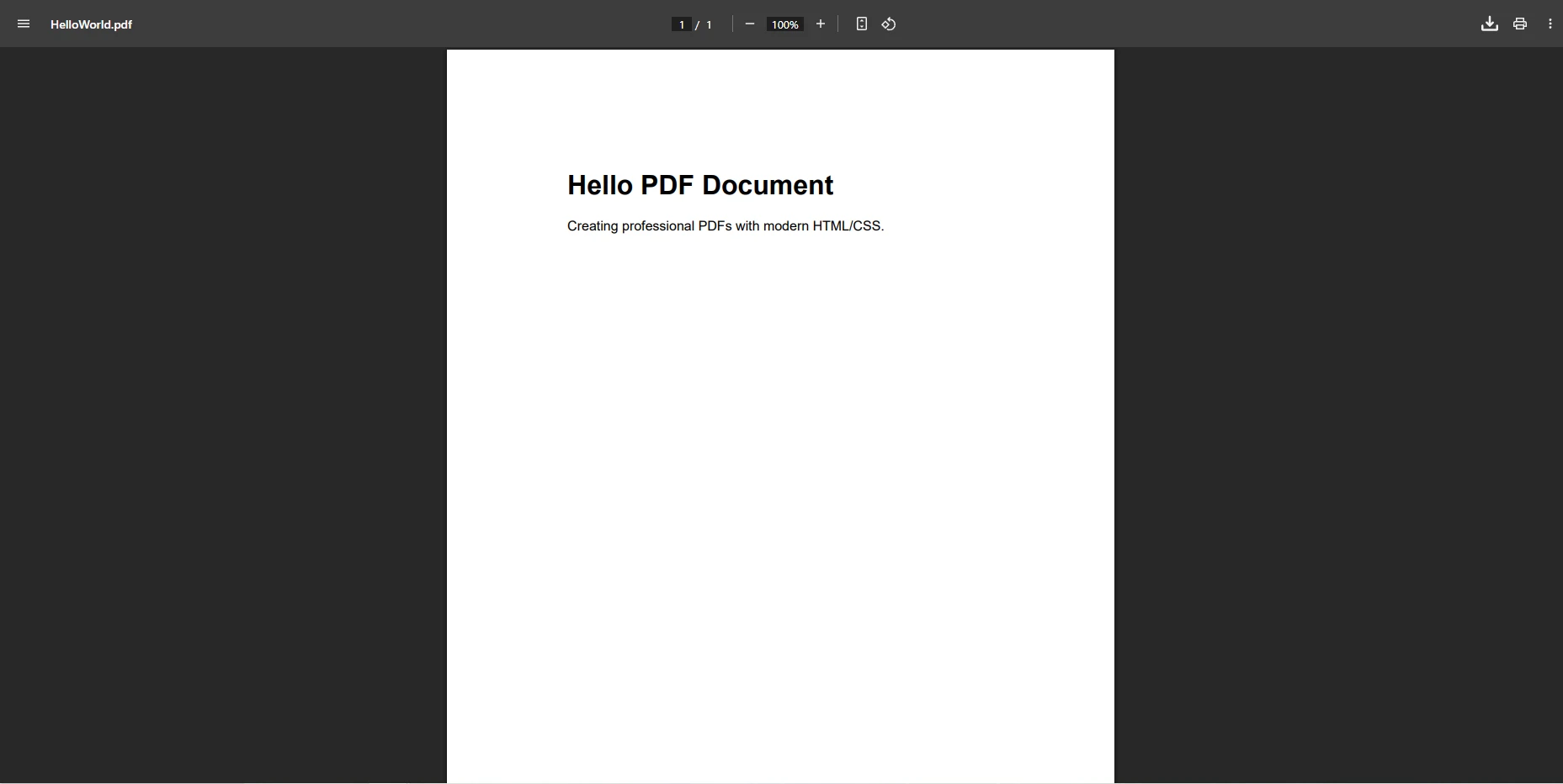
この簡素化されたアプローチにより、開発者は既存の Web 開発スキルを使用して PDF ドキュメントを作成できます。 ライブラリは完全な CSS3 スタイルをサポートしているため、手動で座標を計算することなく、視覚的に魅力的なドキュメントを簡単に作成できます。 HTML 文字列を PDF に変換したり、URL から PDF を読み込んだり、Web ページ全体をレンダリングしたりすることができます。これらはすべて同じシンプルな API で行えます。
IronPDF の HTML アプローチにより、複雑なドキュメント機能も簡素化されます。 画像とブランドを使用した複数列のニュースレター レイアウトを作成する方法は次のとおりです。
using IronPdf;

var renderer = new ChromePdfRenderer();

// Configure rendering options for optimal output
renderer.RenderingOptions.PaperOrientation = PdfPaperOrientation.Portrait;
renderer.RenderingOptions.MarginTop = 40;
renderer.RenderingOptions.MarginBottom = 40;
renderer.RenderingOptions.MarginLeft = 20;
renderer.RenderingOptions.MarginRight = 20;
renderer.RenderingOptions.EnableJavaScript = true;
renderer.RenderingOptions.RenderDelay = 500;

// Create a newsletter-style PDF with columns
var pdf = renderer.RenderHtmlAsPdf(@"
    <html>
    <head>
        <style>
            body { font-family: Georgia, serif; }
            .header { text-align: center; margin-bottom: 30px; }
            .columns { display: flex; gap: 20px; }
            .column { flex: 1; text-align: justify; }
        </style>
    </head>
    <body>
        <div class='header'>
            <h1>Company Newsletter</h1>
            <p>Monthly Updates and Insights</p>
        </div>
        <div class='columns'>
            <div class='column'>
                <h2>特徴 Article</h2>
                <p>Lorem ipsum dolor sit amet, consectetur adipiscing elit...</p>
            </div>
            <div class='column'>
                <h2>Industry News</h2>
                <p>Sed do eiusmod tempor incididunt ut labore et dolore magna...</p>
                <h3>Upcoming Events</h3>
                <ul>
                    <li>Annual Conference - March 15</li>
                    <li>Webinar Series - April 2</li>
                </ul>
            </div>
        </div>
    </body>
    </html>");

// Add page numbers in footer
pdf.AddTextFooters("Page {page} of {total-pages}", IronPdf.Font.FontFamily.Arial, 10);
pdf.SaveAs("Newsletter.pdf");Imports IronPdf
Dim renderer As New ChromePdfRenderer()
' Configure rendering options for optimal output
renderer.RenderingOptions.PaperOrientation = PdfPaperOrientation.Portrait
renderer.RenderingOptions.MarginTop = 40
renderer.RenderingOptions.MarginBottom = 40
renderer.RenderingOptions.MarginLeft = 20
renderer.RenderingOptions.MarginRight = 20
renderer.RenderingOptions.EnableJavaScript = True
renderer.RenderingOptions.RenderDelay = 500
' Create a newsletter-style PDF with columns
Dim pdf = renderer.RenderHtmlAsPdf("
<html>
<head>
<style>
body { font-family: Georgia, serif; }
.header { text-align: center; margin-bottom: 30px; }
.columns { display: flex; gap: 20px; }
.column { flex: 1; text-align: justify; }
</style>
</head>
<body>
<div class='header'>
<h1>Company Newsletter</h1>
<p>Monthly Updates and Insights</p>
</div>
<div class='columns'>
<div class='column'>
<h2>特徴 Article</h2>
<p>Lorem ipsum dolor sit amet, consectetur adipiscing elit...</p>
</div>
<div class='column'>
<h2>Industry News</h2>
<p>Sed do eiusmod tempor incididunt ut labore et dolore magna...</p>
<h3>Upcoming Events</h3>
<ul>
<li>Annual Conference - March 15</li>
<li>Webinar Series - April 2</li>
</ul>
</div>
</div>
</body>
</html>")
' Add page numbers in footer
pdf.AddTextFooters("Page {page} of {total-pages}", IronPdf.Font.FontFamily.Arial, 10)
pdf.SaveAs("Newsletter.pdf")HTML/CSS は自動レイアウト フローを提供するため、手動での位置計算は不要になります。 開発者は、複雑なレイアウトに Flexbox や Grid などの使い慣れた Web テクノロジーを使用できます。 レスポンシブ デザインの原則が自然に適用され、コンテンツは自動的に折り返されてページ間を流れます。 コンテンツを変更しても位置の再計算は必要なく、CSS メディア クエリによって印刷レイアウトを改善できます。 このアプローチにより、一般的なドキュメント生成タスクの開発時間が大幅に短縮され、保守性も向上します。
IronPDF はChrome のレンダリング エンジンを使用して、複雑なレイアウトを最新のブラウザに表示されるとおりに処理します。 このライブラリは、CSS グリッドとフレックスボックス、印刷の最適化のためのメディア クエリ、レスポンシブ イメージをサポートしています。 JavaScript はレンダリング前にコンテンツを動的に変更できるため、グラフやデータの視覚化が可能になります。 エンジンはフォントの埋め込みを自動的に処理し、プラットフォーム間で一貫したレンダリングを保証します。
IronPDF は、高度なドキュメント操作を必要とするシナリオに優れています。 次の例は、ヘッダーとフッター、デジタル署名、セキュリティ設定を含むプロフェッショナルな請求書を単一のワークフローで生成する方法を示しています。
using IronPdf;
using IronPdf.Signing;

// Create a professional invoice PDF
var renderer = new ChromePdfRenderer();
renderer.RenderingOptions.PaperOrientation = PdfPaperOrientation.Portrait;
renderer.RenderingOptions.MarginTop = 25;
renderer.RenderingOptions.MarginBottom = 25;

// Generate invoice from HTML
var invoicePdf = renderer.RenderHtmlAsPdf(@"
    <div style='padding: 20px; font-family: Arial;'>
        <h2>INVOICE #2024-001</h2>
        <table style='width: 100%; border-collapse: collapse;'>
            <tr>
                <th style='border: 1px solid #ddd; padding: 8px;'>Item</th>
                <th style='border: 1px solid #ddd; padding: 8px;'>Amount</th>
            </tr>
            <tr>
                <td style='border: 1px solid #ddd; padding: 8px;'>Professional Services</td>
                <td style='border: 1px solid #ddd; padding: 8px;'>$1,500.00</td>
            </tr>
        </table>
    </div>");

// Add footer with page numbers
invoicePdf.AddTextFooters("Page {page} of {total-pages}", IronPdf.Font.FontFamily.Arial, 9);

// Add security settings
invoicePdf.SecuritySettings.SetPassword("user123", "owner456");
invoicePdf.SecuritySettings.AllowUserPrinting = true;
invoicePdf.SecuritySettings.AllowUserCopyPasteContent = false;

// Apply a digital signature
invoicePdf.SignWithSignature(new Signature("cert.pfx", "password")
{
    SigningContact = "legal@company.com",
    SigningLocation = "New York, NY",
    SigningReason = "Document Approval"
});

invoicePdf.SaveAs("Invoice.pdf");Imports IronPdf
Imports IronPdf.Signing
' Create a professional invoice PDF
Dim renderer As New ChromePdfRenderer()
renderer.RenderingOptions.PaperOrientation = PdfPaperOrientation.Portrait
renderer.RenderingOptions.MarginTop = 25
renderer.RenderingOptions.MarginBottom = 25
' Generate invoice from HTML
Dim invoicePdf = renderer.RenderHtmlAsPdf("
<div style='padding: 20px; font-family: Arial;'>
<h2>INVOICE #2024-001</h2>
<table style='width: 100%; border-collapse: collapse;'>
<tr>
<th style='border: 1px solid #ddd; padding: 8px;'>Item</th>
<th style='border: 1px solid #ddd; padding: 8px;'>Amount</th>
</tr>
<tr>
<td style='border: 1px solid #ddd; padding: 8px;'>Professional Services</td>
<td style='border: 1px solid #ddd; padding: 8px;'>$1,500.00</td>
</tr>
</table>
</div>")
' Add footer with page numbers
invoicePdf.AddTextFooters("Page {page} of {total-pages}", IronPdf.Font.FontFamily.Arial, 9)
' Add security settings
invoicePdf.SecuritySettings.SetPassword("user123", "owner456")
invoicePdf.SecuritySettings.AllowUserPrinting = True
invoicePdf.SecuritySettings.AllowUserCopyPasteContent = False
' Apply a digital signature
invoicePdf.SignWithSignature(New Signature("cert.pfx", "password") With {
.SigningContact = "legal@company.com",
.SigningLocation = "New York, NY",
.SigningReason = "Document Approval"
})
invoicePdf.SaveAs("Invoice.pdf")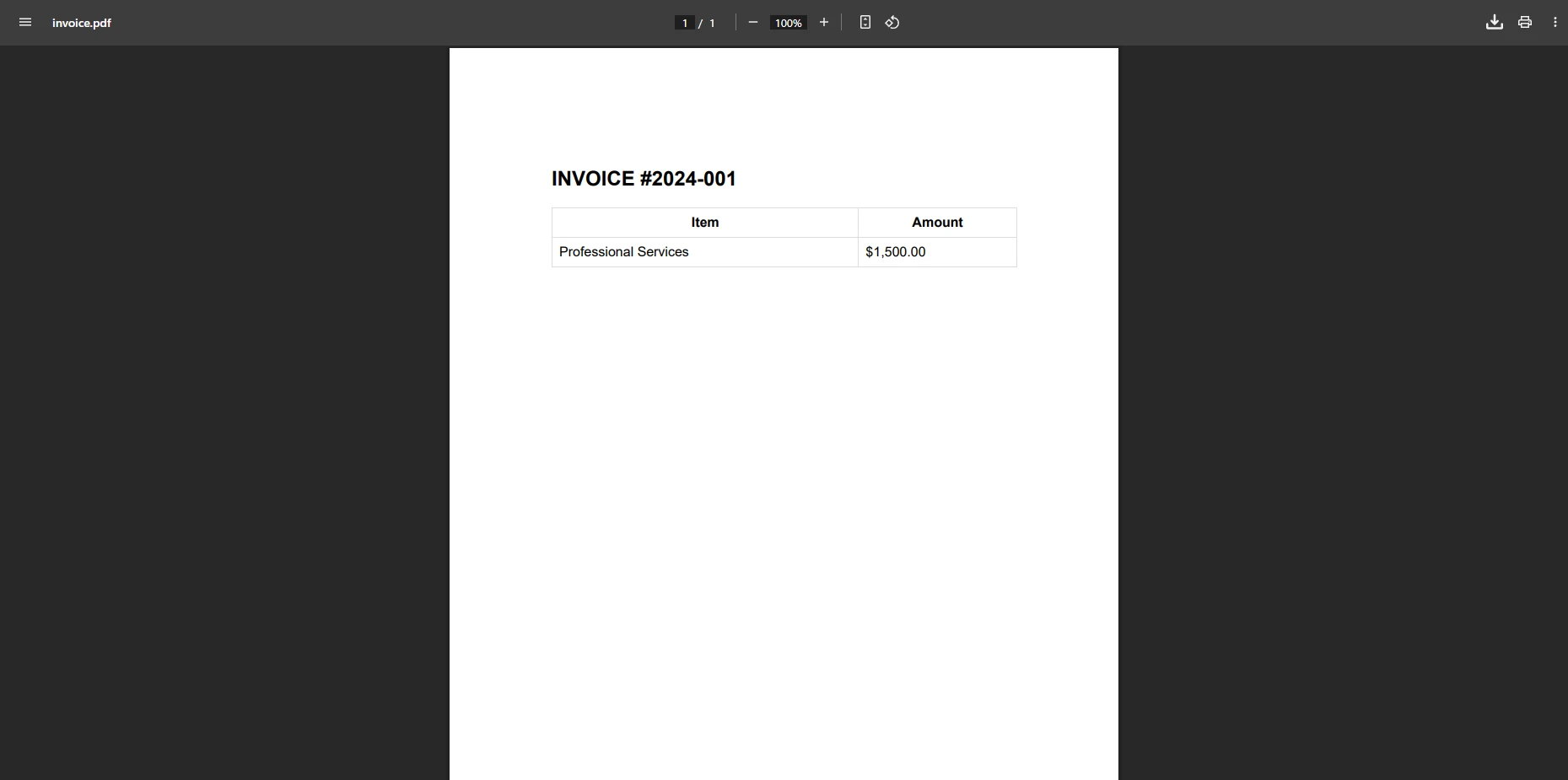
IronPDF は、標準の HTML/CSS を通じてテーブル、画像、カスタム フォントをサポートし、手動で配置することなく複雑なレイアウトを処理します。 ライブラリは、請求書以外にも、幅広い PDF 操作をカバーしています。
| 特徴 | 翻訳内容 | さらに詳しく知る |
|---|---|---|
| 結合と分割 | プログラムでPDFファイルを結合または分割する | PDFの結合または分割 |
| テキスト抽出 | あらゆるPDF文書からテキストコンテンツを抽出します | PDFからテキストを抽出する |
| PDF から画像へ | PDF ページを PNG、JPEG、または TIFF にラスタライズします | PDFから画像へ |
| ウォーターマーク | 任意のページにテキストまたは画像の透かしを追加します | 透かし |
| PDFフォーム | インタラクティブなフォームフィールドを作成、入力、読み取る | PDFフォーム |
| カスタム透かし | スタイル設定と配置が設定された透かしオーバーレイを適用する | カスタム透かし |
IronPDF は、結合、ページの抽出、画像への変換など、完全な PDF 操作を提供します。 ライブラリは、フォームの作成、PDF/A 準拠、編集をサポートしています。 構造化データを抽出する必要があるチームの場合、テキスト抽出API を使用すると PDF コンテンツの解析が簡単になります。 PDFフォーム機能では新しいフォームフィールドの作成および既存のもののプログラムによる読み取りをカバーしています。
IronPDFのデジタル署名では、ドキュメントの信頼性を保証するために X.509 証明書が使用されます。 ライブラリは、可視署名、タイムスタンプ機関、および複数の署名フィールドをサポートしています。 このプロセスは PDF/A 準拠を維持し、ドキュメント履歴を保存するための増分更新をサポートします。 これは、監査可能性が重要となる法的拘束力のある文書の場合、重要な考慮事項です。
自動リソース管理により、メモリ リークが防止され、運用環境での信頼性の高いパフォーマンスが確保されます。 IronPDF はフォントの埋め込みを処理し、画像の最適化を管理し、一時ファイルを自動的にクリーンアップします。 このライブラリは、追加の構成なしで Azure および AWS へのクラウド展開をサポートします。 メモリ効率の高いストリーミングにより、ファイル全体をメモリにロードせずに大規模なドキュメントを処理できるようになります。これは、高スループットのドキュメント生成ワークロードにとって重要です。
PDF File Writer C# クラス ライブラリは .NET でのプログラムによる PDF 生成の先駆者ですが、IronPDF などの最新のソリューションは、今日の開発ニーズに魅力的な利点を提供します。 IronPDF は、PDF 作成を複雑な座標ベースのプロセスから使い慣れた HTML/CSS ワークフローに変換し、開発時間を大幅に短縮しながら機能を拡張します。
従来の PDF ライブラリから最新の HTML ベースのソリューションへの移行は、単なる利便性の向上にとどまらず、既存のスキルの活用、メンテナンスの負担の軽減、開発サイクルの加速化にもつながります。 PDF 協会の技術リソースによると、PDF 形式は進化し続けており、仕様の更新に対応するには最新のツールが不可欠です。 IronPDF の完全な機能セットは、単純なドキュメント生成から、セキュリティ、デジタル署名、コンプライアンス標準などの複雑なエンタープライズ要件まですべてを処理します。
すぐに使い始めたいチーム向けに、 IronPDF の機能概要では機能の完全なリストが提供されており、ドキュメントには一般的なシナリオですぐに実行できるコード サンプルが含まれています。 IronPDFのNuGet.orgリストには、現在のバージョン詳細とダウンロード統計が示されています。
PDF 生成ワークフローを最新化する準備はできていますか? 今すぐIronPDFの無料トライアルを開始して、最新のツールがもたらす違いを体験してください。 実稼働環境での展開では、アプリケーションのニーズに合わせて拡張できるように設計された柔軟なライセンス オプションを検討してください。

Curtis Chauは、カールトン大学でコンピュータサイエンスの学士号を取得し、Node.js、TypeScript、JavaScript、およびReactに精通したフロントエンド開発を専門としています。直感的で美しいユーザーインターフェースを作成することに情熱を持ち、Curtisは現代のフレームワークを用いた開発や、構造の良い視覚的に魅力的なマニュアルの作成を楽しんでいます。

IronPDF はIRONSUITEの一部です
オフィス文書向けの.NET API製品10個

PDFがHTMLのように見える必要があるとき、迅速に。














