using IronPdf;

// Disable local disk access or cross-origin requests
Installation.EnableWebSecurity = true;

// Instantiate Renderer
var renderer = new ChromePdfRenderer();

// Create a PDF from a HTML string using C#
var pdf = renderer.RenderHtmlAsPdf("<h1>Hello World</h1>");

// Export to a file or Stream
pdf.SaveAs("output.pdf");

// Advanced Example with HTML Assets
// Load external html assets: Images, CSS and JavaScript.
// An optional BasePath 'C:\site\assets\' is set as the file location to load assets from
var myAdvancedPdf = renderer.RenderHtmlAsPdf("<img src='icons/iron.png'>", @"C:\site\assets\");
myAdvancedPdf.SaveAs("html-with-assets.pdf");
using IronPdf;// Disable local disk access or cross-origin requestsInstallation.EnableWebSecurity = true;// Instantiate Renderervar renderer = new ChromePdfRenderer();// Create a PDF from a HTML string using C#var pdf = renderer.RenderHtmlAsPdf("<h1>Hello World</h1>");// Export to a file or Streampdf.SaveAs("output.pdf");// Advanced Example with HTML Assets// Load external html assets: Images, CSS and JavaScript.// An optional BasePath 'C:\site\assets\' is set as the file location to load assets fromvar myAdvancedPdf = renderer.RenderHtmlAsPdf("<img src='icons/iron.png'>", @"C:\site\assets\");myAdvancedPdf.SaveAs("html-with-assets.pdf");
IronPDF, .NET'te karmaşık koordinat tabanlı API'ler yerine HTML/CSS kullanarak PDF üretimini modernize ediyor. Bu yaklaşım, geliştirme süresini azaltırken dijital imzalar ve filigranlar gibi ileri düzey özellikleri destekler, bu da onu geleneksel PDFFileWriter kütüphanelerine ideal bir yükseltme yapar.
Doğrudan .NET uygulamalarından PDF dosyası oluşturma, yıllar içinde önemli ölçüde evrim geçirdi. Uzi Granot'un PDF Dosya Yazarı II C# sınıf kitaplığı gibi geleneksel yaklaşımlar, programlı PDF üretimi için zemin hazırlamışken, modern çözümler şimdi daha basit API'ler ve etkili özellikler sunmaktadır.
Bu makale, geleneksel PDFFileWriter C# yaklaşımını ve IronPDF'nin PDF belgeleri oluşturma sürecini nasıl basitleştirirken profesyonel sonuçları nasıl koruduğunu göstermektedir.
## PDF Dosya Yazarı Kütüphanesi Nedir ve Modern Çözümlerle Nasıl Karşılaştırılır?
Uzi Granot tarafından orijinal olarak geliştirilen ve [CodeProject web sitesi](https://www.codeproject.com/articles/570682/pdf-file-writer-csharp-class-library) üzerinden popülerleştirilen PDF Dosya Yazarı C# sınıf kütüphanesi, doğrudan .NET uygulamalarından PDF dosyaları oluşturmaya yönelik erken yaklaşımlardan birini temsil eder. Bu kütüphane, geliştiricileri PDF dosya yapısının karmaşıklıklarından koruyarak PDF belge üretimini PDF spesifikasyonu hakkında derin bilgi sahibi olmadan gerçekleştirir.
Geleneksel kitaplıklar, PDF Dosya Yazarı II C# sınıf kütüphanesi sürümü gibi, düşük seviyeli PDF yapıları ile çalışmayı gerektirir. Etkili olsa da, bu yaklaşım daha fazla kaynak kodu ve belge yapısı hakkında derinlemesine bir anlayış gerektirir. [IronPDF](https://ironpdf.com/) gibi modern alternatifler, HTML ve CSS bilgilerini zaten aşina olan .NET geliştiricilere hitap ederken, daha temiz bir API aracılığıyla [ileri düzey özellikleri](https://ironpdf.com/features/) destekler. Bu evrim, yeteneklerden ödün vermeden üretkenliği artıran daha yüksek düzeyde soyutlamalara doğru bir değişikliği yansıtır.
Uygulama yaklaşımları karşılaştırılırken karmaşıklık farkı belirgin hale gelir. Geleneksel PDF kitaplıkları, her öğe için açık koordinat hesaplamaları, bayt düzeyinde yazı tipi yönetimi ve sayfa kesilmelerinin elle yönetilmesini gerektirir. Modern çözümler, web tarayıcılarının içeriği görüntülediği gibi HTML işleme motorları aracılığıyla bu detayları soyutlar.
### Geleneksel PDF Kitaplıkları Neden Daha Karmaşık Koda İhtiyaç Duyar?
Geleneksel PDF kitaplıkları, PDF içsel bilgilerinin anlaşılmasını gerektiren daha düşük bir soyutlama düzeyinde çalışır, örn. nesne akışları, çapraz referans tabloları ve içerik akışları. Her metin unsuru, koordinatlar kullanılarak hassas bir şekilde konumlandırılmalıdır, yazı tipleri elle yerleştirilmelidir ve karmaşık düzenler geniş ölçüde hesaplama gerektirir. Bu yaklaşım, ayrıntılı kontrol sunarken, geliştirme süresini ve bakım karmaşıklığını önemli ölçüde artırmaktadır. Modern kitaplıklar, web tarayıcılarının içerikleri görüntülediği gibi, tarayıcı tabanlı işleme motorları aracılığıyla bu karmaşıklıkları otomatik olarak yönetir.
### Koordinat Tabanlı PDF Üretiminin Ana Sınırlamaları Nelerdir?
Koordinat tabanlı PDF üretimi birkaç zorluk sunar: manuel konumlandırma, yanıt veren düzenleri zor hale getirir, metin akışı ve kırılması karmaşık hesaplamalar gerektirir ve farklı sayfa boyutları üzerinde tutarlı boşlukları korumak hataya açıktır. Ayrıca, özelliklerin uygulanması [başlıklar ve altbilgiler](https://ironpdf.com/how-to/headers-and-footers/) veya [filigranlar](https://ironpdf.com/how-to/custom-watermark/) önemli miktarda kod gerektirir. Düzenlerde yapılan değişiklikler, genellikle tüm pozisyonların yeniden hesaplanmasını gerektirir, bu da bakımı maliyetli hale getirir. Bu sınırlamalar, HTML tabanlı PDF üretim yaklaşımlarının gelişmesine yol açmıştır.
### Geleneksel PDF Dosya Yazarı Kitaplıklarını Ne Zaman Kullanmaya Devam Etmelisiniz?
Geleneksel PDF kitaplıkları, PDF yapısı üzerinde bayt düzeyinde kontrol gerektiren belirli kullanım durumları, daha üst düzey API'lar tarafından desteklenmeyen özel PDF özelliklerinin uygulanması veya belirli PDF biçimlendirmesi bekleyen eski sistemlerle çalışmak için değerli kalır. Bununla birlikte, çoğu iş uygulamasının raporlar, faturalar veya belgeler üretmesi için modern HTML tabanlı çözümler daha iyi üretkenlik ve bakım kolaylığı sağlar.
## IronPDF bir .NET Projesine Nasıl Yüklenir?
IronPDF ile başlamak yalnızca bir komut gerektirir. NuGet Paket Yöneticisi konsolu veya .NET CLI aracılığıyla yükleyin:
```shell
:ProductInstall
```
Adım adım kılavuz için [NuGet paketi kurulum belgelerine](https://ironpdf.com/docs/) bakın. Tüm [IronPDF belgeleri](https://ironpdf.com/docs/) çevrimiçi olarak mevcuttur. Satın almadan önce tüm özellikleri değerlendirmenizi sağlayan bir [ücretsiz deneme lisansı](trial-license) sunar.
## Geleneksel PDF Dosya Yazarı Programını Kullanarak Doğrudan PDF Dosyaları Nasıl Oluşturabilirsiniz?
Geleneksel PDF Dosya Yazıcı C# sınıf kütüphanesi ile çalışmak, bir `PdfDocument` nesnesi oluşturarak ve PDF dosya yapısını elle oluşturarak gerçekleştirilir. İşte bir Merhaba PDF belgesi oluşturmayı gösteren temel bir örnek:
```csharp
// Traditional PDFFileWriter approach
using PdfFileWriter;

// Create main document class
PdfDocument document = new PdfDocument(PaperType.Letter, false, UnitOfMeasure.Inch, "HelloWorld.pdf");

// Add a page
PdfPage page = new PdfPage(document);

// Create content area
PdfContents contents = new PdfContents(page);

// Define font
PdfFont arial = PdfFont.CreatePdfFont(document, "Arial", FontStyle.Regular);
contents.SelectFont(arial, 12.0);

// Add text at specific coordinates
contents.DrawText(arial, 12.0, "Hello PDF Document", 1.0, 10.0);

// Save and create the file
document.CreateFile();
```
Bu yaklaşım koordinat sistemleri, yazı tipi yönetimi ve PDF belge yapısını anlamayı gerektirir. Her eleman açık bir şekilde pozisyonlandırılmalı ve karmaşık düzenler geniş ölçüde kod gerektirir. PDF Dosya Yazarı II C# sınıf kütüphanesi sürümü ayrıntılı kontrol sunar ancak yaygın görevler için daha fazla geliştirme çabası gerektirir. Bu örnekte, `UnitOfMeasure.Inch` sabitinin ve `Regular` yazı tipi stilinin kullanımına dikkat edin.
Birden fazla sayfa ve öğe içeren daha karmaşık belgeler için kod önemli ölçüde artar:
```csharp
// Adding images and shapes with traditional approach
PdfImage logo = new PdfImage(document);
logo.LoadImageFromFile("company-logo.jpg");
// Calculate image position and size
double imageWidth = 2.0;
double imageHeight = 1.0;
double imageX = (8.5 - imageWidth) / 2; // Center on page
double imageY = 10.0;
// Draw image at calculated position
contents.DrawImage(logo, imageX, imageY, imageWidth, imageHeight);
// Add rectangle border
contents.DrawRectangle(0.5, 0.5, 7.5, 10.5, PaintOp.CloseStroke);
// Complex text with multiple fonts
PdfFont boldArial = PdfFont.CreatePdfFont(document, "Arial", FontStyle.Bold);
contents.SelectFont(boldArial, 16.0);
contents.DrawText(boldArial, 16.0, "Company Report", 1.0, 9.0);
// Switch back to regular font
contents.SelectFont(arial, 12.0);
contents.DrawText(arial, 12.0, "Annual Summary", 1.0, 8.5);
```
### Koordinat Tabanlı PDF API'leri Kullanırken En Yaygın Zorluklar Nelerdir?
Koordinat tabanlı API'ler, hizalama için metin genişliğini hesaplamak, sayfa taşmalarını elle yönetmek ve sayfalar arasında tutarlı kenar boşlukları uygulamak gibi birçok zorluk sunar. Farklı sayfa boyutlarına uyum sağlamak için yanıt veren düzenler oluşturmak, karmaşık matematiksel hesaplamalar gerektirir. Bu zorluklar, genellikle bakımı ve genişletilmesi zor kırılgan kodlara yol açar.
### Geleneksel PDF Dosya Yazarı'nda Yazı Tipi Yönetimi Nasıl Yönetilir?
Geleneksel PDF kitaplıklarında yazı tipi yönetimi, açıkça yazı tipi dosyası yüklemeyi, çapraz platform uyumluluğu için yazı tiplerini gömmeyi ve dosya boyutunu azaltmak için yazı tipi alt kümeleri yönetmeyi gerektirir. Hedef sistemlerde eksik yazı tipleri, savunmacı programlama ve geri dönüş stratejileri gerektirerek işlem hatalarına neden olabilir.
## IronPDF, PDF Belgesi Oluşturmayı Nasıl Basitleştirir?
IronPDF, geliştiricilerin doğrudan HTML içeriklerinden PDF dosyaları oluşturmalarına izin vererek PDF üretimini dönüştürür. Bu modern yaklaşım, kaynak kodu karmaşıklığını önemli ölçüde azaltarak profesyonel çıktı kalitesini korur. Kütüphane, Windows, Linux ve macOS dahil olmak üzere çeşitli platformlara dağıtımı destekleyen modern Visual Studio projeleriyle tam uyumludur.
İşte yukarıdaki koordinat tabanlı örnekle benzer sonuçları elde etmenin yolu, ancak sadece birkaç satır kodla:
```csharp
using IronPdf;
// Create a renderer instance
var renderer = new ChromePdfRenderer();
// Generate PDF from HTML - supports CSS, images, and JavaScript
var pdf = renderer.RenderHtmlAsPdf(@"
<html>
<body style='font-family: Arial; margin: 50px;'>
<h1>Hello PDF Document</h1>
<p>Creating professional PDFs with modern HTML/CSS.</p>
</body>
</html>");
// Save the PDF
pdf.SaveAs("HelloWorld.pdf");
```
### Oluşturulan PDF Nasıl Görünür?
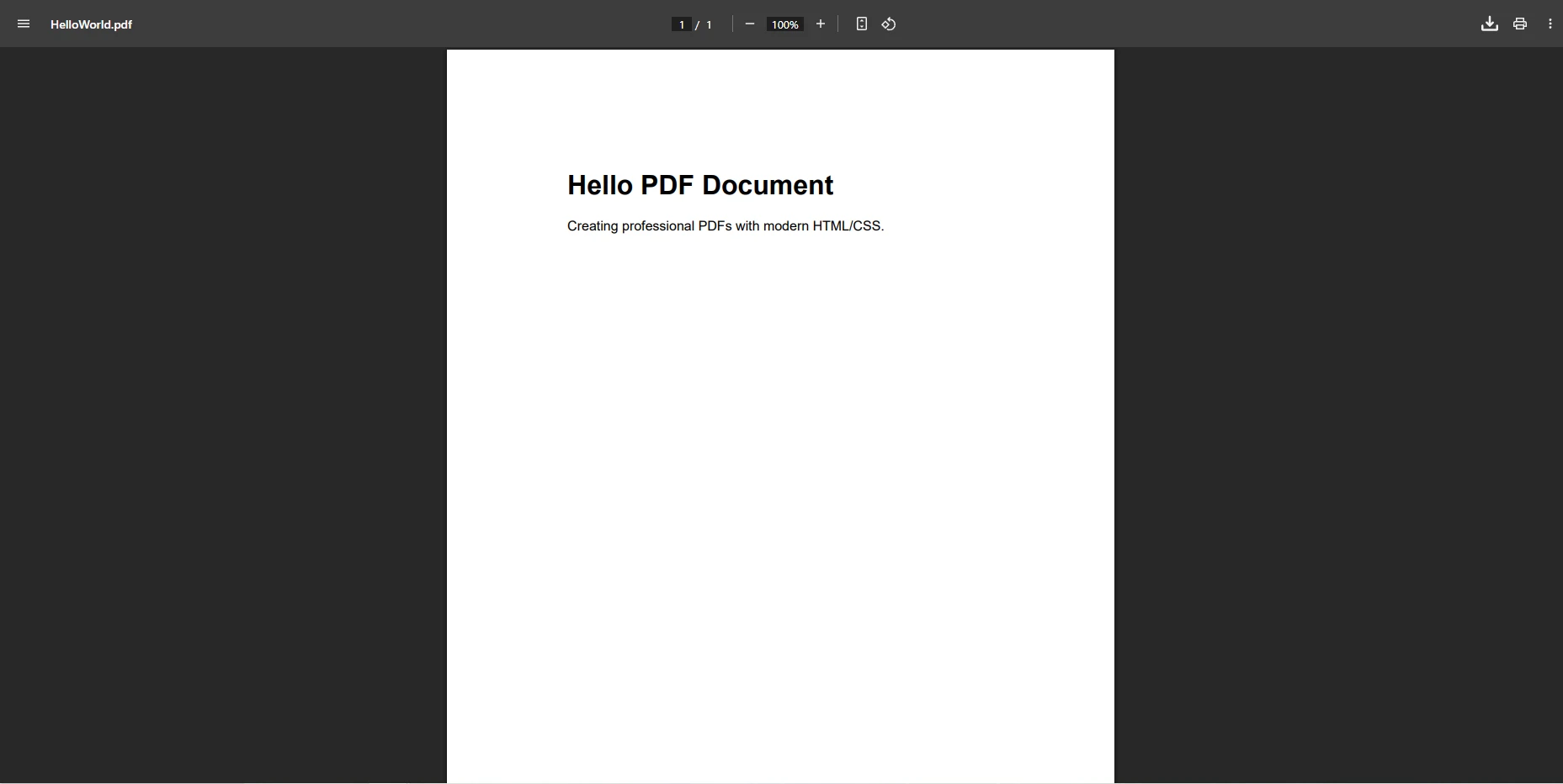
Bu basit yaklaşım, geliştiricilerin mevcut web geliştirme becerilerini PDF belgeleri oluşturmak için kullanmalarına olanak tanır. Kütüphane tamamen CSS3 stilini destekler, manuel koordinat hesaplamaları olmadan görsel olarak çekici belgeler oluşturmayı kolaylaştırır. [HTML dizelerini PDF'ye dönüştürebilir](https://ironpdf.com/how-to/html-string-to-pdf/), URL'lerden PDF'leri yükleyebilir veya web sayfalarını tamamen işleyebilirsiniz - hepsi aynı basit API ile.
IronPDF'nin HTML yaklaşımı, karmaşık belge özelliklerini de basitleştirir. İşte, görüntüler ve markalaması olan çok sütunlu bir bülten düzeni oluşturma yolu:
```csharp
using IronPdf;
var renderer = new ChromePdfRenderer();
// Configure rendering options for optimal output
renderer.RenderingOptions.PaperOrientation = PdfPaperOrientation.Portrait;
renderer.RenderingOptions.MarginTop = 40;
renderer.RenderingOptions.MarginBottom = 40;
renderer.RenderingOptions.MarginLeft = 20;
renderer.RenderingOptions.MarginRight = 20;
renderer.RenderingOptions.EnableJavaScript = true;
renderer.RenderingOptions.RenderDelay = 500;
// Create a newsletter-style PDF with columns
var pdf = renderer.RenderHtmlAsPdf(@"
<html>
<head>
<style>
body { font-family: Georgia, serif; }
.header { text-align: center; margin-bottom: 30px; }
.columns { display: flex; gap: 20px; }
.column { flex: 1; text-align: justify; }
</style>
</head>
<body>
<div class='header'>
<h1>Company Newsletter</h1>
<p>Monthly Updates and Insights</p>
</div>
<div class='columns'>
<div class='column'>
<h2>Özellik Article</h2>
<p>Lorem ipsum dolor sit amet, consectetur adipiscing elit...</p>
</div>
<div class='column'>
<h2>Industry News</h2>
<p>Sed do eiusmod tempor incididunt ut labore et dolore magna...</p>
<h3>Upcoming Events</h3>
<ul>
<li>Annual Conference - March 15</li>
<li>Webinar Series - April 2</li>
</ul>
</div>
</div>
</body>
</html>");
// Add page numbers in footer
pdf.AddTextFooters("Page {page} of {total-pages}", IronPdf.Font.FontFamily.Arial, 10);
pdf.SaveAs("Newsletter.pdf");
```
### Neden HTML/CSS Koordinat Tabanlı Konumlandırmadan Daha İyidir?
HTML/CSS otomatik düzen akışı sağlar, manuel pozisyon hesaplamalarını ortadan kaldırır. Geliştiriciler, karmaşık düzenler için esnek düzen ve ızgara gibi tanıdık web teknolojilerini kullanabilir. Yanıt veren tasarım ilkeleri doğal olarak geçerlidir, ve içerik otomatik olarak sayfalar arasında sarılır ve akar. İçeriğe yapılan değişiklikler pozisyonların yeniden hesaplanmasını gerektirmez ve CSS medya sorguları baskı düzenlerini iyileştirebilir. Bu yaklaşım, tipik belge oluşturma görevleri için geliştirme süresini önemli ölçüde azaltırken bakımı iyileştirir.
### IronPDF Karmaşık Düzenleri ve Yanıt Veren Tasarımı Nasıl Yönetir?
IronPDF, karmaşık düzenleri modern tarayıcılarda göründükleri gibi tam olarak yönetmek için Chrome'un işleme motorunu kullanır. Kütüphane CSS ızgarasını ve esnek düzeni destekler, baskı optimizasyonu için medya sorguları ve yanıt veren görüntüler kullanır. JavaScript, grafikler ve veri görselleştirmeleri etkinleştirerek içeriği dinamik olarak işleme öncesi değiştirebilir. Motor, yazı tipi gömmeyi otomatik olarak yönetir, bu da platformlar arasında tutarlı görüntüleme sağlar.
## IronPDF'nin İşletme PDF Üretiminde Öne Çıkmasını Sağlayan Gelişmiş Özellikler Nelerdir?
IronPDF, gelişmiş belge manipulasyonu gerektiren senaryolarda mükemmel bir performans sergiler. Aşağıdaki örnek, [başlıklar ve altbilgiler](https://ironpdf.com/how-to/headers-and-footers/), [dijital imzalar](https://ironpdf.com/how-to/signing/) ve güvenlik ayarlarıyla tek bir iş akışında nasıl profesyonel bir fatura oluşturulacağını göstermektedir:
```csharp
using IronPdf;
using IronPdf.Signing;
// Create a professional invoice PDF
var renderer = new ChromePdfRenderer();
renderer.RenderingOptions.PaperOrientation = PdfPaperOrientation.Portrait;
renderer.RenderingOptions.MarginTop = 25;
renderer.RenderingOptions.MarginBottom = 25;
// Generate invoice from HTML
var invoicePdf = renderer.RenderHtmlAsPdf(@"
<div style='padding: 20px; font-family: Arial;'>
<h2>INVOICE #2024-001</h2>
<table style='width: 100%; border-collapse: collapse;'>
<tr>
<th style='border: 1px solid #ddd; padding: 8px;'>Item</th>
<th style='border: 1px solid #ddd; padding: 8px;'>Amount</th>
</tr>
<tr>
<td style='border: 1px solid #ddd; padding: 8px;'>Professional Services</td>
<td style='border: 1px solid #ddd; padding: 8px;'>$1,500.00</td>
</tr>
</table>
</div>");
// Add footer with page numbers
invoicePdf.AddTextFooters("Page {page} of {total-pages}", IronPdf.Font.FontFamily.Arial, 9);
// Add security settings
invoicePdf.SecuritySettings.SetPassword("user123", "owner456");
invoicePdf.SecuritySettings.AllowUserPrinting = true;
invoicePdf.SecuritySettings.AllowUserCopyPasteContent = false;
// Apply a digital signature
invoicePdf.SignWithSignature(new Signature("cert.pfx", "password")
{
SigningContact = "legal@company.com",
SigningLocation = "New York, NY",
SigningReason = "Document Approval"
});
invoicePdf.SaveAs("Invoice.pdf");
```
### Son Fatura PDF'i Nasıl Görünür?
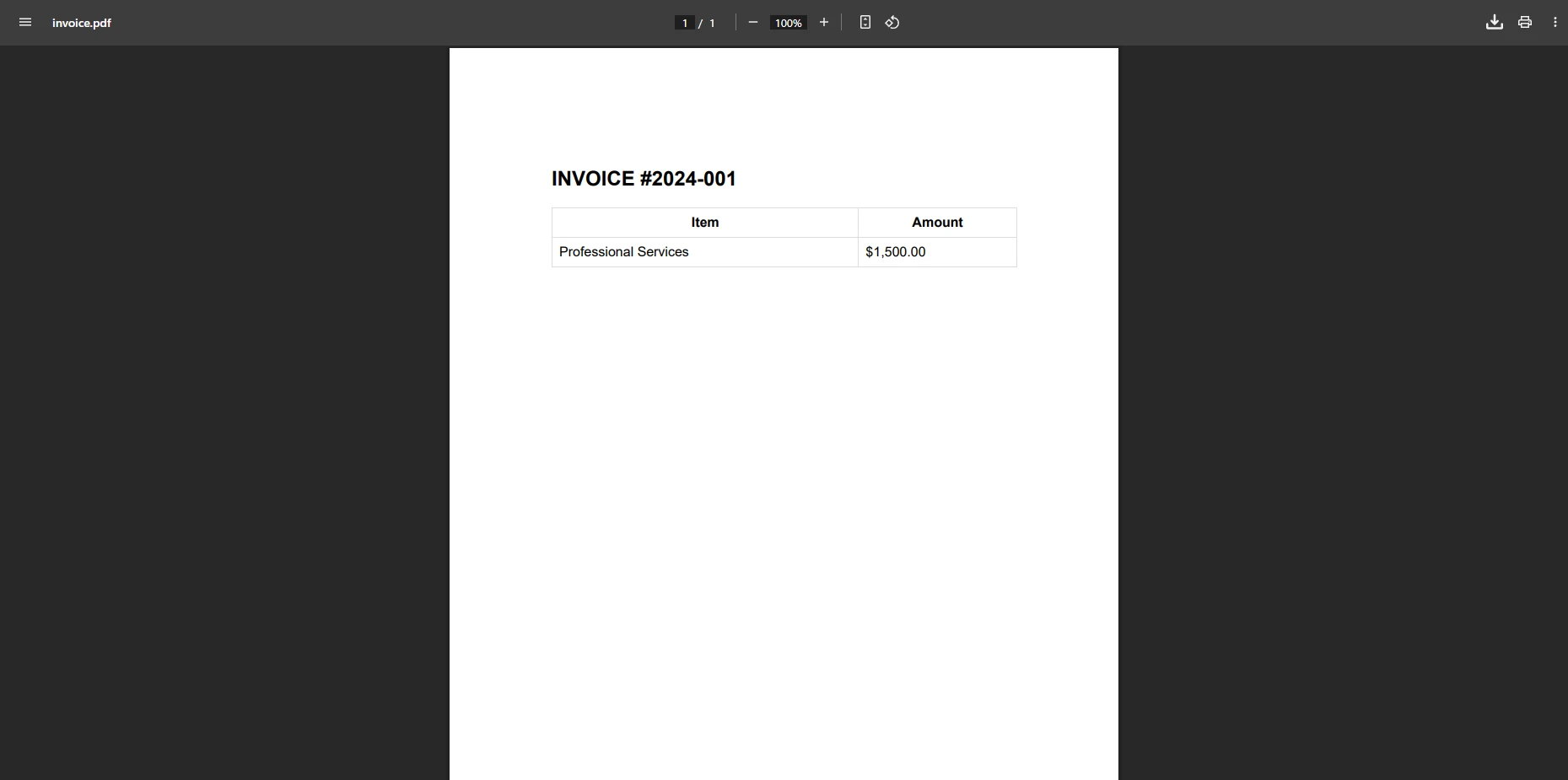
IronPDF, tablolar, görseller ve özel yazı tiplerini standart HTML/CSS üzerinden destekleyerek manuel konumlandırma olmadan karmaşık düzenlemeleri ele alır. Faturaların ötesinde, kütüphane geniş bir PDF işlemi setini kapsar:
<table class="content__data-table" data-content-table>
<caption>IronPDF Özellik Genel Bakış</caption>
<thead>
<tr>
<th>Özellik</th>
<th>Açıklama</th>
<th>Daha Fazla Bilgi Edinin</th>
</tr>
</thead>
<tbody>
<tr>
<td>Birleştirme ve Bölme</td>
<td>PDF dosyalarını programlı olarak birleştirin veya bölün</td>
<td><a href="https://ironpdf.com/how-to/merge-or-split-pdfs/">PDF'leri Birleştirin veya Bölün</a></td>
</tr>
<tr>
<td>Metin Çıkarma</td>
<td>Herhangi bir PDF belgesinden metin içeriğini çıkarın</td>
<td><a href="https://ironpdf.com/how-to/extract-text-and-images/">PDF'den Metin Çıkartma</a></td>
</tr>
<tr>
<td>PDF'ten Görsele</td>
<td>PDF sayfalarını PNG, JPEG veya TIFF olarak rasterleştirin</td>
<td><a href="https://ironpdf.com/how-to/rasterize-pdf-to-images/">PDF'den Görsel Çıkartma</a></td>
</tr>
<tr>
<td>Filigranlar</td>
<td>Herhangi bir sayfaya metin veya resim filigranı ekleyin</td>
<td><a href="https://ironpdf.com/how-to/custom-watermark/">Filigranlar</a></td>
</tr>
<tr>
<td>PDF Formları</td>
<td>Etkileşimli form alanları oluşturun, doldurun ve okuyun</td>
<td><a href="https://ironpdf.com/how-to/create-forms/">PDF Formları</a></td>
</tr>
<tr>
<td>Özel Filigranlar</td>
<td>Biçimlendirilmiş, konumlandırılmış filigran kaplamaları uygulayın</td>
<td><a href="https://ironpdf.com/how-to/custom-watermark/">Özel Filigranlar</a></td>
</tr>
</tbody>
</table>
### IronPDF Başka Hangi Gelişmiş Özellikleri Destekler?
IronPDF, birleştirme, sayfa çıkarma ve görsellere dönüştürme dahil kapsamlı bir PDF manipülasyonu sunar. Kütüphane, form oluşturma, PDF/A uyumluluğu ve düzeltme destekler. Yapılandırılmış veriyi çıkarması gerek ekipler için [metin çıkarma](https://ironpdf.com/how-to/extract-text-and-images/) API'si PDF içeriğini ayrıştırmayı kolaylaştırır. [PDF formları](https://ironpdf.com/tutorials/pdf-forms-csharp-article/) özelliği, hem yeni form alanları oluşturmayı hem de mevcut olanları programlı olarak okumayı kapsar.
### IronPDF'de Dijital İmzalar Nasıl Çalışır?
[IronPDF'deki dijital imzalar](https://ironpdf.com/how-to/signing/) belgelerin kimliğini doğrulamak için X.509 sertifikalarını kullanır. Kütüphane görülebilir imzaları, zaman damgası yetkililerini ve birden fazla imza alanını destekler. Süreç, PDF/A uyumluluğunu sürdürür ve belge geçmişini korumak için kademeli güncellemeleri destekler. Bu, denetlenebilirliğin önemli olduğu yasal olarak bağlayıcı belgeler için önemli bir husustur.
### Üretim İçin Otomatik Kaynak Yönetimi Neden Önemli?
Otomatik kaynak yönetimi bellek sızıntılarını önler ve üretimde güvenilir performans sağlar. IronPDF yazı tipi gömme işlemlerini yönetir, görsel optimizasyonunu düzenler ve geçici dosyaları otomatik olarak temizler. Kütüphane, ek yapılandırma olmadan Azure ve AWS'ye bulut dağıtımını destekler. Bellek verimli akış, yüksek hacimli belge oluşturma iş yükleri için kritik olan tüm dosyaları belleğe yüklemeden büyük belgeleri işler.
## IronPDF'yi Modern PDF Oluşturma İçin En İyi Yapıcı Yapan Nedir?
PDF Dosya Yazıcı C# sınıf kitaplığı .NET'de programlı PDF oluşturma öncüsü iken, modern çözümler olan IronPDF, bugünün geliştirme ihtiyaçları için cezbedici avantajlar sunmaktadır. IronPDF, PDF oluşturmayı karmaşık, koordinat tabanlı bir süreçten tanıdık bir HTML/CSS iş akışına dönüştürür, geliştirme süresini büyük ölçüde azaltırken yetenekleri genişletir.
Geleneksel PDF kitaplıklarından modern HTML tabanlı çözümlere geçiş sadece kolaylıkla ilgili değildir -- mevcut becerileri kullanmak, bakım yükünü azaltmak ve geliştirme döngülerini hızlandırmakla ilgilidir. [PDF Association'ın teknik kaynaklarına](https://www.pdfa.org/) göre, PDF formatı evrim geçirmeye devam ediyor ve güncellemelerle spesifikasyonlara ayak uydurabilmek için modern araçlar gerekli. IronPDF'nin komple özellik seti, basit belge oluşturma işlemlerinden kompleks kurumsal gereksinimlere, [güvenlik](https://ironpdf.com/how-to/signing/), [dijital imzalar](https://ironpdf.com/how-to/signing/) ve uyumluluk standartlarına kadar her şeyi yönetir.
Hızlıca başlamak isteyen ekipler için, [IronPDF özellikler genel bakış](https://ironpdf.com/features/) tam bir yetenekler listesi sunar, ve [belgeler](https://ironpdf.com/docs/) genel senaryolar için çalışmaya hazır kod örnekleri içerir. IronPDF için [NuGet.org listesi](https://www.nuget.org/packages/IronPdf/) mevcut sürüm ayrıntılarını ve indirme istatistiklerini gösterir.
PDF oluşturma iş akışınızı modernleştirmeye hazır mısınız? Bugün IronPDF'nin bir [ücretsiz denemesine](trial-license) başlayın ve modern araçların farkını yaşayın. Üretim dağıtımları için, uygulama ihtiyaçlarınızla ölçeklenmek üzere tasarlanmış [esnek lisanslama seçeneklerini](https://ironpdf.com/licensing/) keşfedin.
IronPDF, .NET'te karmaşık koordinat tabanlı API'ler yerine HTML/CSS kullanarak PDF üretimini modernize ediyor. Bu yaklaşım, geliştirme süresini azaltırken dijital imzalar ve filigranlar gibi ileri düzey özellikleri destekler, bu da onu geleneksel PDFFileWriter kütüphanelerine ideal bir yükseltme yapar.
Doğrudan .NET uygulamalarından PDF dosyası oluşturma, yıllar içinde önemli ölçüde evrim geçirdi. Uzi Granot'un PDF Dosya Yazarı II C# sınıf kitaplığı gibi geleneksel yaklaşımlar, programlı PDF üretimi için zemin hazırlamışken, modern çözümler şimdi daha basit API'ler ve etkili özellikler sunmaktadır.
Bu makale, geleneksel PDFFileWriter C# yaklaşımını ve IronPDF'nin PDF belgeleri oluşturma sürecini nasıl basitleştirirken profesyonel sonuçları nasıl koruduğunu göstermektedir.
PDF Dosya Yazarı Kütüphanesi Nedir ve Modern Çözümlerle Nasıl Karşılaştırılır?
Uzi Granot tarafından orijinal olarak geliştirilen ve CodeProject web sitesi üzerinden popülerleştirilen PDF Dosya Yazarı C# sınıf kütüphanesi, doğrudan .NET uygulamalarından PDF dosyaları oluşturmaya yönelik erken yaklaşımlardan birini temsil eder. Bu kütüphane, geliştiricileri PDF dosya yapısının karmaşıklıklarından koruyarak PDF belge üretimini PDF spesifikasyonu hakkında derin bilgi sahibi olmadan gerçekleştirir.
Geleneksel kitaplıklar, PDF Dosya Yazarı II C# sınıf kütüphanesi sürümü gibi, düşük seviyeli PDF yapıları ile çalışmayı gerektirir. Etkili olsa da, bu yaklaşım daha fazla kaynak kodu ve belge yapısı hakkında derinlemesine bir anlayış gerektirir. IronPDF gibi modern alternatifler, HTML ve CSS bilgilerini zaten aşina olan .NET geliştiricilere hitap ederken, daha temiz bir API aracılığıyla ileri düzey özellikleri destekler. Bu evrim, yeteneklerden ödün vermeden üretkenliği artıran daha yüksek düzeyde soyutlamalara doğru bir değişikliği yansıtır.
Uygulama yaklaşımları karşılaştırılırken karmaşıklık farkı belirgin hale gelir. Geleneksel PDF kitaplıkları, her öğe için açık koordinat hesaplamaları, bayt düzeyinde yazı tipi yönetimi ve sayfa kesilmelerinin elle yönetilmesini gerektirir. Modern çözümler, web tarayıcılarının içeriği görüntülediği gibi HTML işleme motorları aracılığıyla bu detayları soyutlar.
Geleneksel PDF Kitaplıkları Neden Daha Karmaşık Koda İhtiyaç Duyar?
Geleneksel PDF kitaplıkları, PDF içsel bilgilerinin anlaşılmasını gerektiren daha düşük bir soyutlama düzeyinde çalışır, örn. nesne akışları, çapraz referans tabloları ve içerik akışları. Her metin unsuru, koordinatlar kullanılarak hassas bir şekilde konumlandırılmalıdır, yazı tipleri elle yerleştirilmelidir ve karmaşık düzenler geniş ölçüde hesaplama gerektirir. Bu yaklaşım, ayrıntılı kontrol sunarken, geliştirme süresini ve bakım karmaşıklığını önemli ölçüde artırmaktadır. Modern kitaplıklar, web tarayıcılarının içerikleri görüntülediği gibi, tarayıcı tabanlı işleme motorları aracılığıyla bu karmaşıklıkları otomatik olarak yönetir.
Koordinat Tabanlı PDF Üretiminin Ana Sınırlamaları Nelerdir?
Koordinat tabanlı PDF üretimi birkaç zorluk sunar: manuel konumlandırma, yanıt veren düzenleri zor hale getirir, metin akışı ve kırılması karmaşık hesaplamalar gerektirir ve farklı sayfa boyutları üzerinde tutarlı boşlukları korumak hataya açıktır. Ayrıca, özelliklerin uygulanması başlıklar ve altbilgiler veya filigranlar önemli miktarda kod gerektirir. Düzenlerde yapılan değişiklikler, genellikle tüm pozisyonların yeniden hesaplanmasını gerektirir, bu da bakımı maliyetli hale getirir. Bu sınırlamalar, HTML tabanlı PDF üretim yaklaşımlarının gelişmesine yol açmıştır.
Geleneksel PDF Dosya Yazarı Kitaplıklarını Ne Zaman Kullanmaya Devam Etmelisiniz?
Geleneksel PDF kitaplıkları, PDF yapısı üzerinde bayt düzeyinde kontrol gerektiren belirli kullanım durumları, daha üst düzey API'lar tarafından desteklenmeyen özel PDF özelliklerinin uygulanması veya belirli PDF biçimlendirmesi bekleyen eski sistemlerle çalışmak için değerli kalır. Bununla birlikte, çoğu iş uygulamasının raporlar, faturalar veya belgeler üretmesi için modern HTML tabanlı çözümler daha iyi üretkenlik ve bakım kolaylığı sağlar.
IronPDF bir .NET Projesine Nasıl Yüklenir?
IronPDF ile başlamak yalnızca bir komut gerektirir. NuGet Paket Yöneticisi konsolu veya .NET CLI aracılığıyla yükleyin:
Geleneksel PDF Dosya Yazarı Programını Kullanarak Doğrudan PDF Dosyaları Nasıl Oluşturabilirsiniz?
Geleneksel PDF Dosya Yazıcı C# sınıf kütüphanesi ile çalışmak, bir PdfDocument nesnesi oluşturarak ve PDF dosya yapısını elle oluşturarak gerçekleştirilir. İşte bir Merhaba PDF belgesi oluşturmayı gösteren temel bir örnek:
// Traditional PDFFileWriter approachusing PdfFileWriter;// Create main document classPdfDocument document = new PdfDocument(PaperType.Letter, false, UnitOfMeasure.Inch, "HelloWorld.pdf");// Add a pagePdfPage page = new PdfPage(document);// Create content areaPdfContents contents = new PdfContents(page);// Define fontPdfFont arial = PdfFont.CreatePdfFont(document, "Arial", FontStyle.Regular);contents.SelectFont(arial, 12.0);// Add text at specific coordinatescontents.DrawText(arial, 12.0, "Hello PDF Document", 1.0, 10.0);// Save and create the filedocument.CreateFile();
// Traditional PDFFileWriter approach
using PdfFileWriter;

// Create main document class
PdfDocument document = new PdfDocument(PaperType.Letter, false, UnitOfMeasure.Inch, "HelloWorld.pdf");

// Add a page
PdfPage page = new PdfPage(document);

// Create content area
PdfContents contents = new PdfContents(page);

// Define font
PdfFont arial = PdfFont.CreatePdfFont(document, "Arial", FontStyle.Regular);
contents.SelectFont(arial, 12.0);

// Add text at specific coordinates
contents.DrawText(arial, 12.0, "Hello PDF Document", 1.0, 10.0);

// Save and create the file
document.CreateFile();
ImportsPdfFileWriter' Create main document classDim document As New PdfDocument(PaperType.Letter, False, UnitOfMeasure.Inch, "HelloWorld.pdf")' Add a pageDim page As New PdfPage(document)' Create content areaDim contents As New PdfContents(page)' Define fontDim arial AsPdfFont = PdfFont.CreatePdfFont(document, "Arial", FontStyle.Regular)contents.SelectFont(arial, 12.0)' Add text at specific coordinatescontents.DrawText(arial, 12.0, "Hello PDF Document", 1.0, 10.0)' Save and create the filedocument.CreateFile()
Imports PdfFileWriter

' Create main document class
Dim document As New PdfDocument(PaperType.Letter, False, UnitOfMeasure.Inch, "HelloWorld.pdf")

' Add a page
Dim page As New PdfPage(document)

' Create content area
Dim contents As New PdfContents(page)

' Define font
Dim arial As PdfFont = PdfFont.CreatePdfFont(document, "Arial", FontStyle.Regular)
contents.SelectFont(arial, 12.0)

' Add text at specific coordinates
contents.DrawText(arial, 12.0, "Hello PDF Document", 1.0, 10.0)

' Save and create the file
document.CreateFile()
Bu yaklaşım koordinat sistemleri, yazı tipi yönetimi ve PDF belge yapısını anlamayı gerektirir. Her eleman açık bir şekilde pozisyonlandırılmalı ve karmaşık düzenler geniş ölçüde kod gerektirir. PDF Dosya Yazarı II C# sınıf kütüphanesi sürümü ayrıntılı kontrol sunar ancak yaygın görevler için daha fazla geliştirme çabası gerektirir. Bu örnekte, UnitOfMeasure.Inch sabitinin ve Regular yazı tipi stilinin kullanımına dikkat edin.
Birden fazla sayfa ve öğe içeren daha karmaşık belgeler için kod önemli ölçüde artar:
// Adding images and shapes with traditional approachPdfImage logo = new PdfImage(document);logo.LoadImageFromFile("company-logo.jpg");// Calculate image position and sizedouble imageWidth = 2.0;double imageHeight = 1.0;double imageX = (8.5 - imageWidth) / 2; // Center on pagedouble imageY = 10.0;// Draw image at calculated positioncontents.DrawImage(logo, imageX, imageY, imageWidth, imageHeight);// Add rectangle bordercontents.DrawRectangle(0.5, 0.5, 7.5, 10.5, PaintOp.CloseStroke);// Complex text with multiple fontsPdfFont boldArial = PdfFont.CreatePdfFont(document, "Arial", FontStyle.Bold);contents.SelectFont(boldArial, 16.0);contents.DrawText(boldArial, 16.0, "Company Report", 1.0, 9.0);// Switch back to regular fontcontents.SelectFont(arial, 12.0);contents.DrawText(arial, 12.0, "Annual Summary", 1.0, 8.5);
// Adding images and shapes with traditional approach
PdfImage logo = new PdfImage(document);
logo.LoadImageFromFile("company-logo.jpg");

// Calculate image position and size
double imageWidth = 2.0;
double imageHeight = 1.0;
double imageX = (8.5 - imageWidth) / 2; // Center on page
double imageY = 10.0;

// Draw image at calculated position
contents.DrawImage(logo, imageX, imageY, imageWidth, imageHeight);

// Add rectangle border
contents.DrawRectangle(0.5, 0.5, 7.5, 10.5, PaintOp.CloseStroke);

// Complex text with multiple fonts
PdfFont boldArial = PdfFont.CreatePdfFont(document, "Arial", FontStyle.Bold);
contents.SelectFont(boldArial, 16.0);
contents.DrawText(boldArial, 16.0, "Company Report", 1.0, 9.0);

// Switch back to regular font
contents.SelectFont(arial, 12.0);
contents.DrawText(arial, 12.0, "Annual Summary", 1.0, 8.5);
ImportsSystem' Adding images and shapes with traditional approachDim logo As New PdfImage(document)logo.LoadImageFromFile("company-logo.jpg")' Calculate image position and sizeDim imageWidth AsDouble = 2.0Dim imageHeight AsDouble = 1.0Dim imageX AsDouble = (8.5 - imageWidth) / 2 ' Center on pageDim imageY AsDouble = 10.0' Draw image at calculated positioncontents.DrawImage(logo, imageX, imageY, imageWidth, imageHeight)' Add rectangle bordercontents.DrawRectangle(0.5, 0.5, 7.5, 10.5, PaintOp.CloseStroke)' Complex text with multiple fontsDim boldArial AsPdfFont = PdfFont.CreatePdfFont(document, "Arial", FontStyle.Bold)contents.SelectFont(boldArial, 16.0)contents.DrawText(boldArial, 16.0, "Company Report", 1.0, 9.0)' Switch back to regular fontcontents.SelectFont(arial, 12.0)contents.DrawText(arial, 12.0, "Annual Summary", 1.0, 8.5)
Imports System

' Adding images and shapes with traditional approach
Dim logo As New PdfImage(document)
logo.LoadImageFromFile("company-logo.jpg")

' Calculate image position and size
Dim imageWidth As Double = 2.0
Dim imageHeight As Double = 1.0
Dim imageX As Double = (8.5 - imageWidth) / 2 ' Center on page
Dim imageY As Double = 10.0

' Draw image at calculated position
contents.DrawImage(logo, imageX, imageY, imageWidth, imageHeight)

' Add rectangle border
contents.DrawRectangle(0.5, 0.5, 7.5, 10.5, PaintOp.CloseStroke)

' Complex text with multiple fonts
Dim boldArial As PdfFont = PdfFont.CreatePdfFont(document, "Arial", FontStyle.Bold)
contents.SelectFont(boldArial, 16.0)
contents.DrawText(boldArial, 16.0, "Company Report", 1.0, 9.0)

' Switch back to regular font
contents.SelectFont(arial, 12.0)
contents.DrawText(arial, 12.0, "Annual Summary", 1.0, 8.5)
Koordinat Tabanlı PDF API'leri Kullanırken En Yaygın Zorluklar Nelerdir?
Koordinat tabanlı API'ler, hizalama için metin genişliğini hesaplamak, sayfa taşmalarını elle yönetmek ve sayfalar arasında tutarlı kenar boşlukları uygulamak gibi birçok zorluk sunar. Farklı sayfa boyutlarına uyum sağlamak için yanıt veren düzenler oluşturmak, karmaşık matematiksel hesaplamalar gerektirir. Bu zorluklar, genellikle bakımı ve genişletilmesi zor kırılgan kodlara yol açar.
Geleneksel PDF Dosya Yazarı'nda Yazı Tipi Yönetimi Nasıl Yönetilir?
Geleneksel PDF kitaplıklarında yazı tipi yönetimi, açıkça yazı tipi dosyası yüklemeyi, çapraz platform uyumluluğu için yazı tiplerini gömmeyi ve dosya boyutunu azaltmak için yazı tipi alt kümeleri yönetmeyi gerektirir. Hedef sistemlerde eksik yazı tipleri, savunmacı programlama ve geri dönüş stratejileri gerektirerek işlem hatalarına neden olabilir.
IronPDF, PDF Belgesi Oluşturmayı Nasıl Basitleştirir?
IronPDF, geliştiricilerin doğrudan HTML içeriklerinden PDF dosyaları oluşturmalarına izin vererek PDF üretimini dönüştürür. Bu modern yaklaşım, kaynak kodu karmaşıklığını önemli ölçüde azaltarak profesyonel çıktı kalitesini korur. Kütüphane, Windows, Linux ve macOS dahil olmak üzere çeşitli platformlara dağıtımı destekleyen modern Visual Studio projeleriyle tam uyumludur.
İşte yukarıdaki koordinat tabanlı örnekle benzer sonuçları elde etmenin yolu, ancak sadece birkaç satır kodla:
using IronPdf;// Create a renderer instancevar renderer = new ChromePdfRenderer();// Generate PDF from HTML - supports CSS, images, and JavaScriptvar pdf = renderer.RenderHtmlAsPdf(@" <html> <body style='font-family: Arial; margin: 50px;'> <h1>Hello PDF Document</h1> <p>Creating professional PDFs with modern HTML/CSS.</p> </body> </html>");// Save the PDFpdf.SaveAs("HelloWorld.pdf");
using IronPdf;

// Create a renderer instance
var renderer = new ChromePdfRenderer();

// Generate PDF from HTML - supports CSS, images, and JavaScript
var pdf = renderer.RenderHtmlAsPdf(@"
    <html>
        <body style='font-family: Arial; margin: 50px;'>
            <h1>Hello PDF Document</h1>
            <p>Creating professional PDFs with modern HTML/CSS.</p>
        </body>
    </html>");

// Save the PDF
pdf.SaveAs("HelloWorld.pdf");
ImportsIronPdf' Create a renderer instanceDim renderer As New ChromePdfRenderer()' Generate PDF from HTML - supports CSS, images, and JavaScriptDim pdf = renderer.RenderHtmlAsPdf(" <html> <body style='font-family: Arial; margin: 50px;'> <h1>Hello PDF Document</h1> <p>Creating professional PDFs with modern HTML/CSS.</p> </body> </html>")' Save the PDFpdf.SaveAs("HelloWorld.pdf")
Imports IronPdf

' Create a renderer instance
Dim renderer As New ChromePdfRenderer()

' Generate PDF from HTML - supports CSS, images, and JavaScript
Dim pdf = renderer.RenderHtmlAsPdf("
    <html>
        <body style='font-family: Arial; margin: 50px;'>
            <h1>Hello PDF Document</h1>
            <p>Creating professional PDFs with modern HTML/CSS.</p>
        </body>
    </html>")

' Save the PDF
pdf.SaveAs("HelloWorld.pdf")
Oluşturulan PDF Nasıl Görünür?
Bu basit yaklaşım, geliştiricilerin mevcut web geliştirme becerilerini PDF belgeleri oluşturmak için kullanmalarına olanak tanır. Kütüphane tamamen CSS3 stilini destekler, manuel koordinat hesaplamaları olmadan görsel olarak çekici belgeler oluşturmayı kolaylaştırır. HTML dizelerini PDF'ye dönüştürebilir, URL'lerden PDF'leri yükleyebilir veya web sayfalarını tamamen işleyebilirsiniz - hepsi aynı basit API ile.
IronPDF'nin HTML yaklaşımı, karmaşık belge özelliklerini de basitleştirir. İşte, görüntüler ve markalaması olan çok sütunlu bir bülten düzeni oluşturma yolu:
using IronPdf;var renderer = new ChromePdfRenderer();// Configure rendering options for optimal outputrenderer.RenderingOptions.PaperOrientation = PdfPaperOrientation.Portrait;renderer.RenderingOptions.MarginTop = 40;renderer.RenderingOptions.MarginBottom = 40;renderer.RenderingOptions.MarginLeft = 20;renderer.RenderingOptions.MarginRight = 20;renderer.RenderingOptions.EnableJavaScript = true;renderer.RenderingOptions.RenderDelay = 500;// Create a newsletter-style PDF with columnsvar pdf = renderer.RenderHtmlAsPdf(@" <html> <head> <style> body { font-family: Georgia, serif; } .header { text-align: center; margin-bottom: 30px; } .columns { display: flex; gap: 20px; } .column { flex: 1; text-align: justify; } </style> </head> <body> <div class='header'> <h1>Company Newsletter</h1> <p>Monthly Updates and Insights</p> </div> <div class='columns'> <div class='column'> <h2>Özellik Article</h2> <p>Lorem ipsum dolor sit amet, consectetur adipiscing elit...</p> </div> <div class='column'> <h2>Industry News</h2> <p>Sed do eiusmod tempor incididunt ut labore et dolore magna...</p> <h3>Upcoming Events</h3> <ul> <li>Annual Conference - March 15</li> <li>Webinar Series - April 2</li> </ul> </div> </div> </body> </html>");// Add page numbers in footerpdf.AddTextFooters("Page {page} of {total-pages}", IronPdf.Font.FontFamily.Arial, 10);pdf.SaveAs("Newsletter.pdf");
using IronPdf;

var renderer = new ChromePdfRenderer();

// Configure rendering options for optimal output
renderer.RenderingOptions.PaperOrientation = PdfPaperOrientation.Portrait;
renderer.RenderingOptions.MarginTop = 40;
renderer.RenderingOptions.MarginBottom = 40;
renderer.RenderingOptions.MarginLeft = 20;
renderer.RenderingOptions.MarginRight = 20;
renderer.RenderingOptions.EnableJavaScript = true;
renderer.RenderingOptions.RenderDelay = 500;

// Create a newsletter-style PDF with columns
var pdf = renderer.RenderHtmlAsPdf(@"
    <html>
    <head>
        <style>
            body { font-family: Georgia, serif; }
            .header { text-align: center; margin-bottom: 30px; }
            .columns { display: flex; gap: 20px; }
            .column { flex: 1; text-align: justify; }
        </style>
    </head>
    <body>
        <div class='header'>
            <h1>Company Newsletter</h1>
            <p>Monthly Updates and Insights</p>
        </div>
        <div class='columns'>
            <div class='column'>
                <h2>Özellik Article</h2>
                <p>Lorem ipsum dolor sit amet, consectetur adipiscing elit...</p>
            </div>
            <div class='column'>
                <h2>Industry News</h2>
                <p>Sed do eiusmod tempor incididunt ut labore et dolore magna...</p>
                <h3>Upcoming Events</h3>
                <ul>
                    <li>Annual Conference - March 15</li>
                    <li>Webinar Series - April 2</li>
                </ul>
            </div>
        </div>
    </body>
    </html>");

// Add page numbers in footer
pdf.AddTextFooters("Page {page} of {total-pages}", IronPdf.Font.FontFamily.Arial, 10);
pdf.SaveAs("Newsletter.pdf");
ImportsIronPdfDim renderer As New ChromePdfRenderer()' Configure rendering options for optimal outputrenderer.RenderingOptions.PaperOrientation = PdfPaperOrientation.Portraitrenderer.RenderingOptions.MarginTop = 40renderer.RenderingOptions.MarginBottom = 40renderer.RenderingOptions.MarginLeft = 20renderer.RenderingOptions.MarginRight = 20renderer.RenderingOptions.EnableJavaScript = Truerenderer.RenderingOptions.RenderDelay = 500' Create a newsletter-style PDF with columnsDim pdf = renderer.RenderHtmlAsPdf(" <html> <head> <style> body { font-family: Georgia, serif; } .header { text-align: center; margin-bottom: 30px; } .columns { display: flex; gap: 20px; } .column { flex: 1; text-align: justify; } </style> </head> <body> <div class='header'> <h1>Company Newsletter</h1> <p>Monthly Updates and Insights</p> </div> <div class='columns'> <div class='column'> <h2>Özellik Article</h2> <p>Lorem ipsum dolor sit amet, consectetur adipiscing elit...</p> </div> <div class='column'> <h2>Industry News</h2> <p>Sed do eiusmod tempor incididunt ut labore et dolore magna...</p> <h3>Upcoming Events</h3> <ul> <li>Annual Conference - March 15</li> <li>Webinar Series - April 2</li> </ul> </div> </div> </body> </html>")' Add page numbers in footerpdf.AddTextFooters("Page {page} of {total-pages}", IronPdf.Font.FontFamily.Arial, 10)pdf.SaveAs("Newsletter.pdf")
Imports IronPdf

Dim renderer As New ChromePdfRenderer()

' Configure rendering options for optimal output
renderer.RenderingOptions.PaperOrientation = PdfPaperOrientation.Portrait
renderer.RenderingOptions.MarginTop = 40
renderer.RenderingOptions.MarginBottom = 40
renderer.RenderingOptions.MarginLeft = 20
renderer.RenderingOptions.MarginRight = 20
renderer.RenderingOptions.EnableJavaScript = True
renderer.RenderingOptions.RenderDelay = 500

' Create a newsletter-style PDF with columns
Dim pdf = renderer.RenderHtmlAsPdf("
    <html>
    <head>
        <style>
            body { font-family: Georgia, serif; }
            .header { text-align: center; margin-bottom: 30px; }
            .columns { display: flex; gap: 20px; }
            .column { flex: 1; text-align: justify; }
        </style>
    </head>
    <body>
        <div class='header'>
            <h1>Company Newsletter</h1>
            <p>Monthly Updates and Insights</p>
        </div>
        <div class='columns'>
            <div class='column'>
                <h2>Özellik Article</h2>
                <p>Lorem ipsum dolor sit amet, consectetur adipiscing elit...</p>
            </div>
            <div class='column'>
                <h2>Industry News</h2>
                <p>Sed do eiusmod tempor incididunt ut labore et dolore magna...</p>
                <h3>Upcoming Events</h3>
                <ul>
                    <li>Annual Conference - March 15</li>
                    <li>Webinar Series - April 2</li>
                </ul>
            </div>
        </div>
    </body>
    </html>")

' Add page numbers in footer
pdf.AddTextFooters("Page {page} of {total-pages}", IronPdf.Font.FontFamily.Arial, 10)
pdf.SaveAs("Newsletter.pdf")
Neden HTML/CSS Koordinat Tabanlı Konumlandırmadan Daha İyidir?
HTML/CSS otomatik düzen akışı sağlar, manuel pozisyon hesaplamalarını ortadan kaldırır. Geliştiriciler, karmaşık düzenler için esnek düzen ve ızgara gibi tanıdık web teknolojilerini kullanabilir. Yanıt veren tasarım ilkeleri doğal olarak geçerlidir, ve içerik otomatik olarak sayfalar arasında sarılır ve akar. İçeriğe yapılan değişiklikler pozisyonların yeniden hesaplanmasını gerektirmez ve CSS medya sorguları baskı düzenlerini iyileştirebilir. Bu yaklaşım, tipik belge oluşturma görevleri için geliştirme süresini önemli ölçüde azaltırken bakımı iyileştirir.
IronPDF Karmaşık Düzenleri ve Yanıt Veren Tasarımı Nasıl Yönetir?
IronPDF, karmaşık düzenleri modern tarayıcılarda göründükleri gibi tam olarak yönetmek için Chrome'un işleme motorunu kullanır. Kütüphane CSS ızgarasını ve esnek düzeni destekler, baskı optimizasyonu için medya sorguları ve yanıt veren görüntüler kullanır. JavaScript, grafikler ve veri görselleştirmeleri etkinleştirerek içeriği dinamik olarak işleme öncesi değiştirebilir. Motor, yazı tipi gömmeyi otomatik olarak yönetir, bu da platformlar arasında tutarlı görüntüleme sağlar.
IronPDF'nin İşletme PDF Üretiminde Öne Çıkmasını Sağlayan Gelişmiş Özellikler Nelerdir?
IronPDF, gelişmiş belge manipulasyonu gerektiren senaryolarda mükemmel bir performans sergiler. Aşağıdaki örnek, başlıklar ve altbilgiler, dijital imzalar ve güvenlik ayarlarıyla tek bir iş akışında nasıl profesyonel bir fatura oluşturulacağını göstermektedir:
using IronPdf;using IronPdf.Signing;// Create a professional invoice PDFvar renderer = new ChromePdfRenderer();renderer.RenderingOptions.PaperOrientation = PdfPaperOrientation.Portrait;renderer.RenderingOptions.MarginTop = 25;renderer.RenderingOptions.MarginBottom = 25;// Generate invoice from HTMLvar invoicePdf = renderer.RenderHtmlAsPdf(@" <div style='padding: 20px; font-family: Arial;'> <h2>INVOICE #2024-001</h2> <table style='width: 100%; border-collapse: collapse;'> <tr> <th style='border: 1px solid #ddd; padding: 8px;'>Item</th> <th style='border: 1px solid #ddd; padding: 8px;'>Amount</th> </tr> <tr> <td style='border: 1px solid #ddd; padding: 8px;'>Professional Services</td> <td style='border: 1px solid #ddd; padding: 8px;'>$1,500.00</td> </tr> </table> </div>");// Add footer with page numbersinvoicePdf.AddTextFooters("Page {page} of {total-pages}", IronPdf.Font.FontFamily.Arial, 9);// Add security settingsinvoicePdf.SecuritySettings.SetPassword("user123", "owner456");invoicePdf.SecuritySettings.AllowUserPrinting = true;invoicePdf.SecuritySettings.AllowUserCopyPasteContent = false;// Apply a digital signatureinvoicePdf.SignWithSignature(new Signature("cert.pfx", "password"){SigningContact = "legal@company.com",SigningLocation = "New York, NY",SigningReason = "Document Approval"});invoicePdf.SaveAs("Invoice.pdf");
using IronPdf;
using IronPdf.Signing;

// Create a professional invoice PDF
var renderer = new ChromePdfRenderer();
renderer.RenderingOptions.PaperOrientation = PdfPaperOrientation.Portrait;
renderer.RenderingOptions.MarginTop = 25;
renderer.RenderingOptions.MarginBottom = 25;

// Generate invoice from HTML
var invoicePdf = renderer.RenderHtmlAsPdf(@"
    <div style='padding: 20px; font-family: Arial;'>
        <h2>INVOICE #2024-001</h2>
        <table style='width: 100%; border-collapse: collapse;'>
            <tr>
                <th style='border: 1px solid #ddd; padding: 8px;'>Item</th>
                <th style='border: 1px solid #ddd; padding: 8px;'>Amount</th>
            </tr>
            <tr>
                <td style='border: 1px solid #ddd; padding: 8px;'>Professional Services</td>
                <td style='border: 1px solid #ddd; padding: 8px;'>$1,500.00</td>
            </tr>
        </table>
    </div>");

// Add footer with page numbers
invoicePdf.AddTextFooters("Page {page} of {total-pages}", IronPdf.Font.FontFamily.Arial, 9);

// Add security settings
invoicePdf.SecuritySettings.SetPassword("user123", "owner456");
invoicePdf.SecuritySettings.AllowUserPrinting = true;
invoicePdf.SecuritySettings.AllowUserCopyPasteContent = false;

// Apply a digital signature
invoicePdf.SignWithSignature(new Signature("cert.pfx", "password")
{
    SigningContact = "legal@company.com",
    SigningLocation = "New York, NY",
    SigningReason = "Document Approval"
});

invoicePdf.SaveAs("Invoice.pdf");
ImportsIronPdfImportsIronPdf.Signing' Create a professional invoice PDFDim renderer As New ChromePdfRenderer()renderer.RenderingOptions.PaperOrientation = PdfPaperOrientation.Portraitrenderer.RenderingOptions.MarginTop = 25renderer.RenderingOptions.MarginBottom = 25' Generate invoice from HTMLDim invoicePdf = renderer.RenderHtmlAsPdf(" <div style='padding: 20px; font-family: Arial;'> <h2>INVOICE #2024-001</h2> <table style='width: 100%; border-collapse: collapse;'> <tr> <th style='border: 1px solid #ddd; padding: 8px;'>Item</th> <th style='border: 1px solid #ddd; padding: 8px;'>Amount</th> </tr> <tr> <td style='border: 1px solid #ddd; padding: 8px;'>Professional Services</td> <td style='border: 1px solid #ddd; padding: 8px;'>$1,500.00</td> </tr> </table> </div>")' Add footer with page numbersinvoicePdf.AddTextFooters("Page {page} of {total-pages}", IronPdf.Font.FontFamily.Arial, 9)' Add security settingsinvoicePdf.SecuritySettings.SetPassword("user123", "owner456")invoicePdf.SecuritySettings.AllowUserPrinting = TrueinvoicePdf.SecuritySettings.AllowUserCopyPasteContent = False' Apply a digital signatureinvoicePdf.SignWithSignature(New Signature("cert.pfx", "password") With { .SigningContact = "legal@company.com", .SigningLocation = "New York, NY", .SigningReason = "Document Approval"})invoicePdf.SaveAs("Invoice.pdf")
Imports IronPdf
Imports IronPdf.Signing

' Create a professional invoice PDF
Dim renderer As New ChromePdfRenderer()
renderer.RenderingOptions.PaperOrientation = PdfPaperOrientation.Portrait
renderer.RenderingOptions.MarginTop = 25
renderer.RenderingOptions.MarginBottom = 25

' Generate invoice from HTML
Dim invoicePdf = renderer.RenderHtmlAsPdf("
    <div style='padding: 20px; font-family: Arial;'>
        <h2>INVOICE #2024-001</h2>
        <table style='width: 100%; border-collapse: collapse;'>
            <tr>
                <th style='border: 1px solid #ddd; padding: 8px;'>Item</th>
                <th style='border: 1px solid #ddd; padding: 8px;'>Amount</th>
            </tr>
            <tr>
                <td style='border: 1px solid #ddd; padding: 8px;'>Professional Services</td>
                <td style='border: 1px solid #ddd; padding: 8px;'>$1,500.00</td>
            </tr>
        </table>
    </div>")

' Add footer with page numbers
invoicePdf.AddTextFooters("Page {page} of {total-pages}", IronPdf.Font.FontFamily.Arial, 9)

' Add security settings
invoicePdf.SecuritySettings.SetPassword("user123", "owner456")
invoicePdf.SecuritySettings.AllowUserPrinting = True
invoicePdf.SecuritySettings.AllowUserCopyPasteContent = False

' Apply a digital signature
invoicePdf.SignWithSignature(New Signature("cert.pfx", "password") With {
    .SigningContact = "legal@company.com",
    .SigningLocation = "New York, NY",
    .SigningReason = "Document Approval"
})

invoicePdf.SaveAs("Invoice.pdf")
Son Fatura PDF'i Nasıl Görünür?
IronPDF, tablolar, görseller ve özel yazı tiplerini standart HTML/CSS üzerinden destekleyerek manuel konumlandırma olmadan karmaşık düzenlemeleri ele alır. Faturaların ötesinde, kütüphane geniş bir PDF işlemi setini kapsar:
IronPDF Özellik Genel Bakış
Özellik
Açıklama
Daha Fazla Bilgi Edinin
Birleştirme ve Bölme
PDF dosyalarını programlı olarak birleştirin veya bölün
IronPDF Başka Hangi Gelişmiş Özellikleri Destekler?
IronPDF, birleştirme, sayfa çıkarma ve görsellere dönüştürme dahil kapsamlı bir PDF manipülasyonu sunar. Kütüphane, form oluşturma, PDF/A uyumluluğu ve düzeltme destekler. Yapılandırılmış veriyi çıkarması gerek ekipler için metin çıkarma API'si PDF içeriğini ayrıştırmayı kolaylaştırır. PDF formları özelliği, hem yeni form alanları oluşturmayı hem de mevcut olanları programlı olarak okumayı kapsar.
IronPDF'de Dijital İmzalar Nasıl Çalışır?
IronPDF'deki dijital imzalar belgelerin kimliğini doğrulamak için X.509 sertifikalarını kullanır. Kütüphane görülebilir imzaları, zaman damgası yetkililerini ve birden fazla imza alanını destekler. Süreç, PDF/A uyumluluğunu sürdürür ve belge geçmişini korumak için kademeli güncellemeleri destekler. Bu, denetlenebilirliğin önemli olduğu yasal olarak bağlayıcı belgeler için önemli bir husustur.
Üretim İçin Otomatik Kaynak Yönetimi Neden Önemli?
Otomatik kaynak yönetimi bellek sızıntılarını önler ve üretimde güvenilir performans sağlar. IronPDF yazı tipi gömme işlemlerini yönetir, görsel optimizasyonunu düzenler ve geçici dosyaları otomatik olarak temizler. Kütüphane, ek yapılandırma olmadan Azure ve AWS'ye bulut dağıtımını destekler. Bellek verimli akış, yüksek hacimli belge oluşturma iş yükleri için kritik olan tüm dosyaları belleğe yüklemeden büyük belgeleri işler.
IronPDF'yi Modern PDF Oluşturma İçin En İyi Yapıcı Yapan Nedir?
PDF Dosya Yazıcı C# sınıf kitaplığı .NET'de programlı PDF oluşturma öncüsü iken, modern çözümler olan IronPDF, bugünün geliştirme ihtiyaçları için cezbedici avantajlar sunmaktadır. IronPDF, PDF oluşturmayı karmaşık, koordinat tabanlı bir süreçten tanıdık bir HTML/CSS iş akışına dönüştürür, geliştirme süresini büyük ölçüde azaltırken yetenekleri genişletir.
Geleneksel PDF kitaplıklarından modern HTML tabanlı çözümlere geçiş sadece kolaylıkla ilgili değildir -- mevcut becerileri kullanmak, bakım yükünü azaltmak ve geliştirme döngülerini hızlandırmakla ilgilidir. PDF Association'ın teknik kaynaklarına göre, PDF formatı evrim geçirmeye devam ediyor ve güncellemelerle spesifikasyonlara ayak uydurabilmek için modern araçlar gerekli. IronPDF'nin komple özellik seti, basit belge oluşturma işlemlerinden kompleks kurumsal gereksinimlere, güvenlik, dijital imzalar ve uyumluluk standartlarına kadar her şeyi yönetir.
Hızlıca başlamak isteyen ekipler için, IronPDF özellikler genel bakış tam bir yetenekler listesi sunar, ve belgeler genel senaryolar için çalışmaya hazır kod örnekleri içerir. IronPDF için NuGet.org listesi mevcut sürüm ayrıntılarını ve indirme istatistiklerini gösterir.
PDF oluşturma iş akışınızı modernleştirmeye hazır mısınız? Bugün IronPDF'nin bir ücretsiz denemesine başlayın ve modern araçların farkını yaşayın. Üretim dağıtımları için, uygulama ihtiyaçlarınızla ölçeklenmek üzere tasarlanmış esnek lisanslama seçeneklerini keşfedin.
Curtis Chau, Bilgisayar Bilimleri alanında Lisans Derecesine (Carleton Üniversitesi) sahip ve Node.js, TypeScript, JavaScript ve React konularında uzmanlaşmış ön uç geliştirmeyle ilgileniyor. Sezgisel ve estetik açıdan hoş kullanıcı arayüzleri oluşturma tutkunu, Curtis modern çerçevelerle çalışmayı ve iyi yapılandırılmış, görsel olarak çekici kılavuzlar oluşturmayı seviyor.















