




已更新 2026年5月8日
生成每月账户报表(PDF 文档)
using IronPDF C# PDF 库,开发人员可以在 .NET 项目中将 HTML 转换为可靠的 PDF 文件,而无需依赖外部服务。
阅读更多

IronPDF 通过使用 HTML/CSS 而非复杂的基于坐标的 API,实现了 .NET 中 PDF 生成的现代化。这种方法缩短了开发时间,同时支持数字签名和水印等高级功能,使其成为传统 PDFFileWriter 库的理想升级之选。
直接从.NET应用程序创建PDF文件多年来有了显著的发展。 虽然像 Uzi Granot 的 PDF File Writer II C# 类库这样的传统方法为程序化 PDF 生成奠定了基础,但现代解决方案现在提供了更简单的 API 和有效的功能。
本文探讨了传统的PDFFileWriter C#方法并演示了IronPDF如何简化创建PDF文档的过程,同时保持专业的结果。
PDF 文件编写器 C# 类库最初由 Uzi Granot 开发,并通过CodeProject 网站推广,代表了早期直接从 .NET 应用程序创建 PDF 文件的方法之一。 该库使开发人员无需深入了解 PDF 规范即可生成 PDF 文档,从而避免了对 PDF 文件结构的复杂性的担忧。
传统的 PDF 文件写入器 II C# 类库版本需要使用底层 PDF 结构。 虽然这种方法有效,但它需要更多的源代码和对文档结构的更深入理解。 IronPDF等现代替代方案采用了不同的方法,利用 .NET 开发人员已经熟悉的 HTML 和 CSS 知识,使 PDF 生成更容易上手,同时通过更简洁的 API 支持高级功能。 这种演变反映了向更高层的抽象转变,这种转变提高了生产力而不牺牲能力。
比较不同的实现方法时,复杂性的差异就显而易见了。 传统的 PDF 库需要对每个元素进行显式坐标计算,在字节级别进行字体管理,以及手动处理分页符。 现代解决方案通过 HTML 渲染引擎抽象化这些细节,类似于 Web 浏览器显示内容的方式。
传统的 PDF 库运行在较低的抽象级别,需要了解 PDF 内部结构,例如对象流、交叉引用表和内容流。 每个文本元素都需要使用坐标进行精确定位,字体必须手动嵌入,复杂的布局需要大量的计算。 这种方法虽然提供了精细的控制,但显著增加了开发时间和维护的复杂性。 现代库通过基于浏览器的渲染引擎自动处理这些复杂情况。
基于坐标的 PDF 生成面临诸多挑战:手动定位使得响应式布局难以实现,文本流和换行需要复杂的计算,并且在不同的页面尺寸上保持一致的间距容易出错。 此外,实现页眉、页脚或水印等功能需要编写大量代码。 布局变更通常需要重新计算所有位置,这使得维护成本很高。 这些局限性促使人们开发了基于 HTML 的 PDF 生成方法。
传统 PDF 库对于某些特定用例仍然很有价值,这些用例需要对 PDF 结构进行字节级控制、实现更高级别 API 不支持的自定义 PDF 功能,或者与期望特定 PDF 格式的旧系统一起使用。 然而,对于大多数生成报告、发票或文档的商业应用程序而言,现代的基于 HTML 的解决方案提供了更高的生产力和可维护性。
using IronPDF 只需一条命令即可开始使用。 可通过 NuGet 包管理器控制台或 .NET CLI 安装:
有关分步指南,请参阅NuGet 包安装文档。 IronPDF 的完整文档可在网上查阅。免费试用许可证让您在购买前评估所有功能。
使用传统的PDF文件写入器C#类库需要创建一个PdfDocument对象,并手动构建PDF文件结构。 以下是一个创建"Hello"PDF文档的基本示例:
// Traditional PDFFileWriter approach
using PdfFileWriter;

// Create main document class
PdfDocument document = new PdfDocument(PaperType.Letter, false, UnitOfMeasure.Inch, "HelloWorld.pdf");

// Add a page
PdfPage page = new PdfPage(document);

// Create content area
PdfContents contents = new PdfContents(page);

// Define font
PdfFont arial = PdfFont.CreatePdfFont(document, "Arial", FontStyle.Regular);
contents.SelectFont(arial, 12.0);

// Add text at specific coordinates
contents.DrawText(arial, 12.0, "Hello PDF Document", 1.0, 10.0);

// Save and create the file
document.CreateFile();Imports PdfFileWriter
' Create main document class
Dim document As New PdfDocument(PaperType.Letter, False, UnitOfMeasure.Inch, "HelloWorld.pdf")
' Add a page
Dim page As New PdfPage(document)
' Create content area
Dim contents As New PdfContents(page)
' Define font
Dim arial As PdfFont = PdfFont.CreatePdfFont(document, "Arial", FontStyle.Regular)
contents.SelectFont(arial, 12.0)
' Add text at specific coordinates
contents.DrawText(arial, 12.0, "Hello PDF Document", 1.0, 10.0)
' Save and create the file
document.CreateFile()这种方法需要理解坐标系统、字体管理和PDF文档结构。 每个元素需要明确定位,复杂的布局需要大量代码。 PDF File Writer II C#类库版本提供了精细的控制,但对常见任务需更多开发工作。 请注意在本示例中使用Regular字体样式。
对于包含多个页面和元素的更复杂文档,代码量会显著增加:
// Adding images and shapes with traditional approach
PdfImage logo = new PdfImage(document);
logo.LoadImageFromFile("company-logo.jpg");

// Calculate image position and size
double imageWidth = 2.0;
double imageHeight = 1.0;
double imageX = (8.5 - imageWidth) / 2; // Center on page
double imageY = 10.0;

// Draw image at calculated position
contents.DrawImage(logo, imageX, imageY, imageWidth, imageHeight);

// Add rectangle border
contents.DrawRectangle(0.5, 0.5, 7.5, 10.5, PaintOp.CloseStroke);

// Complex text with multiple fonts
PdfFont boldArial = PdfFont.CreatePdfFont(document, "Arial", FontStyle.Bold);
contents.SelectFont(boldArial, 16.0);
contents.DrawText(boldArial, 16.0, "Company Report", 1.0, 9.0);

// Switch back to regular font
contents.SelectFont(arial, 12.0);
contents.DrawText(arial, 12.0, "Annual Summary", 1.0, 8.5);Imports System
' Adding images and shapes with traditional approach
Dim logo As New PdfImage(document)
logo.LoadImageFromFile("company-logo.jpg")
' Calculate image position and size
Dim imageWidth As Double = 2.0
Dim imageHeight As Double = 1.0
Dim imageX As Double = (8.5 - imageWidth) / 2 ' Center on page
Dim imageY As Double = 10.0
' Draw image at calculated position
contents.DrawImage(logo, imageX, imageY, imageWidth, imageHeight)
' Add rectangle border
contents.DrawRectangle(0.5, 0.5, 7.5, 10.5, PaintOp.CloseStroke)
' Complex text with multiple fonts
Dim boldArial As PdfFont = PdfFont.CreatePdfFont(document, "Arial", FontStyle.Bold)
contents.SelectFont(boldArial, 16.0)
contents.DrawText(boldArial, 16.0, "Company Report", 1.0, 9.0)
' Switch back to regular font
contents.SelectFont(arial, 12.0)
contents.DrawText(arial, 12.0, "Annual Summary", 1.0, 8.5)基于坐标的 API 面临诸多挑战,包括计算文本宽度以进行对齐、手动管理页面溢出以及在页面上实现一致的边距。 创建能够适应不同页面尺寸的响应式布局需要复杂的数学计算。 这些挑战往往会导致代码脆弱,难以维护和扩展。
传统 PDF 库中的字体管理需要显式加载字体文件、嵌入字体以实现跨平台兼容性,以及管理字体子集以减小文件大小。目标系统上缺少字体会导致渲染失败,因此需要防御性编程和回退策略。
IronPDF 改变了 PDF 的生成方式,它允许开发人员直接从 HTML 内容创建 PDF 文件。 这种现代方法在保持专业输出质量的同时,显著降低了源代码的复杂性。 该库与现代 Visual Studio 项目完全兼容,并支持部署到包括 Windows、Linux 和 macOS 在内的各种平台。
下面介绍如何用几行代码实现与上面基于坐标的示例类似的结果:
using IronPdf;

// Create a renderer instance
var renderer = new ChromePdfRenderer();

// Generate PDF from HTML - supports CSS, images, and JavaScript
var pdf = renderer.RenderHtmlAsPdf(@"
    <html>
        <body style='font-family: Arial; margin: 50px;'>
            <h1>Hello PDF Document</h1>
            <p>Creating professional PDFs with modern HTML/CSS.</p>
        </body>
    </html>");

// Save the PDF
pdf.SaveAs("HelloWorld.pdf");Imports IronPdf
' Create a renderer instance
Dim renderer As New ChromePdfRenderer()
' Generate PDF from HTML - supports CSS, images, and JavaScript
Dim pdf = renderer.RenderHtmlAsPdf("
<html>
<body style='font-family: Arial; margin: 50px;'>
<h1>Hello PDF Document</h1>
<p>Creating professional PDFs with modern HTML/CSS.</p>
</body>
</html>")
' Save the PDF
pdf.SaveAs("HelloWorld.pdf")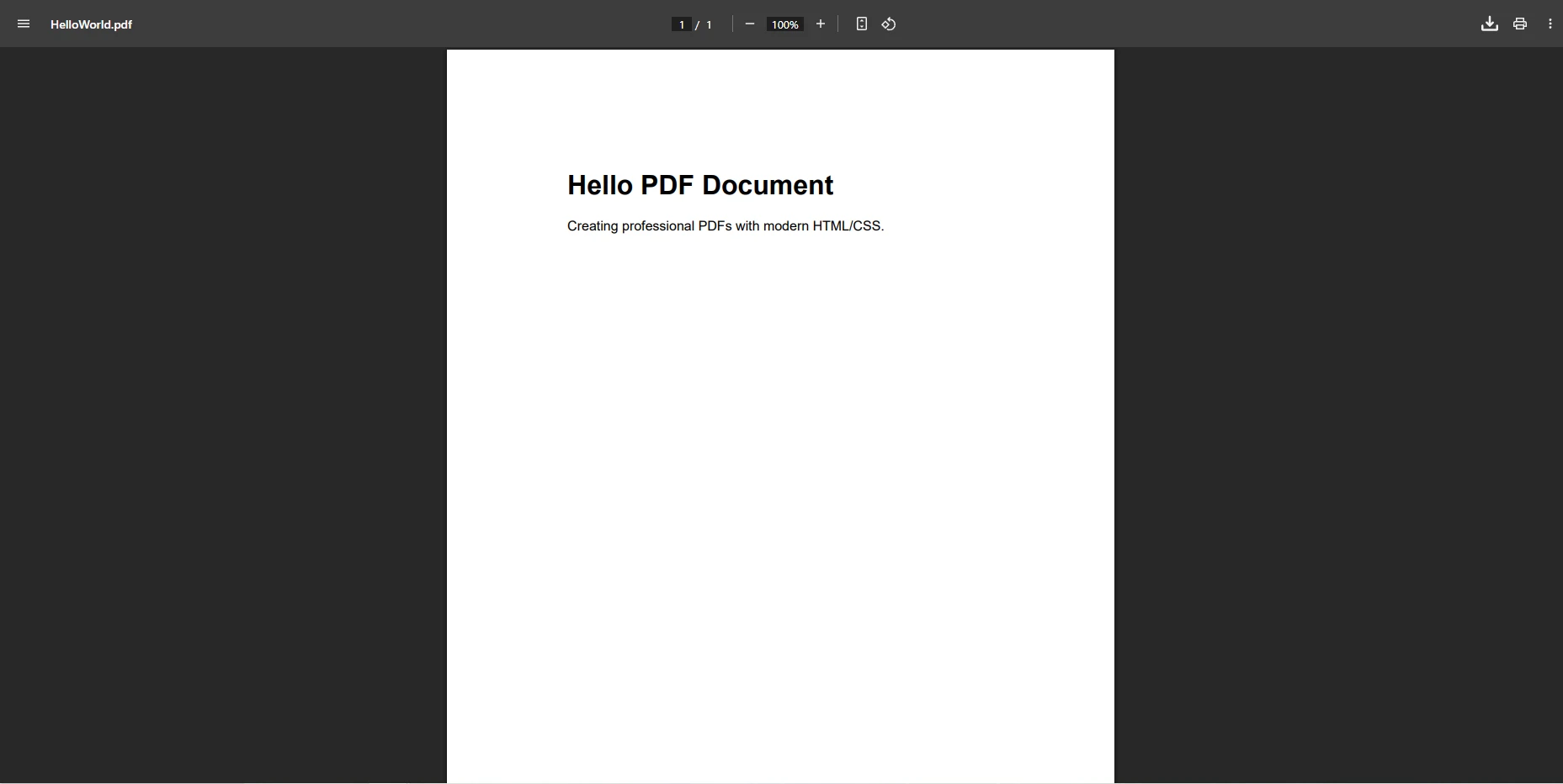
这种简化的方法使开发人员能够利用现有的 Web 开发技能来创建 PDF 文档。 该库支持完整的 CSS3 样式,无需手动计算坐标即可轻松创建视觉效果出色的文档。 您可以使用同一个简单的 API 将HTML 字符串转换为 PDF ,从 URL 加载 PDF,或渲染整个网页。
IronPDF 的 HTML 方法也简化了复杂的文档功能。 以下是如何创建带有图片和品牌标识的多栏式电子报布局:
using IronPdf;

var renderer = new ChromePdfRenderer();

// Configure rendering options for optimal output
renderer.RenderingOptions.PaperOrientation = PdfPaperOrientation.Portrait;
renderer.RenderingOptions.MarginTop = 40;
renderer.RenderingOptions.MarginBottom = 40;
renderer.RenderingOptions.MarginLeft = 20;
renderer.RenderingOptions.MarginRight = 20;
renderer.RenderingOptions.EnableJavaScript = true;
renderer.RenderingOptions.RenderDelay = 500;

// Create a newsletter-style PDF with columns
var pdf = renderer.RenderHtmlAsPdf(@"
    <html>
    <head>
        <style>
            body { font-family: Georgia, serif; }
            .header { text-align: center; margin-bottom: 30px; }
            .columns { display: flex; gap: 20px; }
            .column { flex: 1; text-align: justify; }
        </style>
    </head>
    <body>
        <div class='header'>
            <h1>Company Newsletter</h1>
            <p>Monthly Updates and Insights</p>
        </div>
        <div class='columns'>
            <div class='column'>
                <h2>特征 Article</h2>
                <p>Lorem ipsum dolor sit amet, consectetur adipiscing elit...</p>
            </div>
            <div class='column'>
                <h2>Industry News</h2>
                <p>Sed do eiusmod tempor incididunt ut labore et dolore magna...</p>
                <h3>Upcoming Events</h3>
                <ul>
                    <li>Annual Conference - March 15</li>
                    <li>Webinar Series - April 2</li>
                </ul>
            </div>
        </div>
    </body>
    </html>");

// Add page numbers in footer
pdf.AddTextFooters("Page {page} of {total-pages}", IronPdf.Font.FontFamily.Arial, 10);
pdf.SaveAs("Newsletter.pdf");Imports IronPdf
Dim renderer As New ChromePdfRenderer()
' Configure rendering options for optimal output
renderer.RenderingOptions.PaperOrientation = PdfPaperOrientation.Portrait
renderer.RenderingOptions.MarginTop = 40
renderer.RenderingOptions.MarginBottom = 40
renderer.RenderingOptions.MarginLeft = 20
renderer.RenderingOptions.MarginRight = 20
renderer.RenderingOptions.EnableJavaScript = True
renderer.RenderingOptions.RenderDelay = 500
' Create a newsletter-style PDF with columns
Dim pdf = renderer.RenderHtmlAsPdf("
<html>
<head>
<style>
body { font-family: Georgia, serif; }
.header { text-align: center; margin-bottom: 30px; }
.columns { display: flex; gap: 20px; }
.column { flex: 1; text-align: justify; }
</style>
</head>
<body>
<div class='header'>
<h1>Company Newsletter</h1>
<p>Monthly Updates and Insights</p>
</div>
<div class='columns'>
<div class='column'>
<h2>特征 Article</h2>
<p>Lorem ipsum dolor sit amet, consectetur adipiscing elit...</p>
</div>
<div class='column'>
<h2>Industry News</h2>
<p>Sed do eiusmod tempor incididunt ut labore et dolore magna...</p>
<h3>Upcoming Events</h3>
<ul>
<li>Annual Conference - March 15</li>
<li>Webinar Series - April 2</li>
</ul>
</div>
</div>
</body>
</html>")
' Add page numbers in footer
pdf.AddTextFooters("Page {page} of {total-pages}", IronPdf.Font.FontFamily.Arial, 10)
pdf.SaveAs("Newsletter.pdf")HTML/CSS 提供自动布局流程,无需手动计算位置。 开发人员可以使用熟悉的 Web 技术,例如 Flexbox 和 Grid,来实现复杂的布局。 响应式设计原则自然而然地应用,内容会自动换行并在页面之间流动。 内容更改不需要重新计算位置,CSS 媒体查询可以改善打印布局。 这种方法可以显著缩短典型文档生成任务的开发时间,同时提高可维护性。
IronPDF 使用 Chrome 的渲染引擎来处理复杂的布局,使其与现代浏览器中的显示效果完全一致。 该库支持 CSS Grid 和 Flexbox、用于打印优化的媒体查询以及响应式图像。 JavaScript 可以在渲染之前动态修改内容,从而实现图表和数据可视化。 该引擎可自动处理字体嵌入,确保跨平台渲染效果一致。
IronPDF在需要复杂文件操控的情景下表现出色。 以下示例展示了如何在单个工作流程中生成带有页眉和页脚、数字签名和安全设置的专业发票:
using IronPdf;
using IronPdf.Signing;

// Create a professional invoice PDF
var renderer = new ChromePdfRenderer();
renderer.RenderingOptions.PaperOrientation = PdfPaperOrientation.Portrait;
renderer.RenderingOptions.MarginTop = 25;
renderer.RenderingOptions.MarginBottom = 25;

// Generate invoice from HTML
var invoicePdf = renderer.RenderHtmlAsPdf(@"
    <div style='padding: 20px; font-family: Arial;'>
        <h2>INVOICE #2024-001</h2>
        <table style='width: 100%; border-collapse: collapse;'>
            <tr>
                <th style='border: 1px solid #ddd; padding: 8px;'>Item</th>
                <th style='border: 1px solid #ddd; padding: 8px;'>Amount</th>
            </tr>
            <tr>
                <td style='border: 1px solid #ddd; padding: 8px;'>Professional Services</td>
                <td style='border: 1px solid #ddd; padding: 8px;'>$1,500.00</td>
            </tr>
        </table>
    </div>");

// Add footer with page numbers
invoicePdf.AddTextFooters("Page {page} of {total-pages}", IronPdf.Font.FontFamily.Arial, 9);

// Add security settings
invoicePdf.SecuritySettings.SetPassword("user123", "owner456");
invoicePdf.SecuritySettings.AllowUserPrinting = true;
invoicePdf.SecuritySettings.AllowUserCopyPasteContent = false;

// Apply a digital signature
invoicePdf.SignWithSignature(new Signature("cert.pfx", "password")
{
    SigningContact = "legal@company.com",
    SigningLocation = "New York, NY",
    SigningReason = "Document Approval"
});

invoicePdf.SaveAs("Invoice.pdf");Imports IronPdf
Imports IronPdf.Signing
' Create a professional invoice PDF
Dim renderer As New ChromePdfRenderer()
renderer.RenderingOptions.PaperOrientation = PdfPaperOrientation.Portrait
renderer.RenderingOptions.MarginTop = 25
renderer.RenderingOptions.MarginBottom = 25
' Generate invoice from HTML
Dim invoicePdf = renderer.RenderHtmlAsPdf("
<div style='padding: 20px; font-family: Arial;'>
<h2>INVOICE #2024-001</h2>
<table style='width: 100%; border-collapse: collapse;'>
<tr>
<th style='border: 1px solid #ddd; padding: 8px;'>Item</th>
<th style='border: 1px solid #ddd; padding: 8px;'>Amount</th>
</tr>
<tr>
<td style='border: 1px solid #ddd; padding: 8px;'>Professional Services</td>
<td style='border: 1px solid #ddd; padding: 8px;'>$1,500.00</td>
</tr>
</table>
</div>")
' Add footer with page numbers
invoicePdf.AddTextFooters("Page {page} of {total-pages}", IronPdf.Font.FontFamily.Arial, 9)
' Add security settings
invoicePdf.SecuritySettings.SetPassword("user123", "owner456")
invoicePdf.SecuritySettings.AllowUserPrinting = True
invoicePdf.SecuritySettings.AllowUserCopyPasteContent = False
' Apply a digital signature
invoicePdf.SignWithSignature(New Signature("cert.pfx", "password") With {
.SigningContact = "legal@company.com",
.SigningLocation = "New York, NY",
.SigningReason = "Document Approval"
})
invoicePdf.SaveAs("Invoice.pdf")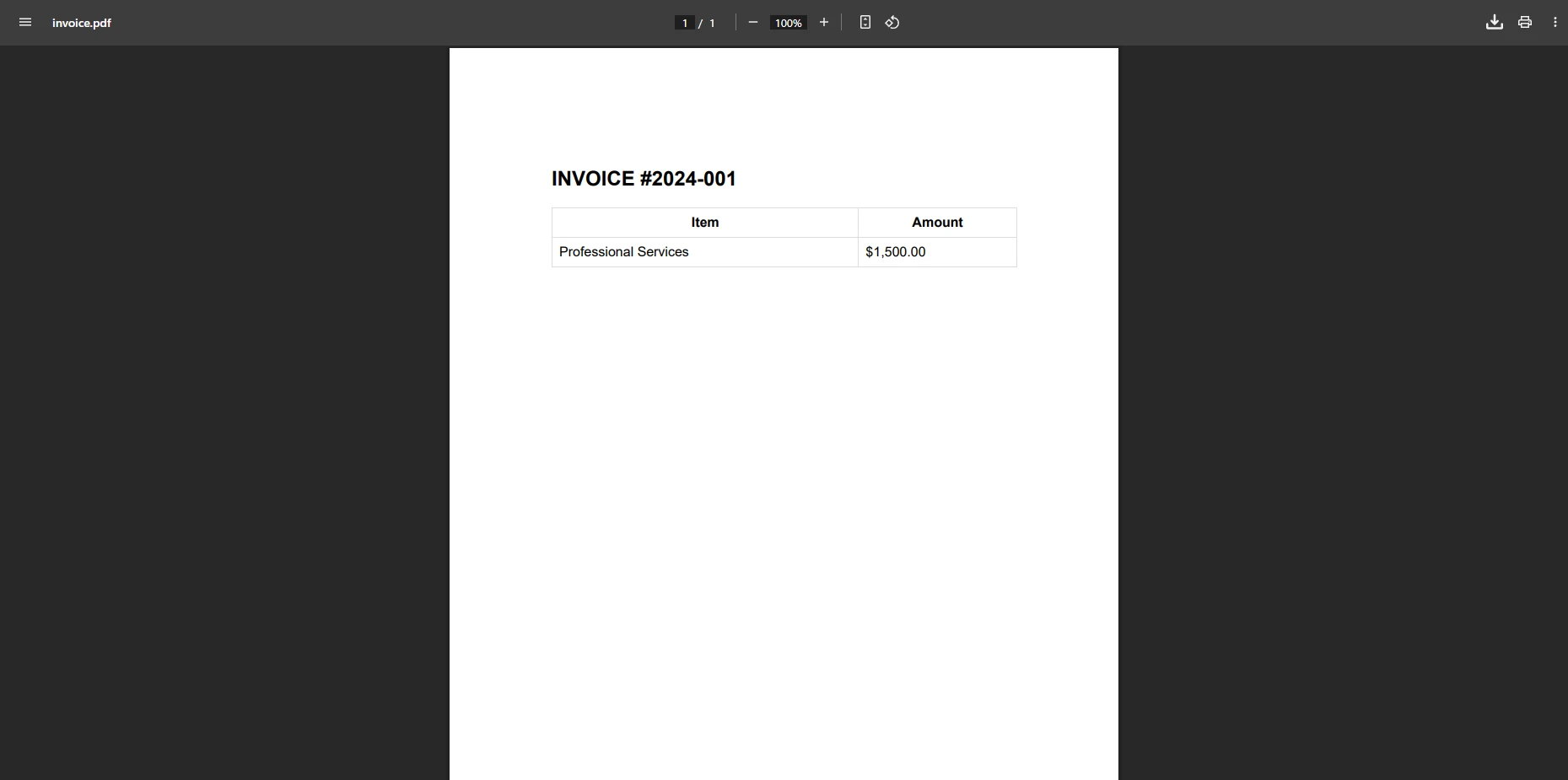
IronPDF 无需手动定位即可处理复杂的布局,并通过标准 HTML/CSS 支持表格、图像和自定义字体。 除了发票之外,该库还涵盖了广泛的 PDF 操作:
| 特征 | 说明 | 了解更多 |
|---|---|---|
| 合并与拆分 | 以编程方式合并或拆分 PDF 文件 | 合并或拆分PDF |
| 文本提取 | 从任何 PDF 文档中提取文本内容 | 从PDF中提取文本 |
| PDF到图像 | 将 PDF 页面栅格化为 PNG、JPEG 或 TIFF 格式。 | PDF 转图像 |
| 水印 | 在任何页面上添加文字或图片水印 | 水印 |
| PDF 表单 | 创建、填写和读取交互式表单字段 | PDF表格 |
| 自定义水印 | 应用样式化、定位的水印叠加层 | 自定义水印 |
IronPDF 提供完整的 PDF 操作功能,包括合并、提取页面和转换为图像。 该库支持表单创建、PDF/A 合规性和编辑功能。 对于需要提取结构化数据的团队来说,文本提取API 可以简化 PDF 内容的解析。 PDF表单功能涵盖了程序化地创建新表单字段和读取现有表单字段。
IronPDF 中的数字签名使用 X.509 证书来验证文档的真实性。 该库支持可见签名、时间戳授权和多个签名字段。 该流程保持 PDF/A 合规性,并支持增量更新以保留文档历史记录。 对于具有法律约束力且需要进行审计的文件而言,这是一个重要的考虑因素。
自动资源管理可防止内存泄漏,并确保生产环境中的可靠性能。 IronPDF 可自动处理字体嵌入、管理图像优化并清理临时文件。 该库支持部署到 Azure 和 AWS 云平台,无需额外配置。 内存高效的流式传输能够处理大型文档而无需将整个文件加载到内存中,这对于高吞吐量的文档生成工作负载至关重要。
虽然PDF File Writer C#类库在.NET中开创了程序化PDF生成,但现代解决方案如IronPDF为今天的开发需求提供了引人注目的优势。 IronPDF将PDF创建从复杂的基于坐标的过程转变为熟悉的HTML/CSS工作流程,极大地缩短了开发时间,同时扩展了功能。
从传统的 PDF 库过渡到现代的基于 HTML 的解决方案,不仅仅意味着便利——它还意味着利用现有技能、减少维护负担和加快开发周期。 根据PDF 协会的技术资源,PDF 格式不断发展,而现代工具对于跟上规范更新的步伐至关重要。 IronPDF 的完整功能集可以处理从简单的文档生成到复杂的企业需求,包括安全性、数字签名和合规性标准等所有问题。
对于希望快速入门的团队, IronPDF 功能概述提供了完整的功能列表,文档中包含常见场景的可直接运行的代码示例。 NuGet.org上的IronPDF列表显示了当前版本的详细信息和下载统计。
准备好现代化您的PDF生成工作流程了吗? 立即开始 IronPDF 的免费试用,体验现代工具带来的改变。 对于生产环境部署,请探索灵活的许可选项,这些选项旨在随着您的应用程序需求而扩展。

Curtis Chau 拥有卡尔顿大学的计算机科学学士学位,专注于前端开发,精通 Node.js、TypeScript、JavaScript 和 React。他热衷于打造直观且美观的用户界面,喜欢使用现代框架并创建结构良好、视觉吸引力强的手册。

当您需要PDF看起来像HTML时,速度快。















