


Como converter um PDF em imagem em C#

O IronPDF moderniza a geração de PDFs em .NET usando HTML/CSS em vez de APIs complexas baseadas em coordenadas. Essa abordagem reduz o tempo de desenvolvimento e, ao mesmo tempo, oferece suporte a recursos avançados como assinaturas digitais e marcas d'água, tornando-o uma atualização ideal para as bibliotecas PDFFileWriter tradicionais.
A criação de arquivos PDF diretamente de aplicativos .NET evoluiu significativamente ao longo dos anos. Embora as abordagens tradicionais, como a biblioteca de classes C# PDF File Writer II de Uzi Granot, tenham lançado as bases para a geração programática de PDFs, as soluções modernas agora oferecem APIs mais simples com recursos eficazes.
Este artigo explora a abordagem tradicional do PDFFileWriter em C# e demonstra como o IronPDF simplifica o processo de criação de documentos PDF, mantendo resultados profissionais.
O que é a biblioteca PDF File Writer e como ela se compara às soluções modernas?
A biblioteca de classes PDF File Writer em C#, originalmente desenvolvida por Uzi Granot e popularizada através do site CodeProject , representa uma das primeiras abordagens para a criação de arquivos PDF diretamente a partir de aplicações .NET . Esta biblioteca protege os desenvolvedores das complexidades da estrutura de arquivos PDF, permitindo a geração de documentos PDF sem conhecimento profundo da especificação PDF.
Bibliotecas tradicionais como a versão em C# da biblioteca de classes PDF File Writer II exigem o uso de construções de baixo nível do PDF. Embora eficaz, essa abordagem exige mais código-fonte e uma compreensão mais profunda da estrutura do documento. Alternativas modernas como o IronPDF adotam uma abordagem diferente, utilizando conhecimentos de HTML e CSS já familiares aos desenvolvedores .NET , tornando a geração de PDFs mais acessível e, ao mesmo tempo, oferecendo suporte a recursos avançados por meio de uma API mais limpa. Essa evolução reflete uma mudança em direção a abstrações de nível superior que aumentam a produtividade sem sacrificar a capacidade.
A diferença de complexidade torna-se evidente ao comparar as abordagens de implementação. As bibliotecas PDF tradicionais exigem cálculos explícitos de coordenadas para cada elemento, gerenciamento de fontes em nível de byte e tratamento manual de quebras de página. As soluções modernas abstraem esses detalhes por meio de mecanismos de renderização HTML, de forma semelhante à maneira como os navegadores da web exibem o conteúdo.
Por que as bibliotecas PDF tradicionais exigem um código mais complexo?
As bibliotecas PDF tradicionais operam em um nível de abstração mais baixo, exigindo uma compreensão dos mecanismos internos do PDF, como fluxos de objetos, tabelas de referência cruzada e fluxos de conteúdo. Cada elemento de texto precisa ser posicionado com precisão usando coordenadas, as fontes devem ser incorporadas manualmente e layouts complexos exigem cálculos extensivos. Essa abordagem, embora ofereça controle granular, aumenta significativamente o tempo de desenvolvimento e a complexidade de manutenção. As bibliotecas modernas lidam com essas complexidades automaticamente por meio de mecanismos de renderização baseados em navegador.
Quais são as principais limitações da geração de PDF baseada em coordenadas?
A geração de PDFs baseada em coordenadas apresenta vários desafios: o posicionamento manual dificulta layouts responsivos, o fluxo e a quebra de texto exigem cálculos complexos e a manutenção de espaçamento consistente em diferentes tamanhos de página torna-se propensa a erros. Além disso, a implementação de funcionalidades como cabeçalhos e rodapés ou marcas d'água exige uma quantidade significativa de código. Alterações no layout frequentemente exigem o recálculo de todas as posições, tornando a manutenção dispendiosa. Essas limitações levaram ao desenvolvimento de abordagens de geração de PDFs baseadas em HTML.
Quando ainda vale a pena considerar o uso de bibliotecas tradicionais para criação de arquivos PDF?
As bibliotecas PDF tradicionais continuam sendo valiosas para casos de uso específicos que exigem controle em nível de byte sobre a estrutura do PDF, implementação de recursos personalizados de PDF não suportados por APIs de nível superior ou trabalho com sistemas legados que esperam formatação específica de PDF. No entanto, para a maioria das aplicações empresariais que geram relatórios, faturas ou documentos, as soluções modernas baseadas em HTML proporcionam melhor produtividade e facilidade de manutenção.
Como instalar o IronPDF em um projeto .NET ?
Para começar a usar o IronPDF, basta um único comando. Instale-o através do console do Gerenciador de Pacotes NuGet ou da CLI do .NET :
Install-Package IronPdf
Para obter um guia passo a passo, consulte a documentação de instalação do pacote NuGet . A documentação completa do IronPDF está disponível online. Uma licença de avaliação gratuita permite que você teste todos os recursos antes de comprar.
Como criar arquivos PDF diretamente usando um programa tradicional de criação de arquivos PDF?
Trabalhar com a biblioteca de classe C# tradicional de Escritor de Arquivo PDF envolve criar um objeto PdfDocument e construir manualmente a estrutura do arquivo PDF. Aqui está um exemplo básico que demonstra a criação de um documento "Olá PDF":
// Traditional PDFFileWriter approach
using PdfFileWriter;

// Create main document class
PdfDocument document = new PdfDocument(PaperType.Letter, false, UnitOfMeasure.Inch, "HelloWorld.pdf");

// Add a page
PdfPage page = new PdfPage(document);

// Create content area
PdfContents contents = new PdfContents(page);

// Define font
PdfFont arial = PdfFont.CreatePdfFont(document, "Arial", FontStyle.Regular);
contents.SelectFont(arial, 12.0);

// Add text at specific coordinates
contents.DrawText(arial, 12.0, "Hello PDF Document", 1.0, 10.0);

// Save and create the file
document.CreateFile();
// Traditional PDFFileWriter approach
using PdfFileWriter;
// Create main document class
PdfDocument document = new PdfDocument(PaperType.Letter, false, UnitOfMeasure.Inch, "HelloWorld.pdf");
// Add a page
PdfPage page = new PdfPage(document);
// Create content area
PdfContents contents = new PdfContents(page);
// Define font
PdfFont arial = PdfFont.CreatePdfFont(document, "Arial", FontStyle.Regular);
contents.SelectFont(arial, 12.0);
// Add text at specific coordinates
contents.DrawText(arial, 12.0, "Hello PDF Document", 1.0, 10.0);
// Save and create the file
document.CreateFile();Imports PdfFileWriter
' Create main document class
Dim document As New PdfDocument(PaperType.Letter, False, UnitOfMeasure.Inch, "HelloWorld.pdf")
' Add a page
Dim page As New PdfPage(document)
' Create content area
Dim contents As New PdfContents(page)
' Define font
Dim arial As PdfFont = PdfFont.CreatePdfFont(document, "Arial", FontStyle.Regular)
contents.SelectFont(arial, 12.0)
' Add text at specific coordinates
contents.DrawText(arial, 12.0, "Hello PDF Document", 1.0, 10.0)
' Save and create the file
document.CreateFile()Essa abordagem exige a compreensão de sistemas de coordenadas, gerenciamento de fontes e a estrutura de documentos PDF. Cada elemento precisa de um posicionamento explícito, e layouts complexos exigem uma quantidade significativa de código. A versão em C# da biblioteca de classes do PDF File Writer II oferece controle granular, mas exige mais esforço de desenvolvimento para tarefas comuns. Note o uso da constante UnitOfMeasure.Inch e o estilo de fonte Regular neste exemplo.
Para documentos mais complexos com várias páginas e elementos, o código cresce consideravelmente:
// Adding images and shapes with traditional approach
PdfImage logo = new PdfImage(document);
logo.LoadImageFromFile("company-logo.jpg");

// Calculate image position and size
double imageWidth = 2.0;
double imageHeight = 1.0;
double imageX = (8.5 - imageWidth) / 2; // Center on page
double imageY = 10.0;

// Draw image at calculated position
contents.DrawImage(logo, imageX, imageY, imageWidth, imageHeight);

// Add rectangle border
contents.DrawRectangle(0.5, 0.5, 7.5, 10.5, PaintOp.CloseStroke);

// Complex text with multiple fonts
PdfFont boldArial = PdfFont.CreatePdfFont(document, "Arial", FontStyle.Bold);
contents.SelectFont(boldArial, 16.0);
contents.DrawText(boldArial, 16.0, "Company Report", 1.0, 9.0);

// Switch back to regular font
contents.SelectFont(arial, 12.0);
contents.DrawText(arial, 12.0, "Annual Summary", 1.0, 8.5);
// Adding images and shapes with traditional approach
PdfImage logo = new PdfImage(document);
logo.LoadImageFromFile("company-logo.jpg");
// Calculate image position and size
double imageWidth = 2.0;
double imageHeight = 1.0;
double imageX = (8.5 - imageWidth) / 2; // Center on page
double imageY = 10.0;
// Draw image at calculated position
contents.DrawImage(logo, imageX, imageY, imageWidth, imageHeight);
// Add rectangle border
contents.DrawRectangle(0.5, 0.5, 7.5, 10.5, PaintOp.CloseStroke);
// Complex text with multiple fonts
PdfFont boldArial = PdfFont.CreatePdfFont(document, "Arial", FontStyle.Bold);
contents.SelectFont(boldArial, 16.0);
contents.DrawText(boldArial, 16.0, "Company Report", 1.0, 9.0);
// Switch back to regular font
contents.SelectFont(arial, 12.0);
contents.DrawText(arial, 12.0, "Annual Summary", 1.0, 8.5);Imports System
' Adding images and shapes with traditional approach
Dim logo As New PdfImage(document)
logo.LoadImageFromFile("company-logo.jpg")
' Calculate image position and size
Dim imageWidth As Double = 2.0
Dim imageHeight As Double = 1.0
Dim imageX As Double = (8.5 - imageWidth) / 2 ' Center on page
Dim imageY As Double = 10.0
' Draw image at calculated position
contents.DrawImage(logo, imageX, imageY, imageWidth, imageHeight)
' Add rectangle border
contents.DrawRectangle(0.5, 0.5, 7.5, 10.5, PaintOp.CloseStroke)
' Complex text with multiple fonts
Dim boldArial As PdfFont = PdfFont.CreatePdfFont(document, "Arial", FontStyle.Bold)
contents.SelectFont(boldArial, 16.0)
contents.DrawText(boldArial, 16.0, "Company Report", 1.0, 9.0)
' Switch back to regular font
contents.SelectFont(arial, 12.0)
contents.DrawText(arial, 12.0, "Annual Summary", 1.0, 8.5)Quais são os desafios mais comuns ao usar APIs de PDF baseadas em coordenadas?
APIs baseadas em coordenadas apresentam diversos desafios, incluindo o cálculo da largura do texto para alinhamento, o gerenciamento manual do excesso de conteúdo na página e a implementação de margens consistentes em todas as páginas. Criar layouts responsivos que se adaptem a diferentes tamanhos de página exige cálculos matemáticos complexos. Esses desafios frequentemente levam a um código frágil, difícil de manter e estender.
Como gerenciar fontes em um editor de arquivos PDF tradicional?
O gerenciamento de fontes em bibliotecas PDF tradicionais exige o carregamento explícito de arquivos de fontes, a incorporação de fontes para compatibilidade entre plataformas e o gerenciamento de subconjuntos de fontes para reduzir o tamanho do arquivo. A ausência de fontes nos sistemas de destino pode causar falhas de renderização, exigindo programação defensiva e estratégias de contingência.
Como o IronPDF simplifica a criação de documentos PDF?
O IronPDF transforma a geração de PDFs, permitindo que os desenvolvedores criem arquivos PDF diretamente a partir de conteúdo HTML. Essa abordagem moderna reduz drasticamente a complexidade do código-fonte, mantendo a qualidade profissional do resultado final. A biblioteca é totalmente compatível com projetos modernos do Visual Studio e suporta a implantação em diversas plataformas, incluindo Windows, Linux e macOS.
Veja como obter resultados semelhantes ao exemplo baseado em coordenadas acima, mas com apenas algumas linhas de código:
using IronPdf;

// Create a renderer instance
var renderer = new ChromePdfRenderer();

// Generate PDF from HTML - supports CSS, images, and JavaScript
var pdf = renderer.RenderHtmlAsPdf(@"
    <html>
        <body style='font-family: Arial; margin: 50px;'>
            <h1>Hello PDF Document</h1>
            <p>Creating professional PDFs with modern HTML/CSS.</p>
        </body>
    </html>");

// Save the PDF
pdf.SaveAs("HelloWorld.pdf");
using IronPdf;
// Create a renderer instance
var renderer = new ChromePdfRenderer();
// Generate PDF from HTML - supports CSS, images, and JavaScript
var pdf = renderer.RenderHtmlAsPdf(@"
<html>
<body style='font-family: Arial; margin: 50px;'>
<h1>Hello PDF Document</h1>
<p>Creating professional PDFs with modern HTML/CSS.</p>
</body>
</html>");
// Save the PDF
pdf.SaveAs("HelloWorld.pdf");Imports IronPdf
' Create a renderer instance
Dim renderer As New ChromePdfRenderer()
' Generate PDF from HTML - supports CSS, images, and JavaScript
Dim pdf = renderer.RenderHtmlAsPdf("
<html>
<body style='font-family: Arial; margin: 50px;'>
<h1>Hello PDF Document</h1>
<p>Creating professional PDFs with modern HTML/CSS.</p>
</body>
</html>")
' Save the PDF
pdf.SaveAs("HelloWorld.pdf")Qual é a aparência do PDF gerado?
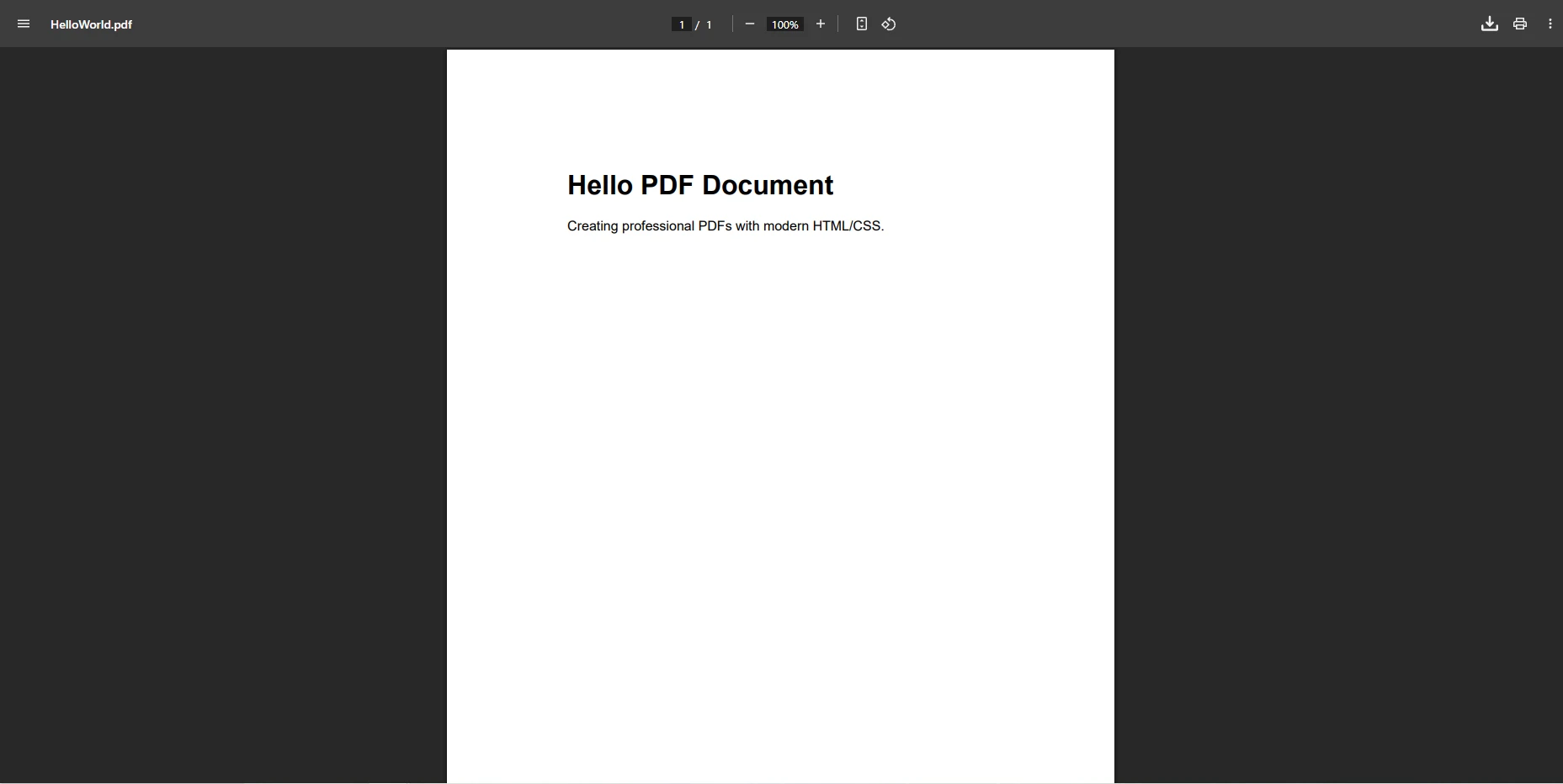
Essa abordagem simplificada permite que os desenvolvedores usem suas habilidades existentes em desenvolvimento web para criar documentos PDF. A biblioteca oferece suporte completo ao estilo CSS3, facilitando a criação de documentos visualmente atraentes sem a necessidade de cálculos manuais de coordenadas. Você pode converter strings HTML em PDF , carregar PDFs a partir de URLs ou renderizar páginas da web inteiras — tudo com a mesma API simples.
A abordagem HTML do IronPDF também simplifica recursos complexos de documentos. Veja como criar um layout de newsletter com várias colunas, imagens e identidade visual:
using IronPdf;

var renderer = new ChromePdfRenderer();

// Configure rendering options for optimal output
renderer.RenderingOptions.PaperOrientation = PdfPaperOrientation.Portrait;
renderer.RenderingOptions.MarginTop = 40;
renderer.RenderingOptions.MarginBottom = 40;
renderer.RenderingOptions.MarginLeft = 20;
renderer.RenderingOptions.MarginRight = 20;
renderer.RenderingOptions.EnableJavaScript = true;
renderer.RenderingOptions.RenderDelay = 500;

// Create a newsletter-style PDF with columns
var pdf = renderer.RenderHtmlAsPdf(@"
    <html>
    <head>
        <style>
            body { font-family: Georgia, serif; }
            .header { text-align: center; margin-bottom: 30px; }
            .columns { display: flex; gap: 20px; }
            .column { flex: 1; text-align: justify; }
        </style>
    </head>
    <body>
        <div class='header'>
            <h1>Company Newsletter</h1>
            <p>Monthly Updates and Insights</p>
        </div>
        <div class='columns'>
            <div class='column'>
                <h2>Recurso Article</h2>
                <p>Lorem ipsum dolor sit amet, consectetur adipiscing elit...</p>
            </div>
            <div class='column'>
                <h2>Industry News</h2>
                <p>Sed do eiusmod tempor incididunt ut labore et dolore magna...</p>
                <h3>Upcoming Events</h3>
                <ul>
                    <li>Annual Conference - March 15</li>
                    <li>Webinar Series - April 2</li>
                </ul>
            </div>
        </div>
    </body>
    </html>");

// Add page numbers in footer
pdf.AddTextFooters("Page {page} of {total-pages}", IronPdf.Font.FontFamily.Arial, 10);
pdf.SaveAs("Newsletter.pdf");
using IronPdf;
var renderer = new ChromePdfRenderer();
// Configure rendering options for optimal output
renderer.RenderingOptions.PaperOrientation = PdfPaperOrientation.Portrait;
renderer.RenderingOptions.MarginTop = 40;
renderer.RenderingOptions.MarginBottom = 40;
renderer.RenderingOptions.MarginLeft = 20;
renderer.RenderingOptions.MarginRight = 20;
renderer.RenderingOptions.EnableJavaScript = true;
renderer.RenderingOptions.RenderDelay = 500;
// Create a newsletter-style PDF with columns
var pdf = renderer.RenderHtmlAsPdf(@"
<html>
<head>
<style>
body { font-family: Georgia, serif; }
.header { text-align: center; margin-bottom: 30px; }
.columns { display: flex; gap: 20px; }
.column { flex: 1; text-align: justify; }
</style>
</head>
<body>
<div class='header'>
<h1>Company Newsletter</h1>
<p>Monthly Updates and Insights</p>
</div>
<div class='columns'>
<div class='column'>
<h2>Recurso Article</h2>
<p>Lorem ipsum dolor sit amet, consectetur adipiscing elit...</p>
</div>
<div class='column'>
<h2>Industry News</h2>
<p>Sed do eiusmod tempor incididunt ut labore et dolore magna...</p>
<h3>Upcoming Events</h3>
<ul>
<li>Annual Conference - March 15</li>
<li>Webinar Series - April 2</li>
</ul>
</div>
</div>
</body>
</html>");
// Add page numbers in footer
pdf.AddTextFooters("Page {page} of {total-pages}", IronPdf.Font.FontFamily.Arial, 10);
pdf.SaveAs("Newsletter.pdf");Imports IronPdf
Dim renderer As New ChromePdfRenderer()
' Configure rendering options for optimal output
renderer.RenderingOptions.PaperOrientation = PdfPaperOrientation.Portrait
renderer.RenderingOptions.MarginTop = 40
renderer.RenderingOptions.MarginBottom = 40
renderer.RenderingOptions.MarginLeft = 20
renderer.RenderingOptions.MarginRight = 20
renderer.RenderingOptions.EnableJavaScript = True
renderer.RenderingOptions.RenderDelay = 500
' Create a newsletter-style PDF with columns
Dim pdf = renderer.RenderHtmlAsPdf("
<html>
<head>
<style>
body { font-family: Georgia, serif; }
.header { text-align: center; margin-bottom: 30px; }
.columns { display: flex; gap: 20px; }
.column { flex: 1; text-align: justify; }
</style>
</head>
<body>
<div class='header'>
<h1>Company Newsletter</h1>
<p>Monthly Updates and Insights</p>
</div>
<div class='columns'>
<div class='column'>
<h2>Recurso Article</h2>
<p>Lorem ipsum dolor sit amet, consectetur adipiscing elit...</p>
</div>
<div class='column'>
<h2>Industry News</h2>
<p>Sed do eiusmod tempor incididunt ut labore et dolore magna...</p>
<h3>Upcoming Events</h3>
<ul>
<li>Annual Conference - March 15</li>
<li>Webinar Series - April 2</li>
</ul>
</div>
</div>
</body>
</html>")
' Add page numbers in footer
pdf.AddTextFooters("Page {page} of {total-pages}", IronPdf.Font.FontFamily.Arial, 10)
pdf.SaveAs("Newsletter.pdf")Por que HTML/CSS é melhor do que o posicionamento baseado em coordenadas?
HTML/CSS proporciona fluxo de layout automático, eliminando cálculos manuais de posição. Os desenvolvedores podem usar tecnologias web conhecidas, como Flexbox e Grid, para layouts complexos. Os princípios do design responsivo são aplicados naturalmente, e o conteúdo se ajusta e flui automaticamente entre as páginas. Alterações no conteúdo não exigem o recálculo de posições, e as media queries em CSS podem melhorar os layouts de impressão. Essa abordagem reduz significativamente o tempo de desenvolvimento para tarefas típicas de geração de documentos, ao mesmo tempo que melhora a capacidade de manutenção.
Como o IronPDF lida com layouts complexos e design responsivo?
O IronPDF utiliza o mecanismo de renderização do Chrome para lidar com layouts complexos exatamente como aparecem nos navegadores modernos. A biblioteca oferece suporte a CSS Grid e Flexbox, consultas de mídia para otimização de impressão e imagens responsivas. O JavaScript pode modificar o conteúdo dinamicamente antes da renderização, possibilitando a criação de gráficos e visualizações de dados. O mecanismo lida com a incorporação de fontes automaticamente, garantindo uma renderização consistente em todas as plataformas.
Quais recursos avançados fazem o IronPDF se destacar para a geração de PDFs corporativos?
O IronPDF se destaca em cenários que exigem manipulação sofisticada de documentos. O exemplo a seguir mostra como gerar uma fatura profissional com cabeçalhos e rodapés , assinaturas digitais e configurações de segurança em um único fluxo de trabalho:
using IronPdf;
using IronPdf.Signing;

// Create a professional invoice PDF
var renderer = new ChromePdfRenderer();
renderer.RenderingOptions.PaperOrientation = PdfPaperOrientation.Portrait;
renderer.RenderingOptions.MarginTop = 25;
renderer.RenderingOptions.MarginBottom = 25;

// Generate invoice from HTML
var invoicePdf = renderer.RenderHtmlAsPdf(@"
    <div style='padding: 20px; font-family: Arial;'>
        <h2>INVOICE #2024-001</h2>
        <table style='width: 100%; border-collapse: collapse;'>
            <tr>
                <th style='border: 1px solid #ddd; padding: 8px;'>Item</th>
                <th style='border: 1px solid #ddd; padding: 8px;'>Amount</th>
            </tr>
            <tr>
                <td style='border: 1px solid #ddd; padding: 8px;'>Professional Services</td>
                <td style='border: 1px solid #ddd; padding: 8px;'>$1,500.00</td>
            </tr>
        </table>
    </div>");

// Add footer with page numbers
invoicePdf.AddTextFooters("Page {page} of {total-pages}", IronPdf.Font.FontFamily.Arial, 9);

// Add security settings
invoicePdf.SecuritySettings.SetPassword("user123", "owner456");
invoicePdf.SecuritySettings.AllowUserPrinting = true;
invoicePdf.SecuritySettings.AllowUserCopyPasteContent = false;

// Apply a digital signature
invoicePdf.SignWithSignature(new Signature("cert.pfx", "password")
{
    SigningContact = "legal@company.com",
    SigningLocation = "New York, NY",
    SigningReason = "Document Approval"
});

invoicePdf.SaveAs("Invoice.pdf");
using IronPdf;
using IronPdf.Signing;
// Create a professional invoice PDF
var renderer = new ChromePdfRenderer();
renderer.RenderingOptions.PaperOrientation = PdfPaperOrientation.Portrait;
renderer.RenderingOptions.MarginTop = 25;
renderer.RenderingOptions.MarginBottom = 25;
// Generate invoice from HTML
var invoicePdf = renderer.RenderHtmlAsPdf(@"
<div style='padding: 20px; font-family: Arial;'>
<h2>INVOICE #2024-001</h2>
<table style='width: 100%; border-collapse: collapse;'>
<tr>
<th style='border: 1px solid #ddd; padding: 8px;'>Item</th>
<th style='border: 1px solid #ddd; padding: 8px;'>Amount</th>
</tr>
<tr>
<td style='border: 1px solid #ddd; padding: 8px;'>Professional Services</td>
<td style='border: 1px solid #ddd; padding: 8px;'>$1,500.00</td>
</tr>
</table>
</div>");
// Add footer with page numbers
invoicePdf.AddTextFooters("Page {page} of {total-pages}", IronPdf.Font.FontFamily.Arial, 9);
// Add security settings
invoicePdf.SecuritySettings.SetPassword("user123", "owner456");
invoicePdf.SecuritySettings.AllowUserPrinting = true;
invoicePdf.SecuritySettings.AllowUserCopyPasteContent = false;
// Apply a digital signature
invoicePdf.SignWithSignature(new Signature("cert.pfx", "password")
{
SigningContact = "legal@company.com",
SigningLocation = "New York, NY",
SigningReason = "Document Approval"
});
invoicePdf.SaveAs("Invoice.pdf");Imports IronPdf
Imports IronPdf.Signing
' Create a professional invoice PDF
Dim renderer As New ChromePdfRenderer()
renderer.RenderingOptions.PaperOrientation = PdfPaperOrientation.Portrait
renderer.RenderingOptions.MarginTop = 25
renderer.RenderingOptions.MarginBottom = 25
' Generate invoice from HTML
Dim invoicePdf = renderer.RenderHtmlAsPdf("
<div style='padding: 20px; font-family: Arial;'>
<h2>INVOICE #2024-001</h2>
<table style='width: 100%; border-collapse: collapse;'>
<tr>
<th style='border: 1px solid #ddd; padding: 8px;'>Item</th>
<th style='border: 1px solid #ddd; padding: 8px;'>Amount</th>
</tr>
<tr>
<td style='border: 1px solid #ddd; padding: 8px;'>Professional Services</td>
<td style='border: 1px solid #ddd; padding: 8px;'>$1,500.00</td>
</tr>
</table>
</div>")
' Add footer with page numbers
invoicePdf.AddTextFooters("Page {page} of {total-pages}", IronPdf.Font.FontFamily.Arial, 9)
' Add security settings
invoicePdf.SecuritySettings.SetPassword("user123", "owner456")
invoicePdf.SecuritySettings.AllowUserPrinting = True
invoicePdf.SecuritySettings.AllowUserCopyPasteContent = False
' Apply a digital signature
invoicePdf.SignWithSignature(New Signature("cert.pfx", "password") With {
.SigningContact = "legal@company.com",
.SigningLocation = "New York, NY",
.SigningReason = "Document Approval"
})
invoicePdf.SaveAs("Invoice.pdf")Como será exibido o PDF da fatura final?
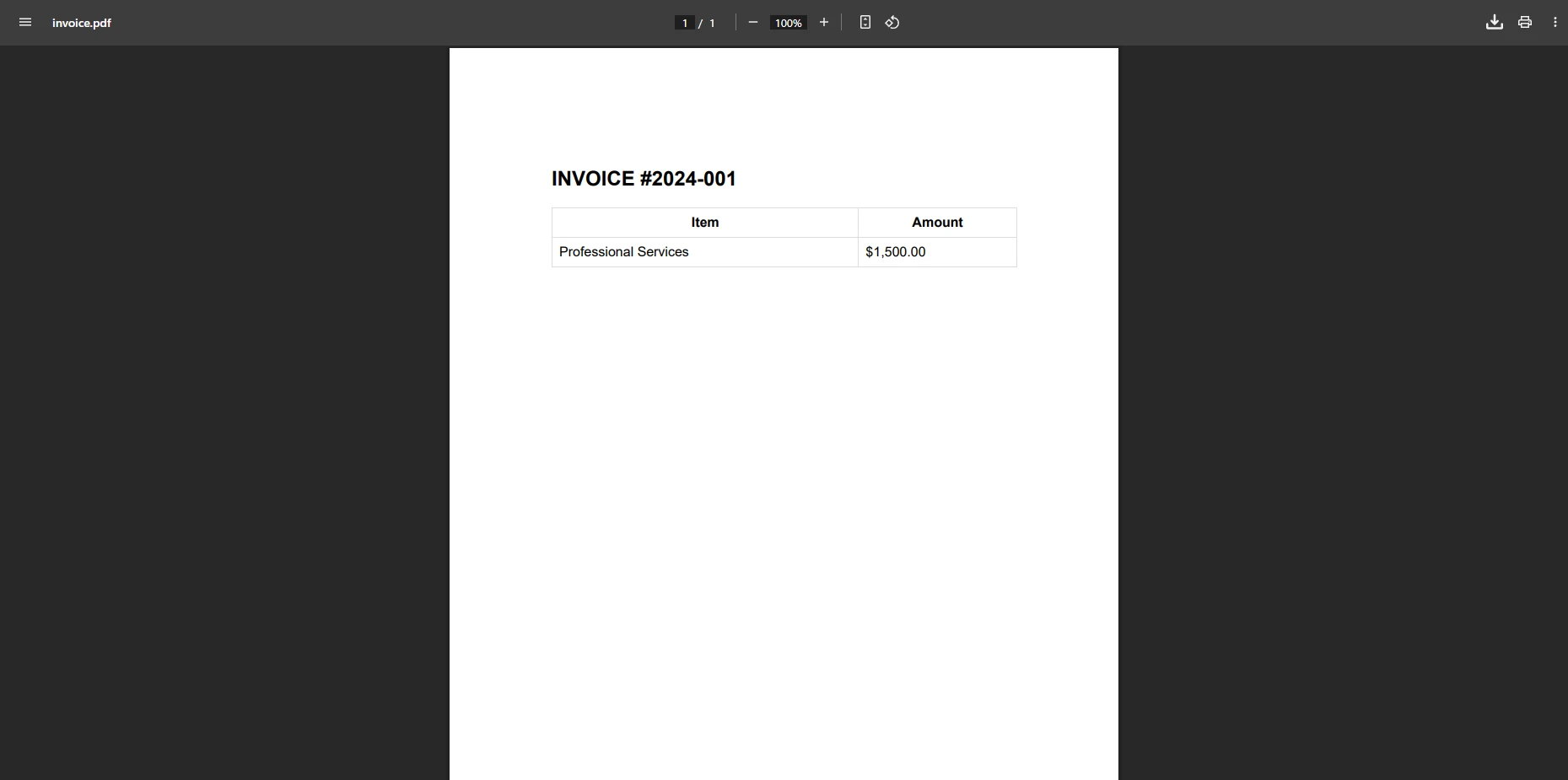
O IronPDF lida com layouts complexos sem posicionamento manual, suportando tabelas, imagens e fontes personalizadas através de HTML/CSS padrão. Além de faturas, a biblioteca abrange um amplo conjunto de operações em PDF:
| Recurso | Descrição | Saber mais |
|---|---|---|
| Mesclar e dividir | Combinar ou dividir arquivos PDF programaticamente | Mesclar ou dividir PDFs |
| Extração de texto | Extrair conteúdo de texto de qualquer documento PDF | Extrair texto de um PDF |
| PDF para imagem | Rasterizar páginas PDF para PNG, JPEG ou TIFF. | PDF para imagem |
| Marcas d'água | Adicione marcas d'água de texto ou imagem a qualquer página. | Marcas d'água |
| Formulários em PDF | Crie, preencha e leia campos de formulário interativos. | Formulários em PDF |
| Marcas d'água personalizadas | Aplique sobreposições de marca d'água estilizadas e posicionadas. | Marcas d'água personalizadas |
Que outras funcionalidades avançadas o IronPDF suporta?
O IronPDF oferece manipulação completa de PDFs, incluindo mesclagem, extração de páginas e conversão em imagens. A biblioteca oferece suporte à criação de formulários, conformidade com PDF/A e redação. Para equipes que precisam extrair dados estruturados, a API de extração de texto facilita a análise do conteúdo de PDFs. O recurso formulários PDF cobre tanto a criação de novos campos de formulário quanto a leitura de existentes programaticamente.
Como funcionam as assinaturas digitais no IronPDF?
As assinaturas digitais no IronPDF utilizam certificados X.509 para autenticidade do documento. A biblioteca suporta assinaturas visíveis, autoridades de carimbo de data/hora e múltiplos campos de assinatura. O processo mantém a conformidade com o padrão PDF/A e suporta atualizações incrementais para preservar o histórico do documento. Essa é uma consideração importante para documentos juridicamente vinculativos, nos quais a auditabilidade é fundamental.
Por que o gerenciamento automático de recursos é importante para a produção?
O gerenciamento automático de recursos evita vazamentos de memória e garante um desempenho confiável em produção. O IronPDF lida com a incorporação de fontes, gerencia a otimização de imagens e limpa arquivos temporários automaticamente. A biblioteca suporta a implantação em nuvem no Azure e na AWS sem configuração adicional. O streaming com uso eficiente de memória permite o processamento de documentos grandes sem carregar arquivos inteiros na memória, o que é fundamental para cargas de trabalho de geração de documentos de alto rendimento.
O que torna o IronPDF a melhor escolha para a geração moderna de PDFs?
Embora a biblioteca de classes PDF File Writer em C# tenha sido pioneira na geração programática de PDFs em .NET, soluções modernas como o IronPDF oferecem vantagens convincentes para as necessidades de desenvolvimento atuais. O IronPDF transforma a criação de PDFs, de um processo complexo baseado em coordenadas, em um fluxo de trabalho HTML/CSS familiar, reduzindo drasticamente o tempo de desenvolvimento e ampliando as funcionalidades.
A transição das bibliotecas de PDF tradicionais para soluções modernas baseadas em HTML representa mais do que apenas conveniência – trata-se de aproveitar habilidades existentes, reduzir a carga de manutenção e acelerar os ciclos de desenvolvimento. De acordo com os recursos técnicos da PDF Association , o formato PDF continua a evoluir e as ferramentas modernas são essenciais para acompanhar as atualizações das especificações. O conjunto completo de funcionalidades do IronPDF abrange desde a simples geração de documentos até requisitos empresariais complexos, incluindo segurança , assinaturas digitais e normas de conformidade.
Para equipes que desejam começar rapidamente, a visão geral dos recursos do IronPDF fornece uma lista completa de funcionalidades, e a documentação inclui exemplos de código prontos para uso em cenários comuns. A listagem do NuGet.org para IronPDF mostra detalhes da versão atual e estatísticas de download.
Pronto para modernizar seu fluxo de trabalho de geração de PDFs? Comece hoje mesmo um teste gratuito do IronPDF e experimente a diferença que as ferramentas modernas fazem. Para implantações em produção, explore as opções flexíveis de licenciamento, projetadas para se adaptarem às necessidades da sua aplicação.
Perguntas frequentes
Qual é uma alternativa moderna ao PDFFileWriter para gerar PDFs em C#?
Uma alternativa moderna ao PDFFileWriter para gerar PDFs em C# é o IronPDF. Ele oferece uma API simplificada com recursos avançados para a criação de documentos PDF profissionais.
Como posso criar PDFs usando HTML em C#?
Você pode criar PDFs usando HTML em C# utilizando o IronPDF, que permite a conversão simples de HTML para PDF, possibilitando a geração fácil de PDFs de alta qualidade a partir de conteúdo HTML.
Quais são as vantagens de usar o IronPDF em comparação com os métodos tradicionais de geração de PDF?
O IronPDF oferece uma API mais simplificada, desempenho aprimorado e recursos adicionais em comparação com métodos tradicionais como o PDF File Writer II. Ele simplifica o processo de criação, edição e conversão de PDFs.
O IronPDF é compatível com aplicações .NET?
Sim, o IronPDF foi projetado para se integrar perfeitamente com aplicativos .NET, fornecendo aos desenvolvedores as ferramentas necessárias para gerar, editar e gerenciar PDFs programaticamente.
Posso converter conteúdo HTML existente em PDF usando o IronPDF?
Sem dúvida, o IronPDF permite converter conteúdo HTML existente em PDF com facilidade, sendo ideal para aplicações web e geração de conteúdo dinâmico.
O que torna o IronPDF adequado para a criação profissional de PDFs?
O IronPDF é adequado para a criação profissional de PDFs devido ao seu conjunto robusto de recursos, incluindo suporte para layouts e estilos complexos, além da capacidade de trabalhar com PDFs existentes, garantindo resultados de alta qualidade.
O IronPDF é compatível com diferentes versões do framework .NET?
Sim, o IronPDF é compatível com várias versões do framework .NET, garantindo flexibilidade e compatibilidade em diferentes ambientes de desenvolvimento.
Como o IronPDF melhora o processo de geração de PDFs em C#?
O IronPDF aprimora o processo de geração de PDFs em C# ao oferecer uma API amigável, recursos avançados como conversão de HTML para PDF e integração perfeita com o .NET, tornando-o eficiente e descomplicado.
O IronPDF consegue lidar com documentos PDF complexos?
Sim, o IronPDF está equipado para lidar com documentos PDF complexos, oferecendo recursos que suportam vários layouts, estilos e opções de manipulação de documentos.
Que tipo de suporte a IronPDF oferece aos desenvolvedores?
O IronPDF oferece documentação extensa, exemplos de código e uma comunidade ativa para auxiliar os desenvolvedores a utilizarem seus recursos de geração de PDF de forma eficaz.







 Comece GRATUITAMENTE
 Comece GRATUITAMENTE
 Agende uma demonstração ao vivo gratuita





 Não é necessário cartão de crédito nem criação de conta.










