using IronPdf;

// Disable local disk access or cross-origin requests
Installation.EnableWebSecurity = true;

// Instantiate Renderer
var renderer = new ChromePdfRenderer();

// Create a PDF from a HTML string using C#
var pdf = renderer.RenderHtmlAsPdf("<h1>Hello World</h1>");

// Export to a file or Stream
pdf.SaveAs("output.pdf");

// Advanced Example with HTML Assets
// Load external html assets: Images, CSS and JavaScript.
// An optional BasePath 'C:\site\assets\' is set as the file location to load assets from
var myAdvancedPdf = renderer.RenderHtmlAsPdf("<img src='icons/iron.png'>", @"C:\site\assets\");
myAdvancedPdf.SaveAs("html-with-assets.pdf");
using IronPdf;// Disable local disk access or cross-origin requestsInstallation.EnableWebSecurity = true;// Instantiate Renderervar renderer = new ChromePdfRenderer();// Create a PDF from a HTML string using C#var pdf = renderer.RenderHtmlAsPdf("<h1>Hello World</h1>");// Export to a file or Streampdf.SaveAs("output.pdf");// Advanced Example with HTML Assets// Load external html assets: Images, CSS and JavaScript.// An optional BasePath 'C:\site\assets\' is set as the file location to load assets fromvar myAdvancedPdf = renderer.RenderHtmlAsPdf("<img src='icons/iron.png'>", @"C:\site\assets\");myAdvancedPdf.SaveAs("html-with-assets.pdf");
IronPDF modernise la génération de PDF en .NET en utilisant HTML/CSS plutôt que des API complexes basées sur les coordonnées. Cette approche réduit le temps de développement tout en prenant en charge des fonctionnalités avancées telles que les signatures numériques et les filigranes, ce qui en fait une solution idéale pour remplacer les bibliothèques PDFFileWriter traditionnelles.
La création de fichiers PDF directement à partir d'applications .NET a considérablement évolué au fil des ans. Alors que les approches traditionnelles comme la bibliothèque de classes C# PDF File Writer II d'Uzi Granot ont jeté les bases de la génération de PDF par programmation, les solutions modernes offrent désormais des API plus simples dotées de fonctionnalités efficaces.
Cet article explore l'approche traditionnelle PDFFileWriter en C# et démontre comment IronPDF simplifie le processus de création de documents PDF tout en conservant des résultats professionnels.
## Qu'est-ce que la bibliothèque PDF File Writer et comment se compare-t-elle aux solutions modernes ?
La bibliothèque de classes PDF File Writer C#, initialement développée par Uzi Granot et popularisée par le biais du [site web CodeProject](https://www.codeproject.com/articles/570682/pdf-file-writer-csharp-class-library) , représente l'une des premières approches permettant de créer des fichiers PDF directement à partir d'applications .NET . Cette bibliothèque protège les développeurs des complexités de la structure des fichiers PDF, permettant la génération de documents PDF sans connaissance approfondie des spécifications PDF.
Les bibliothèques traditionnelles comme la version C# de la bibliothèque de classes PDF File Writer II nécessitent de travailler avec des constructions PDF de bas niveau. Bien qu'efficace, cette approche exige davantage de code source et une compréhension plus approfondie de la structure du document. Les alternatives modernes comme [IronPDF](https://ironpdf.com/) adoptent une approche différente, utilisant les connaissances HTML et CSS déjà familières aux développeurs .NET , ce qui rend la génération de PDF plus accessible tout en prenant en charge [des fonctionnalités avancées](https://ironpdf.com/features/) grâce à une API plus claire. Cette évolution reflète une tendance vers des abstractions de plus haut niveau qui augmentent la productivité sans sacrifier les capacités.
La différence de complexité devient évidente lorsqu'on compare les approches de mise en œuvre. Les bibliothèques PDF traditionnelles nécessitent des calculs de coordonnées explicites pour chaque élément, une gestion des polices au niveau du bit et une gestion manuelle des sauts de page. Les solutions modernes font abstraction de ces détails grâce à des moteurs de rendu HTML, de la même manière que les navigateurs Web affichent le contenu.
### Pourquoi les bibliothèques PDF traditionnelles nécessitent-elles un code plus complexe ?
Les bibliothèques PDF traditionnelles fonctionnent à un niveau d'abstraction inférieur, nécessitant une compréhension des mécanismes internes du PDF tels que les flux d'objets, les tables de références croisées et les flux de contenu. Chaque élément de texte nécessite un positionnement précis à l'aide de coordonnées, les polices doivent être intégrées manuellement et les mises en page complexes requièrent des calculs importants. Cette approche, bien qu'offrant un contrôle précis, augmente considérablement le temps de développement et la complexité de la maintenance. Les bibliothèques modernes gèrent automatiquement ces complexités grâce à des moteurs de rendu basés sur le navigateur.
### Quelles sont les principales limitations de la génération de PDF basée sur les coordonnées ?
La génération de PDF basée sur des coordonnées présente plusieurs défis : le positionnement manuel rend les mises en page réactives difficiles, le flux et l'habillage du texte nécessitent des calculs complexes, et le maintien d'un espacement constant sur différentes tailles de page devient source d'erreurs. De plus, la mise en œuvre de fonctionnalités telles que [les en-têtes et les pieds de page](https://ironpdf.com/how-to/headers-and-footers/) ou [les filigranes](https://ironpdf.com/how-to/custom-watermark/) nécessite un code conséquent. Les modifications d'agencement nécessitent souvent le recalcul de toutes les positions, ce qui rend la maintenance coûteuse. Ces limitations ont conduit au développement de méthodes de génération de PDF basées sur le HTML.
### Quand devriez-vous encore envisager d'utiliser des bibliothèques traditionnelles d'écriture de fichiers PDF ?
Les bibliothèques PDF traditionnelles restent précieuses pour des cas d'utilisation spécifiques nécessitant un contrôle au niveau octet de la structure PDF, la mise en œuvre de fonctionnalités PDF personnalisées non prises en charge par les API de niveau supérieur ou la collaboration avec des systèmes existants qui attendent une mise en forme PDF spécifique. Cependant, pour la plupart des applications métier générant des rapports, des factures ou des documents, les solutions modernes basées sur HTML offrent une meilleure productivité et une meilleure maintenabilité.
## Comment installer IronPDF dans un projet .NET ?
Pour commencer avec IronPDF , une seule commande suffit. Installez-le via la console du gestionnaire de packages NuGet ou l'interface de ligne de commande .NET :
```shell
:ProductInstall
```
Pour un guide étape par étape, consultez la [documentation d'installation du paquet NuGet](https://ironpdf.com/docs/). [La documentation complète IronPDF](https://ironpdf.com/docs/) est disponible en ligne. Une [licence d'essai gratuite](trial-license) vous permet d'évaluer toutes les fonctionnalités avant l'achat.
## Comment créer directement des fichiers PDF à l'aide d'un logiciel de création de fichiers PDF traditionnel ?
Travailler avec la bibliothèque de classes C# du rédacteur de fichiers PDF traditionnel implique de créer un objet `PdfDocument` et de construire manuellement la structure du fichier PDF. Voici un exemple simple qui illustre la création d'un document PDF " Bonjour " :
```csharp
// Traditional PDFFileWriter approach
using PdfFileWriter;

// Create main document class
PdfDocument document = new PdfDocument(PaperType.Letter, false, UnitOfMeasure.Inch, "HelloWorld.pdf");

// Add a page
PdfPage page = new PdfPage(document);

// Create content area
PdfContents contents = new PdfContents(page);

// Define font
PdfFont arial = PdfFont.CreatePdfFont(document, "Arial", FontStyle.Regular);
contents.SelectFont(arial, 12.0);

// Add text at specific coordinates
contents.DrawText(arial, 12.0, "Hello PDF Document", 1.0, 10.0);

// Save and create the file
document.CreateFile();
```
Cette approche nécessite la compréhension des systèmes de coordonnées, de la gestion des polices de caractères et de la structure des documents PDF. Chaque élément nécessite un positionnement précis, et les mises en page complexes requièrent un code conséquent. La version de la bibliothèque de classes PDF File Writer II en C# offre un contrôle précis, mais exige un effort de développement plus important pour les tâches courantes. Notez l'utilisation de la constante `UnitOfMeasure.Inch` et du style de police `Regular` dans cet exemple.
Pour les documents plus complexes comportant plusieurs pages et éléments, le code s'allonge considérablement :
```csharp
// Adding images and shapes with traditional approach
PdfImage logo = new PdfImage(document);
logo.LoadImageFromFile("company-logo.jpg");
// Calculate image position and size
double imageWidth = 2.0;
double imageHeight = 1.0;
double imageX = (8.5 - imageWidth) / 2; // Center on page
double imageY = 10.0;
// Draw image at calculated position
contents.DrawImage(logo, imageX, imageY, imageWidth, imageHeight);
// Add rectangle border
contents.DrawRectangle(0.5, 0.5, 7.5, 10.5, PaintOp.CloseStroke);
// Complex text with multiple fonts
PdfFont boldArial = PdfFont.CreatePdfFont(document, "Arial", FontStyle.Bold);
contents.SelectFont(boldArial, 16.0);
contents.DrawText(boldArial, 16.0, "Company Report", 1.0, 9.0);
// Switch back to regular font
contents.SelectFont(arial, 12.0);
contents.DrawText(arial, 12.0, "Annual Summary", 1.0, 8.5);
```
### Quels sont les défis les plus courants rencontrés lors de l'utilisation des API PDF basées sur les coordonnées ?
Les API basées sur les coordonnées présentent de nombreux défis, notamment le calcul de la largeur du texte pour l'alignement, la gestion manuelle du débordement de page et la mise en œuvre de marges cohérentes sur toutes les pages. La création de mises en page réactives qui s'adaptent aux différentes tailles de page nécessite des calculs mathématiques complexes. Ces difficultés aboutissent souvent à un code fragile, difficile à maintenir et à étendre.
### Comment gérer les polices de caractères dans un logiciel d'écriture de fichiers PDF traditionnel ?
La gestion des polices dans les bibliothèques PDF traditionnelles nécessite le chargement explicite des fichiers de polices, leur incorporation pour assurer la compatibilité multiplateforme et la gestion des sous-ensembles de polices afin de réduire la taille des fichiers. L'absence de polices sur les systèmes cibles peut entraîner des erreurs d'affichage, ce qui impose une programmation défensive et des stratégies de repli.
## Comment IronPDF simplifie-t-il la création de documents PDF ?
IronPDF révolutionne la génération de PDF en permettant aux développeurs de créer des fichiers PDF directement à partir de contenu HTML. Cette approche moderne réduit considérablement la complexité du code source tout en maintenant une qualité de production Professional . La bibliothèque est entièrement compatible avec les projets Visual Studio modernes et prend en charge le déploiement sur diverses plateformes, notamment Windows, Linux et macOS.
Voici comment obtenir des résultats similaires à l'exemple basé sur les coordonnées ci-dessus, mais en seulement quelques lignes de code :
```csharp
using IronPdf;
// Create a renderer instance
var renderer = new ChromePdfRenderer();
// Generate PDF from HTML - supports CSS, images, and JavaScript
var pdf = renderer.RenderHtmlAsPdf(@"
<html>
<body style='font-family: Arial; margin: 50px;'>
<h1>Hello PDF Document</h1>
<p>Creating professional PDFs with modern HTML/CSS.</p>
</body>
</html>");
// Save the PDF
pdf.SaveAs("HelloWorld.pdf");
```
### À quoi ressemble le PDF généré?
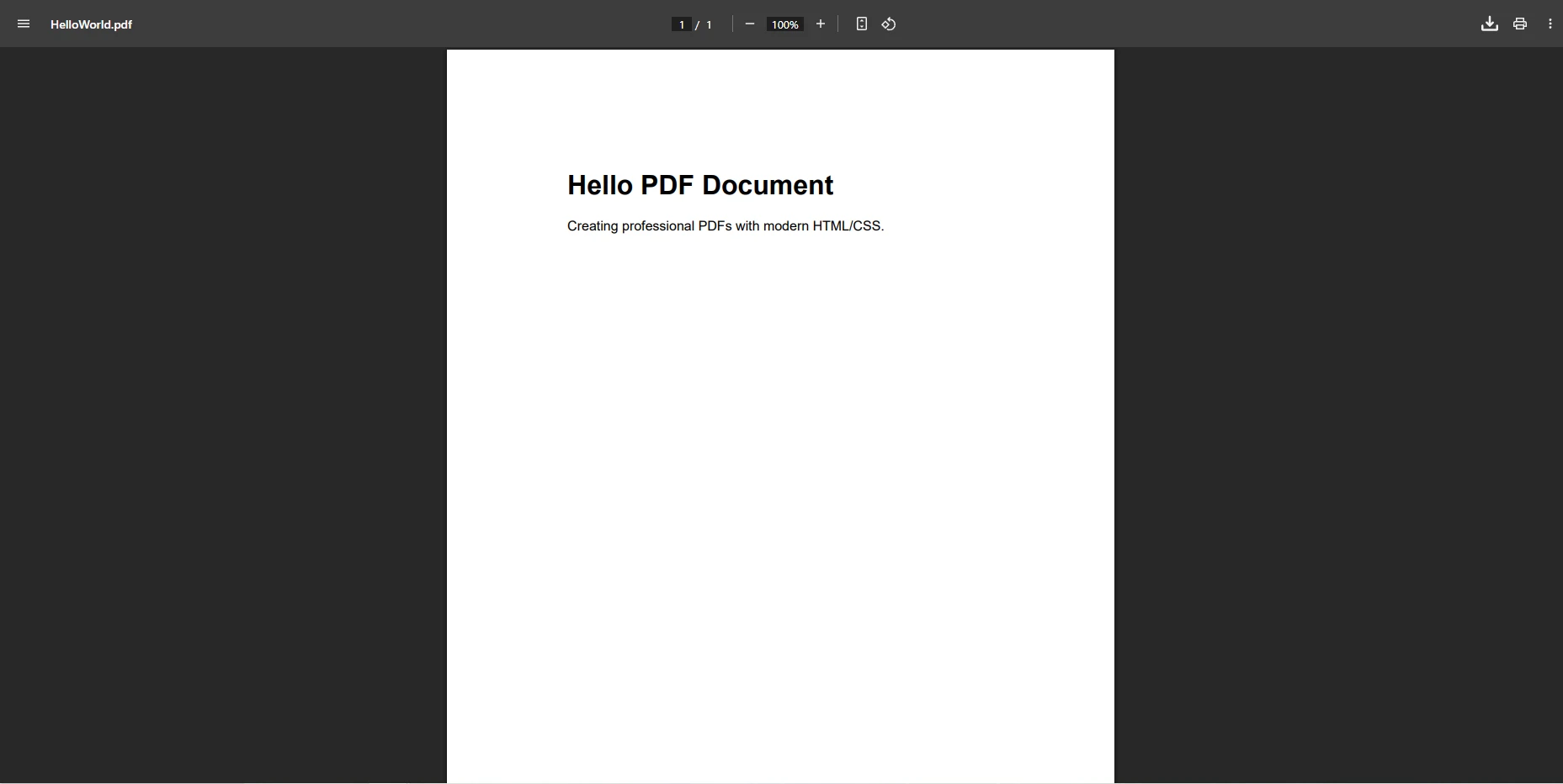
Cette approche simplifiée permet aux développeurs d'utiliser leurs compétences existantes en développement web pour créer des documents PDF. La bibliothèque prend entièrement en charge le style CSS3, ce qui simplifie la création de documents visuellement attrayants sans calculs de coordonnées manuels. Vous pouvez convertir [des chaînes HTML en PDF](https://ironpdf.com/how-to/html-string-to-pdf/) , charger des PDF à partir d'URL ou afficher des pages Web entières, le tout grâce à une API simple et unique.
L'approche HTML d'IronPDF simplifie également les fonctionnalités complexes des documents. Voici comment créer une mise en page de newsletter à plusieurs colonnes avec images et logo :
```csharp
using IronPdf;
var renderer = new ChromePdfRenderer();
// Configure rendering options for optimal output
renderer.RenderingOptions.PaperOrientation = PdfPaperOrientation.Portrait;
renderer.RenderingOptions.MarginTop = 40;
renderer.RenderingOptions.MarginBottom = 40;
renderer.RenderingOptions.MarginLeft = 20;
renderer.RenderingOptions.MarginRight = 20;
renderer.RenderingOptions.EnableJavaScript = true;
renderer.RenderingOptions.RenderDelay = 500;
// Create a newsletter-style PDF with columns
var pdf = renderer.RenderHtmlAsPdf(@"
<html>
<head>
<style>
body { font-family: Georgia, serif; }
.header { text-align: center; margin-bottom: 30px; }
.columns { display: flex; gap: 20px; }
.column { flex: 1; text-align: justify; }
</style>
</head>
<body>
<div class='header'>
<h1>Company Newsletter</h1>
<p>Monthly Updates and Insights</p>
</div>
<div class='columns'>
<div class='column'>
<h2>Caractéristique Article</h2>
<p>Lorem ipsum dolor sit amet, consectetur adipiscing elit...</p>
</div>
<div class='column'>
<h2>Industry News</h2>
<p>Sed do eiusmod tempor incididunt ut labore et dolore magna...</p>
<h3>Upcoming Events</h3>
<ul>
<li>Annual Conference - March 15</li>
<li>Webinar Series - April 2</li>
</ul>
</div>
</div>
</body>
</html>");
// Add page numbers in footer
pdf.AddTextFooters("Page {page} of {total-pages}", IronPdf.Font.FontFamily.Arial, 10);
pdf.SaveAs("Newsletter.pdf");
```
### Pourquoi HTML/CSS est-il meilleur que le positionnement par coordonnées ?
HTML/CSS assure un flux de mise en page automatique, éliminant ainsi les calculs de position manuels. Les développeurs peuvent utiliser des technologies web familières comme Flexbox et Grid pour les mises en page complexes. Les principes de conception adaptative s'appliquent naturellement, et le contenu s'adapte et se répartit automatiquement entre les pages. Les modifications apportées au contenu ne nécessitent pas de recalcul des positions, et les requêtes média CSS peuvent améliorer la mise en page à l'impression. Cette approche réduit considérablement le temps de développement des tâches classiques de génération de documents tout en améliorant la maintenabilité.
### Comment IronPDF gère-t-il les mises en page complexes et la conception réactive ?
IronPDF utilise le moteur de rendu de Chrome pour gérer les mises en page complexes exactement comme elles apparaissent dans les navigateurs modernes. La bibliothèque prend en charge CSS Grid et Flexbox, les requêtes média pour l'optimisation d'impression et les images réactives. JavaScript peut modifier dynamiquement le contenu avant le rendu, permettant ainsi la création de graphiques et de visualisations de données. Le moteur gère automatiquement l'intégration des polices, garantissant un rendu cohérent sur toutes les plateformes.
## Quelles sont les fonctionnalités avancées qui distinguent IronPDF pour la génération de PDF en Enterprise ?
IronPDF excelle dans les scénarios nécessitant une manipulation de documents sophistiquée. L'exemple suivant montre comment générer une facture Professional avec [en-têtes et pieds de page](https://ironpdf.com/how-to/headers-and-footers/) , [signatures numériques](https://ironpdf.com/how-to/signing/) et paramètres de sécurité dans un flux de travail unique :
```csharp
using IronPdf;
using IronPdf.Signing;
// Create a professional invoice PDF
var renderer = new ChromePdfRenderer();
renderer.RenderingOptions.PaperOrientation = PdfPaperOrientation.Portrait;
renderer.RenderingOptions.MarginTop = 25;
renderer.RenderingOptions.MarginBottom = 25;
// Generate invoice from HTML
var invoicePdf = renderer.RenderHtmlAsPdf(@"
<div style='padding: 20px; font-family: Arial;'>
<h2>INVOICE #2024-001</h2>
<table style='width: 100%; border-collapse: collapse;'>
<tr>
<th style='border: 1px solid #ddd; padding: 8px;'>Item</th>
<th style='border: 1px solid #ddd; padding: 8px;'>Amount</th>
</tr>
<tr>
<td style='border: 1px solid #ddd; padding: 8px;'>Professional Services</td>
<td style='border: 1px solid #ddd; padding: 8px;'>$1,500.00</td>
</tr>
</table>
</div>");
// Add footer with page numbers
invoicePdf.AddTextFooters("Page {page} of {total-pages}", IronPdf.Font.FontFamily.Arial, 9);
// Add security settings
invoicePdf.SecuritySettings.SetPassword("user123", "owner456");
invoicePdf.SecuritySettings.AllowUserPrinting = true;
invoicePdf.SecuritySettings.AllowUserCopyPasteContent = false;
// Apply a digital signature
invoicePdf.SignWithSignature(new Signature("cert.pfx", "password")
{
SigningContact = "legal@company.com",
SigningLocation = "New York, NY",
SigningReason = "Document Approval"
});
invoicePdf.SaveAs("Invoice.pdf");
```
### À quoi ressemble la facture finale au format PDF ?
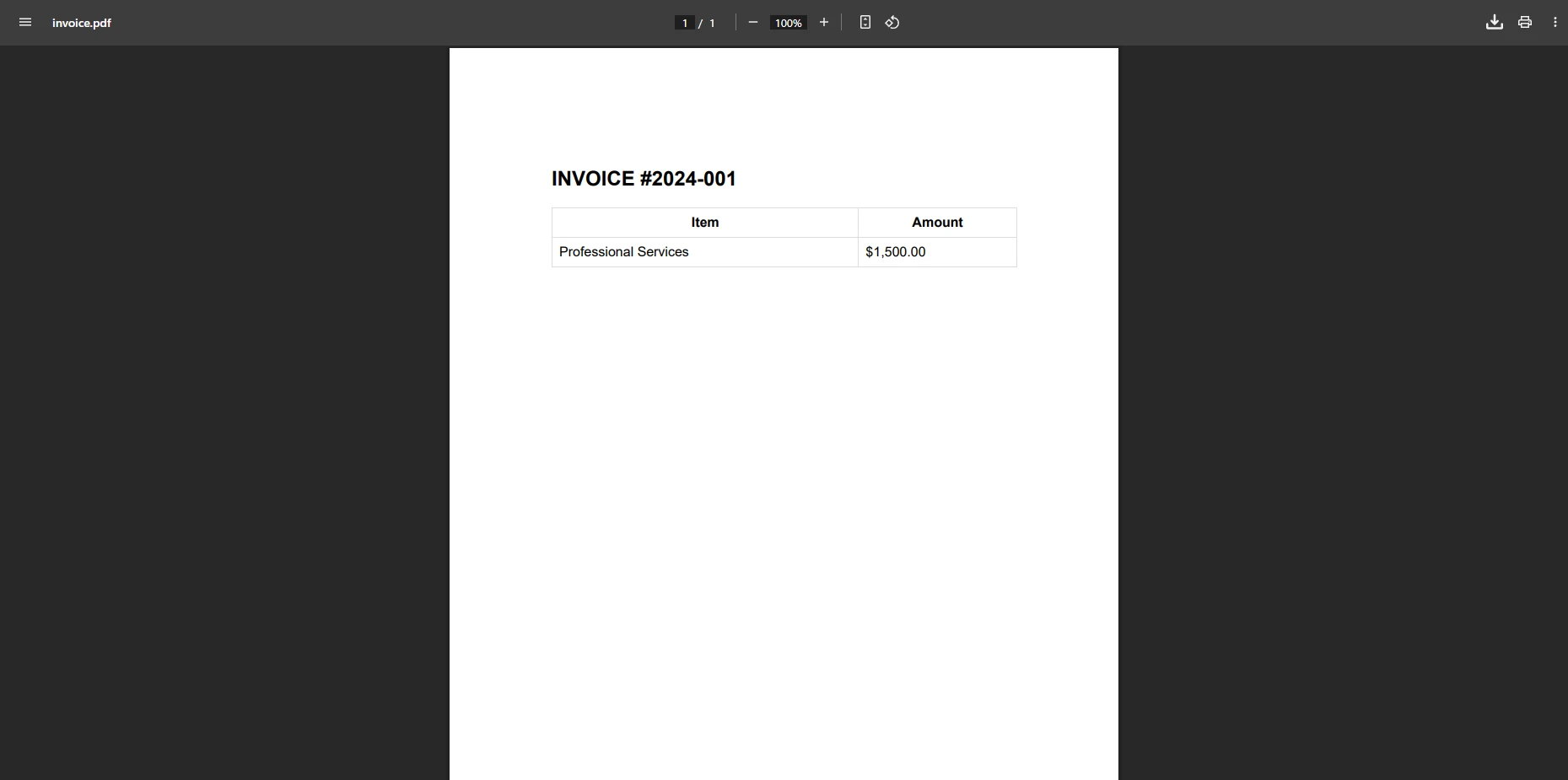
IronPDF gère les mises en page complexes sans positionnement manuel, prenant en charge les tableaux, les images et les polices personnalisées via HTML/CSS standard. Au-delà des factures, la bibliothèque couvre un large éventail d'opérations sur les fichiers PDF :
<table class="content__data-table" data-content-table>
<caption>Présentation des fonctionnalités IronPDF</caption>
<thead>
<tr>
<th>Caractéristique</th>
<th>Description du projet</th>
<th>En savoir plus</th>
</tr>
</thead>
<tbody>
<tr>
<td>Fusionner et diviser</td>
<td>Combiner ou diviser des fichiers PDF par programmation</td>
<td><a href="https://ironpdf.com/how-to/merge-or-split-pdfs/">Fusionner ou diviser des PDF</a></td>
</tr>
<tr>
<td>Extraction de texte</td>
<td>Extraire le contenu textuel de n'importe quel document PDF</td>
<td><a href="https://ironpdf.com/how-to/extract-text-and-images/">Extraire du texte d'un PDF</a></td>
</tr>
<tr>
<td>PDF vers image</td>
<td>Pixelliser des pages PDF au format PNG, JPEG ou TIFF</td>
<td><a href="https://ironpdf.com/how-to/rasterize-pdf-to-images/">PDF vers image</a></td>
</tr>
<tr>
<td>Filigranes</td>
<td>Ajoutez des filigranes texte ou image à n'importe quelle page</td>
<td><a href="https://ironpdf.com/how-to/custom-watermark/">Filigranes</a></td>
</tr>
<tr>
<td>Formulaires PDF</td>
<td>Créer, remplir et lire des champs de formulaire interactifs</td>
<td><a href="https://ironpdf.com/how-to/create-forms/">Formulaires PDF</a></td>
</tr>
<tr>
<td>Filigranes personnalisés</td>
<td>Appliquer des superpositions de filigrane stylisées et positionnées</td>
<td><a href="https://ironpdf.com/how-to/custom-watermark/">Filigranes personnalisés</a></td>
</tr>
</tbody>
</table>
### Quelles sont les autres fonctionnalités avancées prises en charge par IronPDF ?
IronPDF offre des fonctionnalités complètes de manipulation de fichiers PDF, notamment la fusion, l'extraction de pages et la conversion en images. La bibliothèque prend en charge la création de formulaires, la conformité PDF/A et la rédaction. Pour les équipes qui ont besoin d'extraire des données structurées, l'API [d'extraction de texte](https://ironpdf.com/how-to/extract-text-and-images/) simplifie l'analyse du contenu PDF. La fonction [formulaires PDF](https://ironpdf.com/tutorials/pdf-forms-csharp-article/) couvre à la fois la création de nouveaux champs de formulaire et la lecture de ceux existants par programmation.
### Comment fonctionnent les signatures numériques dans IronPDF?
[Les signatures numériques dans IronPDF](https://ironpdf.com/how-to/signing/) utilisent des certificats X.509 pour garantir l'authenticité des documents. La bibliothèque prend en charge les signatures visibles, les autorités d'horodatage et les champs de signature multiples. Ce processus assure la conformité PDF/A et prend en charge les mises à jour incrémentales afin de préserver l'historique des documents. Il s'agit d'un élément important à prendre en compte pour les documents juridiquement contraignants où la vérifiabilité est essentielle.
### Pourquoi la gestion automatique des ressources est-elle importante pour la production ?
La gestion automatique des ressources prévient les fuites de mémoire et garantit des performances fiables en production. IronPDF gère l'intégration des polices, l'optimisation des images et le nettoyage automatique des fichiers temporaires. La bibliothèque prend en charge le déploiement cloud sur Azure et AWS sans configuration supplémentaire. Le streaming économe en mémoire permet de traiter des documents volumineux sans charger l'intégralité des fichiers en mémoire, ce qui est essentiel pour les charges de travail de génération de documents à haut débit.
## Pourquoi IronPDF est-il le meilleur choix pour la génération de PDF modernes ?
Alors que la bibliothèque de classes PDF File Writer C# a été pionnière dans la génération programmatique de PDF en .NET, des solutions modernes comme IronPDF offrent des avantages considérables pour les besoins de développement actuels. IronPDF transforme la création de PDF, un processus complexe basé sur des coordonnées, en un flux de travail HTML/CSS familier, réduisant considérablement le temps de développement tout en élargissant les fonctionnalités.
La transition des bibliothèques PDF traditionnelles vers des solutions modernes basées sur HTML représente bien plus qu'une simple question de commodité : il s'agit d'utiliser les compétences existantes, de réduire la charge de maintenance et d'accélérer les cycles de développement. Selon [les ressources techniques de la PDF Association](https://www.pdfa.org/) , le format PDF continue d'évoluer et des outils modernes sont essentiels pour suivre le rythme des mises à jour des spécifications. L'ensemble complet des fonctionnalités d'IronPDF couvre tout, de la simple génération de documents aux exigences complexes des Enterprise , notamment [la sécurité](https://ironpdf.com/how-to/signing/) , [les signatures numériques](https://ironpdf.com/how-to/signing/) et les normes de conformité.
Pour les équipes souhaitant démarrer rapidement, la [présentation des fonctionnalités IronPDF](https://ironpdf.com/features/) fournit une liste complète des capacités, et la [documentation](https://ironpdf.com/docs/) inclut des exemples de code prêts à l'emploi pour les scénarios courants. La liste [NuGet.org pour IronPDF](https://www.nuget.org/packages/IronPdf/) montre les détails de la version actuelle et les statistiques de téléchargement.
Prêt à moderniser votre flux de travail de génération de PDF ? [Essayez gratuitement](trial-license) IronPDF dès aujourd'hui et découvrez la différence que peuvent apporter les outils modernes. Pour les déploiements en production, découvrez les [options de licence flexibles](https://ironpdf.com/licensing/) conçues pour évoluer en fonction des besoins de votre application.
IronPDF modernise la génération de PDF en .NET en utilisant HTML/CSS plutôt que des API complexes basées sur les coordonnées. Cette approche réduit le temps de développement tout en prenant en charge des fonctionnalités avancées telles que les signatures numériques et les filigranes, ce qui en fait une solution idéale pour remplacer les bibliothèques PDFFileWriter traditionnelles.
La création de fichiers PDF directement à partir d'applications .NET a considérablement évolué au fil des ans. Alors que les approches traditionnelles comme la bibliothèque de classes C# PDF File Writer II d'Uzi Granot ont jeté les bases de la génération de PDF par programmation, les solutions modernes offrent désormais des API plus simples dotées de fonctionnalités efficaces.
Cet article explore l'approche traditionnelle PDFFileWriter en C# et démontre comment IronPDF simplifie le processus de création de documents PDF tout en conservant des résultats professionnels.
Qu'est-ce que la bibliothèque PDF File Writer et comment se compare-t-elle aux solutions modernes ?
La bibliothèque de classes PDF File Writer C#, initialement développée par Uzi Granot et popularisée par le biais du site web CodeProject , représente l'une des premières approches permettant de créer des fichiers PDF directement à partir d'applications .NET . Cette bibliothèque protège les développeurs des complexités de la structure des fichiers PDF, permettant la génération de documents PDF sans connaissance approfondie des spécifications PDF.
Les bibliothèques traditionnelles comme la version C# de la bibliothèque de classes PDF File Writer II nécessitent de travailler avec des constructions PDF de bas niveau. Bien qu'efficace, cette approche exige davantage de code source et une compréhension plus approfondie de la structure du document. Les alternatives modernes comme IronPDF adoptent une approche différente, utilisant les connaissances HTML et CSS déjà familières aux développeurs .NET , ce qui rend la génération de PDF plus accessible tout en prenant en charge des fonctionnalités avancées grâce à une API plus claire. Cette évolution reflète une tendance vers des abstractions de plus haut niveau qui augmentent la productivité sans sacrifier les capacités.
La différence de complexité devient évidente lorsqu'on compare les approches de mise en œuvre. Les bibliothèques PDF traditionnelles nécessitent des calculs de coordonnées explicites pour chaque élément, une gestion des polices au niveau du bit et une gestion manuelle des sauts de page. Les solutions modernes font abstraction de ces détails grâce à des moteurs de rendu HTML, de la même manière que les navigateurs Web affichent le contenu.
Pourquoi les bibliothèques PDF traditionnelles nécessitent-elles un code plus complexe ?
Les bibliothèques PDF traditionnelles fonctionnent à un niveau d'abstraction inférieur, nécessitant une compréhension des mécanismes internes du PDF tels que les flux d'objets, les tables de références croisées et les flux de contenu. Chaque élément de texte nécessite un positionnement précis à l'aide de coordonnées, les polices doivent être intégrées manuellement et les mises en page complexes requièrent des calculs importants. Cette approche, bien qu'offrant un contrôle précis, augmente considérablement le temps de développement et la complexité de la maintenance. Les bibliothèques modernes gèrent automatiquement ces complexités grâce à des moteurs de rendu basés sur le navigateur.
Quelles sont les principales limitations de la génération de PDF basée sur les coordonnées ?
La génération de PDF basée sur des coordonnées présente plusieurs défis : le positionnement manuel rend les mises en page réactives difficiles, le flux et l'habillage du texte nécessitent des calculs complexes, et le maintien d'un espacement constant sur différentes tailles de page devient source d'erreurs. De plus, la mise en œuvre de fonctionnalités telles que les en-têtes et les pieds de page ou les filigranes nécessite un code conséquent. Les modifications d'agencement nécessitent souvent le recalcul de toutes les positions, ce qui rend la maintenance coûteuse. Ces limitations ont conduit au développement de méthodes de génération de PDF basées sur le HTML.
Quand devriez-vous encore envisager d'utiliser des bibliothèques traditionnelles d'écriture de fichiers PDF ?
Les bibliothèques PDF traditionnelles restent précieuses pour des cas d'utilisation spécifiques nécessitant un contrôle au niveau octet de la structure PDF, la mise en œuvre de fonctionnalités PDF personnalisées non prises en charge par les API de niveau supérieur ou la collaboration avec des systèmes existants qui attendent une mise en forme PDF spécifique. Cependant, pour la plupart des applications métier générant des rapports, des factures ou des documents, les solutions modernes basées sur HTML offrent une meilleure productivité et une meilleure maintenabilité.
Comment installer IronPDF dans un projet .NET ?
Pour commencer avec IronPDF , une seule commande suffit. Installez-le via la console du gestionnaire de packages NuGet ou l'interface de ligne de commande .NET :
Comment créer directement des fichiers PDF à l'aide d'un logiciel de création de fichiers PDF traditionnel ?
Travailler avec la bibliothèque de classes C# du rédacteur de fichiers PDF traditionnel implique de créer un objet PdfDocument et de construire manuellement la structure du fichier PDF. Voici un exemple simple qui illustre la création d'un document PDF " Bonjour " :
// Traditional PDFFileWriter approachusing PdfFileWriter;// Create main document classPdfDocument document = new PdfDocument(PaperType.Letter, false, UnitOfMeasure.Inch, "HelloWorld.pdf");// Add a pagePdfPage page = new PdfPage(document);// Create content areaPdfContents contents = new PdfContents(page);// Define fontPdfFont arial = PdfFont.CreatePdfFont(document, "Arial", FontStyle.Regular);contents.SelectFont(arial, 12.0);// Add text at specific coordinatescontents.DrawText(arial, 12.0, "Hello PDF Document", 1.0, 10.0);// Save and create the filedocument.CreateFile();
// Traditional PDFFileWriter approach
using PdfFileWriter;

// Create main document class
PdfDocument document = new PdfDocument(PaperType.Letter, false, UnitOfMeasure.Inch, "HelloWorld.pdf");

// Add a page
PdfPage page = new PdfPage(document);

// Create content area
PdfContents contents = new PdfContents(page);

// Define font
PdfFont arial = PdfFont.CreatePdfFont(document, "Arial", FontStyle.Regular);
contents.SelectFont(arial, 12.0);

// Add text at specific coordinates
contents.DrawText(arial, 12.0, "Hello PDF Document", 1.0, 10.0);

// Save and create the file
document.CreateFile();
ImportsPdfFileWriter' Create main document classDim document As New PdfDocument(PaperType.Letter, False, UnitOfMeasure.Inch, "HelloWorld.pdf")' Add a pageDim page As New PdfPage(document)' Create content areaDim contents As New PdfContents(page)' Define fontDim arial AsPdfFont = PdfFont.CreatePdfFont(document, "Arial", FontStyle.Regular)contents.SelectFont(arial, 12.0)' Add text at specific coordinatescontents.DrawText(arial, 12.0, "Hello PDF Document", 1.0, 10.0)' Save and create the filedocument.CreateFile()
Imports PdfFileWriter

' Create main document class
Dim document As New PdfDocument(PaperType.Letter, False, UnitOfMeasure.Inch, "HelloWorld.pdf")

' Add a page
Dim page As New PdfPage(document)

' Create content area
Dim contents As New PdfContents(page)

' Define font
Dim arial As PdfFont = PdfFont.CreatePdfFont(document, "Arial", FontStyle.Regular)
contents.SelectFont(arial, 12.0)

' Add text at specific coordinates
contents.DrawText(arial, 12.0, "Hello PDF Document", 1.0, 10.0)

' Save and create the file
document.CreateFile()
Cette approche nécessite la compréhension des systèmes de coordonnées, de la gestion des polices de caractères et de la structure des documents PDF. Chaque élément nécessite un positionnement précis, et les mises en page complexes requièrent un code conséquent. La version de la bibliothèque de classes PDF File Writer II en C# offre un contrôle précis, mais exige un effort de développement plus important pour les tâches courantes. Notez l'utilisation de la constante UnitOfMeasure.Inch et du style de police Regular dans cet exemple.
Pour les documents plus complexes comportant plusieurs pages et éléments, le code s'allonge considérablement :
// Adding images and shapes with traditional approachPdfImage logo = new PdfImage(document);logo.LoadImageFromFile("company-logo.jpg");// Calculate image position and sizedouble imageWidth = 2.0;double imageHeight = 1.0;double imageX = (8.5 - imageWidth) / 2; // Center on pagedouble imageY = 10.0;// Draw image at calculated positioncontents.DrawImage(logo, imageX, imageY, imageWidth, imageHeight);// Add rectangle bordercontents.DrawRectangle(0.5, 0.5, 7.5, 10.5, PaintOp.CloseStroke);// Complex text with multiple fontsPdfFont boldArial = PdfFont.CreatePdfFont(document, "Arial", FontStyle.Bold);contents.SelectFont(boldArial, 16.0);contents.DrawText(boldArial, 16.0, "Company Report", 1.0, 9.0);// Switch back to regular fontcontents.SelectFont(arial, 12.0);contents.DrawText(arial, 12.0, "Annual Summary", 1.0, 8.5);
// Adding images and shapes with traditional approach
PdfImage logo = new PdfImage(document);
logo.LoadImageFromFile("company-logo.jpg");

// Calculate image position and size
double imageWidth = 2.0;
double imageHeight = 1.0;
double imageX = (8.5 - imageWidth) / 2; // Center on page
double imageY = 10.0;

// Draw image at calculated position
contents.DrawImage(logo, imageX, imageY, imageWidth, imageHeight);

// Add rectangle border
contents.DrawRectangle(0.5, 0.5, 7.5, 10.5, PaintOp.CloseStroke);

// Complex text with multiple fonts
PdfFont boldArial = PdfFont.CreatePdfFont(document, "Arial", FontStyle.Bold);
contents.SelectFont(boldArial, 16.0);
contents.DrawText(boldArial, 16.0, "Company Report", 1.0, 9.0);

// Switch back to regular font
contents.SelectFont(arial, 12.0);
contents.DrawText(arial, 12.0, "Annual Summary", 1.0, 8.5);
ImportsSystem' Adding images and shapes with traditional approachDim logo As New PdfImage(document)logo.LoadImageFromFile("company-logo.jpg")' Calculate image position and sizeDim imageWidth AsDouble = 2.0Dim imageHeight AsDouble = 1.0Dim imageX AsDouble = (8.5 - imageWidth) / 2 ' Center on pageDim imageY AsDouble = 10.0' Draw image at calculated positioncontents.DrawImage(logo, imageX, imageY, imageWidth, imageHeight)' Add rectangle bordercontents.DrawRectangle(0.5, 0.5, 7.5, 10.5, PaintOp.CloseStroke)' Complex text with multiple fontsDim boldArial AsPdfFont = PdfFont.CreatePdfFont(document, "Arial", FontStyle.Bold)contents.SelectFont(boldArial, 16.0)contents.DrawText(boldArial, 16.0, "Company Report", 1.0, 9.0)' Switch back to regular fontcontents.SelectFont(arial, 12.0)contents.DrawText(arial, 12.0, "Annual Summary", 1.0, 8.5)
Imports System

' Adding images and shapes with traditional approach
Dim logo As New PdfImage(document)
logo.LoadImageFromFile("company-logo.jpg")

' Calculate image position and size
Dim imageWidth As Double = 2.0
Dim imageHeight As Double = 1.0
Dim imageX As Double = (8.5 - imageWidth) / 2 ' Center on page
Dim imageY As Double = 10.0

' Draw image at calculated position
contents.DrawImage(logo, imageX, imageY, imageWidth, imageHeight)

' Add rectangle border
contents.DrawRectangle(0.5, 0.5, 7.5, 10.5, PaintOp.CloseStroke)

' Complex text with multiple fonts
Dim boldArial As PdfFont = PdfFont.CreatePdfFont(document, "Arial", FontStyle.Bold)
contents.SelectFont(boldArial, 16.0)
contents.DrawText(boldArial, 16.0, "Company Report", 1.0, 9.0)

' Switch back to regular font
contents.SelectFont(arial, 12.0)
contents.DrawText(arial, 12.0, "Annual Summary", 1.0, 8.5)
Quels sont les défis les plus courants rencontrés lors de l'utilisation des API PDF basées sur les coordonnées ?
Les API basées sur les coordonnées présentent de nombreux défis, notamment le calcul de la largeur du texte pour l'alignement, la gestion manuelle du débordement de page et la mise en œuvre de marges cohérentes sur toutes les pages. La création de mises en page réactives qui s'adaptent aux différentes tailles de page nécessite des calculs mathématiques complexes. Ces difficultés aboutissent souvent à un code fragile, difficile à maintenir et à étendre.
Comment gérer les polices de caractères dans un logiciel d'écriture de fichiers PDF traditionnel ?
La gestion des polices dans les bibliothèques PDF traditionnelles nécessite le chargement explicite des fichiers de polices, leur incorporation pour assurer la compatibilité multiplateforme et la gestion des sous-ensembles de polices afin de réduire la taille des fichiers. L'absence de polices sur les systèmes cibles peut entraîner des erreurs d'affichage, ce qui impose une programmation défensive et des stratégies de repli.
Comment IronPDF simplifie-t-il la création de documents PDF ?
IronPDF révolutionne la génération de PDF en permettant aux développeurs de créer des fichiers PDF directement à partir de contenu HTML. Cette approche moderne réduit considérablement la complexité du code source tout en maintenant une qualité de production Professional . La bibliothèque est entièrement compatible avec les projets Visual Studio modernes et prend en charge le déploiement sur diverses plateformes, notamment Windows, Linux et macOS.
Voici comment obtenir des résultats similaires à l'exemple basé sur les coordonnées ci-dessus, mais en seulement quelques lignes de code :
using IronPdf;// Create a renderer instancevar renderer = new ChromePdfRenderer();// Generate PDF from HTML - supports CSS, images, and JavaScriptvar pdf = renderer.RenderHtmlAsPdf(@" <html> <body style='font-family: Arial; margin: 50px;'> <h1>Hello PDF Document</h1> <p>Creating professional PDFs with modern HTML/CSS.</p> </body> </html>");// Save the PDFpdf.SaveAs("HelloWorld.pdf");
using IronPdf;

// Create a renderer instance
var renderer = new ChromePdfRenderer();

// Generate PDF from HTML - supports CSS, images, and JavaScript
var pdf = renderer.RenderHtmlAsPdf(@"
    <html>
        <body style='font-family: Arial; margin: 50px;'>
            <h1>Hello PDF Document</h1>
            <p>Creating professional PDFs with modern HTML/CSS.</p>
        </body>
    </html>");

// Save the PDF
pdf.SaveAs("HelloWorld.pdf");
ImportsIronPdf' Create a renderer instanceDim renderer As New ChromePdfRenderer()' Generate PDF from HTML - supports CSS, images, and JavaScriptDim pdf = renderer.RenderHtmlAsPdf(" <html> <body style='font-family: Arial; margin: 50px;'> <h1>Hello PDF Document</h1> <p>Creating professional PDFs with modern HTML/CSS.</p> </body> </html>")' Save the PDFpdf.SaveAs("HelloWorld.pdf")
Imports IronPdf

' Create a renderer instance
Dim renderer As New ChromePdfRenderer()

' Generate PDF from HTML - supports CSS, images, and JavaScript
Dim pdf = renderer.RenderHtmlAsPdf("
    <html>
        <body style='font-family: Arial; margin: 50px;'>
            <h1>Hello PDF Document</h1>
            <p>Creating professional PDFs with modern HTML/CSS.</p>
        </body>
    </html>")

' Save the PDF
pdf.SaveAs("HelloWorld.pdf")
À quoi ressemble le PDF généré?
Cette approche simplifiée permet aux développeurs d'utiliser leurs compétences existantes en développement web pour créer des documents PDF. La bibliothèque prend entièrement en charge le style CSS3, ce qui simplifie la création de documents visuellement attrayants sans calculs de coordonnées manuels. Vous pouvez convertir des chaînes HTML en PDF , charger des PDF à partir d'URL ou afficher des pages Web entières, le tout grâce à une API simple et unique.
L'approche HTML d'IronPDF simplifie également les fonctionnalités complexes des documents. Voici comment créer une mise en page de newsletter à plusieurs colonnes avec images et logo :
using IronPdf;var renderer = new ChromePdfRenderer();// Configure rendering options for optimal outputrenderer.RenderingOptions.PaperOrientation = PdfPaperOrientation.Portrait;renderer.RenderingOptions.MarginTop = 40;renderer.RenderingOptions.MarginBottom = 40;renderer.RenderingOptions.MarginLeft = 20;renderer.RenderingOptions.MarginRight = 20;renderer.RenderingOptions.EnableJavaScript = true;renderer.RenderingOptions.RenderDelay = 500;// Create a newsletter-style PDF with columnsvar pdf = renderer.RenderHtmlAsPdf(@" <html> <head> <style> body { font-family: Georgia, serif; } .header { text-align: center; margin-bottom: 30px; } .columns { display: flex; gap: 20px; } .column { flex: 1; text-align: justify; } </style> </head> <body> <div class='header'> <h1>Company Newsletter</h1> <p>Monthly Updates and Insights</p> </div> <div class='columns'> <div class='column'> <h2>Caractéristique Article</h2> <p>Lorem ipsum dolor sit amet, consectetur adipiscing elit...</p> </div> <div class='column'> <h2>Industry News</h2> <p>Sed do eiusmod tempor incididunt ut labore et dolore magna...</p> <h3>Upcoming Events</h3> <ul> <li>Annual Conference - March 15</li> <li>Webinar Series - April 2</li> </ul> </div> </div> </body> </html>");// Add page numbers in footerpdf.AddTextFooters("Page {page} of {total-pages}", IronPdf.Font.FontFamily.Arial, 10);pdf.SaveAs("Newsletter.pdf");
using IronPdf;

var renderer = new ChromePdfRenderer();

// Configure rendering options for optimal output
renderer.RenderingOptions.PaperOrientation = PdfPaperOrientation.Portrait;
renderer.RenderingOptions.MarginTop = 40;
renderer.RenderingOptions.MarginBottom = 40;
renderer.RenderingOptions.MarginLeft = 20;
renderer.RenderingOptions.MarginRight = 20;
renderer.RenderingOptions.EnableJavaScript = true;
renderer.RenderingOptions.RenderDelay = 500;

// Create a newsletter-style PDF with columns
var pdf = renderer.RenderHtmlAsPdf(@"
    <html>
    <head>
        <style>
            body { font-family: Georgia, serif; }
            .header { text-align: center; margin-bottom: 30px; }
            .columns { display: flex; gap: 20px; }
            .column { flex: 1; text-align: justify; }
        </style>
    </head>
    <body>
        <div class='header'>
            <h1>Company Newsletter</h1>
            <p>Monthly Updates and Insights</p>
        </div>
        <div class='columns'>
            <div class='column'>
                <h2>Caractéristique Article</h2>
                <p>Lorem ipsum dolor sit amet, consectetur adipiscing elit...</p>
            </div>
            <div class='column'>
                <h2>Industry News</h2>
                <p>Sed do eiusmod tempor incididunt ut labore et dolore magna...</p>
                <h3>Upcoming Events</h3>
                <ul>
                    <li>Annual Conference - March 15</li>
                    <li>Webinar Series - April 2</li>
                </ul>
            </div>
        </div>
    </body>
    </html>");

// Add page numbers in footer
pdf.AddTextFooters("Page {page} of {total-pages}", IronPdf.Font.FontFamily.Arial, 10);
pdf.SaveAs("Newsletter.pdf");
ImportsIronPdfDim renderer As New ChromePdfRenderer()' Configure rendering options for optimal outputrenderer.RenderingOptions.PaperOrientation = PdfPaperOrientation.Portraitrenderer.RenderingOptions.MarginTop = 40renderer.RenderingOptions.MarginBottom = 40renderer.RenderingOptions.MarginLeft = 20renderer.RenderingOptions.MarginRight = 20renderer.RenderingOptions.EnableJavaScript = Truerenderer.RenderingOptions.RenderDelay = 500' Create a newsletter-style PDF with columnsDim pdf = renderer.RenderHtmlAsPdf(" <html> <head> <style> body { font-family: Georgia, serif; } .header { text-align: center; margin-bottom: 30px; } .columns { display: flex; gap: 20px; } .column { flex: 1; text-align: justify; } </style> </head> <body> <div class='header'> <h1>Company Newsletter</h1> <p>Monthly Updates and Insights</p> </div> <div class='columns'> <div class='column'> <h2>Caractéristique Article</h2> <p>Lorem ipsum dolor sit amet, consectetur adipiscing elit...</p> </div> <div class='column'> <h2>Industry News</h2> <p>Sed do eiusmod tempor incididunt ut labore et dolore magna...</p> <h3>Upcoming Events</h3> <ul> <li>Annual Conference - March 15</li> <li>Webinar Series - April 2</li> </ul> </div> </div> </body> </html>")' Add page numbers in footerpdf.AddTextFooters("Page {page} of {total-pages}", IronPdf.Font.FontFamily.Arial, 10)pdf.SaveAs("Newsletter.pdf")
Imports IronPdf

Dim renderer As New ChromePdfRenderer()

' Configure rendering options for optimal output
renderer.RenderingOptions.PaperOrientation = PdfPaperOrientation.Portrait
renderer.RenderingOptions.MarginTop = 40
renderer.RenderingOptions.MarginBottom = 40
renderer.RenderingOptions.MarginLeft = 20
renderer.RenderingOptions.MarginRight = 20
renderer.RenderingOptions.EnableJavaScript = True
renderer.RenderingOptions.RenderDelay = 500

' Create a newsletter-style PDF with columns
Dim pdf = renderer.RenderHtmlAsPdf("
    <html>
    <head>
        <style>
            body { font-family: Georgia, serif; }
            .header { text-align: center; margin-bottom: 30px; }
            .columns { display: flex; gap: 20px; }
            .column { flex: 1; text-align: justify; }
        </style>
    </head>
    <body>
        <div class='header'>
            <h1>Company Newsletter</h1>
            <p>Monthly Updates and Insights</p>
        </div>
        <div class='columns'>
            <div class='column'>
                <h2>Caractéristique Article</h2>
                <p>Lorem ipsum dolor sit amet, consectetur adipiscing elit...</p>
            </div>
            <div class='column'>
                <h2>Industry News</h2>
                <p>Sed do eiusmod tempor incididunt ut labore et dolore magna...</p>
                <h3>Upcoming Events</h3>
                <ul>
                    <li>Annual Conference - March 15</li>
                    <li>Webinar Series - April 2</li>
                </ul>
            </div>
        </div>
    </body>
    </html>")

' Add page numbers in footer
pdf.AddTextFooters("Page {page} of {total-pages}", IronPdf.Font.FontFamily.Arial, 10)
pdf.SaveAs("Newsletter.pdf")
Pourquoi HTML/CSS est-il meilleur que le positionnement par coordonnées ?
HTML/CSS assure un flux de mise en page automatique, éliminant ainsi les calculs de position manuels. Les développeurs peuvent utiliser des technologies web familières comme Flexbox et Grid pour les mises en page complexes. Les principes de conception adaptative s'appliquent naturellement, et le contenu s'adapte et se répartit automatiquement entre les pages. Les modifications apportées au contenu ne nécessitent pas de recalcul des positions, et les requêtes média CSS peuvent améliorer la mise en page à l'impression. Cette approche réduit considérablement le temps de développement des tâches classiques de génération de documents tout en améliorant la maintenabilité.
Comment IronPDF gère-t-il les mises en page complexes et la conception réactive ?
IronPDF utilise le moteur de rendu de Chrome pour gérer les mises en page complexes exactement comme elles apparaissent dans les navigateurs modernes. La bibliothèque prend en charge CSS Grid et Flexbox, les requêtes média pour l'optimisation d'impression et les images réactives. JavaScript peut modifier dynamiquement le contenu avant le rendu, permettant ainsi la création de graphiques et de visualisations de données. Le moteur gère automatiquement l'intégration des polices, garantissant un rendu cohérent sur toutes les plateformes.
Quelles sont les fonctionnalités avancées qui distinguent IronPDF pour la génération de PDF en Enterprise ?
IronPDF excelle dans les scénarios nécessitant une manipulation de documents sophistiquée. L'exemple suivant montre comment générer une facture Professional avec en-têtes et pieds de page , signatures numériques et paramètres de sécurité dans un flux de travail unique :
using IronPdf;using IronPdf.Signing;// Create a professional invoice PDFvar renderer = new ChromePdfRenderer();renderer.RenderingOptions.PaperOrientation = PdfPaperOrientation.Portrait;renderer.RenderingOptions.MarginTop = 25;renderer.RenderingOptions.MarginBottom = 25;// Generate invoice from HTMLvar invoicePdf = renderer.RenderHtmlAsPdf(@" <div style='padding: 20px; font-family: Arial;'> <h2>INVOICE #2024-001</h2> <table style='width: 100%; border-collapse: collapse;'> <tr> <th style='border: 1px solid #ddd; padding: 8px;'>Item</th> <th style='border: 1px solid #ddd; padding: 8px;'>Amount</th> </tr> <tr> <td style='border: 1px solid #ddd; padding: 8px;'>Professional Services</td> <td style='border: 1px solid #ddd; padding: 8px;'>$1,500.00</td> </tr> </table> </div>");// Add footer with page numbersinvoicePdf.AddTextFooters("Page {page} of {total-pages}", IronPdf.Font.FontFamily.Arial, 9);// Add security settingsinvoicePdf.SecuritySettings.SetPassword("user123", "owner456");invoicePdf.SecuritySettings.AllowUserPrinting = true;invoicePdf.SecuritySettings.AllowUserCopyPasteContent = false;// Apply a digital signatureinvoicePdf.SignWithSignature(new Signature("cert.pfx", "password"){SigningContact = "legal@company.com",SigningLocation = "New York, NY",SigningReason = "Document Approval"});invoicePdf.SaveAs("Invoice.pdf");
using IronPdf;
using IronPdf.Signing;

// Create a professional invoice PDF
var renderer = new ChromePdfRenderer();
renderer.RenderingOptions.PaperOrientation = PdfPaperOrientation.Portrait;
renderer.RenderingOptions.MarginTop = 25;
renderer.RenderingOptions.MarginBottom = 25;

// Generate invoice from HTML
var invoicePdf = renderer.RenderHtmlAsPdf(@"
    <div style='padding: 20px; font-family: Arial;'>
        <h2>INVOICE #2024-001</h2>
        <table style='width: 100%; border-collapse: collapse;'>
            <tr>
                <th style='border: 1px solid #ddd; padding: 8px;'>Item</th>
                <th style='border: 1px solid #ddd; padding: 8px;'>Amount</th>
            </tr>
            <tr>
                <td style='border: 1px solid #ddd; padding: 8px;'>Professional Services</td>
                <td style='border: 1px solid #ddd; padding: 8px;'>$1,500.00</td>
            </tr>
        </table>
    </div>");

// Add footer with page numbers
invoicePdf.AddTextFooters("Page {page} of {total-pages}", IronPdf.Font.FontFamily.Arial, 9);

// Add security settings
invoicePdf.SecuritySettings.SetPassword("user123", "owner456");
invoicePdf.SecuritySettings.AllowUserPrinting = true;
invoicePdf.SecuritySettings.AllowUserCopyPasteContent = false;

// Apply a digital signature
invoicePdf.SignWithSignature(new Signature("cert.pfx", "password")
{
    SigningContact = "legal@company.com",
    SigningLocation = "New York, NY",
    SigningReason = "Document Approval"
});

invoicePdf.SaveAs("Invoice.pdf");
ImportsIronPdfImportsIronPdf.Signing' Create a professional invoice PDFDim renderer As New ChromePdfRenderer()renderer.RenderingOptions.PaperOrientation = PdfPaperOrientation.Portraitrenderer.RenderingOptions.MarginTop = 25renderer.RenderingOptions.MarginBottom = 25' Generate invoice from HTMLDim invoicePdf = renderer.RenderHtmlAsPdf(" <div style='padding: 20px; font-family: Arial;'> <h2>INVOICE #2024-001</h2> <table style='width: 100%; border-collapse: collapse;'> <tr> <th style='border: 1px solid #ddd; padding: 8px;'>Item</th> <th style='border: 1px solid #ddd; padding: 8px;'>Amount</th> </tr> <tr> <td style='border: 1px solid #ddd; padding: 8px;'>Professional Services</td> <td style='border: 1px solid #ddd; padding: 8px;'>$1,500.00</td> </tr> </table> </div>")' Add footer with page numbersinvoicePdf.AddTextFooters("Page {page} of {total-pages}", IronPdf.Font.FontFamily.Arial, 9)' Add security settingsinvoicePdf.SecuritySettings.SetPassword("user123", "owner456")invoicePdf.SecuritySettings.AllowUserPrinting = TrueinvoicePdf.SecuritySettings.AllowUserCopyPasteContent = False' Apply a digital signatureinvoicePdf.SignWithSignature(New Signature("cert.pfx", "password") With { .SigningContact = "legal@company.com", .SigningLocation = "New York, NY", .SigningReason = "Document Approval"})invoicePdf.SaveAs("Invoice.pdf")
Imports IronPdf
Imports IronPdf.Signing

' Create a professional invoice PDF
Dim renderer As New ChromePdfRenderer()
renderer.RenderingOptions.PaperOrientation = PdfPaperOrientation.Portrait
renderer.RenderingOptions.MarginTop = 25
renderer.RenderingOptions.MarginBottom = 25

' Generate invoice from HTML
Dim invoicePdf = renderer.RenderHtmlAsPdf("
    <div style='padding: 20px; font-family: Arial;'>
        <h2>INVOICE #2024-001</h2>
        <table style='width: 100%; border-collapse: collapse;'>
            <tr>
                <th style='border: 1px solid #ddd; padding: 8px;'>Item</th>
                <th style='border: 1px solid #ddd; padding: 8px;'>Amount</th>
            </tr>
            <tr>
                <td style='border: 1px solid #ddd; padding: 8px;'>Professional Services</td>
                <td style='border: 1px solid #ddd; padding: 8px;'>$1,500.00</td>
            </tr>
        </table>
    </div>")

' Add footer with page numbers
invoicePdf.AddTextFooters("Page {page} of {total-pages}", IronPdf.Font.FontFamily.Arial, 9)

' Add security settings
invoicePdf.SecuritySettings.SetPassword("user123", "owner456")
invoicePdf.SecuritySettings.AllowUserPrinting = True
invoicePdf.SecuritySettings.AllowUserCopyPasteContent = False

' Apply a digital signature
invoicePdf.SignWithSignature(New Signature("cert.pfx", "password") With {
    .SigningContact = "legal@company.com",
    .SigningLocation = "New York, NY",
    .SigningReason = "Document Approval"
})

invoicePdf.SaveAs("Invoice.pdf")
À quoi ressemble la facture finale au format PDF ?
IronPDF gère les mises en page complexes sans positionnement manuel, prenant en charge les tableaux, les images et les polices personnalisées via HTML/CSS standard. Au-delà des factures, la bibliothèque couvre un large éventail d'opérations sur les fichiers PDF :
Présentation des fonctionnalités IronPDF
Caractéristique
Description du projet
En savoir plus
Fusionner et diviser
Combiner ou diviser des fichiers PDF par programmation
Quelles sont les autres fonctionnalités avancées prises en charge par IronPDF ?
IronPDF offre des fonctionnalités complètes de manipulation de fichiers PDF, notamment la fusion, l'extraction de pages et la conversion en images. La bibliothèque prend en charge la création de formulaires, la conformité PDF/A et la rédaction. Pour les équipes qui ont besoin d'extraire des données structurées, l'API d'extraction de texte simplifie l'analyse du contenu PDF. La fonction formulaires PDF couvre à la fois la création de nouveaux champs de formulaire et la lecture de ceux existants par programmation.
Comment fonctionnent les signatures numériques dans IronPDF?
Les signatures numériques dans IronPDF utilisent des certificats X.509 pour garantir l'authenticité des documents. La bibliothèque prend en charge les signatures visibles, les autorités d'horodatage et les champs de signature multiples. Ce processus assure la conformité PDF/A et prend en charge les mises à jour incrémentales afin de préserver l'historique des documents. Il s'agit d'un élément important à prendre en compte pour les documents juridiquement contraignants où la vérifiabilité est essentielle.
Pourquoi la gestion automatique des ressources est-elle importante pour la production ?
La gestion automatique des ressources prévient les fuites de mémoire et garantit des performances fiables en production. IronPDF gère l'intégration des polices, l'optimisation des images et le nettoyage automatique des fichiers temporaires. La bibliothèque prend en charge le déploiement cloud sur Azure et AWS sans configuration supplémentaire. Le streaming économe en mémoire permet de traiter des documents volumineux sans charger l'intégralité des fichiers en mémoire, ce qui est essentiel pour les charges de travail de génération de documents à haut débit.
Pourquoi IronPDF est-il le meilleur choix pour la génération de PDF modernes ?
Alors que la bibliothèque de classes PDF File Writer C# a été pionnière dans la génération programmatique de PDF en .NET, des solutions modernes comme IronPDF offrent des avantages considérables pour les besoins de développement actuels. IronPDF transforme la création de PDF, un processus complexe basé sur des coordonnées, en un flux de travail HTML/CSS familier, réduisant considérablement le temps de développement tout en élargissant les fonctionnalités.
La transition des bibliothèques PDF traditionnelles vers des solutions modernes basées sur HTML représente bien plus qu'une simple question de commodité : il s'agit d'utiliser les compétences existantes, de réduire la charge de maintenance et d'accélérer les cycles de développement. Selon les ressources techniques de la PDF Association , le format PDF continue d'évoluer et des outils modernes sont essentiels pour suivre le rythme des mises à jour des spécifications. L'ensemble complet des fonctionnalités d'IronPDF couvre tout, de la simple génération de documents aux exigences complexes des Enterprise , notamment la sécurité , les signatures numériques et les normes de conformité.
Pour les équipes souhaitant démarrer rapidement, la présentation des fonctionnalités IronPDF fournit une liste complète des capacités, et la documentation inclut des exemples de code prêts à l'emploi pour les scénarios courants. La liste NuGet.org pour IronPDF montre les détails de la version actuelle et les statistiques de téléchargement.
Prêt à moderniser votre flux de travail de génération de PDF ? Essayez gratuitement IronPDF dès aujourd'hui et découvrez la différence que peuvent apporter les outils modernes. Pour les déploiements en production, découvrez les options de licence flexibles conçues pour évoluer en fonction des besoins de votre application.
Curtis Chau détient un baccalauréat en informatique (Université de Carleton) et se spécialise dans le développement front-end avec expertise en Node.js, TypeScript, JavaScript et React. Passionné par la création d'interfaces utilisateur intuitives et esthétiquement plaisantes, Curtis aime travailler avec des frameworks modernes et créer des manuels bien structurés et visuellement attrayants.

























