using IronPdf;

// Disable local disk access or cross-origin requests
Installation.EnableWebSecurity = true;

// Instantiate Renderer
var renderer = new ChromePdfRenderer();

// Create a PDF from a HTML string using C#
var pdf = renderer.RenderHtmlAsPdf("<h1>Hello World</h1>");

// Export to a file or Stream
pdf.SaveAs("output.pdf");

// Advanced Example with HTML Assets
// Load external html assets: Images, CSS and JavaScript.
// An optional BasePath 'C:\site\assets\' is set as the file location to load assets from
var myAdvancedPdf = renderer.RenderHtmlAsPdf("<img src='icons/iron.png'>", @"C:\site\assets\");
myAdvancedPdf.SaveAs("html-with-assets.pdf");
using IronPdf;// Disable local disk access or cross-origin requestsInstallation.EnableWebSecurity = true;// Instantiate Renderervar renderer = new ChromePdfRenderer();// Create a PDF from a HTML string using C#var pdf = renderer.RenderHtmlAsPdf("<h1>Hello World</h1>");// Export to a file or Streampdf.SaveAs("output.pdf");// Advanced Example with HTML Assets// Load external html assets: Images, CSS and JavaScript.// An optional BasePath 'C:\site\assets\' is set as the file location to load assets fromvar myAdvancedPdf = renderer.RenderHtmlAsPdf("<img src='icons/iron.png'>", @"C:\site\assets\");myAdvancedPdf.SaveAs("html-with-assets.pdf");
IronPDF modernisiert die PDF-Erstellung in .NET durch die Verwendung von HTML/CSS anstelle komplexer koordinatenbasierter APIs. Dieser Ansatz verkürzt die Entwicklungszeit und unterstützt gleichzeitig erweiterte Funktionen wie digitale Signaturen und Wasserzeichen. Damit ist IronPDF ein ideales Upgrade gegenüber herkömmlichen PDFFileWriter-Bibliotheken.
Die Erstellung von PDF-Dateien direkt aus .NET-Anwendungen hat sich im Laufe der Jahre deutlich weiterentwickelt. Während traditionelle Ansätze wie Uzi Granots PDF File Writer II C#-Klassenbibliothek die Grundlage für die programmatische PDF-Erstellung legten, bieten moderne Lösungen heute einfachere APIs mit effektiven Funktionen.
Dieser Artikel untersucht sowohl den traditionellen Ansatz von PDFFileWriter C# als auch zeigt, wie IronPDF den Prozess der Erstellung von PDF-Dokumenten vereinfacht und gleichzeitig professionelle Ergebnisse liefert.
## Was ist die PDF File Writer Library und wie schneidet sie im Vergleich zu modernen Lösungen ab?
Die PDF File Writer C#-Klassenbibliothek, die ursprünglich von Uzi Granot entwickelt und über die [CodeProject-Website](https://www.codeproject.com/articles/570682/pdf-file-writer-csharp-class-library) bekannt gemacht wurde, stellt einen der frühen Ansätze zur Erstellung von PDF-Dateien direkt aus .NET Anwendungen dar. Diese Bibliothek schützt Entwickler vor der Komplexität der PDF-Dateistruktur und ermöglicht die Generierung von PDF-Dokumenten ohne tiefgreifende Kenntnisse der PDF-Spezifikation.
Herkömmliche Bibliotheken wie die C#-Klassenbibliothek von PDF File Writer II erfordern die Arbeit mit niedrigstufigen PDF-Konstrukten. Dieser Ansatz ist zwar effektiv, erfordert aber mehr Quellcode und ein tieferes Verständnis der Dokumentstruktur. Moderne Alternativen wie [IronPDF](https://ironpdf.com/) verfolgen einen anderen Ansatz und nutzen HTML- und CSS-Kenntnisse, die .NET -Entwicklern bereits vertraut sind. Dadurch wird die PDF-Erstellung zugänglicher, während gleichzeitig [erweiterte Funktionen](https://ironpdf.com/features/) durch eine übersichtlichere API unterstützt werden. Diese Entwicklung spiegelt einen Wandel hin zu Abstraktionen höherer Ebene wider, die die Produktivität steigern, ohne die Leistungsfähigkeit einzuschränken.
Der Komplexitätsunterschied wird deutlich, wenn man die Implementierungsansätze vergleicht. Herkömmliche PDF-Bibliotheken erfordern explizite Koordinatenberechnungen für jedes Element, Schriftverwaltung auf Byte-Ebene und die manuelle Behandlung von Seitenumbrüchen. Moderne Lösungen abstrahieren diese Details durch HTML-Rendering-Engines, ähnlich wie Webbrowser Inhalte darstellen.
### Warum benötigen herkömmliche PDF-Bibliotheken komplexeren Code?
Herkömmliche PDF-Bibliotheken arbeiten auf einer niedrigeren Abstraktionsebene und erfordern daher Kenntnisse der internen PDF-Struktur, wie z. B. Objektströme, Querverweistabellen und Inhaltsströme. Jedes Textelement muss mithilfe von Koordinaten präzise positioniert werden, Schriftarten müssen manuell eingebettet werden und komplexe Layouts erfordern umfangreiche Berechnungen. Dieser Ansatz bietet zwar eine detaillierte Kontrolle, erhöht aber die Entwicklungszeit und die Wartungskomplexität erheblich. Moderne Bibliotheken bewältigen diese Komplexitäten automatisch mithilfe browserbasierter Rendering-Engines.
### Was sind die wichtigsten Einschränkungen der koordinatenbasierten PDF-Generierung?
Die koordinatenbasierte PDF-Erstellung birgt mehrere Herausforderungen: Manuelle Positionierung erschwert responsive Layouts, Textfluss und -umbruch erfordern komplexe Berechnungen, und die Beibehaltung eines einheitlichen Abstands über verschiedene Seitengrößen hinweg ist fehleranfällig. Darüber hinaus erfordert die Implementierung von Funktionen wie [Kopf- und Fußzeilen](https://ironpdf.com/how-to/headers-and-footers/) oder [Wasserzeichen](https://ironpdf.com/how-to/custom-watermark/) einen erheblichen Programmieraufwand. Änderungen am Layout erfordern oft eine Neuberechnung aller Positionen, was die Wartung kostspielig macht. Diese Einschränkungen führten zur Entwicklung von HTML-basierten PDF-Generierungsverfahren.
### Wann sollten Sie noch die Verwendung traditioneller PDF-Datei-Writer-Bibliotheken in Betracht ziehen?
Traditionelle PDF-Bibliotheken sind nach wie vor wertvoll für spezielle Anwendungsfälle, die eine Kontrolle der PDF-Struktur auf Byte-Ebene erfordern, die Implementierung benutzerdefinierter PDF-Funktionen, die von übergeordneten APIs nicht unterstützt werden, oder die Arbeit mit Legacy-Systemen, die eine bestimmte PDF-Formatierung erwarten. Für die meisten Geschäftsanwendungen, die Berichte, Rechnungen oder Dokumente generieren, bieten moderne HTML-basierte Lösungen jedoch eine höhere Produktivität und Wartungsfreundlichkeit.
## Wie installiert man IronPDF in einem .NET -Projekt?
Für den Einstieg in IronPDF ist nur ein einziger Befehl erforderlich. Installieren Sie es über die NuGet Paket-Manager-Konsole oder die .NET Befehlszeilenschnittstelle:
```shell
:ProductInstall
```
Eine schrittweise Anleitung finden Sie in der [NuGet-Paketinstallationsdokumentation](https://ironpdf.com/docs/). Die vollständige [IronPDF Dokumentation](https://ironpdf.com/docs/) ist online verfügbar. Mit einer [kostenlosen Testlizenz](trial-license) können Sie alle Funktionen vor dem Kauf testen.
## Wie kann man PDF-Dateien direkt mit einem herkömmlichen PDF-Schreibprogramm erstellen?
Die Arbeit mit der traditionellen PDF File Writer C#-Klassenbibliothek beinhaltet das Erstellen eines `PdfDocument`-Objekts und das manuelle Erstellen der Struktur der PDF-Datei. Hier ist ein einfaches Beispiel, das die Erstellung eines "Hallo"-PDF-Dokuments veranschaulicht:
```csharp
// Traditional PDFFileWriter approach
using PdfFileWriter;

// Create main document class
PdfDocument document = new PdfDocument(PaperType.Letter, false, UnitOfMeasure.Inch, "HelloWorld.pdf");

// Add a page
PdfPage page = new PdfPage(document);

// Create content area
PdfContents contents = new PdfContents(page);

// Define font
PdfFont arial = PdfFont.CreatePdfFont(document, "Arial", FontStyle.Regular);
contents.SelectFont(arial, 12.0);

// Add text at specific coordinates
contents.DrawText(arial, 12.0, "Hello PDF Document", 1.0, 10.0);

// Save and create the file
document.CreateFile();
```
Dieser Ansatz erfordert Kenntnisse über Koordinatensysteme, Schriftverwaltung und die Struktur von PDF-Dokumenten. Jedes Element muss explizit positioniert werden, und komplexe Layouts erfordern umfangreichen Code. Die PDF File Writer II C#-Klassenbibliotheksversion bietet detaillierte Steuerungsmöglichkeiten, erfordert aber für gängige Aufgaben einen höheren Entwicklungsaufwand. Beachten Sie die Verwendung der `UnitOfMeasure.Inch`-Konstanten und des `Regular`-Schriftstils in diesem Beispiel.
Bei komplexeren Dokumenten mit mehreren Seiten und Elementen wächst der Code erheblich an:
```csharp
// Adding images and shapes with traditional approach
PdfImage logo = new PdfImage(document);
logo.LoadImageFromFile("company-logo.jpg");
// Calculate image position and size
double imageWidth = 2.0;
double imageHeight = 1.0;
double imageX = (8.5 - imageWidth) / 2; // Center on page
double imageY = 10.0;
// Draw image at calculated position
contents.DrawImage(logo, imageX, imageY, imageWidth, imageHeight);
// Add rectangle border
contents.DrawRectangle(0.5, 0.5, 7.5, 10.5, PaintOp.CloseStroke);
// Complex text with multiple fonts
PdfFont boldArial = PdfFont.CreatePdfFont(document, "Arial", FontStyle.Bold);
contents.SelectFont(boldArial, 16.0);
contents.DrawText(boldArial, 16.0, "Company Report", 1.0, 9.0);
// Switch back to regular font
contents.SelectFont(arial, 12.0);
contents.DrawText(arial, 12.0, "Annual Summary", 1.0, 8.5);
```
### Was sind die häufigsten Herausforderungen bei der Verwendung von koordinatenbasierten PDF-APIs?
Koordinatenbasierte APIs stellen zahlreiche Herausforderungen dar, darunter die Berechnung der Textbreite zur Ausrichtung, die manuelle Verwaltung des Seitenüberlaufs und die Implementierung einheitlicher Ränder über alle Seiten hinweg. Die Erstellung responsiver Layouts, die sich an unterschiedliche Seitengrößen anpassen, erfordert komplexe mathematische Berechnungen. Diese Herausforderungen führen oft zu fehleranfälligem Code, der schwer zu warten und zu erweitern ist.
### Wie handhabt man die Schriftartenverwaltung in herkömmlichen PDF-Dateiprogrammen?
Die Schriftverwaltung in herkömmlichen PDF-Bibliotheken erfordert das explizite Laden von Schriftdateien, das Einbetten von Schriften für plattformübergreifende Kompatibilität und die Verwaltung von Schriftteilmengen zur Reduzierung der Dateigröße. Fehlende Schriften auf Zielsystemen können zu Darstellungsfehlern führen und erfordern daher defensive Programmierung und Ausweichstrategien.
## Wie vereinfacht IronPDF die Erstellung von PDF-Dokumenten?
IronPDF revolutioniert die PDF-Erstellung, indem es Entwicklern ermöglicht, PDF-Dateien direkt aus HTML-Inhalten zu erstellen. Dieser moderne Ansatz reduziert die Komplexität des Quellcodes drastisch und erhält gleichzeitig die Professional Ausgabequalität aufrecht. Die Bibliothek ist vollständig kompatibel mit modernen Visual Studio-Projekten und unterstützt die Bereitstellung auf verschiedenen Plattformen, darunter Windows, Linux und macOS.
Hier erfahren Sie, wie Sie ähnliche Ergebnisse wie im obigen koordinatenbasierten Beispiel erzielen können, jedoch mit nur wenigen Codezeilen:
```csharp
using IronPdf;
// Create a renderer instance
var renderer = new ChromePdfRenderer();
// Generate PDF from HTML - supports CSS, images, and JavaScript
var pdf = renderer.RenderHtmlAsPdf(@"
<html>
<body style='font-family: Arial; margin: 50px;'>
<h1>Hello PDF Document</h1>
<p>Creating professional PDFs with modern HTML/CSS.</p>
</body>
</html>");
// Save the PDF
pdf.SaveAs("HelloWorld.pdf");
```
### Wie sieht die generierte PDF-Datei aus?
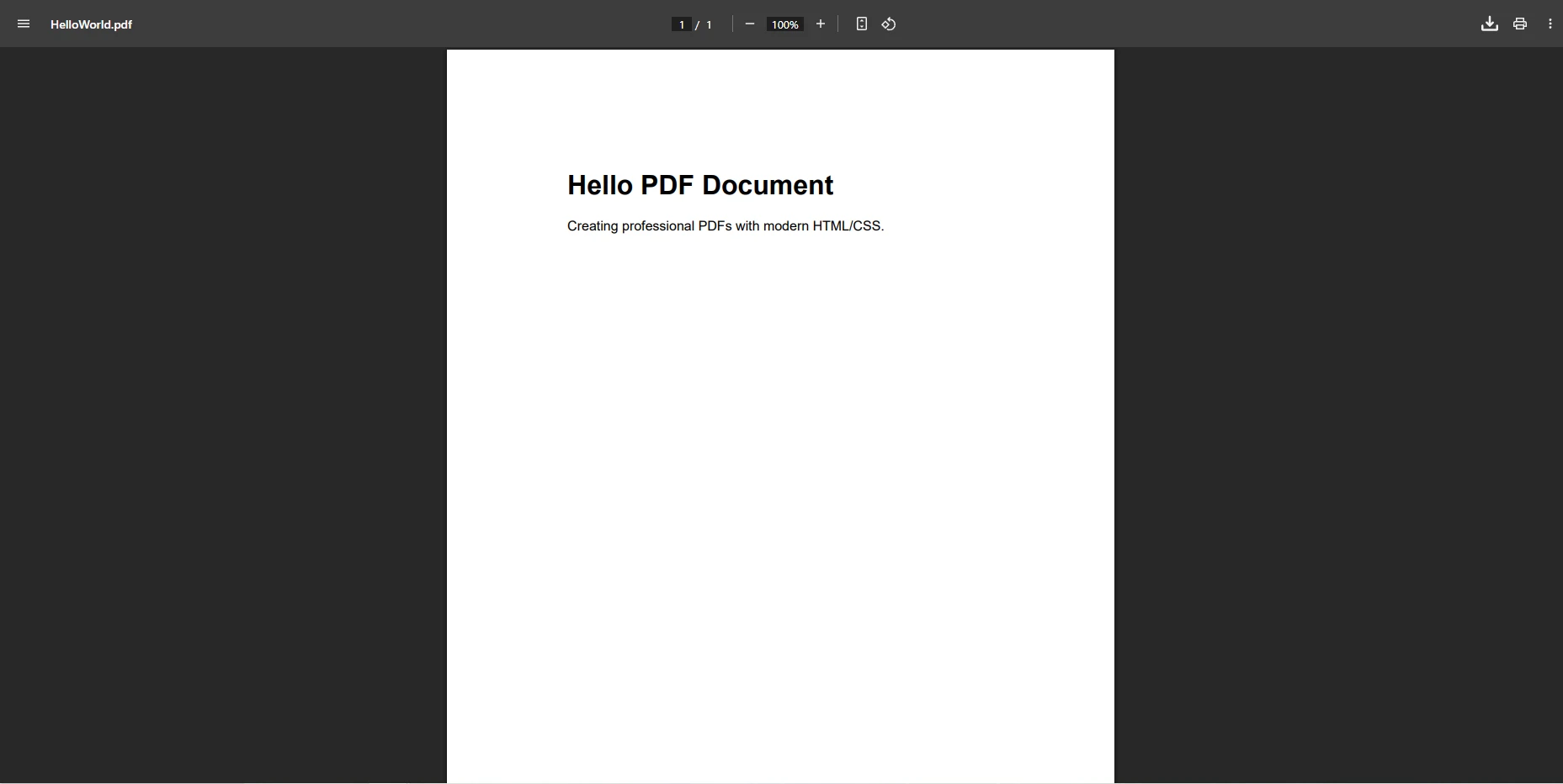
Dieser vereinfachte Ansatz ermöglicht es Entwicklern, ihre vorhandenen Webentwicklungskenntnisse zur Erstellung von PDF-Dokumenten zu nutzen. Die Bibliothek unterstützt vollständiges CSS3-Styling, wodurch sich optisch ansprechende Dokumente unkompliziert und ohne manuelle Koordinatenberechnungen erstellen lassen. Sie können [HTML-Strings in PDF](https://ironpdf.com/how-to/html-string-to-pdf/) konvertieren, PDFs von URLs laden oder ganze Webseiten rendern – alles mit derselben einfachen API.
Der HTML-Ansatz von IronPDF vereinfacht auch komplexe Dokumentmerkmale. Hier erfahren Sie, wie Sie ein mehrspaltiges Newsletter-Layout mit Bildern und Branding erstellen:
```csharp
using IronPdf;
var renderer = new ChromePdfRenderer();
// Configure rendering options for optimal output
renderer.RenderingOptions.PaperOrientation = PdfPaperOrientation.Portrait;
renderer.RenderingOptions.MarginTop = 40;
renderer.RenderingOptions.MarginBottom = 40;
renderer.RenderingOptions.MarginLeft = 20;
renderer.RenderingOptions.MarginRight = 20;
renderer.RenderingOptions.EnableJavaScript = true;
renderer.RenderingOptions.RenderDelay = 500;
// Create a newsletter-style PDF with columns
var pdf = renderer.RenderHtmlAsPdf(@"
<html>
<head>
<style>
body { font-family: Georgia, serif; }
.header { text-align: center; margin-bottom: 30px; }
.columns { display: flex; gap: 20px; }
.column { flex: 1; text-align: justify; }
</style>
</head>
<body>
<div class='header'>
<h1>Company Newsletter</h1>
<p>Monthly Updates and Insights</p>
</div>
<div class='columns'>
<div class='column'>
<h2>Merkmal Article</h2>
<p>Lorem ipsum dolor sit amet, consectetur adipiscing elit...</p>
</div>
<div class='column'>
<h2>Industry News</h2>
<p>Sed do eiusmod tempor incididunt ut labore et dolore magna...</p>
<h3>Upcoming Events</h3>
<ul>
<li>Annual Conference - March 15</li>
<li>Webinar Series - April 2</li>
</ul>
</div>
</div>
</body>
</html>");
// Add page numbers in footer
pdf.AddTextFooters("Page {page} of {total-pages}", IronPdf.Font.FontFamily.Arial, 10);
pdf.SaveAs("Newsletter.pdf");
```
### Warum ist HTML/CSS besser als koordinatenbasierte Positionierung?
HTML/CSS sorgt für einen automatischen Layoutfluss und macht manuelle Positionsberechnungen überflüssig. Für komplexe Layouts können Entwickler auf bekannte Webtechnologien wie Flexbox und Grid zurückgreifen. Die Prinzipien des responsiven Designs werden selbstverständlich angewendet, und Inhalte werden automatisch umbrochen und zwischen den Seiten fließen. Änderungen am Inhalt erfordern keine Neuberechnung der Positionen, und CSS Media Queries können das Drucklayout verbessern. Dieser Ansatz reduziert die Entwicklungszeit für typische Aufgaben der Dokumentenerstellung erheblich und verbessert gleichzeitig die Wartbarkeit.
### Wie geht IronPDF mit komplexen Layouts und responsivem Design um?
IronPDF nutzt die Rendering-Engine von Chrome, um komplexe Layouts exakt so darzustellen, wie sie in modernen Browsern erscheinen. Die Bibliothek unterstützt CSS Grid und Flexbox, Media Queries zur Druckoptimierung und responsive Bilder. JavaScript kann Inhalte vor dem Rendern dynamisch modifizieren und ermöglicht so die Erstellung von Diagrammen und Datenvisualisierungen. Die Engine übernimmt das Einbetten von Schriftarten automatisch und gewährleistet so eine einheitliche Darstellung auf allen Plattformen.
## Welche fortschrittlichen Funktionen zeichnen IronPDF bei der PDF-Erstellung für Enterprise aus?
IronPDF zeichnet sich besonders in Szenarien aus, die eine anspruchsvolle Dokumentenmanipulation erfordern. Das folgende Beispiel zeigt, wie man in einem einzigen Arbeitsablauf eine Professional Rechnung mit [Kopf- und Fußzeilen](https://ironpdf.com/how-to/headers-and-footers/) , [digitalen Signaturen](https://ironpdf.com/how-to/signing/) und Sicherheitseinstellungen erstellt:
```csharp
using IronPdf;
using IronPdf.Signing;
// Create a professional invoice PDF
var renderer = new ChromePdfRenderer();
renderer.RenderingOptions.PaperOrientation = PdfPaperOrientation.Portrait;
renderer.RenderingOptions.MarginTop = 25;
renderer.RenderingOptions.MarginBottom = 25;
// Generate invoice from HTML
var invoicePdf = renderer.RenderHtmlAsPdf(@"
<div style='padding: 20px; font-family: Arial;'>
<h2>INVOICE #2024-001</h2>
<table style='width: 100%; border-collapse: collapse;'>
<tr>
<th style='border: 1px solid #ddd; padding: 8px;'>Item</th>
<th style='border: 1px solid #ddd; padding: 8px;'>Amount</th>
</tr>
<tr>
<td style='border: 1px solid #ddd; padding: 8px;'>Professional Services</td>
<td style='border: 1px solid #ddd; padding: 8px;'>$1,500.00</td>
</tr>
</table>
</div>");
// Add footer with page numbers
invoicePdf.AddTextFooters("Page {page} of {total-pages}", IronPdf.Font.FontFamily.Arial, 9);
// Add security settings
invoicePdf.SecuritySettings.SetPassword("user123", "owner456");
invoicePdf.SecuritySettings.AllowUserPrinting = true;
invoicePdf.SecuritySettings.AllowUserCopyPasteContent = false;
// Apply a digital signature
invoicePdf.SignWithSignature(new Signature("cert.pfx", "password")
{
SigningContact = "legal@company.com",
SigningLocation = "New York, NY",
SigningReason = "Document Approval"
});
invoicePdf.SaveAs("Invoice.pdf");
```
### Wie sieht die endgültige Rechnungs-PDF aus?
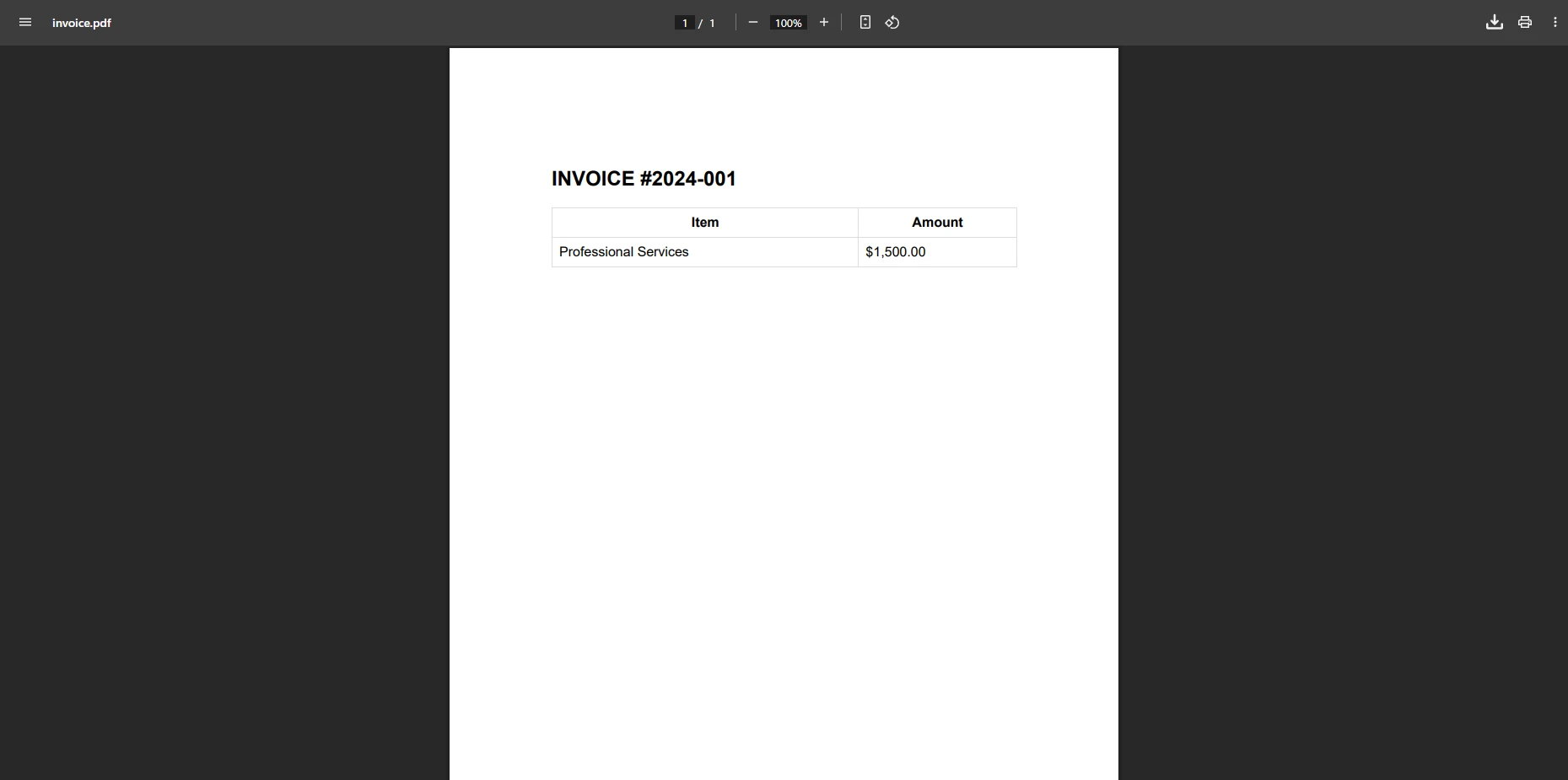
IronPDF bewältigt komplexe Layouts ohne manuelle Positionierung und unterstützt Tabellen, Bilder und benutzerdefinierte Schriftarten über Standard-HTML/CSS. Über Rechnungen hinaus deckt die Bibliothek ein breites Spektrum an PDF-Operationen ab:
<table class="content__data-table" data-content-table>
<caption>IronPDF – Funktionsübersicht</caption>
<thead>
<tr>
<th>Merkmal</th>
<th>Beschreibung</th>
<th>Mehr erfahren</th>
</tr>
</thead>
<tbody>
<tr>
<td>Zusammenführen & Aufteilen</td>
<td>PDF-Dateien programmatisch kombinieren oder teilen</td>
<td><a href="https://ironpdf.com/how-to/merge-or-split-pdfs/">PDFs zusammenführen oder aufteilen</a></td>
</tr>
<tr>
<td>Textextraktion</td>
<td>Extrahieren Sie Textinhalte aus beliebigen PDF-Dokumenten</td>
<td><a href="https://ironpdf.com/how-to/extract-text-and-images/">Text aus PDF extrahieren</a></td>
</tr>
<tr>
<td>PDF zu Bild</td>
<td>PDF-Seiten in PNG, JPEG oder TIFF rastern.</td>
<td><a href="https://ironpdf.com/how-to/rasterize-pdf-to-images/">PDF zu Bild</a></td>
</tr>
<tr>
<td>Wasserzeichen</td>
<td>Fügen Sie beliebigen Seiten Text- oder Bildwasserzeichen hinzu.</td>
<td><a href="https://ironpdf.com/how-to/custom-watermark/">Wasserzeichen</a></td>
</tr>
<tr>
<td>PDF-Formulare</td>
<td>Interaktive Formularfelder erstellen, ausfüllen und lesen</td>
<td><a href="https://ironpdf.com/how-to/create-forms/">PDF-Formulare</a></td>
</tr>
<tr>
<td>Benutzerdefinierte Wasserzeichen</td>
<td>Stilisierte, positionierte Wasserzeichen-Overlays anwenden</td>
<td><a href="https://ironpdf.com/how-to/custom-watermark/">Benutzerdefinierte Wasserzeichen</a></td>
</tr>
</tbody>
</table>
### Welche weiteren erweiterten Funktionen unterstützt IronPDF ?
IronPDF bietet umfassende PDF-Bearbeitungsmöglichkeiten, einschließlich Zusammenführen, Extrahieren von Seiten und Konvertieren in Bilder. Die Bibliothek unterstützt die Formularerstellung, die Einhaltung von PDF/A-Standards und die Schwärzung von Inhalten. Für Teams, die strukturierte Daten extrahieren müssen, vereinfacht die [Textextraktions-](https://ironpdf.com/how-to/extract-text-and-images/) API das Parsen von PDF-Inhalten. Das [PDF-Formulare](https://ironpdf.com/tutorials/pdf-forms-csharp-article/)-Merkmal umfasst sowohl die Erstellung neuer Formularfelder als auch das programmgesteuerte Lesen vorhandener.
### Wie funktionieren digitale Signaturen in IronPDF?
[Digitale Signaturen in IronPDF](https://ironpdf.com/how-to/signing/) verwenden X.509-Zertifikate zur Gewährleistung der Dokumentenauthentizität. Die Bibliothek unterstützt sichtbare Signaturen, Zeitstempelautorisierungen und mehrere Signaturfelder. Der Prozess gewährleistet die Einhaltung der PDF/A-Richtlinien und unterstützt inkrementelle Aktualisierungen, um die Dokumentenhistorie zu erhalten. Dies ist ein wichtiger Aspekt bei rechtsverbindlichen Dokumenten, bei denen die Nachprüfbarkeit von Bedeutung ist.
### Warum ist die automatische Ressourcenverwaltung für die Produktion wichtig?
Die automatische Ressourcenverwaltung verhindert Speicherlecks und gewährleistet eine zuverlässige Leistung im Produktivbetrieb. IronPDF übernimmt das Einbetten von Schriftarten, die Bildoptimierung und das automatische Löschen temporärer Dateien. Die Bibliothek unterstützt die Cloud-Bereitstellung in Azure und AWS ohne zusätzliche Konfiguration. Speichereffizientes Streaming ermöglicht die Verarbeitung großer Dokumente, ohne ganze Dateien in den Speicher laden zu müssen. Dies ist entscheidend für Dokumentengenerierungs-Workloads mit hohem Durchsatz.
## Warum ist IronPDF die beste Wahl für die moderne PDF-Erstellung?
Während die PDF File Writer C#-Klassenbibliothek Pionierarbeit bei der programmatischen PDF-Erstellung in .NET leistete, bieten moderne Lösungen wie IronPDF überzeugende Vorteile für die heutigen Entwicklungsanforderungen. IronPDF wandelt die PDF-Erstellung von einem komplexen, koordinatenbasierten Prozess in einen vertrauten HTML/CSS-Workflow um, wodurch die Entwicklungszeit drastisch reduziert und gleichzeitig die Funktionalität erweitert wird.
Der Übergang von traditionellen PDF-Bibliotheken zu modernen HTML-basierten Lösungen bedeutet mehr als nur Komfort – es geht darum, vorhandene Kenntnisse zu nutzen, den Wartungsaufwand zu reduzieren und die Entwicklungszyklen zu beschleunigen. Laut den [technischen Ressourcen der PDF Association](https://www.pdfa.org/) entwickelt sich das PDF-Format ständig weiter, und moderne Werkzeuge sind unerlässlich, um mit den Aktualisierungen der Spezifikationen Schritt zu halten. Der vollständige Funktionsumfang von IronPDF deckt alles ab, von der einfachen Dokumentenerstellung bis hin zu komplexen Enterprise , einschließlich [Sicherheit](https://ironpdf.com/how-to/signing/) , [digitalen Signaturen](https://ironpdf.com/how-to/signing/) und Compliance-Standards.
Für Teams, die schnell loslegen möchten, bietet die [IronPDF -Funktionsübersicht](https://ironpdf.com/features/) eine vollständige Liste der Funktionen, und die [Dokumentation](https://ironpdf.com/docs/) enthält sofort ausführbare Codebeispiele für gängige Szenarien. Die [NuGet.org-Auflistung für IronPDF](https://www.nuget.org/packages/IronPdf/) zeigt aktuelle Versionsdetails und Downloadstatistiken.
Sind Sie bereit, Ihren PDF-Generierungs-Workflow zu modernisieren? Starten Sie noch heute eine [kostenlose Testversion](trial-license) von IronPDF und erleben Sie den Unterschied, den moderne Werkzeuge ausmachen. Für Produktionsumgebungen sollten Sie die [flexiblen Lizenzierungsoptionen](https://ironpdf.com/licensing/) erkunden, die so konzipiert sind, dass sie mit Ihren Anwendungsanforderungen skalieren.
IronPDF modernisiert die PDF-Erstellung in .NET durch die Verwendung von HTML/CSS anstelle komplexer koordinatenbasierter APIs. Dieser Ansatz verkürzt die Entwicklungszeit und unterstützt gleichzeitig erweiterte Funktionen wie digitale Signaturen und Wasserzeichen. Damit ist IronPDF ein ideales Upgrade gegenüber herkömmlichen PDFFileWriter-Bibliotheken.
Die Erstellung von PDF-Dateien direkt aus .NET-Anwendungen hat sich im Laufe der Jahre deutlich weiterentwickelt. Während traditionelle Ansätze wie Uzi Granots PDF File Writer II C#-Klassenbibliothek die Grundlage für die programmatische PDF-Erstellung legten, bieten moderne Lösungen heute einfachere APIs mit effektiven Funktionen.
Dieser Artikel untersucht sowohl den traditionellen Ansatz von PDFFileWriter C# als auch zeigt, wie IronPDF den Prozess der Erstellung von PDF-Dokumenten vereinfacht und gleichzeitig professionelle Ergebnisse liefert.
Was ist die PDF File Writer Library und wie schneidet sie im Vergleich zu modernen Lösungen ab?
Die PDF File Writer C#-Klassenbibliothek, die ursprünglich von Uzi Granot entwickelt und über die CodeProject-Website bekannt gemacht wurde, stellt einen der frühen Ansätze zur Erstellung von PDF-Dateien direkt aus .NET Anwendungen dar. Diese Bibliothek schützt Entwickler vor der Komplexität der PDF-Dateistruktur und ermöglicht die Generierung von PDF-Dokumenten ohne tiefgreifende Kenntnisse der PDF-Spezifikation.
Herkömmliche Bibliotheken wie die C#-Klassenbibliothek von PDF File Writer II erfordern die Arbeit mit niedrigstufigen PDF-Konstrukten. Dieser Ansatz ist zwar effektiv, erfordert aber mehr Quellcode und ein tieferes Verständnis der Dokumentstruktur. Moderne Alternativen wie IronPDF verfolgen einen anderen Ansatz und nutzen HTML- und CSS-Kenntnisse, die .NET -Entwicklern bereits vertraut sind. Dadurch wird die PDF-Erstellung zugänglicher, während gleichzeitig erweiterte Funktionen durch eine übersichtlichere API unterstützt werden. Diese Entwicklung spiegelt einen Wandel hin zu Abstraktionen höherer Ebene wider, die die Produktivität steigern, ohne die Leistungsfähigkeit einzuschränken.
Der Komplexitätsunterschied wird deutlich, wenn man die Implementierungsansätze vergleicht. Herkömmliche PDF-Bibliotheken erfordern explizite Koordinatenberechnungen für jedes Element, Schriftverwaltung auf Byte-Ebene und die manuelle Behandlung von Seitenumbrüchen. Moderne Lösungen abstrahieren diese Details durch HTML-Rendering-Engines, ähnlich wie Webbrowser Inhalte darstellen.
Herkömmliche PDF-Bibliotheken arbeiten auf einer niedrigeren Abstraktionsebene und erfordern daher Kenntnisse der internen PDF-Struktur, wie z. B. Objektströme, Querverweistabellen und Inhaltsströme. Jedes Textelement muss mithilfe von Koordinaten präzise positioniert werden, Schriftarten müssen manuell eingebettet werden und komplexe Layouts erfordern umfangreiche Berechnungen. Dieser Ansatz bietet zwar eine detaillierte Kontrolle, erhöht aber die Entwicklungszeit und die Wartungskomplexität erheblich. Moderne Bibliotheken bewältigen diese Komplexitäten automatisch mithilfe browserbasierter Rendering-Engines.
Was sind die wichtigsten Einschränkungen der koordinatenbasierten PDF-Generierung?
Die koordinatenbasierte PDF-Erstellung birgt mehrere Herausforderungen: Manuelle Positionierung erschwert responsive Layouts, Textfluss und -umbruch erfordern komplexe Berechnungen, und die Beibehaltung eines einheitlichen Abstands über verschiedene Seitengrößen hinweg ist fehleranfällig. Darüber hinaus erfordert die Implementierung von Funktionen wie Kopf- und Fußzeilen oder Wasserzeichen einen erheblichen Programmieraufwand. Änderungen am Layout erfordern oft eine Neuberechnung aller Positionen, was die Wartung kostspielig macht. Diese Einschränkungen führten zur Entwicklung von HTML-basierten PDF-Generierungsverfahren.
Wann sollten Sie noch die Verwendung traditioneller PDF-Datei-Writer-Bibliotheken in Betracht ziehen?
Traditionelle PDF-Bibliotheken sind nach wie vor wertvoll für spezielle Anwendungsfälle, die eine Kontrolle der PDF-Struktur auf Byte-Ebene erfordern, die Implementierung benutzerdefinierter PDF-Funktionen, die von übergeordneten APIs nicht unterstützt werden, oder die Arbeit mit Legacy-Systemen, die eine bestimmte PDF-Formatierung erwarten. Für die meisten Geschäftsanwendungen, die Berichte, Rechnungen oder Dokumente generieren, bieten moderne HTML-basierte Lösungen jedoch eine höhere Produktivität und Wartungsfreundlichkeit.
Wie installiert man IronPDF in einem .NET -Projekt?
Für den Einstieg in IronPDF ist nur ein einziger Befehl erforderlich. Installieren Sie es über die NuGet Paket-Manager-Konsole oder die .NET Befehlszeilenschnittstelle:
Wie kann man PDF-Dateien direkt mit einem herkömmlichen PDF-Schreibprogramm erstellen?
Die Arbeit mit der traditionellen PDF File Writer C#-Klassenbibliothek beinhaltet das Erstellen eines PdfDocument-Objekts und das manuelle Erstellen der Struktur der PDF-Datei. Hier ist ein einfaches Beispiel, das die Erstellung eines "Hallo"-PDF-Dokuments veranschaulicht:
// Traditional PDFFileWriter approachusing PdfFileWriter;// Create main document classPdfDocument document = new PdfDocument(PaperType.Letter, false, UnitOfMeasure.Inch, "HelloWorld.pdf");// Add a pagePdfPage page = new PdfPage(document);// Create content areaPdfContents contents = new PdfContents(page);// Define fontPdfFont arial = PdfFont.CreatePdfFont(document, "Arial", FontStyle.Regular);contents.SelectFont(arial, 12.0);// Add text at specific coordinatescontents.DrawText(arial, 12.0, "Hello PDF Document", 1.0, 10.0);// Save and create the filedocument.CreateFile();
// Traditional PDFFileWriter approach
using PdfFileWriter;

// Create main document class
PdfDocument document = new PdfDocument(PaperType.Letter, false, UnitOfMeasure.Inch, "HelloWorld.pdf");

// Add a page
PdfPage page = new PdfPage(document);

// Create content area
PdfContents contents = new PdfContents(page);

// Define font
PdfFont arial = PdfFont.CreatePdfFont(document, "Arial", FontStyle.Regular);
contents.SelectFont(arial, 12.0);

// Add text at specific coordinates
contents.DrawText(arial, 12.0, "Hello PDF Document", 1.0, 10.0);

// Save and create the file
document.CreateFile();
ImportsPdfFileWriter' Create main document classDim document As New PdfDocument(PaperType.Letter, False, UnitOfMeasure.Inch, "HelloWorld.pdf")' Add a pageDim page As New PdfPage(document)' Create content areaDim contents As New PdfContents(page)' Define fontDim arial AsPdfFont = PdfFont.CreatePdfFont(document, "Arial", FontStyle.Regular)contents.SelectFont(arial, 12.0)' Add text at specific coordinatescontents.DrawText(arial, 12.0, "Hello PDF Document", 1.0, 10.0)' Save and create the filedocument.CreateFile()
Imports PdfFileWriter

' Create main document class
Dim document As New PdfDocument(PaperType.Letter, False, UnitOfMeasure.Inch, "HelloWorld.pdf")

' Add a page
Dim page As New PdfPage(document)

' Create content area
Dim contents As New PdfContents(page)

' Define font
Dim arial As PdfFont = PdfFont.CreatePdfFont(document, "Arial", FontStyle.Regular)
contents.SelectFont(arial, 12.0)

' Add text at specific coordinates
contents.DrawText(arial, 12.0, "Hello PDF Document", 1.0, 10.0)

' Save and create the file
document.CreateFile()
Dieser Ansatz erfordert Kenntnisse über Koordinatensysteme, Schriftverwaltung und die Struktur von PDF-Dokumenten. Jedes Element muss explizit positioniert werden, und komplexe Layouts erfordern umfangreichen Code. Die PDF File Writer II C#-Klassenbibliotheksversion bietet detaillierte Steuerungsmöglichkeiten, erfordert aber für gängige Aufgaben einen höheren Entwicklungsaufwand. Beachten Sie die Verwendung der UnitOfMeasure.Inch-Konstanten und des Regular-Schriftstils in diesem Beispiel.
Bei komplexeren Dokumenten mit mehreren Seiten und Elementen wächst der Code erheblich an:
// Adding images and shapes with traditional approachPdfImage logo = new PdfImage(document);logo.LoadImageFromFile("company-logo.jpg");// Calculate image position and sizedouble imageWidth = 2.0;double imageHeight = 1.0;double imageX = (8.5 - imageWidth) / 2; // Center on pagedouble imageY = 10.0;// Draw image at calculated positioncontents.DrawImage(logo, imageX, imageY, imageWidth, imageHeight);// Add rectangle bordercontents.DrawRectangle(0.5, 0.5, 7.5, 10.5, PaintOp.CloseStroke);// Complex text with multiple fontsPdfFont boldArial = PdfFont.CreatePdfFont(document, "Arial", FontStyle.Bold);contents.SelectFont(boldArial, 16.0);contents.DrawText(boldArial, 16.0, "Company Report", 1.0, 9.0);// Switch back to regular fontcontents.SelectFont(arial, 12.0);contents.DrawText(arial, 12.0, "Annual Summary", 1.0, 8.5);
// Adding images and shapes with traditional approach
PdfImage logo = new PdfImage(document);
logo.LoadImageFromFile("company-logo.jpg");

// Calculate image position and size
double imageWidth = 2.0;
double imageHeight = 1.0;
double imageX = (8.5 - imageWidth) / 2; // Center on page
double imageY = 10.0;

// Draw image at calculated position
contents.DrawImage(logo, imageX, imageY, imageWidth, imageHeight);

// Add rectangle border
contents.DrawRectangle(0.5, 0.5, 7.5, 10.5, PaintOp.CloseStroke);

// Complex text with multiple fonts
PdfFont boldArial = PdfFont.CreatePdfFont(document, "Arial", FontStyle.Bold);
contents.SelectFont(boldArial, 16.0);
contents.DrawText(boldArial, 16.0, "Company Report", 1.0, 9.0);

// Switch back to regular font
contents.SelectFont(arial, 12.0);
contents.DrawText(arial, 12.0, "Annual Summary", 1.0, 8.5);
ImportsSystem' Adding images and shapes with traditional approachDim logo As New PdfImage(document)logo.LoadImageFromFile("company-logo.jpg")' Calculate image position and sizeDim imageWidth AsDouble = 2.0Dim imageHeight AsDouble = 1.0Dim imageX AsDouble = (8.5 - imageWidth) / 2 ' Center on pageDim imageY AsDouble = 10.0' Draw image at calculated positioncontents.DrawImage(logo, imageX, imageY, imageWidth, imageHeight)' Add rectangle bordercontents.DrawRectangle(0.5, 0.5, 7.5, 10.5, PaintOp.CloseStroke)' Complex text with multiple fontsDim boldArial AsPdfFont = PdfFont.CreatePdfFont(document, "Arial", FontStyle.Bold)contents.SelectFont(boldArial, 16.0)contents.DrawText(boldArial, 16.0, "Company Report", 1.0, 9.0)' Switch back to regular fontcontents.SelectFont(arial, 12.0)contents.DrawText(arial, 12.0, "Annual Summary", 1.0, 8.5)
Imports System

' Adding images and shapes with traditional approach
Dim logo As New PdfImage(document)
logo.LoadImageFromFile("company-logo.jpg")

' Calculate image position and size
Dim imageWidth As Double = 2.0
Dim imageHeight As Double = 1.0
Dim imageX As Double = (8.5 - imageWidth) / 2 ' Center on page
Dim imageY As Double = 10.0

' Draw image at calculated position
contents.DrawImage(logo, imageX, imageY, imageWidth, imageHeight)

' Add rectangle border
contents.DrawRectangle(0.5, 0.5, 7.5, 10.5, PaintOp.CloseStroke)

' Complex text with multiple fonts
Dim boldArial As PdfFont = PdfFont.CreatePdfFont(document, "Arial", FontStyle.Bold)
contents.SelectFont(boldArial, 16.0)
contents.DrawText(boldArial, 16.0, "Company Report", 1.0, 9.0)

' Switch back to regular font
contents.SelectFont(arial, 12.0)
contents.DrawText(arial, 12.0, "Annual Summary", 1.0, 8.5)
Was sind die häufigsten Herausforderungen bei der Verwendung von koordinatenbasierten PDF-APIs?
Koordinatenbasierte APIs stellen zahlreiche Herausforderungen dar, darunter die Berechnung der Textbreite zur Ausrichtung, die manuelle Verwaltung des Seitenüberlaufs und die Implementierung einheitlicher Ränder über alle Seiten hinweg. Die Erstellung responsiver Layouts, die sich an unterschiedliche Seitengrößen anpassen, erfordert komplexe mathematische Berechnungen. Diese Herausforderungen führen oft zu fehleranfälligem Code, der schwer zu warten und zu erweitern ist.
Wie handhabt man die Schriftartenverwaltung in herkömmlichen PDF-Dateiprogrammen?
Die Schriftverwaltung in herkömmlichen PDF-Bibliotheken erfordert das explizite Laden von Schriftdateien, das Einbetten von Schriften für plattformübergreifende Kompatibilität und die Verwaltung von Schriftteilmengen zur Reduzierung der Dateigröße. Fehlende Schriften auf Zielsystemen können zu Darstellungsfehlern führen und erfordern daher defensive Programmierung und Ausweichstrategien.
Wie vereinfacht IronPDF die Erstellung von PDF-Dokumenten?
IronPDF revolutioniert die PDF-Erstellung, indem es Entwicklern ermöglicht, PDF-Dateien direkt aus HTML-Inhalten zu erstellen. Dieser moderne Ansatz reduziert die Komplexität des Quellcodes drastisch und erhält gleichzeitig die Professional Ausgabequalität aufrecht. Die Bibliothek ist vollständig kompatibel mit modernen Visual Studio-Projekten und unterstützt die Bereitstellung auf verschiedenen Plattformen, darunter Windows, Linux und macOS.
Hier erfahren Sie, wie Sie ähnliche Ergebnisse wie im obigen koordinatenbasierten Beispiel erzielen können, jedoch mit nur wenigen Codezeilen:
using IronPdf;// Create a renderer instancevar renderer = new ChromePdfRenderer();// Generate PDF from HTML - supports CSS, images, and JavaScriptvar pdf = renderer.RenderHtmlAsPdf(@" <html> <body style='font-family: Arial; margin: 50px;'> <h1>Hello PDF Document</h1> <p>Creating professional PDFs with modern HTML/CSS.</p> </body> </html>");// Save the PDFpdf.SaveAs("HelloWorld.pdf");
using IronPdf;

// Create a renderer instance
var renderer = new ChromePdfRenderer();

// Generate PDF from HTML - supports CSS, images, and JavaScript
var pdf = renderer.RenderHtmlAsPdf(@"
    <html>
        <body style='font-family: Arial; margin: 50px;'>
            <h1>Hello PDF Document</h1>
            <p>Creating professional PDFs with modern HTML/CSS.</p>
        </body>
    </html>");

// Save the PDF
pdf.SaveAs("HelloWorld.pdf");
ImportsIronPdf' Create a renderer instanceDim renderer As New ChromePdfRenderer()' Generate PDF from HTML - supports CSS, images, and JavaScriptDim pdf = renderer.RenderHtmlAsPdf(" <html> <body style='font-family: Arial; margin: 50px;'> <h1>Hello PDF Document</h1> <p>Creating professional PDFs with modern HTML/CSS.</p> </body> </html>")' Save the PDFpdf.SaveAs("HelloWorld.pdf")
Imports IronPdf

' Create a renderer instance
Dim renderer As New ChromePdfRenderer()

' Generate PDF from HTML - supports CSS, images, and JavaScript
Dim pdf = renderer.RenderHtmlAsPdf("
    <html>
        <body style='font-family: Arial; margin: 50px;'>
            <h1>Hello PDF Document</h1>
            <p>Creating professional PDFs with modern HTML/CSS.</p>
        </body>
    </html>")

' Save the PDF
pdf.SaveAs("HelloWorld.pdf")
Wie sieht die generierte PDF-Datei aus?
Dieser vereinfachte Ansatz ermöglicht es Entwicklern, ihre vorhandenen Webentwicklungskenntnisse zur Erstellung von PDF-Dokumenten zu nutzen. Die Bibliothek unterstützt vollständiges CSS3-Styling, wodurch sich optisch ansprechende Dokumente unkompliziert und ohne manuelle Koordinatenberechnungen erstellen lassen. Sie können HTML-Strings in PDF konvertieren, PDFs von URLs laden oder ganze Webseiten rendern – alles mit derselben einfachen API.
Der HTML-Ansatz von IronPDF vereinfacht auch komplexe Dokumentmerkmale. Hier erfahren Sie, wie Sie ein mehrspaltiges Newsletter-Layout mit Bildern und Branding erstellen:
using IronPdf;var renderer = new ChromePdfRenderer();// Configure rendering options for optimal outputrenderer.RenderingOptions.PaperOrientation = PdfPaperOrientation.Portrait;renderer.RenderingOptions.MarginTop = 40;renderer.RenderingOptions.MarginBottom = 40;renderer.RenderingOptions.MarginLeft = 20;renderer.RenderingOptions.MarginRight = 20;renderer.RenderingOptions.EnableJavaScript = true;renderer.RenderingOptions.RenderDelay = 500;// Create a newsletter-style PDF with columnsvar pdf = renderer.RenderHtmlAsPdf(@" <html> <head> <style> body { font-family: Georgia, serif; } .header { text-align: center; margin-bottom: 30px; } .columns { display: flex; gap: 20px; } .column { flex: 1; text-align: justify; } </style> </head> <body> <div class='header'> <h1>Company Newsletter</h1> <p>Monthly Updates and Insights</p> </div> <div class='columns'> <div class='column'> <h2>Merkmal Article</h2> <p>Lorem ipsum dolor sit amet, consectetur adipiscing elit...</p> </div> <div class='column'> <h2>Industry News</h2> <p>Sed do eiusmod tempor incididunt ut labore et dolore magna...</p> <h3>Upcoming Events</h3> <ul> <li>Annual Conference - March 15</li> <li>Webinar Series - April 2</li> </ul> </div> </div> </body> </html>");// Add page numbers in footerpdf.AddTextFooters("Page {page} of {total-pages}", IronPdf.Font.FontFamily.Arial, 10);pdf.SaveAs("Newsletter.pdf");
using IronPdf;

var renderer = new ChromePdfRenderer();

// Configure rendering options for optimal output
renderer.RenderingOptions.PaperOrientation = PdfPaperOrientation.Portrait;
renderer.RenderingOptions.MarginTop = 40;
renderer.RenderingOptions.MarginBottom = 40;
renderer.RenderingOptions.MarginLeft = 20;
renderer.RenderingOptions.MarginRight = 20;
renderer.RenderingOptions.EnableJavaScript = true;
renderer.RenderingOptions.RenderDelay = 500;

// Create a newsletter-style PDF with columns
var pdf = renderer.RenderHtmlAsPdf(@"
    <html>
    <head>
        <style>
            body { font-family: Georgia, serif; }
            .header { text-align: center; margin-bottom: 30px; }
            .columns { display: flex; gap: 20px; }
            .column { flex: 1; text-align: justify; }
        </style>
    </head>
    <body>
        <div class='header'>
            <h1>Company Newsletter</h1>
            <p>Monthly Updates and Insights</p>
        </div>
        <div class='columns'>
            <div class='column'>
                <h2>Merkmal Article</h2>
                <p>Lorem ipsum dolor sit amet, consectetur adipiscing elit...</p>
            </div>
            <div class='column'>
                <h2>Industry News</h2>
                <p>Sed do eiusmod tempor incididunt ut labore et dolore magna...</p>
                <h3>Upcoming Events</h3>
                <ul>
                    <li>Annual Conference - March 15</li>
                    <li>Webinar Series - April 2</li>
                </ul>
            </div>
        </div>
    </body>
    </html>");

// Add page numbers in footer
pdf.AddTextFooters("Page {page} of {total-pages}", IronPdf.Font.FontFamily.Arial, 10);
pdf.SaveAs("Newsletter.pdf");
ImportsIronPdfDim renderer = New ChromePdfRenderer()' Configure rendering options for optimal outputrenderer.RenderingOptions.PaperOrientation = PdfPaperOrientation.Portraitrenderer.RenderingOptions.MarginTop = 40renderer.RenderingOptions.MarginBottom = 40renderer.RenderingOptions.MarginLeft = 20renderer.RenderingOptions.MarginRight = 20renderer.RenderingOptions.EnableJavaScript = Truerenderer.RenderingOptions.RenderDelay = 500' Create a newsletter-style PDF with columnsDim pdf = renderer.RenderHtmlAsPdf(" <html> <head> <style> body { font-family: Georgia, serif; } .header { text-align: center; margin-bottom: 30px; } .columns { display: flex; gap: 20px; } .column { flex: 1; text-align: justify; } </style> </head> <body> <div class='header'> <h1>Company Newsletter</h1> <p>Monthly Updates and Insights</p> </div> <div class='columns'> <div class='column'> <h2>Merkmal Article</h2> <p>Lorem ipsum dolor sit amet, consectetur adipiscing elit...</p> </div> <div class='column'> <h2>Industry News</h2> <p>Sed do eiusmod tempor incididunt ut labore et dolore magna...</p> <h3>Upcoming Events</h3> <ul> <li>Annual Conference - March 15</li> <li>Webinar Series - April 2</li> </ul> </div> </div> </body> </html>")' Add page numbers in footerpdf.AddTextFooters("Page {page} of {total-pages}", IronPdf.Font.FontFamily.Arial, 10)pdf.SaveAs("Newsletter.pdf")
Imports IronPdf

Dim renderer = New ChromePdfRenderer()

' Configure rendering options for optimal output
renderer.RenderingOptions.PaperOrientation = PdfPaperOrientation.Portrait
renderer.RenderingOptions.MarginTop = 40
renderer.RenderingOptions.MarginBottom = 40
renderer.RenderingOptions.MarginLeft = 20
renderer.RenderingOptions.MarginRight = 20
renderer.RenderingOptions.EnableJavaScript = True
renderer.RenderingOptions.RenderDelay = 500

' Create a newsletter-style PDF with columns
Dim pdf = renderer.RenderHtmlAsPdf("
    <html>
    <head>
        <style>
            body { font-family: Georgia, serif; }
            .header { text-align: center; margin-bottom: 30px; }
            .columns { display: flex; gap: 20px; }
            .column { flex: 1; text-align: justify; }
        </style>
    </head>
    <body>
        <div class='header'>
            <h1>Company Newsletter</h1>
            <p>Monthly Updates and Insights</p>
        </div>
        <div class='columns'>
            <div class='column'>
                <h2>Merkmal Article</h2>
                <p>Lorem ipsum dolor sit amet, consectetur adipiscing elit...</p>
            </div>
            <div class='column'>
                <h2>Industry News</h2>
                <p>Sed do eiusmod tempor incididunt ut labore et dolore magna...</p>
                <h3>Upcoming Events</h3>
                <ul>
                    <li>Annual Conference - March 15</li>
                    <li>Webinar Series - April 2</li>
                </ul>
            </div>
        </div>
    </body>
    </html>")

' Add page numbers in footer
pdf.AddTextFooters("Page {page} of {total-pages}", IronPdf.Font.FontFamily.Arial, 10)
pdf.SaveAs("Newsletter.pdf")
Warum ist HTML/CSS besser als koordinatenbasierte Positionierung?
HTML/CSS sorgt für einen automatischen Layoutfluss und macht manuelle Positionsberechnungen überflüssig. Für komplexe Layouts können Entwickler auf bekannte Webtechnologien wie Flexbox und Grid zurückgreifen. Die Prinzipien des responsiven Designs werden selbstverständlich angewendet, und Inhalte werden automatisch umbrochen und zwischen den Seiten fließen. Änderungen am Inhalt erfordern keine Neuberechnung der Positionen, und CSS Media Queries können das Drucklayout verbessern. Dieser Ansatz reduziert die Entwicklungszeit für typische Aufgaben der Dokumentenerstellung erheblich und verbessert gleichzeitig die Wartbarkeit.
Wie geht IronPDF mit komplexen Layouts und responsivem Design um?
IronPDF nutzt die Rendering-Engine von Chrome, um komplexe Layouts exakt so darzustellen, wie sie in modernen Browsern erscheinen. Die Bibliothek unterstützt CSS Grid und Flexbox, Media Queries zur Druckoptimierung und responsive Bilder. JavaScript kann Inhalte vor dem Rendern dynamisch modifizieren und ermöglicht so die Erstellung von Diagrammen und Datenvisualisierungen. Die Engine übernimmt das Einbetten von Schriftarten automatisch und gewährleistet so eine einheitliche Darstellung auf allen Plattformen.
Welche fortschrittlichen Funktionen zeichnen IronPDF bei der PDF-Erstellung für Enterprise aus?
IronPDF zeichnet sich besonders in Szenarien aus, die eine anspruchsvolle Dokumentenmanipulation erfordern. Das folgende Beispiel zeigt, wie man in einem einzigen Arbeitsablauf eine Professional Rechnung mit Kopf- und Fußzeilen , digitalen Signaturen und Sicherheitseinstellungen erstellt:
using IronPdf;using IronPdf.Signing;// Create a professional invoice PDFvar renderer = new ChromePdfRenderer();renderer.RenderingOptions.PaperOrientation = PdfPaperOrientation.Portrait;renderer.RenderingOptions.MarginTop = 25;renderer.RenderingOptions.MarginBottom = 25;// Generate invoice from HTMLvar invoicePdf = renderer.RenderHtmlAsPdf(@" <div style='padding: 20px; font-family: Arial;'> <h2>INVOICE #2024-001</h2> <table style='width: 100%; border-collapse: collapse;'> <tr> <th style='border: 1px solid #ddd; padding: 8px;'>Item</th> <th style='border: 1px solid #ddd; padding: 8px;'>Amount</th> </tr> <tr> <td style='border: 1px solid #ddd; padding: 8px;'>Professional Services</td> <td style='border: 1px solid #ddd; padding: 8px;'>$1,500.00</td> </tr> </table> </div>");// Add footer with page numbersinvoicePdf.AddTextFooters("Page {page} of {total-pages}", IronPdf.Font.FontFamily.Arial, 9);// Add security settingsinvoicePdf.SecuritySettings.SetPassword("user123", "owner456");invoicePdf.SecuritySettings.AllowUserPrinting = true;invoicePdf.SecuritySettings.AllowUserCopyPasteContent = false;// Apply a digital signatureinvoicePdf.SignWithSignature(new Signature("cert.pfx", "password"){SigningContact = "legal@company.com",SigningLocation = "New York, NY",SigningReason = "Document Approval"});invoicePdf.SaveAs("Invoice.pdf");
using IronPdf;
using IronPdf.Signing;

// Create a professional invoice PDF
var renderer = new ChromePdfRenderer();
renderer.RenderingOptions.PaperOrientation = PdfPaperOrientation.Portrait;
renderer.RenderingOptions.MarginTop = 25;
renderer.RenderingOptions.MarginBottom = 25;

// Generate invoice from HTML
var invoicePdf = renderer.RenderHtmlAsPdf(@"
    <div style='padding: 20px; font-family: Arial;'>
        <h2>INVOICE #2024-001</h2>
        <table style='width: 100%; border-collapse: collapse;'>
            <tr>
                <th style='border: 1px solid #ddd; padding: 8px;'>Item</th>
                <th style='border: 1px solid #ddd; padding: 8px;'>Amount</th>
            </tr>
            <tr>
                <td style='border: 1px solid #ddd; padding: 8px;'>Professional Services</td>
                <td style='border: 1px solid #ddd; padding: 8px;'>$1,500.00</td>
            </tr>
        </table>
    </div>");

// Add footer with page numbers
invoicePdf.AddTextFooters("Page {page} of {total-pages}", IronPdf.Font.FontFamily.Arial, 9);

// Add security settings
invoicePdf.SecuritySettings.SetPassword("user123", "owner456");
invoicePdf.SecuritySettings.AllowUserPrinting = true;
invoicePdf.SecuritySettings.AllowUserCopyPasteContent = false;

// Apply a digital signature
invoicePdf.SignWithSignature(new Signature("cert.pfx", "password")
{
    SigningContact = "legal@company.com",
    SigningLocation = "New York, NY",
    SigningReason = "Document Approval"
});

invoicePdf.SaveAs("Invoice.pdf");
ImportsIronPdfImportsIronPdf.Signing' Create a professional invoice PDFDim renderer As New ChromePdfRenderer()renderer.RenderingOptions.PaperOrientation = PdfPaperOrientation.Portraitrenderer.RenderingOptions.MarginTop = 25renderer.RenderingOptions.MarginBottom = 25' Generate invoice from HTMLDim invoicePdf = renderer.RenderHtmlAsPdf(" <div style='padding: 20px; font-family: Arial;'> <h2>INVOICE #2024-001</h2> <table style='width: 100%; border-collapse: collapse;'> <tr> <th style='border: 1px solid #ddd; padding: 8px;'>Item</th> <th style='border: 1px solid #ddd; padding: 8px;'>Amount</th> </tr> <tr> <td style='border: 1px solid #ddd; padding: 8px;'>Professional Services</td> <td style='border: 1px solid #ddd; padding: 8px;'>$1,500.00</td> </tr> </table> </div>")' Add footer with page numbersinvoicePdf.AddTextFooters("Page {page} of {total-pages}", IronPdf.Font.FontFamily.Arial, 9)' Add security settingsinvoicePdf.SecuritySettings.SetPassword("user123", "owner456")invoicePdf.SecuritySettings.AllowUserPrinting = TrueinvoicePdf.SecuritySettings.AllowUserCopyPasteContent = False' Apply a digital signatureinvoicePdf.SignWithSignature(New Signature("cert.pfx", "password") With { .SigningContact = "legal@company.com", .SigningLocation = "New York, NY", .SigningReason = "Document Approval"})invoicePdf.SaveAs("Invoice.pdf")
Imports IronPdf
Imports IronPdf.Signing

' Create a professional invoice PDF
Dim renderer As New ChromePdfRenderer()
renderer.RenderingOptions.PaperOrientation = PdfPaperOrientation.Portrait
renderer.RenderingOptions.MarginTop = 25
renderer.RenderingOptions.MarginBottom = 25

' Generate invoice from HTML
Dim invoicePdf = renderer.RenderHtmlAsPdf("
    <div style='padding: 20px; font-family: Arial;'>
        <h2>INVOICE #2024-001</h2>
        <table style='width: 100%; border-collapse: collapse;'>
            <tr>
                <th style='border: 1px solid #ddd; padding: 8px;'>Item</th>
                <th style='border: 1px solid #ddd; padding: 8px;'>Amount</th>
            </tr>
            <tr>
                <td style='border: 1px solid #ddd; padding: 8px;'>Professional Services</td>
                <td style='border: 1px solid #ddd; padding: 8px;'>$1,500.00</td>
            </tr>
        </table>
    </div>")

' Add footer with page numbers
invoicePdf.AddTextFooters("Page {page} of {total-pages}", IronPdf.Font.FontFamily.Arial, 9)

' Add security settings
invoicePdf.SecuritySettings.SetPassword("user123", "owner456")
invoicePdf.SecuritySettings.AllowUserPrinting = True
invoicePdf.SecuritySettings.AllowUserCopyPasteContent = False

' Apply a digital signature
invoicePdf.SignWithSignature(New Signature("cert.pfx", "password") With {
    .SigningContact = "legal@company.com",
    .SigningLocation = "New York, NY",
    .SigningReason = "Document Approval"
})

invoicePdf.SaveAs("Invoice.pdf")
Wie sieht die endgültige Rechnungs-PDF aus?
IronPDF bewältigt komplexe Layouts ohne manuelle Positionierung und unterstützt Tabellen, Bilder und benutzerdefinierte Schriftarten über Standard-HTML/CSS. Über Rechnungen hinaus deckt die Bibliothek ein breites Spektrum an PDF-Operationen ab:
IronPDF – Funktionsübersicht
Merkmal
Beschreibung
Mehr erfahren
Zusammenführen & Aufteilen
PDF-Dateien programmatisch kombinieren oder teilen
Welche weiteren erweiterten Funktionen unterstützt IronPDF ?
IronPDF bietet umfassende PDF-Bearbeitungsmöglichkeiten, einschließlich Zusammenführen, Extrahieren von Seiten und Konvertieren in Bilder. Die Bibliothek unterstützt die Formularerstellung, die Einhaltung von PDF/A-Standards und die Schwärzung von Inhalten. Für Teams, die strukturierte Daten extrahieren müssen, vereinfacht die Textextraktions- API das Parsen von PDF-Inhalten. Das PDF-Formulare-Merkmal umfasst sowohl die Erstellung neuer Formularfelder als auch das programmgesteuerte Lesen vorhandener.
Wie funktionieren digitale Signaturen in IronPDF?
Digitale Signaturen in IronPDF verwenden X.509-Zertifikate zur Gewährleistung der Dokumentenauthentizität. Die Bibliothek unterstützt sichtbare Signaturen, Zeitstempelautorisierungen und mehrere Signaturfelder. Der Prozess gewährleistet die Einhaltung der PDF/A-Richtlinien und unterstützt inkrementelle Aktualisierungen, um die Dokumentenhistorie zu erhalten. Dies ist ein wichtiger Aspekt bei rechtsverbindlichen Dokumenten, bei denen die Nachprüfbarkeit von Bedeutung ist.
Warum ist die automatische Ressourcenverwaltung für die Produktion wichtig?
Die automatische Ressourcenverwaltung verhindert Speicherlecks und gewährleistet eine zuverlässige Leistung im Produktivbetrieb. IronPDF übernimmt das Einbetten von Schriftarten, die Bildoptimierung und das automatische Löschen temporärer Dateien. Die Bibliothek unterstützt die Cloud-Bereitstellung in Azure und AWS ohne zusätzliche Konfiguration. Speichereffizientes Streaming ermöglicht die Verarbeitung großer Dokumente, ohne ganze Dateien in den Speicher laden zu müssen. Dies ist entscheidend für Dokumentengenerierungs-Workloads mit hohem Durchsatz.
Warum ist IronPDF die beste Wahl für die moderne PDF-Erstellung?
Während die PDF File Writer C#-Klassenbibliothek Pionierarbeit bei der programmatischen PDF-Erstellung in .NET leistete, bieten moderne Lösungen wie IronPDF überzeugende Vorteile für die heutigen Entwicklungsanforderungen. IronPDF wandelt die PDF-Erstellung von einem komplexen, koordinatenbasierten Prozess in einen vertrauten HTML/CSS-Workflow um, wodurch die Entwicklungszeit drastisch reduziert und gleichzeitig die Funktionalität erweitert wird.
Der Übergang von traditionellen PDF-Bibliotheken zu modernen HTML-basierten Lösungen bedeutet mehr als nur Komfort – es geht darum, vorhandene Kenntnisse zu nutzen, den Wartungsaufwand zu reduzieren und die Entwicklungszyklen zu beschleunigen. Laut den technischen Ressourcen der PDF Association entwickelt sich das PDF-Format ständig weiter, und moderne Werkzeuge sind unerlässlich, um mit den Aktualisierungen der Spezifikationen Schritt zu halten. Der vollständige Funktionsumfang von IronPDF deckt alles ab, von der einfachen Dokumentenerstellung bis hin zu komplexen Enterprise , einschließlich Sicherheit , digitalen Signaturen und Compliance-Standards.
Für Teams, die schnell loslegen möchten, bietet die IronPDF -Funktionsübersicht eine vollständige Liste der Funktionen, und die Dokumentation enthält sofort ausführbare Codebeispiele für gängige Szenarien. Die NuGet.org-Auflistung für IronPDF zeigt aktuelle Versionsdetails und Downloadstatistiken.
Sind Sie bereit, Ihren PDF-Generierungs-Workflow zu modernisieren? Starten Sie noch heute eine kostenlose Testversion von IronPDF und erleben Sie den Unterschied, den moderne Werkzeuge ausmachen. Für Produktionsumgebungen sollten Sie die flexiblen Lizenzierungsoptionen erkunden, die so konzipiert sind, dass sie mit Ihren Anwendungsanforderungen skalieren.
Curtis Chau hat einen Bachelor-Abschluss in Informatik von der Carleton University und ist spezialisiert auf Frontend-Entwicklung mit Expertise in Node.js, TypeScript, JavaScript und React. Leidenschaftlich widmet er sich der Erstellung intuitiver und ästhetisch ansprechender Benutzerschnittstellen und arbeitet gerne mit modernen Frameworks sowie der Erstellung gut strukturierter, optisch ansprechender Handbücher.

























