using IronPdf;

// Disable local disk access or cross-origin requests
Installation.EnableWebSecurity = true;

// Instantiate Renderer
var renderer = new ChromePdfRenderer();

// Create a PDF from a HTML string using C#
var pdf = renderer.RenderHtmlAsPdf("<h1>Hello World</h1>");

// Export to a file or Stream
pdf.SaveAs("output.pdf");

// Advanced Example with HTML Assets
// Load external html assets: Images, CSS and JavaScript.
// An optional BasePath 'C:\site\assets\' is set as the file location to load assets from
var myAdvancedPdf = renderer.RenderHtmlAsPdf("<img src='icons/iron.png'>", @"C:\site\assets\");
myAdvancedPdf.SaveAs("html-with-assets.pdf");
using IronPdf;// Disable local disk access or cross-origin requestsInstallation.EnableWebSecurity = true;// Instantiate Renderervar renderer = new ChromePdfRenderer();// Create a PDF from a HTML string using C#var pdf = renderer.RenderHtmlAsPdf("<h1>Hello World</h1>");// Export to a file or Streampdf.SaveAs("output.pdf");// Advanced Example with HTML Assets// Load external html assets: Images, CSS and JavaScript.// An optional BasePath 'C:\site\assets\' is set as the file location to load assets fromvar myAdvancedPdf = renderer.RenderHtmlAsPdf("<img src='icons/iron.png'>", @"C:\site\assets\");myAdvancedPdf.SaveAs("html-with-assets.pdf");
IronPDF moderniza la generación de PDF en .NET mediante el uso de HTML/CSS en lugar de complejas API basadas en coordenadas. Este enfoque reduce el tiempo de desarrollo y admite funciones avanzadas como firmas digitales y marcas de agua, lo que lo convierte en una mejora ideal respecto a las bibliotecas tradicionales de PDFFileWriter.
La creación de archivos PDF directamente desde aplicaciones .NET ha evolucionado significativamente a lo largo de los años. Si bien los enfoques tradicionales como la biblioteca de clases C# PDF File Writer II de Uzi Granot sentaron las bases para la generación programática de PDF, las soluciones modernas ahora ofrecen API más simples con funciones efectivas. Para los equipos de desarrollo españoles, esta evolución es especialmente relevante en el contexto de la facturación electrónica: la generación de facturas **Facturae** 3.2.2 con la leyenda obligatoria **VERI\*FACTU** y el código QR verificable ante la **AEAT**, o la firma **PAdES** conforme a **eIDAS** mediante certificados **FNMT**, requieren capacidades avanzadas que las bibliotecas PDFFileWriter tradicionales no ofrecen de forma nativa. IronPDF cubre estos escenarios con su API moderna basada en HTML/CSS, siendo una alternativa comercial a iText (AGPL) especialmente relevante en el contexto del software de facturación certificado bajo el Real Decreto 1007/2023.
Este artículo explora tanto el enfoque tradicional de PDFFileWriter C# como demuestra cómo IronPDF simplifica el proceso de creación de documentos PDF manteniendo resultados profesionales, con énfasis en los requisitos del mercado español.
## ¿Qué es la biblioteca PDF File Writer y cómo se compara con las soluciones modernas?
La biblioteca de clases C# PDF File Writer, desarrollada originalmente por Uzi Granot y popularizada a través del [sitio web CodeProject](https://www.codeproject.com/articles/570682/pdf-file-writer-csharp-class-library) , representa uno de los primeros enfoques para crear archivos PDF directamente desde aplicaciones .NET . Esta biblioteca protege a los desarrolladores de las complejidades de la estructura de archivos PDF, permitiendo la generación de documentos PDF sin un conocimiento profundo de la especificación PDF.
Las bibliotecas tradicionales como la versión C# de la biblioteca de clases PDF File Writer II requieren trabajar con construcciones PDF de bajo nivel. Si bien es eficaz, este enfoque exige más código fuente y una comprensión más profunda de la estructura del documento. Las alternativas modernas como [IronPDF](https://ironpdf.com/) adoptan un enfoque diferente, utilizando conocimientos de HTML y CSS que ya son familiares para los desarrolladores de .NET , lo que hace que la generación de PDF sea más accesible al tiempo que admite [funciones avanzadas](https://ironpdf.com/features/) a través de una API más limpia. Esta evolución refleja un cambio hacia abstracciones de más alto nivel que aumentan la productividad sin sacrificar la capacidad.
La diferencia de complejidad se hace evidente al comparar los enfoques de implementación. Las bibliotecas PDF tradicionales requieren cálculos de coordenadas explícitos para cada elemento, administración de fuentes a nivel de bytes y manejo manual de saltos de página. Las soluciones modernas abstraen estos detalles a través de motores de renderizado HTML, de forma similar a cómo los navegadores web muestran el contenido.
### ¿Por qué las bibliotecas PDF tradicionales requieren un código más complejo?
Las bibliotecas PDF tradicionales funcionan en un nivel de abstracción más bajo, lo que requiere una comprensión de los aspectos internos del PDF, como flujos de objetos, tablas de referencias cruzadas y flujos de contenido. Cada elemento de texto necesita un posicionamiento preciso mediante coordenadas, las fuentes deben incorporarse manualmente y los diseños complejos requieren cálculos extensos. Este enfoque, si bien ofrece un control granular, aumenta significativamente el tiempo de desarrollo y la complejidad del mantenimiento. Las bibliotecas modernas manejan estas complejidades automáticamente a través de motores de renderizado basados en navegador.
### ¿Cuáles son las principales limitaciones de la generación de PDF basada en coordenadas?
La generación de PDF basada en coordenadas presenta varios desafíos: el posicionamiento manual dificulta los diseños adaptables, el flujo y ajuste del texto requieren cálculos complejos, y mantener un espaciado consistente en diferentes tamaños de página se vuelve propenso a errores. Además, implementar funciones como [encabezados, pies de página](https://ironpdf.com/how-to/headers-and-footers/) o [marcas de agua](https://ironpdf.com/how-to/custom-watermark/) requiere una cantidad significativa de código. Los cambios de diseño a menudo requieren volver a calcular todas las posiciones, lo que hace que el mantenimiento sea costoso. Estas limitaciones condujeron al desarrollo de enfoques de generación de PDF basados en HTML.
### ¿Cuándo debería seguir considerando el uso de bibliotecas de creación de archivos PDF tradicionales?
Las bibliotecas PDF tradicionales siguen siendo valiosas para casos de uso específicos que requieren control a nivel de bytes sobre la estructura del PDF, implementar funciones PDF personalizadas que no son compatibles con API de nivel superior o trabajar con sistemas heredados que esperan un formato PDF específico. Sin embargo, para la mayoría de las aplicaciones comerciales que generan informes, facturas o documentos, las soluciones modernas basadas en HTML proporcionan mejor productividad y facilidad de mantenimiento.
## ¿Cómo instalar IronPDF en un proyecto .NET ?
Comenzar a utilizar IronPDF requiere sólo un comando. Instálelo a través de la consola del Administrador de paquetes NuGet o la CLI de .NET :
```shell
:ProductInstall
```
Para obtener una guía paso a paso, consulte la [documentación de instalación de paquetes NuGet](https://ironpdf.com/docs/). [La documentación completa de IronPDF](https://ironpdf.com/docs/) está disponible en línea. Una [licencia de prueba gratuita](trial-license) le permite evaluar todas las funciones antes de comprar.
## ¿Cómo puedes crear archivos PDF directamente usando un programa de escritura de archivos PDF tradicional?
Trabajar con la biblioteca de clases C# tradicional de PDF File Writer implica crear un objeto `PdfDocument` y construir manualmente la estructura del archivo PDF. A continuación se muestra un ejemplo básico que demuestra la creación de un documento PDF de Hello:
```csharp
// Traditional PDFFileWriter approach
using PdfFileWriter;

// Create main document class
PdfDocument document = new PdfDocument(PaperType.Letter, false, UnitOfMeasure.Inch, "HelloWorld.pdf");

// Add a page
PdfPage page = new PdfPage(document);

// Create content area
PdfContents contents = new PdfContents(page);

// Define font
PdfFont arial = PdfFont.CreatePdfFont(document, "Arial", FontStyle.Regular);
contents.SelectFont(arial, 12.0);

// Add text at specific coordinates
contents.DrawText(arial, 12.0, "Hello PDF Document", 1.0, 10.0);

// Save and create the file
document.CreateFile();
```
Este enfoque requiere comprender los sistemas de coordenadas, la gestión de fuentes y la estructura del documento PDF. Cada elemento necesita un posicionamiento explícito, y los diseños complejos requieren un código significativo. La versión de la biblioteca de clases C# de PDF File Writer II proporciona un control granular, pero exige un mayor esfuerzo de desarrollo para las tareas comunes. Observe el uso de la constante `UnitOfMeasure.Inch` y el estilo de fuente `Regular` en este ejemplo.
Para documentos más complejos con múltiples páginas y elementos, el código crece considerablemente:
```csharp
// Adding images and shapes with traditional approach
PdfImage logo = new PdfImage(document);
logo.LoadImageFromFile("company-logo.jpg");
// Calculate image position and size
double imageWidth = 2.0;
double imageHeight = 1.0;
double imageX = (8.5 - imageWidth) / 2; // Center on page
double imageY = 10.0;
// Draw image at calculated position
contents.DrawImage(logo, imageX, imageY, imageWidth, imageHeight);
// Add rectangle border
contents.DrawRectangle(0.5, 0.5, 7.5, 10.5, PaintOp.CloseStroke);
// Complex text with multiple fonts
PdfFont boldArial = PdfFont.CreatePdfFont(document, "Arial", FontStyle.Bold);
contents.SelectFont(boldArial, 16.0);
contents.DrawText(boldArial, 16.0, "Company Report", 1.0, 9.0);
// Switch back to regular font
contents.SelectFont(arial, 12.0);
contents.DrawText(arial, 12.0, "Annual Summary", 1.0, 8.5);
```
### ¿Cuáles son los desafíos más comunes al utilizar API de PDF basadas en coordenadas?
Las API basadas en coordenadas presentan numerosos desafíos, incluido el cálculo del ancho del texto para la alineación, la gestión manual del desbordamiento de la página y la implementación de márgenes consistentes en todas las páginas. La creación de diseños adaptables que se adapten a diferentes tamaños de página requiere cálculos matemáticos complejos. Estos desafíos a menudo conducen a un código frágil que es difícil de mantener y ampliar.
### ¿Cómo se gestiona la gestión de fuentes en el escritor de archivos PDF tradicional?
La gestión de fuentes en bibliotecas PDF tradicionales requiere la carga explícita de archivos de fuentes, la incrustación de fuentes para compatibilidad multiplataforma y la gestión de subconjuntos de fuentes para reducir el tamaño del archivo. La falta de fuentes en los sistemas de destino puede provocar fallos de renderizado, lo que requiere programación defensiva y estrategias de respaldo.
## ¿Cómo simplifica IronPDF la creación de documentos PDF?
IronPDF transforma la generación de PDF al permitir a los desarrolladores crear archivos PDF directamente a partir de contenido HTML. Este enfoque moderno reduce drásticamente la complejidad del código fuente manteniendo al mismo tiempo una calidad de salida profesional. La biblioteca es totalmente compatible con proyectos modernos de Visual Studio y admite la implementación en varias plataformas, incluidas Windows, Linux y macOS.
A continuación se explica cómo lograr resultados similares al ejemplo basado en coordenadas anterior, pero en solo unas pocas líneas de código:
```csharp
using IronPdf;
// Create a renderer instance
var renderer = new ChromePdfRenderer();
// Generate PDF from HTML - supports CSS, images, and JavaScript
var pdf = renderer.RenderHtmlAsPdf(@"
<html>
<body style='font-family: Arial; margin: 50px;'>
<h1>Hello PDF Document</h1>
<p>Creating professional PDFs with modern HTML/CSS.</p>
</body>
</html>");
// Save the PDF
pdf.SaveAs("HelloWorld.pdf");
```
### ¿Qué aspecto tiene el PDF generado?
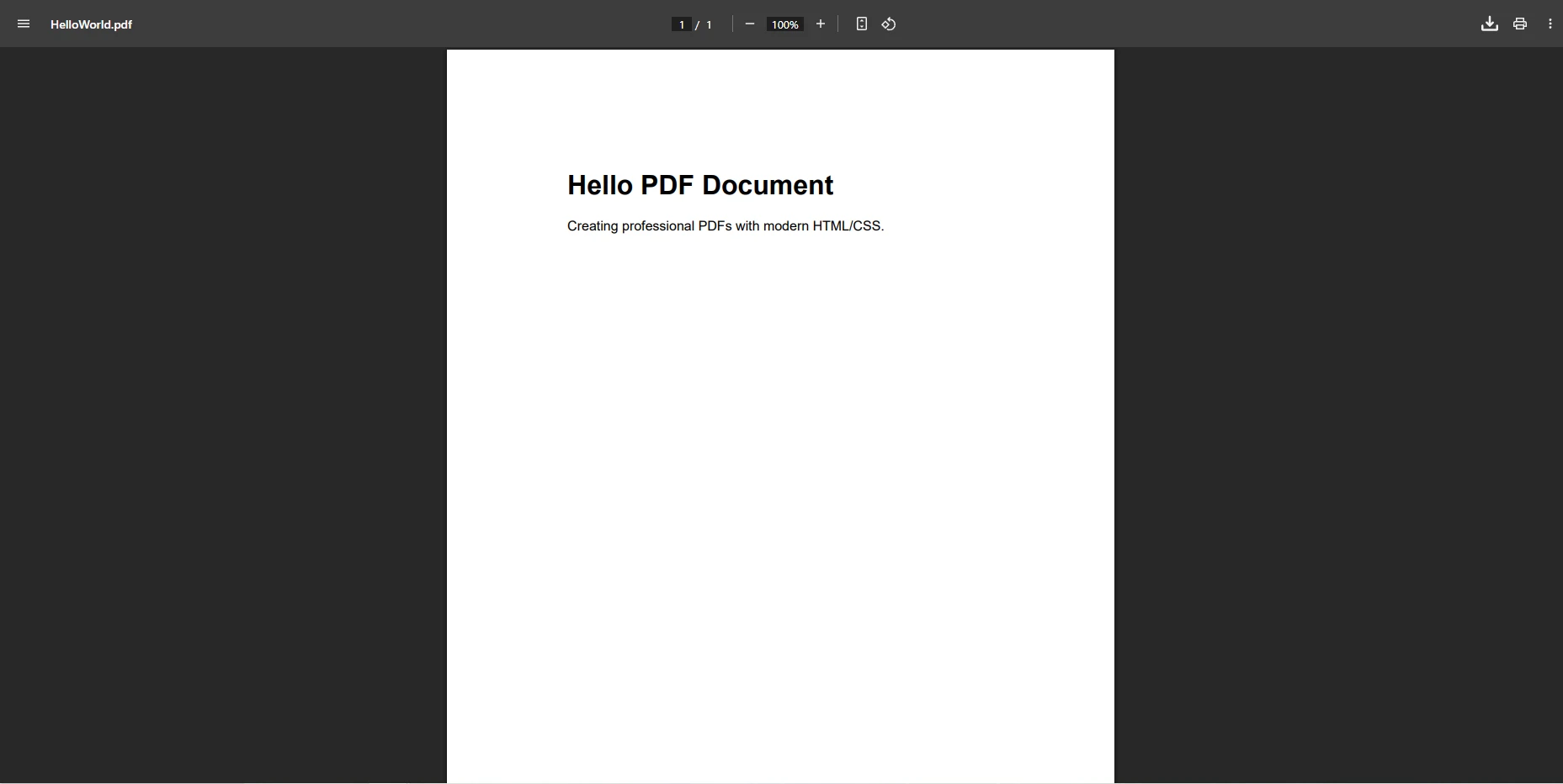
Este enfoque simplificado permite a los desarrolladores utilizar las habilidades de desarrollo web existentes para crear documentos PDF. La biblioteca admite estilos CSS3 completos, lo que facilita la creación de documentos visualmente atractivos sin cálculos manuales de coordenadas. Puede convertir [cadenas HTML a PDF](https://ironpdf.com/how-to/html-string-to-pdf/) , cargar PDF desde URL o renderizar páginas web completas, todo con la misma API simple.
El enfoque HTML de IronPDF también simplifica las características complejas de los documentos. A continuación se explica cómo crear un diseño de boletín informativo de varias columnas con imágenes y marca:
```csharp
using IronPdf;
var renderer = new ChromePdfRenderer();
// Configure rendering options for optimal output
renderer.RenderingOptions.PaperOrientation = PdfPaperOrientation.Portrait;
renderer.RenderingOptions.MarginTop = 40;
renderer.RenderingOptions.MarginBottom = 40;
renderer.RenderingOptions.MarginLeft = 20;
renderer.RenderingOptions.MarginRight = 20;
renderer.RenderingOptions.EnableJavaScript = true;
renderer.RenderingOptions.RenderDelay = 500;
// Create a newsletter-style PDF with columns
var pdf = renderer.RenderHtmlAsPdf(@"
<html>
<head>
<style>
body { font-family: Georgia, serif; }
.header { text-align: center; margin-bottom: 30px; }
.columns { display: flex; gap: 20px; }
.column { flex: 1; text-align: justify; }
</style>
</head>
<body>
<div class='header'>
<h1>Company Newsletter</h1>
<p>Monthly Updates and Insights</p>
</div>
<div class='columns'>
<div class='column'>
<h2>Función Article</h2>
<p>Lorem ipsum dolor sit amet, consectetur adipiscing elit...</p>
</div>
<div class='column'>
<h2>Industry News</h2>
<p>Sed do eiusmod tempor incididunt ut labore et dolore magna...</p>
<h3>Upcoming Events</h3>
<ul>
<li>Annual Conference - March 15</li>
<li>Webinar Series - April 2</li>
</ul>
</div>
</div>
</body>
</html>");
// Add page numbers in footer
pdf.AddTextFooters("Page {page} of {total-pages}", IronPdf.Font.FontFamily.Arial, 10);
pdf.SaveAs("Newsletter.pdf");
```
### ¿Por qué HTML/CSS es mejor que el posicionamiento basado en coordenadas?
HTML/CSS proporciona un flujo de diseño automático, eliminando los cálculos de posición manuales. Los desarrolladores pueden utilizar tecnologías web familiares como Flexbox y Grid para diseños complejos. Los principios de diseño adaptativo se aplican de forma natural y el contenido se adapta y fluye automáticamente entre las páginas. Los cambios en el contenido no requieren volver a calcular las posiciones y las consultas de medios CSS pueden mejorar los diseños de impresión. Este enfoque reduce significativamente el tiempo de desarrollo para las tareas típicas de generación de documentos y al mismo tiempo mejora la capacidad de mantenimiento.
### ¿Cómo gestiona IronPDF los diseños complejos y el diseño responsivo?
IronPDF utiliza el motor de renderizado de Chrome para manejar diseños complejos exactamente como aparecen en los navegadores modernos. La biblioteca admite CSS Grid y Flexbox, consultas de medios para optimización de impresión e imágenes responsivas. JavaScript puede modificar dinámicamente el contenido antes de renderizarlo, lo que permite crear gráficos y visualizaciones de datos. El motor gestiona la incrustación de fuentes automáticamente, lo que garantiza una representación consistente en todas las plataformas.
## ¿Qué características avanzadas hacen que IronPDF se destaque en la generación de PDF empresariales?
IronPDF destaca en situaciones que requieren una manipulación sofisticada de los documentos. El siguiente ejemplo muestra cómo generar una factura profesional con [encabezados y pies de página](https://ironpdf.com/how-to/headers-and-footers/) , [firmas digitales](https://ironpdf.com/how-to/signing/) y configuraciones de seguridad en un solo flujo de trabajo:
```csharp
using IronPdf;
using IronPdf.Signing;
// Create a professional invoice PDF
var renderer = new ChromePdfRenderer();
renderer.RenderingOptions.PaperOrientation = PdfPaperOrientation.Portrait;
renderer.RenderingOptions.MarginTop = 25;
renderer.RenderingOptions.MarginBottom = 25;
// Generate invoice from HTML
var invoicePdf = renderer.RenderHtmlAsPdf(@"
<div style='padding: 20px; font-family: Arial;'>
<h2>INVOICE #2024-001</h2>
<table style='width: 100%; border-collapse: collapse;'>
<tr>
<th style='border: 1px solid #ddd; padding: 8px;'>Item</th>
<th style='border: 1px solid #ddd; padding: 8px;'>Amount</th>
</tr>
<tr>
<td style='border: 1px solid #ddd; padding: 8px;'>Professional Services</td>
<td style='border: 1px solid #ddd; padding: 8px;'>$1,500.00</td>
</tr>
</table>
</div>");
// Add footer with page numbers
invoicePdf.AddTextFooters("Page {page} of {total-pages}", IronPdf.Font.FontFamily.Arial, 9);
// Add security settings
invoicePdf.SecuritySettings.SetPassword("user123", "owner456");
invoicePdf.SecuritySettings.AllowUserPrinting = true;
invoicePdf.SecuritySettings.AllowUserCopyPasteContent = false;
// Apply a digital signature
invoicePdf.SignWithSignature(new Signature("cert.pfx", "password")
{
SigningContact = "legal@company.com",
SigningLocation = "New York, NY",
SigningReason = "Document Approval"
});
invoicePdf.SaveAs("Invoice.pdf");
```
### ¿Cómo aparece la factura final en PDF?
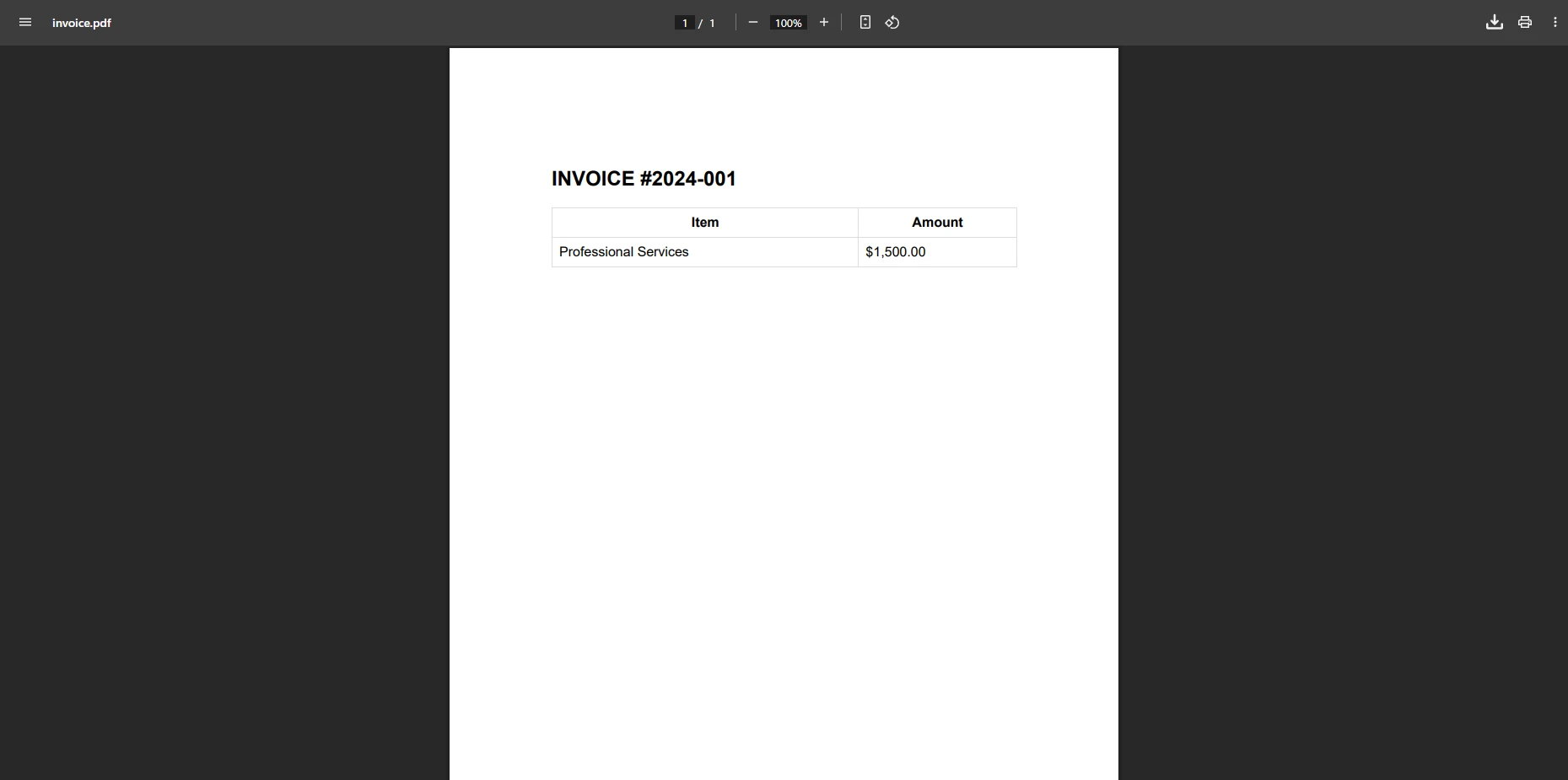
IronPDF maneja diseños complejos sin posicionamiento manual, admite tablas, imágenes y fuentes personalizadas a través de HTML/CSS estándar. Más allá de las facturas, la biblioteca cubre un amplio conjunto de operaciones PDF:
<table class="content__data-table" data-content-table>
<caption>Descripción general de las funciones de IronPDF</caption>
<thead>
<tr>
<th>Función</th>
<th>Descripción</th>
<th>Aprender Más</th>
</tr>
</thead>
<tbody>
<tr>
<td>Merge & Split</td>
<td>Combinar o dividir archivos PDF mediante programación</td>
<td><a href="https://ironpdf.com/how-to/merge-or-split-pdfs/">Fusionar o dividir archivos PDF</a></td>
</tr>
<tr>
<td>Extracción de texto</td>
<td>Extraer contenido de texto de cualquier documento PDF</td>
<td><a href="https://ironpdf.com/how-to/extract-text-and-images/">Extraer texto de PDF</a></td>
</tr>
<tr>
<td>PDF a Imagen</td>
<td>Rasterizar páginas PDF a PNG, JPEG o TIFF</td>
<td><a href="https://ironpdf.com/how-to/rasterize-pdf-to-images/">PDF a imagen</a></td>
</tr>
<tr>
<td>Marcas de agua</td>
<td>Agregue marcas de agua de texto o imagen a cualquier página</td>
<td><a href="https://ironpdf.com/how-to/custom-watermark/">Marcas de agua</a></td>
</tr>
<tr>
<td>Formularios PDF</td>
<td>Crear, completar y leer campos de formulario interactivos</td>
<td><a href="https://ironpdf.com/how-to/create-forms/">Formularios PDF</a></td>
</tr>
<tr>
<td>Marcas de Agua Personalizadas</td>
<td>Aplicar superposiciones de marcas de agua estilizadas y posicionadas</td>
<td><a href="https://ironpdf.com/how-to/custom-watermark/">Marcas de agua personalizadas</a></td>
</tr>
</tbody>
</table>
### ¿Qué otras funciones avanzadas admite IronPDF ?
IronPDF proporciona una manipulación completa de PDF, que incluye fusión, extracción de páginas y conversión a imágenes. La biblioteca admite la creación de formularios, la conformidad con PDF/A y la redacción. Para los equipos que necesitan extraer datos estructurados, la API [de extracción de texto](https://ironpdf.com/how-to/extract-text-and-images/) facilita el análisis del contenido PDF. La función [de formularios PDF](https://ironpdf.com/tutorials/pdf-forms-csharp-article/) cubre tanto la creación de nuevos campos de formulario como la lectura de los existentes mediante programación.
### ¿Cómo funcionan las firmas digitales en IronPDF para el mercado español?
[Las firmas digitales en IronPDF](https://ironpdf.com/how-to/signing/) utilizan certificados X.509 para la autenticidad del documento. La biblioteca admite firmas visibles, autoridades de marcas de tiempo y múltiples campos de firma. El proceso mantiene la conformidad con PDF/A y admite actualizaciones incrementales para preservar el historial del documento. Esta es una consideración importante para los documentos legalmente vinculantes donde la auditabilidad es importante.
En España, las firmas digitales tienen requisitos regulatorios específicos. El estándar **PAdES** (PDF Advanced Electronic Signatures), exigido por el reglamento **eIDAS** de la UE, es el formato de firma requerido para documentos con validez legal en la Administración Pública española. IronPDF soporta PAdES mediante certificados X.509 emitidos por la **FNMT** (Fábrica Nacional de Moneda y Timbre) o mediante el sistema **Cl@ve**, los dos mecanismos de firma cualificada más utilizados en España. Para el sistema **TicketBAI** en los territorios forales de **Bizkaia**, **Gipuzkoa** y **Araba**, las facturas requieren una firma XAdES encadenada específica de cada diputación foral; IronPDF actúa como generador del PDF que luego recibe esa firma en el pipeline de facturación. Para documentos enviados al portal **FACe** de la Administración General del Estado, la firma PAdES conforme a eIDAS y la conformidad con el esquema **Facturae** 3.2.2 son requisitos técnicos que IronPDF facilita. Bajo la **LOPDGDD**, los documentos firmados que contienen datos personales deben gestionarse respetando los principios de minimización y retención controlada, aspectos que IronPDF soporta al procesar todo de forma local sin transferencias a servicios externos.
### ¿Por qué es importante la gestión automática de recursos para la producción?
La gestión automática de recursos evita fugas de memoria y garantiza un rendimiento confiable en producción. IronPDF gestiona la incrustación de fuentes, administra la optimización de imágenes y limpia archivos temporales automáticamente. La biblioteca admite la implementación en la nube en Azure y AWS sin configuración adicional. La transmisión con uso eficiente de la memoria permite procesar documentos grandes sin cargar archivos completos en la memoria, lo cual es fundamental para cargas de trabajo de generación de documentos de alto rendimiento.
## IronPDF frente a PDFFileWriter y iText en el contexto regulatorio español: VeriFactu, TicketBAI y Crea y Crece
Para equipos de desarrollo en España, la elección de la biblioteca PDF también tiene implicaciones regulatorias que van más allá del rendimiento técnico. Soluciones como **iTextSharp** en su versión gratuita están licenciadas bajo **AGPL**, lo que exige publicar el código fuente de cualquier aplicación que la incorpore como dependencia. Esto es especialmente problemático en software de facturación bajo **VeriFactu** (Real Decreto 1007/2023) o **Facturae**, donde el código de negocio que implementa las reglas de la **AEAT** es confidencial y su publicación obligatoria supondría un riesgo competitivo y de cumplimiento inaceptable. Bajo el régimen **VeriFactu**, los ISV no conformes pueden enfrentar sanciones de hasta **€150.000/año**, lo que hace que la elección de la licencia de la biblioteca PDF sea una decisión de negocio crítica.
El panorama regulatorio español es multidimensional: además de **VeriFactu** para la emisión anti-fraude de facturas, la Ley **Crea y Crece** (Ley 18/2022) establecerá factura electrónica B2B obligatoria a partir de 2027 para empresas con facturación superior a 8 millones de euros (2028 para el resto), lo que amplía el alcance del requisito de generación de PDF conforme. En el País Vasco, el sistema **TicketBAI** en las diputaciones forales de **Bizkaia**, **Gipuzkoa** y **Araba** ya exige tiques y facturas con firma XAdES encadenada. En el plano de la Administración Pública, el portal **FACe** requiere facturas en formato **Facturae** 3.2.2 con firma **PAdES** conforme a **eIDAS** mediante certificados **FNMT** o **Cl@ve**. El **SII** (Suministro Inmediato de Información) de la AEAT completa el cuadro, exigiendo la remisión en tiempo casi real de los libros de registro de IVA.
IronPDF ofrece una licencia comercial sin restricciones de código abierto, lo que permite integrarlo en software de facturación electrónica, sistemas de gestión documental o ERPs que generan facturas **Facturae** con la leyenda **VERI\*FACTU** y su representación visual en PDF sin comprometer la propiedad intelectual del equipo. Desde la perspectiva de la **LOPDGDD** supervisada por la **AEPD**, IronPDF procesa los documentos completamente en memoria dentro de tu infraestructura, sin enviar datos a servicios externos, lo que facilita el cumplimiento de los requisitos de residencia y seguridad de datos personales exigidos para documentos con datos de clientes, empleados o proveedores.
## ¿Qué hace que IronPDF sea la mejor opción para la generación de PDF modernos?
Aunque la biblioteca de clases PDF File Writer C# fue pionera en la generación programática de PDF en .NET, las soluciones modernas como IronPDF ofrecen ventajas convincentes para las necesidades de desarrollo actuales. IronPDF transforma la creación de PDF de un proceso complejo basado en coordenadas a un flujo de trabajo HTML/CSS familiar, reduciendo drásticamente el tiempo de desarrollo y ampliando las capacidades.
La transición de las bibliotecas PDF tradicionales a soluciones modernas basadas en HTML representa más que sólo conveniencia: se trata de utilizar habilidades existentes, reducir la carga de mantenimiento y acelerar los ciclos de desarrollo. Según [los recursos técnicos de la PDF Association](https://www.pdfa.org/) , el formato PDF continúa evolucionando y las herramientas modernas son esenciales para mantener el ritmo de las actualizaciones de las especificaciones. El conjunto completo de funciones de IronPDF maneja todo, desde la generación de documentos simples hasta requisitos empresariales complejos, incluidas [seguridad](https://ironpdf.com/how-to/signing/) , [firmas digitales](https://ironpdf.com/how-to/signing/) y estándares de cumplimiento.
Para los equipos que buscan comenzar rápidamente, la [descripción general de las características de IronPDF](https://ironpdf.com/features/) proporciona una lista completa de capacidades, y la [documentación](https://ironpdf.com/docs/) incluye ejemplos de código listos para ejecutar para escenarios comunes. El [listado NuGet.org para IronPDF](https://www.nuget.org/packages/IronPdf/) muestra detalles de la versión actual y estadísticas de descarga.
¿Está listo para modernizar su flujo de trabajo de generación de PDF? Comience hoy una [prueba gratuita](trial-license) de IronPDF y experimente la diferencia que generan las herramientas modernas. Para implementaciones de producción, explore las [opciones de licencia flexibles](https://ironpdf.com/licensing/) diseñadas para escalar con las necesidades de su aplicación.
IronPDF moderniza la generación de PDF en .NET mediante el uso de HTML/CSS en lugar de complejas API basadas en coordenadas. Este enfoque reduce el tiempo de desarrollo y admite funciones avanzadas como firmas digitales y marcas de agua, lo que lo convierte en una mejora ideal respecto a las bibliotecas tradicionales de PDFFileWriter.
La creación de archivos PDF directamente desde aplicaciones .NET ha evolucionado significativamente a lo largo de los años. Si bien los enfoques tradicionales como la biblioteca de clases C# PDF File Writer II de Uzi Granot sentaron las bases para la generación programática de PDF, las soluciones modernas ahora ofrecen API más simples con funciones efectivas. Para los equipos de desarrollo españoles, esta evolución es especialmente relevante en el contexto de la facturación electrónica: la generación de facturas Facturae 3.2.2 con la leyenda obligatoria VERI*FACTU y el código QR verificable ante la AEAT, o la firma PAdES conforme a eIDAS mediante certificados FNMT, requieren capacidades avanzadas que las bibliotecas PDFFileWriter tradicionales no ofrecen de forma nativa. IronPDF cubre estos escenarios con su API moderna basada en HTML/CSS, siendo una alternativa comercial a iText (AGPL) especialmente relevante en el contexto del software de facturación certificado bajo el Real Decreto 1007/2023.
Este artículo explora tanto el enfoque tradicional de PDFFileWriter C# como demuestra cómo IronPDF simplifica el proceso de creación de documentos PDF manteniendo resultados profesionales, con énfasis en los requisitos del mercado español.
¿Qué es la biblioteca PDF File Writer y cómo se compara con las soluciones modernas?
La biblioteca de clases C# PDF File Writer, desarrollada originalmente por Uzi Granot y popularizada a través del sitio web CodeProject , representa uno de los primeros enfoques para crear archivos PDF directamente desde aplicaciones .NET . Esta biblioteca protege a los desarrolladores de las complejidades de la estructura de archivos PDF, permitiendo la generación de documentos PDF sin un conocimiento profundo de la especificación PDF.
Las bibliotecas tradicionales como la versión C# de la biblioteca de clases PDF File Writer II requieren trabajar con construcciones PDF de bajo nivel. Si bien es eficaz, este enfoque exige más código fuente y una comprensión más profunda de la estructura del documento. Las alternativas modernas como IronPDF adoptan un enfoque diferente, utilizando conocimientos de HTML y CSS que ya son familiares para los desarrolladores de .NET , lo que hace que la generación de PDF sea más accesible al tiempo que admite funciones avanzadas a través de una API más limpia. Esta evolución refleja un cambio hacia abstracciones de más alto nivel que aumentan la productividad sin sacrificar la capacidad.
La diferencia de complejidad se hace evidente al comparar los enfoques de implementación. Las bibliotecas PDF tradicionales requieren cálculos de coordenadas explícitos para cada elemento, administración de fuentes a nivel de bytes y manejo manual de saltos de página. Las soluciones modernas abstraen estos detalles a través de motores de renderizado HTML, de forma similar a cómo los navegadores web muestran el contenido.
¿Por qué las bibliotecas PDF tradicionales requieren un código más complejo?
Las bibliotecas PDF tradicionales funcionan en un nivel de abstracción más bajo, lo que requiere una comprensión de los aspectos internos del PDF, como flujos de objetos, tablas de referencias cruzadas y flujos de contenido. Cada elemento de texto necesita un posicionamiento preciso mediante coordenadas, las fuentes deben incorporarse manualmente y los diseños complejos requieren cálculos extensos. Este enfoque, si bien ofrece un control granular, aumenta significativamente el tiempo de desarrollo y la complejidad del mantenimiento. Las bibliotecas modernas manejan estas complejidades automáticamente a través de motores de renderizado basados en navegador.
¿Cuáles son las principales limitaciones de la generación de PDF basada en coordenadas?
La generación de PDF basada en coordenadas presenta varios desafíos: el posicionamiento manual dificulta los diseños adaptables, el flujo y ajuste del texto requieren cálculos complejos, y mantener un espaciado consistente en diferentes tamaños de página se vuelve propenso a errores. Además, implementar funciones como encabezados, pies de página o marcas de agua requiere una cantidad significativa de código. Los cambios de diseño a menudo requieren volver a calcular todas las posiciones, lo que hace que el mantenimiento sea costoso. Estas limitaciones condujeron al desarrollo de enfoques de generación de PDF basados en HTML.
¿Cuándo debería seguir considerando el uso de bibliotecas de creación de archivos PDF tradicionales?
Las bibliotecas PDF tradicionales siguen siendo valiosas para casos de uso específicos que requieren control a nivel de bytes sobre la estructura del PDF, implementar funciones PDF personalizadas que no son compatibles con API de nivel superior o trabajar con sistemas heredados que esperan un formato PDF específico. Sin embargo, para la mayoría de las aplicaciones comerciales que generan informes, facturas o documentos, las soluciones modernas basadas en HTML proporcionan mejor productividad y facilidad de mantenimiento.
¿Cómo instalar IronPDF en un proyecto .NET ?
Comenzar a utilizar IronPDF requiere sólo un comando. Instálelo a través de la consola del Administrador de paquetes NuGet o la CLI de .NET :
¿Cómo puedes crear archivos PDF directamente usando un programa de escritura de archivos PDF tradicional?
Trabajar con la biblioteca de clases C# tradicional de PDF File Writer implica crear un objeto PdfDocument y construir manualmente la estructura del archivo PDF. A continuación se muestra un ejemplo básico que demuestra la creación de un documento PDF de Hello:
// Traditional PDFFileWriter approachusing PdfFileWriter;// Create main document classPdfDocument document = new PdfDocument(PaperType.Letter, false, UnitOfMeasure.Inch, "HelloWorld.pdf");// Add a pagePdfPage page = new PdfPage(document);// Create content areaPdfContents contents = new PdfContents(page);// Define fontPdfFont arial = PdfFont.CreatePdfFont(document, "Arial", FontStyle.Regular);contents.SelectFont(arial, 12.0);// Add text at specific coordinatescontents.DrawText(arial, 12.0, "Hello PDF Document", 1.0, 10.0);// Save and create the filedocument.CreateFile();
// Traditional PDFFileWriter approach
using PdfFileWriter;

// Create main document class
PdfDocument document = new PdfDocument(PaperType.Letter, false, UnitOfMeasure.Inch, "HelloWorld.pdf");

// Add a page
PdfPage page = new PdfPage(document);

// Create content area
PdfContents contents = new PdfContents(page);

// Define font
PdfFont arial = PdfFont.CreatePdfFont(document, "Arial", FontStyle.Regular);
contents.SelectFont(arial, 12.0);

// Add text at specific coordinates
contents.DrawText(arial, 12.0, "Hello PDF Document", 1.0, 10.0);

// Save and create the file
document.CreateFile();
ImportsPdfFileWriter' Create main document classDim document As New PdfDocument(PaperType.Letter, False, UnitOfMeasure.Inch, "HelloWorld.pdf")' Add a pageDim page As New PdfPage(document)' Create content areaDim contents As New PdfContents(page)' Define fontDim arial AsPdfFont = PdfFont.CreatePdfFont(document, "Arial", FontStyle.Regular)contents.SelectFont(arial, 12.0)' Add text at specific coordinatescontents.DrawText(arial, 12.0, "Hello PDF Document", 1.0, 10.0)' Save and create the filedocument.CreateFile()
Imports PdfFileWriter

' Create main document class
Dim document As New PdfDocument(PaperType.Letter, False, UnitOfMeasure.Inch, "HelloWorld.pdf")

' Add a page
Dim page As New PdfPage(document)

' Create content area
Dim contents As New PdfContents(page)

' Define font
Dim arial As PdfFont = PdfFont.CreatePdfFont(document, "Arial", FontStyle.Regular)
contents.SelectFont(arial, 12.0)

' Add text at specific coordinates
contents.DrawText(arial, 12.0, "Hello PDF Document", 1.0, 10.0)

' Save and create the file
document.CreateFile()
Este enfoque requiere comprender los sistemas de coordenadas, la gestión de fuentes y la estructura del documento PDF. Cada elemento necesita un posicionamiento explícito, y los diseños complejos requieren un código significativo. La versión de la biblioteca de clases C# de PDF File Writer II proporciona un control granular, pero exige un mayor esfuerzo de desarrollo para las tareas comunes. Observe el uso de la constante UnitOfMeasure.Inch y el estilo de fuente Regular en este ejemplo.
Para documentos más complejos con múltiples páginas y elementos, el código crece considerablemente:
// Adding images and shapes with traditional approachPdfImage logo = new PdfImage(document);logo.LoadImageFromFile("company-logo.jpg");// Calculate image position and sizedouble imageWidth = 2.0;double imageHeight = 1.0;double imageX = (8.5 - imageWidth) / 2; // Center on pagedouble imageY = 10.0;// Draw image at calculated positioncontents.DrawImage(logo, imageX, imageY, imageWidth, imageHeight);// Add rectangle bordercontents.DrawRectangle(0.5, 0.5, 7.5, 10.5, PaintOp.CloseStroke);// Complex text with multiple fontsPdfFont boldArial = PdfFont.CreatePdfFont(document, "Arial", FontStyle.Bold);contents.SelectFont(boldArial, 16.0);contents.DrawText(boldArial, 16.0, "Company Report", 1.0, 9.0);// Switch back to regular fontcontents.SelectFont(arial, 12.0);contents.DrawText(arial, 12.0, "Annual Summary", 1.0, 8.5);
// Adding images and shapes with traditional approach
PdfImage logo = new PdfImage(document);
logo.LoadImageFromFile("company-logo.jpg");

// Calculate image position and size
double imageWidth = 2.0;
double imageHeight = 1.0;
double imageX = (8.5 - imageWidth) / 2; // Center on page
double imageY = 10.0;

// Draw image at calculated position
contents.DrawImage(logo, imageX, imageY, imageWidth, imageHeight);

// Add rectangle border
contents.DrawRectangle(0.5, 0.5, 7.5, 10.5, PaintOp.CloseStroke);

// Complex text with multiple fonts
PdfFont boldArial = PdfFont.CreatePdfFont(document, "Arial", FontStyle.Bold);
contents.SelectFont(boldArial, 16.0);
contents.DrawText(boldArial, 16.0, "Company Report", 1.0, 9.0);

// Switch back to regular font
contents.SelectFont(arial, 12.0);
contents.DrawText(arial, 12.0, "Annual Summary", 1.0, 8.5);
ImportsSystem' Adding images and shapes with traditional approachDim logo As New PdfImage(document)logo.LoadImageFromFile("company-logo.jpg")' Calculate image position and sizeDim imageWidth AsDouble = 2.0Dim imageHeight AsDouble = 1.0Dim imageX AsDouble = (8.5 - imageWidth) / 2 ' Center on pageDim imageY AsDouble = 10.0' Draw image at calculated positioncontents.DrawImage(logo, imageX, imageY, imageWidth, imageHeight)' Add rectangle bordercontents.DrawRectangle(0.5, 0.5, 7.5, 10.5, PaintOp.CloseStroke)' Complex text with multiple fontsDim boldArial AsPdfFont = PdfFont.CreatePdfFont(document, "Arial", FontStyle.Bold)contents.SelectFont(boldArial, 16.0)contents.DrawText(boldArial, 16.0, "Company Report", 1.0, 9.0)' Switch back to regular fontcontents.SelectFont(arial, 12.0)contents.DrawText(arial, 12.0, "Annual Summary", 1.0, 8.5)
Imports System

' Adding images and shapes with traditional approach
Dim logo As New PdfImage(document)
logo.LoadImageFromFile("company-logo.jpg")

' Calculate image position and size
Dim imageWidth As Double = 2.0
Dim imageHeight As Double = 1.0
Dim imageX As Double = (8.5 - imageWidth) / 2 ' Center on page
Dim imageY As Double = 10.0

' Draw image at calculated position
contents.DrawImage(logo, imageX, imageY, imageWidth, imageHeight)

' Add rectangle border
contents.DrawRectangle(0.5, 0.5, 7.5, 10.5, PaintOp.CloseStroke)

' Complex text with multiple fonts
Dim boldArial As PdfFont = PdfFont.CreatePdfFont(document, "Arial", FontStyle.Bold)
contents.SelectFont(boldArial, 16.0)
contents.DrawText(boldArial, 16.0, "Company Report", 1.0, 9.0)

' Switch back to regular font
contents.SelectFont(arial, 12.0)
contents.DrawText(arial, 12.0, "Annual Summary", 1.0, 8.5)
¿Cuáles son los desafíos más comunes al utilizar API de PDF basadas en coordenadas?
Las API basadas en coordenadas presentan numerosos desafíos, incluido el cálculo del ancho del texto para la alineación, la gestión manual del desbordamiento de la página y la implementación de márgenes consistentes en todas las páginas. La creación de diseños adaptables que se adapten a diferentes tamaños de página requiere cálculos matemáticos complejos. Estos desafíos a menudo conducen a un código frágil que es difícil de mantener y ampliar.
¿Cómo se gestiona la gestión de fuentes en el escritor de archivos PDF tradicional?
La gestión de fuentes en bibliotecas PDF tradicionales requiere la carga explícita de archivos de fuentes, la incrustación de fuentes para compatibilidad multiplataforma y la gestión de subconjuntos de fuentes para reducir el tamaño del archivo. La falta de fuentes en los sistemas de destino puede provocar fallos de renderizado, lo que requiere programación defensiva y estrategias de respaldo.
¿Cómo simplifica IronPDF la creación de documentos PDF?
IronPDF transforma la generación de PDF al permitir a los desarrolladores crear archivos PDF directamente a partir de contenido HTML. Este enfoque moderno reduce drásticamente la complejidad del código fuente manteniendo al mismo tiempo una calidad de salida profesional. La biblioteca es totalmente compatible con proyectos modernos de Visual Studio y admite la implementación en varias plataformas, incluidas Windows, Linux y macOS.
A continuación se explica cómo lograr resultados similares al ejemplo basado en coordenadas anterior, pero en solo unas pocas líneas de código:
using IronPdf;// Create a renderer instancevar renderer = new ChromePdfRenderer();// Generate PDF from HTML - supports CSS, images, and JavaScriptvar pdf = renderer.RenderHtmlAsPdf(@" <html> <body style='font-family: Arial; margin: 50px;'> <h1>Hello PDF Document</h1> <p>Creating professional PDFs with modern HTML/CSS.</p> </body> </html>");// Save the PDFpdf.SaveAs("HelloWorld.pdf");
using IronPdf;

// Create a renderer instance
var renderer = new ChromePdfRenderer();

// Generate PDF from HTML - supports CSS, images, and JavaScript
var pdf = renderer.RenderHtmlAsPdf(@"
    <html>
        <body style='font-family: Arial; margin: 50px;'>
            <h1>Hello PDF Document</h1>
            <p>Creating professional PDFs with modern HTML/CSS.</p>
        </body>
    </html>");

// Save the PDF
pdf.SaveAs("HelloWorld.pdf");
ImportsIronPdf' Create a renderer instanceDim renderer As New ChromePdfRenderer()' Generate PDF from HTML - supports CSS, images, and JavaScriptDim pdf = renderer.RenderHtmlAsPdf(" <html> <body style='font-family: Arial; margin: 50px;'> <h1>Hello PDF Document</h1> <p>Creating professional PDFs with modern HTML/CSS.</p> </body> </html>")' Save the PDFpdf.SaveAs("HelloWorld.pdf")
Imports IronPdf

' Create a renderer instance
Dim renderer As New ChromePdfRenderer()

' Generate PDF from HTML - supports CSS, images, and JavaScript
Dim pdf = renderer.RenderHtmlAsPdf("
    <html>
        <body style='font-family: Arial; margin: 50px;'>
            <h1>Hello PDF Document</h1>
            <p>Creating professional PDFs with modern HTML/CSS.</p>
        </body>
    </html>")

' Save the PDF
pdf.SaveAs("HelloWorld.pdf")
¿Qué aspecto tiene el PDF generado?
Este enfoque simplificado permite a los desarrolladores utilizar las habilidades de desarrollo web existentes para crear documentos PDF. La biblioteca admite estilos CSS3 completos, lo que facilita la creación de documentos visualmente atractivos sin cálculos manuales de coordenadas. Puede convertir cadenas HTML a PDF , cargar PDF desde URL o renderizar páginas web completas, todo con la misma API simple.
El enfoque HTML de IronPDF también simplifica las características complejas de los documentos. A continuación se explica cómo crear un diseño de boletín informativo de varias columnas con imágenes y marca:
using IronPdf;var renderer = new ChromePdfRenderer();// Configure rendering options for optimal outputrenderer.RenderingOptions.PaperOrientation = PdfPaperOrientation.Portrait;renderer.RenderingOptions.MarginTop = 40;renderer.RenderingOptions.MarginBottom = 40;renderer.RenderingOptions.MarginLeft = 20;renderer.RenderingOptions.MarginRight = 20;renderer.RenderingOptions.EnableJavaScript = true;renderer.RenderingOptions.RenderDelay = 500;// Create a newsletter-style PDF with columnsvar pdf = renderer.RenderHtmlAsPdf(@" <html> <head> <style> body { font-family: Georgia, serif; } .header { text-align: center; margin-bottom: 30px; } .columns { display: flex; gap: 20px; } .column { flex: 1; text-align: justify; } </style> </head> <body> <div class='header'> <h1>Company Newsletter</h1> <p>Monthly Updates and Insights</p> </div> <div class='columns'> <div class='column'> <h2>Función Article</h2> <p>Lorem ipsum dolor sit amet, consectetur adipiscing elit...</p> </div> <div class='column'> <h2>Industry News</h2> <p>Sed do eiusmod tempor incididunt ut labore et dolore magna...</p> <h3>Upcoming Events</h3> <ul> <li>Annual Conference - March 15</li> <li>Webinar Series - April 2</li> </ul> </div> </div> </body> </html>");// Add page numbers in footerpdf.AddTextFooters("Page {page} of {total-pages}", IronPdf.Font.FontFamily.Arial, 10);pdf.SaveAs("Newsletter.pdf");
using IronPdf;

var renderer = new ChromePdfRenderer();

// Configure rendering options for optimal output
renderer.RenderingOptions.PaperOrientation = PdfPaperOrientation.Portrait;
renderer.RenderingOptions.MarginTop = 40;
renderer.RenderingOptions.MarginBottom = 40;
renderer.RenderingOptions.MarginLeft = 20;
renderer.RenderingOptions.MarginRight = 20;
renderer.RenderingOptions.EnableJavaScript = true;
renderer.RenderingOptions.RenderDelay = 500;

// Create a newsletter-style PDF with columns
var pdf = renderer.RenderHtmlAsPdf(@"
    <html>
    <head>
        <style>
            body { font-family: Georgia, serif; }
            .header { text-align: center; margin-bottom: 30px; }
            .columns { display: flex; gap: 20px; }
            .column { flex: 1; text-align: justify; }
        </style>
    </head>
    <body>
        <div class='header'>
            <h1>Company Newsletter</h1>
            <p>Monthly Updates and Insights</p>
        </div>
        <div class='columns'>
            <div class='column'>
                <h2>Función Article</h2>
                <p>Lorem ipsum dolor sit amet, consectetur adipiscing elit...</p>
            </div>
            <div class='column'>
                <h2>Industry News</h2>
                <p>Sed do eiusmod tempor incididunt ut labore et dolore magna...</p>
                <h3>Upcoming Events</h3>
                <ul>
                    <li>Annual Conference - March 15</li>
                    <li>Webinar Series - April 2</li>
                </ul>
            </div>
        </div>
    </body>
    </html>");

// Add page numbers in footer
pdf.AddTextFooters("Page {page} of {total-pages}", IronPdf.Font.FontFamily.Arial, 10);
pdf.SaveAs("Newsletter.pdf");
ImportsIronPdfDim renderer As New ChromePdfRenderer()' Configure rendering options for optimal outputrenderer.RenderingOptions.PaperOrientation = PdfPaperOrientation.Portraitrenderer.RenderingOptions.MarginTop = 40renderer.RenderingOptions.MarginBottom = 40renderer.RenderingOptions.MarginLeft = 20renderer.RenderingOptions.MarginRight = 20renderer.RenderingOptions.EnableJavaScript = Truerenderer.RenderingOptions.RenderDelay = 500' Create a newsletter-style PDF with columnsDim pdf = renderer.RenderHtmlAsPdf(" <html> <head> <style> body { font-family: Georgia, serif; } .header { text-align: center; margin-bottom: 30px; } .columns { display: flex; gap: 20px; } .column { flex: 1; text-align: justify; } </style> </head> <body> <div class='header'> <h1>Company Newsletter</h1> <p>Monthly Updates and Insights</p> </div> <div class='columns'> <div class='column'> <h2>Función Article</h2> <p>Lorem ipsum dolor sit amet, consectetur adipiscing elit...</p> </div> <div class='column'> <h2>Industry News</h2> <p>Sed do eiusmod tempor incididunt ut labore et dolore magna...</p> <h3>Upcoming Events</h3> <ul> <li>Annual Conference - March 15</li> <li>Webinar Series - April 2</li> </ul> </div> </div> </body> </html>")' Add page numbers in footerpdf.AddTextFooters("Page {page} of {total-pages}", IronPdf.Font.FontFamily.Arial, 10)pdf.SaveAs("Newsletter.pdf")
Imports IronPdf

Dim renderer As New ChromePdfRenderer()

' Configure rendering options for optimal output
renderer.RenderingOptions.PaperOrientation = PdfPaperOrientation.Portrait
renderer.RenderingOptions.MarginTop = 40
renderer.RenderingOptions.MarginBottom = 40
renderer.RenderingOptions.MarginLeft = 20
renderer.RenderingOptions.MarginRight = 20
renderer.RenderingOptions.EnableJavaScript = True
renderer.RenderingOptions.RenderDelay = 500

' Create a newsletter-style PDF with columns
Dim pdf = renderer.RenderHtmlAsPdf("
    <html>
    <head>
        <style>
            body { font-family: Georgia, serif; }
            .header { text-align: center; margin-bottom: 30px; }
            .columns { display: flex; gap: 20px; }
            .column { flex: 1; text-align: justify; }
        </style>
    </head>
    <body>
        <div class='header'>
            <h1>Company Newsletter</h1>
            <p>Monthly Updates and Insights</p>
        </div>
        <div class='columns'>
            <div class='column'>
                <h2>Función Article</h2>
                <p>Lorem ipsum dolor sit amet, consectetur adipiscing elit...</p>
            </div>
            <div class='column'>
                <h2>Industry News</h2>
                <p>Sed do eiusmod tempor incididunt ut labore et dolore magna...</p>
                <h3>Upcoming Events</h3>
                <ul>
                    <li>Annual Conference - March 15</li>
                    <li>Webinar Series - April 2</li>
                </ul>
            </div>
        </div>
    </body>
    </html>")

' Add page numbers in footer
pdf.AddTextFooters("Page {page} of {total-pages}", IronPdf.Font.FontFamily.Arial, 10)
pdf.SaveAs("Newsletter.pdf")
¿Por qué HTML/CSS es mejor que el posicionamiento basado en coordenadas?
HTML/CSS proporciona un flujo de diseño automático, eliminando los cálculos de posición manuales. Los desarrolladores pueden utilizar tecnologías web familiares como Flexbox y Grid para diseños complejos. Los principios de diseño adaptativo se aplican de forma natural y el contenido se adapta y fluye automáticamente entre las páginas. Los cambios en el contenido no requieren volver a calcular las posiciones y las consultas de medios CSS pueden mejorar los diseños de impresión. Este enfoque reduce significativamente el tiempo de desarrollo para las tareas típicas de generación de documentos y al mismo tiempo mejora la capacidad de mantenimiento.
¿Cómo gestiona IronPDF los diseños complejos y el diseño responsivo?
IronPDF utiliza el motor de renderizado de Chrome para manejar diseños complejos exactamente como aparecen en los navegadores modernos. La biblioteca admite CSS Grid y Flexbox, consultas de medios para optimización de impresión e imágenes responsivas. JavaScript puede modificar dinámicamente el contenido antes de renderizarlo, lo que permite crear gráficos y visualizaciones de datos. El motor gestiona la incrustación de fuentes automáticamente, lo que garantiza una representación consistente en todas las plataformas.
¿Qué características avanzadas hacen que IronPDF se destaque en la generación de PDF empresariales?
IronPDF destaca en situaciones que requieren una manipulación sofisticada de los documentos. El siguiente ejemplo muestra cómo generar una factura profesional con encabezados y pies de página , firmas digitales y configuraciones de seguridad en un solo flujo de trabajo:
using IronPdf;using IronPdf.Signing;// Create a professional invoice PDFvar renderer = new ChromePdfRenderer();renderer.RenderingOptions.PaperOrientation = PdfPaperOrientation.Portrait;renderer.RenderingOptions.MarginTop = 25;renderer.RenderingOptions.MarginBottom = 25;// Generate invoice from HTMLvar invoicePdf = renderer.RenderHtmlAsPdf(@" <div style='padding: 20px; font-family: Arial;'> <h2>INVOICE #2024-001</h2> <table style='width: 100%; border-collapse: collapse;'> <tr> <th style='border: 1px solid #ddd; padding: 8px;'>Item</th> <th style='border: 1px solid #ddd; padding: 8px;'>Amount</th> </tr> <tr> <td style='border: 1px solid #ddd; padding: 8px;'>Professional Services</td> <td style='border: 1px solid #ddd; padding: 8px;'>$1,500.00</td> </tr> </table> </div>");// Add footer with page numbersinvoicePdf.AddTextFooters("Page {page} of {total-pages}", IronPdf.Font.FontFamily.Arial, 9);// Add security settingsinvoicePdf.SecuritySettings.SetPassword("user123", "owner456");invoicePdf.SecuritySettings.AllowUserPrinting = true;invoicePdf.SecuritySettings.AllowUserCopyPasteContent = false;// Apply a digital signatureinvoicePdf.SignWithSignature(new Signature("cert.pfx", "password"){SigningContact = "legal@company.com",SigningLocation = "New York, NY",SigningReason = "Document Approval"});invoicePdf.SaveAs("Invoice.pdf");
using IronPdf;
using IronPdf.Signing;

// Create a professional invoice PDF
var renderer = new ChromePdfRenderer();
renderer.RenderingOptions.PaperOrientation = PdfPaperOrientation.Portrait;
renderer.RenderingOptions.MarginTop = 25;
renderer.RenderingOptions.MarginBottom = 25;

// Generate invoice from HTML
var invoicePdf = renderer.RenderHtmlAsPdf(@"
    <div style='padding: 20px; font-family: Arial;'>
        <h2>INVOICE #2024-001</h2>
        <table style='width: 100%; border-collapse: collapse;'>
            <tr>
                <th style='border: 1px solid #ddd; padding: 8px;'>Item</th>
                <th style='border: 1px solid #ddd; padding: 8px;'>Amount</th>
            </tr>
            <tr>
                <td style='border: 1px solid #ddd; padding: 8px;'>Professional Services</td>
                <td style='border: 1px solid #ddd; padding: 8px;'>$1,500.00</td>
            </tr>
        </table>
    </div>");

// Add footer with page numbers
invoicePdf.AddTextFooters("Page {page} of {total-pages}", IronPdf.Font.FontFamily.Arial, 9);

// Add security settings
invoicePdf.SecuritySettings.SetPassword("user123", "owner456");
invoicePdf.SecuritySettings.AllowUserPrinting = true;
invoicePdf.SecuritySettings.AllowUserCopyPasteContent = false;

// Apply a digital signature
invoicePdf.SignWithSignature(new Signature("cert.pfx", "password")
{
    SigningContact = "legal@company.com",
    SigningLocation = "New York, NY",
    SigningReason = "Document Approval"
});

invoicePdf.SaveAs("Invoice.pdf");
ImportsIronPdfImportsIronPdf.Signing' Create a professional invoice PDFDim renderer As New ChromePdfRenderer()renderer.RenderingOptions.PaperOrientation = PdfPaperOrientation.Portraitrenderer.RenderingOptions.MarginTop = 25renderer.RenderingOptions.MarginBottom = 25' Generate invoice from HTMLDim invoicePdf = renderer.RenderHtmlAsPdf(" <div style='padding: 20px; font-family: Arial;'> <h2>INVOICE #2024-001</h2> <table style='width: 100%; border-collapse: collapse;'> <tr> <th style='border: 1px solid #ddd; padding: 8px;'>Item</th> <th style='border: 1px solid #ddd; padding: 8px;'>Amount</th> </tr> <tr> <td style='border: 1px solid #ddd; padding: 8px;'>Professional Services</td> <td style='border: 1px solid #ddd; padding: 8px;'>$1,500.00</td> </tr> </table> </div>")' Add footer with page numbersinvoicePdf.AddTextFooters("Page {page} of {total-pages}", IronPdf.Font.FontFamily.Arial, 9)' Add security settingsinvoicePdf.SecuritySettings.SetPassword("user123", "owner456")invoicePdf.SecuritySettings.AllowUserPrinting = TrueinvoicePdf.SecuritySettings.AllowUserCopyPasteContent = False' Apply a digital signatureinvoicePdf.SignWithSignature(New Signature("cert.pfx", "password") With { .SigningContact = "legal@company.com", .SigningLocation = "New York, NY", .SigningReason = "Document Approval"})invoicePdf.SaveAs("Invoice.pdf")
Imports IronPdf
Imports IronPdf.Signing

' Create a professional invoice PDF
Dim renderer As New ChromePdfRenderer()
renderer.RenderingOptions.PaperOrientation = PdfPaperOrientation.Portrait
renderer.RenderingOptions.MarginTop = 25
renderer.RenderingOptions.MarginBottom = 25

' Generate invoice from HTML
Dim invoicePdf = renderer.RenderHtmlAsPdf("
    <div style='padding: 20px; font-family: Arial;'>
        <h2>INVOICE #2024-001</h2>
        <table style='width: 100%; border-collapse: collapse;'>
            <tr>
                <th style='border: 1px solid #ddd; padding: 8px;'>Item</th>
                <th style='border: 1px solid #ddd; padding: 8px;'>Amount</th>
            </tr>
            <tr>
                <td style='border: 1px solid #ddd; padding: 8px;'>Professional Services</td>
                <td style='border: 1px solid #ddd; padding: 8px;'>$1,500.00</td>
            </tr>
        </table>
    </div>")

' Add footer with page numbers
invoicePdf.AddTextFooters("Page {page} of {total-pages}", IronPdf.Font.FontFamily.Arial, 9)

' Add security settings
invoicePdf.SecuritySettings.SetPassword("user123", "owner456")
invoicePdf.SecuritySettings.AllowUserPrinting = True
invoicePdf.SecuritySettings.AllowUserCopyPasteContent = False

' Apply a digital signature
invoicePdf.SignWithSignature(New Signature("cert.pfx", "password") With {
    .SigningContact = "legal@company.com",
    .SigningLocation = "New York, NY",
    .SigningReason = "Document Approval"
})

invoicePdf.SaveAs("Invoice.pdf")
¿Cómo aparece la factura final en PDF?
IronPDF maneja diseños complejos sin posicionamiento manual, admite tablas, imágenes y fuentes personalizadas a través de HTML/CSS estándar. Más allá de las facturas, la biblioteca cubre un amplio conjunto de operaciones PDF:
Descripción general de las funciones de IronPDF
Función
Descripción
Aprender Más
Merge & Split
Combinar o dividir archivos PDF mediante programación
IronPDF proporciona una manipulación completa de PDF, que incluye fusión, extracción de páginas y conversión a imágenes. La biblioteca admite la creación de formularios, la conformidad con PDF/A y la redacción. Para los equipos que necesitan extraer datos estructurados, la API de extracción de texto facilita el análisis del contenido PDF. La función de formularios PDF cubre tanto la creación de nuevos campos de formulario como la lectura de los existentes mediante programación.
¿Cómo funcionan las firmas digitales en IronPDF para el mercado español?
Las firmas digitales en IronPDF utilizan certificados X.509 para la autenticidad del documento. La biblioteca admite firmas visibles, autoridades de marcas de tiempo y múltiples campos de firma. El proceso mantiene la conformidad con PDF/A y admite actualizaciones incrementales para preservar el historial del documento. Esta es una consideración importante para los documentos legalmente vinculantes donde la auditabilidad es importante.
En España, las firmas digitales tienen requisitos regulatorios específicos. El estándar PAdES (PDF Advanced Electronic Signatures), exigido por el reglamento eIDAS de la UE, es el formato de firma requerido para documentos con validez legal en la Administración Pública española. IronPDF soporta PAdES mediante certificados X.509 emitidos por la FNMT (Fábrica Nacional de Moneda y Timbre) o mediante el sistema Cl@ve, los dos mecanismos de firma cualificada más utilizados en España. Para el sistema TicketBAI en los territorios forales de Bizkaia, Gipuzkoa y Araba, las facturas requieren una firma XAdES encadenada específica de cada diputación foral; IronPDF actúa como generador del PDF que luego recibe esa firma en el pipeline de facturación. Para documentos enviados al portal FACe de la Administración General del Estado, la firma PAdES conforme a eIDAS y la conformidad con el esquema Facturae 3.2.2 son requisitos técnicos que IronPDF facilita. Bajo la LOPDGDD, los documentos firmados que contienen datos personales deben gestionarse respetando los principios de minimización y retención controlada, aspectos que IronPDF soporta al procesar todo de forma local sin transferencias a servicios externos.
¿Por qué es importante la gestión automática de recursos para la producción?
La gestión automática de recursos evita fugas de memoria y garantiza un rendimiento confiable en producción. IronPDF gestiona la incrustación de fuentes, administra la optimización de imágenes y limpia archivos temporales automáticamente. La biblioteca admite la implementación en la nube en Azure y AWS sin configuración adicional. La transmisión con uso eficiente de la memoria permite procesar documentos grandes sin cargar archivos completos en la memoria, lo cual es fundamental para cargas de trabajo de generación de documentos de alto rendimiento.
IronPDF frente a PDFFileWriter y iText en el contexto regulatorio español: VeriFactu, TicketBAI y Crea y Crece
Para equipos de desarrollo en España, la elección de la biblioteca PDF también tiene implicaciones regulatorias que van más allá del rendimiento técnico. Soluciones como iTextSharp en su versión gratuita están licenciadas bajo AGPL, lo que exige publicar el código fuente de cualquier aplicación que la incorpore como dependencia. Esto es especialmente problemático en software de facturación bajo VeriFactu (Real Decreto 1007/2023) o Facturae, donde el código de negocio que implementa las reglas de la AEAT es confidencial y su publicación obligatoria supondría un riesgo competitivo y de cumplimiento inaceptable. Bajo el régimen VeriFactu, los ISV no conformes pueden enfrentar sanciones de hasta €150.000/año, lo que hace que la elección de la licencia de la biblioteca PDF sea una decisión de negocio crítica.
El panorama regulatorio español es multidimensional: además de VeriFactu para la emisión anti-fraude de facturas, la Ley Crea y Crece (Ley 18/2022) establecerá factura electrónica B2B obligatoria a partir de 2027 para empresas con facturación superior a 8 millones de euros (2028 para el resto), lo que amplía el alcance del requisito de generación de PDF conforme. En el País Vasco, el sistema TicketBAI en las diputaciones forales de Bizkaia, Gipuzkoa y Araba ya exige tiques y facturas con firma XAdES encadenada. En el plano de la Administración Pública, el portal FACe requiere facturas en formato Facturae 3.2.2 con firma PAdES conforme a eIDAS mediante certificados FNMT o Cl@ve. El SII (Suministro Inmediato de Información) de la AEAT completa el cuadro, exigiendo la remisión en tiempo casi real de los libros de registro de IVA.
IronPDF ofrece una licencia comercial sin restricciones de código abierto, lo que permite integrarlo en software de facturación electrónica, sistemas de gestión documental o ERPs que generan facturas Facturae con la leyenda VERI*FACTU y su representación visual en PDF sin comprometer la propiedad intelectual del equipo. Desde la perspectiva de la LOPDGDD supervisada por la AEPD, IronPDF procesa los documentos completamente en memoria dentro de tu infraestructura, sin enviar datos a servicios externos, lo que facilita el cumplimiento de los requisitos de residencia y seguridad de datos personales exigidos para documentos con datos de clientes, empleados o proveedores.
¿Qué hace que IronPDF sea la mejor opción para la generación de PDF modernos?
Aunque la biblioteca de clases PDF File Writer C# fue pionera en la generación programática de PDF en .NET, las soluciones modernas como IronPDF ofrecen ventajas convincentes para las necesidades de desarrollo actuales. IronPDF transforma la creación de PDF de un proceso complejo basado en coordenadas a un flujo de trabajo HTML/CSS familiar, reduciendo drásticamente el tiempo de desarrollo y ampliando las capacidades.
La transición de las bibliotecas PDF tradicionales a soluciones modernas basadas en HTML representa más que sólo conveniencia: se trata de utilizar habilidades existentes, reducir la carga de mantenimiento y acelerar los ciclos de desarrollo. Según los recursos técnicos de la PDF Association , el formato PDF continúa evolucionando y las herramientas modernas son esenciales para mantener el ritmo de las actualizaciones de las especificaciones. El conjunto completo de funciones de IronPDF maneja todo, desde la generación de documentos simples hasta requisitos empresariales complejos, incluidas seguridad , firmas digitales y estándares de cumplimiento.
¿Está listo para modernizar su flujo de trabajo de generación de PDF? Comience hoy una prueba gratuita de IronPDF y experimente la diferencia que generan las herramientas modernas. Para implementaciones de producción, explore las opciones de licencia flexibles diseñadas para escalar con las necesidades de su aplicación.
Curtis Chau tiene una licenciatura en Ciencias de la Computación (Carleton University) y se especializa en el desarrollo front-end con experiencia en Node.js, TypeScript, JavaScript y React. Apasionado por crear interfaces de usuario intuitivas y estéticamente agradables, disfruta trabajando con frameworks modernos y creando manuales bien estructurados y visualmente atractivos.

























