from ironpdf import *

# Instantiate Renderer
renderer = ChromePdfRenderer()

# Create a PDF from a HTML string using Python
pdf = renderer.RenderHtmlAsPdf("<h1>Hello World</h1>")

# Export to a file or Stream
pdf.SaveAs("output.pdf")

# Advanced Example with HTML Assets
# Load external html assets: Images, CSS and JavaScript.
# An optional BasePath 'C:\site\assets\' is set as the file location to load assets from
myAdvancedPdf = renderer.RenderHtmlAsPdf("<img src='icons/iron.png'>", r"C:\site\assets")
myAdvancedPdf.SaveAs("html-with-assets.pdf")
from ironpdf import *# Instantiate Rendererrenderer = ChromePdfRenderer()# Create a PDF from a HTML string using Pythonpdf = renderer.RenderHtmlAsPdf("<h1>Hello World</h1>")# Export to a file or Streampdf.SaveAs("output.pdf")# Advanced Example with HTML Assets# Load external html assets: Images, CSS and JavaScript.# An optional BasePath 'C:\site\assets\' is set as the file location to load assets frommyAdvancedPdf = renderer.RenderHtmlAsPdf("<img src='icons/iron.png'>", r"C:\site\assets")myAdvancedPdf.SaveAs("html-with-assets.pdf")
KORZYSTANIE Z IRONPDF FOR PYTHON
Jak wyodrębnić tekst ze zeskanowanego pliku PDF w języku Python
Pobieranie tekstu z plików PDF, zwłaszcza tych zeskanowanych, może stanowić wyzwanie. Proces ten można jednak uprościć dzięki odpowiednim narzędziom i technikom. Ten samouczek poprowadzi Cię przez proces korzystania z IronPDF, biblioteki Python, w celu wyodrębnienia tekstu ze zeskanowanego pliku PDF. W tym artykułe omówimy, jak skonfigurować środowisko, zastosować optyczne rozpoznawanie znaków (OCR) i skutecznie przeprowadzić ekstrakcję tekstu.
## 1. Wprowadzenie do IronPDF
**Biblioteka PDF dla języka Python**
[IronPDF](/python/) to wszechstronna i wydajna biblioteka przeznaczona do manipulacji i przetwarzania plików PDF w środowisku Python. Znany ze swojej zdolności do płynnej integracji z aplikacjami w języku Python, IronPDF oferuje szereg funkcji wykraczających poza podstawowe odczytywanie i zapisywanie plików PDF. Wyróżnia się możliwością [konwersji HTML do PDF](/python/tutorials/html-to-pdf/), renderowania dokumentów PDF ze stron internetowych lub surowych kodów HTML oraz [edycji istniejących plików PDF](/python/blog/using-ironpdf-for-python/python-pdf-editor-tutorial/).
Ponadto funkcja optycznego rozpoznawania znaków (OCR) jest przydatna do [wyodrębniania tekstu ze skanowanych dokumentów PDF](/python/blog/using-ironpdf-for-python/python-extract-text-from-pdf/). Jest to niezbędne narzędzie dla programistów zajmujących się różnymi zadaniami związanymi z plikami PDF. Niezależnie od tego, czy chodzi o tworzenie, modyfikowanie czy [wyodrębnianie danych z plików PDF](/python/blog/using-ironpdf-for-python/extract-data-from-pdf-python-tutorial/), IronPDF jest solidnym i niezawodnym rozwiązaniem, zaspokajającym różnorodne potrzeby programistów Pythona w różnych zastosowaniach.
## 2. Wymagania wstępne
Zanim zagłębimy się w proces wyodrębniania tekstu z plików PDF, konieczne jest spełnienie kilku warunków wstępnych i zainstalowanie niezbędnych bibliotek. Zapewni to płynny i efektywny przebieg pracy w miarę postępów.
1. Środowisko Python: Upewnij się, że masz zainstalowany Python na swoim komputerze. Python jest wszechstronnym językiem programowania, a jego rozbudowana obsługa bibliotek sprawia, że idealnie nadaje się do zadań takich jak ekstrakcja tekstu. Jeśli nie masz zainstalowanego Pythona, możesz go pobrać z [oficjalnej strony Pythona](https://www.python.org/downloads/). Pamiętaj, aby pobrać wersję dla języka Python zgodną z Twoim systemem operacyjnym.
2. Instalacja .NET 6.0 SDK: Ponieważ IronPDF for Python wykorzystuje bibliotekę IronPDF .NET, która jest oparta na .NET 6.0, konieczne jest zainstalowanie .NET 6.0 SDK w systemie. Ten zestaw SDK zapewnia środowisko uruchomieniowe i biblioteki niezbędne do prawidłowego działania biblioteki IronPDF. Pakiet .NET 6.0 SDK można pobrać i zainstalować z oficjalnej strony internetowej Microsoft .NET.
3. Biblioteka IronPDF for Python: [IronPDF](/python/) to solidna biblioteka do pracy z dokumentami PDF w języku Python. Ułatwia nie tylko wyodrębnianie tekstu, ale oferuje również funkcje takie jak tworzenie, edycja i konwersja plików PDF.
4. Zeskanowany dokument PDF: Przygotuj zeskanowany dokument PDF do wyodrębnienia tekstu. Dokument ten powinien być jasny i czytelny, ponieważ jakość zeskanowanego pliku PDF może znacząco wpłynąć na dokładność rozpoznawania OCR i wyodrębnionego tekstu.
5. Znajomość podstaw języka Python: Znajomość podstaw programowania w języku Python będzie dodatkowym atutem. Znajomość pojęć takich jak zmienne, pętle i podstawowe operacje na plikach pomoże Ci poruszać się po kodzie i skuteczniej zrozumieć proces wyodrębniania tekstu.
6. Odpowiednie środowisko programistyczne: Chociaż nie jest to absolutnie konieczne, posiadanie środowiska programistycznego, takiego jak [Visual Studio Code](https://code.visualstudio.com/), [PyCharm](https://www.jetbrains.com/pycharm/), a nawet [Jupyter Notebook,](https://jupyter.org/) może ułatwić pisanie kodu. Środowiska te oferują funkcje takie jak podświetlanie składni, autouzupełnianie kodu oraz narzędzia do debugowania, które są niezwykle pomocne podczas pracy ze skryptami w języku Python.
Mając te informacje, jesteś dobrze przygotowany do rozpoczęcia wyodrębniania tekstu ze skanowanych dokumentów PDF przy użyciu biblioteki IronPDF for Python. Poniższe kroki poprowadzą Cię przez proces instalacji IronPDF, wczytania dokumentu PDF, zastosowania OCR, wyodrębnienia tekstu oraz wykorzystania wyodrębnionych danych do konkretnych potrzeb.
## 3. Przewodnik krok po kroku dotyczący wyodrębniania tekstu ze skanowanych plików PDF
### Krok 1: Zainstaluj IronPDF
Najpierw musisz [zainstalować ](https://pypi.org/project/IronPdf/)bibliotekę[ IronPDF](https://pypi.org/project/IronPdf/) Python w swoim środowisku Python. Zazwyczaj robi się to za pomocą menedżera pakietów Pythona, pip. Otwórz interfejs wiersza poleceń i uruchom następujące polecenie:
```shell
:ProductInstall
```
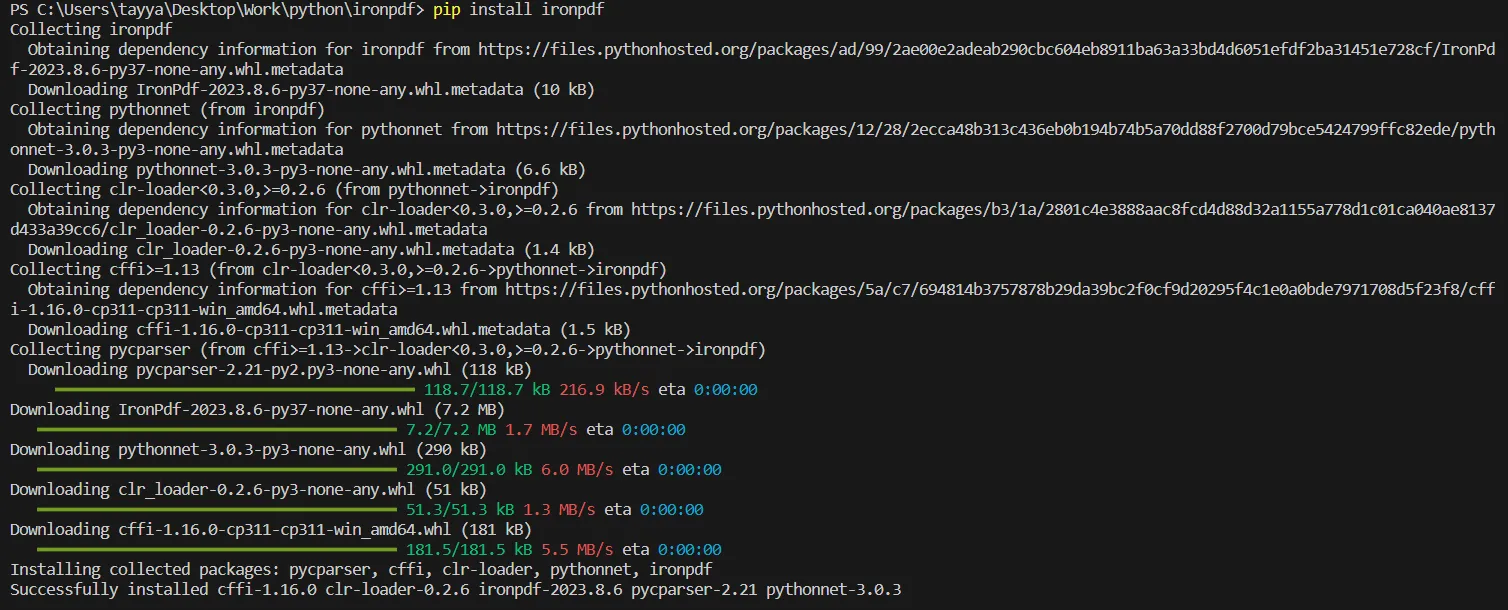
**Zainstaluj pakiet IronPDF**
### Krok 2: Importuj IronPDF
Po instalacji zaimportuj bibliotekę IronPDF do swojego skryptu w języku Python. Ten krok jest kluczowy, aby uzyskać dostęp do funkcji oferowanych przez IronPDF:
```python
import ironpdf
```
Po zaimportowaniu biblioteki IronPDF można teraz korzystać z jej klas i metod w swoim skrypcie.
### Krok 3: Zastosuj swój klucz licencyjny
IronPDF wymaga klucza licencyjnego, aby korzystać z pełnej funkcjonalności. Jeśli zakupiłeś licencję, zastosuj swój klucz licencyjny w następujący sposób:
```python
ironpdf.License.LicenseKey = "YOUR-LICENSE-KEY-HERE"
```
Zastąp `"YOUR-LICENSE-KEY-HERE"` swoim rzeczywistym kluczem licencyjnym IronPDF. Ten krok jest niezbędny, aby odblokować wszystkie funkcje IronPDF bez żadnych ograniczeń.
### Krok 4: Załaduj zeskanowany plik PDF
Aby wyodrębnić tekst, zacznij od załadowania dokumentu PDF do swojego skryptu:
```python
pdf = ironpdf.PdfDocument.FromFile("scannedpdf.pdf")
```
Tutaj, `"scannedpdf.pdf"` powinien zostać zastąpiony rzeczywistą ścieżką pliku dokumentu PDF, który zamierzasz przetworzyć. To polecenie odczytuje plik PDF i przygotowuje go do wyodrębnienia tekstu.
### Krok 5: Wyodrębnij tekst z pliku PDF
Po załadowaniu PDF możesz teraz wyodrębnić tekst, używając metody `ExtractAllText()` IronPDF, jak pokazano w poniższym kodzie:
```python
text = pdf.ExtractAllText()
```
Ta linia kodu przetwarza cały dokument PDF i wyodrębnia jego zawartość tekstową, przechowując ją w zmiennej `text`.
### Krok 6: Przetwarzanie i wykorzystanie wyodrębnionego tekstu
Po ekstrakcji dane tekstowe są dostępne w zmiennej `text`. Możesz wyświetlić ten tekst w konsoli lub przetworzyć go dalej zgodnie z własnymi potrzebami:
```python
print(text)
# Additional code here to process or utilize the extracted text
```
Ten etap może obejmować różne operacje, takie jak zapisanie wyodrębnionego tekstu do pliku, przeprowadzenie analizy danych tekstowych lub zintegrowanie ich z bazą danych lub aplikacją internetową. Tutaj można zobaczyć wynik działania powyższego kodu.
#### TEKST WYNIKOWY
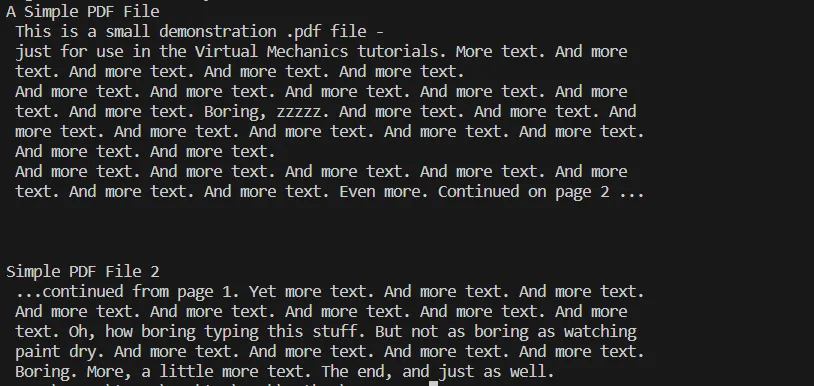
**Wynik wyświetlany w konsoli dla powyższego procesu wyodrębniania tekstu z pliku PDF**
### Krok 7: Dodatkowe operacje (opcjonalnie)
Możliwości IronPDF wykraczają poza wyodrębnianie tekstu. W zależności od wymagań projektu możesz zapoznać się z dodatkowymi funkcjami, takimi jak edycja plików PDF, konwersja plików PDF do różnych formatów, a nawet generowanie plików PDF z HTML.
## 4. Techniki zaawansowane
### 4.1 Postępowanie z elementami innymi niż tekst
Zeskanowane pliki PDF często zawierają elementy inne niż tekst, takie jak obrazy lub wykresy. Chociaż OCR skupia się na tekście, warto potraktować te elementy w inny sposób. Może być konieczne użycie dodatkowych bibliotek Pythona do przetwarzania lub ignorowania treści innych niż tekstowe.
### 4.2 Poprawa dokładności OCR
Dokładność wyodrębniania tekstu może się różnić w zależności od jakości zeskanowanych dokumentów. Aby poprawić wyniki OCR, upewnij się, że zeskanowany plik PDF jest wysokiej jakości, a tekst jest jak najbardziej czytelny.
### 4.3 Konwersja do innych formatów
Po wyodrębnieniu tekstu z pliku PDF możesz chcieć przekonwertować go na inne formaty, takie jak CSV, JSON lub XML, w celu dalszego przetwarzania. [IronPDF](/python/) umożliwia takie konwersje, zapewniając elastyczne opcje obsługi danych.
## 5. Rozwiązywanie typowych problemów
Podczas pracy z OCR i ekstrakcją tekstu mogą pojawić się takie problemy jak:
- Niska dokładność OCR spowodowana niską jakością skanów.
- Brak tekstu, jeśli OCR nie rozpozna niektórych znaków.
- Błędy podczas ładowania dużych plików PDF.
Aby rozwiązać te problemy, upewnij się, że zeskanowane pliki PDF są wyraźne i mają wysoką jakość, rozważ podzielenie dużych plików na mniejsze oraz sprawdź, czy biblioteka [IronPDF](/python/) jest aktualna.
## Wnioski
Wyodrębnianie tekstu ze zeskanowanego pliku PDF można płynnie wykonać za pomocą biblioteki [IronPDF](/python/) dla Python. Postępując zgodnie z instrukcjami zawartymi w tym samouczku, można przekonwertować zeskanowany dokument bez możliwości wyszukiwania na format tekstowy, który można szybko przetworzyć i przeanalizować. Pamiętaj, aby ostrożnie obchodzić się z każdą stroną pliku PDF i zastosować OCR, aby przekształcić zeskanowany plik PDF w plik PDF z możliwością wyszukiwania. Dzięki wyodrębnionemu tekstowi możliwości manipulacji danymi i ich wykorzystania są ogromne, torując drogę dla innowacyjnych rozwiązań i usprawnionych procesów pracy.
Podsumowując, w tym artykułe omówiono instalację i konfigurację IronPDF, ładowanie plików PDF, zastosowanie technologii OCR w celu umożliwienia przeszukiwania zeskanowanego pliku PDF, sam proces wyodrębniania tekstu oraz obsługę wielu stron PDF. Poruszono w nim również zaawansowane techniki oraz rozwiązywanie typowych problemów. Dzięki tej wiedzy możesz wyodrębniać dane tekstowe z dokumentów PDF przy użyciu języka Python.
IronPDF oferuje [bezpłatną](trial-license) wersję [próbną](trial-license) z pełnym dostępem do funkcji, umożliwiającą użytkownikom ocenę możliwości edycji plików PDF i wyodrębniania tekstu. Po okresie próbnym płatna licencja zaczyna się od `$liteLicense`, zaspokajając potrzeby profesjonalnego i komercyjnego użytku z pełnym zestawem funkcji. [IronPDF](/python/) jest bezpłatny dla programistów, co pozwala im na integrację i testowanie jego funkcji bez ponoszenia kosztów na etapie tworzenia aplikacji.
Pobieranie tekstu z plików PDF, zwłaszcza tych zeskanowanych, może stanowić wyzwanie. Proces ten można jednak uprościć dzięki odpowiednim narzędziom i technikom. Ten samouczek poprowadzi Cię przez proces korzystania z IronPDF, biblioteki Python, w celu wyodrębnienia tekstu ze zeskanowanego pliku PDF. W tym artykułe omówimy, jak skonfigurować środowisko, zastosować optyczne rozpoznawanie znaków (OCR) i skutecznie przeprowadzić ekstrakcję tekstu.
1. Wprowadzenie do IronPDF
Biblioteka PDF dla języka Python
IronPDF to wszechstronna i wydajna biblioteka przeznaczona do manipulacji i przetwarzania plików PDF w środowisku Python. Znany ze swojej zdolności do płynnej integracji z aplikacjami w języku Python, IronPDF oferuje szereg funkcji wykraczających poza podstawowe odczytywanie i zapisywanie plików PDF. Wyróżnia się możliwością konwersji HTML do PDF, renderowania dokumentów PDF ze stron internetowych lub surowych kodów HTML oraz edycji istniejących plików PDF.
Ponadto funkcja optycznego rozpoznawania znaków (OCR) jest przydatna do wyodrębniania tekstu ze skanowanych dokumentów PDF. Jest to niezbędne narzędzie dla programistów zajmujących się różnymi zadaniami związanymi z plikami PDF. Niezależnie od tego, czy chodzi o tworzenie, modyfikowanie czy wyodrębnianie danych z plików PDF, IronPDF jest solidnym i niezawodnym rozwiązaniem, zaspokajającym różnorodne potrzeby programistów Pythona w różnych zastosowaniach.
2. Wymagania wstępne
Zanim zagłębimy się w proces wyodrębniania tekstu z plików PDF, konieczne jest spełnienie kilku warunków wstępnych i zainstalowanie niezbędnych bibliotek. Zapewni to płynny i efektywny przebieg pracy w miarę postępów.
Środowisko Python: Upewnij się, że masz zainstalowany Python na swoim komputerze. Python jest wszechstronnym językiem programowania, a jego rozbudowana obsługa bibliotek sprawia, że idealnie nadaje się do zadań takich jak ekstrakcja tekstu. Jeśli nie masz zainstalowanego Pythona, możesz go pobrać z oficjalnej strony Pythona. Pamiętaj, aby pobrać wersję dla języka Python zgodną z Twoim systemem operacyjnym.
Instalacja .NET 6.0 SDK: Ponieważ IronPDF for Python wykorzystuje bibliotekę IronPDF .NET, która jest oparta na .NET 6.0, konieczne jest zainstalowanie .NET 6.0 SDK w systemie. Ten zestaw SDK zapewnia środowisko uruchomieniowe i biblioteki niezbędne do prawidłowego działania biblioteki IronPDF. Pakiet .NET 6.0 SDK można pobrać i zainstalować z oficjalnej strony internetowej Microsoft .NET.
Biblioteka IronPDF for Python: IronPDF to solidna biblioteka do pracy z dokumentami PDF w języku Python. Ułatwia nie tylko wyodrębnianie tekstu, ale oferuje również funkcje takie jak tworzenie, edycja i konwersja plików PDF.
Zeskanowany dokument PDF: Przygotuj zeskanowany dokument PDF do wyodrębnienia tekstu. Dokument ten powinien być jasny i czytelny, ponieważ jakość zeskanowanego pliku PDF może znacząco wpłynąć na dokładność rozpoznawania OCR i wyodrębnionego tekstu.
Znajomość podstaw języka Python: Znajomość podstaw programowania w języku Python będzie dodatkowym atutem. Znajomość pojęć takich jak zmienne, pętle i podstawowe operacje na plikach pomoże Ci poruszać się po kodzie i skuteczniej zrozumieć proces wyodrębniania tekstu.
Odpowiednie środowisko programistyczne: Chociaż nie jest to absolutnie konieczne, posiadanie środowiska programistycznego, takiego jak Visual Studio Code, PyCharm, a nawet Jupyter Notebook, może ułatwić pisanie kodu. Środowiska te oferują funkcje takie jak podświetlanie składni, autouzupełnianie kodu oraz narzędzia do debugowania, które są niezwykle pomocne podczas pracy ze skryptami w języku Python.
Mając te informacje, jesteś dobrze przygotowany do rozpoczęcia wyodrębniania tekstu ze skanowanych dokumentów PDF przy użyciu biblioteki IronPDF for Python. Poniższe kroki poprowadzą Cię przez proces instalacji IronPDF, wczytania dokumentu PDF, zastosowania OCR, wyodrębnienia tekstu oraz wykorzystania wyodrębnionych danych do konkretnych potrzeb.
3. Przewodnik krok po kroku dotyczący wyodrębniania tekstu ze skanowanych plików PDF
Krok 1: Zainstaluj IronPDF
Najpierw musisz zainstalować bibliotekę IronPDF Python w swoim środowisku Python. Zazwyczaj robi się to za pomocą menedżera pakietów Pythona, pip. Otwórz interfejs wiersza poleceń i uruchom następujące polecenie:
> pip install ironpdf
pip install ironpdf
Zainstaluj pakiet IronPDF
Krok 2: Importuj IronPDF
Po instalacji zaimportuj bibliotekę IronPDF do swojego skryptu w języku Python. Ten krok jest kluczowy, aby uzyskać dostęp do funkcji oferowanych przez IronPDF:
import ironpdf
import ironpdf
Python
Po zaimportowaniu biblioteki IronPDF można teraz korzystać z jej klas i metod w swoim skrypcie.
Krok 3: Zastosuj swój klucz licencyjny
IronPDF wymaga klucza licencyjnego, aby korzystać z pełnej funkcjonalności. Jeśli zakupiłeś licencję, zastosuj swój klucz licencyjny w następujący sposób:
Zastąp "YOUR-LICENSE-KEY-HERE" swoim rzeczywistym kluczem licencyjnym IronPDF. Ten krok jest niezbędny, aby odblokować wszystkie funkcje IronPDF bez żadnych ograniczeń.
Krok 4: Załaduj zeskanowany plik PDF
Aby wyodrębnić tekst, zacznij od załadowania dokumentu PDF do swojego skryptu:
pdf = ironpdf.PdfDocument.FromFile("scannedpdf.pdf")
pdf = ironpdf.PdfDocument.FromFile("scannedpdf.pdf")
Python
Tutaj, "scannedpdf.pdf" powinien zostać zastąpiony rzeczywistą ścieżką pliku dokumentu PDF, który zamierzasz przetworzyć. To polecenie odczytuje plik PDF i przygotowuje go do wyodrębnienia tekstu.
Krok 5: Wyodrębnij tekst z pliku PDF
Po załadowaniu PDF możesz teraz wyodrębnić tekst, używając metody ExtractAllText() IronPDF, jak pokazano w poniższym kodzie:
text = pdf.ExtractAllText()
text = pdf.ExtractAllText()
Python
Ta linia kodu przetwarza cały dokument PDF i wyodrębnia jego zawartość tekstową, przechowując ją w zmiennej text.
Krok 6: Przetwarzanie i wykorzystanie wyodrębnionego tekstu
Po ekstrakcji dane tekstowe są dostępne w zmiennej text. Możesz wyświetlić ten tekst w konsoli lub przetworzyć go dalej zgodnie z własnymi potrzebami:
print(text)# Additional code here to process or utilize the extracted text
print(text)
# Additional code here to process or utilize the extracted text
Python
Ten etap może obejmować różne operacje, takie jak zapisanie wyodrębnionego tekstu do pliku, przeprowadzenie analizy danych tekstowych lub zintegrowanie ich z bazą danych lub aplikacją internetową. Tutaj można zobaczyć wynik działania powyższego kodu.
TEKST WYNIKOWY
Wynik wyświetlany w konsoli dla powyższego procesu wyodrębniania tekstu z pliku PDF
Krok 7: Dodatkowe operacje (opcjonalnie)
Możliwości IronPDF wykraczają poza wyodrębnianie tekstu. W zależności od wymagań projektu możesz zapoznać się z dodatkowymi funkcjami, takimi jak edycja plików PDF, konwersja plików PDF do różnych formatów, a nawet generowanie plików PDF z HTML.
4. Techniki zaawansowane
4.1 Postępowanie z elementami innymi niż tekst
Zeskanowane pliki PDF często zawierają elementy inne niż tekst, takie jak obrazy lub wykresy. Chociaż OCR skupia się na tekście, warto potraktować te elementy w inny sposób. Może być konieczne użycie dodatkowych bibliotek Pythona do przetwarzania lub ignorowania treści innych niż tekstowe.
4.2 Poprawa dokładności OCR
Dokładność wyodrębniania tekstu może się różnić w zależności od jakości zeskanowanych dokumentów. Aby poprawić wyniki OCR, upewnij się, że zeskanowany plik PDF jest wysokiej jakości, a tekst jest jak najbardziej czytelny.
4.3 Konwersja do innych formatów
Po wyodrębnieniu tekstu z pliku PDF możesz chcieć przekonwertować go na inne formaty, takie jak CSV, JSON lub XML, w celu dalszego przetwarzania. IronPDF umożliwia takie konwersje, zapewniając elastyczne opcje obsługi danych.
5. Rozwiązywanie typowych problemów
Podczas pracy z OCR i ekstrakcją tekstu mogą pojawić się takie problemy jak:
Brak tekstu, jeśli OCR nie rozpozna niektórych znaków.
Błędy podczas ładowania dużych plików PDF.
Aby rozwiązać te problemy, upewnij się, że zeskanowane pliki PDF są wyraźne i mają wysoką jakość, rozważ podzielenie dużych plików na mniejsze oraz sprawdź, czy biblioteka IronPDF jest aktualna.
Wnioski
Wyodrębnianie tekstu ze zeskanowanego pliku PDF można płynnie wykonać za pomocą biblioteki IronPDF dla Python. Postępując zgodnie z instrukcjami zawartymi w tym samouczku, można przekonwertować zeskanowany dokument bez możliwości wyszukiwania na format tekstowy, który można szybko przetworzyć i przeanalizować. Pamiętaj, aby ostrożnie obchodzić się z każdą stroną pliku PDF i zastosować OCR, aby przekształcić zeskanowany plik PDF w plik PDF z możliwością wyszukiwania. Dzięki wyodrębnionemu tekstowi możliwości manipulacji danymi i ich wykorzystania są ogromne, torując drogę dla innowacyjnych rozwiązań i usprawnionych procesów pracy.
Podsumowując, w tym artykułe omówiono instalację i konfigurację IronPDF, ładowanie plików PDF, zastosowanie technologii OCR w celu umożliwienia przeszukiwania zeskanowanego pliku PDF, sam proces wyodrębniania tekstu oraz obsługę wielu stron PDF. Poruszono w nim również zaawansowane techniki oraz rozwiązywanie typowych problemów. Dzięki tej wiedzy możesz wyodrębniać dane tekstowe z dokumentów PDF przy użyciu języka Python.
IronPDF oferuje bezpłatną wersję próbną z pełnym dostępem do funkcji, umożliwiającą użytkownikom ocenę możliwości edycji plików PDF i wyodrębniania tekstu. Po okresie próbnym płatna licencja zaczyna się od $999, zaspokajając potrzeby profesjonalnego i komercyjnego użytku z pełnym zestawem funkcji. IronPDF jest bezpłatny dla programistów, co pozwala im na integrację i testowanie jego funkcji bez ponoszenia kosztów na etapie tworzenia aplikacji.
Curtis Chau posiada tytuł licencjata z informatyki (Uniwersytet Carleton) i specjalizuje się w front-endowym rozwoju, z ekspertką w Node.js, TypeScript, JavaScript i React. Pasjonuje się tworzeniem intuicyjnych i estetycznie przyjemnych interfejsów użytkownika, Curtis cieszy się pracą z nowoczesnymi frameworkami i tworzeniem dobrze zorganizowanych, atrakcyjnych wizualnie podręczników.




 Biblioteka PDF dla języka Python
 Zainstaluj pakiet IronPDF
 Wynik wyświetlany w konsoli dla powyższego procesu wyodrębniania tekstu z pliku PDF






