using IronPdf;

// Disable local disk access or cross-origin requests
Installation.EnableWebSecurity = true;

// Instantiate Renderer
var renderer = new ChromePdfRenderer();

// Create a PDF from a HTML string using C#
var pdf = renderer.RenderHtmlAsPdf("<h1>Hello World</h1>");

// Export to a file or Stream
pdf.SaveAs("output.pdf");

// Advanced Example with HTML Assets
// Load external html assets: Images, CSS and JavaScript.
// An optional BasePath 'C:\site\assets\' is set as the file location to load assets from
var myAdvancedPdf = renderer.RenderHtmlAsPdf("<img src='icons/iron.png'>", @"C:\site\assets\");
myAdvancedPdf.SaveAs("html-with-assets.pdf");
using IronPdf;// Disable local disk access or cross-origin requestsInstallation.EnableWebSecurity = true;// Instantiate Renderervar renderer = new ChromePdfRenderer();// Create a PDF from a HTML string using C#var pdf = renderer.RenderHtmlAsPdf("<h1>Hello World</h1>");// Export to a file or Streampdf.SaveAs("output.pdf");// Advanced Example with HTML Assets// Load external html assets: Images, CSS and JavaScript.// An optional BasePath 'C:\site\assets\' is set as the file location to load assets fromvar myAdvancedPdf = renderer.RenderHtmlAsPdf("<img src='icons/iron.png'>", @"C:\site\assets\");myAdvancedPdf.SaveAs("html-with-assets.pdf");
iText "belgenin sayfası yok" hatası XMLWorker'ın HTML içeriğini işleyememesi durumunda ortaya çıkar, ancak [IronPDF'in Chrome tabanlı işleyicisi](https://ironpdf.com/how-to/ironpdf-2021-chrome-rendering-engine-eap/) bu sorunu ortadan kaldırarak, tarayıcılar gibi HTML işleyerek parse hatalarına yol açmadan güvenilir PDF oluşturması sağlar.
.NET uygulamalarında HTML'i PDF'e dönüştürmek yaygın bir gerekliliktir, ancak iText kullanan geliştiriciler sıklıkla "belgenin sayfası yok" hatasıyla karşılaşır. Bu hata, PDF belge oluşturma süreci başarısız olduğunda ortaya çıkar ve geliştiricileri çözüm arayışına yönlendirir. Bu analiz, bunun neden olduğunu ve [.NET'nin HTML'den PDF'ye dönüştürme yetenekleri](https://ironpdf.com/tutorials/html-to-pdf/) ile nasıl etkili bir şekilde çözülebileceğini keşfeder.
## "Belge Sayfa İçermiyor" Hatasına Ne Sebep Olur?
"belgenin sayfası yok" istisnası, iText'in ayrıştırıcısının HTML içeriğini geçerli bir PDF belgesine dönüştürememesi durumunda ortaya çıkar. Bu hata genellikle belge kapatma işlemi sırasında, bu sorunla ilgili birçok [Stack Overflow başlığında açıklandığı gibi](https://stackoverflow.com/questions/24574154/itextsharp-the-document-has-no-pages-error-when-i-have-anchor-tag) ortaya çıkar. Kökteki nedeni anlamak, geliştiricilerin ihtiyaçları için doğru [PDF kütüphanesini](https://ironpdf.com/competitors/itext-vs-ironpdf/) seçmelerine yardımcı olur.
Hata, XMLWorker -- iText'in HTML ayrıştırma bileşeni -- işleyemediği HTML yapıları ile karşılaştığında sessizce başarısız olması nedeniyle ortaya çıkar. Ayrıştırma sırasında bir istisna yükseltmek yerine, boş bir belge üretir. Belge kapandığında, iText hiçbir içerik yazılmadığını tespit eder ve "belgenin sayfası yok" istisnası fırlatır. Bu sessiz hata modu, yığın izlemesinin gerçek ayrıştırma hatası yerine kapanış işlemini işaret etmesi nedeniyle hata ayıklamayı özellikle sinir bozucu hale getirir.
```csharp
static void Main(string[] args)
{
    Document pdfDoc = new Document(PageSize.A4);
    FileStream stream = new FileStream("output.pdf", FileMode.Create);
    PdfWriter writer = PdfWriter.GetInstance(pdfDoc, stream);
    pdfDoc.Open();
    // HTML parsing fails silently -- no exception here
    var sr = new StringReader("<div>Complex HTML</div>");
    XMLWorkerHelper.GetInstance().ParseXHtml(writer, pdfDoc, sr);
    pdfDoc.Close(); // Exception: The document has no pages
    Console.WriteLine("Error: Document has no pages");
}
```
### Bu Hata Meydana Geldiğinde Konsol Çıktısı Ne Gösterir?

Bu kod, HTML'den bir PDF dosyası oluşturmayı deniyor ancak XMLWorker, HTML içeriğini başarıyla ayrıştıramadığı için bir istisna ile karşılaşılıyor. Yazma işlemi tamamlanır, ancak belgeye herhangi bir içerik eklenmez ve sonuçta boş bir dosya oluşur. Bu ayrıştırma hatası, geliştiricilerin ASP.NET uygulamalarında HTML'den PDF'ye dönüşüm yaparken karşılaştığı en yaygın sorunlardan biridir. Özelleştirilmiş CSS stilleri veya JavaScript ile oluşturulan içerikle uğraşırken sorun daha karmaşık hale gelir.
## Yerine Geçen Kütüphane Neden Aynı Sorunu Yaşıyor?
Her ne kadar XMLWorker, kullanım dışı bırakılan HTMLWorker'ın yerini almış olsa da, hala belirli HTML yapılarıyla aynı sorunla karşılaşmaktadır. XMLWorker'ın katı ayrıştırma gereksinimleri olduğu için sorun devam ediyor, bu durum [iText'in resmi forumlarında](https://itext-questions.narkive.com/zrpboaB5/the-document-has-no-pages-error) belgelenmiştir. Bu sınırlama, modern web uygulamalarında piksel mükemmeliyetinde HTML'den PDF'e dönüştürme yapmaya çalışan veya duyarlı CSS düzenleriyle çalışan geliştiricileri etkiler.
Yaygın bir çözüm, HTML ayrıştırmadan önce belgeyi boş bir paragrafla önceden doldurmaktır. Bu, belge kapandığında en az bir içerik öğesi bulunduğundan emin olarak "sayfa yok" istisnasını önler:
```csharp
public static void CreatePDF(string html, string path)
{
using (var fs = new FileStream(path, FileMode.Create))
{
var document = new Document();
var writer = PdfWriter.GetInstance(document, fs);
document.Open();
document.Add(new Paragraph("")); // Workaround to avoid error
var phrase = new Phrase("Draft version", FontFactory.GetFont("Arial", 8));
document.Add(phrase);
using (var sr = new StringReader(html))
{
XMLWorkerHelper.GetInstance().ParseXHtml(writer, document, sr);
}
document.Close();
}
}
```
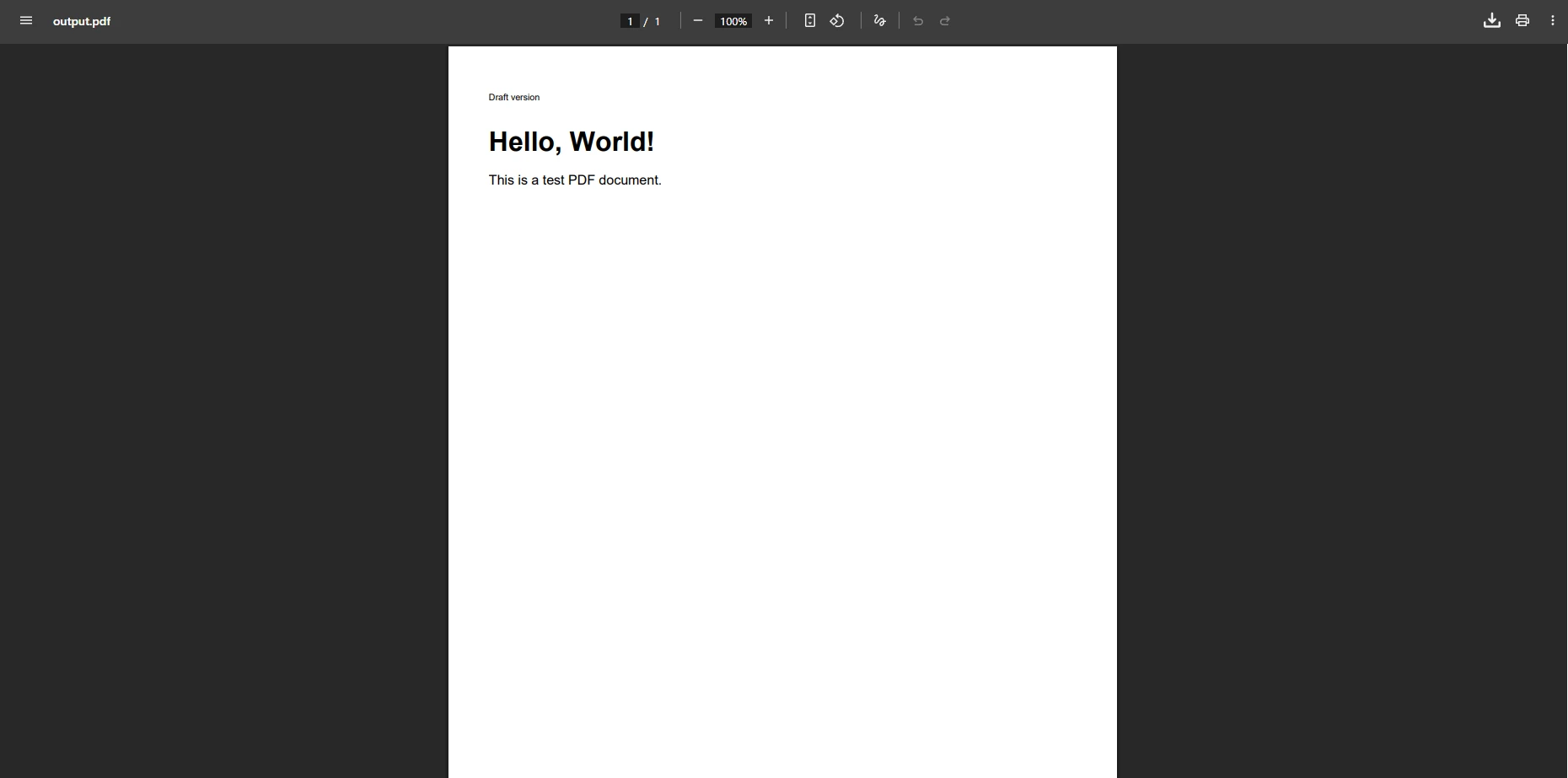
### Bu Geçici Çözümle PDF Çıktısı Nasıl Görünür?
### Neden Karmaşık HTML Öğeleri Hâlâ İşlenemiyor?
Boş bir paragraf eklemek anında hatayı önler, ancak tablo elemanları, resimler veya özel yazı tipleri içeren karmaşık HTML genellikle doğru şekilde işlenemez. İçerik, ortaya çıkan PDF belgesinde eksik veya hatalı olabilir. Geliştiriciler, gömülü stiller, köprü elementleri veya belirli genişlik özellikleri içeren HTML'yi işlerken aynı sorunla karşılaşır. Boş referanslar ve eksik eleman oluşturma, ek çözümler gerektiren ilave sorunlar yaratır.
XMLWorker, HTML 4 ve temel CSS 2'nin bir alt kümesini ele alacak şekilde tasarlanmıştır. Modern web sayfaları bu kapsamın çok ötesinde özellikler kullanır: CSS Grid, Flexbox, CSS değişkenleri, `calc()` ifadeleri, SVG grafikleri ve JavaScript destekli işleme. Bunlardan herhangi biri "sayfa yok" hatasını tetikleyebilir veya sessizce bozuk çıktı üretebilir -- ve düzeltmeye yönelik açıklayıcı bir hata mesajı olmadan.
```csharp
// Common XMLWorker limitations that require manual handling
public void ProcessComplexHTML(string htmlContent)
{
// CSS flexbox -- not supported by XMLWorker
if (htmlContent.Contains("display: flex"))
throw new NotSupportedException("Flexbox layout not supported");
// JavaScript content -- silently ignored
if (htmlContent.Contains("<script>"))
Console.WriteLine("Warning: JavaScript will be ignored");
// Özel yazı tipleri -- require manual embedding
if (htmlContent.Contains("@font-face"))
Console.WriteLine("Warning: Web fonts need manual setup");
}
```
## Aynı Hata Olmadan Modern HTML Nasıl Dönüştürülür?
Bu gerçek dünya senaryosu, biçimlendirilmiş bir faturanın HTML'den PDF'e dönüştürülmesini gösterir. Bu örnek, CSS satır içi, medya sorguları, tablo düzenleri ve köprüler gibi genellikle sorun yaratan ortak unsurları içerir. Bunlar, XMLWorker'da 'hiçbir sayfa yok' hatasını tetikleyen türdeki yapılardır:
```html
<!-- Invoice HTML with modern styling -->
<!DOCTYPE html>
<html>
<head>
<title>Invoice Sample</title>
<style>
.invoice-header {
background-color: #f0f0f0;
padding: 20px;
}
.invoice-table {
margin-top: 20px;
}
@media print {
.no-print { display: none; }
}
</style>
</head>
<body>
<div style="font-family: Arial; width: 100%;">
<div class="invoice-header">
<h1 style="color: #2e6c80;">Invoice #12345</h1>
<p>Date: <span id="date">2025-01-15</span></p>
</div>
<table class="invoice-table" style="width: 100%; border-collapse: collapse;">
<thead>
<tr>
<th style="border: 1px solid #ddd; padding: 8px;">Item</th>
<th style="border: 1px solid #ddd; padding: 8px;">Price</th>
</tr>
</thead>
<tbody>
<tr>
<td style="border: 1px solid #ddd; padding: 8px;">Service</td>
<td style="border: 1px solid #ddd; padding: 8px;">$100.00</td>
</tr>
</tbody>
</table>
<a href="https://example.com/terms" class="no-print">View Terms</a>
</div>
</body>
</html>
```
### iText Bu Faturayı İşlediğinde Ne Olur?
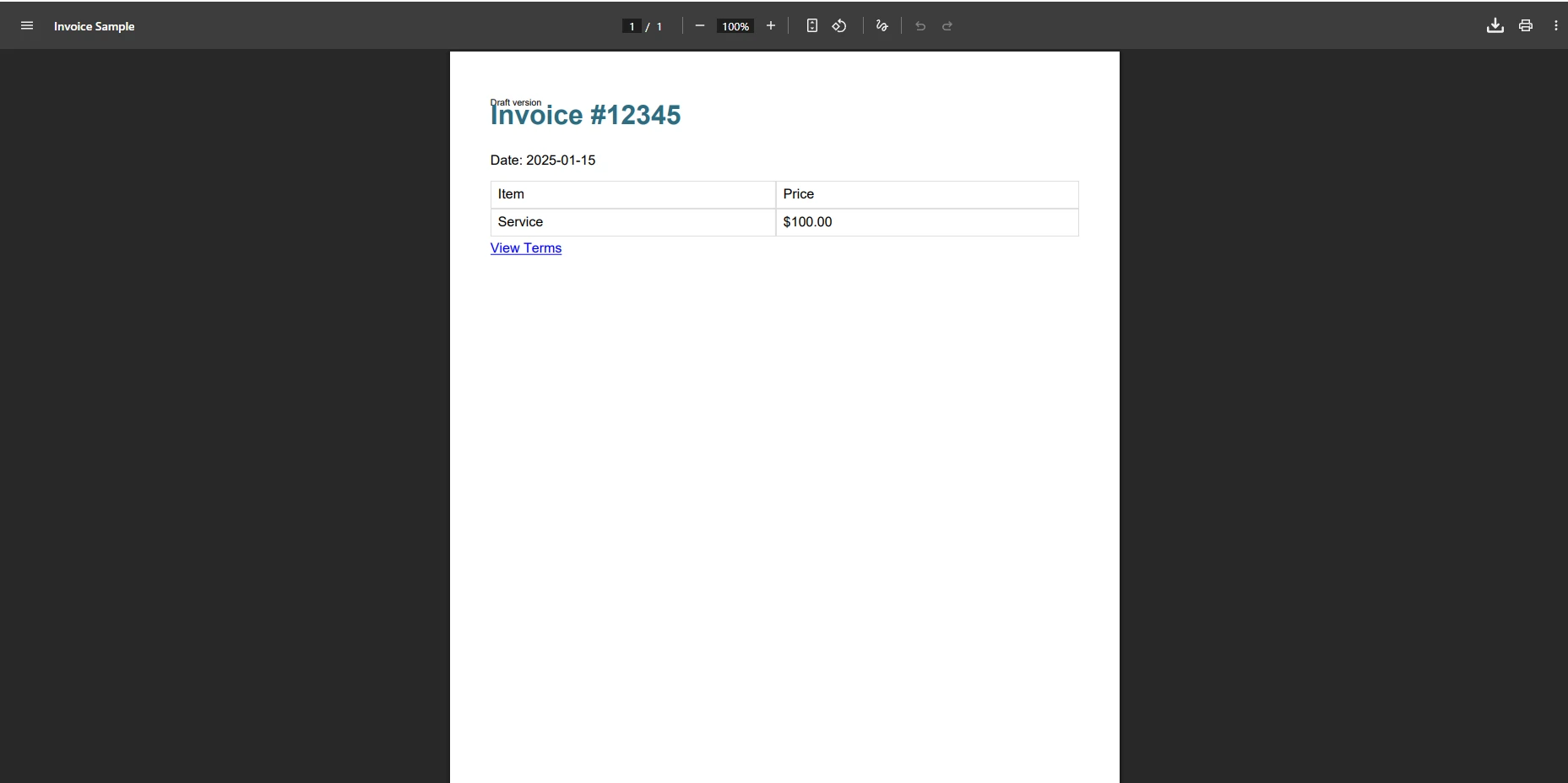
iText bu fatura taslağını işlediğinde, çıktı genellikle CSS stilinden yoksun, arka plan renkleri eksik ve tablo kenarları kaybolmuş olur. `@media print` sorgusu görmezden gelinir ve herhangi bir web fontu referansı sessiz ayrıştırma hatalarına neden olur. HTML'de XMLWorker'ın tanımadığı bir CSS özelliği varsa, tüm blok işlenemeyebilir - ve bu, hiçbir hata atmadan eksik içerikle sonuçlanabilir.
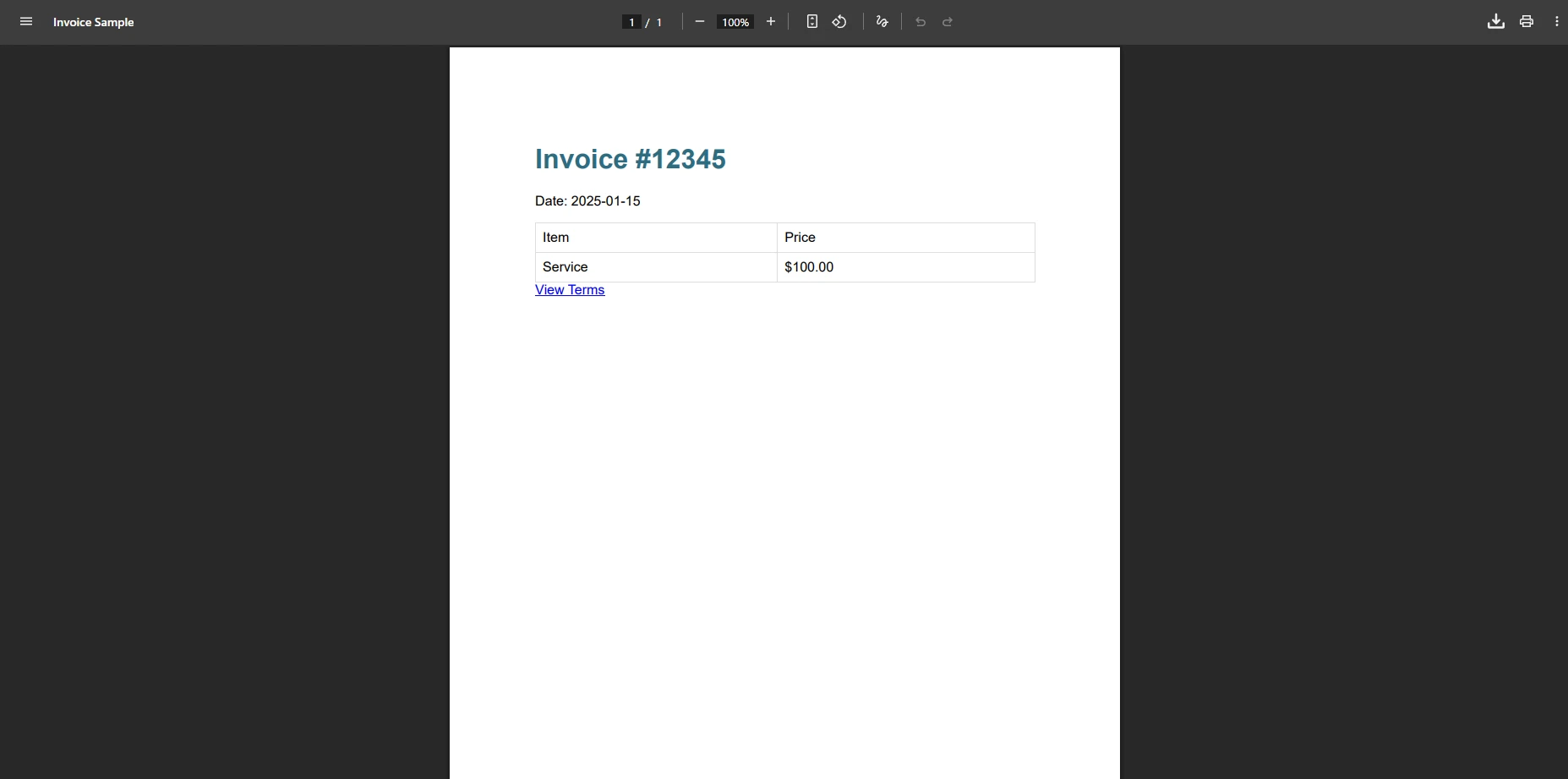
### IronPDF Aynı Faturayı Nasıl İşliyor?
### Bu HTML Elemanları iText'te Neden Sorunlara Neden Olur?
iText'in XMLWorker'ı ile bu fatura, tablo stilleri, genişlik özellikleri veya yazı tipi spesifikasyonları nedeniyle başarısız olabilir. 'Belgede sayfa yok' hatası genellikle bu öğeler desteklenmediğinde görünür. Köprüler ve medya sorgusu referansları da doğru şekilde işlenmeyebilir. Bu sınırlamalar, dijital imzalar veya iş uygulamalarında sayfa numaraları gibi ileri düzey PDF özellikleri uygularken kritik hale gelir.
Mozilla Geliştirici Ağı'nın [CSS üzerindeki belgelerine](https://developer.mozilla.org/en-US/docs/Web/CSS) göre, modern CSS tarayıcılar tarafından doğal olarak desteklenen yüzlerce özelliğe ve değere sahiptir. XMLWorker bunların yalnızca küçük bir kısmını kapsar, bu yüzden gerçek dünya web içeriği sürekli olarak çözümleme hatalarını tetikler.
## Çözümleme Hatası Olmadan HTML'yi PDF'e Nasıl Dönüştürürsünüz?
[IronPDF](https://ironpdf.com/features/), HTML'yi web tarayıcısında göründüğü haliyle işleyen bir Chrome tabanlı motor kullanır. Bu yaklaşım, çözümleme hatalarını ortadan kaldırır ve tüm modern HTML ve CSS özelliklerini destekler. Konfigürasyon seçeneklerinin tam listesini görmek için [ChromePdfRenderer API referansı](https://ironpdf.com/object-reference/api/IronPdf.ChromePdfRenderer.html)na göz atabilirsiniz. Chrome motoru, XMLWorker'ın işleyemediği JavaScript çalıştırmayı, web yazı tiplerini ve duyarlı düzenleri destekler.
### IronPDF'i NuGet Üzerinden Nasıl Yüklerim?
Kod yazmadan önce .NET NuGet paketini yükleyin. .NET CLI üzerinden bunu yapabilirsiniz:
```bash
:InstallCmd dotnet add package IronPdf
```
Veya Visual Studio'daki NuGet Paket Yöneticisi Konsolu'ndan:
```bash
:ProductInstall
```
Yüklendikten sonra, iText + XMLWorker hattını eksiksiz ve güvenilir bir çağrı ile değiştiren `ChromePdfRenderer` erişiminiz olur.
### IronPDF ile HTML'yi PDF'e Nasıl İşlersiniz?
Aşağıdaki örnek, iText'te hatalara neden olan aynı fatura HTML'ini işler. Dikkat edin, hiçbir çözüm yolu, eklemeniz gereken boş paragraflar ya da yönetilecek sessiz hatalar yoktur:
```csharp
using IronPdf;
ChromePdfRenderer renderer = new ChromePdfRenderer();
// Configure rendering options for production use
renderer.RenderingOptions.MarginTop = 40;
renderer.RenderingOptions.MarginBottom = 40;
renderer.RenderingOptions.CssMediaType = PdfCssMediaType.Print;
renderer.RenderingOptions.PrintHtmlBackgrounds = true;
string html = @"<div style='font-family: Arial; width: 100%;'>
<h1 style='color: #2e6c80;'>Invoice #12345</h1>
<table style='width: 100%; border-collapse: collapse;'>
<tr>
<th style='border: 1px solid #ddd; padding: 8px;'>Item</th>
<th style='border: 1px solid #ddd; padding: 8px;'>Price</th>
</tr>
<tr>
<td style='border: 1px solid #ddd; padding: 8px;'>Service</td>
<td style='border: 1px solid #ddd; padding: 8px;'>$100.00</td>
</tr>
</table>
</div>";
PdfDocument pdf = renderer.RenderHtmlAsPdf(html);
pdf.SaveAs("invoice.pdf");
```
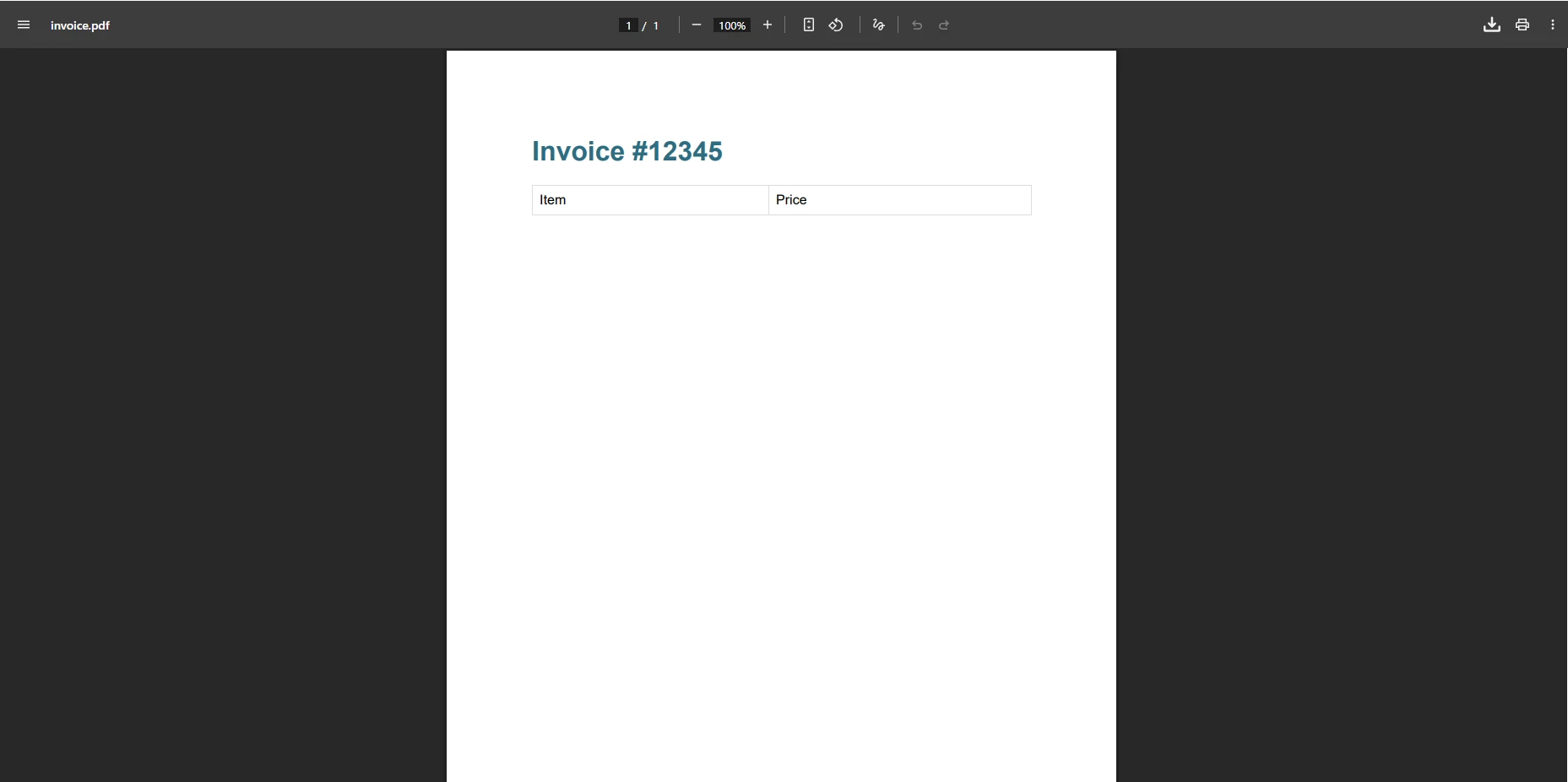
### IronPDF Çıkışı Nasıl Görünür?
### Bu Yaklaşım Çözümleme Hatalarını Neden Ortadan Kaldırır?
Bu kod herhangi bir istisna olmadan PDF dosyasını başarıyla oluşturur. Yöntem karmaşık HTML ve CSS'yi otomatik olarak ele alır, dolayısıyla geçici çözümlere gerek kalmaz. İçerik piksel mükemmelliğiyle, tarayıcı önizlemesiyle uyumlu olarak işlenir. IronPDF ayrıca asenkron işleme [desteği](https://ironpdf.com/how-to/async/), özel marjinler ve PDF sıkıştırma özellikleri sunarak optimize edilmiş dosya boyutları sağlar.
JavaScript ağırlıklı içerik veya tek sayfalı uygulamalar içeren senaryolar için, IronPDF'in `RenderDelay` seçeneği, PDF yakalanmadan önce JavaScript'in çalışmasına izin verir -- XMLWorker'ın bunu yapması mümkün değildir. Aşağıdaki örnek, üretime hazır asenkron bir modelde üstbilgiler, altbilgiler ve güvenlik ayarlarını ekler:
```csharp
using IronPdf;
using Microsoft.Extensions.Logging;
// Production-ready PDF generation with IronPDF
public class PdfGenerator
{
private readonly ChromePdfRenderer _renderer;
private readonly ILogger<PdfGenerator> _logger;
public PdfGenerator(ILogger<PdfGenerator> logger)
{
_logger = logger;
_renderer = new ChromePdfRenderer();
_renderer.RenderingOptions.Timeout = 60;
_renderer.RenderingOptions.EnableJavaScript = true;
_renderer.RenderingOptions.RenderDelay = 2000;
_renderer.RenderingOptions.HtmlHeader = new HtmlHeaderFooter
{
Height = 25,
HtmlFragment = "<div style='text-align: center;'>{page} of {total-pages}</div>"
};
}
public async Task<PdfDocument> GenerateWithRetry(string html, int maxRetries = 3)
{
for (int i = 0; i < maxRetries; i++)
{
try
{
_logger.LogInformation("Generating PDF, attempt {Attempt}", i + 1);
return await _renderer.RenderHtmlAsPdfAsync(html);
}
catch (Exception ex)
{
_logger.LogWarning("PDF generation failed: {Message}", ex.Message);
if (i == maxRetries - 1) throw;
await Task.Delay(1000 * (i + 1));
}
}
throw new InvalidOperationException("PDF generation failed after retries");
}
}
```
## Güvenilir PDF Oluşturma İçin En İyi Çözüm Nedir?
HTML'yi PDF'e dönüştürmek için kullanılan iki kütüphaneyi karşılaştırırken, yetenek farklılıkları doğrudan PDF kalitesini ve dağıtım güvenilirliğini etkiler:
<table class="content__data-table" data-content-table>
<caption>Özellik karşılaştırması: XMLWorker ile iText vs. IronPDF</caption>
<thead>
<tr>
<th>Özellik</th>
<th>iText + XMLWorker</th>
<th>IronPDF</th>
</tr>
</thead>
<tbody>
<tr>
<td>Modern HTML/CSS desteği</td>
<td>Sınırlı (HTML 4, CSS 2)</td>
<td>Tam (Chrome işleme motoru)</td>
</tr>
<tr>
<td>JavaScript yürütme</td>
<td>Hayır</td>
<td>Evet</td>
</tr>
<tr>
<td>Hata işleme</td>
<td>Çözümleme hataları yaygın</td>
<td>Güvenilir işleme</td>
</tr>
<tr>
<td>Karmaşık tablolar</td>
<td>Genellikle başarısız</td>
<td>Tam destek</td>
</tr>
<tr>
<td>Özel yazı tipleri</td>
<td>Elle gömülmesi gerekli</td>
<td>Otomatik işleme</td>
</tr>
<tr>
<td>SVG desteği</td>
<td>Hayır</td>
<td>Evet</td>
</tr>
<tr>
<td>Asenkron işleme</td>
<td>Hayır</td>
<td>Evet</td>
</tr>
<tr>
<td>Docker/Linux desteği</td>
<td>Sınırlı</td>
<td>Tam doğal destek</td>
</tr>
<tr>
<td>CSS medya türleri</td>
<td>Temel</td>
<td>Ekran ve Baskı</td>
</tr>
<tr>
<td>Hata ayıklama araçları</td>
<td>Sınırlı</td>
<td>Chrome DevTools entegrasyonu</td>
</tr>
</tbody>
</table>
### iText'ten IronPDF'e Nasıl Geçiş Yaparsınız?
'Belgede sayfa yok' hatası yaşayan geliştiriciler için IronPDF'e geçiş, anında bir çözüm sunar. Dönüşüm süreci basittir ve IronPDF tam [belgeleme](https://ironpdf.com/docs/) ve [kod örnekleri](https://ironpdf.com/examples/using-html-to-create-a-pdf/) sunar. Aşağıdaki öncesi ve sonrası karşılaştırması, karmaşıklıkta azalmayı gösterir:
```csharp
// Before (iTextSharp) -- error-prone approach requiring workarounds
public byte[] CreatePdfWithIText(string htmlContent)
{
using var ms = new MemoryStream();
var document = new Document();
var writer = PdfWriter.GetInstance(document, ms);
document.Open();
// Must add empty paragraph to avoid "no pages" error
document.Add(new Paragraph(""));
try
{
using var sr = new StringReader(htmlContent);
XMLWorkerHelper.GetInstance().ParseXHtml(writer, document, sr);
}
catch (Exception ex)
{
document.Add(new Paragraph("Error: " + ex.Message));
}
document.Close();
return ms.ToArray();
}
// After (IronPDF) -- reliable, no workarounds needed
public byte[] CreatePdfWithIron(string htmlContent)
{
ChromePdfRenderer renderer = new ChromePdfRenderer();
renderer.RenderingOptions.EnableJavaScript = true;
renderer.RenderingOptions.RenderDelay = 500;
PdfDocument pdf = renderer.RenderHtmlAsPdf(htmlContent);
return pdf.BinaryData;
}
```
### IronPDF'in API'sini Daha Geliştirici Dostu Yapan Nedir?
Basitleştirilmiş API, daha az kod bakımı ve çözümleme hatası ayıklaması gerektirmediği anlamına gelir. IronPDF ayrıca üstbilgiler ve altbilgiler ekleme [, PDF'leri birleştirme](https://ironpdf.com/how-to/headers-and-footers/), ve [dijital imza uygulama](https://ironpdf.com/how-to/signing/) gibi özellikler sunar ve karmaşık geçici çözümler gerektirmez. Docker ortamlarında <a href="https://ironpdf.com/get-started/ironpdf-docker/">çalışan veya Linux sunucularına dağıtım yapan ekipler için, IronPDF platformlar arasında tutarlı davranış sergiler.</a>
!!!--LIBRARY_NUGET_INSTALL_BLOCK--!!!
[Ücretsiz denemenizi başlatın](trial-license) ve hatasız [HTML'den PDF'e dönüşüm](https://ironpdf.com/tutorials/html-to-pdf/) tecrübesi yaşayın.
## Sonraki Adımlarınız Neler?
"belgenin sayfası yok" hatası, iText'in XMLWorker'ına yapılandırılmış temel parsing sınırlamalarından kaynaklanır. Çözüm yolları var olsa da - belgelere boş bir paragrafla önceden dolum yapmak gibi - karmaşık HTML işleme ile altta yatan sorunu çözmezler. [IronPDF'in Chrome tabanlı işleme motoru](https://ironpdf.com/how-to/ironpdf-2021-chrome-rendering-engine-eap/), modern web içeriğini çözümleme hataları olmadan ele alan güvenilir bir çözüm sunar.
HTML'den tutarlı şekilde PDF oluşturması gerektiren üretim uygulamaları için, IronPDF çözümleyici hatalarını ayıklama sıkıntısını ortadan kaldırır ve profesyonel sonuçlar sunar. Motor, tüm HTML öğeleri, CSS stillerini ve JavaScript'i işler ve belgelerin her seferinde doğru şekilde işlenmesini sağlar. İster [faturalar](https://ironpdf.com/how-to/csharp-pdf-reports/), raporlar veya metin, tablolar ve görüntüler içeren herhangi bir belge oluşturuyor olun, IronPDF ihtiyaç duyduğunuz çözümü sunar.
İleri hareket etmek için önerilen bir sonraki adımlar şunlardır:
- IronPDF'i NuGet (`dotnet add package IronPdf`) aracılığıyla yükleyin ve [hızlı başlangıç kılavuzu](https://ironpdf.com/get-started/quickstart/)nu çalıştırın
- [HTML'den PDF'e dönüşüm eğitimine](https://ironpdf.com/tutorials/html-to-pdf/) tam bir işleme seçenekleri yürüyüşü göz atın
- [ChromePdfRenderer API referansını](https://ironpdf.com/object-reference/api/IronPdf.ChromePdfRenderer.html), marjinleri konfigüre etmek, üstbilgiler, JavaScript bekleme süreleri ve güvenlik ayarları için inceleyin
- Kütüphane farklarının ayrıntılı dökümünü almak için [iText vs. IronPDF karşılaştırmasını](https://ironpdf.com/competitors/itext-vs-ironpdf/) kontrol edin
- [hata ayıklama kılavuzlarını](https://ironpdf.com/troubleshooting/) gözden geçirin ve yüksek hacimli iş yükleri için çıktıyı optimize edin
- bulut dağıtımları için, [Azure](https://ironpdf.com/how-to/azure/) ve [Docker](https://ironpdf.com/get-started/ironpdf-docker/) kurulum kılavuzlarına bakın
[[i:(iText ve XMLWorker, ilgili sahiplerinin tescilli ticari markalarıdır. Bu site, iText veya XMLWorker tarafından desteklenmemekte veya onaylanmamaktadır. Tüm ürün adları, logolar ve markalar kendi sahiplerine aittir. Karşılaştırmalar, yalnızca bilgilendirme amaçlıdır ve yazı sırasında halka açık bilgilerle alakalı olarak yansıtılmaktadır.)]]
iText "belgenin sayfası yok" hatası XMLWorker'ın HTML içeriğini işleyememesi durumunda ortaya çıkar, ancak IronPDF'in Chrome tabanlı işleyicisi bu sorunu ortadan kaldırarak, tarayıcılar gibi HTML işleyerek parse hatalarına yol açmadan güvenilir PDF oluşturması sağlar.
.NET uygulamalarında HTML'i PDF'e dönüştürmek yaygın bir gerekliliktir, ancak iText kullanan geliştiriciler sıklıkla "belgenin sayfası yok" hatasıyla karşılaşır. Bu hata, PDF belge oluşturma süreci başarısız olduğunda ortaya çıkar ve geliştiricileri çözüm arayışına yönlendirir. Bu analiz, bunun neden olduğunu ve .NET'nin HTML'den PDF'ye dönüştürme yetenekleri ile nasıl etkili bir şekilde çözülebileceğini keşfeder.
"Belge Sayfa İçermiyor" Hatasına Ne Sebep Olur?
"belgenin sayfası yok" istisnası, iText'in ayrıştırıcısının HTML içeriğini geçerli bir PDF belgesine dönüştürememesi durumunda ortaya çıkar. Bu hata genellikle belge kapatma işlemi sırasında, bu sorunla ilgili birçok Stack Overflow başlığında açıklandığı gibi ortaya çıkar. Kökteki nedeni anlamak, geliştiricilerin ihtiyaçları için doğru PDF kütüphanesini seçmelerine yardımcı olur.
Hata, XMLWorker -- iText'in HTML ayrıştırma bileşeni -- işleyemediği HTML yapıları ile karşılaştığında sessizce başarısız olması nedeniyle ortaya çıkar. Ayrıştırma sırasında bir istisna yükseltmek yerine, boş bir belge üretir. Belge kapandığında, iText hiçbir içerik yazılmadığını tespit eder ve "belgenin sayfası yok" istisnası fırlatır. Bu sessiz hata modu, yığın izlemesinin gerçek ayrıştırma hatası yerine kapanış işlemini işaret etmesi nedeniyle hata ayıklamayı özellikle sinir bozucu hale getirir.
static voidMain(string[] args){ Document pdfDoc = new Document(PageSize.A4); FileStream stream = new FileStream("output.pdf", FileMode.Create); PdfWriter writer = PdfWriter.GetInstance(pdfDoc, stream); pdfDoc.Open(); // HTML parsing fails silently -- no exception here var sr = new StringReader("<div>Complex HTML</div>");XMLWorkerHelper.GetInstance().ParseXHtml(writer, pdfDoc, sr); pdfDoc.Close(); // Exception: The document has no pagesConsole.WriteLine("Error: Document has no pages");}
static void Main(string[] args)
{
    Document pdfDoc = new Document(PageSize.A4);
    FileStream stream = new FileStream("output.pdf", FileMode.Create);
    PdfWriter writer = PdfWriter.GetInstance(pdfDoc, stream);
    pdfDoc.Open();
    // HTML parsing fails silently -- no exception here
    var sr = new StringReader("<div>Complex HTML</div>");
    XMLWorkerHelper.GetInstance().ParseXHtml(writer, pdfDoc, sr);
    pdfDoc.Close(); // Exception: The document has no pages
    Console.WriteLine("Error: Document has no pages");
}
ImportsSystem.IOImports iTextSharp.textImports iTextSharp.text.pdfImports iTextSharp.tool.xmlModuleProgram Sub Main(args AsString()) Dim pdfDoc As New Document(PageSize.A4) Dim stream As New FileStream("output.pdf", FileMode.Create) Dim writer AsPdfWriter = PdfWriter.GetInstance(pdfDoc, stream) pdfDoc.Open() ' HTML parsing fails silently -- no exception here Dim sr As New StringReader("<div>Complex HTML</div>")XMLWorkerHelper.GetInstance().ParseXHtml(writer, pdfDoc, sr) pdfDoc.Close() ' Exception: The document has no pagesConsole.WriteLine("Error: Document has no pages") End SubEndModule
Imports System.IO
Imports iTextSharp.text
Imports iTextSharp.text.pdf
Imports iTextSharp.tool.xml

Module Program
    Sub Main(args As String())
        Dim pdfDoc As New Document(PageSize.A4)
        Dim stream As New FileStream("output.pdf", FileMode.Create)
        Dim writer As PdfWriter = PdfWriter.GetInstance(pdfDoc, stream)
        pdfDoc.Open()
        ' HTML parsing fails silently -- no exception here
        Dim sr As New StringReader("<div>Complex HTML</div>")
        XMLWorkerHelper.GetInstance().ParseXHtml(writer, pdfDoc, sr)
        pdfDoc.Close() ' Exception: The document has no pages
        Console.WriteLine("Error: Document has no pages")
    End Sub
End Module
Bu Hata Meydana Geldiğinde Konsol Çıktısı Ne Gösterir?
Bu kod, HTML'den bir PDF dosyası oluşturmayı deniyor ancak XMLWorker, HTML içeriğini başarıyla ayrıştıramadığı için bir istisna ile karşılaşılıyor. Yazma işlemi tamamlanır, ancak belgeye herhangi bir içerik eklenmez ve sonuçta boş bir dosya oluşur. Bu ayrıştırma hatası, geliştiricilerin ASP.NET uygulamalarında HTML'den PDF'ye dönüşüm yaparken karşılaştığı en yaygın sorunlardan biridir. Özelleştirilmiş CSS stilleri veya JavaScript ile oluşturulan içerikle uğraşırken sorun daha karmaşık hale gelir.
Yerine Geçen Kütüphane Neden Aynı Sorunu Yaşıyor?
Her ne kadar XMLWorker, kullanım dışı bırakılan HTMLWorker'ın yerini almış olsa da, hala belirli HTML yapılarıyla aynı sorunla karşılaşmaktadır. XMLWorker'ın katı ayrıştırma gereksinimleri olduğu için sorun devam ediyor, bu durum iText'in resmi forumlarında belgelenmiştir. Bu sınırlama, modern web uygulamalarında piksel mükemmeliyetinde HTML'den PDF'e dönüştürme yapmaya çalışan veya duyarlı CSS düzenleriyle çalışan geliştiricileri etkiler.
Yaygın bir çözüm, HTML ayrıştırmadan önce belgeyi boş bir paragrafla önceden doldurmaktır. Bu, belge kapandığında en az bir içerik öğesi bulunduğundan emin olarak "sayfa yok" istisnasını önler:
public static voidCreatePDF(string html, string path){ using (var fs = new FileStream(path, FileMode.Create)) { var document = new Document(); var writer = PdfWriter.GetInstance(document, fs); document.Open(); document.Add(new Paragraph("")); // Workaround to avoid error var phrase = new Phrase("Draft version", FontFactory.GetFont("Arial", 8)); document.Add(phrase); using (var sr = new StringReader(html)) {XMLWorkerHelper.GetInstance().ParseXHtml(writer, document, sr); } document.Close(); }}
public static void CreatePDF(string html, string path)
{
    using (var fs = new FileStream(path, FileMode.Create))
    {
        var document = new Document();
        var writer = PdfWriter.GetInstance(document, fs);
        document.Open();
        document.Add(new Paragraph("")); // Workaround to avoid error
        var phrase = new Phrase("Draft version", FontFactory.GetFont("Arial", 8));
        document.Add(phrase);
        using (var sr = new StringReader(html))
        {
            XMLWorkerHelper.GetInstance().ParseXHtml(writer, document, sr);
        }
        document.Close();
    }
}
ImportsSystem.IOImports iTextSharp.textImports iTextSharp.text.pdfImports iTextSharp.tool.xmlPublicShared Sub CreatePDF(html AsString, path AsString)Using fs As New FileStream(path, FileMode.Create) Dim document As New Document() Dim writer AsPdfWriter = PdfWriter.GetInstance(document, fs) document.Open() document.Add(New Paragraph("")) ' Workaround to avoid error Dim phrase As New Phrase("Draft version", FontFactory.GetFont("Arial", 8)) document.Add(phrase)Using sr As New StringReader(html)XMLWorkerHelper.GetInstance().ParseXHtml(writer, document, sr)EndUsing document.Close()EndUsingEnd Sub
Imports System.IO
Imports iTextSharp.text
Imports iTextSharp.text.pdf
Imports iTextSharp.tool.xml

Public Shared Sub CreatePDF(html As String, path As String)
    Using fs As New FileStream(path, FileMode.Create)
        Dim document As New Document()
        Dim writer As PdfWriter = PdfWriter.GetInstance(document, fs)
        document.Open()
        document.Add(New Paragraph("")) ' Workaround to avoid error
        Dim phrase As New Phrase("Draft version", FontFactory.GetFont("Arial", 8))
        document.Add(phrase)
        Using sr As New StringReader(html)
            XMLWorkerHelper.GetInstance().ParseXHtml(writer, document, sr)
        End Using
        document.Close()
    End Using
End Sub
Bu Geçici Çözümle PDF Çıktısı Nasıl Görünür?
Neden Karmaşık HTML Öğeleri Hâlâ İşlenemiyor?
Boş bir paragraf eklemek anında hatayı önler, ancak tablo elemanları, resimler veya özel yazı tipleri içeren karmaşık HTML genellikle doğru şekilde işlenemez. İçerik, ortaya çıkan PDF belgesinde eksik veya hatalı olabilir. Geliştiriciler, gömülü stiller, köprü elementleri veya belirli genişlik özellikleri içeren HTML'yi işlerken aynı sorunla karşılaşır. Boş referanslar ve eksik eleman oluşturma, ek çözümler gerektiren ilave sorunlar yaratır.
XMLWorker, HTML 4 ve temel CSS 2'nin bir alt kümesini ele alacak şekilde tasarlanmıştır. Modern web sayfaları bu kapsamın çok ötesinde özellikler kullanır: CSS Grid, Flexbox, CSS değişkenleri, calc() ifadeleri, SVG grafikleri ve JavaScript destekli işleme. Bunlardan herhangi biri "sayfa yok" hatasını tetikleyebilir veya sessizce bozuk çıktı üretebilir -- ve düzeltmeye yönelik açıklayıcı bir hata mesajı olmadan.
// Common XMLWorker limitations that require manual handlingpublic voidProcessComplexHTML(string htmlContent){ // CSS flexbox -- not supported by XMLWorker if (htmlContent.Contains("display: flex")) throw new NotSupportedException("Flexbox layout not supported"); // JavaScript content -- silently ignored if (htmlContent.Contains("<script>"))Console.WriteLine("Warning: JavaScript will be ignored"); // Özel yazı tipleri -- require manual embedding if (htmlContent.Contains("@font-face"))Console.WriteLine("Warning: Web fonts need manual setup");}
// Common XMLWorker limitations that require manual handling
public void ProcessComplexHTML(string htmlContent)
{
    // CSS flexbox -- not supported by XMLWorker
    if (htmlContent.Contains("display: flex"))
        throw new NotSupportedException("Flexbox layout not supported");

    // JavaScript content -- silently ignored
    if (htmlContent.Contains("<script>"))
        Console.WriteLine("Warning: JavaScript will be ignored");

    // Özel yazı tipleri -- require manual embedding
    if (htmlContent.Contains("@font-face"))
        Console.WriteLine("Warning: Web fonts need manual setup");
}
' Common XMLWorker limitations that require manual handlingPublic Sub ProcessComplexHTML(htmlContent AsString) ' CSS flexbox -- not supported by XMLWorker If htmlContent.Contains("display: flex") ThenThrow New NotSupportedException("Flexbox layout not supported") End If ' JavaScript content -- silently ignored If htmlContent.Contains("<script>") ThenConsole.WriteLine("Warning: JavaScript will be ignored") End If ' Özel yazı tipleri -- require manual embedding If htmlContent.Contains("@font-face") ThenConsole.WriteLine("Warning: Web fonts need manual setup") End IfEnd Sub
' Common XMLWorker limitations that require manual handling
Public Sub ProcessComplexHTML(htmlContent As String)
    ' CSS flexbox -- not supported by XMLWorker
    If htmlContent.Contains("display: flex") Then
        Throw New NotSupportedException("Flexbox layout not supported")
    End If

    ' JavaScript content -- silently ignored
    If htmlContent.Contains("<script>") Then
        Console.WriteLine("Warning: JavaScript will be ignored")
    End If

    ' Özel yazı tipleri -- require manual embedding
    If htmlContent.Contains("@font-face") Then
        Console.WriteLine("Warning: Web fonts need manual setup")
    End If
End Sub
Aynı Hata Olmadan Modern HTML Nasıl Dönüştürülür?
Bu gerçek dünya senaryosu, biçimlendirilmiş bir faturanın HTML'den PDF'e dönüştürülmesini gösterir. Bu örnek, CSS satır içi, medya sorguları, tablo düzenleri ve köprüler gibi genellikle sorun yaratan ortak unsurları içerir. Bunlar, XMLWorker'da 'hiçbir sayfa yok' hatasını tetikleyen türdeki yapılardır:
iText bu fatura taslağını işlediğinde, çıktı genellikle CSS stilinden yoksun, arka plan renkleri eksik ve tablo kenarları kaybolmuş olur. @media print sorgusu görmezden gelinir ve herhangi bir web fontu referansı sessiz ayrıştırma hatalarına neden olur. HTML'de XMLWorker'ın tanımadığı bir CSS özelliği varsa, tüm blok işlenemeyebilir - ve bu, hiçbir hata atmadan eksik içerikle sonuçlanabilir.
IronPDF Aynı Faturayı Nasıl İşliyor?
Bu HTML Elemanları iText'te Neden Sorunlara Neden Olur?
iText'in XMLWorker'ı ile bu fatura, tablo stilleri, genişlik özellikleri veya yazı tipi spesifikasyonları nedeniyle başarısız olabilir. 'Belgede sayfa yok' hatası genellikle bu öğeler desteklenmediğinde görünür. Köprüler ve medya sorgusu referansları da doğru şekilde işlenmeyebilir. Bu sınırlamalar, dijital imzalar veya iş uygulamalarında sayfa numaraları gibi ileri düzey PDF özellikleri uygularken kritik hale gelir.
Mozilla Geliştirici Ağı'nın CSS üzerindeki belgelerine göre, modern CSS tarayıcılar tarafından doğal olarak desteklenen yüzlerce özelliğe ve değere sahiptir. XMLWorker bunların yalnızca küçük bir kısmını kapsar, bu yüzden gerçek dünya web içeriği sürekli olarak çözümleme hatalarını tetikler.
Çözümleme Hatası Olmadan HTML'yi PDF'e Nasıl Dönüştürürsünüz?
IronPDF, HTML'yi web tarayıcısında göründüğü haliyle işleyen bir Chrome tabanlı motor kullanır. Bu yaklaşım, çözümleme hatalarını ortadan kaldırır ve tüm modern HTML ve CSS özelliklerini destekler. Konfigürasyon seçeneklerinin tam listesini görmek için ChromePdfRenderer API referansına göz atabilirsiniz. Chrome motoru, XMLWorker'ın işleyemediği JavaScript çalıştırmayı, web yazı tiplerini ve duyarlı düzenleri destekler.
IronPDF'i NuGet Üzerinden Nasıl Yüklerim?
Kod yazmadan önce .NET NuGet paketini yükleyin. .NET CLI üzerinden bunu yapabilirsiniz:
> dotnet add package IronPdf
dotnet add package IronPdf
Veya Visual Studio'daki NuGet Paket Yöneticisi Konsolu'ndan:
PM > Install-Package IronPdf
Install-Package IronPdf
Yüklendikten sonra, iText + XMLWorker hattını eksiksiz ve güvenilir bir çağrı ile değiştiren ChromePdfRenderer erişiminiz olur.
IronPDF ile HTML'yi PDF'e Nasıl İşlersiniz?
Aşağıdaki örnek, iText'te hatalara neden olan aynı fatura HTML'ini işler. Dikkat edin, hiçbir çözüm yolu, eklemeniz gereken boş paragraflar ya da yönetilecek sessiz hatalar yoktur:
Imports IronPdf

Dim renderer As New ChromePdfRenderer()

' Configure rendering options for production use
renderer.RenderingOptions.MarginTop = 40
renderer.RenderingOptions.MarginBottom = 40
renderer.RenderingOptions.CssMediaType = PdfCssMediaType.Print
renderer.RenderingOptions.PrintHtmlBackgrounds = True

Dim html As String = "<div style='font-family: Arial; width: 100%;'>" & _
    "<h1 style='color: #2e6c80;'>Invoice #12345</h1>" & _
    "<table style='width: 100%; border-collapse: collapse;'>" & _
        "<tr>" & _
            "<th style='border: 1px solid #ddd; padding: 8px;'>Item</th>" & _
            "<th style='border: 1px solid #ddd; padding: 8px;'>Price</th>" & _
        "</tr>" & _
        "<tr>" & _
            "<td style='border: 1px solid #ddd; padding: 8px;'>Service</td>" & _
            "<td style='border: 1px solid #ddd; padding: 8px;'>$100.00</td>" & _
        "</tr>" & _
    "</table>" & _
"</div>"

Dim pdf As PdfDocument = renderer.RenderHtmlAsPdf(html)
pdf.SaveAs("invoice.pdf")
IronPDF Çıkışı Nasıl Görünür?
Bu Yaklaşım Çözümleme Hatalarını Neden Ortadan Kaldırır?
Bu kod herhangi bir istisna olmadan PDF dosyasını başarıyla oluşturur. Yöntem karmaşık HTML ve CSS'yi otomatik olarak ele alır, dolayısıyla geçici çözümlere gerek kalmaz. İçerik piksel mükemmelliğiyle, tarayıcı önizlemesiyle uyumlu olarak işlenir. IronPDF ayrıca asenkron işleme desteği, özel marjinler ve PDF sıkıştırma özellikleri sunarak optimize edilmiş dosya boyutları sağlar.
JavaScript ağırlıklı içerik veya tek sayfalı uygulamalar içeren senaryolar için, IronPDF'in RenderDelay seçeneği, PDF yakalanmadan önce JavaScript'in çalışmasına izin verir -- XMLWorker'ın bunu yapması mümkün değildir. Aşağıdaki örnek, üretime hazır asenkron bir modelde üstbilgiler, altbilgiler ve güvenlik ayarlarını ekler:
using IronPdf;using Microsoft.Extensions.Logging;// Production-ready PDF generation with IronPDFpublic class PdfGenerator{ private readonly ChromePdfRenderer _renderer; private readonly ILogger<PdfGenerator> _logger; publicPdfGenerator(ILogger<PdfGenerator> logger) { _logger = logger; _renderer = new ChromePdfRenderer(); _renderer.RenderingOptions.Timeout = 60; _renderer.RenderingOptions.EnableJavaScript = true; _renderer.RenderingOptions.RenderDelay = 2000; _renderer.RenderingOptions.HtmlHeader = new HtmlHeaderFooter {Height = 25,HtmlFragment = "<div style='text-align: center;'>{page} of {total-pages}</div>" }; } public async Task<PdfDocument> GenerateWithRetry(string html, int maxRetries = 3) { for (int i = 0; i < maxRetries; i++) { try { _logger.LogInformation("Generating PDF, attempt {Attempt}", i + 1); return await _renderer.RenderHtmlAsPdfAsync(html); } catch (Exception ex) { _logger.LogWarning("PDF generation failed: {Message}", ex.Message); if (i == maxRetries - 1) throw; awaitTask.Delay(1000 * (i + 1)); } } throw new InvalidOperationException("PDF generation failed after retries"); }}
using IronPdf;
using Microsoft.Extensions.Logging;

// Production-ready PDF generation with IronPDF
public class PdfGenerator
{
    private readonly ChromePdfRenderer _renderer;
    private readonly ILogger<PdfGenerator> _logger;

    public PdfGenerator(ILogger<PdfGenerator> logger)
    {
        _logger = logger;
        _renderer = new ChromePdfRenderer();
        _renderer.RenderingOptions.Timeout = 60;
        _renderer.RenderingOptions.EnableJavaScript = true;
        _renderer.RenderingOptions.RenderDelay = 2000;
        _renderer.RenderingOptions.HtmlHeader = new HtmlHeaderFooter
        {
            Height = 25,
            HtmlFragment = "<div style='text-align: center;'>{page} of {total-pages}</div>"
        };
    }

    public async Task<PdfDocument> GenerateWithRetry(string html, int maxRetries = 3)
    {
        for (int i = 0; i < maxRetries; i++)
        {
            try
            {
                _logger.LogInformation("Generating PDF, attempt {Attempt}", i + 1);
                return await _renderer.RenderHtmlAsPdfAsync(html);
            }
            catch (Exception ex)
            {
                _logger.LogWarning("PDF generation failed: {Message}", ex.Message);
                if (i == maxRetries - 1) throw;
                await Task.Delay(1000 * (i + 1));
            }
        }
        throw new InvalidOperationException("PDF generation failed after retries");
    }
}
ImportsIronPdfImportsMicrosoft.Extensions.Logging' Production-ready PDF generation with IronPDFPublic Class PdfGenerator PrivateReadOnly _renderer AsChromePdfRenderer PrivateReadOnly _logger AsILogger(OfPdfGenerator) Public Sub New(logger AsILogger(OfPdfGenerator)) _logger = logger _renderer = New ChromePdfRenderer() _renderer.RenderingOptions.Timeout = 60 _renderer.RenderingOptions.EnableJavaScript = True _renderer.RenderingOptions.RenderDelay = 2000 _renderer.RenderingOptions.HtmlHeader = New HtmlHeaderFooterWith { .Height = 25, .HtmlFragment = "<div style='text-align: center;'>{page} of {total-pages}</div>" } End Sub PublicAsync Function GenerateWithRetry(html AsString, Optional maxRetries AsInteger = 3) AsTask(OfPdfDocument) For i AsInteger = 0 To maxRetries - 1Try _logger.LogInformation("Generating PDF, attempt {Attempt}", i + 1) ReturnAwait _renderer.RenderHtmlAsPdfAsync(html)Catch ex AsException _logger.LogWarning("PDF generation failed: {Message}", ex.Message) If i = maxRetries - 1 ThenThrowAwaitTask.Delay(1000 * (i + 1))EndTry NextThrow New InvalidOperationException("PDF generation failed after retries") End FunctionEnd Class
Imports IronPdf
Imports Microsoft.Extensions.Logging

' Production-ready PDF generation with IronPDF
Public Class PdfGenerator
    Private ReadOnly _renderer As ChromePdfRenderer
    Private ReadOnly _logger As ILogger(Of PdfGenerator)

    Public Sub New(logger As ILogger(Of PdfGenerator))
        _logger = logger
        _renderer = New ChromePdfRenderer()
        _renderer.RenderingOptions.Timeout = 60
        _renderer.RenderingOptions.EnableJavaScript = True
        _renderer.RenderingOptions.RenderDelay = 2000
        _renderer.RenderingOptions.HtmlHeader = New HtmlHeaderFooter With {
            .Height = 25,
            .HtmlFragment = "<div style='text-align: center;'>{page} of {total-pages}</div>"
        }
    End Sub

    Public Async Function GenerateWithRetry(html As String, Optional maxRetries As Integer = 3) As Task(Of PdfDocument)
        For i As Integer = 0 To maxRetries - 1
            Try
                _logger.LogInformation("Generating PDF, attempt {Attempt}", i + 1)
                Return Await _renderer.RenderHtmlAsPdfAsync(html)
            Catch ex As Exception
                _logger.LogWarning("PDF generation failed: {Message}", ex.Message)
                If i = maxRetries - 1 Then Throw
                Await Task.Delay(1000 * (i + 1))
            End Try
        Next
        Throw New InvalidOperationException("PDF generation failed after retries")
    End Function
End Class
Güvenilir PDF Oluşturma İçin En İyi Çözüm Nedir?
HTML'yi PDF'e dönüştürmek için kullanılan iki kütüphaneyi karşılaştırırken, yetenek farklılıkları doğrudan PDF kalitesini ve dağıtım güvenilirliğini etkiler:
Özellik karşılaştırması: XMLWorker ile iText vs. IronPDF
Özellik
iText + XMLWorker
IronPDF
Modern HTML/CSS desteği
Sınırlı (HTML 4, CSS 2)
Tam (Chrome işleme motoru)
JavaScript yürütme
Hayır
Evet
Hata işleme
Çözümleme hataları yaygın
Güvenilir işleme
Karmaşık tablolar
Genellikle başarısız
Tam destek
Özel yazı tipleri
Elle gömülmesi gerekli
Otomatik işleme
SVG desteği
Hayır
Evet
Asenkron işleme
Hayır
Evet
Docker/Linux desteği
Sınırlı
Tam doğal destek
CSS medya türleri
Temel
Ekran ve Baskı
Hata ayıklama araçları
Sınırlı
Chrome DevTools entegrasyonu
iText'ten IronPDF'e Nasıl Geçiş Yaparsınız?
'Belgede sayfa yok' hatası yaşayan geliştiriciler için IronPDF'e geçiş, anında bir çözüm sunar. Dönüşüm süreci basittir ve IronPDF tam belgeleme ve kod örnekleri sunar. Aşağıdaki öncesi ve sonrası karşılaştırması, karmaşıklıkta azalmayı gösterir:
// Before (iTextSharp) -- error-prone approach requiring workaroundspublic byte[] CreatePdfWithIText(string htmlContent){ using var ms = new MemoryStream(); var document = new Document(); var writer = PdfWriter.GetInstance(document, ms); document.Open(); // Must add empty paragraph to avoid "no pages" error document.Add(new Paragraph("")); try { using var sr = new StringReader(htmlContent);XMLWorkerHelper.GetInstance().ParseXHtml(writer, document, sr); } catch (Exception ex) { document.Add(new Paragraph("Error: " + ex.Message)); } document.Close(); return ms.ToArray();}// After (IronPDF) -- reliable, no workarounds neededpublic byte[] CreatePdfWithIron(string htmlContent){ ChromePdfRenderer renderer = new ChromePdfRenderer(); renderer.RenderingOptions.EnableJavaScript = true; renderer.RenderingOptions.RenderDelay = 500; PdfDocument pdf = renderer.RenderHtmlAsPdf(htmlContent); return pdf.BinaryData;}
// Before (iTextSharp) -- error-prone approach requiring workarounds
public byte[] CreatePdfWithIText(string htmlContent)
{
    using var ms = new MemoryStream();
    var document = new Document();
    var writer = PdfWriter.GetInstance(document, ms);
    document.Open();

    // Must add empty paragraph to avoid "no pages" error
    document.Add(new Paragraph(""));

    try
    {
        using var sr = new StringReader(htmlContent);
        XMLWorkerHelper.GetInstance().ParseXHtml(writer, document, sr);
    }
    catch (Exception ex)
    {
        document.Add(new Paragraph("Error: " + ex.Message));
    }

    document.Close();
    return ms.ToArray();
}

// After (IronPDF) -- reliable, no workarounds needed
public byte[] CreatePdfWithIron(string htmlContent)
{
    ChromePdfRenderer renderer = new ChromePdfRenderer();
    renderer.RenderingOptions.EnableJavaScript = true;
    renderer.RenderingOptions.RenderDelay = 500;

    PdfDocument pdf = renderer.RenderHtmlAsPdf(htmlContent);
    return pdf.BinaryData;
}
ImportsSystem.IOImports iTextSharp.textImports iTextSharp.text.pdfImports iTextSharp.tool.xmlPublic Class PdfCreator ' Before (iTextSharp) -- error-prone approach requiring workarounds Public Function CreatePdfWithIText(htmlContent AsString) AsByte()Using ms As New MemoryStream() Dim document As New Document() Dim writer AsPdfWriter = PdfWriter.GetInstance(document, ms) document.Open() ' Must add empty paragraph to avoid "no pages" error document.Add(New Paragraph(""))TryUsing sr As New StringReader(htmlContent)XMLWorkerHelper.GetInstance().ParseXHtml(writer, document, sr)EndUsingCatch ex AsException document.Add(New Paragraph("Error: " & ex.Message))EndTry document.Close() Return ms.ToArray()EndUsing End Function ' After (IronPDF) -- reliable, no workarounds needed Public Function CreatePdfWithIron(htmlContent AsString) AsByte() Dim renderer As New ChromePdfRenderer() renderer.RenderingOptions.EnableJavaScript = True renderer.RenderingOptions.RenderDelay = 500 Dim pdf AsPdfDocument = renderer.RenderHtmlAsPdf(htmlContent) Return pdf.BinaryData End FunctionEnd Class
Imports System.IO
Imports iTextSharp.text
Imports iTextSharp.text.pdf
Imports iTextSharp.tool.xml

Public Class PdfCreator

    ' Before (iTextSharp) -- error-prone approach requiring workarounds
    Public Function CreatePdfWithIText(htmlContent As String) As Byte()
        Using ms As New MemoryStream()
            Dim document As New Document()
            Dim writer As PdfWriter = PdfWriter.GetInstance(document, ms)
            document.Open()

            ' Must add empty paragraph to avoid "no pages" error
            document.Add(New Paragraph(""))

            Try
                Using sr As New StringReader(htmlContent)
                    XMLWorkerHelper.GetInstance().ParseXHtml(writer, document, sr)
                End Using
            Catch ex As Exception
                document.Add(New Paragraph("Error: " & ex.Message))
            End Try

            document.Close()
            Return ms.ToArray()
        End Using
    End Function

    ' After (IronPDF) -- reliable, no workarounds needed
    Public Function CreatePdfWithIron(htmlContent As String) As Byte()
        Dim renderer As New ChromePdfRenderer()
        renderer.RenderingOptions.EnableJavaScript = True
        renderer.RenderingOptions.RenderDelay = 500

        Dim pdf As PdfDocument = renderer.RenderHtmlAsPdf(htmlContent)
        Return pdf.BinaryData
    End Function

End Class
IronPDF'in API'sini Daha Geliştirici Dostu Yapan Nedir?
"belgenin sayfası yok" hatası, iText'in XMLWorker'ına yapılandırılmış temel parsing sınırlamalarından kaynaklanır. Çözüm yolları var olsa da - belgelere boş bir paragrafla önceden dolum yapmak gibi - karmaşık HTML işleme ile altta yatan sorunu çözmezler. IronPDF'in Chrome tabanlı işleme motoru, modern web içeriğini çözümleme hataları olmadan ele alan güvenilir bir çözüm sunar.
HTML'den tutarlı şekilde PDF oluşturması gerektiren üretim uygulamaları için, IronPDF çözümleyici hatalarını ayıklama sıkıntısını ortadan kaldırır ve profesyonel sonuçlar sunar. Motor, tüm HTML öğeleri, CSS stillerini ve JavaScript'i işler ve belgelerin her seferinde doğru şekilde işlenmesini sağlar. İster faturalar, raporlar veya metin, tablolar ve görüntüler içeren herhangi bir belge oluşturuyor olun, IronPDF ihtiyaç duyduğunuz çözümü sunar.
İleri hareket etmek için önerilen bir sonraki adımlar şunlardır:
IronPDF'i NuGet (dotnet add package IronPdf) aracılığıyla yükleyin ve hızlı başlangıç kılavuzunu çalıştırın
bulut dağıtımları için, Azure ve Docker kurulum kılavuzlarına bakın
Lütfen dikkate alın: iText ve XMLWorker, ilgili sahiplerinin tescilli ticari markalarıdır. Bu site, iText veya XMLWorker tarafından desteklenmemekte veya onaylanmamaktadır. Tüm ürün adları, logolar ve markalar kendi sahiplerine aittir. Karşılaştırmalar, yalnızca bilgilendirme amaçlıdır ve yazı sırasında halka açık bilgilerle alakalı olarak yansıtılmaktadır.
Curtis Chau, Bilgisayar Bilimleri alanında Lisans Derecesine (Carleton Üniversitesi) sahip ve Node.js, TypeScript, JavaScript ve React konularında uzmanlaşmış ön uç geliştirmeyle ilgileniyor. Sezgisel ve estetik açıdan hoş kullanıcı arayüzleri oluşturma tutkunu, Curtis modern çerçevelerle çalışmayı ve iyi yapılandırılmış, görsel olarak çekici kılavuzlar oluşturmayı seviyor.










 NuGet ile yükleyin







