using IronPdf;

// Disable local disk access or cross-origin requests
Installation.EnableWebSecurity = true;

// Instantiate Renderer
var renderer = new ChromePdfRenderer();

// Create a PDF from a HTML string using C#
var pdf = renderer.RenderHtmlAsPdf("<h1>Hello World</h1>");

// Export to a file or Stream
pdf.SaveAs("output.pdf");

// Advanced Example with HTML Assets
// Load external html assets: Images, CSS and JavaScript.
// An optional BasePath 'C:\site\assets\' is set as the file location to load assets from
var myAdvancedPdf = renderer.RenderHtmlAsPdf("<img src='icons/iron.png'>", @"C:\site\assets\");
myAdvancedPdf.SaveAs("html-with-assets.pdf");
using IronPdf;// Disable local disk access or cross-origin requestsInstallation.EnableWebSecurity = true;// Instantiate Renderervar renderer = new ChromePdfRenderer();// Create a PDF from a HTML string using C#var pdf = renderer.RenderHtmlAsPdf("<h1>Hello World</h1>");// Export to a file or Streampdf.SaveAs("output.pdf");// Advanced Example with HTML Assets// Load external html assets: Images, CSS and JavaScript.// An optional BasePath 'C:\site\assets\' is set as the file location to load assets fromvar myAdvancedPdf = renderer.RenderHtmlAsPdf("<img src='icons/iron.png'>", @"C:\site\assets\");myAdvancedPdf.SaveAs("html-with-assets.pdf");
PM >Install-Package IronPdf
Install-Package IronPdf
IRONPDF KULLANARAK
IronPDF ile ASP.NET Core PDF Görüntüleyici Nasıl Oluşturulur
**Tarayıcıların belgeleri doğrudan, eklenti veya karmaşık JavaScript kütüphaneleri olmadan görüntüleyebilmesini sağlamak için sunucu tarafında PDF oluşturup, satır içi başlıklarla sunarak IronPDF ile bir ASP.NET Core PDF görüntüleyicisi oluşturun.**
ASP.NET Core PDF görüntüleyici oluşturmak için karmaşık JavaScript kütüphaneleri veya üçüncü taraf tarayıcı eklentilerine gerek yoktur. Modern web uygulamaları, ister faturalar, ister raporlar, isterse etkileşimli belgeler olsun, PDF dosyalarını doğrudan tarayıcıda görüntülemek için güvenilir bir yönteme ihtiyaç duyar. [IronPDF](https://ironpdf.com/), piksel mükemmelliğinde PDF'leri sunucu tarafında oluştururken tarayıcınızın yerleşik PDF işleme yeteneklerini kullanarak bu sürecin tamamını basitleştirir.
Bu makalede, ASP.NET Core projelerinizde PDF belgeleri oluşturmayı ve görüntülemeyi öğreneceksiniz. HTML dizgilerini PDF'ye dönüştürmekten mevcut PDF dosyalarıyla çalışmaya kadar herhangi bir PDF'yi görüntüleyebilen PDF görüntüleyici uygulamaları nasıl oluşturacağınızı keşfedeceksiniz.
## ASP.NET Core PDF Görüntüleyici Nedir?
Bir ASP.NET Core PDF görüntüleyici, kullanıcıların PDF belgelerini web uygulamaları içinde doğrudan görmelerini sağlar, cihazlarına dosyaları indirmelerine gerek kalmadan. JavaScript tabanlı belge görüntüleyici bileşenleriyle uğraşmak yerine, IronPDF basit bir yaklaşım benimser: [Chrome'un oluşturma motorunu](https://ironpdf.com/how-to/pixel-perfect-html-to-pdf/) kullanarak sunucu tarafında yüksek kaliteli PDF dosyaları oluşturur, ardından tarayıcıların PDF dosyalarını otomatik olarak satır içi görüntülemesi için doğru HTTP başlıklarıyla sunar.
Bu sunucu tarafı yaklaşımı, ASP.NET Core PDF görüntüleyicinizin Adobe Acrobat Reader gibi ek eklentilere ihtiyaç duymadan tüm tarayıcılarda tutarlı bir şekilde çalıştığı anlamına gelir. IronPDF, modern tarayıcıları çalıştıran aynı Chrome motorunu kullandığı için, PDF belgeleriniz tam olarak istediğiniz şekilde işlenir, [CSS stillerini](https://ironpdf.com/how-to/html-to-pdf-responsive-css/), JavaScript etkileşimlerini ve karmaşık düzenleri korur. Entegrasyon, [HTML'den PDF'e dönüştürme](https://ironpdf.com/tutorials/html-to-pdf/) işlemlerinden güvenli belge teslimine kadar her şeyi yönetir.
Geleneksel PDF görüntüleyicilerin üçüncü taraf bileşenlere veya ağır JavaScript paketlerine dayandığı durumlardan farklı olarak, IronPDF'nin yaklaşımı, tüm platformlarda tutarlı [PDF işleme](https://ironpdf.com/how-to/rendering-options/) sağlar. Kütüphane, [arşivleme için PDF/A](https://ironpdf.com/how-to/pdfa/) ve [erişilebilirlik için PDF/UA](https://ironpdf.com/how-to/pdfua/) dahil olmak üzere çeşitli PDF standartlarını destekler.
### İzleyiciler için Sunucu Taraflı PDF Oluşturma Neden Önemlidir?
Sunucu tarafı oluşturma, tüm tarayıcılarda ve cihazlarda tutarlı bir görüntüleme sağlar. IronPDF sunucuda PDF oluşturduğunda, her kullanıcı tarayıcı veya işletim sisteminden bağımsız olarak aynı belge düzenini görür. Bu tutarlılık, faturalar, raporlar ve kesin formatın önemli olduğu yasal sözleşmeler gibi iş belgeleri için kritiktir.
Sunucu tarafı yaklaşımı, [filigran ekleme](https://ironpdf.com/how-to/custom-watermark/), [şifre koruması](https://ironpdf.com/how-to/pdf-permissions-passwords/) ve [dijital imzalar](https://ironpdf.com/how-to/signing/) gibi pratik özellikleri, hassas mantığı istemciye maruz bırakmadan sağlar. Uygulamanız, belgeyi sunmadan önce güvenlik ayarlarını ve meta verileri uygulayabilir.
### JavaScript Görüntüleyicilere Göre Performans Avantajları Nelerdir?
JavaScript tabanlı PDF görüntüleyiciler, büyük kütüphanelerin indirilmesini ve belgelerin istemci tarafında işlenmesini gerektirir, bu da mobil cihazları zorlayabilir ve yavaş bağlantıları yavaşlatabilir. IronPDF'nin yaklaşımı, yalnızca son PDF dosyasını gönderir, bu da bant genişliği kullanımını azaltır ve ilk yükleme sürelerini önemli ölçüde iyileştirir. Chrome render motoru, tüm işlemi sunucu tarafında gerçekleştirir, bu da daha hızlı sayfa yüklemeleri ve daha akıcı kaydırma sağlar.
Yüksek hacimli uygulamalar için IronPDF, [asenkron işlemleri](https://ironpdf.com/how-to/async/) ve çoklu iş parçacığını destekler, böylece uygulamanızı engellemeden aynı anda birden fazla PDF üretebilirsiniz. Kütüphane ayrıca kaliteyi korurken dosya boyutlarını küçültmek için [sıkıştırma seçenekleri](https://ironpdf.com/how-to/pdf-compression/) sunar.
Tarayıcı tabanlı PDF görüntüleme, iyi kurulmuş bir standarttır. Adobe ve ISO tarafından sürdürülen [PDF spesifikasyonu](https://opensource.adobe.com/dc-acrobat-sdk-docs/pdfstandards/), tüm büyük tarayıcıların takip ettiği işleme davranışını tanımlar, bu da Chrome, Firefox, Edge ve Safari gibi tarayıcılar üzerinde ilave bir görüntüleyici kodu gerekmeden çevrimiçi görüntülemeyi güvenilir hale getirir.
### IronPDF'yi İstemci Tarafı Çözümlerine Kıyasla Ne Zaman Tercih Etmelisiniz?
IronPDF'yi, garantili render tutarlılığı, güvenli belge işleme veya istemci tarafında işlenmemesi gereken hassas verilerle çalışırken tercih edin. PDF/A uyumluluğu, form işleme veya [açıklamalar](https://ironpdf.com/how-to/annotations/) ve [yer imleri](https://ironpdf.com/how-to/bookmarks/) gibi gelişmiş PDF özelliklerini gerektiren uygulamalar için idealdir.
IronPDF, URL'yi PDF'ye dönüştürme, JavaScript desteği ile HTML'den PDF oluşturma veya birden fazla PDF'yi [birleştirmeniz](https://ironpdf.com/how-to/merge-or-split-pdfs/) gerektiğinde mükemmel çalışır. Azure [dağıtımları](https://ironpdf.com/how-to/azure/) veya AWS Lambda işlevleri için IronPDF, optimize edilmiş paketler ve [Docker desteği](https://ironpdf.com/get-started/ironpdf-docker/) sunar.
## IronPDF'yi ASP.NET Core Projenize Nasıl Yükleyebilirsiniz?
.NET web uygulamanıza IronPDF'i yüklemek sadece tek bir NuGet Package Manager komutu gerektirir. Visual Studio'da Paket Yöneticisi Konsolunu açın ve şu komutu çalıştırın:
```bash
:ProductInstall
```
Veya .NET CLI kullanın:
```bash
:InstallCmd dotnet add package IronPdf
```
Yüklemeden sonra, lisans anahtarınızı ayarlamak için `Program.cs` dosyanızda IronPDF'yi yapılandırın:
```csharp
IronPdf.License.LicenseKey = "YOUR-LICENSE-KEY"; // Start with a free trial key
```
Bu kurulum, IronPDF'in tam PDF görüntüleyici işlevselliğine erişim sağlar. Kütüphane, Chrome motoru dağıtımını otomatik olarak yönetir ve ASP.NET Core uygulamalarınızda PDF dosyalarını oluşturmak ve görüntülemek için temiz bir API sağlar. Ek bilgi için [IronPDF belgelerine](https://ironpdf.com/docs/) göz atın.
[Linux dağıtımları](https://ironpdf.com/get-started/linux/) için, ek sistem bağımlılıkları yüklemeniz gerekebilir. macOS kullanıcıları, mimarilerine uygun doğru pakete sahip olduklarından emin olmalıdır (Intel veya Apple Silicon). Windows kullanıcıları genellikle en sorunsuz kurulum sürecini yaşar.
### Genel Kurulum Sorunları Nelerdir ve Nasıl Çözülür?
En yaygın sorun, sunucuda eksik Visual C++ yeniden dağıtılabilirlerdir. IronPDF, Chrome motoru işlemleri için bunlara ihtiyaç duyar -- Microsoft'tan en son x64 yeniden dağıtılabilirleri yükleyin. [Azure App Service dağıtımları](https://ironpdf.com/get-started/azure/) için, en azından Basic katmanını kullandığınızdan emin olun, çünkü Free katmanında PDF üretimini etkileyebilecek sınırlamalar bulunmaktadır.
Docker kullanıcıları, gerekli tüm bağımlılıkları içeren resmi IronPDF taban görüntülerini kullanmalıdır. GPU işlem hatalarıyla karşılaşırsanız, Chrome render seçeneklerinize `--no-sandbox` bayrağını ekleyin. IIS dağıtımları için, uygulama havuzunun geçici dizinlere yazma iznine sahip olduğundan emin olun.
### IronPDF'in Doğru Yüklendiğini Nasıl Doğrularsınız?
Basit bir PDF oluşturan bir test denetleyicisi oluşturun. Eğer hatasız bir şekilde çalışıyorsa, kurulumunuz tamamlanmış ve Chrome motoru doğru bir şekilde dağıtılmış demektir. Herhangi bir başlangıç mesajı için [IronPDF loglarını](https://ironpdf.com/how-to/custom-logging/) da kontrol edebilirsiniz. Herhangi bir yapılandırma sorununu erken tespit etmek için geliştirme sırasında ayrıntılı kayıtları etkinleştirin.
Üretim ortamları için, PDF oluşturma sürelerini izlemek amacıyla performans izleme uygulamayı düşünün. Kütüphane, dağıtım senaryolarında sorunları teşhis etmeye yardımcı olmak için özelleştirilmiş hata yönetimini destekler.
## Temel Bir PDF Belge Görüntüleyici Nasıl Oluşturabilirsiniz?
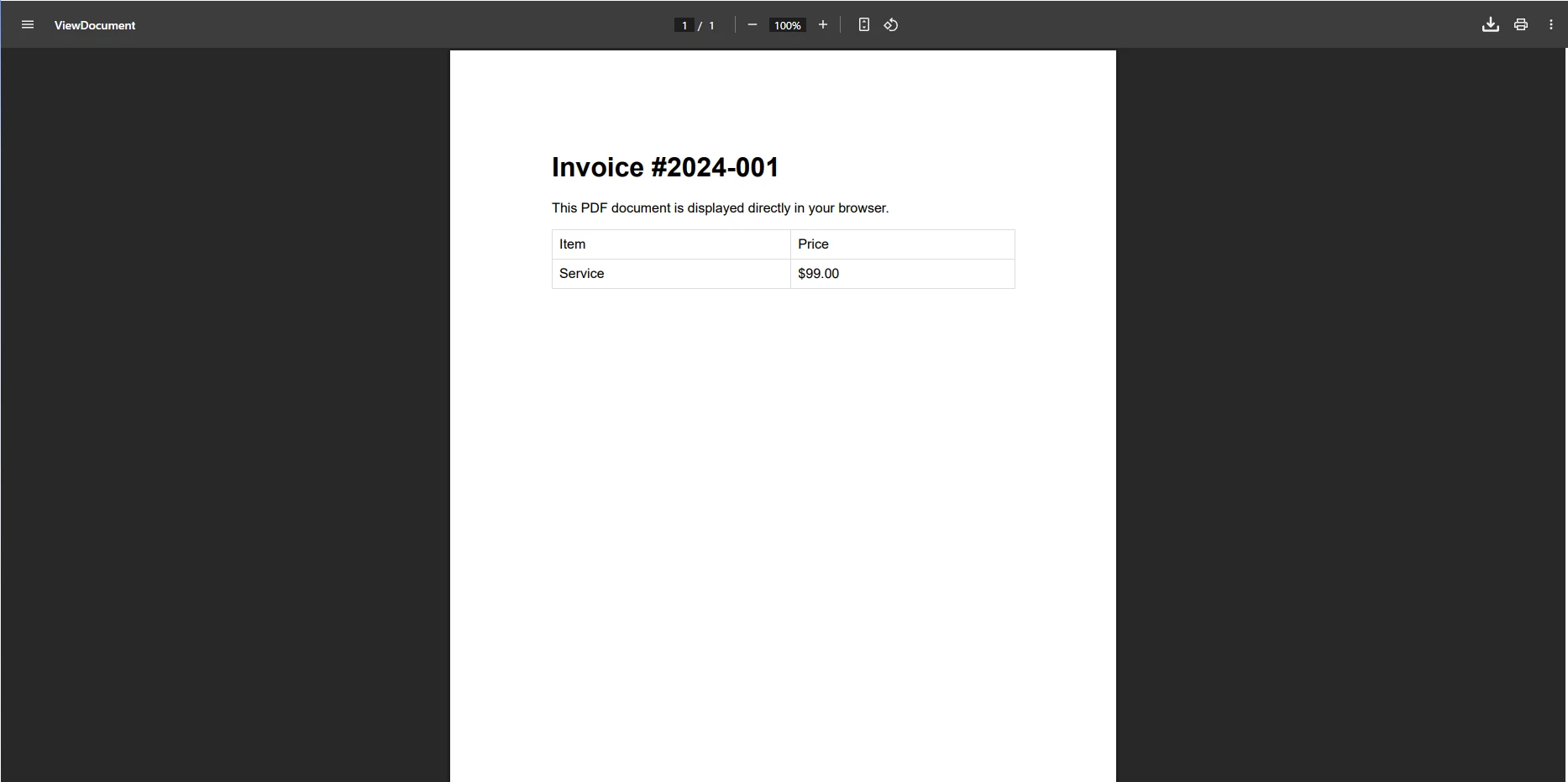
İlk ASP.NET Core PDF görüntüleyicinizi oluşturmak için minimal kod gereklidir. İşte HTML içeriğini görüntülenebilir bir PDF belgesine dönüştüren bir denetleyici:
```csharp
using IronPdf;
using Microsoft.AspNetCore.Mvc;
public class PdfController : Controller
{
public IActionResult ViewDocument()
{
var renderer = new ChromePdfRenderer();
// Create PDF from HTML string
var html = @"
<html>
<body style='font-family: Arial; padding: 20px;'>
<h1>Invoice #2024-001</h1>
<p>This PDF document is displayed directly in your browser.</p>
<table style='width: 100%; border-collapse: collapse;'>
<tr>
<td style='border: 1px solid #ddd; padding: 8px;'>Item</td>
<td style='border: 1px solid #ddd; padding: 8px;'>Price</td>
</tr>
<tr>
<td style='border: 1px solid #ddd; padding: 8px;'>Service</td>
<td style='border: 1px solid #ddd; padding: 8px;'>$99.00</td>
</tr>
</table>
</body>
</html>";
var pdf = renderer.RenderHtmlAsPdf(html);
// Return PDF for inline viewing
Response.Headers.Add("Content-Disposition", "inline; filename=invoice.pdf");
return File(pdf.BinaryData, "application/pdf");
}
}
```
`ChromePdfRenderer` sınıfı dönüşümü yönetir, HTML'nizi PDF belgesine dönüştürür. `inline` olarak ayarlanması, tarayıcının PDF'yi indirmek yerine görüntülemesini söyler. Bu, kullanıcıların dosyaları doğrudan web uygulamalarında görüntüleyebilecekleri sorunsuz bir PDF görüntüleme deneyimi yaratır.
Bu temel görüntüleyiciyi [özel kenar boşlukları](https://ironpdf.com/how-to/custom-margins/), [özel kağıt boyutları](https://ironpdf.com/how-to/custom-paper-size/) ve dönüklük ayarları ile geliştirebilirsiniz. Tarayıcı, baskıya özgü stil oluşturma için CSS medya sorgularını ve tipografi kontrolü için web yazı tiplerini destekler.
### İçerik-Düzenleme Başlığı Görüntüleme İçin Neden Kritiktir?
`Content-Disposition` HTTP başlığı, tarayıcıların PDF'leri görüntüleyip görüntülemeyeceğini veya indirip indirmeyeceğini denetler. Bunun `inline` olarak ayarlanması, tarayıcıda görüntülmeyi etkinleştirir, `attachment` ise indirmeyi zorlar -- bu ayrım, görüntüleyicinizin temel davranışını yönlendirir. Modern tarayıcılar bu başlığı dikkate alır ve inline olarak ayarlandığında PDF'leri yerleşik görüntüleyicileriyle gösterir. [Content-Disposition hakkında MDN belgeleri](https://developer.mozilla.org/en-US/docs/Web/HTTP/Headers/Content-Disposition) bu başlık için tam spesifikasyonu sunar.
Geliştirilmiş güvenlik için, kopyalama veya yazdırma işlemlerini önlemek amacıyla izin ayarları uygulamayı düşünün. IronPDF, hassas belgeler için 128-bit şifrelemeyi destekler.
### `ChromePdfRenderer` Doğru HTML Dönüşümünü Nasıl Sağlar?
`ChromePdfRenderer` Google Chrome ile aynı Chromium motorunu kullanır, böylece HTML, CSS ve JavaScript'iniz, dönüşümden önce tarayıcıda nasıl göründükleriyle aynı şekilde işlenir. Bu, modern CSS özellikleri, SVG grafikleri ve karmaşık düzenler için desteği içerir.
Yapılandırılabilir gecikmelerle JavaScript yürütmesini yönetebilen render, dinamik içeriğin tamamen yüklenmesini sağlar. Uluslararası içerik için UTF-8 kodlamasını ve [özel yazı tiplerini](https://ironpdf.com/how-to/manage-fonts/) marka tutarlılığı için destekler.
### Oluşturulan PDF Tarayıcıda Nasıl Görünür?
## PDF Dosyalarını Farklı Kaynaklardan Nasıl Görüntülersiniz?
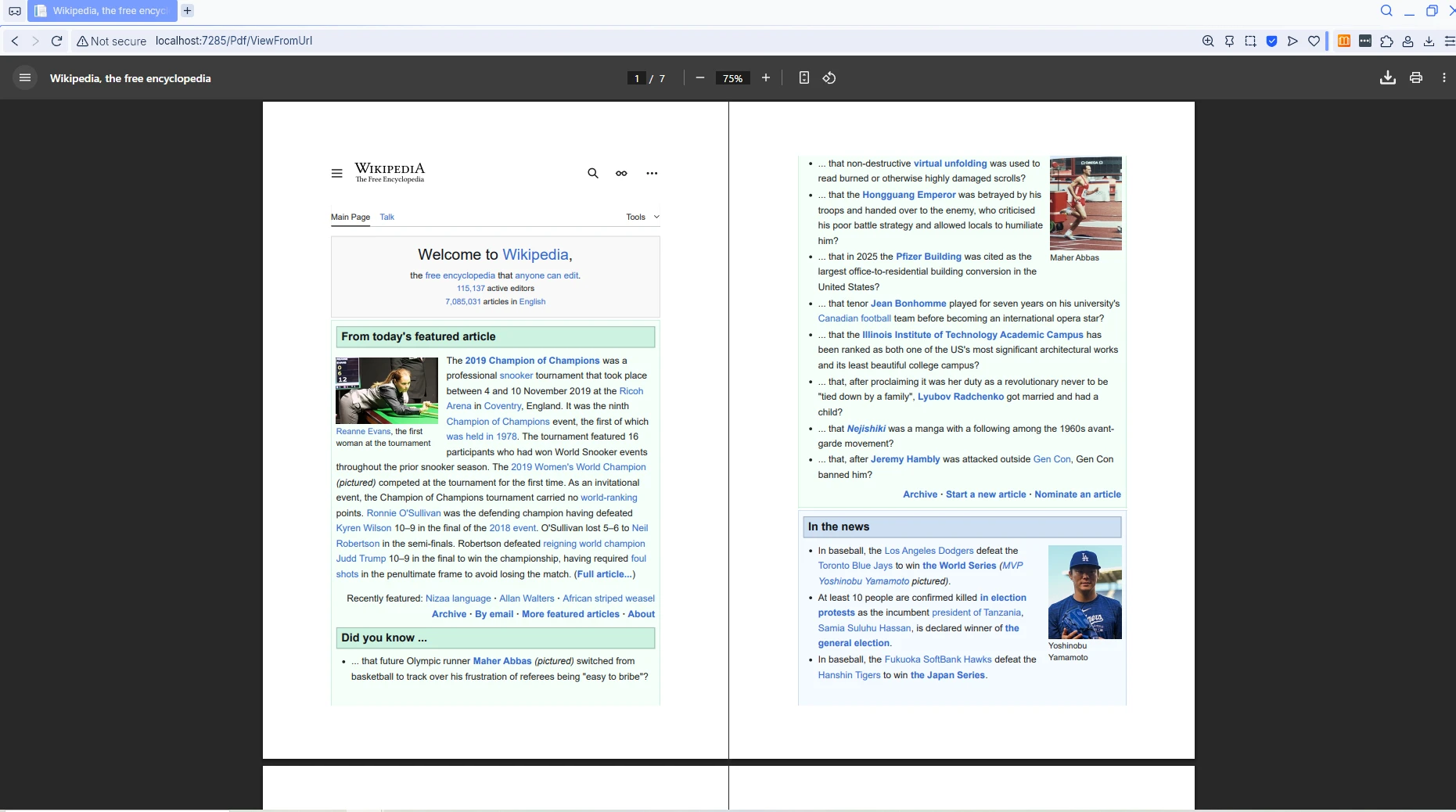
ASP.NET Core PDF görüntüleyiciniz, birden fazla kaynaktan PDF dosyaları oluşturabilir. Bir URL'yi görüntülenebilir bir PDF'ye dönüştürmenin yolu şöyledir:
```csharp
public IActionResult ViewFromUrl(string websiteUrl)
{
var renderer = new ChromePdfRenderer();
// Configure rendering options
renderer.RenderingOptions.EnableJavaScript = true;
renderer.RenderingOptions.WaitFor.RenderDelay(2000); // Wait for content to load
var pdf = renderer.RenderUrlAsPdf(websiteUrl);
Response.Headers.Add("Content-Disposition", "inline");
return File(pdf.BinaryData, "application/pdf");
}
```
Gelişmiş senaryolar için, oluşturma işleminden önce özel JavaScript uygulayabilir, çerezlerle kimlik doğrulamayı yönetebilir veya TLS kullanarak güvenli sitelerle çalışabilirsiniz. Yorumlayıcı, duyarlı siteler için viewport yapılandırmasını destekler.
### URL Oluşturma Neden Özel Zamanlama Dikkatleri Gerektirir?
Modern web siteleri, genellikle JavaScript ile içeriği dinamik olarak yükler. `RenderDelay` tüm içeriğin dönüşümden önce tamamıyla yüklenmesini sağlar, kısmen yüklenmiş sayfalardan eksik PDF'leri önler. Lazy load edilen içeriklere sahip siteler için belirli öğelerin veya ağın boşta kalma durumlarının beklenmesi amacıyla [WaitFor koşulları](https://ironpdf.com/how-to/waitfor/) kullanabilirsiniz.
Karmaşık tek sayfalık uygulamalar, render işleminin ne zaman başlaması gerektiğini işaret etmek için özel render gecikmeleri veya JavaScript mesaj dinleyicileri gerektirebilir. IronPDF, 3D içerik için WebGL render'ını ve veri görselleştirmeleri için grafik render'ını destekler.
ASP.NET Core'un `IHttpClientFactory`'i, renderlemeden önce uzaktan kaynaklara ulaşırken kullanılacak iyi bir desendir -- bağlantı havuzlamasını verimli bir şekilde yönetir. Microsoft'un [ASP.NET Core belgeleri](https://learn.microsoft.com/en-us/aspnet/core/fundamentals/http-requests) bunu detaylı bir şekilde ele alır.
### URL İşlenmiş PDF Görüntüleyicide Nasıl Görünür?
### Sunucuda Mevcut PDF Dosyaları ile Nasıl Çalışırsınız?
Sunucuda saklanan mevcut PDF dosyalarını doğrudan yükleyebilir ve görüntüleyebilirsiniz. Bu örnek kod, wwwroot klasörünüzdeki dosyalarla nasıl çalışılacağını gösterir:
```csharp
public IActionResult ViewExistingPdf(string fileName)
{
// Load PDF from wwwroot folder
var pdfPath = Path.Combine(_webHostEnvironment.WebRootPath, "documents", fileName);
var pdf = PdfDocument.FromFile(pdfPath);
// Optional: Add modifications like watermarks
pdf.ApplyWatermark("<h2 style='color: red; opacity: 0.5;'>CONFIDENTIAL</h2>");
return File(pdf.BinaryData, "application/pdf");
}
```
Akışlardan veya [Azure Blob Storage](https://ironpdf.com/how-to/images-azure-blob-storage/)'dan da PDF yükleyebilirsiniz. IronPDF, sayfa çıkartmayı destekler, [belgeleri birleştirme](https://ironpdf.com/examples/merge-pdfs/) ve mevcut PDF'lere ekler eklemeyi sağlar.
### Sunucu Dosyalarını Yüklerken Hangi Güvenlik Hususları Geçerlidir?
Her zaman dosya yollarını doğrulayarak dizin geçiş saldırılarını önleyin. Kullanıcıların yalnızca yetkilendirilmiş PDF dosyalarına erişebilmesini sağladığınızdan emin olun ve belgeleri sunmadan önce erişim kontrolü kontrollerini uygulamayı düşünün. [Temizleme özelliklerini](https://ironpdf.com/how-to/sanitize-pdf/) kullanarak yüklenen PDF'lerden potansiyel olarak zararlı JavaScript'i kaldırın.
Hassas belgeler için, parola koruması ve izin kısıtlamalarını uygulayın. [Dijital imzaları](https://ironpdf.com/how-to/signing/) belge özgünlüğünü ve denetim izleri için revizyon geçmişini sağlamak amacıyla düşünün. [OWASP path traversal rehberi](https://owasp.org/www-community/attacks/Path_Traversal), dosya sunma uç noktalarını güvence altına almak için faydalı bir referanstır.
### Filigranlı PDF Kullanıcılara Nasıl Görünür?
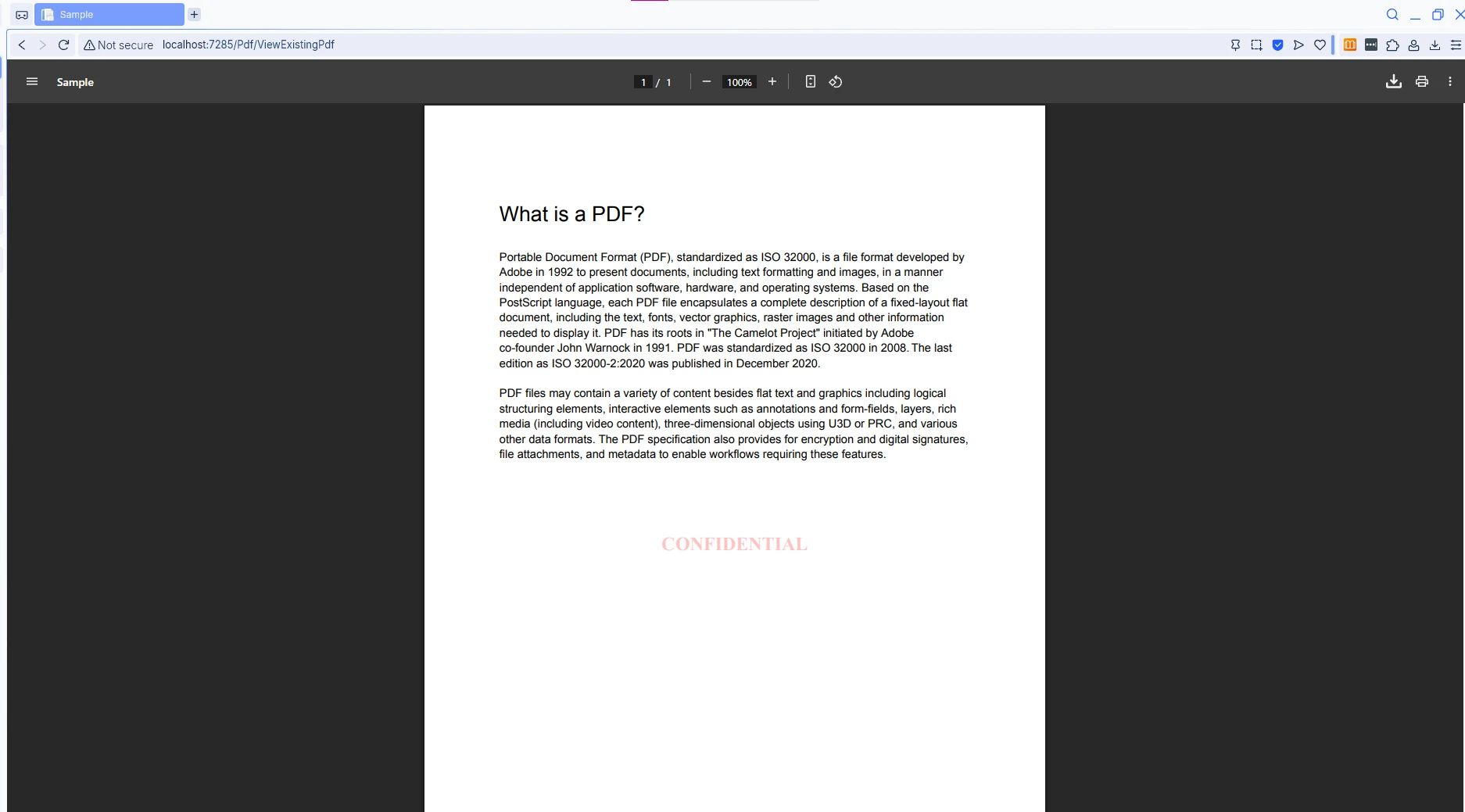
Bu esneklik, PDF görüntüleyicinizin hem dinamik olarak oluşturulan içeriği hem de wwwroot klasörünüzde veya veritabanınızda saklanan mevcut PDF belgelerini işleyebileceği anlamına gelir. Bileşen, ASP.NET Core mimarinizle doğrudan entegre olur. Daha ileri düzey senaryolar için, [IronPDF API referansına](https://ironpdf.com/object-reference/api/) başvurun.
## Gelişmiş PDF Görüntüleyici Özelliklerini Nasıl Ekleyebilirsiniz?
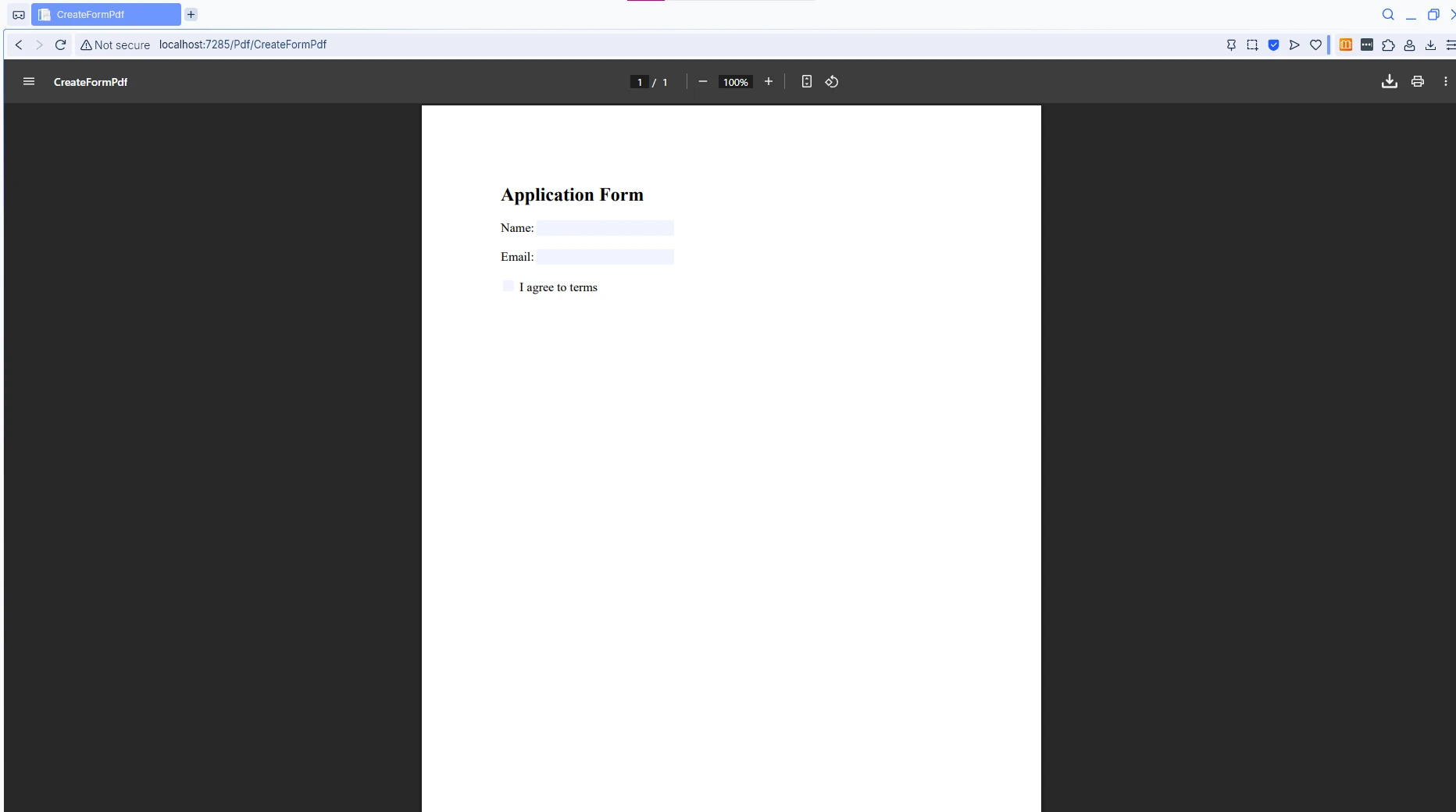
IronPDF, temel PDF görüntüleyicinizi ileri düzey yeteneklere sahip tam özellikli bir belge görüntüleyiciye dönüştürür. PDF dosyalarınıza formlar eklemek, kullanıcıların onları doğrudan tarayıcıda doldurmasına olanak tanır:
```csharp
public IActionResult CreateFormPdf()
{
var html = @"
<html>
<body>
<h2>Application Form</h2>
<form>
Name: <input type='text' name='name'>
<br><br>
Email: <input type='email' name='email'>
<br><br>
<input type='checkbox' name='terms'> Agree to terms
</form>
</body>
</html>";
var renderer = new ChromePdfRenderer();
renderer.RenderingOptions.CreatePdfFormsFromHtml = true; // Enable form fields
var pdf = renderer.RenderHtmlAsPdf(html);
return File(pdf.BinaryData, "application/pdf");
}
```
Temel formların ötesinde, [mevcut form alanlarını düzenleyebilir](https://ironpdf.com/how-to/edit-forms/), [form verilerini çıkarabilir](https://ironpdf.com/examples/form-data/), ve açılır menüler ve onay kutuları ile karmaşık formlar oluşturabilirsiniz. Kütüphane, arşiv amaçları için [PDF/A uyumluluğunu](https://ironpdf.com/examples/pdfa/) destekler.
### PDF Formlarını Tarayıcıda Etkileşimli Hale Getiren Nedir?
`CreatePdfFormsFromHtml` etkinleştirildiğinde, IronPDF, HTML form elemanlarını tarayıcıların tanıyacağı doğru PDF form alanlarına dönüştürür, kullanıcıların yazmalarına, kutuları işaretlemelerine ve doğrudan etkileşimde bulunmalarına izin verir. Dönüşüm, form doğrulama kurallarını muhafaza eder ve JavaScript form eylemlerini destekler.
Ayrıca, XML'den form verilerini programatik olarak oluşturabilir veya içe aktarabilirsiniz. Karmaşık iş süreçleri için, kullanıcıların elektronik olarak imzalayabileceği [dijital imza alanlarını](https://ironpdf.com/examples/digitally-sign-a-pdf/) uygulayın.
### Doldurulabilir Formlar PDF Görüntüleyicisinde Nasıl Görünür?
### Başlıklar ve Sayfa Numaralarıyla PDF'leri Nasıl Geliştirirsiniz?
Kullanıcılar bu PDF'i tarayıcılarında açtıklarında, harici araçlara ihtiyaç duymadan doğrudan formları doldurabilirler. PDF dosyalarını, başlıklar, altbilgiler, sayfa numaraları veya dijital imzalar ekleyerek işleme seçeneklerini kullanarak geliştirebilirsiniz:
```csharp
// Add headers and page numbers
renderer.RenderingOptions.HtmlHeader = new HtmlHeaderFooter()
{
HtmlFragment = "<div style='text-align: center;'>Company Report</div>",
MaxHeight = 25
};
renderer.RenderingOptions.HtmlFooter = new HtmlHeaderFooter()
{
HtmlFragment = "<div style='text-align: center;'>Page {page} of {total-pages}</div>",
MaxHeight = 25
};
```
Gelişmiş üstbilgi ve altbilgi seçenekleri, resim eklemeyi, tek/çift sayfalar için farklı üstbilgileri, ve bölüme dayalı dinamik içeriği içerir. Uzun belgeler için içerik tablosu oluşturmayı da uygulayabilirsiniz.
Bu özellikler, ASP.NET Core PDF görüntüleyicinizi basit görüntülemeden karmaşık işlemlere kadar her şeyi destekleyen, metin seçimi ve yazdırma işlevselliği de dahil olmak üzere eksiksiz bir belge yönetim çözümüne dönüştürür. Hatta [IronPDF'nin dönüşüm yetenekleri](https://ironpdf.com/features/convert/) sayesinde Excel, Word ve DOCX dosyaları gibi diğer formatlarla da çalışabilirsiniz.
### Diğer Belge Manipülasyonları Hangi Görüntüleme Senaryolarını Destekler?
IronPDF, [birden fazla PDF'yi birleştirme](https://ironpdf.com/how-to/merge-or-split-pdfs/), sayfaları ayıklama, belgeleri döndürme ve yer imleri ekleme gibi işlemleri destekler -- karmaşık belgeler için görüntüleme deneyimini geliştiren tüm operasyonlar. Ek özellikler arasında metin çıkarma, görüntü rasterleştirme ve hızlı web görüntüleme için [PDF doğrusal hale getirme](https://ironpdf.com/how-to/linearize-pdf/) bulunmaktadır.
Belge organizasyonu için, sayfa yeniden sıralama, küçük resim oluşturma ve statik içeriğe dönüştürmek için PDF yassılaştırma işlemlerini uygulayın. Kütüphane, görüntülenmeden önce hassas bilgileri kaldırmak için [sansürleme](https://ironpdf.com/how-to/redact-text/) de destekler.
<table class="content__data-table" data-content-table>
<caption>ASP.NET Core PDF Görüntüleyici Özellik Karşılaştırması</caption>
<thead>
<tr>
<th>Özellik</th>
<th>IronPDF (Sunucu Tarafı)</th>
<th>JavaScript Görüntüleyici (İstemci Tarafı)</th>
</tr>
</thead>
<tbody>
<tr>
<td>Görselleştirme tutarlılığı</td>
<td>Tüm tarayıcılarda aynı</td>
<td>Tarayıcıya ve kütüphane sürümüne göre değişir</td>
</tr>
<tr>
<td>Sunucu yükü</td>
<td>Sunucuda oluşturma, hafif yanıt</td>
<td>Sunucu ham PDF'yi aktarır, istemci işler</td>
</tr>
<tr>
<td>Güvenlik kontrolleri</td>
<td>Tam: şifreleme, karartma, imzalar</td>
<td>Sınırlı: müşteri uygulamasına dayanır</td>
</tr>
<tr>
<td>HTML/CSS desteği</td>
<td>Tam Chromium motoru uyumluluğu</td>
<td>Kısmen, görüntüleyici kütüphanesine bağlı</td>
</tr>
<tr>
<td>Mobil performans</td>
<td>Optimize edildi: sadece PDF baytları gönderildi</td>
<td>Heavy: büyük JS paketi gerekiyor</td>
</tr>
<tr>
<td>PDF formları</td>
<td>Etkileşimli, sunucu tarafından üretilmiş</td>
<td>Görüntüleyici kütüphanesi desteğine bağlıdır</td>
</tr>
</tbody>
</table>
!!!--LIBRARY_GET_STARTED_WITH_PRODUCT_TRIAL_BLOCK--!!!
## Kendi PDF Görüntüleyicinizi Nasıl Oluşturursunuz?
IronPDF ile bir ASP.NET Core PDF görüntüleyici oluşturmak, PDF belgelerini yönetme sürecini basitleştirir. Tarayıcının yerel özelliklerini ve Chrome'un çizim motorunu kullanarak, birkaç satır kod ile PDF dosyalarını oluşturabilir, görüntüleyebilir ve yönetebilirsiniz -- karmaşık bir kurulum gerektirmez.
Sunucu tarafı oluşturma ve tarayıcı tabanlı görüntülemenin birleşimi, web uygulamalarınız için performans, güvenlik ve kullanıcı deneyimi açısından doğru dengeyi sağlar. PDF dosyalarını görüntülemeniz, formları işlemeniz, mevcut belgeleri işleme almanız veya PDF'leri yazdırmanız gerektiğinde, IronPDF'in sade API'si uygulamayı doğrudan ve pratik hale getirir. Kütüphane, en son .NET frameworkleri ve dağıtım ortamları ile uyumluluğu sağlamak için düzenli olarak güncellenir.
<table class="content__data-table" data-content-table>
<caption>Hızlı Referans: IronPDF ASP.NET Core PDF Viewer Yöntemleri</caption>
<thead>
<tr>
<th>Kullanım Örneği</th>
<th>Yöntem</th>
<th>Anahtar Ayarı</th>
</tr>
</thead>
<tbody>
<tr>
<td>HTML'den PDF'e</td>
<td><code>RenderHtmlAsPdf(html)</code></td>
<td>Content-Disposition: inline</td>
</tr>
<tr>
<td>PDF için URL</td>
<td><code>RenderUrlAsPdf(url)</code></td>
<td>[1] EnableJavaScript, RenderDelay</td>
</tr>
<tr>
<td>[2] Mevcut dosya</td>
<td>[3] <code>PdfDocument.FromFile(path)</code></td>
<td>[4] Yolu doğrulayın, içeriği temizleyin</td>
</tr>
<tr>
<td>[5] Doldurulabilir formlar</td>
<td><code>RenderHtmlAsPdf(html)</code></td>
<td>[6] CreatePdfFormsFromHtml: true</td>
</tr>
<tr>
<td>[7] Başlıklar/altbilgiler</td>
<td>[8] <code>HtmlHeader / HtmlFooter</code></td>
<td>[9] HtmlFragment, MaxHeight</td>
</tr>
</tbody>
</table>
[10] Kendi PDF görüntüleyicinizi ASP.NET Core projenizde oluşturmaya hazır mısınız? [11] Tüm özellikleri keşfetmek ve PDF oluşturmayı nasıl gerçekleştirdiğini görmek için IronPDF'in bir [ücretsiz deneme](https://ironpdf.com/licensing/) sürümü ile başlayın. [12] Üretim dağıtımları için doğru planı bulmak amacıyla [lisanslama sayfasını](https://ironpdf.com/licensing/) ziyaret edin. Başlamaya mı ihtiyacınız var? [13] Bu [detaylı eğiticiye](https://ironpdf.com/tutorials/html-to-pdf/) göz atabilir veya daha fazla örnek için tam [IronPDF belgelerini](https://ironpdf.com/docs/) inceleyebilirsiniz.
Tarayıcıların belgeleri doğrudan, eklenti veya karmaşık JavaScript kütüphaneleri olmadan görüntüleyebilmesini sağlamak için sunucu tarafında PDF oluşturup, satır içi başlıklarla sunarak IronPDF ile bir ASP.NET Core PDF görüntüleyicisi oluşturun.
ASP.NET Core PDF görüntüleyici oluşturmak için karmaşık JavaScript kütüphaneleri veya üçüncü taraf tarayıcı eklentilerine gerek yoktur. Modern web uygulamaları, ister faturalar, ister raporlar, isterse etkileşimli belgeler olsun, PDF dosyalarını doğrudan tarayıcıda görüntülemek için güvenilir bir yönteme ihtiyaç duyar. IronPDF, piksel mükemmelliğinde PDF'leri sunucu tarafında oluştururken tarayıcınızın yerleşik PDF işleme yeteneklerini kullanarak bu sürecin tamamını basitleştirir.
Bu makalede, ASP.NET Core projelerinizde PDF belgeleri oluşturmayı ve görüntülemeyi öğreneceksiniz. HTML dizgilerini PDF'ye dönüştürmekten mevcut PDF dosyalarıyla çalışmaya kadar herhangi bir PDF'yi görüntüleyebilen PDF görüntüleyici uygulamaları nasıl oluşturacağınızı keşfedeceksiniz.
ASP.NET Core PDF Görüntüleyici Nedir?
Bir ASP.NET Core PDF görüntüleyici, kullanıcıların PDF belgelerini web uygulamaları içinde doğrudan görmelerini sağlar, cihazlarına dosyaları indirmelerine gerek kalmadan. JavaScript tabanlı belge görüntüleyici bileşenleriyle uğraşmak yerine, IronPDF basit bir yaklaşım benimser: Chrome'un oluşturma motorunu kullanarak sunucu tarafında yüksek kaliteli PDF dosyaları oluşturur, ardından tarayıcıların PDF dosyalarını otomatik olarak satır içi görüntülemesi için doğru HTTP başlıklarıyla sunar.
Bu sunucu tarafı yaklaşımı, ASP.NET Core PDF görüntüleyicinizin Adobe Acrobat Reader gibi ek eklentilere ihtiyaç duymadan tüm tarayıcılarda tutarlı bir şekilde çalıştığı anlamına gelir. IronPDF, modern tarayıcıları çalıştıran aynı Chrome motorunu kullandığı için, PDF belgeleriniz tam olarak istediğiniz şekilde işlenir, CSS stillerini, JavaScript etkileşimlerini ve karmaşık düzenleri korur. Entegrasyon, HTML'den PDF'e dönüştürme işlemlerinden güvenli belge teslimine kadar her şeyi yönetir.
Geleneksel PDF görüntüleyicilerin üçüncü taraf bileşenlere veya ağır JavaScript paketlerine dayandığı durumlardan farklı olarak, IronPDF'nin yaklaşımı, tüm platformlarda tutarlı PDF işleme sağlar. Kütüphane, arşivleme için PDF/A ve erişilebilirlik için PDF/UA dahil olmak üzere çeşitli PDF standartlarını destekler.
İzleyiciler için Sunucu Taraflı PDF Oluşturma Neden Önemlidir?
Sunucu tarafı oluşturma, tüm tarayıcılarda ve cihazlarda tutarlı bir görüntüleme sağlar. IronPDF sunucuda PDF oluşturduğunda, her kullanıcı tarayıcı veya işletim sisteminden bağımsız olarak aynı belge düzenini görür. Bu tutarlılık, faturalar, raporlar ve kesin formatın önemli olduğu yasal sözleşmeler gibi iş belgeleri için kritiktir.
Sunucu tarafı yaklaşımı, filigran ekleme, şifre koruması ve dijital imzalar gibi pratik özellikleri, hassas mantığı istemciye maruz bırakmadan sağlar. Uygulamanız, belgeyi sunmadan önce güvenlik ayarlarını ve meta verileri uygulayabilir.
JavaScript Görüntüleyicilere Göre Performans Avantajları Nelerdir?
JavaScript tabanlı PDF görüntüleyiciler, büyük kütüphanelerin indirilmesini ve belgelerin istemci tarafında işlenmesini gerektirir, bu da mobil cihazları zorlayabilir ve yavaş bağlantıları yavaşlatabilir. IronPDF'nin yaklaşımı, yalnızca son PDF dosyasını gönderir, bu da bant genişliği kullanımını azaltır ve ilk yükleme sürelerini önemli ölçüde iyileştirir. Chrome render motoru, tüm işlemi sunucu tarafında gerçekleştirir, bu da daha hızlı sayfa yüklemeleri ve daha akıcı kaydırma sağlar.
Yüksek hacimli uygulamalar için IronPDF, asenkron işlemleri ve çoklu iş parçacığını destekler, böylece uygulamanızı engellemeden aynı anda birden fazla PDF üretebilirsiniz. Kütüphane ayrıca kaliteyi korurken dosya boyutlarını küçültmek için sıkıştırma seçenekleri sunar.
Tarayıcı tabanlı PDF görüntüleme, iyi kurulmuş bir standarttır. Adobe ve ISO tarafından sürdürülen PDF spesifikasyonu, tüm büyük tarayıcıların takip ettiği işleme davranışını tanımlar, bu da Chrome, Firefox, Edge ve Safari gibi tarayıcılar üzerinde ilave bir görüntüleyici kodu gerekmeden çevrimiçi görüntülemeyi güvenilir hale getirir.
IronPDF'yi İstemci Tarafı Çözümlerine Kıyasla Ne Zaman Tercih Etmelisiniz?
IronPDF'yi, garantili render tutarlılığı, güvenli belge işleme veya istemci tarafında işlenmemesi gereken hassas verilerle çalışırken tercih edin. PDF/A uyumluluğu, form işleme veya açıklamalar ve yer imleri gibi gelişmiş PDF özelliklerini gerektiren uygulamalar için idealdir.
IronPDF, URL'yi PDF'ye dönüştürme, JavaScript desteği ile HTML'den PDF oluşturma veya birden fazla PDF'yi birleştirmeniz gerektiğinde mükemmel çalışır. Azure dağıtımları veya AWS Lambda işlevleri için IronPDF, optimize edilmiş paketler ve Docker desteği sunar.
IronPDF'yi ASP.NET Core Projenize Nasıl Yükleyebilirsiniz?
.NET web uygulamanıza IronPDF'i yüklemek sadece tek bir NuGet Package Manager komutu gerektirir. Visual Studio'da Paket Yöneticisi Konsolunu açın ve şu komutu çalıştırın:
PM > Install-Package IronPdf
Install-Package IronPdf
Veya .NET CLI kullanın:
> dotnet add package IronPdf
dotnet add package IronPdf
Yüklemeden sonra, lisans anahtarınızı ayarlamak için Program.cs dosyanızda IronPDF'yi yapılandırın:
IronPdf.License.LicenseKey = "YOUR-LICENSE-KEY"; // Start with a free trial key
IronPdf.License.LicenseKey = "YOUR-LICENSE-KEY"; // Start with a free trial key
ImportsIronPdfIronPdf.License.LicenseKey = "YOUR-LICENSE-KEY" ' Start with a free trial key
Imports IronPdf

IronPdf.License.LicenseKey = "YOUR-LICENSE-KEY" ' Start with a free trial key
Bu kurulum, IronPDF'in tam PDF görüntüleyici işlevselliğine erişim sağlar. Kütüphane, Chrome motoru dağıtımını otomatik olarak yönetir ve ASP.NET Core uygulamalarınızda PDF dosyalarını oluşturmak ve görüntülemek için temiz bir API sağlar. Ek bilgi için IronPDF belgelerine göz atın.
Linux dağıtımları için, ek sistem bağımlılıkları yüklemeniz gerekebilir. macOS kullanıcıları, mimarilerine uygun doğru pakete sahip olduklarından emin olmalıdır (Intel veya Apple Silicon). Windows kullanıcıları genellikle en sorunsuz kurulum sürecini yaşar.
Genel Kurulum Sorunları Nelerdir ve Nasıl Çözülür?
En yaygın sorun, sunucuda eksik Visual C++ yeniden dağıtılabilirlerdir. IronPDF, Chrome motoru işlemleri için bunlara ihtiyaç duyar -- Microsoft'tan en son x64 yeniden dağıtılabilirleri yükleyin. Azure App Service dağıtımları için, en azından Basic katmanını kullandığınızdan emin olun, çünkü Free katmanında PDF üretimini etkileyebilecek sınırlamalar bulunmaktadır.
Docker kullanıcıları, gerekli tüm bağımlılıkları içeren resmi IronPDF taban görüntülerini kullanmalıdır. GPU işlem hatalarıyla karşılaşırsanız, Chrome render seçeneklerinize --no-sandbox bayrağını ekleyin. IIS dağıtımları için, uygulama havuzunun geçici dizinlere yazma iznine sahip olduğundan emin olun.
IronPDF'in Doğru Yüklendiğini Nasıl Doğrularsınız?
Basit bir PDF oluşturan bir test denetleyicisi oluşturun. Eğer hatasız bir şekilde çalışıyorsa, kurulumunuz tamamlanmış ve Chrome motoru doğru bir şekilde dağıtılmış demektir. Herhangi bir başlangıç mesajı için IronPDF loglarını da kontrol edebilirsiniz. Herhangi bir yapılandırma sorununu erken tespit etmek için geliştirme sırasında ayrıntılı kayıtları etkinleştirin.
Üretim ortamları için, PDF oluşturma sürelerini izlemek amacıyla performans izleme uygulamayı düşünün. Kütüphane, dağıtım senaryolarında sorunları teşhis etmeye yardımcı olmak için özelleştirilmiş hata yönetimini destekler.
Temel Bir PDF Belge Görüntüleyici Nasıl Oluşturabilirsiniz?
İlk ASP.NET Core PDF görüntüleyicinizi oluşturmak için minimal kod gereklidir. İşte HTML içeriğini görüntülenebilir bir PDF belgesine dönüştüren bir denetleyici:
using IronPdf;using Microsoft.AspNetCore.Mvc;public class PdfController : Controller{ public IActionResultViewDocument() { var renderer = new ChromePdfRenderer(); // Create PDF from HTML string var html = @" <html> <body style='font-family: Arial; padding: 20px;'> <h1>Invoice #2024-001</h1> <p>This PDF document is displayed directly in your browser.</p> <table style='width: 100%; border-collapse: collapse;'> <tr> <td style='border: 1px solid #ddd; padding: 8px;'>Item</td> <td style='border: 1px solid #ddd; padding: 8px;'>Price</td> </tr> <tr> <td style='border: 1px solid #ddd; padding: 8px;'>Service</td> <td style='border: 1px solid #ddd; padding: 8px;'>$99.00</td> </tr> </table> </body> </html>"; var pdf = renderer.RenderHtmlAsPdf(html); // Return PDF for inline viewingResponse.Headers.Add("Content-Disposition", "inline; filename=invoice.pdf"); returnFile(pdf.BinaryData, "application/pdf"); }}
using IronPdf;
using Microsoft.AspNetCore.Mvc;

public class PdfController : Controller
{
    public IActionResult ViewDocument()
    {
        var renderer = new ChromePdfRenderer();

        // Create PDF from HTML string
        var html = @"
            <html>
                <body style='font-family: Arial; padding: 20px;'>
                    <h1>Invoice #2024-001</h1>
                    <p>This PDF document is displayed directly in your browser.</p>
                    <table style='width: 100%; border-collapse: collapse;'>
                        <tr>
                            <td style='border: 1px solid #ddd; padding: 8px;'>Item</td>
                            <td style='border: 1px solid #ddd; padding: 8px;'>Price</td>
                        </tr>
                        <tr>
                            <td style='border: 1px solid #ddd; padding: 8px;'>Service</td>
                            <td style='border: 1px solid #ddd; padding: 8px;'>$99.00</td>
                        </tr>
                    </table>
                </body>
            </html>";

        var pdf = renderer.RenderHtmlAsPdf(html);

        // Return PDF for inline viewing
        Response.Headers.Add("Content-Disposition", "inline; filename=invoice.pdf");
        return File(pdf.BinaryData, "application/pdf");
    }
}
ImportsIronPdfImportsMicrosoft.AspNetCore.MvcPublic Class PdfControllerInheritsController Public Function ViewDocument() AsIActionResult Dim renderer As New ChromePdfRenderer() ' Create PDF from HTML string Dim html AsString = " <html> <body style='font-family: Arial; padding: 20px;'> <h1>Invoice #2024-001</h1> <p>This PDF document is displayed directly in your browser.</p> <table style='width: 100%; border-collapse: collapse;'> <tr> <td style='border: 1px solid #ddd; padding: 8px;'>Item</td> <td style='border: 1px solid #ddd; padding: 8px;'>Price</td> </tr> <tr> <td style='border: 1px solid #ddd; padding: 8px;'>Service</td> <td style='border: 1px solid #ddd; padding: 8px;'>$99.00</td> </tr> </table> </body> </html>" Dim pdf = renderer.RenderHtmlAsPdf(html) ' Return PDF for inline viewing Response.Headers.Add("Content-Disposition", "inline; filename=invoice.pdf") ReturnFile(pdf.BinaryData, "application/pdf") End FunctionEnd Class
Imports IronPdf
Imports Microsoft.AspNetCore.Mvc

Public Class PdfController
    Inherits Controller

    Public Function ViewDocument() As IActionResult
        Dim renderer As New ChromePdfRenderer()

        ' Create PDF from HTML string
        Dim html As String = "
            <html>
                <body style='font-family: Arial; padding: 20px;'>
                    <h1>Invoice #2024-001</h1>
                    <p>This PDF document is displayed directly in your browser.</p>
                    <table style='width: 100%; border-collapse: collapse;'>
                        <tr>
                            <td style='border: 1px solid #ddd; padding: 8px;'>Item</td>
                            <td style='border: 1px solid #ddd; padding: 8px;'>Price</td>
                        </tr>
                        <tr>
                            <td style='border: 1px solid #ddd; padding: 8px;'>Service</td>
                            <td style='border: 1px solid #ddd; padding: 8px;'>$99.00</td>
                        </tr>
                    </table>
                </body>
            </html>"

        Dim pdf = renderer.RenderHtmlAsPdf(html)

        ' Return PDF for inline viewing
        Response.Headers.Add("Content-Disposition", "inline; filename=invoice.pdf")
        Return File(pdf.BinaryData, "application/pdf")
    End Function
End Class
ChromePdfRenderer sınıfı dönüşümü yönetir, HTML'nizi PDF belgesine dönüştürür. inline olarak ayarlanması, tarayıcının PDF'yi indirmek yerine görüntülemesini söyler. Bu, kullanıcıların dosyaları doğrudan web uygulamalarında görüntüleyebilecekleri sorunsuz bir PDF görüntüleme deneyimi yaratır.
Bu temel görüntüleyiciyi özel kenar boşlukları, özel kağıt boyutları ve dönüklük ayarları ile geliştirebilirsiniz. Tarayıcı, baskıya özgü stil oluşturma için CSS medya sorgularını ve tipografi kontrolü için web yazı tiplerini destekler.
İçerik-Düzenleme Başlığı Görüntüleme İçin Neden Kritiktir?
Content-Disposition HTTP başlığı, tarayıcıların PDF'leri görüntüleyip görüntülemeyeceğini veya indirip indirmeyeceğini denetler. Bunun inline olarak ayarlanması, tarayıcıda görüntülmeyi etkinleştirir, attachment ise indirmeyi zorlar -- bu ayrım, görüntüleyicinizin temel davranışını yönlendirir. Modern tarayıcılar bu başlığı dikkate alır ve inline olarak ayarlandığında PDF'leri yerleşik görüntüleyicileriyle gösterir. Content-Disposition hakkında MDN belgeleri bu başlık için tam spesifikasyonu sunar.
Geliştirilmiş güvenlik için, kopyalama veya yazdırma işlemlerini önlemek amacıyla izin ayarları uygulamayı düşünün. IronPDF, hassas belgeler için 128-bit şifrelemeyi destekler.
ChromePdfRenderer Doğru HTML Dönüşümünü Nasıl Sağlar?
ChromePdfRenderer Google Chrome ile aynı Chromium motorunu kullanır, böylece HTML, CSS ve JavaScript'iniz, dönüşümden önce tarayıcıda nasıl göründükleriyle aynı şekilde işlenir. Bu, modern CSS özellikleri, SVG grafikleri ve karmaşık düzenler için desteği içerir.
Yapılandırılabilir gecikmelerle JavaScript yürütmesini yönetebilen render, dinamik içeriğin tamamen yüklenmesini sağlar. Uluslararası içerik için UTF-8 kodlamasını ve özel yazı tiplerini marka tutarlılığı için destekler.
Oluşturulan PDF Tarayıcıda Nasıl Görünür?
PDF Dosyalarını Farklı Kaynaklardan Nasıl Görüntülersiniz?
ASP.NET Core PDF görüntüleyiciniz, birden fazla kaynaktan PDF dosyaları oluşturabilir. Bir URL'yi görüntülenebilir bir PDF'ye dönüştürmenin yolu şöyledir:
public IActionResultViewFromUrl(string websiteUrl){ var renderer = new ChromePdfRenderer(); // Configure rendering options renderer.RenderingOptions.EnableJavaScript = true; renderer.RenderingOptions.WaitFor.RenderDelay(2000); // Wait for content to load var pdf = renderer.RenderUrlAsPdf(websiteUrl);Response.Headers.Add("Content-Disposition", "inline"); returnFile(pdf.BinaryData, "application/pdf");}
public IActionResult ViewFromUrl(string websiteUrl)
{
    var renderer = new ChromePdfRenderer();

    // Configure rendering options
    renderer.RenderingOptions.EnableJavaScript = true;
    renderer.RenderingOptions.WaitFor.RenderDelay(2000); // Wait for content to load

    var pdf = renderer.RenderUrlAsPdf(websiteUrl);
    Response.Headers.Add("Content-Disposition", "inline");
    return File(pdf.BinaryData, "application/pdf");
}
ImportsSystem.Web.MvcPublic Function ViewFromUrl(websiteUrl AsString) AsActionResult Dim renderer = New ChromePdfRenderer() ' Configure rendering options renderer.RenderingOptions.EnableJavaScript = True renderer.RenderingOptions.WaitFor.RenderDelay(2000) ' Wait for content to load Dim pdf = renderer.RenderUrlAsPdf(websiteUrl) Response.Headers.Add("Content-Disposition", "inline") ReturnFile(pdf.BinaryData, "application/pdf")End Function
Imports System.Web.Mvc

Public Function ViewFromUrl(websiteUrl As String) As ActionResult
    Dim renderer = New ChromePdfRenderer()

    ' Configure rendering options
    renderer.RenderingOptions.EnableJavaScript = True
    renderer.RenderingOptions.WaitFor.RenderDelay(2000) ' Wait for content to load

    Dim pdf = renderer.RenderUrlAsPdf(websiteUrl)
    Response.Headers.Add("Content-Disposition", "inline")
    Return File(pdf.BinaryData, "application/pdf")
End Function
Gelişmiş senaryolar için, oluşturma işleminden önce özel JavaScript uygulayabilir, çerezlerle kimlik doğrulamayı yönetebilir veya TLS kullanarak güvenli sitelerle çalışabilirsiniz. Yorumlayıcı, duyarlı siteler için viewport yapılandırmasını destekler.
URL Oluşturma Neden Özel Zamanlama Dikkatleri Gerektirir?
Modern web siteleri, genellikle JavaScript ile içeriği dinamik olarak yükler. RenderDelay tüm içeriğin dönüşümden önce tamamıyla yüklenmesini sağlar, kısmen yüklenmiş sayfalardan eksik PDF'leri önler. Lazy load edilen içeriklere sahip siteler için belirli öğelerin veya ağın boşta kalma durumlarının beklenmesi amacıyla WaitFor koşulları kullanabilirsiniz.
Karmaşık tek sayfalık uygulamalar, render işleminin ne zaman başlaması gerektiğini işaret etmek için özel render gecikmeleri veya JavaScript mesaj dinleyicileri gerektirebilir. IronPDF, 3D içerik için WebGL render'ını ve veri görselleştirmeleri için grafik render'ını destekler.
ASP.NET Core'un IHttpClientFactory'i, renderlemeden önce uzaktan kaynaklara ulaşırken kullanılacak iyi bir desendir -- bağlantı havuzlamasını verimli bir şekilde yönetir. Microsoft'un ASP.NET Core belgeleri bunu detaylı bir şekilde ele alır.
URL İşlenmiş PDF Görüntüleyicide Nasıl Görünür?
Sunucuda Mevcut PDF Dosyaları ile Nasıl Çalışırsınız?
Sunucuda saklanan mevcut PDF dosyalarını doğrudan yükleyebilir ve görüntüleyebilirsiniz. Bu örnek kod, wwwroot klasörünüzdeki dosyalarla nasıl çalışılacağını gösterir:
public IActionResultViewExistingPdf(string fileName){ // Load PDF from wwwroot folder var pdfPath = Path.Combine(_webHostEnvironment.WebRootPath, "documents", fileName); var pdf = PdfDocument.FromFile(pdfPath); // Optional: Add modifications like watermarks pdf.ApplyWatermark("<h2 style='color: red; opacity: 0.5;'>CONFIDENTIAL</h2>"); returnFile(pdf.BinaryData, "application/pdf");}
public IActionResult ViewExistingPdf(string fileName)
{
    // Load PDF from wwwroot folder
    var pdfPath = Path.Combine(_webHostEnvironment.WebRootPath, "documents", fileName);
    var pdf = PdfDocument.FromFile(pdfPath);

    // Optional: Add modifications like watermarks
    pdf.ApplyWatermark("<h2 style='color: red; opacity: 0.5;'>CONFIDENTIAL</h2>");

    return File(pdf.BinaryData, "application/pdf");
}
ImportsSystem.IOPublic Function ViewExistingPdf(fileName AsString) AsIActionResult ' Load PDF from wwwroot folder Dim pdfPath = Path.Combine(_webHostEnvironment.WebRootPath, "documents", fileName) Dim pdf = PdfDocument.FromFile(pdfPath) ' Optional: Add modifications like watermarks pdf.ApplyWatermark("<h2 style='color: red; opacity: 0.5;'>CONFIDENTIAL</h2>") ReturnFile(pdf.BinaryData, "application/pdf")End Function
Imports System.IO

Public Function ViewExistingPdf(fileName As String) As IActionResult
    ' Load PDF from wwwroot folder
    Dim pdfPath = Path.Combine(_webHostEnvironment.WebRootPath, "documents", fileName)
    Dim pdf = PdfDocument.FromFile(pdfPath)

    ' Optional: Add modifications like watermarks
    pdf.ApplyWatermark("<h2 style='color: red; opacity: 0.5;'>CONFIDENTIAL</h2>")

    Return File(pdf.BinaryData, "application/pdf")
End Function
Akışlardan veya Azure Blob Storage'dan da PDF yükleyebilirsiniz. IronPDF, sayfa çıkartmayı destekler, belgeleri birleştirme ve mevcut PDF'lere ekler eklemeyi sağlar.
Sunucu Dosyalarını Yüklerken Hangi Güvenlik Hususları Geçerlidir?
Her zaman dosya yollarını doğrulayarak dizin geçiş saldırılarını önleyin. Kullanıcıların yalnızca yetkilendirilmiş PDF dosyalarına erişebilmesini sağladığınızdan emin olun ve belgeleri sunmadan önce erişim kontrolü kontrollerini uygulamayı düşünün. Temizleme özelliklerini kullanarak yüklenen PDF'lerden potansiyel olarak zararlı JavaScript'i kaldırın.
Hassas belgeler için, parola koruması ve izin kısıtlamalarını uygulayın. Dijital imzaları belge özgünlüğünü ve denetim izleri için revizyon geçmişini sağlamak amacıyla düşünün. OWASP path traversal rehberi, dosya sunma uç noktalarını güvence altına almak için faydalı bir referanstır.
Filigranlı PDF Kullanıcılara Nasıl Görünür?
Bu esneklik, PDF görüntüleyicinizin hem dinamik olarak oluşturulan içeriği hem de wwwroot klasörünüzde veya veritabanınızda saklanan mevcut PDF belgelerini işleyebileceği anlamına gelir. Bileşen, ASP.NET Core mimarinizle doğrudan entegre olur. Daha ileri düzey senaryolar için, IronPDF API referansına başvurun.
Gelişmiş PDF Görüntüleyici Özelliklerini Nasıl Ekleyebilirsiniz?
IronPDF, temel PDF görüntüleyicinizi ileri düzey yeteneklere sahip tam özellikli bir belge görüntüleyiciye dönüştürür. PDF dosyalarınıza formlar eklemek, kullanıcıların onları doğrudan tarayıcıda doldurmasına olanak tanır:
public IActionResultCreateFormPdf(){ var html = @" <html> <body> <h2>Application Form</h2> <form> Name: <input type='text' name='name'> <br><br> Email: <input type='email' name='email'> <br><br> <input type='checkbox' name='terms'> Agree to terms </form> </body> </html>"; var renderer = new ChromePdfRenderer(); renderer.RenderingOptions.CreatePdfFormsFromHtml = true; // Enable form fields var pdf = renderer.RenderHtmlAsPdf(html); returnFile(pdf.BinaryData, "application/pdf");}
public IActionResult CreateFormPdf()
{
    var html = @"
        <html>
            <body>
                <h2>Application Form</h2>
                <form>
                    Name: <input type='text' name='name'>
                    <br><br>
                    Email: <input type='email' name='email'>
                    <br><br>
                    <input type='checkbox' name='terms'> Agree to terms
                </form>
            </body>
        </html>";

    var renderer = new ChromePdfRenderer();
    renderer.RenderingOptions.CreatePdfFormsFromHtml = true; // Enable form fields
    var pdf = renderer.RenderHtmlAsPdf(html);
    return File(pdf.BinaryData, "application/pdf");
}
Public Function CreateFormPdf() AsIActionResult Dim html AsString = " <html> <body> <h2>Application Form</h2> <form> Name: <input type='text' name='name'> <br><br> Email: <input type='email' name='email'> <br><br> <input type='checkbox' name='terms'> Agree to terms </form> </body> </html>" Dim renderer As New ChromePdfRenderer() renderer.RenderingOptions.CreatePdfFormsFromHtml = True ' Enable form fields Dim pdf = renderer.RenderHtmlAsPdf(html) ReturnFile(pdf.BinaryData, "application/pdf")End Function
Public Function CreateFormPdf() As IActionResult
    Dim html As String = "
        <html>
            <body>
                <h2>Application Form</h2>
                <form>
                    Name: <input type='text' name='name'>
                    <br><br>
                    Email: <input type='email' name='email'>
                    <br><br>
                    <input type='checkbox' name='terms'> Agree to terms
                </form>
            </body>
        </html>"

    Dim renderer As New ChromePdfRenderer()
    renderer.RenderingOptions.CreatePdfFormsFromHtml = True ' Enable form fields
    Dim pdf = renderer.RenderHtmlAsPdf(html)
    Return File(pdf.BinaryData, "application/pdf")
End Function
PDF Formlarını Tarayıcıda Etkileşimli Hale Getiren Nedir?
CreatePdfFormsFromHtml etkinleştirildiğinde, IronPDF, HTML form elemanlarını tarayıcıların tanıyacağı doğru PDF form alanlarına dönüştürür, kullanıcıların yazmalarına, kutuları işaretlemelerine ve doğrudan etkileşimde bulunmalarına izin verir. Dönüşüm, form doğrulama kurallarını muhafaza eder ve JavaScript form eylemlerini destekler.
Ayrıca, XML'den form verilerini programatik olarak oluşturabilir veya içe aktarabilirsiniz. Karmaşık iş süreçleri için, kullanıcıların elektronik olarak imzalayabileceği dijital imza alanlarını uygulayın.
Doldurulabilir Formlar PDF Görüntüleyicisinde Nasıl Görünür?
Başlıklar ve Sayfa Numaralarıyla PDF'leri Nasıl Geliştirirsiniz?
Kullanıcılar bu PDF'i tarayıcılarında açtıklarında, harici araçlara ihtiyaç duymadan doğrudan formları doldurabilirler. PDF dosyalarını, başlıklar, altbilgiler, sayfa numaraları veya dijital imzalar ekleyerek işleme seçeneklerini kullanarak geliştirebilirsiniz:
// Add headers and page numbersrenderer.RenderingOptions.HtmlHeader = new HtmlHeaderFooter(){HtmlFragment = "<div style='text-align: center;'>Company Report</div>",MaxHeight = 25};renderer.RenderingOptions.HtmlFooter = new HtmlHeaderFooter(){HtmlFragment = "<div style='text-align: center;'>Page {page} of {total-pages}</div>",MaxHeight = 25};
// Add headers and page numbers
renderer.RenderingOptions.HtmlHeader = new HtmlHeaderFooter()
{
    HtmlFragment = "<div style='text-align: center;'>Company Report</div>",
    MaxHeight = 25
};
renderer.RenderingOptions.HtmlFooter = new HtmlHeaderFooter()
{
    HtmlFragment = "<div style='text-align: center;'>Page {page} of {total-pages}</div>",
    MaxHeight = 25
};
ImportsSystem' Add headers and page numbersrenderer.RenderingOptions.HtmlHeader = New HtmlHeaderFooter() With { .HtmlFragment = "<div style='text-align: center;'>Company Report</div>", .MaxHeight = 25}renderer.RenderingOptions.HtmlFooter = New HtmlHeaderFooter() With { .HtmlFragment = "<div style='text-align: center;'>Page {page} of {total-pages}</div>", .MaxHeight = 25}
Imports System

' Add headers and page numbers
renderer.RenderingOptions.HtmlHeader = New HtmlHeaderFooter() With {
    .HtmlFragment = "<div style='text-align: center;'>Company Report</div>",
    .MaxHeight = 25
}
renderer.RenderingOptions.HtmlFooter = New HtmlHeaderFooter() With {
    .HtmlFragment = "<div style='text-align: center;'>Page {page} of {total-pages}</div>",
    .MaxHeight = 25
}
Gelişmiş üstbilgi ve altbilgi seçenekleri, resim eklemeyi, tek/çift sayfalar için farklı üstbilgileri, ve bölüme dayalı dinamik içeriği içerir. Uzun belgeler için içerik tablosu oluşturmayı da uygulayabilirsiniz.
Bu özellikler, ASP.NET Core PDF görüntüleyicinizi basit görüntülemeden karmaşık işlemlere kadar her şeyi destekleyen, metin seçimi ve yazdırma işlevselliği de dahil olmak üzere eksiksiz bir belge yönetim çözümüne dönüştürür. Hatta IronPDF'nin dönüşüm yetenekleri sayesinde Excel, Word ve DOCX dosyaları gibi diğer formatlarla da çalışabilirsiniz.
Diğer Belge Manipülasyonları Hangi Görüntüleme Senaryolarını Destekler?
IronPDF, birden fazla PDF'yi birleştirme, sayfaları ayıklama, belgeleri döndürme ve yer imleri ekleme gibi işlemleri destekler -- karmaşık belgeler için görüntüleme deneyimini geliştiren tüm operasyonlar. Ek özellikler arasında metin çıkarma, görüntü rasterleştirme ve hızlı web görüntüleme için PDF doğrusal hale getirme bulunmaktadır.
Belge organizasyonu için, sayfa yeniden sıralama, küçük resim oluşturma ve statik içeriğe dönüştürmek için PDF yassılaştırma işlemlerini uygulayın. Kütüphane, görüntülenmeden önce hassas bilgileri kaldırmak için sansürleme de destekler.
ASP.NET Core PDF Görüntüleyici Özellik Karşılaştırması
Özellik
IronPDF (Sunucu Tarafı)
JavaScript Görüntüleyici (İstemci Tarafı)
Görselleştirme tutarlılığı
Tüm tarayıcılarda aynı
Tarayıcıya ve kütüphane sürümüne göre değişir
Sunucu yükü
Sunucuda oluşturma, hafif yanıt
Sunucu ham PDF'yi aktarır, istemci işler
Güvenlik kontrolleri
Tam: şifreleme, karartma, imzalar
Sınırlı: müşteri uygulamasına dayanır
HTML/CSS desteği
Tam Chromium motoru uyumluluğu
Kısmen, görüntüleyici kütüphanesine bağlı
Mobil performans
Optimize edildi: sadece PDF baytları gönderildi
Heavy: büyük JS paketi gerekiyor
PDF formları
Etkileşimli, sunucu tarafından üretilmiş
Görüntüleyici kütüphanesi desteğine bağlıdır
İlk Adım:
Kendi PDF Görüntüleyicinizi Nasıl Oluşturursunuz?
IronPDF ile bir ASP.NET Core PDF görüntüleyici oluşturmak, PDF belgelerini yönetme sürecini basitleştirir. Tarayıcının yerel özelliklerini ve Chrome'un çizim motorunu kullanarak, birkaç satır kod ile PDF dosyalarını oluşturabilir, görüntüleyebilir ve yönetebilirsiniz -- karmaşık bir kurulum gerektirmez.
Sunucu tarafı oluşturma ve tarayıcı tabanlı görüntülemenin birleşimi, web uygulamalarınız için performans, güvenlik ve kullanıcı deneyimi açısından doğru dengeyi sağlar. PDF dosyalarını görüntülemeniz, formları işlemeniz, mevcut belgeleri işleme almanız veya PDF'leri yazdırmanız gerektiğinde, IronPDF'in sade API'si uygulamayı doğrudan ve pratik hale getirir. Kütüphane, en son .NET frameworkleri ve dağıtım ortamları ile uyumluluğu sağlamak için düzenli olarak güncellenir.
Hızlı Referans: IronPDF ASP.NET Core PDF Viewer Yöntemleri
Kullanım Örneği
Yöntem
Anahtar Ayarı
HTML'den PDF'e
RenderHtmlAsPdf(html)
Content-Disposition: inline
PDF için URL
RenderUrlAsPdf(url)
[1] EnableJavaScript, RenderDelay
[2] Mevcut dosya
[3] PdfDocument.FromFile(path)
[4] Yolu doğrulayın, içeriği temizleyin
[5] Doldurulabilir formlar
RenderHtmlAsPdf(html)
[6] CreatePdfFormsFromHtml: true
[7] Başlıklar/altbilgiler
[8] HtmlHeader / HtmlFooter
[9] HtmlFragment, MaxHeight
[10] Kendi PDF görüntüleyicinizi ASP.NET Core projenizde oluşturmaya hazır mısınız? [11] Tüm özellikleri keşfetmek ve PDF oluşturmayı nasıl gerçekleştirdiğini görmek için IronPDF'in bir ücretsiz deneme sürümü ile başlayın. [12] Üretim dağıtımları için doğru planı bulmak amacıyla lisanslama sayfasını ziyaret edin. Başlamaya mı ihtiyacınız var? [13] Bu detaylı eğiticiye göz atabilir veya daha fazla örnek için tam IronPDF belgelerini inceleyebilirsiniz.
Curtis Chau, Bilgisayar Bilimleri alanında Lisans Derecesine (Carleton Üniversitesi) sahip ve Node.js, TypeScript, JavaScript ve React konularında uzmanlaşmış ön uç geliştirmeyle ilgileniyor. Sezgisel ve estetik açıdan hoş kullanıcı arayüzleri oluşturma tutkunu, Curtis modern çerçevelerle çalışmayı ve iyi yapılandırılmış, görsel olarak çekici kılavuzlar oluşturmayı seviyor.


















