using IronPdf;

// Disable local disk access or cross-origin requests
Installation.EnableWebSecurity = true;

// Instantiate Renderer
var renderer = new ChromePdfRenderer();

// Create a PDF from a HTML string using C#
var pdf = renderer.RenderHtmlAsPdf("<h1>Hello World</h1>");

// Export to a file or Stream
pdf.SaveAs("output.pdf");

// Advanced Example with HTML Assets
// Load external html assets: Images, CSS and JavaScript.
// An optional BasePath 'C:\site\assets\' is set as the file location to load assets from
var myAdvancedPdf = renderer.RenderHtmlAsPdf("<img src='icons/iron.png'>", @"C:\site\assets\");
myAdvancedPdf.SaveAs("html-with-assets.pdf");
using IronPdf;// Disable local disk access or cross-origin requestsInstallation.EnableWebSecurity = true;// Instantiate Renderervar renderer = new ChromePdfRenderer();// Create a PDF from a HTML string using C#var pdf = renderer.RenderHtmlAsPdf("<h1>Hello World</h1>");// Export to a file or Streampdf.SaveAs("output.pdf");// Advanced Example with HTML Assets// Load external html assets: Images, CSS and JavaScript.// An optional BasePath 'C:\site\assets\' is set as the file location to load assets fromvar myAdvancedPdf = renderer.RenderHtmlAsPdf("<img src='icons/iron.png'>", @"C:\site\assets\");myAdvancedPdf.SaveAs("html-with-assets.pdf");
PM >Install-Package IronPdf
Install-Package IronPdf
KORZYSTANIE Z IRONPDF
Jak zbudować przeglądarkę plików PDF dla ASP.NET Core przy użyciu IronPDF
**Zbuduj przeglądarkę plików PDF dla ASP.NET Core z wykorzystaniem IronPDF, aby generować pliki PDF po stronie serwera i udostępniać je z wbudowanymi nagłówkami, umożliwiając przeglądarkom wyświetlanie dokumentów bezpośrednio, bez wtyczek lub skomplikowanych bibliotek JavaScript.**
Stworzenie przeglądarki plików PDF dla ASP.NET Core nie wymaga skomplikowanych bibliotek JavaScript ani wtyczek przeglądarkowych innych firm. Nowoczesne aplikacje internetowe potrzebują niezawodnego sposobu wyświetlania plików PDF bezpośrednio w przeglądarce, niezależnie od tego, czy są to faktury, raporty czy dokumenty interaktywne. [IronPDF](https://ironpdf.com/) upraszcza cały ten proces, wykorzystując wbudowane w przeglądarkę funkcje renderowania plików PDF, generując jednocześnie pliki PDF o idealnej rozdzielczości po stronie serwera.
W tym artykułe dowiesz się, jak generować i wyświetlać dokumenty PDF w ramach projektów ASP.NET Core. Dowiesz się, jak tworzyć aplikacje do przeglądania plików PDF, które mogą wyświetlać dowolny plik PDF, od konwersji ciągów znaków HTML po pracę z istniejącymi plikami PDF.
## Czym jest przeglądarka plików PDF dla ASP.NET Core?
Przeglądarka plików PDF dla ASP.NET Core umożliwia użytkownikom przeglądanie dokumentów PDF bezpośrednio w aplikacjach internetowych bez konieczności pobierania plików na swoje urządzenia. Zamiast zmagać się z komponentami przeglądarki dokumentów opartymi na JavaScript, IronPDF stosuje proste podejście: generuje wysokiej jakości pliki PDF po stronie serwera przy użyciu [silnika renderującego Chrome](https://ironpdf.com/how-to/pixel-perfect-html-to-pdf/), a następnie dostarcza je z odpowiednimi nagłówkami HTTP, dzięki czemu przeglądarki automatycznie wyświetlają pliki PDF wbudowane w stronę.
To podejście po stronie serwera oznacza, że przeglądarka plików PDF ASP.NET Core działa spójnie we wszystkich przeglądarkach bez dodatkowych wtyczek, takich jak Adobe Acrobat Reader. Ponieważ IronPDF korzysta z tego samego silnika Chrome, który napędza nowoczesne przeglądarki, dokumenty PDF są renderowane dokładnie tak, jak zamierzono, z zachowaniem [stylów CSS](https://ironpdf.com/how-to/html-to-pdf-responsive-css/), interakcji JavaScript i złożonych układów. Integracja obsługuje wszystko, od [konwersji HTML do PDF](https://ironpdf.com/tutorials/html-to-pdf/) po bezpieczne dostarczanie dokumentów.
W przeciwieństwie do tradycyjnych przeglądarek PDF, które opierają się na komponentach innych firm lub rozbudowanych pakietach JavaScript, podejście IronPDF zapewnia spójne [renderowanie plików PDF](https://ironpdf.com/how-to/rendering-options/) na wszystkich platformach. Biblioteka obsługuje różne standardy PDF, w tym [PDF/A do archiwizacji](https://ironpdf.com/how-to/pdfa/) oraz [PDF/UA zapewniający dostępność](https://ironpdf.com/how-to/pdfua/).
### Dlaczego generowanie plików PDF po stronie serwera ma znaczenie dla użytkowników?
Generowanie po stronie serwera zapewnia spójne wyświetlanie we wszystkich przeglądarkach i na wszystkich urządzeniach. Kiedy IronPDF generuje pliki PDF na serwerze, każdy użytkownik widzi dokładnie ten sam układ dokumentu, niezależnie od przeglądarki lub systemu operacyjnego. Ta spójność ma kluczowe znaczenie w przypadku dokumentów biznesowych, takich jak faktury, raporty i umowy prawne, w których dokładne formatowanie ma znaczenie.
Podejście po stronie serwera umożliwia również korzystanie z praktycznych funkcji, takich jak [znak wodny](https://ironpdf.com/how-to/custom-watermark/), [ochrona hasłem](https://ironpdf.com/how-to/pdf-permissions-passwords/) i [podpisy cyfrowe](https://ironpdf.com/how-to/signing/), bez ujawniania wrażliwej logiki klientowi. Twoja aplikacja może zastosować ustawienia zabezpieczeń i metadane przed udostępnieniem dokumentu.
### Jakie są korzyści wydajnościowe w porównaniu z przeglądarkami JavaScript?
Przeglądarki plików PDF oparte na JavaScript wymagają pobierania dużych bibliotek i przetwarzania dokumentów po stronie klienta, co może obciążać urządzenia mobilne i spowalniać połączenia. Podejście IronPDF polega na wysyłaniu wyłącznie gotowego pliku PDF, co zmniejsza wykorzystanie przepustowości i znacznie skraca czas wczesnego ładowania. Silnik renderujący Chrome obsługuje całe przetwarzanie po stronie serwera, co skutkuje szybszym ładowaniem stron i płynniejszym przewijaniem.
W przypadku aplikacji o dużej wydajności IronPDF obsługuje [operacje asynchroniczne](https://ironpdf.com/how-to/async/) i wielowątkowość, co pozwala na generowanie wielu plików PDF jednocześnie bez blokowania aplikacji. Biblioteka oferuje również [opcje kompresji,](https://ironpdf.com/how-to/pdf-compression/) które pozwalają zmniejszyć rozmiar plików przy zachowaniu jakości.
Wyświetlanie plików PDF w przeglądarce jest powszechnie przyjętym standardem. [Specyfikacja](https://opensource.adobe.com/dc-acrobat-sdk-docs/pdfstandards/) [PDF](https://opensource.adobe.com/dc-acrobat-sdk-docs/pdfstandards/) utrzymywana przez Adobe i ISO definiuje zachowanie renderowania, którego przestrzegają wszystkie główne przeglądarki, co sprawia, że przeglądanie wbudowane jest niezawodne w przeglądarkach Chrome, Firefox, Edge i Safari bez konieczności stosowania dodatkowego kodu przeglądarki.
### Kiedy warto wybrać IronPDF zamiast rozwiązań po stronie klienta?
Wybierz IronPDF, jeśli potrzebujesz gwarantowanej spójności renderowania, bezpiecznego przetwarzania dokumentów lub gdy pracujesz z poufnymi danymi, które nie powinny być przetwarzane po stronie klienta. Jest to idealne rozwiązanie dla aplikacji wymagających [zgodności z PDF/A](https://ironpdf.com/product-updates/milestones-pdf-a/), [obsługi formularzy](https://ironpdf.com/how-to/create-forms/) lub zaawansowanych funkcji PDF, takich jak [adnotacje](https://ironpdf.com/how-to/annotations/) i [zakładki](https://ironpdf.com/how-to/bookmarks/).
IronPDF doskonale sprawdza się w sytuacjach wymagających konwersji adresów URL do formatu PDF, konwersji HTML do formatu PDF z obsługą JavaScript lub gdy konieczne jest [połączenie wielu plików PDF](https://ironpdf.com/how-to/merge-or-split-pdfs/). W przypadku [wdrożeń w Azure](https://ironpdf.com/how-to/azure/) lub funkcji AWS Lambda IronPDF zapewnia zoptymalizowane pakiety i [obsługę Docker](https://ironpdf.com/get-started/ironpdf-docker/).
## Jak zainstalować IronPDF w projekcie ASP.NET Core?
Zainstalowanie IronPDF w aplikacji internetowej .NET wymaga tylko jednego polecenia menedżera pakietów NuGet. Otwórz konsolę menedżera pakietów w Visual Studio i uruchom:
```bash
:ProductInstall
```
Lub użyj interfejsu CLI platformy .NET:
```bash
:InstallCmd dotnet add package IronPdf
```
Po zainstalowaniu skonfiguruj IronPDF w pliku `Program.cs`, aby ustawic swoj klucz licencyjny:
```csharp
IronPdf.License.LicenseKey = "YOUR-LICENSE-KEY"; // Start with a free trial key
```
Ta konfiguracja zapewnia dostęp do pełnej funkcjonalności przeglądarki plików PDF IronPDF. Biblioteka automatycznie obsługuje wdrażanie silnika Chrome i zapewnia przejrzysty interfejs API do generowania i wyświetlania plików PDF w aplikacjach ASP.NET Core. Aby uzyskać dodatkowe informacje, zapoznaj się z [dokumentacją IronPDF](https://ironpdf.com/docs/).
W przypadku [wdrożeń w systemie Linux](https://ironpdf.com/get-started/linux/) może być konieczne zainstalowanie dodatkowych zależności systemowych. Użytkownicy systemu macOS powinni upewnić się, że posiadają pakiet odpowiedni dla swojej architektury (Intel lub Apple Silicon). Użytkownicy systemu Windows zazwyczaj doświadczają najsprawniejszego procesu instalacji.
### Jakie są typowe problemy związane z instalacją i jak je rozwiązać?
Najczęstszym problemem jest brak pakietów redystrybucyjnych Visual C++ na serwerze. IronPDF wymaga ich do działania silnika Chrome - zainstaluj najnowsze pakiety redystrybucyjne x64 od Microsoftu. W przypadku [wdrożeń usługi Azure App Service](https://ironpdf.com/get-started/azure/) upewnij się, że korzystasz co najmniej z poziomu Basic, ponieważ poziom Free ma ograniczenia, które mogą wpływać na generowanie plików PDF.
Użytkownicy Docker powinni korzystać z oficjalnych obrazów bazowych IronPDF, które zawierają wszystkie niezbędne zależności. W przypadku napotkania bledow procesu GPU dodaj flage `--no-sandbox` do opcji renderowania Chrome. W przypadku wdrożeń IIS upewnij się, że pula aplikacji ma wystarczające uprawnienia do zapisu w katalogach tymczasowych.
### Jak sprawdzić, czy IronPDF jest poprawnie zainstalowany?
Utwórz prosty kontroler testowy, który generuje podstawowy plik PDF. Jeśli wyświetla się bez błędów, instalacja została zakończona, a silnik Chrome został poprawnie wdrożony. Możesz również sprawdzić [logi](https://ironpdf.com/how-to/custom-logging/) [IronPDF](https://ironpdf.com/how-to/custom-logging/) pod kątem komunikatów inicjalizacyjnych. Włącz szczegółowe logowanie podczas tworzenia oprogramowania, aby wcześnie wykrywać wszelkie problemy z konfiguracją.
W środowiskach produkcyjnych warto rozważyć wdrożenie monitorowania wydajności w celu śledzenia czasu generowania plików PDF. Biblioteka obsługuje niestandardowe obsługiwanie błędów, aby pomóc w diagnozowaniu problemów w scenariuszach wdrażania.
## Jak stworzyć podstawową przeglądarkę dokumentów PDF?
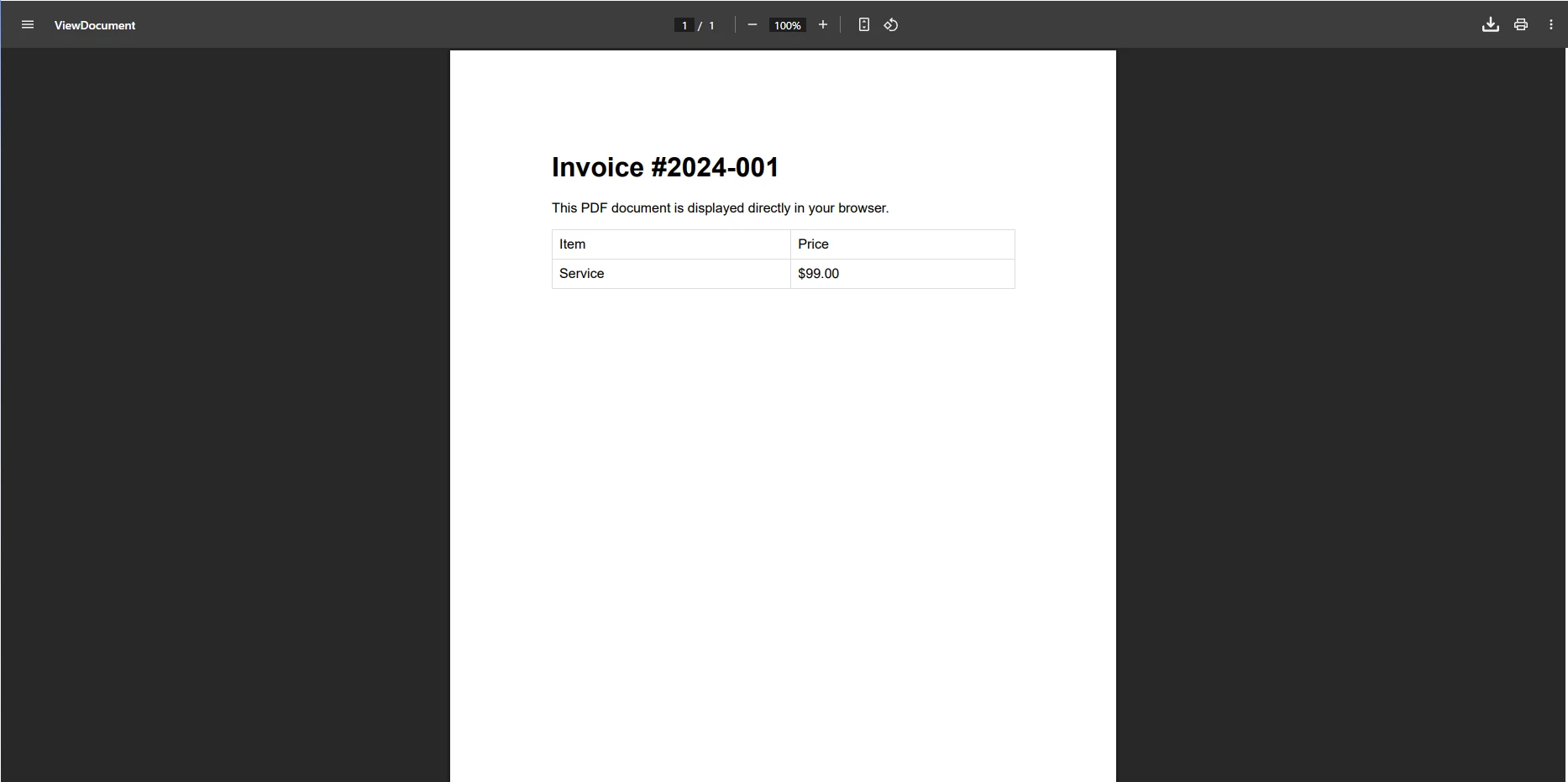
Stworzenie pierwszej przeglądarki plików PDF w .NET Core wymaga minimalnej ilości kodu. Oto kontroler, który konwertuje zawartość HTML na dokument PDF do przeglądania:
```csharp
using IronPdf;
using Microsoft.AspNetCore.Mvc;
public class PdfController : Controller
{
public IActionResult ViewDocument()
{
var renderer = new ChromePdfRenderer();
// Create PDF from HTML string
var html = @"
<html>
<body style='font-family: Arial; padding: 20px;'>
<h1>Invoice #2024-001</h1>
<p>This PDF document is displayed directly in your browser.</p>
<table style='width: 100%; border-collapse: collapse;'>
<tr>
<td style='border: 1px solid #ddd; padding: 8px;'>Item</td>
<td style='border: 1px solid #ddd; padding: 8px;'>Price</td>
</tr>
<tr>
<td style='border: 1px solid #ddd; padding: 8px;'>Service</td>
<td style='border: 1px solid #ddd; padding: 8px;'>$99.00</td>
</tr>
</table>
</body>
</html>";
var pdf = renderer.RenderHtmlAsPdf(html);
// Return PDF for inline viewing
Response.Headers.Add("Content-Disposition", "inline; filename=invoice.pdf");
return File(pdf.BinaryData, "application/pdf");
}
}
```
Klasa `ChromePdfRenderer` obsluguje konwersje, przeksztalcajac HTML na dokument PDF. Ustawienie naglowka `Content-Disposition` na `inline` informuje przegladarke o wyswietleniu pliku PDF zamiast jego pobierania. Zapewnia to płynne działanie przeglądarki plików PDF, dzięki czemu użytkownicy mogą przeglądać pliki bezpośrednio w swojej aplikacji internetowej.
Możesz ulepszyć tę podstawową przeglądarkę, dostosowując[ marginesy](https://ironpdf.com/how-to/custom-margins/), [rozmiary papieru](https://ironpdf.com/how-to/custom-paper-size/) i ustawienia orientacji. Renderer obsługuje zapytania o media CSS do stylizacji specyficznej dla druku oraz czcionki internetowe do kontroli typografii.
### Dlaczego nagłówek Content-Disposition ma kluczowe znaczenie dla wyświetlania?
Naglowek HTTP `Content-Disposition` kontroluje, czy przegladarki wyswietlaja czy pobieraja pliki PDF. Ustawienie go na `inline` umozliwia przegladanie w przegladarce, podczas gdy `attachment` wymusza pobieranie -- to rozroznienie steruje podstawowym zachowaniem przegladarki twojego uzytkownika. Nowoczesne przeglądarki obsługują ten nagłówek i wyświetlają pliki PDF za pomocą wbudowanych przeglądarek, gdy jest on ustawiony na inline. [Dokumentacja](https://developer.mozilla.org/en-US/docs/Web/HTTP/Headers/Content-Disposition) [MDN dotycząca Content-Disposition](https://developer.mozilla.org/en-US/docs/Web/HTTP/Headers/Content-Disposition) zawiera pełną specyfikację tego nagłówka.
Aby zwiększyć bezpieczeństwo, warto rozważyć wdrożenie ustawień uprawnień, które uniemożliwią kopiowanie lub drukowanie. IronPDF obsługuje 128-bitowe szyfrowanie wrażliwych dokumentów.
### Jak `ChromePdfRenderer` zapewnia dokladna konwersje HTML?
`ChromePdfRenderer` korzysta z tego samego silnika Chromium co Google Chrome, co zapewnia renderowanie HTML, CSS i JavaScript identycznie jak przed konwersja w przegladarce. Obejmuje to obsługę nowoczesnych funkcji CSS, grafiki SVG oraz złożonych układów stron.
Renderer może obsługiwać wykonywanie kodu JavaScript z konfigurowalnymi opóźnieniami, zapewniając pełne załadowanie treści dynamicznych. Obsługuje kodowanie UTF-8 dla treści międzynarodowych oraz [niestandardowe czcionki](https://ironpdf.com/how-to/manage-fonts/) w celu zachowania spójności marki.
### Jak wygląda wygenerowany plik PDF w przeglądarce?
## Jak wyświetlać pliki PDF z różnych źródeł?
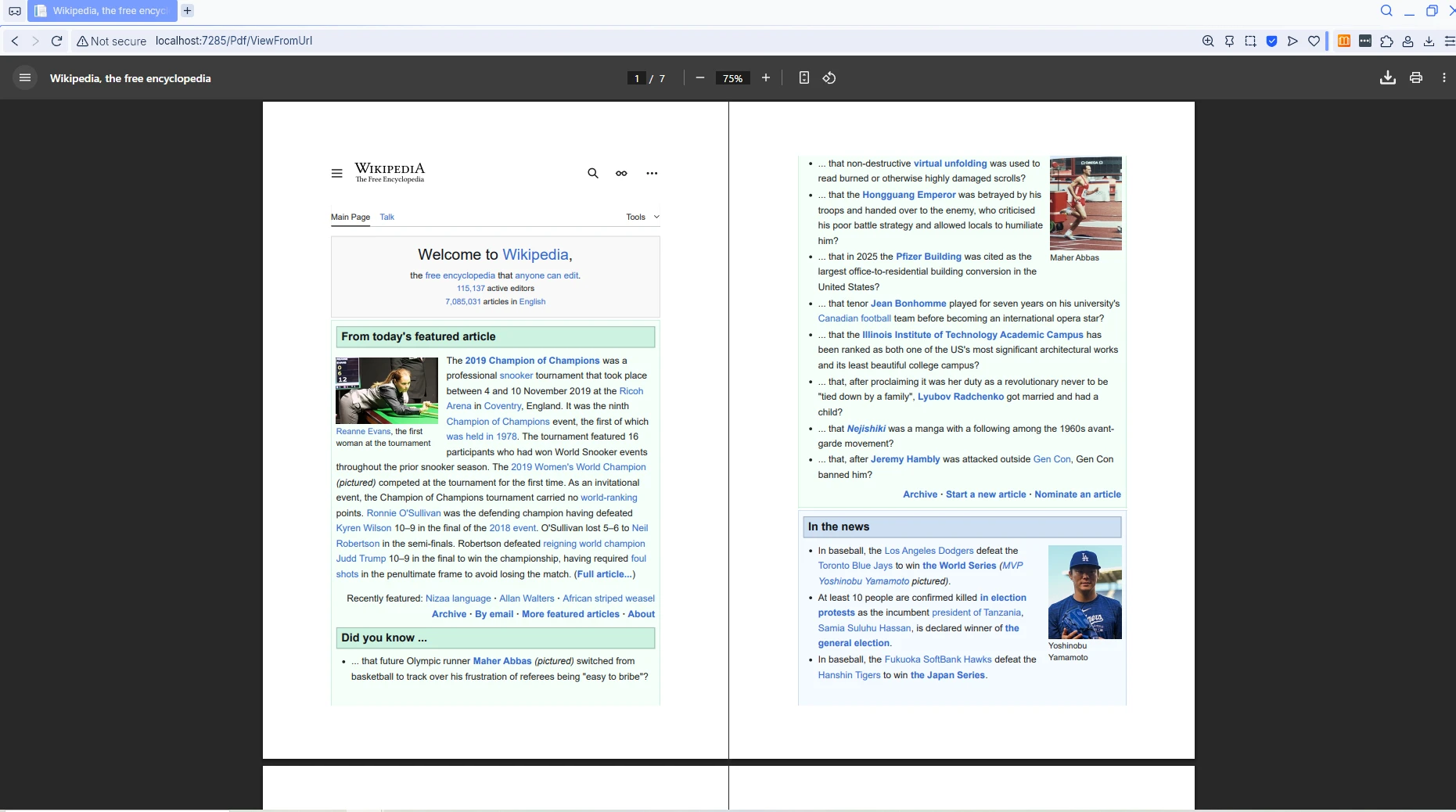
Przeglądarka plików PDF .NET Core może generować pliki PDF z wielu źródeł. Oto jak przekonwertować adres URL na plik PDF do przeglądania:
```csharp
public IActionResult ViewFromUrl(string websiteUrl)
{
var renderer = new ChromePdfRenderer();
// Configure rendering options
renderer.RenderingOptions.EnableJavaScript = true;
renderer.RenderingOptions.WaitFor.RenderDelay(2000); // Wait for content to load
var pdf = renderer.RenderUrlAsPdf(websiteUrl);
Response.Headers.Add("Content-Disposition", "inline");
return File(pdf.BinaryData, "application/pdf");
}
```
W zaawansowanych scenariuszach można zaimplementować niestandardowy kod JavaScript przed renderowaniem, obsługiwać uwierzytelnianie za pomocą plików cookie lub pracować z zabezpieczonymi witrynami przy użyciu protokołu TLS. Renderer obsługuje konfigurację okna wyświetlania dla stron responsywnych.
### Dlaczego renderowanie adresów URL wymaga szczególnego uwzględnienia kwestii czasowych?
Nowoczesne strony internetowe często ładują treści dynamicznie za pomocą JavaScript. `RenderDelay` zapewnia, ze cala zawartosc zostanie w pelni zaladowana przed konwersja, zapobiegajac powstawaniu niekompletnych plikow PDF z czesciowo zaladowanych stron. W przypadku witryn z treścią ładowaną leniwie można użyć [warunków WaitFor](https://ironpdf.com/how-to/waitfor/), aby poczekać na określone elementy lub stany bezczynności sieci.
Złożone aplikacje jednostronicowe mogą wymagać niestandardowych opóźnień renderowania lub słuchaczy komunikatów JavaScript, aby zasygnalizować moment rozpoczęcia renderowania. IronPDF obsługuje renderowanie WebGL dla treści 3D oraz renderowanie wykresów do wizualizacji danych.
ASP.NET Core `IHttpClientFactory` jest dobrym wzorcem do uzycia podczas pobierania zdalnych zasobow przed renderowaniem - efektywnie zarzadza pulowanie polaczen. [Dokumentacja](https://learn.microsoft.com/en-us/aspnet/core/fundamentals/http-requests) Microsoftu [dotycząca .NET Core](https://learn.microsoft.com/en-us/aspnet/core/fundamentals/http-requests) szczegółowo omawia tę kwestię.
### Jak wygląda plik PDF wygenerowany z adresu URL w przeglądarce?
### Jak pracować z istniejącymi plikami PDF na serwerze?
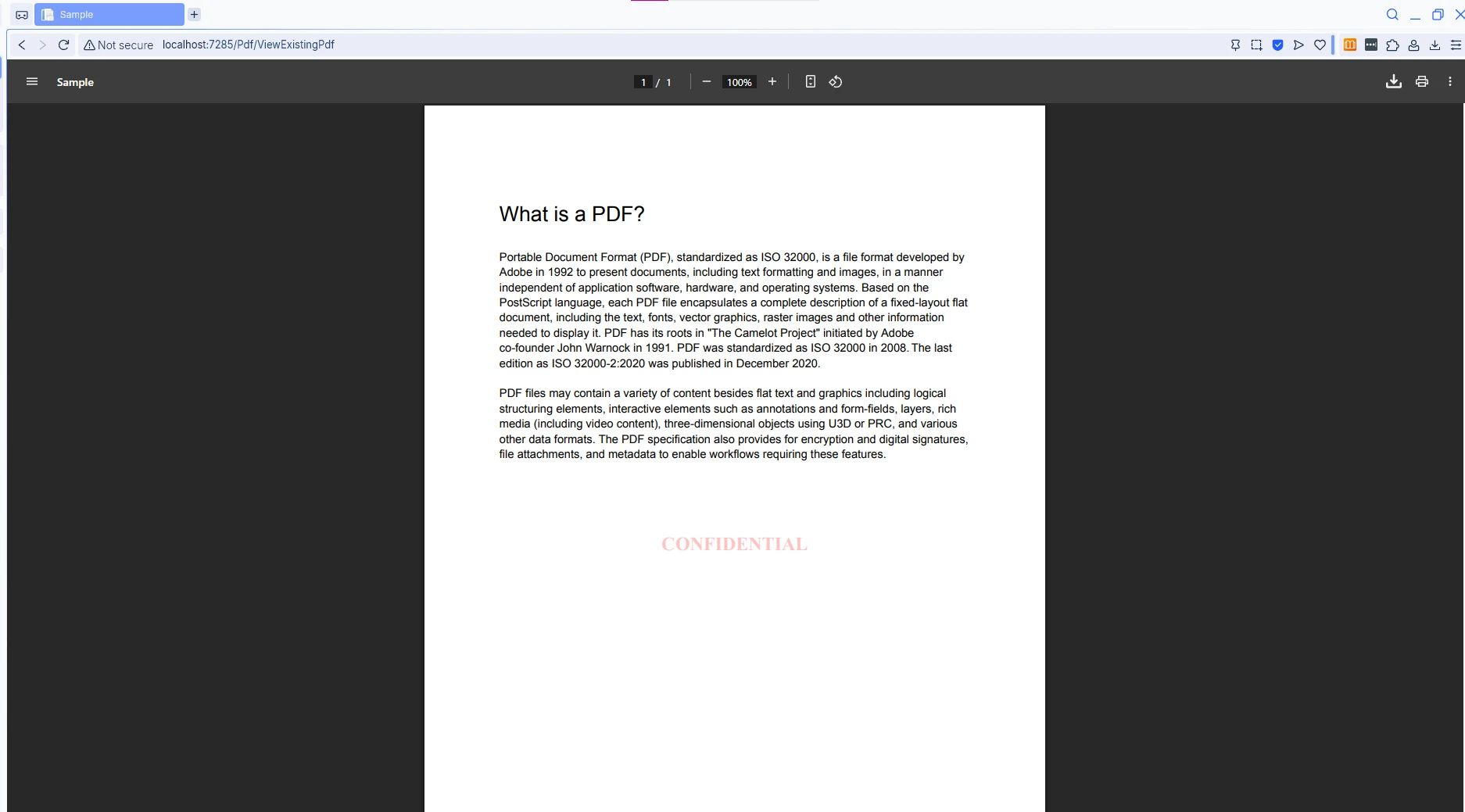
W przypadku istniejących plików PDF przechowywanych na serwerze można je bezpośrednio wczytać i wyświetlić. Ten przykładowy kod pokazuje, jak pracować z plikami w folderze wwwroot:
```csharp
public IActionResult ViewExistingPdf(string fileName)
{
// Load PDF from wwwroot folder
var pdfPath = Path.Combine(_webHostEnvironment.WebRootPath, "documents", fileName);
var pdf = PdfDocument.FromFile(pdfPath);
// Optional: Add modifications like watermarks
pdf.ApplyWatermark("<h2 style='color: red; opacity: 0.5;'>CONFIDENTIAL</h2>");
return File(pdf.BinaryData, "application/pdf");
}
```
Można również ładować pliki PDF ze strumieni lub [z usługi Azure Blob Storage](https://ironpdf.com/how-to/images-azure-blob-storage/). IronPDF obsługuje wyodrębnianie stron, [łączenie dokumentów](https://ironpdf.com/examples/merge-pdfs/) oraz dodawanie załączników do istniejących plików PDF.
### Jakie kwestie związane z bezpieczeństwem należy wziąć pod uwagę podczas ładowania plików serwerowych?
Zawsze sprawdzaj ścieżki do plików, aby zapobiec atakom typu directory traversal. Upewnij się, że użytkownicy mają dostęp tylko do autoryzowanych plików PDF i rozważ wdrożenie kontroli dostępu przed udostępnieniem dokumentów. Użyj [funkcji oczyszczania,](https://ironpdf.com/how-to/sanitize-pdf/) aby usunąć potencjalnie złośliwy kod JavaScript z przesłanych plików PDF.
W przypadku dokumentów wrażliwych należy wdrożyć ochronę hasłem i ograniczenia uprawnień. Rozważ użycie [podpisów cyfrowych](https://ironpdf.com/how-to/signing/) w celu zapewnienia autentyczności dokumentów i historii zmian na potrzeby ścieżek audytu. [Przewodnik](https://owasp.org/www-community/attacks/Path_Traversal) [OWASP](https://owasp.org/www-community/attacks/Path_Traversal) dotyczący [przekraczania ścieżek](https://owasp.org/www-community/attacks/Path_Traversal) jest przydatnym źródłem informacji na temat zabezpieczania punktów końcowych obsługujących pliki.
### Jak plik PDF z znakiem wodnym wygląda dla użytkowników?
Ta elastyczność oznacza, że przeglądarka PDF może obsługiwać zarówno treści generowane dynamicznie, jak i istniejące dokumenty PDF przechowywane w folderze wwwroot lub bazie danych. Komponent integruje się bezpośrednio z architekturą .NET Core. W przypadku bardziej zaawansowanych scenariuszy należy zapoznać się z [Dokumentacją API IronPDF](https://ironpdf.com/object-reference/api/).
## Jak dodać zaawansowane funkcje przeglądarki PDF?
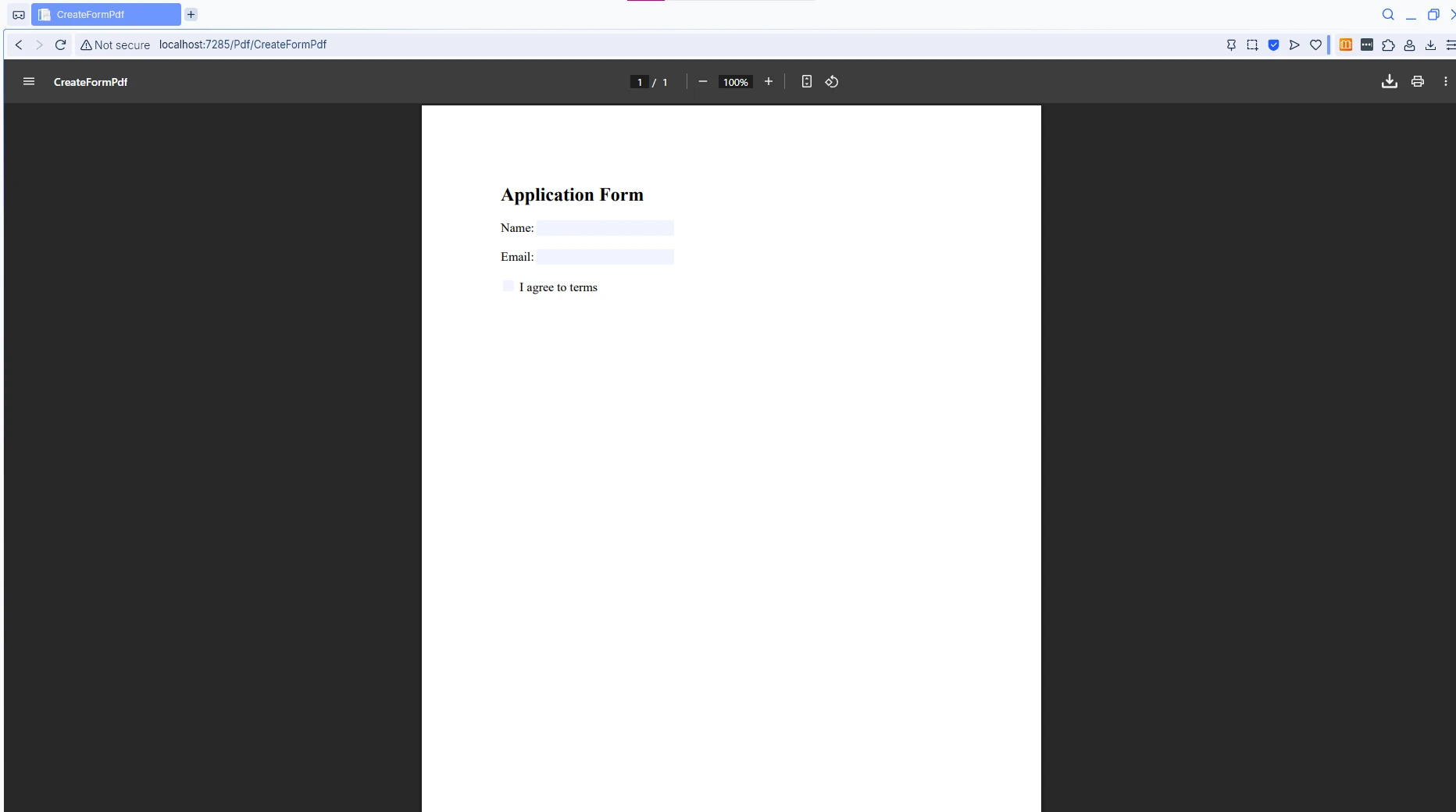
IronPDF zamienia podstawową przeglądarkę plików PDF w w pełni funkcjonalną przeglądarkę dokumentów z zaawansowanymi możliwościami. Dodanie formularzy do plików PDF pozwala użytkownikom na wypełnianie ich bezpośrednio w przeglądarce:
```csharp
public IActionResult CreateFormPdf()
{
var html = @"
<html>
<body>
<h2>Application Form</h2>
<form>
Name: <input type='text' name='name'>
<br><br>
Email: <input type='email' name='email'>
<br><br>
<input type='checkbox' name='terms'> Agree to terms
</form>
</body>
</html>";
var renderer = new ChromePdfRenderer();
renderer.RenderingOptions.CreatePdfFormsFromHtml = true; // Enable form fields
var pdf = renderer.RenderHtmlAsPdf(html);
return File(pdf.BinaryData, "application/pdf");
}
```
Oprócz podstawowych formularzy można [edytować istniejące pola formularzy](https://ironpdf.com/how-to/edit-forms/), [wyodrębniać dane z formularzy](https://ironpdf.com/examples/form-data/) oraz tworzyć złożone formularze z menu rozwijanymi i polami wyboru. Biblioteka obsługuje [zgodność z formatem PDF/A](https://ironpdf.com/examples/pdfa/) do celów archiwizacji.
### Co sprawia, że formularze PDF są interaktywne w przeglądarce?
Po wlaczeniu `CreatePdfFormsFromHtml`, IronPDF przeksztalca elementy formularzy HTML w odpowiednie pola formularzy PDF, ktore przegladarki rozpoznaja, umozliwiajac uzytkownikom wpisywanie, zaznaczanie przełączników i bezposrednia interakcje. Konwersja zachowuje reguły walidacji formularzy i obsługuje akcje formularzy JavaScript.
Można również programowo tworzyć pola formularzy lub importować dane formularzy z plików XML. W przypadku złożonych procesów należy wdrożyć [pola podpisu cyfrowego](https://ironpdf.com/examples/digitally-sign-a-pdf/), które użytkownicy mogą podpisać elektronicznie.
### Jak wyświetlane są formularze do wypełnienia w przeglądarce plików PDF?
### Jak ulepszyć pliki PDF za pomocą nagłówków i numerów stron?
Gdy użytkownicy otworzą ten plik PDF w przeglądarce, będą mogli wypełnić formularze bezpośrednio, bez konieczności korzystania z zewnętrznych narzędzi. Możesz również ulepszyć pliki PDF, dodając nagłówki, stopki, numery stron lub podpisy cyfrowe, korzystając z opcji renderowania:
```csharp
// Add headers and page numbers
renderer.RenderingOptions.HtmlHeader = new HtmlHeaderFooter()
{
HtmlFragment = "<div style='text-align: center;'>Company Report</div>",
MaxHeight = 25
};
renderer.RenderingOptions.HtmlFooter = new HtmlHeaderFooter()
{
HtmlFragment = "<div style='text-align: center;'>Page {page} of {total-pages}</div>",
MaxHeight = 25
};
```
Zaawansowane opcje nagłówków i stopek obejmują dodawanie obrazów, różne nagłówki dla stron nieparzystych/parzystych oraz treści dynamiczne w zależności od sekcji. W przypadku długich dokumentów można również wdrożyć generowanie spisu treści.
Te funkcje przekształcają przeglądarkę plików PDF .NET Core w kompletne rozwiązanie do zarządzania dokumentami, obsługujące wszystko, od prostego wyświetlania po złożone operacje, w tym zaznaczanie tekstu i drukowanie. Dzięki [funkcjom konwersji IronPDF](https://ironpdf.com/features/convert/) możesz nawet pracować z innymi formatami, takimi jak pliki Excel, WORD i DOCX.
### Jakie inne operacje na dokumentach obsługują scenariusze przeglądania?
IronPDF obsługuje [łączenie wielu plików PDF](https://ironpdf.com/how-to/merge-or-split-pdfs/), wyodrębnianie stron, obracanie dokumentów i dodawanie zakładek - wszystkie te operacje poprawiają komfort przeglądania złożonych dokumentów. Dodatkowe funkcje obejmują wyodrębnianie tekstu, rasteryzację obrazów oraz [linearyzację plików PDF](https://ironpdf.com/how-to/linearize-pdf/) w celu szybkiego przeglądania stron internetowych.
W celu uporządkowania dokumentu należy zastosować zmianę kolejności stron, generowanie miniatur oraz spłaszczenie pliku PDF w celu przekształcenia formularzy w treść statyczną. Biblioteka obsługuje również [redagowanie](https://ironpdf.com/how-to/redact-text/) w celu usuwania poufnych informacji przed wyświetleniem.
<table class="content__data-table" data-content-table>
<caption>Porównanie funkcji przeglądarki plików PDF w .NET Core</caption>
<thead>
<tr>
<th>Funkcja</th>
<th>IronPDF (po stronie serwera)</th>
<th>Przeglądarka JavaScript (po stronie klienta)</th>
</tr>
</thead>
<tbody>
<tr>
<td>Spójność renderowania</td>
<td>Identyczne we wszystkich przeglądarkach</td>
<td>Różni się w zależności od przeglądarki i wersji biblioteki</td>
</tr>
<tr>
<td>Obciążenie serwera</td>
<td>Generowanie na serwerze, lekka odpowiedź</td>
<td>Serwer przesyła surowy plik PDF, klient przetwarza</td>
</tr>
<tr>
<td>Kontrole bezpieczeństwa</td>
<td>Pełne: szyfrowanie, redagowanie, podpisy</td>
<td>Ograniczone: zależy od egzekwowania przez klienta</td>
</tr>
<tr>
<td>Obsługa HTML/CSS</td>
<td>Pełna wierność silnika Chromium</td>
<td>Częściowe, zależy od biblioteki przeglądarki</td>
</tr>
<tr>
<td>Wydajność na urządzeniach mobilnych</td>
<td>Zoptymalizowane: wysyłane są tylko bajty pliku PDF</td>
<td>Ciężkie: wymagany duży pakiet JS</td>
</tr>
<tr>
<td>Formularze PDF</td>
<td>Interaktywne, generowane przez serwer</td>
<td>Zależy od obsługi biblioteki przeglądarki</td>
</tr>
</tbody>
</table>
!!!--LIBRARY_GET_STARTED_WITH_PRODUCT_TRIAL_BLOCK--!!!
## Jak rozpocząć tworzenie własnej przeglądarki plików PDF?
Stworzenie przeglądarki plików PDF dla ASP.NET Core przy użyciu IronPDF upraszcza proces obsługi dokumentów PDF. Korzystając z natywnych możliwości przeglądarki i silnika renderującego Chrome, można tworzyć, wyświetlać i zarządzać plikami PDF za pomocą zaledwie kilku wierszy kodu - bez konieczności skomplikowanej konfiguracji.
Połączenie generowania po stronie serwera i przeglądania w przeglądarce zapewnia odpowiednią równowagę między wydajnością, bezpieczeństwem i komfortem użytkowania aplikacji internetowych. Niezależnie od tego, czy chcesz wyświetlać pliki PDF, obsługiwać formularze, przetwarzać istniejące dokumenty czy drukować pliki PDF, proste API IronPDF sprawia, że wdrożenie jest bezpośrednie i praktyczne. Biblioteka jest regularnie aktualizowana w celu zapewnienia zgodności z najnowszymi .NET Frameworkami i środowiskami wdrożeniowymi.
<table class="content__data-table" data-content-table>
<caption>Szybki przewodnik: Metody przeglądarki PDF IronPDF ASP.NET Core</caption>
<thead>
<tr>
<th>Przykład zastosowania</th>
<th>Metoda</th>
<th>Kluczowe ustawienia</th>
</tr>
</thead>
<tbody>
<tr>
<td>HTML do PDF</td>
<td><code>RenderHtmlAsPdf(html)</code></td>
<td>Content-Disposition: inline</td>
</tr>
<tr>
<td>URL do pliku PDF</td>
<td><code>RenderUrlAsPdf(url)</code></td>
<td>EnableJavaScript, RenderDelay</td>
</tr>
<tr>
<td>Istniejący plik</td>
<td><code>PdfDocument.FromFile(path)</code></td>
<td>Sprawdź ścieżkę, oczyść treść</td>
</tr>
<tr>
<td>Formularze do wypełnienia</td>
<td><code>RenderHtmlAsPdf(html)</code></td>
<td>CreatePdfFormsFromHtml: true</td>
</tr>
<tr>
<td>Nagłówki/stopki</td>
<td><code>HtmlHeader / HtmlFooter</code></td>
<td>HtmlFragment, MaxHeight</td>
</tr>
</tbody>
</table>
Chcesz stworzyć własną przeglądarkę plików PDF w swoim projekcie ASP.NET Core? Zacznij od [bezpłatnej](https://ironpdf.com/licensing/) wersji [próbnej](https://ironpdf.com/licensing/) IronPDF, aby poznać wszystkie funkcje i zobaczyć, jak radzi sobie z generowaniem plików PDF. W przypadku wdrożeń produkcyjnych odwiedź [stronę](https://ironpdf.com/licensing/) [licencyjną](https://ironpdf.com/licensing/), aby znaleźć odpowiedni plan. Potrzebujesz pomocy na początek? Zapoznaj się z tym [szczegółowym samouczkiem](https://ironpdf.com/tutorials/html-to-pdf/) lub przejrzyj pełną [dokumentację IronPDF,](https://ironpdf.com/docs/) aby uzyskać więcej przykładów.
Zbuduj przeglądarkę plików PDF dla ASP.NET Core z wykorzystaniem IronPDF, aby generować pliki PDF po stronie serwera i udostępniać je z wbudowanymi nagłówkami, umożliwiając przeglądarkom wyświetlanie dokumentów bezpośrednio, bez wtyczek lub skomplikowanych bibliotek JavaScript.
Stworzenie przeglądarki plików PDF dla ASP.NET Core nie wymaga skomplikowanych bibliotek JavaScript ani wtyczek przeglądarkowych innych firm. Nowoczesne aplikacje internetowe potrzebują niezawodnego sposobu wyświetlania plików PDF bezpośrednio w przeglądarce, niezależnie od tego, czy są to faktury, raporty czy dokumenty interaktywne. IronPDF upraszcza cały ten proces, wykorzystując wbudowane w przeglądarkę funkcje renderowania plików PDF, generując jednocześnie pliki PDF o idealnej rozdzielczości po stronie serwera.
W tym artykułe dowiesz się, jak generować i wyświetlać dokumenty PDF w ramach projektów ASP.NET Core. Dowiesz się, jak tworzyć aplikacje do przeglądania plików PDF, które mogą wyświetlać dowolny plik PDF, od konwersji ciągów znaków HTML po pracę z istniejącymi plikami PDF.
Czym jest przeglądarka plików PDF dla ASP.NET Core?
Przeglądarka plików PDF dla ASP.NET Core umożliwia użytkownikom przeglądanie dokumentów PDF bezpośrednio w aplikacjach internetowych bez konieczności pobierania plików na swoje urządzenia. Zamiast zmagać się z komponentami przeglądarki dokumentów opartymi na JavaScript, IronPDF stosuje proste podejście: generuje wysokiej jakości pliki PDF po stronie serwera przy użyciu silnika renderującego Chrome, a następnie dostarcza je z odpowiednimi nagłówkami HTTP, dzięki czemu przeglądarki automatycznie wyświetlają pliki PDF wbudowane w stronę.
To podejście po stronie serwera oznacza, że przeglądarka plików PDF ASP.NET Core działa spójnie we wszystkich przeglądarkach bez dodatkowych wtyczek, takich jak Adobe Acrobat Reader. Ponieważ IronPDF korzysta z tego samego silnika Chrome, który napędza nowoczesne przeglądarki, dokumenty PDF są renderowane dokładnie tak, jak zamierzono, z zachowaniem stylów CSS, interakcji JavaScript i złożonych układów. Integracja obsługuje wszystko, od konwersji HTML do PDF po bezpieczne dostarczanie dokumentów.
W przeciwieństwie do tradycyjnych przeglądarek PDF, które opierają się na komponentach innych firm lub rozbudowanych pakietach JavaScript, podejście IronPDF zapewnia spójne renderowanie plików PDF na wszystkich platformach. Biblioteka obsługuje różne standardy PDF, w tym PDF/A do archiwizacji oraz PDF/UA zapewniający dostępność.
Dlaczego generowanie plików PDF po stronie serwera ma znaczenie dla użytkowników?
Generowanie po stronie serwera zapewnia spójne wyświetlanie we wszystkich przeglądarkach i na wszystkich urządzeniach. Kiedy IronPDF generuje pliki PDF na serwerze, każdy użytkownik widzi dokładnie ten sam układ dokumentu, niezależnie od przeglądarki lub systemu operacyjnego. Ta spójność ma kluczowe znaczenie w przypadku dokumentów biznesowych, takich jak faktury, raporty i umowy prawne, w których dokładne formatowanie ma znaczenie.
Podejście po stronie serwera umożliwia również korzystanie z praktycznych funkcji, takich jak znak wodny, ochrona hasłem i podpisy cyfrowe, bez ujawniania wrażliwej logiki klientowi. Twoja aplikacja może zastosować ustawienia zabezpieczeń i metadane przed udostępnieniem dokumentu.
Jakie są korzyści wydajnościowe w porównaniu z przeglądarkami JavaScript?
Przeglądarki plików PDF oparte na JavaScript wymagają pobierania dużych bibliotek i przetwarzania dokumentów po stronie klienta, co może obciążać urządzenia mobilne i spowalniać połączenia. Podejście IronPDF polega na wysyłaniu wyłącznie gotowego pliku PDF, co zmniejsza wykorzystanie przepustowości i znacznie skraca czas wczesnego ładowania. Silnik renderujący Chrome obsługuje całe przetwarzanie po stronie serwera, co skutkuje szybszym ładowaniem stron i płynniejszym przewijaniem.
W przypadku aplikacji o dużej wydajności IronPDF obsługuje operacje asynchroniczne i wielowątkowość, co pozwala na generowanie wielu plików PDF jednocześnie bez blokowania aplikacji. Biblioteka oferuje również opcje kompresji, które pozwalają zmniejszyć rozmiar plików przy zachowaniu jakości.
Wyświetlanie plików PDF w przeglądarce jest powszechnie przyjętym standardem. SpecyfikacjaPDF utrzymywana przez Adobe i ISO definiuje zachowanie renderowania, którego przestrzegają wszystkie główne przeglądarki, co sprawia, że przeglądanie wbudowane jest niezawodne w przeglądarkach Chrome, Firefox, Edge i Safari bez konieczności stosowania dodatkowego kodu przeglądarki.
Kiedy warto wybrać IronPDF zamiast rozwiązań po stronie klienta?
Wybierz IronPDF, jeśli potrzebujesz gwarantowanej spójności renderowania, bezpiecznego przetwarzania dokumentów lub gdy pracujesz z poufnymi danymi, które nie powinny być przetwarzane po stronie klienta. Jest to idealne rozwiązanie dla aplikacji wymagających zgodności z PDF/A, obsługi formularzy lub zaawansowanych funkcji PDF, takich jak adnotacje i zakładki.
IronPDF doskonale sprawdza się w sytuacjach wymagających konwersji adresów URL do formatu PDF, konwersji HTML do formatu PDF z obsługą JavaScript lub gdy konieczne jest połączenie wielu plików PDF. W przypadku wdrożeń w Azure lub funkcji AWS Lambda IronPDF zapewnia zoptymalizowane pakiety i obsługę Docker.
Jak zainstalować IronPDF w projekcie ASP.NET Core?
Zainstalowanie IronPDF w aplikacji internetowej .NET wymaga tylko jednego polecenia menedżera pakietów NuGet. Otwórz konsolę menedżera pakietów w Visual Studio i uruchom:
PM > Install-Package IronPdf
Install-Package IronPdf
Lub użyj interfejsu CLI platformy .NET:
> dotnet add package IronPdf
dotnet add package IronPdf
Po zainstalowaniu skonfiguruj IronPDF w pliku Program.cs, aby ustawic swoj klucz licencyjny:
IronPdf.License.LicenseKey = "YOUR-LICENSE-KEY"; // Start with a free trial key
IronPdf.License.LicenseKey = "YOUR-LICENSE-KEY"; // Start with a free trial key
ImportsIronPdfIronPdf.License.LicenseKey = "YOUR-LICENSE-KEY" ' Start with a free trial key
Imports IronPdf

IronPdf.License.LicenseKey = "YOUR-LICENSE-KEY" ' Start with a free trial key
Ta konfiguracja zapewnia dostęp do pełnej funkcjonalności przeglądarki plików PDF IronPDF. Biblioteka automatycznie obsługuje wdrażanie silnika Chrome i zapewnia przejrzysty interfejs API do generowania i wyświetlania plików PDF w aplikacjach ASP.NET Core. Aby uzyskać dodatkowe informacje, zapoznaj się z dokumentacją IronPDF.
W przypadku wdrożeń w systemie Linux może być konieczne zainstalowanie dodatkowych zależności systemowych. Użytkownicy systemu macOS powinni upewnić się, że posiadają pakiet odpowiedni dla swojej architektury (Intel lub Apple Silicon). Użytkownicy systemu Windows zazwyczaj doświadczają najsprawniejszego procesu instalacji.
Jakie są typowe problemy związane z instalacją i jak je rozwiązać?
Najczęstszym problemem jest brak pakietów redystrybucyjnych Visual C++ na serwerze. IronPDF wymaga ich do działania silnika Chrome - zainstaluj najnowsze pakiety redystrybucyjne x64 od Microsoftu. W przypadku wdrożeń usługi Azure App Service upewnij się, że korzystasz co najmniej z poziomu Basic, ponieważ poziom Free ma ograniczenia, które mogą wpływać na generowanie plików PDF.
Użytkownicy Docker powinni korzystać z oficjalnych obrazów bazowych IronPDF, które zawierają wszystkie niezbędne zależności. W przypadku napotkania bledow procesu GPU dodaj flage --no-sandbox do opcji renderowania Chrome. W przypadku wdrożeń IIS upewnij się, że pula aplikacji ma wystarczające uprawnienia do zapisu w katalogach tymczasowych.
Jak sprawdzić, czy IronPDF jest poprawnie zainstalowany?
Utwórz prosty kontroler testowy, który generuje podstawowy plik PDF. Jeśli wyświetla się bez błędów, instalacja została zakończona, a silnik Chrome został poprawnie wdrożony. Możesz również sprawdzić logiIronPDF pod kątem komunikatów inicjalizacyjnych. Włącz szczegółowe logowanie podczas tworzenia oprogramowania, aby wcześnie wykrywać wszelkie problemy z konfiguracją.
W środowiskach produkcyjnych warto rozważyć wdrożenie monitorowania wydajności w celu śledzenia czasu generowania plików PDF. Biblioteka obsługuje niestandardowe obsługiwanie błędów, aby pomóc w diagnozowaniu problemów w scenariuszach wdrażania.
Jak stworzyć podstawową przeglądarkę dokumentów PDF?
Stworzenie pierwszej przeglądarki plików PDF w .NET Core wymaga minimalnej ilości kodu. Oto kontroler, który konwertuje zawartość HTML na dokument PDF do przeglądania:
using IronPdf;using Microsoft.AspNetCore.Mvc;public class PdfController : Controller{ public IActionResultViewDocument() { var renderer = new ChromePdfRenderer(); // Create PDF from HTML string var html = @" <html> <body style='font-family: Arial; padding: 20px;'> <h1>Invoice #2024-001</h1> <p>This PDF document is displayed directly in your browser.</p> <table style='width: 100%; border-collapse: collapse;'> <tr> <td style='border: 1px solid #ddd; padding: 8px;'>Item</td> <td style='border: 1px solid #ddd; padding: 8px;'>Price</td> </tr> <tr> <td style='border: 1px solid #ddd; padding: 8px;'>Service</td> <td style='border: 1px solid #ddd; padding: 8px;'>$99.00</td> </tr> </table> </body> </html>"; var pdf = renderer.RenderHtmlAsPdf(html); // Return PDF for inline viewingResponse.Headers.Add("Content-Disposition", "inline; filename=invoice.pdf"); returnFile(pdf.BinaryData, "application/pdf"); }}
using IronPdf;
using Microsoft.AspNetCore.Mvc;

public class PdfController : Controller
{
    public IActionResult ViewDocument()
    {
        var renderer = new ChromePdfRenderer();

        // Create PDF from HTML string
        var html = @"
            <html>
                <body style='font-family: Arial; padding: 20px;'>
                    <h1>Invoice #2024-001</h1>
                    <p>This PDF document is displayed directly in your browser.</p>
                    <table style='width: 100%; border-collapse: collapse;'>
                        <tr>
                            <td style='border: 1px solid #ddd; padding: 8px;'>Item</td>
                            <td style='border: 1px solid #ddd; padding: 8px;'>Price</td>
                        </tr>
                        <tr>
                            <td style='border: 1px solid #ddd; padding: 8px;'>Service</td>
                            <td style='border: 1px solid #ddd; padding: 8px;'>$99.00</td>
                        </tr>
                    </table>
                </body>
            </html>";

        var pdf = renderer.RenderHtmlAsPdf(html);

        // Return PDF for inline viewing
        Response.Headers.Add("Content-Disposition", "inline; filename=invoice.pdf");
        return File(pdf.BinaryData, "application/pdf");
    }
}
ImportsIronPdfImportsMicrosoft.AspNetCore.MvcPublic Class PdfControllerInheritsController Public Function ViewDocument() AsIActionResult Dim renderer As New ChromePdfRenderer() ' Create PDF from HTML string Dim html AsString = " <html> <body style='font-family: Arial; padding: 20px;'> <h1>Invoice #2024-001</h1> <p>This PDF document is displayed directly in your browser.</p> <table style='width: 100%; border-collapse: collapse;'> <tr> <td style='border: 1px solid #ddd; padding: 8px;'>Item</td> <td style='border: 1px solid #ddd; padding: 8px;'>Price</td> </tr> <tr> <td style='border: 1px solid #ddd; padding: 8px;'>Service</td> <td style='border: 1px solid #ddd; padding: 8px;'>$99.00</td> </tr> </table> </body> </html>" Dim pdf = renderer.RenderHtmlAsPdf(html) ' Return PDF for inline viewing Response.Headers.Add("Content-Disposition", "inline; filename=invoice.pdf") ReturnFile(pdf.BinaryData, "application/pdf") End FunctionEnd Class
Imports IronPdf
Imports Microsoft.AspNetCore.Mvc

Public Class PdfController
    Inherits Controller

    Public Function ViewDocument() As IActionResult
        Dim renderer As New ChromePdfRenderer()

        ' Create PDF from HTML string
        Dim html As String = "
            <html>
                <body style='font-family: Arial; padding: 20px;'>
                    <h1>Invoice #2024-001</h1>
                    <p>This PDF document is displayed directly in your browser.</p>
                    <table style='width: 100%; border-collapse: collapse;'>
                        <tr>
                            <td style='border: 1px solid #ddd; padding: 8px;'>Item</td>
                            <td style='border: 1px solid #ddd; padding: 8px;'>Price</td>
                        </tr>
                        <tr>
                            <td style='border: 1px solid #ddd; padding: 8px;'>Service</td>
                            <td style='border: 1px solid #ddd; padding: 8px;'>$99.00</td>
                        </tr>
                    </table>
                </body>
            </html>"

        Dim pdf = renderer.RenderHtmlAsPdf(html)

        ' Return PDF for inline viewing
        Response.Headers.Add("Content-Disposition", "inline; filename=invoice.pdf")
        Return File(pdf.BinaryData, "application/pdf")
    End Function
End Class
Klasa ChromePdfRenderer obsluguje konwersje, przeksztalcajac HTML na dokument PDF. Ustawienie naglowka Content-Disposition na inline informuje przegladarke o wyswietleniu pliku PDF zamiast jego pobierania. Zapewnia to płynne działanie przeglądarki plików PDF, dzięki czemu użytkownicy mogą przeglądać pliki bezpośrednio w swojej aplikacji internetowej.
Możesz ulepszyć tę podstawową przeglądarkę, dostosowując marginesy, rozmiary papieru i ustawienia orientacji. Renderer obsługuje zapytania o media CSS do stylizacji specyficznej dla druku oraz czcionki internetowe do kontroli typografii.
Dlaczego nagłówek Content-Disposition ma kluczowe znaczenie dla wyświetlania?
Naglowek HTTP Content-Disposition kontroluje, czy przegladarki wyswietlaja czy pobieraja pliki PDF. Ustawienie go na inline umozliwia przegladanie w przegladarce, podczas gdy attachment wymusza pobieranie -- to rozroznienie steruje podstawowym zachowaniem przegladarki twojego uzytkownika. Nowoczesne przeglądarki obsługują ten nagłówek i wyświetlają pliki PDF za pomocą wbudowanych przeglądarek, gdy jest on ustawiony na inline. DokumentacjaMDN dotycząca Content-Disposition zawiera pełną specyfikację tego nagłówka.
Aby zwiększyć bezpieczeństwo, warto rozważyć wdrożenie ustawień uprawnień, które uniemożliwią kopiowanie lub drukowanie. IronPDF obsługuje 128-bitowe szyfrowanie wrażliwych dokumentów.
Jak ChromePdfRenderer zapewnia dokladna konwersje HTML?
ChromePdfRenderer korzysta z tego samego silnika Chromium co Google Chrome, co zapewnia renderowanie HTML, CSS i JavaScript identycznie jak przed konwersja w przegladarce. Obejmuje to obsługę nowoczesnych funkcji CSS, grafiki SVG oraz złożonych układów stron.
Renderer może obsługiwać wykonywanie kodu JavaScript z konfigurowalnymi opóźnieniami, zapewniając pełne załadowanie treści dynamicznych. Obsługuje kodowanie UTF-8 dla treści międzynarodowych oraz niestandardowe czcionki w celu zachowania spójności marki.
Jak wygląda wygenerowany plik PDF w przeglądarce?
Jak wyświetlać pliki PDF z różnych źródeł?
Przeglądarka plików PDF .NET Core może generować pliki PDF z wielu źródeł. Oto jak przekonwertować adres URL na plik PDF do przeglądania:
public IActionResultViewFromUrl(string websiteUrl){ var renderer = new ChromePdfRenderer(); // Configure rendering options renderer.RenderingOptions.EnableJavaScript = true; renderer.RenderingOptions.WaitFor.RenderDelay(2000); // Wait for content to load var pdf = renderer.RenderUrlAsPdf(websiteUrl);Response.Headers.Add("Content-Disposition", "inline"); returnFile(pdf.BinaryData, "application/pdf");}
public IActionResult ViewFromUrl(string websiteUrl)
{
    var renderer = new ChromePdfRenderer();

    // Configure rendering options
    renderer.RenderingOptions.EnableJavaScript = true;
    renderer.RenderingOptions.WaitFor.RenderDelay(2000); // Wait for content to load

    var pdf = renderer.RenderUrlAsPdf(websiteUrl);
    Response.Headers.Add("Content-Disposition", "inline");
    return File(pdf.BinaryData, "application/pdf");
}
ImportsSystem.Web.MvcPublic Function ViewFromUrl(websiteUrl AsString) AsActionResult Dim renderer = New ChromePdfRenderer() ' Configure rendering options renderer.RenderingOptions.EnableJavaScript = True renderer.RenderingOptions.WaitFor.RenderDelay(2000) ' Wait for content to load Dim pdf = renderer.RenderUrlAsPdf(websiteUrl) Response.Headers.Add("Content-Disposition", "inline") ReturnFile(pdf.BinaryData, "application/pdf")End Function
Imports System.Web.Mvc

Public Function ViewFromUrl(websiteUrl As String) As ActionResult
    Dim renderer = New ChromePdfRenderer()

    ' Configure rendering options
    renderer.RenderingOptions.EnableJavaScript = True
    renderer.RenderingOptions.WaitFor.RenderDelay(2000) ' Wait for content to load

    Dim pdf = renderer.RenderUrlAsPdf(websiteUrl)
    Response.Headers.Add("Content-Disposition", "inline")
    Return File(pdf.BinaryData, "application/pdf")
End Function
W zaawansowanych scenariuszach można zaimplementować niestandardowy kod JavaScript przed renderowaniem, obsługiwać uwierzytelnianie za pomocą plików cookie lub pracować z zabezpieczonymi witrynami przy użyciu protokołu TLS. Renderer obsługuje konfigurację okna wyświetlania dla stron responsywnych.
Dlaczego renderowanie adresów URL wymaga szczególnego uwzględnienia kwestii czasowych?
Nowoczesne strony internetowe często ładują treści dynamicznie za pomocą JavaScript. RenderDelay zapewnia, ze cala zawartosc zostanie w pelni zaladowana przed konwersja, zapobiegajac powstawaniu niekompletnych plikow PDF z czesciowo zaladowanych stron. W przypadku witryn z treścią ładowaną leniwie można użyć warunków WaitFor, aby poczekać na określone elementy lub stany bezczynności sieci.
Złożone aplikacje jednostronicowe mogą wymagać niestandardowych opóźnień renderowania lub słuchaczy komunikatów JavaScript, aby zasygnalizować moment rozpoczęcia renderowania. IronPDF obsługuje renderowanie WebGL dla treści 3D oraz renderowanie wykresów do wizualizacji danych.
ASP.NET Core IHttpClientFactory jest dobrym wzorcem do uzycia podczas pobierania zdalnych zasobow przed renderowaniem - efektywnie zarzadza pulowanie polaczen. Dokumentacja Microsoftu dotycząca .NET Core szczegółowo omawia tę kwestię.
Jak wygląda plik PDF wygenerowany z adresu URL w przeglądarce?
Jak pracować z istniejącymi plikami PDF na serwerze?
W przypadku istniejących plików PDF przechowywanych na serwerze można je bezpośrednio wczytać i wyświetlić. Ten przykładowy kod pokazuje, jak pracować z plikami w folderze wwwroot:
public IActionResultViewExistingPdf(string fileName){ // Load PDF from wwwroot folder var pdfPath = Path.Combine(_webHostEnvironment.WebRootPath, "documents", fileName); var pdf = PdfDocument.FromFile(pdfPath); // Optional: Add modifications like watermarks pdf.ApplyWatermark("<h2 style='color: red; opacity: 0.5;'>CONFIDENTIAL</h2>"); returnFile(pdf.BinaryData, "application/pdf");}
public IActionResult ViewExistingPdf(string fileName)
{
    // Load PDF from wwwroot folder
    var pdfPath = Path.Combine(_webHostEnvironment.WebRootPath, "documents", fileName);
    var pdf = PdfDocument.FromFile(pdfPath);

    // Optional: Add modifications like watermarks
    pdf.ApplyWatermark("<h2 style='color: red; opacity: 0.5;'>CONFIDENTIAL</h2>");

    return File(pdf.BinaryData, "application/pdf");
}
ImportsSystem.IOPublic Function ViewExistingPdf(fileName AsString) AsIActionResult ' Load PDF from wwwroot folder Dim pdfPath = Path.Combine(_webHostEnvironment.WebRootPath, "documents", fileName) Dim pdf = PdfDocument.FromFile(pdfPath) ' Optional: Add modifications like watermarks pdf.ApplyWatermark("<h2 style='color: red; opacity: 0.5;'>CONFIDENTIAL</h2>") ReturnFile(pdf.BinaryData, "application/pdf")End Function
Imports System.IO

Public Function ViewExistingPdf(fileName As String) As IActionResult
    ' Load PDF from wwwroot folder
    Dim pdfPath = Path.Combine(_webHostEnvironment.WebRootPath, "documents", fileName)
    Dim pdf = PdfDocument.FromFile(pdfPath)

    ' Optional: Add modifications like watermarks
    pdf.ApplyWatermark("<h2 style='color: red; opacity: 0.5;'>CONFIDENTIAL</h2>")

    Return File(pdf.BinaryData, "application/pdf")
End Function
Można również ładować pliki PDF ze strumieni lub z usługi Azure Blob Storage. IronPDF obsługuje wyodrębnianie stron, łączenie dokumentów oraz dodawanie załączników do istniejących plików PDF.
Jakie kwestie związane z bezpieczeństwem należy wziąć pod uwagę podczas ładowania plików serwerowych?
Zawsze sprawdzaj ścieżki do plików, aby zapobiec atakom typu directory traversal. Upewnij się, że użytkownicy mają dostęp tylko do autoryzowanych plików PDF i rozważ wdrożenie kontroli dostępu przed udostępnieniem dokumentów. Użyj funkcji oczyszczania, aby usunąć potencjalnie złośliwy kod JavaScript z przesłanych plików PDF.
W przypadku dokumentów wrażliwych należy wdrożyć ochronę hasłem i ograniczenia uprawnień. Rozważ użycie podpisów cyfrowych w celu zapewnienia autentyczności dokumentów i historii zmian na potrzeby ścieżek audytu. PrzewodnikOWASP dotyczący przekraczania ścieżek jest przydatnym źródłem informacji na temat zabezpieczania punktów końcowych obsługujących pliki.
Jak plik PDF z znakiem wodnym wygląda dla użytkowników?
Ta elastyczność oznacza, że przeglądarka PDF może obsługiwać zarówno treści generowane dynamicznie, jak i istniejące dokumenty PDF przechowywane w folderze wwwroot lub bazie danych. Komponent integruje się bezpośrednio z architekturą .NET Core. W przypadku bardziej zaawansowanych scenariuszy należy zapoznać się z Dokumentacją API IronPDF.
Jak dodać zaawansowane funkcje przeglądarki PDF?
IronPDF zamienia podstawową przeglądarkę plików PDF w w pełni funkcjonalną przeglądarkę dokumentów z zaawansowanymi możliwościami. Dodanie formularzy do plików PDF pozwala użytkownikom na wypełnianie ich bezpośrednio w przeglądarce:
public IActionResultCreateFormPdf(){ var html = @" <html> <body> <h2>Application Form</h2> <form> Name: <input type='text' name='name'> <br><br> Email: <input type='email' name='email'> <br><br> <input type='checkbox' name='terms'> Agree to terms </form> </body> </html>"; var renderer = new ChromePdfRenderer(); renderer.RenderingOptions.CreatePdfFormsFromHtml = true; // Enable form fields var pdf = renderer.RenderHtmlAsPdf(html); returnFile(pdf.BinaryData, "application/pdf");}
public IActionResult CreateFormPdf()
{
    var html = @"
        <html>
            <body>
                <h2>Application Form</h2>
                <form>
                    Name: <input type='text' name='name'>
                    <br><br>
                    Email: <input type='email' name='email'>
                    <br><br>
                    <input type='checkbox' name='terms'> Agree to terms
                </form>
            </body>
        </html>";

    var renderer = new ChromePdfRenderer();
    renderer.RenderingOptions.CreatePdfFormsFromHtml = true; // Enable form fields
    var pdf = renderer.RenderHtmlAsPdf(html);
    return File(pdf.BinaryData, "application/pdf");
}
Public Function CreateFormPdf() AsIActionResult Dim html AsString = " <html> <body> <h2>Application Form</h2> <form> Name: <input type='text' name='name'> <br><br> Email: <input type='email' name='email'> <br><br> <input type='checkbox' name='terms'> Agree to terms </form> </body> </html>" Dim renderer As New ChromePdfRenderer() renderer.RenderingOptions.CreatePdfFormsFromHtml = True ' Enable form fields Dim pdf = renderer.RenderHtmlAsPdf(html) ReturnFile(pdf.BinaryData, "application/pdf")End Function
Public Function CreateFormPdf() As IActionResult
    Dim html As String = "
        <html>
            <body>
                <h2>Application Form</h2>
                <form>
                    Name: <input type='text' name='name'>
                    <br><br>
                    Email: <input type='email' name='email'>
                    <br><br>
                    <input type='checkbox' name='terms'> Agree to terms
                </form>
            </body>
        </html>"

    Dim renderer As New ChromePdfRenderer()
    renderer.RenderingOptions.CreatePdfFormsFromHtml = True ' Enable form fields
    Dim pdf = renderer.RenderHtmlAsPdf(html)
    Return File(pdf.BinaryData, "application/pdf")
End Function
Co sprawia, że formularze PDF są interaktywne w przeglądarce?
Po wlaczeniu CreatePdfFormsFromHtml, IronPDF przeksztalca elementy formularzy HTML w odpowiednie pola formularzy PDF, ktore przegladarki rozpoznaja, umozliwiajac uzytkownikom wpisywanie, zaznaczanie przełączników i bezposrednia interakcje. Konwersja zachowuje reguły walidacji formularzy i obsługuje akcje formularzy JavaScript.
Można również programowo tworzyć pola formularzy lub importować dane formularzy z plików XML. W przypadku złożonych procesów należy wdrożyć pola podpisu cyfrowego, które użytkownicy mogą podpisać elektronicznie.
Jak wyświetlane są formularze do wypełnienia w przeglądarce plików PDF?
Jak ulepszyć pliki PDF za pomocą nagłówków i numerów stron?
Gdy użytkownicy otworzą ten plik PDF w przeglądarce, będą mogli wypełnić formularze bezpośrednio, bez konieczności korzystania z zewnętrznych narzędzi. Możesz również ulepszyć pliki PDF, dodając nagłówki, stopki, numery stron lub podpisy cyfrowe, korzystając z opcji renderowania:
// Add headers and page numbersrenderer.RenderingOptions.HtmlHeader = new HtmlHeaderFooter(){HtmlFragment = "<div style='text-align: center;'>Company Report</div>",MaxHeight = 25};renderer.RenderingOptions.HtmlFooter = new HtmlHeaderFooter(){HtmlFragment = "<div style='text-align: center;'>Page {page} of {total-pages}</div>",MaxHeight = 25};
// Add headers and page numbers
renderer.RenderingOptions.HtmlHeader = new HtmlHeaderFooter()
{
    HtmlFragment = "<div style='text-align: center;'>Company Report</div>",
    MaxHeight = 25
};
renderer.RenderingOptions.HtmlFooter = new HtmlHeaderFooter()
{
    HtmlFragment = "<div style='text-align: center;'>Page {page} of {total-pages}</div>",
    MaxHeight = 25
};
ImportsSystem' Add headers and page numbersrenderer.RenderingOptions.HtmlHeader = New HtmlHeaderFooter() With { .HtmlFragment = "<div style='text-align: center;'>Company Report</div>", .MaxHeight = 25}renderer.RenderingOptions.HtmlFooter = New HtmlHeaderFooter() With { .HtmlFragment = "<div style='text-align: center;'>Page {page} of {total-pages}</div>", .MaxHeight = 25}
Imports System

' Add headers and page numbers
renderer.RenderingOptions.HtmlHeader = New HtmlHeaderFooter() With {
    .HtmlFragment = "<div style='text-align: center;'>Company Report</div>",
    .MaxHeight = 25
}
renderer.RenderingOptions.HtmlFooter = New HtmlHeaderFooter() With {
    .HtmlFragment = "<div style='text-align: center;'>Page {page} of {total-pages}</div>",
    .MaxHeight = 25
}
Zaawansowane opcje nagłówków i stopek obejmują dodawanie obrazów, różne nagłówki dla stron nieparzystych/parzystych oraz treści dynamiczne w zależności od sekcji. W przypadku długich dokumentów można również wdrożyć generowanie spisu treści.
Te funkcje przekształcają przeglądarkę plików PDF .NET Core w kompletne rozwiązanie do zarządzania dokumentami, obsługujące wszystko, od prostego wyświetlania po złożone operacje, w tym zaznaczanie tekstu i drukowanie. Dzięki funkcjom konwersji IronPDF możesz nawet pracować z innymi formatami, takimi jak pliki Excel, WORD i DOCX.
Jakie inne operacje na dokumentach obsługują scenariusze przeglądania?
IronPDF obsługuje łączenie wielu plików PDF, wyodrębnianie stron, obracanie dokumentów i dodawanie zakładek - wszystkie te operacje poprawiają komfort przeglądania złożonych dokumentów. Dodatkowe funkcje obejmują wyodrębnianie tekstu, rasteryzację obrazów oraz linearyzację plików PDF w celu szybkiego przeglądania stron internetowych.
W celu uporządkowania dokumentu należy zastosować zmianę kolejności stron, generowanie miniatur oraz spłaszczenie pliku PDF w celu przekształcenia formularzy w treść statyczną. Biblioteka obsługuje również redagowanie w celu usuwania poufnych informacji przed wyświetleniem.
Porównanie funkcji przeglądarki plików PDF w .NET Core
Funkcja
IronPDF (po stronie serwera)
Przeglądarka JavaScript (po stronie klienta)
Spójność renderowania
Identyczne we wszystkich przeglądarkach
Różni się w zależności od przeglądarki i wersji biblioteki
Zoptymalizowane: wysyłane są tylko bajty pliku PDF
Ciężkie: wymagany duży pakiet JS
Formularze PDF
Interaktywne, generowane przez serwer
Zależy od obsługi biblioteki przeglądarki
Pierwszy krok:
Jak rozpocząć tworzenie własnej przeglądarki plików PDF?
Stworzenie przeglądarki plików PDF dla ASP.NET Core przy użyciu IronPDF upraszcza proces obsługi dokumentów PDF. Korzystając z natywnych możliwości przeglądarki i silnika renderującego Chrome, można tworzyć, wyświetlać i zarządzać plikami PDF za pomocą zaledwie kilku wierszy kodu - bez konieczności skomplikowanej konfiguracji.
Połączenie generowania po stronie serwera i przeglądania w przeglądarce zapewnia odpowiednią równowagę między wydajnością, bezpieczeństwem i komfortem użytkowania aplikacji internetowych. Niezależnie od tego, czy chcesz wyświetlać pliki PDF, obsługiwać formularze, przetwarzać istniejące dokumenty czy drukować pliki PDF, proste API IronPDF sprawia, że wdrożenie jest bezpośrednie i praktyczne. Biblioteka jest regularnie aktualizowana w celu zapewnienia zgodności z najnowszymi .NET Frameworkami i środowiskami wdrożeniowymi.
Szybki przewodnik: Metody przeglądarki PDF IronPDF ASP.NET Core
Przykład zastosowania
Metoda
Kluczowe ustawienia
HTML do PDF
RenderHtmlAsPdf(html)
Content-Disposition: inline
URL do pliku PDF
RenderUrlAsPdf(url)
EnableJavaScript, RenderDelay
Istniejący plik
PdfDocument.FromFile(path)
Sprawdź ścieżkę, oczyść treść
Formularze do wypełnienia
RenderHtmlAsPdf(html)
CreatePdfFormsFromHtml: true
Nagłówki/stopki
HtmlHeader / HtmlFooter
HtmlFragment, MaxHeight
Chcesz stworzyć własną przeglądarkę plików PDF w swoim projekcie ASP.NET Core? Zacznij od bezpłatnej wersji próbnej IronPDF, aby poznać wszystkie funkcje i zobaczyć, jak radzi sobie z generowaniem plików PDF. W przypadku wdrożeń produkcyjnych odwiedź stronęlicencyjną, aby znaleźć odpowiedni plan. Potrzebujesz pomocy na początek? Zapoznaj się z tym szczegółowym samouczkiem lub przejrzyj pełną dokumentację IronPDF, aby uzyskać więcej przykładów.
Curtis Chau posiada tytuł licencjata z informatyki (Uniwersytet Carleton) i specjalizuje się w front-endowym rozwoju, z ekspertką w Node.js, TypeScript, JavaScript i React. Pasjonuje się tworzeniem intuicyjnych i estetycznie przyjemnych interfejsów użytkownika, Curtis cieszy się pracą z nowoczesnymi frameworkami i tworzeniem dobrze zorganizowanych, atrakcyjnych wizualnie podręczników.


















