using IronPdf;

// Disable local disk access or cross-origin requests
Installation.EnableWebSecurity = true;

// Instantiate Renderer
var renderer = new ChromePdfRenderer();

// Create a PDF from a HTML string using C#
var pdf = renderer.RenderHtmlAsPdf("<h1>Hello World</h1>");

// Export to a file or Stream
pdf.SaveAs("output.pdf");

// Advanced Example with HTML Assets
// Load external html assets: Images, CSS and JavaScript.
// An optional BasePath 'C:\site\assets\' is set as the file location to load assets from
var myAdvancedPdf = renderer.RenderHtmlAsPdf("<img src='icons/iron.png'>", @"C:\site\assets\");
myAdvancedPdf.SaveAs("html-with-assets.pdf");
using IronPdf;// Disable local disk access or cross-origin requestsInstallation.EnableWebSecurity = true;// Instantiate Renderervar renderer = new ChromePdfRenderer();// Create a PDF from a HTML string using C#var pdf = renderer.RenderHtmlAsPdf("<h1>Hello World</h1>");// Export to a file or Streampdf.SaveAs("output.pdf");// Advanced Example with HTML Assets// Load external html assets: Images, CSS and JavaScript.// An optional BasePath 'C:\site\assets\' is set as the file location to load assets fromvar myAdvancedPdf = renderer.RenderHtmlAsPdf("<img src='icons/iron.png'>", @"C:\site\assets\");myAdvancedPdf.SaveAs("html-with-assets.pdf");
PM >Install-Package IronPdf
Install-Package IronPdf
IRONPDF NUTZEN
Wie man einen ASP.NET Core PDF-Viewer mit IronPDF erstellt
**Entwickeln Sie mit IronPDF einen ASP.NET Core PDF-Viewer, der PDFs serverseitig generiert und mit Inline-Headern ausliefert, sodass Browser die Dokumente direkt ohne Plugins oder komplexe JavaScript -Bibliotheken anzeigen können.**
Für die Entwicklung eines ASP.NET Core PDF-Viewers sind keine komplexen JavaScript Bibliotheken oder Browser-Plugins von Drittanbietern erforderlich. Moderne Webanwendungen benötigen eine zuverlässige Möglichkeit, PDF-Dateien direkt im Browser anzuzeigen, sei es für Rechnungen, Berichte oder interaktive Dokumente. [IronPDF](https://ironpdf.com/) vereinfacht diesen gesamten Prozess, indem es die integrierten PDF-Rendering-Funktionen Ihres Browsers nutzt und gleichzeitig serverseitig pixelgenaue PDFs generiert.
In diesem Artikel erfahren Sie, wie Sie PDF-Dokumente in Ihren ASP.NET Core -Projekten generieren und anzeigen können. Sie erfahren, wie Sie PDF-Viewer-Anwendungen erstellen, die beliebige PDFs anzeigen können – von der Konvertierung von HTML-Zeichenketten bis hin zur Bearbeitung bestehender PDF-Dateien.
## Was ist ein ASP.NET Core PDF Viewer?
Ein ASP.NET Core PDF-Viewer ermöglicht es Benutzern, PDF-Dokumente direkt in Webanwendungen anzuzeigen, ohne die Dateien auf ihr Gerät herunterzuladen. Anstatt sich mit JavaScript-basierten Komponenten für die Dokumentenanzeige auseinanderzusetzen, verfolgt IronPDF einen unkomplizierten Ansatz: Es generiert serverseitig hochwertige PDF-Dateien mithilfe [der Rendering-Engine von Chrome](https://ironpdf.com/how-to/pixel-perfect-html-to-pdf/) und stellt diese anschließend mit den korrekten HTTP-Headern bereit, sodass Browser die PDF-Dateien automatisch direkt im Browser anzeigen.
Dieser Server-seitige Ansatz bedeutet, dass Ihr ASP.NET Core PDF-Viewer in allen Browsern ohne zusätzliche Plugins wie Adobe Acrobat Reader konsistent funktioniert. Da IronPDF die gleiche Chrome-Engine verwendet, die auch moderne Browser antreibt, werden Ihre PDF-Dokumente genau so gerendert, wie sie sollen, wobei [CSS-Stile](https://ironpdf.com/how-to/html-to-pdf-responsive-css/) , JavaScript Interaktionen und komplexe Layouts erhalten bleiben. Die Integration übernimmt alles von [der HTML-zu-PDF-Konvertierung](https://ironpdf.com/tutorials/html-to-pdf/) bis zur sicheren Dokumentenzustellung.
Im Gegensatz zu herkömmlichen PDF-Viewern, die auf Komponenten von Drittanbietern oder umfangreiche JavaScript Pakete angewiesen sind, gewährleistet der Ansatz von IronPDF eine konsistente [PDF-Darstellung](https://ironpdf.com/how-to/rendering-options/) auf allen Plattformen. Die Bibliothek unterstützt verschiedene PDF-Standards, darunter [PDF/A für die Archivierung](https://ironpdf.com/how-to/pdfa/) und [PDF/UA für die Barrierefreiheit](https://ironpdf.com/how-to/pdfua/) .
### Warum ist die serverseitige PDF-Generierung für die Betrachter wichtig?
Die serverseitige Generierung gewährleistet eine einheitliche Darstellung auf allen Browsern und Geräten. Wenn IronPDF PDFs auf dem Server generiert, sieht jeder Benutzer unabhängig von Browser oder Betriebssystem exakt dasselbe Dokumentlayout. Diese Einheitlichkeit ist entscheidend für Geschäftsdokumente wie Rechnungen, Berichte und Verträge, bei denen es auf die exakte Formatierung ankommt.
Der serverseitige Ansatz ermöglicht auch praktische Funktionen wie [Wasserzeichen](https://ironpdf.com/how-to/custom-watermark/) , [Passwortschutz](https://ironpdf.com/how-to/pdf-permissions-passwords/) und [digitale Signaturen](https://ironpdf.com/how-to/signing/) , ohne sensible Logik dem Client preiszugeben. Ihre Anwendung kann Sicherheitseinstellungen und Metadaten anwenden, bevor das Dokument ausgeliefert wird.
### Welche Leistungsvorteile bieten sich im Vergleich zu JavaScript Viewern?
JavaScript-basierte PDF-Viewer erfordern das Herunterladen großer Bibliotheken und die clientseitige Verarbeitung von Dokumenten, was mobile Geräte belasten und die Internetverbindung verlangsamen kann. IronPDF sendet lediglich die endgültige PDF-Datei, wodurch die Bandbreitennutzung reduziert und die anfänglichen Ladezeiten deutlich verbessert werden. Die Chrome-Rendering-Engine übernimmt die gesamte Verarbeitung serverseitig, was zu schnelleren Seitenladezeiten und flüssigerem Scrollen führt.
Für Anwendungen mit hohem Datenaufkommen unterstützt IronPDF [asynchrone Operationen](https://ironpdf.com/how-to/async/) und Multithreading, sodass Sie mehrere PDFs gleichzeitig generieren können, ohne Ihre Anwendung zu blockieren. Die Bibliothek bietet außerdem [Komprimierungsoptionen](https://ironpdf.com/how-to/pdf-compression/) , um die Dateigröße zu reduzieren und gleichzeitig die Qualität zu erhalten.
Die Anzeige von PDFs im Browser ist ein etablierter Standard. Die von Adobe und ISO gepflegte [PDF-Spezifikation](https://opensource.adobe.com/dc-acrobat-sdk-docs/pdfstandards/) definiert das Rendering-Verhalten, dem alle wichtigen Browser folgen, wodurch die Inline-Anzeige in Chrome, Firefox, Edge und Safari ohne zusätzlichen Viewer-Code zuverlässig ist.
### Wann sollten Sie IronPDF gegenüber clientseitigen Lösungen bevorzugen?
Wählen Sie IronPDF, wenn Sie eine garantierte Darstellungskonsistenz, sichere Dokumentenverarbeitung oder die Verarbeitung sensibler Daten benötigen, die nicht clientseitig verarbeitet werden dürfen. Es eignet sich ideal für Anwendungen, die [PDF/A-Konformität](https://ironpdf.com/product-updates/milestones-pdf-a/) , [Formularverarbeitung](https://ironpdf.com/how-to/create-forms/) oder erweiterte PDF-Funktionen wie [Anmerkungen](https://ironpdf.com/how-to/annotations/) und [Lesezeichen](https://ironpdf.com/how-to/bookmarks/) erfordern.
IronPDF eignet sich hervorragend für Szenarien, die eine URL-zu-PDF-Konvertierung, eine HTML-zu-PDF-Konvertierung mit JavaScript Unterstützung oder das [Zusammenführen mehrerer PDFs](https://ironpdf.com/how-to/merge-or-split-pdfs/) erfordern. Für [Azure-Bereitstellungen](https://ironpdf.com/how-to/azure/) oder AWS Lambda-Funktionen bietet IronPDF optimierte Pakete und [Docker-Unterstützung](https://ironpdf.com/get-started/ironpdf-docker/) .
## Wie installiert man IronPDF in einem ASP.NET Core -Projekt?
Für die Installation von IronPDF in Ihrer .NET -Webanwendung ist lediglich ein NuGet Paketmanager-Befehl erforderlich. Öffnen Sie Ihre Paketmanager-Konsole in Visual Studio und führen Sie aus:
```bash
:ProductInstall
```
Oder verwenden Sie die .NET-CLI:
```bash
:InstallCmd dotnet add package IronPdf
```
Nach der Installation konfigurieren Sie IronPDF in Ihrer `Program.cs` Datei, um Ihren Lizenzschlüssel einzurichten:
```csharp
IronPdf.License.LicenseKey = "YOUR-LICENSE-KEY"; // Start with a free trial key
```
Diese Konfiguration ermöglicht Ihnen den Zugriff auf den kompletten Funktionsumfang des PDF-Viewers von IronPDF. Die Bibliothek übernimmt automatisch die Bereitstellung der Chrome-Engine und bietet eine saubere API zum Generieren und Anzeigen von PDF-Dateien in Ihren ASP.NET Core-Anwendungen. Weitere Informationen finden Sie in der [IronPDF -Dokumentation](https://ironpdf.com/docs/) .
Bei [Linux-Installationen](https://ironpdf.com/get-started/linux/) müssen Sie möglicherweise zusätzliche Systemabhängigkeiten installieren. macOS-Benutzer sollten sicherstellen, dass sie das richtige Paket für ihre Architektur (Intel oder Apple Silicon) haben. Windows-Nutzer erleben in der Regel den reibungslosesten Installationsprozess.
### Welche Installationsprobleme treten häufig auf und wie lassen sie sich beheben?
Das häufigste Problem ist, dass die Visual C++ Redistributables auf dem Server fehlen. IronPDF benötigt diese für den Betrieb der Chrome-Engine – installieren Sie die neuesten x64-Redistributables von Microsoft. Bei [Azure App Service-Bereitstellungen](https://ironpdf.com/get-started/azure/) sollten Sie mindestens die Basic-Stufe verwenden, da die kostenlose Stufe Einschränkungen aufweist, die sich auf die PDF-Generierung auswirken können.
Docker-Nutzer sollten die offiziellen IronPDF Basis-Images verwenden, die alle notwendigen Abhängigkeiten enthalten. Wenn Sie Fehler bei der GPU-Verarbeitung feststellen, fügen Sie das `--no-sandbox` Flag zu Ihren Chrome-Darstellungsoptionen hinzu. Bei IIS-Bereitstellungen muss sichergestellt werden, dass der Anwendungspool über ausreichende Berechtigungen zum Schreiben in temporäre Verzeichnisse verfügt.
### Wie kann man überprüfen, ob IronPDF korrekt installiert ist?
Erstellen Sie einen einfachen Test-Controller, der ein einfaches PDF generiert. Wenn die Darstellung fehlerfrei erfolgt, ist Ihre Installation abgeschlossen und die Chrome-Engine ordnungsgemäß bereitgestellt. Sie können auch die [IronPDF Protokolle](https://ironpdf.com/how-to/custom-logging/) auf Initialisierungsmeldungen überprüfen. Aktivieren Sie die detaillierte Protokollierung während der Entwicklung, um etwaige Konfigurationsprobleme frühzeitig zu erkennen.
Für Produktionsumgebungen empfiehlt sich die Implementierung von Performance-Monitoring zur Überwachung der PDF-Generierungszeiten. Die Bibliothek unterstützt eine benutzerdefinierte Fehlerbehandlung, um die Diagnose von Problemen in Bereitstellungsszenarien zu erleichtern.
## Wie kann man einen einfachen PDF-Dokument-Viewer erstellen?
Die Erstellung Ihres ersten ASP.NET Core PDF-Viewers erfordert nur minimalen Code. Hier ist ein Controller, der HTML-Inhalte in ein anzeigbares PDF-Dokument umwandelt:
```csharp
using IronPdf;
using Microsoft.AspNetCore.Mvc;
public class PdfController : Controller
{
public IActionResult ViewDocument()
{
var renderer = new ChromePdfRenderer();
// Create PDF from HTML string
var html = @"
<html>
<body style='font-family: Arial; padding: 20px;'>
<h1>Invoice #2024-001</h1>
<p>This PDF document is displayed directly in your browser.</p>
<table style='width: 100%; border-collapse: collapse;'>
<tr>
<td style='border: 1px solid #ddd; padding: 8px;'>Item</td>
<td style='border: 1px solid #ddd; padding: 8px;'>Price</td>
</tr>
<tr>
<td style='border: 1px solid #ddd; padding: 8px;'>Service</td>
<td style='border: 1px solid #ddd; padding: 8px;'>$99.00</td>
</tr>
</table>
</body>
</html>";
var pdf = renderer.RenderHtmlAsPdf(html);
// Return PDF for inline viewing
Response.Headers.Add("Content-Disposition", "inline; filename=invoice.pdf");
return File(pdf.BinaryData, "application/pdf");
}
}
```
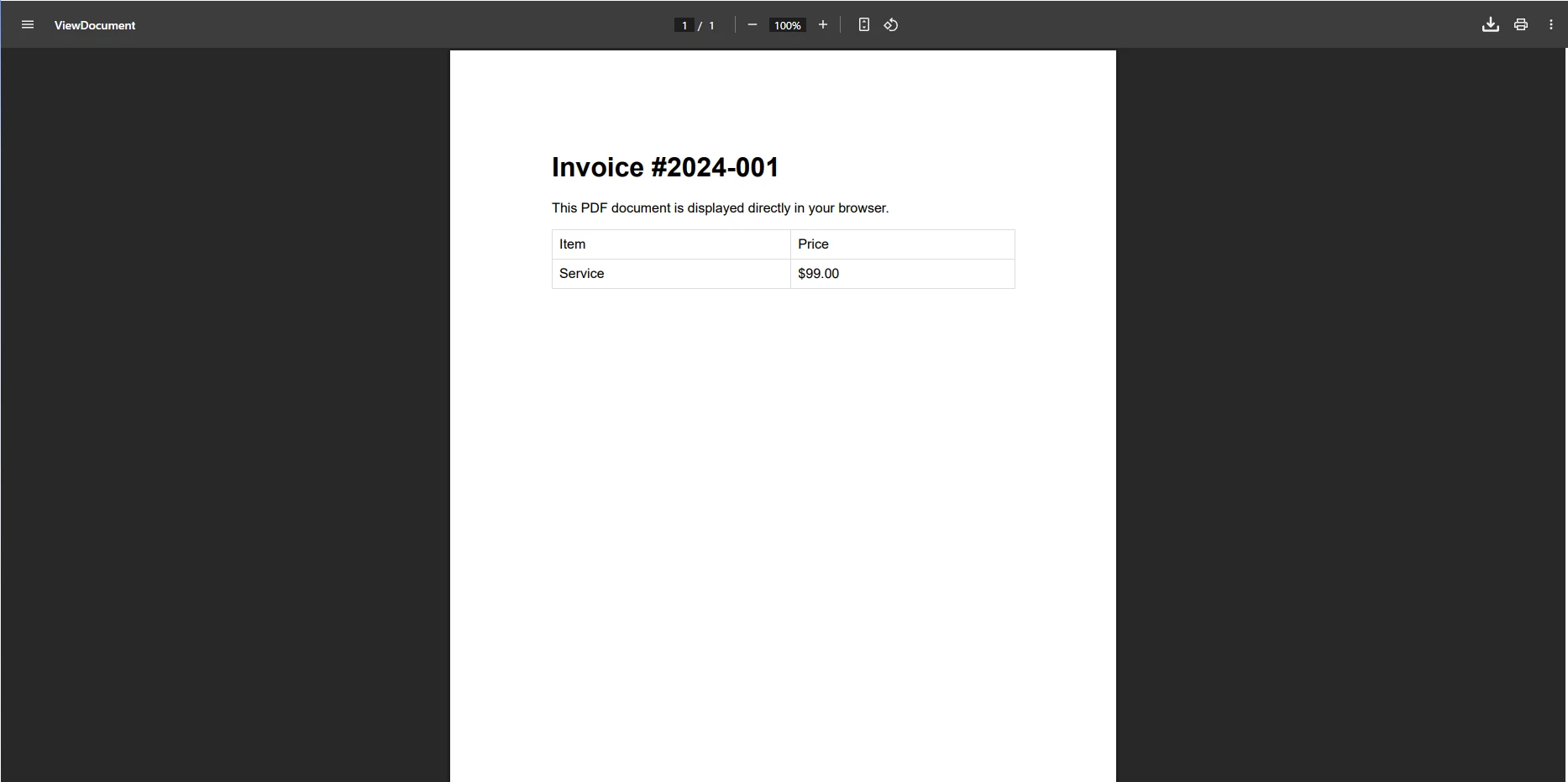
Die `ChromePdfRenderer` Klasse übernimmt die Konvertierung und wandelt Ihr HTML in ein PDF-Dokument um. Das Setzen des `Content-Disposition` Headers auf `inline` weist den Browser an, das PDF anzuzeigen, anstatt es herunterzuladen. Dadurch wird ein reibungsloses PDF-Viewer-Erlebnis geschaffen, bei dem Benutzer Dateien direkt in ihrer Webanwendung anzeigen können.
Sie können diesen Basis-Viewer mit [benutzerdefinierten Rändern](https://ironpdf.com/how-to/custom-margins/) , [benutzerdefinierten Papierformaten](https://ironpdf.com/how-to/custom-paper-size/) und Ausrichtungseinstellungen verbessern. Der Renderer unterstützt CSS Media Queries für druckspezifische Formatierungen und Webfonts zur Steuerung der Typografie.
### Warum ist der Content-Disposition-Header für die Anzeige so wichtig?
Der `Content-Disposition` HTTP-Header steuert, ob Browser PDFs anzeigen oder herunterladen. Wenn er auf `inline` gesetzt wird, wird die Anzeige im Browser aktiviert, während `attachment` einen Download erzwingt – dieser Unterschied bestimmt das Kernverhalten Ihres Betrachters. Moderne Browser berücksichtigen diesen Header und zeigen PDFs mit ihren integrierten Anzeigeprogrammen an, wenn die Inline-Anzeige aktiviert ist. Die vollständige Spezifikation dieses Headers finden Sie in der [MDN-Dokumentation zu Content-Disposition](https://developer.mozilla.org/en-US/docs/Web/HTTP/Headers/Content-Disposition) .
Zur Verbesserung der Sicherheit sollten Sie Berechtigungseinstellungen implementieren, um das Kopieren oder Drucken zu verhindern. IronPDF unterstützt 128-Bit-Verschlüsselung für sensible Dokumente.
### Wie sorgt `ChromePdfRenderer` für eine genaue HTML-Konvertierung?
`ChromePdfRenderer` verwendet die gleiche Chromium-Engine wie Google Chrome, wodurch Ihr HTML, CSS und JavaScript identisch gerendert werden, wie sie vor der Konvertierung im Browser erscheinen. Dies umfasst die Unterstützung moderner CSS-Funktionen, SVG-Grafiken und komplexer Layouts.
Der Renderer kann die JavaScript Ausführung mit konfigurierbaren Verzögerungen handhaben und so sicherstellen, dass dynamische Inhalte vollständig geladen werden. Es unterstützt die UTF-8-Kodierung für internationale Inhalte und [benutzerdefinierte Schriftarten](https://ironpdf.com/how-to/manage-fonts/) für eine einheitliche Markendarstellung.
### Wie sieht die generierte PDF-Datei im Browser aus?
## Wie zeigt man PDF-Dateien aus verschiedenen Quellen an?
Ihr ASP.NET Core PDF-Viewer kann PDF-Dateien aus verschiedenen Quellen generieren. So wandeln Sie eine URL in ein anzeigbares PDF um:
```csharp
public IActionResult ViewFromUrl(string websiteUrl)
{
var renderer = new ChromePdfRenderer();
// Configure rendering options
renderer.RenderingOptions.EnableJavaScript = true;
renderer.RenderingOptions.WaitFor.RenderDelay(2000); // Wait for content to load
var pdf = renderer.RenderUrlAsPdf(websiteUrl);
Response.Headers.Add("Content-Disposition", "inline");
return File(pdf.BinaryData, "application/pdf");
}
```
Für fortgeschrittene Szenarien können Sie vor dem Rendern benutzerdefiniertes JavaScript implementieren, die Authentifizierung mit Cookies handhaben oder mit gesicherten Websites über TLS arbeiten. Der Renderer unterstützt die Viewport-Konfiguration für responsive Websites.
### Warum sind beim URL-Rendering besondere Timing-Überlegungen erforderlich?
Moderne Websites laden Inhalte häufig dynamisch mit JavaScript. Die `RenderDelay` stellt sicher, dass alle Inhalte vor der Konvertierung vollständig geladen werden, um unvollständige PDFs von teilweise geladenen Seiten zu vermeiden. Bei Websites mit verzögert geladenen Inhalten können Sie [WaitFor-Bedingungen](https://ironpdf.com/how-to/waitfor/) verwenden, um auf bestimmte Elemente oder Netzwerk-Leerlaufzustände zu warten.
Komplexe Single-Page-Anwendungen benötigen möglicherweise benutzerdefinierte Rendering-Verzögerungen oder JavaScript Nachrichten-Listener, um zu signalisieren, wann das Rendering beginnen soll. IronPDF unterstützt WebGL-Rendering für 3D-Inhalte und Diagramm-Rendering für Datenvisualisierungen.
ASP.NET Core's `IHttpClientFactory` ist ein gutes Muster, um beim Abrufen entfernter Ressourcen vor dem Rendern verwendet zu werden – es verwaltet das Connection-Pooling effizient. [Die Dokumentation zu ASP.NET Core](https://learn.microsoft.com/en-us/aspnet/core/fundamentals/http-requests) von Microsoft behandelt dies ausführlich.
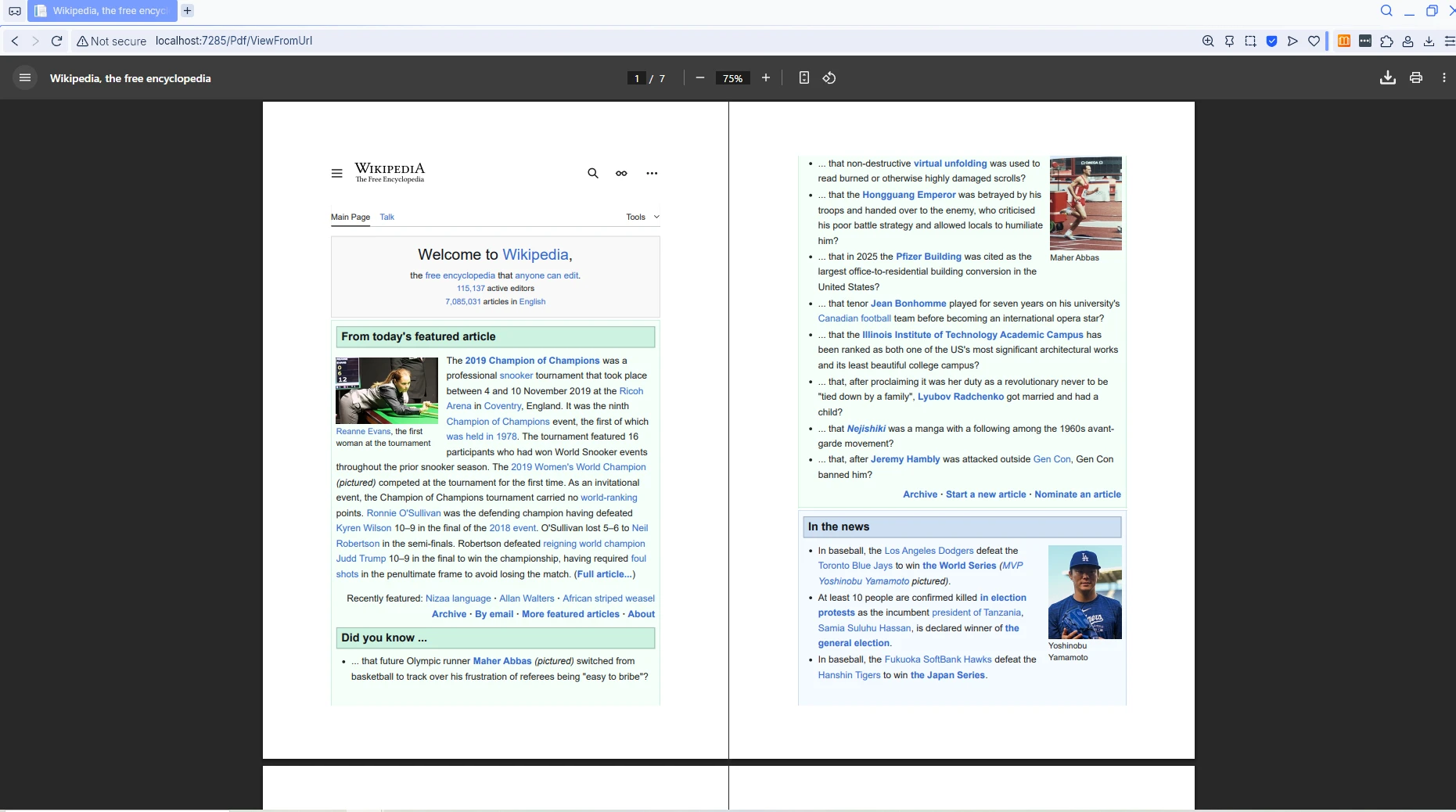
### Wie sieht die per URL gerenderte PDF-Datei im Viewer aus?
### Wie arbeitet man mit bereits auf dem Server befindlichen PDF-Dateien?
Vorhandene PDF-Dateien, die auf dem Server gespeichert sind, können Sie direkt laden und anzeigen. Dieser Beispielcode zeigt, wie Sie mit Dateien in Ihrem wwwroot-Ordner arbeiten können:
```csharp
public IActionResult ViewExistingPdf(string fileName)
{
// Load PDF from wwwroot folder
var pdfPath = Path.Combine(_webHostEnvironment.WebRootPath, "documents", fileName);
var pdf = PdfDocument.FromFile(pdfPath);
// Optional: Add modifications like watermarks
pdf.ApplyWatermark("<h2 style='color: red; opacity: 0.5;'>CONFIDENTIAL</h2>");
return File(pdf.BinaryData, "application/pdf");
}
```
Sie können PDFs auch aus Streams oder [Azure Blob Storage](https://ironpdf.com/how-to/images-azure-blob-storage/) laden. IronPDF unterstützt das Extrahieren von Seiten, [das Zusammenführen von Dokumenten](https://ironpdf.com/examples/merge-pdfs/) und das Hinzufügen von Anhängen zu bestehenden PDFs.
### Welche Sicherheitsaspekte sind beim Laden von Serverdateien zu beachten?
Um Directory-Traversal-Angriffe zu verhindern, sollten Dateipfade stets überprüft werden. Stellen Sie sicher, dass Benutzer nur auf autorisierte PDF-Dateien zugreifen können und erwägen Sie die Implementierung von Zugriffskontrollprüfungen vor der Zustellung von Dokumenten. Nutzen Sie [Bereinigungsfunktionen](https://ironpdf.com/how-to/sanitize-pdf/) , um potenziell schädliches JavaScript aus hochgeladenen PDFs zu entfernen.
Für sensible Dokumente sollten Passwortschutz und Zugriffsbeschränkungen implementiert werden. Erwägen Sie die Verwendung [digitaler Signaturen](https://ironpdf.com/how-to/signing/) , um die Echtheit von Dokumenten und den Revisionsverlauf für Prüfprotokolle sicherzustellen. Der [OWASP-Leitfaden zur Pfadtraversierung](https://owasp.org/www-community/attacks/Path_Traversal) ist eine nützliche Referenz für die Absicherung von Dateiserver-Endpunkten.
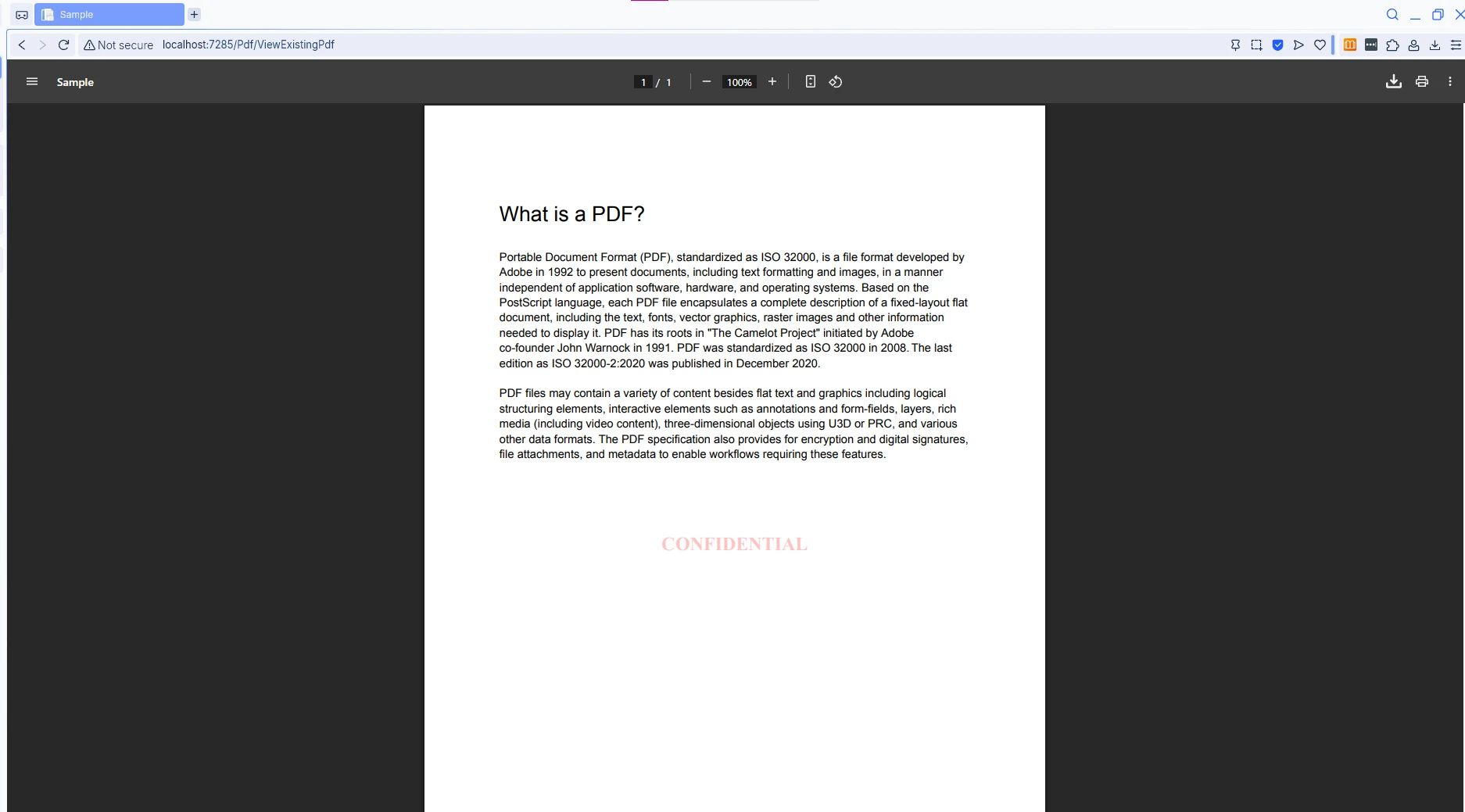
### Wie sieht die mit einem Wasserzeichen versehene PDF-Datei für die Benutzer aus?
Diese Flexibilität bedeutet, dass Ihr PDF-Viewer sowohl dynamisch generierte Inhalte als auch bestehende PDF-Dokumente, die in Ihrem wwwroot-Ordner oder Ihrer Datenbank gespeichert sind, verarbeiten kann. Die Komponente integriert sich direkt in Ihre ASP.NET Core Architektur. Für komplexere Szenarien konsultieren Sie bitte die [IronPDF -API-Referenz](https://ironpdf.com/object-reference/api/) .
## Wie kann man erweiterte PDF-Viewer-Funktionen hinzufügen?
IronPDF verwandelt Ihren einfachen PDF-Viewer in einen vollwertigen Dokumentenbetrachter mit erweiterten Funktionen. Durch das Hinzufügen von Formularen zu Ihren PDF-Dateien können Benutzer diese direkt im Browser ausfüllen:
```csharp
public IActionResult CreateFormPdf()
{
var html = @"
<html>
<body>
<h2>Application Form</h2>
<form>
Name: <input type='text' name='name'>
<br><br>
Email: <input type='email' name='email'>
<br><br>
<input type='checkbox' name='terms'> Agree to terms
</form>
</body>
</html>";
var renderer = new ChromePdfRenderer();
renderer.RenderingOptions.CreatePdfFormsFromHtml = true; // Enable form fields
var pdf = renderer.RenderHtmlAsPdf(html);
return File(pdf.BinaryData, "application/pdf");
}
```
Über einfache Formulare hinaus können Sie [bestehende Formularfelder bearbeiten](https://ironpdf.com/how-to/edit-forms/) , [Formulardaten extrahieren](https://ironpdf.com/examples/form-data/) und komplexe Formulare mit Dropdown-Menüs und Kontrollkästchen erstellen. Die Bibliothek unterstützt [die PDF/A-Konformität](https://ironpdf.com/examples/pdfa/) für Archivierungszwecke.
### Was macht PDF-Formulare im Browser interaktiv?
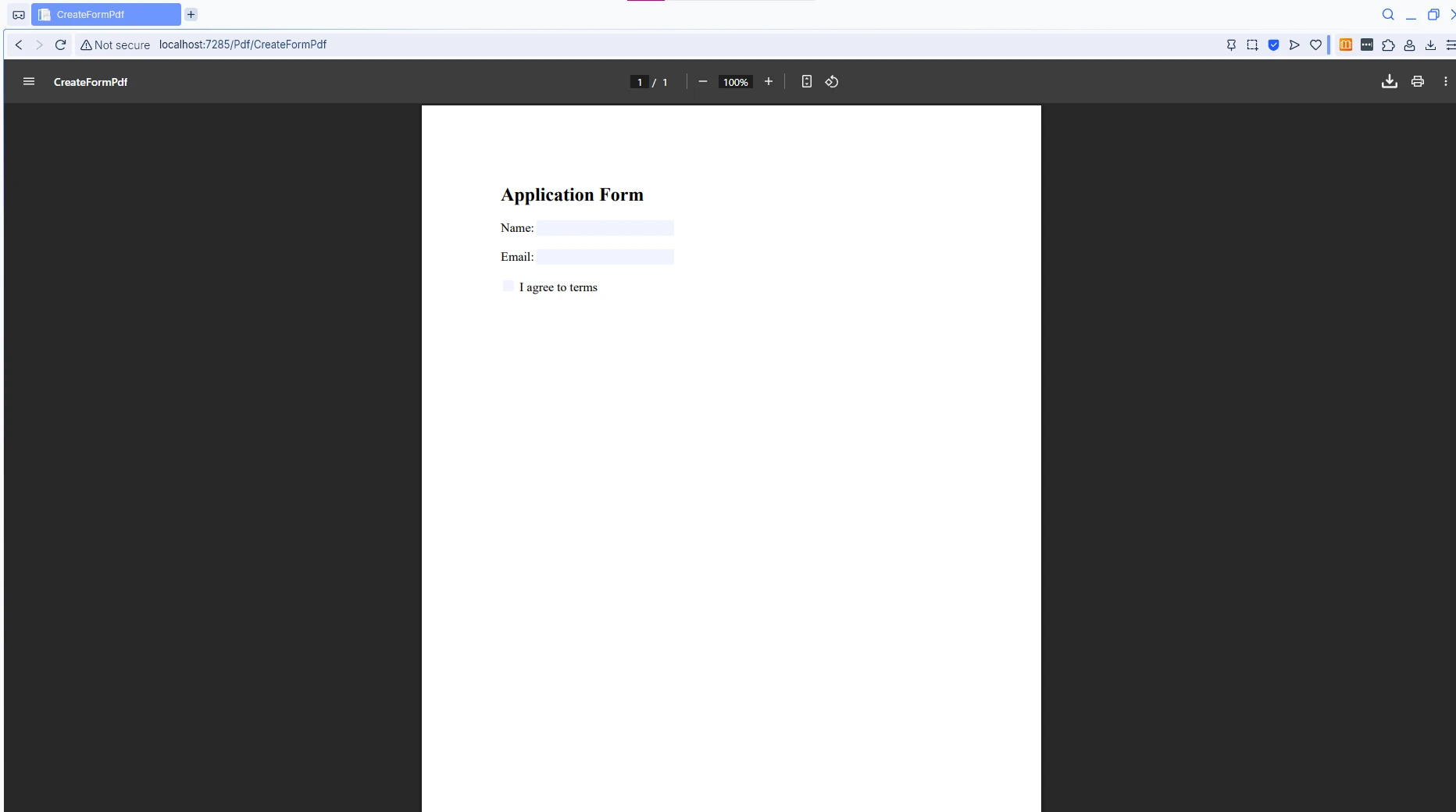
Wenn `CreatePdfFormsFromHtml` aktiviert ist, konvertiert IronPDF HTML-Formularelemente in richtige PDF-Formfelder, die von Browsern erkannt werden, sodass Benutzer tippen, Kästchen ankreuzen und direkt interagieren können. Die Konvertierung erhält die Formularvalidierungsregeln und unterstützt JavaScript -Formularaktionen.
Sie können Formularfelder auch programmatisch erstellen oder Formulardaten aus XML importieren. Für komplexe Arbeitsabläufe sollten [digitale Signaturfelder](https://ironpdf.com/examples/digitally-sign-a-pdf/) implementiert werden, die Benutzer elektronisch signieren können.
### Wie werden ausfüllbare Formulare im PDF-Viewer angezeigt?
### Wie verbessert man PDFs durch das Hinzufügen von Kopfzeilen und Seitenzahlen?
Wenn Benutzer dieses PDF in ihrem Browser öffnen, können sie die Formulare direkt ausfüllen, ohne externe Tools zu benötigen. Sie können PDF-Dateien auch aufwerten, indem Sie mithilfe der Rendering-Optionen Kopf- und Fußzeilen, Seitenzahlen oder digitale Signaturen hinzufügen:
```csharp
// Add headers and page numbers
renderer.RenderingOptions.HtmlHeader = new HtmlHeaderFooter()
{
HtmlFragment = "<div style='text-align: center;'>Company Report</div>",
MaxHeight = 25
};
renderer.RenderingOptions.HtmlFooter = new HtmlHeaderFooter()
{
HtmlFragment = "<div style='text-align: center;'>Page {page} of {total-pages}</div>",
MaxHeight = 25
};
```
Zu den erweiterten Optionen für Kopf- und Fußzeilen gehören das Hinzufügen von Bildern, unterschiedliche Kopfzeilen für ungerade/gerade Seiten und dynamischer Inhalt basierend auf dem Abschnitt. Sie können auch die Generierung eines Inhaltsverzeichnisses für lange Dokumente implementieren.
Diese Funktionen verwandeln Ihren ASP.NET Core PDF-Viewer in eine vollständige Dokumentenmanagementlösung, die alles von der einfachen Anzeige bis hin zu komplexen Operationen wie Textauswahl und Druckfunktion unterstützt. Sie können dank [der Konvertierungsfunktionen von IronPDF](https://ironpdf.com/features/convert/) sogar mit anderen Formaten wie Excel-, Word- und DOCX-Dateien arbeiten.
### Welche anderen Dokumentmanipulationen unterstützen die Anzeigeszenarien?
IronPDF unterstützt [das Zusammenführen mehrerer PDFs](https://ironpdf.com/how-to/merge-or-split-pdfs/) , das Extrahieren von Seiten, das Drehen von Dokumenten und das Hinzufügen von Lesezeichen – alles Vorgänge, die das Anzeigeerlebnis komplexer Dokumente verbessern. Zu den weiteren Funktionen gehören Textextraktion, Bildrasterisierung und [PDF-Linearisierung](https://ironpdf.com/how-to/linearize-pdf/) für eine schnelle Webanzeige.
Zur Dokumentenorganisation sollten Sie die Seitenreihenfolge, die Miniaturansichtsgenerierung und die PDF-Reduzierung implementieren, um Formulare in statische Inhalte umzuwandeln. Die Bibliothek unterstützt auch [die Schwärzung](https://ironpdf.com/how-to/redact-text/) von sensiblen Informationen vor der Anzeige.
<table class="content__data-table" data-content-table>
<caption>Vergleich der Funktionen des ASP.NET Core PDF-Viewers</caption>
<thead>
<tr>
<th>Merkmal</th>
<th>IronPDF (Serverseitig)</th>
<th>JavaScript Viewer (Clientseitig)</th>
</tr>
</thead>
<tbody>
<tr>
<td>Rendering-Konsistenz</td>
<td>In allen Browsern identisch</td>
<td>Variiert je nach Browser- und Bibliotheksversion</td>
</tr>
<tr>
<td>Serverlast</td>
<td>Generierung auf dem Server, leichte Antwort</td>
<td>Der Server streamt die unformatierte PDF-Datei, der Client verarbeitet sie.</td>
</tr>
<tr>
<td>Sicherheitskontrollen</td>
<td>Vollständig: Verschlüsselung, Schwärzung, Signaturen</td>
<td>Eingeschränkt: abhängig von der Durchsetzung durch den Kunden.</td>
</tr>
<tr>
<td>HTML/CSS-Unterstützung</td>
<td>Volle Chrom-Motortreue</td>
<td>Teilweise, abhängig von der Viewer-Bibliothek</td>
</tr>
<tr>
<td>Mobile Leistung</td>
<td>Optimiert: Nur PDF-Bytes werden gesendet</td>
<td>Aufwändig: Großes JS-Bundle erforderlich</td>
</tr>
<tr>
<td>PDF-Formulare</td>
<td>Interaktiv, serverseitig generiert</td>
<td>Abhängig von der Unterstützung durch die Viewer-Bibliothek</td>
</tr>
</tbody>
</table>
!!!--LIBRARY_GET_STARTED_WITH_PRODUCT_TRIAL_BLOCK--!!!
## Wie fängt man an, einen eigenen PDF-Viewer zu entwickeln?
Die Erstellung eines ASP.NET Core PDF-Viewers mit IronPDF vereinfacht den Umgang mit PDF-Dokumenten. Durch die Nutzung der nativen Funktionen des Browsers und der Rendering-Engine von Chrome können Sie PDF-Dateien mit nur wenigen Codezeilen erstellen, anzeigen und verwalten – eine komplexe Einrichtung ist nicht erforderlich.
Die Kombination aus serverseitiger Generierung und browserbasierter Anzeige bietet die richtige Balance zwischen Leistung, Sicherheit und Benutzerfreundlichkeit für Ihre Webanwendungen. Egal ob Sie PDF-Dateien anzeigen, Formulare bearbeiten, bestehende Dokumente verarbeiten oder PDFs drucken müssen – die unkomplizierte API von IronPDF ermöglicht eine direkte und praktische Implementierung. Die Bibliothek wird regelmäßig aktualisiert, um die Kompatibilität mit den neuesten .NET -Frameworks und Bereitstellungsumgebungen zu gewährleisten.
<table class="content__data-table" data-content-table>
<caption>Kurzübersicht: IronPDF ASP.NET Core PDF-Viewer-Methodeen</caption>
<thead>
<tr>
<th>Anwendungsfall</th>
<th>Methode</th>
<th>Tastenbelegung</th>
</tr>
</thead>
<tbody>
<tr>
<td>HTML zu PDF</td>
<td><code>RenderHtmlAsPdf(html)</code></td>
<td>Content-Disposition: inline</td>
</tr>
<tr>
<td>URL-zu-PDF</td>
<td><code>RenderUrlAsPdf(url)</code></td>
<td>EnableJavaScript, RenderDelay</td>
</tr>
<tr>
<td>Vorhandene Datei</td>
<td><code>PdfDocument.FromFile(path)</code></td>
<td>Pfad validieren, Inhalt bereinigen</td>
</tr>
<tr>
<td>Ausfüllbare Formulare</td>
<td><code>RenderHtmlAsPdf(html)</code></td>
<td>CreatePdfFormsFromHtml: true</td>
</tr>
<tr>
<td>Kopf-/Fußzeilen</td>
<td><code>HtmlHeader / HtmlFooter</code></td>
<td>HtmlFragment, MaxHeight</td>
</tr>
</tbody>
</table>
Bereit, Ihren eigenen PDF-Viewer in Ihrem ASP.NET Core-Projekt zu erstellen? Starten Sie mit einer [kostenlosen Testversion](https://ironpdf.com/licensing/) von IronPDF , um alle Funktionen kennenzulernen und zu sehen, wie es die PDF-Erstellung handhabt. Für Produktionsumgebungen besuchen Sie die [Lizenzierungsseite](https://ironpdf.com/licensing/) , um den passenden Plan zu finden. Brauchen Sie Hilfe beim Einstieg? Schauen Sie sich dieses [ausführliche Tutorial](https://ironpdf.com/tutorials/html-to-pdf/) an oder durchsuchen Sie die vollständige [IronPDF -Dokumentation](https://ironpdf.com/docs/) für weitere Beispiele.
Entwickeln Sie mit IronPDF einen ASP.NET Core PDF-Viewer, der PDFs serverseitig generiert und mit Inline-Headern ausliefert, sodass Browser die Dokumente direkt ohne Plugins oder komplexe JavaScript -Bibliotheken anzeigen können.
Für die Entwicklung eines ASP.NET Core PDF-Viewers sind keine komplexen JavaScript Bibliotheken oder Browser-Plugins von Drittanbietern erforderlich. Moderne Webanwendungen benötigen eine zuverlässige Möglichkeit, PDF-Dateien direkt im Browser anzuzeigen, sei es für Rechnungen, Berichte oder interaktive Dokumente. IronPDF vereinfacht diesen gesamten Prozess, indem es die integrierten PDF-Rendering-Funktionen Ihres Browsers nutzt und gleichzeitig serverseitig pixelgenaue PDFs generiert.
In diesem Artikel erfahren Sie, wie Sie PDF-Dokumente in Ihren ASP.NET Core -Projekten generieren und anzeigen können. Sie erfahren, wie Sie PDF-Viewer-Anwendungen erstellen, die beliebige PDFs anzeigen können – von der Konvertierung von HTML-Zeichenketten bis hin zur Bearbeitung bestehender PDF-Dateien.
Was ist ein ASP.NET Core PDF Viewer?
Ein ASP.NET Core PDF-Viewer ermöglicht es Benutzern, PDF-Dokumente direkt in Webanwendungen anzuzeigen, ohne die Dateien auf ihr Gerät herunterzuladen. Anstatt sich mit JavaScript-basierten Komponenten für die Dokumentenanzeige auseinanderzusetzen, verfolgt IronPDF einen unkomplizierten Ansatz: Es generiert serverseitig hochwertige PDF-Dateien mithilfe der Rendering-Engine von Chrome und stellt diese anschließend mit den korrekten HTTP-Headern bereit, sodass Browser die PDF-Dateien automatisch direkt im Browser anzeigen.
Dieser Server-seitige Ansatz bedeutet, dass Ihr ASP.NET Core PDF-Viewer in allen Browsern ohne zusätzliche Plugins wie Adobe Acrobat Reader konsistent funktioniert. Da IronPDF die gleiche Chrome-Engine verwendet, die auch moderne Browser antreibt, werden Ihre PDF-Dokumente genau so gerendert, wie sie sollen, wobei CSS-Stile , JavaScript Interaktionen und komplexe Layouts erhalten bleiben. Die Integration übernimmt alles von der HTML-zu-PDF-Konvertierung bis zur sicheren Dokumentenzustellung.
Im Gegensatz zu herkömmlichen PDF-Viewern, die auf Komponenten von Drittanbietern oder umfangreiche JavaScript Pakete angewiesen sind, gewährleistet der Ansatz von IronPDF eine konsistente PDF-Darstellung auf allen Plattformen. Die Bibliothek unterstützt verschiedene PDF-Standards, darunter PDF/A für die Archivierung und PDF/UA für die Barrierefreiheit .
Warum ist die serverseitige PDF-Generierung für die Betrachter wichtig?
Die serverseitige Generierung gewährleistet eine einheitliche Darstellung auf allen Browsern und Geräten. Wenn IronPDF PDFs auf dem Server generiert, sieht jeder Benutzer unabhängig von Browser oder Betriebssystem exakt dasselbe Dokumentlayout. Diese Einheitlichkeit ist entscheidend für Geschäftsdokumente wie Rechnungen, Berichte und Verträge, bei denen es auf die exakte Formatierung ankommt.
Der serverseitige Ansatz ermöglicht auch praktische Funktionen wie Wasserzeichen , Passwortschutz und digitale Signaturen , ohne sensible Logik dem Client preiszugeben. Ihre Anwendung kann Sicherheitseinstellungen und Metadaten anwenden, bevor das Dokument ausgeliefert wird.
Welche Leistungsvorteile bieten sich im Vergleich zu JavaScript Viewern?
JavaScript-basierte PDF-Viewer erfordern das Herunterladen großer Bibliotheken und die clientseitige Verarbeitung von Dokumenten, was mobile Geräte belasten und die Internetverbindung verlangsamen kann. IronPDF sendet lediglich die endgültige PDF-Datei, wodurch die Bandbreitennutzung reduziert und die anfänglichen Ladezeiten deutlich verbessert werden. Die Chrome-Rendering-Engine übernimmt die gesamte Verarbeitung serverseitig, was zu schnelleren Seitenladezeiten und flüssigerem Scrollen führt.
Für Anwendungen mit hohem Datenaufkommen unterstützt IronPDF asynchrone Operationen und Multithreading, sodass Sie mehrere PDFs gleichzeitig generieren können, ohne Ihre Anwendung zu blockieren. Die Bibliothek bietet außerdem Komprimierungsoptionen , um die Dateigröße zu reduzieren und gleichzeitig die Qualität zu erhalten.
Die Anzeige von PDFs im Browser ist ein etablierter Standard. Die von Adobe und ISO gepflegte PDF-Spezifikation definiert das Rendering-Verhalten, dem alle wichtigen Browser folgen, wodurch die Inline-Anzeige in Chrome, Firefox, Edge und Safari ohne zusätzlichen Viewer-Code zuverlässig ist.
Wann sollten Sie IronPDF gegenüber clientseitigen Lösungen bevorzugen?
Wählen Sie IronPDF, wenn Sie eine garantierte Darstellungskonsistenz, sichere Dokumentenverarbeitung oder die Verarbeitung sensibler Daten benötigen, die nicht clientseitig verarbeitet werden dürfen. Es eignet sich ideal für Anwendungen, die PDF/A-Konformität , Formularverarbeitung oder erweiterte PDF-Funktionen wie Anmerkungen und Lesezeichen erfordern.
IronPDF eignet sich hervorragend für Szenarien, die eine URL-zu-PDF-Konvertierung, eine HTML-zu-PDF-Konvertierung mit JavaScript Unterstützung oder das Zusammenführen mehrerer PDFs erfordern. Für Azure-Bereitstellungen oder AWS Lambda-Funktionen bietet IronPDF optimierte Pakete und Docker-Unterstützung .
Wie installiert man IronPDF in einem ASP.NET Core -Projekt?
Für die Installation von IronPDF in Ihrer .NET -Webanwendung ist lediglich ein NuGet Paketmanager-Befehl erforderlich. Öffnen Sie Ihre Paketmanager-Konsole in Visual Studio und führen Sie aus:
PM > Install-Package IronPdf
Install-Package IronPdf
Oder verwenden Sie die .NET-CLI:
> dotnet add package IronPdf
dotnet add package IronPdf
Nach der Installation konfigurieren Sie IronPDF in Ihrer Program.cs Datei, um Ihren Lizenzschlüssel einzurichten:
IronPdf.License.LicenseKey = "YOUR-LICENSE-KEY"; // Start with a free trial key
IronPdf.License.LicenseKey = "YOUR-LICENSE-KEY"; // Start with a free trial key
ImportsIronPdfIronPdf.License.LicenseKey = "YOUR-LICENSE-KEY" ' Start with a free trial key
Imports IronPdf

IronPdf.License.LicenseKey = "YOUR-LICENSE-KEY" ' Start with a free trial key
Diese Konfiguration ermöglicht Ihnen den Zugriff auf den kompletten Funktionsumfang des PDF-Viewers von IronPDF. Die Bibliothek übernimmt automatisch die Bereitstellung der Chrome-Engine und bietet eine saubere API zum Generieren und Anzeigen von PDF-Dateien in Ihren ASP.NET Core-Anwendungen. Weitere Informationen finden Sie in der IronPDF -Dokumentation .
Bei Linux-Installationen müssen Sie möglicherweise zusätzliche Systemabhängigkeiten installieren. macOS-Benutzer sollten sicherstellen, dass sie das richtige Paket für ihre Architektur (Intel oder Apple Silicon) haben. Windows-Nutzer erleben in der Regel den reibungslosesten Installationsprozess.
Welche Installationsprobleme treten häufig auf und wie lassen sie sich beheben?
Das häufigste Problem ist, dass die Visual C++ Redistributables auf dem Server fehlen. IronPDF benötigt diese für den Betrieb der Chrome-Engine – installieren Sie die neuesten x64-Redistributables von Microsoft. Bei Azure App Service-Bereitstellungen sollten Sie mindestens die Basic-Stufe verwenden, da die kostenlose Stufe Einschränkungen aufweist, die sich auf die PDF-Generierung auswirken können.
Docker-Nutzer sollten die offiziellen IronPDF Basis-Images verwenden, die alle notwendigen Abhängigkeiten enthalten. Wenn Sie Fehler bei der GPU-Verarbeitung feststellen, fügen Sie das --no-sandbox Flag zu Ihren Chrome-Darstellungsoptionen hinzu. Bei IIS-Bereitstellungen muss sichergestellt werden, dass der Anwendungspool über ausreichende Berechtigungen zum Schreiben in temporäre Verzeichnisse verfügt.
Wie kann man überprüfen, ob IronPDF korrekt installiert ist?
Erstellen Sie einen einfachen Test-Controller, der ein einfaches PDF generiert. Wenn die Darstellung fehlerfrei erfolgt, ist Ihre Installation abgeschlossen und die Chrome-Engine ordnungsgemäß bereitgestellt. Sie können auch die IronPDF Protokolle auf Initialisierungsmeldungen überprüfen. Aktivieren Sie die detaillierte Protokollierung während der Entwicklung, um etwaige Konfigurationsprobleme frühzeitig zu erkennen.
Für Produktionsumgebungen empfiehlt sich die Implementierung von Performance-Monitoring zur Überwachung der PDF-Generierungszeiten. Die Bibliothek unterstützt eine benutzerdefinierte Fehlerbehandlung, um die Diagnose von Problemen in Bereitstellungsszenarien zu erleichtern.
Wie kann man einen einfachen PDF-Dokument-Viewer erstellen?
Die Erstellung Ihres ersten ASP.NET Core PDF-Viewers erfordert nur minimalen Code. Hier ist ein Controller, der HTML-Inhalte in ein anzeigbares PDF-Dokument umwandelt:
using IronPdf;using Microsoft.AspNetCore.Mvc;public class PdfController : Controller{ public IActionResultViewDocument() { var renderer = new ChromePdfRenderer(); // Create PDF from HTML string var html = @" <html> <body style='font-family: Arial; padding: 20px;'> <h1>Invoice #2024-001</h1> <p>This PDF document is displayed directly in your browser.</p> <table style='width: 100%; border-collapse: collapse;'> <tr> <td style='border: 1px solid #ddd; padding: 8px;'>Item</td> <td style='border: 1px solid #ddd; padding: 8px;'>Price</td> </tr> <tr> <td style='border: 1px solid #ddd; padding: 8px;'>Service</td> <td style='border: 1px solid #ddd; padding: 8px;'>$99.00</td> </tr> </table> </body> </html>"; var pdf = renderer.RenderHtmlAsPdf(html); // Return PDF for inline viewingResponse.Headers.Add("Content-Disposition", "inline; filename=invoice.pdf"); returnFile(pdf.BinaryData, "application/pdf"); }}
using IronPdf;
using Microsoft.AspNetCore.Mvc;

public class PdfController : Controller
{
    public IActionResult ViewDocument()
    {
        var renderer = new ChromePdfRenderer();

        // Create PDF from HTML string
        var html = @"
            <html>
                <body style='font-family: Arial; padding: 20px;'>
                    <h1>Invoice #2024-001</h1>
                    <p>This PDF document is displayed directly in your browser.</p>
                    <table style='width: 100%; border-collapse: collapse;'>
                        <tr>
                            <td style='border: 1px solid #ddd; padding: 8px;'>Item</td>
                            <td style='border: 1px solid #ddd; padding: 8px;'>Price</td>
                        </tr>
                        <tr>
                            <td style='border: 1px solid #ddd; padding: 8px;'>Service</td>
                            <td style='border: 1px solid #ddd; padding: 8px;'>$99.00</td>
                        </tr>
                    </table>
                </body>
            </html>";

        var pdf = renderer.RenderHtmlAsPdf(html);

        // Return PDF for inline viewing
        Response.Headers.Add("Content-Disposition", "inline; filename=invoice.pdf");
        return File(pdf.BinaryData, "application/pdf");
    }
}
ImportsIronPdfImportsMicrosoft.AspNetCore.MvcPublic Class PdfControllerInheritsController Public Function ViewDocument() AsIActionResult Dim renderer As New ChromePdfRenderer() ' Create PDF from HTML string Dim html AsString = " <html> <body style='font-family: Arial; padding: 20px;'> <h1>Invoice #2024-001</h1> <p>This PDF document is displayed directly in your browser.</p> <table style='width: 100%; border-collapse: collapse;'> <tr> <td style='border: 1px solid #ddd; padding: 8px;'>Item</td> <td style='border: 1px solid #ddd; padding: 8px;'>Price</td> </tr> <tr> <td style='border: 1px solid #ddd; padding: 8px;'>Service</td> <td style='border: 1px solid #ddd; padding: 8px;'>$99.00</td> </tr> </table> </body> </html>" Dim pdf = renderer.RenderHtmlAsPdf(html) ' Return PDF for inline viewing Response.Headers.Add("Content-Disposition", "inline; filename=invoice.pdf") ReturnFile(pdf.BinaryData, "application/pdf") End FunctionEnd Class
Imports IronPdf
Imports Microsoft.AspNetCore.Mvc

Public Class PdfController
    Inherits Controller

    Public Function ViewDocument() As IActionResult
        Dim renderer As New ChromePdfRenderer()

        ' Create PDF from HTML string
        Dim html As String = "
            <html>
                <body style='font-family: Arial; padding: 20px;'>
                    <h1>Invoice #2024-001</h1>
                    <p>This PDF document is displayed directly in your browser.</p>
                    <table style='width: 100%; border-collapse: collapse;'>
                        <tr>
                            <td style='border: 1px solid #ddd; padding: 8px;'>Item</td>
                            <td style='border: 1px solid #ddd; padding: 8px;'>Price</td>
                        </tr>
                        <tr>
                            <td style='border: 1px solid #ddd; padding: 8px;'>Service</td>
                            <td style='border: 1px solid #ddd; padding: 8px;'>$99.00</td>
                        </tr>
                    </table>
                </body>
            </html>"

        Dim pdf = renderer.RenderHtmlAsPdf(html)

        ' Return PDF for inline viewing
        Response.Headers.Add("Content-Disposition", "inline; filename=invoice.pdf")
        Return File(pdf.BinaryData, "application/pdf")
    End Function
End Class
Die ChromePdfRenderer Klasse übernimmt die Konvertierung und wandelt Ihr HTML in ein PDF-Dokument um. Das Setzen des Content-Disposition Headers auf inline weist den Browser an, das PDF anzuzeigen, anstatt es herunterzuladen. Dadurch wird ein reibungsloses PDF-Viewer-Erlebnis geschaffen, bei dem Benutzer Dateien direkt in ihrer Webanwendung anzeigen können.
Sie können diesen Basis-Viewer mit benutzerdefinierten Rändern , benutzerdefinierten Papierformaten und Ausrichtungseinstellungen verbessern. Der Renderer unterstützt CSS Media Queries für druckspezifische Formatierungen und Webfonts zur Steuerung der Typografie.
Warum ist der Content-Disposition-Header für die Anzeige so wichtig?
Der Content-Disposition HTTP-Header steuert, ob Browser PDFs anzeigen oder herunterladen. Wenn er auf inline gesetzt wird, wird die Anzeige im Browser aktiviert, während attachment einen Download erzwingt – dieser Unterschied bestimmt das Kernverhalten Ihres Betrachters. Moderne Browser berücksichtigen diesen Header und zeigen PDFs mit ihren integrierten Anzeigeprogrammen an, wenn die Inline-Anzeige aktiviert ist. Die vollständige Spezifikation dieses Headers finden Sie in der MDN-Dokumentation zu Content-Disposition .
Zur Verbesserung der Sicherheit sollten Sie Berechtigungseinstellungen implementieren, um das Kopieren oder Drucken zu verhindern. IronPDF unterstützt 128-Bit-Verschlüsselung für sensible Dokumente.
Wie sorgt ChromePdfRenderer für eine genaue HTML-Konvertierung?
ChromePdfRenderer verwendet die gleiche Chromium-Engine wie Google Chrome, wodurch Ihr HTML, CSS und JavaScript identisch gerendert werden, wie sie vor der Konvertierung im Browser erscheinen. Dies umfasst die Unterstützung moderner CSS-Funktionen, SVG-Grafiken und komplexer Layouts.
Der Renderer kann die JavaScript Ausführung mit konfigurierbaren Verzögerungen handhaben und so sicherstellen, dass dynamische Inhalte vollständig geladen werden. Es unterstützt die UTF-8-Kodierung für internationale Inhalte und benutzerdefinierte Schriftarten für eine einheitliche Markendarstellung.
Wie sieht die generierte PDF-Datei im Browser aus?
Wie zeigt man PDF-Dateien aus verschiedenen Quellen an?
Ihr ASP.NET Core PDF-Viewer kann PDF-Dateien aus verschiedenen Quellen generieren. So wandeln Sie eine URL in ein anzeigbares PDF um:
public IActionResultViewFromUrl(string websiteUrl){ var renderer = new ChromePdfRenderer(); // Configure rendering options renderer.RenderingOptions.EnableJavaScript = true; renderer.RenderingOptions.WaitFor.RenderDelay(2000); // Wait for content to load var pdf = renderer.RenderUrlAsPdf(websiteUrl);Response.Headers.Add("Content-Disposition", "inline"); returnFile(pdf.BinaryData, "application/pdf");}
public IActionResult ViewFromUrl(string websiteUrl)
{
    var renderer = new ChromePdfRenderer();

    // Configure rendering options
    renderer.RenderingOptions.EnableJavaScript = true;
    renderer.RenderingOptions.WaitFor.RenderDelay(2000); // Wait for content to load

    var pdf = renderer.RenderUrlAsPdf(websiteUrl);
    Response.Headers.Add("Content-Disposition", "inline");
    return File(pdf.BinaryData, "application/pdf");
}
ImportsSystem.Web.MvcPublic Function ViewFromUrl(websiteUrl AsString) AsActionResult Dim renderer = New ChromePdfRenderer() ' Configure rendering options renderer.RenderingOptions.EnableJavaScript = True renderer.RenderingOptions.WaitFor.RenderDelay(2000) ' Wait for content to load Dim pdf = renderer.RenderUrlAsPdf(websiteUrl) Response.Headers.Add("Content-Disposition", "inline") ReturnFile(pdf.BinaryData, "application/pdf")End Function
Imports System.Web.Mvc

Public Function ViewFromUrl(websiteUrl As String) As ActionResult
    Dim renderer = New ChromePdfRenderer()

    ' Configure rendering options
    renderer.RenderingOptions.EnableJavaScript = True
    renderer.RenderingOptions.WaitFor.RenderDelay(2000) ' Wait for content to load

    Dim pdf = renderer.RenderUrlAsPdf(websiteUrl)
    Response.Headers.Add("Content-Disposition", "inline")
    Return File(pdf.BinaryData, "application/pdf")
End Function
Für fortgeschrittene Szenarien können Sie vor dem Rendern benutzerdefiniertes JavaScript implementieren, die Authentifizierung mit Cookies handhaben oder mit gesicherten Websites über TLS arbeiten. Der Renderer unterstützt die Viewport-Konfiguration für responsive Websites.
Warum sind beim URL-Rendering besondere Timing-Überlegungen erforderlich?
Moderne Websites laden Inhalte häufig dynamisch mit JavaScript. Die RenderDelay stellt sicher, dass alle Inhalte vor der Konvertierung vollständig geladen werden, um unvollständige PDFs von teilweise geladenen Seiten zu vermeiden. Bei Websites mit verzögert geladenen Inhalten können Sie WaitFor-Bedingungen verwenden, um auf bestimmte Elemente oder Netzwerk-Leerlaufzustände zu warten.
Komplexe Single-Page-Anwendungen benötigen möglicherweise benutzerdefinierte Rendering-Verzögerungen oder JavaScript Nachrichten-Listener, um zu signalisieren, wann das Rendering beginnen soll. IronPDF unterstützt WebGL-Rendering für 3D-Inhalte und Diagramm-Rendering für Datenvisualisierungen.
ASP.NET Core's IHttpClientFactory ist ein gutes Muster, um beim Abrufen entfernter Ressourcen vor dem Rendern verwendet zu werden – es verwaltet das Connection-Pooling effizient. Die Dokumentation zu ASP.NET Core von Microsoft behandelt dies ausführlich.
Wie sieht die per URL gerenderte PDF-Datei im Viewer aus?
Wie arbeitet man mit bereits auf dem Server befindlichen PDF-Dateien?
Vorhandene PDF-Dateien, die auf dem Server gespeichert sind, können Sie direkt laden und anzeigen. Dieser Beispielcode zeigt, wie Sie mit Dateien in Ihrem wwwroot-Ordner arbeiten können:
public IActionResultViewExistingPdf(string fileName){ // Load PDF from wwwroot folder var pdfPath = Path.Combine(_webHostEnvironment.WebRootPath, "documents", fileName); var pdf = PdfDocument.FromFile(pdfPath); // Optional: Add modifications like watermarks pdf.ApplyWatermark("<h2 style='color: red; opacity: 0.5;'>CONFIDENTIAL</h2>"); returnFile(pdf.BinaryData, "application/pdf");}
public IActionResult ViewExistingPdf(string fileName)
{
    // Load PDF from wwwroot folder
    var pdfPath = Path.Combine(_webHostEnvironment.WebRootPath, "documents", fileName);
    var pdf = PdfDocument.FromFile(pdfPath);

    // Optional: Add modifications like watermarks
    pdf.ApplyWatermark("<h2 style='color: red; opacity: 0.5;'>CONFIDENTIAL</h2>");

    return File(pdf.BinaryData, "application/pdf");
}
ImportsSystem.IOPublic Function ViewExistingPdf(fileName AsString) AsIActionResult ' Load PDF from wwwroot folder Dim pdfPath = Path.Combine(_webHostEnvironment.WebRootPath, "documents", fileName) Dim pdf = PdfDocument.FromFile(pdfPath) ' Optional: Add modifications like watermarks pdf.ApplyWatermark("<h2 style='color: red; opacity: 0.5;'>CONFIDENTIAL</h2>") ReturnFile(pdf.BinaryData, "application/pdf")End Function
Imports System.IO

Public Function ViewExistingPdf(fileName As String) As IActionResult
    ' Load PDF from wwwroot folder
    Dim pdfPath = Path.Combine(_webHostEnvironment.WebRootPath, "documents", fileName)
    Dim pdf = PdfDocument.FromFile(pdfPath)

    ' Optional: Add modifications like watermarks
    pdf.ApplyWatermark("<h2 style='color: red; opacity: 0.5;'>CONFIDENTIAL</h2>")

    Return File(pdf.BinaryData, "application/pdf")
End Function
Welche Sicherheitsaspekte sind beim Laden von Serverdateien zu beachten?
Um Directory-Traversal-Angriffe zu verhindern, sollten Dateipfade stets überprüft werden. Stellen Sie sicher, dass Benutzer nur auf autorisierte PDF-Dateien zugreifen können und erwägen Sie die Implementierung von Zugriffskontrollprüfungen vor der Zustellung von Dokumenten. Nutzen Sie Bereinigungsfunktionen , um potenziell schädliches JavaScript aus hochgeladenen PDFs zu entfernen.
Für sensible Dokumente sollten Passwortschutz und Zugriffsbeschränkungen implementiert werden. Erwägen Sie die Verwendung digitaler Signaturen , um die Echtheit von Dokumenten und den Revisionsverlauf für Prüfprotokolle sicherzustellen. Der OWASP-Leitfaden zur Pfadtraversierung ist eine nützliche Referenz für die Absicherung von Dateiserver-Endpunkten.
Wie sieht die mit einem Wasserzeichen versehene PDF-Datei für die Benutzer aus?
Diese Flexibilität bedeutet, dass Ihr PDF-Viewer sowohl dynamisch generierte Inhalte als auch bestehende PDF-Dokumente, die in Ihrem wwwroot-Ordner oder Ihrer Datenbank gespeichert sind, verarbeiten kann. Die Komponente integriert sich direkt in Ihre ASP.NET Core Architektur. Für komplexere Szenarien konsultieren Sie bitte die IronPDF -API-Referenz .
Wie kann man erweiterte PDF-Viewer-Funktionen hinzufügen?
IronPDF verwandelt Ihren einfachen PDF-Viewer in einen vollwertigen Dokumentenbetrachter mit erweiterten Funktionen. Durch das Hinzufügen von Formularen zu Ihren PDF-Dateien können Benutzer diese direkt im Browser ausfüllen:
public IActionResultCreateFormPdf(){ var html = @" <html> <body> <h2>Application Form</h2> <form> Name: <input type='text' name='name'> <br><br> Email: <input type='email' name='email'> <br><br> <input type='checkbox' name='terms'> Agree to terms </form> </body> </html>"; var renderer = new ChromePdfRenderer(); renderer.RenderingOptions.CreatePdfFormsFromHtml = true; // Enable form fields var pdf = renderer.RenderHtmlAsPdf(html); returnFile(pdf.BinaryData, "application/pdf");}
public IActionResult CreateFormPdf()
{
    var html = @"
        <html>
            <body>
                <h2>Application Form</h2>
                <form>
                    Name: <input type='text' name='name'>
                    <br><br>
                    Email: <input type='email' name='email'>
                    <br><br>
                    <input type='checkbox' name='terms'> Agree to terms
                </form>
            </body>
        </html>";

    var renderer = new ChromePdfRenderer();
    renderer.RenderingOptions.CreatePdfFormsFromHtml = true; // Enable form fields
    var pdf = renderer.RenderHtmlAsPdf(html);
    return File(pdf.BinaryData, "application/pdf");
}
Public Function CreateFormPdf() AsIActionResult Dim html AsString = " <html> <body> <h2>Application Form</h2> <form> Name: <input type='text' name='name'> <br><br> Email: <input type='email' name='email'> <br><br> <input type='checkbox' name='terms'> Agree to terms </form> </body> </html>" Dim renderer As New ChromePdfRenderer() renderer.RenderingOptions.CreatePdfFormsFromHtml = True ' Enable form fields Dim pdf = renderer.RenderHtmlAsPdf(html) ReturnFile(pdf.BinaryData, "application/pdf")End Function
Public Function CreateFormPdf() As IActionResult
    Dim html As String = "
        <html>
            <body>
                <h2>Application Form</h2>
                <form>
                    Name: <input type='text' name='name'>
                    <br><br>
                    Email: <input type='email' name='email'>
                    <br><br>
                    <input type='checkbox' name='terms'> Agree to terms
                </form>
            </body>
        </html>"

    Dim renderer As New ChromePdfRenderer()
    renderer.RenderingOptions.CreatePdfFormsFromHtml = True ' Enable form fields
    Dim pdf = renderer.RenderHtmlAsPdf(html)
    Return File(pdf.BinaryData, "application/pdf")
End Function
Wenn CreatePdfFormsFromHtml aktiviert ist, konvertiert IronPDF HTML-Formularelemente in richtige PDF-Formfelder, die von Browsern erkannt werden, sodass Benutzer tippen, Kästchen ankreuzen und direkt interagieren können. Die Konvertierung erhält die Formularvalidierungsregeln und unterstützt JavaScript -Formularaktionen.
Sie können Formularfelder auch programmatisch erstellen oder Formulardaten aus XML importieren. Für komplexe Arbeitsabläufe sollten digitale Signaturfelder implementiert werden, die Benutzer elektronisch signieren können.
Wie werden ausfüllbare Formulare im PDF-Viewer angezeigt?
Wie verbessert man PDFs durch das Hinzufügen von Kopfzeilen und Seitenzahlen?
Wenn Benutzer dieses PDF in ihrem Browser öffnen, können sie die Formulare direkt ausfüllen, ohne externe Tools zu benötigen. Sie können PDF-Dateien auch aufwerten, indem Sie mithilfe der Rendering-Optionen Kopf- und Fußzeilen, Seitenzahlen oder digitale Signaturen hinzufügen:
// Add headers and page numbersrenderer.RenderingOptions.HtmlHeader = new HtmlHeaderFooter(){HtmlFragment = "<div style='text-align: center;'>Company Report</div>",MaxHeight = 25};renderer.RenderingOptions.HtmlFooter = new HtmlHeaderFooter(){HtmlFragment = "<div style='text-align: center;'>Page {page} of {total-pages}</div>",MaxHeight = 25};
// Add headers and page numbers
renderer.RenderingOptions.HtmlHeader = new HtmlHeaderFooter()
{
    HtmlFragment = "<div style='text-align: center;'>Company Report</div>",
    MaxHeight = 25
};
renderer.RenderingOptions.HtmlFooter = new HtmlHeaderFooter()
{
    HtmlFragment = "<div style='text-align: center;'>Page {page} of {total-pages}</div>",
    MaxHeight = 25
};
ImportsSystem' Add headers and page numbersrenderer.RenderingOptions.HtmlHeader = New HtmlHeaderFooter() With { .HtmlFragment = "<div style='text-align: center;'>Company Report</div>", .MaxHeight = 25}renderer.RenderingOptions.HtmlFooter = New HtmlHeaderFooter() With { .HtmlFragment = "<div style='text-align: center;'>Page {page} of {total-pages}</div>", .MaxHeight = 25}
Imports System

' Add headers and page numbers
renderer.RenderingOptions.HtmlHeader = New HtmlHeaderFooter() With {
    .HtmlFragment = "<div style='text-align: center;'>Company Report</div>",
    .MaxHeight = 25
}
renderer.RenderingOptions.HtmlFooter = New HtmlHeaderFooter() With {
    .HtmlFragment = "<div style='text-align: center;'>Page {page} of {total-pages}</div>",
    .MaxHeight = 25
}
Zu den erweiterten Optionen für Kopf- und Fußzeilen gehören das Hinzufügen von Bildern, unterschiedliche Kopfzeilen für ungerade/gerade Seiten und dynamischer Inhalt basierend auf dem Abschnitt. Sie können auch die Generierung eines Inhaltsverzeichnisses für lange Dokumente implementieren.
Diese Funktionen verwandeln Ihren ASP.NET Core PDF-Viewer in eine vollständige Dokumentenmanagementlösung, die alles von der einfachen Anzeige bis hin zu komplexen Operationen wie Textauswahl und Druckfunktion unterstützt. Sie können dank der Konvertierungsfunktionen von IronPDF sogar mit anderen Formaten wie Excel-, Word- und DOCX-Dateien arbeiten.
Welche anderen Dokumentmanipulationen unterstützen die Anzeigeszenarien?
IronPDF unterstützt das Zusammenführen mehrerer PDFs , das Extrahieren von Seiten, das Drehen von Dokumenten und das Hinzufügen von Lesezeichen – alles Vorgänge, die das Anzeigeerlebnis komplexer Dokumente verbessern. Zu den weiteren Funktionen gehören Textextraktion, Bildrasterisierung und PDF-Linearisierung für eine schnelle Webanzeige.
Zur Dokumentenorganisation sollten Sie die Seitenreihenfolge, die Miniaturansichtsgenerierung und die PDF-Reduzierung implementieren, um Formulare in statische Inhalte umzuwandeln. Die Bibliothek unterstützt auch die Schwärzung von sensiblen Informationen vor der Anzeige.
Vergleich der Funktionen des ASP.NET Core PDF-Viewers
Merkmal
IronPDF (Serverseitig)
JavaScript Viewer (Clientseitig)
Rendering-Konsistenz
In allen Browsern identisch
Variiert je nach Browser- und Bibliotheksversion
Serverlast
Generierung auf dem Server, leichte Antwort
Der Server streamt die unformatierte PDF-Datei, der Client verarbeitet sie.
Eingeschränkt: abhängig von der Durchsetzung durch den Kunden.
HTML/CSS-Unterstützung
Volle Chrom-Motortreue
Teilweise, abhängig von der Viewer-Bibliothek
Mobile Leistung
Optimiert: Nur PDF-Bytes werden gesendet
Aufwändig: Großes JS-Bundle erforderlich
PDF-Formulare
Interaktiv, serverseitig generiert
Abhängig von der Unterstützung durch die Viewer-Bibliothek
Erster Schritt:
Wie fängt man an, einen eigenen PDF-Viewer zu entwickeln?
Die Erstellung eines ASP.NET Core PDF-Viewers mit IronPDF vereinfacht den Umgang mit PDF-Dokumenten. Durch die Nutzung der nativen Funktionen des Browsers und der Rendering-Engine von Chrome können Sie PDF-Dateien mit nur wenigen Codezeilen erstellen, anzeigen und verwalten – eine komplexe Einrichtung ist nicht erforderlich.
Die Kombination aus serverseitiger Generierung und browserbasierter Anzeige bietet die richtige Balance zwischen Leistung, Sicherheit und Benutzerfreundlichkeit für Ihre Webanwendungen. Egal ob Sie PDF-Dateien anzeigen, Formulare bearbeiten, bestehende Dokumente verarbeiten oder PDFs drucken müssen – die unkomplizierte API von IronPDF ermöglicht eine direkte und praktische Implementierung. Die Bibliothek wird regelmäßig aktualisiert, um die Kompatibilität mit den neuesten .NET -Frameworks und Bereitstellungsumgebungen zu gewährleisten.
Kurzübersicht: IronPDF ASP.NET Core PDF-Viewer-Methodeen
Anwendungsfall
Methode
Tastenbelegung
HTML zu PDF
RenderHtmlAsPdf(html)
Content-Disposition: inline
URL-zu-PDF
RenderUrlAsPdf(url)
EnableJavaScript, RenderDelay
Vorhandene Datei
PdfDocument.FromFile(path)
Pfad validieren, Inhalt bereinigen
Ausfüllbare Formulare
RenderHtmlAsPdf(html)
CreatePdfFormsFromHtml: true
Kopf-/Fußzeilen
HtmlHeader / HtmlFooter
HtmlFragment, MaxHeight
Bereit, Ihren eigenen PDF-Viewer in Ihrem ASP.NET Core-Projekt zu erstellen? Starten Sie mit einer kostenlosen Testversion von IronPDF , um alle Funktionen kennenzulernen und zu sehen, wie es die PDF-Erstellung handhabt. Für Produktionsumgebungen besuchen Sie die Lizenzierungsseite , um den passenden Plan zu finden. Brauchen Sie Hilfe beim Einstieg? Schauen Sie sich dieses ausführliche Tutorial an oder durchsuchen Sie die vollständige IronPDF -Dokumentation für weitere Beispiele.
Curtis Chau hat einen Bachelor-Abschluss in Informatik von der Carleton University und ist spezialisiert auf Frontend-Entwicklung mit Expertise in Node.js, TypeScript, JavaScript und React. Leidenschaftlich widmet er sich der Erstellung intuitiver und ästhetisch ansprechender Benutzerschnittstellen und arbeitet gerne mit modernen Frameworks sowie der Erstellung gut strukturierter, optisch ansprechender Handbücher.




























