using IronPdf;

// Disable local disk access or cross-origin requests
Installation.EnableWebSecurity = true;

// Instantiate Renderer
var renderer = new ChromePdfRenderer();

// Create a PDF from a HTML string using C#
var pdf = renderer.RenderHtmlAsPdf("<h1>Hello World</h1>");

// Export to a file or Stream
pdf.SaveAs("output.pdf");

// Advanced Example with HTML Assets
// Load external html assets: Images, CSS and JavaScript.
// An optional BasePath 'C:\site\assets\' is set as the file location to load assets from
var myAdvancedPdf = renderer.RenderHtmlAsPdf("<img src='icons/iron.png'>", @"C:\site\assets\");
myAdvancedPdf.SaveAs("html-with-assets.pdf");
using IronPdf;// Disable local disk access or cross-origin requestsInstallation.EnableWebSecurity = true;// Instantiate Renderervar renderer = new ChromePdfRenderer();// Create a PDF from a HTML string using C#var pdf = renderer.RenderHtmlAsPdf("<h1>Hello World</h1>");// Export to a file or Streampdf.SaveAs("output.pdf");// Advanced Example with HTML Assets// Load external html assets: Images, CSS and JavaScript.// An optional BasePath 'C:\site\assets\' is set as the file location to load assets fromvar myAdvancedPdf = renderer.RenderHtmlAsPdf("<img src='icons/iron.png'>", @"C:\site\assets\");myAdvancedPdf.SaveAs("html-with-assets.pdf");
PM >Install-Package IronPdf
Install-Package IronPdf
UTILISATION DE IRONPDF
Comment créer un visualiseur de PDF ASP.NET Core avec IronPDF
**Créez une visionneuse PDF ASP.NET Core avec IronPDF pour générer des PDF côté serveur et les servir avec des en-têtes intégrés, permettant ainsi aux navigateurs d'afficher directement les documents sans plugins ni bibliothèques JavaScript complexes.**
La création d'une visionneuse PDF ASP.NET Core ne nécessite pas de bibliothèques JavaScript complexes ni de plugins tiers pour navigateur. Les applications web modernes ont besoin d'un moyen fiable d'afficher les fichiers PDF directement dans le navigateur, qu'il s'agisse de factures, de rapports ou de documents interactifs. [IronPDF](https://ironpdf.com/) simplifie tout ce processus en utilisant les capacités de rendu PDF intégrées à votre navigateur tout en générant des PDF d'une précision pixel parfaite côté serveur.
Dans cet article, vous apprendrez comment générer et visualiser des documents PDF dans vos projets ASP.NET Core . Vous découvrirez comment créer des applications de visualisation PDF capables d'afficher n'importe quel PDF, depuis la conversion de chaînes HTML jusqu'à la manipulation de fichiers PDF existants.
## Qu'est-ce qu'un visualiseur PDF ASP.NET Core ?
Un visualiseur PDF ASP.NET Core permet aux utilisateurs de consulter des documents PDF directement dans les applications web, sans téléchargement sur leur appareil. Au lieu de recourir à des composants de visualisation de documents basés sur JavaScript, IronPDF adopte une approche simple : il génère des fichiers PDF de haute qualité côté serveur grâce [au moteur de rendu de Chrome](https://ironpdf.com/how-to/pixel-perfect-html-to-pdf/) , puis les sert avec les en-têtes HTTP appropriés afin que les navigateurs les affichent automatiquement directement dans la page.
Cette approche côté serveur signifie que votre visualiseur PDF ASP.NET Core fonctionne de manière cohérente sur tous les navigateurs sans plugins supplémentaires comme Adobe Acrobat Reader. Comme IronPDF utilise le même moteur Chrome que les navigateurs modernes, vos documents PDF s'affichent exactement comme prévu, préservant [les styles CSS](https://ironpdf.com/how-to/html-to-pdf-responsive-css/) , les interactions JavaScript et les mises en page complexes. L'intégration gère tout, de [la conversion HTML vers PDF](https://ironpdf.com/tutorials/html-to-pdf/) à la livraison sécurisée des documents.
Contrairement aux visionneuses PDF traditionnelles qui s'appuient sur des composants tiers ou des modules JavaScript volumineux, l'approche d'IronPDF garantit [un rendu PDF](https://ironpdf.com/how-to/rendering-options/) cohérent sur toutes les plateformes. La bibliothèque prend en charge différentes normes PDF, notamment [PDF/A pour l'archivage](https://ironpdf.com/how-to/pdfa/) et [PDF/UA pour l'accessibilité](https://ironpdf.com/how-to/pdfua/) .
### Pourquoi la génération de PDF côté serveur est-elle importante pour les utilisateurs ?
La génération côté serveur garantit un rendu cohérent sur tous les navigateurs et appareils. Lorsque IronPDF génère des PDF sur le serveur, chaque utilisateur voit exactement la même mise en page du document, quel que soit son navigateur ou son système d'exploitation. Cette cohérence est essentielle pour les documents commerciaux tels que les factures, les rapports et les contrats juridiques, où la mise en forme exacte compte.
L'approche côté serveur permet également des fonctionnalités pratiques telles que [le tatouage numérique](https://ironpdf.com/how-to/custom-watermark/) , [la protection par mot de passe](https://ironpdf.com/how-to/pdf-permissions-passwords/) et [les signatures numériques](https://ironpdf.com/how-to/signing/) sans exposer la logique sensible au client. Votre application peut appliquer des paramètres de sécurité et des métadonnées avant de servir le document.
### Quels sont les avantages en termes de performances par rapport aux visionneuses JavaScript ?
Les visionneuses PDF basées sur JavaScript nécessitent le téléchargement de bibliothèques volumineuses et le traitement des documents côté client, ce qui peut mettre à rude épreuve les appareils mobiles et les connexions lentes. L'approche d'IronPDF consiste à n'envoyer que le fichier PDF final, ce qui réduit la consommation de bande passante et améliore considérablement les temps de chargement initiaux. Le moteur de rendu de Chrome gère tout le traitement côté serveur, ce qui permet des chargements de page plus rapides et un défilement plus fluide.
Pour les applications à volume élevé, IronPDF prend en charge [les opérations asynchrones](https://ironpdf.com/how-to/async/) et le multithreading, vous permettant de générer plusieurs PDF simultanément sans bloquer votre application. La bibliothèque propose également [des options de compression](https://ironpdf.com/how-to/pdf-compression/) pour réduire la taille des fichiers tout en préservant leur qualité.
L'affichage des fichiers PDF directement dans le navigateur est une norme bien établie. La [spécification PDF](https://opensource.adobe.com/dc-acrobat-sdk-docs/pdfstandards/) maintenue par Adobe et l'ISO définit le comportement de rendu que tous les principaux navigateurs suivent, ce qui rend l'affichage en ligne fiable sur Chrome, Firefox, Edge et Safari sans aucun code de visionneuse supplémentaire.
### Quand faut-il choisir IronPDF plutôt que des solutions côté client ?
Choisissez IronPDF lorsque vous avez besoin d'une cohérence de rendu garantie, d'une gestion sécurisée des documents ou lorsque vous travaillez avec des données sensibles qui ne doivent pas être traitées côté client. Il est idéal pour les applications nécessitant [la conformité PDF/A](https://ironpdf.com/product-updates/milestones-pdf-a/) , [la gestion de formulaires](https://ironpdf.com/how-to/create-forms/) ou des fonctionnalités PDF avancées telles que [les annotations](https://ironpdf.com/how-to/annotations/) et [les signets](https://ironpdf.com/how-to/bookmarks/) .
IronPDF excelle dans les scénarios nécessitant la conversion d'URL en PDF, de HTML en PDF avec prise en charge de JavaScript , ou lorsque vous devez [fusionner plusieurs PDF](https://ironpdf.com/how-to/merge-or-split-pdfs/) . Pour [les déploiements Azure](https://ironpdf.com/how-to/azure/) ou les fonctions AWS Lambda, IronPDF fournit des packages optimisés et [une prise en charge de Docker](https://ironpdf.com/get-started/ironpdf-docker/) .
## Comment installer IronPDF dans votre projet ASP.NET Core ?
L'installation IronPDF dans votre application web .NET ne nécessite qu'une seule commande du gestionnaire de packages NuGet . Ouvrez votre console du Package Manager dans Visual Studio et exécutez :
```bash
:ProductInstall
```
Ou utilisez le .NET CLI :
```bash
:InstallCmd dotnet add package IronPdf
```
Après l'installation, configurez IronPDF dans votre fichier `Program.cs` pour configurer votre clé de licence :
```csharp
IronPdf.License.LicenseKey = "YOUR-LICENSE-KEY"; // Start with a free trial key
```
Cette configuration vous donne accès à toutes les fonctionnalités de visualisation PDF d'IronPDF. La bibliothèque gère automatiquement le déploiement du moteur Chrome et fournit une API propre pour générer et afficher des fichiers PDF dans vos applications ASP.NET Core. Pour plus d'informations, consultez la [documentation IronPDF](https://ironpdf.com/docs/) .
Pour [les déploiements Linux](https://ironpdf.com/get-started/linux/) , vous devrez peut-être installer des dépendances système supplémentaires. Les utilisateurs de macOS doivent s'assurer qu'ils disposent du package approprié à leur architecture (Intel ou Apple Silicon). Les utilisateurs Windows bénéficient généralement du processus d'installation le plus fluide.
### Quels sont les problèmes d'installation courants et comment les résoudre ?
Le problème le plus fréquent est l'absence des composants redistribuables Visual C++ sur le serveur. IronPDF nécessite ces éléments pour le fonctionnement du moteur Chrome ; installez les derniers composants redistribuables x64 de Microsoft. Pour [les déploiements Azure App Service](https://ironpdf.com/get-started/azure/) , assurez-vous d'utiliser au moins le niveau de base, car le niveau gratuit présente des limitations qui peuvent affecter la génération de PDF.
Les utilisateurs de Docker doivent utiliser les images de base officielles IronPDF , qui incluent toutes les dépendances nécessaires. Si vous rencontrez des erreurs de processus GPU, ajoutez le drapeau `--no-sandbox` à vos options de rendu Chrome. Pour les déploiements IIS, assurez-vous que le pool d'applications dispose des autorisations suffisantes pour écrire dans les répertoires temporaires.
### Comment vérifier que IronPDF est correctement installé ?
Créez un contrôleur de test simple qui génère un PDF basique. Si le rendu s'effectue sans erreur, votre installation est terminée et le moteur Chrome est correctement déployé. Vous pouvez également consulter les [journaux IronPDF](https://ironpdf.com/how-to/custom-logging/) pour tout message d'initialisation. Activez la journalisation détaillée pendant le développement afin de détecter rapidement tout problème de configuration.
Pour les environnements de production, envisagez la mise en place d'une surveillance des performances afin de suivre les temps de génération des PDF. La bibliothèque prend en charge la gestion personnalisée des erreurs pour faciliter le diagnostic des problèmes dans les scénarios de déploiement.
## Comment créer une visionneuse PDF de base ?
Créer votre premier visualiseur PDF ASP.NET Core nécessite un code minimal. Voici un contrôleur qui convertit le contenu HTML en un document PDF consultable :
```csharp
using IronPdf;
using Microsoft.AspNetCore.Mvc;
public class PdfController : Controller
{
public IActionResult ViewDocument()
{
var renderer = new ChromePdfRenderer();
// Create PDF from HTML string
var html = @"
<html>
<body style='font-family: Arial; padding: 20px;'>
<h1>Invoice #2024-001</h1>
<p>This PDF document is displayed directly in your browser.</p>
<table style='width: 100%; border-collapse: collapse;'>
<tr>
<td style='border: 1px solid #ddd; padding: 8px;'>Item</td>
<td style='border: 1px solid #ddd; padding: 8px;'>Price</td>
</tr>
<tr>
<td style='border: 1px solid #ddd; padding: 8px;'>Service</td>
<td style='border: 1px solid #ddd; padding: 8px;'>$99.00</td>
</tr>
</table>
</body>
</html>";
var pdf = renderer.RenderHtmlAsPdf(html);
// Return PDF for inline viewing
Response.Headers.Add("Content-Disposition", "inline; filename=invoice.pdf");
return File(pdf.BinaryData, "application/pdf");
}
}
```
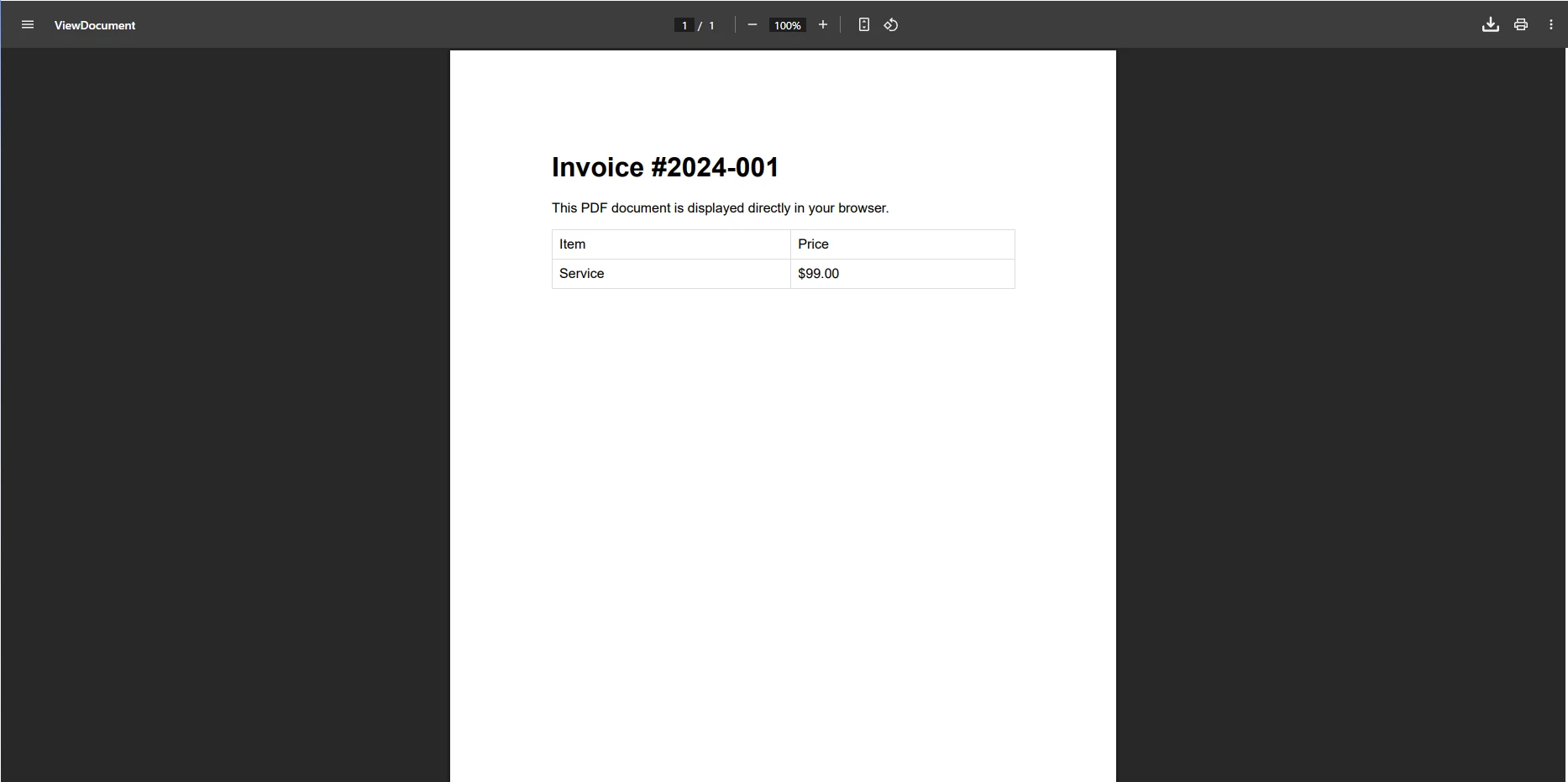
La classe `ChromePdfRenderer` gère la conversion, transformant votre HTML en un document PDF. Définir l'en-tête `Content-Disposition` sur `inline` indique au navigateur d'afficher le PDF plutôt que de le télécharger. Cela crée une expérience de visualisation PDF fluide, permettant aux utilisateurs de consulter les fichiers directement dans leur application web.
Vous pouvez améliorer cette visionneuse de base grâce à [des marges personnalisées](https://ironpdf.com/how-to/custom-margins/) , [des formats de papier personnalisés](https://ironpdf.com/how-to/custom-paper-size/) et des paramètres d'orientation. Le moteur de rendu prend en charge les requêtes média CSS pour la mise en forme spécifique à l'impression et les polices web pour le contrôle de la typographie.
### Pourquoi l'en-tête Content-Disposition est-il essentiel pour l'affichage ?
L'en-tête HTTP `Content-Disposition` contrôle si les navigateurs affichent ou téléchargent les PDF. Le définir sur `inline` permet la visualisation dans le navigateur, tandis que `attachment` force un téléchargement -- cette distinction guide le comportement principal de votre spectateur. Les navigateurs modernes respectent cet en-tête et affichent les fichiers PDF dans leurs visionneuses intégrées lorsqu'ils sont configurés pour une lecture en ligne. La [documentation MDN relative à l'en-tête Content-Disposition](https://developer.mozilla.org/en-US/docs/Web/HTTP/Headers/Content-Disposition) fournit la spécification complète de cet en-tête.
Pour une sécurité renforcée, envisagez de mettre en place des paramètres d'autorisation afin d'empêcher la copie ou l'impression. IronPDF prend en charge le chiffrement 128 bits pour les documents sensibles.
### Comment `ChromePdfRenderer` Assure-t-il une Conversion HTML Précise ?
`ChromePdfRenderer` utilise le même moteur Chromium que Google Chrome, garantissant que votre HTML, CSS et JavaScript se rendent de manière identique à leur apparence dans le navigateur avant conversion. Cela inclut la prise en charge des fonctionnalités CSS modernes, des graphiques SVG et des mises en page complexes.
Le moteur de rendu peut gérer l'exécution de JavaScript avec des délais configurables, garantissant ainsi le chargement complet du contenu dynamique. Il prend en charge l'encodage UTF-8 pour le contenu international et [les polices personnalisées](https://ironpdf.com/how-to/manage-fonts/) pour assurer la cohérence de la marque.
### À quoi ressemble le PDF généré dans le navigateur ?
## Comment afficher des fichiers PDF à partir de différentes sources ?
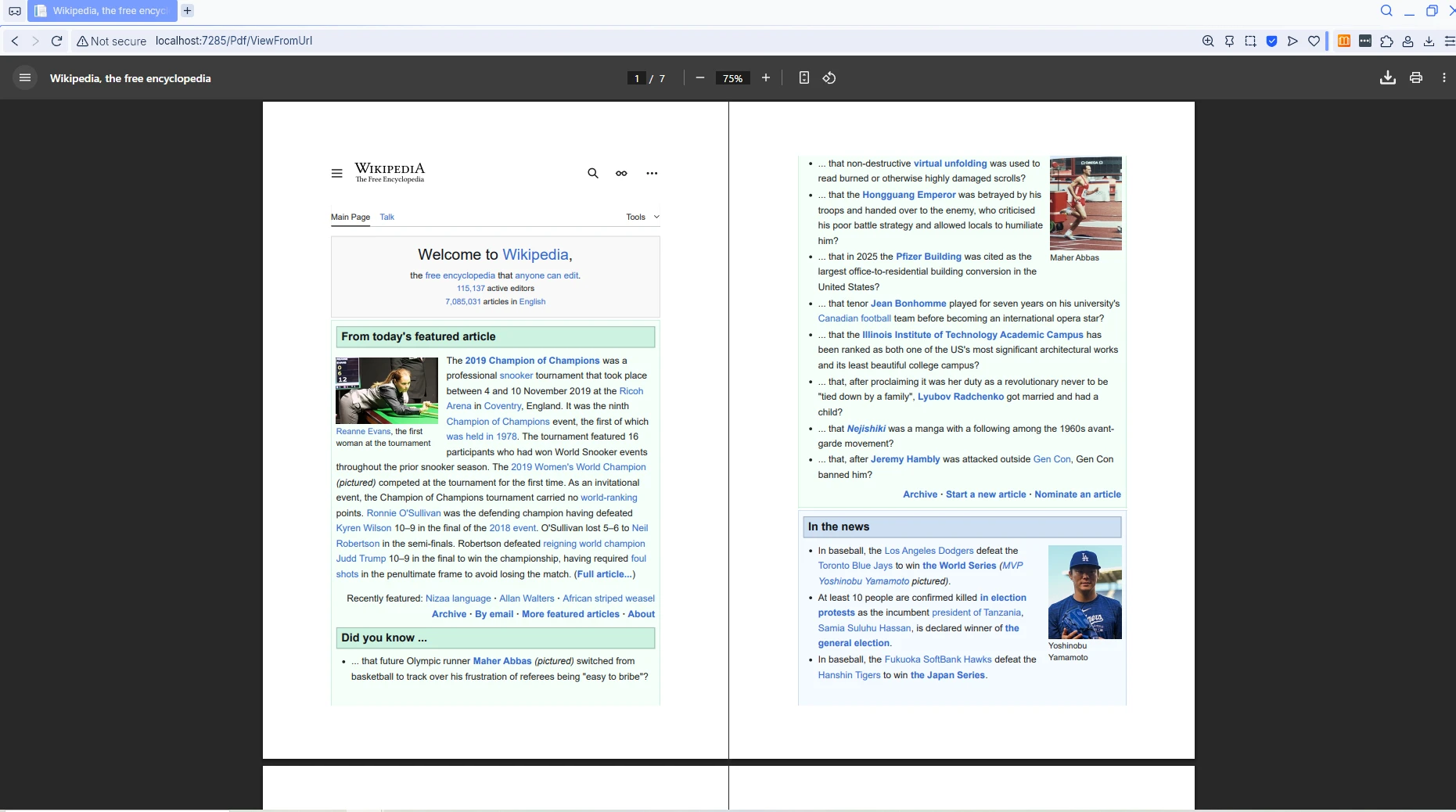
Votre visionneuse PDF ASP.NET Core peut générer des fichiers PDF à partir de sources multiples. Voici comment convertir une URL en un PDF consultable :
```csharp
public IActionResult ViewFromUrl(string websiteUrl)
{
var renderer = new ChromePdfRenderer();
// Configure rendering options
renderer.RenderingOptions.EnableJavaScript = true;
renderer.RenderingOptions.WaitFor.RenderDelay(2000); // Wait for content to load
var pdf = renderer.RenderUrlAsPdf(websiteUrl);
Response.Headers.Add("Content-Disposition", "inline");
return File(pdf.BinaryData, "application/pdf");
}
```
Pour les scénarios avancés, vous pouvez implémenter du JavaScript personnalisé avant le rendu, gérer l'authentification avec des cookies ou travailler avec des sites sécurisés utilisant TLS. Le moteur de rendu prend en charge la configuration de la fenêtre d'affichage pour les sites responsifs.
### Pourquoi le rendu des URL nécessite-t-il des considérations de synchronisation particulières ?
Les sites web modernes chargent souvent leur contenu de manière dynamique grâce à JavaScript. Le `RenderDelay` s'assure que tout le contenu se charge complètement avant la conversion, empêchant les PDF incomplets de pages partiellement chargées. Pour les sites dont le contenu est chargé à la demande, vous pouvez utiliser [les conditions WaitFor](https://ironpdf.com/how-to/waitfor/) pour attendre des éléments spécifiques ou des états d'inactivité du réseau.
Les applications monopages complexes peuvent nécessiter des délais de rendu personnalisés ou des écouteurs de messages JavaScript pour signaler le moment où le rendu doit commencer. IronPDF prend en charge le rendu WebGL pour le contenu 3D et le rendu de graphiques pour la visualisation des données.
L'`IHttpClientFactory` d'ASP.NET Core est un bon modèle à utiliser lors de la récupération de ressources distantes avant le rendu -- il gère efficacement le pool de connexions. [La documentation ASP.NET Core](https://learn.microsoft.com/en-us/aspnet/core/fundamentals/http-requests) de Microsoft traite ce sujet en détail.
### À quoi ressemble le PDF rendu à partir d'une URL dans la visionneuse ?
### Comment travaillez-vous avec des fichiers PDF existants sur le serveur ?
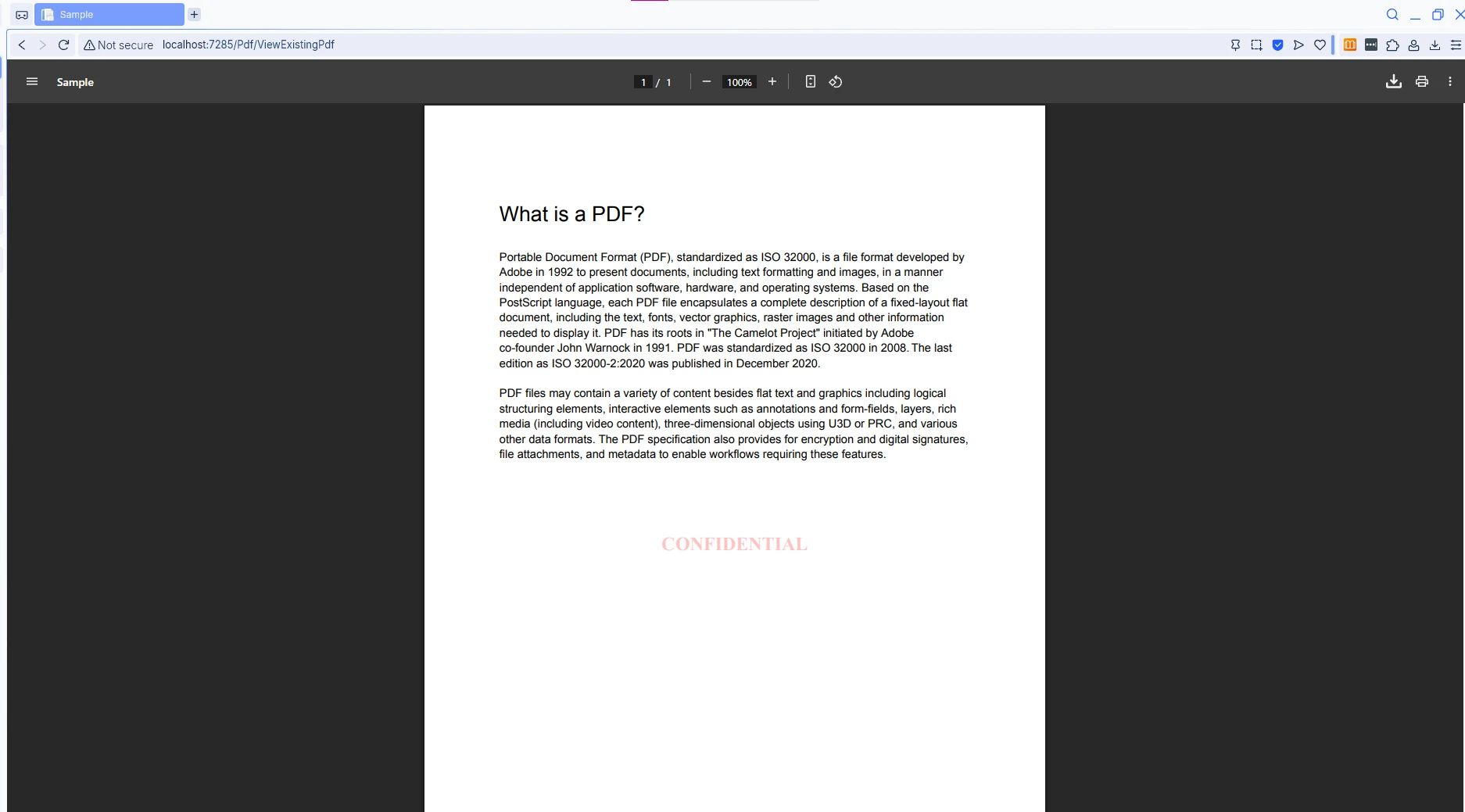
Pour les fichiers PDF déjà stockés sur le serveur, vous pouvez les charger et les afficher directement. Cet exemple de code montre comment manipuler les fichiers de votre dossier wwwroot :
```csharp
public IActionResult ViewExistingPdf(string fileName)
{
// Load PDF from wwwroot folder
var pdfPath = Path.Combine(_webHostEnvironment.WebRootPath, "documents", fileName);
var pdf = PdfDocument.FromFile(pdfPath);
// Optional: Add modifications like watermarks
pdf.ApplyWatermark("<h2 style='color: red; opacity: 0.5;'>CONFIDENTIAL</h2>");
return File(pdf.BinaryData, "application/pdf");
}
```
Vous pouvez également charger des fichiers PDF à partir de flux ou [d'Azure Blob Storage](https://ironpdf.com/how-to/images-azure-blob-storage/) . IronPDF permet d'extraire des pages, [de fusionner des documents](https://ironpdf.com/examples/merge-pdfs/) et d'ajouter des pièces jointes aux fichiers PDF existants.
### Quelles sont les considérations de sécurité à prendre en compte lors du chargement de fichiers serveur ?
Validez toujours les chemins d'accès aux fichiers pour éviter les attaques par traversée de répertoires. Veillez à ce que les utilisateurs ne puissent accéder qu'aux fichiers PDF autorisés et envisagez de mettre en place des contrôles d'accès avant de diffuser les documents. Utilisez [les fonctions de nettoyage](https://ironpdf.com/how-to/sanitize-pdf/) pour supprimer le JavaScript potentiellement malveillant des fichiers PDF téléchargés.
Pour les documents sensibles, mettez en place une protection par mot de passe et des restrictions d'accès. Envisagez l'utilisation [de signatures numériques](https://ironpdf.com/how-to/signing/) pour garantir l'authenticité des documents et l'historique des révisions à des fins d'audit. Le [guide OWASP sur le parcours de chemin](https://owasp.org/www-community/attacks/Path_Traversal) est une référence utile pour sécuriser les points de terminaison de service de fichiers.
### À quoi ressemble le PDF filigrané pour les utilisateurs ?
Cette flexibilité signifie que votre visionneuse PDF peut gérer à la fois le contenu généré dynamiquement et les documents PDF existants stockés dans votre dossier wwwroot ou votre base de données. Ce composant s'intègre directement à votre architecture ASP.NET Core . Pour des scénarios plus avancés, reportez-vous à la [documentation de l'API IronPDF](https://ironpdf.com/object-reference/api/) .
## Comment ajouter des fonctionnalités avancées au visualiseur PDF ?
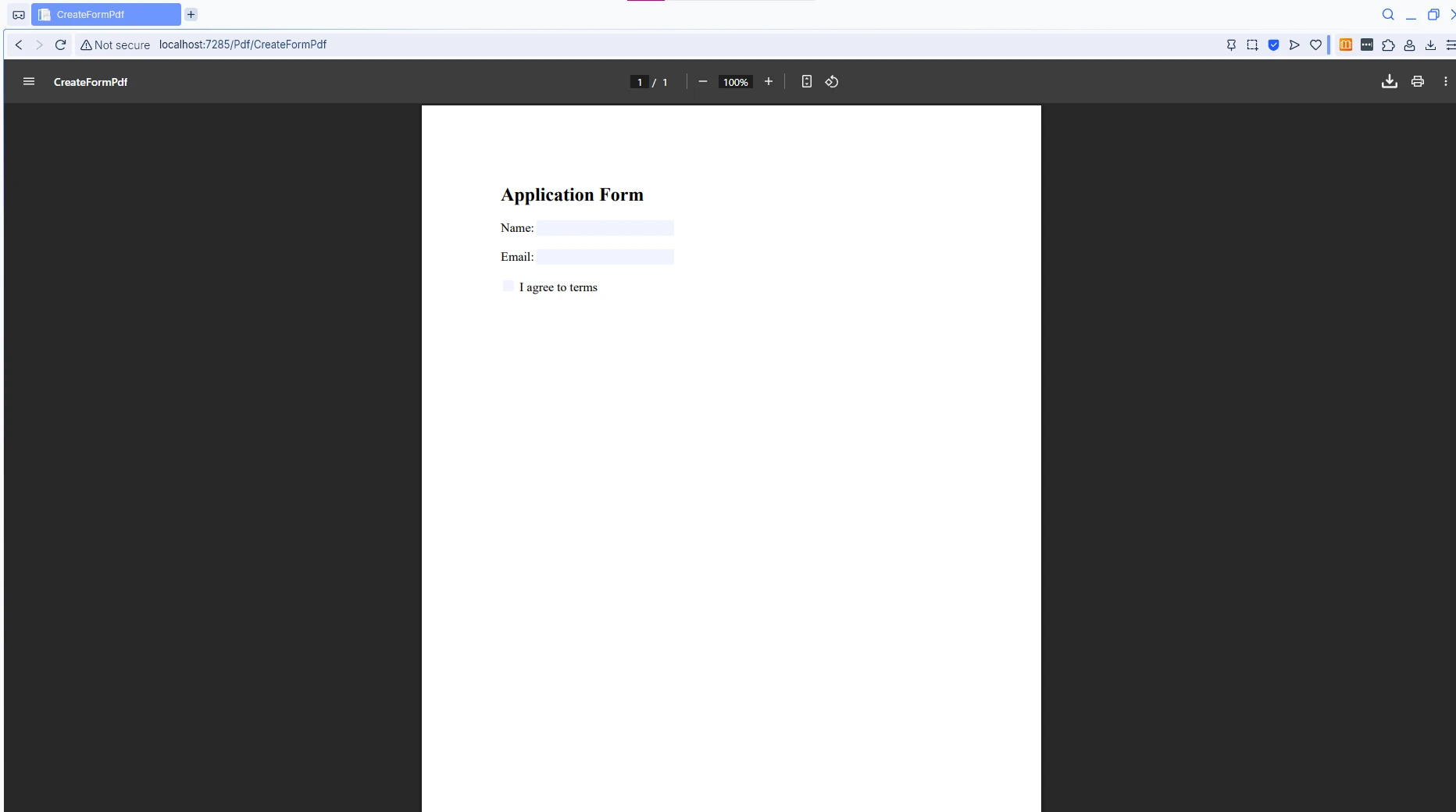
IronPDF transforme votre visionneuse PDF basique en une visionneuse de documents complète dotée de fonctionnalités avancées. L'ajout de formulaires à vos fichiers PDF permet aux utilisateurs de les remplir directement dans le navigateur :
```csharp
public IActionResult CreateFormPdf()
{
var html = @"
<html>
<body>
<h2>Application Form</h2>
<form>
Name: <input type='text' name='name'>
<br><br>
Email: <input type='email' name='email'>
<br><br>
<input type='checkbox' name='terms'> Agree to terms
</form>
</body>
</html>";
var renderer = new ChromePdfRenderer();
renderer.RenderingOptions.CreatePdfFormsFromHtml = true; // Enable form fields
var pdf = renderer.RenderHtmlAsPdf(html);
return File(pdf.BinaryData, "application/pdf");
}
```
Au-delà des formulaires de base, vous pouvez [modifier les champs de formulaire existants](https://ironpdf.com/how-to/edit-forms/) , [extraire des données de formulaire](https://ironpdf.com/examples/form-data/) et créer des formulaires complexes avec des menus déroulants et des cases à cocher. La bibliothèque prend en charge la [conformité PDF/A](https://ironpdf.com/examples/pdfa/) à des fins d'archivage.
### Qu'est-ce qui rend les formulaires PDF interactifs dans le navigateur ?
Lorsque `CreatePdfFormsFromHtml` est activé, IronPDF convertit les éléments de formulaire HTML en véritables champs de formulaire PDF que les navigateurs reconnaissent, permettant aux utilisateurs de taper, cocher des cases et interagir directement. La conversion préserve les règles de validation des formulaires et prend en charge les actions de formulaire JavaScript .
Vous pouvez également créer des champs de formulaire par programmation ou importer des données de formulaire à partir de XML. Pour les flux de travail complexes, implémentez [des champs de signature numérique](https://ironpdf.com/examples/digitally-sign-a-pdf/) que les utilisateurs peuvent signer électroniquement.
### Comment les formulaires à remplir apparaissent-ils dans la visionneuse PDF ?
### Comment améliorer les PDF avec des en-têtes et des numéros de page ?
Lorsque les utilisateurs ouvrent ce PDF dans leur navigateur, ils peuvent remplir les formulaires directement sans avoir besoin d'outils externes. Vous pouvez également améliorer les fichiers PDF en ajoutant des en-têtes, des pieds de page, des numéros de page ou des signatures numériques grâce aux options de rendu :
```csharp
// Add headers and page numbers
renderer.RenderingOptions.HtmlHeader = new HtmlHeaderFooter()
{
HtmlFragment = "<div style='text-align: center;'>Company Report</div>",
MaxHeight = 25
};
renderer.RenderingOptions.HtmlFooter = new HtmlHeaderFooter()
{
HtmlFragment = "<div style='text-align: center;'>Page {page} of {total-pages}</div>",
MaxHeight = 25
};
```
Les options avancées d'en-tête et de pied de page incluent l'ajout d'images, des en-têtes différents pour les pages paires/impaires et un contenu dynamique basé sur la section. Vous pouvez également implémenter la génération de tables des matières pour les documents longs.
Ces fonctionnalités transforment votre visionneuse PDF ASP.NET Core en une solution complète de gestion de documents, prenant en charge toutes les opérations, de l'affichage simple aux opérations complexes, y compris la sélection de texte et l'impression. Vous pouvez même travailler avec d'autres formats comme les fichiers Excel, Word et DOCX grâce [aux capacités de conversion d'IronPDF](https://ironpdf.com/features/convert/) .
### Quelles autres manipulations de documents permettent de visualiser différents scénarios ?
IronPDF permet [de fusionner plusieurs fichiers PDF](https://ironpdf.com/how-to/merge-or-split-pdfs/) , d'extraire des pages, de faire pivoter des documents et d'ajouter des signets – autant d'opérations qui améliorent l'expérience de visualisation des documents complexes. Parmi les autres fonctionnalités, citons l'extraction de texte, la rastérisation d'images et [la linéarisation PDF](https://ironpdf.com/how-to/linearize-pdf/) pour un affichage Web rapide.
Pour l'organisation des documents, mettez en œuvre le réordonnancement des pages, la génération de vignettes et l'aplatissement des PDF pour convertir les formulaires en contenu statique. La bibliothèque prend également en charge [la rédaction](https://ironpdf.com/how-to/redact-text/) pour supprimer les informations sensibles avant leur affichage.
<table class="content__data-table" data-content-table>
<caption>Comparaison des fonctionnalités de la visionneuse PDF ASP.NET Core</caption>
<thead>
<tr>
<th>Caractéristique</th>
<th>IronPDF (côté serveur)</th>
<th>Visionneuse JavaScript (côté client)</th>
</tr>
</thead>
<tbody>
<tr>
<td>Cohérence du rendu</td>
<td>Identique sur tous les navigateurs</td>
<td>Cela varie selon le navigateur et la version de la bibliothèque.</td>
</tr>
<tr>
<td>Charge du serveur</td>
<td>Génération côté serveur, réponse légère</td>
<td>Le serveur diffuse le PDF brut, le client le traite</td>
</tr>
<tr>
<td>Contrôles de sécurité</td>
<td>Intégralité : chiffrement, rédaction, signatures</td>
<td>Limité : repose sur l'application par le client</td>
</tr>
<tr>
<td>Prise en charge HTML/CSS</td>
<td>Fidélité du moteur entièrement chromé</td>
<td>Partiel, dépend de la bibliothèque du visualiseur</td>
</tr>
<tr>
<td>Performances mobiles</td>
<td>Optimisé : seuls les octets PDF sont envoyés</td>
<td>Chargement important : un gros bundle JS est requis.</td>
</tr>
<tr>
<td>Formulaires PDF</td>
<td>Interactif, généré par le serveur</td>
<td>Dépend de la prise en charge de la bibliothèque du visualiseur</td>
</tr>
</tbody>
</table>
!!!--LIBRARY_GET_STARTED_WITH_PRODUCT_TRIAL_BLOCK--!!!
## Comment commencer à créer sa propre visionneuse PDF ?
Créer une visionneuse PDF ASP.NET Core avec IronPDF simplifie le processus de gestion des documents PDF. En utilisant les fonctionnalités natives du navigateur et le moteur de rendu de Chrome, vous pouvez créer, afficher et gérer des fichiers PDF avec seulement quelques lignes de code – aucune configuration complexe n'est requise.
L'association de la génération côté serveur et de l'affichage via navigateur offre le juste équilibre entre performance, sécurité et expérience utilisateur pour vos applications web. Que vous ayez besoin d'afficher des fichiers PDF, de gérer des formulaires, de traiter des documents existants ou d'imprimer des PDF, l'API simple d'IronPDF rend la mise en œuvre directe et pratique. La bibliothèque est régulièrement mise à jour afin de garantir sa compatibilité avec les frameworks .NET et les environnements de déploiement les plus récents.
<table class="content__data-table" data-content-table>
<caption>Guide de référence rapide : Méthodes du visualiseur PDF IronPDF ASP.NET Core</caption>
<thead>
<tr>
<th>Cas d'utilisation</th>
<th>Méthode</th>
<th>Réglage des clés</th>
</tr>
</thead>
<tbody>
<tr>
<td>HTML en PDF</td>
<td><code>RenderHtmlAsPdf(html)</code></td>
<td>Content-Disposition : inline</td>
</tr>
<tr>
<td>URL en PDF</td>
<td><code>RenderUrlAsPdf(url)</code></td>
<td>Activer JavaScript, délai de rendu</td>
</tr>
<tr>
<td>Fichier existant</td>
<td><code>PdfDocument.FromFile(path)</code></td>
<td>Valider le chemin, nettoyer le contenu</td>
</tr>
<tr>
<td>Formulaires à remplir</td>
<td><code>RenderHtmlAsPdf(html)</code></td>
<td>Créer des formulaires PDF à partir de HTML : vrai</td>
</tr>
<tr>
<td>En-têtes/pieds de page</td>
<td><code>HtmlHeader / HtmlFooter</code></td>
<td>HtmlFragment, Hauteur maximale</td>
</tr>
</tbody>
</table>
Prêt à construire votre propre visualiseur PDF dans votre projet ASP.NET Core ? Commencez par un [essai gratuit](https://ironpdf.com/licensing/) d' IronPDF pour découvrir toutes ses fonctionnalités et voir comment il gère la génération de PDF. Pour les déploiements en production, consultez la [page des licences](https://ironpdf.com/licensing/) pour trouver le plan qui vous convient. Besoin d'aide pour commencer ? Consultez ce [tutoriel détaillé](https://ironpdf.com/tutorials/html-to-pdf/) ou parcourez la [documentation complète IronPDF](https://ironpdf.com/docs/) pour plus d'exemples.
Créez une visionneuse PDF ASP.NET Core avec IronPDF pour générer des PDF côté serveur et les servir avec des en-têtes intégrés, permettant ainsi aux navigateurs d'afficher directement les documents sans plugins ni bibliothèques JavaScript complexes.
La création d'une visionneuse PDF ASP.NET Core ne nécessite pas de bibliothèques JavaScript complexes ni de plugins tiers pour navigateur. Les applications web modernes ont besoin d'un moyen fiable d'afficher les fichiers PDF directement dans le navigateur, qu'il s'agisse de factures, de rapports ou de documents interactifs. IronPDF simplifie tout ce processus en utilisant les capacités de rendu PDF intégrées à votre navigateur tout en générant des PDF d'une précision pixel parfaite côté serveur.
Dans cet article, vous apprendrez comment générer et visualiser des documents PDF dans vos projets ASP.NET Core . Vous découvrirez comment créer des applications de visualisation PDF capables d'afficher n'importe quel PDF, depuis la conversion de chaînes HTML jusqu'à la manipulation de fichiers PDF existants.
Qu'est-ce qu'un visualiseur PDF ASP.NET Core ?
Un visualiseur PDF ASP.NET Core permet aux utilisateurs de consulter des documents PDF directement dans les applications web, sans téléchargement sur leur appareil. Au lieu de recourir à des composants de visualisation de documents basés sur JavaScript, IronPDF adopte une approche simple : il génère des fichiers PDF de haute qualité côté serveur grâce au moteur de rendu de Chrome , puis les sert avec les en-têtes HTTP appropriés afin que les navigateurs les affichent automatiquement directement dans la page.
Cette approche côté serveur signifie que votre visualiseur PDF ASP.NET Core fonctionne de manière cohérente sur tous les navigateurs sans plugins supplémentaires comme Adobe Acrobat Reader. Comme IronPDF utilise le même moteur Chrome que les navigateurs modernes, vos documents PDF s'affichent exactement comme prévu, préservant les styles CSS , les interactions JavaScript et les mises en page complexes. L'intégration gère tout, de la conversion HTML vers PDF à la livraison sécurisée des documents.
Contrairement aux visionneuses PDF traditionnelles qui s'appuient sur des composants tiers ou des modules JavaScript volumineux, l'approche d'IronPDF garantit un rendu PDF cohérent sur toutes les plateformes. La bibliothèque prend en charge différentes normes PDF, notamment PDF/A pour l'archivage et PDF/UA pour l'accessibilité .
Pourquoi la génération de PDF côté serveur est-elle importante pour les utilisateurs ?
La génération côté serveur garantit un rendu cohérent sur tous les navigateurs et appareils. Lorsque IronPDF génère des PDF sur le serveur, chaque utilisateur voit exactement la même mise en page du document, quel que soit son navigateur ou son système d'exploitation. Cette cohérence est essentielle pour les documents commerciaux tels que les factures, les rapports et les contrats juridiques, où la mise en forme exacte compte.
L'approche côté serveur permet également des fonctionnalités pratiques telles que le tatouage numérique , la protection par mot de passe et les signatures numériques sans exposer la logique sensible au client. Votre application peut appliquer des paramètres de sécurité et des métadonnées avant de servir le document.
Quels sont les avantages en termes de performances par rapport aux visionneuses JavaScript ?
Les visionneuses PDF basées sur JavaScript nécessitent le téléchargement de bibliothèques volumineuses et le traitement des documents côté client, ce qui peut mettre à rude épreuve les appareils mobiles et les connexions lentes. L'approche d'IronPDF consiste à n'envoyer que le fichier PDF final, ce qui réduit la consommation de bande passante et améliore considérablement les temps de chargement initiaux. Le moteur de rendu de Chrome gère tout le traitement côté serveur, ce qui permet des chargements de page plus rapides et un défilement plus fluide.
Pour les applications à volume élevé, IronPDF prend en charge les opérations asynchrones et le multithreading, vous permettant de générer plusieurs PDF simultanément sans bloquer votre application. La bibliothèque propose également des options de compression pour réduire la taille des fichiers tout en préservant leur qualité.
L'affichage des fichiers PDF directement dans le navigateur est une norme bien établie. La spécification PDF maintenue par Adobe et l'ISO définit le comportement de rendu que tous les principaux navigateurs suivent, ce qui rend l'affichage en ligne fiable sur Chrome, Firefox, Edge et Safari sans aucun code de visionneuse supplémentaire.
Quand faut-il choisir IronPDF plutôt que des solutions côté client ?
Choisissez IronPDF lorsque vous avez besoin d'une cohérence de rendu garantie, d'une gestion sécurisée des documents ou lorsque vous travaillez avec des données sensibles qui ne doivent pas être traitées côté client. Il est idéal pour les applications nécessitant la conformité PDF/A , la gestion de formulaires ou des fonctionnalités PDF avancées telles que les annotations et les signets .
IronPDF excelle dans les scénarios nécessitant la conversion d'URL en PDF, de HTML en PDF avec prise en charge de JavaScript , ou lorsque vous devez fusionner plusieurs PDF . Pour les déploiements Azure ou les fonctions AWS Lambda, IronPDF fournit des packages optimisés et une prise en charge de Docker .
Comment installer IronPDF dans votre projet ASP.NET Core ?
L'installation IronPDF dans votre application web .NET ne nécessite qu'une seule commande du gestionnaire de packages NuGet . Ouvrez votre console du Package Manager dans Visual Studio et exécutez :
PM > Install-Package IronPdf
Install-Package IronPdf
Ou utilisez le .NET CLI :
> dotnet add package IronPdf
dotnet add package IronPdf
Après l'installation, configurez IronPDF dans votre fichier Program.cs pour configurer votre clé de licence :
IronPdf.License.LicenseKey = "YOUR-LICENSE-KEY"; // Start with a free trial key
IronPdf.License.LicenseKey = "YOUR-LICENSE-KEY"; // Start with a free trial key
ImportsIronPdfIronPdf.License.LicenseKey = "YOUR-LICENSE-KEY" ' Start with a free trial key
Imports IronPdf

IronPdf.License.LicenseKey = "YOUR-LICENSE-KEY" ' Start with a free trial key
Cette configuration vous donne accès à toutes les fonctionnalités de visualisation PDF d'IronPDF. La bibliothèque gère automatiquement le déploiement du moteur Chrome et fournit une API propre pour générer et afficher des fichiers PDF dans vos applications ASP.NET Core. Pour plus d'informations, consultez la documentation IronPDF .
Pour les déploiements Linux , vous devrez peut-être installer des dépendances système supplémentaires. Les utilisateurs de macOS doivent s'assurer qu'ils disposent du package approprié à leur architecture (Intel ou Apple Silicon). Les utilisateurs Windows bénéficient généralement du processus d'installation le plus fluide.
Quels sont les problèmes d'installation courants et comment les résoudre ?
Le problème le plus fréquent est l'absence des composants redistribuables Visual C++ sur le serveur. IronPDF nécessite ces éléments pour le fonctionnement du moteur Chrome ; installez les derniers composants redistribuables x64 de Microsoft. Pour les déploiements Azure App Service , assurez-vous d'utiliser au moins le niveau de base, car le niveau gratuit présente des limitations qui peuvent affecter la génération de PDF.
Les utilisateurs de Docker doivent utiliser les images de base officielles IronPDF , qui incluent toutes les dépendances nécessaires. Si vous rencontrez des erreurs de processus GPU, ajoutez le drapeau --no-sandbox à vos options de rendu Chrome. Pour les déploiements IIS, assurez-vous que le pool d'applications dispose des autorisations suffisantes pour écrire dans les répertoires temporaires.
Comment vérifier que IronPDF est correctement installé ?
Créez un contrôleur de test simple qui génère un PDF basique. Si le rendu s'effectue sans erreur, votre installation est terminée et le moteur Chrome est correctement déployé. Vous pouvez également consulter les journaux IronPDF pour tout message d'initialisation. Activez la journalisation détaillée pendant le développement afin de détecter rapidement tout problème de configuration.
Pour les environnements de production, envisagez la mise en place d'une surveillance des performances afin de suivre les temps de génération des PDF. La bibliothèque prend en charge la gestion personnalisée des erreurs pour faciliter le diagnostic des problèmes dans les scénarios de déploiement.
Comment créer une visionneuse PDF de base ?
Créer votre premier visualiseur PDF ASP.NET Core nécessite un code minimal. Voici un contrôleur qui convertit le contenu HTML en un document PDF consultable :
using IronPdf;using Microsoft.AspNetCore.Mvc;public class PdfController : Controller{ public IActionResultViewDocument() { var renderer = new ChromePdfRenderer(); // Create PDF from HTML string var html = @" <html> <body style='font-family: Arial; padding: 20px;'> <h1>Invoice #2024-001</h1> <p>This PDF document is displayed directly in your browser.</p> <table style='width: 100%; border-collapse: collapse;'> <tr> <td style='border: 1px solid #ddd; padding: 8px;'>Item</td> <td style='border: 1px solid #ddd; padding: 8px;'>Price</td> </tr> <tr> <td style='border: 1px solid #ddd; padding: 8px;'>Service</td> <td style='border: 1px solid #ddd; padding: 8px;'>$99.00</td> </tr> </table> </body> </html>"; var pdf = renderer.RenderHtmlAsPdf(html); // Return PDF for inline viewingResponse.Headers.Add("Content-Disposition", "inline; filename=invoice.pdf"); returnFile(pdf.BinaryData, "application/pdf"); }}
using IronPdf;
using Microsoft.AspNetCore.Mvc;

public class PdfController : Controller
{
    public IActionResult ViewDocument()
    {
        var renderer = new ChromePdfRenderer();

        // Create PDF from HTML string
        var html = @"
            <html>
                <body style='font-family: Arial; padding: 20px;'>
                    <h1>Invoice #2024-001</h1>
                    <p>This PDF document is displayed directly in your browser.</p>
                    <table style='width: 100%; border-collapse: collapse;'>
                        <tr>
                            <td style='border: 1px solid #ddd; padding: 8px;'>Item</td>
                            <td style='border: 1px solid #ddd; padding: 8px;'>Price</td>
                        </tr>
                        <tr>
                            <td style='border: 1px solid #ddd; padding: 8px;'>Service</td>
                            <td style='border: 1px solid #ddd; padding: 8px;'>$99.00</td>
                        </tr>
                    </table>
                </body>
            </html>";

        var pdf = renderer.RenderHtmlAsPdf(html);

        // Return PDF for inline viewing
        Response.Headers.Add("Content-Disposition", "inline; filename=invoice.pdf");
        return File(pdf.BinaryData, "application/pdf");
    }
}
ImportsIronPdfImportsMicrosoft.AspNetCore.MvcPublic Class PdfControllerInheritsController Public Function ViewDocument() AsIActionResult Dim renderer As New ChromePdfRenderer() ' Create PDF from HTML string Dim html AsString = " <html> <body style='font-family: Arial; padding: 20px;'> <h1>Invoice #2024-001</h1> <p>This PDF document is displayed directly in your browser.</p> <table style='width: 100%; border-collapse: collapse;'> <tr> <td style='border: 1px solid #ddd; padding: 8px;'>Item</td> <td style='border: 1px solid #ddd; padding: 8px;'>Price</td> </tr> <tr> <td style='border: 1px solid #ddd; padding: 8px;'>Service</td> <td style='border: 1px solid #ddd; padding: 8px;'>$99.00</td> </tr> </table> </body> </html>" Dim pdf = renderer.RenderHtmlAsPdf(html) ' Return PDF for inline viewing Response.Headers.Add("Content-Disposition", "inline; filename=invoice.pdf") ReturnFile(pdf.BinaryData, "application/pdf") End FunctionEnd Class
Imports IronPdf
Imports Microsoft.AspNetCore.Mvc

Public Class PdfController
    Inherits Controller

    Public Function ViewDocument() As IActionResult
        Dim renderer As New ChromePdfRenderer()

        ' Create PDF from HTML string
        Dim html As String = "
            <html>
                <body style='font-family: Arial; padding: 20px;'>
                    <h1>Invoice #2024-001</h1>
                    <p>This PDF document is displayed directly in your browser.</p>
                    <table style='width: 100%; border-collapse: collapse;'>
                        <tr>
                            <td style='border: 1px solid #ddd; padding: 8px;'>Item</td>
                            <td style='border: 1px solid #ddd; padding: 8px;'>Price</td>
                        </tr>
                        <tr>
                            <td style='border: 1px solid #ddd; padding: 8px;'>Service</td>
                            <td style='border: 1px solid #ddd; padding: 8px;'>$99.00</td>
                        </tr>
                    </table>
                </body>
            </html>"

        Dim pdf = renderer.RenderHtmlAsPdf(html)

        ' Return PDF for inline viewing
        Response.Headers.Add("Content-Disposition", "inline; filename=invoice.pdf")
        Return File(pdf.BinaryData, "application/pdf")
    End Function
End Class
La classe ChromePdfRenderer gère la conversion, transformant votre HTML en un document PDF. Définir l'en-tête Content-Disposition sur inline indique au navigateur d'afficher le PDF plutôt que de le télécharger. Cela crée une expérience de visualisation PDF fluide, permettant aux utilisateurs de consulter les fichiers directement dans leur application web.
Vous pouvez améliorer cette visionneuse de base grâce à des marges personnalisées , des formats de papier personnalisés et des paramètres d'orientation. Le moteur de rendu prend en charge les requêtes média CSS pour la mise en forme spécifique à l'impression et les polices web pour le contrôle de la typographie.
Pourquoi l'en-tête Content-Disposition est-il essentiel pour l'affichage ?
L'en-tête HTTP Content-Disposition contrôle si les navigateurs affichent ou téléchargent les PDF. Le définir sur inline permet la visualisation dans le navigateur, tandis que attachment force un téléchargement -- cette distinction guide le comportement principal de votre spectateur. Les navigateurs modernes respectent cet en-tête et affichent les fichiers PDF dans leurs visionneuses intégrées lorsqu'ils sont configurés pour une lecture en ligne. La documentation MDN relative à l'en-tête Content-Disposition fournit la spécification complète de cet en-tête.
Pour une sécurité renforcée, envisagez de mettre en place des paramètres d'autorisation afin d'empêcher la copie ou l'impression. IronPDF prend en charge le chiffrement 128 bits pour les documents sensibles.
Comment ChromePdfRenderer Assure-t-il une Conversion HTML Précise ?
ChromePdfRenderer utilise le même moteur Chromium que Google Chrome, garantissant que votre HTML, CSS et JavaScript se rendent de manière identique à leur apparence dans le navigateur avant conversion. Cela inclut la prise en charge des fonctionnalités CSS modernes, des graphiques SVG et des mises en page complexes.
Le moteur de rendu peut gérer l'exécution de JavaScript avec des délais configurables, garantissant ainsi le chargement complet du contenu dynamique. Il prend en charge l'encodage UTF-8 pour le contenu international et les polices personnalisées pour assurer la cohérence de la marque.
À quoi ressemble le PDF généré dans le navigateur ?
Comment afficher des fichiers PDF à partir de différentes sources ?
Votre visionneuse PDF ASP.NET Core peut générer des fichiers PDF à partir de sources multiples. Voici comment convertir une URL en un PDF consultable :
public IActionResultViewFromUrl(string websiteUrl){ var renderer = new ChromePdfRenderer(); // Configure rendering options renderer.RenderingOptions.EnableJavaScript = true; renderer.RenderingOptions.WaitFor.RenderDelay(2000); // Wait for content to load var pdf = renderer.RenderUrlAsPdf(websiteUrl);Response.Headers.Add("Content-Disposition", "inline"); returnFile(pdf.BinaryData, "application/pdf");}
public IActionResult ViewFromUrl(string websiteUrl)
{
    var renderer = new ChromePdfRenderer();

    // Configure rendering options
    renderer.RenderingOptions.EnableJavaScript = true;
    renderer.RenderingOptions.WaitFor.RenderDelay(2000); // Wait for content to load

    var pdf = renderer.RenderUrlAsPdf(websiteUrl);
    Response.Headers.Add("Content-Disposition", "inline");
    return File(pdf.BinaryData, "application/pdf");
}
ImportsSystem.Web.MvcPublic Function ViewFromUrl(websiteUrl AsString) AsActionResult Dim renderer = New ChromePdfRenderer() ' Configure rendering options renderer.RenderingOptions.EnableJavaScript = True renderer.RenderingOptions.WaitFor.RenderDelay(2000) ' Wait for content to load Dim pdf = renderer.RenderUrlAsPdf(websiteUrl) Response.Headers.Add("Content-Disposition", "inline") ReturnFile(pdf.BinaryData, "application/pdf")End Function
Imports System.Web.Mvc

Public Function ViewFromUrl(websiteUrl As String) As ActionResult
    Dim renderer = New ChromePdfRenderer()

    ' Configure rendering options
    renderer.RenderingOptions.EnableJavaScript = True
    renderer.RenderingOptions.WaitFor.RenderDelay(2000) ' Wait for content to load

    Dim pdf = renderer.RenderUrlAsPdf(websiteUrl)
    Response.Headers.Add("Content-Disposition", "inline")
    Return File(pdf.BinaryData, "application/pdf")
End Function
Pour les scénarios avancés, vous pouvez implémenter du JavaScript personnalisé avant le rendu, gérer l'authentification avec des cookies ou travailler avec des sites sécurisés utilisant TLS. Le moteur de rendu prend en charge la configuration de la fenêtre d'affichage pour les sites responsifs.
Pourquoi le rendu des URL nécessite-t-il des considérations de synchronisation particulières ?
Les sites web modernes chargent souvent leur contenu de manière dynamique grâce à JavaScript. Le RenderDelay s'assure que tout le contenu se charge complètement avant la conversion, empêchant les PDF incomplets de pages partiellement chargées. Pour les sites dont le contenu est chargé à la demande, vous pouvez utiliser les conditions WaitFor pour attendre des éléments spécifiques ou des états d'inactivité du réseau.
Les applications monopages complexes peuvent nécessiter des délais de rendu personnalisés ou des écouteurs de messages JavaScript pour signaler le moment où le rendu doit commencer. IronPDF prend en charge le rendu WebGL pour le contenu 3D et le rendu de graphiques pour la visualisation des données.
L'IHttpClientFactory d'ASP.NET Core est un bon modèle à utiliser lors de la récupération de ressources distantes avant le rendu -- il gère efficacement le pool de connexions. La documentation ASP.NET Core de Microsoft traite ce sujet en détail.
À quoi ressemble le PDF rendu à partir d'une URL dans la visionneuse ?
Comment travaillez-vous avec des fichiers PDF existants sur le serveur ?
Pour les fichiers PDF déjà stockés sur le serveur, vous pouvez les charger et les afficher directement. Cet exemple de code montre comment manipuler les fichiers de votre dossier wwwroot :
public IActionResultViewExistingPdf(string fileName){ // Load PDF from wwwroot folder var pdfPath = Path.Combine(_webHostEnvironment.WebRootPath, "documents", fileName); var pdf = PdfDocument.FromFile(pdfPath); // Optional: Add modifications like watermarks pdf.ApplyWatermark("<h2 style='color: red; opacity: 0.5;'>CONFIDENTIAL</h2>"); returnFile(pdf.BinaryData, "application/pdf");}
public IActionResult ViewExistingPdf(string fileName)
{
    // Load PDF from wwwroot folder
    var pdfPath = Path.Combine(_webHostEnvironment.WebRootPath, "documents", fileName);
    var pdf = PdfDocument.FromFile(pdfPath);

    // Optional: Add modifications like watermarks
    pdf.ApplyWatermark("<h2 style='color: red; opacity: 0.5;'>CONFIDENTIAL</h2>");

    return File(pdf.BinaryData, "application/pdf");
}
ImportsSystem.IOPublic Function ViewExistingPdf(fileName AsString) AsIActionResult ' Load PDF from wwwroot folder Dim pdfPath = Path.Combine(_webHostEnvironment.WebRootPath, "documents", fileName) Dim pdf = PdfDocument.FromFile(pdfPath) ' Optional: Add modifications like watermarks pdf.ApplyWatermark("<h2 style='color: red; opacity: 0.5;'>CONFIDENTIAL</h2>") ReturnFile(pdf.BinaryData, "application/pdf")End Function
Imports System.IO

Public Function ViewExistingPdf(fileName As String) As IActionResult
    ' Load PDF from wwwroot folder
    Dim pdfPath = Path.Combine(_webHostEnvironment.WebRootPath, "documents", fileName)
    Dim pdf = PdfDocument.FromFile(pdfPath)

    ' Optional: Add modifications like watermarks
    pdf.ApplyWatermark("<h2 style='color: red; opacity: 0.5;'>CONFIDENTIAL</h2>")

    Return File(pdf.BinaryData, "application/pdf")
End Function
Vous pouvez également charger des fichiers PDF à partir de flux ou d'Azure Blob Storage . IronPDF permet d'extraire des pages, de fusionner des documents et d'ajouter des pièces jointes aux fichiers PDF existants.
Quelles sont les considérations de sécurité à prendre en compte lors du chargement de fichiers serveur ?
Validez toujours les chemins d'accès aux fichiers pour éviter les attaques par traversée de répertoires. Veillez à ce que les utilisateurs ne puissent accéder qu'aux fichiers PDF autorisés et envisagez de mettre en place des contrôles d'accès avant de diffuser les documents. Utilisez les fonctions de nettoyage pour supprimer le JavaScript potentiellement malveillant des fichiers PDF téléchargés.
Pour les documents sensibles, mettez en place une protection par mot de passe et des restrictions d'accès. Envisagez l'utilisation de signatures numériques pour garantir l'authenticité des documents et l'historique des révisions à des fins d'audit. Le guide OWASP sur le parcours de chemin est une référence utile pour sécuriser les points de terminaison de service de fichiers.
À quoi ressemble le PDF filigrané pour les utilisateurs ?
Cette flexibilité signifie que votre visionneuse PDF peut gérer à la fois le contenu généré dynamiquement et les documents PDF existants stockés dans votre dossier wwwroot ou votre base de données. Ce composant s'intègre directement à votre architecture ASP.NET Core . Pour des scénarios plus avancés, reportez-vous à la documentation de l'API IronPDF .
Comment ajouter des fonctionnalités avancées au visualiseur PDF ?
IronPDF transforme votre visionneuse PDF basique en une visionneuse de documents complète dotée de fonctionnalités avancées. L'ajout de formulaires à vos fichiers PDF permet aux utilisateurs de les remplir directement dans le navigateur :
public IActionResultCreateFormPdf(){ var html = @" <html> <body> <h2>Application Form</h2> <form> Name: <input type='text' name='name'> <br><br> Email: <input type='email' name='email'> <br><br> <input type='checkbox' name='terms'> Agree to terms </form> </body> </html>"; var renderer = new ChromePdfRenderer(); renderer.RenderingOptions.CreatePdfFormsFromHtml = true; // Enable form fields var pdf = renderer.RenderHtmlAsPdf(html); returnFile(pdf.BinaryData, "application/pdf");}
public IActionResult CreateFormPdf()
{
    var html = @"
        <html>
            <body>
                <h2>Application Form</h2>
                <form>
                    Name: <input type='text' name='name'>
                    <br><br>
                    Email: <input type='email' name='email'>
                    <br><br>
                    <input type='checkbox' name='terms'> Agree to terms
                </form>
            </body>
        </html>";

    var renderer = new ChromePdfRenderer();
    renderer.RenderingOptions.CreatePdfFormsFromHtml = true; // Enable form fields
    var pdf = renderer.RenderHtmlAsPdf(html);
    return File(pdf.BinaryData, "application/pdf");
}
Public Function CreateFormPdf() AsIActionResult Dim html AsString = " <html> <body> <h2>Application Form</h2> <form> Name: <input type='text' name='name'> <br><br> Email: <input type='email' name='email'> <br><br> <input type='checkbox' name='terms'> Agree to terms </form> </body> </html>" Dim renderer As New ChromePdfRenderer() renderer.RenderingOptions.CreatePdfFormsFromHtml = True ' Enable form fields Dim pdf = renderer.RenderHtmlAsPdf(html) ReturnFile(pdf.BinaryData, "application/pdf")End Function
Public Function CreateFormPdf() As IActionResult
    Dim html As String = "
        <html>
            <body>
                <h2>Application Form</h2>
                <form>
                    Name: <input type='text' name='name'>
                    <br><br>
                    Email: <input type='email' name='email'>
                    <br><br>
                    <input type='checkbox' name='terms'> Agree to terms
                </form>
            </body>
        </html>"

    Dim renderer As New ChromePdfRenderer()
    renderer.RenderingOptions.CreatePdfFormsFromHtml = True ' Enable form fields
    Dim pdf = renderer.RenderHtmlAsPdf(html)
    Return File(pdf.BinaryData, "application/pdf")
End Function
Qu'est-ce qui rend les formulaires PDF interactifs dans le navigateur ?
Lorsque CreatePdfFormsFromHtml est activé, IronPDF convertit les éléments de formulaire HTML en véritables champs de formulaire PDF que les navigateurs reconnaissent, permettant aux utilisateurs de taper, cocher des cases et interagir directement. La conversion préserve les règles de validation des formulaires et prend en charge les actions de formulaire JavaScript .
Vous pouvez également créer des champs de formulaire par programmation ou importer des données de formulaire à partir de XML. Pour les flux de travail complexes, implémentez des champs de signature numérique que les utilisateurs peuvent signer électroniquement.
Comment les formulaires à remplir apparaissent-ils dans la visionneuse PDF ?
Comment améliorer les PDF avec des en-têtes et des numéros de page ?
Lorsque les utilisateurs ouvrent ce PDF dans leur navigateur, ils peuvent remplir les formulaires directement sans avoir besoin d'outils externes. Vous pouvez également améliorer les fichiers PDF en ajoutant des en-têtes, des pieds de page, des numéros de page ou des signatures numériques grâce aux options de rendu :
// Add headers and page numbersrenderer.RenderingOptions.HtmlHeader = new HtmlHeaderFooter(){HtmlFragment = "<div style='text-align: center;'>Company Report</div>",MaxHeight = 25};renderer.RenderingOptions.HtmlFooter = new HtmlHeaderFooter(){HtmlFragment = "<div style='text-align: center;'>Page {page} of {total-pages}</div>",MaxHeight = 25};
// Add headers and page numbers
renderer.RenderingOptions.HtmlHeader = new HtmlHeaderFooter()
{
    HtmlFragment = "<div style='text-align: center;'>Company Report</div>",
    MaxHeight = 25
};
renderer.RenderingOptions.HtmlFooter = new HtmlHeaderFooter()
{
    HtmlFragment = "<div style='text-align: center;'>Page {page} of {total-pages}</div>",
    MaxHeight = 25
};
ImportsSystem' Add headers and page numbersrenderer.RenderingOptions.HtmlHeader = New HtmlHeaderFooter() With { .HtmlFragment = "<div style='text-align: center;'>Company Report</div>", .MaxHeight = 25}renderer.RenderingOptions.HtmlFooter = New HtmlHeaderFooter() With { .HtmlFragment = "<div style='text-align: center;'>Page {page} of {total-pages}</div>", .MaxHeight = 25}
Imports System

' Add headers and page numbers
renderer.RenderingOptions.HtmlHeader = New HtmlHeaderFooter() With {
    .HtmlFragment = "<div style='text-align: center;'>Company Report</div>",
    .MaxHeight = 25
}
renderer.RenderingOptions.HtmlFooter = New HtmlHeaderFooter() With {
    .HtmlFragment = "<div style='text-align: center;'>Page {page} of {total-pages}</div>",
    .MaxHeight = 25
}
Les options avancées d'en-tête et de pied de page incluent l'ajout d'images, des en-têtes différents pour les pages paires/impaires et un contenu dynamique basé sur la section. Vous pouvez également implémenter la génération de tables des matières pour les documents longs.
Ces fonctionnalités transforment votre visionneuse PDF ASP.NET Core en une solution complète de gestion de documents, prenant en charge toutes les opérations, de l'affichage simple aux opérations complexes, y compris la sélection de texte et l'impression. Vous pouvez même travailler avec d'autres formats comme les fichiers Excel, Word et DOCX grâce aux capacités de conversion d'IronPDF .
Quelles autres manipulations de documents permettent de visualiser différents scénarios ?
IronPDF permet de fusionner plusieurs fichiers PDF , d'extraire des pages, de faire pivoter des documents et d'ajouter des signets – autant d'opérations qui améliorent l'expérience de visualisation des documents complexes. Parmi les autres fonctionnalités, citons l'extraction de texte, la rastérisation d'images et la linéarisation PDF pour un affichage Web rapide.
Pour l'organisation des documents, mettez en œuvre le réordonnancement des pages, la génération de vignettes et l'aplatissement des PDF pour convertir les formulaires en contenu statique. La bibliothèque prend également en charge la rédaction pour supprimer les informations sensibles avant leur affichage.
Comparaison des fonctionnalités de la visionneuse PDF ASP.NET Core
Caractéristique
IronPDF (côté serveur)
Visionneuse JavaScript (côté client)
Cohérence du rendu
Identique sur tous les navigateurs
Cela varie selon le navigateur et la version de la bibliothèque.
Charge du serveur
Génération côté serveur, réponse légère
Le serveur diffuse le PDF brut, le client le traite
Contrôles de sécurité
Intégralité : chiffrement, rédaction, signatures
Limité : repose sur l'application par le client
Prise en charge HTML/CSS
Fidélité du moteur entièrement chromé
Partiel, dépend de la bibliothèque du visualiseur
Performances mobiles
Optimisé : seuls les octets PDF sont envoyés
Chargement important : un gros bundle JS est requis.
Formulaires PDF
Interactif, généré par le serveur
Dépend de la prise en charge de la bibliothèque du visualiseur
Première étape :
Comment commencer à créer sa propre visionneuse PDF ?
Créer une visionneuse PDF ASP.NET Core avec IronPDF simplifie le processus de gestion des documents PDF. En utilisant les fonctionnalités natives du navigateur et le moteur de rendu de Chrome, vous pouvez créer, afficher et gérer des fichiers PDF avec seulement quelques lignes de code – aucune configuration complexe n'est requise.
L'association de la génération côté serveur et de l'affichage via navigateur offre le juste équilibre entre performance, sécurité et expérience utilisateur pour vos applications web. Que vous ayez besoin d'afficher des fichiers PDF, de gérer des formulaires, de traiter des documents existants ou d'imprimer des PDF, l'API simple d'IronPDF rend la mise en œuvre directe et pratique. La bibliothèque est régulièrement mise à jour afin de garantir sa compatibilité avec les frameworks .NET et les environnements de déploiement les plus récents.
Guide de référence rapide : Méthodes du visualiseur PDF IronPDF ASP.NET Core
Cas d'utilisation
Méthode
Réglage des clés
HTML en PDF
RenderHtmlAsPdf(html)
Content-Disposition : inline
URL en PDF
RenderUrlAsPdf(url)
Activer JavaScript, délai de rendu
Fichier existant
PdfDocument.FromFile(path)
Valider le chemin, nettoyer le contenu
Formulaires à remplir
RenderHtmlAsPdf(html)
Créer des formulaires PDF à partir de HTML : vrai
En-têtes/pieds de page
HtmlHeader / HtmlFooter
HtmlFragment, Hauteur maximale
Prêt à construire votre propre visualiseur PDF dans votre projet ASP.NET Core ? Commencez par un essai gratuit d' IronPDF pour découvrir toutes ses fonctionnalités et voir comment il gère la génération de PDF. Pour les déploiements en production, consultez la page des licences pour trouver le plan qui vous convient. Besoin d'aide pour commencer ? Consultez ce tutoriel détaillé ou parcourez la documentation complète IronPDF pour plus d'exemples.
Curtis Chau détient un baccalauréat en informatique (Université de Carleton) et se spécialise dans le développement front-end avec expertise en Node.js, TypeScript, JavaScript et React. Passionné par la création d'interfaces utilisateur intuitives et esthétiquement plaisantes, Curtis aime travailler avec des frameworks modernes et créer des manuels bien structurés et visuellement attrayants.




























