


Como Reorganizar Páginas de PDF em C# Programaticamente

Crie um visualizador de PDF em ASP.NET Core com IronPDF para gerar PDFs no servidor e exibi-los com cabeçalhos embutidos, permitindo que os navegadores exibam os documentos diretamente, sem plugins ou bibliotecas JavaScript complexas.
Criar um visualizador de PDF em ASP.NET Core não requer bibliotecas JavaScript complexas nem plugins de terceiros para navegadores. Aplicações web modernas precisam de uma forma confiável de exibir arquivos PDF diretamente no navegador, seja para faturas, relatórios ou documentos interativos. O IronPDF simplifica todo esse processo usando os recursos de renderização de PDF integrados ao seu navegador, enquanto gera PDFs com qualidade de imagem perfeita no servidor.
Neste artigo, você aprenderá como gerar e visualizar documentos PDF em seus projetos ASP.NET Core . Você descobrirá como criar aplicativos visualizadores de PDF capazes de exibir qualquer PDF, desde a conversão de strings HTML até o trabalho com arquivos PDF existentes.
O que é um visualizador de PDF para ASP.NET Core ?
Um visualizador de PDF para ASP.NET Core permite que os usuários visualizem documentos PDF diretamente em aplicativos da web, sem precisar baixar os arquivos para seus dispositivos. Em vez de lidar com componentes de visualização de documentos baseados em JavaScript, o IronPDF adota uma abordagem simples: ele gera arquivos PDF de alta qualidade no servidor usando o mecanismo de renderização do Chrome e, em seguida, os disponibiliza com os cabeçalhos HTTP corretos para que os navegadores exibam automaticamente os arquivos PDF diretamente no navegador.
Essa abordagem do lado do servidor significa que seu visualizador de PDF ASP.NET Core funciona de forma consistente em todos os navegadores, sem a necessidade de plugins adicionais como o Adobe Acrobat Reader. Como o IronPDF utiliza o mesmo mecanismo do Chrome que alimenta os navegadores modernos, seus documentos PDF são renderizados exatamente como pretendido, preservando estilos CSS , interações JavaScript e layouts complexos. A integração cuida de tudo, desde a conversão de HTML para PDF até a entrega segura de documentos.
Ao contrário dos visualizadores de PDF tradicionais que dependem de componentes de terceiros ou de pacotes JavaScript complexos, a abordagem do IronPDF garante uma renderização consistente de PDFs em todas as plataformas. A biblioteca oferece suporte a vários padrões de PDF, incluindo PDF/A para arquivamento e PDF/UA para acessibilidade .
Por que a geração de PDFs no servidor é importante para os visualizadores?
A geração no servidor garante uma renderização consistente em todos os navegadores e dispositivos. Quando o IronPDF gera PDFs no servidor, todos os usuários veem exatamente o mesmo layout de documento, independentemente do navegador ou sistema operacional que utilizam. Essa consistência é fundamental para documentos comerciais como faturas, relatórios e contratos legais, onde a formatação exata é importante.
A abordagem do lado do servidor também possibilita recursos práticos como marcas d'água , proteção por senha e assinaturas digitais , sem expor a lógica sensível ao cliente. Seu aplicativo pode aplicar configurações de segurança e metadados antes de fornecer o documento.
Quais são os benefícios de desempenho em comparação com os visualizadores JavaScript ?
Os visualizadores de PDF baseados em JavaScript exigem o download de grandes bibliotecas e o processamento de documentos no lado do cliente, o que pode sobrecarregar dispositivos móveis e tornar as conexões lentas. A abordagem do IronPDF envia apenas o arquivo PDF final, reduzindo o uso de largura de banda e melhorando significativamente os tempos de carregamento inicial. O mecanismo de renderização do Chrome lida com todo o processamento no servidor, resultando em carregamentos de página mais rápidos e rolagem mais suave.
Para aplicações de alto volume, o IronPDF suporta operações assíncronas e multithreading, permitindo gerar vários PDFs simultaneamente sem bloquear a aplicação. A biblioteca também oferece opções de compressão para reduzir o tamanho dos arquivos, mantendo a qualidade.
A visualização de PDFs nativamente no navegador é um padrão bem estabelecido. A especificação PDF mantida pela Adobe e pela ISO define o comportamento de renderização que todos os principais navegadores seguem, o que torna a visualização embutida confiável no Chrome, Firefox, Edge e Safari sem qualquer código adicional do visualizador.
Quando você deve escolher o IronPDF em vez de soluções do lado do cliente?
Escolha o IronPDF quando precisar de consistência de renderização garantida, manuseio seguro de documentos ou quando trabalhar com dados confidenciais que não devem ser processados no lado do cliente. É ideal para aplicações que exigem conformidade com PDF/A , manipulação de formulários ou recursos avançados de PDF, como anotações e marcadores .
O IronPDF se destaca em cenários que exigem conversão de URL para PDF, HTML para PDF com suporte a JavaScript ou quando você precisa mesclar vários PDFs . Para implantações no Azure ou funções AWS Lambda, o IronPDF fornece pacotes otimizados e suporte ao Docker .
Como instalar o IronPDF em um projeto ASP.NET Core ?
A instalação do IronPDF em sua aplicação web .NET requer apenas um comando do Gerenciador de Pacotes NuGet . Abra o Console do Gerenciador de Pacotes no Visual Studio e execute:
Install-Package IronPdf
Ou utilize a CLI do .NET :
dotnet add package IronPdf
Após a instalação, configure o IronPDF em seu arquivo Program.cs para configurar sua chave de licença:
IronPdf.License.LicenseKey = "YOUR-LICENSE-KEY"; // Start with a free trial keyIronPdf.License.LicenseKey = "YOUR-LICENSE-KEY"; // Start with a free trial keyImports IronPdf
IronPdf.License.LicenseKey = "YOUR-LICENSE-KEY" ' Start with a free trial keyEsta configuração dá acesso a todas as funcionalidades do visualizador de PDF do IronPDF. A biblioteca lida automaticamente com a implantação do mecanismo do Chrome e fornece uma API clara para gerar e exibir arquivos PDF em seus aplicativos ASP.NET Core . Para obter informações adicionais, consulte a documentação do IronPDF .
Para implantações em Linux , pode ser necessário instalar dependências de sistema adicionais. Usuários de macOS devem garantir que possuem o pacote correto para sua arquitetura (Intel ou Apple Silicon). Usuários do Windows geralmente têm a experiência mais tranquila durante o processo de instalação.
Quais são os problemas de instalação mais comuns e como resolvê-los?
O problema mais comum é a falta dos pacotes redistribuíveis do Visual C++ no servidor. O IronPDF requer estes itens para o funcionamento do mecanismo do Chrome -- instale os redistribuíveis x64 mais recentes da Microsoft. Para implantações do Azure App Service , certifique-se de usar pelo menos o nível Básico, pois o nível Gratuito possui limitações que podem afetar a geração de PDFs.
Usuários do Docker devem usar as imagens base oficiais do IronPDF , que incluem todas as dependências necessárias. Se você encontrar erros de processo de GPU, adicione o sinalizador --no-sandbox às suas opções de renderização do Chrome. Para implantações do IIS, certifique-se de que o pool de aplicativos tenha permissões suficientes para gravar em diretórios temporários.
Como verificar se o IronPDF está instalado corretamente?
Crie um controlador de teste simples que gere um PDF básico. Se a renderização ocorrer sem erros, sua instalação está completa e o mecanismo do Chrome está implantado corretamente. Você também pode verificar os registros do IronPDF em busca de mensagens de inicialização. Ative o registro detalhado de logs durante o desenvolvimento para detectar problemas de configuração precocemente.
Para ambientes de produção, considere implementar o monitoramento de desempenho para acompanhar os tempos de geração de PDFs. A biblioteca oferece suporte ao tratamento personalizado de erros para ajudar no diagnóstico de problemas em cenários de implantação.
Como criar um visualizador básico de documentos PDF?
Criar seu primeiro visualizador de PDF em ASP.NET Core requer um código mínimo. Aqui está um controlador que converte conteúdo HTML em um documento PDF visualizável:
using IronPdf;
using Microsoft.AspNetCore.Mvc;

public class PdfController : Controller
{
    public IActionResult ViewDocument()
    {
        var renderer = new ChromePdfRenderer();

        // Create PDF from HTML string
        var html = @"
            <html>
                <body style='font-family: Arial; padding: 20px;'>
                    <h1>Invoice #2024-001</h1>
                    <p>This PDF document is displayed directly in your browser.</p>
                    <table style='width: 100%; border-collapse: collapse;'>
                        <tr>
                            <td style='border: 1px solid #ddd; padding: 8px;'>Item</td>
                            <td style='border: 1px solid #ddd; padding: 8px;'>Price</td>
                        </tr>
                        <tr>
                            <td style='border: 1px solid #ddd; padding: 8px;'>Service</td>
                            <td style='border: 1px solid #ddd; padding: 8px;'>$99.00</td>
                        </tr>
                    </table>
                </body>
            </html>";

        var pdf = renderer.RenderHtmlAsPdf(html);

        // Return PDF for inline viewing
        Response.Headers.Add("Content-Disposition", "inline; filename=invoice.pdf");
        return File(pdf.BinaryData, "application/pdf");
    }
}
using IronPdf;
using Microsoft.AspNetCore.Mvc;
public class PdfController : Controller
{
public IActionResult ViewDocument()
{
var renderer = new ChromePdfRenderer();
// Create PDF from HTML string
var html = @"
<html>
<body style='font-family: Arial; padding: 20px;'>
<h1>Invoice #2024-001</h1>
<p>This PDF document is displayed directly in your browser.</p>
<table style='width: 100%; border-collapse: collapse;'>
<tr>
<td style='border: 1px solid #ddd; padding: 8px;'>Item</td>
<td style='border: 1px solid #ddd; padding: 8px;'>Price</td>
</tr>
<tr>
<td style='border: 1px solid #ddd; padding: 8px;'>Service</td>
<td style='border: 1px solid #ddd; padding: 8px;'>$99.00</td>
</tr>
</table>
</body>
</html>";
var pdf = renderer.RenderHtmlAsPdf(html);
// Return PDF for inline viewing
Response.Headers.Add("Content-Disposition", "inline; filename=invoice.pdf");
return File(pdf.BinaryData, "application/pdf");
}
}Imports IronPdf
Imports Microsoft.AspNetCore.Mvc
Public Class PdfController
Inherits Controller
Public Function ViewDocument() As IActionResult
Dim renderer As New ChromePdfRenderer()
' Create PDF from HTML string
Dim html As String = "
<html>
<body style='font-family: Arial; padding: 20px;'>
<h1>Invoice #2024-001</h1>
<p>This PDF document is displayed directly in your browser.</p>
<table style='width: 100%; border-collapse: collapse;'>
<tr>
<td style='border: 1px solid #ddd; padding: 8px;'>Item</td>
<td style='border: 1px solid #ddd; padding: 8px;'>Price</td>
</tr>
<tr>
<td style='border: 1px solid #ddd; padding: 8px;'>Service</td>
<td style='border: 1px solid #ddd; padding: 8px;'>$99.00</td>
</tr>
</table>
</body>
</html>"
Dim pdf = renderer.RenderHtmlAsPdf(html)
' Return PDF for inline viewing
Response.Headers.Add("Content-Disposition", "inline; filename=invoice.pdf")
Return File(pdf.BinaryData, "application/pdf")
End Function
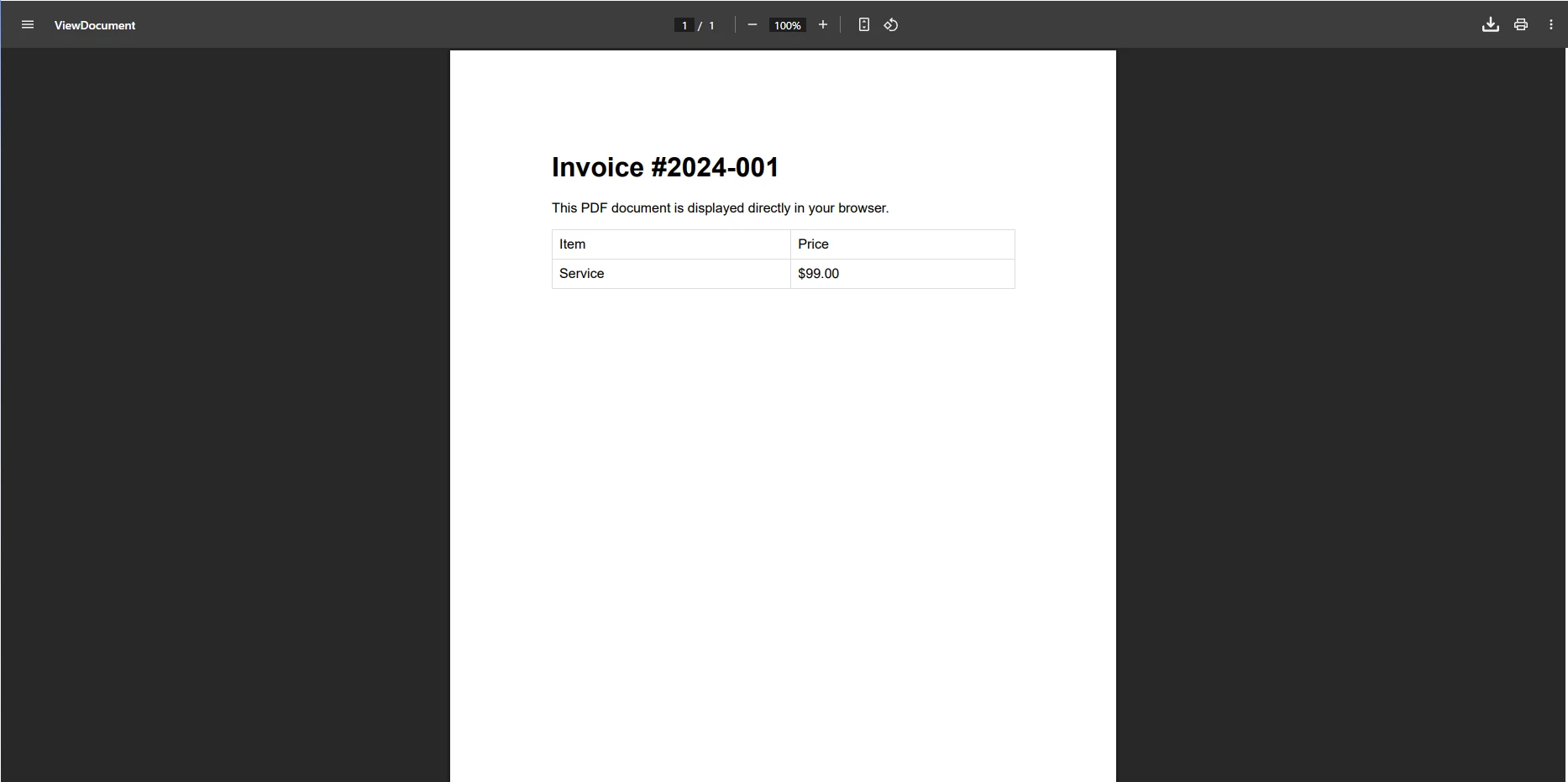
End ClassA classe ChromePdfRenderer lida com a conversão, transformando seu HTML em um documento PDF. Configurar o cabeçalho Content-Disposition para inline informa ao navegador que é para exibir o PDF em vez de baixá-lo. Isso cria uma experiência de visualização de PDF fluida, onde os usuários podem visualizar arquivos diretamente em seu aplicativo web.
Você pode aprimorar este visualizador básico com margens personalizadas , tamanhos de papel personalizados e configurações de orientação. O renderizador suporta consultas de mídia CSS para estilos específicos de impressão e fontes da web para controle tipográfico.
Por que o cabeçalho Content-Disposition é essencial para a visualização?
O cabeçalho HTTP Content-Disposition controla se os navegadores exibem ou baixam PDFs. Definindo-o para inline possibilita visualização no navegador, enquanto attachment força um download - essa distinção impulsiona o comportamento principal do seu visualizador. Os navegadores modernos respeitam este cabeçalho e exibem PDFs usando seus visualizadores integrados quando configurado como inline. A documentação do MDN sobre Content-Disposition fornece a especificação completa deste cabeçalho.
Para maior segurança, considere implementar configurações de permissão para impedir a cópia ou impressão. O IronPDF suporta criptografia de 128 bits para documentos confidenciais.
Como o ChromePdfRenderer garante conversão precisa de HTML?
ChromePdfRenderer usa o mesmo mecanismo de Chromium do Google Chrome, garantindo que seu HTML, CSS e JavaScript sejam renderizados de forma idêntica a como aparecem no navegador antes da conversão. Isso inclui suporte para recursos modernos de CSS, gráficos SVG e layouts complexos.
O renderizador consegue lidar com a execução de JavaScript com atrasos configuráveis, garantindo que o conteúdo dinâmico seja carregado completamente. Suporta codificação UTF-8 para conteúdo internacional e fontes personalizadas para consistência da marca.
Qual é a aparência do PDF gerado no navegador?
Como exibir arquivos PDF de diferentes fontes?
Seu visualizador de PDF ASP.NET Core pode gerar arquivos PDF a partir de múltiplas fontes. Veja como converter uma URL em um PDF visualizável:
public IActionResult ViewFromUrl(string websiteUrl)
{
    var renderer = new ChromePdfRenderer();

    // Configure rendering options
    renderer.RenderingOptions.EnableJavaScript = true;
    renderer.RenderingOptions.WaitFor.RenderDelay(2000); // Wait for content to load

    var pdf = renderer.RenderUrlAsPdf(websiteUrl);
    Response.Headers.Add("Content-Disposition", "inline");
    return File(pdf.BinaryData, "application/pdf");
}
public IActionResult ViewFromUrl(string websiteUrl)
{
var renderer = new ChromePdfRenderer();
// Configure rendering options
renderer.RenderingOptions.EnableJavaScript = true;
renderer.RenderingOptions.WaitFor.RenderDelay(2000); // Wait for content to load
var pdf = renderer.RenderUrlAsPdf(websiteUrl);
Response.Headers.Add("Content-Disposition", "inline");
return File(pdf.BinaryData, "application/pdf");
}Imports System.Web.Mvc
Public Function ViewFromUrl(websiteUrl As String) As ActionResult
Dim renderer = New ChromePdfRenderer()
' Configure rendering options
renderer.RenderingOptions.EnableJavaScript = True
renderer.RenderingOptions.WaitFor.RenderDelay(2000) ' Wait for content to load
Dim pdf = renderer.RenderUrlAsPdf(websiteUrl)
Response.Headers.Add("Content-Disposition", "inline")
Return File(pdf.BinaryData, "application/pdf")
End FunctionPara cenários avançados, você pode implementar JavaScript personalizado antes da renderização, lidar com a autenticação por meio de cookies ou trabalhar com sites seguros usando TLS. O renderizador suporta a configuração da janela de visualização para sites responsivos.
Por que a renderização de URLs requer considerações especiais de temporização?
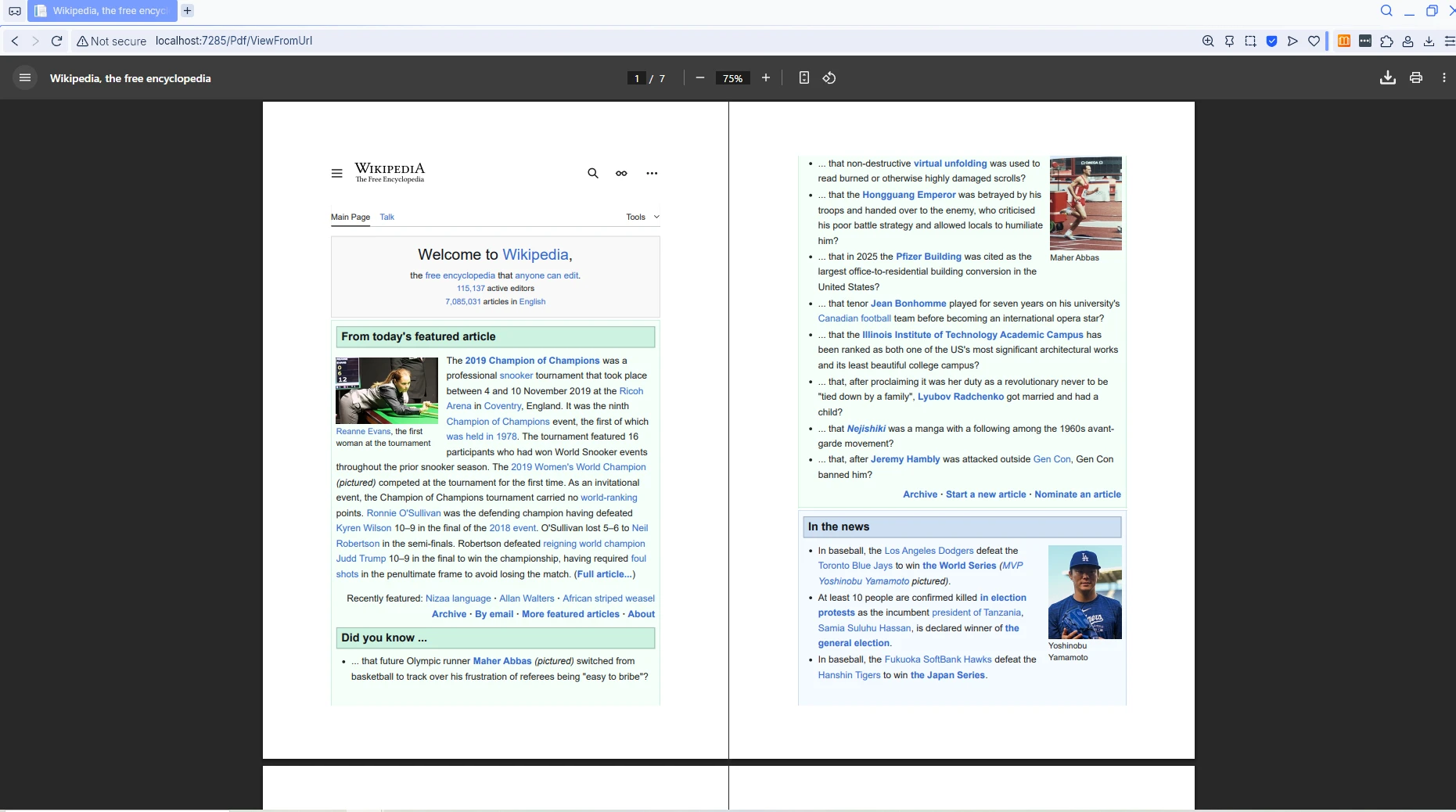
Sites modernos frequentemente carregam conteúdo dinamicamente com JavaScript. O RenderDelay garante que todo o conteúdo seja completamente carregado antes da conversão, evitando que PDFs incompletos sejam gerados a partir de páginas carregadas parcialmente. Para sites com conteúdo carregado de forma lenta (lazy loading), você pode usar condições WaitFor para aguardar elementos específicos ou estados de inatividade da rede.
Aplicações complexas de página única podem exigir atrasos de renderização personalizados ou ouvintes de mensagens JavaScript para sinalizar quando a renderização deve começar. O IronPDF suporta renderização WebGL para conteúdo 3D e renderização de gráficos para visualização de dados.
O IHttpClientFactory do ASP.NET Core é um bom padrão a ser utilizado ao buscar recursos remotos antes da renderização -- ele gerencia o pooling de conexões de forma eficiente. A documentação do ASP.NET Core da Microsoft aborda isso em detalhes.
Como o PDF renderizado a partir da URL aparece no visualizador?
Como trabalhar com arquivos PDF existentes no servidor?
Para arquivos PDF já existentes armazenados no servidor, você pode carregá-los e exibi-los diretamente. Este código de exemplo mostra como trabalhar com arquivos na sua pasta wwwroot:
public IActionResult ViewExistingPdf(string fileName)
{
    // Load PDF from wwwroot folder
    var pdfPath = Path.Combine(_webHostEnvironment.WebRootPath, "documents", fileName);
    var pdf = PdfDocument.FromFile(pdfPath);

    // Optional: Add modifications like watermarks
    pdf.ApplyWatermark("<h2 style='color: red; opacity: 0.5;'>CONFIDENTIAL</h2>");

    return File(pdf.BinaryData, "application/pdf");
}
public IActionResult ViewExistingPdf(string fileName)
{
// Load PDF from wwwroot folder
var pdfPath = Path.Combine(_webHostEnvironment.WebRootPath, "documents", fileName);
var pdf = PdfDocument.FromFile(pdfPath);
// Optional: Add modifications like watermarks
pdf.ApplyWatermark("<h2 style='color: red; opacity: 0.5;'>CONFIDENTIAL</h2>");
return File(pdf.BinaryData, "application/pdf");
}Imports System.IO
Public Function ViewExistingPdf(fileName As String) As IActionResult
' Load PDF from wwwroot folder
Dim pdfPath = Path.Combine(_webHostEnvironment.WebRootPath, "documents", fileName)
Dim pdf = PdfDocument.FromFile(pdfPath)
' Optional: Add modifications like watermarks
pdf.ApplyWatermark("<h2 style='color: red; opacity: 0.5;'>CONFIDENTIAL</h2>")
Return File(pdf.BinaryData, "application/pdf")
End FunctionVocê também pode carregar PDFs de fluxos ou do Armazenamento de Blobs do Azure . O IronPDF permite extrair páginas, mesclar documentos e adicionar anexos a PDFs existentes.
Quais são as considerações de segurança aplicáveis ao carregar arquivos do servidor?
Valide sempre os caminhos dos arquivos para evitar ataques de travessia de diretório. Garanta que os usuários só possam acessar arquivos PDF autorizados e considere implementar verificações de controle de acesso antes de disponibilizar os documentos. Utilize recursos de higienização para remover JavaScript potencialmente malicioso de PDFs enviados.
Para documentos confidenciais, implemente proteção por senha e restrições de permissão. Considere o uso de assinaturas digitais para garantir a autenticidade dos documentos e o histórico de revisões para fins de auditoria. O guia de travessia de diretórios da OWASP é uma referência útil para proteger endpoints de servidores de arquivos.
Como o PDF com marca d'água aparece para os usuários?
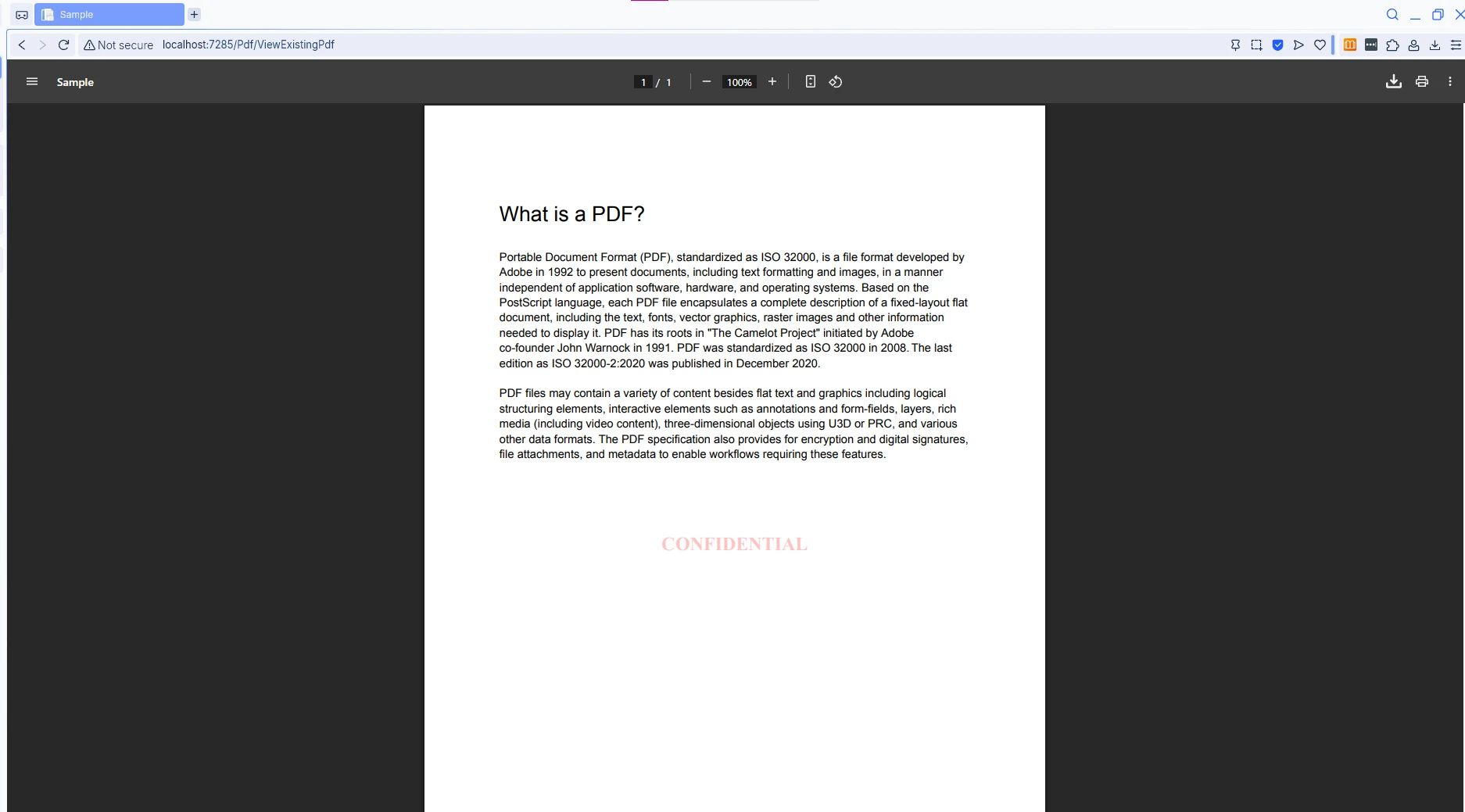
Essa flexibilidade significa que seu visualizador de PDF pode lidar tanto com conteúdo gerado dinamicamente quanto com documentos PDF existentes armazenados em sua pasta wwwroot ou banco de dados. O componente se integra diretamente à sua arquitetura ASP.NET Core . Para cenários mais avançados, consulte a referência da API do IronPDF .
Como adicionar recursos avançados de visualização de PDF?
O IronPDF transforma seu visualizador de PDF básico em um visualizador de documentos completo com recursos avançados. Adicionar formulários aos seus arquivos PDF permite que os usuários os preencham diretamente no navegador:
public IActionResult CreateFormPdf()
{
    var html = @"
        <html>
            <body>
                <h2>Application Form</h2>
                <form>
                    Name: <input type='text' name='name'>
                    <br><br>
                    Email: <input type='email' name='email'>
                    <br><br>
                    <input type='checkbox' name='terms'> Agree to terms
                </form>
            </body>
        </html>";

    var renderer = new ChromePdfRenderer();
    renderer.RenderingOptions.CreatePdfFormsFromHtml = true; // Enable form fields
    var pdf = renderer.RenderHtmlAsPdf(html);
    return File(pdf.BinaryData, "application/pdf");
}
public IActionResult CreateFormPdf()
{
var html = @"
<html>
<body>
<h2>Application Form</h2>
<form>
Name: <input type='text' name='name'>
<br><br>
Email: <input type='email' name='email'>
<br><br>
<input type='checkbox' name='terms'> Agree to terms
</form>
</body>
</html>";
var renderer = new ChromePdfRenderer();
renderer.RenderingOptions.CreatePdfFormsFromHtml = true; // Enable form fields
var pdf = renderer.RenderHtmlAsPdf(html);
return File(pdf.BinaryData, "application/pdf");
}Public Function CreateFormPdf() As IActionResult
Dim html As String = "
<html>
<body>
<h2>Application Form</h2>
<form>
Name: <input type='text' name='name'>
<br><br>
Email: <input type='email' name='email'>
<br><br>
<input type='checkbox' name='terms'> Agree to terms
</form>
</body>
</html>"
Dim renderer As New ChromePdfRenderer()
renderer.RenderingOptions.CreatePdfFormsFromHtml = True ' Enable form fields
Dim pdf = renderer.RenderHtmlAsPdf(html)
Return File(pdf.BinaryData, "application/pdf")
End FunctionAlém dos formulários básicos, você pode editar campos de formulário existentes , extrair dados de formulários e criar formulários complexos com menus suspensos e caixas de seleção. A biblioteca oferece suporte ao formato PDF/A para fins de arquivamento.
O que torna os formulários PDF interativos no navegador?
Quando CreatePdfFormsFromHtml está ativado, o IronPDF converte elementos de formulário HTML em campos de formulário PDF adequados que os navegadores reconhecem, permitindo que os usuários digitem, marquem caixas e interajam diretamente. A conversão preserva as regras de validação do formulário e oferece suporte a ações de formulário em JavaScript .
Você também pode criar campos de formulário programaticamente ou importar dados de formulário de um arquivo XML. Para fluxos de trabalho complexos, implemente campos de assinatura digital que os usuários possam assinar eletronicamente.
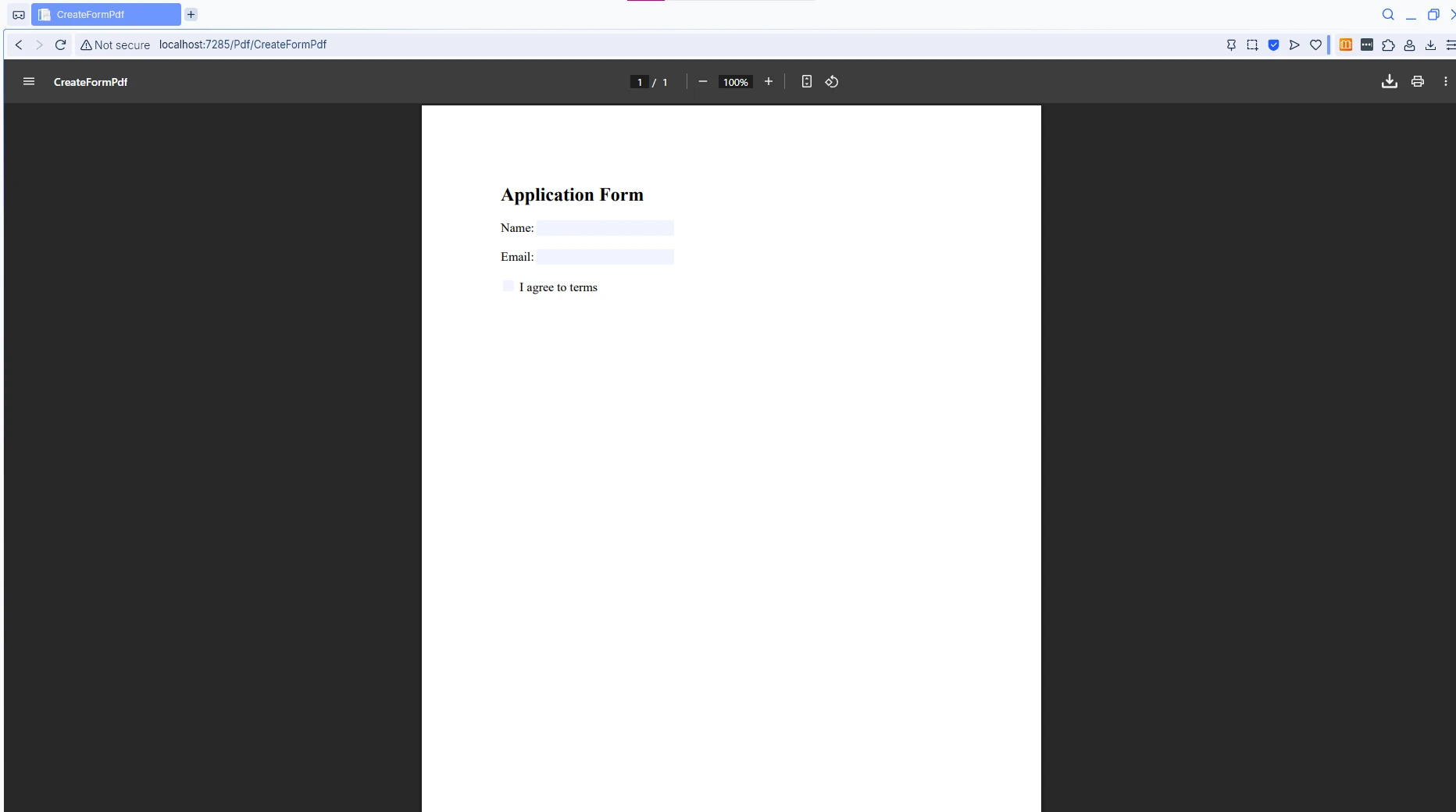
Como os formulários preenchíveis aparecem no visualizador de PDF?
Como melhorar PDFs com cabeçalhos e números de página?
Quando os usuários abrirem este PDF em seus navegadores, poderão preencher os formulários diretamente, sem a necessidade de ferramentas externas. Você também pode aprimorar arquivos PDF adicionando cabeçalhos, rodapés, números de página ou assinaturas digitais usando as opções de renderização:
// Add headers and page numbers
renderer.RenderingOptions.HtmlHeader = new HtmlHeaderFooter()
{
    HtmlFragment = "<div style='text-align: center;'>Company Report</div>",
    MaxHeight = 25
};
renderer.RenderingOptions.HtmlFooter = new HtmlHeaderFooter()
{
    HtmlFragment = "<div style='text-align: center;'>Page {page} of {total-pages}</div>",
    MaxHeight = 25
};
// Add headers and page numbers
renderer.RenderingOptions.HtmlHeader = new HtmlHeaderFooter()
{
HtmlFragment = "<div style='text-align: center;'>Company Report</div>",
MaxHeight = 25
};
renderer.RenderingOptions.HtmlFooter = new HtmlHeaderFooter()
{
HtmlFragment = "<div style='text-align: center;'>Page {page} of {total-pages}</div>",
MaxHeight = 25
};Imports System
' Add headers and page numbers
renderer.RenderingOptions.HtmlHeader = New HtmlHeaderFooter() With {
.HtmlFragment = "<div style='text-align: center;'>Company Report</div>",
.MaxHeight = 25
}
renderer.RenderingOptions.HtmlFooter = New HtmlHeaderFooter() With {
.HtmlFragment = "<div style='text-align: center;'>Page {page} of {total-pages}</div>",
.MaxHeight = 25
}As opções avançadas de cabeçalho e rodapé incluem a adição de imagens, cabeçalhos diferentes para páginas pares/ímpares e conteúdo dinâmico com base na seção. Você também pode implementar a geração de sumários para documentos longos.
Esses recursos transformam seu visualizador de PDF ASP.NET Core em uma solução completa de gerenciamento de documentos, suportando desde a simples exibição até operações complexas, incluindo seleção de texto e funcionalidade de impressão. Você pode até trabalhar com outros formatos, como arquivos Excel, Word e DOCX, por meio dos recursos de conversão do IronPDF .
Que outras manipulações de documentos são úteis para visualizar cenários?
O IronPDF permite mesclar vários PDFs , extrair páginas, girar documentos e adicionar marcadores — todas operações que melhoram a experiência de visualização de documentos complexos. Funcionalidades adicionais incluem extração de texto, rasterização de imagens e linearização de PDF para visualização rápida na web.
Para a organização de documentos, implemente a reordenação de páginas, a geração de miniaturas e o achatamento de PDFs para converter formulários em conteúdo estático. A biblioteca também oferece suporte à redação para remover informações sensíveis antes da exibição.
| Recurso | IronPDF (lado do servidor) | Visualizador JavaScript (lado do cliente) |
|---|---|---|
| Consistência de renderização | Idêntico em todos os navegadores. | Varia conforme o navegador e a versão da biblioteca. |
| carga do servidor | Geração no servidor, resposta leve | O servidor transmite PDFs brutos, o cliente processa |
| Controles de segurança | Completo: criptografia, redação, assinaturas | Limitado: depende da execução por parte do cliente. |
| Suporte a HTML/CSS | Fidelidade total do motor Chromium | Parcial, depende da biblioteca do visualizador. |
| Desempenho em dispositivos móveis | Otimizado: apenas bytes do PDF são enviados. | Pesado: requer um pacote JS grande. |
| Formulários em PDF | Interativo, gerado pelo servidor | Depende do suporte da biblioteca do visualizador. |

Como começar a criar seu próprio visualizador de PDF?
Criar um visualizador de PDF em ASP.NET Core com IronPDF simplifica o processo de manipulação de documentos PDF. Utilizando os recursos nativos do navegador e o mecanismo de renderização do Chrome, você pode criar, exibir e gerenciar arquivos PDF com apenas algumas linhas de código — sem necessidade de configurações complexas.
A combinação de geração no servidor e visualização baseada em navegador proporciona o equilíbrio ideal entre desempenho, segurança e experiência do usuário para seus aplicativos web. Seja para exibir arquivos PDF, lidar com formulários, processar documentos existentes ou imprimir PDFs, a API intuitiva do IronPDF torna a implementação direta e prática. A biblioteca é atualizada regularmente para garantir a compatibilidade com as versões mais recentes dos frameworks .NET e ambientes de implantação.
| Caso de uso | Método | Configuração de teclas |
|---|---|---|
| HTML para PDF | RenderHtmlAsPdf(html) |
Content-Disposition: inline |
| URL para PDF | RenderUrlAsPdf(url) |
Habilitar JavaScript, RenderDelay |
| Arquivo existente | PdfDocument.FromFile(path) |
Validar caminho, higienizar conteúdo |
| Formulários preenchíveis | RenderHtmlAsPdf(html) |
CreatePdfFormsFromHtml: true |
| Cabeçalhos/rodapés | HtmlHeader / HtmlFooter |
HtmlFragment, MaxHeight |
Pronto para criar seu próprio visualizador de PDF em seu projeto ASP.NET Core ? Comece com um teste gratuito do IronPDF para explorar todos os recursos e ver como ele lida com a geração de PDFs. Para implantações em produção, visite a página de licenciamento para encontrar o plano adequado. Precisa de ajuda para começar? Confira este tutorial detalhado ou navegue pela documentação completa do IronPDF para mais exemplos.
Perguntas frequentes
Como posso exibir arquivos PDF em uma aplicação ASP.NET Core?
Você pode usar o IronPDF para gerar e disponibilizar PDFs com cabeçalhos embutidos, o que permite que os navegadores os exibam diretamente sem a necessidade de plugins adicionais ou bibliotecas JavaScript complexas.
Quais são os benefícios de usar o IronPDF para visualização de PDFs no ASP.NET Core?
O IronPDF simplifica o processo ao permitir a geração e exibição de PDFs no servidor, eliminando a necessidade de plugins ou bibliotecas complexas no lado do cliente. Isso resulta em uma experiência de usuário mais fluida.
É possível manipular formulários PDF usando o IronPDF?
Sim, o IronPDF permite manipular formulários dentro de PDFs, facilitando a integração de funcionalidades de processamento de formulários diretamente em sua aplicação ASP.NET Core.
Preciso de algum plugin para visualizar PDFs em navegadores usando o IronPDF?
Não, o IronPDF elimina a necessidade de plugins adicionais, fornecendo PDFs com cabeçalhos embutidos, permitindo a exibição direta nos navegadores.
O IronPDF pode adicionar recursos avançados ao meu visualizador de PDF?
Com certeza. O IronPDF oferece suporte a vários recursos avançados, como manipulação de formulários e exibição de PDFs embutidos, ampliando as capacidades do seu visualizador.
É necessário JavaScript para exibir PDFs usando o IronPDF no ASP.NET Core?
Não, o IronPDF permite a exibição de PDFs diretamente nos navegadores, sem a necessidade de JavaScript complexo, simplificando o processo de integração.
O que torna o IronPDF adequado para visualizadores de PDF profissionais em ASP.NET Core?
O IronPDF é adequado porque oferece recursos robustos de geração de PDFs no servidor e de exibição embutida, tornando-o ideal para a criação de visualizadores de PDF de nível profissional.







 Comece GRATUITAMENTE
 Comece GRATUITAMENTE
 Agende uma demonstração ao vivo gratuita





 Não é necessário cartão de crédito nem criação de conta.










