using IronPdf;

// Disable local disk access or cross-origin requests
Installation.EnableWebSecurity = true;

// Instantiate Renderer
var renderer = new ChromePdfRenderer();

// Create a PDF from a HTML string using C#
var pdf = renderer.RenderHtmlAsPdf("<h1>Hello World</h1>");

// Export to a file or Stream
pdf.SaveAs("output.pdf");

// Advanced Example with HTML Assets
// Load external html assets: Images, CSS and JavaScript.
// An optional BasePath 'C:\site\assets\' is set as the file location to load assets from
var myAdvancedPdf = renderer.RenderHtmlAsPdf("<img src='icons/iron.png'>", @"C:\site\assets\");
myAdvancedPdf.SaveAs("html-with-assets.pdf");
using IronPdf;// Disable local disk access or cross-origin requestsInstallation.EnableWebSecurity = true;// Instantiate Renderervar renderer = new ChromePdfRenderer();// Create a PDF from a HTML string using C#var pdf = renderer.RenderHtmlAsPdf("<h1>Hello World</h1>");// Export to a file or Streampdf.SaveAs("output.pdf");// Advanced Example with HTML Assets// Load external html assets: Images, CSS and JavaScript.// An optional BasePath 'C:\site\assets\' is set as the file location to load assets fromvar myAdvancedPdf = renderer.RenderHtmlAsPdf("<img src='icons/iron.png'>", @"C:\site\assets\");myAdvancedPdf.SaveAs("html-with-assets.pdf");
PM >Install-Package IronPdf
Install-Package IronPdf
IRONPDF KULLANARAK
IronPDF ile C# Kullanan İki PDF Dosyasınız Nasıl Etkin Bir Şekilde Karsilastirirsiniz
**Bayt dizilerinizden `PdfDocument` nesneleri oluşturun ve bunları diske kaydetmeden tek bir PDF'e birleştirmek için `PdfDocument.Merge()` kullanın.** Bu yöntem, karmaşık PDF yapısını otomatik olarak işler ve veritabanlarında saklanan veya API'lerden alınan belgelerin geçici dosyalar oluşturmadan birleştirilmesine olanak tanır.
Bayt dizileri olarak saklanan PDF dosyaları ile çalışmak modern C# uygulamalarında yaygındır. [PDF belgelerini](https://ironpdf.com/docs/) bir veritabanından alıyor, web hizmetlerinden alıyor veya bellekte işliyorsanız, diske kaydetmeden birden fazla PDF dosyasını [birleştirme](https://ironpdf.com/how-to/merge-or-split-pdfs/) yeteneği, kurumsal iş akışları için gereklidir. [IronPDF](https://ironpdf.com), bunu sezgisel bir API ile basit hale getirir. Bu makalede, bayt dizilerini birleştirmenin farklı yöntemlerini, `MemoryStream` işlemlerini ve gerçek dünya veritabanı modellerini inceleyerek C# dilinde PDF bayt dizilerini nasıl birleştireceğinizi anlatacağız.
## PDF Bayt Dizileri Nedir ve Neden Birleştirin?
Bir bayt dizisi, bellekte bir PDF dosyasını temsil eden ham ikili verilerdir. C#'da PDF belgeleri ile çalışırken, dosyaların disk yerine bayt dizileri olarak bulunduğu senaryolarla sık sık karşılaşacaksınız. Bu özellikle, PDF'lerin ikili sütunlar olarak depolandığı veritabanlarından belgeleri alırken veya REST API'lerinden belgeleri alırken yaygındır.
.NET'teki [MemoryStream işlevselliği](https://ironpdf.com/how-to/pdf-memory-stream/) -- Microsoft MemoryStream referansında belgelenmiştir -- bu bayt dizilerini verimli bir şekilde ele almayı sağlar, özellikle büyük belgeler için uygun bellek yönetimi ile birleştirildiğinde. Geçici dosyalar yazmak yerine, PDF'leri tamamen bellekte yükleyebilir, işleyebilir ve kaydedebilirsiniz -- bu daha hızlı, daha temiz ve dosya sistemi izin sorunlarını önler.
### Neden PDF Bayt Dizilerini Sadece Birbirine Ekleyemezsiniz?
İki PDF bayt dizisini basitçe birleştirmek işe yaramaz. Düz metin dosyalarından farklı olarak, PDF dosyalarında başlıklar, çapraz referans tabloları ve belirli formatlama kurallarıyla karmaşık iç yapılar bulunur. [ISO 32000 PDF spesifikasyonu](https://www.adobe.com/devnet/pdf/pdf_reference.html), belge yapısı, meta veri, yazı tipi gömme ve şifreleme katmanları ile ilgili ayrıntılı kuralları tanımlar. Baytları doğrudan birleştirmek bozuk bir dosya üretir. Bu bayt dizilerini ayrıştırıp doğru şekilde birleştirirken tüm yapısal bütünlüğünü korumak için uygun bir PDF kütüphanesine ihtiyacınız var.
IronPDF, bu karmaşıklığı içsel olarak yönetir. [PDF belgelerini](https://ironpdf.com/examples/merge-pdfs/) sadece birkaç satır kod ile birleştirebilir ve kaynak dosyalarda olduğu gibi yazı tiplerini, görüntüleri ve formatı olduğu gibi koruyabilirsiniz.
### Bayt Dizisi Birleştirme Ne Zaman Kullanılmalı?
Bu yaklaşım, aşağıdaki durumlarda iyi çalışır:
- Belgeler bir SQL Server veya PostgreSQL veritabanında ikili sütunlar olarak saklandığında
- Uygulamanız bir dış API veya mikro hizmetten PDF verileri aldığında
- Yüklenen dosyaları dinamik olarak ASP.NET içerisinde işlediğinizde, diske kaydetmeden
- Geçici dosya depolamasının kısıtlı olduğu Azure Fonksiyonları veya AWS Lambda gibi bulut ortamlarında çalıştığınızda
Azure Blob Storage veya benzer bulut hizmetleri ile çalışırken, ham baytları indirip, işleyip ve sonucu yüklerken -- tamamını dosya sistemine dokunmadan -- bayt dizilerinin manipülasyonu zorunlu hale gelir.
## PDF Kütüphanesini Projenize Nasıl Ekleyebilirsiniz?
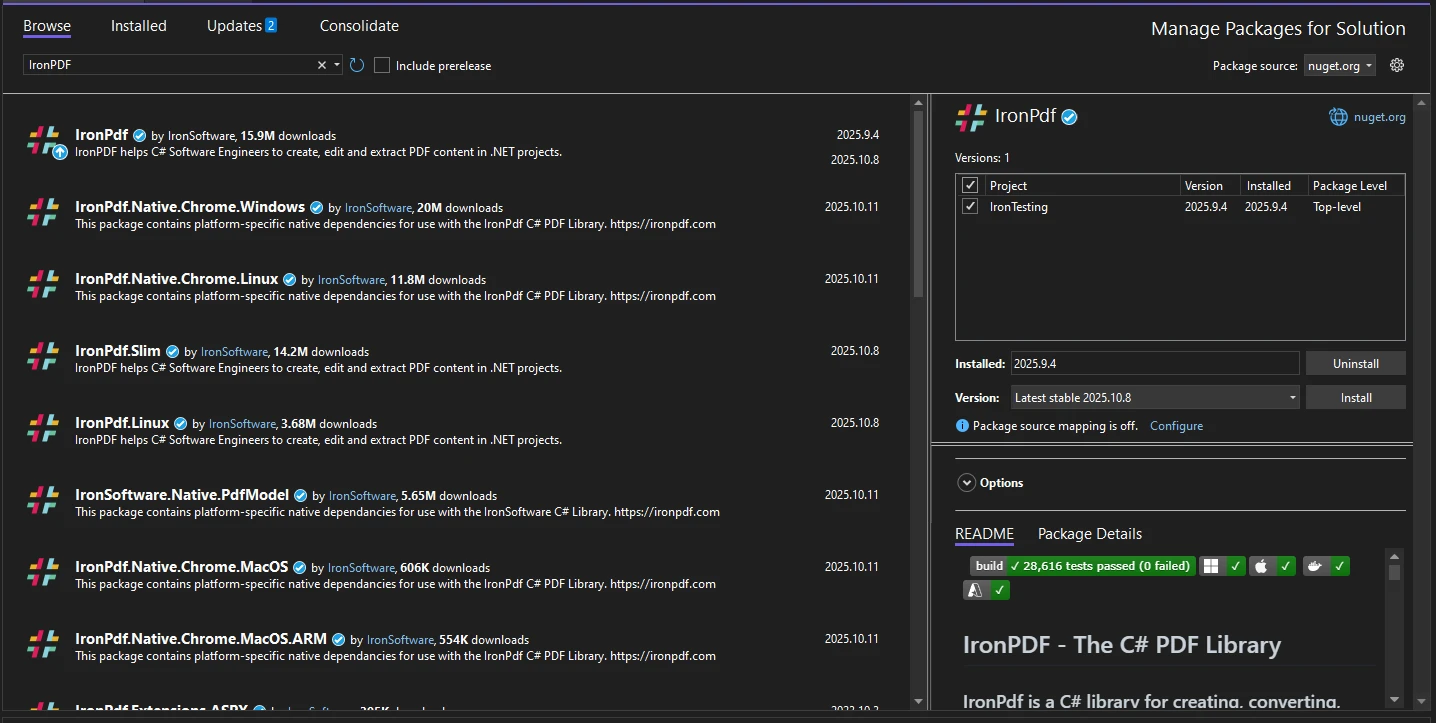
Başlamak için IronPDF NuGet paketini projenize eklemeniz gerekir. Paket, [NuGet.org](https://www.nuget.org/packages/IronPdf)'da mevcuttur. Bunu, Paket Yöneticisi Konsolu veya .NET CLI kullanarak yükleyebilirsiniz:
```bash
:ProductInstall
```
```bash
:InstallCmd dotnet add package IronPdf
```
[Docker dağıtımı](https://ironpdf.com/get-started/ironpdf-docker/) veya [Linux kurulumu](https://ironpdf.com/get-started/linux/) dahil detaylı kurulum seçenekleri için [gelişmiş kurulum kılavuzu](https://ironpdf.com/get-started/advanced-installation-nuget/) bölümüne bakın. Minimal bir ortama dağıtım yapıyorsanız, [IronPDF Slim](https://ironpdf.com/troubleshooting/ironpdf-slim/) dağıtım ayakizini önemli ölçüde azaltır.
Yüklendikten sonra, C# dosyanızın üstüne aşağıdaki ad alanlarını ekleyin:
```csharp
using IronPdf;
using System.IO;
using System.Collections.Generic;
```
IronPDF, [Windows, macOS ve Linux](https://ironpdf.com/get-started/installation-overview/) platformlarını destekler. Ek bir yapılandırmaya gerek kalmadan [ASP.NET Core](https://learn.microsoft.com/en-us/aspnet/core/introduction-to-aspnet-core), Blazor, konsol uygulamaları ve bulut ortamları ile entegre olur.
!!!--LIBRARY_GET_STARTED_WITH_PRODUCT_TRIAL_BLOCK--!!!
## C#'da İki PDF Bayt Dizisini Nasıl Birleştirirsiniz?
İşte iki PDF bayt dizisinin tek bir PDF belgesinde nasıl birleştirileceğini gösteren eksiksiz bir örnek:
```csharp
// Simulate two PDF byte arrays (in practice, these come from a database or API)
byte[] pdfBytes1 = File.ReadAllBytes("document1.pdf");
byte[] pdfBytes2 = File.ReadAllBytes("document2.pdf");

// Create PdfDocument objects from byte arrays
var pdf1 = new PdfDocument(pdfBytes1);
var pdf2 = new PdfDocument(pdfBytes2);

// Merge the two PDF documents
PdfDocument combinedPdf = PdfDocument.Merge(pdf1, pdf2);

// Convert the combined PDF back to a byte array
byte[] mergedPdfBytes = combinedPdf.BinaryData;

// Optionally save the merged PDF to disk
File.WriteAllBytes("merged.pdf", mergedPdfBytes);
```
`PdfDocument` sınıfı yapıcısında doğrudan ham bayt dizilerini kabul eder. İki `PdfDocument` örneğiniz olduğunda, `PdfDocument.Merge()` bunları tek bir belgeye birleştirir. Daha sonra `BinaryData` özelliği size sonucu bayt dizisi olarak verir, böylece tekrar bir veritabanında saklamaya veya bir API üzerinden iletmeye hazırdır.
[PdfDocument API'si](https://ironpdf.com/object-reference/api/), basit birleştirme dışında geniş işlevsellik sağlar, [sayfa manipülasyonu](https://ironpdf.com/how-to/add-copy-delete-pages-pdf/), [metin çıkarma](https://ironpdf.com/how-to/extract-text-and-images/) ve [form işleme](https://ironpdf.com/how-to/edit-forms/) dahil. Birleştirilmiş bir belgeye sahip olduğunuzda, son bayt dizisini çıkarmadan önce bu işlemlerden herhangi birini uygulayabilirsiniz.
### Birleştirilmiş Çıktı Neye Benzer?
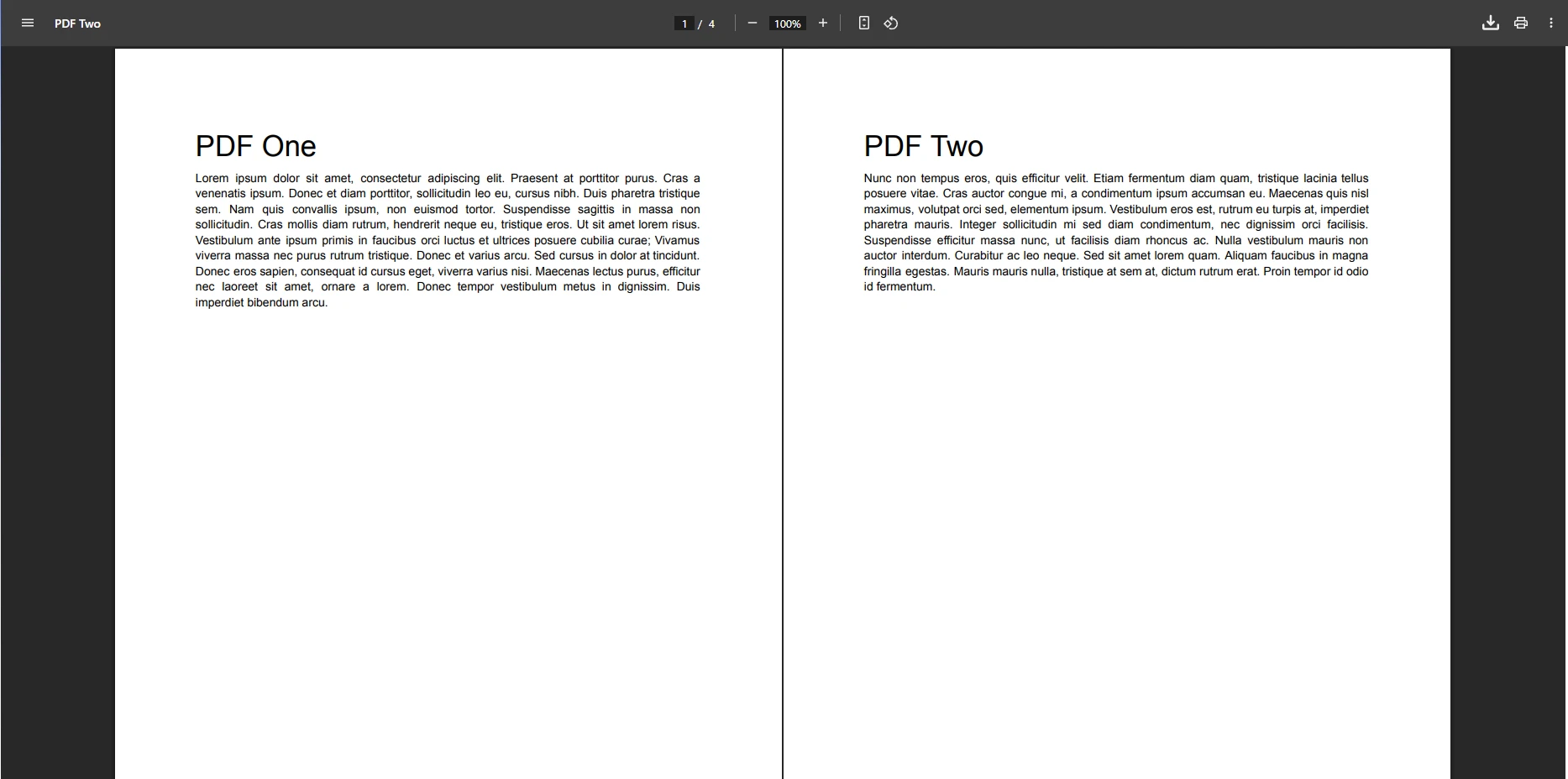
Çıktı, her iki kaynak belgedeki tüm sayfaları `Merge()` için geçtiğiniz sıraya göre içeren tek bir PDF'dir. Sayfa numaralandırma, yazı tipleri, resimler ve gömülü içerik korunur. Birleştirilen belge, başka bir PDF gibi davranır -- sayfalara ayırabilir, açıklamalar ekleyebilir, imzalayabilir veya aynı IronPDF yöntemlerini kullanarak sıkıştırabilirsiniz.
### Birleştirme Süreci İntarnel Olarak Nasıl Çalışır?
Bir bayt dizisini `PdfDocument` yapıcısına geçirdiğinizde, IronPDF ikili verileri okur ve PDF yapısının bellekte bir temsilini oluşturur. Daha sonra `PdfDocument.Merge()` yöntemi, kaynakların her birinden sayfaları sırayla ekleyerek, çapraz referans tablosunu yeniden oluşturur ve belgeler arasındaki yazı tipi veya kaynak ad çakışmalarını çözer.
Bu yüzden yalnızca bayt dizilerini birleştirip ekleyemezsiniz -- birinci PDF'deki xref tablosu, dosya içindeki ofsetlere işaret eder. Birleştirme işleminden sonra, bu ofsetler geçersiz olur çünkü ikinci dosya bunları kaydırmış olur. IronPDF tüm yapıyı doğru bir şekilde yeniden oluşturur ve bunun sonucunda geçerli, iyi biçimlendirilmiş bir PDF elde edilir.
## Bir Seferde İki PDF Dosyasından Fazlasını Nasıl Birleştirirsiniz?
IronPDF, tek bir işlemde herhangi bir sayıda belgeyi birleştirmek için bir `List` aşırı yüklemesi sağlar. Bu, birden fazla iki doküman birleştirmenin zincirleme yapılmasından daha verimlidir:
```csharp
// Load four PDFs as byte arrays
List<byte[]> pdfByteArrays = new List<byte[]>
{
File.ReadAllBytes("example1.pdf"),
File.ReadAllBytes("example2.pdf"),
File.ReadAllBytes("example3.pdf"),
File.ReadAllBytes("example4.pdf")
};
// Convert each byte array to a PdfDocument
List<PdfDocument> pdfsToMerge = new List<PdfDocument>();
for (int i = 0; i < pdfByteArrays.Count; i++)
{
pdfsToMerge.Add(new PdfDocument(pdfByteArrays[i]));
}
// Merge all documents in one call
PdfDocument combinedPdf = PdfDocument.Merge(pdfsToMerge);
byte[] finalPdfBytes = combinedPdf.BinaryData;
// Apply compression if the result is large
if (finalPdfBytes.Length > 1024 * 1024 * 10) // 10 MB
{
combinedPdf.CompressImages(90);
finalPdfBytes = combinedPdf.BinaryData;
}
```
Bu yaklaşım, herhangi bir sayıda belgeye ölçeklenir. Her PDF bir `PdfDocument` nesnesine yüklenir, bir listeye eklenir ve ardından tek bir çağrıda birleştirilir. Büyük çıkış dosyaları için, [PDF sıkıştırma](https://ironpdf.com/how-to/pdf-compression/) anlamlı kaliteden ödün vermeden son boyutu azaltır.
### PDF Birleştirme için Ne Zaman MemoryStream Kullanmalısınız?
`MemoryStream` yaklaşımı, akışlarla çalışan diğer .NET kütüphaneleriyle entegrasyon sağlarken size daha fazla kontrol sağlar. Ayrıca bir akış zaten mevcut olduğunda (örneğin, bir HTTP yanıtından veya bir blob depolama SDK'sinden):
```csharp
using (var stream1 = new MemoryStream(pdfBytes1))
using (var stream2 = new MemoryStream(pdfBytes2))
{
var pdf1 = new PdfDocument(stream1);
var pdf2 = new PdfDocument(stream2);
var merged = PdfDocument.Merge(pdf1, pdf2);
// Add metadata to the merged document
merged.MetaData.Author = "Your Application";
merged.MetaData.Title = "Merged Document";
merged.MetaData.CreationDate = DateTime.Now;
byte[] result = merged.BinaryData;
}
```
Nihai bayt dizileri çıkarmadan önce [meta verileri ayarlayarak](https://ironpdf.com/how-to/metadata/), [filigran ekleyerek](https://ironpdf.com/how-to/custom-watermark/) veya [dijital imzalar uygulayarak](https://ironpdf.com/how-to/signing/) birleşik belgeyi zenginleştirebilirsiniz. Uyumluluk senaryoları için, uzun süreli arşivleme için [PDF/A dönüşümü](https://ironpdf.com/how-to/pdfa/) veya erişilebilirlik gereksinimleri için [PDF/UA uyumluluğu](https://ironpdf.com/how-to/pdfua/) düşünün.
Akış tabanlı işleme, daha büyük PDF dosyaları için daha iyi bellek yönetimi sağlar ve bulut depolama SDK'ları ile temiz bir şekilde bütünleşir. Bu yaklaşım, yüksek aktarım hızı olan hizmetlerde [eşzamanlı olmayan desenler](https://ironpdf.com/examples/async/) için özellikle pratiktir.
## Bir Veritabanından Alınan PDF Dosyalarını Nasıl Birleştirirsiniz?
Gerçek dünya desenlerinden biri, SQL veritabanından PDF bayt dizilerini almayı ve gerektikçe birleştirmeyi içerir. Hata yönetimi ile üretime hazır bir örnek:
```csharp
public string MergePdfDocumentsFromDatabase(List<int> documentIds)
{
List<PdfDocument> documents = new List<PdfDocument>();
try
{
foreach (int id in documentIds)
{
// Fetch PDF byte array from database
byte[] pdfData = GetPdfFromDatabase(id); // Replace with your data access logic
if (pdfData == null || pdfData.Length == 0)
{
Console.WriteLine($"Warning: Document {id} is empty or not found");
continue;
}
documents.Add(new PdfDocument(pdfData));
}
if (documents.Count == 0)
{
return "Error: No valid documents found to merge";
}
// Merge all documents
PdfDocument mergedDocument = PdfDocument.Merge(documents);
// Add page numbers to the footer
mergedDocument.AddHtmlFooters(new HtmlHeaderFooter()
{
HtmlFragment = "<center>Page {page} of {total-pages}</center>",
DrawDividerLine = true
});
// Save back to the database
byte[] resultBytes = mergedDocument.BinaryData;
SaveMergedPdfToDatabase(resultBytes);
return "Document successfully combined and saved.";
}
catch (Exception ex)
{
Console.WriteLine($"Error merging PDFs: {ex.Message}");
return $"Merge failed: {ex.Message}";
}
}
```
Bu desen, geçersiz veya boş kayıtları atlayarak onları kayıtta devam ettirerek zarif bir şekilde ele alır. Birleştirilmiş sonuç, [HTML başlıkları/altbilgileri aracılığıyla sayfa numaraları eklenir](https://ironpdf.com/examples/html-headers-and-footers/) ve ardından veritabanına geri yazılır. Daha gelişmiş gezinmeler için, uzun birleştirilmiş bir belgede okuyucuların gezinmesine yardımcı olmak amacıyla [yer işaretleri ekleyebilirsiniz](https://ironpdf.com/how-to/bookmarks/).
### Veritabanı Deseni Etkili Kılan Nedir?
Yukarıdaki desen, fatura, rapor, sözleşme veya ikili sütunlar olarak depolanan herhangi bir belge için çalışır. Anahtar avantajlar:
- **Hiçbir geçici dosya**: Tüm iş akışı bellek içinde gerçekleşir, bu da dosya sistemi erişiminden kaçınır ve saldırı yüzeyini azaltır.
- **Zarif atlama**: Geçersiz veya eksik kayıtlar tüm birleştirmeyi durdurmaz -- kayıt altına alınır ve atlanır.
- **Kaydetmeden önce zenginleştirme**: Birleştirilmiş belgeye altbilgiler veya meta verilere ekleme, nihai bayt dizisi çıkarılmadan önce gerçekleşir, bu nedenle sonuç tam ve kullanıma hazırdır.
- **Tek veri tabanı yazma**: Birleştirilen sonuç bir kez yazılır, veritabanı işlemlerini basit tutar.
## Hataları ve Uç Durumları Nasıl Yönetirsiniz?
### En Yaygın Hata Senaryoları Nelerdir?
PDF birleştirme iş akışlarını oluştururken birkaç hata moduna karşı koruma sağlamak değerlidir:
1. **Boş veya null bayt dizileri**: En yaygın sorun. `PdfDocument` yapmadan önce her zaman `pdfData != null && pdfData.Length > 0` kontrol edin.
2. **Bozuk veya geçersiz PDF verileri**: Bayt dizisi veritabanı saklanırken veya API aktarılırken kesintiye uğradıysa, yapıcı bir istisna fırlatacaktır. Bir try-catch ile sarın ve belge kimliğini kaydedin.
3. **Şifreli PDF'ler şifresiz**: Şifre korumalı bir PDF'yi şifre sağlamadan birleştirirken bir istisna atar. Kimlik bilgilerini sağlamak için IronPDF'in [şifreli PDF yönetimini](https://ironpdf.com/how-to/pdf-permissions-passwords/) kullanın.
4. **Büyük dosyalarla bellek kullanımı**: Aynı anda onlarca büyük PDF yüklemek mevcut belleği zorlayabilir. Bunları gruplar halinde işleyin ve birleştirdikten sonra `PdfDocument` nesnelerini bırakın.
İçerik doğrulaması ile güvenilir bir desen:
```csharp
public bool TryMergePdfByteArrays(byte[] pdfBytes1, byte[] pdfBytes2, out byte[] mergedBytes)
{
mergedBytes = null;
try
{
if (pdfBytes1 == null || pdfBytes1.Length == 0)
throw new ArgumentException("First PDF byte array is null or empty");
if (pdfBytes2 == null || pdfBytes2.Length == 0)
throw new ArgumentException("Second PDF byte array is null or empty");
using var pdf1 = new PdfDocument(pdfBytes1);
using var pdf2 = new PdfDocument(pdfBytes2);
if (pdf1.PageCount == 0)
throw new InvalidOperationException("First PDF has no pages");
if (pdf2.PageCount == 0)
throw new InvalidOperationException("Second PDF has no pages");
var mergedPdf = PdfDocument.Merge(pdf1, pdf2);
mergedBytes = mergedPdf.BinaryData;
return true;
}
catch (Exception ex)
{
Console.WriteLine($"PDF merge failed: {ex.Message}");
return false;
}
}
```
`using` ifadeleri, bir istisna oluşsa bile yönetilmeyen kaynakları serbest bırakarak `PdfDocument` nesnelerinin doğru bir şekilde bırakılmasını sağlar. `TryXxx` deseni, atma yerine bir boolean başarı göstergesi döndürür, bu da birden fazla belge işleyen üst düzey koddan çağırmayı kolaylaştırır.
### Yaygın Hataları Nasıl Önleyebilirsiniz?
Yaygın hataların üretim riskini azaltan birkaç alışkanlık:
- **Yüklemeden önce doğrulama**: Bayt dizilerinin boş olmadığını ve minimum muhtemel uzunluğa sahip olduğunu kontrol edin (PDF başlıkları en az yüzlerce bayttır).
- **Atma için `using` kullanın**: IronPDF belgeleri yerel kaynaklar içerir. `using` ifadeleri veya açık `Dispose()` çağrılarıyla onları her zaman bırakın.
- **[özel bir günlüğe kaydetme](https://ironpdf.com/how-to/custom-logging/) etkinleştir**: Bir veritabanından belgeleri birleştirirken belge kimliğini, bayt dizisi uzunluğunu ve sayfa sayısını kaydedin. Bu, üretim sorunlarının hata ayıklamasını çok daha kolay hale getirir.
- **Şifreli PDF'leri açıkça ele alın**: Belgenin birleştirilmeye başlamadan önce bir şifre gerekip gerekmediğini kontrol edin. Kimlik bilgileri olmadan bir şifreli belgeyi okumaya çalışmak, boş sayfalar döndürmek yerine bir istisna atar.
- **Karmaşık belgeler için zaman aşımı ayarları**: Çok büyük veya karmaşık PDF'ler işlemek zaman alabilir. Yüksek hacimli senaryolar için [asenkron işlemleri](https://ironpdf.com/how-to/async/) ve uygun zaman aşımı değerlerini düşünün.
<table class="content__data-table" data-content-table>
<caption>PDF Birleştirme Yaklaşım Karşılaştırması</caption>
<thead>
<tr>
<th>Yaklaşım</th>
<th>En İyi İçin</th>
<th>Bellek Kullanımı</th>
<th>Esneklik</th>
</tr>
</thead>
<tbody>
<tr>
<td>Bayt dizisi (iki dosya)</td>
<td>Basit iki belgeli birleştirme</td>
<td>Düşük</td>
<td>Temel</td>
</tr>
<tr>
<td>List<PdfDocument> overload</td>
<td>Birçok dosyayı toplu birleştirme</td>
<td>Orta</td>
<td>Yüksek</td>
</tr>
<tr>
<td>MemoryStream yapıcısı</td>
<td>Akış tabanlı entegrasyonlar</td>
<td>Düşük</td>
<td>Yüksek</td>
</tr>
<tr>
<td>Veri tabanından alma deseni</td>
<td>Üretim belge iş akışları</td>
<td>Orta</td>
<td>Çok Yüksek</td>
</tr>
</tbody>
</table>
## PDF Birleştirlikle Üretimde Nasıl Başlarsınız?
IronPDF, gerçek uygulamanızda PDF birleştirmeyi test edebilmeniz için tam özellikli bir [ücretsiz deneme](https://ironpdf.com/licensing/) sunar. Deneme, değerlendirme sırasında hiçbir özellik kısıtlaması olmadan tam API'ı içerir -- birleştirme, ayırma, dönüştürme, anotasyon ekleme, imzalama ve daha fazlası.
Üretim kullanımı için [lisan seçenekleri](https://ironpdf.com/licensing/) tek geliştirici lisanslarından sınırsız dağıtımları kapsayan iş yeri lisanslarına kadar çeşitli seçenekler sunar. Yüksek hacimli iş akışlarını yöneten organizasyonlar, dağıtılabilir senaryolar için [OEM lisanslama](https://ironpdf.com/licensing/)yı keşfedebilir.
Birleştirmenin ötesinde, IronPDF tam bir PDF işleme yaşam döngüsünü kapsar: [HTML'i PDF'ye dönüştürme](https://ironpdf.com/how-to/html-file-to-pdf/), [PDF düzenleme](https://ironpdf.com/tutorials/csharp-edit-pdf-complete-tutorial/), [form oluşturma ve doldurma](https://ironpdf.com/how-to/create-forms/), [metin çıkarma](https://ironpdf.com/how-to/extract-text-and-images/), [dijital imzalar](https://ironpdf.com/how-to/signing/) ve [güvenlik yönetimi](https://ironpdf.com/tutorials/csharp-pdf-security-complete-tutorial/). Birleştirme iş akışını çalıştırmaya başladıktan sonra, bu özellikler ek bağımlılıklar olmadan yerleşirler.
Her ana yetenek için tam yürütme süresini keşfetmek veya her sınıf ve yöntem üzerinde ayrıntılı belgeler için [API referansına](https://ironpdf.com/object-reference/api/) göz atmak için [IronPDF öğreticiler sayfasını](https://ironpdf.com/tutorials/) ziyaret edin.
!!!--LIBRARY_NUGET_INSTALL_BLOCK--!!!
Bayt dizilerinizden PdfDocument nesneleri oluşturun ve bunları diske kaydetmeden tek bir PDF'e birleştirmek için PdfDocument.Merge() kullanın. Bu yöntem, karmaşık PDF yapısını otomatik olarak işler ve veritabanlarında saklanan veya API'lerden alınan belgelerin geçici dosyalar oluşturmadan birleştirilmesine olanak tanır.
Bayt dizileri olarak saklanan PDF dosyaları ile çalışmak modern C# uygulamalarında yaygındır. PDF belgelerini bir veritabanından alıyor, web hizmetlerinden alıyor veya bellekte işliyorsanız, diske kaydetmeden birden fazla PDF dosyasını birleştirme yeteneği, kurumsal iş akışları için gereklidir. IronPDF, bunu sezgisel bir API ile basit hale getirir. Bu makalede, bayt dizilerini birleştirmenin farklı yöntemlerini, MemoryStream işlemlerini ve gerçek dünya veritabanı modellerini inceleyerek C# dilinde PDF bayt dizilerini nasıl birleştireceğinizi anlatacağız.
PDF Bayt Dizileri Nedir ve Neden Birleştirin?
Bir bayt dizisi, bellekte bir PDF dosyasını temsil eden ham ikili verilerdir. C#'da PDF belgeleri ile çalışırken, dosyaların disk yerine bayt dizileri olarak bulunduğu senaryolarla sık sık karşılaşacaksınız. Bu özellikle, PDF'lerin ikili sütunlar olarak depolandığı veritabanlarından belgeleri alırken veya REST API'lerinden belgeleri alırken yaygındır.
.NET'teki MemoryStream işlevselliği -- Microsoft MemoryStream referansında belgelenmiştir -- bu bayt dizilerini verimli bir şekilde ele almayı sağlar, özellikle büyük belgeler için uygun bellek yönetimi ile birleştirildiğinde. Geçici dosyalar yazmak yerine, PDF'leri tamamen bellekte yükleyebilir, işleyebilir ve kaydedebilirsiniz -- bu daha hızlı, daha temiz ve dosya sistemi izin sorunlarını önler.
Neden PDF Bayt Dizilerini Sadece Birbirine Ekleyemezsiniz?
İki PDF bayt dizisini basitçe birleştirmek işe yaramaz. Düz metin dosyalarından farklı olarak, PDF dosyalarında başlıklar, çapraz referans tabloları ve belirli formatlama kurallarıyla karmaşık iç yapılar bulunur. ISO 32000 PDF spesifikasyonu, belge yapısı, meta veri, yazı tipi gömme ve şifreleme katmanları ile ilgili ayrıntılı kuralları tanımlar. Baytları doğrudan birleştirmek bozuk bir dosya üretir. Bu bayt dizilerini ayrıştırıp doğru şekilde birleştirirken tüm yapısal bütünlüğünü korumak için uygun bir PDF kütüphanesine ihtiyacınız var.
IronPDF, bu karmaşıklığı içsel olarak yönetir. PDF belgelerini sadece birkaç satır kod ile birleştirebilir ve kaynak dosyalarda olduğu gibi yazı tiplerini, görüntüleri ve formatı olduğu gibi koruyabilirsiniz.
Bayt Dizisi Birleştirme Ne Zaman Kullanılmalı?
Bu yaklaşım, aşağıdaki durumlarda iyi çalışır:
Belgeler bir SQL Server veya PostgreSQL veritabanında ikili sütunlar olarak saklandığında
Uygulamanız bir dış API veya mikro hizmetten PDF verileri aldığında
Yüklenen dosyaları dinamik olarak ASP.NET içerisinde işlediğinizde, diske kaydetmeden
Geçici dosya depolamasının kısıtlı olduğu Azure Fonksiyonları veya AWS Lambda gibi bulut ortamlarında çalıştığınızda
Azure Blob Storage veya benzer bulut hizmetleri ile çalışırken, ham baytları indirip, işleyip ve sonucu yüklerken -- tamamını dosya sistemine dokunmadan -- bayt dizilerinin manipülasyonu zorunlu hale gelir.
PDF Kütüphanesini Projenize Nasıl Ekleyebilirsiniz?
Başlamak için IronPDF NuGet paketini projenize eklemeniz gerekir. Paket, NuGet.org'da mevcuttur. Bunu, Paket Yöneticisi Konsolu veya .NET CLI kullanarak yükleyebilirsiniz:
IronPDF, Windows, macOS ve Linux platformlarını destekler. Ek bir yapılandırmaya gerek kalmadan ASP.NET Core, Blazor, konsol uygulamaları ve bulut ortamları ile entegre olur.
İlk Adım:
C#'da İki PDF Bayt Dizisini Nasıl Birleştirirsiniz?
İşte iki PDF bayt dizisinin tek bir PDF belgesinde nasıl birleştirileceğini gösteren eksiksiz bir örnek:
// Simulate two PDF byte arrays (in practice, these come from a database or API)byte[] pdfBytes1 = File.ReadAllBytes("document1.pdf");byte[] pdfBytes2 = File.ReadAllBytes("document2.pdf");// Create PdfDocument objects from byte arraysvar pdf1 = new PdfDocument(pdfBytes1);var pdf2 = new PdfDocument(pdfBytes2);// Merge the two PDF documentsPdfDocument combinedPdf = PdfDocument.Merge(pdf1, pdf2);// Convert the combined PDF back to a byte arraybyte[] mergedPdfBytes = combinedPdf.BinaryData;// Optionally save the merged PDF to diskFile.WriteAllBytes("merged.pdf", mergedPdfBytes);
// Simulate two PDF byte arrays (in practice, these come from a database or API)
byte[] pdfBytes1 = File.ReadAllBytes("document1.pdf");
byte[] pdfBytes2 = File.ReadAllBytes("document2.pdf");

// Create PdfDocument objects from byte arrays
var pdf1 = new PdfDocument(pdfBytes1);
var pdf2 = new PdfDocument(pdfBytes2);

// Merge the two PDF documents
PdfDocument combinedPdf = PdfDocument.Merge(pdf1, pdf2);

// Convert the combined PDF back to a byte array
byte[] mergedPdfBytes = combinedPdf.BinaryData;

// Optionally save the merged PDF to disk
File.WriteAllBytes("merged.pdf", mergedPdfBytes);
ImportsSystem.IO' Simulate two PDF byte arrays (in practice, these come from a database or API)Dim pdfBytes1 AsByte() = File.ReadAllBytes("document1.pdf")Dim pdfBytes2 AsByte() = File.ReadAllBytes("document2.pdf")' Create PdfDocument objects from byte arraysDim pdf1 As New PdfDocument(pdfBytes1)Dim pdf2 As New PdfDocument(pdfBytes2)' Merge the two PDF documentsDim combinedPdf AsPdfDocument = PdfDocument.Merge(pdf1, pdf2)' Convert the combined PDF back to a byte arrayDim mergedPdfBytes AsByte() = combinedPdf.BinaryData' Optionally save the merged PDF to diskFile.WriteAllBytes("merged.pdf", mergedPdfBytes)
Imports System.IO

' Simulate two PDF byte arrays (in practice, these come from a database or API)
Dim pdfBytes1 As Byte() = File.ReadAllBytes("document1.pdf")
Dim pdfBytes2 As Byte() = File.ReadAllBytes("document2.pdf")

' Create PdfDocument objects from byte arrays
Dim pdf1 As New PdfDocument(pdfBytes1)
Dim pdf2 As New PdfDocument(pdfBytes2)

' Merge the two PDF documents
Dim combinedPdf As PdfDocument = PdfDocument.Merge(pdf1, pdf2)

' Convert the combined PDF back to a byte array
Dim mergedPdfBytes As Byte() = combinedPdf.BinaryData

' Optionally save the merged PDF to disk
File.WriteAllBytes("merged.pdf", mergedPdfBytes)
PdfDocument sınıfı yapıcısında doğrudan ham bayt dizilerini kabul eder. İki PdfDocument örneğiniz olduğunda, PdfDocument.Merge() bunları tek bir belgeye birleştirir. Daha sonra BinaryData özelliği size sonucu bayt dizisi olarak verir, böylece tekrar bir veritabanında saklamaya veya bir API üzerinden iletmeye hazırdır.
PdfDocument API'si, basit birleştirme dışında geniş işlevsellik sağlar, sayfa manipülasyonu, metin çıkarma ve form işleme dahil. Birleştirilmiş bir belgeye sahip olduğunuzda, son bayt dizisini çıkarmadan önce bu işlemlerden herhangi birini uygulayabilirsiniz.
Birleştirilmiş Çıktı Neye Benzer?
Çıktı, her iki kaynak belgedeki tüm sayfaları Merge() için geçtiğiniz sıraya göre içeren tek bir PDF'dir. Sayfa numaralandırma, yazı tipleri, resimler ve gömülü içerik korunur. Birleştirilen belge, başka bir PDF gibi davranır -- sayfalara ayırabilir, açıklamalar ekleyebilir, imzalayabilir veya aynı IronPDF yöntemlerini kullanarak sıkıştırabilirsiniz.
Birleştirme Süreci İntarnel Olarak Nasıl Çalışır?
Bir bayt dizisini PdfDocument yapıcısına geçirdiğinizde, IronPDF ikili verileri okur ve PDF yapısının bellekte bir temsilini oluşturur. Daha sonra PdfDocument.Merge() yöntemi, kaynakların her birinden sayfaları sırayla ekleyerek, çapraz referans tablosunu yeniden oluşturur ve belgeler arasındaki yazı tipi veya kaynak ad çakışmalarını çözer.
Bu yüzden yalnızca bayt dizilerini birleştirip ekleyemezsiniz -- birinci PDF'deki xref tablosu, dosya içindeki ofsetlere işaret eder. Birleştirme işleminden sonra, bu ofsetler geçersiz olur çünkü ikinci dosya bunları kaydırmış olur. IronPDF tüm yapıyı doğru bir şekilde yeniden oluşturur ve bunun sonucunda geçerli, iyi biçimlendirilmiş bir PDF elde edilir.
Bir Seferde İki PDF Dosyasından Fazlasını Nasıl Birleştirirsiniz?
IronPDF, tek bir işlemde herhangi bir sayıda belgeyi birleştirmek için bir List aşırı yüklemesi sağlar. Bu, birden fazla iki doküman birleştirmenin zincirleme yapılmasından daha verimlidir:
// Load four PDFs as byte arraysList<byte[]> pdfByteArrays = new List<byte[]>{File.ReadAllBytes("example1.pdf"),File.ReadAllBytes("example2.pdf"),File.ReadAllBytes("example3.pdf"),File.ReadAllBytes("example4.pdf")};// Convert each byte array to a PdfDocumentList<PdfDocument> pdfsToMerge = new List<PdfDocument>();for (int i = 0; i < pdfByteArrays.Count; i++){ pdfsToMerge.Add(new PdfDocument(pdfByteArrays[i]));}// Merge all documents in one callPdfDocument combinedPdf = PdfDocument.Merge(pdfsToMerge);byte[] finalPdfBytes = combinedPdf.BinaryData;// Apply compression if the result is largeif (finalPdfBytes.Length > 1024 * 1024 * 10) // 10 MB{ combinedPdf.CompressImages(90); finalPdfBytes = combinedPdf.BinaryData;}
// Load four PDFs as byte arrays
List<byte[]> pdfByteArrays = new List<byte[]>
{
    File.ReadAllBytes("example1.pdf"),
    File.ReadAllBytes("example2.pdf"),
    File.ReadAllBytes("example3.pdf"),
    File.ReadAllBytes("example4.pdf")
};

// Convert each byte array to a PdfDocument
List<PdfDocument> pdfsToMerge = new List<PdfDocument>();
for (int i = 0; i < pdfByteArrays.Count; i++)
{
    pdfsToMerge.Add(new PdfDocument(pdfByteArrays[i]));
}

// Merge all documents in one call
PdfDocument combinedPdf = PdfDocument.Merge(pdfsToMerge);
byte[] finalPdfBytes = combinedPdf.BinaryData;

// Apply compression if the result is large
if (finalPdfBytes.Length > 1024 * 1024 * 10) // 10 MB
{
    combinedPdf.CompressImages(90);
    finalPdfBytes = combinedPdf.BinaryData;
}
ImportsSystem.IO' Load four PDFs as byte arraysDim pdfByteArrays As New List(OfByte()) From {File.ReadAllBytes("example1.pdf"),File.ReadAllBytes("example2.pdf"),File.ReadAllBytes("example3.pdf"),File.ReadAllBytes("example4.pdf")}' Convert each byte array to a PdfDocumentDim pdfsToMerge As New List(OfPdfDocument)()For i AsInteger = 0 To pdfByteArrays.Count - 1 pdfsToMerge.Add(New PdfDocument(pdfByteArrays(i)))Next' Merge all documents in one callDim combinedPdf AsPdfDocument = PdfDocument.Merge(pdfsToMerge)Dim finalPdfBytes AsByte() = combinedPdf.BinaryData' Apply compression if the result is largeIf finalPdfBytes.Length > 1024 * 1024 * 10 Then ' 10 MB combinedPdf.CompressImages(90) finalPdfBytes = combinedPdf.BinaryDataEnd If
Imports System.IO

' Load four PDFs as byte arrays
Dim pdfByteArrays As New List(Of Byte()) From {
    File.ReadAllBytes("example1.pdf"),
    File.ReadAllBytes("example2.pdf"),
    File.ReadAllBytes("example3.pdf"),
    File.ReadAllBytes("example4.pdf")
}

' Convert each byte array to a PdfDocument
Dim pdfsToMerge As New List(Of PdfDocument)()
For i As Integer = 0 To pdfByteArrays.Count - 1
    pdfsToMerge.Add(New PdfDocument(pdfByteArrays(i)))
Next

' Merge all documents in one call
Dim combinedPdf As PdfDocument = PdfDocument.Merge(pdfsToMerge)
Dim finalPdfBytes As Byte() = combinedPdf.BinaryData

' Apply compression if the result is large
If finalPdfBytes.Length > 1024 * 1024 * 10 Then ' 10 MB
    combinedPdf.CompressImages(90)
    finalPdfBytes = combinedPdf.BinaryData
End If
Bu yaklaşım, herhangi bir sayıda belgeye ölçeklenir. Her PDF bir PdfDocument nesnesine yüklenir, bir listeye eklenir ve ardından tek bir çağrıda birleştirilir. Büyük çıkış dosyaları için, PDF sıkıştırma anlamlı kaliteden ödün vermeden son boyutu azaltır.
PDF Birleştirme için Ne Zaman MemoryStream Kullanmalısınız?
MemoryStream yaklaşımı, akışlarla çalışan diğer .NET kütüphaneleriyle entegrasyon sağlarken size daha fazla kontrol sağlar. Ayrıca bir akış zaten mevcut olduğunda (örneğin, bir HTTP yanıtından veya bir blob depolama SDK'sinden):
using (var stream1 = new MemoryStream(pdfBytes1))using (var stream2 = new MemoryStream(pdfBytes2)){ var pdf1 = new PdfDocument(stream1); var pdf2 = new PdfDocument(stream2); var merged = PdfDocument.Merge(pdf1, pdf2); // Add metadata to the merged document merged.MetaData.Author = "Your Application"; merged.MetaData.Title = "Merged Document"; merged.MetaData.CreationDate = DateTime.Now; byte[] result = merged.BinaryData;}
using (var stream1 = new MemoryStream(pdfBytes1))
using (var stream2 = new MemoryStream(pdfBytes2))
{
    var pdf1 = new PdfDocument(stream1);
    var pdf2 = new PdfDocument(stream2);

    var merged = PdfDocument.Merge(pdf1, pdf2);

    // Add metadata to the merged document
    merged.MetaData.Author = "Your Application";
    merged.MetaData.Title = "Merged Document";
    merged.MetaData.CreationDate = DateTime.Now;

    byte[] result = merged.BinaryData;
}
ImportsSystem.IOUsing stream1 As New MemoryStream(pdfBytes1)Using stream2 As New MemoryStream(pdfBytes2) Dim pdf1 = New PdfDocument(stream1) Dim pdf2 = New PdfDocument(stream2) Dim merged = PdfDocument.Merge(pdf1, pdf2) ' Add metadata to the merged document merged.MetaData.Author = "Your Application" merged.MetaData.Title = "Merged Document" merged.MetaData.CreationDate = DateTime.Now Dim result AsByte() = merged.BinaryDataEndUsingEndUsing
Imports System.IO

Using stream1 As New MemoryStream(pdfBytes1)
    Using stream2 As New MemoryStream(pdfBytes2)
        Dim pdf1 = New PdfDocument(stream1)
        Dim pdf2 = New PdfDocument(stream2)

        Dim merged = PdfDocument.Merge(pdf1, pdf2)

        ' Add metadata to the merged document
        merged.MetaData.Author = "Your Application"
        merged.MetaData.Title = "Merged Document"
        merged.MetaData.CreationDate = DateTime.Now

        Dim result As Byte() = merged.BinaryData
    End Using
End Using
Akış tabanlı işleme, daha büyük PDF dosyaları için daha iyi bellek yönetimi sağlar ve bulut depolama SDK'ları ile temiz bir şekilde bütünleşir. Bu yaklaşım, yüksek aktarım hızı olan hizmetlerde eşzamanlı olmayan desenler için özellikle pratiktir.
Bir Veritabanından Alınan PDF Dosyalarını Nasıl Birleştirirsiniz?
Gerçek dünya desenlerinden biri, SQL veritabanından PDF bayt dizilerini almayı ve gerektikçe birleştirmeyi içerir. Hata yönetimi ile üretime hazır bir örnek:
public stringMergePdfDocumentsFromDatabase(List<int> documentIds){ List<PdfDocument> documents = new List<PdfDocument>(); try { foreach (int id in documentIds) { // Fetch PDF byte array from database byte[] pdfData = GetPdfFromDatabase(id); // Replace with your data access logic if (pdfData == null || pdfData.Length == 0) {Console.WriteLine($"Warning: Document {id} is empty or not found"); continue; } documents.Add(new PdfDocument(pdfData)); } if (documents.Count == 0) { return "Error: No valid documents found to merge"; } // Merge all documents PdfDocument mergedDocument = PdfDocument.Merge(documents); // Add page numbers to the footer mergedDocument.AddHtmlFooters(new HtmlHeaderFooter() {HtmlFragment = "<center>Page {page} of {total-pages}</center>",DrawDividerLine = true }); // Save back to the database byte[] resultBytes = mergedDocument.BinaryData;SaveMergedPdfToDatabase(resultBytes); return "Document successfully combined and saved."; } catch (Exception ex) {Console.WriteLine($"Error merging PDFs: {ex.Message}"); return $"Merge failed: {ex.Message}"; }}
public string MergePdfDocumentsFromDatabase(List<int> documentIds)
{
    List<PdfDocument> documents = new List<PdfDocument>();

    try
    {
        foreach (int id in documentIds)
        {
            // Fetch PDF byte array from database
            byte[] pdfData = GetPdfFromDatabase(id); // Replace with your data access logic

            if (pdfData == null || pdfData.Length == 0)
            {
                Console.WriteLine($"Warning: Document {id} is empty or not found");
                continue;
            }

            documents.Add(new PdfDocument(pdfData));
        }

        if (documents.Count == 0)
        {
            return "Error: No valid documents found to merge";
        }

        // Merge all documents
        PdfDocument mergedDocument = PdfDocument.Merge(documents);

        // Add page numbers to the footer
        mergedDocument.AddHtmlFooters(new HtmlHeaderFooter()
        {
            HtmlFragment = "<center>Page {page} of {total-pages}</center>",
            DrawDividerLine = true
        });

        // Save back to the database
        byte[] resultBytes = mergedDocument.BinaryData;
        SaveMergedPdfToDatabase(resultBytes);

        return "Document successfully combined and saved.";
    }
    catch (Exception ex)
    {
        Console.WriteLine($"Error merging PDFs: {ex.Message}");
        return $"Merge failed: {ex.Message}";
    }
}
ImportsSystemPublic Function MergePdfDocumentsFromDatabase(documentIds AsList(OfInteger)) AsString Dim documents As New List(OfPdfDocument)()Try For Each id AsIntegerIn documentIds ' Fetch PDF byte array from database Dim pdfData AsByte() = GetPdfFromDatabase(id) ' Replace with your data access logic If pdfData Is NothingOrElse pdfData.Length = 0 ThenConsole.WriteLine($"Warning: Document {id} is empty or not found") Continue For End If documents.Add(New PdfDocument(pdfData)) Next If documents.Count = 0 Then Return "Error: No valid documents found to merge" End If ' Merge all documents Dim mergedDocument AsPdfDocument = PdfDocument.Merge(documents) ' Add page numbers to the footer mergedDocument.AddHtmlFooters(New HtmlHeaderFooter() With { .HtmlFragment = "<center>Page {page} of {total-pages}</center>", .DrawDividerLine = True }) ' Save back to the database Dim resultBytes AsByte() = mergedDocument.BinaryDataSaveMergedPdfToDatabase(resultBytes) Return "Document successfully combined and saved."Catch ex AsExceptionConsole.WriteLine($"Error merging PDFs: {ex.Message}") Return $"Merge failed: {ex.Message}"EndTryEnd Function
Imports System

Public Function MergePdfDocumentsFromDatabase(documentIds As List(Of Integer)) As String
    Dim documents As New List(Of PdfDocument)()

    Try
        For Each id As Integer In documentIds
            ' Fetch PDF byte array from database
            Dim pdfData As Byte() = GetPdfFromDatabase(id) ' Replace with your data access logic

            If pdfData Is Nothing OrElse pdfData.Length = 0 Then
                Console.WriteLine($"Warning: Document {id} is empty or not found")
                Continue For
            End If

            documents.Add(New PdfDocument(pdfData))
        Next

        If documents.Count = 0 Then
            Return "Error: No valid documents found to merge"
        End If

        ' Merge all documents
        Dim mergedDocument As PdfDocument = PdfDocument.Merge(documents)

        ' Add page numbers to the footer
        mergedDocument.AddHtmlFooters(New HtmlHeaderFooter() With {
            .HtmlFragment = "<center>Page {page} of {total-pages}</center>",
            .DrawDividerLine = True
        })

        ' Save back to the database
        Dim resultBytes As Byte() = mergedDocument.BinaryData
        SaveMergedPdfToDatabase(resultBytes)

        Return "Document successfully combined and saved."
    Catch ex As Exception
        Console.WriteLine($"Error merging PDFs: {ex.Message}")
        Return $"Merge failed: {ex.Message}"
    End Try
End Function
Yukarıdaki desen, fatura, rapor, sözleşme veya ikili sütunlar olarak depolanan herhangi bir belge için çalışır. Anahtar avantajlar:
Hiçbir geçici dosya: Tüm iş akışı bellek içinde gerçekleşir, bu da dosya sistemi erişiminden kaçınır ve saldırı yüzeyini azaltır.
Zarif atlama: Geçersiz veya eksik kayıtlar tüm birleştirmeyi durdurmaz -- kayıt altına alınır ve atlanır.
Kaydetmeden önce zenginleştirme: Birleştirilmiş belgeye altbilgiler veya meta verilere ekleme, nihai bayt dizisi çıkarılmadan önce gerçekleşir, bu nedenle sonuç tam ve kullanıma hazırdır.
Tek veri tabanı yazma: Birleştirilen sonuç bir kez yazılır, veritabanı işlemlerini basit tutar.
Hataları ve Uç Durumları Nasıl Yönetirsiniz?
En Yaygın Hata Senaryoları Nelerdir?
PDF birleştirme iş akışlarını oluştururken birkaç hata moduna karşı koruma sağlamak değerlidir:
Boş veya null bayt dizileri: En yaygın sorun. PdfDocument yapmadan önce her zaman pdfData != null && pdfData.Length > 0 kontrol edin.
Bozuk veya geçersiz PDF verileri: Bayt dizisi veritabanı saklanırken veya API aktarılırken kesintiye uğradıysa, yapıcı bir istisna fırlatacaktır. Bir try-catch ile sarın ve belge kimliğini kaydedin.
Şifreli PDF'ler şifresiz: Şifre korumalı bir PDF'yi şifre sağlamadan birleştirirken bir istisna atar. Kimlik bilgilerini sağlamak için IronPDF'in şifreli PDF yönetimini kullanın.
Büyük dosyalarla bellek kullanımı: Aynı anda onlarca büyük PDF yüklemek mevcut belleği zorlayabilir. Bunları gruplar halinde işleyin ve birleştirdikten sonra PdfDocument nesnelerini bırakın.
İçerik doğrulaması ile güvenilir bir desen:
public boolTryMergePdfByteArrays(byte[] pdfBytes1, byte[] pdfBytes2, out byte[] mergedBytes){ mergedBytes = null; try { if (pdfBytes1 == null || pdfBytes1.Length == 0) throw new ArgumentException("First PDF byte array is null or empty"); if (pdfBytes2 == null || pdfBytes2.Length == 0) throw new ArgumentException("Second PDF byte array is null or empty"); using var pdf1 = new PdfDocument(pdfBytes1); using var pdf2 = new PdfDocument(pdfBytes2); if (pdf1.PageCount == 0) throw new InvalidOperationException("First PDF has no pages"); if (pdf2.PageCount == 0) throw new InvalidOperationException("Second PDF has no pages"); var mergedPdf = PdfDocument.Merge(pdf1, pdf2); mergedBytes = mergedPdf.BinaryData; return true; } catch (Exception ex) {Console.WriteLine($"PDF merge failed: {ex.Message}"); return false; }}
public bool TryMergePdfByteArrays(byte[] pdfBytes1, byte[] pdfBytes2, out byte[] mergedBytes)
{
    mergedBytes = null;

    try
    {
        if (pdfBytes1 == null || pdfBytes1.Length == 0)
            throw new ArgumentException("First PDF byte array is null or empty");

        if (pdfBytes2 == null || pdfBytes2.Length == 0)
            throw new ArgumentException("Second PDF byte array is null or empty");

        using var pdf1 = new PdfDocument(pdfBytes1);
        using var pdf2 = new PdfDocument(pdfBytes2);

        if (pdf1.PageCount == 0)
            throw new InvalidOperationException("First PDF has no pages");

        if (pdf2.PageCount == 0)
            throw new InvalidOperationException("Second PDF has no pages");

        var mergedPdf = PdfDocument.Merge(pdf1, pdf2);
        mergedBytes = mergedPdf.BinaryData;

        return true;
    }
    catch (Exception ex)
    {
        Console.WriteLine($"PDF merge failed: {ex.Message}");
        return false;
    }
}
ImportsSystemPublic Function TryMergePdfByteArrays(pdfBytes1 AsByte(), pdfBytes2 AsByte(), ByRef mergedBytes AsByte()) AsBoolean mergedBytes = NothingTry If pdfBytes1 Is NothingOrElse pdfBytes1.Length = 0 ThenThrow New ArgumentException("First PDF byte array is null or empty") End If If pdfBytes2 Is NothingOrElse pdfBytes2.Length = 0 ThenThrow New ArgumentException("Second PDF byte array is null or empty") End IfUsing pdf1 As New PdfDocument(pdfBytes1)Using pdf2 As New PdfDocument(pdfBytes2) If pdf1.PageCount = 0 ThenThrow New InvalidOperationException("First PDF has no pages") End If If pdf2.PageCount = 0 ThenThrow New InvalidOperationException("Second PDF has no pages") End If Dim mergedPdf = PdfDocument.Merge(pdf1, pdf2) mergedBytes = mergedPdf.BinaryData Return TrueEndUsingEndUsingCatch ex AsExceptionConsole.WriteLine($"PDF merge failed: {ex.Message}") Return FalseEndTryEnd Function
Imports System

Public Function TryMergePdfByteArrays(pdfBytes1 As Byte(), pdfBytes2 As Byte(), ByRef mergedBytes As Byte()) As Boolean
    mergedBytes = Nothing

    Try
        If pdfBytes1 Is Nothing OrElse pdfBytes1.Length = 0 Then
            Throw New ArgumentException("First PDF byte array is null or empty")
        End If

        If pdfBytes2 Is Nothing OrElse pdfBytes2.Length = 0 Then
            Throw New ArgumentException("Second PDF byte array is null or empty")
        End If

        Using pdf1 As New PdfDocument(pdfBytes1)
            Using pdf2 As New PdfDocument(pdfBytes2)
                If pdf1.PageCount = 0 Then
                    Throw New InvalidOperationException("First PDF has no pages")
                End If

                If pdf2.PageCount = 0 Then
                    Throw New InvalidOperationException("Second PDF has no pages")
                End If

                Dim mergedPdf = PdfDocument.Merge(pdf1, pdf2)
                mergedBytes = mergedPdf.BinaryData

                Return True
            End Using
        End Using
    Catch ex As Exception
        Console.WriteLine($"PDF merge failed: {ex.Message}")
        Return False
    End Try
End Function
using ifadeleri, bir istisna oluşsa bile yönetilmeyen kaynakları serbest bırakarak PdfDocument nesnelerinin doğru bir şekilde bırakılmasını sağlar. TryXxx deseni, atma yerine bir boolean başarı göstergesi döndürür, bu da birden fazla belge işleyen üst düzey koddan çağırmayı kolaylaştırır.
Yaygın Hataları Nasıl Önleyebilirsiniz?
Yaygın hataların üretim riskini azaltan birkaç alışkanlık:
Yüklemeden önce doğrulama: Bayt dizilerinin boş olmadığını ve minimum muhtemel uzunluğa sahip olduğunu kontrol edin (PDF başlıkları en az yüzlerce bayttır).
Atma için using kullanın: IronPDF belgeleri yerel kaynaklar içerir. using ifadeleri veya açık Dispose() çağrılarıyla onları her zaman bırakın.
özel bir günlüğe kaydetme etkinleştir: Bir veritabanından belgeleri birleştirirken belge kimliğini, bayt dizisi uzunluğunu ve sayfa sayısını kaydedin. Bu, üretim sorunlarının hata ayıklamasını çok daha kolay hale getirir.
Şifreli PDF'leri açıkça ele alın: Belgenin birleştirilmeye başlamadan önce bir şifre gerekip gerekmediğini kontrol edin. Kimlik bilgileri olmadan bir şifreli belgeyi okumaya çalışmak, boş sayfalar döndürmek yerine bir istisna atar.
Karmaşık belgeler için zaman aşımı ayarları: Çok büyük veya karmaşık PDF'ler işlemek zaman alabilir. Yüksek hacimli senaryolar için asenkron işlemleri ve uygun zaman aşımı değerlerini düşünün.
PDF Birleştirme Yaklaşım Karşılaştırması
Yaklaşım
En İyi İçin
Bellek Kullanımı
Esneklik
Bayt dizisi (iki dosya)
Basit iki belgeli birleştirme
Düşük
Temel
List<PdfDocument> overload
Birçok dosyayı toplu birleştirme
Orta
Yüksek
MemoryStream yapıcısı
Akış tabanlı entegrasyonlar
Düşük
Yüksek
Veri tabanından alma deseni
Üretim belge iş akışları
Orta
Çok Yüksek
PDF Birleştirlikle Üretimde Nasıl Başlarsınız?
IronPDF, gerçek uygulamanızda PDF birleştirmeyi test edebilmeniz için tam özellikli bir ücretsiz deneme sunar. Deneme, değerlendirme sırasında hiçbir özellik kısıtlaması olmadan tam API'ı içerir -- birleştirme, ayırma, dönüştürme, anotasyon ekleme, imzalama ve daha fazlası.
Üretim kullanımı için lisan seçenekleri tek geliştirici lisanslarından sınırsız dağıtımları kapsayan iş yeri lisanslarına kadar çeşitli seçenekler sunar. Yüksek hacimli iş akışlarını yöneten organizasyonlar, dağıtılabilir senaryolar için OEM lisanslamayı keşfedebilir.
Her ana yetenek için tam yürütme süresini keşfetmek veya her sınıf ve yöntem üzerinde ayrıntılı belgeler için API referansına göz atmak için IronPDF öğreticiler sayfasını ziyaret edin.
NuGet ile yükleyin
PM > Install-Package IronPdf
Install-Package IronPdf
Install IronPDF by running the command above in the NuGet Package Manager Console, or search for the package in the NuGet Package Manager.
Curtis Chau, Bilgisayar Bilimleri alanında Lisans Derecesine (Carleton Üniversitesi) sahip ve Node.js, TypeScript, JavaScript ve React konularında uzmanlaşmış ön uç geliştirmeyle ilgileniyor. Sezgisel ve estetik açıdan hoş kullanıcı arayüzleri oluşturma tutkunu, Curtis modern çerçevelerle çalışmayı ve iyi yapılandırılmış, görsel olarak çekici kılavuzlar oluşturmayı seviyor.








 NuGet ile yükleyin







