




Updated May 8, 2026
產生每月帳戶報表(PDF 文件)
using IronPDF C# PDF 庫,開發人員可以在 .NET 專案中將 HTML 轉換為可靠的 PDF 文件,而無需依賴外部服務。
Read More

在C#中使用IronPDF的RasterizeToImageFiles方法,只需3行程式碼將PDF文件轉換為JPG圖片。 本教程將向您展示如何提取單頁、批量處理整個文件,以及調整設置以獲得專業的圖像輸出品質。
在C#中將PDF文件轉換為JPG圖像變得簡單,使用IronPDF的渲染引擎。 無論您是生成縮略圖、建立圖像預覽,或是將整頁轉換以供網頁顯示,本教程展示了如何使用簡潔、簡單的程式碼生成高品質的JPEG圖片。 無論您是在構建桌面應用程式還是現代.NET專案,此過程都有效。
VB.NET開發者也可以使用相同的IronPDF API,模式幾乎相同——本指南中的所有範例都使用C#與.NET 10的頂層語句,但底層方法調用也可以直接轉換成VB.NET語法。
在C#中從PDF轉換為JPG的最直接方法是使用IronPDF的RasterizeToImageFiles方法。 此方法處理整個轉換過程,將您的PDF的每一頁轉換為單獨的圖像文件,並可自定義品質設置。 格式選項不僅限於JPG,還包括PNG、BMP和TIFF,以適應不同用途。 該程式庫的Chrome渲染引擎確保準確的視覺再現。
using IronPdf;

// Load the PDF document
PdfDocument pdf = PdfDocument.FromFile("input.pdf");

// Convert PDF toJPGimages with default settings
pdf.RasterizeToImageFiles("output_page_*.jpg");

// The * wildcard creates numbered files for each page
Console.WriteLine("PDF pages converted toJPGsuccessfully!");Imports IronPdf
' Load the PDF document
Dim pdf As PdfDocument = PdfDocument.FromFile("input.pdf")
' Convert PDF to JPG images with default settings
pdf.RasterizeToImageFiles("output_page_*.jpg")
' The * wildcard creates numbered files for each page
Console.WriteLine("PDF pages converted to JPG successfully!")此程式碼片段演示了基本的轉換模式。 RasterizeToImageFiles執行轉換。 輸出文件名中的星號(*)作為佔位符,自動生成每頁順序編號的JPG文件。
系統內部處理複雜的渲染,使用IronPDF的基於Chromium的引擎以確保像素完美的結果。 引擎保留了來自源文件的CSS樣式和JavaScript渲染。 對於需要異步操作的應用程式,IronPDF同時支持多執線生成模式。
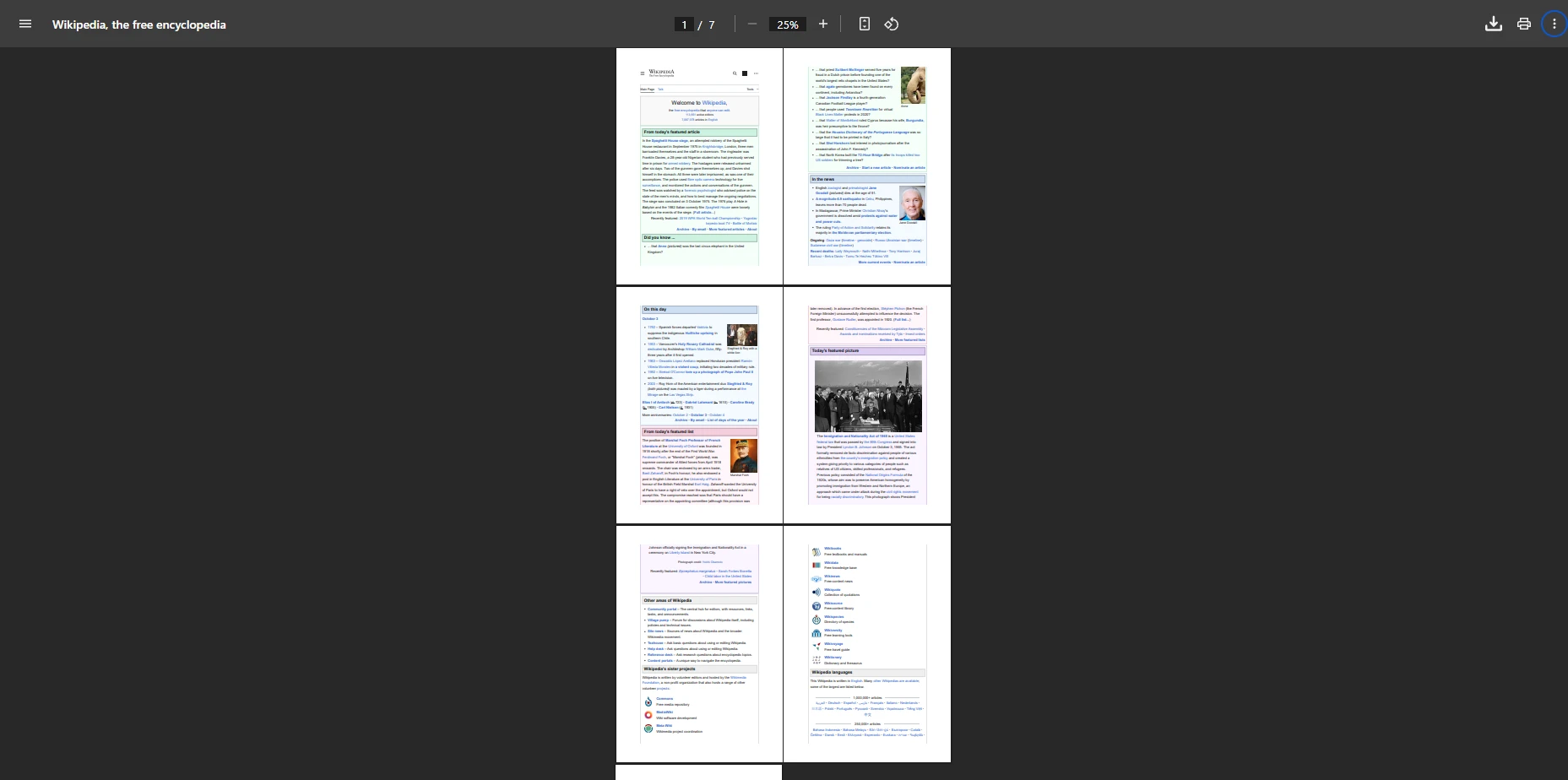
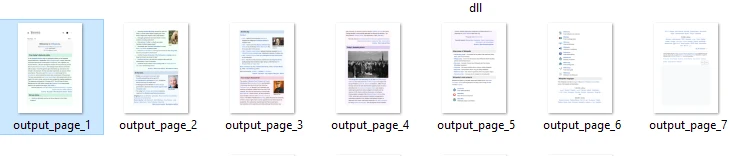
在您的.NET專案中實施PDF到JPG轉換之前,您需要通過NuGet安裝IronPDF。 該程式庫可與.NET Framework和現代.NET版本整合。 它支持Windows、Linux和macOS環境,並可在Docker容器中運行。
運行以下命令之一將IronPDF新增到您的專案中:
PM > Install-Package IronPdf
> dotnet add package IronPdf
或者,使用Visual Studio的套件管理器UI搜索"IronPDF"並直接安裝。 安裝後,新增using IronPdf;聲明來存取所有轉換功能。 該程式庫自動處理依賴關係,包括圖像生成所需的渲染引擎組件。 此設置適用於ASP.NET應用程式、桌面程式和在Azure上的雲端部署。
通常情況下,您需要選擇性地轉換PDF頁面,而不是處理整個文件。 當您的應用程式需要特定的頁面圖像用於上傳或預覽時,此功能非常有用。 IronPDF提供靈活的方法來處理單頁或自訂範圍。 頁面操作功能不僅僅是簡單的轉換,還支持複雜的文件工作流程:
using IronPdf;

PdfDocument pdf = PdfDocument.FromFile("input.pdf");

// Convert only the first page to JPEG
int[] pageIndexes = { 0 }; // Page indexes start at 0
pdf.RasterizeToImageFiles("first_page_*.jpg", pageIndexes, IronPdf.Imaging.ImageType.Jpeg);

// Convert specific page range (pages 2-5)
int[] rangeIndexes = { 1, 2, 3, 4 };
pdf.RasterizeToImageFiles("selected_*.jpg", rangeIndexes);Imports IronPdf
Dim pdf As PdfDocument = PdfDocument.FromFile("input.pdf")
' Convert only the first page to JPEG
Dim pageIndexes As Integer() = {0} ' Page indexes start at 0
pdf.RasterizeToImageFiles("first_page_*.jpg", pageIndexes, IronPdf.Imaging.ImageType.Jpeg)
' Convert specific page range (pages 2-5)
Dim rangeIndexes As Integer() = {1, 2, 3, 4}
pdf.RasterizeToImageFiles("selected_*.jpg", rangeIndexes)此範例顯示如何提取第一頁為JPEG文件,然後演示轉換特定範圍。 頁面索引從零開始,這使得選擇要處理的內容變得容易。 當處理大型PDF文件僅轉換特定部分時,這種方法非常有價值。 該程式庫還支持在轉換之前旋轉和轉換頁面。
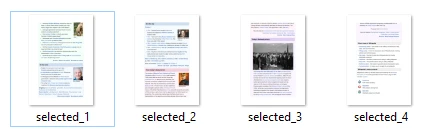
控制輸出質量直接影響文件大小和視覺清晰度。 IronPDF提供精確的JPEG品質和解析度控制,通過配置選項。 該程式庫支持各種圖像格式,並提供壓縮設置以獲得最佳結果。 理解DPI設置有助於在文件大小和視覺保真度間取得正確的平衡:
using IronPdf;
using IronSoftware.Drawing;

PdfDocument pdf = PdfDocument.FromFile("document.pdf");

// 1. Creating high-quality images for print at 300 DPI
AnyBitmap[] images = pdf.ToBitmapHighQuality(300, false);

int pageCount = 1;
foreach (AnyBitmap image in images)
{
    string outputPath = $"high_quality_{pageCount}.jpg";
    image.SaveAs(outputPath);
    pageCount++;
}

// 2. For web thumbnails, use lower DPI settings
pdf.RasterizeToImageFiles("thumbnail_*.jpg", IronPdf.Imaging.ImageType.Jpeg, 150, true);Imports IronPdf
Imports IronSoftware.Drawing
Dim pdf As PdfDocument = PdfDocument.FromFile("document.pdf")
' 1. Creating high-quality images for print at 300 DPI
Dim images As AnyBitmap() = pdf.ToBitmapHighQuality(300, False)
Dim pageCount As Integer = 1
For Each image As AnyBitmap In images
Dim outputPath As String = $"high_quality_{pageCount}.jpg"
image.SaveAs(outputPath)
pageCount += 1
Next
' 2. For web thumbnails, use lower DPI settings
pdf.RasterizeToImageFiles("thumbnail_*.jpg", IronPdf.Imaging.ImageType.Jpeg, 150, True)此程式碼範例顯示如何使用兩種品質設置將PDF頁面轉換為圖像。 第一種方法生成高品質圖像以供印刷,通過調用pdf.ToBitmapHighQuality(300, false)。 此方法以300 DPI呈現頁面並返回記憶體中的AnyBitmap物件,因此需要一個迴圈來保存每個圖像。 點陣圖渲染保持精確細節,以滿足專業印刷需求。
相反,第二種方法使用pdf.RasterizeToImageFiles()快速以150 DPI生成網站縮略圖。 降低DPI和品質可以為攝影內容提供更好的壓縮。 對於灰度轉換,可以額外進行優化選項。
當您需要轉換整個PDF文件時,IronPDF會自動處理多頁文件。 以下範例處理所有頁面,同時建立一個有序的輸出目錄。 對於大型文件,批量處理確保系統響應能力:
using IronPdf;

PdfDocument pdf = PdfDocument.FromFile("manual.pdf");

// Create output directory if needed
string outputDir = "converted_images";
if (!Directory.Exists(outputDir))
{
    Directory.CreateDirectory(outputDir);
}

// Convert all pages with custom naming
string outputPath = Path.Combine(outputDir, "page_*.jpg");
pdf.RasterizeToImageFiles(outputPath);

Console.WriteLine($"Converted {pdf.PageCount} pages toJPGformat");Imports IronPdf
Dim pdf As PdfDocument = PdfDocument.FromFile("manual.pdf")
' Create output directory if needed
Dim outputDir As String = "converted_images"
If Not Directory.Exists(outputDir) Then
Directory.CreateDirectory(outputDir)
End If
' Convert all pages with custom naming
Dim outputPath As String = Path.Combine(outputDir, "page_*.jpg")
pdf.RasterizeToImageFiles(outputPath)
Console.WriteLine($"Converted {pdf.PageCount} pages to JPG format")此程式碼自動處理文件轉換,同時為生成的JPEG圖片建立有序的輸出目錄。 無論您是在轉換兩頁的備忘錄還是百頁的報告,該流程均可擴展。 每頁都作為單獨的JPG文件,通過IronPDF的渲染保持原來的佈局。 視口設置確保在不同頁面大小間的正確縮放。
對於包含多種字體、特殊字元或國際語言的文件,渲染引擎準確保留格式。 該程式庫在轉換期間處理嵌入圖像和向量圖形。 處理受密碼保護的PDF時,正確的驗證使轉換存取成為可能。
在處理大PDF文件時獲得更好的性能,可以考慮這些記憶體管理實踐。 IronPDF幾乎內部處理所有優化,但正確的資源處理確保穩定操作。 該程式庫支持異步操作,以提高UI應用程式的響應性:
using IronPdf;

// Use using statement for automatic disposal
using (PdfDocument pdf = PdfDocument.FromFile("large_file.pdf"))
{
    int batchSize = 10;
    int pageCount = pdf.PageCount;

    for (int i = 0; i < pageCount; i += batchSize)
    {
        int endIndex = Math.Min(i + batchSize - 1, pageCount - 1);
        var batchPages = new List<int>();

        for (int j = i; j <= endIndex; j++)
        {
            batchPages.Add(j);
        }

        pdf.RasterizeToImageFiles($"batch_{i}_*.jpg", batchPages.ToArray());
    }
} // Automatically disposes resourcesImports IronPdf
' Use Using block for automatic disposal
Using pdf As PdfDocument = PdfDocument.FromFile("large_file.pdf")
Dim batchSize As Integer = 10
Dim pageCount As Integer = pdf.PageCount
For i As Integer = 0 To pageCount - 1 Step batchSize
Dim endIndex As Integer = Math.Min(i + batchSize - 1, pageCount - 1)
Dim batchPages As New List(Of Integer)()
For j As Integer = i To endIndex
batchPages.Add(j)
Next
pdf.RasterizeToImageFiles($"batch_{i}_*.jpg", batchPages.ToArray())
Next
End Using ' Automatically disposes resources這種方法將大型轉換分割成可管理的塊,防止過多的記憶體使用。 using聲明確保正確的資源清理,而批量處理可在大量文件中保持性能。 對於包含數百頁的PDF,此方法顯著提高系統穩定性。 IronPDF性能指南涵蓋了更多應對苛刻工作量的技術。
當使用Azure Functions或AWS Lambda時,特定配置改善雲端性能。 對於Linux部署,記憶體管理變得尤為重要。 自訂日誌選項有助於監控轉換進度,識別高容量管道中的瓶頸。
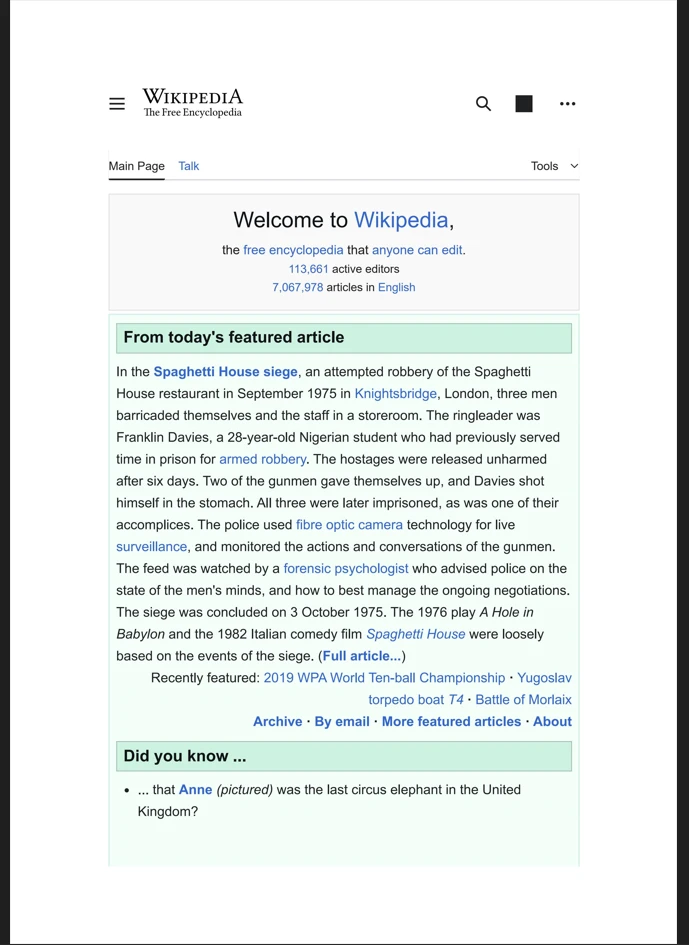
針對需要可靠錯誤處理和監控的生產環境,實施完整的轉換管線。 企業應用需求可靠性和詳細的日誌記錄。 以下模式處理常見的生產挑戰,具有每頁錯誤恢復:
using IronPdf;
using System.Drawing.Imaging;

bool ConvertWithErrorHandling(string pdfPath, string outputDir)
{
    try
    {
        if (!File.Exists(pdfPath))
            throw new FileNotFoundException("PDF file not found", pdfPath);

        var options = new ChromePdfRenderOptions
        {
            RenderDelay = 500 // Wait for JavaScript
        };

        using (PdfDocument pdf = PdfDocument.FromFile(pdfPath))
        {
            Console.WriteLine($"Processing {pdf.PageCount} pages from {Path.GetFileName(pdfPath)}");

            for (int i = 0; i < pdf.PageCount; i++)
            {
                try
                {
                    string pageOutput = Path.Combine(outputDir, $"page_{i + 1}.jpg");
                    pdf.RasterizeToImageFiles(pageOutput, new[] { i });
                }
                catch (Exception ex)
                {
                    Console.WriteLine($"Error converting page {i + 1}: {ex.Message}");
                    // Continue with other pages
                }
            }

            return true;
        }
    }
    catch (Exception ex)
    {
        Console.WriteLine($"Conversion failed: {ex.Message}");
        return false;
    }
}

ConvertWithErrorHandling("input.pdf", "output_pages");Imports IronPdf
Imports System.Drawing.Imaging
Imports System.IO
Function ConvertWithErrorHandling(pdfPath As String, outputDir As String) As Boolean
Try
If Not File.Exists(pdfPath) Then
Throw New FileNotFoundException("PDF file not found", pdfPath)
End If
Dim options As New ChromePdfRenderOptions With {
.RenderDelay = 500 ' Wait for JavaScript
}
Using pdf As PdfDocument = PdfDocument.FromFile(pdfPath)
Console.WriteLine($"Processing {pdf.PageCount} pages from {Path.GetFileName(pdfPath)}")
For i As Integer = 0 To pdf.PageCount - 1
Try
Dim pageOutput As String = Path.Combine(outputDir, $"page_{i + 1}.jpg")
pdf.RasterizeToImageFiles(pageOutput, {i})
Catch ex As Exception
Console.WriteLine($"Error converting page {i + 1}: {ex.Message}")
' Continue with other pages
End Try
Next
Return True
End Using
Catch ex As Exception
Console.WriteLine($"Conversion failed: {ex.Message}")
Return False
End Try
End Function
ConvertWithErrorHandling("input.pdf", "output_pages")此生產就緒的程式碼包含錯誤處理、日誌功能和自訂的渲染設置。 該實現支持JavaScript密集內容的渲染延遲,並在處理期間提供詳細反饋。 對於企業部署,這樣可靠的錯誤處理至關重要。 安全功能確保生產環境中安全的文件處理。
不同的轉換方法適用於不同需求。 下表比較了IronPDF的C# API中的主要方法:
|方法|使用案例|輸出型別|DPI控制|最佳用途|
|--------|----------|-------------|-------------|----------|
| RasterizeToImageFiles |基於文件的批量轉換|JPG, PNG, BMP, TIFF|是的|批量處理,磁碟輸出|
| ToBitmapHighQuality |記憶體中的高解析度圖像|AnyBitmap陣列|是的 (300+ DPI)|印刷品質的輸出|
|頁索引超載|選擇性頁面轉換|JPG, PNG|是的|單頁或範圍提取|
|帶有using的批量迴圈|大型文件處理|JPG|是的|記憶體受限環境|
IronPDF簡化了在C#中的PDF到JPG轉換,將其從一個複雜的挑戰變成了一項簡單的任務。 具有全尺寸的呈現能力、自訂壓縮選項和高效處理單頁和整個文件,它提供了所有專業PDF圖像提取所需的工具。 該程式庫保留了白色背景元素和準確的文字渲染,確保轉換的圖像保持原始外觀。 如需額外的PDF操作功能,請查看完整的API參考和功能概述。
該程式庫的擴展功能包括PDF建立、編輯功能、文件組織和安全選項。 無論您是需要數位簽名、表單處理、加水印或元資料管理,IronPDF提供完整的解決方案。 渲染引擎支持現代Web標準,包括CSS3和JavaScript框架。 如需符合無障礙性要求,請查看PDF/A轉換和PDF/UA支持。
開始使用免費試用探索IronPDF的完整功能集,或購買授權以進行商業部署。 該程式庫支持其他圖像格式,包括PNG、TIFF和BMP,使其成為滿足所有PDF到圖像轉換需求的多功能解決方案。 尋求社群支持的開發者可以在Stack Overflow、.NET GitHub repository和NuGet package page找到有價值的見解。
專業支持選項確保成功實施,而完整的文件和程式碼範例能加速開發。 該程式庫的跨平台相容性和雲端就緒的架構使其適合現代部署場景。 通過常規更新和安全補丁,IronPDF仍然是企業PDF處理需求的可靠選擇。

Curtis Chau holds a Bachelor’s degree in Computer Science (Carleton University) and specializes in front-end development with expertise in Node.js, TypeScript, JavaScript, and React. Passionate about crafting intuitive and aesthetically pleasing user interfaces, Curtis enjoys working with modern frameworks and creating well-structured, visually appealing manuals.



當您需要您的PDF看起來像HTML一樣快速。














