using IronPdf;

// Disable local disk access or cross-origin requests
Installation.EnableWebSecurity = true;

// Instantiate Renderer
var renderer = new ChromePdfRenderer();

// Create a PDF from a HTML string using C#
var pdf = renderer.RenderHtmlAsPdf("<h1>Hello World</h1>");

// Export to a file or Stream
pdf.SaveAs("output.pdf");

// Advanced Example with HTML Assets
// Load external html assets: Images, CSS and JavaScript.
// An optional BasePath 'C:\site\assets\' is set as the file location to load assets from
var myAdvancedPdf = renderer.RenderHtmlAsPdf("<img src='icons/iron.png'>", @"C:\site\assets\");
myAdvancedPdf.SaveAs("html-with-assets.pdf");
using IronPdf;// Disable local disk access or cross-origin requestsInstallation.EnableWebSecurity = true;// Instantiate Renderervar renderer = new ChromePdfRenderer();// Create a PDF from a HTML string using C#var pdf = renderer.RenderHtmlAsPdf("<h1>Hello World</h1>");// Export to a file or Streampdf.SaveAs("output.pdf");// Advanced Example with HTML Assets// Load external html assets: Images, CSS and JavaScript.// An optional BasePath 'C:\site\assets\' is set as the file location to load assets fromvar myAdvancedPdf = renderer.RenderHtmlAsPdf("<img src='icons/iron.png'>", @"C:\site\assets\");myAdvancedPdf.SaveAs("html-with-assets.pdf");
PM >Install-Package IronPdf
Install-Package IronPdf
UTILISATION DE IRONPDF
Comment ajouter des signatures numériques PDF dans ASP.NET Core
[La conversion de fichiers JPG en PDF](https://ironpdf.com/how-to/image-to-pdf/) dans les applications .NET est une exigence courante pour les développeurs travaillant sur [des systèmes de gestion de documents Enterprise](https://ironpdf.com/how-to/metadata/) ou des flux de travail axés sur la conformité. La mise en place d'outils d'archivage de documents, de banques de photos ou de systèmes de reporting automatisés pour [les secteurs réglementés](https://ironpdf.com/how-to/pdfa/) fait régulièrement naître ce besoin. Il existe des services en ligne gratuits de conversion JPG vers PDF pour des conversions rapides : vous pouvez télécharger des images et télécharger le PDF converti en quelques secondes. Mais pour l'automatisation Enterprise sérieuse avec des exigences de traçabilité, ces solutions basées sur un navigateur manquent du contrôle programmatique, de la sécurité et des garanties de conformité dont les ingénieurs logiciels ont besoin.
[IronPDF](https://ironpdf.com) propose un puissant convertisseur JPG vers PDF qui transforme les fichiers image en documents PDF Professional en quelques lignes de code C# seulement, avec [des fonctionnalités de signature numérique](https://ironpdf.com/how-to/signing/) et [des options de chiffrement](https://ironpdf.com/how-to/pdf-permissions-passwords/) . Contrairement aux outils en ligne qui peuvent exposer les fichiers téléchargés à des risques de perte de données, IronPDF fonctionne entièrement au sein de votre infrastructure applicative : une solution sécurisée et auto-hébergée qui conserve les données sensibles en toute sécurité sur vos propres serveurs Azure ou sur site.
```csharp
// Convert JPG to PDF in one line!
IronPdf.ImageToPdfConverter.ImageToPdf("photo.jpg").SaveAs("output.pdf");
```
!!!--LIBRARY_NUGET_INSTALL_BLOCK--!!!
## Comment convertir un fichier JPG en document PDF en C# ?
La conversion d'un seul fichier JPG en document PDF nécessite seulement un appel de méthode avec la classe `ImageToPdfConverter` d'IronPDF. Ce convertisseur d'images en PDF gère automatiquement l'intégralité du processus de conversion, préservant la qualité de l'image tout en générant un fichier PDF correctement formaté qui répond [aux normes de conformité PDF/A](https://ironpdf.com/how-to/pdfa/) pour l'archivage à long terme.
```csharp
using IronPdf;
// Convert a single JPG image to PDF
PdfDocument pdf = ImageToPdfConverter.ImageToPdf("inputImage.jpg");
// Add metadata for compliance tracking
pdf.MetaData.Author = "Enterprise System";
pdf.MetaData.CreationDate = DateTime.Now;
pdf.MetaData.Keywords = "JPG-Conversion,Compliance-Ready";
// Apply security settings for sensitive documents
pdf.SecuritySettings.AllowUserPrinting = true;
pdf.SecuritySettings.AllowUserEditing = false;
pdf.SecuritySettings.AllowUserCopyPasteContent = false;
// Save the converted PDF to disk
pdf.SaveAs("output.pdf");
```
Le convertisseur s'intègre à votre [infrastructure de journalisation](https://ironpdf.com/how-to/custom-logging/) existante, permettant ainsi des pistes d'audit détaillées pour les rapports de conformité. Pour les déploiements en Enterprise nécessitant [une haute disponibilité](https://ironpdf.com/how-to/async/) , envisagez la mise en œuvre de modèles de conversion asynchrones afin de gérer efficacement les requêtes simultanées.
### À quoi ressemble le fichier PDF converti ?

La méthode `ImageToPdf` accepte un chemin de fichier vers votre image JPG ou JPEG et renvoie un objet `PdfDocument` qui prend en charge [des fonctionnalités de manipulation avancées](https://ironpdf.com/how-to/merge-or-split-pdfs/). Ce convertisseur PDF prend en charge les images stockées sur disque, sur des emplacements réseau ou dans Azure Blob Storage pour les architectures natives du cloud. Le fichier PDF résultant conserve la résolution et la fidélité des couleurs d'origine, garantissant ainsi que les photos, les documents numérisés et les dossiers de conformité s'affichent exactement comme prévu.
Le convertisseur d'IronPDF prend en charge les systèmes d'exploitation [Windows](https://ironpdf.com/how-to/windows/) , [Mac](https://ironpdf.com/how-to/macos/) et [Linux](https://ironpdf.com/get-started/linux/) , y compris les déploiements conteneurisés dans [Docker](https://ironpdf.com/get-started/ironpdf-docker/) et [AWS Lambda](https://ironpdf.com/get-started/aws/) , ce qui vous permet de déployer votre solution d'image vers PDF dans n'importe quel environnement Enterprise sans dépendances logicielles supplémentaires.
## Comment convertir plusieurs images JPG en un seul fichier PDF ?
Combiner plusieurs fichiers JPG en un seul document PDF est essentiel pour créer des rapports consolidés, archiver des lots de documents numérisés ou constituer des dossiers de conformité multipages. Le convertisseur JPG vers PDF accepte un tableau de chemins de fichiers, fusionnant toutes les images en un seul PDF avec chaque image sur sa propre page tout en conservant [une numérotation de page correcte](https://ironpdf.com/how-to/page-numbers/) .
```csharp
using IronPdf;
// Define multiple JPG images to convert
string[] jpgImages = { "page1.jpg", "page2.jpeg", "page3.jpg" };
// Validate all files exist before processing
foreach (var imagePath in jpgImages)
{
if (!File.Exists(imagePath))
{
throw new FileNotFoundException($"Required image not found: {imagePath}");
}
}
// Convert all images into a single PDF document
PdfDocument pdf = ImageToPdfConverter.ImageToPdf(jpgImages);
// Add headers for document identification
pdf.AddHtmlHeaders(new HtmlHeaderFooter()
{
HtmlFragment = "<div style='text-align:center'>Confidential - {date}</div>",
Height = 25
});
// Apply compression for optimal file size
pdf.CompressImages(70);
// Save the combined PDF
pdf.SaveAs("combined-document.pdf");
```
Cette méthode vous permet de convertir plusieurs images JPG dans l'ordre souhaité : il vous suffit d'organiser les chemins d'accès aux fichiers dans votre tableau en conséquence. Le convertisseur PDF fonctionne efficacement même avec de grands lots d'images JPG, traitant des centaines d'images en quelques secondes sur du matériel moderne.
Pour les scénarios Enterprise tels que le traitement des factures, la numérisation des dossiers médicaux ou l'archivage de documents juridiques, vous pouvez énumérer les fichiers image dans un répertoire et les transmettre directement au convertisseur. Cela permet des flux de travail automatisés qui convertissent les fichiers JPG en PDF sans intervention manuelle, prenant en charge [les flux de travail conformes à la loi HIPAA](https://www.hhs.gov/hipaa/for-professionals/security/index.html) avec des contrôles de sécurité appropriés tels que [le chiffrement et les restrictions d'autorisation](https://ironpdf.com/how-to/pdf-permissions-passwords/) .
## Quels sont les formats d'image pris en charge par le convertisseur JPG en PDF ?
L'outil de conversion d'images en PDF d'IronPDF prend en charge de nombreux formats d'image autres que JPG et JPEG, offrant ainsi une grande flexibilité pour répondre aux divers besoins des Enterprise . Vous pouvez convertir les fichiers PNG, BMP, GIF et TIFF à l'aide de la même API simple d'utilisation, garantissant ainsi que votre application puisse gérer tous les formats d'image requis par vos processus métier.
Le tableau suivant récapitule les formats d'image pris en charge et leurs cas d'utilisation typiques :
<table class="content__data-table" data-content-table>
<caption>Formats d'image pris en charge par ImageToPdfConverter d'IronPDF</caption>
<thead>
<tr>
<th>Format</th>
<th>Extension(s)</th>
<th>Cas d'utilisation typique</th>
<th>Remarques</th>
</tr>
</thead>
<tbody>
<tr>
<td>JPEG</td>
<td>.jpg, .jpeg</td>
<td>Photos, documents numérisés</td>
<td>Compression avec perte ; idéale pour les photographies</td>
</tr>
<tr>
<td>PNG</td>
<td>.png</td>
<td>Captures d'écran, graphiques avec transparence</td>
<td>Sans perte ; préserve la transparence des arrière-plans</td>
</tr>
<tr>
<td>TIFF</td>
<td>.tif, .tiff</td>
<td>Imagerie médicale, numérisations d'archives</td>
<td>Prend en charge les fichiers TIFF multipages</td>
</tr>
<tr>
<td>BMP</td>
<td>.bmp</td>
<td>Systèmes de numérisation hérités</td>
<td>Non compressé ; fichiers de grande taille</td>
</tr>
<tr>
<td>GIF</td>
<td>.gif</td>
<td>Graphismes simples, icônes</td>
<td>Palette de couleurs limitée (256 couleurs)</td>
</tr>
</tbody>
</table>
```csharp
using IronPdf;
// Convert any supported image format using the same API
string imagePath = "document.tiff";
PdfDocument pdf = ImageToPdfConverter.ImageToPdf(imagePath);
// Apply enterprise metadata standards
pdf.MetaData.Producer = "Enterprise Document System v2.0";
pdf.SaveAs("output.pdf");
```
### Comment se compare la qualité de la conversion PNG vers PDF ?
Le convertisseur détecte automatiquement le format de l'image et applique le traitement approprié, préservant ainsi [la précision des couleurs,](https://ironpdf.com/how-to/color-grayscale/) essentielle pour l'imagerie médicale ou les documents de conception. Qu'il s'agisse de photos JPEG compressées provenant d'appareils mobiles, de graphiques PNG haute fidélité avec transparence ou d'anciens fichiers BMP issus de systèmes de numérisation, la conversion PDF produit des résultats constants et de haute qualité.
Cette même architecture de convertisseur peut également traiter [les fichiers DOCX](https://ironpdf.com/how-to/docx-to-pdf/) et d'autres types de documents, faisant IronPDF une solution de traitement de documents polyvalente pour l'ensemble de votre infrastructure de gestion de contenu Enterprise .
## Comment préserver la qualité d'image dans le PDF converti ?
Maintenir la qualité d'image lors de la conversion en PDF est essentiel pour les documents Professional , notamment dans les secteurs ayant des exigences strictes en matière de fidélité visuelle, comme l'imagerie médicale ou les dessins techniques. IronPDF préserve par défaut la résolution originale des images JPG, garantissant ainsi l'absence de dégradation lors du processus de conversion. Vous pouvez également appliquer [des options de compression sans perte](https://ironpdf.com/how-to/pdf-compression/) pour gérer la taille des fichiers sans sacrifier la fidélité visuelle.
```csharp
using IronPdf;
// Convert image maintaining original quality
PdfDocument pdf = ImageToPdfConverter.ImageToPdf("high-res-scan.jpg");
// Apply linearization for fast web viewing (archival quality)
pdf.SaveAsLinearized("output-linearized.pdf");
// Alternatively, apply controlled compression when file size matters
pdf.CompressImages(90); // 90 = near-lossless
pdf.SaveAs("output-compressed.pdf");
```
Pour les scénarios où vous devez trouver un équilibre entre la taille du fichier et la qualité de l'image pour optimiser le stockage dans le cloud, IronPDF offre des contrôles de compression précis qui vous permettent de réduire la taille du PDF converti tout en maîtrisant les compromis en matière de qualité. Vous pouvez également [faire pivoter les pages PDF](https://ironpdf.com/how-to/rotating-text/) lorsque les images sources ont une orientation incorrecte suite aux processus de numérisation.
Le convertisseur PDF fonctionne avec des photos haute résolution et des documents numérisés sans imposer de limites arbitraires, contrairement aux services gratuits alternatifs qui peuvent compresser le fichier de sortie ou y ajouter des filigranes. Cela garantit que les documents signés numériquement conservent leur validité juridique et que les archives restent recevables devant les tribunaux. Pour plus d'informations sur la compression JPEG et les compromis en matière de qualité d'image, consultez la [présentation de la norme JPEG sur Wikipédia](https://en.wikipedia.org/wiki/JPEG) .
## Comment personnaliser la taille et l'orientation de la page ?
Le contrôle du format PDF de sortie vous offre une grande flexibilité pour différents cas d'utilisation en Enterprise , des rapports standard au format lettre aux formulaires personnalisés. IronPDF vous permet de spécifier les dimensions et l'orientation de la page lors de la création d'un nouveau document PDF à partir d'images, prenant en charge à la fois [les formats de papier standard](https://ironpdf.com/how-to/custom-paper-size/) et les dimensions personnalisées.
```csharp
using IronPdf;
// Create renderer with custom page settings
ChromePdfRenderer renderer = new ChromePdfRenderer();
// Configure for standard business documents
renderer.RenderingOptions.PaperSize = IronPdf.Rendering.PdfPaperSize.A4;
renderer.RenderingOptions.PaperOrientation = IronPdf.Rendering.PdfPaperOrientation.Portrait;
renderer.RenderingOptions.MarginTop = 25;
renderer.RenderingOptions.MarginBottom = 25;
renderer.RenderingOptions.MarginLeft = 20;
renderer.RenderingOptions.MarginRight = 20;
// Apply a corporate logo header
renderer.RenderingOptions.HtmlHeader = new HtmlHeaderFooter()
{
HtmlFragment = "<img src='corporate-logo.png' style='height:30px'/>",
Height = 40
};
// Wrap the image in HTML to control layout precisely
string imageHtml = @"
<html>
<body style='margin:0'>
<img src='wide-photo.jpg' style='width:100%; max-width:100%'/>
</body>
</html>";
PdfDocument pdf = renderer.RenderHtmlAsPdf(imageHtml);
// Add page numbers for multi-page documents
pdf.AddTextFooters("{page} of {total-pages}", IronPdf.Font.FontFamily.Arial, 10);
pdf.SaveAs("formatted-document.pdf");
```
### Quelles sont les options de personnalisation disponibles pour la sortie PDF ?
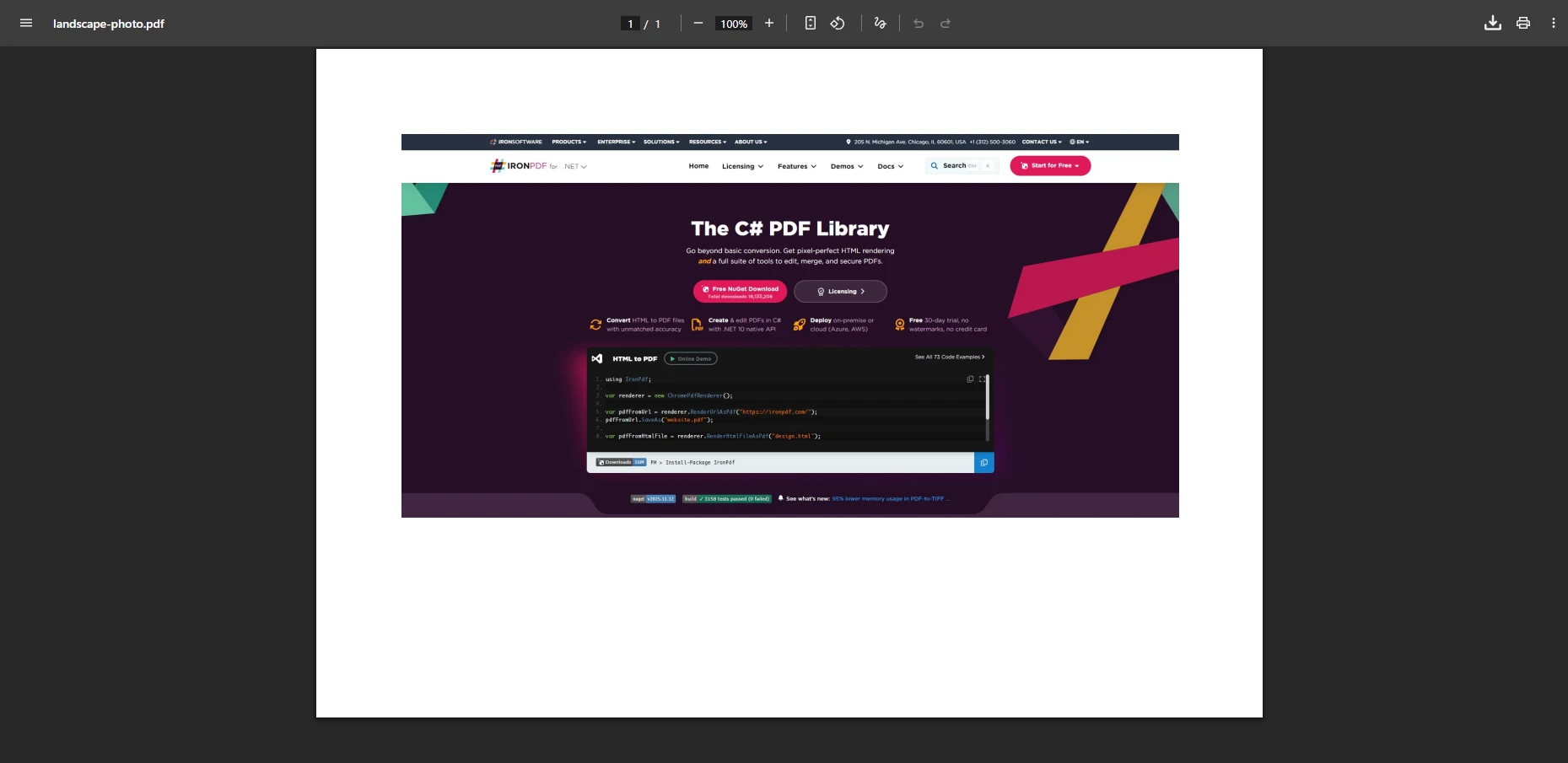
Cette technique consiste à intégrer l'image dans du HTML, ce qui vous permet de contrôler précisément l'apparence des images JPG sur les pages PDF tout en maintenant [la cohérence du style CSS](https://ironpdf.com/how-to/html-to-pdf-responsive-css/) . Vous pouvez définir des marges, appliquer une mise à l'échelle, ajouter [des filigranes](https://ironpdf.com/how-to/custom-watermark/) et positionner les images exactement où vous le souhaitez dans un seul fichier PDF, ce qui permet de répondre aux exigences de mise en page complexes des documents réglementaires.
Pour une personnalisation avancée du rendu, notamment le contrôle de la fenêtre d'affichage et les délais de rendu JavaScript , consultez [la documentation des options de rendu](https://ironpdf.com/how-to/rendering-options/) d'IronPDF.
## Comment ajouter des en-têtes, des pieds de page et des filigranes aux PDF convertis ?
L'ajout d'en-têtes, de pieds de page et de filigranes aux PDF convertis est simple avec IronPDF. Ces éléments sont essentiels pour les flux de travail de conformité, la cohérence de la marque et l'identification des documents dans les systèmes Enterprise . Les en-têtes et les pieds de page peuvent inclure du contenu dynamique tel que la date actuelle, les numéros de page et du code HTML personnalisé. Des filigranes (texte et image) peuvent être apposés sur chaque page grâce à l' [API de filigrane personnalisée](https://ironpdf.com/how-to/custom-watermark/) .
```csharp
using IronPdf;
// Convert JPG to PDF
PdfDocument pdf = ImageToPdfConverter.ImageToPdf("invoice-scan.jpg");
// Add a text watermark for draft documents
pdf.ApplyWatermark("<h1 style='color:red;opacity:0.3'>DRAFT</h1>", rotation: 45, opacity: 80);
// Add a footer with the page number and date
pdf.AddHtmlFooters(new HtmlHeaderFooter()
{
HtmlFragment = "<div style='text-align:right;font-size:10px'>Page {page} of {total-pages} -- {date}</div>",
Height = 20
});
pdf.SaveAs("watermarked-invoice.pdf");
```
Ce modèle est particulièrement utile pour les secteurs réglementés où chaque document diffusé doit porter une marque de classification ou un indicateur de brouillon jusqu'à son approbation finale. Associés aux [signatures numériques](https://ironpdf.com/how-to/signing/) , les filigranes fournissent un registre complet de la chaîne de traçabilité pour les systèmes de suivi des audits.
## Comment sécuriser les documents PDF après leur conversion depuis un fichier JPG ?
La sécurité est non négociable pour les documents contenant des images sensibles : les examens médicaux, les documents financiers et les pièces à conviction juridiques nécessitent tous des contrôles d'accès. Après la conversion d'images JPG en PDF, IronPDF vous permet d'appliquer [une protection par mot de passe et des restrictions d'autorisation](https://ironpdf.com/how-to/pdf-permissions-passwords/) dans le même flux de travail.
```csharp
using IronPdf;
// Convert the image
PdfDocument pdf = ImageToPdfConverter.ImageToPdf("medical-scan.jpg");
// Set an owner password (admin) and a user password (read-only access)
pdf.SecuritySettings.OwnerPassword = "admin-secret";
pdf.SecuritySettings.UserPassword = "readonly-access";
// Restrict editing and copying, but allow printing
pdf.SecuritySettings.AllowUserPrinting = true;
pdf.SecuritySettings.AllowUserEditing = false;
pdf.SecuritySettings.AllowUserCopyPasteContent = false;
pdf.SecuritySettings.AllowUserAnnotations = false;
// Encrypt with AES-256
pdf.SecuritySettings.EncryptionLevel = PdfEncryptionLevel.AES_256;
pdf.SaveAs("secured-medical-scan.pdf");
```
Pour les déploiements ciblant [le format PDF/A-3](https://ironpdf.com/how-to/pdfa/) pour l'archivage à long terme, IronPDF peut convertir et valider par rapport à la [norme ISO 19005](https://www.iso.org/standard/75839.html) en une seule passe. Cela est particulièrement pertinent pour les secteurs de la santé et du droit, où les politiques de conservation des documents imposent des formats adaptés à l'archivage.
IronPDF prend en charge les déploiements Windows, Mac et Linux avec la même interface d'API de sécurité, ce qui permet aux politiques de sécurité d'être portables d'un environnement à l'autre. Pour en savoir plus sur la configuration spécifique à la plateforme, consultez le [guide IronPDF pour Linux](https://ironpdf.com/get-started/linux/) .
## Quelles sont vos prochaines étapes ?
IronPDF transforme le développement .NET de JPG en PDF, passant d'une tâche en plusieurs étapes à une opération fiable et unique, dotée de fonctionnalités de sécurité et de conformité de niveau entreprise. La bibliothèque gère les images uniques, les fichiers JPG multiples et une gamme de formats d'image avec des résultats constants et de haute qualité, sans dépendre de services en ligne externes susceptibles de compromettre la souveraineté des données.
Contrairement aux sites Web de conversion PDF par glisser-déposer, IronPDF vous offre un contrôle programmatique pour les flux de travail documentaires automatisés, le traitement par lots et l'intégration Enterprise avec [une documentation API](https://ironpdf.com/object-reference/api/) complète. Le convertisseur traite les images efficacement tout en préservant la qualité et les pistes d'audit, ce qui le rend adapté à des applications allant de la gestion des documents de santé aux systèmes de conformité financière.
Les principaux avantages Enterprise comprennent :
- Déploiement sur site pour un contrôle total des données
- Prise en charge de [l'archivage PDF/A et de l'accessibilité PDF/UA](https://ironpdf.com/how-to/pdfa/)
- [Paramètres de sécurité précis et chiffrement AES-256](https://ironpdf.com/how-to/pdf-permissions-passwords/)
- Compatibilité multiplateforme : Windows, macOS, Linux, Docker et AWS
- Prise en charge de plusieurs formats d'image : JPG, PNG, TIFF, BMP et GIF
[Démarrez votre essai gratuit](trial-license) pour découvrir comment IronPDF simplifie la conversion d'images en PDF dans vos projets .NET avec une sécurité de niveau entreprise, ou explorez [toutes les options de licence](https://ironpdf.com/licensing/) pour un déploiement en production.
La conversion de fichiers JPG en PDF dans les applications .NET est une exigence courante pour les développeurs travaillant sur des systèmes de gestion de documents Enterprise ou des flux de travail axés sur la conformité. La mise en place d'outils d'archivage de documents, de banques de photos ou de systèmes de reporting automatisés pour les secteurs réglementés fait régulièrement naître ce besoin. Il existe des services en ligne gratuits de conversion JPG vers PDF pour des conversions rapides : vous pouvez télécharger des images et télécharger le PDF converti en quelques secondes. Mais pour l'automatisation Enterprise sérieuse avec des exigences de traçabilité, ces solutions basées sur un navigateur manquent du contrôle programmatique, de la sécurité et des garanties de conformité dont les ingénieurs logiciels ont besoin.
IronPDF propose un puissant convertisseur JPG vers PDF qui transforme les fichiers image en documents PDF Professional en quelques lignes de code C# seulement, avec des fonctionnalités de signature numérique et des options de chiffrement . Contrairement aux outils en ligne qui peuvent exposer les fichiers téléchargés à des risques de perte de données, IronPDF fonctionne entièrement au sein de votre infrastructure applicative : une solution sécurisée et auto-hébergée qui conserve les données sensibles en toute sécurité sur vos propres serveurs Azure ou sur site.
// Convert JPG to PDF in one line!IronPdf.ImageToPdfConverter.ImageToPdf("photo.jpg").SaveAs("output.pdf");
// Convert JPG to PDF in one line!
IronPdf.ImageToPdfConverter.ImageToPdf("photo.jpg").SaveAs("output.pdf");
' Convert JPG to PDF in one line!IronPdf.ImageToPdfConverter.ImageToPdf("photo.jpg").SaveAs("output.pdf")
' Convert JPG to PDF in one line!
IronPdf.ImageToPdfConverter.ImageToPdf("photo.jpg").SaveAs("output.pdf")
Installer avec NuGet
PM > Install-Package IronPdf
Install-Package IronPdf
Install IronPDF by running the command above in the NuGet Package Manager Console, or search for the package in the NuGet Package Manager.
Comment convertir un fichier JPG en document PDF en C# ?
La conversion d'un seul fichier JPG en document PDF nécessite seulement un appel de méthode avec la classe ImageToPdfConverter d'IronPDF. Ce convertisseur d'images en PDF gère automatiquement l'intégralité du processus de conversion, préservant la qualité de l'image tout en générant un fichier PDF correctement formaté qui répond aux normes de conformité PDF/A pour l'archivage à long terme.
using IronPdf;// Convert a single JPG image to PDFPdfDocument pdf = ImageToPdfConverter.ImageToPdf("inputImage.jpg");// Add metadata for compliance trackingpdf.MetaData.Author = "Enterprise System";pdf.MetaData.CreationDate = DateTime.Now;pdf.MetaData.Keywords = "JPG-Conversion,Compliance-Ready";// Apply security settings for sensitive documentspdf.SecuritySettings.AllowUserPrinting = true;pdf.SecuritySettings.AllowUserEditing = false;pdf.SecuritySettings.AllowUserCopyPasteContent = false;// Save the converted PDF to diskpdf.SaveAs("output.pdf");
using IronPdf;

// Convert a single JPG image to PDF
PdfDocument pdf = ImageToPdfConverter.ImageToPdf("inputImage.jpg");

// Add metadata for compliance tracking
pdf.MetaData.Author = "Enterprise System";
pdf.MetaData.CreationDate = DateTime.Now;
pdf.MetaData.Keywords = "JPG-Conversion,Compliance-Ready";

// Apply security settings for sensitive documents
pdf.SecuritySettings.AllowUserPrinting = true;
pdf.SecuritySettings.AllowUserEditing = false;
pdf.SecuritySettings.AllowUserCopyPasteContent = false;

// Save the converted PDF to disk
pdf.SaveAs("output.pdf");
ImportsIronPdf' Convert a single JPG image to PDFDim pdf AsPdfDocument = ImageToPdfConverter.ImageToPdf("inputImage.jpg")' Add metadata for compliance trackingpdf.MetaData.Author = "Enterprise System"pdf.MetaData.CreationDate = DateTime.Nowpdf.MetaData.Keywords = "JPG-Conversion,Compliance-Ready"' Apply security settings for sensitive documentspdf.SecuritySettings.AllowUserPrinting = Truepdf.SecuritySettings.AllowUserEditing = Falsepdf.SecuritySettings.AllowUserCopyPasteContent = False' Save the converted PDF to diskpdf.SaveAs("output.pdf")
Imports IronPdf

' Convert a single JPG image to PDF
Dim pdf As PdfDocument = ImageToPdfConverter.ImageToPdf("inputImage.jpg")

' Add metadata for compliance tracking
pdf.MetaData.Author = "Enterprise System"
pdf.MetaData.CreationDate = DateTime.Now
pdf.MetaData.Keywords = "JPG-Conversion,Compliance-Ready"

' Apply security settings for sensitive documents
pdf.SecuritySettings.AllowUserPrinting = True
pdf.SecuritySettings.AllowUserEditing = False
pdf.SecuritySettings.AllowUserCopyPasteContent = False

' Save the converted PDF to disk
pdf.SaveAs("output.pdf")
Le convertisseur s'intègre à votre infrastructure de journalisation existante, permettant ainsi des pistes d'audit détaillées pour les rapports de conformité. Pour les déploiements en Enterprise nécessitant une haute disponibilité , envisagez la mise en œuvre de modèles de conversion asynchrones afin de gérer efficacement les requêtes simultanées.
À quoi ressemble le fichier PDF converti ?
La méthode ImageToPdf accepte un chemin de fichier vers votre image JPG ou JPEG et renvoie un objet PdfDocument qui prend en charge des fonctionnalités de manipulation avancées. Ce convertisseur PDF prend en charge les images stockées sur disque, sur des emplacements réseau ou dans Azure Blob Storage pour les architectures natives du cloud. Le fichier PDF résultant conserve la résolution et la fidélité des couleurs d'origine, garantissant ainsi que les photos, les documents numérisés et les dossiers de conformité s'affichent exactement comme prévu.
Le convertisseur d'IronPDF prend en charge les systèmes d'exploitation Windows , Mac et Linux , y compris les déploiements conteneurisés dans Docker et AWS Lambda , ce qui vous permet de déployer votre solution d'image vers PDF dans n'importe quel environnement Enterprise sans dépendances logicielles supplémentaires.
Comment convertir plusieurs images JPG en un seul fichier PDF ?
Combiner plusieurs fichiers JPG en un seul document PDF est essentiel pour créer des rapports consolidés, archiver des lots de documents numérisés ou constituer des dossiers de conformité multipages. Le convertisseur JPG vers PDF accepte un tableau de chemins de fichiers, fusionnant toutes les images en un seul PDF avec chaque image sur sa propre page tout en conservant une numérotation de page correcte .
using IronPdf;// Define multiple JPG images to convertstring[] jpgImages = { "page1.jpg", "page2.jpeg", "page3.jpg" };// Validate all files exist before processingforeach (var imagePath in jpgImages){ if (!File.Exists(imagePath)) { throw new FileNotFoundException($"Required image not found: {imagePath}"); }}// Convert all images into a single PDF documentPdfDocument pdf = ImageToPdfConverter.ImageToPdf(jpgImages);// Add headers for document identificationpdf.AddHtmlHeaders(new HtmlHeaderFooter(){HtmlFragment = "<div style='text-align:center'>Confidential - {date}</div>",Height = 25});// Apply compression for optimal file sizepdf.CompressImages(70);// Save the combined PDFpdf.SaveAs("combined-document.pdf");
using IronPdf;

// Define multiple JPG images to convert
string[] jpgImages = { "page1.jpg", "page2.jpeg", "page3.jpg" };

// Validate all files exist before processing
foreach (var imagePath in jpgImages)
{
    if (!File.Exists(imagePath))
    {
        throw new FileNotFoundException($"Required image not found: {imagePath}");
    }
}

// Convert all images into a single PDF document
PdfDocument pdf = ImageToPdfConverter.ImageToPdf(jpgImages);

// Add headers for document identification
pdf.AddHtmlHeaders(new HtmlHeaderFooter()
{
    HtmlFragment = "<div style='text-align:center'>Confidential - {date}</div>",
    Height = 25
});

// Apply compression for optimal file size
pdf.CompressImages(70);

// Save the combined PDF
pdf.SaveAs("combined-document.pdf");
ImportsIronPdf' Define multiple JPG images to convertDim jpgImages AsString() = {"page1.jpg", "page2.jpeg", "page3.jpg"}' Validate all files exist before processingFor Each imagePath In jpgImages IfNotFile.Exists(imagePath) ThenThrow New FileNotFoundException($"Required image not found: {imagePath}") End IfNext' Convert all images into a single PDF documentDim pdf AsPdfDocument = ImageToPdfConverter.ImageToPdf(jpgImages)' Add headers for document identificationpdf.AddHtmlHeaders(New HtmlHeaderFooter() With { .HtmlFragment = "<div style='text-align:center'>Confidential - {date}</div>", .Height = 25})' Apply compression for optimal file sizepdf.CompressImages(70)' Save the combined PDFpdf.SaveAs("combined-document.pdf")
Imports IronPdf

' Define multiple JPG images to convert
Dim jpgImages As String() = {"page1.jpg", "page2.jpeg", "page3.jpg"}

' Validate all files exist before processing
For Each imagePath In jpgImages
    If Not File.Exists(imagePath) Then
        Throw New FileNotFoundException($"Required image not found: {imagePath}")
    End If
Next

' Convert all images into a single PDF document
Dim pdf As PdfDocument = ImageToPdfConverter.ImageToPdf(jpgImages)

' Add headers for document identification
pdf.AddHtmlHeaders(New HtmlHeaderFooter() With {
    .HtmlFragment = "<div style='text-align:center'>Confidential - {date}</div>",
    .Height = 25
})

' Apply compression for optimal file size
pdf.CompressImages(70)

' Save the combined PDF
pdf.SaveAs("combined-document.pdf")
Cette méthode vous permet de convertir plusieurs images JPG dans l'ordre souhaité : il vous suffit d'organiser les chemins d'accès aux fichiers dans votre tableau en conséquence. Le convertisseur PDF fonctionne efficacement même avec de grands lots d'images JPG, traitant des centaines d'images en quelques secondes sur du matériel moderne.
Pour les scénarios Enterprise tels que le traitement des factures, la numérisation des dossiers médicaux ou l'archivage de documents juridiques, vous pouvez énumérer les fichiers image dans un répertoire et les transmettre directement au convertisseur. Cela permet des flux de travail automatisés qui convertissent les fichiers JPG en PDF sans intervention manuelle, prenant en charge les flux de travail conformes à la loi HIPAA avec des contrôles de sécurité appropriés tels que le chiffrement et les restrictions d'autorisation .
Quels sont les formats d'image pris en charge par le convertisseur JPG en PDF ?
L'outil de conversion d'images en PDF d'IronPDF prend en charge de nombreux formats d'image autres que JPG et JPEG, offrant ainsi une grande flexibilité pour répondre aux divers besoins des Enterprise . Vous pouvez convertir les fichiers PNG, BMP, GIF et TIFF à l'aide de la même API simple d'utilisation, garantissant ainsi que votre application puisse gérer tous les formats d'image requis par vos processus métier.
Le tableau suivant récapitule les formats d'image pris en charge et leurs cas d'utilisation typiques :
Formats d'image pris en charge par ImageToPdfConverter d'IronPDF
Format
Extension(s)
Cas d'utilisation typique
Remarques
JPEG
.jpg, .jpeg
Photos, documents numérisés
Compression avec perte ; idéale pour les photographies
PNG
.png
Captures d'écran, graphiques avec transparence
Sans perte ; préserve la transparence des arrière-plans
TIFF
.tif, .tiff
Imagerie médicale, numérisations d'archives
Prend en charge les fichiers TIFF multipages
BMP
.bmp
Systèmes de numérisation hérités
Non compressé ; fichiers de grande taille
GIF
.gif
Graphismes simples, icônes
Palette de couleurs limitée (256 couleurs)
using IronPdf;// Convert any supported image format using the same APIstring imagePath = "document.tiff";PdfDocument pdf = ImageToPdfConverter.ImageToPdf(imagePath);// Apply enterprise metadata standardspdf.MetaData.Producer = "Enterprise Document System v2.0";pdf.SaveAs("output.pdf");
using IronPdf;

// Convert any supported image format using the same API
string imagePath = "document.tiff";

PdfDocument pdf = ImageToPdfConverter.ImageToPdf(imagePath);

// Apply enterprise metadata standards
pdf.MetaData.Producer = "Enterprise Document System v2.0";

pdf.SaveAs("output.pdf");
ImportsIronPdf' Convert any supported image format using the same APIDim imagePath AsString = "document.tiff"Dim pdf AsPdfDocument = ImageToPdfConverter.ImageToPdf(imagePath)' Apply enterprise metadata standardspdf.MetaData.Producer = "Enterprise Document System v2.0"pdf.SaveAs("output.pdf")
Imports IronPdf

' Convert any supported image format using the same API
Dim imagePath As String = "document.tiff"

Dim pdf As PdfDocument = ImageToPdfConverter.ImageToPdf(imagePath)

' Apply enterprise metadata standards
pdf.MetaData.Producer = "Enterprise Document System v2.0"

pdf.SaveAs("output.pdf")
Comment se compare la qualité de la conversion PNG vers PDF ?
Le convertisseur détecte automatiquement le format de l'image et applique le traitement approprié, préservant ainsi la précision des couleurs, essentielle pour l'imagerie médicale ou les documents de conception. Qu'il s'agisse de photos JPEG compressées provenant d'appareils mobiles, de graphiques PNG haute fidélité avec transparence ou d'anciens fichiers BMP issus de systèmes de numérisation, la conversion PDF produit des résultats constants et de haute qualité.
Cette même architecture de convertisseur peut également traiter les fichiers DOCX et d'autres types de documents, faisant IronPDF une solution de traitement de documents polyvalente pour l'ensemble de votre infrastructure de gestion de contenu Enterprise .
Comment préserver la qualité d'image dans le PDF converti ?
Maintenir la qualité d'image lors de la conversion en PDF est essentiel pour les documents Professional , notamment dans les secteurs ayant des exigences strictes en matière de fidélité visuelle, comme l'imagerie médicale ou les dessins techniques. IronPDF préserve par défaut la résolution originale des images JPG, garantissant ainsi l'absence de dégradation lors du processus de conversion. Vous pouvez également appliquer des options de compression sans perte pour gérer la taille des fichiers sans sacrifier la fidélité visuelle.
using IronPdf;// Convert image maintaining original qualityPdfDocument pdf = ImageToPdfConverter.ImageToPdf("high-res-scan.jpg");// Apply linearization for fast web viewing (archival quality)pdf.SaveAsLinearized("output-linearized.pdf");// Alternatively, apply controlled compression when file size matterspdf.CompressImages(90); // 90 = near-losslesspdf.SaveAs("output-compressed.pdf");
using IronPdf;

// Convert image maintaining original quality
PdfDocument pdf = ImageToPdfConverter.ImageToPdf("high-res-scan.jpg");

// Apply linearization for fast web viewing (archival quality)
pdf.SaveAsLinearized("output-linearized.pdf");

// Alternatively, apply controlled compression when file size matters
pdf.CompressImages(90); // 90 = near-lossless
pdf.SaveAs("output-compressed.pdf");
ImportsIronPdf' Convert image maintaining original qualityDim pdf AsPdfDocument = ImageToPdfConverter.ImageToPdf("high-res-scan.jpg")' Apply linearization for fast web viewing (archival quality)pdf.SaveAsLinearized("output-linearized.pdf")' Alternatively, apply controlled compression when file size matterspdf.CompressImages(90) ' 90 = near-losslesspdf.SaveAs("output-compressed.pdf")
Imports IronPdf

' Convert image maintaining original quality
Dim pdf As PdfDocument = ImageToPdfConverter.ImageToPdf("high-res-scan.jpg")

' Apply linearization for fast web viewing (archival quality)
pdf.SaveAsLinearized("output-linearized.pdf")

' Alternatively, apply controlled compression when file size matters
pdf.CompressImages(90) ' 90 = near-lossless
pdf.SaveAs("output-compressed.pdf")
Pour les scénarios où vous devez trouver un équilibre entre la taille du fichier et la qualité de l'image pour optimiser le stockage dans le cloud, IronPDF offre des contrôles de compression précis qui vous permettent de réduire la taille du PDF converti tout en maîtrisant les compromis en matière de qualité. Vous pouvez également faire pivoter les pages PDF lorsque les images sources ont une orientation incorrecte suite aux processus de numérisation.
Le convertisseur PDF fonctionne avec des photos haute résolution et des documents numérisés sans imposer de limites arbitraires, contrairement aux services gratuits alternatifs qui peuvent compresser le fichier de sortie ou y ajouter des filigranes. Cela garantit que les documents signés numériquement conservent leur validité juridique et que les archives restent recevables devant les tribunaux. Pour plus d'informations sur la compression JPEG et les compromis en matière de qualité d'image, consultez la présentation de la norme JPEG sur Wikipédia .
Comment personnaliser la taille et l'orientation de la page ?
Le contrôle du format PDF de sortie vous offre une grande flexibilité pour différents cas d'utilisation en Enterprise , des rapports standard au format lettre aux formulaires personnalisés. IronPDF vous permet de spécifier les dimensions et l'orientation de la page lors de la création d'un nouveau document PDF à partir d'images, prenant en charge à la fois les formats de papier standard et les dimensions personnalisées.
using IronPdf;// Create renderer with custom page settingsChromePdfRenderer renderer = new ChromePdfRenderer();// Configure for standard business documentsrenderer.RenderingOptions.PaperSize = IronPdf.Rendering.PdfPaperSize.A4;renderer.RenderingOptions.PaperOrientation = IronPdf.Rendering.PdfPaperOrientation.Portrait;renderer.RenderingOptions.MarginTop = 25;renderer.RenderingOptions.MarginBottom = 25;renderer.RenderingOptions.MarginLeft = 20;renderer.RenderingOptions.MarginRight = 20;// Apply a corporate logo headerrenderer.RenderingOptions.HtmlHeader = new HtmlHeaderFooter(){HtmlFragment = "<img src='corporate-logo.png' style='height:30px'/>",Height = 40};// Wrap the image in HTML to control layout preciselystring imageHtml = @" <html> <body style='margin:0'> <img src='wide-photo.jpg' style='width:100%; max-width:100%'/> </body> </html>";PdfDocument pdf = renderer.RenderHtmlAsPdf(imageHtml);// Add page numbers for multi-page documentspdf.AddTextFooters("{page} of {total-pages}", IronPdf.Font.FontFamily.Arial, 10);pdf.SaveAs("formatted-document.pdf");
using IronPdf;

// Create renderer with custom page settings
ChromePdfRenderer renderer = new ChromePdfRenderer();

// Configure for standard business documents
renderer.RenderingOptions.PaperSize = IronPdf.Rendering.PdfPaperSize.A4;
renderer.RenderingOptions.PaperOrientation = IronPdf.Rendering.PdfPaperOrientation.Portrait;
renderer.RenderingOptions.MarginTop = 25;
renderer.RenderingOptions.MarginBottom = 25;
renderer.RenderingOptions.MarginLeft = 20;
renderer.RenderingOptions.MarginRight = 20;

// Apply a corporate logo header
renderer.RenderingOptions.HtmlHeader = new HtmlHeaderFooter()
{
    HtmlFragment = "<img src='corporate-logo.png' style='height:30px'/>",
    Height = 40
};

// Wrap the image in HTML to control layout precisely
string imageHtml = @"
    <html>
    <body style='margin:0'>
        <img src='wide-photo.jpg' style='width:100%; max-width:100%'/>
    </body>
    </html>";

PdfDocument pdf = renderer.RenderHtmlAsPdf(imageHtml);

// Add page numbers for multi-page documents
pdf.AddTextFooters("{page} of {total-pages}", IronPdf.Font.FontFamily.Arial, 10);

pdf.SaveAs("formatted-document.pdf");
ImportsIronPdf' Create renderer with custom page settingsDim renderer As New ChromePdfRenderer()' Configure for standard business documentsrenderer.RenderingOptions.PaperSize = IronPdf.Rendering.PdfPaperSize.A4renderer.RenderingOptions.PaperOrientation = IronPdf.Rendering.PdfPaperOrientation.Portraitrenderer.RenderingOptions.MarginTop = 25renderer.RenderingOptions.MarginBottom = 25renderer.RenderingOptions.MarginLeft = 20renderer.RenderingOptions.MarginRight = 20' Apply a corporate logo headerrenderer.RenderingOptions.HtmlHeader = New HtmlHeaderFooter() With { .HtmlFragment = "<img src='corporate-logo.png' style='height:30px'/>", .Height = 40}' Wrap the image in HTML to control layout preciselyDim imageHtml AsString = " <html> <body style='margin:0'> <img src='wide-photo.jpg' style='width:100%; max-width:100%'/> </body> </html>"Dim pdf AsPdfDocument = renderer.RenderHtmlAsPdf(imageHtml)' Add page numbers for multi-page documentspdf.AddTextFooters("{page} of {total-pages}", IronPdf.Font.FontFamily.Arial, 10)pdf.SaveAs("formatted-document.pdf")
Imports IronPdf

' Create renderer with custom page settings
Dim renderer As New ChromePdfRenderer()

' Configure for standard business documents
renderer.RenderingOptions.PaperSize = IronPdf.Rendering.PdfPaperSize.A4
renderer.RenderingOptions.PaperOrientation = IronPdf.Rendering.PdfPaperOrientation.Portrait
renderer.RenderingOptions.MarginTop = 25
renderer.RenderingOptions.MarginBottom = 25
renderer.RenderingOptions.MarginLeft = 20
renderer.RenderingOptions.MarginRight = 20

' Apply a corporate logo header
renderer.RenderingOptions.HtmlHeader = New HtmlHeaderFooter() With {
    .HtmlFragment = "<img src='corporate-logo.png' style='height:30px'/>",
    .Height = 40
}

' Wrap the image in HTML to control layout precisely
Dim imageHtml As String = "
    <html>
    <body style='margin:0'>
        <img src='wide-photo.jpg' style='width:100%; max-width:100%'/>
    </body>
    </html>"

Dim pdf As PdfDocument = renderer.RenderHtmlAsPdf(imageHtml)

' Add page numbers for multi-page documents
pdf.AddTextFooters("{page} of {total-pages}", IronPdf.Font.FontFamily.Arial, 10)

pdf.SaveAs("formatted-document.pdf")
Quelles sont les options de personnalisation disponibles pour la sortie PDF ?
Cette technique consiste à intégrer l'image dans du HTML, ce qui vous permet de contrôler précisément l'apparence des images JPG sur les pages PDF tout en maintenant la cohérence du style CSS . Vous pouvez définir des marges, appliquer une mise à l'échelle, ajouter des filigranes et positionner les images exactement où vous le souhaitez dans un seul fichier PDF, ce qui permet de répondre aux exigences de mise en page complexes des documents réglementaires.
Pour une personnalisation avancée du rendu, notamment le contrôle de la fenêtre d'affichage et les délais de rendu JavaScript , consultez la documentation des options de rendu d'IronPDF.
Comment ajouter des en-têtes, des pieds de page et des filigranes aux PDF convertis ?
L'ajout d'en-têtes, de pieds de page et de filigranes aux PDF convertis est simple avec IronPDF. Ces éléments sont essentiels pour les flux de travail de conformité, la cohérence de la marque et l'identification des documents dans les systèmes Enterprise . Les en-têtes et les pieds de page peuvent inclure du contenu dynamique tel que la date actuelle, les numéros de page et du code HTML personnalisé. Des filigranes (texte et image) peuvent être apposés sur chaque page grâce à l' API de filigrane personnalisée .
using IronPdf;// Convert JPG to PDFPdfDocument pdf = ImageToPdfConverter.ImageToPdf("invoice-scan.jpg");// Add a text watermark for draft documentspdf.ApplyWatermark("<h1 style='color:red;opacity:0.3'>DRAFT</h1>", rotation: 45, opacity: 80);// Add a footer with the page number and datepdf.AddHtmlFooters(new HtmlHeaderFooter(){HtmlFragment = "<div style='text-align:right;font-size:10px'>Page {page} of {total-pages} -- {date}</div>",Height = 20});pdf.SaveAs("watermarked-invoice.pdf");
using IronPdf;

// Convert JPG to PDF
PdfDocument pdf = ImageToPdfConverter.ImageToPdf("invoice-scan.jpg");

// Add a text watermark for draft documents
pdf.ApplyWatermark("<h1 style='color:red;opacity:0.3'>DRAFT</h1>", rotation: 45, opacity: 80);

// Add a footer with the page number and date
pdf.AddHtmlFooters(new HtmlHeaderFooter()
{
    HtmlFragment = "<div style='text-align:right;font-size:10px'>Page {page} of {total-pages} -- {date}</div>",
    Height = 20
});

pdf.SaveAs("watermarked-invoice.pdf");
ImportsIronPdf' Convert JPG to PDFDim pdf AsPdfDocument = ImageToPdfConverter.ImageToPdf("invoice-scan.jpg")' Add a text watermark for draft documentspdf.ApplyWatermark("<h1 style='color:red;opacity:0.3'>DRAFT</h1>", rotation:=45, opacity:=80)' Add a footer with the page number and datepdf.AddHtmlFooters(New HtmlHeaderFooter() With { .HtmlFragment = "<div style='text-align:right;font-size:10px'>Page {page} of {total-pages} -- {date}</div>", .Height = 20})pdf.SaveAs("watermarked-invoice.pdf")
Imports IronPdf

' Convert JPG to PDF
Dim pdf As PdfDocument = ImageToPdfConverter.ImageToPdf("invoice-scan.jpg")

' Add a text watermark for draft documents
pdf.ApplyWatermark("<h1 style='color:red;opacity:0.3'>DRAFT</h1>", rotation:=45, opacity:=80)

' Add a footer with the page number and date
pdf.AddHtmlFooters(New HtmlHeaderFooter() With {
    .HtmlFragment = "<div style='text-align:right;font-size:10px'>Page {page} of {total-pages} -- {date}</div>",
    .Height = 20
})

pdf.SaveAs("watermarked-invoice.pdf")
Ce modèle est particulièrement utile pour les secteurs réglementés où chaque document diffusé doit porter une marque de classification ou un indicateur de brouillon jusqu'à son approbation finale. Associés aux signatures numériques , les filigranes fournissent un registre complet de la chaîne de traçabilité pour les systèmes de suivi des audits.
Comment sécuriser les documents PDF après leur conversion depuis un fichier JPG ?
La sécurité est non négociable pour les documents contenant des images sensibles : les examens médicaux, les documents financiers et les pièces à conviction juridiques nécessitent tous des contrôles d'accès. Après la conversion d'images JPG en PDF, IronPDF vous permet d'appliquer une protection par mot de passe et des restrictions d'autorisation dans le même flux de travail.
using IronPdf;// Convert the imagePdfDocument pdf = ImageToPdfConverter.ImageToPdf("medical-scan.jpg");// Set an owner password (admin) and a user password (read-only access)pdf.SecuritySettings.OwnerPassword = "admin-secret";pdf.SecuritySettings.UserPassword = "readonly-access";// Restrict editing and copying, but allow printingpdf.SecuritySettings.AllowUserPrinting = true;pdf.SecuritySettings.AllowUserEditing = false;pdf.SecuritySettings.AllowUserCopyPasteContent = false;pdf.SecuritySettings.AllowUserAnnotations = false;// Encrypt with AES-256pdf.SecuritySettings.EncryptionLevel = PdfEncryptionLevel.AES_256;pdf.SaveAs("secured-medical-scan.pdf");
using IronPdf;

// Convert the image
PdfDocument pdf = ImageToPdfConverter.ImageToPdf("medical-scan.jpg");

// Set an owner password (admin) and a user password (read-only access)
pdf.SecuritySettings.OwnerPassword = "admin-secret";
pdf.SecuritySettings.UserPassword = "readonly-access";

// Restrict editing and copying, but allow printing
pdf.SecuritySettings.AllowUserPrinting = true;
pdf.SecuritySettings.AllowUserEditing = false;
pdf.SecuritySettings.AllowUserCopyPasteContent = false;
pdf.SecuritySettings.AllowUserAnnotations = false;

// Encrypt with AES-256
pdf.SecuritySettings.EncryptionLevel = PdfEncryptionLevel.AES_256;

pdf.SaveAs("secured-medical-scan.pdf");
ImportsIronPdf' Convert the imageDim pdf AsPdfDocument = ImageToPdfConverter.ImageToPdf("medical-scan.jpg")' Set an owner password (admin) and a user password (read-only access)pdf.SecuritySettings.OwnerPassword = "admin-secret"pdf.SecuritySettings.UserPassword = "readonly-access"' Restrict editing and copying, but allow printingpdf.SecuritySettings.AllowUserPrinting = Truepdf.SecuritySettings.AllowUserEditing = Falsepdf.SecuritySettings.AllowUserCopyPasteContent = Falsepdf.SecuritySettings.AllowUserAnnotations = False' Encrypt with AES-256pdf.SecuritySettings.EncryptionLevel = PdfEncryptionLevel.AES_256pdf.SaveAs("secured-medical-scan.pdf")
Imports IronPdf

' Convert the image
Dim pdf As PdfDocument = ImageToPdfConverter.ImageToPdf("medical-scan.jpg")

' Set an owner password (admin) and a user password (read-only access)
pdf.SecuritySettings.OwnerPassword = "admin-secret"
pdf.SecuritySettings.UserPassword = "readonly-access"

' Restrict editing and copying, but allow printing
pdf.SecuritySettings.AllowUserPrinting = True
pdf.SecuritySettings.AllowUserEditing = False
pdf.SecuritySettings.AllowUserCopyPasteContent = False
pdf.SecuritySettings.AllowUserAnnotations = False

' Encrypt with AES-256
pdf.SecuritySettings.EncryptionLevel = PdfEncryptionLevel.AES_256

pdf.SaveAs("secured-medical-scan.pdf")
Pour les déploiements ciblant le format PDF/A-3 pour l'archivage à long terme, IronPDF peut convertir et valider par rapport à la norme ISO 19005 en une seule passe. Cela est particulièrement pertinent pour les secteurs de la santé et du droit, où les politiques de conservation des documents imposent des formats adaptés à l'archivage.
IronPDF prend en charge les déploiements Windows, Mac et Linux avec la même interface d'API de sécurité, ce qui permet aux politiques de sécurité d'être portables d'un environnement à l'autre. Pour en savoir plus sur la configuration spécifique à la plateforme, consultez le guide IronPDF pour Linux .
Quelles sont vos prochaines étapes ?
IronPDF transforme le développement .NET de JPG en PDF, passant d'une tâche en plusieurs étapes à une opération fiable et unique, dotée de fonctionnalités de sécurité et de conformité de niveau entreprise. La bibliothèque gère les images uniques, les fichiers JPG multiples et une gamme de formats d'image avec des résultats constants et de haute qualité, sans dépendre de services en ligne externes susceptibles de compromettre la souveraineté des données.
Contrairement aux sites Web de conversion PDF par glisser-déposer, IronPDF vous offre un contrôle programmatique pour les flux de travail documentaires automatisés, le traitement par lots et l'intégration Enterprise avec une documentation API complète. Le convertisseur traite les images efficacement tout en préservant la qualité et les pistes d'audit, ce qui le rend adapté à des applications allant de la gestion des documents de santé aux systèmes de conformité financière.
Les principaux avantages Enterprise comprennent :
Déploiement sur site pour un contrôle total des données
Compatibilité multiplateforme : Windows, macOS, Linux, Docker et AWS
Prise en charge de plusieurs formats d'image : JPG, PNG, TIFF, BMP et GIF
Démarrez votre essai gratuit pour découvrir comment IronPDF simplifie la conversion d'images en PDF dans vos projets .NET avec une sécurité de niveau entreprise, ou explorez toutes les options de licence pour un déploiement en production.
Curtis Chau détient un baccalauréat en informatique (Université de Carleton) et se spécialise dans le développement front-end avec expertise en Node.js, TypeScript, JavaScript et React. Passionné par la création d'interfaces utilisateur intuitives et esthétiquement plaisantes, Curtis aime travailler avec des frameworks modernes et créer des manuels bien structurés et visuellement attrayants.





 Installer avec NuGet




















