IronPDF propose une bibliothèque PDF en C# qui s'intègre aux applications UWP via .NET Standard 2.0. Vous pouvez créer des PDF, modifier des documents existants, fusionner plusieurs fichiers et manipuler des PDF grâce à de simples appels d'API, tout en prenant en charge les déploiements conteneurisés.
La construction d'un éditeur PDF dans les applications UWP ouvre les portes à des flux de documents professionnels pour les utilisateurs de Windows. Que vous génériez des rapports, traitiez des formulaires PDF, gériez des documents volumineux avec compression ou protégiez des fichiers PDF par chiffrement, les outils de manipulation PDF fiables permettent de gagner un temps de développement considérable sur tous les systèmes d'exploitation.
IronPDF fournit une bibliothèque PDF C# complète dotée de fonctionnalités qui fonctionnent avec .NET Standard 2.0, la rendant accessible aux applications UWP. La bibliothèque gère tout, de la création de PDF à la modification de documents PDF existants, y compris la possibilité d'imprimer et d'ouvrir des fichiers PDF par programmation grâce à une API claire. Il prend en charge le déploiement sur les environnements Azure et AWS, ce qui le rend adapté aux applications natives du cloud.
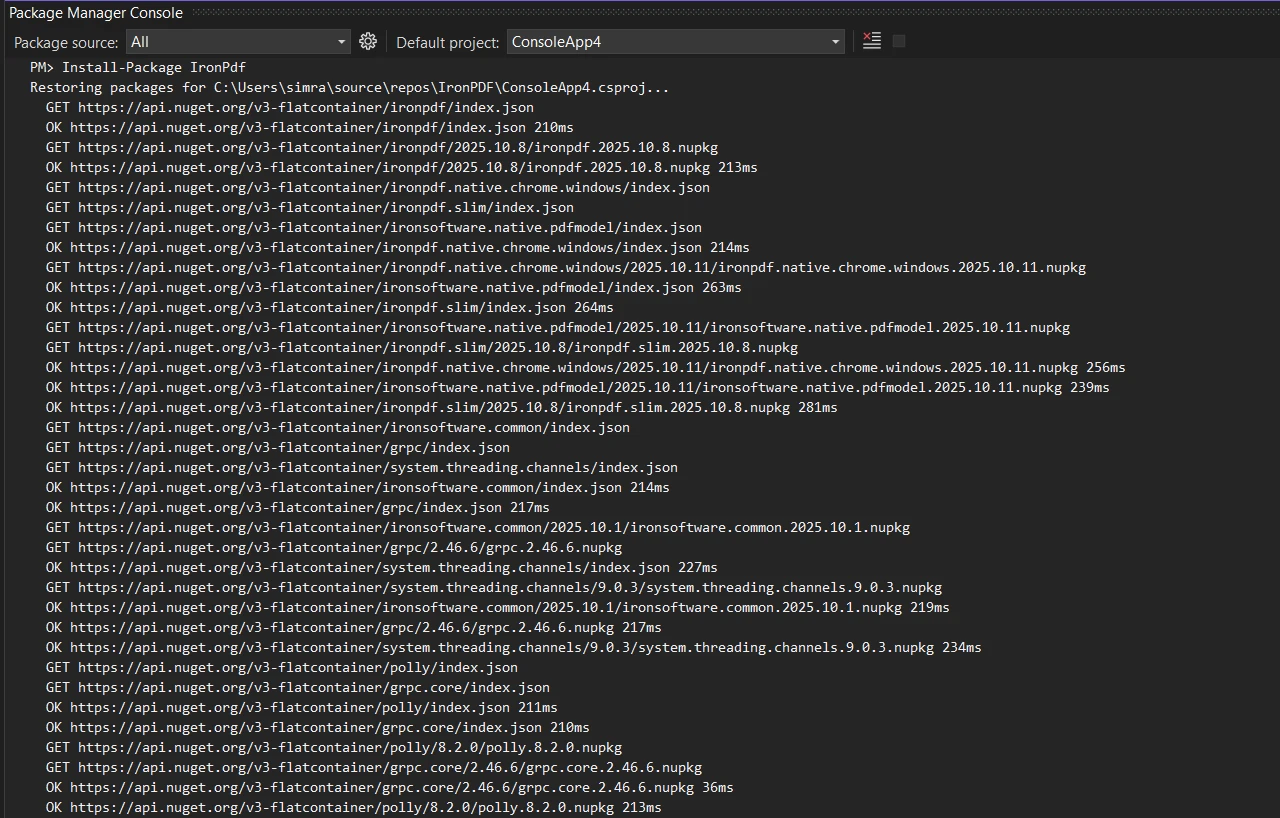
L'ajout de fonctionnalités de visionneuse et d'éditeur PDF à un projet UWP commence par l'installation du package NuGet IronPDF . IronPDF cible .NET Standard 2.0, que les applications UWP peuvent référencer directement via un projet de bibliothèque de classes .NET Standard 2.0. La documentation Microsoft UWP décrit les étapes de configuration du projet nécessaires avant l'ajout de bibliothèques tierces. Ouvrez la console du gestionnaire de packages dans Visual Studio et exécutez la commande d'installation indiquée ci-dessous.
// Install via NuGet Package Manager Console:
Install-Package IronPdf
// Install via NuGet Package Manager Console:
Install-Package IronPdf
' Install via NuGet Package Manager Console:
Install-Package IronPdf
' Install via NuGet Package Manager Console:
Install-Package IronPdf
Une fois installé, générer un PDF à partir de contenu HTML ne prend que quelques lignes de code. L'exemple ci-dessous montre comment convertir une facture HTML en fichier PDF et l'enregistrer sur le disque. Ce modèle fonctionne pour n'importe quelle chaîne HTML, y compris les modèles entièrement stylisés avec CSS intégré.
using IronPdf;

// Create a PDF from HTML content
var renderer = new ChromePdfRenderer();
var pdf = renderer.RenderHtmlAsPdf("<h1>Invoice #1001</h1><p>Total: $500.00</p>");
// Save to the app's local storage folder
pdf.SaveAs("document.pdf");

// For containerized environments, configure the renderer
renderer.RenderingOptions.PaperSize = IronPdf.Rendering.PdfPaperSize.A4;
renderer.Installation.TempFolderPath = "/app/temp";
renderer.Installation.ChromeGpuMode = IronPdf.Rendering.ChromeGpuMode.Disabled;
using IronPdf;

// Create a PDF from HTML content
var renderer = new ChromePdfRenderer();
var pdf = renderer.RenderHtmlAsPdf("<h1>Invoice #1001</h1><p>Total: $500.00</p>");
// Save to the app's local storage folder
pdf.SaveAs("document.pdf");

// For containerized environments, configure the renderer
renderer.RenderingOptions.PaperSize = IronPdf.Rendering.PdfPaperSize.A4;
renderer.Installation.TempFolderPath = "/app/temp";
renderer.Installation.ChromeGpuMode = IronPdf.Rendering.ChromeGpuMode.Disabled;
Imports IronPdf
' Create a PDF from HTML content
Dim renderer As New ChromePdfRenderer()
Dim pdf = renderer.RenderHtmlAsPdf("<h1>Invoice #1001</h1><p>Total: $500.00</p>")
' Save to the app's local storage folder
pdf.SaveAs("document.pdf")
' For containerized environments, configure the renderer
renderer.RenderingOptions.PaperSize = IronPdf.Rendering.PdfPaperSize.A4
renderer.Installation.TempFolderPath = "/app/temp"
renderer.Installation.ChromeGpuMode = IronPdf.Rendering.ChromeGpuMode.Disabled
Imports IronPdf

' Create a PDF from HTML content
Dim renderer As New ChromePdfRenderer()
Dim pdf = renderer.RenderHtmlAsPdf("<h1>Invoice #1001</h1><p>Total: $500.00</p>")
' Save to the app's local storage folder
pdf.SaveAs("document.pdf")

' For containerized environments, configure the renderer
renderer.RenderingOptions.PaperSize = IronPdf.Rendering.PdfPaperSize.A4
renderer.Installation.TempFolderPath = "/app/temp"
renderer.Installation.ChromeGpuMode = IronPdf.Rendering.ChromeGpuMode.Disabled
La classe ChromePdfRenderer convertit le contenu HTML au format PDF avec des résultats précis au pixel près, en gérant de manière cohérente le texte statique, les images et les hyperliens. Cette approche vous permet d'utiliser vos connaissances existantes en HTML et CSS plutôt que d'apprendre des API complexes spécifiques aux PDF. Le moteur de rendu gère les polices, les mises en page et les liens dans différents environnements. Pour les déploiements en production, le moteur de rendu prend en charge la journalisation personnalisée et l'optimisation des performances .
Quel est le résultat de la conversion HTML vers PDF ?
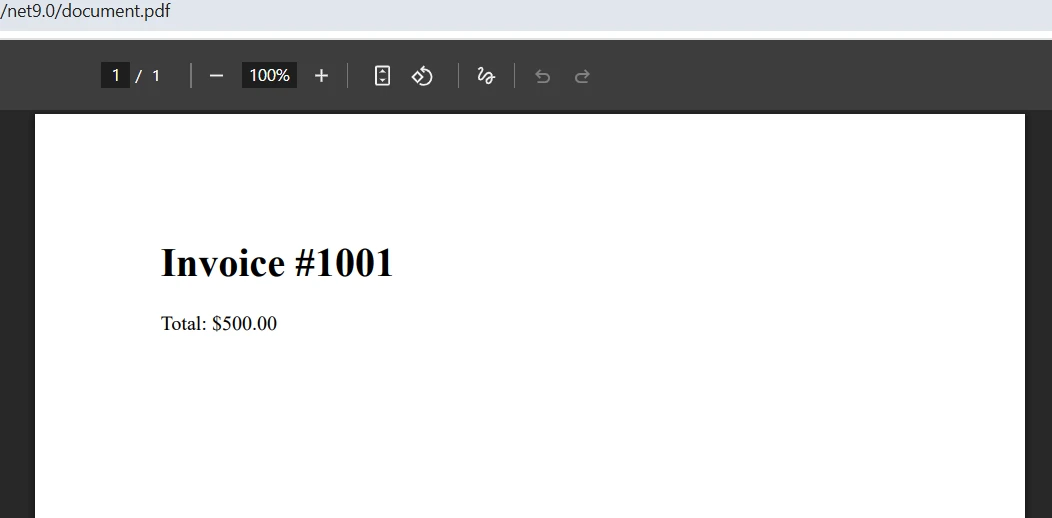
Le PDF généré correspond fidèlement au code source HTML, en préservant les polices, l'espacement et les couleurs. Pour les factures et les rapports, cela signifie que le rendu est identique à celui affiché par un navigateur, sans nécessiter de code de mise en page personnalisé spécifique au format PDF. Le moteur de rendu Chromium utilisé en interne garantit une typographie cohérente sous Windows, Linux et macOS.
Pour les applications UWP, l'enregistrement des fichiers se fait généralement dans le dossier de stockage local de l'application ou à l'aide de sélecteurs de fichiers permettant aux utilisateurs de choisir l'emplacement d'enregistrement. Une fois qu'un fichier PDF est chargé dans l'application, IronPDF renvoie le document sous forme d'objet PdfDocument qui peut être enregistré dans des flux ou des chemins de fichiers. La bibliothèque prend en charge l'impression directe de documents PDF via l'API d'impression et charge efficacement les pages lors de la navigation dans des documents volumineux. Il prend également en charge l'exportation au format PDF/A pour les besoins d'archivage à long terme, ce qui est important pour les secteurs réglementés.
Quelles sont les options de manipulation de documents disponibles pour les projets PDF UWP ?
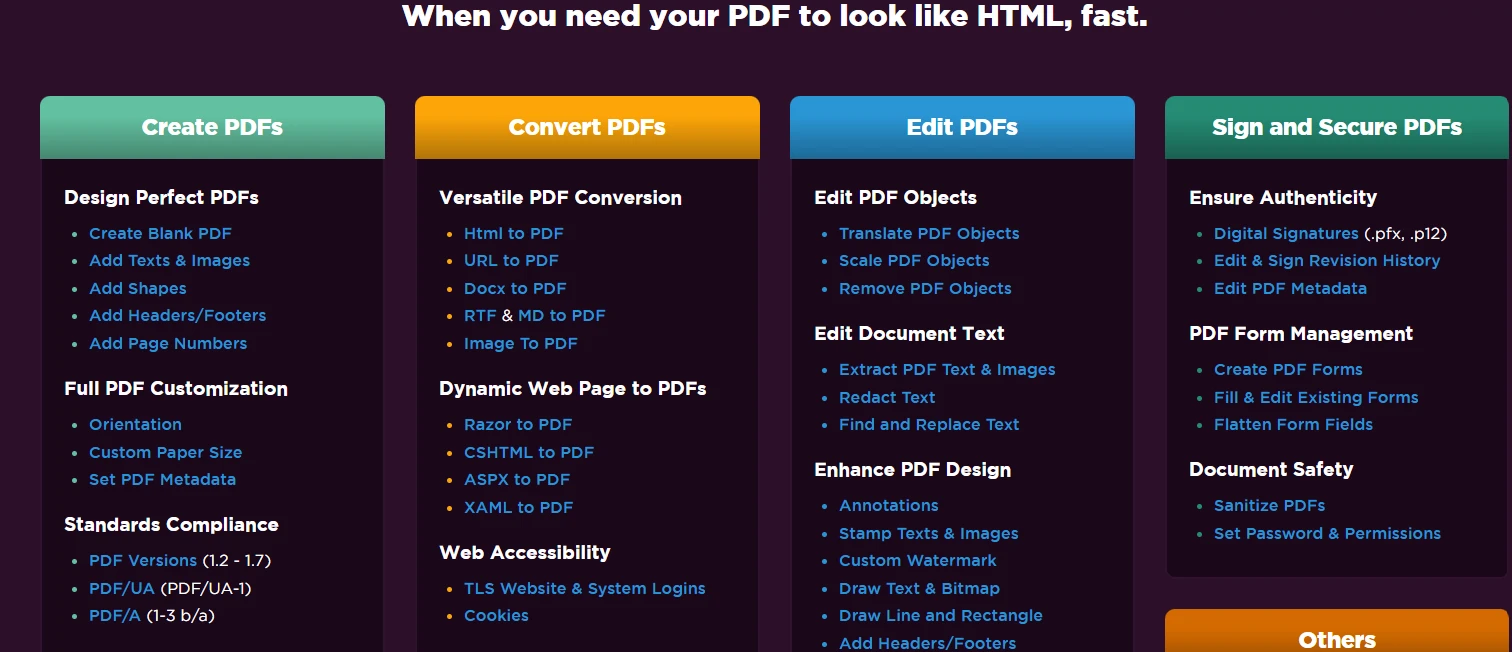
Dans le monde réel, les applications UWP nécessitent souvent de combiner des documents PDF, d'extraire des pages spécifiques ou de réorganiser le contenu pour faciliter la navigation. IronPDF propose des outils simples pour fusionner et diviser des fichiers PDF sans nécessiter de connaissances approfondies du fonctionnement interne des PDF. La bibliothèque utilise des pages virtualisées pour ne contenir que le minimum de pages requis lors de l'exécution, réduisant ainsi la consommation de mémoire lors du traitement de documents volumineux. Pour les équipes DevOps, la bibliothèque prend en charge le déploiement Docker et les environnements Linux sans couches de compatibilité Windows.
using IronPdf;

// Load existing PDF files
var pdf1 = PdfDocument.FromFile("report-q1.pdf");
var pdf2 = PdfDocument.FromFile("report-q2.pdf");
// Merge into a single document
var combined = PdfDocument.Merge(pdf1, pdf2);
// Remove a specific page (zero-indexed)
combined.RemovePage(0);
// Copy select pages to a new document
var excerpt = combined.CopyPages(2, 4);
combined.SaveAs("annual-report.pdf");
excerpt.SaveAs("summary.pdf");

// For production environments, enable compression
var compressOptions = new CompressOptions
{
    CompressImages = true,
    ImageQuality = 90
};
combined.CompressSize(compressOptions);
using IronPdf;

// Load existing PDF files
var pdf1 = PdfDocument.FromFile("report-q1.pdf");
var pdf2 = PdfDocument.FromFile("report-q2.pdf");
// Merge into a single document
var combined = PdfDocument.Merge(pdf1, pdf2);
// Remove a specific page (zero-indexed)
combined.RemovePage(0);
// Copy select pages to a new document
var excerpt = combined.CopyPages(2, 4);
combined.SaveAs("annual-report.pdf");
excerpt.SaveAs("summary.pdf");

// For production environments, enable compression
var compressOptions = new CompressOptions
{
    CompressImages = true,
    ImageQuality = 90
};
combined.CompressSize(compressOptions);
IRON VB CONVERTER ERROR developers@ironsoftware.com
IRON VB CONVERTER ERROR developers@ironsoftware.com
La méthode PdfDocument.Merge accepte plusieurs PDFs et les combine séquentiellement. Cela s'avère utile pour compiler des rapports à partir de sections de contenu distinctes ou pour assembler des ensembles de documents à distribuer. Les méthodes RemovePage et CopyPages permettent un contrôle précis de la structure du document, permettant aux développeurs de modifier les pages efficacement. La bibliothèque prend également en charge la rotation des pages et les formats de papier personnalisés pour des besoins d'impression spécifiques.
Pourquoi l'indexation à base zéro est-elle importante pour les opérations sur les pages ?
Les opérations de page utilisent un indexage basé sur zéro, donc la première page est l'index 0. Lors de la copie d'une plage avec CopyPages, les indices de début et de fin sont inclus. Ces méthodes renvoient de nouvelles instances PdfDocument avec une surconsommation de mémoire d'exécution réduite, laissant les originaux inchangés pour un traitement ultérieur. Les pages se chargent rapidement, même avec des documents volumineux, grâce à des optimisations qui réduisent le temps de chargement initial. La bibliothèque prend en charge les opérations asynchrones pour de meilleures performances dans les environnements à haut débit.
Comprendre le comportement de l'indexation permet d'éviter les erreurs de décalage d'une unité lors de la création de fonctionnalités d'édition au niveau de la page. Par exemple, un document de 10 pages a des pages indexées de 0 à 9. Appeler CopyPages(0, 4) produit un extrait de 5 pages contenant les pages 1 à 5. Ce comportement est conforme aux conventions standard des collections .NET, ce qui sera familier aux développeurs travaillant avec des tableaux et des listes.
IronPDF propose des techniques d'optimisation de la mémoire et prend en charge les chemins temporaires personnalisés pour une gestion efficace de l'utilisation des ressources. Lors du traitement de documents contenant de nombreuses images haute résolution, l'activation de la compression lors des opérations de fusion peut réduire considérablement la taille des fichiers de sortie. La bibliothèque intègre des fonctionnalités de compression PDF qui réduisent considérablement la taille des fichiers sans perte de qualité visible pour les documents commerciaux courants.
L'objet CompressOptions donne un contrôle granulaire sur le processus de compression. Définir ImageQuality à 90 préserve les détails tout en réduisant la taille du fichier ; des valeurs inférieures à 80 produisent des fichiers plus petits au prix de certaines nettetés. Pour les documents d'archives, il est recommandé de maintenir une qualité de 95 ou plus. L'association de la compression et de la conformité PDF/A garantit le respect des exigences de stockage à long terme tout en maintenant des tailles de fichiers gérables.
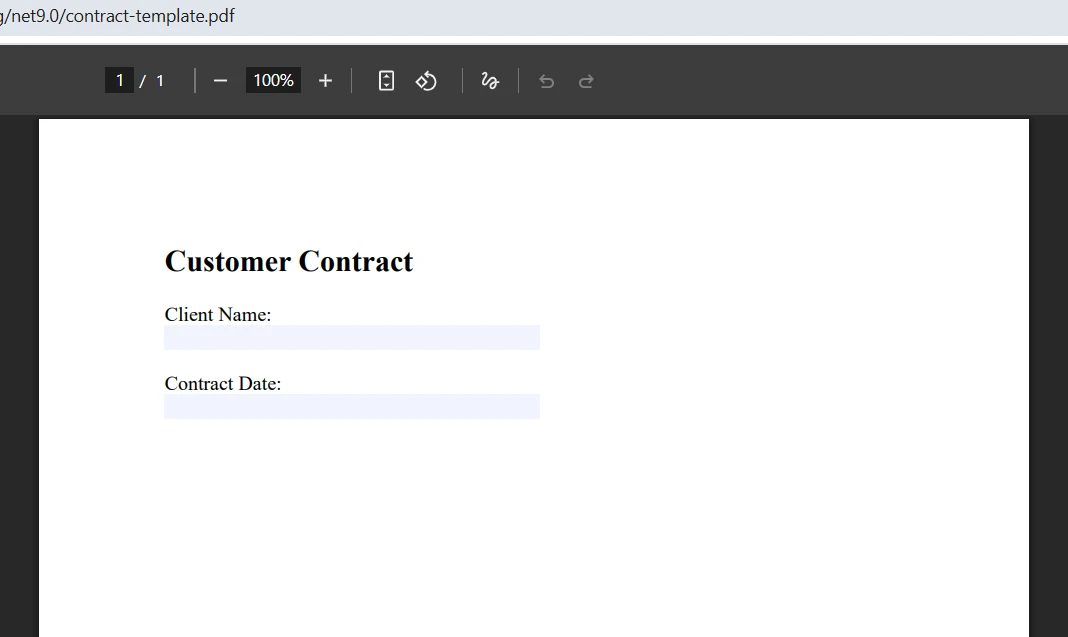
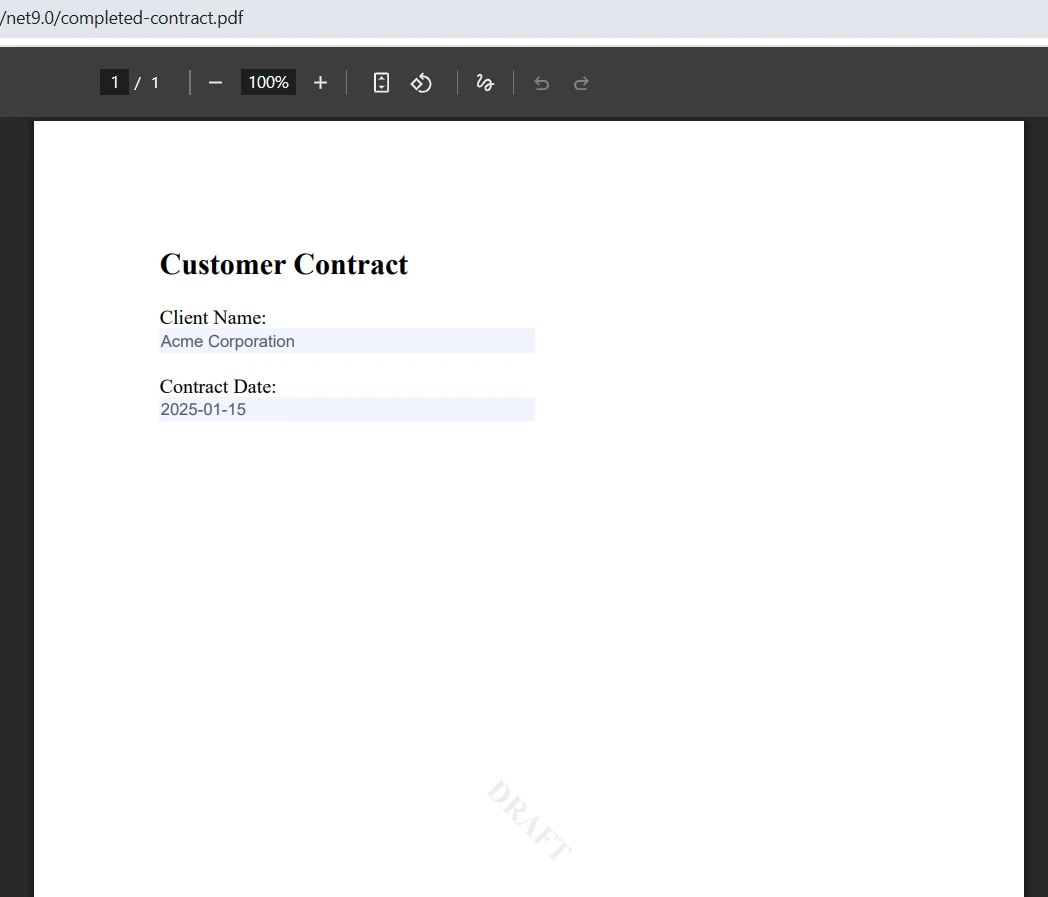
Le remplissage de formulaires interactifs et les éléments de marque visuelle tels que les filigranes ajoutent une touche de professionnalisme aux sorties PDF. IronPDF permet à la fois de créer des formulaires remplissables à partir de HTML et de manipuler par programmation les champs de formulaire existants . La prise en charge du remplissage de formulaires permet des flux de travail de collecte de données où les utilisateurs peuvent enregistrer directement les champs de formulaire. Un contrôle de visualisation PDF UWP permet d'afficher ces formulaires avec des outils d'annotation. La bibliothèque prend également en charge les signatures numériques pour garantir l'authenticité des documents dans les contextes juridiques et financiers.
using IronPdf;

// Load a PDF with existing form fields
var pdf = PdfDocument.FromFile("contract-template.pdf");
// Fill form fields by name
pdf.Form.FindFormField("clientName").Value = "Acme Corporation";
pdf.Form.FindFormField("contractDate").Value = "2025-01-15";
// Apply a watermark across all pages
pdf.ApplyWatermark("<h2 style='color:gray; opacity:0.5'>DRAFT</h2>",
    rotation: 45,
    opacity: 30);

// Add production-ready security
pdf.SecuritySettings.OwnerPassword = Environment.GetEnvironmentVariable("PDF_OWNER_PASSWORD");
pdf.SecuritySettings.UserPassword = Environment.GetEnvironmentVariable("PDF_USER_PASSWORD");
pdf.SecuritySettings.AllowUserPrinting = IronPdf.Security.PdfPrintSecurity.NoPrint;
pdf.SecuritySettings.AllowUserCopyPasteContent = false;

// Apply digital signature for authenticity
var signature = new IronPdf.Signing.PdfSignature("certificate.pfx", "password")
{
    SigningContact = "legal@acmecorp.com",
    SigningLocation = "New York, NY"
};
pdf.Sign(signature);

pdf.SaveAs("completed-contract.pdf");
using IronPdf;

// Load a PDF with existing form fields
var pdf = PdfDocument.FromFile("contract-template.pdf");
// Fill form fields by name
pdf.Form.FindFormField("clientName").Value = "Acme Corporation";
pdf.Form.FindFormField("contractDate").Value = "2025-01-15";
// Apply a watermark across all pages
pdf.ApplyWatermark("<h2 style='color:gray; opacity:0.5'>DRAFT</h2>",
    rotation: 45,
    opacity: 30);

// Add production-ready security
pdf.SecuritySettings.OwnerPassword = Environment.GetEnvironmentVariable("PDF_OWNER_PASSWORD");
pdf.SecuritySettings.UserPassword = Environment.GetEnvironmentVariable("PDF_USER_PASSWORD");
pdf.SecuritySettings.AllowUserPrinting = IronPdf.Security.PdfPrintSecurity.NoPrint;
pdf.SecuritySettings.AllowUserCopyPasteContent = false;

// Apply digital signature for authenticity
var signature = new IronPdf.Signing.PdfSignature("certificate.pfx", "password")
{
    SigningContact = "legal@acmecorp.com",
    SigningLocation = "New York, NY"
};
pdf.Sign(signature);

pdf.SaveAs("completed-contract.pdf");
Imports IronPdf
' Load a PDF with existing form fields
Dim pdf = PdfDocument.FromFile("contract-template.pdf")
' Fill form fields by name
pdf.Form.FindFormField("clientName").Value = "Acme Corporation"
pdf.Form.FindFormField("contractDate").Value = "2025-01-15"
' Apply a watermark across all pages
pdf.ApplyWatermark("<h2 style='color:gray; opacity:0.5'>DRAFT</h2>", rotation:=45, opacity:=30)
' Add production-ready security
pdf.SecuritySettings.OwnerPassword = Environment.GetEnvironmentVariable("PDF_OWNER_PASSWORD")
pdf.SecuritySettings.UserPassword = Environment.GetEnvironmentVariable("PDF_USER_PASSWORD")
pdf.SecuritySettings.AllowUserPrinting = IronPdf.Security.PdfPrintSecurity.NoPrint
pdf.SecuritySettings.AllowUserCopyPasteContent = False
' Apply digital signature for authenticity
Dim signature = New IronPdf.Signing.PdfSignature("certificate.pfx", "password") With {
.SigningContact = "legal@acmecorp.com",
.SigningLocation = "New York, NY"
}
pdf.Sign(signature)
pdf.SaveAs("completed-contract.pdf")
Imports IronPdf

' Load a PDF with existing form fields
Dim pdf = PdfDocument.FromFile("contract-template.pdf")
' Fill form fields by name
pdf.Form.FindFormField("clientName").Value = "Acme Corporation"
pdf.Form.FindFormField("contractDate").Value = "2025-01-15"
' Apply a watermark across all pages
pdf.ApplyWatermark("<h2 style='color:gray; opacity:0.5'>DRAFT</h2>", rotation:=45, opacity:=30)

' Add production-ready security
pdf.SecuritySettings.OwnerPassword = Environment.GetEnvironmentVariable("PDF_OWNER_PASSWORD")
pdf.SecuritySettings.UserPassword = Environment.GetEnvironmentVariable("PDF_USER_PASSWORD")
pdf.SecuritySettings.AllowUserPrinting = IronPdf.Security.PdfPrintSecurity.NoPrint
pdf.SecuritySettings.AllowUserCopyPasteContent = False

' Apply digital signature for authenticity
Dim signature = New IronPdf.Signing.PdfSignature("certificate.pfx", "password") With {
    .SigningContact = "legal@acmecorp.com",
    .SigningLocation = "New York, NY"
}
pdf.Sign(signature)

pdf.SaveAs("completed-contract.pdf")
La propriété Form fournit un accès à tous les champs interactifs dans un document PDF. Utiliser FindFormField avec le nom du champ récupère un champ spécifique pour lire ou écrire des valeurs. Cela fonctionne avec les champs de texte, les cases à cocher, les listes déroulantes et autres éléments de formulaire standard pour une saisie de données efficace. La bibliothèque permet d'extraire les données de formulaires et d'aplatir les formulaires pour leur distribution finale, en convertissant les champs interactifs en contenu statique.
Les filigranes acceptent le contenu HTML, offrant un contrôle total sur le style grâce au CSS. Les paramètres d'opacité et de rotation permettent d'ajuster la visibilité du filigrane. Les filigranes sont appliqués par défaut à toutes les pages, ce qui permet de les utiliser pour marquer les documents comme brouillons ou confidentiels, ou pour ajouter le logo de l'entreprise. Le filigrane avancé comprend des tampons basés sur l'image et des superpositions d'arrière-plan pour répondre à des exigences de marque plus complexes.
Quelles sont les fonctionnalités d'annotation et de sécurité disponibles ?
La bibliothèque comprend des outils d'annotation qui permettent aux développeurs d'ajouter des annotations à l'encre, de dessiner à main levée et d'insérer des notes contextuelles directement sur les pages PDF. Ces annotations prennent en charge la navigation externe et la navigation dans le contenu par hyperlien. Pour les applications nécessitant la sécurité des documents , IronPDF prend en charge les fichiers PDF protégés par mot de passe avec chiffrement et signatures numériques via des méthodes API dédiées. Les utilisateurs peuvent rechercher et copier du texte, et naviguer à l'aide de gestes tactiles. La visionneuse affiche des vignettes sous forme de représentations miniatures des pages réelles pour faciliter la navigation. Parmi les fonctionnalités supplémentaires, on trouve des fonctions de rédaction permettant de supprimer définitivement les contenus sensibles.
Les paramètres de sécurité contrôlent ce que les utilisateurs finaux peuvent faire avec un PDF après sa génération. La désactivation du copier-coller et de l'impression protège les contenus confidentiels dans des scénarios tels que la distribution de contrats ou de sujets d'examen. Les mots de passe du propriétaire et de l'utilisateur respectent la norme de sécurité PDF et sont pris en charge par tous les principaux lecteurs PDF, y compris Adobe Acrobat. Pour les documents nécessitant une vérification d'intégrité à long terme, la combinaison de la protection par mot de passe et de la signature numérique assure à la fois le contrôle d'accès et la détection des falsifications.
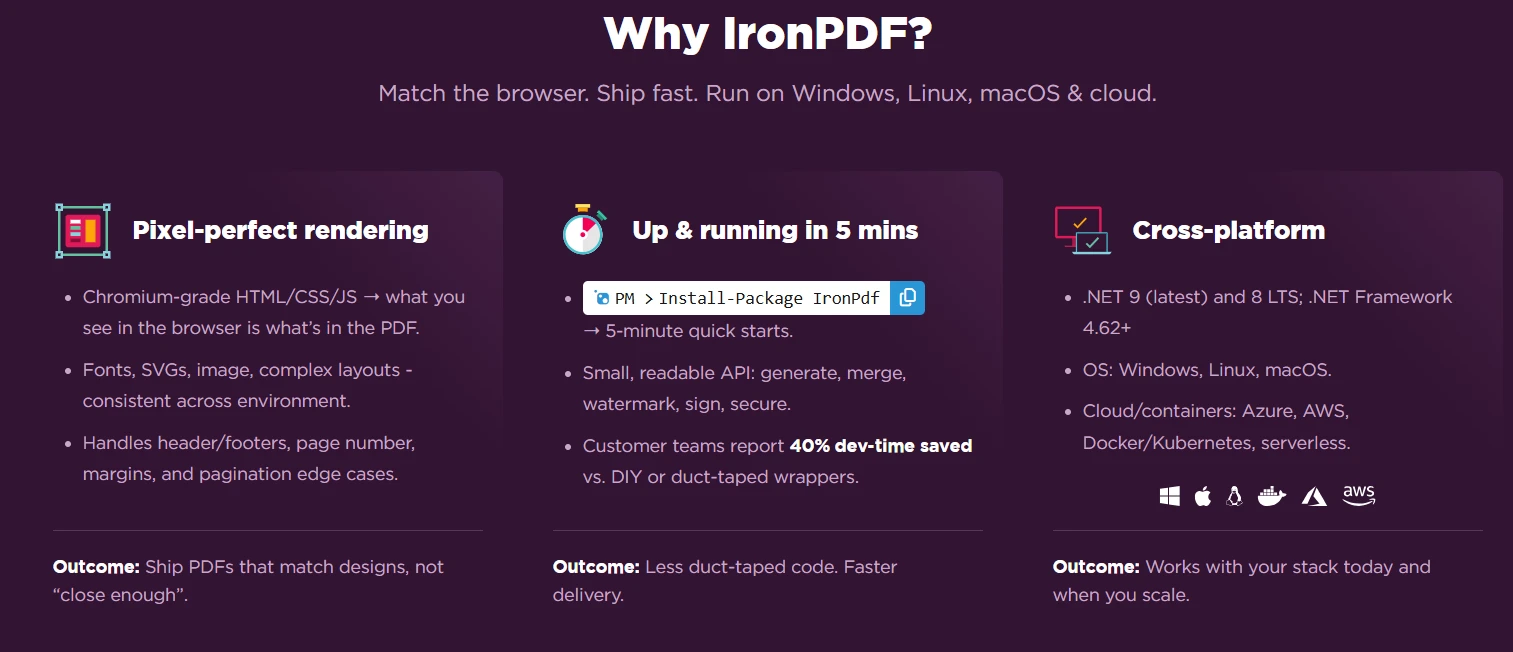
La même base de code fonctionne sous Windows, Linux, macOS et dans des environnements conteneurisés tels que Docker et Azure, ce qui offre une certaine souplesse aux applications UWP susceptibles de s'étendre au-delà de leur plateforme initiale. Cela a son importance pour les équipes qui commencent avec une cible exclusivement Windows mais qui doivent ensuite prendre en charge un rendu côté serveur ou basé sur le Web. Les opérations de la bibliothèque - de la conversion HTML vers PDF à la fusion de documents - se comportent de manière cohérente sur tous les environnements d'exécution pris en charge, de sorte que le même code réussit les tests d'intégration sur toutes les plateformes.
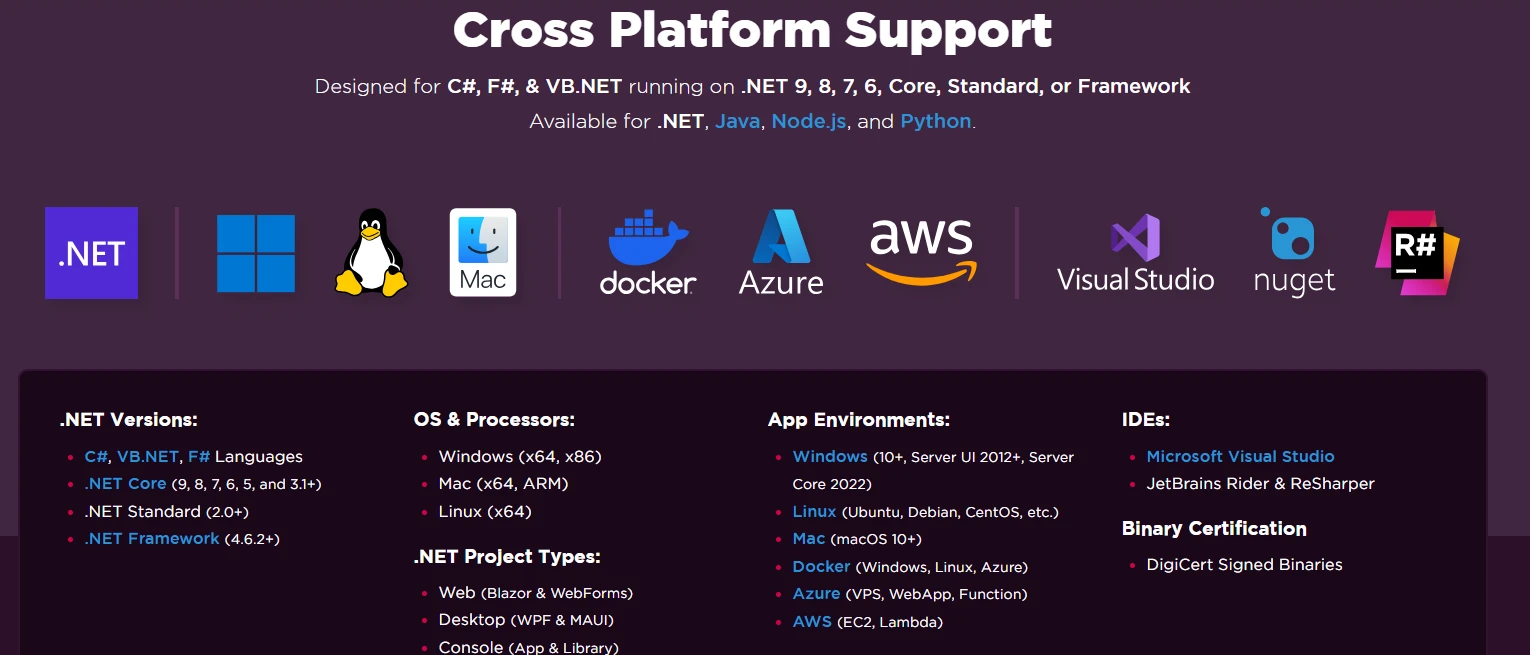
Pour les équipes DevOps, IronPDF fournit des images Docker et des guides de déploiement Kubernetes pour les déploiements basés sur des conteneurs. La bibliothèque offre une prise en charge native de Linux sans nécessiter de couches de compatibilité Windows et propose des options de déploiement allégées. Les options de configuration incluent la journalisation personnalisée, la gestion des clés de licence et des paramètres spécifiques à l'environnement, contrôlables via des variables d'environnement plutôt que par des valeurs codées en dur.
La visionneuse PDF prend en charge toutes les opérations nécessaires, y compris l'impression, les signets et les options de langue UTF-8 pour les utilisateurs internationaux. Pour les équipes développant des applications gourmandes en documents, les fonctionnalités d'optimisation des performances et les outils de gestion de la mémoire réduisent les difficultés lors du passage à des volumes de documents importants ou à la gestion d'un grand nombre d'utilisateurs simultanés.
Quelles sont vos prochaines étapes ?
IronPDF offre les fonctionnalités d'édition PDF dont les développeurs UWP ont besoin, sans complexité inutile. De la conversion HTML vers PDF à la fusion de documents, en passant par la gestion des formulaires PDF et le marquage en filigrane, la bibliothèque couvre les flux de travail documentaires essentiels grâce à une API cohérente avec prise en charge MVVM et options de barre d'outils personnalisées. La bibliothèque inclut des options de rendu complètes et prend en charge l'exécution JavaScript pour les scénarios de contenu dynamique.
Explorez les options de licence IronPDF pour trouver celle qui convient le mieux à votre projet. Commencez par un essai gratuit pour évaluer les possibilités offertes par cette solution en fonction de vos besoins spécifiques en matière de documents avant de vous engager sur une licence.























