




更新日 2026年5月8日
月次口座明細書をPDF文書として生成する
IronPDF C# PDFライブラリを使用することで、開発者は外部サービスに依存することなく、.NETプロジェクト内でHTMLを信頼性の高いPDFファイルに変換することができます。
詳しく読む

IronPDF は、品質、DPI 設定、ページ選択を正確に制御し、PDF ドキュメントを画像形式 (PNG、JPG、TIFF、BMP) に変換するための包括的な.NETライブラリを提供し、 .NET Frameworkと.NET Coreアプリケーションの両方をサポートします。
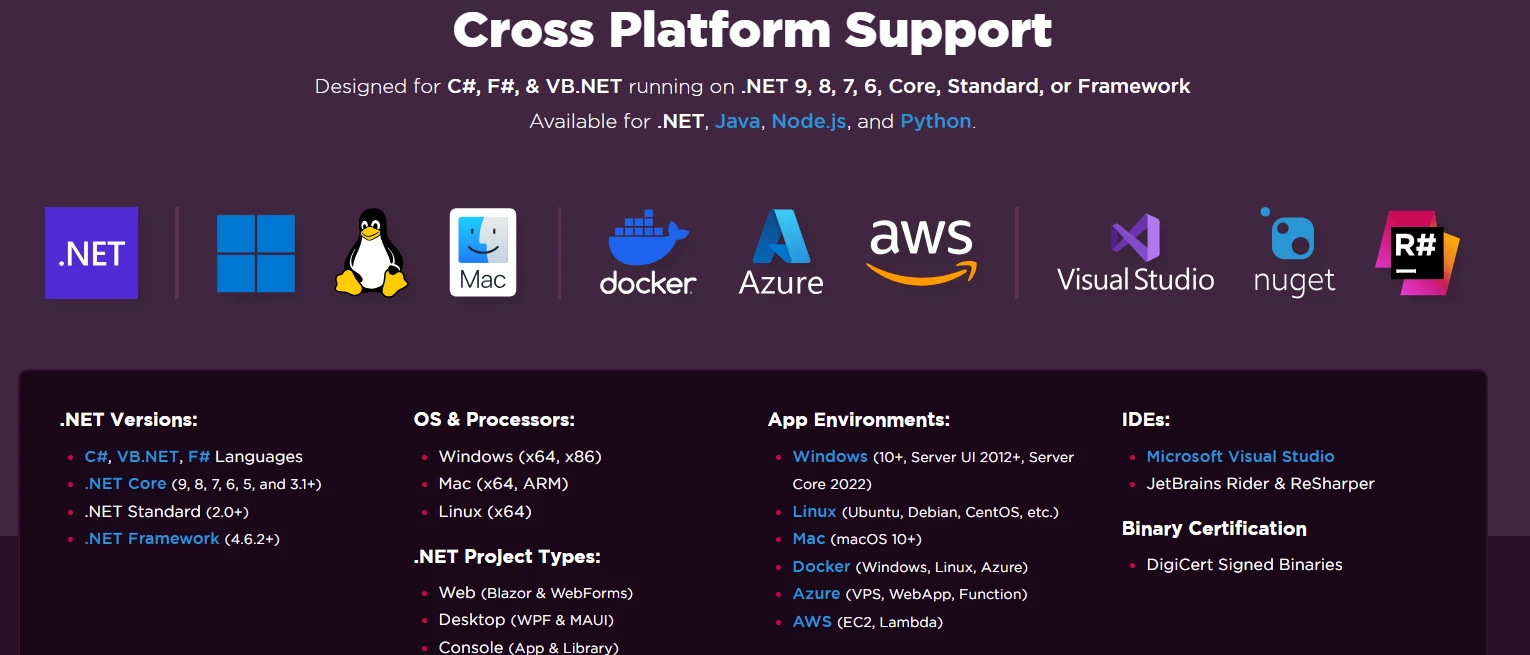
PDFドキュメントを画像ファイルに変換することは、現代 for .NET Frameworkや.NET Coreアプリケーションで一般的な要件です。 ドキュメントのサムネイルを生成したり、Web 表示用に画像を抽出したり、画像処理ワークフロー用に PDF ファイルを変換したりする必要がある場合、信頼性の高い PDF ライブラリが不可欠です。 IronPDF は、強力なラスタライズ機能を使用してPDF を画像に変換する包括的な.NETライブラリ ソリューションを提供します。複数の画像形式をサポートし、出力品質と画像 DPI 設定を正確に制御できます。 ライブラリのクロスプラットフォーム サポートにより、コンテナー化されたアプリケーションはWindows 、 Linux 、 macOS環境間でシームレスに動作します。
PDFから画像への変換は、ドキュメント処理ワークフローにおいて重要な目的を果たします。 開発者は、ドキュメント管理システム用のサムネイル プレビューを作成したり、画像を抽出したり、Adobe Reader がないと PDF レンダリングが最適にならない Web サイト用の画像ベースのプレビューを生成したり、OCR 用に単一の PDF ページを処理したりする必要が頻繁にあります。 また、PDFファイルを画像ファイルに変換することで、PDF形式をサポートしていないプラットフォームへの簡単な共有が可能になり、画像処理コンポーネントとの互換性が向上します。 さらに、多くのコンプライアンスおよびアーカイブ システムでは、特にPDF/A 準拠のドキュメントを扱う場合や、 Section 508 のアクセシビリティ要件を実装する場合、長期保存のために TIFF などの特定の画像形式のドキュメントが必要です。 ほとんどの場合、開発者は、特にAzureまたはAWS Lambdaにデプロイするときに、さまざまな環境間でシームレスに動作する信頼性の高い.NETラッパーを必要とします。
実稼働環境では、大量のドキュメントを処理するために PDF から画像への変換、 Web アプリケーション用のサムネイルの自動生成、画像形式のみを受け入れるサードパーティのサービスとの統合が必要になることがよくあります。 非同期処理パターンを実装する場合、PDF を画像に変換すると、並列化とリソース利用率が向上します。 コンテナ化されたデプロイメントの場合、 IronPDF Docker 統合により、構成のオーバーヘッドを最小限に抑えながら最適化されたパフォーマンスが提供されます。
コンテナ環境は、IronPDFの効率的なメモリ管理と最適化されたレンダリングエンジンの恩恵を受けます。ライブラリはネイティブエンジンとリモートエンジンの構成をサポートしており、処理を専用コンテナにオフロードすることで、リソースの分離を強化できます。 IronPDF をリモート コンテナーとして実行すると、アプリケーション ロジックから独立して PDF 処理を拡張できるため、スループットとリソース使用率が向上します。 パフォーマンス最適化機能には、自動メモリ クリーンアップ、構成可能なレンダリング プール、並列処理のサポートが含まれます。
画像変換により、画像処理パイプラインとの直接統合が可能になり、PDF の複雑さなしで OCR 処理が容易になり、従来のシステムとの互換性が向上し、ドキュメント ワークフローが合理化されます。 特定のページを変換する機能により処理のオーバーヘッドが削減され、バッチ処理機能により大量のドキュメントを効率的に処理できるようになります。 標準的な画像形式を使用すると、ドキュメント管理システムとの統合が簡単になります。
PDF から画像への変換のためのIronPDF のインストールを開始するのは、 NuGetパッケージ マネージャーを使用すると簡単です。 Visual Studioプロジェクトを.NET Frameworkまたは.NET Coreで開き、パッケージマネージャーコンソールにアクセスして、このインストールコマンドを実行します:
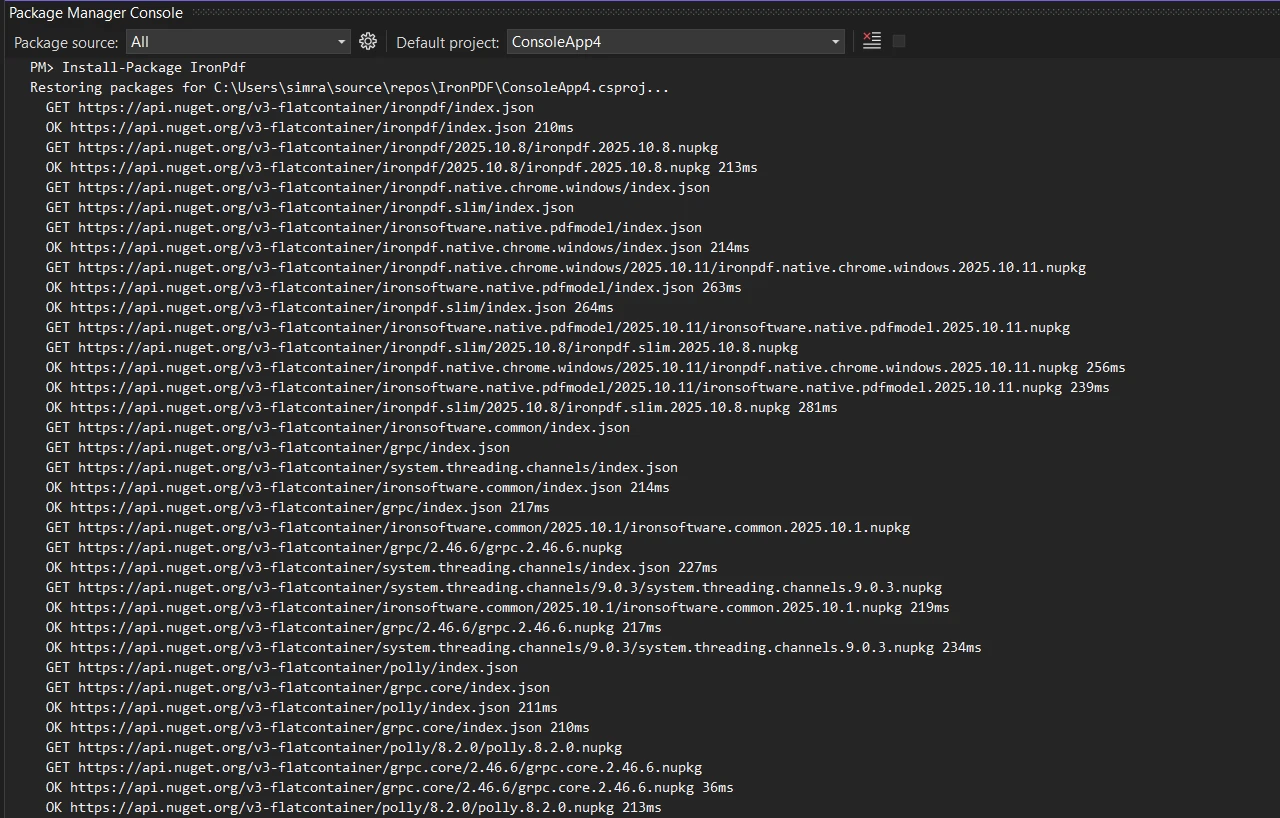
または、NuGetパッケージマネージャーUIを使用して"IronPDF"を検索し、インストールをクリックしてダウンロードおよびインストールします。 Azure デプロイメントやAWS Lambda 構成などの高度なインストール シナリオについては、包括的なインストールの概要を参照してください。 このコンポーネントは、すべて for .NETバージョンでシームレスに動作します。 インストール後、コードファイルに名前空間を追加します:
using IronPdf;
using System;
using System.Drawing;
using System.Linq;
using System.Threading.Tasks;Imports IronPdf
Imports System
Imports System.Drawing
Imports System.Linq
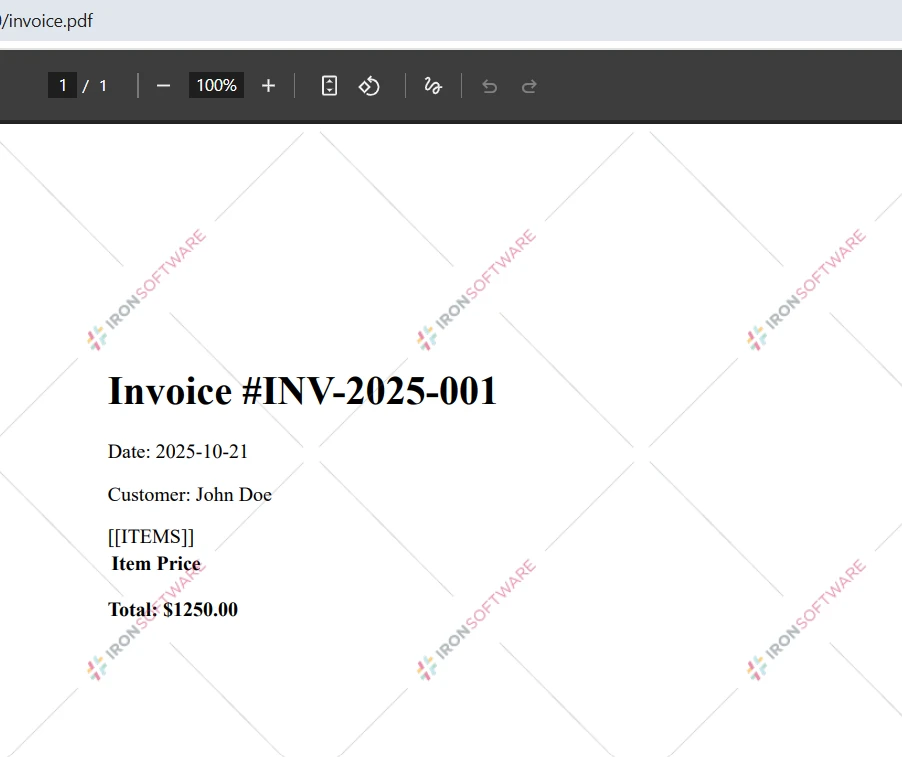
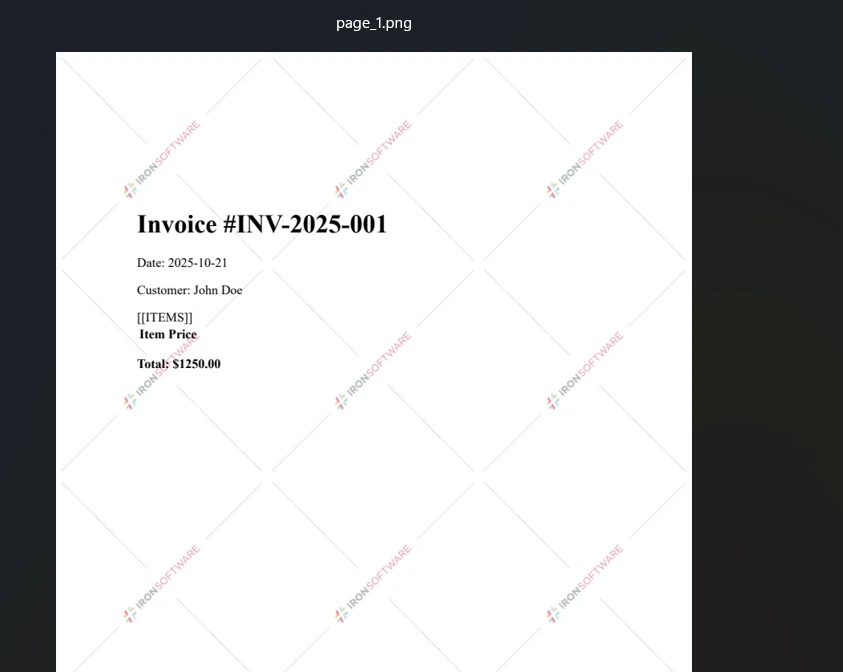
Imports System.Threading.Tasks最もシンプルなPDFから画像への変換シナリオでは、次のサンプルコードでPDFドキュメント全体を高品質なPNGまたはJPG画像に変換できます:
var pdf = PdfDocument.FromFile("invoice.pdf");
pdf.RasterizeToImageFiles(@"C:\images\folder\page_*.png");Dim pdf = PdfDocument.FromFile("invoice.pdf")
pdf.RasterizeToImageFiles("C:\images\folder\page_*.png")このコードは、FromFileメソッドを使用して単一のPDFファイルを読み込み、すべてのPDFページをPNG画像ファイルに変換します。 RasterizeToImageFilesメソッドは、PDFドキュメントの複数のページを自動的に処理し、出力フォルダーに連番のイメージファイルを作成します。 ファイルパス内のアスタリスクは自動ページ番号付けのプレースホルダーとして作用することに注意してください。 メモリ効率の高い処理のために、ストリームまたはバイト配列から PDF を読み込むこともできます。
Docker コンテナでIronPDF を実行するには、最適なパフォーマンスを得るために特定の構成が必要です。 推奨されるアプローチでは、必要な依存関係がすべて含まれている公式のIronPDF Docker イメージを使用します。 以下は本番環境対応の Dockerfile 構成です。
FROM mcr.microsoft.com/dotnet/aspnet:8.0
WORKDIR /app

# Install IronPDF dependencies
RUN apt-get update && apt-get install -y \
    libgdiplus \
    libx11-6 \
    libxext6 \
    libxrender1 \
    libfontconfig1 \
    && rm -rf /var/lib/apt/lists/*

# Copy application files
COPY --from=build /app/out .

# Set IronPDF to use container-optimized settings
ENV IRONPDF_ENGINE_MODE=LINUX
ENV IRONPDF_TEMP_PATH=/tmp/ironpdf

# Health check endpoint
HEALTHCHECK --interval=30s --timeout=3s --start-period=5s \
    CMD curl -f ___PROTECTED_URL_110___ || exit 1

ENTRYPOINT ["dotnet", "YourApp.dll"]Kubernetes のデプロイメントでは、適切なリソース割り当てを確保し、スケーラビリティを向上させるためにIronPDF のリモート エンジンの使用を検討してください。
Kubernetes のデプロイメントでは、IronPDF のステートレス アーキテクチャと水平スケーリング機能のメリットを享受できます。 適切なリソース制限と監視用のカスタム ログを使用してデプロイメントを構成します。 コンテナ環境に合わせてレンダリング オプションを調整し、メモリ使用量を最適化できます。 マルチレプリカの展開でリソースをより効率的に利用するために、非同期パターンの実装を検討してください。
IronPDF は、クロスプラットフォームの互換性と最小限の依存関係により、CI/CD パイプラインにシームレスに統合されます。 このライブラリは自動テスト シナリオをサポートし、さまざまな環境にわたって一貫した出力を提供します。 Azure DevOpsやその他の CI/CD プラットフォームとの統合は簡単で、環境変数によるライセンス キー構成がサポートされています。
IronPDF は、PDF から画像への変換プロセスをきめ細かく制御することに優れています。 PDFページを選択的に変換し、品質設定を制御し、正確な要件を満たすために複数の出力画像形式を選択できます。 基本的な Poppler ツールや GPL プログラムとは異なり、こ for .NETライブラリは、高度な APIを通じて包括的な制御を提供します。 ライブラリは、特定のコンテンツを正確に抽出および変換できるページ操作機能をサポートしています。
PDFドキュメント全体ではなく特定のPDFページを変換するには、この例でページ範囲パラメーターを使用します:
// Event handler example for Windows Forms application
private void ConvertButton_Click(object sender, EventArgs e)
{
    var pdf = PdfDocument.FromFile("report.pdf");
    var pageRange = Enumerable.Range(0, 5); // First 5 pages

    // Configure rendering options for optimal quality
    var renderOptions = new ChromePdfRenderOptions
    {
        CssMediaType = PdfCssMediaType.Print,
        PrintHtmlBackgrounds = true,
        GrayScale = false
    };

    pdf.RasterizeToImageFiles(
        @"C:\output\page_*.jpg",
        pageRange,
        1920,   // Width in pixels
        1080,   // Height in pixels
        IronPdf.Imaging.ImageType.Jpeg,
        150     // Image DPI setting
    );
}' Event handler example for Windows Forms application
Private Sub ConvertButton_Click(ByVal sender As Object, ByVal e As EventArgs)
Dim pdf = PdfDocument.FromFile("report.pdf")
Dim pageRange = Enumerable.Range(0, 5) ' First 5 pages
' Configure rendering options for optimal quality
Dim renderOptions As New ChromePdfRenderOptions With {
.CssMediaType = PdfCssMediaType.Print,
.PrintHtmlBackgrounds = True,
.GrayScale = False
}
pdf.RasterizeToImageFiles(
"C:\output\page_*.jpg",
pageRange,
1920, ' Width in pixels
1080, ' Height in pixels
IronPdf.Imaging.ImageType.Jpeg,
150 ' Image DPI setting
)
End Subこのサンプルコードは、指定した寸法で最初のページから5ページ目までをJPEG画像形式に変換します。 メソッド パラメータを使用すると、出力パス パターンの定義、単一ページまたは複数ページの選択、アスペクト比を維持しながらピクセル寸法の設定、画像形式の選択、印刷品質出力の DPI 解像度の指定など、完全な制御が可能になります。 画像ラスタライズプロセスは、PDFからJPGへの変換全体にわたってテキストの明瞭さとグラフィック品質を保ちます。 バッチ処理の場合、スループットを向上させるために非同期メソッドの使用を検討してください。
IronPDFはこの後処理ワークフローでウェブページをPDFにレンダリングし、画像ファイルに変換することもできます:
var renderer = new ChromePdfRenderer();

// Configure for optimal web capture
renderer.RenderingOptions.CssMediaType = PdfCssMediaType.Screen;
renderer.RenderingOptions.PrintHtmlBackgrounds = true;
renderer.RenderingOptions.CreatePdfFormsFromHtml = false;
renderer.RenderingOptions.ViewPortWidth = 1920;
renderer.RenderingOptions.ViewPortHeight = 1080;

// Add custom headers if needed
renderer.RenderingOptions.CustomHeaders.Add("Authorization", "Bearer token");

var pdf = renderer.RenderUrlAsPdf("___PROTECTED_URL_111___");
pdf.RasterizeToImageFiles(@"C:\web\screenshot_*.png");Dim renderer As New ChromePdfRenderer()
' Configure for optimal web capture
renderer.RenderingOptions.CssMediaType = PdfCssMediaType.Screen
renderer.RenderingOptions.PrintHtmlBackgrounds = True
renderer.RenderingOptions.CreatePdfFormsFromHtml = False
renderer.RenderingOptions.ViewPortWidth = 1920
renderer.RenderingOptions.ViewPortHeight = 1080
' Add custom headers if needed
renderer.RenderingOptions.CustomHeaders.Add("Authorization", "Bearer token")
Dim pdf = renderer.RenderUrlAsPdf("___PROTECTED_URL_111___")
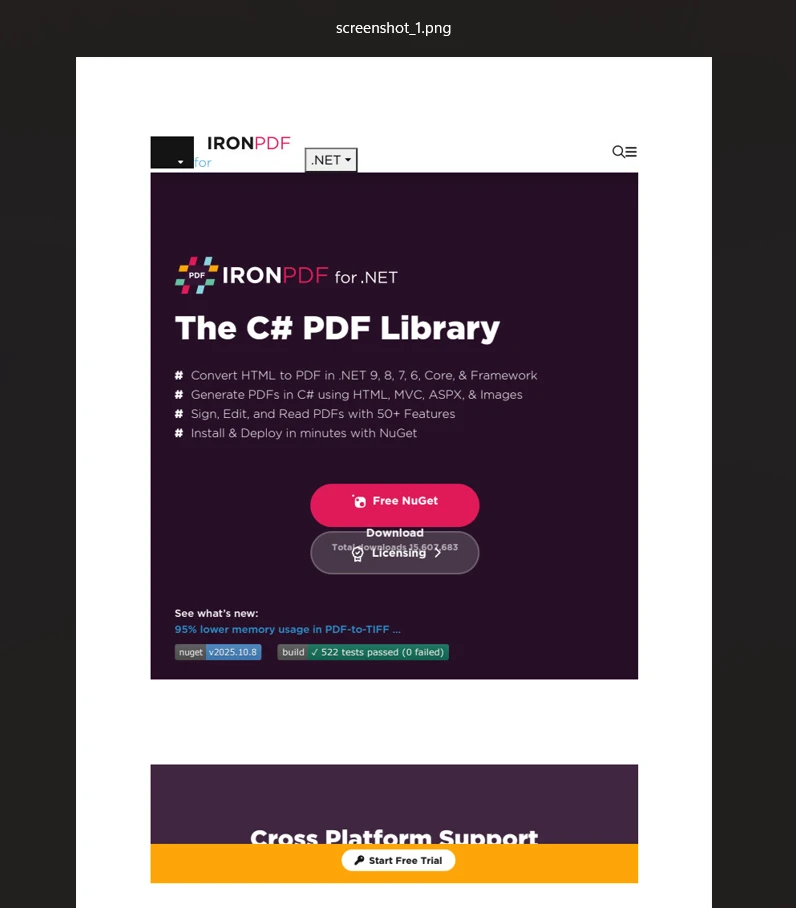
pdf.RasterizeToImageFiles("C:\web\screenshot_*.png")このアプローチは、ウェブサイトの内容をChromeブラウザーに表示されるままキャプチャし、PDFの各ページをPNG画像に変換します。 ChromePdfRendererコンポーネントは、JavaScript、CSS3、および背景色を適切に持つレスポンシブレイアウトなどの最新のWeb技術の正確なレンダリングを保証し、ウェブサイトのスクリーンショットの作成やウェブコンテンツのアーカイブに最適です。 レンダリング メソッドは、すべてのプラットフォームで一貫して機能します。 認証で保護されたサイトでは、ログイン資格情報またはカスタム Cookieを使用します。
PDF から画像への変換のパフォーマンス最適化には、いくつかの戦略が関係します。 同時変換のための非同期処理を実装し、メモリ ストリームを利用してディスク I/O オーバーヘッドを回避し、JavaScript を多用するコンテンツに適切なレンダリング遅延を構成します。 WaitFor クラスは、レンダリングのタイミングを細かく制御します。 大規模な操作の場合は、並列処理パターンの使用を検討してください。
public async Task ConvertPdfBatchAsync(List<string> pdfPaths)
{
    var tasks = pdfPaths.Select(async path =>
    {
        var pdf = await PdfDocument.FromFileAsync(path);
        var outputPath = Path.ChangeExtension(path, null) + "_*.png";
        await pdf.RasterizeToImageFilesAsync(outputPath);
    });

    await Task.WhenAll(tasks);
}Public Async Function ConvertPdfBatchAsync(pdfPaths As List(Of String)) As Task
Dim tasks = pdfPaths.Select(Async Function(path)
Dim pdf = Await PdfDocument.FromFileAsync(path)
Dim outputPath = Path.ChangeExtension(path, Nothing) & "_*.png"
Await pdf.RasterizeToImageFilesAsync(outputPath)
End Function)
Await Task.WhenAll(tasks)
End Functionコンテナ化されたデプロイメントなどのメモリが制限された環境では、ストリーミング アプローチとページごとの処理を実装します。 PDF 圧縮機能を使用すると、変換前にメモリ使用量を削減できます。 カスタム用紙サイズを使用して出力寸法を最適化し、長時間実行されるプロセスに適切なガベージ コレクション パターンを実装します。 処理のために大きな PDF を小さなチャンクに分割することを検討してください。
IronPDFは、さまざまな.NET Frameworkおよび.NET Coreアプリケーションのユースケースに対応するカスタマイズ可能な品質設定を備えたすべての主要な画像形式をサポートしています。 このライブラリは、基本的な Poppler ユーティリティよりも多くのオプションを提供し、画像の最適化とカスタム透かしを包括的にサポートします。 ライブラリの画像処理機能は、単純な変換にとどまりません。
PNG 形式- 透明性やロスレス圧縮を必要とするドキュメントに最適です。 テキストの明瞭さが重要な技術図面、スクリーンショット、ドキュメントに最適です。 この形式はアルファ チャネルの保存をサポートしており、 SVG グラフィックの変換に最適です。
JPEG/JPG形式 - 小さなファイルサイズが必要な写真や複雑な画像に最適です。 ファイル サイズと画像の鮮明さのバランスをとるための品質調整をサポートします。 最適な結果を得るには、レンダリング オプションを通じて JPEG 品質設定を構成します。
TIFF形式 - 単一および複数ページのTIFFドキュメントをサポートし、アーカイブ目的に優れています。 IronPDFのPDFページからマルチページTIFFファイルを作成する機能は、特にドキュメント管理システムにおいて価値があります:
// Convert PDF to multi-page TIFF - all pages in single file
var pdf = PdfDocument.FromFile("multipage.pdf");

// Configure TIFF-specific options
var tiffOptions = new TiffImageOptions
{
    Compression = TiffCompression.Lzw,
    ColorDepth = 24,
    Resolution = 300
};

pdf.ToMultiPageTiffImage(@"C:\archive\document.tiff", null, null, 300);

// Process complete - single TIFF contains all pages
Console.WriteLine("PDF converted to multi-page TIFF");

// Verify output for compliance systems
var fileInfo = new FileInfo(@"C:\archive\document.tiff");
Console.WriteLine($"TIFF file size: {fileInfo.Length / 1024 / 1024} MB");' Convert PDF to multi-page TIFF - all pages in single file
Dim pdf = PdfDocument.FromFile("multipage.pdf")
' Configure TIFF-specific options
Dim tiffOptions = New TiffImageOptions With {
.Compression = TiffCompression.Lzw,
.ColorDepth = 24,
.Resolution = 300
}
pdf.ToMultiPageTiffImage("C:\archive\document.tiff", Nothing, Nothing, 300)
' Process complete - single TIFF contains all pages
Console.WriteLine("PDF converted to multi-page TIFF")
' Verify output for compliance systems
Dim fileInfo = New FileInfo("C:\archive\document.tiff")
Console.WriteLine($"TIFF file size: {fileInfo.Length / 1024 / 1024} MB")これはすべてのPDFページを含む単一のTIFFファイルを作成し、書類の完全性を維持しつつアーカイブ基準を満たします。 300 DPI設定は、高解像度の出力を保証し、長期保存およびコンプライアンス要件に適しています。 複数ページTIFFは、すべてのページを1つのファイルにまとめる必要があるFAXシステム、医療画像、法務文書のアーカイブに特に役立ちます。この機能は、 IronPDFを他の単純な変換ツールと差別化します。 PDF/A 準拠のために、画像を抽出する前にアーカイブ形式に変換することを検討してください。
BMP 形式- 圧縮アーティファクトのない最高の品質が必要な場合に、非圧縮のビットマップ出力を提供します。 BMP 形式は、カスタム描画操作やビットマップの埋め込みに最適です。
DPI(ドット・パー・インチ)設定による解像度制御により、さまざまなシナリオに最適化することができます: Web表示およびサムネイル生成には72-96 DPI、一般的な文書閲覧には150-200 DPI、印刷品質の出力およびOCR処理には300+DPI。 画像DPIはファイルサイズと品質に直接影響を与えます。 印刷要件または表示ニーズに基づいて DPI 設定を構成します。
コンテナ化されたアプリケーションの場合、PNG 形式は品質と互換性のバランスが最も優れています。 ロスレス圧縮により、適切なファイル サイズを維持しながら、さまざまなコンテナー ランタイム間で一貫した出力が保証されます。 DockerまたはKubernetesを使用してデプロイする場合、PNG のユニバーサル サポートにより形式の互換性の問題が解消されます。 大容量処理の場合は、変換後に圧縮戦略を実装してストレージを最適化します。
Web 配信用のプログレッシブ JPEG エンコーディングを実装し、カスタム用紙サイズを使用して出力寸法を制御し、変換後に圧縮アルゴリズムを適用することで、画像出力を最適化します。 ネットワーク転送を最適化するには、 CDN に適した命名規則を実装し、中間ストレージなしで直接 HTTP 応答にメモリ ストリームを利用することを検討してください。
DPI の推奨事項はユースケースによって異なります。 Webサムネイルやプレビューでは、ファイルサイズを最小限に抑えるため、72~96DPIを使用してください。画面上でドキュメントを表示する場合は、サイズが大きすぎず鮮明に表示するには150DPIが必要です。印刷可能な出力には最低300DPIが必要ですが、プロフェッショナルな印刷には600DPIが必要になる場合があります。 OCR 処理は 300 ~ 400 DPI で最適に実行されます。 正確な制御を行うには、レンダリング オプションAPI を使用してこれらの設定を構成します。
IronPDFの画像変換機能は基本的なPDFラスタライズを超えています。 こ for .NETライブラリは、Windows、Linux、およびmacOS環境でシームレスに動作し、Adobe Readerを必要とせずに完全なクロスプラットフォームサポートを提供します。 DockerおよびKubernetesを使用したコンテナデプロイメントが完全にサポートされており、クラウドネイティブな.NET Coreアプリケーションに最適です。 大量の PDF ファイルを処理する場合、非同期メソッドを使用すると、アプリケーション スレッドをブロックせずに効率的なバッチ変換が可能になります。 ライブラリは、フォーム フィールド、注釈、暗号化されたドキュメントなどの複雑な PDF コンテンツも処理します。 無料の Poppler ツールとは異なり、 IronPDF はプロフェッショナル サポートによる商用レベルの信頼性を提供します。
高度な機能には、デジタル署名の保存、メタデータの抽出、カスタム フォントの管理などがあります。 このライブラリは、複雑なグラフィックスのWebGL レンダリングと、動的コンテンツのJavaScript実行をサポートしています。 OpenAI サービスとの統合により、インテリジェントなドキュメント処理ワークフローが可能になります。
IronPDF は、組み込みのヘルス チェック サポートを通じてコンテナー オーケストレーション プラットフォームと統合されます。 レンダリング エンジンの状態とメモリ使用量を監視して、準備状態と生存状態のプローブを実装します。 ネイティブ エンジンは、コンテナーのヘルス モニタリング用の診断エンドポイントを提供します。
public class PdfHealthCheck : IHealthCheck
{
    private readonly ChromePdfRenderer _renderer;

    public async Task<HealthCheckResult> CheckHealthAsync(
        HealthCheckContext context,
        CancellationToken cancellationToken = default)
    {
        try
        {
            // Test PDF rendering capability
            var testPdf = await _renderer.RenderHtmlAsPdfAsync("<p>Health Check</p>");
            var images = await testPdf.RasterizeToImageFilesAsync("test_*.png");

            return HealthCheckResult.Healthy("PDF conversion operational");
        }
        catch (Exception ex)
        {
            return HealthCheckResult.Unhealthy("PDF conversion failed", ex);
        }
    }
}Public Class PdfHealthCheck
Implements IHealthCheck
Private ReadOnly _renderer As ChromePdfRenderer
Public Async Function CheckHealthAsync(
context As HealthCheckContext,
Optional cancellationToken As CancellationToken = Nothing) As Task(Of HealthCheckResult) Implements IHealthCheck.CheckHealthAsync
Try
' Test PDF rendering capability
Dim testPdf = Await _renderer.RenderHtmlAsPdfAsync("<p>Health Check</p>")
Dim images = Await testPdf.RasterizeToImageFilesAsync("test_*.png")
Return HealthCheckResult.Healthy("PDF conversion operational")
Catch ex As Exception
Return HealthCheckResult.Unhealthy("PDF conversion failed", ex)
End Try
End Function
End Class実稼働環境への展開には、慎重なリソース計画が必要です。 レンダリング エンジンには最低 2 ~ 4 GB の RAM を割り当て、同時操作用に追加のメモリを割り当てます。 CPU 要件は変換量に応じて変化します。中程度のワークロードの場合は 2 ~ 4 個のコアを計画します。 ストレージのニーズは、一時ファイルの処理と出力保持ポリシーによって異なります。 パフォーマンス ガイドには、容量計画の詳細なベンチマークが提供されます。
Serilog や NLog などの一般的なフレームワークとのカスタム ログ統合を使用して、包括的な監視を実装します。 ページあたりの変換時間、メモリ使用パターン、エラー率などの主要な指標を追跡します。 このライブラリは、分散トレースのためのAPM 統合をサポートしています。 観察されたパフォーマンス パターンに基づいてレンダリング タイムアウトを構成します。
IronPDF は、オープン ソースの代替品では利用できないエンタープライズ グレードの機能を提供します。 商用サポートにより迅速な問題解決が保証され、定期的なアップデートにより進化するプラットフォームとの互換性が維持されます。 ライブラリは、規制対象業界向けのコンプライアンス認証と機密文書向けのセキュリティ機能を提供します。 GPL ライセンスのツールとは異なり、IronPDF の商用ライセンスにより、法的な懸念なく独自のアプリケーション開発が可能になります。
IronPDFは、PDFから画像への変換を複雑な作業から.NET開発者にとって簡単で信頼性の高いプロセスに変えます。 複数の画像形式(マルチページTIFFを含む)、正確な画像DPI制御、およびクロスプラットフォームの互換性をサポートし、ワークフロー内でPDFドキュメントを画像ファイルに変換するために必要なすべてを提供します。 シンプルなAPIにより、最小限のコードで洗練されたPDFラスタライズロジックを実装でき、PNG、JPEG、TIFF、およびBMP形式で優れた出力品質を維持します。 単一の PDF ページから画像を抽出する必要がある場合でも、ドキュメント全体を変換する必要がある場合でも、 IronPDF は一貫した結果を提供します。 このライブラリはコンテナ対応のアーキテクチャと非同期処理機能を備えているため、最新のクラウド展開に最適です。
IronPDFの強力なPDFから画像への変換機能を無料トライアルで体験し、あらゆる規模のプロジェクトに対応します。 包括的なドキュメントにアクセスして、PDF 操作機能の詳細を確認し、記事のコード例を確認してください。 エンタープライズ展開の場合は、ライセンス オプションと展開ガイドを確認して、最適な実装を確保してください。

Curtis Chauは、カールトン大学でコンピュータサイエンスの学士号を取得し、Node.js、TypeScript、JavaScript、およびReactに精通したフロントエンド開発を専門としています。直感的で美しいユーザーインターフェースを作成することに情熱を持ち、Curtisは現代のフレームワークを用いた開発や、構造の良い視覚的に魅力的なマニュアルの作成を楽しんでいます。

IronPDF はIRONSUITEの一部です
オフィス文書向けの.NET API製品10個

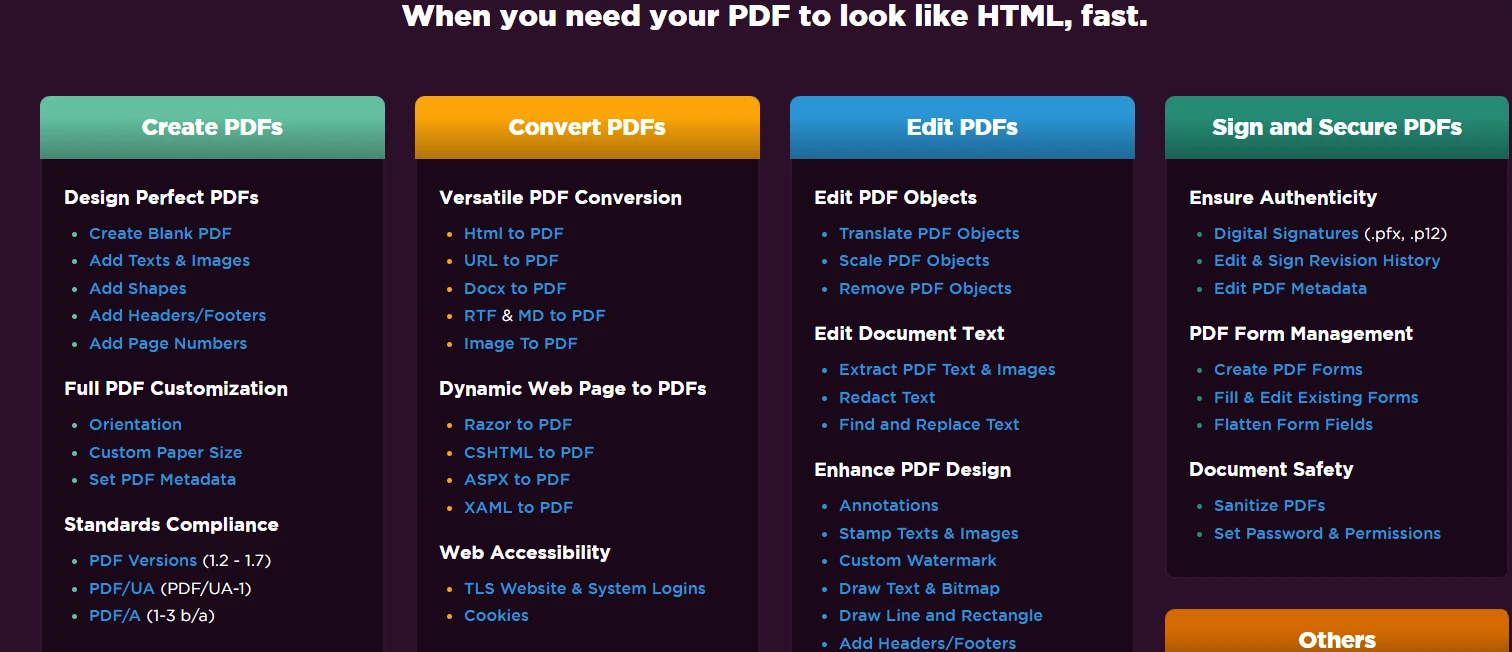
PDFがHTMLのように見える必要があるとき、迅速に。














