




已更新 2026年5月8日
生成每月账户报表(PDF 文档)
using IronPDF C# PDF 库,开发人员可以在 .NET 项目中将 HTML 转换为可靠的 PDF 文件,而无需依赖外部服务。
阅读更多

IronPDF 提供了一个全面的 .NET 库,可以将 PDF 文档转换为图像格式(PNG、JPG、TIFF、BMP),并可精确控制质量、DPI 设置和页面选择,同时支持 .NET Framework 和 .NET Core 应用程序。
将 PDF 文档转换为图像文件是现代 .NET Framework 和 .NET Core 应用程序中的常见需求。 无论您是需要生成文档缩略图、提取图像用于网页显示,还是转换 PDF 文件以进行图像处理工作流程,拥有一个可靠的 PDF 库都至关重要。 IronPDF提供了一个全面的 .NET 库解决方案,可将 PDF 转换为图像,具有强大的光栅化功能,支持多种图像格式,并可精确控制输出质量和图像 DPI 设置。 该库的跨平台支持确保您的容器化应用程序在Windows 、 Linux和macOS环境中无缝运行。
PDF 到图像的转换在文档处理工作流中发挥着关键作用。 开发人员经常需要为文档管理系统创建缩略图预览,提取图像,为网站生成基于图像的预览(在没有 Adobe Reader 的情况下,PDF 渲染效果不佳),或者处理单个 PDF 页面以进行 OCR 识别。 将 PDF 文件转换为图像文件还可以在不支持 PDF 格式的平台上更轻松地共享,并提供与图像处理组件的更佳兼容性。 此外,许多合规性和归档系统要求文档采用特定的图像格式(如 TIFF)进行长期存储,尤其是在处理符合 PDF/A 标准的文档或实施第 508 节无障碍要求时。 在大多数情况下,开发人员需要一个可靠的 .NET 封装器,该封装器能够在不同的环境中无缝运行,尤其是在部署到 Azure或AWS Lambda时。
生产环境通常需要将 PDF 转换为图像以进行大批量文档处理,自动生成Web 应用程序的缩略图,以及与只接受图像格式的第三方服务集成。 在实现异步处理模式时,将 PDF 转换为图像可以实现更好的并行化和资源利用。 对于容器化部署, IronPDF Docker 集成可提供优化的性能,同时最大限度地减少配置开销。
容器环境受益于 IronPDF 高效的内存管理和优化的渲染引擎。该库支持原生引擎和远程引擎配置,允许您将处理任务卸载到专用容器中,从而实现更好的资源隔离。 当IronPDF 作为远程容器运行时,您可以独立于应用程序逻辑扩展 PDF 处理,从而实现更高的吞吐量和资源利用率。 性能优化功能包括自动内存清理、可配置渲染池和并行处理支持。
图像转换通过与图像处理流程的直接集成,简化了文档工作流程,简化了 OCR 处理(无需 PDF 的复杂性),并提高了与旧系统的兼容性。 转换特定页面的功能可以减少处理开销,而批量处理功能可以高效地处理大量文档。 使用标准图像格式会简化与文档管理系统的集成。
通过 NuGet 包管理器安装 IronPDF 进行 PDF 转图像转换非常简单。 在 .NET Framework 或 .NET Core 中打开您的 Visual Studio 项目并访问包管理控制台,然后运行以下安装命令:
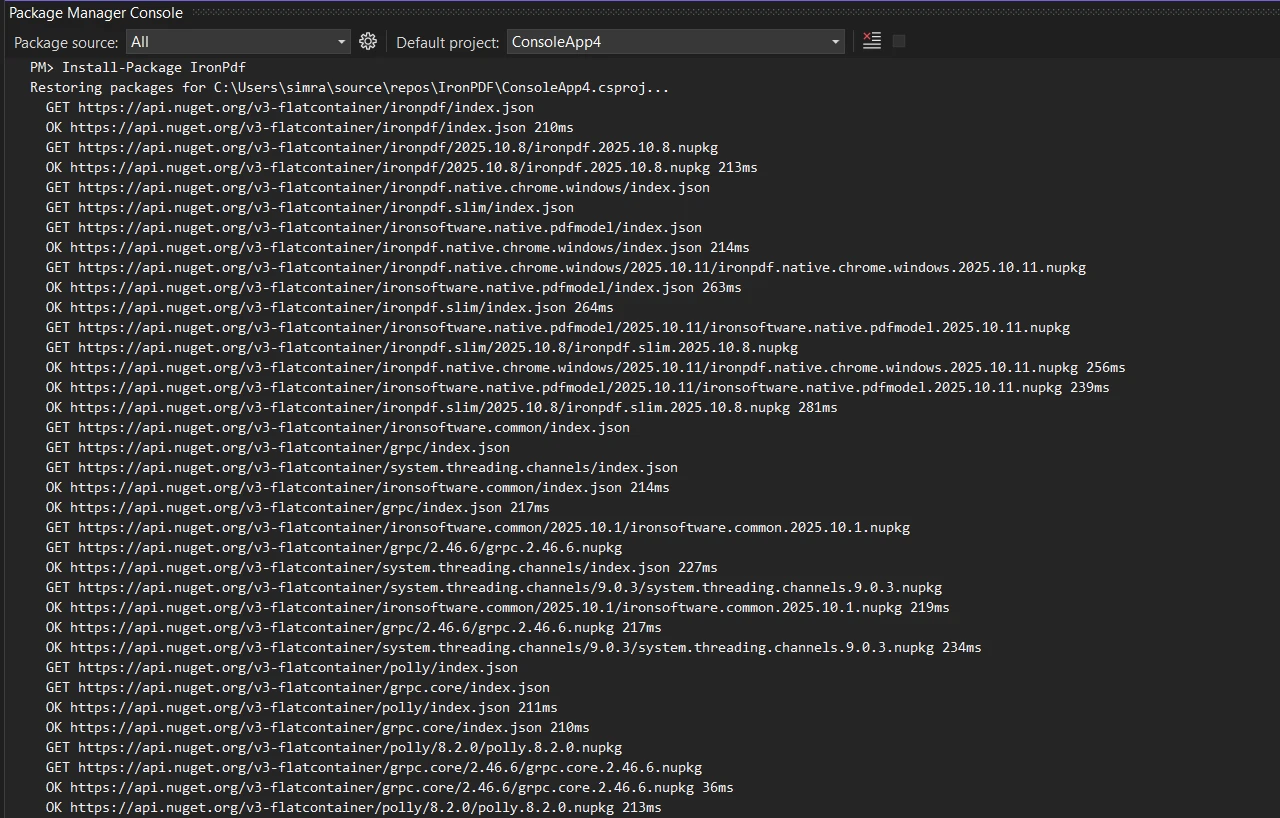
或者,通过在 NuGet 包管理器 UI 中搜索"IronPDF"并点击安装来下载并安装。 对于高级安装方案,包括Azure 部署和AWS Lambda 配置,请参阅综合安装概述。 该组件可与所有 .NET 版本无缝协作。 安装后,将命名空间添加到您的代码文件中:
using IronPdf;
using System;
using System.Drawing;
using System.Linq;
using System.Threading.Tasks;Imports IronPdf
Imports System
Imports System.Drawing
Imports System.Linq
Imports System.Threading.Tasks对于最简单的 PDF 到图像转换场景,您可以仅通过这两行代码将整个 PDF 文档转换为高质量的 PNG 或 JPG 图像:
var pdf = PdfDocument.FromFile("invoice.pdf");
pdf.RasterizeToImageFiles(@"C:\images\folder\page_*.png");Dim pdf = PdfDocument.FromFile("invoice.pdf")
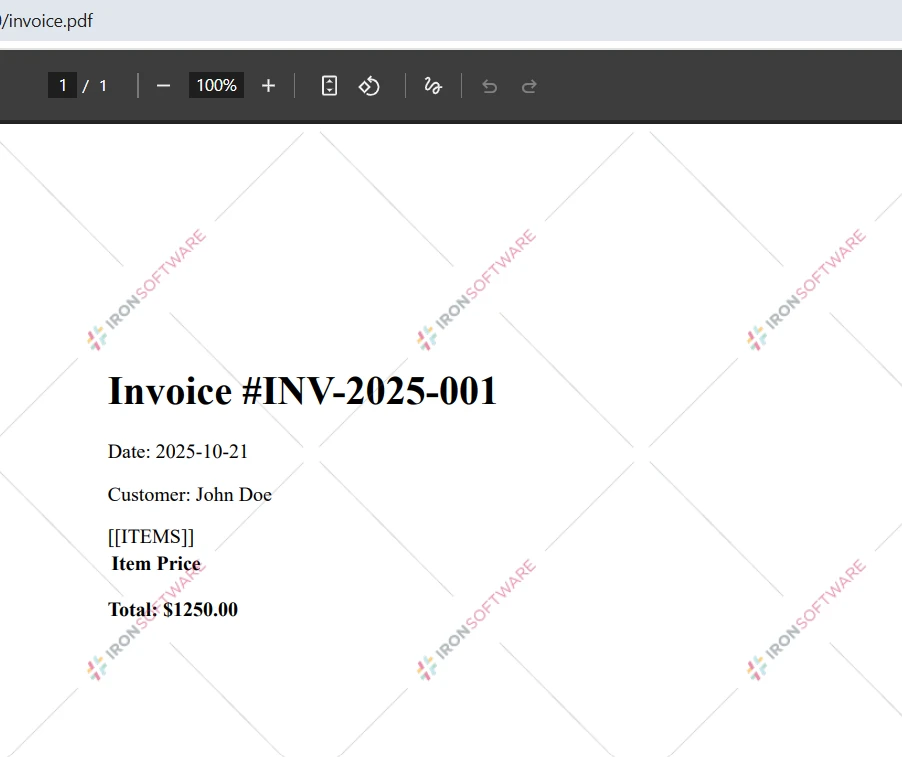
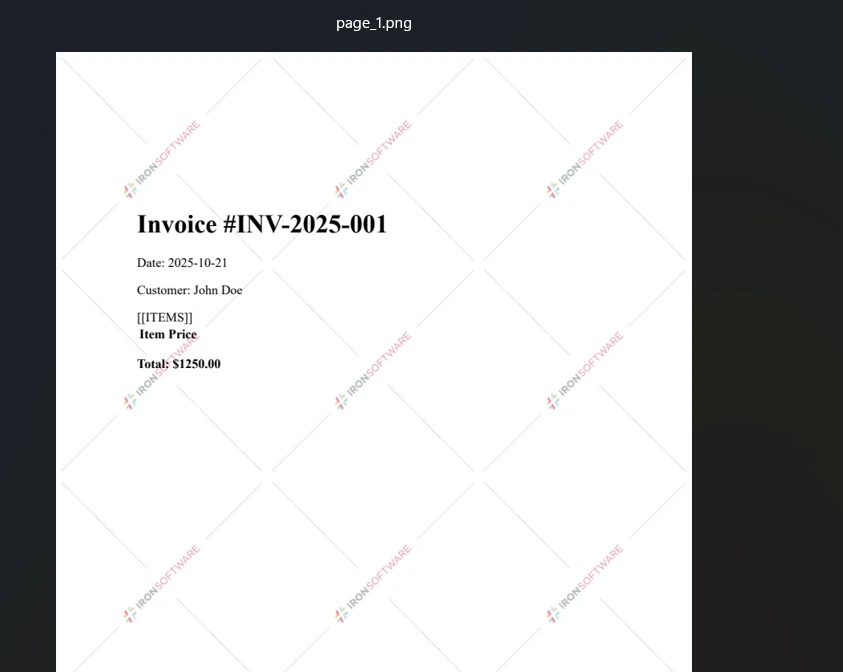
pdf.RasterizeToImageFiles("C:\images\folder\page_*.png")此代码使用FromFile方法加载单个PDF文件,并将所有PDF页面转换为PNG图像文件。 RasterizeToImageFiles方法自动处理PDF文档中的多个页面,为每个页面创建单独的图像文件,并在输出文件夹中按顺序编号。 请注意,文件路径中的星号充当自动页码的占位符。 为了提高内存利用率,您还可以从流或字节数组加载 PDF 文件。
在 Docker 容器中运行 IronPDF 需要特定的配置才能获得最佳性能。 推荐的方法是使用官方的 IronPDF Docker 镜像,其中包含所有必要的依赖项。 以下是一个可用于生产环境的 Dockerfile 配置:
FROM mcr.microsoft.com/dotnet/aspnet:8.0
WORKDIR /app

# Install IronPDF dependencies
RUN apt-get update && apt-get install -y \
    libgdiplus \
    libx11-6 \
    libxext6 \
    libxrender1 \
    libfontconfig1 \
    && rm -rf /var/lib/apt/lists/*

# Copy application files
COPY --from=build /app/out .

# Set IronPDF to use container-optimized settings
ENV IRONPDF_ENGINE_MODE=LINUX
ENV IRONPDF_TEMP_PATH=/tmp/ironpdf

# Health check endpoint
HEALTHCHECK --interval=30s --timeout=3s --start-period=5s \
    CMD curl -f ___PROTECTED_URL_110___ || exit 1

ENTRYPOINT ["dotnet", "YourApp.dll"]对于Kubernetes 部署,请确保资源分配得当,并考虑使用IronPDF 的远程引擎以获得更好的可扩展性。
Kubernetes 部署受益于 IronPDF 的无状态架构和水平扩展能力。 配置部署环境,设置适当的资源限制和自定义日志记录以进行监控。 可以针对容器环境调整渲染选项,以优化内存使用。 在多副本部署中,考虑实施异步模式以更好地利用资源。
IronPDF 具有跨平台兼容性和极少的依赖项,可无缝集成到 CI/CD 管道中。 该库支持自动化测试场景,并在不同环境下提供一致的输出。 与Azure DevOps和其他 CI/CD 平台的集成非常简单,支持通过环境变量配置许可证密钥。
IronPDF 的优势在于能够对 PDF 到图像的转换过程进行精细控制。 您可以选择性地转换 PDF 页面,控制质量设置,并从多种输出图像格式中进行选择以满足您的具体需求。 与基本的 Poppler 工具或 GPL 程序不同,这个 .NET 库通过其高级 API提供全面的控制。 该库支持页面操作功能,可以精确提取和转换特定内容。
要转换特定的 PDF 页面而不是整个 PDF 文档,请在此示例中使用页面范围参数:
// Event handler example for Windows Forms application
private void ConvertButton_Click(object sender, EventArgs e)
{
    var pdf = PdfDocument.FromFile("report.pdf");
    var pageRange = Enumerable.Range(0, 5); // First 5 pages

    // Configure rendering options for optimal quality
    var renderOptions = new ChromePdfRenderOptions
    {
        CssMediaType = PdfCssMediaType.Print,
        PrintHtmlBackgrounds = true,
        GrayScale = false
    };

    pdf.RasterizeToImageFiles(
        @"C:\output\page_*.jpg",
        pageRange,
        1920,   // Width in pixels
        1080,   // Height in pixels
        IronPdf.Imaging.ImageType.Jpeg,
        150     // Image DPI setting
    );
}' Event handler example for Windows Forms application
Private Sub ConvertButton_Click(ByVal sender As Object, ByVal e As EventArgs)
Dim pdf = PdfDocument.FromFile("report.pdf")
Dim pageRange = Enumerable.Range(0, 5) ' First 5 pages
' Configure rendering options for optimal quality
Dim renderOptions As New ChromePdfRenderOptions With {
.CssMediaType = PdfCssMediaType.Print,
.PrintHtmlBackgrounds = True,
.GrayScale = False
}
pdf.RasterizeToImageFiles(
"C:\output\page_*.jpg",
pageRange,
1920, ' Width in pixels
1080, ' Height in pixels
IronPdf.Imaging.ImageType.Jpeg,
150 ' Image DPI setting
)
End Sub此示例将第一页到第五页转换为指定尺寸的 JPEG 图像格式。 方法参数让您可以完全控制:定义输出路径模式、选择单页或多页、在保持纵横比的同时设置像素尺寸、选择图像格式以及指定 DPI 分辨率以获得打印质量输出。 图像光栅过程在 PDF 到 JPG 转换期间保留了文本清晰度和图形质量。 对于批量处理,可以考虑使用异步方法来提高吞吐量。
IronPDF 也可以在此后处理工作流中将网页渲染为 PDF 然后转换为图像文件:
var renderer = new ChromePdfRenderer();

// Configure for optimal web capture
renderer.RenderingOptions.CssMediaType = PdfCssMediaType.Screen;
renderer.RenderingOptions.PrintHtmlBackgrounds = true;
renderer.RenderingOptions.CreatePdfFormsFromHtml = false;
renderer.RenderingOptions.ViewPortWidth = 1920;
renderer.RenderingOptions.ViewPortHeight = 1080;

// Add custom headers if needed
renderer.RenderingOptions.CustomHeaders.Add("Authorization", "Bearer token");

var pdf = renderer.RenderUrlAsPdf("___PROTECTED_URL_111___");
pdf.RasterizeToImageFiles(@"C:\web\screenshot_*.png");Dim renderer As New ChromePdfRenderer()
' Configure for optimal web capture
renderer.RenderingOptions.CssMediaType = PdfCssMediaType.Screen
renderer.RenderingOptions.PrintHtmlBackgrounds = True
renderer.RenderingOptions.CreatePdfFormsFromHtml = False
renderer.RenderingOptions.ViewPortWidth = 1920
renderer.RenderingOptions.ViewPortHeight = 1080
' Add custom headers if needed
renderer.RenderingOptions.CustomHeaders.Add("Authorization", "Bearer token")
Dim pdf = renderer.RenderUrlAsPdf("___PROTECTED_URL_111___")
pdf.RasterizeToImageFiles("C:\web\screenshot_*.png")这种方法捕获网站内容,准确呈现为 Chrome 浏览器中的显示样式,然后将每个 PDF 页面转换为 PNG 图像。 ChromePdfRenderer组件确保准确渲染现代Web技术,包括JavaScript、CSS3和响应式布局,并正确设置背景颜色,使其非常适合创建网站截图或归档Web内容。 该渲染方法在所有平台上都能稳定运行。 对于需要身份验证的网站,请使用登录凭据或自定义 cookie 。
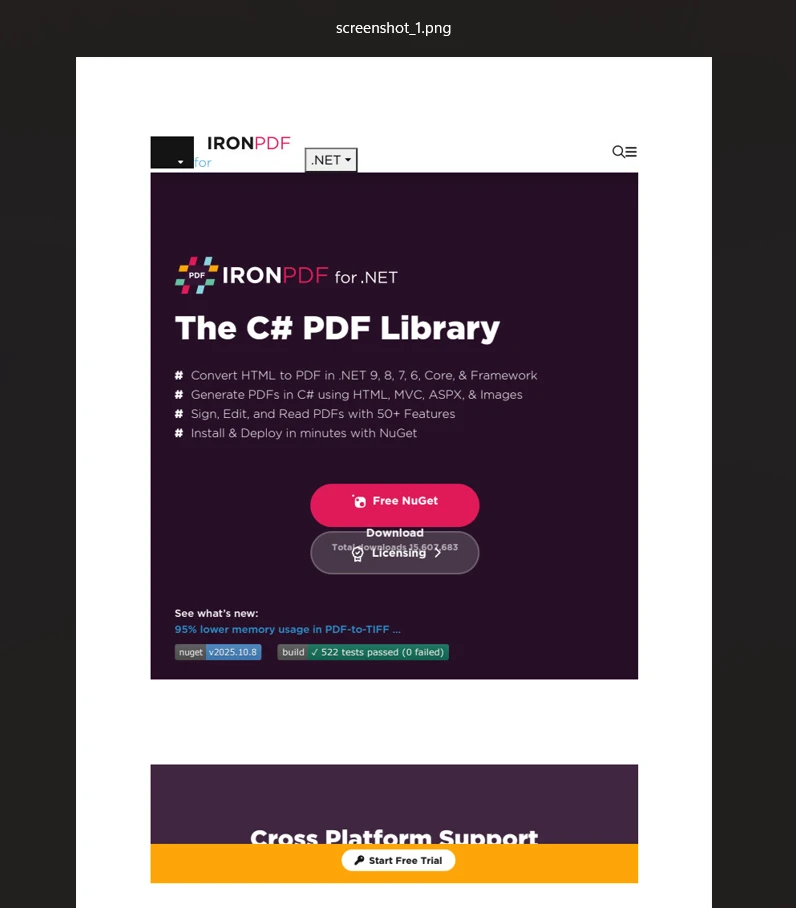
PDF 转图像转换的性能优化涉及多种策略。 对并发转换实现异步处理,利用内存流避免磁盘 I/O 开销,并为 JavaScript 密集型内容配置适当的渲染延迟。 WaitFor 类可以对渲染时间进行精细控制。 对于大规模操作,请考虑使用并行处理模式:
public async Task ConvertPdfBatchAsync(List<string> pdfPaths)
{
    var tasks = pdfPaths.Select(async path =>
    {
        var pdf = await PdfDocument.FromFileAsync(path);
        var outputPath = Path.ChangeExtension(path, null) + "_*.png";
        await pdf.RasterizeToImageFilesAsync(outputPath);
    });

    await Task.WhenAll(tasks);
}Public Async Function ConvertPdfBatchAsync(pdfPaths As List(Of String)) As Task
Dim tasks = pdfPaths.Select(Async Function(path)
Dim pdf = Await PdfDocument.FromFileAsync(path)
Dim outputPath = Path.ChangeExtension(path, Nothing) & "_*.png"
Await pdf.RasterizeToImageFilesAsync(outputPath)
End Function)
Await Task.WhenAll(tasks)
End Function对于内存受限的环境,例如容器化部署,应实现流式处理和逐页处理。 PDF压缩功能可以在转换前减少内存占用。 使用自定义纸张尺寸来优化输出尺寸,并为长时间运行的进程实施适当的垃圾回收模式。 考虑将大型 PDF 文件分割成较小的块进行处理。
IronPDF 支持所有主要图像格式,并为 .NET Framework 和 .NET Core 应用程序中的不同使用案例提供可自定义的质量设置。 该库提供的选项比基本的 Poppler 工具更多,全面支持图像优化和自定义水印。 该库的图像处理功能不仅限于简单的转换。
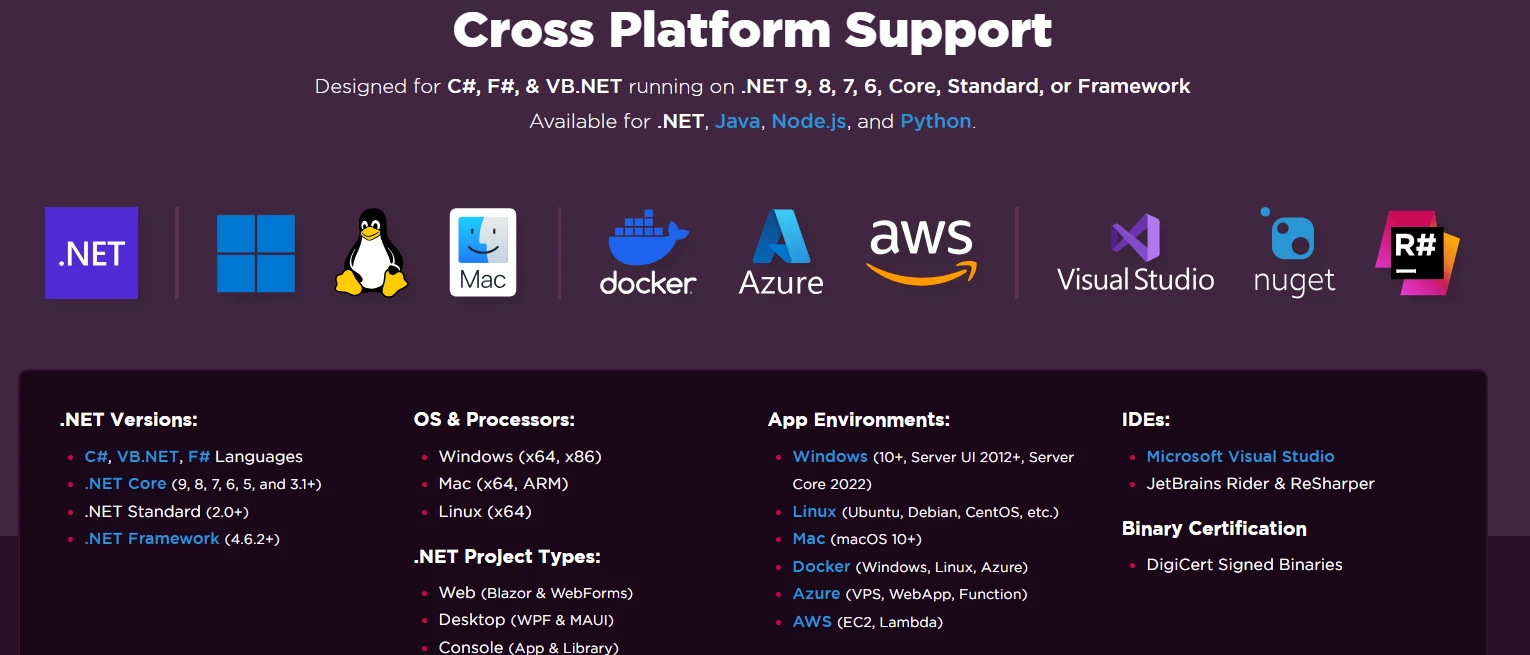
PNG 格式- 非常适合需要透明度或无损压缩的文档。 非常适合用于技术图纸、屏幕截图和对文字清晰度要求极高的文档。 该格式支持保留 alpha 通道,是SVG 图形转换的最佳选择。
JPEG/JPG 格式 - 适用于需要较小文件大小的照片和复杂图像。 支持质量调整,以平衡文件大小和图像清晰度。 通过渲染选项配置 JPEG 质量设置,以获得最佳效果。
TIFF 格式 - 非常适合档案保存,支持单页和多页的 TIFF 文档。 IronPDF 创建多页 TIFF 文件的能力对于文档管理系统尤为有用:
// Convert PDF to multi-page TIFF - all pages in single file
var pdf = PdfDocument.FromFile("multipage.pdf");

// Configure TIFF-specific options
var tiffOptions = new TiffImageOptions
{
    Compression = TiffCompression.Lzw,
    ColorDepth = 24,
    Resolution = 300
};

pdf.ToMultiPageTiffImage(@"C:\archive\document.tiff", null, null, 300);

// Process complete - single TIFF contains all pages
Console.WriteLine("PDF converted to multi-page TIFF");

// Verify output for compliance systems
var fileInfo = new FileInfo(@"C:\archive\document.tiff");
Console.WriteLine($"TIFF file size: {fileInfo.Length / 1024 / 1024} MB");' Convert PDF to multi-page TIFF - all pages in single file
Dim pdf = PdfDocument.FromFile("multipage.pdf")
' Configure TIFF-specific options
Dim tiffOptions = New TiffImageOptions With {
.Compression = TiffCompression.Lzw,
.ColorDepth = 24,
.Resolution = 300
}
pdf.ToMultiPageTiffImage("C:\archive\document.tiff", Nothing, Nothing, 300)
' Process complete - single TIFF contains all pages
Console.WriteLine("PDF converted to multi-page TIFF")
' Verify output for compliance systems
Dim fileInfo = New FileInfo("C:\archive\document.tiff")
Console.WriteLine($"TIFF file size: {fileInfo.Length / 1024 / 1024} MB")这会创建一个包含所有 PDF 页面的单个 TIFF 文件,保持文档完整性,并符合存档标准。 300 DPI 设置确保高分辨率输出,适合长期存储和合规性要求。 多页 TIFF 格式对于传真系统、医学影像和法律文件归档尤其有用,因为这些应用场景要求所有页面都保留在单个文件中。这一特性使 IronPDF 区别于其他简单的转换工具。 为了符合 PDF/A 标准,请考虑在提取图像之前将其转换为存档格式。
BMP 格式- 当需要最高质量的无压缩伪影时,可提供未压缩的位图输出。 BMP 格式非常适合自定义绘图操作和位图嵌入。
通过 DPI(每英寸点数)设置进行分辨率控制,允许为不同场景进行优化:72-96 DPI 用于网页显示和缩略图生成;150-200 DPI 用于一般文档查看;300+ DPI 用于打印质量输出及 OCR 处理。 图像 DPI 直接影响文件大小和质量。 根据您的打印要求或显示需求配置 DPI 设置。
对于容器化应用程序而言,PNG 格式在质量和兼容性之间提供了最佳平衡。 其无损压缩技术可确保在不同的容器运行时环境中输出一致的结果,同时保持合理的文件大小。 使用Docker或Kubernetes进行部署时,PNG 的通用支持消除了格式兼容性问题。 对于大批量处理,在转换后实施压缩策略以优化存储。
通过实施渐进式 JPEG 编码以进行网络传输、使用自定义纸张尺寸来控制输出尺寸以及在转换后应用压缩算法来优化图像输出。 为了优化网络传输,可以考虑实施CDN 友好的命名约定,并利用内存流直接发送 HTTP 响应,而无需中间存储。
DPI 推荐方案因使用场景而异。 网页缩略图和预览图请使用 72-96 DPI 以尽量减小文件大小。屏幕查看文档需要 150 DPI 才能保证清晰度且文件大小适中。用于印刷的输出文件至少需要 300 DPI,而专业印刷可能需要 600 DPI。 OCR 处理在 300-400 DPI 下效果最佳。 通过渲染选项API 配置这些设置,以实现精确控制。
IronPDF 的图像转换功能超越了基本的 PDF 光栅化。 这个 .NET 库提供全面的跨平台支持,无需 Adobe Reader 就可以在 Windows、Linux 和 macOS 环境中无缝运行。 容器部署完全支持 Docker 和 Kubernetes,使其对云本机 .NET Core 应用程序非常理想。 对于大批量 PDF 文件处理,异步方法可以实现高效的批量转换,而不会阻塞应用程序线程。 该库还支持处理复杂的 PDF 内容,包括表单字段、注释和加密文档。 与免费的 Poppler 工具不同,IronPDF 提供商业级可靠性及专业支持。
高级功能包括数字签名保留、元数据提取以及自定义字体管理。 该库支持 WebGL 渲染以处理复杂图形,并支持 JavaScript 执行以处理动态内容。 与 OpenAI 服务的集成可实现智能文档处理工作流。
IronPDF 通过内置的健康检查支持与容器编排平台集成。 通过监控渲染引擎状态和内存使用情况,实现就绪性和活跃度检测。 原生引擎为容器健康状况监控提供了诊断端点:
public class PdfHealthCheck : IHealthCheck
{
    private readonly ChromePdfRenderer _renderer;

    public async Task<HealthCheckResult> CheckHealthAsync(
        HealthCheckContext context,
        CancellationToken cancellationToken = default)
    {
        try
        {
            // Test PDF rendering capability
            var testPdf = await _renderer.RenderHtmlAsPdfAsync("<p>Health Check</p>");
            var images = await testPdf.RasterizeToImageFilesAsync("test_*.png");

            return HealthCheckResult.Healthy("PDF conversion operational");
        }
        catch (Exception ex)
        {
            return HealthCheckResult.Unhealthy("PDF conversion failed", ex);
        }
    }
}Public Class PdfHealthCheck
Implements IHealthCheck
Private ReadOnly _renderer As ChromePdfRenderer
Public Async Function CheckHealthAsync(
context As HealthCheckContext,
Optional cancellationToken As CancellationToken = Nothing) As Task(Of HealthCheckResult) Implements IHealthCheck.CheckHealthAsync
Try
' Test PDF rendering capability
Dim testPdf = Await _renderer.RenderHtmlAsPdfAsync("<p>Health Check</p>")
Dim images = Await testPdf.RasterizeToImageFilesAsync("test_*.png")
Return HealthCheckResult.Healthy("PDF conversion operational")
Catch ex As Exception
Return HealthCheckResult.Unhealthy("PDF conversion failed", ex)
End Try
End Function
End Class生产环境部署需要周密的资源规划。 为渲染引擎分配至少 2-4 GB 内存,并为并发操作预留额外内存。 CPU 需求随转换量而变化——中等工作负载建议配置 2-4 个核心。 存储需求取决于临时文件的处理方式及输出保留策略。 该性能指南提供了用于容量规划的详细基准测试数据。
通过与 Serilog 或 NLog 等流行框架集成自定义日志记录功能,实现全面的监控。 跟踪关键指标,包括每页转换时间、内存使用模式和错误率。 该库支持 APM 集成,用于分布式追踪。 根据观察到的性能模式配置渲染超时。
IronPDF 提供开源替代方案所不具备的企业级功能。 商业支持可确保快速解决问题,而定期更新则能保持与不断发展的平台的兼容性。 该库为受监管行业提供合规认证,并为敏感文档提供安全功能。 与采用 GPL 许可的工具不同,IronPDF 的商业许可允许开发专有应用程序,且无需担心法律问题。
IronPDF 将 PDF 到图像转换由一项复杂任务简化为一个简单、可靠的过程,适用于 .NET 开发人员。 支持多种图像格式,包括多页 TIFF,准确的图像 DPI 控制和跨平台兼容性,提供了一切所需,用于在您的工作流中将 PDF 文档转换为图像文件。 简单明了的 API 意味着可以用最少的代码实现复杂的 PDF 光栅化逻辑,同时在 PNG、JPEG、TIFF 和 BMP 格式中保持出色的输出质量。 无论您需要从单个 PDF 页面中提取图片,还是转换整份文档,IronPDF 都能提供稳定的效果。 该库具备容器就绪的架构和异步处理能力,非常适合现代云部署。
体验IronPDF的强大PDF到图像转换功能,免费试用版适合各种规模的项目。 访问我们的全面文档,了解更多的 PDF 处理功能,并探索本文中的代码示例。 对于企业部署,请查阅我们的许可选项和部署指南,以确保最佳实施效果。

Curtis Chau 拥有卡尔顿大学的计算机科学学士学位,专注于前端开发,精通 Node.js、TypeScript、JavaScript 和 React。他热衷于打造直观且美观的用户界面,喜欢使用现代框架并创建结构良好、视觉吸引力强的手册。

IronPDF 是 IRONSUITE的一部分
10 个 .NET API 产品用于您的办公文档

当您需要PDF看起来像HTML时,速度快。




