using IronPdf;

// Disable local disk access or cross-origin requests
Installation.EnableWebSecurity = true;

// Instantiate Renderer
var renderer = new ChromePdfRenderer();

// Create a PDF from a HTML string using C#
var pdf = renderer.RenderHtmlAsPdf("<h1>Hello World</h1>");

// Export to a file or Stream
pdf.SaveAs("output.pdf");

// Advanced Example with HTML Assets
// Load external html assets: Images, CSS and JavaScript.
// An optional BasePath 'C:\site\assets\' is set as the file location to load assets from
var myAdvancedPdf = renderer.RenderHtmlAsPdf("<img src='icons/iron.png'>", @"C:\site\assets\");
myAdvancedPdf.SaveAs("html-with-assets.pdf");
using IronPdf;// Disable local disk access or cross-origin requestsInstallation.EnableWebSecurity = true;// Instantiate Renderervar renderer = new ChromePdfRenderer();// Create a PDF from a HTML string using C#var pdf = renderer.RenderHtmlAsPdf("<h1>Hello World</h1>");// Export to a file or Streampdf.SaveAs("output.pdf");// Advanced Example with HTML Assets// Load external html assets: Images, CSS and JavaScript.// An optional BasePath 'C:\site\assets\' is set as the file location to load assets fromvar myAdvancedPdf = renderer.RenderHtmlAsPdf("<img src='icons/iron.png'>", @"C:\site\assets\");myAdvancedPdf.SaveAs("html-with-assets.pdf");
PM >Install-Package IronPdf
Install-Package IronPdf
IRONPDF KULLANARAK
Azure ve IronPDF Kullanarak HTML'i PDF'ye Nasıl Dönüştürulur
IronPDF, PDF belgelerini görüntü formatlarına (PNG, JPG, TIFF, BMP) dönüştürmek için kaliteli, DPI ayarları üzerinde hassas kontrol ve sayfa seçimi sağlayan, kapsamlı bir .NET kütüphanesi sunar ve hem .NET Framework hem de .NET Core uygulamalarını destekler.
PDF belgelerini görüntü dosyalarına dönüştürmek, modern .NET Framework ve .NET Core uygulamalarında sık karşılaşılan bir gereksinimdir. Belge küçük resimleri oluşturmanız, web görüntüleme için görüntüleri çıkarmanız veya PDF dosyalarını görüntü işleme iş akışları için dönüştürmeniz gerektiğinde, güvenilir bir PDF kütüphanesi şarttır. [IronPDF](/), güçlü rasterleştirme yetenekleri ile, birden çok görüntü formatını destekleyen ve çıktı kalitesi ile görüntü DPI ayarları üzerinde hassas kontrol sunan, [PDF'yi görüntüye dönüştürmek için](/how-to/rasterize-pdf-to-images/) kapsamlı bir .NET kütüphane çözümü sunar. Kütüphanenin [çapraz platform desteği](/how-to/windows/), konteynerlenmiş uygulamalarınızın [Windows](/how-to/windows/), [Linux](/get-started/linux/) ve [macOS](/how-to/macos/) ortamlarında sorunsuz çalışmasını sağlar.
## Geliştiriciler, .NET İçerisinde PDF'yi Görüntüye Dönüştürmeye Neden İhtiyaç Duyar?
PDF'yi görüntüye dönüştürmek, belge işleme iş akışlarında kritik amaçlar hizmet eder. Geliştiriciler, belge yönetim sistemleri için sık sık küçük resim önizlemeleri oluşturmalı, [görüntüleri çıkarmalı](/how-to/extract-text-and-images/), PDF okumasının Adobe Reader olmadan her zaman optimal olmadığı web sitesi için görüntü tabanlı önizlemeler oluşturmalı veya tek bir PDF sayfasını OCR için işlemelidir. Bir PDF dosyasını görüntü dosyalarına dönüştürmek, ayrıca PDF formatını desteklemeyen platformlarda daha kolay paylaşım sağlar ve görüntü işleme bileşenleriyle daha iyi uyumluluk sunar. Ayrıca, birçok uyumluluk ve arşivleme sistemleri, belgeleri uzun süreli depolama için özellikle [PDF/A uyumlu belgeler](/how-to/pdfa/) ile çalışırken veya [Bölüm 508 erişilebilirlik gereksinimlerini](/how-to/pdfua/) uygularken TIFF gibi belirli görüntü formatlarında talep eder. Çoğu durumda, geliştiricilere farklı ortamlara sorunsuz bir şekilde çalışan güvenilir bir .NET sarmalayıcı gerekir, özellikle [Azure](/how-to/azure/) veya [AWS Lambda](/get-started/aws/)ya dağıtırken.
### Üretimde PDF'yi Görüntüye Dönüştürme Ne Zaman Kullanılmalı?
Üretim ortamları, yüksek hacimli belge işleme, [web uygulamaları](/how-to/aspx-to-pdf/) için otomatik küçük resim oluşturma ve sadece görüntü formatlarını kabul eden üçüncü taraf hizmetlerle entegrasyonlar için genellikle PDF'den görüntüye dönüştürmeyi gerektirir. Asenkron işlem desenlerini uygularırken, PDF'leri görüntülere dönüştürmek daha iyi paralelleştirme ve kaynak kullanımını sağlar. Kapsayıcı dağıtmalarında, [IronPDF Docker entegrasyonu](/get-started/ironpdf-docker/) minimum yapılandırma yükü ile optimize edilmiş performans sağlar.
### Kapsayıcı Ortamlar için Performans Avantajları Nelerdir?
Kapsayıcı ortamlar, IronPDF'in verimli bellek yönetimi ve optimize edilmiş görselleştirme motorundan yararlanır. Kütüphane, daha iyi kaynak izolasyonu için işleme yükünü özel kapsayıcılara aktarabilen [yerel ve uzak motor](/get-started/ironpdfengine/) yapılandırmalarını destekler. [IronPDF'i uzak bir kapsayıcı olarak çalıştırdığınızda](/get-started/ironpdfengine-docker/), PDF işlemlerini uygulama mantığınızdan bağımsız olarak ölçeklendirebilir, böylece daha iyi geçiş kapasitesi ve kaynak kullanımı elde edebilirsiniz. [Performans optimizasyonu](/tutorials/pdf-assets-and-performance-csharp/) özellikleri; otomatik bellek temizliği, yapılandırılabilir görselleştirme havuzları ve [paralel işleme](/how-to/async/) desteği içerir.
### Görüntü Dönüştürme Belge İşleme İş Akışlarını Nasıl Geliştirir?
Görüntü dönüştürme, OCR işlemeyi PDF karmaşıklığı olmadan kolaylaştırarak ve eski sistemlerle uyumluluğu artırarak belge iş akışlarını basitleştirir. [Belirli sayfaların dönüştürülmesi](/how-to/add-copy-delete-pages-pdf/) işlem yükünü azaltırken, [toplu işleme yetenekleri](/how-to/create-new-pdfs/) büyük belge hacimlerini verimli bir şekilde ele alabilmeyi sağlar. [Belge yönetim sistemleriyle](/how-to/metadata/) standart görüntü formatlarıyla çalışıldığında entegrasyon daha kolay hale gelir.
## .NET Projenizde IronPDF NuGet Paketi Nasıl Kurulur?
PDF'den görüntüye dönüştürme için IronPDF yüklemeye başlamak, NuGet Paket Yöneticisi aracılığıyla oldukça basittir. Visual Studio projenizi .NET Framework veya .NET Core'da açın ve Paket Yöneticisi Konsolu'nu erişin, ardından bu kurulum komutunu çalıştırın:
```shell
:ProductInstall
```
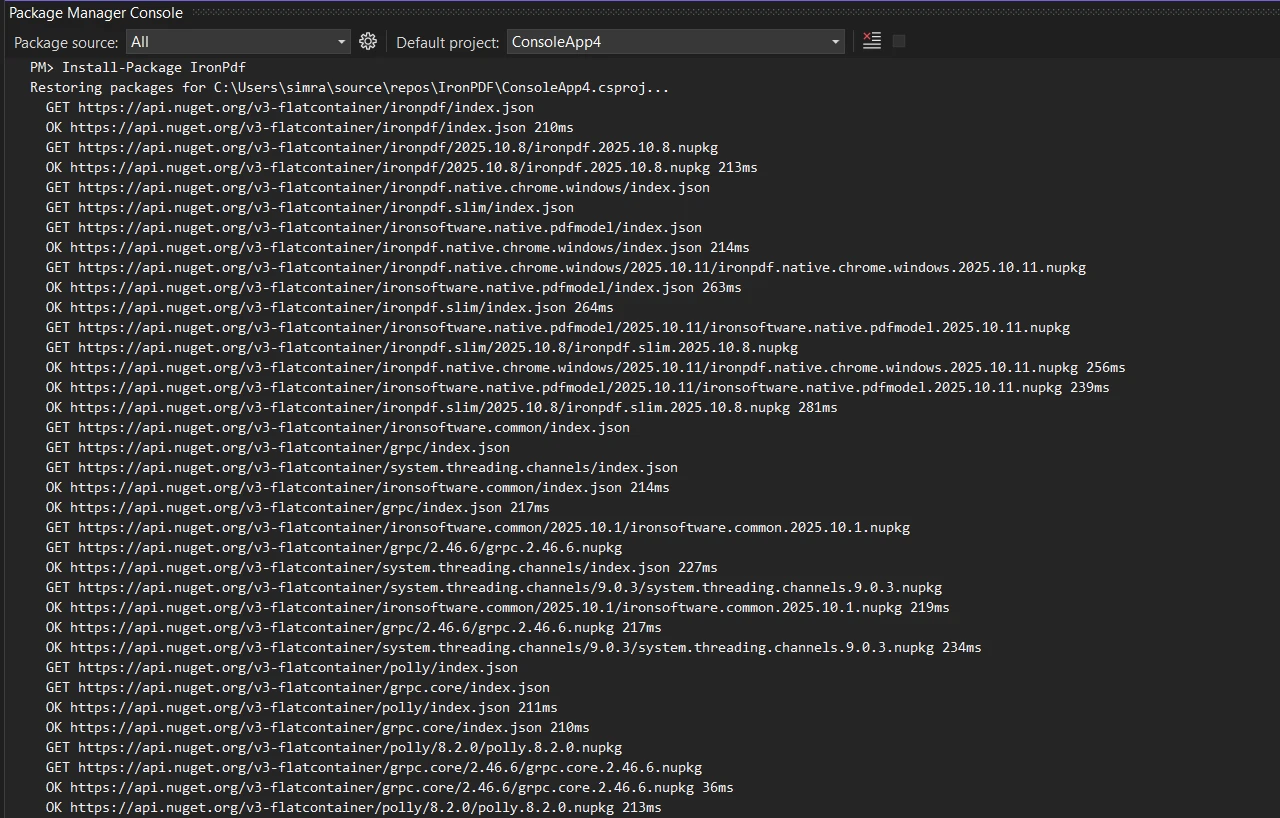
Alternatif olarak, "IronPDF" için arama yapıp yükleye tıklayarak NuGet Paket Yöneticisi UI kullanarak indirip kurabilirsiniz. [Gelişmiş kurulum senaryoları](/how-to/advanced-installation-nuget/) için, [Azure dağıtımı](/how-to/azure/) ve [AWS Lambda yapılandırması](/get-started/aws/) dahil, kapsamlı [kurulum genel bakışına](/get-started/installation-overview/) başvurun. Bu bileşen, tüm .NET sürümleriyle sorunsuz çalışır. Kurulumdan sonra, kod dosyanıza namespace ekleyin:
```cs
using IronPdf;
using System;
using System.Drawing;
using System.Linq;
using System.Threading.Tasks;
```
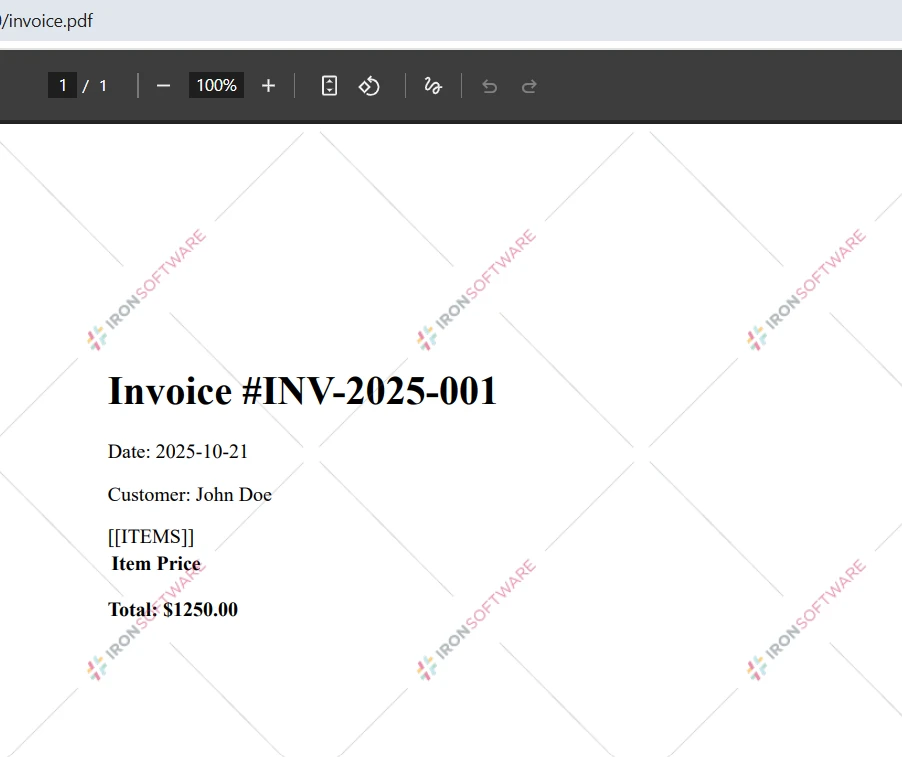
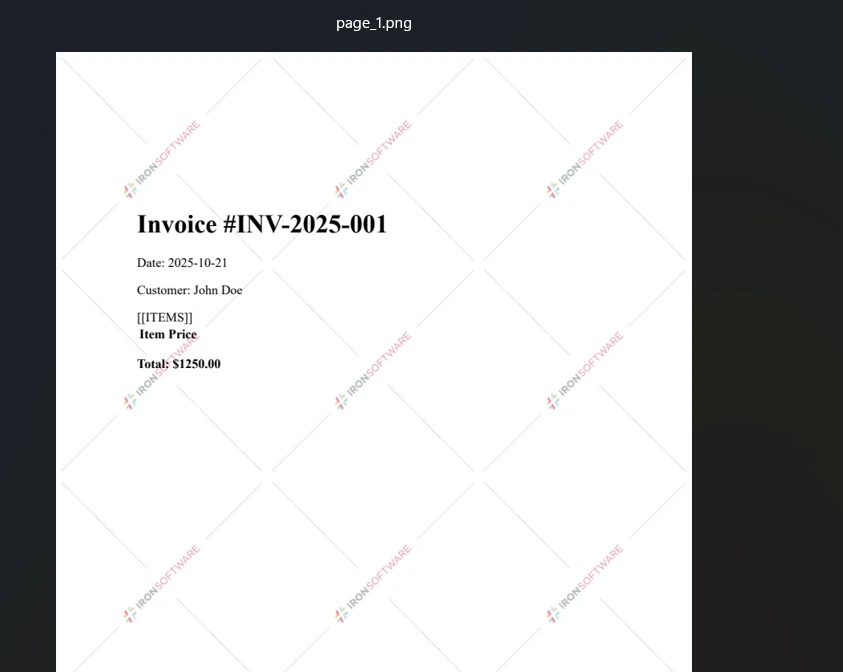
En basit PDF'den görüntüye dönüştürme senaryosunda, bu örnekte sadece iki satır kod ile tüm bir PDF belgesini yüksek kaliteli PNG veya JPG görüntülerine dönüştürebilirsiniz:
```cs
var pdf = PdfDocument.FromFile("invoice.pdf");
pdf.RasterizeToImageFiles(@"C:\images\folder\page_*.png");
```
Bu kod, `FromFile` yöntemi kullanılarak tek bir PDF dosyasını yükler ve tüm PDF sayfalarını PNG görüntü dosyalarına dönüştürür. `RasterizeToImageFiles` yöntemi, PDF belgelerindeki birden fazla sayfayı otomatik olarak ele alır, her sayfa için çıktı klasöründe ardışık numaralandırma ile ayrı görüntü dosyaları oluşturur. Dosya yolundaki yıldız işaretinin, otomatik sayfa numaralandırma için bir yer tutucu görevi gördüğüne dikkat edin. [Bellek açısından verimli işlem](/how-to/pdf-memory-stream/) için, akışlardan veya bayt dizilerinden de PDF yükleyebilirsiniz.
### Giriş
### Çıktı
### Docker Kapsayıcı Gereksinimleri Nelerdir?
IronPDF'i Docker kapsayıcılarında çalıştırmak optimal performans için belirli yapılandırmaları gerektirir. Tavsiye edilen yaklaşım, gerekli tüm bağımlılıkları içeren [resmi IronPDF Docker görüntülerini](/get-started/ironpdf-docker/) kullanmaktır. İşte üretim için hazır bir Dockerfile yapılandırması:
```dockerfile
FROM mcr.microsoft.com/dotnet/aspnet:8.0
WORKDIR /app
# Install IronPDF dependencies
RUN apt-get update && apt-get install -y \
libgdiplus \
libx11-6 \
libxext6 \
libxrender1 \
libfontconfig1 \
&& rm -rf /var/lib/apt/lists/*
# Copy application files
COPY --from=build /app/out .
# Set IronPDF to use container-optimized settings
ENV IRONPDF_ENGINE_MODE=LINUX
ENV IRONPDF_TEMP_PATH=/tmp/ironpdf
# Health check endpoint
HEALTHCHECK --interval=30s --timeout=3s --start-period=5s \
CMD curl -f ___PROTECTED_URL_110___ || exit 1
ENTRYPOINT ["dotnet", "YourApp.dll"]
```
[Kubernetes dağıtımları](/how-to/csharp-pdf-reports/) için, doğru kaynak ayırmasını sağlar ve daha iyi ölçeklenebilirlik için [IronPDF'in uzak motorunu](/get-started/ironpdfengine/) kullanmayı düşünün.
### Kubernetes Dağıtımları İçin IronPDF Nasıl Yapılandırılır?
Kubernetes dağıtımları, IronPDF'in durumsuz mimarisinden ve yatay ölçekleme yeteneklerinden yararlanır. Dağıtımınızı uygun kaynak sınırları ve izleme için [özel günlükleme](/how-to/custom-logging/) ile yapılandırın. Görselleştirme seçenekleri, bellek kullanımını optimize etmek için kapsayıcı ortamlarına göre ayarlanabilir. [Asenkron kalıplar](/examples/async/) uygulamayı düşünün, böylece çoklu replika dağıtımlarında daha iyi kaynak kullanımı sağlarsınız.
### IronPDF Neden CI/CD Boru Hatları İçin İdealdir?
IronPDF [platformlar arası uyumluluğu](/get-started/linux/) ve minimal bağımlılıkları ile CI/CD boru hatlarına sorunsuzca entegre olur. Kütüphane, [otomatik test senaryolarını](/tutorials/pixel-perfect-html-to-pdf/) destekler ve farklı ortamlarda tutarlı çıktı sağlar. [Azure DevOps](/how-to/azure/) ve diğer CI/CD platformlarıyla entegrasyon basittir ve [lisans anahtarı yapılandırmasını](/how-to/license-keys/) ortam değişkenleri üzerinden destekler.
## Belirli PDF Sayfaları Farklı Görüntü Formatlarına Nasıl Dönüştürülür?
IronPDF, PDF'den görüntüye dönüştürme sürecinde ayrıntılı kontrol sağlamakta mükemmeldir. PDF sayfalarını seçici olarak dönüştürebilir, kalite ayarlarını kontrol edebilir ve tam gereksinimlerinizi karşılamak için birden fazla çıktı görüntü formatı arasından seçim yapabilirsiniz. Temel Poppler araçları veya GPL programlarının aksine, bu .NET kütüphanesi gelişmiş API'si aracılığıyla kapsamlı kontrol sağlar. Kütüphane, belirli içeriğin hassas çıkarımı ve dönüştürülmesini sağlayan [sayfa manipülasyonu](/how-to/add-copy-delete-pages-pdf/) özelliklerini destekler.
### Seçilen PDF Sayfaları JPG'ye Nasıl Dönüştürülür?
Tüm PDF belgesinden ziyade belirli PDF sayfalarını dönüştürmek için, bu örnekte sayfa aralığı parametresini kullanın:
```cs
// Event handler example for Windows Forms application
private void ConvertButton_Click(object sender, EventArgs e)
{
var pdf = PdfDocument.FromFile("report.pdf");
var pageRange = Enumerable.Range(0, 5); // First 5 pages
// Configure rendering options for optimal quality
var renderOptions = new ChromePdfRenderOptions
{
CssMediaType = PdfCssMediaType.Print,
PrintHtmlBackgrounds = true,
GrayScale = false
};
pdf.RasterizeToImageFiles(
@"C:\output\page_*.jpg",
pageRange,
1920, // Width in pixels
1080, // Height in pixels
IronPdf.Imaging.ImageType.Jpeg,
150 // Image DPI setting
);
}
```
Bu örnek, birinci sayfadan beşinci sayfaya kadar olan sayfaları belirtilen boyutlarla JPEG görüntü formatına dönüştürür. Yöntem parametreleri size tam kontrol sağlar: çıktı yolu kalıplarını tanımlayın, tek veya birden fazla sayfayı seçin, piksel boyutlarını ayarlarken en-boy oranını koruyun, görüntü formatlarını seçin ve baskı kalitesinde çıktı için DPI çözünürlüğünü belirtin. Görüntü rasterizasyon işlemi, PDF'den JPG'ye dönüştürme sırasında metin netliğini ve grafik kalitesini korur. [Toplu işleme](/examples/parallel/) için, geçiş kapasitesini artırmak adına [ayni akış yöntemlerini](/how-to/async/) kullanmayı düşünün.
### Web Sitesi URL'sinden Görüntülere Nasıl Dönüştürülür?
IronPDF, bu sonrası işleme iş akışında web sayfalarını PDF olarak oluşturabilir ve sonrasında görüntü dosyalarına dönüştürebilir:
```cs
var renderer = new ChromePdfRenderer();
// Configure for optimal web capture
renderer.RenderingOptions.CssMediaType = PdfCssMediaType.Screen;
renderer.RenderingOptions.PrintHtmlBackgrounds = true;
renderer.RenderingOptions.CreatePdfFormsFromHtml = false;
renderer.RenderingOptions.ViewPortWidth = 1920;
renderer.RenderingOptions.ViewPortHeight = 1080;
// Add custom headers if needed
renderer.RenderingOptions.CustomHeaders.Add("Authorization", "Bearer token");
var pdf = renderer.RenderUrlAsPdf("___PROTECTED_URL_111___");
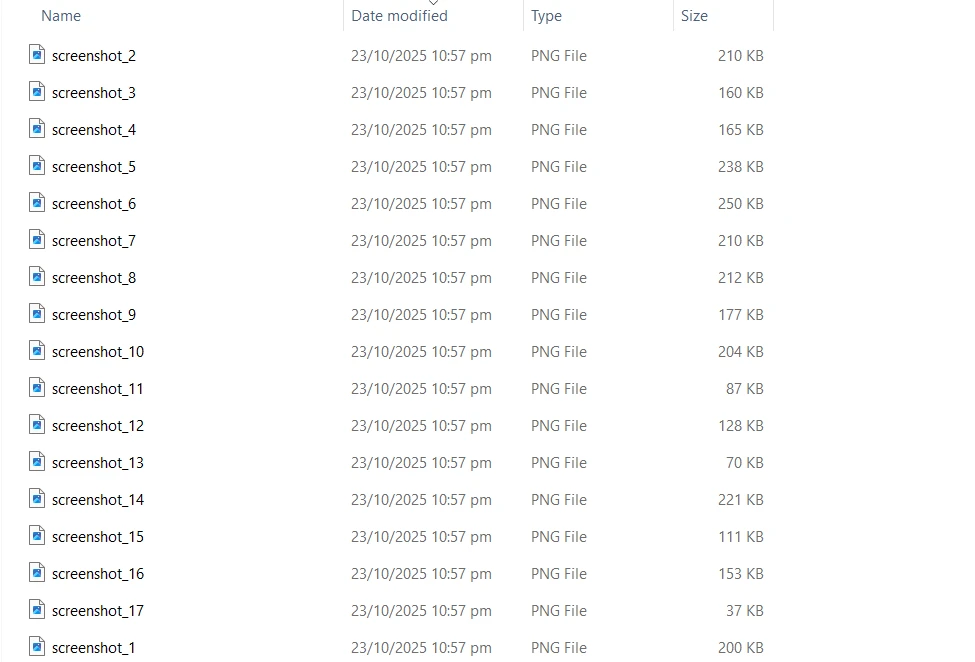
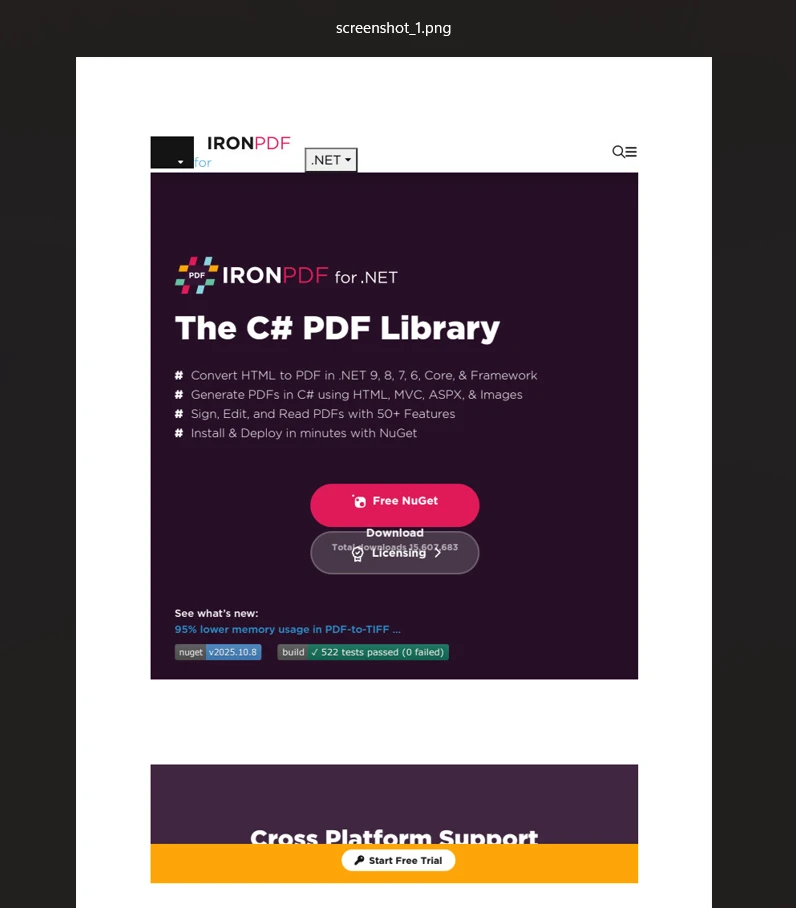
pdf.RasterizeToImageFiles(@"C:\web\screenshot_*.png");
```
Bu yaklaşım, web sitesi içeriğini Chrome tarayıcısında göründüğü gibi yakalar ve ardından her bir PDF sayfasını PNG görüntülerine dönüştürür. `ChromePdfRenderer` bileşeni, modern web teknolojilerinin doğru bir şekilde render edilmesini sağlar, [JavaScript](/how-to/javascript-to-pdf/), CSS3 ve duyarlı düzenler dahil olmak üzere uygun arka plan renkleri ile web sitesi ekran görüntüleri oluşturmak veya web içeriğini arşivlemek için mükemmeldir. Görselleştirme yöntemi, tüm platformlarda tutarlı bir şekilde çalışır. Kimlik doğrulama korumalı siteler için, [giriş bilgilerini](/how-to/logins/) veya [özel çerezleri](/how-to/cookies/) kullanın.
### Giriş
### Çıktı
### Yaygın Performans Optimizasyon Teknikleri Nelerdir?
PDF'den görüntüye dönüştürme için performans optimizasyonu, birden fazla strateji içerir. [Asenkron işleme](/examples/async/) uygulayın, disk Giriş/Çıkış yüklenmesini önlemek için [bellek akışları](/how-to/pdf-memory-stream/) kullanın ve JavaScript ağırlıklı içerikler için uygun [görselleştirme gecikmeleri](/how-to/waitfor/) yapılandırın. [WaitFor sınıfı](/how-to/waitfor/), görselleştirme zamanlaması üzerinde ince ayar imkanı sağlar. Büyük ölçekli operasyonlar için, [paralel işlem](/examples/parallel/) kalıplarını kullanmayı düşünün:
```cs
public async Task ConvertPdfBatchAsync(List<string> pdfPaths)
{
var tasks = pdfPaths.Select(async path =>
{
var pdf = await PdfDocument.FromFileAsync(path);
var outputPath = Path.ChangeExtension(path, null) + "_*.png";
await pdf.RasterizeToImageFilesAsync(outputPath);
});
await Task.WhenAll(tasks);
}
```
### Memory-Constrained Ortamlarda Büyük PDF Dosyaları Nasıl İşlenir?
Containerlaştırılmış dağıtımlar gibi bellek kısıtlı ortamlarda, akış yaklaşımlarını ve sayfa-bazlı işleme stratejilerini uygulayın. [PDF sıkıştırma](/how-to/pdf-compression/) özellikleri, dönüşüm öncesinde bellek ayak izini azaltabilir. [Özel kağıt boyutları](/how-to/custom-paper-size/) kullanın, çıktı boyutlarını optimize edin ve uzun süreli süreçler için uygun [garbage collection](/tutorials/csharp-edit-pdf-complete-tutorial/) kalıplarını uygulayın. Büyük PDF'leri daha küçük parçalara ayırarak işlemeyi düşünün. <a href="/how-to/merge-or-split-pdfs/"></a>
## PDF'yi Dönüştürebilecek Görüntü Formatları ve Kalite Ayarları Nelerdir?
IronPDF, .NET Framework ve .NET Core uygulamalarında farklı kullanım durumları için özelleştirilebilir kalite ayarları ile tüm ana görüntü formatlarını destekler. Kütüphane, temel Poppler yardımcı programlarından daha fazla seçenek sunar ve [görsel optimizasyonu](/how-to/add-images-to-pdfs/) ve [özel filigranlar](/how-to/custom-watermark/) için kapsamlı destek sağlar. Kütüphanenin [görüntü işleme yetenekleri](/examples/embed-image-base64/) basit dönüştürmenin ötesine geçer.
**PNG Formatı** - Saydamlık veya kayıpsız sıkıştırma gerektiren belgeler için idealdir. Teknik çizimler, ekran görüntüleri ve metin netliğinin kritik olduğu belgeler için mükemmeldir. Format, [alfa kanalı korunmasını](/how-to/background-foreground/) destekler ve [SVG grafikleri](/how-to/SVGs/) dönüştürme için mükemmeldir.
**JPEG/JPG Formatı** - Fotoğraflar ve daha küçük dosya boyutlarının gerektiği karmaşık görüntüler için en iyisidir. Dosya boyutu ile görüntü netliği arasında denge sağlamak için kalite ayarlamasını destekler. Ideal sonuçlar için JPEG kalite ayarlarını [görselleştirme seçenekleri](/how-to/rendering-options/) üzerinden yapılandırın.
**TIFF Formatı** - Arşivleme amacıyla mükemmel olup, tek ve çok sayfalı TIFF belgelerini destekler. IronPDF'in, PDF sayfalarından çok sayfalı TIFF dosyaları oluşturma yeteneği, belge yönetim sistemleri için özellikle değerlidir:
```cs
// Convert PDF to multi-page TIFF - all pages in single file
var pdf = PdfDocument.FromFile("multipage.pdf");
// Configure TIFF-specific options
var tiffOptions = new TiffImageOptions
{
Compression = TiffCompression.Lzw,
ColorDepth = 24,
Resolution = 300
};
pdf.ToMultiPageTiffImage(@"C:\archive\document.tiff", null, null, 300);
// Process complete - single TIFF contains all pages
Console.WriteLine("PDF converted to multi-page TIFF");
// Verify output for compliance systems
var fileInfo = new FileInfo(@"C:\archive\document.tiff");
Console.WriteLine($"TIFF file size: {fileInfo.Length / 1024 / 1024} MB");
```
Bu, PDF belgesindeki tüm PDF sayfalarını içeren, belge bütünlüğünü koruyan ve arşivleme standartlarına uygun bir tek TIFF dosyası oluşturur. 300 DPI ayarı, uzun süreli depolama ve uyumluluk gereksinimleri için uygun yüksek çözünürlüklü çıktılar sağlar. Çok sayfalı TIFF, tüm sayfaların tek dosyada kalması gereken faks sistemleri, tıbbi görüntüleme ve yasal belge arşivlemede özellikle faydalıdır. Bu özellik, IronPDF'i basit dönüştürme araçlarından ayırır. [PDF/A uyumluluğu](/how-to/pdfa/) için görüntü çıkarmadan önce arşivleme formatlarına dönüştürmeyi düşünün.
**BMP Formatı** - Maksimum kaliteyi sıkıştırma artefaktları olmadan gerektiren durumlar için sıkıştırılmamış bitmap çıktısını sağlar. BMP formatı, [özel çizim işlemleri](/how-to/draw-line-and-rectangle/) ve [bitmap gömme](/how-to/draw-text-and-bitmap/) için idealdir.
DPI (inch başına düşen nokta) ayarları ile çözünürlük kontrolü, farklı senaryolar için optimize edilmesine olanak tanır: web göstergesi ve küçük resim oluşturma için 72-96 DPI, genel belge görüntüleme için 150-200 DPI ve baskı kalitesinde çıktı ve OCR işleme için 300+ DPI. Görüntünün DPI değeri, dosya boyutunu ve kaliteyi doğrudan etkiler. [Baskı gereksinimlerinize](/how-to/print-pdf/) veya [görüntüleme ihtiyaçlarınıza](/how-to/viewport-zoom/) göre DPI ayarlarını yapılandırın.
### Kapsayıcılı Uygulamalar İçin Hangi Format En İyisidir?
Kapsayıcı uygulamalar için, PNG formatı kalite ve uyumluluk arasında en iyi dengeyi sunar. Kayıpsız sıkıştırması, farklı konteyner çalıştırma sürelerinde tutarlı çıktı sağlar ve makul dosya boyutlarını korur. [Docker](/get-started/ironpdf-docker/) veya [Kubernetes](/how-to/blazor-tutorial/) ile dağıtıldığında, PNG'nin evrensel desteği biçim uyumluluğu konularını ortadan kaldırır. Yüksek hacimli işlem için, depolama optimizasyonu için dönüşüm sonrası [sıkıştırma stratejilerini](/how-to/pdf-compression/) uygulayın.
### Görüntü Çıkışını Depolama ve Ağ Aktarımı İçin Nasıl Optimize Edilir?
Progresif JPEG kodlaması kullanarak web teslimi için görüntü çıktısını optimize edin, boyut kontrolü için [özel kağıt boyutları](/how-to/custom-paper-size/) kullanın ve dönüşüm sonrası [sıkıştırma algoritmalarını](/examples/pdf-compression/) uygulayın. Ağ aktarımını optimize etmek için, [CDN-dostu adlandırma kuralları](/how-to/base-urls/) oluşturmayı ve ara depolama olmadan doğrudan HTTP yanıtları için [bellek akışlarını](/how-to/pdf-to-memory-stream/) kullanmayı düşünün.
### Farklı Kullanım Senaryoları İçin Hangi DPI Ayarları Önerilir?
DPI önerileri kullanım durumuna göre değişir. Web küçük resimleri ve önizlemeleri için, dosya boyutunu en aza indirmek için 72-96 DPI kullanın. Ekranlarda belge görüntüleme için aşırı boyut olmadan netlik sağlamak için 150 DPI gereklidir. Baskıya hazır çıktılar 300 DPI minimum gerektirir, profesyonel baskı ise 600 DPI gerektirebilir. OCR işleme en iyi 300-400 DPI'de gerçekleştirilir. Bu ayarları hassas kontrol için [görselleştirme seçenekleri](/how-to/rendering-options/) API'si aracılığıyla yapılandırın.
## IronPDF'ın PDF'den Görüntüye Dönüştürme İçin Hangi Gelişmiş Kapasitelere Sahiptir?
IronPDF'nin görüntü dönüştürme özellikleri, temel PDF rasterizasyonunun ötesine geçer. .NET kütüphanesi, Adobe Reader gerektirmeyen Windows, Linux ve macOS ortamlarında tam çapraz platform desteği sunar. Kapsayıcı dağıtımı, Docker ve Kubernetes ile tamamen desteklenir ve bu da onu bulut yerel .NET Core uygulamaları için ideal hale getirir. Yüksek hacimli PDF dosya işlemleri için, [asenkron yöntemler](/how-to/async/) uygulama dizilerini tıkamadan verimli toplu dönüştürme sağlar. Kütüphane ayrıca karmaşık PDF içeriğini işler, [form alanları](/how-to/create-forms/), [açıklamalar](/how-to/annotations/) ve [şifrelenmiş belgeler](/how-to/pdf-permissions-passwords/) dahil. Ücretsiz Poppler araçlarının aksine, IronPDF ticari sınıf güvenirlik [profesyonel destek](/features/) sağlar.
Gelişmiş özellikler arasında [dijital imza korunması](/how-to/signing/), [meta veri çıkarımı](/how-to/metadata/) ve [özel yazı tipi yönetimi](/how-to/manage-fonts/) bulunur. Kütüphane, karmaşık grafikler için [WebGL görselleştirme](/how-to/render-webgl/) ve dinamik içerikler için [JavaScript çalıştırma](/how-to/javascript-to-pdf/) destekler. IronPDF, [OpenAI hizmetleri](/how-to/openai/) ile entegrasyonu sayesinde akıllı belge işleme iş akışlarını mümkün kılar.
### IronPDF Kapsayıcı Sağlık Kontrollerini Nasıl Destekler?
IronPDF, yerleşik sağlık kontrol desteği aracılığıyla kapsayıcı orkestrasyon platformları ile entegre olur. Hazırlık ve yaşam işaretçilerini, görselleştirme motoru durumu ve bellek kullanımı izlenerek uygulayın. [Yerel motor](/get-started/ironpdfengine/), kapsayıcı sağlık izleme için diagnostik uçları sağlar:
```cs
public class PdfHealthCheck : IHealthCheck
{
private readonly ChromePdfRenderer _renderer;
public async Task<HealthCheckResult> CheckHealthAsync(
HealthCheckContext context,
CancellationToken cancellationToken = default)
{
try
{
// Test PDF rendering capability
var testPdf = await _renderer.RenderHtmlAsPdfAsync("<p>Health Check</p>");
var images = await testPdf.RasterizeToImageFilesAsync("test_*.png");
return HealthCheckResult.Healthy("PDF conversion operational");
}
catch (Exception ex)
{
return HealthCheckResult.Unhealthy("PDF conversion failed", ex);
}
}
}
```
### Üretim Dağıtımları İçin Kaynak Gereksinimleri Nelerdir?
Üretim dağıtımları dikkatli kaynak planlamasını gerektirir. Görselleştirme motoru için 2-4 GB RAM minimum ayırın, eşzamanlı işlemler için ek bellek gereklidir. Dönüştürme hacmi ile ölçeklenen CPU gereksinimleri - orta yükler için 2-4 çekirdek planlayın. [Geçici dosya işleme](/how-to/pdf-memory-stream/) ve çıktı saklama politikaları depolama ihtiyaçlarını belirler. [Performans kılavuzu](/tutorials/pdf-assets-and-performance-csharp/), kapasite planlama için detaylı benchmarklar sağlar.
### Üretimde PDF Dönüştürme Performansı Nasıl İzlenir?
Serilog veya NLog gibi popüler çerçevelerle [özel günlükleme](/how-to/custom-logging/) entegrasyonu kullanarak kapsamlı izleme uygulayın. Sayfa başına dönüşüm süresi, bellek kullanımı şablonları ve hata oranları dahil olmak üzere ana metrikleri takip edin. Kütüphane, dağıtılmış izleme için [APM entegrasyonu](/how-to/csharp-pdf-reports/) destekler. [Görselleştirme zaman aşım sürelerini](/how-to/waitfor/) gözlemlenen performans desenlerine göre yapılandırın.
### Kurumsal için Açık Kaynak Alternatiflere Karşı Neden IronPDF'i Seçmelisiniz?
IronPDF, açık kaynak alternatiflerde bulunmayan kurumsal sınıf özellikler sunar. Ticari destek, hızlı sorun çözümünü sağlar, [düzenli güncellemeler](/product-updates/changelog/) ise gelişen platformlarla uyumluluğu korur. Kütüphane, düzenlenen endüstriler için [uyumluluk sertifikaları](/how-to/pdfa/) ve hassas belgeler için [güvenlik özellikleri](/how-to/pdf-permissions-passwords/) sağlar. GPL lisanslı araçların aksine, IronPDF'in [ticari lisanslaması](/licensing/) yasaya takılmadan özel uygulama geliştirmeyi mümkün kılar.
## PDF'den Görüntüye Dönüştürme İşlemi İçin Bir Sonraki Adım Nedir?
IronPDF, PDF'den görüntüye dönüştürmeyi .NET geliştiricileri için karmaşık bir görevden basit, güvenilir bir sürece dönüştürür. Birden fazla görüntü formatı desteğiyle, çok sayfalı TIFF, hassas görüntü DPI kontrolü ve çapraz platform uyumluluğu ile iş akışınızda PDF belgelerini görüntü dosyalarına dönüştürmek için gereken her şeyi sağlar. Basit API'si, karmaşık PDF rasterizasyon mantığını minimum kodla uygulamanıza olanak tanır, NG, JPEG, TIFF ve BMP formatları arasında mükemmel çıktı kalitesi sağlar. Tek bir PDF sayfasından görüntü çıkartmanız veya tüm belgeleri dönüştürmeniz gereksinimlerinden bağımsız olarak IronPDF, tutarlı sonuçlar sağlar. Kütüphanenin [kapsayıcı hazır mimarisi](/get-started/ironpdf-docker/) ve [asenkron işleme yetenekleri](/how-to/async/), modern bulut dağıtımları için idealdir.
Her ölçekteki projelere uygun olarak tasarlanmış [ücretsiz deneme sürümünü](trial-license) kullanarak IronPDF'in güçlü PDF'den resme dönüştürme yeteneklerini keşfedin. [Kapsamlı belgelerimize](/docs/) göz atın ve [makaleden kod örneklerini](/examples/rasterize-a-pdf-to-images/) keşfedin. Kurumsal dağıtımlar için optimum uygulama sağlamak adına [lisans seçeneklerimizi](/licensing/) ve [dağıtım kılavuzlarımızı](/how-to/create-new-pdfs/) gözden geçirin.
IronPDF, PDF belgelerini görüntü formatlarına (PNG, JPG, TIFF, BMP) dönüştürmek için kaliteli, DPI ayarları üzerinde hassas kontrol ve sayfa seçimi sağlayan, kapsamlı bir .NET kütüphanesi sunar ve hem .NET Framework hem de .NET Core uygulamalarını destekler.
PDF belgelerini görüntü dosyalarına dönüştürmek, modern .NET Framework ve .NET Core uygulamalarında sık karşılaşılan bir gereksinimdir. Belge küçük resimleri oluşturmanız, web görüntüleme için görüntüleri çıkarmanız veya PDF dosyalarını görüntü işleme iş akışları için dönüştürmeniz gerektiğinde, güvenilir bir PDF kütüphanesi şarttır. IronPDF, güçlü rasterleştirme yetenekleri ile, birden çok görüntü formatını destekleyen ve çıktı kalitesi ile görüntü DPI ayarları üzerinde hassas kontrol sunan, PDF'yi görüntüye dönüştürmek için kapsamlı bir .NET kütüphane çözümü sunar. Kütüphanenin çapraz platform desteği, konteynerlenmiş uygulamalarınızın Windows, Linux ve macOS ortamlarında sorunsuz çalışmasını sağlar.
Geliştiriciler, .NET İçerisinde PDF'yi Görüntüye Dönüştürmeye Neden İhtiyaç Duyar?
PDF'yi görüntüye dönüştürmek, belge işleme iş akışlarında kritik amaçlar hizmet eder. Geliştiriciler, belge yönetim sistemleri için sık sık küçük resim önizlemeleri oluşturmalı, görüntüleri çıkarmalı, PDF okumasının Adobe Reader olmadan her zaman optimal olmadığı web sitesi için görüntü tabanlı önizlemeler oluşturmalı veya tek bir PDF sayfasını OCR için işlemelidir. Bir PDF dosyasını görüntü dosyalarına dönüştürmek, ayrıca PDF formatını desteklemeyen platformlarda daha kolay paylaşım sağlar ve görüntü işleme bileşenleriyle daha iyi uyumluluk sunar. Ayrıca, birçok uyumluluk ve arşivleme sistemleri, belgeleri uzun süreli depolama için özellikle PDF/A uyumlu belgeler ile çalışırken veya Bölüm 508 erişilebilirlik gereksinimlerini uygularken TIFF gibi belirli görüntü formatlarında talep eder. Çoğu durumda, geliştiricilere farklı ortamlara sorunsuz bir şekilde çalışan güvenilir bir .NET sarmalayıcı gerekir, özellikle Azure veya AWS Lambdaya dağıtırken.
Üretimde PDF'yi Görüntüye Dönüştürme Ne Zaman Kullanılmalı?
Üretim ortamları, yüksek hacimli belge işleme, web uygulamaları için otomatik küçük resim oluşturma ve sadece görüntü formatlarını kabul eden üçüncü taraf hizmetlerle entegrasyonlar için genellikle PDF'den görüntüye dönüştürmeyi gerektirir. Asenkron işlem desenlerini uygularırken, PDF'leri görüntülere dönüştürmek daha iyi paralelleştirme ve kaynak kullanımını sağlar. Kapsayıcı dağıtmalarında, IronPDF Docker entegrasyonu minimum yapılandırma yükü ile optimize edilmiş performans sağlar.
Kapsayıcı Ortamlar için Performans Avantajları Nelerdir?
Kapsayıcı ortamlar, IronPDF'in verimli bellek yönetimi ve optimize edilmiş görselleştirme motorundan yararlanır. Kütüphane, daha iyi kaynak izolasyonu için işleme yükünü özel kapsayıcılara aktarabilen yerel ve uzak motor yapılandırmalarını destekler. IronPDF'i uzak bir kapsayıcı olarak çalıştırdığınızda, PDF işlemlerini uygulama mantığınızdan bağımsız olarak ölçeklendirebilir, böylece daha iyi geçiş kapasitesi ve kaynak kullanımı elde edebilirsiniz. Performans optimizasyonu özellikleri; otomatik bellek temizliği, yapılandırılabilir görselleştirme havuzları ve paralel işleme desteği içerir.
Görüntü Dönüştürme Belge İşleme İş Akışlarını Nasıl Geliştirir?
Görüntü dönüştürme, OCR işlemeyi PDF karmaşıklığı olmadan kolaylaştırarak ve eski sistemlerle uyumluluğu artırarak belge iş akışlarını basitleştirir. Belirli sayfaların dönüştürülmesi işlem yükünü azaltırken, toplu işleme yetenekleri büyük belge hacimlerini verimli bir şekilde ele alabilmeyi sağlar. Belge yönetim sistemleriyle standart görüntü formatlarıyla çalışıldığında entegrasyon daha kolay hale gelir.
.NET Projenizde IronPDF NuGet Paketi Nasıl Kurulur?
PDF'den görüntüye dönüştürme için IronPDF yüklemeye başlamak, NuGet Paket Yöneticisi aracılığıyla oldukça basittir. Visual Studio projenizi .NET Framework veya .NET Core'da açın ve Paket Yöneticisi Konsolu'nu erişin, ardından bu kurulum komutunu çalıştırın:
PM > Install-Package IronPdf
Install-Package IronPdf
Alternatif olarak, "IronPDF" için arama yapıp yükleye tıklayarak NuGet Paket Yöneticisi UI kullanarak indirip kurabilirsiniz. Gelişmiş kurulum senaryoları için, Azure dağıtımı ve AWS Lambda yapılandırması dahil, kapsamlı kurulum genel bakışına başvurun. Bu bileşen, tüm .NET sürümleriyle sorunsuz çalışır. Kurulumdan sonra, kod dosyanıza namespace ekleyin:
using IronPdf;using System;using System.Drawing;using System.Linq;using System.Threading.Tasks;
using IronPdf;
using System;
using System.Drawing;
using System.Linq;
using System.Threading.Tasks;
Imports IronPdf
Imports System
Imports System.Drawing
Imports System.Linq
Imports System.Threading.Tasks
En basit PDF'den görüntüye dönüştürme senaryosunda, bu örnekte sadece iki satır kod ile tüm bir PDF belgesini yüksek kaliteli PNG veya JPG görüntülerine dönüştürebilirsiniz:
var pdf = PdfDocument.FromFile("invoice.pdf");pdf.RasterizeToImageFiles(@"C:\images\folder\page_*.png");
var pdf = PdfDocument.FromFile("invoice.pdf");
pdf.RasterizeToImageFiles(@"C:\images\folder\page_*.png");
Dim pdf = PdfDocument.FromFile("invoice.pdf")pdf.RasterizeToImageFiles("C:\images\folder\page_*.png")
Dim pdf = PdfDocument.FromFile("invoice.pdf")
pdf.RasterizeToImageFiles("C:\images\folder\page_*.png")
Bu kod, FromFile yöntemi kullanılarak tek bir PDF dosyasını yükler ve tüm PDF sayfalarını PNG görüntü dosyalarına dönüştürür. RasterizeToImageFiles yöntemi, PDF belgelerindeki birden fazla sayfayı otomatik olarak ele alır, her sayfa için çıktı klasöründe ardışık numaralandırma ile ayrı görüntü dosyaları oluşturur. Dosya yolundaki yıldız işaretinin, otomatik sayfa numaralandırma için bir yer tutucu görevi gördüğüne dikkat edin. Bellek açısından verimli işlem için, akışlardan veya bayt dizilerinden de PDF yükleyebilirsiniz.
Giriş
Çıktı
Docker Kapsayıcı Gereksinimleri Nelerdir?
IronPDF'i Docker kapsayıcılarında çalıştırmak optimal performans için belirli yapılandırmaları gerektirir. Tavsiye edilen yaklaşım, gerekli tüm bağımlılıkları içeren resmi IronPDF Docker görüntülerini kullanmaktır. İşte üretim için hazır bir Dockerfile yapılandırması:
Kubernetes Dağıtımları İçin IronPDF Nasıl Yapılandırılır?
Kubernetes dağıtımları, IronPDF'in durumsuz mimarisinden ve yatay ölçekleme yeteneklerinden yararlanır. Dağıtımınızı uygun kaynak sınırları ve izleme için özel günlükleme ile yapılandırın. Görselleştirme seçenekleri, bellek kullanımını optimize etmek için kapsayıcı ortamlarına göre ayarlanabilir. Asenkron kalıplar uygulamayı düşünün, böylece çoklu replika dağıtımlarında daha iyi kaynak kullanımı sağlarsınız.
Belirli PDF Sayfaları Farklı Görüntü Formatlarına Nasıl Dönüştürülür?
IronPDF, PDF'den görüntüye dönüştürme sürecinde ayrıntılı kontrol sağlamakta mükemmeldir. PDF sayfalarını seçici olarak dönüştürebilir, kalite ayarlarını kontrol edebilir ve tam gereksinimlerinizi karşılamak için birden fazla çıktı görüntü formatı arasından seçim yapabilirsiniz. Temel Poppler araçları veya GPL programlarının aksine, bu .NET kütüphanesi gelişmiş API'si aracılığıyla kapsamlı kontrol sağlar. Kütüphane, belirli içeriğin hassas çıkarımı ve dönüştürülmesini sağlayan sayfa manipülasyonu özelliklerini destekler.
Seçilen PDF Sayfaları JPG'ye Nasıl Dönüştürülür?
Tüm PDF belgesinden ziyade belirli PDF sayfalarını dönüştürmek için, bu örnekte sayfa aralığı parametresini kullanın:
// Event handler example for Windows Forms applicationprivate voidConvertButton_Click(object sender, EventArgs e){ var pdf = PdfDocument.FromFile("report.pdf"); var pageRange = Enumerable.Range(0, 5); // First 5 pages // Configure rendering options for optimal quality var renderOptions = new ChromePdfRenderOptions {CssMediaType = PdfCssMediaType.Print,PrintHtmlBackgrounds = true,GrayScale = false }; pdf.RasterizeToImageFiles( @"C:\output\page_*.jpg", pageRange, 1920, // Width in pixels 1080, // Height in pixelsIronPdf.Imaging.ImageType.Jpeg, 150 // Image DPI setting );}
// Event handler example for Windows Forms application
private void ConvertButton_Click(object sender, EventArgs e)
{
    var pdf = PdfDocument.FromFile("report.pdf");
    var pageRange = Enumerable.Range(0, 5); // First 5 pages

    // Configure rendering options for optimal quality
    var renderOptions = new ChromePdfRenderOptions
    {
        CssMediaType = PdfCssMediaType.Print,
        PrintHtmlBackgrounds = true,
        GrayScale = false
    };

    pdf.RasterizeToImageFiles(
        @"C:\output\page_*.jpg",
        pageRange,
        1920,   // Width in pixels
        1080,   // Height in pixels
        IronPdf.Imaging.ImageType.Jpeg,
        150     // Image DPI setting
    );
}
' Event handler example for Windows Forms applicationPrivate Sub ConvertButton_Click(ByVal sender AsObject, ByVal e AsEventArgs) Dim pdf = PdfDocument.FromFile("report.pdf") Dim pageRange = Enumerable.Range(0, 5) ' First 5 pages ' Configure rendering options for optimal quality Dim renderOptions As New ChromePdfRenderOptionsWith { .CssMediaType = PdfCssMediaType.Print, .PrintHtmlBackgrounds = True, .GrayScale = False } pdf.RasterizeToImageFiles( "C:\output\page_*.jpg", pageRange, 1920, ' Width in pixels 1080, ' Height in pixelsIronPdf.Imaging.ImageType.Jpeg, 150 ' Image DPI setting )End Sub
' Event handler example for Windows Forms application
Private Sub ConvertButton_Click(ByVal sender As Object, ByVal e As EventArgs)
    Dim pdf = PdfDocument.FromFile("report.pdf")
    Dim pageRange = Enumerable.Range(0, 5) ' First 5 pages

    ' Configure rendering options for optimal quality
    Dim renderOptions As New ChromePdfRenderOptions With {
        .CssMediaType = PdfCssMediaType.Print,
        .PrintHtmlBackgrounds = True,
        .GrayScale = False
    }

    pdf.RasterizeToImageFiles(
        "C:\output\page_*.jpg",
        pageRange,
        1920,   ' Width in pixels
        1080,   ' Height in pixels
        IronPdf.Imaging.ImageType.Jpeg,
        150     ' Image DPI setting
    )
End Sub
Bu örnek, birinci sayfadan beşinci sayfaya kadar olan sayfaları belirtilen boyutlarla JPEG görüntü formatına dönüştürür. Yöntem parametreleri size tam kontrol sağlar: çıktı yolu kalıplarını tanımlayın, tek veya birden fazla sayfayı seçin, piksel boyutlarını ayarlarken en-boy oranını koruyun, görüntü formatlarını seçin ve baskı kalitesinde çıktı için DPI çözünürlüğünü belirtin. Görüntü rasterizasyon işlemi, PDF'den JPG'ye dönüştürme sırasında metin netliğini ve grafik kalitesini korur. Toplu işleme için, geçiş kapasitesini artırmak adına ayni akış yöntemlerini kullanmayı düşünün.
Web Sitesi URL'sinden Görüntülere Nasıl Dönüştürülür?
IronPDF, bu sonrası işleme iş akışında web sayfalarını PDF olarak oluşturabilir ve sonrasında görüntü dosyalarına dönüştürebilir:
var renderer = new ChromePdfRenderer();// Configure for optimal web capturerenderer.RenderingOptions.CssMediaType = PdfCssMediaType.Screen;renderer.RenderingOptions.PrintHtmlBackgrounds = true;renderer.RenderingOptions.CreatePdfFormsFromHtml = false;renderer.RenderingOptions.ViewPortWidth = 1920;renderer.RenderingOptions.ViewPortHeight = 1080;// Add custom headers if neededrenderer.RenderingOptions.CustomHeaders.Add("Authorization", "Bearer token");var pdf = renderer.RenderUrlAsPdf("___PROTECTED_URL_111___");pdf.RasterizeToImageFiles(@"C:\web\screenshot_*.png");
var renderer = new ChromePdfRenderer();

// Configure for optimal web capture
renderer.RenderingOptions.CssMediaType = PdfCssMediaType.Screen;
renderer.RenderingOptions.PrintHtmlBackgrounds = true;
renderer.RenderingOptions.CreatePdfFormsFromHtml = false;
renderer.RenderingOptions.ViewPortWidth = 1920;
renderer.RenderingOptions.ViewPortHeight = 1080;

// Add custom headers if needed
renderer.RenderingOptions.CustomHeaders.Add("Authorization", "Bearer token");

var pdf = renderer.RenderUrlAsPdf("___PROTECTED_URL_111___");
pdf.RasterizeToImageFiles(@"C:\web\screenshot_*.png");
Dim renderer As New ChromePdfRenderer()' Configure for optimal web capturerenderer.RenderingOptions.CssMediaType = PdfCssMediaType.Screenrenderer.RenderingOptions.PrintHtmlBackgrounds = Truerenderer.RenderingOptions.CreatePdfFormsFromHtml = Falserenderer.RenderingOptions.ViewPortWidth = 1920renderer.RenderingOptions.ViewPortHeight = 1080' Add custom headers if neededrenderer.RenderingOptions.CustomHeaders.Add("Authorization", "Bearer token")Dim pdf = renderer.RenderUrlAsPdf("___PROTECTED_URL_111___")pdf.RasterizeToImageFiles("C:\web\screenshot_*.png")
Dim renderer As New ChromePdfRenderer()

' Configure for optimal web capture
renderer.RenderingOptions.CssMediaType = PdfCssMediaType.Screen
renderer.RenderingOptions.PrintHtmlBackgrounds = True
renderer.RenderingOptions.CreatePdfFormsFromHtml = False
renderer.RenderingOptions.ViewPortWidth = 1920
renderer.RenderingOptions.ViewPortHeight = 1080

' Add custom headers if needed
renderer.RenderingOptions.CustomHeaders.Add("Authorization", "Bearer token")

Dim pdf = renderer.RenderUrlAsPdf("___PROTECTED_URL_111___")
pdf.RasterizeToImageFiles("C:\web\screenshot_*.png")
Bu yaklaşım, web sitesi içeriğini Chrome tarayıcısında göründüğü gibi yakalar ve ardından her bir PDF sayfasını PNG görüntülerine dönüştürür. ChromePdfRenderer bileşeni, modern web teknolojilerinin doğru bir şekilde render edilmesini sağlar, JavaScript, CSS3 ve duyarlı düzenler dahil olmak üzere uygun arka plan renkleri ile web sitesi ekran görüntüleri oluşturmak veya web içeriğini arşivlemek için mükemmeldir. Görselleştirme yöntemi, tüm platformlarda tutarlı bir şekilde çalışır. Kimlik doğrulama korumalı siteler için, giriş bilgilerini veya özel çerezleri kullanın.
Giriş
Çıktı
Yaygın Performans Optimizasyon Teknikleri Nelerdir?
PDF'den görüntüye dönüştürme için performans optimizasyonu, birden fazla strateji içerir. Asenkron işleme uygulayın, disk Giriş/Çıkış yüklenmesini önlemek için bellek akışları kullanın ve JavaScript ağırlıklı içerikler için uygun görselleştirme gecikmeleri yapılandırın. WaitFor sınıfı, görselleştirme zamanlaması üzerinde ince ayar imkanı sağlar. Büyük ölçekli operasyonlar için, paralel işlem kalıplarını kullanmayı düşünün:
public async TaskConvertPdfBatchAsync(List<string> pdfPaths){ var tasks = pdfPaths.Select(async path => { var pdf = awaitPdfDocument.FromFileAsync(path); var outputPath = Path.ChangeExtension(path, null) + "_*.png"; await pdf.RasterizeToImageFilesAsync(outputPath); }); awaitTask.WhenAll(tasks);}
public async Task ConvertPdfBatchAsync(List<string> pdfPaths)
{
    var tasks = pdfPaths.Select(async path =>
    {
        var pdf = await PdfDocument.FromFileAsync(path);
        var outputPath = Path.ChangeExtension(path, null) + "_*.png";
        await pdf.RasterizeToImageFilesAsync(outputPath);
    });

    await Task.WhenAll(tasks);
}
PublicAsync Function ConvertPdfBatchAsync(pdfPaths AsList(OfString)) AsTask Dim tasks = pdfPaths.Select(Async Function(path) Dim pdf = AwaitPdfDocument.FromFileAsync(path) Dim outputPath = Path.ChangeExtension(path, Nothing) & "_*.png"Await pdf.RasterizeToImageFilesAsync(outputPath) End Function)AwaitTask.WhenAll(tasks)End Function
Public Async Function ConvertPdfBatchAsync(pdfPaths As List(Of String)) As Task
    Dim tasks = pdfPaths.Select(Async Function(path)
                                    Dim pdf = Await PdfDocument.FromFileAsync(path)
                                    Dim outputPath = Path.ChangeExtension(path, Nothing) & "_*.png"
                                    Await pdf.RasterizeToImageFilesAsync(outputPath)
                                End Function)

    Await Task.WhenAll(tasks)
End Function
Memory-Constrained Ortamlarda Büyük PDF Dosyaları Nasıl İşlenir?
Containerlaştırılmış dağıtımlar gibi bellek kısıtlı ortamlarda, akış yaklaşımlarını ve sayfa-bazlı işleme stratejilerini uygulayın. PDF sıkıştırma özellikleri, dönüşüm öncesinde bellek ayak izini azaltabilir. Özel kağıt boyutları kullanın, çıktı boyutlarını optimize edin ve uzun süreli süreçler için uygun garbage collection kalıplarını uygulayın. Büyük PDF'leri daha küçük parçalara ayırarak işlemeyi düşünün.
PDF'yi Dönüştürebilecek Görüntü Formatları ve Kalite Ayarları Nelerdir?
IronPDF, .NET Framework ve .NET Core uygulamalarında farklı kullanım durumları için özelleştirilebilir kalite ayarları ile tüm ana görüntü formatlarını destekler. Kütüphane, temel Poppler yardımcı programlarından daha fazla seçenek sunar ve görsel optimizasyonu ve özel filigranlar için kapsamlı destek sağlar. Kütüphanenin görüntü işleme yetenekleri basit dönüştürmenin ötesine geçer.
PNG Formatı - Saydamlık veya kayıpsız sıkıştırma gerektiren belgeler için idealdir. Teknik çizimler, ekran görüntüleri ve metin netliğinin kritik olduğu belgeler için mükemmeldir. Format, alfa kanalı korunmasını destekler ve SVG grafikleri dönüştürme için mükemmeldir.
JPEG/JPG Formatı - Fotoğraflar ve daha küçük dosya boyutlarının gerektiği karmaşık görüntüler için en iyisidir. Dosya boyutu ile görüntü netliği arasında denge sağlamak için kalite ayarlamasını destekler. Ideal sonuçlar için JPEG kalite ayarlarını görselleştirme seçenekleri üzerinden yapılandırın.
TIFF Formatı - Arşivleme amacıyla mükemmel olup, tek ve çok sayfalı TIFF belgelerini destekler. IronPDF'in, PDF sayfalarından çok sayfalı TIFF dosyaları oluşturma yeteneği, belge yönetim sistemleri için özellikle değerlidir:
// Convert PDF to multi-page TIFF - all pages in single filevar pdf = PdfDocument.FromFile("multipage.pdf");// Configure TIFF-specific optionsvar tiffOptions = new TiffImageOptions{Compression = TiffCompression.Lzw,ColorDepth = 24,Resolution = 300};pdf.ToMultiPageTiffImage(@"C:\archive\document.tiff", null, null, 300);// Process complete - single TIFF contains all pagesConsole.WriteLine("PDF converted to multi-page TIFF");// Verify output for compliance systemsvar fileInfo = new FileInfo(@"C:\archive\document.tiff");Console.WriteLine($"TIFF file size: {fileInfo.Length / 1024 / 1024} MB");
// Convert PDF to multi-page TIFF - all pages in single file
var pdf = PdfDocument.FromFile("multipage.pdf");

// Configure TIFF-specific options
var tiffOptions = new TiffImageOptions
{
    Compression = TiffCompression.Lzw,
    ColorDepth = 24,
    Resolution = 300
};

pdf.ToMultiPageTiffImage(@"C:\archive\document.tiff", null, null, 300);

// Process complete - single TIFF contains all pages
Console.WriteLine("PDF converted to multi-page TIFF");

// Verify output for compliance systems
var fileInfo = new FileInfo(@"C:\archive\document.tiff");
Console.WriteLine($"TIFF file size: {fileInfo.Length / 1024 / 1024} MB");
' Convert PDF to multi-page TIFF - all pages in single fileDim pdf = PdfDocument.FromFile("multipage.pdf")' Configure TIFF-specific optionsDim tiffOptions = New TiffImageOptionsWith { .Compression = TiffCompression.Lzw, .ColorDepth = 24, .Resolution = 300}pdf.ToMultiPageTiffImage("C:\archive\document.tiff", Nothing, Nothing, 300)' Process complete - single TIFF contains all pagesConsole.WriteLine("PDF converted to multi-page TIFF")' Verify output for compliance systemsDim fileInfo = New FileInfo("C:\archive\document.tiff")Console.WriteLine($"TIFF file size: {fileInfo.Length / 1024 / 1024} MB")
' Convert PDF to multi-page TIFF - all pages in single file
Dim pdf = PdfDocument.FromFile("multipage.pdf")

' Configure TIFF-specific options
Dim tiffOptions = New TiffImageOptions With {
    .Compression = TiffCompression.Lzw,
    .ColorDepth = 24,
    .Resolution = 300
}

pdf.ToMultiPageTiffImage("C:\archive\document.tiff", Nothing, Nothing, 300)

' Process complete - single TIFF contains all pages
Console.WriteLine("PDF converted to multi-page TIFF")

' Verify output for compliance systems
Dim fileInfo = New FileInfo("C:\archive\document.tiff")
Console.WriteLine($"TIFF file size: {fileInfo.Length / 1024 / 1024} MB")
Bu, PDF belgesindeki tüm PDF sayfalarını içeren, belge bütünlüğünü koruyan ve arşivleme standartlarına uygun bir tek TIFF dosyası oluşturur. 300 DPI ayarı, uzun süreli depolama ve uyumluluk gereksinimleri için uygun yüksek çözünürlüklü çıktılar sağlar. Çok sayfalı TIFF, tüm sayfaların tek dosyada kalması gereken faks sistemleri, tıbbi görüntüleme ve yasal belge arşivlemede özellikle faydalıdır. Bu özellik, IronPDF'i basit dönüştürme araçlarından ayırır. PDF/A uyumluluğu için görüntü çıkarmadan önce arşivleme formatlarına dönüştürmeyi düşünün.
BMP Formatı - Maksimum kaliteyi sıkıştırma artefaktları olmadan gerektiren durumlar için sıkıştırılmamış bitmap çıktısını sağlar. BMP formatı, özel çizim işlemleri ve bitmap gömme için idealdir.
DPI (inch başına düşen nokta) ayarları ile çözünürlük kontrolü, farklı senaryolar için optimize edilmesine olanak tanır: web göstergesi ve küçük resim oluşturma için 72-96 DPI, genel belge görüntüleme için 150-200 DPI ve baskı kalitesinde çıktı ve OCR işleme için 300+ DPI. Görüntünün DPI değeri, dosya boyutunu ve kaliteyi doğrudan etkiler. Baskı gereksinimlerinize veya görüntüleme ihtiyaçlarınıza göre DPI ayarlarını yapılandırın.
Kapsayıcılı Uygulamalar İçin Hangi Format En İyisidir?
Kapsayıcı uygulamalar için, PNG formatı kalite ve uyumluluk arasında en iyi dengeyi sunar. Kayıpsız sıkıştırması, farklı konteyner çalıştırma sürelerinde tutarlı çıktı sağlar ve makul dosya boyutlarını korur. Docker veya Kubernetes ile dağıtıldığında, PNG'nin evrensel desteği biçim uyumluluğu konularını ortadan kaldırır. Yüksek hacimli işlem için, depolama optimizasyonu için dönüşüm sonrası sıkıştırma stratejilerini uygulayın.
Görüntü Çıkışını Depolama ve Ağ Aktarımı İçin Nasıl Optimize Edilir?
Farklı Kullanım Senaryoları İçin Hangi DPI Ayarları Önerilir?
DPI önerileri kullanım durumuna göre değişir. Web küçük resimleri ve önizlemeleri için, dosya boyutunu en aza indirmek için 72-96 DPI kullanın. Ekranlarda belge görüntüleme için aşırı boyut olmadan netlik sağlamak için 150 DPI gereklidir. Baskıya hazır çıktılar 300 DPI minimum gerektirir, profesyonel baskı ise 600 DPI gerektirebilir. OCR işleme en iyi 300-400 DPI'de gerçekleştirilir. Bu ayarları hassas kontrol için görselleştirme seçenekleri API'si aracılığıyla yapılandırın.
IronPDF'ın PDF'den Görüntüye Dönüştürme İçin Hangi Gelişmiş Kapasitelere Sahiptir?
IronPDF'nin görüntü dönüştürme özellikleri, temel PDF rasterizasyonunun ötesine geçer. .NET kütüphanesi, Adobe Reader gerektirmeyen Windows, Linux ve macOS ortamlarında tam çapraz platform desteği sunar. Kapsayıcı dağıtımı, Docker ve Kubernetes ile tamamen desteklenir ve bu da onu bulut yerel .NET Core uygulamaları için ideal hale getirir. Yüksek hacimli PDF dosya işlemleri için, asenkron yöntemler uygulama dizilerini tıkamadan verimli toplu dönüştürme sağlar. Kütüphane ayrıca karmaşık PDF içeriğini işler, form alanları, açıklamalar ve şifrelenmiş belgeler dahil. Ücretsiz Poppler araçlarının aksine, IronPDF ticari sınıf güvenirlik profesyonel destek sağlar.
IronPDF Kapsayıcı Sağlık Kontrollerini Nasıl Destekler?
IronPDF, yerleşik sağlık kontrol desteği aracılığıyla kapsayıcı orkestrasyon platformları ile entegre olur. Hazırlık ve yaşam işaretçilerini, görselleştirme motoru durumu ve bellek kullanımı izlenerek uygulayın. Yerel motor, kapsayıcı sağlık izleme için diagnostik uçları sağlar:
public class PdfHealthCheck : IHealthCheck{ private readonly ChromePdfRenderer _renderer; public async Task<HealthCheckResult> CheckHealthAsync( HealthCheckContext context, CancellationToken cancellationToken = default) { try { // Test PDF rendering capability var testPdf = await _renderer.RenderHtmlAsPdfAsync("<p>Health Check</p>"); var images = await testPdf.RasterizeToImageFilesAsync("test_*.png"); returnHealthCheckResult.Healthy("PDF conversion operational"); } catch (Exception ex) { returnHealthCheckResult.Unhealthy("PDF conversion failed", ex); } }}
public class PdfHealthCheck : IHealthCheck
{
    private readonly ChromePdfRenderer _renderer;

    public async Task<HealthCheckResult> CheckHealthAsync(
        HealthCheckContext context,
        CancellationToken cancellationToken = default)
    {
        try
        {
            // Test PDF rendering capability
            var testPdf = await _renderer.RenderHtmlAsPdfAsync("<p>Health Check</p>");
            var images = await testPdf.RasterizeToImageFilesAsync("test_*.png");

            return HealthCheckResult.Healthy("PDF conversion operational");
        }
        catch (Exception ex)
        {
            return HealthCheckResult.Unhealthy("PDF conversion failed", ex);
        }
    }
}
Public Class PdfHealthCheckImplementsIHealthCheck PrivateReadOnly _renderer AsChromePdfRenderer PublicAsync Function CheckHealthAsync( context AsHealthCheckContext,Optional cancellationToken AsCancellationToken = Nothing) AsTask(OfHealthCheckResult) ImplementsIHealthCheck.CheckHealthAsyncTry ' Test PDF rendering capability Dim testPdf = Await _renderer.RenderHtmlAsPdfAsync("<p>Health Check</p>") Dim images = Await testPdf.RasterizeToImageFilesAsync("test_*.png") ReturnHealthCheckResult.Healthy("PDF conversion operational")Catch ex AsException ReturnHealthCheckResult.Unhealthy("PDF conversion failed", ex)EndTry End FunctionEnd Class
Public Class PdfHealthCheck
    Implements IHealthCheck

    Private ReadOnly _renderer As ChromePdfRenderer

    Public Async Function CheckHealthAsync(
        context As HealthCheckContext,
        Optional cancellationToken As CancellationToken = Nothing) As Task(Of HealthCheckResult) Implements IHealthCheck.CheckHealthAsync
        Try
            ' Test PDF rendering capability
            Dim testPdf = Await _renderer.RenderHtmlAsPdfAsync("<p>Health Check</p>")
            Dim images = Await testPdf.RasterizeToImageFilesAsync("test_*.png")

            Return HealthCheckResult.Healthy("PDF conversion operational")
        Catch ex As Exception
            Return HealthCheckResult.Unhealthy("PDF conversion failed", ex)
        End Try
    End Function
End Class
Üretim Dağıtımları İçin Kaynak Gereksinimleri Nelerdir?
Üretim dağıtımları dikkatli kaynak planlamasını gerektirir. Görselleştirme motoru için 2-4 GB RAM minimum ayırın, eşzamanlı işlemler için ek bellek gereklidir. Dönüştürme hacmi ile ölçeklenen CPU gereksinimleri - orta yükler için 2-4 çekirdek planlayın. Geçici dosya işleme ve çıktı saklama politikaları depolama ihtiyaçlarını belirler. Performans kılavuzu, kapasite planlama için detaylı benchmarklar sağlar.
Üretimde PDF Dönüştürme Performansı Nasıl İzlenir?
Serilog veya NLog gibi popüler çerçevelerle özel günlükleme entegrasyonu kullanarak kapsamlı izleme uygulayın. Sayfa başına dönüşüm süresi, bellek kullanımı şablonları ve hata oranları dahil olmak üzere ana metrikleri takip edin. Kütüphane, dağıtılmış izleme için APM entegrasyonu destekler. Görselleştirme zaman aşım sürelerini gözlemlenen performans desenlerine göre yapılandırın.
Kurumsal için Açık Kaynak Alternatiflere Karşı Neden IronPDF'i Seçmelisiniz?
IronPDF, açık kaynak alternatiflerde bulunmayan kurumsal sınıf özellikler sunar. Ticari destek, hızlı sorun çözümünü sağlar, düzenli güncellemeler ise gelişen platformlarla uyumluluğu korur. Kütüphane, düzenlenen endüstriler için uyumluluk sertifikaları ve hassas belgeler için güvenlik özellikleri sağlar. GPL lisanslı araçların aksine, IronPDF'in ticari lisanslaması yasaya takılmadan özel uygulama geliştirmeyi mümkün kılar.
PDF'den Görüntüye Dönüştürme İşlemi İçin Bir Sonraki Adım Nedir?
IronPDF, PDF'den görüntüye dönüştürmeyi .NET geliştiricileri için karmaşık bir görevden basit, güvenilir bir sürece dönüştürür. Birden fazla görüntü formatı desteğiyle, çok sayfalı TIFF, hassas görüntü DPI kontrolü ve çapraz platform uyumluluğu ile iş akışınızda PDF belgelerini görüntü dosyalarına dönüştürmek için gereken her şeyi sağlar. Basit API'si, karmaşık PDF rasterizasyon mantığını minimum kodla uygulamanıza olanak tanır, NG, JPEG, TIFF ve BMP formatları arasında mükemmel çıktı kalitesi sağlar. Tek bir PDF sayfasından görüntü çıkartmanız veya tüm belgeleri dönüştürmeniz gereksinimlerinden bağımsız olarak IronPDF, tutarlı sonuçlar sağlar. Kütüphanenin kapsayıcı hazır mimarisi ve asenkron işleme yetenekleri, modern bulut dağıtımları için idealdir.
Curtis Chau, Bilgisayar Bilimleri alanında Lisans Derecesine (Carleton Üniversitesi) sahip ve Node.js, TypeScript, JavaScript ve React konularında uzmanlaşmış ön uç geliştirmeyle ilgileniyor. Sezgisel ve estetik açıdan hoş kullanıcı arayüzleri oluşturma tutkunu, Curtis modern çerçevelerle çalışmayı ve iyi yapılandırılmış, görsel olarak çekici kılavuzlar oluşturmayı seviyor.























