using IronPdf;

// Disable local disk access or cross-origin requests
Installation.EnableWebSecurity = true;

// Instantiate Renderer
var renderer = new ChromePdfRenderer();

// Create a PDF from a HTML string using C#
var pdf = renderer.RenderHtmlAsPdf("<h1>Hello World</h1>");

// Export to a file or Stream
pdf.SaveAs("output.pdf");

// Advanced Example with HTML Assets
// Load external html assets: Images, CSS and JavaScript.
// An optional BasePath 'C:\site\assets\' is set as the file location to load assets from
var myAdvancedPdf = renderer.RenderHtmlAsPdf("<img src='icons/iron.png'>", @"C:\site\assets\");
myAdvancedPdf.SaveAs("html-with-assets.pdf");
using IronPdf;// Disable local disk access or cross-origin requestsInstallation.EnableWebSecurity = true;// Instantiate Renderervar renderer = new ChromePdfRenderer();// Create a PDF from a HTML string using C#var pdf = renderer.RenderHtmlAsPdf("<h1>Hello World</h1>");// Export to a file or Streampdf.SaveAs("output.pdf");// Advanced Example with HTML Assets// Load external html assets: Images, CSS and JavaScript.// An optional BasePath 'C:\site\assets\' is set as the file location to load assets fromvar myAdvancedPdf = renderer.RenderHtmlAsPdf("<img src='icons/iron.png'>", @"C:\site\assets\");myAdvancedPdf.SaveAs("html-with-assets.pdf");
PM >Install-Package IronPdf
Install-Package IronPdf
USANDO O IRONPDF
Como converter HTML em PDF usando o Azure e o IronPDF
O IronPDF oferece uma biblioteca .NET completa para converter documentos PDF em formatos de imagem (PNG, JPG, TIFF, BMP) com controle preciso sobre a qualidade, configurações de DPI e seleção de páginas, compatível com aplicativos .NET Framework e .NET Core .
Converter documentos PDF em arquivos de imagem é um requisito comum em aplicações modernas .NET Framework e .NET Core . Seja para gerar miniaturas de documentos, extrair imagens para exibição na web ou converter arquivos PDF para fluxos de trabalho de processamento de imagens, ter uma biblioteca de PDF confiável é essencial. [O IronPDF](/) oferece uma solução completa de biblioteca .NET para [converter PDF em imagem](/how-to/rasterize-pdf-to-images/) com poderosos recursos de rasterização, suportando múltiplos formatos de imagem e oferecendo controle preciso sobre a qualidade de saída e as configurações de DPI da imagem. O [suporte multiplataforma](/how-to/windows/) da biblioteca garante que seus aplicativos em contêineres funcionem perfeitamente em ambientes [Windows](/how-to/windows/) , [Linux](/get-started/linux/) e [macOS](/how-to/macos/) .
## Por que os desenvolvedores precisam converter PDF em imagem no .NET?
A conversão de PDF para imagem desempenha funções essenciais nos fluxos de trabalho de processamento de documentos. Os desenvolvedores frequentemente precisam criar pré-visualizações em miniatura para sistemas de gerenciamento de documentos, [extrair imagens](/how-to/extract-text-and-images/) , gerar pré-visualizações baseadas em imagens para sites onde a renderização de PDF não é ideal sem o Adobe Reader ou processar páginas individuais de PDF para OCR. Converter um arquivo PDF em arquivos de imagem também facilita o compartilhamento em plataformas que não suportam o formato PDF e proporciona melhor compatibilidade com componentes de processamento de imagem. Além disso, muitos sistemas de conformidade e arquivamento exigem documentos em formatos de imagem específicos, como TIFF, para armazenamento a longo prazo, principalmente ao trabalhar com [documentos compatíveis com PDF/A](/how-to/pdfa/) ou ao implementar [os requisitos de acessibilidade da Seção 508](/how-to/pdfua/) . Na maioria dos casos, os desenvolvedores precisam de um wrapper .NET confiável que funcione perfeitamente em diferentes ambientes, especialmente ao [implantar no Azure](/how-to/azure/) ou [no AWS Lambda](/get-started/aws/) .
### Quando devo usar a conversão de PDF para imagem em produção?
Em ambientes de produção, muitas vezes é necessária a conversão de PDF para imagem para o processamento de grandes volumes de documentos, a geração automática de miniaturas para [aplicações web](/how-to/aspx-to-pdf/) e a integração com serviços de terceiros que aceitam apenas formatos de imagem. Ao implementar padrões [de processamento assíncrono](/how-to/async/) , a conversão de PDFs em imagens permite melhor paralelização e utilização de recursos. Para implantações em contêineres, a [integração do IronPDF com o Docker](/get-started/ironpdf-docker/) oferece desempenho otimizado com sobrecarga mínima de configuração.
### Quais são os benefícios de desempenho para ambientes de contêineres?
Os ambientes de contêiner se beneficiam do gerenciamento de memória eficiente e do mecanismo de renderização otimizado do IronPDF. A biblioteca oferece suporte a configurações [de mecanismo nativo e remoto](/get-started/ironpdfengine/) , permitindo que você transfira o processamento para contêineres dedicados para melhor isolamento de recursos. Ao [executar o IronPDF como um contêiner remoto](/get-started/ironpdfengine-docker/) , você pode dimensionar o processamento de PDF independentemente da lógica do seu aplicativo, obtendo melhor taxa de transferência e utilização de recursos. Os recursos [de otimização de desempenho](/tutorials/pdf-assets-and-performance-csharp/) incluem limpeza automática de memória, pools de renderização configuráveis e suporte para [processamento paralelo](/how-to/async/) .
### Como a conversão de imagens melhora os fluxos de trabalho de processamento de documentos?
A conversão de imagens agiliza os fluxos de trabalho de documentos, permitindo a integração direta com os pipelines de processamento de imagens, facilitando o processamento OCR sem a complexidade do PDF e melhorando a compatibilidade com sistemas legados. A capacidade de [converter páginas específicas](/how-to/add-copy-delete-pages-pdf/) reduz a sobrecarga de processamento, enquanto [os recursos de processamento em lote](/how-to/create-new-pdfs/) permitem o gerenciamento eficiente de grandes volumes de documentos. A integração com [sistemas de gerenciamento de documentos](/how-to/metadata/) torna-se mais simples ao trabalhar com formatos de imagem padrão.
## Como instalar o pacote NuGet IronPDF em seu projeto .NET ?
A instalação do IronPDF para conversão de PDF em imagem é simples e pode ser iniciada através do Gerenciador de Pacotes NuGet . Abra seu projeto do Visual Studio no .NET Framework ou .NET Core e acesse o Console do Gerenciador de Pacotes. Em seguida, execute este comando de instalação:
```shell
:ProductInstall
```
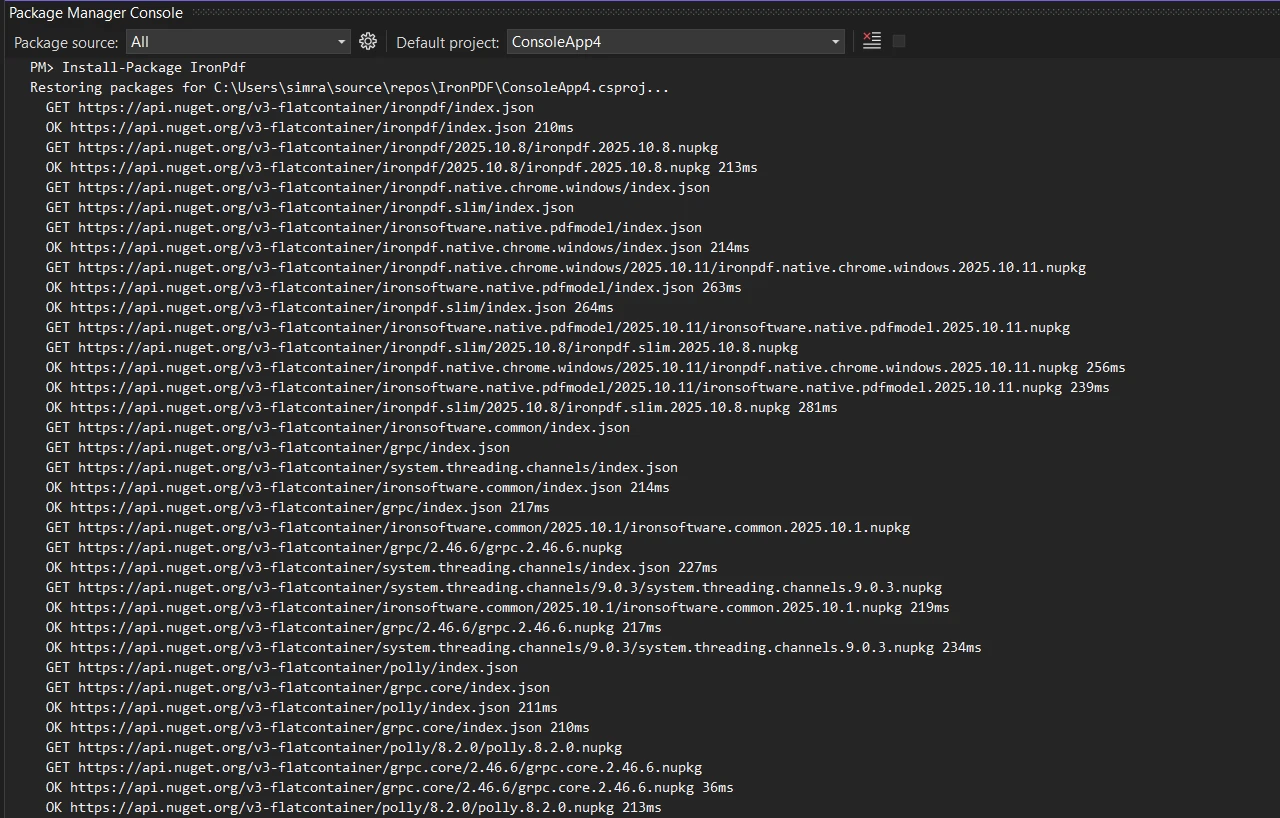
Como alternativa, faça o download e instale usando a interface do gerenciador de pacotes NuGet , pesquisando por "IronPDF" e clicando em instalar. Para [cenários de instalação avançados](/how-to/advanced-installation-nuget/) , incluindo [implantação no Azure](/how-to/azure/) e [configuração do AWS Lambda](/get-started/aws/) , consulte a [visão geral completa da instalação](/get-started/installation-overview/) . Este componente funciona perfeitamente com todas as versões do .NET . Após a instalação, adicione o namespace ao seu arquivo de código:
```cs
using IronPdf;
using System;
using System.Drawing;
using System.Linq;
using System.Threading.Tasks;
```
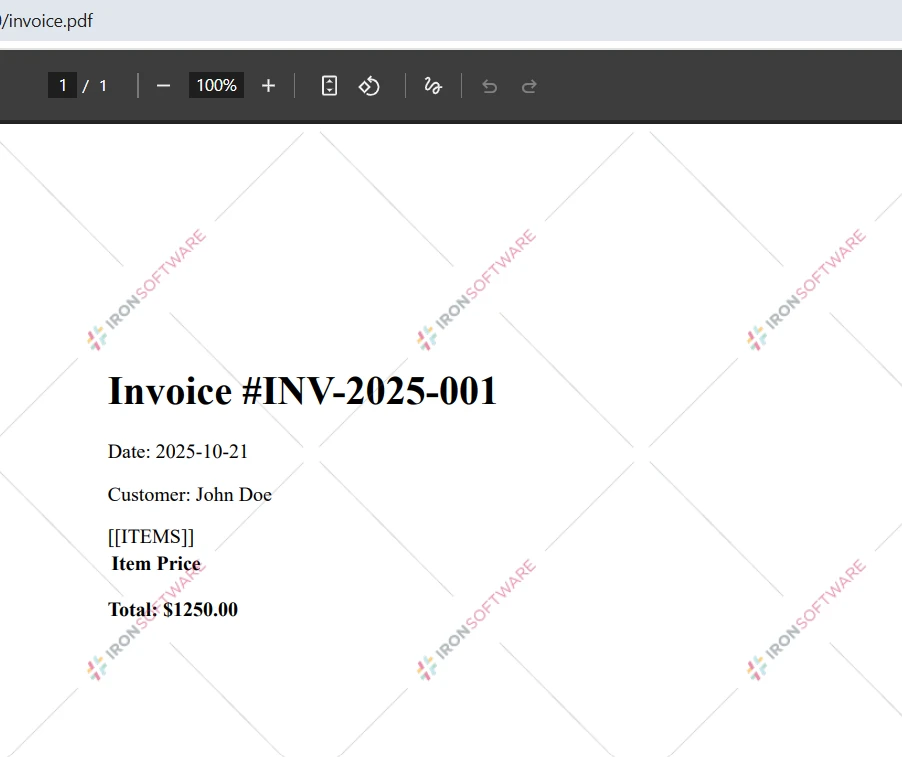
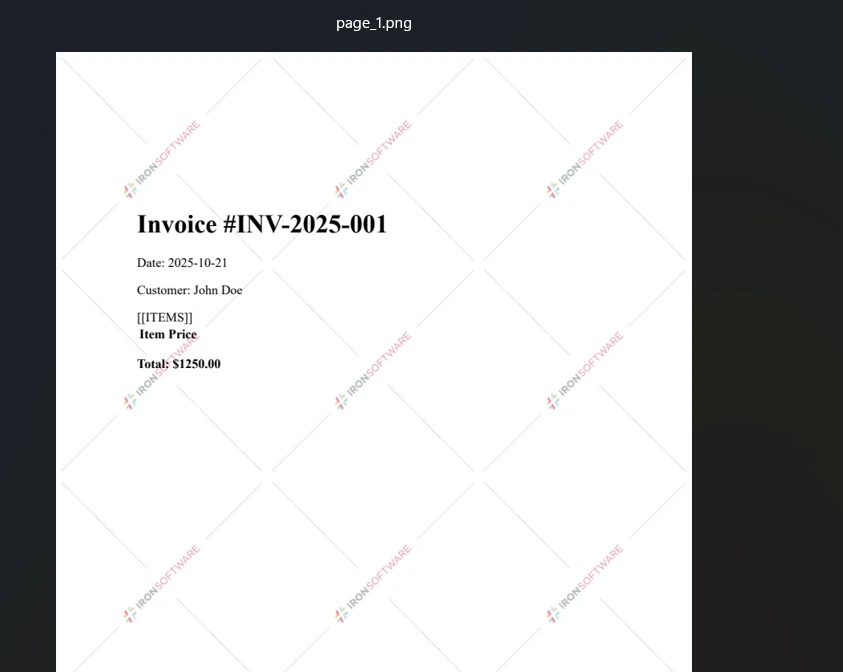
Para o cenário mais simples de conversão de PDF para imagem, você pode converter um documento PDF inteiro em imagens PNG ou JPG de alta qualidade com apenas duas linhas de código neste exemplo:
```cs
var pdf = PdfDocument.FromFile("invoice.pdf");
pdf.RasterizeToImageFiles(@"C:\images\folder\page_*.png");
```
Este código carrega um único arquivo PDF usando o método `FromFile` e converte todas as páginas do PDF em arquivos de imagem PNG. O método `RasterizeToImageFiles` lida automaticamente com múltiplas páginas em documentos PDF, criando arquivos de imagem separados para cada página com numeração sequencial na pasta de saída. Note que o asterisco no caminho do arquivo serve como marcador para a numeração automática de páginas. Para [processamento com uso eficiente de memória](/how-to/pdf-memory-stream/) , você também pode carregar PDFs a partir de fluxos ou matrizes de bytes.
### Entrada
### Saída
### Quais são os requisitos de um contêiner Docker?
Executar o IronPDF em contêineres Docker requer configurações específicas para um desempenho ideal. A abordagem recomendada utiliza as [imagens oficiais do IronPDF em Docker](/get-started/ironpdf-docker/) , que incluem todas as dependências necessárias. Aqui está uma configuração de Dockerfile pronta para produção:
```dockerfile
FROM mcr.microsoft.com/dotnet/aspnet:8.0
WORKDIR /app
# Install IronPDF dependencies
RUN apt-get update && apt-get install -y \
libgdiplus \
libx11-6 \
libxext6 \
libxrender1 \
libfontconfig1 \
&& rm -rf /var/lib/apt/lists/*
# Copy application files
COPY --from=build /app/out .
# Set IronPDF to use container-optimized settings
ENV IRONPDF_ENGINE_MODE=LINUX
ENV IRONPDF_TEMP_PATH=/tmp/ironpdf
# Health check endpoint
HEALTHCHECK --interval=30s --timeout=3s --start-period=5s \
CMD curl -f ___PROTECTED_URL_110___ || exit 1
ENTRYPOINT ["dotnet", "YourApp.dll"]
```
Para [implantações em Kubernetes](/how-to/csharp-pdf-reports/) , assegure-se de alocar recursos adequadamente e considere usar [o mecanismo remoto do IronPDF](/get-started/ironpdfengine/) para obter melhor escalabilidade.
### Como configurar o IronPDF para implantações no Kubernetes?
As implementações do Kubernetes se beneficiam da arquitetura sem estado e dos recursos de escalonamento horizontal do IronPDF. Configure sua implantação com limites de recursos apropriados e [registro personalizado](/how-to/custom-logging/) para monitoramento. As [opções de renderização](/how-to/rendering-options/) podem ser ajustadas para ambientes de contêiner para otimizar o uso de memória. Considere implementar [padrões assíncronos](/examples/async/) para melhor utilização de recursos em implantações com múltiplas réplicas.
### Por que o IronPDF é ideal para pipelines de CI/CD?
O IronPDF integra-se perfeitamente em pipelines de CI/CD graças à sua [compatibilidade multiplataforma](/get-started/linux/) e dependências mínimas. A biblioteca oferece suporte [a cenários de teste automatizados](/tutorials/pixel-perfect-html-to-pdf/) e fornece resultados consistentes em diferentes ambientes. A integração com [o Azure DevOps](/how-to/azure/) e outras plataformas de CI/CD é simples, com suporte para [configuração de chave de licença](/how-to/license-keys/) por meio de variáveis de ambiente.
## Como converter páginas específicas de um PDF para diferentes formatos de imagem?
O IronPDF se destaca por oferecer controle preciso sobre o processo de conversão de PDF para imagem. Você pode converter páginas de PDF seletivamente, controlar as configurações de qualidade e escolher entre vários formatos de imagem de saída para atender às suas necessidades específicas. Ao contrário das ferramentas básicas do Poppler ou dos programas GPL, esta biblioteca .NET oferece controle abrangente por meio de sua [API avançada](/object-reference/api/) . A biblioteca oferece recursos [de manipulação de páginas](/how-to/add-copy-delete-pages-pdf/) que permitem a extração e conversão precisas de conteúdo específico.
### Como converter páginas selecionadas de PDF para JPG?
Para converter páginas específicas de um PDF em vez do documento inteiro, use o parâmetro de intervalo de páginas neste exemplo:
```cs
// Event handler example for Windows Forms application
private void ConvertButton_Click(object sender, EventArgs e)
{
var pdf = PdfDocument.FromFile("report.pdf");
var pageRange = Enumerable.Range(0, 5); // First 5 pages
// Configure rendering options for optimal quality
var renderOptions = new ChromePdfRenderOptions
{
CssMediaType = PdfCssMediaType.Print,
PrintHtmlBackgrounds = true,
GrayScale = false
};
pdf.RasterizeToImageFiles(
@"C:\output\page_*.jpg",
pageRange,
1920, // Width in pixels
1080, // Height in pixels
IronPdf.Imaging.ImageType.Jpeg,
150 // Image DPI setting
);
}
```
Este exemplo converte a primeira até a quinta página para o formato de imagem JPEG com as dimensões especificadas. Os parâmetros do método oferecem controle total: defina padrões de caminho de saída, selecione uma ou várias páginas, defina as dimensões em pixels mantendo a proporção, escolha formatos de imagem e especifique a resolução DPI para obter uma saída com qualidade de impressão. O processo de rasterização de imagens preserva a nitidez do texto e a qualidade dos gráficos durante toda a conversão de PDF para JPG. Para [processamento em lote](/examples/parallel/) , considere usar [métodos assíncronos](/how-to/async/) para melhorar a taxa de transferência.
### Como converter URLs de sites em imagens?
O IronPDF também pode renderizar páginas da web em PDF e, em seguida, convertê-las em arquivos de imagem neste fluxo de trabalho de pós-processamento:
```cs
var renderer = new ChromePdfRenderer();
// Configure for optimal web capture
renderer.RenderingOptions.CssMediaType = PdfCssMediaType.Screen;
renderer.RenderingOptions.PrintHtmlBackgrounds = true;
renderer.RenderingOptions.CreatePdfFormsFromHtml = false;
renderer.RenderingOptions.ViewPortWidth = 1920;
renderer.RenderingOptions.ViewPortHeight = 1080;
// Add custom headers if needed
renderer.RenderingOptions.CustomHeaders.Add("Authorization", "Bearer token");
var pdf = renderer.RenderUrlAsPdf("___PROTECTED_URL_111___");
pdf.RasterizeToImageFiles(@"C:\web\screenshot_*.png");
```
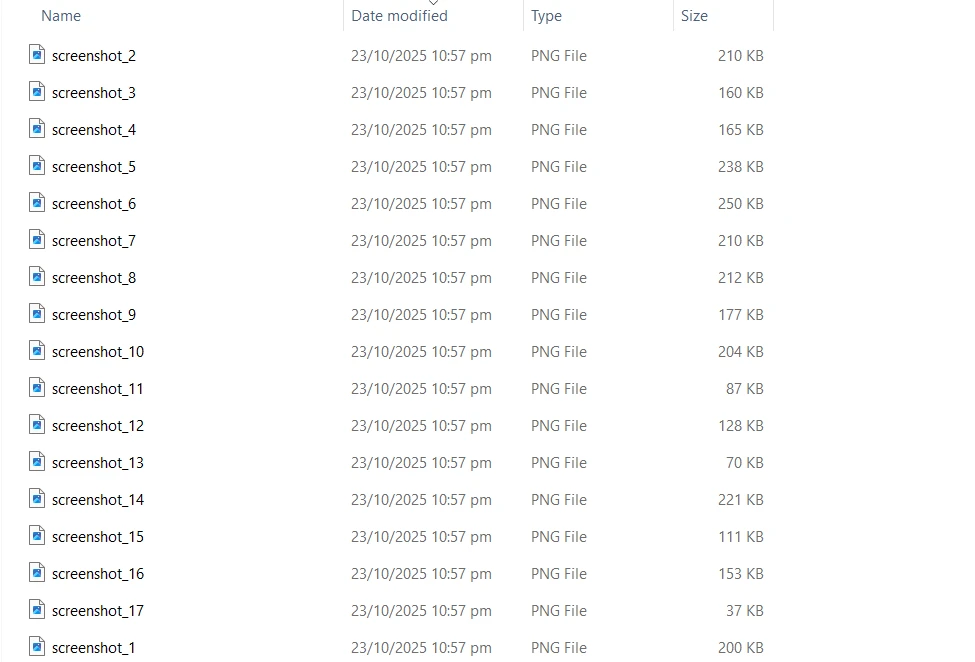
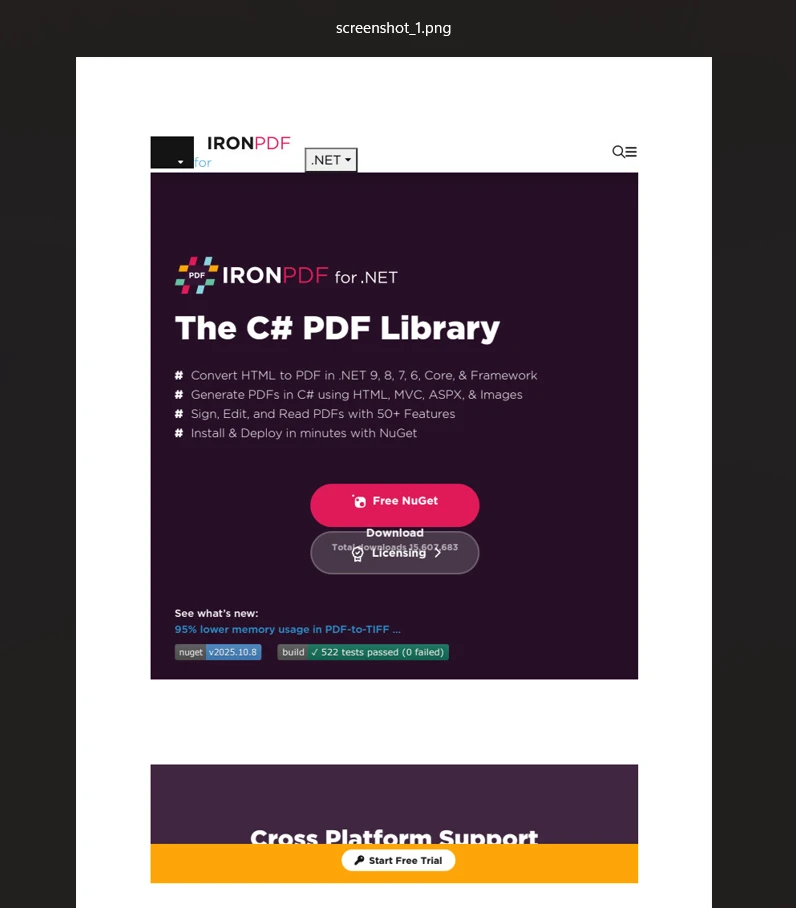
Essa abordagem captura o conteúdo do site exatamente como ele aparece no navegador Chrome e, em seguida, converte cada página do PDF em imagens PNG. O componente `ChromePdfRenderer` garante a renderização precisa de tecnologias web modernas, incluindo [JavaScript](/how-to/javascript-to-pdf/), CSS3 e layouts responsivos com cores de fundo adequadas, tornando-o perfeito para criar capturas de tela de websites ou arquivar conteúdo web. O método de renderização funciona de forma consistente em todas as plataformas. Para sites protegidos por autenticação, use [credenciais de login](/how-to/logins/) ou [cookies personalizados](/how-to/cookies/) .
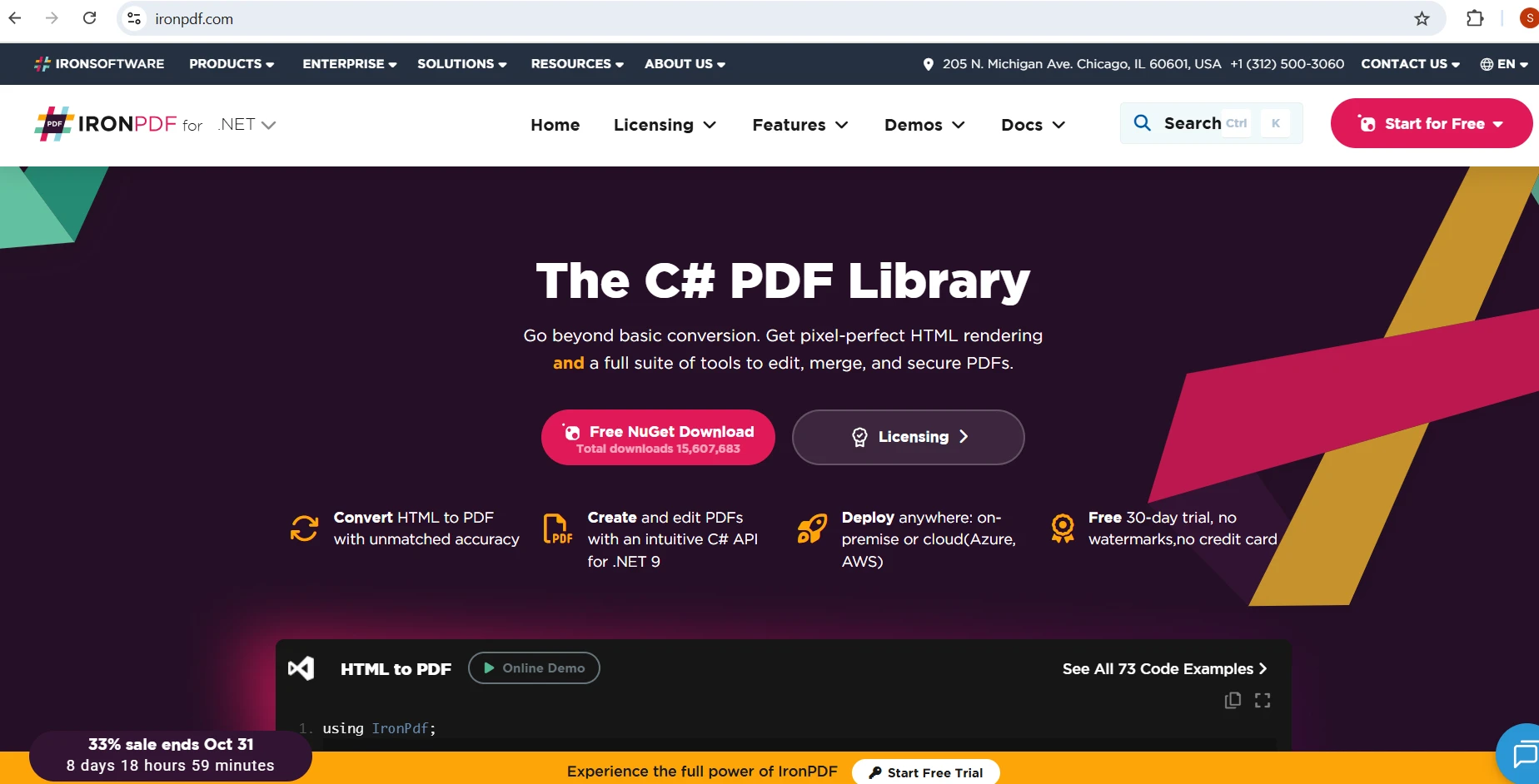
### Entrada
### Saída
### Quais são as técnicas comuns de otimização de desempenho?
A otimização do desempenho na conversão de PDF para imagem envolve diversas estratégias. Implemente [processamento assíncrono](/examples/async/) para conversões simultâneas, utilize [fluxos de memória](/how-to/pdf-memory-stream/) para evitar sobrecarga de E/S em disco e configure [atrasos de renderização](/how-to/waitfor/) adequados para conteúdo com uso intensivo de JavaScript. A [classe WaitFor](/how-to/waitfor/) oferece controle preciso sobre o tempo de renderização. Para operações em larga escala, considere o uso de padrões [de processamento paralelo](/examples/parallel/) :
```cs
public async Task ConvertPdfBatchAsync(List<string> pdfPaths)
{
var tasks = pdfPaths.Select(async path =>
{
var pdf = await PdfDocument.FromFileAsync(path);
var outputPath = Path.ChangeExtension(path, null) + "_*.png";
await pdf.RasterizeToImageFilesAsync(outputPath);
});
await Task.WhenAll(tasks);
}
```
### Como lidar com arquivos PDF grandes em ambientes com memória limitada?
Para ambientes com memória limitada, como implantações em contêineres, implemente abordagens de streaming e processamento página por página. Os recursos [de compressão de PDF](/how-to/pdf-compression/) podem reduzir o espaço de memória ocupado antes da conversão. Utilize [tamanhos de papel personalizados](/how-to/custom-paper-size/) para otimizar as dimensões de saída e implemente [padrões adequados de coleta de lixo](/tutorials/csharp-edit-pdf-complete-tutorial/) para processos de longa duração. Considere [dividir PDFs grandes](/how-to/merge-or-split-pdfs/) em partes menores para processamento.
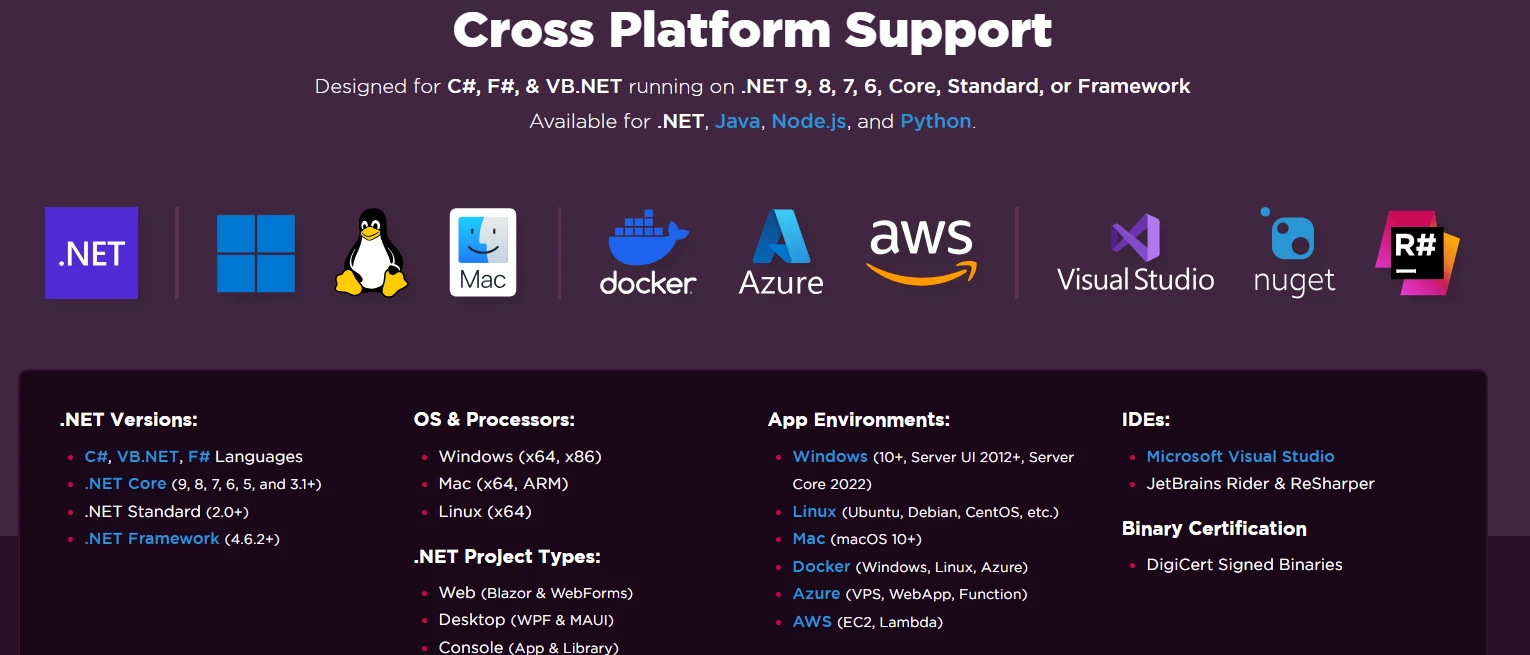
## Quais formatos de imagem e configurações de qualidade estão disponíveis para converter PDF?
O IronPDF suporta todos os principais formatos de imagem com configurações de qualidade personalizáveis para diferentes casos de uso em aplicações .NET Framework e .NET Core . A biblioteca oferece mais opções do que os utilitários básicos do Poppler, com suporte abrangente para [otimização de imagens](/how-to/add-images-to-pdfs/) e [marcas d'água personalizadas](/how-to/custom-watermark/) . [Os recursos de manipulação de imagens](/examples/embed-image-base64/) da biblioteca vão além da simples conversão.
**Formato PNG** - Ideal para documentos que exigem transparência ou compressão sem perda de qualidade. Ideal para desenhos técnicos, capturas de tela e documentos onde a clareza do texto é crucial. O formato suporta [a preservação do canal alfa](/how-to/background-foreground/) e é ideal para a conversão [de gráficos SVG](/how-to/SVGs/) .
**Formato JPEG/JPG** - Ideal para fotografias e imagens complexas que exigem arquivos menores. Permite o ajuste de qualidade para equilibrar o tamanho do arquivo com a nitidez da imagem. Configure as definições de qualidade JPEG através das [opções de renderização](/how-to/rendering-options/) para obter resultados ótimos.
**Formato TIFF** - Excelente para fins de arquivamento, compatível com documentos TIFF de uma ou várias páginas. A capacidade do IronPDF de criar arquivos TIFF com várias páginas a partir de páginas PDF é particularmente valiosa para sistemas de gerenciamento de documentos:
```cs
// Convert PDF to multi-page TIFF - all pages in single file
var pdf = PdfDocument.FromFile("multipage.pdf");
// Configure TIFF-specific options
var tiffOptions = new TiffImageOptions
{
Compression = TiffCompression.Lzw,
ColorDepth = 24,
Resolution = 300
};
pdf.ToMultiPageTiffImage(@"C:\archive\document.tiff", null, null, 300);
// Process complete - single TIFF contains all pages
Console.WriteLine("PDF converted to multi-page TIFF");
// Verify output for compliance systems
var fileInfo = new FileInfo(@"C:\archive\document.tiff");
Console.WriteLine($"TIFF file size: {fileInfo.Length / 1024 / 1024} MB");
```
Isso cria um único arquivo TIFF contendo todas as páginas do documento PDF, mantendo a integridade do documento e atendendo aos padrões de arquivamento. A configuração de 300 DPI garante uma saída de alta resolução adequada para armazenamento a longo prazo e para atender aos requisitos de conformidade. O formato TIFF com várias páginas é especialmente útil para sistemas de fax, imagens médicas e arquivamento de documentos jurídicos, onde todas as páginas devem permanecer em um único arquivo. Esse recurso diferencia o IronPDF de ferramentas de conversão mais simples. Para [conformidade com o padrão PDF/A](/how-to/pdfa/) , considere a conversão para formatos de arquivo antes da extração da imagem.
**Formato BMP** - Fornece saída bitmap não comprimida quando se exige a máxima qualidade sem artefatos de compressão. O formato BMP é ideal para [operações de desenho personalizadas](/how-to/draw-line-and-rectangle/) e [incorporação de bitmaps](/how-to/draw-text-and-bitmap/) .
O controle da resolução por meio das configurações de DPI (pontos por polegada) permite a otimização para diferentes cenários: 72-96 DPI para exibição na web e geração de miniaturas, 150-200 DPI para visualização geral de documentos e 300+ DPI para saída com qualidade de impressão e processamento de OCR. A resolução (DPI) da imagem afeta diretamente o tamanho e a qualidade do arquivo. Configure as definições de DPI com base nos seus [requisitos de impressão](/how-to/print-pdf/) ou [necessidades de visualização](/how-to/viewport-zoom/) .
### Qual formato funciona melhor para aplicações em contêineres?
Para aplicações em contêineres, o formato PNG oferece o melhor equilíbrio entre qualidade e compatibilidade. Sua compressão sem perdas garante uma saída consistente em diferentes ambientes de execução de contêineres, mantendo tamanhos de arquivo razoáveis. Ao realizar implantações com [Docker](/get-started/ironpdf-docker/) ou [Kubernetes](/how-to/blazor-tutorial/) , o suporte universal do PNG elimina problemas de compatibilidade de formato. Para processamento de alto volume, implemente [estratégias de compressão](/how-to/pdf-compression/) pós-conversão para otimizar o armazenamento.
### Como otimizar a saída de imagens para armazenamento e transferência em rede?
Otimize a saída de imagens implementando a codificação JPEG progressiva para distribuição na web, usando [tamanhos de papel personalizados](/how-to/custom-paper-size/) para controlar as dimensões de saída e aplicando [algoritmos de compressão](/examples/pdf-compression/) após a conversão. Para otimizar a transferência de dados na rede, considere implementar [convenções de nomenclatura compatíveis com CDN](/how-to/base-urls/) e utilizar [fluxos de memória](/how-to/pdf-to-memory-stream/) para respostas HTTP diretas, sem armazenamento intermediário.
### Quais configurações de DPI são recomendadas para diferentes casos de uso?
As recomendações de DPI variam de acordo com o caso de uso. Para miniaturas e pré-visualizações na web, use 72-96 DPI para minimizar o tamanho do arquivo. A visualização de documentos em telas requer 150 DPI para garantir clareza sem aumentar excessivamente o tamanho. Arquivos prontos para impressão precisam de no mínimo 300 DPI, enquanto impressões profissionais podem exigir 600 DPI. O processamento OCR funciona melhor com 300-400 DPI. Configure essas definições através da API [de opções de renderização](/how-to/rendering-options/) para um controle preciso.
## Quais são os recursos avançados que o IronPDF oferece para conversão de PDF em imagem?
Os recursos de conversão de imagens do IronPDF vão além da rasterização básica de PDFs. A biblioteca .NET oferece suporte multiplataforma completo, funcionando perfeitamente em ambientes Windows, Linux e macOS sem a necessidade do Adobe Reader. A implantação de contêineres é totalmente compatível com Docker e Kubernetes, tornando-a ideal para aplicativos .NET Core nativos da nuvem. Para o processamento de grandes volumes de arquivos PDF, [os métodos assíncronos](/how-to/async/) permitem a conversão em lote eficiente sem bloquear as threads da aplicação. A biblioteca também lida com conteúdo complexo em PDF, incluindo [campos de formulário](/how-to/create-forms/) , [anotações](/how-to/annotations/) e [documentos criptografados](/how-to/pdf-permissions-passwords/) . Ao contrário das ferramentas gratuitas do Poppler, o IronPDF oferece confiabilidade de nível comercial com [suporte profissional](/features/) .
Os recursos avançados incluem [preservação de assinatura digital](/how-to/signing/) , [extração de metadados](/how-to/metadata/) e [gerenciamento de fontes personalizadas](/how-to/manage-fonts/) . A biblioteca oferece suporte [à renderização WebGL](/how-to/render-webgl/) para gráficos complexos e [à execução de JavaScript](/how-to/javascript-to-pdf/) para conteúdo dinâmico. A integração com [os serviços da OpenAI](/how-to/openai/) possibilita fluxos de trabalho inteligentes para o processamento de documentos.
### Como o IronPDF oferece suporte às verificações de integridade do contêiner?
O IronPDF integra-se com plataformas de orquestração de contêineres por meio de suporte integrado para verificação de integridade. Implemente sondagens de prontidão e disponibilidade monitorizando o estado do motor de renderização e a utilização de memória. O [mecanismo nativo](/get-started/ironpdfengine/) fornece endpoints de diagnóstico para monitoramento da integridade do contêiner:
```cs
public class PdfHealthCheck : IHealthCheck
{
private readonly ChromePdfRenderer _renderer;
public async Task<HealthCheckResult> CheckHealthAsync(
HealthCheckContext context,
CancellationToken cancellationToken = default)
{
try
{
// Test PDF rendering capability
var testPdf = await _renderer.RenderHtmlAsPdfAsync("<p>Health Check</p>");
var images = await testPdf.RasterizeToImageFilesAsync("test_*.png");
return HealthCheckResult.Healthy("PDF conversion operational");
}
catch (Exception ex)
{
return HealthCheckResult.Unhealthy("PDF conversion failed", ex);
}
}
}
```
### Quais são os requisitos de recursos para implantações em produção?
Implantações em produção exigem um planejamento cuidadoso de recursos. Reserve no mínimo de 2 a 4 GB de RAM para o mecanismo de renderização, com memória adicional para operações simultâneas. Os requisitos de CPU aumentam com o volume de conversão - planeje de 2 a 4 núcleos para cargas de trabalho moderadas. As necessidades de armazenamento dependem do [gerenciamento de arquivos temporários](/how-to/pdf-memory-stream/) e das políticas de retenção de saída. O [guia de desempenho](/tutorials/pdf-assets-and-performance-csharp/) fornece parâmetros de referência detalhados para o planejamento de capacidade.
### Como monitorar o desempenho da conversão de PDF em produção?
Implemente um monitoramento abrangente usando integração [de registro personalizada](/how-to/custom-logging/) com frameworks populares como Serilog ou NLog. Monitore métricas importantes, incluindo tempo de conversão por página, padrões de uso de memória e taxas de erro. A biblioteca oferece suporte [à integração com APM](/how-to/csharp-pdf-reports/) para rastreamento distribuído. Configure [os tempos limite de renderização](/how-to/waitfor/) com base nos padrões de desempenho observados.
### Por que escolher o IronPDF em vez de alternativas de código aberto para empresas?
O IronPDF oferece recursos de nível empresarial indisponíveis em alternativas de código aberto. O suporte comercial garante a resolução rápida de problemas, enquanto [as atualizações regulares](/product-updates/changelog/) mantêm a compatibilidade com as plataformas em constante evolução. A biblioteca oferece [certificações de conformidade](/how-to/pdfa/) para setores regulamentados e [recursos de segurança](/how-to/pdf-permissions-passwords/) para documentos confidenciais. Diferentemente das ferramentas licenciadas sob a GPL, [o licenciamento comercial](/licensing/) do IronPDF permite o desenvolvimento de aplicativos proprietários sem preocupações legais.
## Quais são os próximos passos para implementar a conversão de PDF para imagem?
O IronPDF transforma a conversão de PDF para imagem, de uma tarefa complexa, em um processo simples e confiável para desenvolvedores .NET . Com suporte para múltiplos formatos de imagem, incluindo TIFF com várias páginas, controle preciso de DPI da imagem e compatibilidade entre plataformas, ele fornece tudo o que é necessário para converter documentos PDF em arquivos de imagem em seus fluxos de trabalho. A API intuitiva permite implementar uma lógica sofisticada de rasterização de PDF com o mínimo de código, mantendo uma excelente qualidade de saída nos formatos PNG, JPEG, TIFF e BMP. Quer você precise extrair imagens de uma única página de PDF ou converter documentos inteiros, o IronPDF oferece resultados consistentes. A [arquitetura da biblioteca, pronta para contêineres](/get-started/ironpdf-docker/) , e [seus recursos de processamento assíncrono](/how-to/async/) a tornam ideal para implantações modernas em nuvem.
Experimente as poderosas capacidades de conversão de PDF para imagem do IronPDF com um [teste gratuito](trial-license) projetado para se adequar a projetos de qualquer escala. Visite nossa [documentação completa](/docs/) para descobrir mais recursos de manipulação de PDF e explorar [exemplos de código](/examples/rasterize-a-pdf-to-images/) do artigo. Para implantações corporativas, consulte nossas [opções de licenciamento](/licensing/) e [guias de implantação](/how-to/create-new-pdfs/) para garantir a implementação ideal.
O IronPDF oferece uma biblioteca .NET completa para converter documentos PDF em formatos de imagem (PNG, JPG, TIFF, BMP) com controle preciso sobre a qualidade, configurações de DPI e seleção de páginas, compatível com aplicativos .NET Framework e .NET Core .
Converter documentos PDF em arquivos de imagem é um requisito comum em aplicações modernas .NET Framework e .NET Core . Seja para gerar miniaturas de documentos, extrair imagens para exibição na web ou converter arquivos PDF para fluxos de trabalho de processamento de imagens, ter uma biblioteca de PDF confiável é essencial. O IronPDF oferece uma solução completa de biblioteca .NET para converter PDF em imagem com poderosos recursos de rasterização, suportando múltiplos formatos de imagem e oferecendo controle preciso sobre a qualidade de saída e as configurações de DPI da imagem. O suporte multiplataforma da biblioteca garante que seus aplicativos em contêineres funcionem perfeitamente em ambientes Windows , Linux e macOS .
Por que os desenvolvedores precisam converter PDF em imagem no .NET?
A conversão de PDF para imagem desempenha funções essenciais nos fluxos de trabalho de processamento de documentos. Os desenvolvedores frequentemente precisam criar pré-visualizações em miniatura para sistemas de gerenciamento de documentos, extrair imagens , gerar pré-visualizações baseadas em imagens para sites onde a renderização de PDF não é ideal sem o Adobe Reader ou processar páginas individuais de PDF para OCR. Converter um arquivo PDF em arquivos de imagem também facilita o compartilhamento em plataformas que não suportam o formato PDF e proporciona melhor compatibilidade com componentes de processamento de imagem. Além disso, muitos sistemas de conformidade e arquivamento exigem documentos em formatos de imagem específicos, como TIFF, para armazenamento a longo prazo, principalmente ao trabalhar com documentos compatíveis com PDF/A ou ao implementar os requisitos de acessibilidade da Seção 508 . Na maioria dos casos, os desenvolvedores precisam de um wrapper .NET confiável que funcione perfeitamente em diferentes ambientes, especialmente ao implantar no Azure ou no AWS Lambda .
Quando devo usar a conversão de PDF para imagem em produção?
Em ambientes de produção, muitas vezes é necessária a conversão de PDF para imagem para o processamento de grandes volumes de documentos, a geração automática de miniaturas para aplicações web e a integração com serviços de terceiros que aceitam apenas formatos de imagem. Ao implementar padrões de processamento assíncrono , a conversão de PDFs em imagens permite melhor paralelização e utilização de recursos. Para implantações em contêineres, a integração do IronPDF com o Docker oferece desempenho otimizado com sobrecarga mínima de configuração.
Quais são os benefícios de desempenho para ambientes de contêineres?
Os ambientes de contêiner se beneficiam do gerenciamento de memória eficiente e do mecanismo de renderização otimizado do IronPDF. A biblioteca oferece suporte a configurações de mecanismo nativo e remoto , permitindo que você transfira o processamento para contêineres dedicados para melhor isolamento de recursos. Ao executar o IronPDF como um contêiner remoto , você pode dimensionar o processamento de PDF independentemente da lógica do seu aplicativo, obtendo melhor taxa de transferência e utilização de recursos. Os recursos de otimização de desempenho incluem limpeza automática de memória, pools de renderização configuráveis e suporte para processamento paralelo .
Como a conversão de imagens melhora os fluxos de trabalho de processamento de documentos?
A conversão de imagens agiliza os fluxos de trabalho de documentos, permitindo a integração direta com os pipelines de processamento de imagens, facilitando o processamento OCR sem a complexidade do PDF e melhorando a compatibilidade com sistemas legados. A capacidade de converter páginas específicas reduz a sobrecarga de processamento, enquanto os recursos de processamento em lote permitem o gerenciamento eficiente de grandes volumes de documentos. A integração com sistemas de gerenciamento de documentos torna-se mais simples ao trabalhar com formatos de imagem padrão.
Como instalar o pacote NuGet IronPDF em seu projeto .NET ?
A instalação do IronPDF para conversão de PDF em imagem é simples e pode ser iniciada através do Gerenciador de Pacotes NuGet . Abra seu projeto do Visual Studio no .NET Framework ou .NET Core e acesse o Console do Gerenciador de Pacotes. Em seguida, execute este comando de instalação:
Imports IronPdf
Imports System
Imports System.Drawing
Imports System.Linq
Imports System.Threading.Tasks
Para o cenário mais simples de conversão de PDF para imagem, você pode converter um documento PDF inteiro em imagens PNG ou JPG de alta qualidade com apenas duas linhas de código neste exemplo:
var pdf = PdfDocument.FromFile("invoice.pdf");pdf.RasterizeToImageFiles(@"C:\images\folder\page_*.png");
var pdf = PdfDocument.FromFile("invoice.pdf");
pdf.RasterizeToImageFiles(@"C:\images\folder\page_*.png");
Dim pdf = PdfDocument.FromFile("invoice.pdf")pdf.RasterizeToImageFiles("C:\images\folder\page_*.png")
Dim pdf = PdfDocument.FromFile("invoice.pdf")
pdf.RasterizeToImageFiles("C:\images\folder\page_*.png")
Este código carrega um único arquivo PDF usando o método FromFile e converte todas as páginas do PDF em arquivos de imagem PNG. O método RasterizeToImageFiles lida automaticamente com múltiplas páginas em documentos PDF, criando arquivos de imagem separados para cada página com numeração sequencial na pasta de saída. Note que o asterisco no caminho do arquivo serve como marcador para a numeração automática de páginas. Para processamento com uso eficiente de memória , você também pode carregar PDFs a partir de fluxos ou matrizes de bytes.
Entrada
Saída
Quais são os requisitos de um contêiner Docker?
Executar o IronPDF em contêineres Docker requer configurações específicas para um desempenho ideal. A abordagem recomendada utiliza as imagens oficiais do IronPDF em Docker , que incluem todas as dependências necessárias. Aqui está uma configuração de Dockerfile pronta para produção:
Como configurar o IronPDF para implantações no Kubernetes?
As implementações do Kubernetes se beneficiam da arquitetura sem estado e dos recursos de escalonamento horizontal do IronPDF. Configure sua implantação com limites de recursos apropriados e registro personalizado para monitoramento. As opções de renderização podem ser ajustadas para ambientes de contêiner para otimizar o uso de memória. Considere implementar padrões assíncronos para melhor utilização de recursos em implantações com múltiplas réplicas.
Por que o IronPDF é ideal para pipelines de CI/CD?
Como converter páginas específicas de um PDF para diferentes formatos de imagem?
O IronPDF se destaca por oferecer controle preciso sobre o processo de conversão de PDF para imagem. Você pode converter páginas de PDF seletivamente, controlar as configurações de qualidade e escolher entre vários formatos de imagem de saída para atender às suas necessidades específicas. Ao contrário das ferramentas básicas do Poppler ou dos programas GPL, esta biblioteca .NET oferece controle abrangente por meio de sua API avançada . A biblioteca oferece recursos de manipulação de páginas que permitem a extração e conversão precisas de conteúdo específico.
Como converter páginas selecionadas de PDF para JPG?
Para converter páginas específicas de um PDF em vez do documento inteiro, use o parâmetro de intervalo de páginas neste exemplo:
// Event handler example for Windows Forms applicationprivate voidConvertButton_Click(object sender, EventArgs e){ var pdf = PdfDocument.FromFile("report.pdf"); var pageRange = Enumerable.Range(0, 5); // First 5 pages // Configure rendering options for optimal quality var renderOptions = new ChromePdfRenderOptions {CssMediaType = PdfCssMediaType.Print,PrintHtmlBackgrounds = true,GrayScale = false }; pdf.RasterizeToImageFiles( @"C:\output\page_*.jpg", pageRange, 1920, // Width in pixels 1080, // Height in pixelsIronPdf.Imaging.ImageType.Jpeg, 150 // Image DPI setting );}
// Event handler example for Windows Forms application
private void ConvertButton_Click(object sender, EventArgs e)
{
    var pdf = PdfDocument.FromFile("report.pdf");
    var pageRange = Enumerable.Range(0, 5); // First 5 pages

    // Configure rendering options for optimal quality
    var renderOptions = new ChromePdfRenderOptions
    {
        CssMediaType = PdfCssMediaType.Print,
        PrintHtmlBackgrounds = true,
        GrayScale = false
    };

    pdf.RasterizeToImageFiles(
        @"C:\output\page_*.jpg",
        pageRange,
        1920,   // Width in pixels
        1080,   // Height in pixels
        IronPdf.Imaging.ImageType.Jpeg,
        150     // Image DPI setting
    );
}
' Event handler example for Windows Forms applicationPrivate Sub ConvertButton_Click(ByVal sender AsObject, ByVal e AsEventArgs) Dim pdf = PdfDocument.FromFile("report.pdf") Dim pageRange = Enumerable.Range(0, 5) ' First 5 pages ' Configure rendering options for optimal quality Dim renderOptions As New ChromePdfRenderOptionsWith { .CssMediaType = PdfCssMediaType.Print, .PrintHtmlBackgrounds = True, .GrayScale = False } pdf.RasterizeToImageFiles( "C:\output\page_*.jpg", pageRange, 1920, ' Width in pixels 1080, ' Height in pixelsIronPdf.Imaging.ImageType.Jpeg, 150 ' Image DPI setting )End Sub
' Event handler example for Windows Forms application
Private Sub ConvertButton_Click(ByVal sender As Object, ByVal e As EventArgs)
    Dim pdf = PdfDocument.FromFile("report.pdf")
    Dim pageRange = Enumerable.Range(0, 5) ' First 5 pages

    ' Configure rendering options for optimal quality
    Dim renderOptions As New ChromePdfRenderOptions With {
        .CssMediaType = PdfCssMediaType.Print,
        .PrintHtmlBackgrounds = True,
        .GrayScale = False
    }

    pdf.RasterizeToImageFiles(
        "C:\output\page_*.jpg",
        pageRange,
        1920,   ' Width in pixels
        1080,   ' Height in pixels
        IronPdf.Imaging.ImageType.Jpeg,
        150     ' Image DPI setting
    )
End Sub
Este exemplo converte a primeira até a quinta página para o formato de imagem JPEG com as dimensões especificadas. Os parâmetros do método oferecem controle total: defina padrões de caminho de saída, selecione uma ou várias páginas, defina as dimensões em pixels mantendo a proporção, escolha formatos de imagem e especifique a resolução DPI para obter uma saída com qualidade de impressão. O processo de rasterização de imagens preserva a nitidez do texto e a qualidade dos gráficos durante toda a conversão de PDF para JPG. Para processamento em lote , considere usar métodos assíncronos para melhorar a taxa de transferência.
Como converter URLs de sites em imagens?
O IronPDF também pode renderizar páginas da web em PDF e, em seguida, convertê-las em arquivos de imagem neste fluxo de trabalho de pós-processamento:
var renderer = new ChromePdfRenderer();// Configure for optimal web capturerenderer.RenderingOptions.CssMediaType = PdfCssMediaType.Screen;renderer.RenderingOptions.PrintHtmlBackgrounds = true;renderer.RenderingOptions.CreatePdfFormsFromHtml = false;renderer.RenderingOptions.ViewPortWidth = 1920;renderer.RenderingOptions.ViewPortHeight = 1080;// Add custom headers if neededrenderer.RenderingOptions.CustomHeaders.Add("Authorization", "Bearer token");var pdf = renderer.RenderUrlAsPdf("___PROTECTED_URL_111___");pdf.RasterizeToImageFiles(@"C:\web\screenshot_*.png");
var renderer = new ChromePdfRenderer();

// Configure for optimal web capture
renderer.RenderingOptions.CssMediaType = PdfCssMediaType.Screen;
renderer.RenderingOptions.PrintHtmlBackgrounds = true;
renderer.RenderingOptions.CreatePdfFormsFromHtml = false;
renderer.RenderingOptions.ViewPortWidth = 1920;
renderer.RenderingOptions.ViewPortHeight = 1080;

// Add custom headers if needed
renderer.RenderingOptions.CustomHeaders.Add("Authorization", "Bearer token");

var pdf = renderer.RenderUrlAsPdf("___PROTECTED_URL_111___");
pdf.RasterizeToImageFiles(@"C:\web\screenshot_*.png");
Dim renderer As New ChromePdfRenderer()' Configure for optimal web capturerenderer.RenderingOptions.CssMediaType = PdfCssMediaType.Screenrenderer.RenderingOptions.PrintHtmlBackgrounds = Truerenderer.RenderingOptions.CreatePdfFormsFromHtml = Falserenderer.RenderingOptions.ViewPortWidth = 1920renderer.RenderingOptions.ViewPortHeight = 1080' Add custom headers if neededrenderer.RenderingOptions.CustomHeaders.Add("Authorization", "Bearer token")Dim pdf = renderer.RenderUrlAsPdf("___PROTECTED_URL_111___")pdf.RasterizeToImageFiles("C:\web\screenshot_*.png")
Dim renderer As New ChromePdfRenderer()

' Configure for optimal web capture
renderer.RenderingOptions.CssMediaType = PdfCssMediaType.Screen
renderer.RenderingOptions.PrintHtmlBackgrounds = True
renderer.RenderingOptions.CreatePdfFormsFromHtml = False
renderer.RenderingOptions.ViewPortWidth = 1920
renderer.RenderingOptions.ViewPortHeight = 1080

' Add custom headers if needed
renderer.RenderingOptions.CustomHeaders.Add("Authorization", "Bearer token")

Dim pdf = renderer.RenderUrlAsPdf("___PROTECTED_URL_111___")
pdf.RasterizeToImageFiles("C:\web\screenshot_*.png")
Essa abordagem captura o conteúdo do site exatamente como ele aparece no navegador Chrome e, em seguida, converte cada página do PDF em imagens PNG. O componente ChromePdfRenderer garante a renderização precisa de tecnologias web modernas, incluindo JavaScript, CSS3 e layouts responsivos com cores de fundo adequadas, tornando-o perfeito para criar capturas de tela de websites ou arquivar conteúdo web. O método de renderização funciona de forma consistente em todas as plataformas. Para sites protegidos por autenticação, use credenciais de login ou cookies personalizados .
Entrada
Saída
Quais são as técnicas comuns de otimização de desempenho?
A otimização do desempenho na conversão de PDF para imagem envolve diversas estratégias. Implemente processamento assíncrono para conversões simultâneas, utilize fluxos de memória para evitar sobrecarga de E/S em disco e configure atrasos de renderização adequados para conteúdo com uso intensivo de JavaScript. A classe WaitFor oferece controle preciso sobre o tempo de renderização. Para operações em larga escala, considere o uso de padrões de processamento paralelo :
public async TaskConvertPdfBatchAsync(List<string> pdfPaths){ var tasks = pdfPaths.Select(async path => { var pdf = awaitPdfDocument.FromFileAsync(path); var outputPath = Path.ChangeExtension(path, null) + "_*.png"; await pdf.RasterizeToImageFilesAsync(outputPath); }); awaitTask.WhenAll(tasks);}
public async Task ConvertPdfBatchAsync(List<string> pdfPaths)
{
    var tasks = pdfPaths.Select(async path =>
    {
        var pdf = await PdfDocument.FromFileAsync(path);
        var outputPath = Path.ChangeExtension(path, null) + "_*.png";
        await pdf.RasterizeToImageFilesAsync(outputPath);
    });

    await Task.WhenAll(tasks);
}
PublicAsync Function ConvertPdfBatchAsync(pdfPaths AsList(OfString)) AsTask Dim tasks = pdfPaths.Select(Async Function(path) Dim pdf = AwaitPdfDocument.FromFileAsync(path) Dim outputPath = Path.ChangeExtension(path, Nothing) & "_*.png"Await pdf.RasterizeToImageFilesAsync(outputPath) End Function)AwaitTask.WhenAll(tasks)End Function
Public Async Function ConvertPdfBatchAsync(pdfPaths As List(Of String)) As Task
    Dim tasks = pdfPaths.Select(Async Function(path)
                                    Dim pdf = Await PdfDocument.FromFileAsync(path)
                                    Dim outputPath = Path.ChangeExtension(path, Nothing) & "_*.png"
                                    Await pdf.RasterizeToImageFilesAsync(outputPath)
                                End Function)

    Await Task.WhenAll(tasks)
End Function
Como lidar com arquivos PDF grandes em ambientes com memória limitada?
Para ambientes com memória limitada, como implantações em contêineres, implemente abordagens de streaming e processamento página por página. Os recursos de compressão de PDF podem reduzir o espaço de memória ocupado antes da conversão. Utilize tamanhos de papel personalizados para otimizar as dimensões de saída e implemente padrões adequados de coleta de lixo para processos de longa duração. Considere dividir PDFs grandes em partes menores para processamento.
Quais formatos de imagem e configurações de qualidade estão disponíveis para converter PDF?
O IronPDF suporta todos os principais formatos de imagem com configurações de qualidade personalizáveis para diferentes casos de uso em aplicações .NET Framework e .NET Core . A biblioteca oferece mais opções do que os utilitários básicos do Poppler, com suporte abrangente para otimização de imagens e marcas d'água personalizadas . Os recursos de manipulação de imagens da biblioteca vão além da simples conversão.
Formato PNG - Ideal para documentos que exigem transparência ou compressão sem perda de qualidade. Ideal para desenhos técnicos, capturas de tela e documentos onde a clareza do texto é crucial. O formato suporta a preservação do canal alfa e é ideal para a conversão de gráficos SVG .
Formato JPEG/JPG - Ideal para fotografias e imagens complexas que exigem arquivos menores. Permite o ajuste de qualidade para equilibrar o tamanho do arquivo com a nitidez da imagem. Configure as definições de qualidade JPEG através das opções de renderização para obter resultados ótimos.
Formato TIFF - Excelente para fins de arquivamento, compatível com documentos TIFF de uma ou várias páginas. A capacidade do IronPDF de criar arquivos TIFF com várias páginas a partir de páginas PDF é particularmente valiosa para sistemas de gerenciamento de documentos:
// Convert PDF to multi-page TIFF - all pages in single filevar pdf = PdfDocument.FromFile("multipage.pdf");// Configure TIFF-specific optionsvar tiffOptions = new TiffImageOptions{Compression = TiffCompression.Lzw,ColorDepth = 24,Resolution = 300};pdf.ToMultiPageTiffImage(@"C:\archive\document.tiff", null, null, 300);// Process complete - single TIFF contains all pagesConsole.WriteLine("PDF converted to multi-page TIFF");// Verify output for compliance systemsvar fileInfo = new FileInfo(@"C:\archive\document.tiff");Console.WriteLine($"TIFF file size: {fileInfo.Length / 1024 / 1024} MB");
// Convert PDF to multi-page TIFF - all pages in single file
var pdf = PdfDocument.FromFile("multipage.pdf");

// Configure TIFF-specific options
var tiffOptions = new TiffImageOptions
{
    Compression = TiffCompression.Lzw,
    ColorDepth = 24,
    Resolution = 300
};

pdf.ToMultiPageTiffImage(@"C:\archive\document.tiff", null, null, 300);

// Process complete - single TIFF contains all pages
Console.WriteLine("PDF converted to multi-page TIFF");

// Verify output for compliance systems
var fileInfo = new FileInfo(@"C:\archive\document.tiff");
Console.WriteLine($"TIFF file size: {fileInfo.Length / 1024 / 1024} MB");
' Convert PDF to multi-page TIFF - all pages in single fileDim pdf = PdfDocument.FromFile("multipage.pdf")' Configure TIFF-specific optionsDim tiffOptions = New TiffImageOptionsWith { .Compression = TiffCompression.Lzw, .ColorDepth = 24, .Resolution = 300}pdf.ToMultiPageTiffImage("C:\archive\document.tiff", Nothing, Nothing, 300)' Process complete - single TIFF contains all pagesConsole.WriteLine("PDF converted to multi-page TIFF")' Verify output for compliance systemsDim fileInfo = New FileInfo("C:\archive\document.tiff")Console.WriteLine($"TIFF file size: {fileInfo.Length / 1024 / 1024} MB")
' Convert PDF to multi-page TIFF - all pages in single file
Dim pdf = PdfDocument.FromFile("multipage.pdf")

' Configure TIFF-specific options
Dim tiffOptions = New TiffImageOptions With {
    .Compression = TiffCompression.Lzw,
    .ColorDepth = 24,
    .Resolution = 300
}

pdf.ToMultiPageTiffImage("C:\archive\document.tiff", Nothing, Nothing, 300)

' Process complete - single TIFF contains all pages
Console.WriteLine("PDF converted to multi-page TIFF")

' Verify output for compliance systems
Dim fileInfo = New FileInfo("C:\archive\document.tiff")
Console.WriteLine($"TIFF file size: {fileInfo.Length / 1024 / 1024} MB")
Isso cria um único arquivo TIFF contendo todas as páginas do documento PDF, mantendo a integridade do documento e atendendo aos padrões de arquivamento. A configuração de 300 DPI garante uma saída de alta resolução adequada para armazenamento a longo prazo e para atender aos requisitos de conformidade. O formato TIFF com várias páginas é especialmente útil para sistemas de fax, imagens médicas e arquivamento de documentos jurídicos, onde todas as páginas devem permanecer em um único arquivo. Esse recurso diferencia o IronPDF de ferramentas de conversão mais simples. Para conformidade com o padrão PDF/A , considere a conversão para formatos de arquivo antes da extração da imagem.
O controle da resolução por meio das configurações de DPI (pontos por polegada) permite a otimização para diferentes cenários: 72-96 DPI para exibição na web e geração de miniaturas, 150-200 DPI para visualização geral de documentos e 300+ DPI para saída com qualidade de impressão e processamento de OCR. A resolução (DPI) da imagem afeta diretamente o tamanho e a qualidade do arquivo. Configure as definições de DPI com base nos seus requisitos de impressão ou necessidades de visualização .
Qual formato funciona melhor para aplicações em contêineres?
Para aplicações em contêineres, o formato PNG oferece o melhor equilíbrio entre qualidade e compatibilidade. Sua compressão sem perdas garante uma saída consistente em diferentes ambientes de execução de contêineres, mantendo tamanhos de arquivo razoáveis. Ao realizar implantações com Docker ou Kubernetes , o suporte universal do PNG elimina problemas de compatibilidade de formato. Para processamento de alto volume, implemente estratégias de compressão pós-conversão para otimizar o armazenamento.
Como otimizar a saída de imagens para armazenamento e transferência em rede?
Quais configurações de DPI são recomendadas para diferentes casos de uso?
As recomendações de DPI variam de acordo com o caso de uso. Para miniaturas e pré-visualizações na web, use 72-96 DPI para minimizar o tamanho do arquivo. A visualização de documentos em telas requer 150 DPI para garantir clareza sem aumentar excessivamente o tamanho. Arquivos prontos para impressão precisam de no mínimo 300 DPI, enquanto impressões profissionais podem exigir 600 DPI. O processamento OCR funciona melhor com 300-400 DPI. Configure essas definições através da API de opções de renderização para um controle preciso.
Quais são os recursos avançados que o IronPDF oferece para conversão de PDF em imagem?
Os recursos de conversão de imagens do IronPDF vão além da rasterização básica de PDFs. A biblioteca .NET oferece suporte multiplataforma completo, funcionando perfeitamente em ambientes Windows, Linux e macOS sem a necessidade do Adobe Reader. A implantação de contêineres é totalmente compatível com Docker e Kubernetes, tornando-a ideal para aplicativos .NET Core nativos da nuvem. Para o processamento de grandes volumes de arquivos PDF, os métodos assíncronos permitem a conversão em lote eficiente sem bloquear as threads da aplicação. A biblioteca também lida com conteúdo complexo em PDF, incluindo campos de formulário , anotações e documentos criptografados . Ao contrário das ferramentas gratuitas do Poppler, o IronPDF oferece confiabilidade de nível comercial com suporte profissional .
Como o IronPDF oferece suporte às verificações de integridade do contêiner?
O IronPDF integra-se com plataformas de orquestração de contêineres por meio de suporte integrado para verificação de integridade. Implemente sondagens de prontidão e disponibilidade monitorizando o estado do motor de renderização e a utilização de memória. O mecanismo nativo fornece endpoints de diagnóstico para monitoramento da integridade do contêiner:
public class PdfHealthCheck : IHealthCheck{ private readonly ChromePdfRenderer _renderer; public async Task<HealthCheckResult> CheckHealthAsync( HealthCheckContext context, CancellationToken cancellationToken = default) { try { // Test PDF rendering capability var testPdf = await _renderer.RenderHtmlAsPdfAsync("<p>Health Check</p>"); var images = await testPdf.RasterizeToImageFilesAsync("test_*.png"); returnHealthCheckResult.Healthy("PDF conversion operational"); } catch (Exception ex) { returnHealthCheckResult.Unhealthy("PDF conversion failed", ex); } }}
public class PdfHealthCheck : IHealthCheck
{
    private readonly ChromePdfRenderer _renderer;

    public async Task<HealthCheckResult> CheckHealthAsync(
        HealthCheckContext context,
        CancellationToken cancellationToken = default)
    {
        try
        {
            // Test PDF rendering capability
            var testPdf = await _renderer.RenderHtmlAsPdfAsync("<p>Health Check</p>");
            var images = await testPdf.RasterizeToImageFilesAsync("test_*.png");

            return HealthCheckResult.Healthy("PDF conversion operational");
        }
        catch (Exception ex)
        {
            return HealthCheckResult.Unhealthy("PDF conversion failed", ex);
        }
    }
}
Public Class PdfHealthCheckImplementsIHealthCheck PrivateReadOnly _renderer AsChromePdfRenderer PublicAsync Function CheckHealthAsync( context AsHealthCheckContext,Optional cancellationToken AsCancellationToken = Nothing) AsTask(OfHealthCheckResult) ImplementsIHealthCheck.CheckHealthAsyncTry ' Test PDF rendering capability Dim testPdf = Await _renderer.RenderHtmlAsPdfAsync("<p>Health Check</p>") Dim images = Await testPdf.RasterizeToImageFilesAsync("test_*.png") ReturnHealthCheckResult.Healthy("PDF conversion operational")Catch ex AsException ReturnHealthCheckResult.Unhealthy("PDF conversion failed", ex)EndTry End FunctionEnd Class
Public Class PdfHealthCheck
    Implements IHealthCheck

    Private ReadOnly _renderer As ChromePdfRenderer

    Public Async Function CheckHealthAsync(
        context As HealthCheckContext,
        Optional cancellationToken As CancellationToken = Nothing) As Task(Of HealthCheckResult) Implements IHealthCheck.CheckHealthAsync
        Try
            ' Test PDF rendering capability
            Dim testPdf = Await _renderer.RenderHtmlAsPdfAsync("<p>Health Check</p>")
            Dim images = Await testPdf.RasterizeToImageFilesAsync("test_*.png")

            Return HealthCheckResult.Healthy("PDF conversion operational")
        Catch ex As Exception
            Return HealthCheckResult.Unhealthy("PDF conversion failed", ex)
        End Try
    End Function
End Class
Quais são os requisitos de recursos para implantações em produção?
Implantações em produção exigem um planejamento cuidadoso de recursos. Reserve no mínimo de 2 a 4 GB de RAM para o mecanismo de renderização, com memória adicional para operações simultâneas. Os requisitos de CPU aumentam com o volume de conversão - planeje de 2 a 4 núcleos para cargas de trabalho moderadas. As necessidades de armazenamento dependem do gerenciamento de arquivos temporários e das políticas de retenção de saída. O guia de desempenho fornece parâmetros de referência detalhados para o planejamento de capacidade.
Como monitorar o desempenho da conversão de PDF em produção?
Implemente um monitoramento abrangente usando integração de registro personalizada com frameworks populares como Serilog ou NLog. Monitore métricas importantes, incluindo tempo de conversão por página, padrões de uso de memória e taxas de erro. A biblioteca oferece suporte à integração com APM para rastreamento distribuído. Configure os tempos limite de renderização com base nos padrões de desempenho observados.
Por que escolher o IronPDF em vez de alternativas de código aberto para empresas?
O IronPDF oferece recursos de nível empresarial indisponíveis em alternativas de código aberto. O suporte comercial garante a resolução rápida de problemas, enquanto as atualizações regulares mantêm a compatibilidade com as plataformas em constante evolução. A biblioteca oferece certificações de conformidade para setores regulamentados e recursos de segurança para documentos confidenciais. Diferentemente das ferramentas licenciadas sob a GPL, o licenciamento comercial do IronPDF permite o desenvolvimento de aplicativos proprietários sem preocupações legais.
Quais são os próximos passos para implementar a conversão de PDF para imagem?
O IronPDF transforma a conversão de PDF para imagem, de uma tarefa complexa, em um processo simples e confiável para desenvolvedores .NET . Com suporte para múltiplos formatos de imagem, incluindo TIFF com várias páginas, controle preciso de DPI da imagem e compatibilidade entre plataformas, ele fornece tudo o que é necessário para converter documentos PDF em arquivos de imagem em seus fluxos de trabalho. A API intuitiva permite implementar uma lógica sofisticada de rasterização de PDF com o mínimo de código, mantendo uma excelente qualidade de saída nos formatos PNG, JPEG, TIFF e BMP. Quer você precise extrair imagens de uma única página de PDF ou converter documentos inteiros, o IronPDF oferece resultados consistentes. A arquitetura da biblioteca, pronta para contêineres , e seus recursos de processamento assíncrono a tornam ideal para implantações modernas em nuvem.
Experimente as poderosas capacidades de conversão de PDF para imagem do IronPDF com um teste gratuito projetado para se adequar a projetos de qualquer escala. Visite nossa documentação completa para descobrir mais recursos de manipulação de PDF e explorar exemplos de código do artigo. Para implantações corporativas, consulte nossas opções de licenciamento e guias de implantação para garantir a implementação ideal.
Curtis Chau é bacharel em Ciência da Computação (Universidade Carleton) e se especializa em desenvolvimento front-end, com experiência em Node.js, TypeScript, JavaScript e React. Apaixonado por criar interfaces de usuário intuitivas e esteticamente agradáveis, Curtis gosta de trabalhar com frameworks modernos e criar manuais bem estruturados e visualmente atraentes.























