using IronPdf;

// Disable local disk access or cross-origin requests
Installation.EnableWebSecurity = true;

// Instantiate Renderer
var renderer = new ChromePdfRenderer();

// Create a PDF from a HTML string using C#
var pdf = renderer.RenderHtmlAsPdf("<h1>Hello World</h1>");

// Export to a file or Stream
pdf.SaveAs("output.pdf");

// Advanced Example with HTML Assets
// Load external html assets: Images, CSS and JavaScript.
// An optional BasePath 'C:\site\assets\' is set as the file location to load assets from
var myAdvancedPdf = renderer.RenderHtmlAsPdf("<img src='icons/iron.png'>", @"C:\site\assets\");
myAdvancedPdf.SaveAs("html-with-assets.pdf");
using IronPdf;// Disable local disk access or cross-origin requestsInstallation.EnableWebSecurity = true;// Instantiate Renderervar renderer = new ChromePdfRenderer();// Create a PDF from a HTML string using C#var pdf = renderer.RenderHtmlAsPdf("<h1>Hello World</h1>");// Export to a file or Streampdf.SaveAs("output.pdf");// Advanced Example with HTML Assets// Load external html assets: Images, CSS and JavaScript.// An optional BasePath 'C:\site\assets\' is set as the file location to load assets fromvar myAdvancedPdf = renderer.RenderHtmlAsPdf("<img src='icons/iron.png'>", @"C:\site\assets\");myAdvancedPdf.SaveAs("html-with-assets.pdf");
Konwersja dokumentu Word do PDF w C# zajmuje trzy linie kodu z IronPDF: utworz `DocxToPdfRenderer`, wywolaj `RenderDocxAsPdf` i zapisz wynik. Bez instalacji Microsoft Office, bez interoperacyjności COM, bez skomplikowanej konfiguracji serwera - wystarczy pakiet NuGet i kod .NET, który działa w każdym środowisku, w tym w chmurze, Dockerze i usługach Windows.
## Jak zainstalować IronPDF w projekcie ASP.NET?
Otwórz konsolę menedżera pakietów w Visual Studio i uruchom następujące polecenie, aby zainstalować IronPDF:
```shell
:ProductInstall
```
Po zainstalowaniu pakietu dodaj dyrektywe `using IronPdf;` do swoich plikow C#. IronPDF jest przeznaczony dla platformy [.NET 8](https://dotnet.microsoft.com/en-us/download/dotnet/8.0) i nowszych, dzięki czemu jest kompatybilny z ASP.NET Core, ASP.NET Framework 4.6.2+ oraz nowoczesnymi projektami usług typu worker. Nie są wymagane żadne dodatkowe komponenty uruchomieniowe ani licencje Microsoft Office.
Przed uruchomieniem w srodowisku produkcyjnym, ustaw swoj [klucz licencyjny](https://ironpdf.com/licensing/) raz podczas startu aplikacji -- na przyklad na poczatku `Program.cs`. Mozesz odczytac klucz z `appsettings.json`, aby trzymac dane uwierzytelniajace poza kontrola wersji: `IronPdf.License.LicenseKey = configuration["IronPdf:LicenseKey"]!;`.
### Jakie wersje .NET obsługuje IronPDF?
IronPDF obsługuje następujące platformy:
<table class="content__data-table" data-content-table>
<caption>Zgodność platformy IronPDF .NET</caption>
<thead>
<tr>
<th>Platforma</th>
<th>Minimalna wersja</th>
<th>Uwagi</th>
</tr>
</thead>
<tbody>
<tr>
<td>.NET</td>
<td>8, 9, 10</td>
<td>Pełne wsparcie, zalecane</td>
</tr>
<tr>
<td>.NET Framework</td>
<td>4.6.2</td>
<td>Tylko dla systemu Windows</td>
</tr>
<tr>
<td>ASP.NET Core</td>
<td>3.1+</td>
<td>Oprogramowanie pośredniczące i kontrolery MVC</td>
</tr>
<tr>
<td>Azure Functions</td>
<td>v4</td>
<td>Model procesu izolowanego</td>
</tr>
<tr>
<td>Docker / Linux</td>
<td>Wszelkie</td>
<td>Wymaga biblioteki libgdiplus</td>
</tr>
</tbody>
</table>
## Jak przekonwertowac dokument Word do PDF w C#?
Klasa `DocxToPdfRenderer` jest punktem wejscia do wszystkich konwersji Word do PDF. Akceptuje sciezke do pliku, tablice bajtow lub `Stream` i zwraca obiekt `PdfDocument`, ktory mozna zapisac, zaszyfrowac, polaczyc lub bezposrednio udostepnic przez HTTP.
Oto najprostsza możliwa konwersja:
```csharp
using IronPdf;

// Set license key before first use
IronPdf.License.LicenseKey = "YOUR-LICENSE-KEY-HERE";

var renderer = new DocxToPdfRenderer();
var pdf = renderer.RenderDocxAsPdf("report.docx");
pdf.SaveAs("report.pdf");
```
### Co dzieje się z formatowaniem podczas konwersji?
`DocxToPdfRenderer` zachowuje nastepujace elementy dokumentu Word podczas konwersji:
- **Formatowanie tekstu** - czcionki, rozmiary, pogrubienie, kursywa, podkreślenie, przekreślenie
- **Style akapitów** - nagłówki, tekst główny, listy (uporządkowane i nieuporządkowane)
- **Tabele** - obramowania, scalone komórki, cieniowanie i szerokości kolumn
- **Obrazy** - obrazy wbudowane i pływające w oryginalnej rozdzielczości
- **Nagłówki i stopki** - numery stron, daty i treści niestandardowe
- **Układ strony** - marginesy, orientacja (pionowa/pozioma), rozmiar papieru
Szczegółowe uwagi dotyczące zachowania w skrajnych przypadkach, takich jak osadzone obiekty OLE lub śledzone zmiany, można znaleźć w [dokumentacji DocxToPdfRenderer](https://ironpdf.com/how-to/docx-to-pdf/).
### Jak przekonwertować plik DOCX załadowany ze strumienia?
Po otrzymaniu pliku DOCX w formie przesłanego pliku lub po odczytaniu go z obiektu blob w bazie danych można przekazać strumień bezpośrednio do renderera:
```csharp
using IronPdf;
IronPdf.License.LicenseKey = "YOUR-LICENSE-KEY-HERE";
using var docxStream = new FileStream("document.docx", FileMode.Open);
var renderer = new DocxToPdfRenderer();
var pdfDocument = renderer.RenderDocxAsPdf(docxStream);
pdfDocument.SaveAs("output.pdf");
```
Takie podejście pozwala uniknąć zapisywania plików tymczasowych na dysku, co jest ważne w środowiskach z systemem plików tylko do odczytu, takich jak Azure App Service.
## Jak przekonwertować wiele plików DOCX w trybie wsadowym?
Kiedy potrzebujesz przetworzyc caly folder dokumentow, iteruj po plikach i uzywaj jednej instancji `DocxToPdfRenderer`. Ponowne wykorzystanie renderera pozwala uniknąć obciążenia związanego z powtarzającą się inicjalizacją:
```csharp
using IronPdf;
IronPdf.License.LicenseKey = "YOUR-LICENSE-KEY-HERE";
var renderer = new DocxToPdfRenderer();
string[] docxFiles = Directory.GetFiles(@"C:\WordDocuments", "*.docx");
foreach (string docxFile in docxFiles)
{
var pdf = renderer.RenderDocxAsPdf(docxFile);
string pdfPath = Path.ChangeExtension(docxFile, ".pdf");
pdf.SaveAs(pdfPath);
Console.WriteLine($"Converted: {Path.GetFileName(pdfPath)}");
}
```
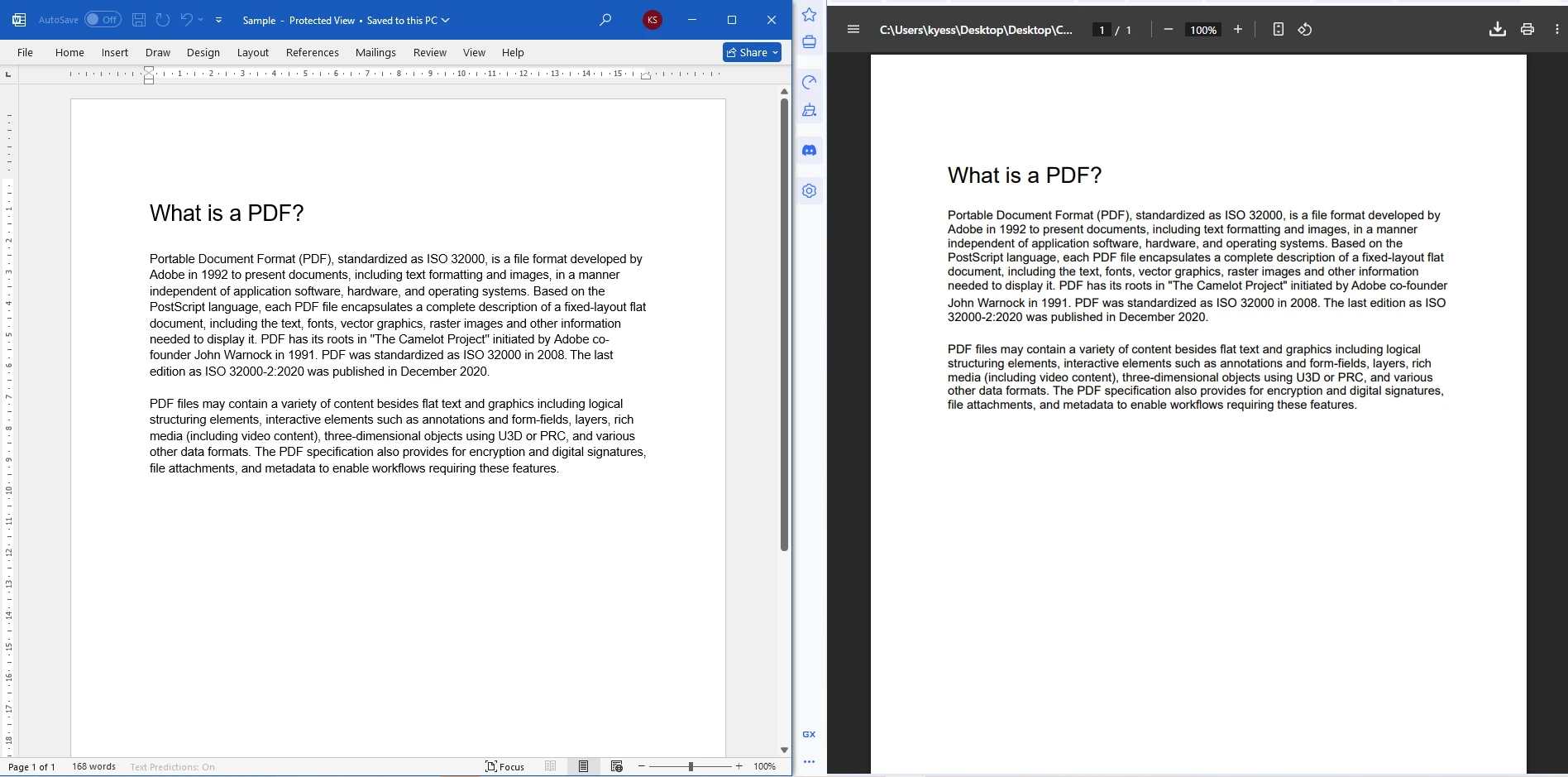
### Dokument WORD przekonwertowany na plik PDF
### Pliki wyjściowe
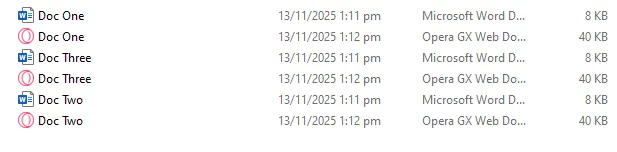
Dla scenariuszy wysokiej wydajnosci, rozwaz rownolegla obsluge petli z `Parallel.ForEach`. Stworz jedna `DocxToPdfRenderer` na watek, jesli uruchamiasz konkurentne konwersje, poniewaz klasa nie jest bezpieczna dla watkow, gdy jest dzielona miedzy watki.
## Jak używać korespondencji seryjnej do generowania spersonalizowanych plików PDF?
Funkcja korespondencji seryjnej pozwala zdefiniować szablon DOCX z symbolami zastępczymi, a następnie wypełnić te symbole danymi w czasie wykonywania. Ten wzorzec jest idealny dla faktur, umów, certyfikatów i wszelkich dokumentów, w których struktura jest stała, ale treść różni się w zależności od odbiorcy.
`DocxToPdfRenderer` IronPDF akceptuje `DataTable`, `Dictionary<string, string>`, lub dostosowane zrodlo danych poprzez wlasciwosc `MailMergeDataSource`:
```csharp
using IronPdf;
using System.Data;
IronPdf.License.LicenseKey = "YOUR-LICENSE-KEY-HERE";
// Build the data source
var data = new DataTable();
data.Columns.Add("CustomerName");
data.Columns.Add("InvoiceNumber");
data.Columns.Add("TotalAmount");
data.Rows.Add("Acme Corp", "INV-2026-001", "$4,500.00");
var renderer = new DocxToPdfRenderer();
renderer.MailMergeDataSource = data;
var pdf = renderer.RenderDocxAsPdf("invoice_template.docx");
pdf.SaveAs("acme_invoice.pdf");
```
W szablonie DOCX otocz kazda nazwe pola podwojnymi nawiasami (np. `<<CustomerName>>`), aby oznaczyc pola laczenia. W momencie konwersji IronPDF zastępuje każdy symbol zastępczy odpowiednią wartością z kolumny źródła danych. Więcej informacji na temat wzorców automatyzacji dokumentów można znaleźć w [dokumentacji funkcji korespondencji seryjnej programu WORD](https://support.microsoft.com/en-us/office/use-mail-merge-to-send-bulk-email-messages-0f123521-20ce-4aa8-8b62-ac0c3a4b96f8).
## Jak zabezpieczyć plik PDF po konwersji z formatu DOCX?
Po konwersji mozna bezposrednio zastosowac ochrone haslem i ograniczenia uprawnien na obiekcie `PdfDocument` przed zapisaniem. Jest to przydatne podczas dystrybucji raportów finansowych, umów prawnych lub wszelkich dokumentów, których nie należy swobodnie kopiować ani drukować:
```csharp
using IronPdf;
IronPdf.License.LicenseKey = "YOUR-LICENSE-KEY-HERE";
var renderer = new DocxToPdfRenderer();
var pdf = renderer.RenderDocxAsPdf("confidential.docx");
// Require a password to open the file
pdf.SecuritySettings.UserPassword = "user123";
// Owner password allows overriding restrictions
pdf.SecuritySettings.OwnerPassword = "owner456";
// Restrict printing and content copying
pdf.SecuritySettings.AllowUserPrinting = IronPdf.Security.PdfPrintSecurity.NoPrint;
pdf.SecuritySettings.AllowUserCopyPasteContent = false;
pdf.SaveAs("secured_document.pdf");
```
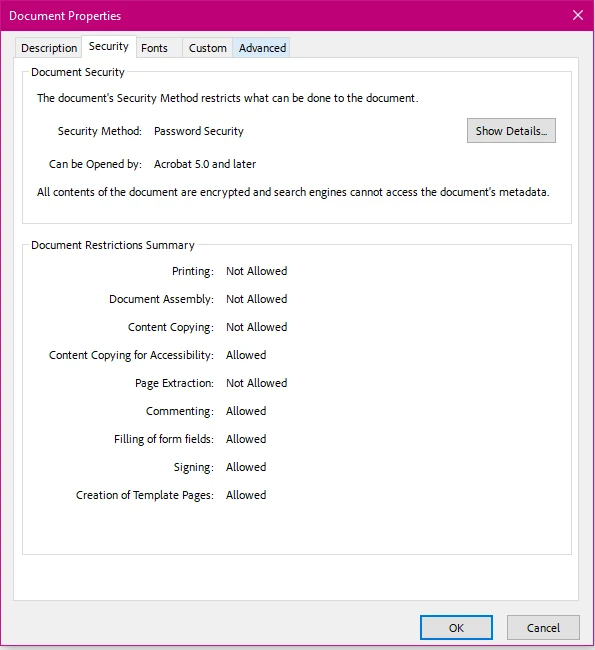
### Zastosowane ustawienia zabezpieczeń plików PDF
IronPDF wykorzystuje 128-bitowe i 256-bitowe szyfrowanie AES w zależności od wersji pliku PDF. Więcej informacji na temat wszystkich dostępnych opcji zabezpieczeń można znaleźć w [dokumentacji dotyczącej zabezpieczeń IronPDF](https://ironpdf.com/how-to/pdf-permissions-passwords/).
Poniższa tabela zawiera podsumowanie najczęściej używanych właściwości zabezpieczeń:
<table class="content__data-table" data-content-table>
<caption>Ustawienia zabezpieczeń IronPDF PdfDocument</caption>
<thead>
<tr>
<th>Właściwość</th>
<th>Typ</th>
<th>Opis</th>
</tr>
</thead>
<tbody>
<tr>
<td>UserPassword</td>
<td>string</td>
<td>Do otwarcia dokumentu wymagane jest hasło</td>
</tr>
<tr>
<td>OwnerPassword</td>
<td>string</td>
<td>Hasło, które znosi wszystkie ograniczenia</td>
</tr>
<tr>
<td>AllowUserPrinting</td>
<td>Wyliczenie PdfPrintSecurity</td>
<td>Kontroluje uprawnienia do drukowania</td>
</tr>
<tr>
<td>AllowUserCopyPasteContent</td>
<td>bool</td>
<td>Zezwala na kopiowanie tekstu lub blokuje tę funkcję</td>
</tr>
<tr>
<td>AllowUserAnnotations</td>
<td>bool</td>
<td>Zezwala na użycie lub blokuje narzędzia do adnotacji</td>
</tr>
<tr>
<td>AllowUserFormData</td>
<td>bool</td>
<td>Zezwala na wypełnianie formularzy lub blokuje tę funkcję</td>
</tr>
</tbody>
</table>
## Jak zintegrować konwersję plików DOCX do PDF w kontrolerze ASP.NET Core?
Aby udostępnić konwersję z formatu WORD do PDF jako punkt końcowy HTTP, należy wstawić logikę konwersji do akcji kontrolera. Poniższy przykład akceptuje przesyłanie formularza wieloczęściowego, konwertuje plik w pamięci i zwraca plik PDF jako plik do pobrania:
```csharp
using IronPdf;
using Microsoft.AspNetCore.Http;
using Microsoft.AspNetCore.Mvc;
[ApiController]
[Route("api/[controller]")]
public class DocumentController : ControllerBase
{
[HttpPost("convert")]
public IActionResult ConvertWordToPdf(IFormFile wordFile)
{
if (wordFile == null || wordFile.Length == 0)
return BadRequest("Please upload a valid Word document.");
using var stream = new MemoryStream();
wordFile.CopyTo(stream);
var renderer = new DocxToPdfRenderer();
var pdfDocument = renderer.RenderDocxAsPdf(stream.ToArray());
return File(pdfDocument.BinaryData, "application/pdf", "converted.pdf");
}
}
```
### Jak zarejestrować IronPDF w kontenerze wstrzykiwania zależności?
Dla wiekszych aplikacji zarejestruj `DocxToPdfRenderer` jako singleton poprzez wbudowany system [wstrzykiwania zaleznosci](https://learn.microsoft.com/en-us/aspnet/core/fundamentals/dependency-injection) w ASP.NET Core. W `Program.cs`, dodaj `builder.Services.AddSingleton<DocxToPdfRenderer>();` po ustawieniu klucza licencyjnego. Zarejestrowanie renderera jako singletona oznacza, że obiekt jest inicjowany jednokrotnie i ponownie wykorzystywany we wszystkich żądaniach, co zmniejsza obciążenie związane z każdym żądaniem. Wprowadź go do kontrolerów i usług za pomocą konstruktóra, tak jak każdą inną zależność.
### Jakie obszary obsługi błędów należy uwzględnić?
Dokumenty WORD mogą zawierać funkcje, które nie są obsługiwane, lub mogą być nieprawidłowo sformatowane. Zawijaj wywolania konwersji w blok try/catch, aby obsluzyc `IronPdfException` i zwrocic znacząca odpowiedz dla dzwoniacego:
```csharp
try
{
var pdf = renderer.RenderDocxAsPdf(stream.ToArray());
return File(pdf.BinaryData, "application/pdf", "output.pdf");
}
catch (IronPdfException ex)
{
// Log the exception and return a 422 Unprocessable Entity
return UnprocessableEntity($"Conversion failed: {ex.Message}");
}
```
Dobre obsługiwanie błędów zapobiega ujawnianiu się nieobsługiwanych wyjątków użytkownikom końcowym i znacznie ułatwia debugowanie problemów związanych z konwersją.
## Jak połączyć przekonwertowany plik PDF z istniejącym dokumentem?
Typowy przebieg pracy obejmuje konwersję listu przewodniego w formacie DOCX, a następnie dołączenie go na początku istniejącego raportu w formacie PDF. Dzięki [funkcji łączenia plików PDF](https://ironpdf.com/how-to/merge-or-split-pdfs/) w IronPDF wystarczy jedno zdanie:
```csharp
using IronPdf;
IronPdf.License.LicenseKey = "YOUR-LICENSE-KEY-HERE";
var renderer = new DocxToPdfRenderer();
var coverLetter = renderer.RenderDocxAsPdf("cover_letter.docx");
var existingReport = PdfDocument.FromFile("annual_report.pdf");
// Merge cover letter (first) with existing report (second)
var merged = PdfDocument.Merge(coverLetter, existingReport);
merged.SaveAs("final_document.pdf");
```
Mozesz laczyc tak wiele obiektow `PdfDocument`, jak potrzeba, przekazujac kolekcje do `PdfDocument.Merge`. W przypadku bardziej zaawansowanych scenariuszy tworzenia dokumentów warto rozważyć [dodawanie stron do istniejącego pliku PDF](https://ironpdf.com/how-to/add-copy-delete-pages-pdf/) lub [umieszczanie znaków wodnych](https://ironpdf.com/how-to/stamp-text-image/) na przekonwertowanym pliku wyjściowym.
## Jak dodać znaki wodne lub nagłówki do przekonwertowanych plików PDF?
Po konwersji pliku DOCX można dodać niestandardowe nagłówki, stopki i stemple tekstowe do każdej strony. Jest to przydatne do dodawania statusu zatwierdzenia, informacji o poufności lub oznaczeń marki do generowanych dokumentów:
```csharp
using IronPdf;
IronPdf.License.LicenseKey = "YOUR-LICENSE-KEY-HERE";
var renderer = new DocxToPdfRenderer();
var pdf = renderer.RenderDocxAsPdf("proposal.docx");
// Add a text stamp on every page
pdf.ApplyStamp(new TextStamp("DRAFT", new TextStampStyle
{
FontSize = 36,
FontColor = IronSoftware.Drawing.Color.FromArgb(100, 200, 0, 0),
VerticalAlignment = VerticalAlignment.Middle,
HorizontalAlignment = HorizontalAlignment.Center,
Rotation = -45
}));
pdf.SaveAs("proposal_draft.pdf");
```
W przypadku nagłówków i stopek opartych na HTML, zawierających numery stron, zapoznaj się z [dokumentacją](https://ironpdf.com/how-to/headers-and-footers/) dotyczącą [nagłówków i stopek IronPDF](https://ironpdf.com/how-to/headers-and-footers/).
## Jak wypada IronPDF na tle innych bibliotek do konwersji plików WORD na PDF?
W środowisku .NET istnieje kilka bibliotek służących do konwersji plików DOCX do formatu PDF. Zrozumienie kompromisów pomoże Ci wybrać odpowiednie narzędzie do Twojego zastosowania.
[Telerik Document Processing](https://www.telerik.com/products/reporting.aspx) (RadWordsProcessing) obsługuje konwersję plików DOCX do formatu PDF i jest częścią Suite Telerik. Działa całkowicie w kodzie zarządzanym i nie wymaga natywnych zależności, ale jego wierność renderowania w przypadku złożonych układów może różnić się od programu WORD. [Aspose.Words](https://products.aspose.com/words/net/) to kolejna sprawdzona opcja o wysokiej jakości i bogatym API, choć wiąże się z kosztem licencji na programistę podobnym do IronPDF.
Jeśli chodzi o alternatywy open source, [DocX firmy Xceed](https://github.com/xceedsoftware/DocX) umożliwia edycję plików DOCX, ale nie oferuje bezpośredniej konwersji do formatu PDF. Programiści, którzy potrzebują opcji bez zależności w systemie Linux, mogą również rozważyć [LibreOffice bezinterfejsowy](https://www.libreoffice.org/) wywoływany z procesu, choć wiąże się to z dużą zależnością binarną i obciążeniem związanym z uruchamianiem procesów.
<table class="content__data-table" data-content-table>
<caption>Porównanie bibliotek do konwersji tekstu na PDF dla platformy .NET</caption>
<thead>
<tr>
<th>Biblioteka</th>
<th>Wierność odwzorowania</th>
<th>Wymagane biuro</th>
<th>Obsługa systemu Linux</th>
<th>Model licencji</th>
</tr>
</thead>
<tbody>
<tr>
<td>IronPDF</td>
<td>Duze</td>
<td>Nie</td>
<td>Tak</td>
<td>Na programistę / SaaS</td>
</tr>
<tr>
<td>Aspose.Words</td>
<td>Bardzo wysoka</td>
<td>Nie</td>
<td>Tak</td>
<td>Na programistę</td>
</tr>
<tr>
<td>Telerik RadWords</td>
<td>Średnio-wysoki</td>
<td>Nie</td>
<td>Tak</td>
<td>Pakiet Telerik Suite</td>
</tr>
<tr>
<td>Microsoft.Office.Interop</td>
<td>Idealnie</td>
<td>Tak</td>
<td>Nie</td>
<td>Licencja Office</td>
</tr>
<tr>
<td>LibreOffice bezinterfejsowy</td>
<td>Srednie</td>
<td>Nie</td>
<td>Tak</td>
<td>Otwarte źródło (MPL)</td>
</tr>
</tbody>
</table>
Główną zaletą IronPDF w tym porównaniu jest połączenie wysokiej jakości, braku zależności od natywnego pakietu Office, obsługi systemu Linux oraz prostej instalacji opartej na NuGet. Dla zespołów, które już korzystają z licencji IronPDF do konwersji HTML na PDF, renderer DOCX jest dostępny bez dodatkowych kosztów.
### W jaki sposób IronPDF obsługuje format plików DOCX wewnętrznie?
IronPDF odczytuje bezpośrednio format [Office Open XML](https://www.ecma-international.org/publications-and-standards/standards/ecma-376/) (OOXML) - tę samą specyfikację, której używa program Microsoft WORD. Nie uruchamia programu WORD w tle ani nie korzysta z mostka automatyzacji COM. Oznacza to, że konwersja odbywa się w ramach procesu w aplikacji .NET, co sprawia, że jest przewidywalna, deterministyczna i bezpieczna dla wielowątkowych obciążeń serwerowych.
Wewnętrzny potok przetwarza pakiet XML OOXML, rozpoznaje zasoby osadzone (obrazy, czcionki, obiekty osadzone), stosuje formatowanie akapitów i ciągów tekstu, ustala układ strony zgodnie z właściwościami sekcji dokumentu oraz rasteryzuje wynik do strumienia treści PDF. [Specyfikacja](https://www.iso.org/standard/63534.html) [PDF (ISO 32000)](https://www.iso.org/standard/63534.html) reguluje format wyjściowy, zapewniając kompatybilność ze wszystkimi głównymi przeglądarkami plików PDF.
## Jakie są Twoje kolejne kroki?
Masz teraz solidną podstawę do konwersji dokumentów WORD do formatu PDF w dowolnej aplikacji .NET lub ASP.NET. Oto, co warto sprawdzić dalej:
- **Pobierz i wypróbuj IronPDF** - zacznij od [bezpłatnej ](https://ironpdf.com/licensing/)wersji [próbnej,](https://ironpdf.com/licensing/) aby przetestować pełny zestaw funkcji w swoim własnym projekcie przed zakupem licencji.
- **Przeczytaj przewodnik po konwersji plików DOCX** - [artykuł instruktażowy](https://ironpdf.com/how-to/docx-to-pdf/) dotyczący [DocxToPdfRenderer](https://ironpdf.com/how-to/docx-to-pdf/) szczegółowo omawia skrajne przypadki, opcje zaawansowane oraz optymalizację wydajności.
- **Poznaj funkcję konwersji HTML do PDF** - jeśli Twój proces pracy obejmuje szablony HTML lub widoki Razor, IronPDF może [konwertować HTML do PDF](https://ironpdf.com/how-to/html-file-to-pdf/) przy użyciu tego samego płynnego interfejsu API.
- **Łączenie i dzielenie dokumentów** - dowiedz się, jak [połączyć wiele plików PDF](https://ironpdf.com/how-to/merge-or-split-pdfs/) w jeden plik lub podzielić duży plik PDF na poszczególne strony.
- **Dodawanie podpisów cyfrowych** - w przypadku procesów prawnych lub związanych z zapewnieniem zgodności z przepisami IronPDF obsługuje [cyfrowe podpisy PDF](https://ironpdf.com/how-to/signing/) przy użyciu certyfikatów X.509.
- **Zapoznaj się z opcjami licencyjnymi** - sprawdź [licencje](https://ironpdf.com/licensing/) na programistę, na witrynę i [Licencjonowanie OEM](https://ironpdf.com/licensing/), aby znaleźć plan pasujący do Twojego modelu wdrożenia.
- **Przeglądaj bloga** - [blog](https://ironpdf.com/blog/) [IronPDF](https://ironpdf.com/blog/) zawiera samouczki dotyczące generowania plików PDF, ich edycji, integracji OCR i nie tylko.
Konwersja dokumentu Word do PDF w C# zajmuje trzy linie kodu z IronPDF: utworz DocxToPdfRenderer, wywolaj RenderDocxAsPdf i zapisz wynik. Bez instalacji Microsoft Office, bez interoperacyjności COM, bez skomplikowanej konfiguracji serwera - wystarczy pakiet NuGet i kod .NET, który działa w każdym środowisku, w tym w chmurze, Dockerze i usługach Windows.
Jak zainstalować IronPDF w projekcie ASP.NET?
Otwórz konsolę menedżera pakietów w Visual Studio i uruchom następujące polecenie, aby zainstalować IronPDF:
PM > Install-Package IronPdf
Install-Package IronPdf
Po zainstalowaniu pakietu dodaj dyrektywe using IronPdf; do swoich plikow C#. IronPDF jest przeznaczony dla platformy .NET 8 i nowszych, dzięki czemu jest kompatybilny z ASP.NET Core, ASP.NET Framework 4.6.2+ oraz nowoczesnymi projektami usług typu worker. Nie są wymagane żadne dodatkowe komponenty uruchomieniowe ani licencje Microsoft Office.
Przed uruchomieniem w srodowisku produkcyjnym, ustaw swoj klucz licencyjny raz podczas startu aplikacji -- na przyklad na poczatku Program.cs. Mozesz odczytac klucz z appsettings.json, aby trzymac dane uwierzytelniajace poza kontrola wersji: IronPdf.License.LicenseKey = configuration["IronPdf:LicenseKey"]!;.
Jakie wersje .NET obsługuje IronPDF?
IronPDF obsługuje następujące platformy:
Zgodność platformy IronPDF .NET
Platforma
Minimalna wersja
Uwagi
.NET
8, 9, 10
Pełne wsparcie, zalecane
.NET Framework
4.6.2
Tylko dla systemu Windows
ASP.NET Core
3.1+
Oprogramowanie pośredniczące i kontrolery MVC
Azure Functions
v4
Model procesu izolowanego
Docker / Linux
Wszelkie
Wymaga biblioteki libgdiplus
Jak przekonwertowac dokument Word do PDF w C#?
Klasa DocxToPdfRenderer jest punktem wejscia do wszystkich konwersji Word do PDF. Akceptuje sciezke do pliku, tablice bajtow lub Stream i zwraca obiekt PdfDocument, ktory mozna zapisac, zaszyfrowac, polaczyc lub bezposrednio udostepnic przez HTTP.
Oto najprostsza możliwa konwersja:
using IronPdf;// Set license key before first useIronPdf.License.LicenseKey = "YOUR-LICENSE-KEY-HERE";var renderer = new DocxToPdfRenderer();var pdf = renderer.RenderDocxAsPdf("report.docx");pdf.SaveAs("report.pdf");
using IronPdf;

// Set license key before first use
IronPdf.License.LicenseKey = "YOUR-LICENSE-KEY-HERE";

var renderer = new DocxToPdfRenderer();
var pdf = renderer.RenderDocxAsPdf("report.docx");
pdf.SaveAs("report.pdf");
ImportsIronPdf' Set license key before first useIronPdf.License.LicenseKey = "YOUR-LICENSE-KEY-HERE"Dim renderer As New DocxToPdfRenderer()Dim pdf = renderer.RenderDocxAsPdf("report.docx")pdf.SaveAs("report.pdf")
Imports IronPdf

' Set license key before first use
IronPdf.License.LicenseKey = "YOUR-LICENSE-KEY-HERE"

Dim renderer As New DocxToPdfRenderer()
Dim pdf = renderer.RenderDocxAsPdf("report.docx")
pdf.SaveAs("report.pdf")
Co dzieje się z formatowaniem podczas konwersji?
DocxToPdfRenderer zachowuje nastepujace elementy dokumentu Word podczas konwersji:
Formatowanie tekstu - czcionki, rozmiary, pogrubienie, kursywa, podkreślenie, przekreślenie
Style akapitów - nagłówki, tekst główny, listy (uporządkowane i nieuporządkowane)
Tabele - obramowania, scalone komórki, cieniowanie i szerokości kolumn
Obrazy - obrazy wbudowane i pływające w oryginalnej rozdzielczości
Nagłówki i stopki - numery stron, daty i treści niestandardowe
Układ strony - marginesy, orientacja (pionowa/pozioma), rozmiar papieru
Szczegółowe uwagi dotyczące zachowania w skrajnych przypadkach, takich jak osadzone obiekty OLE lub śledzone zmiany, można znaleźć w dokumentacji DocxToPdfRenderer.
Jak przekonwertować plik DOCX załadowany ze strumienia?
Po otrzymaniu pliku DOCX w formie przesłanego pliku lub po odczytaniu go z obiektu blob w bazie danych można przekazać strumień bezpośrednio do renderera:
using IronPdf;IronPdf.License.LicenseKey = "YOUR-LICENSE-KEY-HERE";using var docxStream = new FileStream("document.docx", FileMode.Open);var renderer = new DocxToPdfRenderer();var pdfDocument = renderer.RenderDocxAsPdf(docxStream);pdfDocument.SaveAs("output.pdf");
using IronPdf;

IronPdf.License.LicenseKey = "YOUR-LICENSE-KEY-HERE";

using var docxStream = new FileStream("document.docx", FileMode.Open);
var renderer = new DocxToPdfRenderer();
var pdfDocument = renderer.RenderDocxAsPdf(docxStream);
pdfDocument.SaveAs("output.pdf");
ImportsIronPdfIronPdf.License.LicenseKey = "YOUR-LICENSE-KEY-HERE"Using docxStream As New FileStream("document.docx", FileMode.Open) Dim renderer As New DocxToPdfRenderer() Dim pdfDocument = renderer.RenderDocxAsPdf(docxStream) pdfDocument.SaveAs("output.pdf")EndUsing
Imports IronPdf

IronPdf.License.LicenseKey = "YOUR-LICENSE-KEY-HERE"

Using docxStream As New FileStream("document.docx", FileMode.Open)
    Dim renderer As New DocxToPdfRenderer()
    Dim pdfDocument = renderer.RenderDocxAsPdf(docxStream)
    pdfDocument.SaveAs("output.pdf")
End Using
Takie podejście pozwala uniknąć zapisywania plików tymczasowych na dysku, co jest ważne w środowiskach z systemem plików tylko do odczytu, takich jak Azure App Service.
Jak przekonwertować wiele plików DOCX w trybie wsadowym?
Kiedy potrzebujesz przetworzyc caly folder dokumentow, iteruj po plikach i uzywaj jednej instancji DocxToPdfRenderer. Ponowne wykorzystanie renderera pozwala uniknąć obciążenia związanego z powtarzającą się inicjalizacją:
using IronPdf;IronPdf.License.LicenseKey = "YOUR-LICENSE-KEY-HERE";var renderer = new DocxToPdfRenderer();string[] docxFiles = Directory.GetFiles(@"C:\WordDocuments", "*.docx");foreach (string docxFile in docxFiles){ var pdf = renderer.RenderDocxAsPdf(docxFile); string pdfPath = Path.ChangeExtension(docxFile, ".pdf"); pdf.SaveAs(pdfPath);Console.WriteLine($"Converted: {Path.GetFileName(pdfPath)}");}
using IronPdf;

IronPdf.License.LicenseKey = "YOUR-LICENSE-KEY-HERE";

var renderer = new DocxToPdfRenderer();
string[] docxFiles = Directory.GetFiles(@"C:\WordDocuments", "*.docx");

foreach (string docxFile in docxFiles)
{
    var pdf = renderer.RenderDocxAsPdf(docxFile);
    string pdfPath = Path.ChangeExtension(docxFile, ".pdf");
    pdf.SaveAs(pdfPath);
    Console.WriteLine($"Converted: {Path.GetFileName(pdfPath)}");
}
ImportsIronPdfIronPdf.License.LicenseKey = "YOUR-LICENSE-KEY-HERE"Dim renderer As New DocxToPdfRenderer()Dim docxFiles AsString() = Directory.GetFiles("C:\WordDocuments", "*.docx")For Each docxFile AsStringIn docxFiles Dim pdf = renderer.RenderDocxAsPdf(docxFile) Dim pdfPath AsString = Path.ChangeExtension(docxFile, ".pdf") pdf.SaveAs(pdfPath)Console.WriteLine($"Converted: {Path.GetFileName(pdfPath)}")Next
Imports IronPdf

IronPdf.License.LicenseKey = "YOUR-LICENSE-KEY-HERE"

Dim renderer As New DocxToPdfRenderer()
Dim docxFiles As String() = Directory.GetFiles("C:\WordDocuments", "*.docx")

For Each docxFile As String In docxFiles
    Dim pdf = renderer.RenderDocxAsPdf(docxFile)
    Dim pdfPath As String = Path.ChangeExtension(docxFile, ".pdf")
    pdf.SaveAs(pdfPath)
    Console.WriteLine($"Converted: {Path.GetFileName(pdfPath)}")
Next
Dokument WORD przekonwertowany na plik PDF
Pliki wyjściowe
Dla scenariuszy wysokiej wydajnosci, rozwaz rownolegla obsluge petli z Parallel.ForEach. Stworz jedna DocxToPdfRenderer na watek, jesli uruchamiasz konkurentne konwersje, poniewaz klasa nie jest bezpieczna dla watkow, gdy jest dzielona miedzy watki.
Jak używać korespondencji seryjnej do generowania spersonalizowanych plików PDF?
Funkcja korespondencji seryjnej pozwala zdefiniować szablon DOCX z symbolami zastępczymi, a następnie wypełnić te symbole danymi w czasie wykonywania. Ten wzorzec jest idealny dla faktur, umów, certyfikatów i wszelkich dokumentów, w których struktura jest stała, ale treść różni się w zależności od odbiorcy.
DocxToPdfRenderer IronPDF akceptuje DataTable, Dictionary<string, string>, lub dostosowane zrodlo danych poprzez wlasciwosc MailMergeDataSource:
using IronPdf;using System.Data;IronPdf.License.LicenseKey = "YOUR-LICENSE-KEY-HERE";// Build the data sourcevar data = new DataTable();data.Columns.Add("CustomerName");data.Columns.Add("InvoiceNumber");data.Columns.Add("TotalAmount");data.Rows.Add("Acme Corp", "INV-2026-001", "$4,500.00");var renderer = new DocxToPdfRenderer();renderer.MailMergeDataSource = data;var pdf = renderer.RenderDocxAsPdf("invoice_template.docx");pdf.SaveAs("acme_invoice.pdf");
using IronPdf;
using System.Data;

IronPdf.License.LicenseKey = "YOUR-LICENSE-KEY-HERE";

// Build the data source
var data = new DataTable();
data.Columns.Add("CustomerName");
data.Columns.Add("InvoiceNumber");
data.Columns.Add("TotalAmount");
data.Rows.Add("Acme Corp", "INV-2026-001", "$4,500.00");

var renderer = new DocxToPdfRenderer();
renderer.MailMergeDataSource = data;

var pdf = renderer.RenderDocxAsPdf("invoice_template.docx");
pdf.SaveAs("acme_invoice.pdf");
ImportsIronPdfImportsSystem.DataIronPdf.License.LicenseKey = "YOUR-LICENSE-KEY-HERE"' Build the data sourceDim data As New DataTable()data.Columns.Add("CustomerName")data.Columns.Add("InvoiceNumber")data.Columns.Add("TotalAmount")data.Rows.Add("Acme Corp", "INV-2026-001", "$4,500.00")Dim renderer As New DocxToPdfRenderer()renderer.MailMergeDataSource = dataDim pdf = renderer.RenderDocxAsPdf("invoice_template.docx")pdf.SaveAs("acme_invoice.pdf")
Imports IronPdf
Imports System.Data

IronPdf.License.LicenseKey = "YOUR-LICENSE-KEY-HERE"

' Build the data source
Dim data As New DataTable()
data.Columns.Add("CustomerName")
data.Columns.Add("InvoiceNumber")
data.Columns.Add("TotalAmount")
data.Rows.Add("Acme Corp", "INV-2026-001", "$4,500.00")

Dim renderer As New DocxToPdfRenderer()
renderer.MailMergeDataSource = data

Dim pdf = renderer.RenderDocxAsPdf("invoice_template.docx")
pdf.SaveAs("acme_invoice.pdf")
W szablonie DOCX otocz kazda nazwe pola podwojnymi nawiasami (np. <<CustomerName>>), aby oznaczyc pola laczenia. W momencie konwersji IronPDF zastępuje każdy symbol zastępczy odpowiednią wartością z kolumny źródła danych. Więcej informacji na temat wzorców automatyzacji dokumentów można znaleźć w dokumentacji funkcji korespondencji seryjnej programu WORD.
Jak zabezpieczyć plik PDF po konwersji z formatu DOCX?
Po konwersji mozna bezposrednio zastosowac ochrone haslem i ograniczenia uprawnien na obiekcie PdfDocument przed zapisaniem. Jest to przydatne podczas dystrybucji raportów finansowych, umów prawnych lub wszelkich dokumentów, których nie należy swobodnie kopiować ani drukować:
using IronPdf;IronPdf.License.LicenseKey = "YOUR-LICENSE-KEY-HERE";var renderer = new DocxToPdfRenderer();var pdf = renderer.RenderDocxAsPdf("confidential.docx");// Require a password to open the filepdf.SecuritySettings.UserPassword = "user123";// Owner password allows overriding restrictionspdf.SecuritySettings.OwnerPassword = "owner456";// Restrict printing and content copyingpdf.SecuritySettings.AllowUserPrinting = IronPdf.Security.PdfPrintSecurity.NoPrint;pdf.SecuritySettings.AllowUserCopyPasteContent = false;pdf.SaveAs("secured_document.pdf");
using IronPdf;

IronPdf.License.LicenseKey = "YOUR-LICENSE-KEY-HERE";

var renderer = new DocxToPdfRenderer();
var pdf = renderer.RenderDocxAsPdf("confidential.docx");

// Require a password to open the file
pdf.SecuritySettings.UserPassword = "user123";

// Owner password allows overriding restrictions
pdf.SecuritySettings.OwnerPassword = "owner456";

// Restrict printing and content copying
pdf.SecuritySettings.AllowUserPrinting = IronPdf.Security.PdfPrintSecurity.NoPrint;
pdf.SecuritySettings.AllowUserCopyPasteContent = false;

pdf.SaveAs("secured_document.pdf");
ImportsIronPdfIronPdf.License.LicenseKey = "YOUR-LICENSE-KEY-HERE"Dim renderer As New DocxToPdfRenderer()Dim pdf = renderer.RenderDocxAsPdf("confidential.docx")' Require a password to open the filepdf.SecuritySettings.UserPassword = "user123"' Owner password allows overriding restrictionspdf.SecuritySettings.OwnerPassword = "owner456"' Restrict printing and content copyingpdf.SecuritySettings.AllowUserPrinting = IronPdf.Security.PdfPrintSecurity.NoPrintpdf.SecuritySettings.AllowUserCopyPasteContent = Falsepdf.SaveAs("secured_document.pdf")
Imports IronPdf

IronPdf.License.LicenseKey = "YOUR-LICENSE-KEY-HERE"

Dim renderer As New DocxToPdfRenderer()
Dim pdf = renderer.RenderDocxAsPdf("confidential.docx")

' Require a password to open the file
pdf.SecuritySettings.UserPassword = "user123"

' Owner password allows overriding restrictions
pdf.SecuritySettings.OwnerPassword = "owner456"

' Restrict printing and content copying
pdf.SecuritySettings.AllowUserPrinting = IronPdf.Security.PdfPrintSecurity.NoPrint
pdf.SecuritySettings.AllowUserCopyPasteContent = False

pdf.SaveAs("secured_document.pdf")
Zastosowane ustawienia zabezpieczeń plików PDF
IronPDF wykorzystuje 128-bitowe i 256-bitowe szyfrowanie AES w zależności od wersji pliku PDF. Więcej informacji na temat wszystkich dostępnych opcji zabezpieczeń można znaleźć w dokumentacji dotyczącej zabezpieczeń IronPDF.
Poniższa tabela zawiera podsumowanie najczęściej używanych właściwości zabezpieczeń:
Ustawienia zabezpieczeń IronPDF PdfDocument
Właściwość
Typ
Opis
UserPassword
string
Do otwarcia dokumentu wymagane jest hasło
OwnerPassword
string
Hasło, które znosi wszystkie ograniczenia
AllowUserPrinting
Wyliczenie PdfPrintSecurity
Kontroluje uprawnienia do drukowania
AllowUserCopyPasteContent
bool
Zezwala na kopiowanie tekstu lub blokuje tę funkcję
AllowUserAnnotations
bool
Zezwala na użycie lub blokuje narzędzia do adnotacji
AllowUserFormData
bool
Zezwala na wypełnianie formularzy lub blokuje tę funkcję
Jak zintegrować konwersję plików DOCX do PDF w kontrolerze ASP.NET Core?
Aby udostępnić konwersję z formatu WORD do PDF jako punkt końcowy HTTP, należy wstawić logikę konwersji do akcji kontrolera. Poniższy przykład akceptuje przesyłanie formularza wieloczęściowego, konwertuje plik w pamięci i zwraca plik PDF jako plik do pobrania:
using IronPdf;using Microsoft.AspNetCore.Http;using Microsoft.AspNetCore.Mvc;[ApiController][Route("api/[controller]")]public class DocumentController : ControllerBase{ [HttpPost("convert")] public IActionResultConvertWordToPdf(IFormFile wordFile) { if (wordFile == null || wordFile.Length == 0) returnBadRequest("Please upload a valid Word document."); using var stream = new MemoryStream(); wordFile.CopyTo(stream); var renderer = new DocxToPdfRenderer(); var pdfDocument = renderer.RenderDocxAsPdf(stream.ToArray()); returnFile(pdfDocument.BinaryData, "application/pdf", "converted.pdf"); }}
using IronPdf;
using Microsoft.AspNetCore.Http;
using Microsoft.AspNetCore.Mvc;

[ApiController]
[Route("api/[controller]")]
public class DocumentController : ControllerBase
{
    [HttpPost("convert")]
    public IActionResult ConvertWordToPdf(IFormFile wordFile)
    {
        if (wordFile == null || wordFile.Length == 0)
            return BadRequest("Please upload a valid Word document.");

        using var stream = new MemoryStream();
        wordFile.CopyTo(stream);

        var renderer = new DocxToPdfRenderer();
        var pdfDocument = renderer.RenderDocxAsPdf(stream.ToArray());

        return File(pdfDocument.BinaryData, "application/pdf", "converted.pdf");
    }
}
ImportsIronPdfImportsMicrosoft.AspNetCore.HttpImportsMicrosoft.AspNetCore.Mvc<ApiController><Route("api/[controller]")>Public Class DocumentControllerInheritsControllerBase <HttpPost("convert")> Public Function ConvertWordToPdf(wordFile AsIFormFile) AsIActionResult If wordFile Is NothingOrElse wordFile.Length = 0 Then ReturnBadRequest("Please upload a valid Word document.") End IfUsing stream As New MemoryStream() wordFile.CopyTo(stream) Dim renderer As New DocxToPdfRenderer() Dim pdfDocument = renderer.RenderDocxAsPdf(stream.ToArray()) ReturnFile(pdfDocument.BinaryData, "application/pdf", "converted.pdf")EndUsing End FunctionEnd Class
Imports IronPdf
Imports Microsoft.AspNetCore.Http
Imports Microsoft.AspNetCore.Mvc

<ApiController>
<Route("api/[controller]")>
Public Class DocumentController
    Inherits ControllerBase

    <HttpPost("convert")>
    Public Function ConvertWordToPdf(wordFile As IFormFile) As IActionResult
        If wordFile Is Nothing OrElse wordFile.Length = 0 Then
            Return BadRequest("Please upload a valid Word document.")
        End If

        Using stream As New MemoryStream()
            wordFile.CopyTo(stream)

            Dim renderer As New DocxToPdfRenderer()
            Dim pdfDocument = renderer.RenderDocxAsPdf(stream.ToArray())

            Return File(pdfDocument.BinaryData, "application/pdf", "converted.pdf")
        End Using
    End Function
End Class
Jak zarejestrować IronPDF w kontenerze wstrzykiwania zależności?
Dla wiekszych aplikacji zarejestruj DocxToPdfRenderer jako singleton poprzez wbudowany system wstrzykiwania zaleznosci w ASP.NET Core. W Program.cs, dodaj builder.Services.AddSingleton<DocxToPdfRenderer>(); po ustawieniu klucza licencyjnego. Zarejestrowanie renderera jako singletona oznacza, że obiekt jest inicjowany jednokrotnie i ponownie wykorzystywany we wszystkich żądaniach, co zmniejsza obciążenie związane z każdym żądaniem. Wprowadź go do kontrolerów i usług za pomocą konstruktóra, tak jak każdą inną zależność.
Jakie obszary obsługi błędów należy uwzględnić?
Dokumenty WORD mogą zawierać funkcje, które nie są obsługiwane, lub mogą być nieprawidłowo sformatowane. Zawijaj wywolania konwersji w blok try/catch, aby obsluzyc IronPdfException i zwrocic znacząca odpowiedz dla dzwoniacego:
try{ var pdf = renderer.RenderDocxAsPdf(stream.ToArray()); returnFile(pdf.BinaryData, "application/pdf", "output.pdf");}catch (IronPdfException ex){ // Log the exception and return a 422 Unprocessable Entity returnUnprocessableEntity($"Conversion failed: {ex.Message}");}
try
{
    var pdf = renderer.RenderDocxAsPdf(stream.ToArray());
    return File(pdf.BinaryData, "application/pdf", "output.pdf");
}
catch (IronPdfException ex)
{
    // Log the exception and return a 422 Unprocessable Entity
    return UnprocessableEntity($"Conversion failed: {ex.Message}");
}
Try Dim pdf = renderer.RenderDocxAsPdf(stream.ToArray()) ReturnFile(pdf.BinaryData, "application/pdf", "output.pdf")Catch ex AsIronPdfException ' Log the exception and return a 422 Unprocessable Entity ReturnUnprocessableEntity($"Conversion failed: {ex.Message}")EndTry
Try
    Dim pdf = renderer.RenderDocxAsPdf(stream.ToArray())
    Return File(pdf.BinaryData, "application/pdf", "output.pdf")
Catch ex As IronPdfException
    ' Log the exception and return a 422 Unprocessable Entity
    Return UnprocessableEntity($"Conversion failed: {ex.Message}")
End Try
Dobre obsługiwanie błędów zapobiega ujawnianiu się nieobsługiwanych wyjątków użytkownikom końcowym i znacznie ułatwia debugowanie problemów związanych z konwersją.
Jak połączyć przekonwertowany plik PDF z istniejącym dokumentem?
Typowy przebieg pracy obejmuje konwersję listu przewodniego w formacie DOCX, a następnie dołączenie go na początku istniejącego raportu w formacie PDF. Dzięki funkcji łączenia plików PDF w IronPDF wystarczy jedno zdanie:
using IronPdf;IronPdf.License.LicenseKey = "YOUR-LICENSE-KEY-HERE";var renderer = new DocxToPdfRenderer();var coverLetter = renderer.RenderDocxAsPdf("cover_letter.docx");var existingReport = PdfDocument.FromFile("annual_report.pdf");// Merge cover letter (first) with existing report (second)var merged = PdfDocument.Merge(coverLetter, existingReport);merged.SaveAs("final_document.pdf");
using IronPdf;

IronPdf.License.LicenseKey = "YOUR-LICENSE-KEY-HERE";

var renderer = new DocxToPdfRenderer();
var coverLetter = renderer.RenderDocxAsPdf("cover_letter.docx");
var existingReport = PdfDocument.FromFile("annual_report.pdf");

// Merge cover letter (first) with existing report (second)
var merged = PdfDocument.Merge(coverLetter, existingReport);
merged.SaveAs("final_document.pdf");
ImportsIronPdfIronPdf.License.LicenseKey = "YOUR-LICENSE-KEY-HERE"Dim renderer As New DocxToPdfRenderer()Dim coverLetter AsPdfDocument = renderer.RenderDocxAsPdf("cover_letter.docx")Dim existingReport AsPdfDocument = PdfDocument.FromFile("annual_report.pdf")' Merge cover letter (first) with existing report (second)Dim merged AsPdfDocument = PdfDocument.Merge(coverLetter, existingReport)merged.SaveAs("final_document.pdf")
Imports IronPdf

IronPdf.License.LicenseKey = "YOUR-LICENSE-KEY-HERE"

Dim renderer As New DocxToPdfRenderer()
Dim coverLetter As PdfDocument = renderer.RenderDocxAsPdf("cover_letter.docx")
Dim existingReport As PdfDocument = PdfDocument.FromFile("annual_report.pdf")

' Merge cover letter (first) with existing report (second)
Dim merged As PdfDocument = PdfDocument.Merge(coverLetter, existingReport)
merged.SaveAs("final_document.pdf")
Mozesz laczyc tak wiele obiektow PdfDocument, jak potrzeba, przekazujac kolekcje do PdfDocument.Merge. W przypadku bardziej zaawansowanych scenariuszy tworzenia dokumentów warto rozważyć dodawanie stron do istniejącego pliku PDF lub umieszczanie znaków wodnych na przekonwertowanym pliku wyjściowym.
Jak dodać znaki wodne lub nagłówki do przekonwertowanych plików PDF?
Po konwersji pliku DOCX można dodać niestandardowe nagłówki, stopki i stemple tekstowe do każdej strony. Jest to przydatne do dodawania statusu zatwierdzenia, informacji o poufności lub oznaczeń marki do generowanych dokumentów:
using IronPdf;IronPdf.License.LicenseKey = "YOUR-LICENSE-KEY-HERE";var renderer = new DocxToPdfRenderer();var pdf = renderer.RenderDocxAsPdf("proposal.docx");// Add a text stamp on every pagepdf.ApplyStamp(new TextStamp("DRAFT", new TextStampStyle{FontSize = 36,FontColor = IronSoftware.Drawing.Color.FromArgb(100, 200, 0, 0),VerticalAlignment = VerticalAlignment.Middle,HorizontalAlignment = HorizontalAlignment.Center,Rotation = -45}));pdf.SaveAs("proposal_draft.pdf");
using IronPdf;

IronPdf.License.LicenseKey = "YOUR-LICENSE-KEY-HERE";

var renderer = new DocxToPdfRenderer();
var pdf = renderer.RenderDocxAsPdf("proposal.docx");

// Add a text stamp on every page
pdf.ApplyStamp(new TextStamp("DRAFT", new TextStampStyle
{
    FontSize = 36,
    FontColor = IronSoftware.Drawing.Color.FromArgb(100, 200, 0, 0),
    VerticalAlignment = VerticalAlignment.Middle,
    HorizontalAlignment = HorizontalAlignment.Center,
    Rotation = -45
}));

pdf.SaveAs("proposal_draft.pdf");
ImportsIronPdfIronPdf.License.LicenseKey = "YOUR-LICENSE-KEY-HERE"Dim renderer As New DocxToPdfRenderer()Dim pdf = renderer.RenderDocxAsPdf("proposal.docx")' Add a text stamp on every pagepdf.ApplyStamp(New TextStamp("DRAFT", New TextStampStyleWith { .FontSize = 36, .FontColor = IronSoftware.Drawing.Color.FromArgb(100, 200, 0, 0), .VerticalAlignment = VerticalAlignment.Middle, .HorizontalAlignment = HorizontalAlignment.Center, .Rotation = -45}))pdf.SaveAs("proposal_draft.pdf")
Imports IronPdf

IronPdf.License.LicenseKey = "YOUR-LICENSE-KEY-HERE"

Dim renderer As New DocxToPdfRenderer()
Dim pdf = renderer.RenderDocxAsPdf("proposal.docx")

' Add a text stamp on every page
pdf.ApplyStamp(New TextStamp("DRAFT", New TextStampStyle With {
    .FontSize = 36,
    .FontColor = IronSoftware.Drawing.Color.FromArgb(100, 200, 0, 0),
    .VerticalAlignment = VerticalAlignment.Middle,
    .HorizontalAlignment = HorizontalAlignment.Center,
    .Rotation = -45
}))

pdf.SaveAs("proposal_draft.pdf")
Jak wypada IronPDF na tle innych bibliotek do konwersji plików WORD na PDF?
W środowisku .NET istnieje kilka bibliotek służących do konwersji plików DOCX do formatu PDF. Zrozumienie kompromisów pomoże Ci wybrać odpowiednie narzędzie do Twojego zastosowania.
Telerik Document Processing (RadWordsProcessing) obsługuje konwersję plików DOCX do formatu PDF i jest częścią Suite Telerik. Działa całkowicie w kodzie zarządzanym i nie wymaga natywnych zależności, ale jego wierność renderowania w przypadku złożonych układów może różnić się od programu WORD. Aspose.Words to kolejna sprawdzona opcja o wysokiej jakości i bogatym API, choć wiąże się z kosztem licencji na programistę podobnym do IronPDF.
Jeśli chodzi o alternatywy open source, DocX firmy Xceed umożliwia edycję plików DOCX, ale nie oferuje bezpośredniej konwersji do formatu PDF. Programiści, którzy potrzebują opcji bez zależności w systemie Linux, mogą również rozważyć LibreOffice bezinterfejsowy wywoływany z procesu, choć wiąże się to z dużą zależnością binarną i obciążeniem związanym z uruchamianiem procesów.
Porównanie bibliotek do konwersji tekstu na PDF dla platformy .NET
Biblioteka
Wierność odwzorowania
Wymagane biuro
Obsługa systemu Linux
Model licencji
IronPDF
Duze
Nie
Tak
Na programistę / SaaS
Aspose.Words
Bardzo wysoka
Nie
Tak
Na programistę
Telerik RadWords
Średnio-wysoki
Nie
Tak
Pakiet Telerik Suite
Microsoft.Office.Interop
Idealnie
Tak
Nie
Licencja Office
LibreOffice bezinterfejsowy
Srednie
Nie
Tak
Otwarte źródło (MPL)
Główną zaletą IronPDF w tym porównaniu jest połączenie wysokiej jakości, braku zależności od natywnego pakietu Office, obsługi systemu Linux oraz prostej instalacji opartej na NuGet. Dla zespołów, które już korzystają z licencji IronPDF do konwersji HTML na PDF, renderer DOCX jest dostępny bez dodatkowych kosztów.
W jaki sposób IronPDF obsługuje format plików DOCX wewnętrznie?
IronPDF odczytuje bezpośrednio format Office Open XML (OOXML) - tę samą specyfikację, której używa program Microsoft WORD. Nie uruchamia programu WORD w tle ani nie korzysta z mostka automatyzacji COM. Oznacza to, że konwersja odbywa się w ramach procesu w aplikacji .NET, co sprawia, że jest przewidywalna, deterministyczna i bezpieczna dla wielowątkowych obciążeń serwerowych.
Wewnętrzny potok przetwarza pakiet XML OOXML, rozpoznaje zasoby osadzone (obrazy, czcionki, obiekty osadzone), stosuje formatowanie akapitów i ciągów tekstu, ustala układ strony zgodnie z właściwościami sekcji dokumentu oraz rasteryzuje wynik do strumienia treści PDF. SpecyfikacjaPDF (ISO 32000) reguluje format wyjściowy, zapewniając kompatybilność ze wszystkimi głównymi przeglądarkami plików PDF.
Jakie są Twoje kolejne kroki?
Masz teraz solidną podstawę do konwersji dokumentów WORD do formatu PDF w dowolnej aplikacji .NET lub ASP.NET. Oto, co warto sprawdzić dalej:
Pobierz i wypróbuj IronPDF - zacznij od bezpłatnej wersji próbnej, aby przetestować pełny zestaw funkcji w swoim własnym projekcie przed zakupem licencji.
Przeczytaj przewodnik po konwersji plików DOCX - artykuł instruktażowy dotyczący DocxToPdfRenderer szczegółowo omawia skrajne przypadki, opcje zaawansowane oraz optymalizację wydajności.
Poznaj funkcję konwersji HTML do PDF - jeśli Twój proces pracy obejmuje szablony HTML lub widoki Razor, IronPDF może konwertować HTML do PDF przy użyciu tego samego płynnego interfejsu API.
Łączenie i dzielenie dokumentów - dowiedz się, jak połączyć wiele plików PDF w jeden plik lub podzielić duży plik PDF na poszczególne strony.
Dodawanie podpisów cyfrowych - w przypadku procesów prawnych lub związanych z zapewnieniem zgodności z przepisami IronPDF obsługuje cyfrowe podpisy PDF przy użyciu certyfikatów X.509.
Zapoznaj się z opcjami licencyjnymi - sprawdź licencje na programistę, na witrynę i Licencjonowanie OEM, aby znaleźć plan pasujący do Twojego modelu wdrożenia.
Przeglądaj bloga - blogIronPDF zawiera samouczki dotyczące generowania plików PDF, ich edycji, integracji OCR i nie tylko.
Curtis Chau posiada tytuł licencjata z informatyki (Uniwersytet Carleton) i specjalizuje się w front-endowym rozwoju, z ekspertką w Node.js, TypeScript, JavaScript i React. Pasjonuje się tworzeniem intuicyjnych i estetycznie przyjemnych interfejsów użytkownika, Curtis cieszy się pracą z nowoczesnymi frameworkami i tworzeniem dobrze zorganizowanych, atrakcyjnych wizualnie podręczników.
















