using IronPdf;

// Disable local disk access or cross-origin requests
Installation.EnableWebSecurity = true;

// Instantiate Renderer
var renderer = new ChromePdfRenderer();

// Create a PDF from a HTML string using C#
var pdf = renderer.RenderHtmlAsPdf("<h1>Hello World</h1>");

// Export to a file or Stream
pdf.SaveAs("output.pdf");

// Advanced Example with HTML Assets
// Load external html assets: Images, CSS and JavaScript.
// An optional BasePath 'C:\site\assets\' is set as the file location to load assets from
var myAdvancedPdf = renderer.RenderHtmlAsPdf("<img src='icons/iron.png'>", @"C:\site\assets\");
myAdvancedPdf.SaveAs("html-with-assets.pdf");
using IronPdf;// Disable local disk access or cross-origin requestsInstallation.EnableWebSecurity = true;// Instantiate Renderervar renderer = new ChromePdfRenderer();// Create a PDF from a HTML string using C#var pdf = renderer.RenderHtmlAsPdf("<h1>Hello World</h1>");// Export to a file or Streampdf.SaveAs("output.pdf");// Advanced Example with HTML Assets// Load external html assets: Images, CSS and JavaScript.// An optional BasePath 'C:\site\assets\' is set as the file location to load assets fromvar myAdvancedPdf = renderer.RenderHtmlAsPdf("<img src='icons/iron.png'>", @"C:\site\assets\");myAdvancedPdf.SaveAs("html-with-assets.pdf");
PM >Install-Package IronPdf
Install-Package IronPdf
USANDO O IRONPDF
Converter HTML para PDF em ASP.NET Core com C# -- Guia IronPDF
Integrar um visualizador de PDF em uma aplicação ASP.NET Core é mais fácil do que a maioria dos desenvolvedores imagina. Ao gerar PDFs no servidor e retorná-los com o tipo MIME correto, você pode exibir documentos diretamente em qualquer navegador moderno - sem plugins, sem necessidade do Adobe Acrobat Reader. O IronPDF realiza a renderização por meio de seu [mecanismo baseado no Chrome](https://ironpdf.com/how-to/ironpdf-2021-chrome-rendering-engine-eap/) , transformando HTML, CSS e JavaScript em PDFs de alta fidelidade que aparecem diretamente no visualizador integrado do navegador.
Este tutorial aborda todos os principais cenários: exibição de PDFs gerados a partir de strings HTML, renderização de URLs em tempo real, conversão de views Razor , streaming de arquivos grandes e integração de tudo isso em um controlador ASP.NET Core MVC. Os exemplos de código são direcionados ao .NET 10 com instruções de nível superior quando aplicável.
## Como funciona a visualização de PDFs baseada em navegador no ASP.NET?
Os navegadores modernos vêm com um visualizador de PDF integrado. Quando um servidor responde com o cabeçalho `Content-Type: application/pdf`, o navegador renderiza o documento embutido em vez de acionar um download de arquivo. A chave é emparelhar esse cabeçalho com `Content-Disposition: inline`.
No lado do servidor, seu trabalho é produzir um binário PDF válido e retorná-lo através de um `FileResult`. O navegador gerencia a paginação, o zoom, a seleção de texto, a pesquisa, a impressão e o download sem a necessidade de qualquer código adicional de interface do usuário da sua parte.
O IronPDF se encaixa nesse padrão naturalmente. Sua classe `ChromePdfRenderer` converte HTML (ou uma URL ativa) em um binário PDF, e você passa esse binário diretamente para o auxiliar `File()` do ASP.NET. O resultado é um visualizador de documentos completo que funciona no Chrome, Firefox, Edge e Safari.
Os navegadores modernos implementam a [especificação de renderização de PDF da W3C](https://www.w3.org/TR/css-page-3/) por meio de seus mecanismos de visualização nativos, o que significa que qualquer PDF compatível retornado pelo seu servidor será exibido corretamente sem configuração adicional. A saída do IronPDF está em total conformidade com os padrões, para que você possa contar com uma renderização consistente em todas as versões do navegador.
Para implantações em contêineres, o IronPDF fornece [imagens Docker oficiais](https://ironpdf.com/get-started/ironpdf-docker/) que pré-configuram as dependências do Chromium, para que você não precise instalar o Chrome manualmente em cada nó. Contêineres Linux e Windows são suportados. Se você precisar dimensionar a geração de PDFs de forma independente, a [imagem Docker do IronPDF Engine](https://ironpdf.com/get-started/ironpdfengine-docker/) permite executar o processo de renderização como um microsserviço separado.
## Como instalar o IronPDF em um projeto ASP.NET Core ?
Abra seu projeto ASP.NET Core no Visual Studio e instale o IronPDF através do Console do Gerenciador de Pacotes NuGet :
```bash
:ProductInstall
```
Ou utilize a CLI do .NET :
```bash
:InstallCmd dotnet add package IronPdf
```
Após a instalação, adicione sua [chave de licença](https://ironpdf.com/how-to/license-keys/) a `Program.cs` antes de chamar quaisquer APIs do IronPDF:
```csharp
IronPdf.License.LicenseKey = "YOUR-LICENSE-KEY";
```
Se você estiver implantando no [Azure](https://ironpdf.com/get-started/azure/) , armazene a chave de licença no Azure Key Vault ou na Configuração do Aplicativo, em vez de codificá-la diretamente no código. Para implantações do AWS Lambda, use as variáveis de ambiente configuradas nas configurações da sua função Lambda.
Essa é toda a configuração. O IronPDF detecta e configura automaticamente o Chromium em tempo de execução no Windows. No Linux, consulte o [guia de instalação do Linux](https://ironpdf.com/get-started/linux/) para obter informações sobre os poucos pacotes de sistema necessários.
Você pode [começar com um teste gratuito](trial-license) para avaliar o conjunto completo de recursos antes de escolher um nível de licença para produção.
## Como gerar e exibir um PDF a partir de uma string HTML?
A forma mais rápida de colocar um PDF na frente de um usuário é renderizar uma string HTML e retorná-la embutida. Crie um controlador chamado `PdfController` e adicione uma ação assim:
```csharp
using IronPdf;
using Microsoft.AspNetCore.Mvc;

var builder = WebApplication.CreateBuilder(args);
builder.Services.AddControllersWithViews();

var app = builder.Build();
app.MapControllerRoute(name: "default", pattern: "{controller=Home}/{action=Index}/{id?}");
app.Run();

public class PdfController : Controller
{
    private readonly ChromePdfRenderer _renderer;

    public PdfController()
    {
        _renderer = new ChromePdfRenderer();
        _renderer.RenderingOptions.WaitFor.RenderDelay(100);
        _renderer.RenderingOptions.Timeout = 30;
    }

    public IActionResult DisplayFromHtml()
    {
        string html = @"
            <html>
            <head>
                <style>
                    body { font-family: Arial, sans-serif; padding: 40px; }
                    h1   { color: #2c3e50; }
                    p    { line-height: 1.7; color: #444; }
                </style>
            </head>
            <body>
                <h1>Sample PDF Document</h1>
                <p>This PDF was generated using IronPDF in an ASP.NET Core application.</p>
            </body>
            </html>";

        PdfDocument pdf = _renderer.RenderHtmlAsPdf(html);

        Response.Headers.Append("Content-Disposition", "inline; filename=document.pdf");
        return File(pdf.BinaryData, "application/pdf");
    }
}
```
### Como o PDF renderizado aparece no navegador?
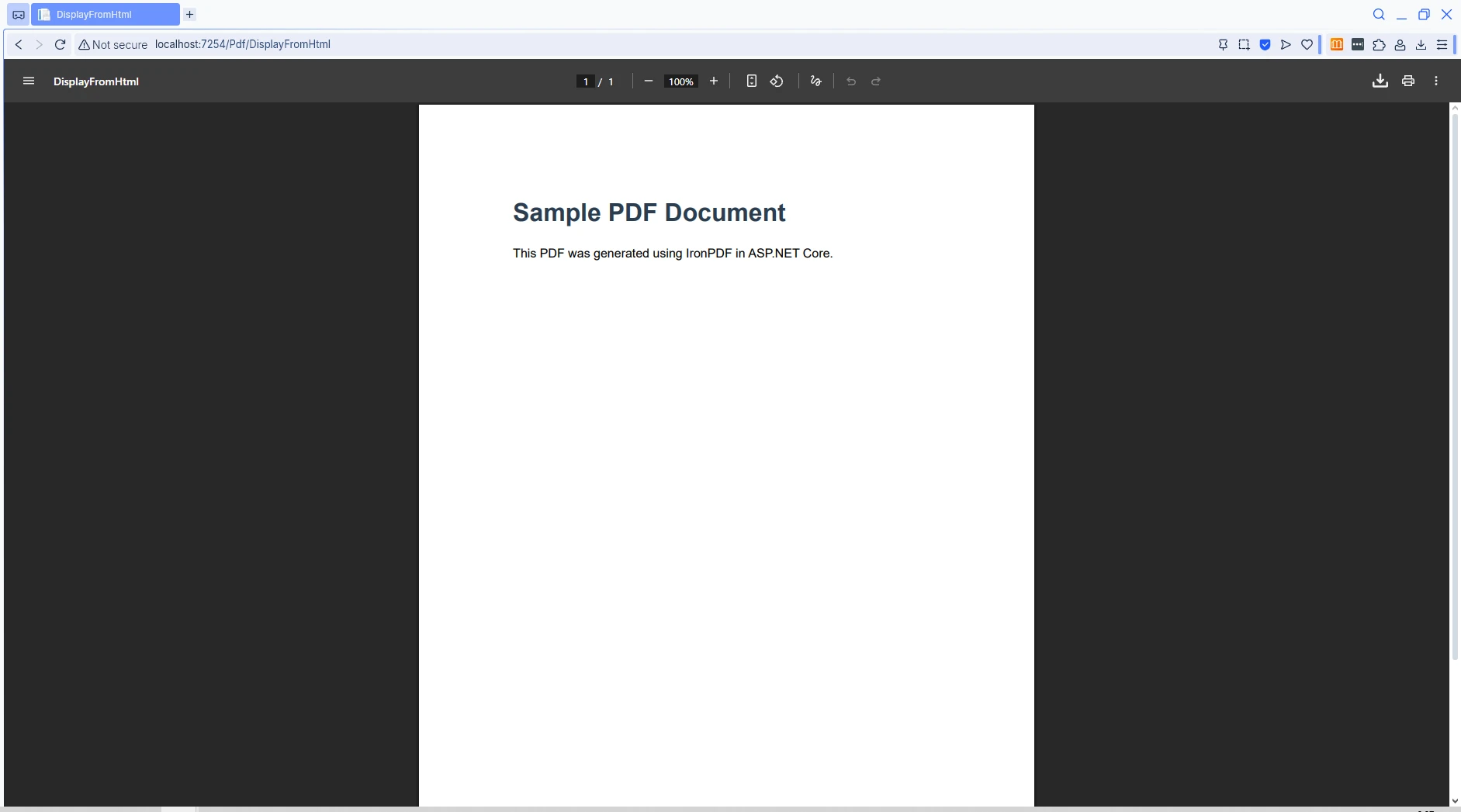
`ChromePdfRenderer` usa Chromium internamente, então grid CSS, flexbox, fontes web e recursos modernos de CSS são todos renderizados com precisão. Configurar `Content-Disposition` para `inline` é o que diz ao navegador para exibir o arquivo em vez de salvá-lo. Se você alterar esse valor para `attachment`, o navegador solicita ao usuário que faça o download.
Para documentos com layouts complexos, você pode ajustar a saída por meio de [opções de renderização](https://ironpdf.com/how-to/rendering-options/) , como tamanhos de papel personalizados, margens e tipo de mídia CSS de impressão. A [API WaitFor](https://ironpdf.com/how-to/waitfor/) é especialmente útil em ambientes conteinerizados, onde a latência da rede pode atrasar o carregamento de recursos externos.
Para uma análise mais detalhada das opções de conversão de HTML, consulte o [guia de conversão de string HTML para PDF](https://ironpdf.com/how-to/html-string-to-pdf/) .
## Como renderizar arquivos PDF a partir de URLs e Razor Views?
O IronPDF consegue capturar qualquer página web em tempo real como um PDF - ideal para arquivar conteúdo da web ou gerar relatórios a partir de páginas existentes. A [documentação do ASP.NET Core](https://learn.microsoft.com/en-us/aspnet/core/mvc/controllers/actions) aborda como as ações do controlador retornam resultados, que é o padrão usado aqui.
```csharp
public IActionResult RenderFromUrl(string url = "https://en.wikipedia.org/wiki/Main_Page")
{
var renderer = new ChromePdfRenderer();
renderer.RenderingOptions.EnableJavaScript = true;
renderer.RenderingOptions.CssMediaType = IronPdf.Rendering.PdfCssMediaType.Print;
renderer.RenderingOptions.WaitFor.NetworkIdle();
PdfDocument pdf = renderer.RenderUrlAsPdf(url);
Response.Headers.Append("Content-Disposition", "inline; filename=webpage.pdf");
Response.Headers.Append("Cache-Control", "public, max-age=3600");
return File(pdf.BinaryData, "application/pdf");
}
```
### Como é exibida a renderização de PDF baseada em URL?
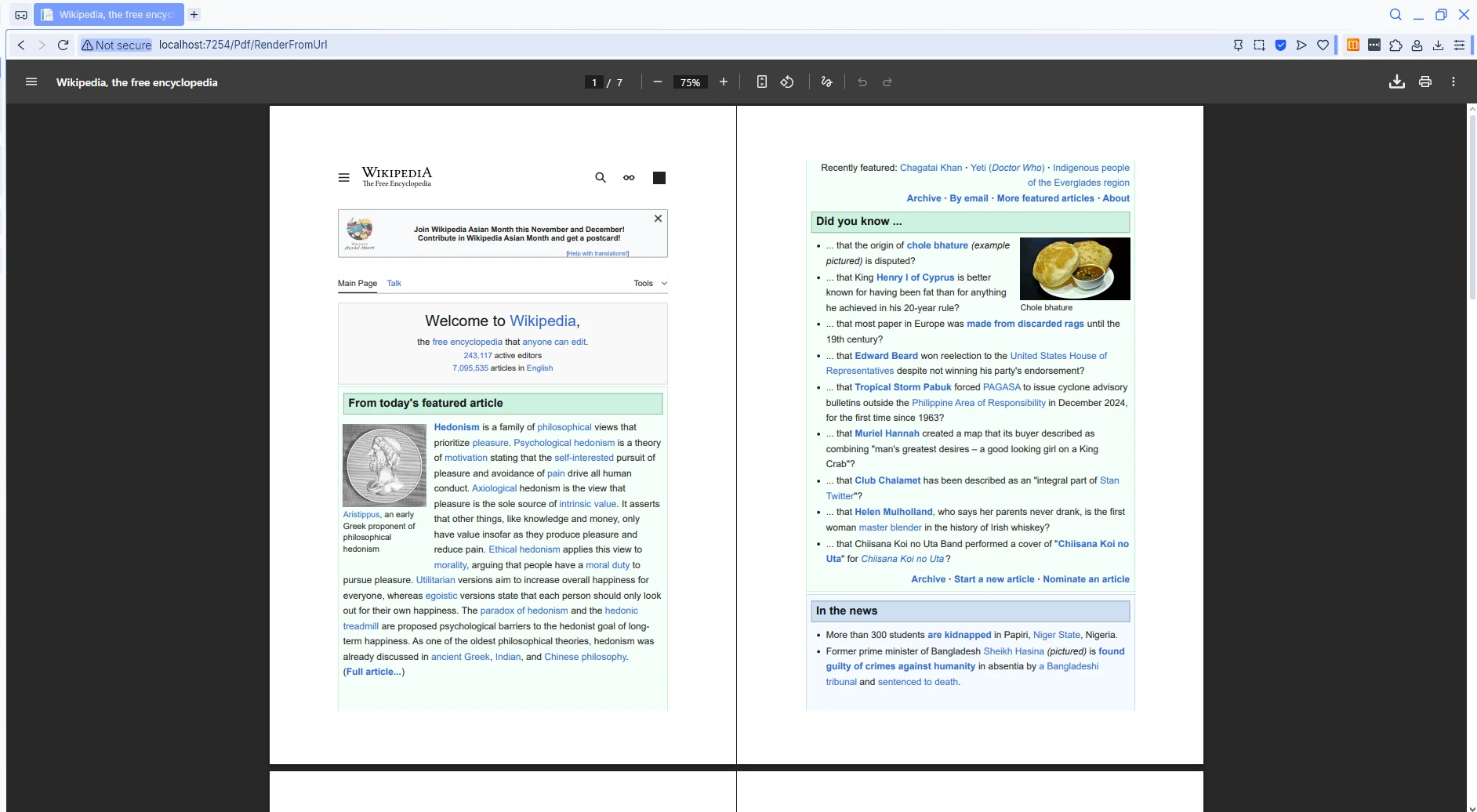
Quando você precisa converter uma [visualização Razor](https://ironpdf.com/how-to/cshtml-to-pdf-razor/) -- como um modelo de fatura ou extrato -- primeiro você renderiza a visualização em uma string HTML e, em seguida, passa essa string para o IronPDF. Isso permite que seus modelos sejam reutilizados tanto na web quanto em PDFs:
```csharp
public async Task<IActionResult> ViewToPdf()
{
var model = new InvoiceModel
{
InvoiceNumber = 1001,
InvoiceDate = DateTime.Now,
CustomerName = "Acme Corp.",
Items = new List<ItemModel>
{
new ItemModel { Description = "Product A", Quantity = 2, UnitPrice = 50.00m },
new ItemModel { Description = "Service B", Quantity = 1, UnitPrice = 150.00m }
}
};
model.TotalAmount = model.Items.Sum(i => i.LineTotal);
string htmlContent = await RenderViewToStringAsync("Invoice", model);
var renderer = new ChromePdfRenderer();
renderer.RenderingOptions.MarginTop = 40;
renderer.RenderingOptions.MarginBottom = 40;
string baseUrl = $"{HttpContext.Request.Scheme}://{HttpContext.Request.Host}";
PdfDocument pdf = renderer.RenderHtmlAsPdf(htmlContent, baseUrl);
return File(pdf.BinaryData, "application/pdf");
}
private async Task<string> RenderViewToStringAsync(string viewName, object model)
{
var actionContext = new ActionContext(
HttpContext, RouteData, ControllerContext.ActionDescriptor);
var viewEngine = HttpContext.RequestServices.GetRequiredService<IRazorViewEngine>();
var tempDataFactory = HttpContext.RequestServices.GetRequiredService<ITempDataDictionaryFactory>();
var tempData = tempDataFactory.GetTempData(HttpContext);
ViewData.Model = model;
var viewResult = viewEngine.FindView(actionContext, viewName, isMainPage: false);
if (!viewResult.Success)
{
string searched = string.Join(
Environment.NewLine,
viewResult.SearchedLocations ?? Array.Empty<string>());
throw new InvalidOperationException(
$"Could not find view '{viewName}'. Searched:{Environment.NewLine}{searched}");
}
await using var writer = new StringWriter();
var viewContext = new ViewContext(
actionContext, viewResult.View, ViewData, tempData,
writer, new HtmlHelperOptions());
await viewResult.View.RenderAsync(viewContext);
return writer.ToString();
}
```
### Quais os resultados da geração de PDFs com o Razor View?
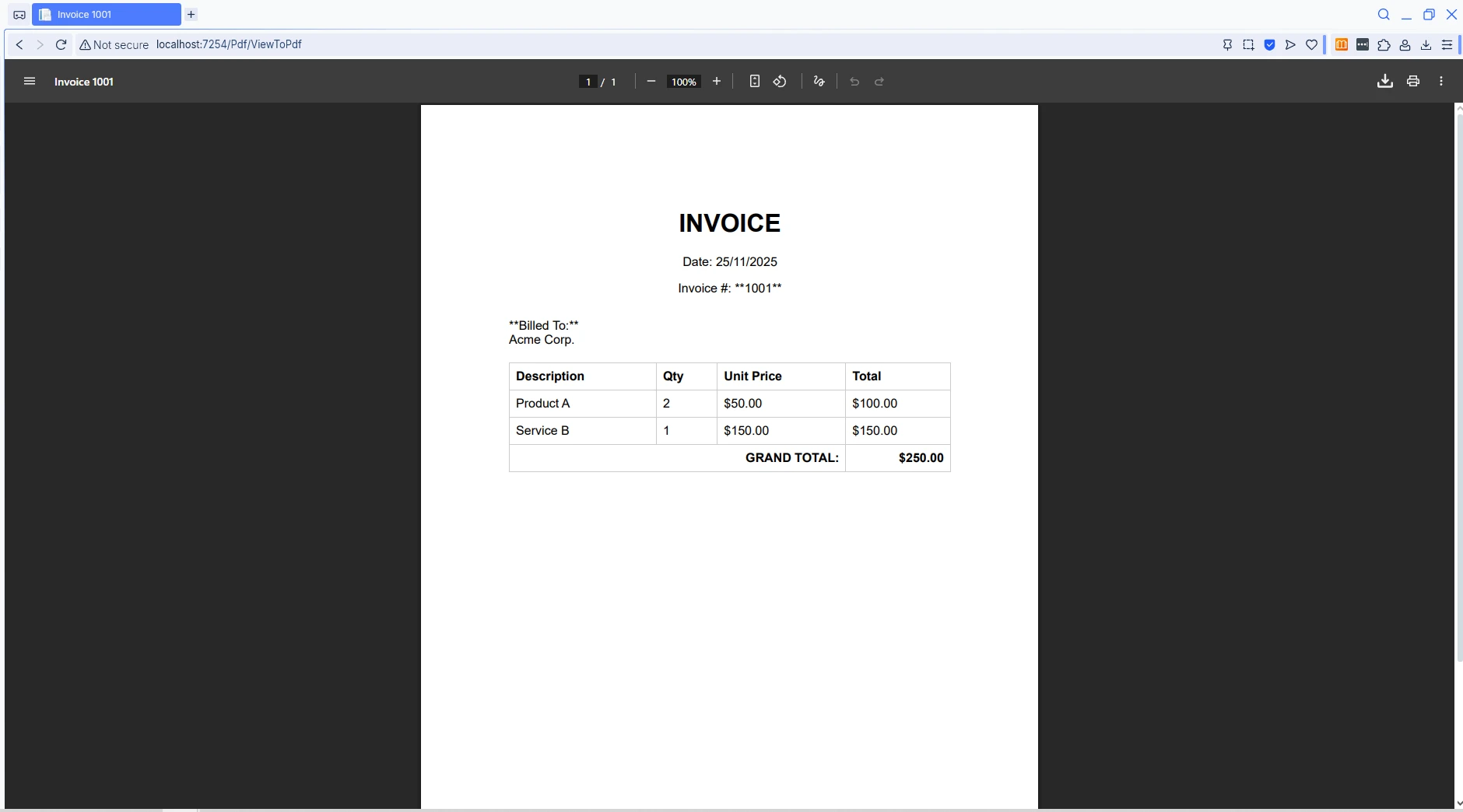
O parâmetro `baseUrl` é importante quando sua visualização Razor referencia caminhos CSS ou de imagens relativos. Ao passar o URL do host atual, o IronPDF consegue resolver esses caminhos corretamente. Consulte o [tutorial Razor to PDF](https://ironpdf.com/how-to/cshtml-to-pdf-razor/) para obter um passo a passo completo, incluindo padrões de aplicativos Blazor .
## Como lidar com arquivos PDF grandes em streaming?
Para documentos que podem ter vários megabytes, o streaming reduz o pico de uso de memória e começa a entregar bytes ao cliente mais cedo. Use `FileStreamResult` em vez de `File()` com uma matriz de bytes bruta:
```csharp
public async Task<IActionResult> StreamLargePdf()
{
var renderer = new ChromePdfRenderer();
renderer.RenderingOptions.CreatePdfFormsFromHtml = false;
PdfDocument pdf = await renderer.RenderHtmlAsPdfAsync(
"<h1>Large Document</h1><p>Full content here...</p>");
pdf.CompressImages(80);
var stream = new MemoryStream(pdf.BinaryData);
Response.Headers.Append("Content-Length", pdf.BinaryData.Length.ToString());
Response.Headers.Append("Accept-Ranges", "bytes");
return new FileStreamResult(stream, "application/pdf");
}
```
`CompressImages(80)` reduz a qualidade JPEG para 80%, o que reduz significativamente o tamanho do arquivo para documentos pesados em imagens com perda mínima de qualidade visível. Definir `Accept-Ranges: bytes` sinaliza para o navegador que ele pode solicitar partes de um intervalo de bytes, permitindo uma busca mais rápida em PDFs grandes sem baixar o arquivo inteiro primeiro.
A [especificação PDF/A](https://www.iso.org/standard/75839.html) da ISO define os requisitos de qualidade de arquivo para PDFs. Se a sua aplicação precisa gerar documentos arquiváveis a longo prazo, o modo de conformidade com PDF/A do IronPDF garante que a saída atenda a esses padrões, o que é particularmente relevante para fluxos de trabalho regulatórios ou jurídicos.
Para projetos legados do ASP.NET Web Forms, o padrão é ligeiramente diferente, pois você escreve diretamente na resposta HTTP:
```csharp
protected void btnGeneratePdf_Click(object sender, EventArgs e)
{
using var renderer = new ChromePdfRenderer();
PdfDocument pdf = renderer.RenderHtmlAsPdf("<h1>Web Form PDF</h1>");
Response.ContentType = "application/pdf";
Response.BinaryWrite(pdf.BinaryData);
Response.End();
}
```
Para cargas de trabalho que geram muitos PDFs simultaneamente, consulte o [guia da API assíncrona do IronPDF](https://ironpdf.com/how-to/async/) e a [referência de otimização de desempenho](https://ironpdf.com/troubleshooting/ironpdf-performance-assistance/) para configurações que reduzem a sobrecarga de memória em cenários de alto rendimento.
## Que funcionalidades um visualizador baseado em navegador oferece aos seus usuários?
Quando um navegador exibe um PDF embutido, ele automaticamente expõe um visualizador completo. Seus usuários terão seleção de texto para copiar conteúdo, uma barra de pesquisa integrada para localizar palavras ou números específicos, controles de impressão e download com um clique - tudo isso sem precisar escrever nenhum código na interface.
Além da visualização básica, o IronPDF oferece suporte a uma ampla gama de recursos de documentos que afetam o que os usuários veem no visualizador:
- [Cabeçalhos e rodapés](https://ironpdf.com/how-to/headers-and-footers/) com texto dinâmico, números de página e datas
- [Marcas d'água personalizadas](https://ironpdf.com/how-to/custom-watermark/) para rascunhos ou marcações confidenciais
- [Campos de formulário interativos](https://ironpdf.com/how-to/create-forms/) que os usuários podem preencher diretamente no navegador.
- [Assinaturas digitais](https://ironpdf.com/how-to/signing/) para autenticação de documentos
- Conformidade com o formato PDF/A para requisitos de arquivamento de longo prazo
- Criptografia e proteção por senha para acesso restrito
O tabela seguinte resume os principais métodos de conversão disponíveis na biblioteca e quando usar cada um:
<table class="content__data-table" data-content-table>
<caption>Métodos de conversão do IronPDF e casos de uso recomendados</caption>
<thead>
<tr>
<th>Método</th>
<th>Entrada</th>
<th>Ideal para</th>
</tr>
</thead>
<tbody>
<tr>
<td><code>RenderHtmlAsPdf</code></td>
<td>string HTML</td>
<td>Documentos padronizados, faturas, relatórios</td>
</tr>
<tr>
<td><code>RenderUrlAsPdf</code></td>
<td>URL</td>
<td>Arquivamento de páginas web, capturas instantâneas de conteúdo ao vivo</td>
</tr>
<tr>
<td><code>RenderHtmlAsPdf</code> + Razor</td>
<td>HTML da visualização renderizada</td>
<td>Reutilizando modelos MVC existentes como PDFs</td>
</tr>
<tr>
<td><code>RenderHtmlFileAsPdf</code></td>
<td>Arquivo HTML local</td>
<td>Modelos estáticos armazenados em disco</td>
</tr>
</tbody>
</table>
Para implantações em contêineres, o IronPDF também oferece [suporte a mecanismos remotos](https://ironpdf.com/get-started/ironpdfengine-docker/) , permitindo que você execute a geração de PDFs como um microsserviço dedicado. Consulte o [guia de otimização de memória](https://ironpdf.com/troubleshooting/memory-leak-in-ironpdf/) para obter configurações ajustadas a ambientes com recursos limitados.
Para uma visão geral completa das funcionalidades, visite a [página de recursos do IronPDF](https://ironpdf.com/features/) .
## Quais opções de formatação e edição o IronPDF suporta?
O IronPDF vai muito além da renderização básica. Você pode adicionar estrutura e identidade visual a cada documento usando as opções abaixo.
Os controles de layout de página incluem tamanhos de papel personalizados, configurações de orientação e configuração de margens. O suporte a tipografia cobre a renderização completa de fontes web via declarações CSS `@font-face`, o que significa que os documentos correspondem exatamente às fontes da sua marca. Você também pode incorporar e redimensionar imagens em páginas PDF, o que lhe dá controle total sobre a fidelidade visual.
Para manipulação de documentos, o IronPDF permite mesclar ou dividir PDFs existentes, adicionar ou remover páginas individuais e extrair texto e imagens programaticamente. A execução de JavaScript antes da captura suporta gráficos dinâmicos e visualizações de dados -- útil ao gerar relatórios que dependem de bibliotecas de renderização do lado do cliente como [Chart.js](https://www.chartjs.org/) ou [D3.js](https://d3js.org/).
Essas funcionalidades permitem que você produza documentos refinados e prontos para impressão diretamente do seu aplicativo, sem a necessidade de uma camada separada de processamento de documentos.
Se você precisa aceitar PDFs enviados pelo usuário e exibi-los juntamente com os gerados automaticamente, o IronPDF lê arquivos binários de PDF existentes com a mesma facilidade com que cria novos. Carregue um arquivo com `PdfDocument.FromFile()` e retorne seu `BinaryData` através do mesmo auxiliar `File()`.
Consulte o [tutorial de edição de PDF em C#](https://ironpdf.com/tutorials/csharp-edit-pdf-complete-tutorial/) para obter um passo a passo detalhado sobre como editar, anotar e modificar documentos existentes.
### Como o IronPDF se compara a abordagens alternativas?
As duas alternativas mais comuns a uma abordagem do lado do servidor com o IronPDF são incorporar uma biblioteca visualizadora de PDF do lado do cliente (como [o PDF.js](https://mozilla.github.io/pdf.js/) , visualizador de código aberto da Mozilla) e direcionar os usuários para um sistema de gerenciamento de documentos separado.
Visualizadores do lado do cliente, como o PDF.js, funcionam bem para casos de exibição simples, mas exigem que você forneça o pacote JavaScript do visualizador, lide com o CORS para PDFs externos e gerencie a compatibilidade com navegadores. A geração no servidor com IronPDF mantém o pipeline de PDF inteiramente na pilha .NET , simplificando a política de segurança e evitando a complexidade de origens cruzadas.
Um sistema dedicado de gerenciamento de documentos adiciona uma sobrecarga operacional que a maioria das aplicações web não precisa. Para equipes que já utilizam o ASP.NET Core, gerar e transmitir PDFs diretamente do controlador é o caminho de menor resistência.
## Quais são os seus próximos passos?
Exibir PDFs em uma aplicação web ASP.NET Core requer apenas algumas linhas de código. Gere o PDF com `ChromePdfRenderer`, defina `Content-Disposition: inline`, e retorne um `FileResult` -- o visualizador embutido do navegador lida com o restante.
Para implantações em produção, considere estas etapas para preparar sua configuração:
- Configure [o registro personalizado](https://ironpdf.com/how-to/custom-logging/) para rastrear os tempos de geração de PDFs e as taxas de erro.
- Implementar o armazenamento em cache para PDFs solicitados com frequência para reduzir a sobrecarga de inicialização do Chromium.
- Utilize a [imagem Docker do IronPDF Engine](https://ironpdf.com/get-started/ironpdfengine-docker/) para dimensionar a renderização separadamente da sua camada web.
- Analise [as opções de compressão de PDF](https://ironpdf.com/how-to/pdf-compression/) para manter os tamanhos das respostas em um nível gerenciável.
Pronto para adicionar a visualização de PDFs ao seu projeto? [Comece com um teste gratuito](trial-license) e execute os exemplos acima em minutos. Quando estiver pronto para implementar, revise as [opções de licenciamento](https://ironpdf.com/licensing/) que melhor se adequam ao tamanho da sua equipe e ao seu nível de uso. Para explorar conversões relacionadas, veja como o IronPDF lida com [a conversão de DOCX para PDF](https://ironpdf.com/how-to/docx-to-pdf/) , [de imagem para PDF](https://ironpdf.com/how-to/image-to-pdf/) e outros formatos na [biblioteca de guias práticos](https://ironpdf.com/how-to/html-string-to-pdf/) .
!!!--LIBRARY_GET_STARTED_WITH_PRODUCT_TRIAL_BLOCK--!!!
Integrar um visualizador de PDF em uma aplicação ASP.NET Core é mais fácil do que a maioria dos desenvolvedores imagina. Ao gerar PDFs no servidor e retorná-los com o tipo MIME correto, você pode exibir documentos diretamente em qualquer navegador moderno - sem plugins, sem necessidade do Adobe Acrobat Reader. O IronPDF realiza a renderização por meio de seu mecanismo baseado no Chrome , transformando HTML, CSS e JavaScript em PDFs de alta fidelidade que aparecem diretamente no visualizador integrado do navegador.
Este tutorial aborda todos os principais cenários: exibição de PDFs gerados a partir de strings HTML, renderização de URLs em tempo real, conversão de views Razor , streaming de arquivos grandes e integração de tudo isso em um controlador ASP.NET Core MVC. Os exemplos de código são direcionados ao .NET 10 com instruções de nível superior quando aplicável.
Como funciona a visualização de PDFs baseada em navegador no ASP.NET?
Os navegadores modernos vêm com um visualizador de PDF integrado. Quando um servidor responde com o cabeçalho Content-Type: application/pdf, o navegador renderiza o documento embutido em vez de acionar um download de arquivo. A chave é emparelhar esse cabeçalho com Content-Disposition: inline.
No lado do servidor, seu trabalho é produzir um binário PDF válido e retorná-lo através de um FileResult. O navegador gerencia a paginação, o zoom, a seleção de texto, a pesquisa, a impressão e o download sem a necessidade de qualquer código adicional de interface do usuário da sua parte.
O IronPDF se encaixa nesse padrão naturalmente. Sua classe ChromePdfRenderer converte HTML (ou uma URL ativa) em um binário PDF, e você passa esse binário diretamente para o auxiliar File() do ASP.NET. O resultado é um visualizador de documentos completo que funciona no Chrome, Firefox, Edge e Safari.
Os navegadores modernos implementam a especificação de renderização de PDF da W3C por meio de seus mecanismos de visualização nativos, o que significa que qualquer PDF compatível retornado pelo seu servidor será exibido corretamente sem configuração adicional. A saída do IronPDF está em total conformidade com os padrões, para que você possa contar com uma renderização consistente em todas as versões do navegador.
Para implantações em contêineres, o IronPDF fornece imagens Docker oficiais que pré-configuram as dependências do Chromium, para que você não precise instalar o Chrome manualmente em cada nó. Contêineres Linux e Windows são suportados. Se você precisar dimensionar a geração de PDFs de forma independente, a imagem Docker do IronPDF Engine permite executar o processo de renderização como um microsserviço separado.
Como instalar o IronPDF em um projeto ASP.NET Core ?
Abra seu projeto ASP.NET Core no Visual Studio e instale o IronPDF através do Console do Gerenciador de Pacotes NuGet :
PM > Install-Package IronPdf
Install-Package IronPdf
Ou utilize a CLI do .NET :
> dotnet add package IronPdf
dotnet add package IronPdf
Após a instalação, adicione sua chave de licença a Program.cs antes de chamar quaisquer APIs do IronPDF:
IronPdf.License.LicenseKey = "YOUR-LICENSE-KEY";
IronPdf.License.LicenseKey = "YOUR-LICENSE-KEY";
IronPdf.License.LicenseKey = "YOUR-LICENSE-KEY"
IronPdf.License.LicenseKey = "YOUR-LICENSE-KEY"
Se você estiver implantando no Azure , armazene a chave de licença no Azure Key Vault ou na Configuração do Aplicativo, em vez de codificá-la diretamente no código. Para implantações do AWS Lambda, use as variáveis de ambiente configuradas nas configurações da sua função Lambda.
Essa é toda a configuração. O IronPDF detecta e configura automaticamente o Chromium em tempo de execução no Windows. No Linux, consulte o guia de instalação do Linux para obter informações sobre os poucos pacotes de sistema necessários.
Você pode começar com um teste gratuito para avaliar o conjunto completo de recursos antes de escolher um nível de licença para produção.
Como gerar e exibir um PDF a partir de uma string HTML?
A forma mais rápida de colocar um PDF na frente de um usuário é renderizar uma string HTML e retorná-la embutida. Crie um controlador chamado PdfController e adicione uma ação assim:
using IronPdf;using Microsoft.AspNetCore.Mvc;var builder = WebApplication.CreateBuilder(args);builder.Services.AddControllersWithViews();var app = builder.Build();app.MapControllerRoute(name: "default", pattern: "{controller=Home}/{action=Index}/{id?}");app.Run();public class PdfController : Controller{ private readonly ChromePdfRenderer _renderer; publicPdfController() { _renderer = new ChromePdfRenderer(); _renderer.RenderingOptions.WaitFor.RenderDelay(100); _renderer.RenderingOptions.Timeout = 30; } public IActionResultDisplayFromHtml() { string html = @" <html> <head> <style> body { font-family: Arial, sans-serif; padding: 40px; } h1 { color: #2c3e50; } p { line-height: 1.7; color: #444; } </style> </head> <body> <h1>Sample PDF Document</h1> <p>This PDF was generated using IronPDF in an ASP.NET Core application.</p> </body> </html>"; PdfDocument pdf = _renderer.RenderHtmlAsPdf(html);Response.Headers.Append("Content-Disposition", "inline; filename=document.pdf"); returnFile(pdf.BinaryData, "application/pdf"); }}
using IronPdf;
using Microsoft.AspNetCore.Mvc;

var builder = WebApplication.CreateBuilder(args);
builder.Services.AddControllersWithViews();

var app = builder.Build();
app.MapControllerRoute(name: "default", pattern: "{controller=Home}/{action=Index}/{id?}");
app.Run();

public class PdfController : Controller
{
    private readonly ChromePdfRenderer _renderer;

    public PdfController()
    {
        _renderer = new ChromePdfRenderer();
        _renderer.RenderingOptions.WaitFor.RenderDelay(100);
        _renderer.RenderingOptions.Timeout = 30;
    }

    public IActionResult DisplayFromHtml()
    {
        string html = @"
            <html>
            <head>
                <style>
                    body { font-family: Arial, sans-serif; padding: 40px; }
                    h1   { color: #2c3e50; }
                    p    { line-height: 1.7; color: #444; }
                </style>
            </head>
            <body>
                <h1>Sample PDF Document</h1>
                <p>This PDF was generated using IronPDF in an ASP.NET Core application.</p>
            </body>
            </html>";

        PdfDocument pdf = _renderer.RenderHtmlAsPdf(html);

        Response.Headers.Append("Content-Disposition", "inline; filename=document.pdf");
        return File(pdf.BinaryData, "application/pdf");
    }
}
ImportsIronPdfImportsMicrosoft.AspNetCore.MvcDim builder = WebApplication.CreateBuilder(args)builder.Services.AddControllersWithViews()Dim app = builder.Build()app.MapControllerRoute(name:="default", pattern:="{controller=Home}/{action=Index}/{id?}")app.Run()Public Class PdfControllerInheritsController PrivateReadOnly _renderer AsChromePdfRenderer Public Sub New() _renderer = New ChromePdfRenderer() _renderer.RenderingOptions.WaitFor.RenderDelay(100) _renderer.RenderingOptions.Timeout = 30 End Sub Public Function DisplayFromHtml() AsIActionResult Dim html AsString = " <html> <head> <style> body { font-family: Arial, sans-serif; padding: 40px; } h1 { color: #2c3e50; } p { line-height: 1.7; color: #444; } </style> </head> <body> <h1>Sample PDF Document</h1> <p>This PDF was generated using IronPDF in an ASP.NET Core application.</p> </body> </html>" Dim pdf AsPdfDocument = _renderer.RenderHtmlAsPdf(html) Response.Headers.Append("Content-Disposition", "inline; filename=document.pdf") ReturnFile(pdf.BinaryData, "application/pdf") End FunctionEnd Class
Imports IronPdf
Imports Microsoft.AspNetCore.Mvc

Dim builder = WebApplication.CreateBuilder(args)
builder.Services.AddControllersWithViews()

Dim app = builder.Build()
app.MapControllerRoute(name:="default", pattern:="{controller=Home}/{action=Index}/{id?}")
app.Run()

Public Class PdfController
    Inherits Controller

    Private ReadOnly _renderer As ChromePdfRenderer

    Public Sub New()
        _renderer = New ChromePdfRenderer()
        _renderer.RenderingOptions.WaitFor.RenderDelay(100)
        _renderer.RenderingOptions.Timeout = 30
    End Sub

    Public Function DisplayFromHtml() As IActionResult
        Dim html As String = "
            <html>
            <head>
                <style>
                    body { font-family: Arial, sans-serif; padding: 40px; }
                    h1   { color: #2c3e50; }
                    p    { line-height: 1.7; color: #444; }
                </style>
            </head>
            <body>
                <h1>Sample PDF Document</h1>
                <p>This PDF was generated using IronPDF in an ASP.NET Core application.</p>
            </body>
            </html>"

        Dim pdf As PdfDocument = _renderer.RenderHtmlAsPdf(html)

        Response.Headers.Append("Content-Disposition", "inline; filename=document.pdf")
        Return File(pdf.BinaryData, "application/pdf")
    End Function
End Class
Como o PDF renderizado aparece no navegador?
ChromePdfRenderer usa Chromium internamente, então grid CSS, flexbox, fontes web e recursos modernos de CSS são todos renderizados com precisão. Configurar Content-Disposition para inline é o que diz ao navegador para exibir o arquivo em vez de salvá-lo. Se você alterar esse valor para attachment, o navegador solicita ao usuário que faça o download.
Para documentos com layouts complexos, você pode ajustar a saída por meio de opções de renderização , como tamanhos de papel personalizados, margens e tipo de mídia CSS de impressão. A API WaitFor é especialmente útil em ambientes conteinerizados, onde a latência da rede pode atrasar o carregamento de recursos externos.
Como renderizar arquivos PDF a partir de URLs e Razor Views?
O IronPDF consegue capturar qualquer página web em tempo real como um PDF - ideal para arquivar conteúdo da web ou gerar relatórios a partir de páginas existentes. A documentação do ASP.NET Core aborda como as ações do controlador retornam resultados, que é o padrão usado aqui.
public IActionResultRenderFromUrl(string url = "https://en.wikipedia.org/wiki/Main_Page"){ var renderer = new ChromePdfRenderer(); renderer.RenderingOptions.EnableJavaScript = true; renderer.RenderingOptions.CssMediaType = IronPdf.Rendering.PdfCssMediaType.Print; renderer.RenderingOptions.WaitFor.NetworkIdle(); PdfDocument pdf = renderer.RenderUrlAsPdf(url);Response.Headers.Append("Content-Disposition", "inline; filename=webpage.pdf");Response.Headers.Append("Cache-Control", "public, max-age=3600"); returnFile(pdf.BinaryData, "application/pdf");}
public IActionResult RenderFromUrl(string url = "https://en.wikipedia.org/wiki/Main_Page")
{
    var renderer = new ChromePdfRenderer();
    renderer.RenderingOptions.EnableJavaScript = true;
    renderer.RenderingOptions.CssMediaType = IronPdf.Rendering.PdfCssMediaType.Print;
    renderer.RenderingOptions.WaitFor.NetworkIdle();

    PdfDocument pdf = renderer.RenderUrlAsPdf(url);

    Response.Headers.Append("Content-Disposition", "inline; filename=webpage.pdf");
    Response.Headers.Append("Cache-Control", "public, max-age=3600");
    return File(pdf.BinaryData, "application/pdf");
}
Public Function RenderFromUrl(Optional url AsString = "https://en.wikipedia.org/wiki/Main_Page") AsIActionResult Dim renderer As New ChromePdfRenderer() renderer.RenderingOptions.EnableJavaScript = True renderer.RenderingOptions.CssMediaType = IronPdf.Rendering.PdfCssMediaType.Print renderer.RenderingOptions.WaitFor.NetworkIdle() Dim pdf AsPdfDocument = renderer.RenderUrlAsPdf(url) Response.Headers.Append("Content-Disposition", "inline; filename=webpage.pdf") Response.Headers.Append("Cache-Control", "public, max-age=3600") ReturnFile(pdf.BinaryData, "application/pdf")End Function
Public Function RenderFromUrl(Optional url As String = "https://en.wikipedia.org/wiki/Main_Page") As IActionResult
    Dim renderer As New ChromePdfRenderer()
    renderer.RenderingOptions.EnableJavaScript = True
    renderer.RenderingOptions.CssMediaType = IronPdf.Rendering.PdfCssMediaType.Print
    renderer.RenderingOptions.WaitFor.NetworkIdle()

    Dim pdf As PdfDocument = renderer.RenderUrlAsPdf(url)

    Response.Headers.Append("Content-Disposition", "inline; filename=webpage.pdf")
    Response.Headers.Append("Cache-Control", "public, max-age=3600")
    Return File(pdf.BinaryData, "application/pdf")
End Function
Como é exibida a renderização de PDF baseada em URL?
Quando você precisa converter uma visualização Razor -- como um modelo de fatura ou extrato -- primeiro você renderiza a visualização em uma string HTML e, em seguida, passa essa string para o IronPDF. Isso permite que seus modelos sejam reutilizados tanto na web quanto em PDFs:
public async Task<IActionResult> ViewToPdf(){ var model = new InvoiceModel {InvoiceNumber = 1001,InvoiceDate = DateTime.Now,CustomerName = "Acme Corp.",Items = new List<ItemModel> { new ItemModel { Description = "Product A", Quantity = 2, UnitPrice = 50.00m }, new ItemModel { Description = "Service B", Quantity = 1, UnitPrice = 150.00m } } }; model.TotalAmount = model.Items.Sum(i => i.LineTotal); string htmlContent = awaitRenderViewToStringAsync("Invoice", model); var renderer = new ChromePdfRenderer(); renderer.RenderingOptions.MarginTop = 40; renderer.RenderingOptions.MarginBottom = 40; string baseUrl = $"{HttpContext.Request.Scheme}://{HttpContext.Request.Host}"; PdfDocument pdf = renderer.RenderHtmlAsPdf(htmlContent, baseUrl); returnFile(pdf.BinaryData, "application/pdf");}private async Task<string> RenderViewToStringAsync(string viewName, object model){ var actionContext = new ActionContext(HttpContext, RouteData, ControllerContext.ActionDescriptor); var viewEngine = HttpContext.RequestServices.GetRequiredService<IRazorViewEngine>(); var tempDataFactory = HttpContext.RequestServices.GetRequiredService<ITempDataDictionaryFactory>(); var tempData = tempDataFactory.GetTempData(HttpContext);ViewData.Model = model; var viewResult = viewEngine.FindView(actionContext, viewName, isMainPage: false); if (!viewResult.Success) { string searched = string.Join(Environment.NewLine, viewResult.SearchedLocations ?? Array.Empty<string>()); throw new InvalidOperationException( $"Could not find view '{viewName}'. Searched:{Environment.NewLine}{searched}"); } await using var writer = new StringWriter(); var viewContext = new ViewContext( actionContext, viewResult.View, ViewData, tempData, writer, new HtmlHelperOptions()); await viewResult.View.RenderAsync(viewContext); return writer.ToString();}
public async Task<IActionResult> ViewToPdf()
{
    var model = new InvoiceModel
    {
        InvoiceNumber = 1001,
        InvoiceDate   = DateTime.Now,
        CustomerName  = "Acme Corp.",
        Items = new List<ItemModel>
        {
            new ItemModel { Description = "Product A", Quantity = 2, UnitPrice = 50.00m },
            new ItemModel { Description = "Service B", Quantity = 1, UnitPrice = 150.00m }
        }
    };
    model.TotalAmount = model.Items.Sum(i => i.LineTotal);

    string htmlContent = await RenderViewToStringAsync("Invoice", model);

    var renderer = new ChromePdfRenderer();
    renderer.RenderingOptions.MarginTop    = 40;
    renderer.RenderingOptions.MarginBottom = 40;

    string baseUrl = $"{HttpContext.Request.Scheme}://{HttpContext.Request.Host}";
    PdfDocument pdf = renderer.RenderHtmlAsPdf(htmlContent, baseUrl);

    return File(pdf.BinaryData, "application/pdf");
}

private async Task<string> RenderViewToStringAsync(string viewName, object model)
{
    var actionContext = new ActionContext(
        HttpContext, RouteData, ControllerContext.ActionDescriptor);

    var viewEngine      = HttpContext.RequestServices.GetRequiredService<IRazorViewEngine>();
    var tempDataFactory = HttpContext.RequestServices.GetRequiredService<ITempDataDictionaryFactory>();
    var tempData        = tempDataFactory.GetTempData(HttpContext);

    ViewData.Model = model;

    var viewResult = viewEngine.FindView(actionContext, viewName, isMainPage: false);
    if (!viewResult.Success)
    {
        string searched = string.Join(
            Environment.NewLine,
            viewResult.SearchedLocations ?? Array.Empty<string>());
        throw new InvalidOperationException(
            $"Could not find view '{viewName}'. Searched:{Environment.NewLine}{searched}");
    }

    await using var writer      = new StringWriter();
    var             viewContext = new ViewContext(
        actionContext, viewResult.View, ViewData, tempData,
        writer, new HtmlHelperOptions());

    await viewResult.View.RenderAsync(viewContext);
    return writer.ToString();
}
ImportsSystemImportsSystem.Collections.GenericImportsSystem.LinqImportsSystem.Threading.TasksImportsMicrosoft.AspNetCore.MvcImportsMicrosoft.AspNetCore.Mvc.ViewEnginesImportsMicrosoft.AspNetCore.Mvc.RenderingImportsMicrosoft.AspNetCore.Mvc.ViewFeaturesImportsMicrosoft.Extensions.DependencyInjectionImportsIronPdfPublic Class YourControllerInheritsController PublicAsync Function ViewToPdf() AsTask(OfIActionResult) Dim model As New InvoiceModelWith { .InvoiceNumber = 1001, .InvoiceDate = DateTime.Now, .CustomerName = "Acme Corp.", .Items = New List(OfItemModel) From { New ItemModelWith {.Description = "Product A", .Quantity = 2, .UnitPrice = 50.0D}, New ItemModelWith {.Description = "Service B", .Quantity = 1, .UnitPrice = 150.0D} } } model.TotalAmount = model.Items.Sum(Function(i) i.LineTotal) Dim htmlContent AsString = AwaitRenderViewToStringAsync("Invoice", model) Dim renderer As New ChromePdfRenderer() renderer.RenderingOptions.MarginTop = 40 renderer.RenderingOptions.MarginBottom = 40 Dim baseUrl AsString = $"{HttpContext.Request.Scheme}://{HttpContext.Request.Host}" Dim pdf AsPdfDocument = renderer.RenderHtmlAsPdf(htmlContent, baseUrl) ReturnFile(pdf.BinaryData, "application/pdf") End Function PrivateAsync Function RenderViewToStringAsync(viewName AsString, model AsObject) AsTask(OfString) Dim actionContext As New ActionContext(HttpContext, RouteData, ControllerContext.ActionDescriptor) Dim viewEngine AsIRazorViewEngine = HttpContext.RequestServices.GetRequiredService(OfIRazorViewEngine)() Dim tempDataFactory AsITempDataDictionaryFactory = HttpContext.RequestServices.GetRequiredService(OfITempDataDictionaryFactory)() Dim tempData AsITempDataDictionary = tempDataFactory.GetTempData(HttpContext)ViewData.Model = model Dim viewResult AsViewEngineResult = viewEngine.FindView(actionContext, viewName, isMainPage:=False) IfNot viewResult.SuccessThen Dim searched AsString = String.Join(Environment.NewLine, viewResult.SearchedLocations ?? Array.Empty(OfString)())Throw New InvalidOperationException($"Could not find view '{viewName}'. Searched:{Environment.NewLine}{searched}") End IfAwaitUsing writer As New StringWriter() Dim viewContext As New ViewContext(actionContext, viewResult.View, ViewData, tempData, writer, New HtmlHelperOptions())Await viewResult.View.RenderAsync(viewContext) Return writer.ToString()EndUsing End FunctionEnd ClassPublic Class InvoiceModel Public Property InvoiceNumberAsInteger Public Property InvoiceDateAsDateTime Public Property CustomerNameAsString Public Property ItemsAsList(OfItemModel) Public Property TotalAmountAsDecimalEnd ClassPublic Class ItemModel Public Property DescriptionAsString Public Property QuantityAsInteger Public Property UnitPriceAsDecimal PublicReadOnlyPropertyLineTotalAsDecimal Get ReturnQuantity * UnitPriceEnd Get End PropertyEnd Class
Imports System
Imports System.Collections.Generic
Imports System.Linq
Imports System.Threading.Tasks
Imports Microsoft.AspNetCore.Mvc
Imports Microsoft.AspNetCore.Mvc.ViewEngines
Imports Microsoft.AspNetCore.Mvc.Rendering
Imports Microsoft.AspNetCore.Mvc.ViewFeatures
Imports Microsoft.Extensions.DependencyInjection
Imports IronPdf

Public Class YourController
    Inherits Controller

    Public Async Function ViewToPdf() As Task(Of IActionResult)
        Dim model As New InvoiceModel With {
            .InvoiceNumber = 1001,
            .InvoiceDate = DateTime.Now,
            .CustomerName = "Acme Corp.",
            .Items = New List(Of ItemModel) From {
                New ItemModel With {.Description = "Product A", .Quantity = 2, .UnitPrice = 50.0D},
                New ItemModel With {.Description = "Service B", .Quantity = 1, .UnitPrice = 150.0D}
            }
        }
        model.TotalAmount = model.Items.Sum(Function(i) i.LineTotal)

        Dim htmlContent As String = Await RenderViewToStringAsync("Invoice", model)

        Dim renderer As New ChromePdfRenderer()
        renderer.RenderingOptions.MarginTop = 40
        renderer.RenderingOptions.MarginBottom = 40

        Dim baseUrl As String = $"{HttpContext.Request.Scheme}://{HttpContext.Request.Host}"
        Dim pdf As PdfDocument = renderer.RenderHtmlAsPdf(htmlContent, baseUrl)

        Return File(pdf.BinaryData, "application/pdf")
    End Function

    Private Async Function RenderViewToStringAsync(viewName As String, model As Object) As Task(Of String)
        Dim actionContext As New ActionContext(HttpContext, RouteData, ControllerContext.ActionDescriptor)

        Dim viewEngine As IRazorViewEngine = HttpContext.RequestServices.GetRequiredService(Of IRazorViewEngine)()
        Dim tempDataFactory As ITempDataDictionaryFactory = HttpContext.RequestServices.GetRequiredService(Of ITempDataDictionaryFactory)()
        Dim tempData As ITempDataDictionary = tempDataFactory.GetTempData(HttpContext)

        ViewData.Model = model

        Dim viewResult As ViewEngineResult = viewEngine.FindView(actionContext, viewName, isMainPage:=False)
        If Not viewResult.Success Then
            Dim searched As String = String.Join(Environment.NewLine, viewResult.SearchedLocations ?? Array.Empty(Of String)())
            Throw New InvalidOperationException($"Could not find view '{viewName}'. Searched:{Environment.NewLine}{searched}")
        End If

        Await Using writer As New StringWriter()
            Dim viewContext As New ViewContext(actionContext, viewResult.View, ViewData, tempData, writer, New HtmlHelperOptions())

            Await viewResult.View.RenderAsync(viewContext)
            Return writer.ToString()
        End Using
    End Function
End Class

Public Class InvoiceModel
    Public Property InvoiceNumber As Integer
    Public Property InvoiceDate As DateTime
    Public Property CustomerName As String
    Public Property Items As List(Of ItemModel)
    Public Property TotalAmount As Decimal
End Class

Public Class ItemModel
    Public Property Description As String
    Public Property Quantity As Integer
    Public Property UnitPrice As Decimal

    Public ReadOnly Property LineTotal As Decimal
        Get
            Return Quantity * UnitPrice
        End Get
    End Property
End Class
Quais os resultados da geração de PDFs com o Razor View?
O parâmetro baseUrl é importante quando sua visualização Razor referencia caminhos CSS ou de imagens relativos. Ao passar o URL do host atual, o IronPDF consegue resolver esses caminhos corretamente. Consulte o tutorial Razor to PDF para obter um passo a passo completo, incluindo padrões de aplicativos Blazor .
Como lidar com arquivos PDF grandes em streaming?
Para documentos que podem ter vários megabytes, o streaming reduz o pico de uso de memória e começa a entregar bytes ao cliente mais cedo. Use FileStreamResult em vez de File() com uma matriz de bytes bruta:
public async Task<IActionResult> StreamLargePdf(){ var renderer = new ChromePdfRenderer(); renderer.RenderingOptions.CreatePdfFormsFromHtml = false; PdfDocument pdf = await renderer.RenderHtmlAsPdfAsync( "<h1>Large Document</h1><p>Full content here...</p>"); pdf.CompressImages(80); var stream = new MemoryStream(pdf.BinaryData);Response.Headers.Append("Content-Length", pdf.BinaryData.Length.ToString());Response.Headers.Append("Accept-Ranges", "bytes"); return new FileStreamResult(stream, "application/pdf");}
public async Task<IActionResult> StreamLargePdf()
{
    var renderer = new ChromePdfRenderer();
    renderer.RenderingOptions.CreatePdfFormsFromHtml = false;

    PdfDocument pdf = await renderer.RenderHtmlAsPdfAsync(
        "<h1>Large Document</h1><p>Full content here...</p>");

    pdf.CompressImages(80);

    var stream = new MemoryStream(pdf.BinaryData);

    Response.Headers.Append("Content-Length", pdf.BinaryData.Length.ToString());
    Response.Headers.Append("Accept-Ranges",  "bytes");

    return new FileStreamResult(stream, "application/pdf");
}
ImportsSystem.IOImportsSystem.Threading.TasksImportsMicrosoft.AspNetCore.MvcPublic Class YourControllerInheritsController PublicAsync Function StreamLargePdf() AsTask(OfIActionResult) Dim renderer As New ChromePdfRenderer() renderer.RenderingOptions.CreatePdfFormsFromHtml = False Dim pdf AsPdfDocument = Await renderer.RenderHtmlAsPdfAsync("<h1>Large Document</h1><p>Full content here...</p>") pdf.CompressImages(80) Dim stream As New MemoryStream(pdf.BinaryData) Response.Headers.Append("Content-Length", pdf.BinaryData.Length.ToString()) Response.Headers.Append("Accept-Ranges", "bytes") Return New FileStreamResult(stream, "application/pdf") End FunctionEnd Class
Imports System.IO
Imports System.Threading.Tasks
Imports Microsoft.AspNetCore.Mvc

Public Class YourController
    Inherits Controller

    Public Async Function StreamLargePdf() As Task(Of IActionResult)
        Dim renderer As New ChromePdfRenderer()
        renderer.RenderingOptions.CreatePdfFormsFromHtml = False

        Dim pdf As PdfDocument = Await renderer.RenderHtmlAsPdfAsync("<h1>Large Document</h1><p>Full content here...</p>")

        pdf.CompressImages(80)

        Dim stream As New MemoryStream(pdf.BinaryData)

        Response.Headers.Append("Content-Length", pdf.BinaryData.Length.ToString())
        Response.Headers.Append("Accept-Ranges", "bytes")

        Return New FileStreamResult(stream, "application/pdf")
    End Function
End Class
CompressImages(80) reduz a qualidade JPEG para 80%, o que reduz significativamente o tamanho do arquivo para documentos pesados em imagens com perda mínima de qualidade visível. Definir Accept-Ranges: bytes sinaliza para o navegador que ele pode solicitar partes de um intervalo de bytes, permitindo uma busca mais rápida em PDFs grandes sem baixar o arquivo inteiro primeiro.
A especificação PDF/A da ISO define os requisitos de qualidade de arquivo para PDFs. Se a sua aplicação precisa gerar documentos arquiváveis a longo prazo, o modo de conformidade com PDF/A do IronPDF garante que a saída atenda a esses padrões, o que é particularmente relevante para fluxos de trabalho regulatórios ou jurídicos.
Para projetos legados do ASP.NET Web Forms, o padrão é ligeiramente diferente, pois você escreve diretamente na resposta HTTP:
protected void btnGeneratePdf_Click(object sender, EventArgs e){ using var renderer = new ChromePdfRenderer(); PdfDocument pdf = renderer.RenderHtmlAsPdf("<h1>Web Form PDF</h1>");Response.ContentType = "application/pdf";Response.BinaryWrite(pdf.BinaryData);Response.End();}
protected void btnGeneratePdf_Click(object sender, EventArgs e)
{
    using var renderer = new ChromePdfRenderer();
    PdfDocument pdf    = renderer.RenderHtmlAsPdf("<h1>Web Form PDF</h1>");
    Response.ContentType = "application/pdf";
    Response.BinaryWrite(pdf.BinaryData);
    Response.End();
}
Protected Sub btnGeneratePdf_Click(sender AsObject, e AsEventArgs)Using renderer As New ChromePdfRenderer() Dim pdf AsPdfDocument = renderer.RenderHtmlAsPdf("<h1>Web Form PDF</h1>") Response.ContentType = "application/pdf" Response.BinaryWrite(pdf.BinaryData) Response.End()EndUsingEnd Sub
Protected Sub btnGeneratePdf_Click(sender As Object, e As EventArgs)
    Using renderer As New ChromePdfRenderer()
        Dim pdf As PdfDocument = renderer.RenderHtmlAsPdf("<h1>Web Form PDF</h1>")
        Response.ContentType = "application/pdf"
        Response.BinaryWrite(pdf.BinaryData)
        Response.End()
    End Using
End Sub
Que funcionalidades um visualizador baseado em navegador oferece aos seus usuários?
Quando um navegador exibe um PDF embutido, ele automaticamente expõe um visualizador completo. Seus usuários terão seleção de texto para copiar conteúdo, uma barra de pesquisa integrada para localizar palavras ou números específicos, controles de impressão e download com um clique - tudo isso sem precisar escrever nenhum código na interface.
Além da visualização básica, o IronPDF oferece suporte a uma ampla gama de recursos de documentos que afetam o que os usuários veem no visualizador:
Conformidade com o formato PDF/A para requisitos de arquivamento de longo prazo
Criptografia e proteção por senha para acesso restrito
O tabela seguinte resume os principais métodos de conversão disponíveis na biblioteca e quando usar cada um:
Métodos de conversão do IronPDF e casos de uso recomendados
Método
Entrada
Ideal para
RenderHtmlAsPdf
string HTML
Documentos padronizados, faturas, relatórios
RenderUrlAsPdf
URL
Arquivamento de páginas web, capturas instantâneas de conteúdo ao vivo
RenderHtmlAsPdf + Razor
HTML da visualização renderizada
Reutilizando modelos MVC existentes como PDFs
RenderHtmlFileAsPdf
Arquivo HTML local
Modelos estáticos armazenados em disco
Para implantações em contêineres, o IronPDF também oferece suporte a mecanismos remotos , permitindo que você execute a geração de PDFs como um microsserviço dedicado. Consulte o guia de otimização de memória para obter configurações ajustadas a ambientes com recursos limitados.
Quais opções de formatação e edição o IronPDF suporta?
O IronPDF vai muito além da renderização básica. Você pode adicionar estrutura e identidade visual a cada documento usando as opções abaixo.
Os controles de layout de página incluem tamanhos de papel personalizados, configurações de orientação e configuração de margens. O suporte a tipografia cobre a renderização completa de fontes web via declarações CSS @font-face, o que significa que os documentos correspondem exatamente às fontes da sua marca. Você também pode incorporar e redimensionar imagens em páginas PDF, o que lhe dá controle total sobre a fidelidade visual.
Para manipulação de documentos, o IronPDF permite mesclar ou dividir PDFs existentes, adicionar ou remover páginas individuais e extrair texto e imagens programaticamente. A execução de JavaScript antes da captura suporta gráficos dinâmicos e visualizações de dados -- útil ao gerar relatórios que dependem de bibliotecas de renderização do lado do cliente como Chart.js ou D3.js.
Essas funcionalidades permitem que você produza documentos refinados e prontos para impressão diretamente do seu aplicativo, sem a necessidade de uma camada separada de processamento de documentos.
Se você precisa aceitar PDFs enviados pelo usuário e exibi-los juntamente com os gerados automaticamente, o IronPDF lê arquivos binários de PDF existentes com a mesma facilidade com que cria novos. Carregue um arquivo com PdfDocument.FromFile() e retorne seu BinaryData através do mesmo auxiliar File().
Consulte o tutorial de edição de PDF em C# para obter um passo a passo detalhado sobre como editar, anotar e modificar documentos existentes.
Como o IronPDF se compara a abordagens alternativas?
As duas alternativas mais comuns a uma abordagem do lado do servidor com o IronPDF são incorporar uma biblioteca visualizadora de PDF do lado do cliente (como o PDF.js , visualizador de código aberto da Mozilla) e direcionar os usuários para um sistema de gerenciamento de documentos separado.
Visualizadores do lado do cliente, como o PDF.js, funcionam bem para casos de exibição simples, mas exigem que você forneça o pacote JavaScript do visualizador, lide com o CORS para PDFs externos e gerencie a compatibilidade com navegadores. A geração no servidor com IronPDF mantém o pipeline de PDF inteiramente na pilha .NET , simplificando a política de segurança e evitando a complexidade de origens cruzadas.
Um sistema dedicado de gerenciamento de documentos adiciona uma sobrecarga operacional que a maioria das aplicações web não precisa. Para equipes que já utilizam o ASP.NET Core, gerar e transmitir PDFs diretamente do controlador é o caminho de menor resistência.
Quais são os seus próximos passos?
Exibir PDFs em uma aplicação web ASP.NET Core requer apenas algumas linhas de código. Gere o PDF com ChromePdfRenderer, defina Content-Disposition: inline, e retorne um FileResult -- o visualizador embutido do navegador lida com o restante.
Para implantações em produção, considere estas etapas para preparar sua configuração:
Configure o registro personalizado para rastrear os tempos de geração de PDFs e as taxas de erro.
Implementar o armazenamento em cache para PDFs solicitados com frequência para reduzir a sobrecarga de inicialização do Chromium.
Curtis Chau é bacharel em Ciência da Computação (Universidade Carleton) e se especializa em desenvolvimento front-end, com experiência em Node.js, TypeScript, JavaScript e React. Apaixonado por criar interfaces de usuário intuitivas e esteticamente agradáveis, Curtis gosta de trabalhar com frameworks modernos e criar manuais bem estruturados e visualmente atraentes.

















