using IronPdf;

// Disable local disk access or cross-origin requests
Installation.EnableWebSecurity = true;

// Instantiate Renderer
var renderer = new ChromePdfRenderer();

// Create a PDF from a HTML string using C#
var pdf = renderer.RenderHtmlAsPdf("<h1>Hello World</h1>");

// Export to a file or Stream
pdf.SaveAs("output.pdf");

// Advanced Example with HTML Assets
// Load external html assets: Images, CSS and JavaScript.
// An optional BasePath 'C:\site\assets\' is set as the file location to load assets from
var myAdvancedPdf = renderer.RenderHtmlAsPdf("<img src='icons/iron.png'>", @"C:\site\assets\");
myAdvancedPdf.SaveAs("html-with-assets.pdf");
using IronPdf;// Disable local disk access or cross-origin requestsInstallation.EnableWebSecurity = true;// Instantiate Renderervar renderer = new ChromePdfRenderer();// Create a PDF from a HTML string using C#var pdf = renderer.RenderHtmlAsPdf("<h1>Hello World</h1>");// Export to a file or Streampdf.SaveAs("output.pdf");// Advanced Example with HTML Assets// Load external html assets: Images, CSS and JavaScript.// An optional BasePath 'C:\site\assets\' is set as the file location to load assets fromvar myAdvancedPdf = renderer.RenderHtmlAsPdf("<img src='icons/iron.png'>", @"C:\site\assets\");myAdvancedPdf.SaveAs("html-with-assets.pdf");
PM >Install-Package IronPdf
Install-Package IronPdf
USANDO O IRONPDF
Como converter PDF para TIFF em VB .NET com IronPDF
O IronPDF permite que desenvolvedores ASP.NET gerem e exibam arquivos PDF diretamente em abas do navegador, configurando corretamente os cabeçalhos Content-Disposition como "inline" em vez de "attachment", eliminando downloads indesejados e proporcionando uma experiência de visualização de PDF confiável.
Que problema este tutorial resolve?
Abrir arquivos PDF em uma nova janela ou aba do navegador é uma solicitação comum em aplicações web ASP.NET . Os desenvolvedores frequentemente enfrentam dificuldades com documentos PDF que são baixados automaticamente em vez de serem exibidos no navegador quando os usuários clicam em um link. Esse comportamento frustrante prejudica a experiência do usuário, especialmente ao visualizar relatórios, faturas ou documentos que ele precisa consultar enquanto continua trabalhando na página atual.
O IronPDF oferece uma solução eficaz para esse desafio, fornecendo recursos poderosos de geração e exibição de PDFs que se integram de forma confiável com aplicativos ASP.NET . Em vez de lidar manualmente com cabeçalhos de resposta e configurações de Content-Disposition, os desenvolvedores podem usar o ChromePdfRenderer do IronPDF para criar e disponibilizar arquivos PDF que abrem de forma consistente em novas abas do navegador.
Por que você deveria se preocupar com problemas de exibição de PDFs?
Ao disponibilizar arquivos PDF por meio do ASP.NET, o comportamento padrão geralmente resulta em downloads em vez de exibição no navegador. Isso acontece devido à forma como o servidor envia o arquivo para o navegador por meio dos cabeçalhos de resposta HTTP . O cabeçalho Content-Disposition controla se um arquivo PDF é aberto diretamente no arquivo ou se é baixado.
O código ASP.NET tradicional utilizando Response.BinaryWrite com um array de bytes frequentemente define cabeçalhos que acionam downloads. Mesmo quando os desenvolvedores definem Response.ContentType = "application/pdf", valores Content-Disposition ausentes ou incorretos fazem com que o navegador faça o download em vez de exibir o documento PDF. Diferentes navegadores também lidam com arquivos PDF de forma inconsistente — enquanto alguns navegadores de desktop podem exibir os arquivos diretamente na página por padrão, os navegadores móveis geralmente optam por baixá-los.
Quando esses problemas ocorrem com mais frequência?
A configuração do lado do servidor torna-se mais complexa ao trabalhar com documentos PDF gerados dinamicamente a partir de strings HTML ou fontes de banco de dados. Sem o caminho correto e os cabeçalhos adequados, obter uma exibição consistente em diferentes navegadores é um verdadeiro desafio. Muitos desenvolvedores recorrem ao Stack Overflow em busca de soluções para esse problema persistente. A entrada do MDN Web Docs sobre Content-Disposition é a referência definitiva para entender a sintaxe exata e o comportamento do navegador para valores embutidos e anexos.
A classe ChromePdfRenderer da biblioteca fornece uma abordagem moderna para criação de PDFs. Em vez de gerenciar manualmente arrays de bytes e fluxos de resposta, os desenvolvedores podem gerar PDFs a partir de strings HTML , arquivos HTML ou URLs com chamadas de método simples. O IronPDF gerencia o processo de renderização internamente, garantindo resultados consistentes em diferentes ambientes.
Quais funcionalidades são mais úteis?
Além da geração básica, o IronPDF oferece amplas opções de renderização para personalizar a saída, incluindo tamanho do papel, margens e atrasos na execução do JavaScript . Essa flexibilidade o torna adequado para criar desde documentos simples até relatórios complexos com gráficos e conteúdo dinâmico.
O mecanismo de renderização também suporta cabeçalhos e rodapés personalizados, marcas d'água e numeração de páginas — tudo configurado por meio de um objeto de opções simples antes de chamar o método de renderização. Para desenvolvedores que precisam seguir um guia de estilo de marca existente, esse nível de controle sobre o formato de saída é uma vantagem significativa em relação à criação manual de dados binários em PDF.
Como instalar o IronPDF?
Instale o IronPDF através do Gerenciador de Pacotes NuGet para começar:
PM > Install-Package IronPdf
Install-Package IronPdf
Este único comando adiciona o IronPDF e todas as suas dependências ao projeto. Uma vez instalado, o namespace IronPdf fica disponível em toda a aplicação, dando acesso a ChromePdfRenderer, PdfDocument, e todas as classes relacionadas.
Como gerar e abrir arquivos PDF com o IronPDF?
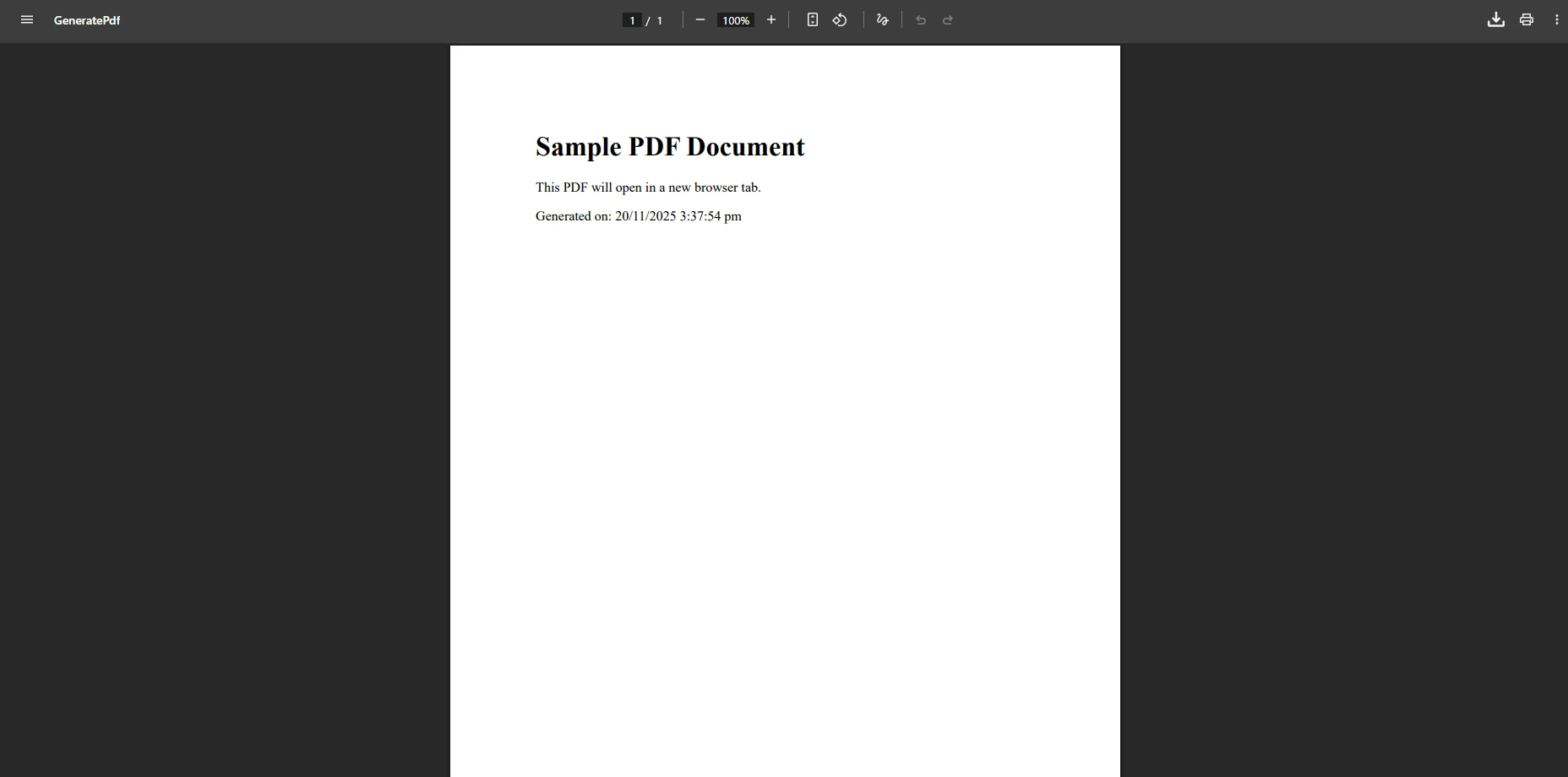
Aqui está um exemplo completo para ASP.NET Core que gera um arquivo PDF e o disponibiliza para ser aberto em uma aba do navegador:
using IronPdf;using Microsoft.AspNetCore.Mvc;[Route("[controller]")]public class PdfController : Controller{ [HttpGet("GeneratePdf")] public IActionResultGeneratePdf() { // Create a new ChromePdfRenderer instance var renderer = new ChromePdfRenderer(); // Generate PDF from HTML string -- supports CSS and JavaScript string htmlContent = $@" <html> <body> <h1>Sample PDF Document</h1> <p>This PDF opens in a new browser tab.</p> <p>Generated on: {DateTime.Now}</p> </body> </html>"; // Render HTML to a PDF document var pdf = renderer.RenderHtmlAsPdf(htmlContent); // Get the binary data for streaming byte[] pdfBytes = pdf.BinaryData; // Set inline display -- this is the key header for browser displayResponse.Headers.Append("Content-Disposition", "inline; filename=document.pdf");Response.Headers.Append("Content-Length", pdfBytes.Length.ToString()); returnFile(pdfBytes, "application/pdf"); }}
using IronPdf;
using Microsoft.AspNetCore.Mvc;

[Route("[controller]")]
public class PdfController : Controller
{
    [HttpGet("GeneratePdf")]
    public IActionResult GeneratePdf()
    {
        // Create a new ChromePdfRenderer instance
        var renderer = new ChromePdfRenderer();

        // Generate PDF from HTML string -- supports CSS and JavaScript
        string htmlContent = $@"
            <html>
                <body>
                    <h1>Sample PDF Document</h1>
                    <p>This PDF opens in a new browser tab.</p>
                    <p>Generated on: {DateTime.Now}</p>
                </body>
            </html>";

        // Render HTML to a PDF document
        var pdf = renderer.RenderHtmlAsPdf(htmlContent);

        // Get the binary data for streaming
        byte[] pdfBytes = pdf.BinaryData;

        // Set inline display -- this is the key header for browser display
        Response.Headers.Append("Content-Disposition", "inline; filename=document.pdf");
        Response.Headers.Append("Content-Length", pdfBytes.Length.ToString());

        return File(pdfBytes, "application/pdf");
    }
}
ImportsIronPdfImportsMicrosoft.AspNetCore.Mvc<Route("[controller]")>Public Class PdfControllerInheritsController <HttpGet("GeneratePdf")> Public Function GeneratePdf() AsIActionResult ' Create a new ChromePdfRenderer instance Dim renderer As New ChromePdfRenderer() ' Generate PDF from HTML string -- supports CSS and JavaScript Dim htmlContent AsString = $" <html> <body> <h1>Sample PDF Document</h1> <p>This PDF opens in a new browser tab.</p> <p>Generated on: {DateTime.Now}</p> </body> </html>" ' Render HTML to a PDF document Dim pdf = renderer.RenderHtmlAsPdf(htmlContent) ' Get the binary data for streaming Dim pdfBytes AsByte() = pdf.BinaryData ' Set inline display -- this is the key header for browser display Response.Headers.Append("Content-Disposition", "inline; filename=document.pdf") Response.Headers.Append("Content-Length", pdfBytes.Length.ToString()) ReturnFile(pdfBytes, "application/pdf") End FunctionEnd Class
Imports IronPdf
Imports Microsoft.AspNetCore.Mvc

<Route("[controller]")>
Public Class PdfController
    Inherits Controller

    <HttpGet("GeneratePdf")>
    Public Function GeneratePdf() As IActionResult
        ' Create a new ChromePdfRenderer instance
        Dim renderer As New ChromePdfRenderer()

        ' Generate PDF from HTML string -- supports CSS and JavaScript
        Dim htmlContent As String = $"
            <html>
                <body>
                    <h1>Sample PDF Document</h1>
                    <p>This PDF opens in a new browser tab.</p>
                    <p>Generated on: {DateTime.Now}</p>
                </body>
            </html>"

        ' Render HTML to a PDF document
        Dim pdf = renderer.RenderHtmlAsPdf(htmlContent)

        ' Get the binary data for streaming
        Dim pdfBytes As Byte() = pdf.BinaryData

        ' Set inline display -- this is the key header for browser display
        Response.Headers.Append("Content-Disposition", "inline; filename=document.pdf")
        Response.Headers.Append("Content-Length", pdfBytes.Length.ToString())

        Return File(pdfBytes, "application/pdf")
    End Function
End Class
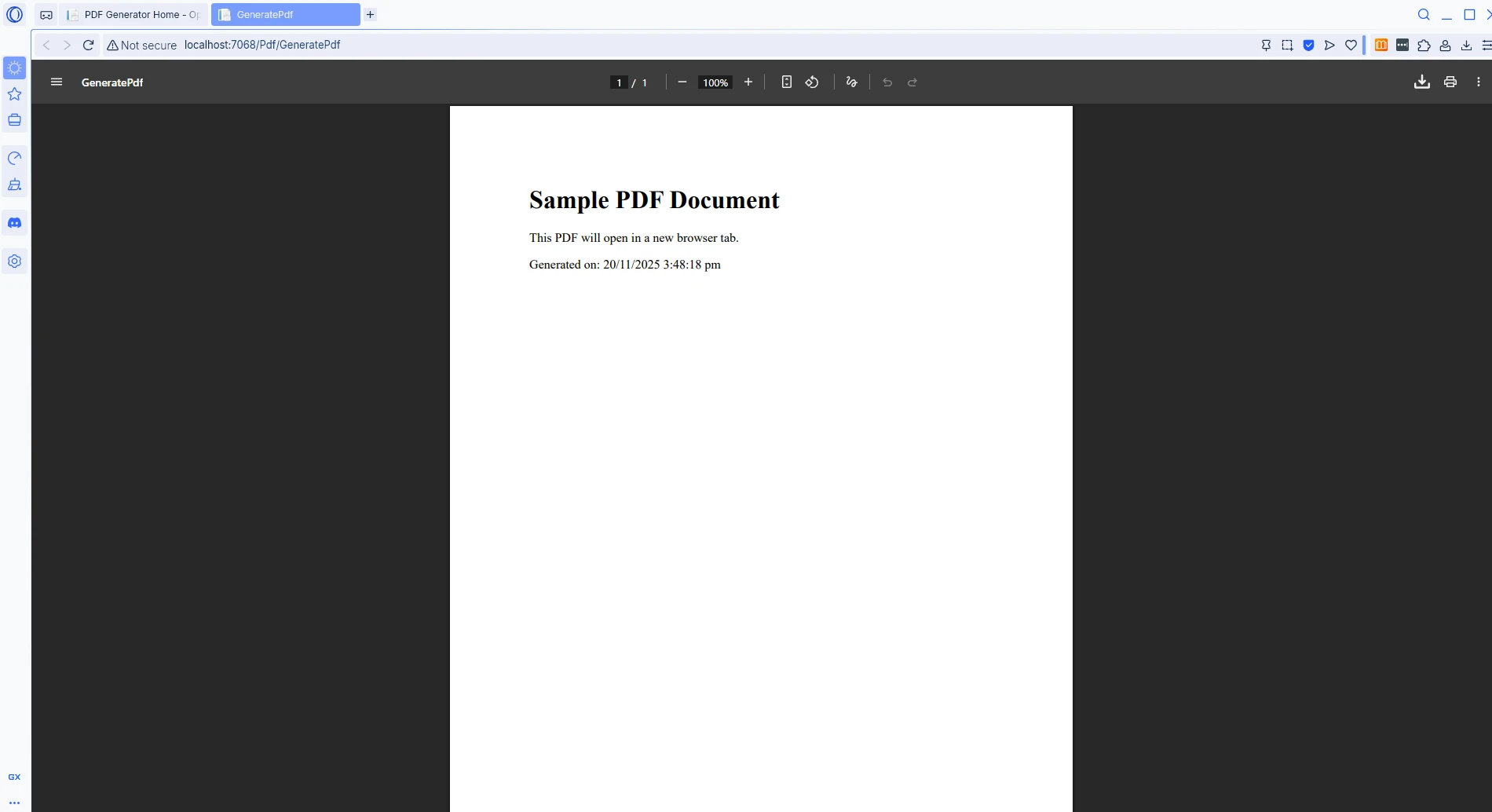
Qual é a aparência do PDF gerado?
O código acima usa [HttpGet]. Ao criar um PDF após um usuário enviar um formulário, use o atributo [HttpPost] em vez disso. Essa distinção é importante: as solicitações GET devem ser idempotentes, enquanto as solicitações POST transportam os dados do formulário enviado, usados para gerar o documento personalizado.
Observe que Response.Headers.Append é usado em vez de Response.Headers.Add. No ASP.NET Core, o método Append é a API preferida para adicionar cabeçalhos de resposta porque não gera exceção se o cabeçalho já existir. Usar Add pode causar exceções em pipelines de middleware onde os cabeçalhos já podem ter sido parcialmente configurados.
Por que o cabeçalho Content-Disposition é importante?
O detalhe crítico para abrir arquivos PDF no navegador é definir o cabeçalho Content-Disposition como "inline" em vez de "attachment". O valor "attachment" indica ao navegador para baixar o arquivo e salvá-lo no disco. Definindo-o para "inline" instrui o navegador a tentar exibir o arquivo dentro da janela do navegador -- algo que os navegadores modernos que suportam renderização nativa de PDF farão automaticamente.
Como implementar isso em WebForms?
Para aplicações WebForms, você pode disponibilizar o PDF diretamente através da resposta HTTP e acionar a exibição no navegador a partir de um evento de clique de botão:
using IronPdf;protected voidOpenPdf_Click(object sender, EventArgs e){ var renderer = new ChromePdfRenderer(); // Generate PDF from HTML content var pdf = renderer.RenderHtmlAsPdf("<h1>Invoice</h1><p>Your order details</p>"); // Get byte array from the PDF document byte[] data = pdf.BinaryData; // Clear any existing response outputResponse.Clear();Response.ContentType = "application/pdf";Response.AddHeader("Content-Length", data.Length.ToString());Response.AddHeader("Content-Disposition", "inline; filename=invoice.pdf");Response.BinaryWrite(data);Response.End();}
using IronPdf;

protected void OpenPdf_Click(object sender, EventArgs e)
{
    var renderer = new ChromePdfRenderer();

    // Generate PDF from HTML content
    var pdf = renderer.RenderHtmlAsPdf("<h1>Invoice</h1><p>Your order details</p>");

    // Get byte array from the PDF document
    byte[] data = pdf.BinaryData;

    // Clear any existing response output
    Response.Clear();
    Response.ContentType = "application/pdf";
    Response.AddHeader("Content-Length", data.Length.ToString());
    Response.AddHeader("Content-Disposition", "inline; filename=invoice.pdf");
    Response.BinaryWrite(data);
    Response.End();
}
ImportsIronPdfProtected Sub OpenPdf_Click(sender AsObject, e AsEventArgs) Dim renderer As New ChromePdfRenderer() ' Generate PDF from HTML content Dim pdf = renderer.RenderHtmlAsPdf("<h1>Invoice</h1><p>Your order details</p>") ' Get byte array from the PDF document Dim data AsByte() = pdf.BinaryData ' Clear any existing response output Response.Clear() Response.ContentType = "application/pdf" Response.AddHeader("Content-Length", data.Length.ToString()) Response.AddHeader("Content-Disposition", "inline; filename=invoice.pdf") Response.BinaryWrite(data) Response.End()End Sub
Imports IronPdf

Protected Sub OpenPdf_Click(sender As Object, e As EventArgs)
    Dim renderer As New ChromePdfRenderer()

    ' Generate PDF from HTML content
    Dim pdf = renderer.RenderHtmlAsPdf("<h1>Invoice</h1><p>Your order details</p>")

    ' Get byte array from the PDF document
    Dim data As Byte() = pdf.BinaryData

    ' Clear any existing response output
    Response.Clear()
    Response.ContentType = "application/pdf"
    Response.AddHeader("Content-Length", data.Length.ToString())
    Response.AddHeader("Content-Disposition", "inline; filename=invoice.pdf")
    Response.BinaryWrite(data)
    Response.End()
End Sub
Quais opções de controle de abas do navegador estão disponíveis?
Embora o código do lado do servidor determine se um PDF será exibido em linha, controlar se ele será aberto na mesma aba ou em uma nova aba requer HTML ou JavaScript do lado do cliente. O atributo target nas tags âncora do HTML fornece a abordagem mais simples:
Quando você deve usar JavaScript para ter mais controle?
Para cenários onde a URL é determinada dinamicamente, a função window.open do JavaScript dá controle preciso sobre quando e como a aba do PDF é aberta:
function openPdfInNewTab() { // Open the PDF endpoint in a new browser tab window.open('/Pdf/GeneratePdf', '_blank'); return false; // Prevent default link or form submission behavior}
function openPdfInNewTab() {
    // Open the PDF endpoint in a new browser tab
    window.open('/Pdf/GeneratePdf', '_blank');
    return false; // Prevent default link or form submission behavior
}
JavaScript
Como combinar JavaScript com controles ASP.NET ?
Em aplicações ASP.NET WebForms, anexe a chamada do JavaScript diretamente a um controle de botão usando o atributo OnClientClick:
<asp:ButtonID="btnViewPdf" runat="server"OnClientClick="window.open('/Pdf/GeneratePdf', '_blank'); return false;"Text="Open PDF in New Tab" />
<asp:Button ID="btnViewPdf" runat="server"
            OnClientClick="window.open('/Pdf/GeneratePdf', '_blank'); return false;"
            Text="Open PDF in New Tab" />
<asp:ButtonID="btnViewPdf" runat="server"OnClientClick="window.open('/Pdf/GeneratePdf', '_blank'); return false;"Text="Open PDF in New Tab" />
<asp:Button ID="btnViewPdf" runat="server"
            OnClientClick="window.open('/Pdf/GeneratePdf', '_blank'); return false;"
            Text="Open PDF in New Tab" />
Ao usar window.open(), o segundo argumento '_blank' é o parâmetro alvo que abre o documento em uma nova janela ou aba separada. Isso espelha o comportamento de target="_blank" em uma tag âncora HTML padrão.
E quanto a incorporar PDFs diretamente na página?
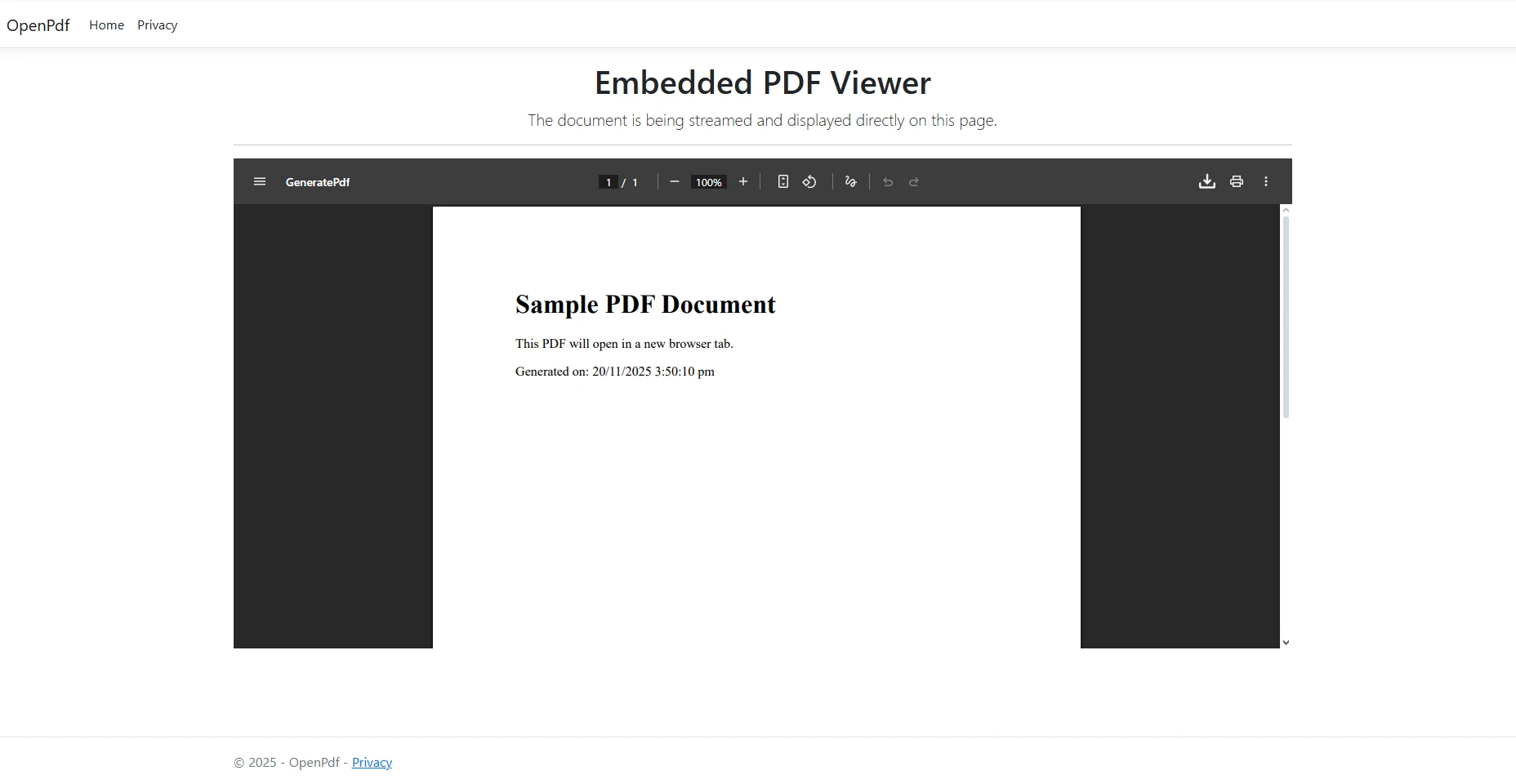
A tag HTML <object> fornece outra opção para incorporar documentos PDF diretamente na página atual, útil quando os usuários precisam ler o documento junto com outros conteúdos:
<object data="/Pdf/GeneratePdf" type="application/pdf" width="100%" height="600px"> <embed src="/Pdf/GeneratePdf" type="application/pdf" /> <p>Your browser does not support embedded PDF documents. <a href="/Pdf/GeneratePdf" target="_blank">View the PDF file</a> </p></object>
<object data="/Pdf/GeneratePdf" type="application/pdf" width="100%" height="600px">
    <embed src="/Pdf/GeneratePdf" type="application/pdf" />
    <p>Your browser does not support embedded PDF documents.
       <a href="/Pdf/GeneratePdf" target="_blank">View the PDF file</a>
    </p>
</object>
HTML
Qual a aparência de um PDF incorporado?
Essa abordagem funciona bem em navegadores modernos que oferecem suporte à renderização nativa de PDFs. De acordo com a documentação do ASP.NET Core da Microsoft , cabeçalhos HTTP adequados, combinados com código do lado do cliente, fornecem a solução mais confiável e compatível com diversos navegadores. Observe que o atributo target="_blank" é essencial no link de fallback.
Como lidar com diferentes fontes de arquivos PDF?
O IronPDF processa diversas fontes de entrada além de strings HTML. Ao trabalhar com arquivos PDF existentes ou gerar documentos a partir de diferentes formatos de dados, a biblioteca oferece opções flexíveis para disponibilizar conteúdo PDF aos usuários.
Em aplicações do mundo real, raramente todos os PDFs são gerados do zero. Os relatórios podem ser armazenados como arquivos PDF em uma unidade compartilhada, os contratos assinados podem ficar armazenados em um contêiner de armazenamento de blobs e as faturas arquivadas geralmente são recuperadas como matrizes de bytes de um banco de dados relacional. A mesma estratégia de cabeçalho Content-Disposition se aplica nos três casos — a principal diferença está em como os bytes são obtidos antes de serem gravados na resposta.
Como carregar arquivos PDF existentes?
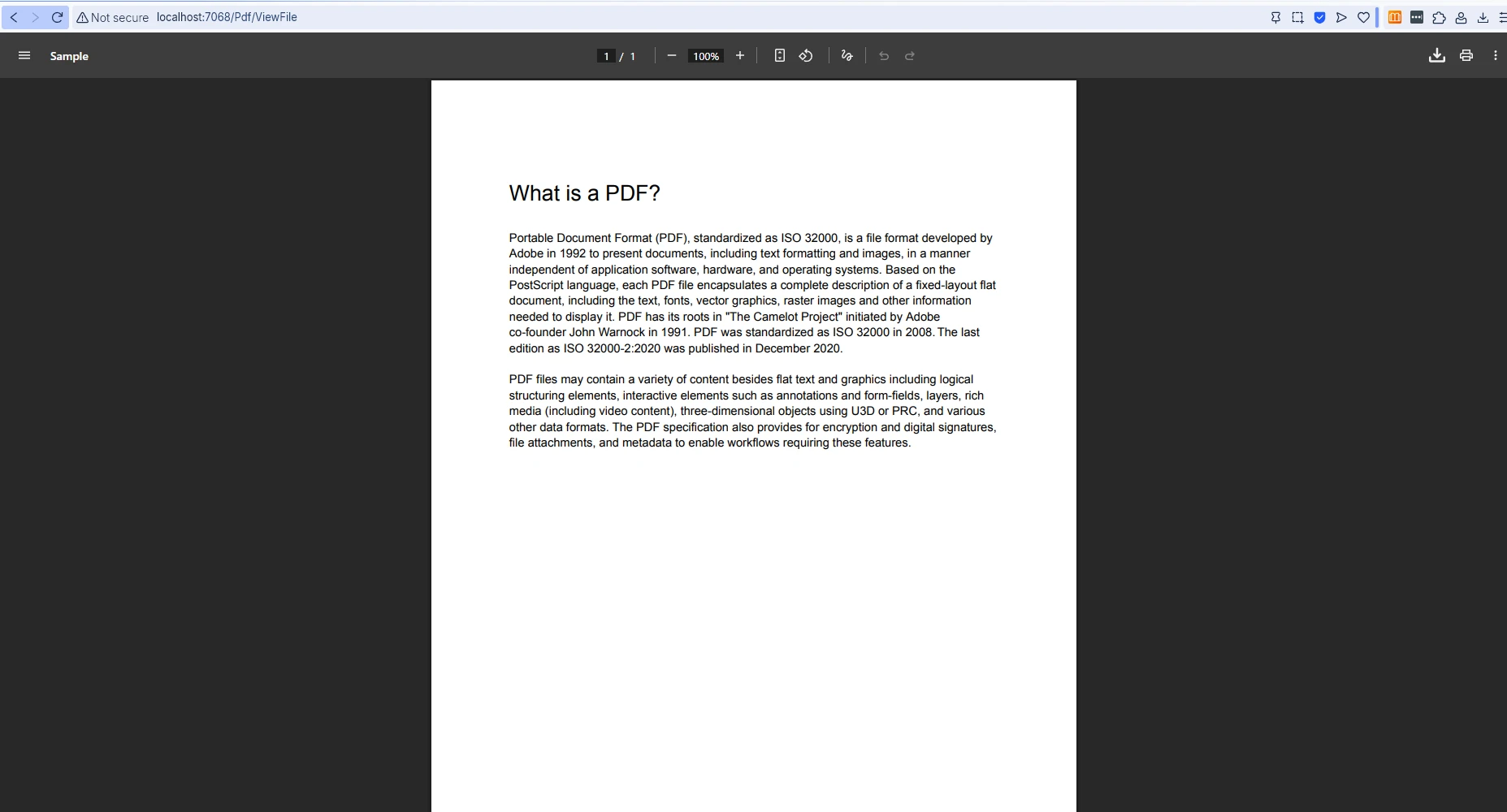
Para carregar documentos PDF existentes do disco e exibi-los diretamente no dispositivo:
using IronPdf;using Microsoft.AspNetCore.Mvc;[Route("[controller]")]public class PdfController : Controller{ private readonly IWebHostEnvironment _env; publicPdfController(IWebHostEnvironment env) => _env = env; [HttpGet("ViewFile")] public IActionResultViewFile(string fileName) { // Build the full path to the PDF on disk string path = Path.Combine(_env.WebRootPath, "pdfs", fileName); // Load the existing PDF document var pdf = PdfDocument.FromFile(path); // Read the binary content from the PDF stream byte[] bytes = pdf.Stream.ToArray(); // Serve inline so the browser displays it directlyResponse.Headers.Append("Content-Disposition", $"inline; filename={fileName}");Response.Headers.Append("Content-Length", bytes.Length.ToString()); returnFile(bytes, "application/pdf"); }}
using IronPdf;
using Microsoft.AspNetCore.Mvc;

[Route("[controller]")]
public class PdfController : Controller
{
    private readonly IWebHostEnvironment _env;

    public PdfController(IWebHostEnvironment env) => _env = env;

    [HttpGet("ViewFile")]
    public IActionResult ViewFile(string fileName)
    {
        // Build the full path to the PDF on disk
        string path = Path.Combine(_env.WebRootPath, "pdfs", fileName);

        // Load the existing PDF document
        var pdf = PdfDocument.FromFile(path);

        // Read the binary content from the PDF stream
        byte[] bytes = pdf.Stream.ToArray();

        // Serve inline so the browser displays it directly
        Response.Headers.Append("Content-Disposition", $"inline; filename={fileName}");
        Response.Headers.Append("Content-Length", bytes.Length.ToString());

        return File(bytes, "application/pdf");
    }
}
ImportsIronPdfImportsMicrosoft.AspNetCore.Mvc<Route("[controller]")>Public Class PdfControllerInheritsController PrivateReadOnly _env AsIWebHostEnvironment Public Sub New(env AsIWebHostEnvironment) _env = env End Sub <HttpGet("ViewFile")> Public Function ViewFile(fileName AsString) AsIActionResult ' Build the full path to the PDF on disk Dim path AsString = Path.Combine(_env.WebRootPath, "pdfs", fileName) ' Load the existing PDF document Dim pdf = PdfDocument.FromFile(path) ' Read the binary content from the PDF stream Dim bytes AsByte() = pdf.Stream.ToArray() ' Serve inline so the browser displays it directly Response.Headers.Append("Content-Disposition", $"inline; filename={fileName}") Response.Headers.Append("Content-Length", bytes.Length.ToString()) ReturnFile(bytes, "application/pdf") End FunctionEnd Class
Imports IronPdf
Imports Microsoft.AspNetCore.Mvc

<Route("[controller]")>
Public Class PdfController
    Inherits Controller

    Private ReadOnly _env As IWebHostEnvironment

    Public Sub New(env As IWebHostEnvironment)
        _env = env
    End Sub

    <HttpGet("ViewFile")>
    Public Function ViewFile(fileName As String) As IActionResult
        ' Build the full path to the PDF on disk
        Dim path As String = Path.Combine(_env.WebRootPath, "pdfs", fileName)

        ' Load the existing PDF document
        Dim pdf = PdfDocument.FromFile(path)

        ' Read the binary content from the PDF stream
        Dim bytes As Byte() = pdf.Stream.ToArray()

        ' Serve inline so the browser displays it directly
        Response.Headers.Append("Content-Disposition", $"inline; filename={fileName}")
        Response.Headers.Append("Content-Length", bytes.Length.ToString())

        Return File(bytes, "application/pdf")
    End Function
End Class
Como é a aparência ao abrir um PDF existente?
Como trabalhar com PDFs provenientes de bancos de dados?
Trabalhar com arrays de bytes recuperados de um banco de dados exige um manuseio cuidadoso para carregar o documento corretamente antes de exibi-lo:
using IronPdf;using Microsoft.AspNetCore.Mvc;[Route("[controller]")]public class PdfController : Controller{ [HttpGet("DisplayFromDatabase/{documentId:int}")] public IActionResultDisplayFromDatabase(int documentId) { // Retrieve the stored byte array from the database byte[] pdfData = GetPdfFromDatabase(documentId); // Load into an IronPDF document object for optional manipulation var pdf = PdfDocument.FromBytes(pdfData); // Set response headers for inline browser displayResponse.Headers.Append( "Content-Disposition", $"inline; filename=document_{documentId}.pdf");Response.Headers.Append("Content-Length", pdfData.Length.ToString()); returnFile(pdfData, "application/pdf"); } private static byte[] GetPdfFromDatabase(int documentId) { // Replace with actual database retrieval logic returnArray.Empty<byte>(); }}
using IronPdf;
using Microsoft.AspNetCore.Mvc;

[Route("[controller]")]
public class PdfController : Controller
{
    [HttpGet("DisplayFromDatabase/{documentId:int}")]
    public IActionResult DisplayFromDatabase(int documentId)
    {
        // Retrieve the stored byte array from the database
        byte[] pdfData = GetPdfFromDatabase(documentId);

        // Load into an IronPDF document object for optional manipulation
        var pdf = PdfDocument.FromBytes(pdfData);

        // Set response headers for inline browser display
        Response.Headers.Append(
            "Content-Disposition",
            $"inline; filename=document_{documentId}.pdf");
        Response.Headers.Append("Content-Length", pdfData.Length.ToString());

        return File(pdfData, "application/pdf");
    }

    private static byte[] GetPdfFromDatabase(int documentId)
    {
        // Replace with actual database retrieval logic
        return Array.Empty<byte>();
    }
}
ImportsIronPdfImportsMicrosoft.AspNetCore.Mvc<Route("[controller]")>Public Class PdfControllerInheritsController <HttpGet("DisplayFromDatabase/{documentId:int}")> Public Function DisplayFromDatabase(documentId AsInteger) AsIActionResult ' Retrieve the stored byte array from the database Dim pdfData AsByte() = GetPdfFromDatabase(documentId) ' Load into an IronPDF document object for optional manipulation Dim pdf = PdfDocument.FromBytes(pdfData) ' Set response headers for inline browser display Response.Headers.Append("Content-Disposition", $"inline; filename=document_{documentId}.pdf") Response.Headers.Append("Content-Length", pdfData.Length.ToString()) ReturnFile(pdfData, "application/pdf") End Function PrivateShared Function GetPdfFromDatabase(documentId AsInteger) AsByte() ' Replace with actual database retrieval logic ReturnArray.Empty(OfByte)() End FunctionEnd Class
Imports IronPdf
Imports Microsoft.AspNetCore.Mvc

<Route("[controller]")>
Public Class PdfController
    Inherits Controller

    <HttpGet("DisplayFromDatabase/{documentId:int}")>
    Public Function DisplayFromDatabase(documentId As Integer) As IActionResult
        ' Retrieve the stored byte array from the database
        Dim pdfData As Byte() = GetPdfFromDatabase(documentId)

        ' Load into an IronPDF document object for optional manipulation
        Dim pdf = PdfDocument.FromBytes(pdfData)

        ' Set response headers for inline browser display
        Response.Headers.Append("Content-Disposition", $"inline; filename=document_{documentId}.pdf")
        Response.Headers.Append("Content-Length", pdfData.Length.ToString())

        Return File(pdfData, "application/pdf")
    End Function

    Private Shared Function GetPdfFromDatabase(documentId As Integer) As Byte()
        ' Replace with actual database retrieval logic
        Return Array.Empty(Of Byte)()
    End Function
End Class
Quais opções de renderização você pode personalizar?
O IronPDF oferece suporte à conversão avançada de HTML para PDF, incluindo estilização CSS, imagens e fontes da web. A biblioteca também fornece guias de solução de problemas para alcançar resultados perfeitos em ambientes de produção.
A tabela abaixo resume as principais estratégias de serviço e quando usar cada uma delas:
Estratégias de exibição de PDFs em ASP.NET
Estratégia
Valor do cabeçalho
Comportamento da guia
Ideal para
Exibição em linha
Content-Disposition: inline
Mesma aba
Pré-visualização rápida sem sair da página
Nova aba via HTML
Content-Disposition: inline + target="_blank"
Nova aba
O usuário lê o PDF juntamente com a página original.
Download do arquivo
Content-Disposition: attachment
Solicitação de download
Salvar relatórios ou faturas em disco
Objeto incorporado
Content-Disposition: inline + <object>
Incorporado na página
Exibir PDF junto com outros conteúdos.
Quais são os seus próximos passos?
Abrir um PDF em uma nova janela no ASP.NET C# torna-se simples com o IronPDF . Ao lidar com os detalhes da geração de PDFs e configurar corretamente os cabeçalhos HTTP, os desenvolvedores podem garantir uma exibição consistente em diferentes navegadores, mantendo um código limpo e de fácil manutenção. Seja trabalhando com strings HTML, documentos PDF existentes ou matrizes de bytes de bancos de dados, o IronPDF fornece as ferramentas necessárias para entregar conteúdo PDF exatamente como os usuários esperam.
Inicie hoje mesmo um teste gratuito do IronPDF para adicionar funcionalidades profissionais de PDF a qualquer aplicação ASP.NET . Para implantação em produção, explore as opções de licenciamento que incluem suporte prioritário e acesso ao conjunto completo de recursos para aplicativos web corporativos.
Curtis Chau é bacharel em Ciência da Computação (Universidade Carleton) e se especializa em desenvolvimento front-end, com experiência em Node.js, TypeScript, JavaScript e React. Apaixonado por criar interfaces de usuário intuitivas e esteticamente agradáveis, Curtis gosta de trabalhar com frameworks modernos e criar manuais bem estruturados e visualmente atraentes.