using IronPdf;

// Disable local disk access or cross-origin requests
Installation.EnableWebSecurity = true;

// Instantiate Renderer
var renderer = new ChromePdfRenderer();

// Create a PDF from a HTML string using C#
var pdf = renderer.RenderHtmlAsPdf("<h1>Hello World</h1>");

// Export to a file or Stream
pdf.SaveAs("output.pdf");

// Advanced Example with HTML Assets
// Load external html assets: Images, CSS and JavaScript.
// An optional BasePath 'C:\site\assets\' is set as the file location to load assets from
var myAdvancedPdf = renderer.RenderHtmlAsPdf("<img src='icons/iron.png'>", @"C:\site\assets\");
myAdvancedPdf.SaveAs("html-with-assets.pdf");
using IronPdf;// Disable local disk access or cross-origin requestsInstallation.EnableWebSecurity = true;// Instantiate Renderervar renderer = new ChromePdfRenderer();// Create a PDF from a HTML string using C#var pdf = renderer.RenderHtmlAsPdf("<h1>Hello World</h1>");// Export to a file or Streampdf.SaveAs("output.pdf");// Advanced Example with HTML Assets// Load external html assets: Images, CSS and JavaScript.// An optional BasePath 'C:\site\assets\' is set as the file location to load assets fromvar myAdvancedPdf = renderer.RenderHtmlAsPdf("<img src='icons/iron.png'>", @"C:\site\assets\");myAdvancedPdf.SaveAs("html-with-assets.pdf");
IronPDF, bir Chrome tabanlı render motoru kullanarak ASP.NET Core içerisinde sorunsuz bir şekilde HTML'yi PDF'e dönüştürmeyi sağlar. Bu yöntem modern web uygulamalarında fatura, rapor ve indirilebilir belgeler oluştururken biçimlendirme, CSS ve JavaScript'i korumak için gereklidir.
Dinamik HTML'yi PDF belgelerine dönüştürmek, modern ASP.NET uygulamalarında temel bir gereksinimdir. Fatura oluşturuyor, rapor hazırlıyor veya indirilebilir dosyalar üretiyor olun; HTML içeriğini profesyonel PDF'lere dönüştürmek, cilalı bir kullanıcı deneyimi sunmak için gereklidir.
IronPDF, bu dönüşüm sürecini sağlam bir Chrome tabanlı render motoru sağlayarak basitleştirir ve HTML formatınızı, CSS stillerinizi ve JavaScript işlevselliğinizi ortaya çıkan belgelerde mükemmel şekilde korur. Bu eğitim, IronPDF kütüphanesi kullanarak ASP.NET Core uygulamalarında HTML'yi PDF'ye dönüştürmek için etkili yöntemleri göstermektedir.
Geliştiriciler Neden HTML'den PDF'ye Dönüştürmeye İhtiyaç Duyuyor?
ASP.NET Core uygulamaları, kullanıcıların PDF olarak indirmesi, paylaşması veya arşivlemesi gereken dinamik HTML içeriği üretir. HTML'yi PDF'ye dönüştürmek, sadece web sayfalarını kaydetmek veya ekran görüntüleri almaktan çeşitli önemli avantajlar sağlar.
PDF'ler, tüm cihazlar ve platformlar arasında tutarlı biçimlendirmeyi koruyarak, faturalarınızın Windows, Mac veya mobil cihazlarda görüntülenip görüntülenmediğine bakılmaksızın aynı şekilde görünmesini sağlar. Profesyonel baskı, dijital imzalar, veya güvenlik ayarları gerektiren belgeler için idealdirler. Sunucu tarafında dönüşüm, kullanıcıların belirli yazılımlar yükleme ihtiyacını ortadan kaldırır ve nihai çıkış üzerinde daha iyi kontrol sağlar.
Yaygın kullanım durumları arasında gösterge paneli verilerinden finansal raporlar oluşturma, sipariş bilgileriyle indirilebilir faturalar yaratma, QR kodları ile biletler ve geçişler üretme ve form gönderimlerini kalıcı kayıtlara dönüştürme yer alır. Dönüşümü sunucuda gerçekleştirerek, kullanıcının tarayıcı veya cihaz yeteneklerinden bağımsız olarak tutarlı sonuçlar sağlarsınız. PDF/A arşiv formatı, belgelerin uzun vadeli korunmasını sağlarken, PDF sıkıştırma dosya boyutlarını azaltarak verimli depolama ve iletim sağlar.
ASP.NET Core projenize IronPDF ile başlamak kolaydır. Kütüphane, .NET Core 2.0 ve üzerini, ayrıca .NET 5, 6, 7 ve 8'i destekler ve bu da onu tüm modern ASP.NET Core uygulamalarıyla uyumlu hale getirir. Kontenerleştirilmiş ortamlar için IronPDF, resmi Docker desteği sağlar. Kurulum genel bakışı, tüm dağıtım senaryolarını kapsar.
En Hızlı Kurulum Yöntemi Nedir?
Projenize IronPDF eklemenin en hızlı yolu, Visual Studio'da NuGet Paket Yöneticisi aracılığıyladır. Solution Explorer'da projenize sağ tıklayın, "NuGet Paketlerini Yönet" seçeneğini belirleyin ve IronPDF'i arayın. Projeye eklemek için en son sürümün yanındaki Yükle butonuna tıklayın. Detaylı kurulum talimatları için IronPDF kurulum kılavuzuna bakın. Alternatif yöntemler arasında Windows Yükleyici veya gelişmiş NuGet yapılandırması kullanmak bulunur.
PM > Install-Package IronPdf
Install-Package IronPdf
Containerize edilmiş dağıtımlar için, ilk dağıtım boyutunu azaltan IronPdf.Slim paketini kullanın:
Kurulum tamamlandıktan sonra PDF oluşturma ile çalışacağınız herhangi bir C# dosyasına IronPDF ad alanını ekleyin:
using IronPdf;
using IronPdf;
ImportsIronPdf
Imports IronPdf
Bu ithalat ifadesi, HTML dönüştürme için ChromePdfRenderer sınıfı ve çıktınızı özelleştirmek için çeşitli yapılandırma seçenekleri dahil olmak üzere tüm IronPDF işlevselliğine erişmenizi sağlar. API referansı, mevcut tüm sınıflar ve yöntemler için kapsamlı belgeler sağlar.
Hangi Yapılandırma Seçeneklerini Ayarlamalıyım?
Çoğu ASP.NET Core uygulaması için IronPDF, ek yapılandırma gerektirmeden kurulumdan hemen sonra çalışır. Ancak, Program.cs veya Startup.cs dosyanızda genel seçenekler ayarlayabilirsiniz:
' Optional: Configure IronPDF settings
Installation.TempFolderPath = "C:\Temp\IronPdf\"
Installation.LinuxAndDockerDependenciesAutoConfig = True

' Configure license key for production
IronPdf.License.LicenseKey = "YOUR-LICENSE-KEY"
Bu yapılandırma seçenekleri, IronPDF'yi sizin özel barındırma ortamınıza göre optimize etmenize yardımcı olur, ister Windows'ta, ister Linux'ta, ister Docker konteynerlerinde çalışıyor olun. Çakışmaları önlemek için script ve uygulama dosyalarının aynı dizini paylaşmadığından emin olun. Lisans anahtarı kılavuzu, doğru lisans ayarını açıklar; kurulum sorunlarını giderme ise yaygın problemleri çözmeye yardımcı olur.
Üretim dağıtımları için, PDF oluşturma hizmetlerini izlemek amacıyla sağlık kontrol uç noktaları eklemeyi düşünün:
// Add health checks for monitoringservices.AddHealthChecks() .AddCheck("pdf-service", () => { try { var renderer = new ChromePdfRenderer(); var test = renderer.RenderHtmlAsPdf("<p>Health Check</p>"); returnHealthCheckResult.Healthy(); } catch (Exception ex) { returnHealthCheckResult.Unhealthy(ex.Message); } });
// Add health checks for monitoring
services.AddHealthChecks()
    .AddCheck("pdf-service", () =>
    {
        try
        {
            var renderer = new ChromePdfRenderer();
            var test = renderer.RenderHtmlAsPdf("<p>Health Check</p>");
            return HealthCheckResult.Healthy();
        }
        catch (Exception ex)
        {
            return HealthCheckResult.Unhealthy(ex.Message);
        }
    });
' Add health checks for monitoringservices.AddHealthChecks() _ .AddCheck("pdf-service", Function() Try Dim renderer = New ChromePdfRenderer() Dim test = renderer.RenderHtmlAsPdf("<p>Health Check</p>") ReturnHealthCheckResult.Healthy()Catch ex AsException ReturnHealthCheckResult.Unhealthy(ex.Message)EndTry End Function)
' Add health checks for monitoring
services.AddHealthChecks() _
    .AddCheck("pdf-service", Function()
        Try
            Dim renderer = New ChromePdfRenderer()
            Dim test = renderer.RenderHtmlAsPdf("<p>Health Check</p>")
            Return HealthCheckResult.Healthy()
        Catch ex As Exception
            Return HealthCheckResult.Unhealthy(ex.Message)
        End Try
    End Function)
Kubernetes dağıtımları için, hizmetin erişilebilirliğini sağlamak amacıyla readiness (hazırlık) ve liveness (canlılık) probları uygulayın. Performans destek kılavuzu ek optimizasyon stratejileri sunar.
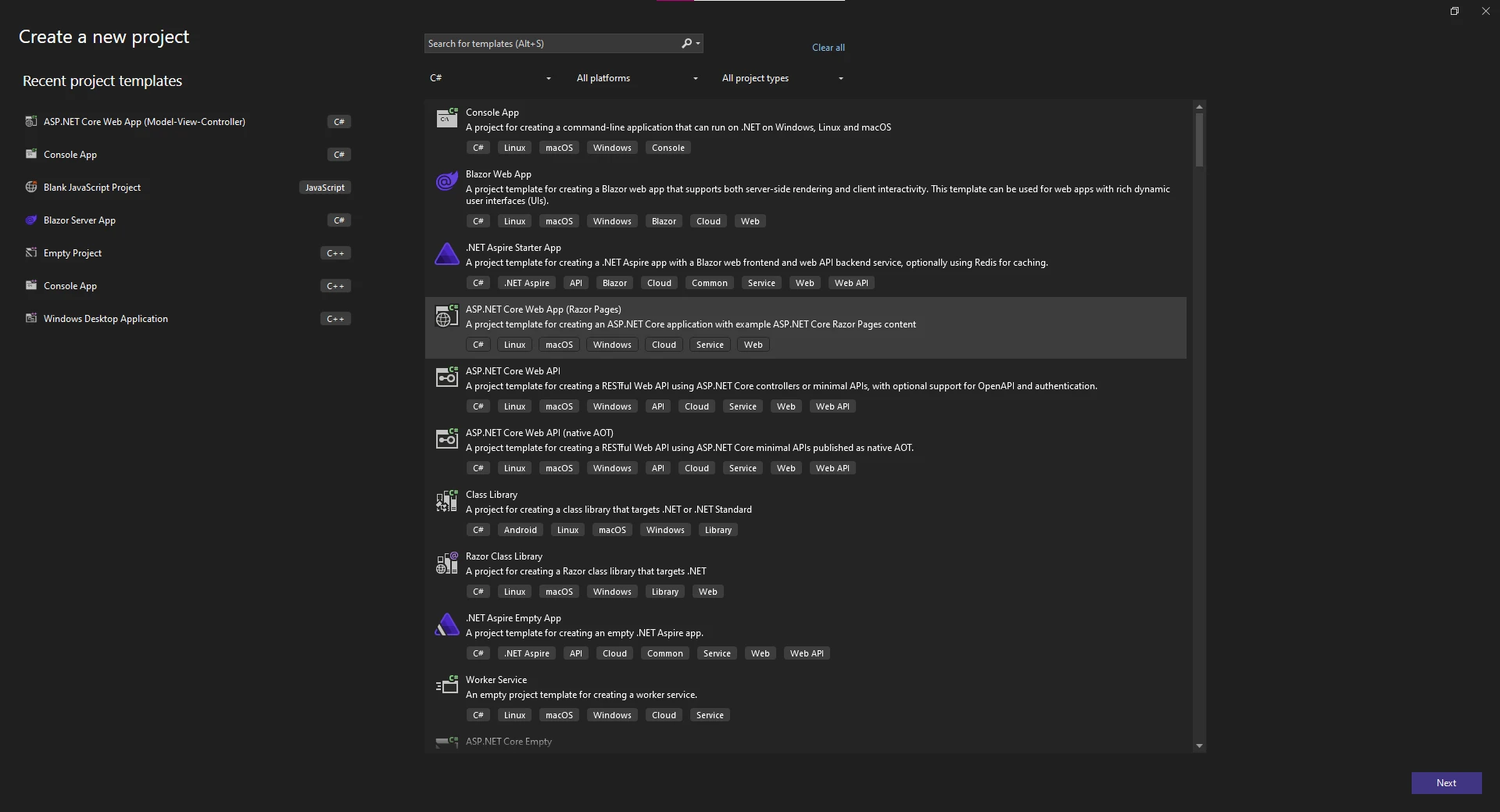
Yeni Bir ASP.NET Projesi Oluşturun
Visual Studio'yu başlatın ve ihtiyaçlarınıza en uygun ASP.NET proje türünü seçin. Bugünün örneği için, bir ASP.NET Core Web Uygulaması (Model-görünüm Denetleyicisi) oluşturacağım.
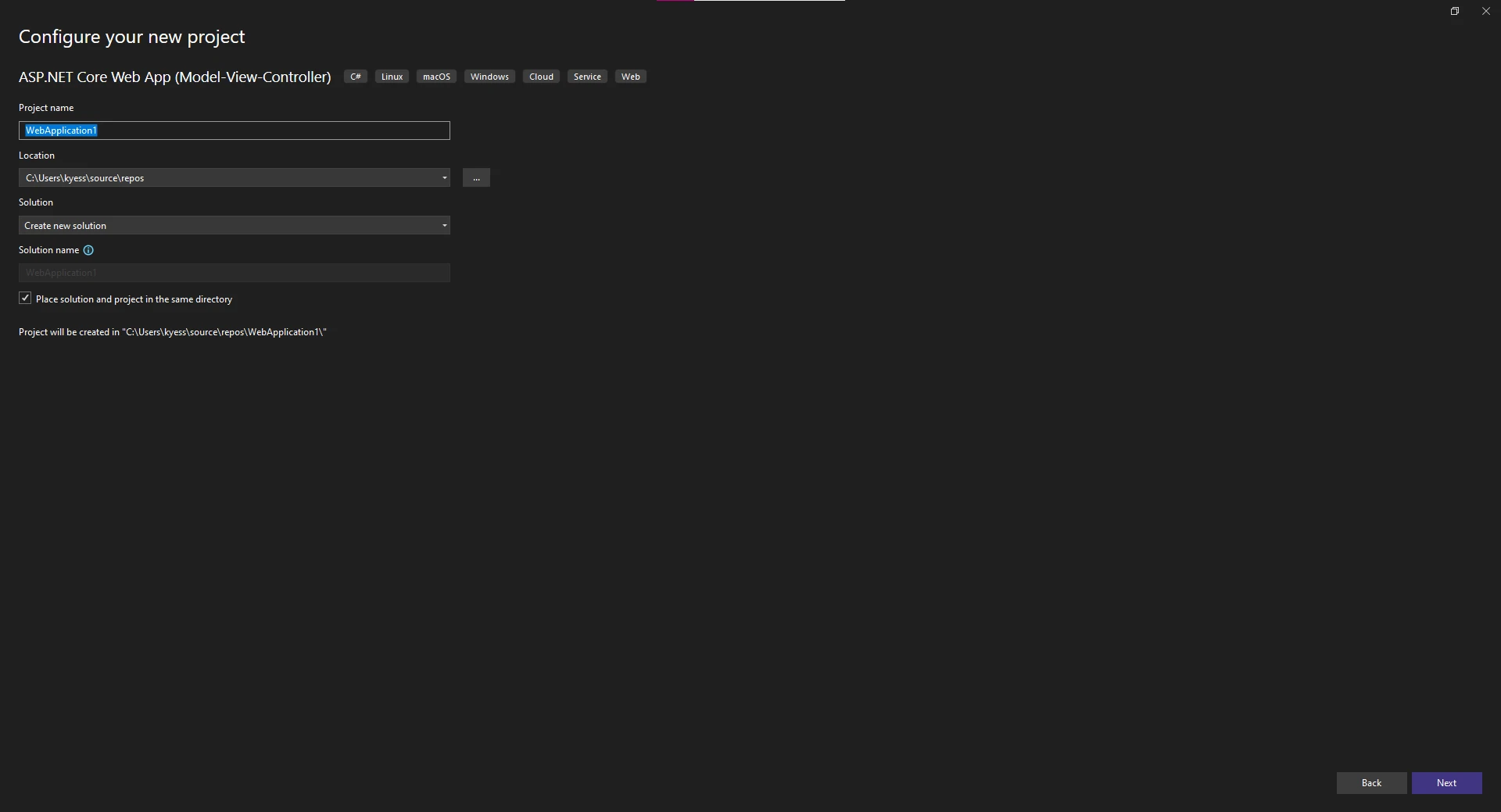
Ardından, projeniz için bir isim girin ve projeyi barındırmak için konumunu seçin.
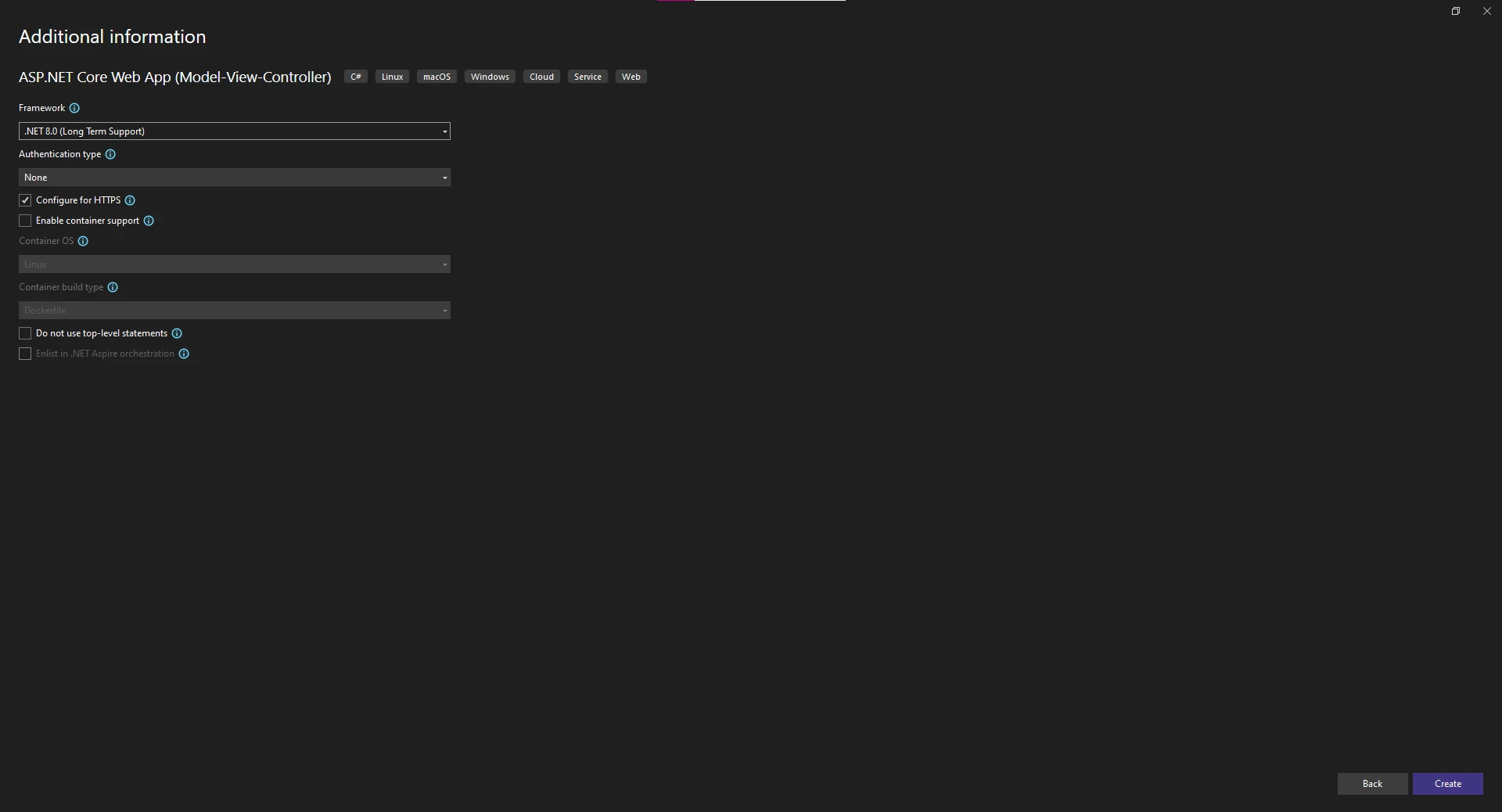
Son olarak, projenin .NET Framework'ünü seçin ve doğrulama türü veya konteyner destekleme ve docker gibi ek ayarları değiştirin.
Bir Denetleyici Oluşturun
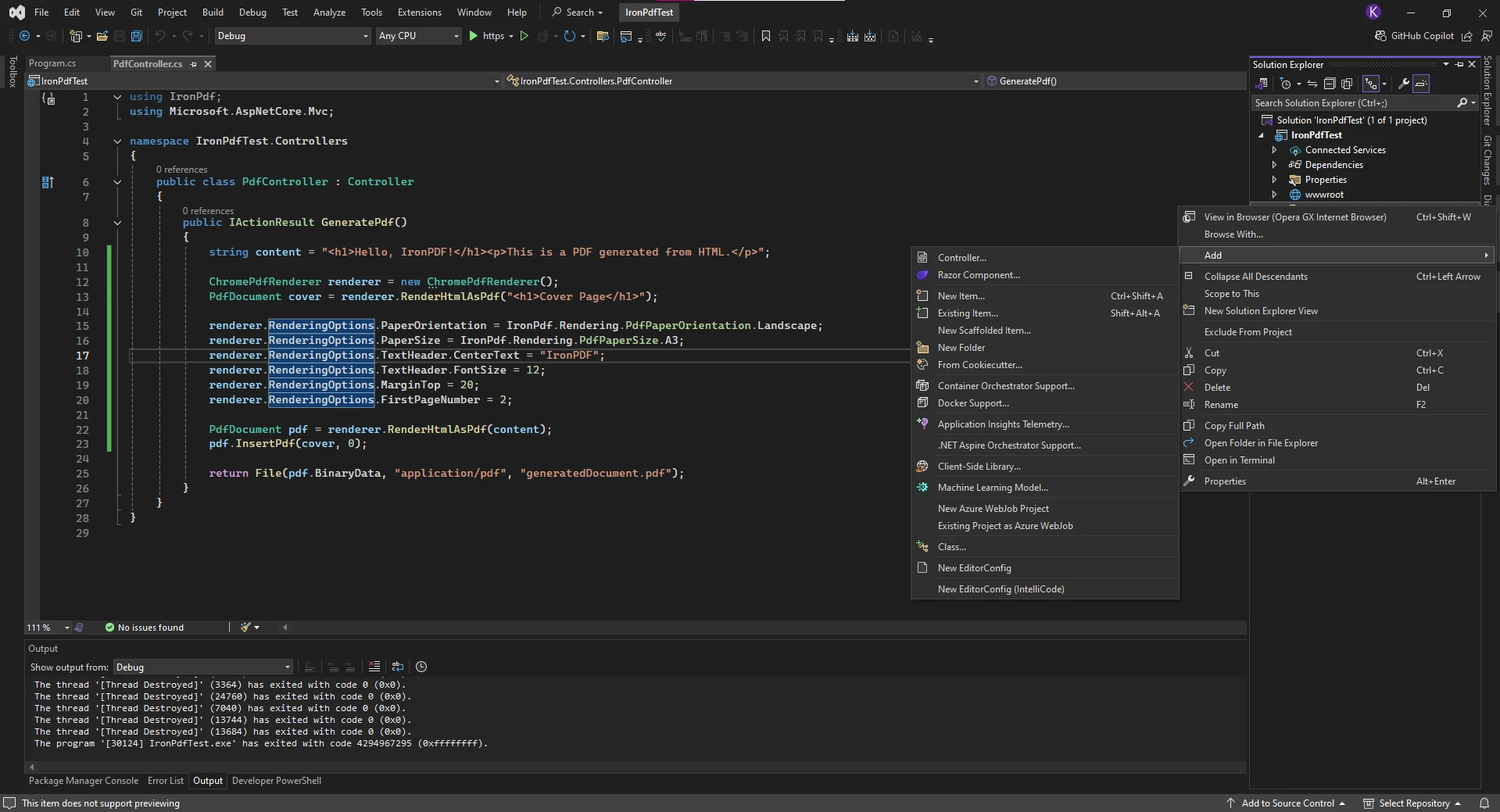
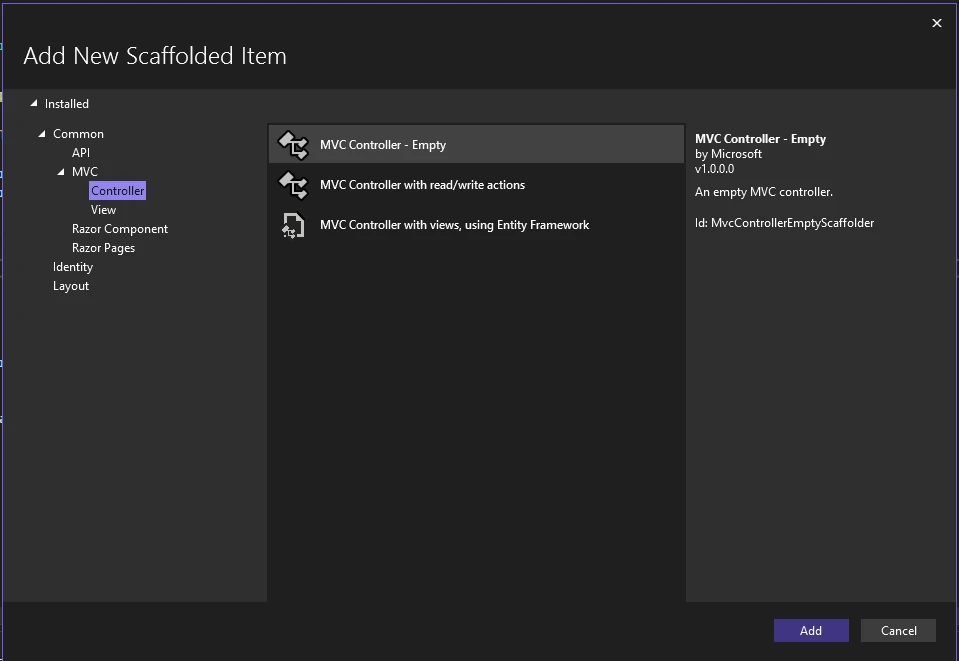
HTML'den PDF'ye kodunu barındırmak için yeni bir denetleyici oluşturmak için, çözüm gezgininde "Controllers" klasörüne sağ tıklayın ve "Ekle -> Denetleyici" seçeneğini seçin.
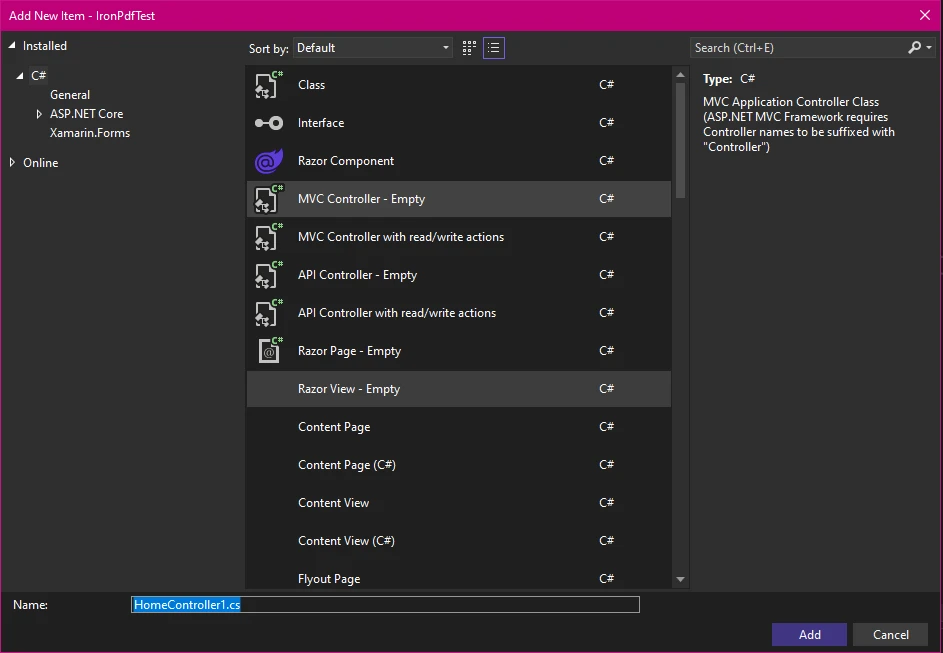
Bu, projeye eklemek istediğiniz denetleyici formunu seçmek için yeni bir pencere açılmasına neden olacaktır. Boş bir MVC Denetleyici tercih ettik.
Son olarak, yeni Denetleyici'ye bir isim veririz ve projeye eklemek için "Ekle" butonuna tıklarız.
// Create a PDF converter instancevar renderer = new ChromePdfRenderer();// Convert HTML string to PDF documentvar pdf = renderer.RenderHtmlAsPdf("<h1>Sales Report</h1><p>Generated on: " + DateTime.Now + "</p>");// Save the resultant PDF document to a filepdf.SaveAs("report.pdf");
// Create a PDF converter instance
var renderer = new ChromePdfRenderer();
// Convert HTML string to PDF document
var pdf = renderer.RenderHtmlAsPdf("<h1>Sales Report</h1><p>Generated on: " + DateTime.Now + "</p>");
// Save the resultant PDF document to a file
pdf.SaveAs("report.pdf");
' Create a PDF converter instanceDim renderer = New ChromePdfRenderer()' Convert HTML string to PDF documentDim pdf = renderer.RenderHtmlAsPdf("<h1>Sales Report</h1><p>Generated on: " & DateTime.Now & "</p>")' Save the resultant PDF document to a filepdf.SaveAs("report.pdf")
' Create a PDF converter instance
Dim renderer = New ChromePdfRenderer()
' Convert HTML string to PDF document
Dim pdf = renderer.RenderHtmlAsPdf("<h1>Sales Report</h1><p>Generated on: " & DateTime.Now & "</p>")
' Save the resultant PDF document to a file
pdf.SaveAs("report.pdf")
Bu kod, HTML içeriğinizi işlemek için Chromium motoru kullanan yeni bir ChromePdfRenderer örneği oluşturur. RenderHtmlAsPdf yöntemi, geçerli herhangi bir HTML dizgisini kabul eder ve bir PdfDocument nesnesi döndürür. Bu belgeyi daha sonra diske kaydedebilir veya kullanıcılara doğrudan akışla bayt dizisi olarak iletebilirsiniz. ChromePdfRenderer sınıfı ve yetenekleri hakkında daha fazla bilgi edinin. PDF oluşturma rehberi ek oluşturma yöntemleri sunar.
Yüksek eşzamanlılığa sahip üretim ortamları için uygun kaynak yönetimini uygulayın:
// Implement using statement for proper disposalusing (var renderer = new ChromePdfRenderer()){ // Configure for optimal performance renderer.RenderingOptions.CreatePdfFormsFromHtml = false; renderer.RenderingOptions.CssMediaType = IronPdf.Rendering.PdfCssMediaType.Print; renderer.RenderingOptions.PrintHtmlBackgrounds = true; var pdf = renderer.RenderHtmlAsPdf(htmlContent); // Use memory stream for better resource management using (var ms = new MemoryStream()) { pdf.SaveAs(ms); return ms.ToArray(); }}
// Implement using statement for proper disposal
using (var renderer = new ChromePdfRenderer())
{
    // Configure for optimal performance
    renderer.RenderingOptions.CreatePdfFormsFromHtml = false;
    renderer.RenderingOptions.CssMediaType = IronPdf.Rendering.PdfCssMediaType.Print;
    renderer.RenderingOptions.PrintHtmlBackgrounds = true;

    var pdf = renderer.RenderHtmlAsPdf(htmlContent);

    // Use memory stream for better resource management
    using (var ms = new MemoryStream())
    {
        pdf.SaveAs(ms);
        return ms.ToArray();
    }
}
' Implement using statement for proper disposalUsing renderer As New ChromePdfRenderer() ' Configure for optimal performance renderer.RenderingOptions.CreatePdfFormsFromHtml = False renderer.RenderingOptions.CssMediaType = IronPdf.Rendering.PdfCssMediaType.Print renderer.RenderingOptions.PrintHtmlBackgrounds = True Dim pdf = renderer.RenderHtmlAsPdf(htmlContent) ' Use memory stream for better resource managementUsing ms As New MemoryStream() pdf.SaveAs(ms) Return ms.ToArray()EndUsingEndUsing
' Implement using statement for proper disposal
Using renderer As New ChromePdfRenderer()
    ' Configure for optimal performance
    renderer.RenderingOptions.CreatePdfFormsFromHtml = False
    renderer.RenderingOptions.CssMediaType = IronPdf.Rendering.PdfCssMediaType.Print
    renderer.RenderingOptions.PrintHtmlBackgrounds = True

    Dim pdf = renderer.RenderHtmlAsPdf(htmlContent)

    ' Use memory stream for better resource management
    Using ms As New MemoryStream()
        pdf.SaveAs(ms)
        Return ms.ToArray()
    End Using
End Using
Bellek akışı kılavuzu, bellekteki PDF dosyalarını verimli bir şekilde nasıl işleyeceğinizi açıklar. Asenkron işlemler için, verimliliği artırmak amacıyla asenkron render etme yöntemlerini kullanın.
CSS ve Görseller Nasıl İşlenir?
IronPDF, CSS stilini tamamen destekler ve çeşitli kaynaklardan görselleri gömebilir. Çevirici, çeşitli etiketler ve görüntü URL'leri dahil olmak üzere tüm öğeleri eksiksiz bir sadakatle işler. SVG grafik desteği, vektör görüntülerin mükemmel şekilde işlenmesini sağlar.
var html = @" <style> body { font-family: Arial, sans-serif; margin: 40px; } h1 { color: #2c3e50; border-bottom: 2px solid #3498db; } .highlight { background-color: #f1c40f; padding: 5px; } </style> <h1>Monthly Report</h1> <p>This HTML document includes <span class='highlight'>highlighted text</span> and styling.</p> <img src='data:image/png;base64,iVBORw0KGgoAAAANS...' alt='Logo' />";var renderer = new ChromePdfRenderer();var pdf = renderer.RenderHtmlAsPdf(html);
var html = @"
    <style>
        body { font-family: Arial, sans-serif; margin: 40px; }
        h1 { color: #2c3e50; border-bottom: 2px solid #3498db; }
        .highlight { background-color: #f1c40f; padding: 5px; }
    </style>
    <h1>Monthly Report</h1>
    <p>This HTML document includes <span class='highlight'>highlighted text</span> and styling.</p>
    <img src='data:image/png;base64,iVBORw0KGgoAAAANS...' alt='Logo' />";
var renderer = new ChromePdfRenderer();
var pdf = renderer.RenderHtmlAsPdf(html);
Dim html AsString = " <style> body { font-family: Arial, sans-serif; margin: 40px; } h1 { color: #2c3e50; border-bottom: 2px solid #3498db; } .highlight { background-color: #f1c40f; padding: 5px; } </style> <h1>Monthly Report</h1> <p>This HTML document includes <span class='highlight'>highlighted text</span> and styling.</p> <img src='data:image/png;base64,iVBORw0KGgoAAAANS...' alt='Logo' />"Dim renderer As New ChromePdfRenderer()Dim pdf = renderer.RenderHtmlAsPdf(html)
Dim html As String = "
    <style>
        body { font-family: Arial, sans-serif; margin: 40px; }
        h1 { color: #2c3e50; border-bottom: 2px solid #3498db; }
        .highlight { background-color: #f1c40f; padding: 5px; }
    </style>
    <h1>Monthly Report</h1>
    <p>This HTML document includes <span class='highlight'>highlighted text</span> and styling.</p>
    <img src='data:image/png;base64,iVBORw0KGgoAAAANS...' alt='Logo' />"
Dim renderer As New ChromePdfRenderer()
Dim pdf = renderer.RenderHtmlAsPdf(html)
Konteynerlaştırılmış ortamlar için, harici kaynakların erişilebilir ya da gömülü olduğundan emin olun:
// Configure base URL for resource loadingrenderer.RenderingOptions.BaseUrl = new Uri("___PROTECTED_URL_105___");// Or embed resources using data URIs for self-contained PDFsvar htmlWithEmbeddedResources = @" <style> @font-face { font-family: 'CustomFont'; src: url(data:font/woff2;base64,...) format('woff2'); } </style>";
// Configure base URL for resource loading
renderer.RenderingOptions.BaseUrl = new Uri("___PROTECTED_URL_105___");

// Or embed resources using data URIs for self-contained PDFs
var htmlWithEmbeddedResources = @"
    <style>
        @font-face {
            font-family: 'CustomFont';
            src: url(data:font/woff2;base64,...) format('woff2');
        }
    </style>";
' Configure base URL for resource loadingrenderer.RenderingOptions.BaseUrl = New Uri("___PROTECTED_URL_105___")' Or embed resources using data URIs for self-contained PDFsDim htmlWithEmbeddedResources AsString = " <style> @font-face { font-family: 'CustomFont'; src: url(data:font/woff2;base64,...) format('woff2'); } </style>"
' Configure base URL for resource loading
renderer.RenderingOptions.BaseUrl = New Uri("___PROTECTED_URL_105___")

' Or embed resources using data URIs for self-contained PDFs
Dim htmlWithEmbeddedResources As String = "
    <style>
        @font-face {
            font-family: 'CustomFont';
            src: url(data:font/woff2;base64,...) format('woff2');
        }
    </style>"
Temel URL rehberi doğru varlık referanslama stratejilerini açıklar. Uluslararası dil desteği için uygun UTF-8 kodlamasını sağlayın.
ASP.NET Core Görünümlerini PDF'ye Nasıl Dönüştürürüm?
Tüm ASP.NET Core görünümlerini PDF'ye dönüştürmek, özellikle mevcut şablonlara dayalı raporlar oluştururken yaygındır. IronPDF, bu senaryoda tek ya da birden fazla sayfa ile çalışırken çeşitli yaklaşımlar sunar. CSHTML'den PDF'ye dönüşüm eğitimleri, çerçeveye özgü uygulamaları kapsar.
MVC Görünümlerini Nasıl Dönüştürürüm?
ASP.NET Core denetleyicinizde, bir görünümü HTML olarak işleyin ve ardından IronPDF'in güçlü işleme yeteneklerini kullanarak bunu PDF'ye dönüştürün:
[HttpGet]public async Task<IActionResult> DownloadPdf(){ var invoiceModel = new InvoiceModel {InvoiceNumber = 12345,Date = DateTime.Now,CustomerName = "Acme Corporation",Items = new List<InvoiceItem> { new InvoiceItem { Description = "Service", Quantity = 1, Price = 100.0 } },Total = 100.0 }; // Render the view to HTML string var htmlContent = awaitRenderViewToString("Invoice", invoiceModel); // Convert HTML to PDF var renderer = new ChromePdfRenderer(); var pdf = renderer.RenderHtmlAsPdf(htmlContent); // Return PDF to browser var contentType = "application/pdf"; var fileName = $"invoice_{DateTime.Now:yyyyMMdd}.pdf"; returnFile(pdf.BinaryData, contentType, fileName);}private async Task<string> RenderViewToString(string viewName, object model){ViewData.Model = model; using (var writer = new StringWriter()) { var viewResult = viewEngine.FindView(ControllerContext, viewName, false); var viewContext = new ViewContext(ControllerContext, viewResult.View,ViewData,TempData, writer, new HtmlHelperOptions() ); await viewResult.View.RenderAsync(viewContext); return writer.GetStringBuilder().ToString(); }}
[HttpGet]
public async Task<IActionResult> DownloadPdf()
{
    var invoiceModel = new InvoiceModel
    {
        InvoiceNumber = 12345,
        Date = DateTime.Now,
        CustomerName = "Acme Corporation",
        Items = new List<InvoiceItem>
        {
            new InvoiceItem { Description = "Service", Quantity = 1, Price = 100.0 }
        },
        Total = 100.0
    };
    // Render the view to HTML string
    var htmlContent = await RenderViewToString("Invoice", invoiceModel);
    // Convert HTML to PDF
    var renderer = new ChromePdfRenderer();
    var pdf = renderer.RenderHtmlAsPdf(htmlContent);
    // Return PDF to browser
    var contentType = "application/pdf";
    var fileName = $"invoice_{DateTime.Now:yyyyMMdd}.pdf";
    return File(pdf.BinaryData, contentType, fileName);
}
private async Task<string> RenderViewToString(string viewName, object model)
{
    ViewData.Model = model;
    using (var writer = new StringWriter())
    {
        var viewResult = viewEngine.FindView(ControllerContext, viewName, false);
        var viewContext = new ViewContext(
            ControllerContext,
            viewResult.View,
            ViewData,
            TempData,
            writer,
            new HtmlHelperOptions()
        );
        await viewResult.View.RenderAsync(viewContext);
        return writer.GetStringBuilder().ToString();
    }
}
ImportsSystemImportsSystem.Collections.GenericImportsSystem.IOImportsSystem.Threading.TasksImportsMicrosoft.AspNetCore.Mvc<HttpGet>PublicAsync Function DownloadPdf() AsTask(OfIActionResult) Dim invoiceModel = New InvoiceModelWith { .InvoiceNumber = 12345, .Date = DateTime.Now, .CustomerName = "Acme Corporation", .Items = New List(OfInvoiceItem) From { New InvoiceItemWith {.Description = "Service", .Quantity = 1, .Price = 100.0} }, .Total = 100.0 } ' Render the view to HTML string Dim htmlContent = AwaitRenderViewToString("Invoice", invoiceModel) ' Convert HTML to PDF Dim renderer = New ChromePdfRenderer() Dim pdf = renderer.RenderHtmlAsPdf(htmlContent) ' Return PDF to browser Dim contentType = "application/pdf" Dim fileName = $"invoice_{DateTime.Now:yyyyMMdd}.pdf" ReturnFile(pdf.BinaryData, contentType, fileName)End FunctionPrivateAsync Function RenderViewToString(viewName AsString, model AsObject) AsTask(OfString)ViewData.Model = modelUsing writer = New StringWriter() Dim viewResult = viewEngine.FindView(ControllerContext, viewName, False) Dim viewContext = New ViewContext(ControllerContext, viewResult.View,ViewData,TempData, writer, New HtmlHelperOptions() )Await viewResult.View.RenderAsync(viewContext) Return writer.GetStringBuilder().ToString()EndUsingEnd Function
Imports System
Imports System.Collections.Generic
Imports System.IO
Imports System.Threading.Tasks
Imports Microsoft.AspNetCore.Mvc

<HttpGet>
Public Async Function DownloadPdf() As Task(Of IActionResult)
    Dim invoiceModel = New InvoiceModel With {
        .InvoiceNumber = 12345,
        .Date = DateTime.Now,
        .CustomerName = "Acme Corporation",
        .Items = New List(Of InvoiceItem) From {
            New InvoiceItem With {.Description = "Service", .Quantity = 1, .Price = 100.0}
        },
        .Total = 100.0
    }
    ' Render the view to HTML string
    Dim htmlContent = Await RenderViewToString("Invoice", invoiceModel)
    ' Convert HTML to PDF
    Dim renderer = New ChromePdfRenderer()
    Dim pdf = renderer.RenderHtmlAsPdf(htmlContent)
    ' Return PDF to browser
    Dim contentType = "application/pdf"
    Dim fileName = $"invoice_{DateTime.Now:yyyyMMdd}.pdf"
    Return File(pdf.BinaryData, contentType, fileName)
End Function

Private Async Function RenderViewToString(viewName As String, model As Object) As Task(Of String)
    ViewData.Model = model
    Using writer = New StringWriter()
        Dim viewResult = viewEngine.FindView(ControllerContext, viewName, False)
        Dim viewContext = New ViewContext(
            ControllerContext,
            viewResult.View,
            ViewData,
            TempData,
            writer,
            New HtmlHelperOptions()
        )
        Await viewResult.View.RenderAsync(viewContext)
        Return writer.GetStringBuilder().ToString()
    End Using
End Function
Üretim dağıtımları için, sunucu yükünü azaltmak amacıyla önbelleklemeyi uygulayın:
private readonly IMemoryCache _cache;[HttpGet]public async Task<IActionResult> DownloadCachedPdf(int invoiceId){ var cacheKey = $"invoice_pdf_{invoiceId}"; if (!_cache.TryGetValue(cacheKey, out byte[] pdfBytes)) { // Generate PDF if not cached var htmlContent = awaitRenderViewToString("Invoice", model); var renderer = new ChromePdfRenderer(); var pdf = renderer.RenderHtmlAsPdf(htmlContent); pdfBytes = pdf.BinaryData; // Cache for 1 hour _cache.Set(cacheKey, pdfBytes, TimeSpan.FromHours(1)); } returnFile(pdfBytes, "application/pdf", $"invoice_{invoiceId}.pdf");}
private readonly IMemoryCache _cache;

[HttpGet]
public async Task<IActionResult> DownloadCachedPdf(int invoiceId)
{
    var cacheKey = $"invoice_pdf_{invoiceId}";

    if (!_cache.TryGetValue(cacheKey, out byte[] pdfBytes))
    {
        // Generate PDF if not cached
        var htmlContent = await RenderViewToString("Invoice", model);
        var renderer = new ChromePdfRenderer();
        var pdf = renderer.RenderHtmlAsPdf(htmlContent);
        pdfBytes = pdf.BinaryData;

        // Cache for 1 hour
        _cache.Set(cacheKey, pdfBytes, TimeSpan.FromHours(1));
    }

    return File(pdfBytes, "application/pdf", $"invoice_{invoiceId}.pdf");
}
PrivateReadOnly _cache AsIMemoryCache<HttpGet>PublicAsync Function DownloadCachedPdf(invoiceId AsInteger) AsTask(OfIActionResult) Dim cacheKey = $"invoice_pdf_{invoiceId}" Dim pdfBytes AsByte() = Nothing IfNot _cache.TryGetValue(cacheKey, pdfBytes) Then ' Generate PDF if not cached Dim htmlContent = AwaitRenderViewToString("Invoice", model) Dim renderer = New ChromePdfRenderer() Dim pdf = renderer.RenderHtmlAsPdf(htmlContent) pdfBytes = pdf.BinaryData ' Cache for 1 hour _cache.Set(cacheKey, pdfBytes, TimeSpan.FromHours(1)) End If ReturnFile(pdfBytes, "application/pdf", $"invoice_{invoiceId}.pdf")End Function
Private ReadOnly _cache As IMemoryCache

<HttpGet>
Public Async Function DownloadCachedPdf(invoiceId As Integer) As Task(Of IActionResult)
    Dim cacheKey = $"invoice_pdf_{invoiceId}"

    Dim pdfBytes As Byte() = Nothing
    If Not _cache.TryGetValue(cacheKey, pdfBytes) Then
        ' Generate PDF if not cached
        Dim htmlContent = Await RenderViewToString("Invoice", model)
        Dim renderer = New ChromePdfRenderer()
        Dim pdf = renderer.RenderHtmlAsPdf(htmlContent)
        pdfBytes = pdf.BinaryData

        ' Cache for 1 hour
        _cache.Set(cacheKey, pdfBytes, TimeSpan.FromHours(1))
    End If

    Return File(pdfBytes, "application/pdf", $"invoice_{invoiceId}.pdf")
End Function
Başsız işleme kılavuzu, arka plan hizmetleri için ideal olan, GUI bağlamı olmadan PDF oluşturmayı gösterir.
Harici URL'leri Dönüştürebilir Miyim?
Mevcut web sayfaları için, herhangi bir URL'yi doğrudan PDF'lere dönüştürmek için IronPDF kullanın. Basitçe bir HTTP veya HTTPS adresi sağlayın:
[HttpGet]public IActionResultGeneratePdfFromUrl(){ var renderer = new ChromePdfRenderer(); // Convert a specified URL to PDF document var pdf = renderer.RenderUrlAsPdf("___PROTECTED_URL_106___"); // Stream the PDF file to the browser returnFile(pdf.BinaryData, "application/pdf", "invoice.pdf");}
[HttpGet]
public IActionResult GeneratePdfFromUrl()
{
    var renderer = new ChromePdfRenderer();
    // Convert a specified URL to PDF document
    var pdf = renderer.RenderUrlAsPdf("___PROTECTED_URL_106___");
    // Stream the PDF file to the browser
    return File(pdf.BinaryData, "application/pdf", "invoice.pdf");
}
<HttpGet>Public Function GeneratePdfFromUrl() AsIActionResult Dim renderer = New ChromePdfRenderer() ' Convert a specified URL to PDF document Dim pdf = renderer.RenderUrlAsPdf("___PROTECTED_URL_106___") ' Stream the PDF file to the browser ReturnFile(pdf.BinaryData, "application/pdf", "invoice.pdf")End Function
<HttpGet>
Public Function GeneratePdfFromUrl() As IActionResult
    Dim renderer = New ChromePdfRenderer()
    ' Convert a specified URL to PDF document
    Dim pdf = renderer.RenderUrlAsPdf("___PROTECTED_URL_106___")
    ' Stream the PDF file to the browser
    Return File(pdf.BinaryData, "application/pdf", "invoice.pdf")
End Function
Bu yöntem, halihazırda iyi biçimlendirilmiş web sayfalarınız olduğunda ve bunları indirilebilir PDF'ler olarak sunmak istediğinizde iyi çalışır. Kütüphane, tüm harici kaynakları, stil sayfaları, betikleri ve görüntüleri dahil olmak üzere işleyerek tam bir rendere ulaşılmasını sağlar. Dönüştürücü, geçersiz bir URL ile karşılaştığında uygun bir HTTP durum kodu döndürür. Ağır JavaScript içeren sayfalar için uygun render gecikmelerini yapılandırın.
Konteynırlaştırılmış ortamlar için ağ ayarlarını uygun şekilde yapılandırın:
// Configure for Docker/Kubernetes environmentsrenderer.RenderingOptions.Timeout = 60000; // 60 second timeoutrenderer.RenderingOptions.EnableJavaScript = true;renderer.RenderingOptions.WaitFor = new WaitFor(){RenderDelay = 500, // Wait 500ms after page loadNetworkIdle = IronPdf.Engines.Chrome.NetworkIdle.NetworkIdle2};
// Configure for Docker/Kubernetes environments
renderer.RenderingOptions.Timeout = 60000; // 60 second timeout
renderer.RenderingOptions.EnableJavaScript = true;
renderer.RenderingOptions.WaitFor = new WaitFor()
{
    RenderDelay = 500, // Wait 500ms after page load
    NetworkIdle = IronPdf.Engines.Chrome.NetworkIdle.NetworkIdle2
};
' Configure for Docker/Kubernetes environmentsrenderer.RenderingOptions.Timeout = 60000 ' 60 second timeoutrenderer.RenderingOptions.EnableJavaScript = Truerenderer.RenderingOptions.WaitFor = New WaitFor() With { .RenderDelay = 500, ' Wait 500ms after page load .NetworkIdle = IronPdf.Engines.Chrome.NetworkIdle.NetworkIdle2}
' Configure for Docker/Kubernetes environments
renderer.RenderingOptions.Timeout = 60000 ' 60 second timeout
renderer.RenderingOptions.EnableJavaScript = True
renderer.RenderingOptions.WaitFor = New WaitFor() With {
    .RenderDelay = 500, ' Wait 500ms after page load
    .NetworkIdle = IronPdf.Engines.Chrome.NetworkIdle.NetworkIdle2
}
Doğrulanmış sayfaları .NET formlar doğrulaması veya diğer güvenlik mekanizmalarıyla dönüştürürken, kullanıcı oturumunu korumak için çerezleri veya başlıkları iletin. Bu, dönüştürme sırasında giriş ekranlarına yönlendirilmenin önüne geçer:
var renderer = new ChromePdfRenderer();// Set cookies for authenticated requests with user database credentialsrenderer.RenderingOptions.CustomCookies.Add("auth_token", Request.Cookies["auth_token"]);// Convert protected web pages to PDFvar pdf = renderer.RenderUrlAsPdf("___PROTECTED_URL_107___");
var renderer = new ChromePdfRenderer();
// Set cookies for authenticated requests with user database credentials
renderer.RenderingOptions.CustomCookies.Add("auth_token", Request.Cookies["auth_token"]);
// Convert protected web pages to PDF
var pdf = renderer.RenderUrlAsPdf("___PROTECTED_URL_107___");
Dim renderer As New ChromePdfRenderer()' Set cookies for authenticated requests with user database credentialsrenderer.RenderingOptions.CustomCookies.Add("auth_token", Request.Cookies("auth_token"))' Convert protected web pages to PDFDim pdf = renderer.RenderUrlAsPdf("___PROTECTED_URL_107___")
Dim renderer As New ChromePdfRenderer()
' Set cookies for authenticated requests with user database credentials
renderer.RenderingOptions.CustomCookies.Add("auth_token", Request.Cookies("auth_token"))
' Convert protected web pages to PDF
Dim pdf = renderer.RenderUrlAsPdf("___PROTECTED_URL_107___")
Bu, korumalı içeriğin güvenliği koruyarak PDF'lere dönüştürülmesini sağlar. Dönüştürme süreci, uygulamanızın temel doğrulama ve form doğrulamalarına saygı göstererek hassas belgelere yetkisiz erişimi engeller. Gerekli olduğunda temel kimlik doğrulama senaryoları için kullanıcı adı ve şifre argümanlarını da geçirebilirsiniz. Çerez yönetimi kılavuzu gelişmiş çerez işleme açıklamalarına yer verir. Kerberos doğrulama için uygun kimlik bilgilerini yapılandırın.
Mikro hizmet mimarileri için, hizmetler arası doğrulamayı düşünün:
// Add service authentication headersrenderer.RenderingOptions.ExtraHttpHeaders.Add("X-Service-Token", GetServiceToken());renderer.RenderingOptions.ExtraHttpHeaders.Add("X-Request-ID", Activity.Current?.Id);// Configure for internal service meshrenderer.RenderingOptions.BaseUrl = new Uri("___PROTECTED_URL_108___");
// Add service authentication headers
renderer.RenderingOptions.ExtraHttpHeaders.Add("X-Service-Token", GetServiceToken());
renderer.RenderingOptions.ExtraHttpHeaders.Add("X-Request-ID", Activity.Current?.Id);

// Configure for internal service mesh
renderer.RenderingOptions.BaseUrl = new Uri("___PROTECTED_URL_108___");
' Add service authentication headersrenderer.RenderingOptions.ExtraHttpHeaders.Add("X-Service-Token", GetServiceToken())renderer.RenderingOptions.ExtraHttpHeaders.Add("X-Request-ID", Activity.Current?.Id)' Configure for internal service meshrenderer.RenderingOptions.BaseUrl = New Uri("___PROTECTED_URL_108___")
' Add service authentication headers
renderer.RenderingOptions.ExtraHttpHeaders.Add("X-Service-Token", GetServiceToken())
renderer.RenderingOptions.ExtraHttpHeaders.Add("X-Request-ID", Activity.Current?.Id)

' Configure for internal service mesh
renderer.RenderingOptions.BaseUrl = New Uri("___PROTECTED_URL_108___")
Form Verilerini ve POST İsteklerini Nasıl Ele Alırsınız?
PDF oluşturma öncesinde form verilerini işleme ASP.NET uygulamalarında yaygın bir desendir - sipariş onayları, teslimat belgeleri ve fişler tümüyle bu modeli takip eder. Yaklaşım, gönderilen form verilerini bir modele bağlamak, bu modelden bir HTML dizgisi oluşturmak ve ardından dizgiyi PDF olarak renderlamak şeklindedir:
[HttpPost]public IActionResultProcessFormToPdf(OrderModel model){ var renderer = new ChromePdfRenderer(); string html = $@" <h2>Order Confirmation</h2> <p>Customer: {model.CustomerName}</p> <p>Order Date: {model.OrderDate:yyyy-MM-dd}</p> <ul> {string.Join("", model.Items.Select(i => $"<li>{i.Name} -- ${i.Price}</li>"))} </ul> <p><strong>Total: ${model.Total}</strong></p>"; var pdf = renderer.RenderHtmlAsPdf(html); string fileName = $"order-{model.OrderId}.pdf"; returnFile(pdf.BinaryData, "application/pdf", fileName);}
[HttpPost]
public IActionResult ProcessFormToPdf(OrderModel model)
{
    var renderer = new ChromePdfRenderer();
    string html = $@"
        <h2>Order Confirmation</h2>
        <p>Customer: {model.CustomerName}</p>
        <p>Order Date: {model.OrderDate:yyyy-MM-dd}</p>
        <ul>
            {string.Join("", model.Items.Select(i => $"<li>{i.Name} -- ${i.Price}</li>"))}
        </ul>
        <p><strong>Total: ${model.Total}</strong></p>";
    var pdf = renderer.RenderHtmlAsPdf(html);
    string fileName = $"order-{model.OrderId}.pdf";
    return File(pdf.BinaryData, "application/pdf", fileName);
}
ImportsSystemImportsSystem.LinqImportsMicrosoft.AspNetCore.Mvc<HttpPost>Public Function ProcessFormToPdf(model AsOrderModel) AsIActionResult Dim renderer = New ChromePdfRenderer() Dim html AsString = $" <h2>Order Confirmation</h2> <p>Customer: {model.CustomerName}</p> <p>Order Date: {model.OrderDate:yyyy-MM-dd}</p> <ul> {String.Join("", model.Items.Select(Function(i) $"<li>{i.Name} -- ${i.Price}</li>"))} </ul> <p><strong>Total: ${model.Total}</strong></p>" Dim pdf = renderer.RenderHtmlAsPdf(html) Dim fileName AsString = $"order-{model.OrderId}.pdf" ReturnFile(pdf.BinaryData, "application/pdf", fileName)End Function
Imports System
Imports System.Linq
Imports Microsoft.AspNetCore.Mvc

<HttpPost>
Public Function ProcessFormToPdf(model As OrderModel) As IActionResult
    Dim renderer = New ChromePdfRenderer()
    Dim html As String = $"
        <h2>Order Confirmation</h2>
        <p>Customer: {model.CustomerName}</p>
        <p>Order Date: {model.OrderDate:yyyy-MM-dd}</p>
        <ul>
            {String.Join("", model.Items.Select(Function(i) $"<li>{i.Name} -- ${i.Price}</li>"))}
        </ul>
        <p><strong>Total: ${model.Total}</strong></p>"
    Dim pdf = renderer.RenderHtmlAsPdf(html)
    Dim fileName As String = $"order-{model.OrderId}.pdf"
    Return File(pdf.BinaryData, "application/pdf", fileName)
End Function
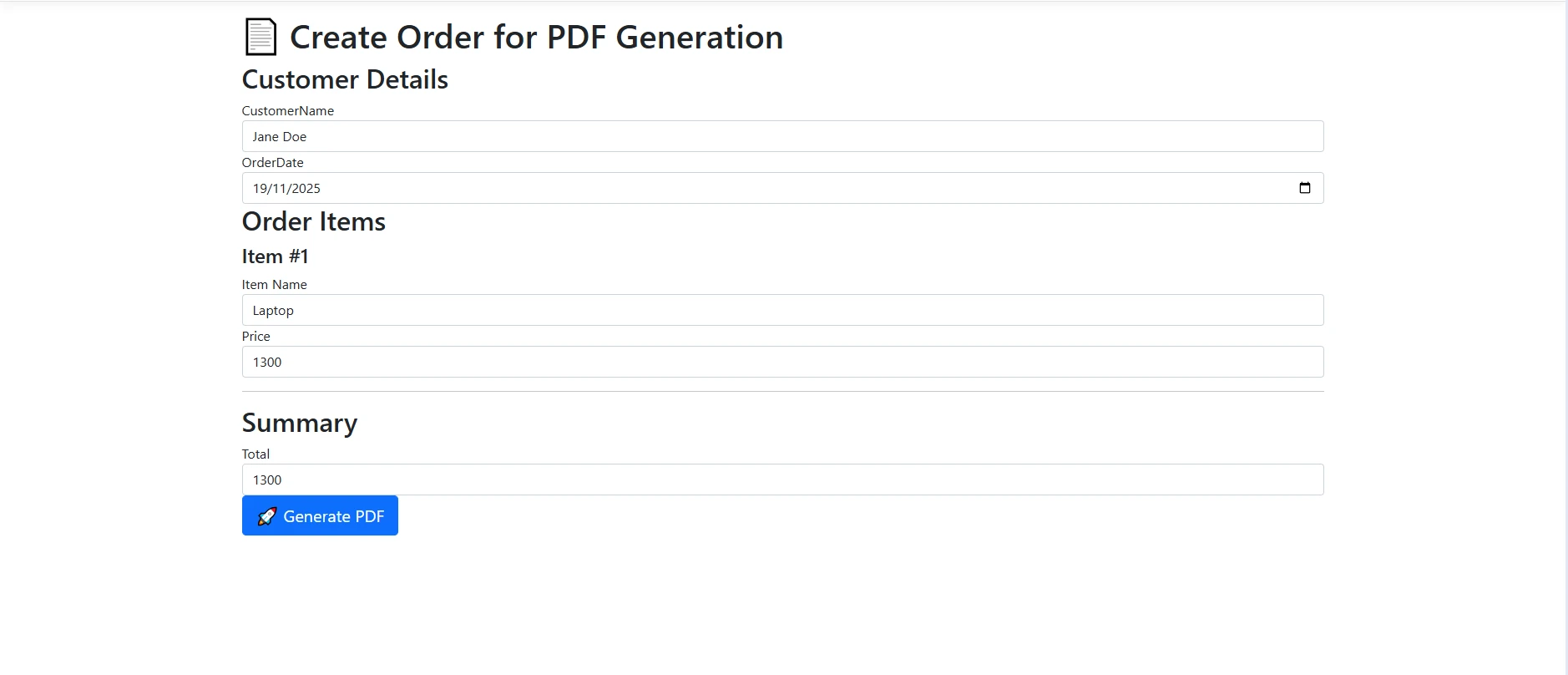
Form Arayüzü Nasıl Görünür?
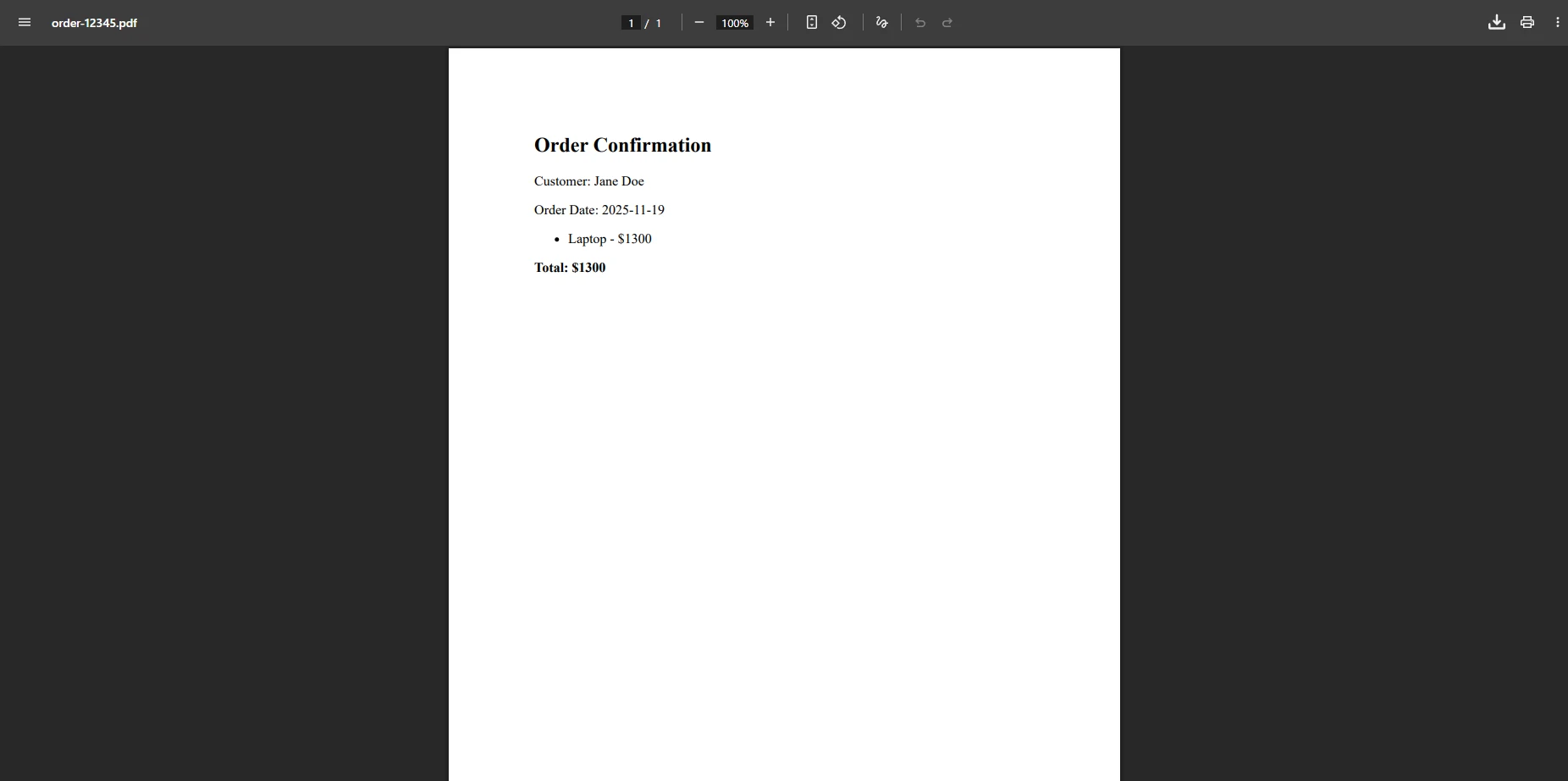
Form Verileri Oluşturulan PDF'de Nasıl Görünür?
Daha gelişmiş belge senaryoları için, PDF formları entegre edebilir veya önceden doldurulmuş alanlarla mevcut PDF şablonlarını düzenleyebilirsiniz. Kütüphane ayrıca, oluşturulan herhangi bir belgeye kriptografik olarak doğrulanabilir imzalar eklemenize olanak tanıyan yasal belgeler ve sözleşmeler için dijital imzaları destekler.
Kullanıcı verilerini HTML dizgilerine gömerken önemli bir husus, temizlemedir. Herhangi bir enjeksiyon sorununu önlemek için kullanıcı tarafından sağlanan dizgileri HTML'ye eklemeden önce her zaman kaçırın. Her alan üzerinde basit bir System.Web.HttpUtility.HtmlEncode(model.CustomerName) çağrısı, şablonu render işlemcisine iletmeden önce güvende tutar.
PDF Çıktısını Nasıl Özelleştiririm?
IronPDF, belgelerinizin HTML'den nasıl oluşturulduğunu kontrol etmek için geniş özelleştirme seçenekleri sunar. Bu ayarlar, sayfa düzeni ve formatlama için belirli gereksinimleri karşılayan profesyonel PDF'ler oluşturmanıza yardımcı olur. Render ayarları örnekleri pratik uygulamaları gösterir.
Sayfa Düzenini Nasıl Kontrol Ederim?
var renderer = new ChromePdfRenderer();// Set default page size for PDF pagesrenderer.RenderingOptions.PaperSize = PdfPaperSize.A4;renderer.RenderingOptions.PaperOrientation = PdfPaperOrientation.Portrait;// Control page width and margins for the resultant PDF documentrenderer.RenderingOptions.MarginTop = 25;renderer.RenderingOptions.MarginBottom = 25;renderer.RenderingOptions.MarginLeft = 20;renderer.RenderingOptions.MarginRight = 20;
var renderer = new ChromePdfRenderer();
// Set default page size for PDF pages
renderer.RenderingOptions.PaperSize = PdfPaperSize.A4;
renderer.RenderingOptions.PaperOrientation = PdfPaperOrientation.Portrait;
// Control page width and margins for the resultant PDF document
renderer.RenderingOptions.MarginTop = 25;
renderer.RenderingOptions.MarginBottom = 25;
renderer.RenderingOptions.MarginLeft = 20;
renderer.RenderingOptions.MarginRight = 20;
Dim renderer As New ChromePdfRenderer()' Set default page size for PDF pagesrenderer.RenderingOptions.PaperSize = PdfPaperSize.A4renderer.RenderingOptions.PaperOrientation = PdfPaperOrientation.Portrait' Control page width and margins for the resultant PDF documentrenderer.RenderingOptions.MarginTop = 25renderer.RenderingOptions.MarginBottom = 25renderer.RenderingOptions.MarginLeft = 20renderer.RenderingOptions.MarginRight = 20
Dim renderer As New ChromePdfRenderer()
' Set default page size for PDF pages
renderer.RenderingOptions.PaperSize = PdfPaperSize.A4
renderer.RenderingOptions.PaperOrientation = PdfPaperOrientation.Portrait
' Control page width and margins for the resultant PDF document
renderer.RenderingOptions.MarginTop = 25
renderer.RenderingOptions.MarginBottom = 25
renderer.RenderingOptions.MarginLeft = 20
renderer.RenderingOptions.MarginRight = 20
Bu ayarlar, sayfalarınızın fiziksel düzenini kontrol eder. Standart kağıt boyutlarını seçebilir veya özel boyutlar tanımlayabilir, dikey veya yatay yönlendirme ayarlayabilir ve kenar boşluklarını tasarım gereksinimlerinize uygun şekilde ayarlayabilirsiniz. Grafik şablon sistemi, tüm sayfalarda tutarlı bir stil sağlar. Sayfa kırılmaları için, CSS özelliklerini kullanarak içerik akışını kontrol edin.
ImportsSystemrenderer.RenderingOptions.HtmlHeader = New HtmlHeaderFooter() With { .HtmlFragment = "<div style='text-align: center'>Company Report</div>", .MaxHeight = 20}renderer.RenderingOptions.HtmlFooter = New HtmlHeaderFooter() With { .HtmlFragment = "<div style='text-align: center'>Page {page} of {total-pages}</div>", .MaxHeight = 20}
Imports System

renderer.RenderingOptions.HtmlHeader = New HtmlHeaderFooter() With {
    .HtmlFragment = "<div style='text-align: center'>Company Report</div>",
    .MaxHeight = 20
}
renderer.RenderingOptions.HtmlFooter = New HtmlHeaderFooter() With {
    .HtmlFragment = "<div style='text-align: center'>Page {page} of {total-pages}</div>",
    .MaxHeight = 20
}
Başlıklar ve altbilgiler, tüm sayfalarda dinamik içerik, sayfa numaraları, tarihler ve diğer yer tutucular ile HTML biçimlendirmeyi destekler. Aşağıdaki kod, oluşturulmuş belgelerinize profesyonel başlıklar eklemeyi gösterir. HTML başlıklar rehberi gelişmiş biçimlendirme seçeneklerini gösterir. Yalnızca metin başlıkları için daha basit API yöntemlerini kullanın.
Dinamik içerikli gelişmiş başlık/altbilgi yapılandırmaları için:
Profesyonel Biçimlendirme, Başlıklar ve Filigranlar Nasıl Eklenir?
Başlıklar, Altbilgiler ve Filigranlar Nasıl Yapılandırılır?
Profesyonel PDF belgeleri genellikle her sayfada başlık ve altbilgiler gerektirir, ayrıca taslak ve gizli belgeler için filigranlar gerektirir. IronPDF, hem RenderingOptions nesnesi üzerindeki özellikler hem de ortaya çıkan PdfDocument üzerindeki @@--CODE-602---@@ yöntemi aracılığıyla her ikisini de ele alır:
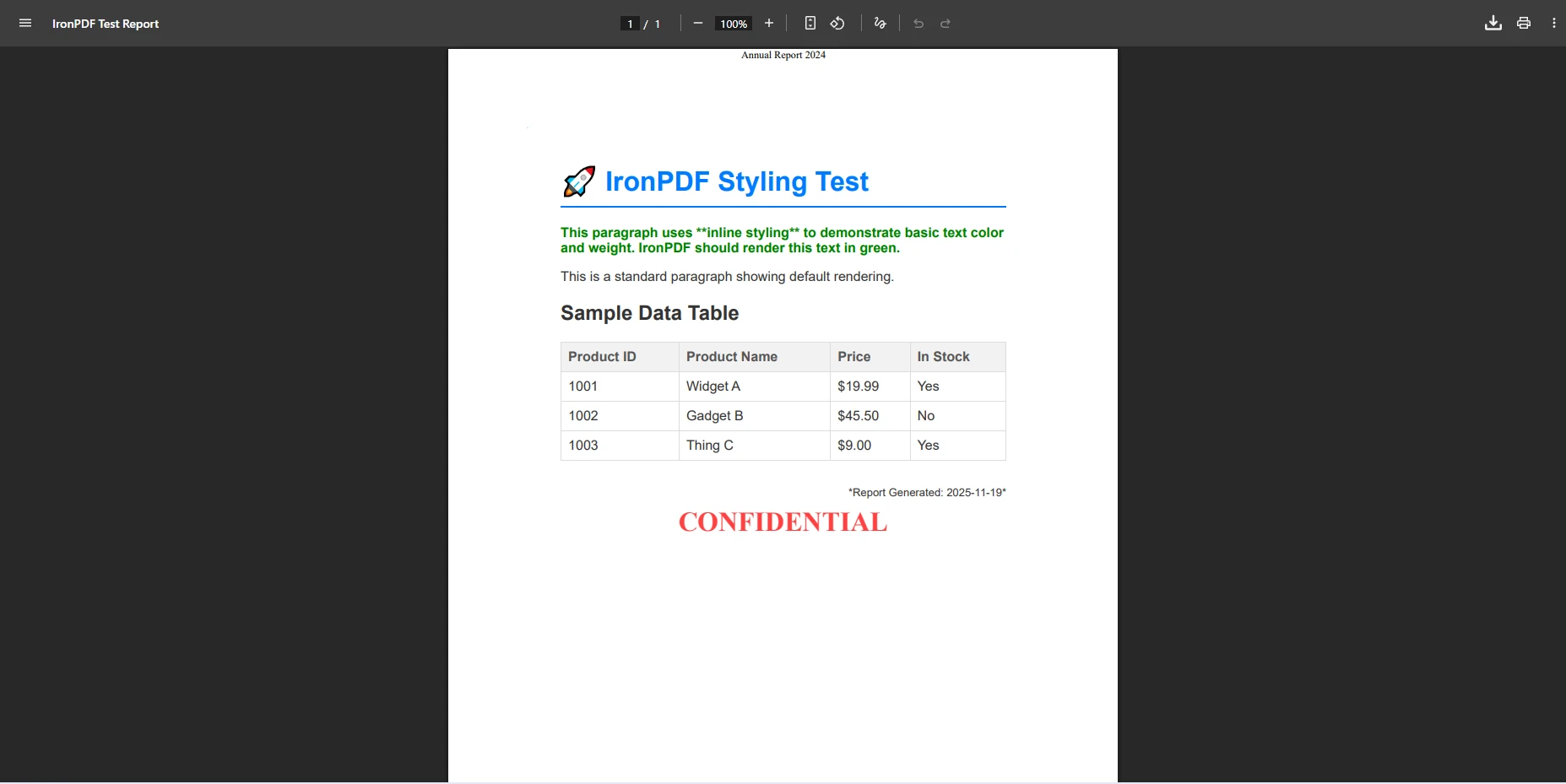
var renderer = new ChromePdfRenderer();renderer.RenderingOptions.HtmlHeader = new HtmlHeaderFooter{MaxHeight = 25,HtmlFragment = "<div style='text-align:center'>Annual Report 2024</div>"};renderer.RenderingOptions.HtmlFooter = new HtmlHeaderFooter{MaxHeight = 20,HtmlFragment = "<div style='text-align:center'>Page {page} of {total-pages}</div>"};var pdf = renderer.RenderHtmlAsPdf(htmlContent);pdf.ApplyWatermark("<h2 style='color:red;opacity:0.3'>CONFIDENTIAL</h2>", 30, VerticalAlignment.Middle, HorizontalAlignment.Center);pdf.SaveAs("report-with-watermark.pdf");
var renderer = new ChromePdfRenderer();
renderer.RenderingOptions.HtmlHeader = new HtmlHeaderFooter
{
    MaxHeight = 25,
    HtmlFragment = "<div style='text-align:center'>Annual Report 2024</div>"
};
renderer.RenderingOptions.HtmlFooter = new HtmlHeaderFooter
{
    MaxHeight = 20,
    HtmlFragment = "<div style='text-align:center'>Page {page} of {total-pages}</div>"
};
var pdf = renderer.RenderHtmlAsPdf(htmlContent);
pdf.ApplyWatermark("<h2 style='color:red;opacity:0.3'>CONFIDENTIAL</h2>",
    30, VerticalAlignment.Middle, HorizontalAlignment.Center);
pdf.SaveAs("report-with-watermark.pdf");
ImportsIronPdfDim renderer As New ChromePdfRenderer()renderer.RenderingOptions.HtmlHeader = New HtmlHeaderFooterWith { .MaxHeight = 25, .HtmlFragment = "<div style='text-align:center'>Annual Report 2024</div>"}renderer.RenderingOptions.HtmlFooter = New HtmlHeaderFooterWith { .MaxHeight = 20, .HtmlFragment = "<div style='text-align:center'>Page {page} of {total-pages}</div>"}Dim pdf = renderer.RenderHtmlAsPdf(htmlContent)pdf.ApplyWatermark("<h2 style='color:red;opacity:0.3'>CONFIDENTIAL</h2>", 30, VerticalAlignment.Middle, HorizontalAlignment.Center)pdf.SaveAs("report-with-watermark.pdf")
Imports IronPdf

Dim renderer As New ChromePdfRenderer()
renderer.RenderingOptions.HtmlHeader = New HtmlHeaderFooter With {
    .MaxHeight = 25,
    .HtmlFragment = "<div style='text-align:center'>Annual Report 2024</div>"
}
renderer.RenderingOptions.HtmlFooter = New HtmlHeaderFooter With {
    .MaxHeight = 20,
    .HtmlFragment = "<div style='text-align:center'>Page {page} of {total-pages}</div>"
}
Dim pdf = renderer.RenderHtmlAsPdf(htmlContent)
pdf.ApplyWatermark("<h2 style='color:red;opacity:0.3'>CONFIDENTIAL</h2>", 30, VerticalAlignment.Middle, HorizontalAlignment.Center)
pdf.SaveAs("report-with-watermark.pdf")
PDF Düzeni Kontrolü için CSS Baskı Medyasını Nasıl Kullanırsınız?
PDF çıktınızın beklentilerle uyuşmasını sağlamak için CSS @media print kurallarını ve PdfCssMediaType.Print ayarını kullanın. IronPDF, sayfa kırılma kontrolü ve özel kağıt boyutları tam destek vermektedir:
Imports IronPdf

Dim renderer As New ChromePdfRenderer()
renderer.RenderingOptions.CssMediaType = PdfCssMediaType.Print
renderer.RenderingOptions.ViewPortWidth = 1024
renderer.RenderingOptions.MarginTop = 10
renderer.RenderingOptions.MarginBottom = 10
renderer.RenderingOptions.MarginLeft = 10
renderer.RenderingOptions.MarginRight = 10

Dim html As String = "
    <style>
        @media print {
            .no-print { display: none; }
            body { font-size: 12pt; }
            .page-break { page-break-after: always; }
        }
        @page {
            size: A4;
            margin: 1cm;
        }
    </style>
    <div class='content'>
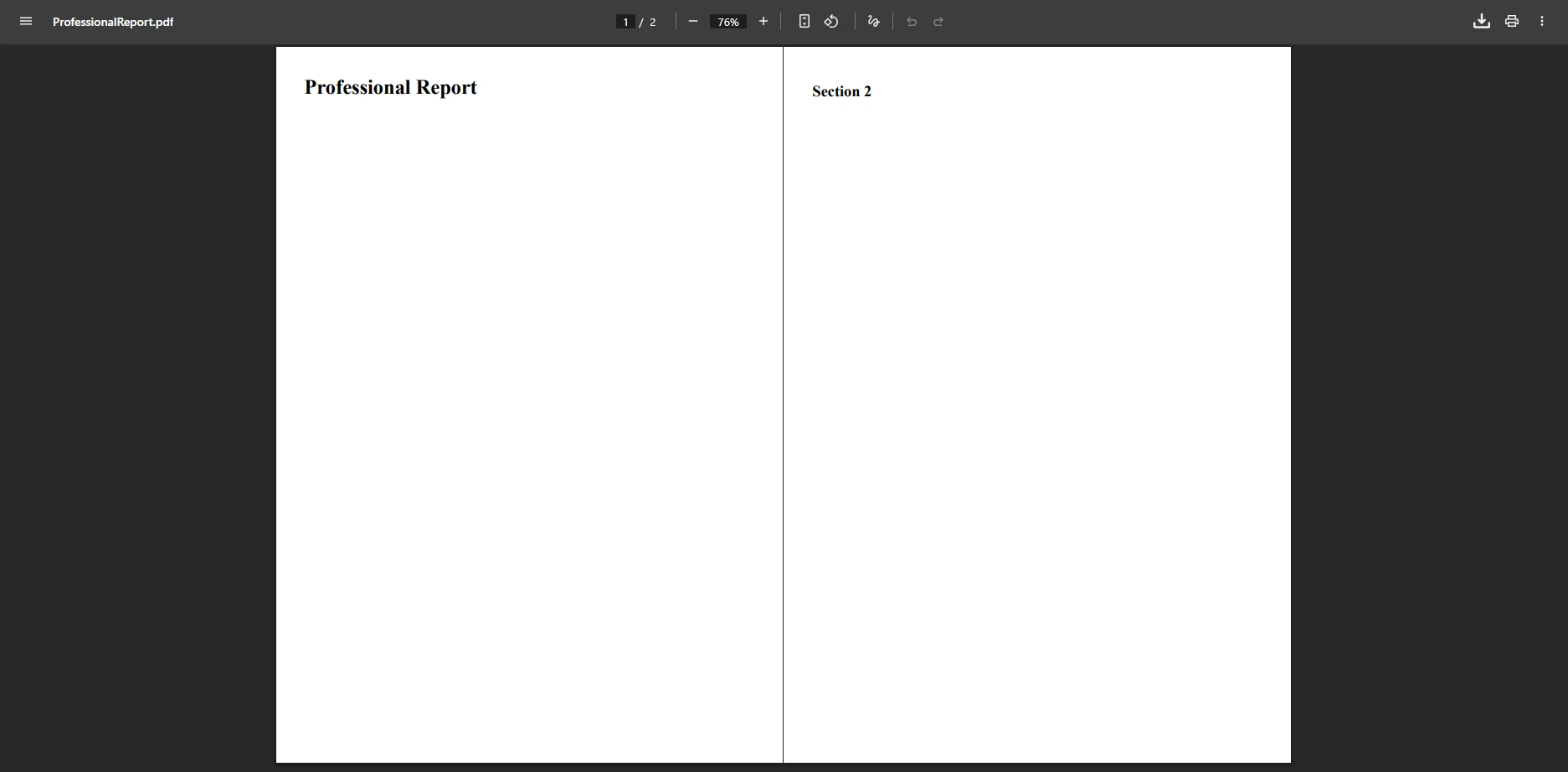
        <h1>Professional Report</h1>
        <div class='page-break'></div>
        <h2>Section 2</h2>
    </div>"

Dim pdf = renderer.RenderHtmlAsPdf(html)
Baskı CSS'i kullanmak, gereksiz web öğelerinin (navigasyon menüleri veya etkileşimli düğmeler gibi) gizlenirken PDF belgelerinizin profesyonel biçimlendirmeyi korumasını sağlar. CssMediaType = PdfCssMediaType.Print ayarı, render işlemcisinden ekran tarzları yerine @media print kurallarınızı uygulamasını ister, bu genellikle arka plan dekorasyonlarını kaldırır ve yazı tiplerini baskı çıktısı için ayarlar. Sayfa başına özel kenar boşlukları yapılandırabilir ve sayfa yönlendirme ve döndürme işlevlerini kontrol edebilirsiniz, geniş format veya döndürülmüş raporlar için.
W3C CSS Paged Media spesifikasyonu, @page, page-break-before ve widows gibi özelliklerin sayfalı çıktıda nasıl davranması gerektiğini tanımlar. IronPDF'in Chrome motoru bu spesifikasyonu yakından takip eder, böylece CSS standardına göre yazılmış stiller, manuel ayarlar gerektirmeden PDF'ye doğru bir şekilde çevrilir.
ASPX Dosyalarını ve Dinamik JavaScript İçeriğini Dönüştürme Durumu Nedir?
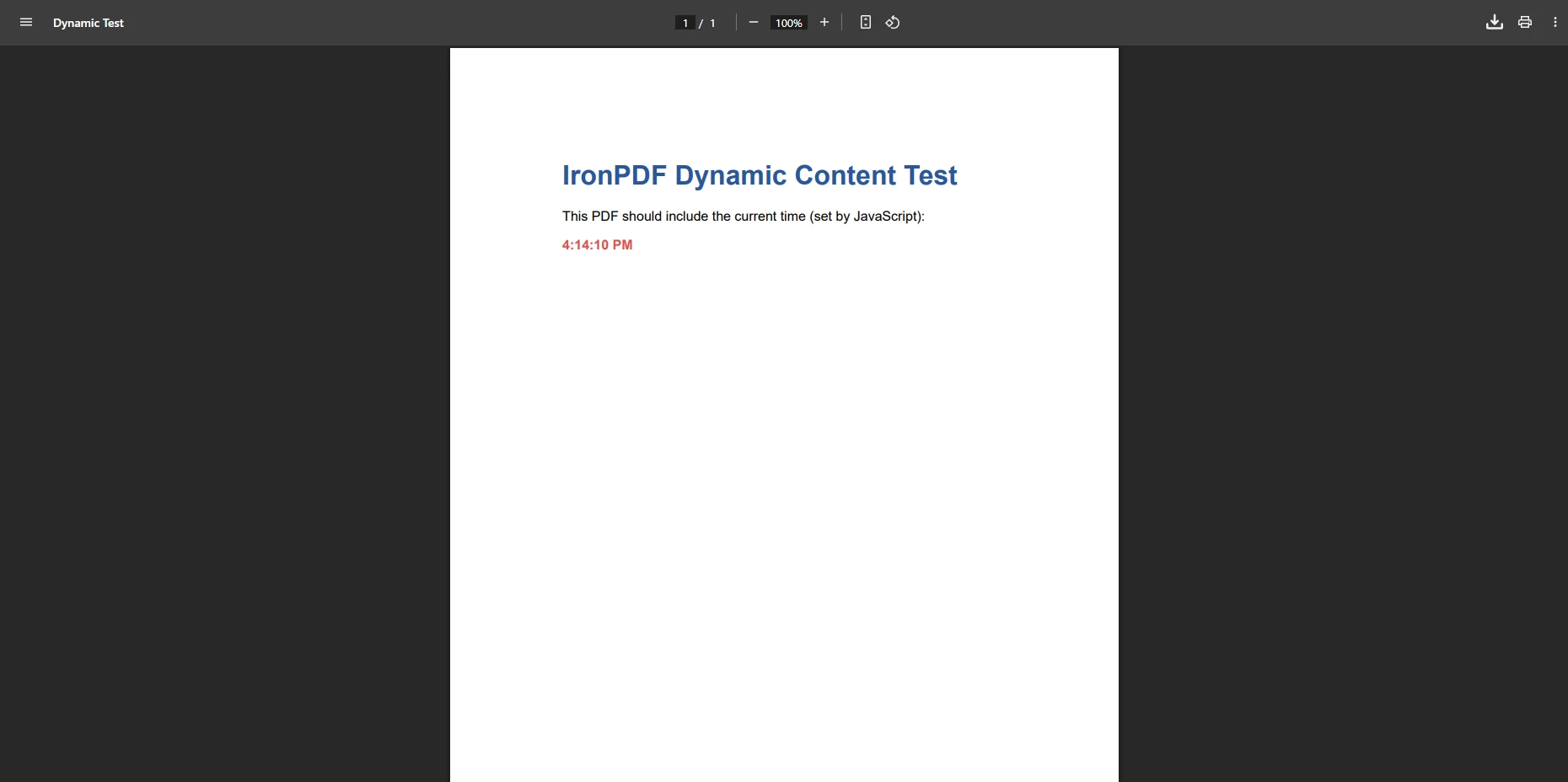
Eski ASPX sayfa dönüşümü veya çalışma zamanında içerik doldurmak için JavaScript'e bağlı belgeler için IronPDF, işleme sürecini güvenilir bir şekilde yönetir. JavaScript'in çalışmayı tamamlamasına izin vermek için sayfa yakalanmadan önce bir render gecikmesi yapılandırabilirsiniz:
public IActionResultConvertDynamicContent(){ var renderer = new ChromePdfRenderer(); // Enable JavaScript so dynamic content renders correctly renderer.RenderingOptions.EnableJavaScript = true; // Wait 1 second after page load for JavaScript to complete renderer.RenderingOptions.WaitFor.RenderDelay(1000); // Generate your dynamic HTML string string dynamicHtml = GenerateDynamicHtml(); var pdf = renderer.RenderHtmlAsPdf(dynamicHtml); returnFile(pdf.BinaryData, "application/pdf", "dynamic.pdf");}
public IActionResult ConvertDynamicContent()
{
    var renderer = new ChromePdfRenderer();
    // Enable JavaScript so dynamic content renders correctly
    renderer.RenderingOptions.EnableJavaScript = true;
    // Wait 1 second after page load for JavaScript to complete
    renderer.RenderingOptions.WaitFor.RenderDelay(1000);
    // Generate your dynamic HTML string
    string dynamicHtml = GenerateDynamicHtml();
    var pdf = renderer.RenderHtmlAsPdf(dynamicHtml);
    return File(pdf.BinaryData, "application/pdf", "dynamic.pdf");
}
ImportsIronPdfPublic Function ConvertDynamicContent() AsIActionResult Dim renderer As New ChromePdfRenderer() ' Enable JavaScript so dynamic content renders correctly renderer.RenderingOptions.EnableJavaScript = True ' Wait 1 second after page load for JavaScript to complete renderer.RenderingOptions.WaitFor.RenderDelay(1000) ' Generate your dynamic HTML string Dim dynamicHtml AsString = GenerateDynamicHtml() Dim pdf = renderer.RenderHtmlAsPdf(dynamicHtml) ReturnFile(pdf.BinaryData, "application/pdf", "dynamic.pdf")End Function
Imports IronPdf

Public Function ConvertDynamicContent() As IActionResult
    Dim renderer As New ChromePdfRenderer()
    ' Enable JavaScript so dynamic content renders correctly
    renderer.RenderingOptions.EnableJavaScript = True
    ' Wait 1 second after page load for JavaScript to complete
    renderer.RenderingOptions.WaitFor.RenderDelay(1000)
    ' Generate your dynamic HTML string
    Dim dynamicHtml As String = GenerateDynamicHtml()
    Dim pdf = renderer.RenderHtmlAsPdf(dynamicHtml)
    Return File(pdf.BinaryData, "application/pdf", "dynamic.pdf")
End Function
Dönüştürüldüğünde Dinamik İçerik Nasıl Görünür?
HTML'den PDF'ye dönüştürmede yaygın bir sorun, başlıkları içeriklerinden ayıran veya tablo satırlarını ortadan bölen istenmeyen sayfa kesmeleridir. IronPDF, standart CSS page-break-before ve page-break-inside kuralları ile birlikte IronPDF'in WaitFor APIsını kullanarak yapılandırılabilir sayfa sonu kontrolü ile bunu ele alır. Kütüphane ayrıca, yoğun trafik senaryolarında daha iyi işlem hacmi sağlamak için asenkron PDF oluşturmayı da destekler.
Gelişmiş JavaScript uygulamaları için -- D3.js tarafından oluşturulan grafikler veya React bileşenleri gibi -- anlık görüntü alınmadan önce özel JavaScript enjekte edebilir ve çalıştırabilirsiniz, böylece grafik veya bileşen tam olarak monte edilmiş olur ve PDF üretilir.
Docker Dağıtımı İçin En İyi Uygulamalar Nelerdir?
IronPDF'in konteynırlaştırılmış ortamlar içinde dağıtılması, optimum performans ve güvenilirlik için belirli koşulları gerektirir. İşte üretime hazır bir Dockerfile örneği:
HTML'yi PDF'ye dönüştürürken optimum performansı ve kaliteyi sağlamak için bu kanıtlanmış uygulamaları izleyin. Yüksek trafik senaryolarında kaynak kullanımını iyileştirmek için asenkron işlemeyi uygulamayı düşünün. Paralel işlem rehberi eşzamanlı PDF oluşturma tekniklerini gösterir.
PDF oluşturmadan önce tarayıcıda HTML renderlemenizi her zaman test edin ve stil ve düzeni doğrulayın. İmkan dâhilinde harici kaynaklar için mutlak URL'ler kullanın, çünkü nispi yollar dönüştürme sırasında sorunlara neden olabilir. Karmaşık JavaScript ağırlıklı sayfalar için, tam yüklenmeyi sağlamak için render gecikmeleri ekleyin. Yüksek sayıda belgenin oluşturulduğu senaryolarda sunucu yükünü azaltmak için önbelleğe alma işlemini düşünün. Daha fazla ASP.NET Core en iyi uygulamalar için Microsoft'un resmi belgelerine başvurun. Pixel mükemmel render rehberi optimal çıktı kalitesini sağlar.
Üretime dağıtırken, uygun geçici klasör yollarını yapılandırın ve barındırma ortamınızın gerekli bağımlılıkların kurulu olduğunu garanti altına alın, özellikle Linux dağıtımları için. Çakışmaları önlemek için betik ve dönüştürme mantığını aynı dizine yerleştirmeyin. Sorun giderme rehberimize genel dağıtım senaryoları için bakın. Doğrudan HTML içeriği işleyeceğiniz durumlarda girişin URL olmadığını her zaman doğrulayın, beklenmedik davranışları önlemek için. İlk render optimizasyonu rehberi genel performans darboğazlarını ele alır.
Yüksek performans senaryoları için bağlantı havuzu ve kaynak yönetimini uygulayın:
public class PdfGeneratorService : IDisposable{ private readonly SemaphoreSlim _semaphore; private readonly ILogger<PdfGeneratorService> _logger; publicPdfGeneratorService(ILogger<PdfGeneratorService> logger) { _logger = logger; // Limit concurrent PDF generations _semaphore = new SemaphoreSlim(Environment.ProcessorCount * 2); } public async Task<byte[]> GeneratePdfAsync(string html) { await _semaphore.WaitAsync(); try { using (var renderer = new ChromePdfRenderer()) { var pdf = awaitTask.Run(() => renderer.RenderHtmlAsPdf(html)); return pdf.BinaryData; } } finally { _semaphore.Release(); } } public voidDispose() { _semaphore?.Dispose(); }}
public class PdfGeneratorService : IDisposable
{
    private readonly SemaphoreSlim _semaphore;
    private readonly ILogger<PdfGeneratorService> _logger;

    public PdfGeneratorService(ILogger<PdfGeneratorService> logger)
    {
        _logger = logger;
        // Limit concurrent PDF generations
        _semaphore = new SemaphoreSlim(Environment.ProcessorCount * 2);
    }

    public async Task<byte[]> GeneratePdfAsync(string html)
    {
        await _semaphore.WaitAsync();
        try
        {
            using (var renderer = new ChromePdfRenderer())
            {
                var pdf = await Task.Run(() => renderer.RenderHtmlAsPdf(html));
                return pdf.BinaryData;
            }
        }
        finally
        {
            _semaphore.Release();
        }
    }

    public void Dispose()
    {
        _semaphore?.Dispose();
    }
}
Public Class PdfGeneratorServiceImplementsIDisposable PrivateReadOnly _semaphore AsSemaphoreSlim PrivateReadOnly _logger AsILogger(OfPdfGeneratorService) Public Sub New(logger AsILogger(OfPdfGeneratorService)) _logger = logger ' Limit concurrent PDF generations _semaphore = New SemaphoreSlim(Environment.ProcessorCount * 2) End Sub PublicAsync Function GeneratePdfAsync(html AsString) AsTask(OfByte())Await _semaphore.WaitAsync()TryUsing renderer = New ChromePdfRenderer() Dim pdf = AwaitTask.Run(Function() renderer.RenderHtmlAsPdf(html)) Return pdf.BinaryDataEndUsingFinally _semaphore.Release()EndTry End Function Public Sub Dispose() ImplementsIDisposable.Dispose _semaphore?.Dispose() End SubEnd Class
Public Class PdfGeneratorService
    Implements IDisposable

    Private ReadOnly _semaphore As SemaphoreSlim
    Private ReadOnly _logger As ILogger(Of PdfGeneratorService)

    Public Sub New(logger As ILogger(Of PdfGeneratorService))
        _logger = logger
        ' Limit concurrent PDF generations
        _semaphore = New SemaphoreSlim(Environment.ProcessorCount * 2)
    End Sub

    Public Async Function GeneratePdfAsync(html As String) As Task(Of Byte())
        Await _semaphore.WaitAsync()
        Try
            Using renderer = New ChromePdfRenderer()
                Dim pdf = Await Task.Run(Function() renderer.RenderHtmlAsPdf(html))
                Return pdf.BinaryData
            End Using
        Finally
            _semaphore.Release()
        End Try
    End Function

    Public Sub Dispose() Implements IDisposable.Dispose
        _semaphore?.Dispose()
    End Sub
End Class
ASP.NET Core uygulamalarında HTML'yi PDF'ye dönüştürmek, IronPDF ile basitleşir. Kütüphanenin Chrome tabanlı rendere kesin doğrulukta dönüşüm sağlarken, profesyonel belge oluşturma için kapsamlı özelleştirme seçenekleri sunar.
HTML dizeleri, URL'ler veya tam web sayfaları ile çalışırken, IronPDF, tam formatlama, CSS stilleme ve JavaScript davranışını korur. Bu .NET tabanlı araç, tüm dönüştürme sürecini verimli bir şekilde ele alır. Kütüphanenin Docker desteği ve performans optimizasyon özellikleri, modern konteynırlaştırılmış dağıtımlar ve mikro hizmet mimarileri için idealdir.
Curtis Chau, Bilgisayar Bilimleri alanında Lisans Derecesine (Carleton Üniversitesi) sahip ve Node.js, TypeScript, JavaScript ve React konularında uzmanlaşmış ön uç geliştirmeyle ilgileniyor. Sezgisel ve estetik açıdan hoş kullanıcı arayüzleri oluşturma tutkunu, Curtis modern çerçevelerle çalışmayı ve iyi yapılandırılmış, görsel olarak çekici kılavuzlar oluşturmayı seviyor.