





已更新 2026年9月4日
產生每月帳戶報表(PDF 文件)
using IronPDF C# PDF 庫,開發人員可以在 .NET 專案中將 HTML 轉換為可靠的 PDF 文件,而無需依賴外部服務。
閱讀更多

IronPDF可在ASP.NET Core中使用基於Chrome的渲染引擎進行無縫的HTML到PDF轉換,保留格式、CSS和JavaScript,是在現代Web應用程式中生成發票、報告和可下載文件所必需的。
在現代ASP.NET應用程式中,將動態HTML轉換為PDF文件是一個基本需求。 無論您是在生成發票、建立報告,還是製作可下載文件,將HTML內容轉換為專業的PDF對於提供完美的使用者體驗都是必不可少的。
IronPDF透過提供一個穩健的基於Chrome的渲染引擎,簡化了這個轉換過程,完美地保留了您HTML格式、CSS樣式和JavaScript功能。 這篇教程將引導您通過使用IronPDF程式庫在ASP.NET Core應用程式中有效地將HTML轉換為PDF的方法。
ASP.NET Core應用程式通常會生成動態HTML內容,使用者需要將其下載、分享或存檔為PDF。 相比僅僅保存網頁或截屏,將HTML轉換為PDF提供了多個關鍵優勢。
PDF在所有裝置和平台上保持一致的格式,無論是在Windows、Mac還是移動裝置上查看,您的發票都看起來完全相同。 它們對於需要數位簽章、安全設置或專業列印的文件而言是理想的。 伺服器端轉換消除了使用者需要安裝特定軟體的需求,並提供更好的最終輸出控制。
常見的使用案例包括從儀表板資料生成財務報告,從訂單資訊建立可下載的發票,用QR碼製作票券和通行證,以及將表單提交轉換成永久記錄。 通過在伺服器上處理轉換,您可以確保無論使用者的瀏覽器或裝置能力如何,結果都保持一致。 PDF/A存檔格式確保長期的文件保存,而PDF壓縮則減少文件大小以提高儲存和傳輸效率。
對於DevOps 工程師而言,這種伺服器端方法可以與容器部署和CI/CD流水線無縫整合,確保在不同環境中可靠的PDF生成。 性能優化功能允許在生產部署中有效利用資源。 Azure部署指南和AWS Lambda的整合提供平台特定的優化策略。
在您的ASP.NET Core專案中開始使用IronPDF非常簡單。 這個程式庫支援.NET Core 2.0及以上以及.NET 5、6、7和8,這使其與所有現代ASP.NET Core應用程式相容。 對於容器環境,IronPDF提供官方Docker支援。 安裝概述涵蓋了所有部署場景。
在Visual Studio中通過NuGet包管理器新增IronPDF是最快的方法。 右鍵單擊解決方案管理器中的專案,選擇"管理NuGet包",然後搜尋IronPDF。 點擊最新版的安裝按鈕將其新增到您的專案。 有關詳細的安裝說明,請參見IronPDF安裝指南。 替代方法包括使用Windows安裝程式或高級NuGet配置。
對於容器化部署,使用IronPdf.Slim包,這可以減少初始部署大小:
這種方法對於包大小限制至關重要的AWS Lambda部署或Azure Functions很有益處。 本機與遠端引擎比較幫助選擇最佳的部署策略。
安裝後,將IronPDF命名空間新增到任何您將在其中使用PDF生成的C#文件中:
using IronPdf;Imports IronPdf此導入語句為您提供對所有IronPDF功能的存取權,包括ChromePdfRenderer類進行HTML轉換和各種配置選項自訂輸出。 API參考針對所有可用類別和方法提供全面的文件。
對於大多數ASP.NET Core應用程式來說,IronPDF在安裝後不需額外配置即可立即運作。 然而,您可以在Startup.cs 文件中設置全域設置:
// Optional: Configure IronPDF settings
Installation.TempFolderPath = @"C:\Temp\IronPdf\";
Installation.LinuxAndDockerDependenciesAutoConfig = true;

// Configure license key for production
IronPdf.License.LicenseKey = "YOUR-LICENSE-KEY";' Optional: Configure IronPDF settings
Installation.TempFolderPath = "C:\Temp\IronPdf\"
Installation.LinuxAndDockerDependenciesAutoConfig = True
' Configure license key for production
IronPdf.License.LicenseKey = "YOUR-LICENSE-KEY"這些配置選項幫助最佳化IronPDF,以適應您特定的託管環境,無論是在Windows上運行,Linux上運行,還是Docker容器中運行。 確保腳本和應用程式文件不在同一目錄中,以防止衝突。 許可金鑰指南說明正確的許可配置,故障排除部署問題有助於解決常見問題。
對於生產部署,考慮新增健康檢查端點以監控PDF生成服務:
// Add health checks for monitoring
services.AddHealthChecks()
    .AddCheck("pdf-service", () =>
    {
        try
        {
            var renderer = new ChromePdfRenderer();
            var test = renderer.RenderHtmlAsPdf("<p>Health Check</p>");
            return HealthCheckResult.Healthy();
        }
        catch (Exception ex)
        {
            return HealthCheckResult.Unhealthy(ex.Message);
        }
});' Add health checks for monitoring
services.AddHealthChecks() _
.AddCheck("pdf-service", Function()
Try
Dim renderer = New ChromePdfRenderer()
Dim test = renderer.RenderHtmlAsPdf("<p>Health Check</p>")
Return HealthCheckResult.Healthy()
Catch ex As Exception
Return HealthCheckResult.Unhealthy(ex.Message)
End Try
End Function)對於Kubernetes部署,實施就緒性和存活性探測以確保服務可用性。 性能援助指南提供了額外的優化策略。
IronPDF最基本的操作是將HTML字串直接轉換為PDF文件。 當您的ASP.NET應用程式動態構建HTML內容或使用模板時,這種方法運作得非常好。 綜合教程涵蓋高級場景。
// Create a PDF converter instance
var renderer = new ChromePdfRenderer();
// Convert HTML string to PDF document
var pdf = renderer.RenderHtmlAsPdf("<h1>Sales Report</h1><p>Generated on: " + DateTime.Now + "</p>");
// Save the resultant PDF document to a file
pdf.SaveAs("report.pdf");' Create a PDF converter instance
Dim renderer = New ChromePdfRenderer()
' Convert HTML string to PDF document
Dim pdf = renderer.RenderHtmlAsPdf("<h1>Sales Report</h1><p>Generated on: " & DateTime.Now & "</p>")
' Save the resultant PDF document to a file
pdf.SaveAs("report.pdf")這段程式碼建立了一個新的ChromePdfRenderer實例,該實例使用Chromium引擎來渲染您的HTML內容。 PdfDocument物件。 然後您可以將此文件保存到磁盤或作為字節陣列直接流式傳輸到使用者。 了解更多關於ChromePdfRenderer類別及其功能。 建立PDF指南提供了其他建立方法。
對於具有高併發性的生產環境,實施適當的資源管理:
// Implement using statement for proper disposal
using (var renderer = new ChromePdfRenderer())
{
    // Configure for optimal performance
    renderer.RenderingOptions.CreatePdfFormsFromHtml = false;
    renderer.RenderingOptions.CssMediaType = IronPdf.Rendering.PdfCssMediaType.Print;
    renderer.RenderingOptions.PrintHtmlBackgrounds = true;

    var pdf = renderer.RenderHtmlAsPdf(htmlContent);

    // Use memory stream for better resource management
    using (var ms = new MemoryStream())
    {
        pdf.SaveAs(ms);
        return ms.ToArray();
    }
}' Implement using statement for proper disposal
Using renderer As New ChromePdfRenderer()
' Configure for optimal performance
renderer.RenderingOptions.CreatePdfFormsFromHtml = False
renderer.RenderingOptions.CssMediaType = IronPdf.Rendering.PdfCssMediaType.Print
renderer.RenderingOptions.PrintHtmlBackgrounds = True
Dim pdf = renderer.RenderHtmlAsPdf(htmlContent)
' Use memory stream for better resource management
Using ms As New MemoryStream()
pdf.SaveAs(ms)
Return ms.ToArray()
End Using
End Using記憶體流指南說明了高效的記憶體中PDF處理。 對於異步操作,使用異步渲染方法來提高吞吐量。
IronPDF完全支援CSS樣式,可以從各種來源嵌入圖像。 轉換器處理所有元素,完全忠實於各種標籤和圖像URL。 SVG圖形支持確保向量圖像完美渲染。
var html = @"
    <style>
        body { font-family: Arial, sans-serif; margin: 40px; }
        h1 { color: #2c3e50; border-bottom: 2px solid #3498db; }
        .highlight { background-color: #f1c40f; padding: 5px; }
    </style>
    <h1>Monthly Report</h1>
    <p>This HTML document includes <span class='highlight'>highlighted text</span> and styling.</p>
    <img src='data:image/png;base64,iVBORw0KGgoAAAANS...' alt='Logo' />";
var renderer = new ChromePdfRenderer();
var pdf = renderer.RenderHtmlAsPdf(html);Dim html As String = "
<style>
body { font-family: Arial, sans-serif; margin: 40px; }
h1 { color: #2c3e50; border-bottom: 2px solid #3498db; }
.highlight { background-color: #f1c40f; padding: 5px; }
</style>
<h1>Monthly Report</h1>
<p>This HTML document includes <span class='highlight'>highlighted text</span> and styling.</p>
<img src='data:image/png;base64,iVBORw0KGgoAAAANS...' alt='Logo' />"
Dim renderer As New ChromePdfRenderer()
Dim pdf = renderer.RenderHtmlAsPdf(html)渲染器處理內嵌樣式、CSS文件甚至base64編碼的圖像。 這確保您的頁面保持HTML內容的精確外觀,包括現代CSS3功能如flexbox和網格佈局。 轉換過程中保留所有標籤和樣式,且不會產生空白頁。 Web字型和圖標字型完全支援,包括Google字型。
對於容器環境,確保外部資源可存取或已嵌入:
// Configure base URL for resource loading
renderer.RenderingOptions.BaseUrl = new Uri("___PROTECTED_URL_105___");

// Or embed resources using data URIs for self-contained PDFs
var htmlWithEmbeddedResources = @"
    <style>
        @font-face {
            font-family: 'CustomFont';
            src: url(data:font/woff2;base64,...) format('woff2');
        }
</style>";' Configure base URL for resource loading
renderer.RenderingOptions.BaseUrl = New Uri("___PROTECTED_URL_105___")
' Or embed resources using data URIs for self-contained PDFs
Dim htmlWithEmbeddedResources As String = "
<style>
@font-face {
font-family: 'CustomFont';
src: url(data:font/woff2;base64,...) format('woff2');
}
</style>"基礎URL指南解釋了適當的資產引用策略。 對於國際語言支持,請確保正確地使用UTF-8編碼。
將整個ASP.NET Core視圖轉換為PDF是很常見的,特別是根據現有模板生成報告時。 IronPDF為這一場景提供了多種方法,無論是處理單頁還是多頁。 CSHTML轉PDF教程涵蓋框架特定的實現。
在您的ASP.NET Core控制器中,將視圖渲染為HTML,然後使用IronPDF的強大渲染功能轉換為PDF:
[HttpGet]
public async Task<IActionResult> DownloadPdf()
{
    var invoiceModel = new InvoiceModel
    {
        InvoiceNumber = 12345,
        Date = DateTime.Now,
        CustomerName = "Acme Corporation",
        Items = new List<InvoiceItem>
        {
            new InvoiceItem { Description = "Service", Quantity = 1, Price = 100.0 }
        },
        Total = 100.0
    };
    // Render the view to HTML string
    var htmlContent = await RenderViewToString("Invoice", invoiceModel);
    // Convert HTML to PDF
    var renderer = new ChromePdfRenderer();
    var pdf = renderer.RenderHtmlAsPdf(htmlContent);
    // Return PDF to browser
    var contentType = "application/pdf";
    var fileName = $"invoice_{DateTime.Now:yyyyMMdd}.pdf";
    return File(pdf.BinaryData, contentType, fileName);
}
private async Task<string> RenderViewToString(string viewName, object model)
{
    ViewData.Model = model;
    using (var writer = new StringWriter())
    {
        var viewResult = viewEngine.FindView(ControllerContext, viewName, false);
        var viewContext = new ViewContext(
            ControllerContext,
            viewResult.View,
            ViewData,
            TempData,
            writer,
            new HtmlHelperOptions()
        );
        await viewResult.View.RenderAsync(viewContext);
        return writer.GetStringBuilder().ToString();
    }
}Imports System
Imports System.Collections.Generic
Imports System.IO
Imports System.Threading.Tasks
Imports Microsoft.AspNetCore.Mvc
<HttpGet>
Public Async Function DownloadPdf() As Task(Of IActionResult)
Dim invoiceModel = New InvoiceModel With {
.InvoiceNumber = 12345,
.Date = DateTime.Now,
.CustomerName = "Acme Corporation",
.Items = New List(Of InvoiceItem) From {
New InvoiceItem With {.Description = "Service", .Quantity = 1, .Price = 100.0}
},
.Total = 100.0
}
' Render the view to HTML string
Dim htmlContent = Await RenderViewToString("Invoice", invoiceModel)
' Convert HTML to PDF
Dim renderer = New ChromePdfRenderer()
Dim pdf = renderer.RenderHtmlAsPdf(htmlContent)
' Return PDF to browser
Dim contentType = "application/pdf"
Dim fileName = $"invoice_{DateTime.Now:yyyyMMdd}.pdf"
Return File(pdf.BinaryData, contentType, fileName)
End Function
Private Async Function RenderViewToString(viewName As String, model As Object) As Task(Of String)
ViewData.Model = model
Using writer = New StringWriter()
Dim viewResult = viewEngine.FindView(ControllerContext, viewName, False)
Dim viewContext = New ViewContext(
ControllerContext,
viewResult.View,
ViewData,
TempData,
writer,
New HtmlHelperOptions()
)
Await viewResult.View.RenderAsync(viewContext)
Return writer.GetStringBuilder().ToString()
End Using
End Function這種方法首先將您的Razor視圖渲染為HTML字串,然後將其轉換為PDF。 PDF作為文件下載返回給使用者的瀏覽器,具有適當的文件名。 這可以與ASPX文件和現代Razor視圖無縫協作。 對於Razor Pages,使用專用的渲染方法。 MVC框架指南涵蓋較舊的ASP.NET版本。
對於生產部署,實施快取以減少伺服器負載:
private readonly IMemoryCache _cache;

[HttpGet]
public async Task<IActionResult> DownloadCachedPdf(int invoiceId)
{
    var cacheKey = $"invoice_pdf_{invoiceId}";

    if (!_cache.TryGetValue(cacheKey, out byte[] pdfBytes))
    {
        // Generate PDF if not cached
        var htmlContent = await RenderViewToString("Invoice", model);
        var renderer = new ChromePdfRenderer();
        var pdf = renderer.RenderHtmlAsPdf(htmlContent);
        pdfBytes = pdf.BinaryData;

        // Cache for 1 hour
        _cache.Set(cacheKey, pdfBytes, TimeSpan.FromHours(1));
    }

    return File(pdfBytes, "application/pdf", $"invoice_{invoiceId}.pdf");
}Private ReadOnly _cache As IMemoryCache
<HttpGet>
Public Async Function DownloadCachedPdf(invoiceId As Integer) As Task(Of IActionResult)
Dim cacheKey = $"invoice_pdf_{invoiceId}"
Dim pdfBytes As Byte() = Nothing
If Not _cache.TryGetValue(cacheKey, pdfBytes) Then
' Generate PDF if not cached
Dim htmlContent = Await RenderViewToString("Invoice", model)
Dim renderer = New ChromePdfRenderer()
Dim pdf = renderer.RenderHtmlAsPdf(htmlContent)
pdfBytes = pdf.BinaryData
' Cache for 1 hour
_cache.Set(cacheKey, pdfBytes, TimeSpan.FromHours(1))
End If
Return File(pdfBytes, "application/pdf", $"invoice_{invoiceId}.pdf")
End Function無頭渲染指南展示了如何在沒有GUI上下文的情況下生成PDF,非常適合背景服務。
對於現有網頁,使用IronPDF將任何URL直接轉換為PDF。 簡單地提供一個HTTP或HTTPS地址:
[HttpGet]
public IActionResult GeneratePdfFromUrl()
{
    var renderer = new ChromePdfRenderer();
    // Convert a specified URL to PDF document
    var pdf = renderer.RenderUrlAsPdf("___PROTECTED_URL_106___");
    // Stream the PDF file to the browser
    return File(pdf.BinaryData, "application/pdf", "invoice.pdf");
}<HttpGet>
Public Function GeneratePdfFromUrl() As IActionResult
Dim renderer = New ChromePdfRenderer()
' Convert a specified URL to PDF document
Dim pdf = renderer.RenderUrlAsPdf("___PROTECTED_URL_106___")
' Stream the PDF file to the browser
Return File(pdf.BinaryData, "application/pdf", "invoice.pdf")
End Function當您已經擁有格式良好的網頁而想要將其作為可下載PDF提供時,這種方法運作良好。 程式庫處理所有外部資源,包括樣式表、腳本和圖像,確保完整渲染。 如果遇到無效URL,轉換器將返回適當的HTTP狀態碼。 對於JavaScript密集的頁面,配置適當的渲染延遲。
對於容器環境,適當配置網路設置:
// Configure for Docker/Kubernetes environments
renderer.RenderingOptions.Timeout = 60000; // 60 second timeout
renderer.RenderingOptions.EnableJavaScript = true;
renderer.RenderingOptions.WaitFor = new WaitFor()
{
    RenderDelay = 500, // Wait 500ms after page load
    NetworkIdle = IronPdf.Engines.Chrome.NetworkIdle.NetworkIdle2
};' Configure for Docker/Kubernetes environments
renderer.RenderingOptions.Timeout = 60000 ' 60 second timeout
renderer.RenderingOptions.EnableJavaScript = True
renderer.RenderingOptions.WaitFor = New WaitFor() With {
.RenderDelay = 500, ' Wait 500ms after page load
.NetworkIdle = IronPdf.Engines.Chrome.NetworkIdle.NetworkIdle2
}渲染選項指南提供全面的配置細節。 對於WebGL內容,啟用GPU加速。
在使用.NET表單驗證或其他安全機制轉換認證頁面時,傳遞Cookie或標頭以保持使用者會話。 這可防止在轉換過程中重定向到登錄螢幕:
var renderer = new ChromePdfRenderer();
// Set cookies for authenticated requests with user database credentials
renderer.RenderingOptions.CustomCookies.Add("auth_token", Request.Cookies["auth_token"]);
// Convert protected web pages to PDF
var pdf = renderer.RenderUrlAsPdf("___PROTECTED_URL_107___");Dim renderer As New ChromePdfRenderer()
' Set cookies for authenticated requests with user database credentials
renderer.RenderingOptions.CustomCookies.Add("auth_token", Request.Cookies("auth_token"))
' Convert protected web pages to PDF
Dim pdf = renderer.RenderUrlAsPdf("___PROTECTED_URL_107___")這確保受保護的內容可以在保持安全性的情況下轉換為PDF。 轉換過程遵循應用程式的基本驗證和表單驗證,防止未經授權的存取機密文件。 在需要基本驗證場景時,也可以傳遞使用者名和密碼參數。 Cookie管理指南說明增進的Cookie處理。 對於Kerberos驗證,配置適當的憑據。
對於微服務架構,考慮服務對服務的驗證:
// Add service authentication headers
renderer.RenderingOptions.ExtraHttpHeaders.Add("X-Service-Token", GetServiceToken());
renderer.RenderingOptions.ExtraHttpHeaders.Add("X-Request-ID", Activity.Current?.Id);

// Configure for internal service mesh
renderer.RenderingOptions.BaseUrl = new Uri("___PROTECTED_URL_108___");' Add service authentication headers
renderer.RenderingOptions.ExtraHttpHeaders.Add("X-Service-Token", GetServiceToken())
renderer.RenderingOptions.ExtraHttpHeaders.Add("X-Request-ID", Activity.Current?.Id)
' Configure for internal service mesh
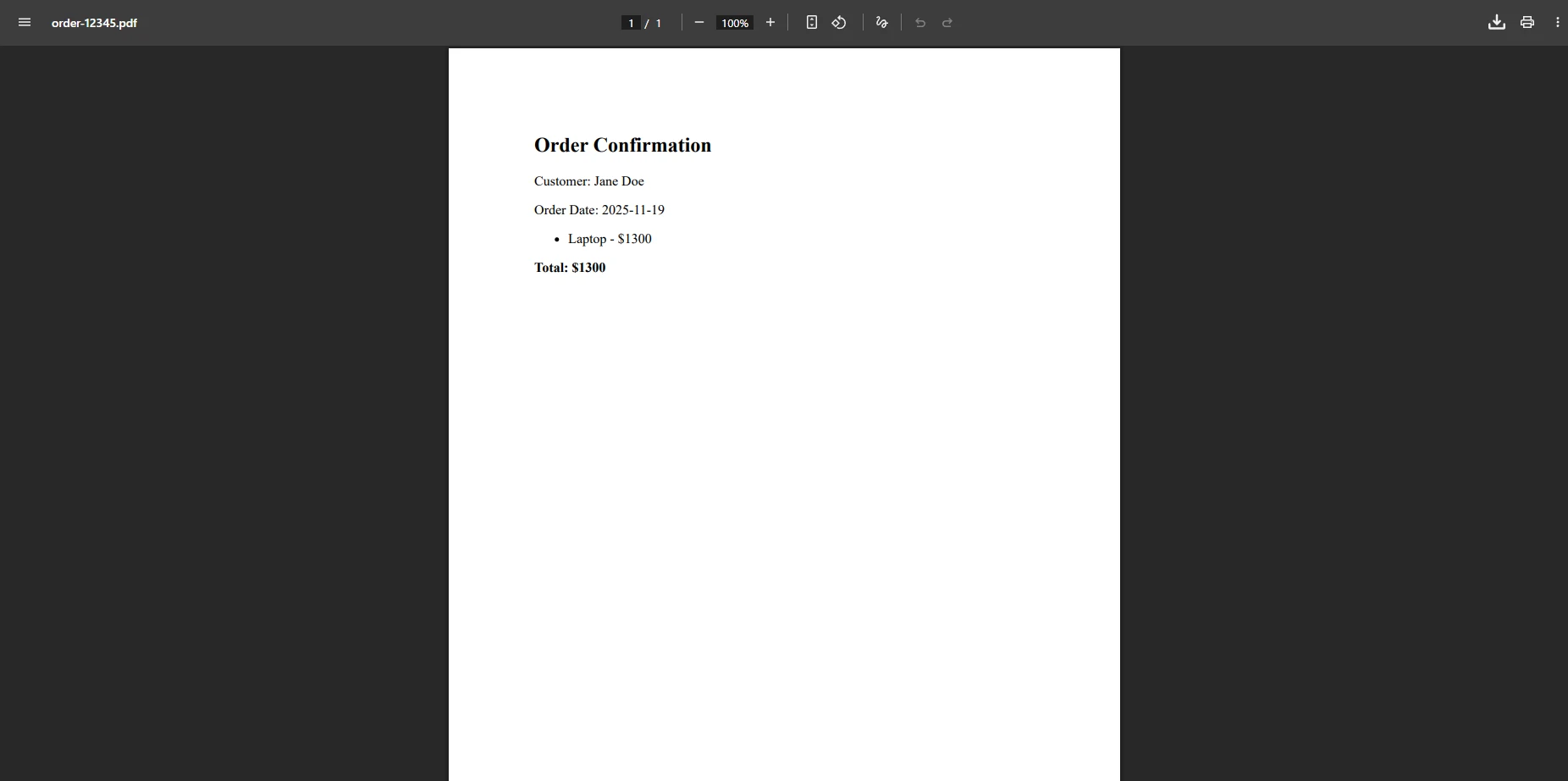
renderer.RenderingOptions.BaseUrl = New Uri("___PROTECTED_URL_108___")在PDF生成前處理表單資料是ASP.NET應用程式中的常見模式——訂單確認、交貨單和收據都遵循此模式。 該方法是將提交的表單資料綁定到一個模型,從該模型構建一個HTML字串,然後將字串渲染為PDF:
[HttpPost]
public IActionResult ProcessFormToPdf(OrderModel model)
{
    var renderer = new ChromePdfRenderer();
    string html = $@"
        <h2>Order Confirmation</h2>
        <p>Customer: {model.CustomerName}</p>
        <p>Order Date: {model.OrderDate:yyyy-MM-dd}</p>
        <ul>
            {string.Join("", model.Items.Select(i => $"<li>{i.Name} -- ${i.Price}</li>"))}
        </ul>
        <p><strong>Total: ${model.Total}</strong></p>";
    var pdf = renderer.RenderHtmlAsPdf(html);
    string fileName = $"order-{model.OrderId}.pdf";
    return File(pdf.BinaryData, "application/pdf", fileName);
}Imports System
Imports System.Linq
Imports Microsoft.AspNetCore.Mvc
<HttpPost>
Public Function ProcessFormToPdf(model As OrderModel) As IActionResult
Dim renderer = New ChromePdfRenderer()
Dim html As String = $"
<h2>Order Confirmation</h2>
<p>Customer: {model.CustomerName}</p>
<p>Order Date: {model.OrderDate:yyyy-MM-dd}</p>
<ul>
{String.Join("", model.Items.Select(Function(i) $"<li>{i.Name} -- ${i.Price}</li>"))}
</ul>
<p><strong>Total: ${model.Total}</strong></p>"
Dim pdf = renderer.RenderHtmlAsPdf(html)
Dim fileName As String = $"order-{model.OrderId}.pdf"
Return File(pdf.BinaryData, "application/pdf", fileName)
End Function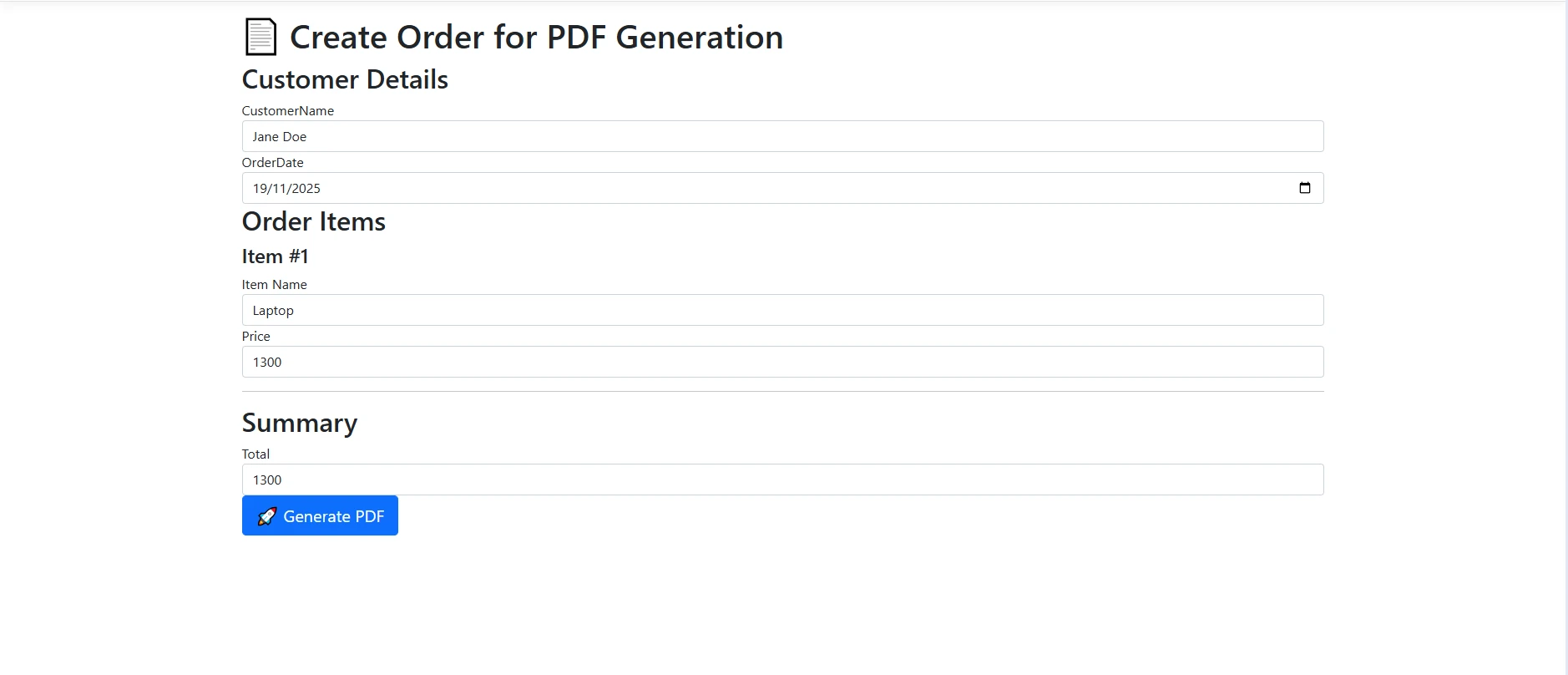
對於更高級的文件情境,您可以整合PDF表單或編輯帶有預填字段的現有PDF模板。 該程式庫還支持數位簽名用於法律文件和合約,允許您在任何生成的文件中新增加密驗證的簽名。
將使用者資料嵌入到HTML字串中時,一個重要的考慮因素是消除威脅。 在將使用者提供的字串插入HTML之前,經常需使用字元轉義以防注入問題。 在每個字段上簡單調用System.Web.HttpUtility.HtmlEncode(model.CustomerName)能夠在將模板傳遞給渲染器之前保持其安全。
IronPDF提供廣泛的自訂選項,以控制從HTML生成文件的方式。 這些設置幫助您建立滿足特定頁面佈局和格式要求的專業PDF。 渲染設置範例展示實際的實現。
var renderer = new ChromePdfRenderer();
// Set default page size for PDF pages
renderer.RenderingOptions.PaperSize = PdfPaperSize.A4;
renderer.RenderingOptions.PaperOrientation = PdfPaperOrientation.Portrait;
// Control page width and margins for the resultant PDF document
renderer.RenderingOptions.MarginTop = 25;
renderer.RenderingOptions.MarginBottom = 25;
renderer.RenderingOptions.MarginLeft = 20;
renderer.RenderingOptions.MarginRight = 20;Dim renderer As New ChromePdfRenderer()
' Set default page size for PDF pages
renderer.RenderingOptions.PaperSize = PdfPaperSize.A4
renderer.RenderingOptions.PaperOrientation = PdfPaperOrientation.Portrait
' Control page width and margins for the resultant PDF document
renderer.RenderingOptions.MarginTop = 25
renderer.RenderingOptions.MarginBottom = 25
renderer.RenderingOptions.MarginLeft = 20
renderer.RenderingOptions.MarginRight = 20這些設置控制頁面的實際佈局。 您可以選擇標準紙張尺寸或定義自訂尺寸,設置橫向或縱向方向,並調整邊界,以匹配設計要求。 圖形模板系統確保所有頁面保持一致的樣式。 對於分頁,使用CSS屬性來控制內容流。
對於響應式設計考量:
// Configure viewport for mobile-friendly PDFs
renderer.RenderingOptions.ViewportWidth = 1024;
renderer.RenderingOptions.ViewportHeight = 768;
renderer.RenderingOptions.CssMediaType = PdfCssMediaType.Print;
renderer.RenderingOptions.FitToPaperMode = FitToPaperModes.Zoom;
renderer.RenderingOptions.Zoom = 100;' Configure viewport for mobile-friendly PDFs
renderer.RenderingOptions.ViewportWidth = 1024
renderer.RenderingOptions.ViewportHeight = 768
renderer.RenderingOptions.CssMediaType = PdfCssMediaType.Print
renderer.RenderingOptions.FitToPaperMode = FitToPaperModes.Zoom
renderer.RenderingOptions.Zoom = 100視窗配置指南解釋了對不同內容型別的最佳設置。對於灰階輸出,啟用適當的渲染選項。
新增一致的頁眉和頁腳可以增強文件的專業外觀:
renderer.RenderingOptions.HtmlHeader = new HtmlHeaderFooter()
{
    HtmlFragment = "<div style='text-align: center'>Company Report</div>",
    MaxHeight = 20
};
renderer.RenderingOptions.HtmlFooter = new HtmlHeaderFooter()
{
    HtmlFragment = "<div style='text-align: center'>Page {page} of {total-pages}</div>",
    MaxHeight = 20
};Imports System
renderer.RenderingOptions.HtmlHeader = New HtmlHeaderFooter() With {
.HtmlFragment = "<div style='text-align: center'>Company Report</div>",
.MaxHeight = 20
}
renderer.RenderingOptions.HtmlFooter = New HtmlHeaderFooter() With {
.HtmlFragment = "<div style='text-align: center'>Page {page} of {total-pages}</div>",
.MaxHeight = 20
}頁眉和頁腳支持HTML格式,具有各頁面動態內容的頁碼、日期和其他特別佔位元。 以下程式碼展示了如何為生成的文件新增專業的頁眉。 HTML頁眉指南展示進階的格式選項。 對於僅限文字的頁眉,請使用更簡單的API方法。
對於具有動態內容的高級頁眉/頁腳配置:
// Create dynamic headers with metadata
var headerHtml = $@"
    <div style='display: flex; justify-content: space-between; font-size: 10px;'>
        <span>Generated: {DateTime.UtcNow:yyyy-MM-dd HH:mm} UTC</span>
        <span>Environment: {Environment.GetEnvironmentVariable("ASPNETCORE_ENVIRONMENT")}</span>
    </div>";

renderer.RenderingOptions.HtmlHeader = new HtmlHeaderFooter()
{
    HtmlFragment = headerHtml,
    MaxHeight = 30,
    DrawDividerLine = true
};' Create dynamic headers with metadata
Dim headerHtml = $"
<div style='display: flex; justify-content: space-between; font-size: 10px;'>
<span>Generated: {DateTime.UtcNow:yyyy-MM-dd HH:mm} UTC</span>
<span>Environment: {Environment.GetEnvironmentVariable(""ASPNETCORE_ENVIRONMENT"")}</span>
</div>"
renderer.RenderingOptions.HtmlHeader = New HtmlHeaderFooter() With {
.HtmlFragment = headerHtml,
.MaxHeight = 30,
.DrawDividerLine = True
}特定頁面的頁眉指南展示條件性頁眉/頁腳應用。
專業的PDF檔案常常需要在每一頁上新增標頭和頁腳,以及為草稿或機密文件新增水印。 IronPDF通過ApplyWatermark方式處理這兩者:
var renderer = new ChromePdfRenderer();
renderer.RenderingOptions.HtmlHeader = new HtmlHeaderFooter
{
    MaxHeight = 25,
    HtmlFragment = "<div style='text-align:center'>Annual Report 2024</div>"
};
renderer.RenderingOptions.HtmlFooter = new HtmlHeaderFooter
{
    MaxHeight = 20,
    HtmlFragment = "<div style='text-align:center'>Page {page} of {total-pages}</div>"
};
var pdf = renderer.RenderHtmlAsPdf(htmlContent);
pdf.ApplyWatermark("<h2 style='color:red;opacity:0.3'>CONFIDENTIAL</h2>",
    30, VerticalAlignment.Middle, HorizontalAlignment.Center);
pdf.SaveAs("report-with-watermark.pdf");Imports IronPdf
Dim renderer As New ChromePdfRenderer()
renderer.RenderingOptions.HtmlHeader = New HtmlHeaderFooter With {
.MaxHeight = 25,
.HtmlFragment = "<div style='text-align:center'>Annual Report 2024</div>"
}
renderer.RenderingOptions.HtmlFooter = New HtmlHeaderFooter With {
.MaxHeight = 20,
.HtmlFragment = "<div style='text-align:center'>Page {page} of {total-pages}</div>"
}
Dim pdf = renderer.RenderHtmlAsPdf(htmlContent)
pdf.ApplyWatermark("<h2 style='color:red;opacity:0.3'>CONFIDENTIAL</h2>", 30, VerticalAlignment.Middle, HorizontalAlignment.Center)
pdf.SaveAs("report-with-watermark.pdf")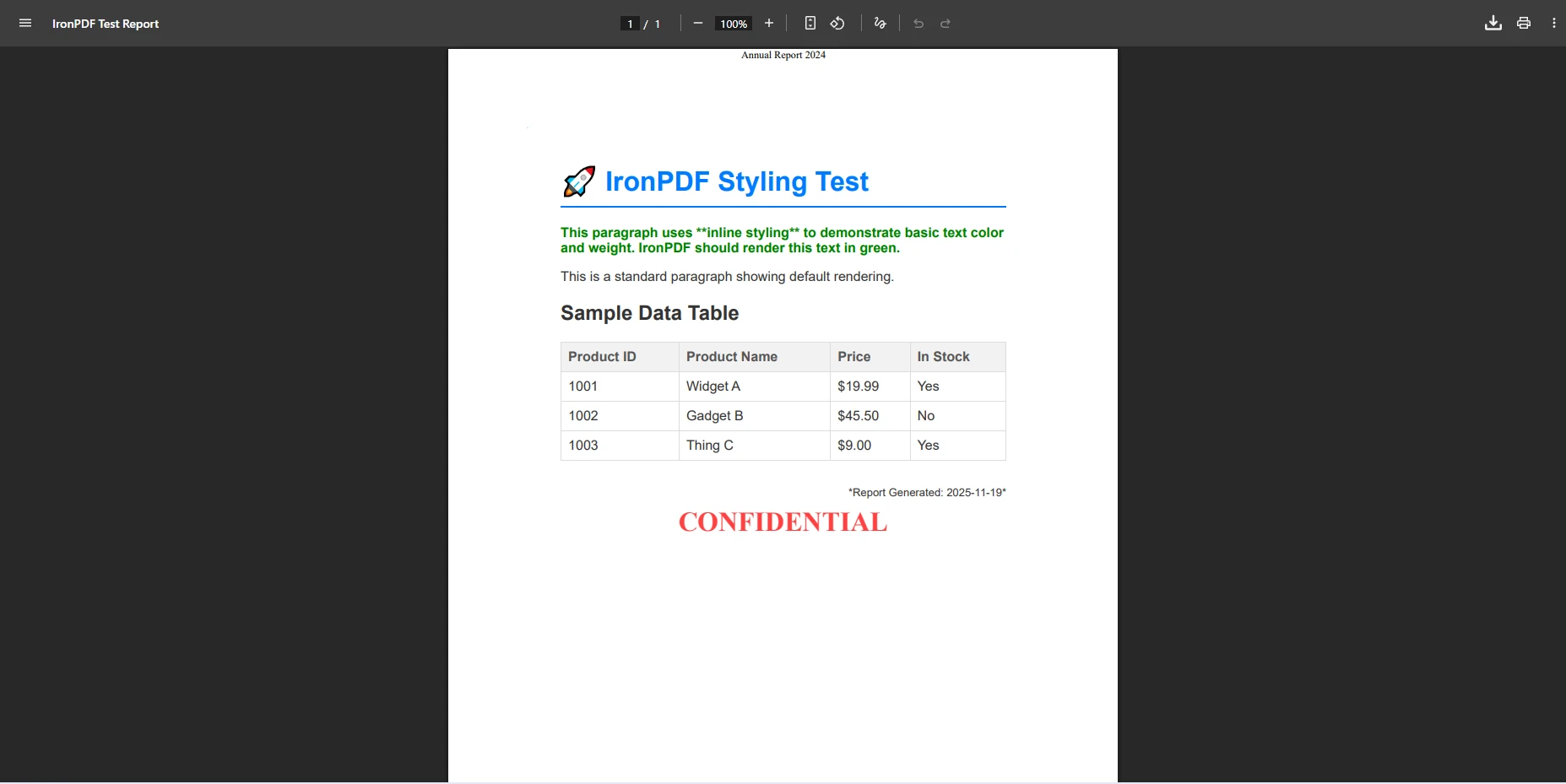
頁腳HTML中的{total-pages}占位符在渲染時自動替換,因此您無需進行後處理即可得到正確的頁碼。 您還可以新增頁碼、背景圖片或前景覆蓋和自定義文字或圖片印章。
為確保您的PDF輸出符合預期,請使用CSS @media print 規則和PdfCssMediaType.Print 設置。 IronPDF完全支持分頁控制和自定義紙張尺寸:
var renderer = new ChromePdfRenderer();
renderer.RenderingOptions.CssMediaType = PdfCssMediaType.Print;
renderer.RenderingOptions.ViewPortWidth = 1024;
renderer.RenderingOptions.MarginTop = 10;
renderer.RenderingOptions.MarginBottom = 10;
renderer.RenderingOptions.MarginLeft = 10;
renderer.RenderingOptions.MarginRight = 10;
string html = @"
    <style>
        @media print {
            .no-print { display: none; }
            body { font-size: 12pt; }
            .page-break { page-break-after: always; }
        }
        @page {
            size: A4;
            margin: 1cm;
        }
    </style>
    <div class='content'>
        <h1>Professional Report</h1>
        <div class='page-break'></div>
        <h2>Section 2</h2>
    </div>";
var pdf = renderer.RenderHtmlAsPdf(html);Imports IronPdf
Dim renderer As New ChromePdfRenderer()
renderer.RenderingOptions.CssMediaType = PdfCssMediaType.Print
renderer.RenderingOptions.ViewPortWidth = 1024
renderer.RenderingOptions.MarginTop = 10
renderer.RenderingOptions.MarginBottom = 10
renderer.RenderingOptions.MarginLeft = 10
renderer.RenderingOptions.MarginRight = 10
Dim html As String = "
<style>
@media print {
.no-print { display: none; }
body { font-size: 12pt; }
.page-break { page-break-after: always; }
}
@page {
size: A4;
margin: 1cm;
}
</style>
<div class='content'>
<h1>Professional Report</h1>
<div class='page-break'></div>
<h2>Section 2</h2>
</div>"
Dim pdf = renderer.RenderHtmlAsPdf(html)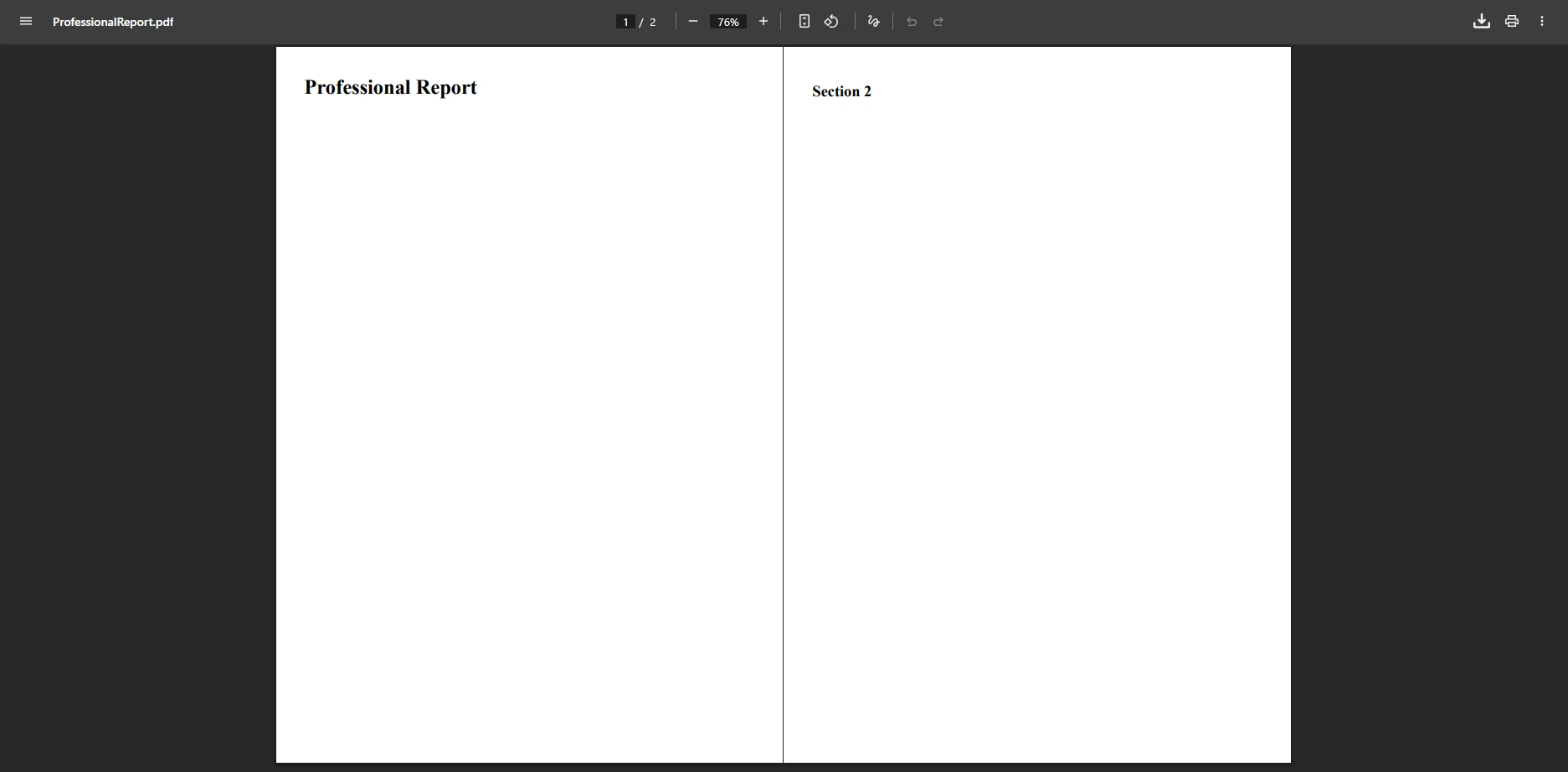
使用列印CSS可確保您的PDF文件保持專業格式化,同時隱藏不必要的網頁元素如導航選單或互動按鈕。 設置@media print 規則而非螢幕樣式,通常會移除背景裝飾並調整列印輸出的排版。 您還可以為每一頁配置自定義邊距,並控制頁面方向和旋轉,以適應寬格式或旋轉報告。
W3C CSS分頁媒體規範定義了widows等屬性在分頁輸出中的行為。 IronPDF的Chrome引擎緊跟該規範,因此按照CSS標準編寫的樣式能夠準確地轉換為PDF,無需手動調整。
對於舊版ASPX頁面的轉換或依賴於JavaScript在運行時填充內容的文件,IronPDF可以可靠地處理渲染過程。 您可以配置渲染延遲以讓JavaScript完成執行,然後捕捉頁面:
public IActionResult ConvertDynamicContent()
{
    var renderer = new ChromePdfRenderer();
    // Enable JavaScript so dynamic content renders correctly
    renderer.RenderingOptions.EnableJavaScript = true;
    // Wait 1 second after page load for JavaScript to complete
    renderer.RenderingOptions.WaitFor.RenderDelay(1000);
    // Generate your dynamic HTML string
    string dynamicHtml = GenerateDynamicHtml();
    var pdf = renderer.RenderHtmlAsPdf(dynamicHtml);
    return File(pdf.BinaryData, "application/pdf", "dynamic.pdf");
}Imports IronPdf
Public Function ConvertDynamicContent() As IActionResult
Dim renderer As New ChromePdfRenderer()
' Enable JavaScript so dynamic content renders correctly
renderer.RenderingOptions.EnableJavaScript = True
' Wait 1 second after page load for JavaScript to complete
renderer.RenderingOptions.WaitFor.RenderDelay(1000)
' Generate your dynamic HTML string
Dim dynamicHtml As String = GenerateDynamicHtml()
Dim pdf = renderer.RenderHtmlAsPdf(dynamicHtml)
Return File(pdf.BinaryData, "application/pdf", "dynamic.pdf")
End Function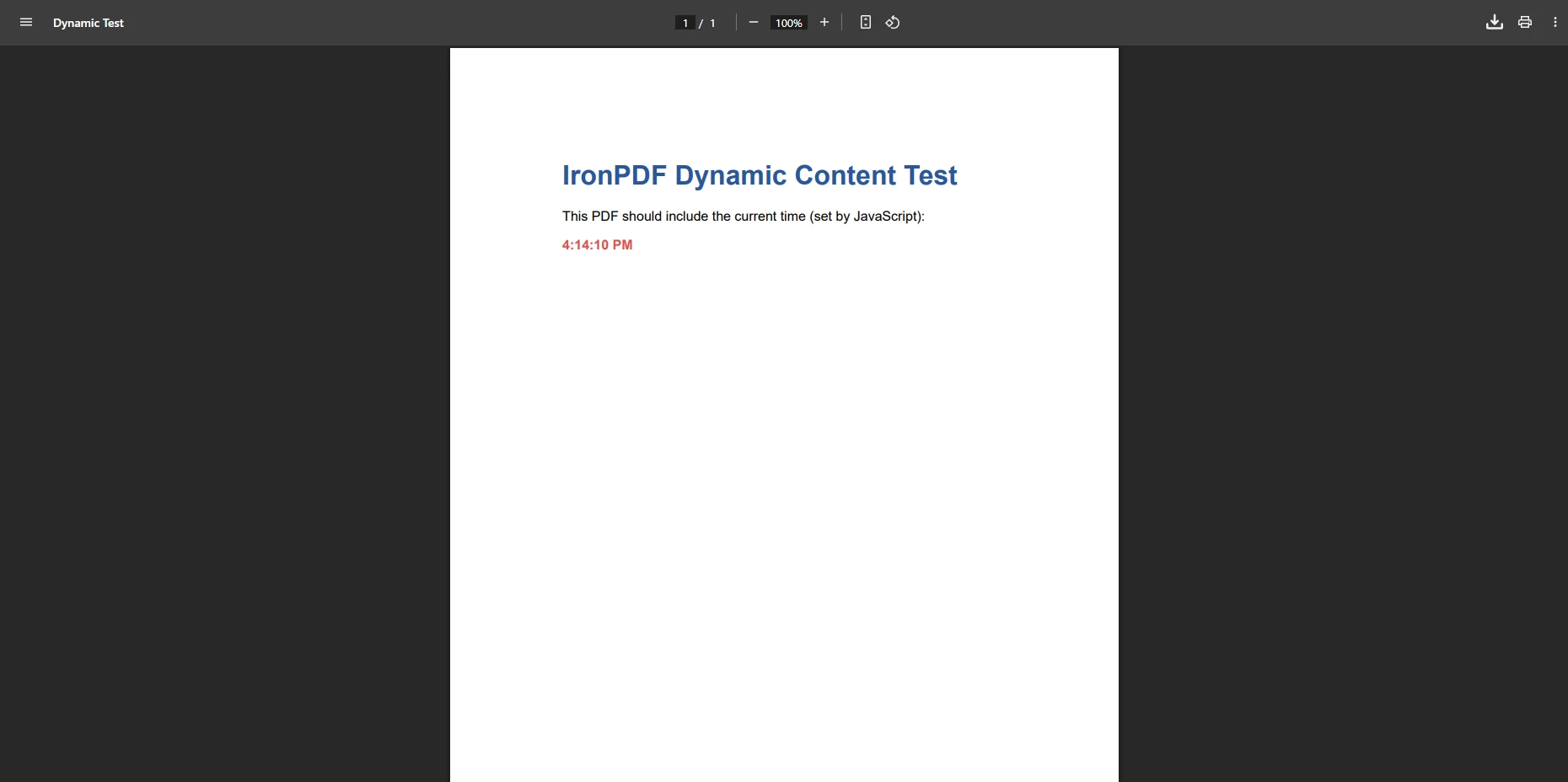
HTML到PDF轉換中的一個常見難題是不希望的分頁打斷,將標題與其內容分開,或者將表格行切割在行中。 IronPDF通過可配置的分頁控制來解決此問題,使用標準CSS page-break-before 和 page-break-inside 規則以及IronPDF的WaitFor API。 該程式庫還支持異步PDF生成,以提高高流量情況下的吞吐量。
對於進階的JavaScript應用,例如由D3.js渲染的圖表或React組件,您可以在渲染快照拍攝之前注入和執行自訂JavaScript,以確保圖表或組件已完全載入,然後生成PDF。
在容器化環境中部署IronPDF需要特定的考量,以達到最佳性能和可靠性。 這是一個可用於生產的Dockerfile範例:
FROM mcr.microsoft.com/dotnet/aspnet:8.0 AS base
WORKDIR /app
EXPOSE 80
EXPOSE 443

# Install IronPDF Linux dependencies
RUN apt-get update && apt-get install -y \
    libgdiplus \
    libx11-6 \
    libxcomposite1 \
    libxdamage1 \
    libxext6 \
    libxfixes3 \
    libxrandr2 \
    libxrender1 \
    libxtst6 \
    fonts-liberation \
    libnss3 \
    libatk-bridge2.0-0 \
    libdrm2 \
    libxkbcommon0 \
    libgbm1 \
    libasound2 \
    && apt-get clean \
    && rm -rf /var/lib/apt/lists/*

FROM mcr.microsoft.com/dotnet/sdk:8.0 AS build
WORKDIR /src
COPY ["YourProject.csproj", "."]
RUN dotnet restore
COPY . .
RUN dotnet build -c Release -o /app/build

FROM build AS publish
RUN dotnet publish -c Release -o /app/publish

FROM base AS final
WORKDIR /app
COPY --from=publish /app/publish .

# Set IronPDF temp folder for container environment
ENV IRONPDF_TEMP_FOLDER=/tmp/ironpdf

ENTRYPOINT ["dotnet", "YourProject.dll"]Docker整合指南提供完整的部署說明。 對於最小化容器大小,使用多階段構建。 Linux部署指南涵蓋了平台特定的依賴項。
對於Kubernetes部署,配置適當的資源限制:
apiVersion: apps/v1
kind: Deployment
metadata:
  name: pdf-service
spec:
  replicas: 3
  template:
    spec:
      containers:
      - name: pdf-generator
        image: your-registry/pdf-service:latest
        resources:
          requests:
            memory: "512Mi"
            cpu: "500m"
          limits:
            memory: "2Gi"
            cpu: "2000m"
        env:
        - name: IRONPDF_LICENSE_KEY
          valueFrom:
            secretKeyRef:
              name: ironpdf-license
              key: key
        livenessProbe:
          httpGet:
            path: /health
            port: 80
          initialDelaySeconds: 30
periodSeconds: 10運行情況文件夾指南說明容器中的依賴項管理。 對於Red Hat Enterprise Linux,可能需要額外的配置。
為了確保在將HTML轉換為PDF時獲得最佳性能和品質,請遵循這些經過驗證的實踐。 考慮實施異步處理,以便在高流量情境下更好地利用資源。 並行處理指南展示了並行PDF生成技術。
務必先在瀏覽器中測試您的HTML渲染,以驗證樣式和佈局在生成PDF之前無誤。 儘可能使用絕對URL來存取外部資源,因為在轉換期間,相對路徑可能會引起問題。 對於複雜的JavaScript密集型頁面,新增渲染延遲以確保完全載入。 考慮為經常生成的文件實施快取,以減少伺服器負載。 有關更多ASP.NET Core最佳實踐,請參閱Microsoft的官方文件。 像素完美渲染指南確保最佳輸出品質。
當部署到生產環境時,配置適當的臨時文件夾路徑,並確保您的託管環境已安裝必要的依賴項,尤其是對於Linux部署。 避免將腳本和轉換邏輯放在同一目錄中,以防止衝突。 查看我們的故障排除指南以獲取常見部署場景。 當您打算處理直接HTML內容時,務必確認輸入不是URL,以避免意外行為。 初始渲染最佳化指南針對常見的性能瓶頸進行介紹。
對於高性能情境,實施連線池和資源管理:
public class PdfGeneratorService : IDisposable
{
    private readonly SemaphoreSlim _semaphore;
    private readonly ILogger<PdfGeneratorService> _logger;

    public PdfGeneratorService(ILogger<PdfGeneratorService> logger)
    {
        _logger = logger;
        // Limit concurrent PDF generations
        _semaphore = new SemaphoreSlim(Environment.ProcessorCount * 2);
    }

    public async Task<byte[]> GeneratePdfAsync(string html)
    {
        await _semaphore.WaitAsync();
        try
        {
            using (var renderer = new ChromePdfRenderer())
            {
                var pdf = await Task.Run(() => renderer.RenderHtmlAsPdf(html));
                return pdf.BinaryData;
            }
        }
        finally
        {
            _semaphore.Release();
        }
    }

    public void Dispose()
    {
        _semaphore?.Dispose();
    }
}Public Class PdfGeneratorService
Implements IDisposable
Private ReadOnly _semaphore As SemaphoreSlim
Private ReadOnly _logger As ILogger(Of PdfGeneratorService)
Public Sub New(logger As ILogger(Of PdfGeneratorService))
_logger = logger
' Limit concurrent PDF generations
_semaphore = New SemaphoreSlim(Environment.ProcessorCount * 2)
End Sub
Public Async Function GeneratePdfAsync(html As String) As Task(Of Byte())
Await _semaphore.WaitAsync()
Try
Using renderer = New ChromePdfRenderer()
Dim pdf = Await Task.Run(Function() renderer.RenderHtmlAsPdf(html))
Return pdf.BinaryData
End Using
Finally
_semaphore.Release()
End Try
End Function
Public Sub Dispose() Implements IDisposable.Dispose
_semaphore?.Dispose()
End Sub
End Class多執行緒指南提供了進階的並發模式。 為了預防記憶體洩漏,實施正確的銷毀模式。
使用自訂日誌來監控性能指標:
// Configure logging for production monitoring
Installation.LoggingMode = IronPdf.Logging.LoggingModes.Custom;
Installation.CustomLogger = (level, message) =>
{
    _logger.Log(
        level == IronPdf.Logging.LogLevels.Error ? LogLevel.Error : LogLevel.Information,
        "IronPDF: {Message}",
        message
    );
};' Configure logging for production monitoring
Installation.LoggingMode = IronPdf.Logging.LoggingModes.Custom
Installation.CustomLogger = Sub(level, message)
_logger.Log(
If(level = IronPdf.Logging.LogLevels.Error, LogLevel.Error, LogLevel.Information),
"IronPDF: {Message}",
message
)
End SubAzure日誌文件指南和AWS日誌管理解釋了雲特定的日誌策略。 實施工程支援整合以快速解決問題。
為了增強安全性,實施PDF加密和數位簽章。 安全CVE指南解決常見的安全問題。 考慮為使用者上傳的內容實施PDF消毒。
在ASP.NET Core應用程式中將HTML轉換為PDF變得簡單化,因為有了IronPDF。 這個程式庫的基於Chrome的渲染確保了準確的轉換,同時為專業文件生成提供了多種自訂選項。
無論是處理HTML字串、URL,還是完整的網頁,IronPDF都保留了精確的格式、CSS樣式和JavaScript行為。 這個基於.NET的工具有效地處理了整個轉換過程。 程式庫的Docker支援和性能優化功能使其在現代容器化部署和微服務架構中理想。
開始您的免費30天試用或預訂產品演示與我們的團隊聯絡。
Curtis Chau擁有Carleton大學的電腦科學學士學位,專精於前端開發,擁有Node.js、TypeScript、JavaScript和React的專業知識。Curtis熱衷於建立直觀且美觀的使用者介面,喜愛使用現代框架並建立結構良好、視覺吸引力的手冊。

IronPDF 是 IRONSUITE 的一部分
10 款適用於辦公室文件的 .NET API 產品

當您需要您的PDF看起來像HTML一樣快速。




