




已更新 2026年5月8日
生成每月账户报表(PDF 文档)
using IronPDF C# PDF 库,开发人员可以在 .NET 项目中将 HTML 转换为可靠的 PDF 文件,而无需依赖外部服务。
阅读更多

IronPDF 通过基于 Chrome 的渲染引擎,在 ASP.NET Core 中实现无缝的 HTML 转 PDF 转换,该引擎能完整保留格式、CSS 和 JavaScript——这对在现代 Web 应用程序中生成发票、报告和可下载文档至关重要。
将动态 HTML 转换为 PDF 文档是现代 ASP.NET 应用程序的一项基本需求。 无论是生成发票、创建报告还是制作可下载文件,将 HTML 内容转换为 Professional PDF 文件对于提供出色的用户体验都至关重要。
IronPDF 通过提供一个基于 Chrome 的强大渲染引擎,简化了这一转换过程,该引擎能完美地在生成的文档中保留您的 HTML 格式、CSS 样式和 JavaScript 功能。 本教程将引导您了解如何在 ASP.NET Core 应用程序中使用 IronPDF 库将 HTML 转换为 PDF 的有效方法。
ASP.NET Core 应用程序通常会生成动态 HTML 内容,用户需要将其下载、分享或以 PDF 格式存档。 与简单地保存网页或进行截图相比,HTML到PDF的转换提供了几个关键优势。
PDF 文件在所有设备和平台上都能保持格式一致,确保您的发票无论在 Windows、Mac 还是移动设备上查看,外观都完全一致。 它们非常适合需要数字签名、安全设置或专业打印的文档。 服务器端转换消除了用户安装特定软件的必要性,并能更好地控制最终输出结果。
常见应用场景包括:根据仪表盘数据生成财务报告、根据订单信息创建可下载的发票、生成带有QR码的票券和通行证,以及将表单提交内容转换为永久记录。 通过在服务器端进行转换处理,无论用户使用的浏览器或设备性能如何,都能确保结果的一致性。 PDF/A 归档格式可确保文档的长期保存,而 PDF 压缩技术则能减小文件大小,从而实现高效的存储和传输。
对于DevOps工程师,这种服务器端方法与容器化部署和CI/CD管道无缝集成,确保在不同环境中可靠生成PDF。 其性能优化功能可确保在生产环境中高效利用资源。 Azure 部署指南和 AWS Lambda 集成提供了针对特定平台的优化策略。
在ASP.NET Core项目中开始使用IronPDF非常简单。 该库支持 .NET Core 2.0 及以上版本,以及 .NET 5、6、7 和 8,因此与所有现代 ASP.NET Core 应用程序兼容。 对于容器化环境,IronPDF 提供官方的 Docker 支持。 安装概述涵盖了所有部署场景。
将 IronPDF 添加到项目中的最快方式是通过 Visual Studio 中的 NuGet 包管理器。 在解决方案资源管理器中右键点击您的项目,选择"管理NuGet包",然后搜索IronPDF。 点击安装最新版本以将其添加到您的项目中。 有关详细的安装说明,请参阅 IronPDF 安装指南。 其他方法包括使用 Windows 安装程序或高级 NuGet 配置。
对于容器化部署,请使用 IronPdf.Slim 包,该包可缩减初始部署体积:
这种方法特别适用于 AWS Lambda 或 Azure Functions 等部署场景,在这些场景中包大小限制至关重要。 本地引擎与远程引擎的对比有助于选择最佳部署策略。
安装完成后,在任何您将使用PDF生成的C#文件中添加IronPDF命名空间:
using IronPdf;Imports IronPdf这个import语句让您可以访问所有IronPDF功能,包括用于HTML转换的ChromePdfRenderer类和用于自定义输出的各种配置选项。 API 参考文档为所有可用类和方法提供了全面的说明。
对于大多数ASP.NET Core应用程序,IronPDF在安装后立即工作,无需额外配置。 然而,您可以在Startup.cs文件中设置全局选项:
// Optional: Configure IronPDF settings
Installation.TempFolderPath = @"C:\Temp\IronPdf\";
Installation.LinuxAndDockerDependenciesAutoConfig = true;

// Configure license key for production
IronPdf.License.LicenseKey = "YOUR-LICENSE-KEY";' Optional: Configure IronPDF settings
Installation.TempFolderPath = "C:\Temp\IronPdf\"
Installation.LinuxAndDockerDependenciesAutoConfig = True
' Configure license key for production
IronPdf.License.LicenseKey = "YOUR-LICENSE-KEY"这些配置选项有助于根据您的具体托管环境(无论是在 Windows、Linux 还是 Docker 容器中运行)优化 IronPDF。 请确保脚本文件与应用程序文件不位于同一目录下,以避免冲突。 许可证密钥指南详细说明了正确的许可证配置方法,而部署问题排查指南则有助于解决常见问题。
对于生产环境部署,建议添加健康检查端点以监控 PDF 生成服务:
// Add health checks for monitoring
services.AddHealthChecks()
    .AddCheck("pdf-service", () =>
    {
        try
        {
            var renderer = new ChromePdfRenderer();
            var test = renderer.RenderHtmlAsPdf("<p>Health Check</p>");
            return HealthCheckResult.Healthy();
        }
        catch (Exception ex)
        {
            return HealthCheckResult.Unhealthy(ex.Message);
        }
});' Add health checks for monitoring
services.AddHealthChecks() _
.AddCheck("pdf-service", Function()
Try
Dim renderer = New ChromePdfRenderer()
Dim test = renderer.RenderHtmlAsPdf("<p>Health Check</p>")
Return HealthCheckResult.Healthy()
Catch ex As Exception
Return HealthCheckResult.Unhealthy(ex.Message)
End Try
End Function)对于 Kubernetes 部署,请实施就绪探针和存活探针以确保服务可用性。 性能优化指南提供了额外的优化策略。
启动Visual Studio并选择最适合您需求的ASP.NET项目类型。 对于今天的例子,我将创建一个ASP.NET Core Web应用程序(模型视图控制器)。
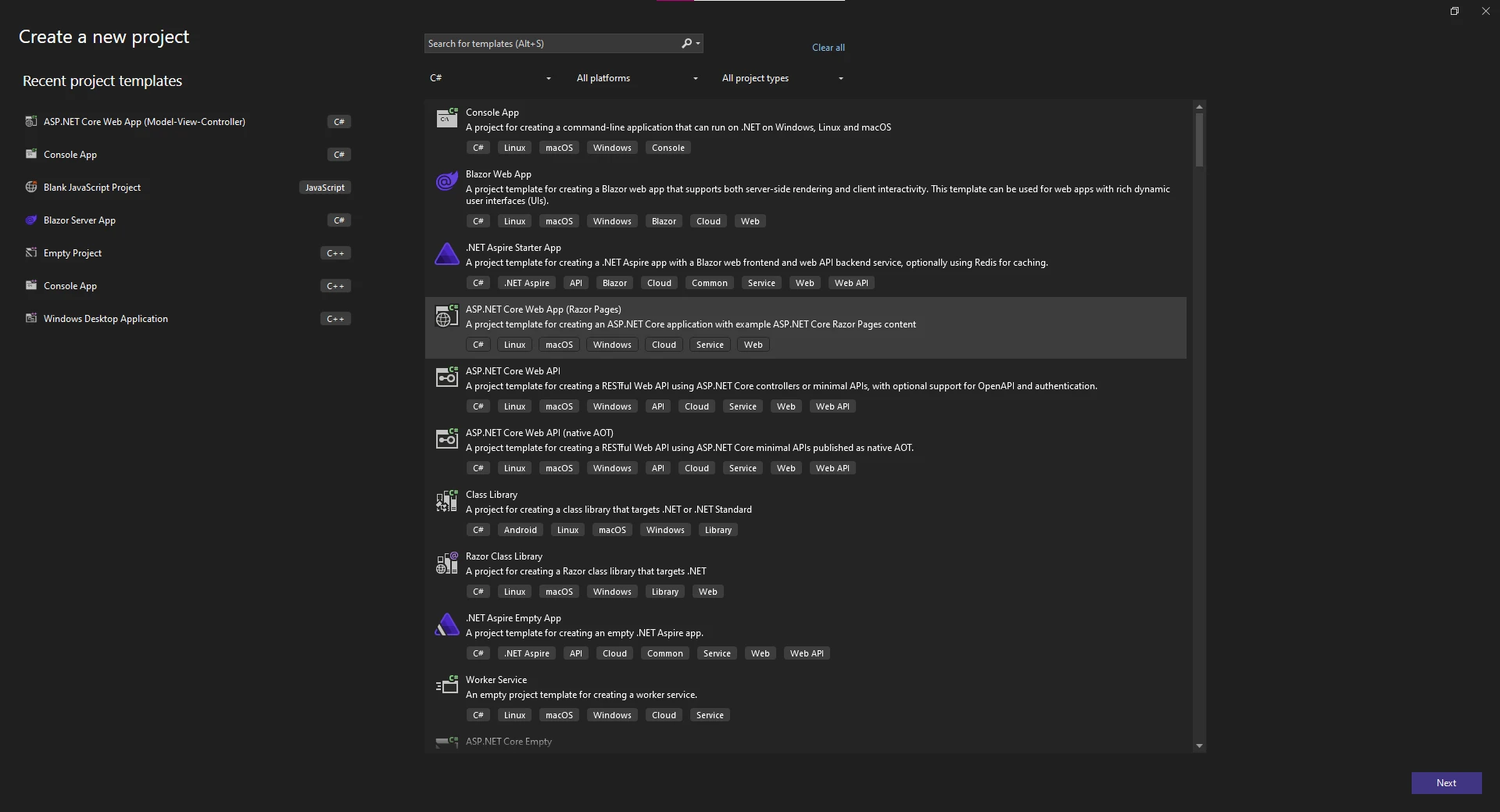
然后,为您的项目输入名称并选择位置来存放项目。
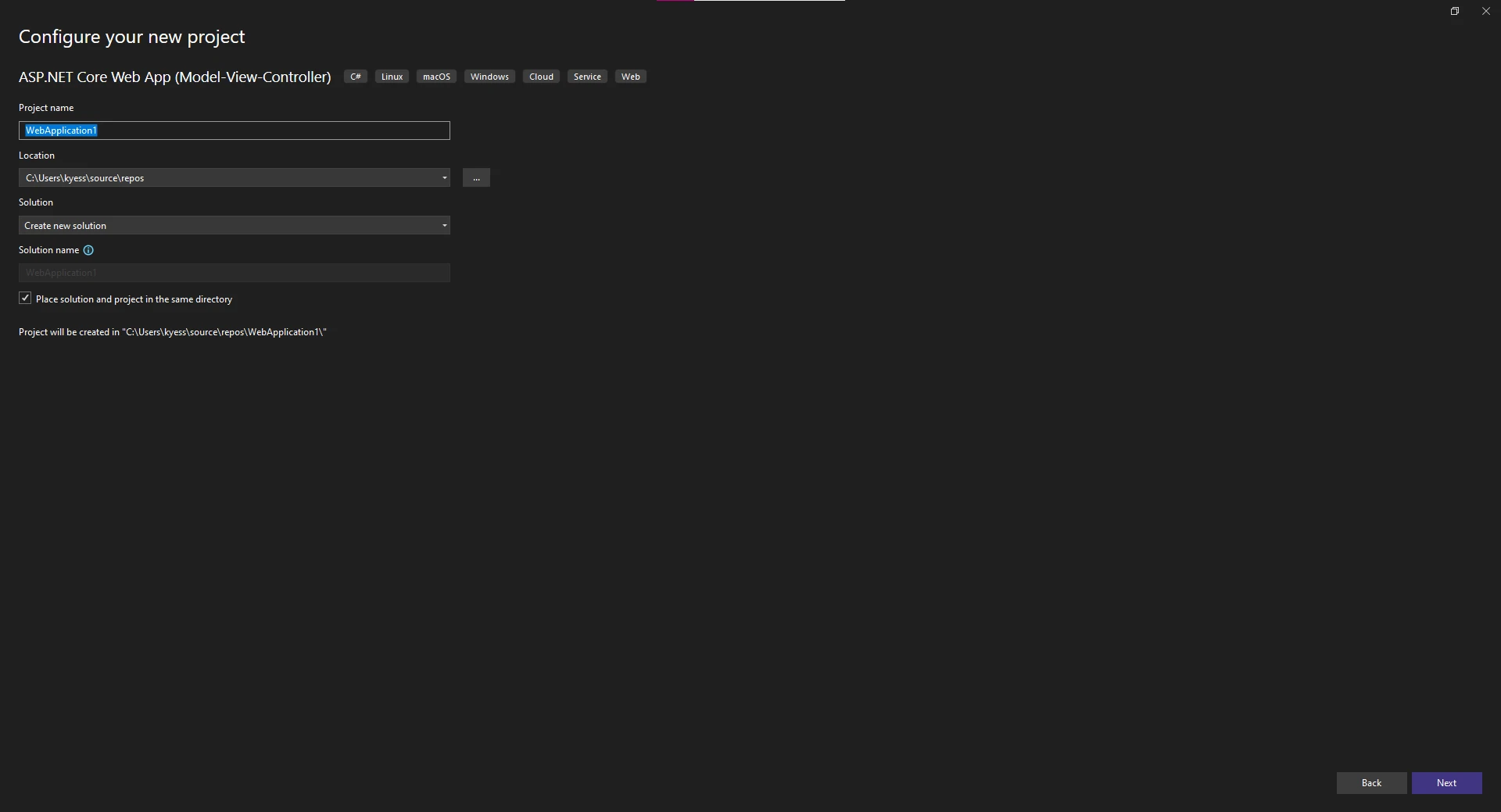
最后,为项目选择您的.NET Framework,并更改任何项目的附加设置,例如身份验证类型或启用容器支持和docker。
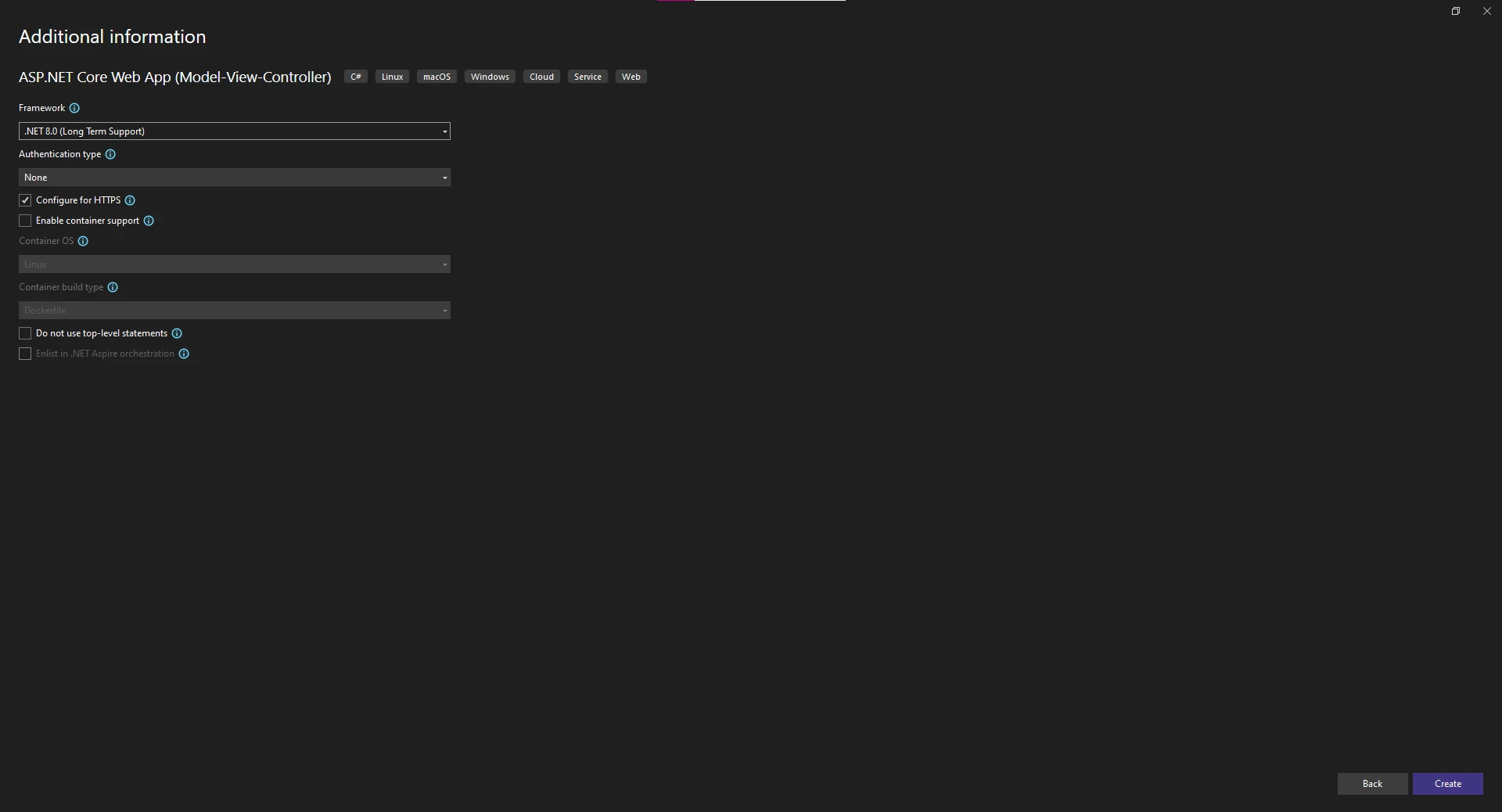
要创建一个新的控制器以容纳我们的HTML到PDF代码,首先在解决方案资源管理器中右键点击"Controllers"文件夹并选择"添加 -> 控制器"。
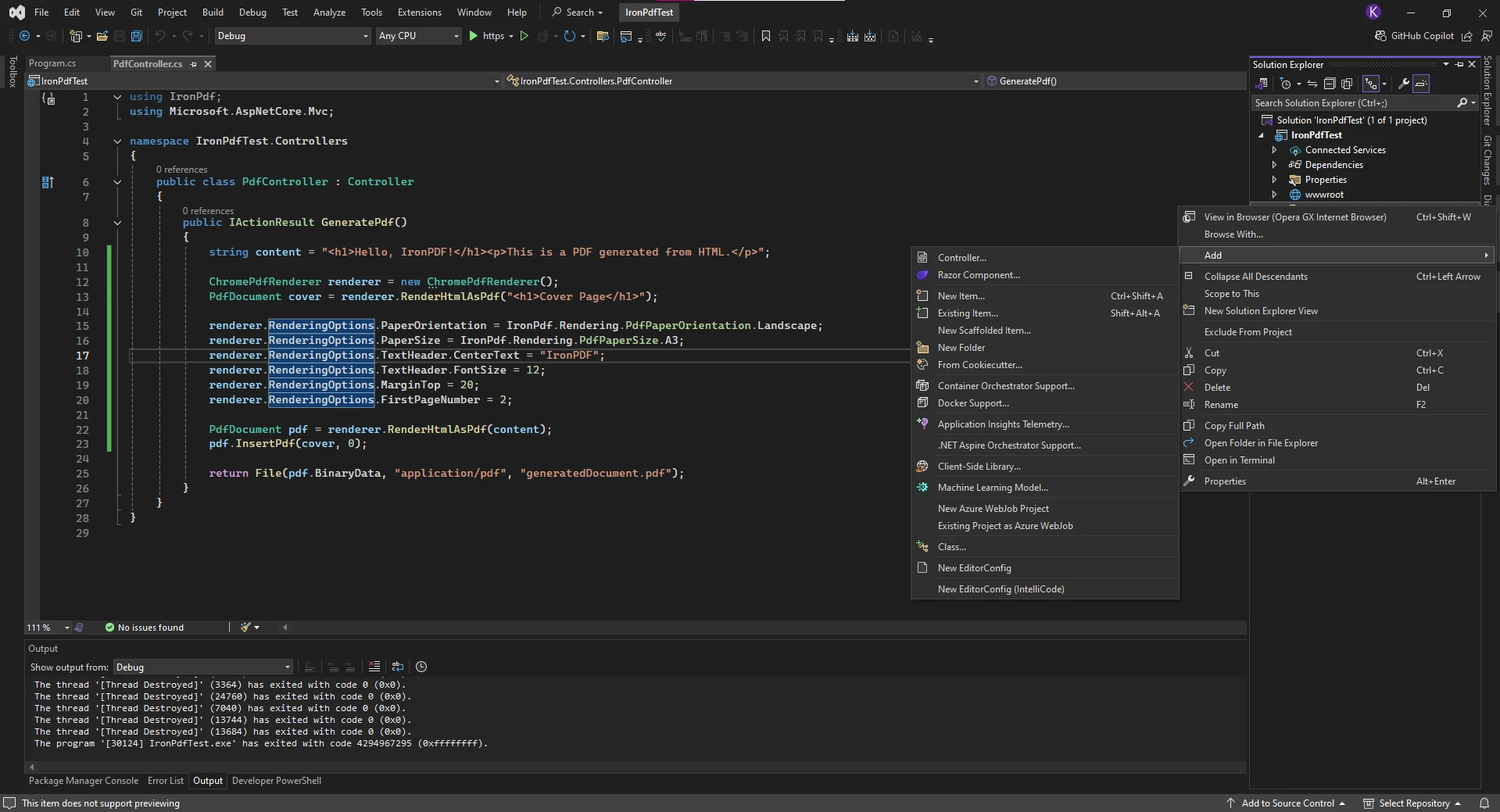
这将提示一个新窗口打开,您可以选择要向项目添加哪种形式的控制器。 我们选择了一个空的MVC控制器。
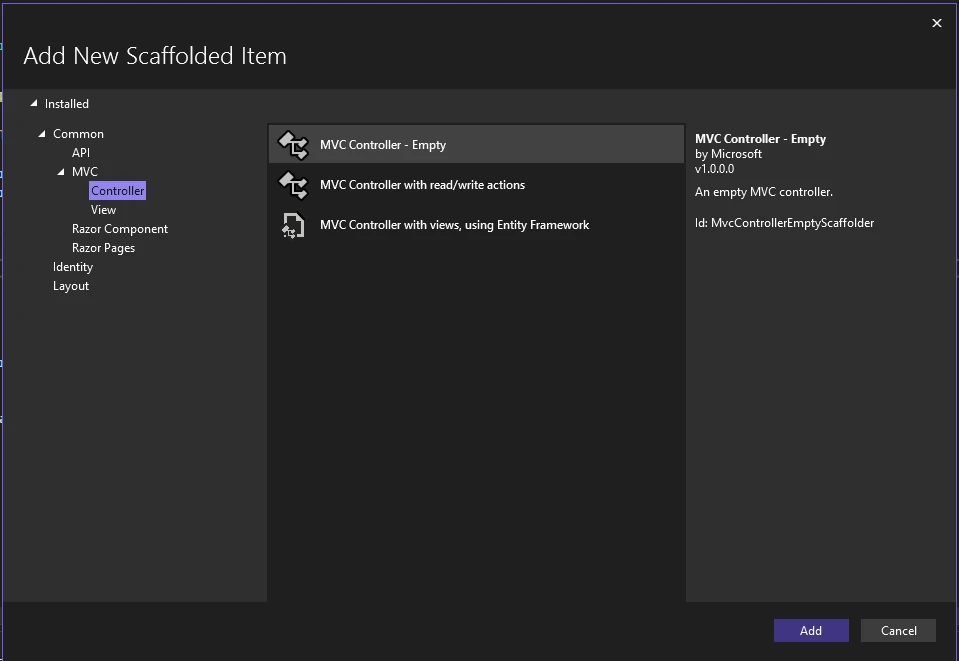
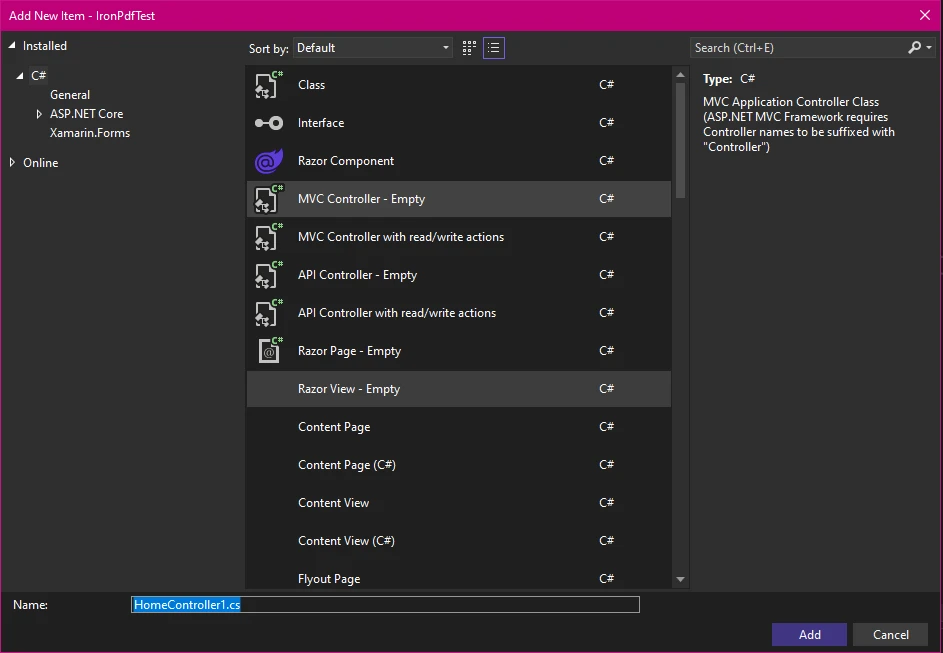
最后,我们给新控制器命名并点击"添加"以将其添加到我们的项目。
IronPDF 最基础的操作是将 HTML 字符串直接转换为 PDF 文档。 在 ASP.NET 应用程序中动态生成 HTML 内容或处理模板时,这种方法非常有效。 本综合教程涵盖了高级应用场景。
// Create a PDF converter instance
var renderer = new ChromePdfRenderer();
// Convert HTML string to PDF document
var pdf = renderer.RenderHtmlAsPdf("<h1>Sales Report</h1><p>Generated on: " + DateTime.Now + "</p>");
// Save the resultant PDF document to a file
pdf.SaveAs("report.pdf");' Create a PDF converter instance
Dim renderer = New ChromePdfRenderer()
' Convert HTML string to PDF document
Dim pdf = renderer.RenderHtmlAsPdf("<h1>Sales Report</h1><p>Generated on: " & DateTime.Now & "</p>")
' Save the resultant PDF document to a file
pdf.SaveAs("report.pdf")此代码创建一个新的ChromePdfRenderer实例,该实例使用Chromium引擎来渲染您的HTML内容。 PdfDocument对象。 随后,您可以将此文档保存到磁盘,或直接作为字节数组流式传输给用户。 深入了解 ChromePdfRenderer 类及其功能。 《创建 PDF 指南》提供了其他创建方法。
对于高并发生产环境,请实施适当的资源管理:
// Implement using statement for proper disposal
using (var renderer = new ChromePdfRenderer())
{
    // Configure for optimal performance
    renderer.RenderingOptions.CreatePdfFormsFromHtml = false;
    renderer.RenderingOptions.CssMediaType = IronPdf.Rendering.PdfCssMediaType.Print;
    renderer.RenderingOptions.PrintHtmlBackgrounds = true;

    var pdf = renderer.RenderHtmlAsPdf(htmlContent);

    // Use memory stream for better resource management
    using (var ms = new MemoryStream())
    {
        pdf.SaveAs(ms);
        return ms.ToArray();
    }
}' Implement using statement for proper disposal
Using renderer As New ChromePdfRenderer()
' Configure for optimal performance
renderer.RenderingOptions.CreatePdfFormsFromHtml = False
renderer.RenderingOptions.CssMediaType = IronPdf.Rendering.PdfCssMediaType.Print
renderer.RenderingOptions.PrintHtmlBackgrounds = True
Dim pdf = renderer.RenderHtmlAsPdf(htmlContent)
' Use memory stream for better resource management
Using ms As New MemoryStream()
pdf.SaveAs(ms)
Return ms.ToArray()
End Using
End Using内存流指南详细介绍了高效的内存中 PDF 处理方法。 对于异步操作,请使用异步渲染方法以提升吞吐量。
IronPDF 完全支持 CSS 样式,并可嵌入来自各种来源的图片。 该转换器能完全忠实处理所有元素,包括各种标签和图片 URL。 SVG 图形支持确保矢量图像完美呈现。
var html = @"
    <style>
        body { font-family: Arial, sans-serif; margin: 40px; }
        h1 { color: #2c3e50; border-bottom: 2px solid #3498db; }
        .highlight { background-color: #f1c40f; padding: 5px; }
    </style>
    <h1>Monthly Report</h1>
    <p>This HTML document includes <span class='highlight'>highlighted text</span> and styling.</p>
    <img src='data:image/png;base64,iVBORw0KGgoAAAANS...' alt='Logo' />";
var renderer = new ChromePdfRenderer();
var pdf = renderer.RenderHtmlAsPdf(html);Dim html As String = "
<style>
body { font-family: Arial, sans-serif; margin: 40px; }
h1 { color: #2c3e50; border-bottom: 2px solid #3498db; }
.highlight { background-color: #f1c40f; padding: 5px; }
</style>
<h1>Monthly Report</h1>
<p>This HTML document includes <span class='highlight'>highlighted text</span> and styling.</p>
<img src='data:image/png;base64,iVBORw0KGgoAAAANS...' alt='Logo' />"
Dim renderer As New ChromePdfRenderer()
Dim pdf = renderer.RenderHtmlAsPdf(html)该渲染器可处理内联样式、CSS 文件,甚至 Base64 编码的图像。 这可确保您的页面完全保留 HTML 内容的原始外观,包括 flexbox 和网格布局等现代 CSS3 特性。 转换过程将保留所有标签和样式,且不会生成空白页面。 全面支持网络字体和图标字体,包括 Google Fonts。
对于容器化环境,请确保外部资源可访问或已嵌入:
// Configure base URL for resource loading
renderer.RenderingOptions.BaseUrl = new Uri("___PROTECTED_URL_105___");

// Or embed resources using data URIs for self-contained PDFs
var htmlWithEmbeddedResources = @"
    <style>
        @font-face {
            font-family: 'CustomFont';
            src: url(data:font/woff2;base64,...) format('woff2');
        }
</style>";' Configure base URL for resource loading
renderer.RenderingOptions.BaseUrl = New Uri("___PROTECTED_URL_105___")
' Or embed resources using data URIs for self-contained PDFs
Dim htmlWithEmbeddedResources As String = "
<style>
@font-face {
font-family: 'CustomFont';
src: url(data:font/woff2;base64,...) format('woff2');
}
</style>"基础 URL 指南阐述了正确的资源引用策略。 为支持多语言环境,请确保采用正确的 UTF-8 编码。
将整个 ASP.NET Core 视图转换为 PDF 是一种常见做法,尤其是在基于现有模板生成报告时。 IronPDF 为此类场景提供了多种解决方案,无论处理单页还是多页文档。 CSHTML 转 PDF 教程涵盖了针对特定框架的实现方案。
在您的 ASP.NET Core 控制器中,将视图渲染为 HTML,然后利用 IronPDF 强大的渲染功能将其转换为 PDF:
[HttpGet]
public async Task<IActionResult> DownloadPdf()
{
    var invoiceModel = new InvoiceModel
    {
        InvoiceNumber = 12345,
        Date = DateTime.Now,
        CustomerName = "Acme Corporation",
        Items = new List<InvoiceItem>
        {
            new InvoiceItem { Description = "Service", Quantity = 1, Price = 100.0 }
        },
        Total = 100.0
    };
    // Render the view to HTML string
    var htmlContent = await RenderViewToString("Invoice", invoiceModel);
    // Convert HTML to PDF
    var renderer = new ChromePdfRenderer();
    var pdf = renderer.RenderHtmlAsPdf(htmlContent);
    // Return PDF to browser
    var contentType = "application/pdf";
    var fileName = $"invoice_{DateTime.Now:yyyyMMdd}.pdf";
    return File(pdf.BinaryData, contentType, fileName);
}
private async Task<string> RenderViewToString(string viewName, object model)
{
    ViewData.Model = model;
    using (var writer = new StringWriter())
    {
        var viewResult = viewEngine.FindView(ControllerContext, viewName, false);
        var viewContext = new ViewContext(
            ControllerContext,
            viewResult.View,
            ViewData,
            TempData,
            writer,
            new HtmlHelperOptions()
        );
        await viewResult.View.RenderAsync(viewContext);
        return writer.GetStringBuilder().ToString();
    }
}Imports System
Imports System.Collections.Generic
Imports System.IO
Imports System.Threading.Tasks
Imports Microsoft.AspNetCore.Mvc
<HttpGet>
Public Async Function DownloadPdf() As Task(Of IActionResult)
Dim invoiceModel = New InvoiceModel With {
.InvoiceNumber = 12345,
.Date = DateTime.Now,
.CustomerName = "Acme Corporation",
.Items = New List(Of InvoiceItem) From {
New InvoiceItem With {.Description = "Service", .Quantity = 1, .Price = 100.0}
},
.Total = 100.0
}
' Render the view to HTML string
Dim htmlContent = Await RenderViewToString("Invoice", invoiceModel)
' Convert HTML to PDF
Dim renderer = New ChromePdfRenderer()
Dim pdf = renderer.RenderHtmlAsPdf(htmlContent)
' Return PDF to browser
Dim contentType = "application/pdf"
Dim fileName = $"invoice_{DateTime.Now:yyyyMMdd}.pdf"
Return File(pdf.BinaryData, contentType, fileName)
End Function
Private Async Function RenderViewToString(viewName As String, model As Object) As Task(Of String)
ViewData.Model = model
Using writer = New StringWriter()
Dim viewResult = viewEngine.FindView(ControllerContext, viewName, False)
Dim viewContext = New ViewContext(
ControllerContext,
viewResult.View,
ViewData,
TempData,
writer,
New HtmlHelperOptions()
)
Await viewResult.View.RenderAsync(viewContext)
Return writer.GetStringBuilder().ToString()
End Using
End Function此方法首先将您的 Razor 视图渲染为 HTML 字符串,然后将其转换为 PDF。 PDF 文件将以适当文件名作为下载文件返回至用户的浏览器。 该工具可与 ASPX 文件和现代 Razor 视图无缝协作。 对于 Razor Pages,请使用专用的渲染方法。 MVC 框架指南涵盖了较早版本的 ASP.NET。
在生产环境中部署时,请实现缓存以减轻服务器负载:
private readonly IMemoryCache _cache;

[HttpGet]
public async Task<IActionResult> DownloadCachedPdf(int invoiceId)
{
    var cacheKey = $"invoice_pdf_{invoiceId}";

    if (!_cache.TryGetValue(cacheKey, out byte[] pdfBytes))
    {
        // Generate PDF if not cached
        var htmlContent = await RenderViewToString("Invoice", model);
        var renderer = new ChromePdfRenderer();
        var pdf = renderer.RenderHtmlAsPdf(htmlContent);
        pdfBytes = pdf.BinaryData;

        // Cache for 1 hour
        _cache.Set(cacheKey, pdfBytes, TimeSpan.FromHours(1));
    }

    return File(pdfBytes, "application/pdf", $"invoice_{invoiceId}.pdf");
}Private ReadOnly _cache As IMemoryCache
<HttpGet>
Public Async Function DownloadCachedPdf(invoiceId As Integer) As Task(Of IActionResult)
Dim cacheKey = $"invoice_pdf_{invoiceId}"
Dim pdfBytes As Byte() = Nothing
If Not _cache.TryGetValue(cacheKey, pdfBytes) Then
' Generate PDF if not cached
Dim htmlContent = Await RenderViewToString("Invoice", model)
Dim renderer = New ChromePdfRenderer()
Dim pdf = renderer.RenderHtmlAsPdf(htmlContent)
pdfBytes = pdf.BinaryData
' Cache for 1 hour
_cache.Set(cacheKey, pdfBytes, TimeSpan.FromHours(1))
End If
Return File(pdfBytes, "application/pdf", $"invoice_{invoiceId}.pdf")
End Function无头渲染指南介绍了如何在无 GUI 环境下生成 PDF,非常适合后台服务使用。
对于现有网页,可使用 IronPDF 将任意 URL 直接转换为 PDF 文件。 只需提供一个 HTTP 或 HTTPS 地址:
[HttpGet]
public IActionResult GeneratePdfFromUrl()
{
    var renderer = new ChromePdfRenderer();
    // Convert a specified URL to PDF document
    var pdf = renderer.RenderUrlAsPdf("___PROTECTED_URL_106___");
    // Stream the PDF file to the browser
    return File(pdf.BinaryData, "application/pdf", "invoice.pdf");
}<HttpGet>
Public Function GeneratePdfFromUrl() As IActionResult
Dim renderer = New ChromePdfRenderer()
' Convert a specified URL to PDF document
Dim pdf = renderer.RenderUrlAsPdf("___PROTECTED_URL_106___")
' Stream the PDF file to the browser
Return File(pdf.BinaryData, "application/pdf", "invoice.pdf")
End Function当您已拥有格式规范的网页,并希望将其作为可下载的 PDF 文件提供时,此方法效果显著。 该库处理所有外部资源,包括样式表、脚本和图片,确保完整呈现。 如果遇到无效的 URL,转换器将返回相应的 HTTP 状态码。 对于 JavaScript 内容较多的页面,请配置适当的渲染延迟。
对于容器化环境,请适当配置网络设置:
// Configure for Docker/Kubernetes environments
renderer.RenderingOptions.Timeout = 60000; // 60 second timeout
renderer.RenderingOptions.EnableJavaScript = true;
renderer.RenderingOptions.WaitFor = new WaitFor()
{
    RenderDelay = 500, // Wait 500ms after page load
    NetworkIdle = IronPdf.Engines.Chrome.NetworkIdle.NetworkIdle2
};' Configure for Docker/Kubernetes environments
renderer.RenderingOptions.Timeout = 60000 ' 60 second timeout
renderer.RenderingOptions.EnableJavaScript = True
renderer.RenderingOptions.WaitFor = New WaitFor() With {
.RenderDelay = 500, ' Wait 500ms after page load
.NetworkIdle = IronPdf.Engines.Chrome.NetworkIdle.NetworkIdle2
}渲染选项指南提供了全面的配置细节。 对于 WebGL 内容,请启用 GPU 加速。
在转换采用 .NET 表单身份验证或其他安全机制的受保护页面时,请传递 Cookie 或请求头以维持用户会话。 这可防止在转换过程中被重定向至登录页面:
var renderer = new ChromePdfRenderer();
// Set cookies for authenticated requests with user database credentials
renderer.RenderingOptions.CustomCookies.Add("auth_token", Request.Cookies["auth_token"]);
// Convert protected web pages to PDF
var pdf = renderer.RenderUrlAsPdf("___PROTECTED_URL_107___");Dim renderer As New ChromePdfRenderer()
' Set cookies for authenticated requests with user database credentials
renderer.RenderingOptions.CustomCookies.Add("auth_token", Request.Cookies("auth_token"))
' Convert protected web pages to PDF
Dim pdf = renderer.RenderUrlAsPdf("___PROTECTED_URL_107___")这确保受保护的内容可在保持安全性的前提下转换为 PDF 文件。 转换过程将尊重您应用程序的基本身份验证和表单身份验证机制,防止未经授权访问敏感文档。 在需要时,您还可以在基本身份验证场景中传递用户名和密码参数。 Cookie 管理指南详细介绍了高级 Cookie 处理方法。 对于 Kerberos 身份验证,请配置相应的凭据。
对于微服务架构,请考虑服务间身份验证:
// Add service authentication headers
renderer.RenderingOptions.ExtraHttpHeaders.Add("X-Service-Token", GetServiceToken());
renderer.RenderingOptions.ExtraHttpHeaders.Add("X-Request-ID", Activity.Current?.Id);

// Configure for internal service mesh
renderer.RenderingOptions.BaseUrl = new Uri("___PROTECTED_URL_108___");' Add service authentication headers
renderer.RenderingOptions.ExtraHttpHeaders.Add("X-Service-Token", GetServiceToken())
renderer.RenderingOptions.ExtraHttpHeaders.Add("X-Request-ID", Activity.Current?.Id)
' Configure for internal service mesh
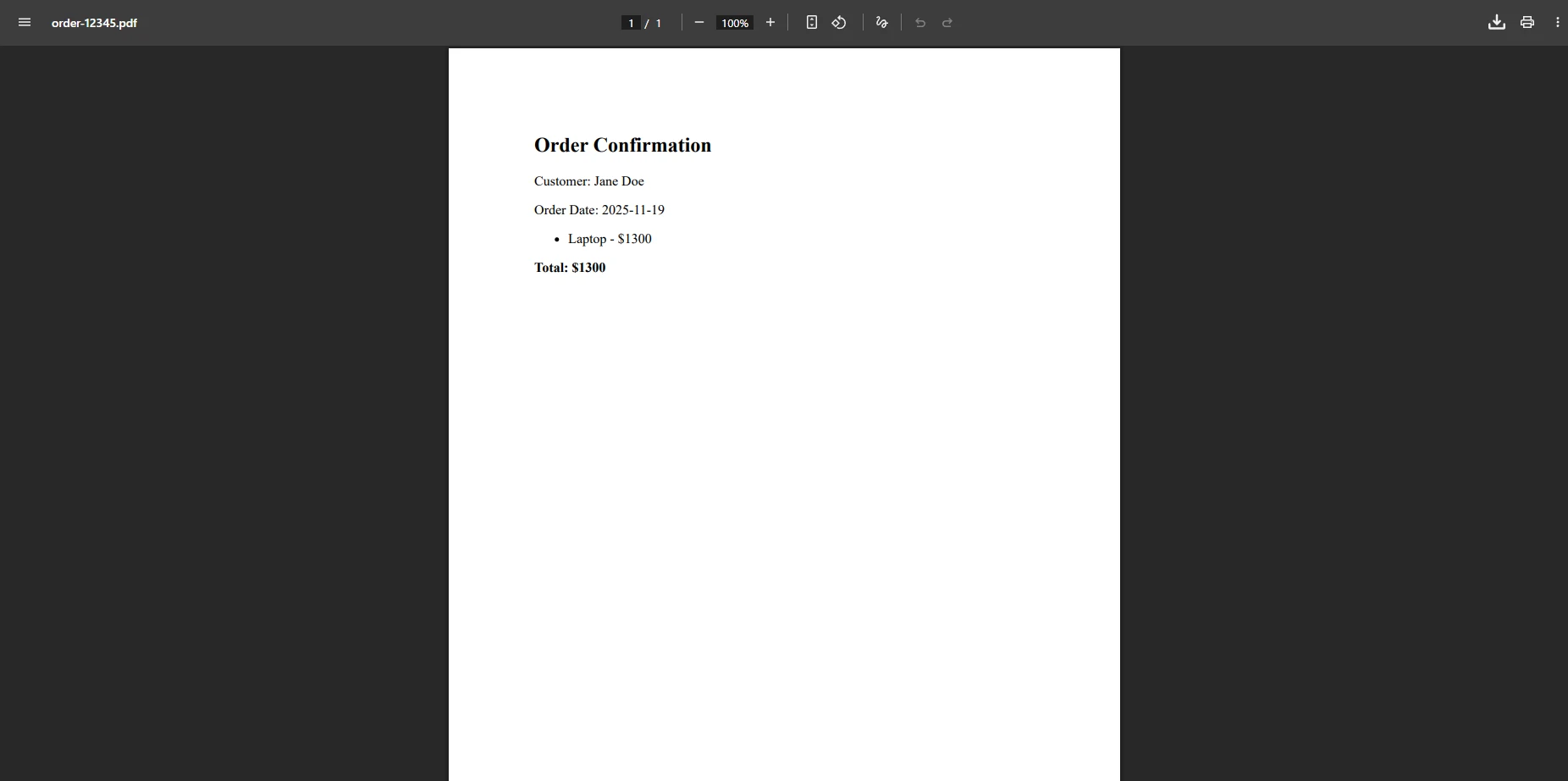
renderer.RenderingOptions.BaseUrl = New Uri("___PROTECTED_URL_108___")在 ASP.NET 应用程序中,在生成 PDF 之前处理表单数据是一种常见的模式——订单确认、送货单和收据都遵循这种模式。 该方法是将提交的表单数据绑定到一个模型,根据该模型构建一个 HTML 字符串,然后将该字符串渲染为 PDF:
[HttpPost]
public IActionResult ProcessFormToPdf(OrderModel model)
{
    var renderer = new ChromePdfRenderer();
    string html = $@"
        <h2>Order Confirmation</h2>
        <p>Customer: {model.CustomerName}</p>
        <p>Order Date: {model.OrderDate:yyyy-MM-dd}</p>
        <ul>
            {string.Join("", model.Items.Select(i => $"<li>{i.Name} -- ${i.Price}</li>"))}
        </ul>
        <p><strong>Total: ${model.Total}</strong></p>";
    var pdf = renderer.RenderHtmlAsPdf(html);
    string fileName = $"order-{model.OrderId}.pdf";
    return File(pdf.BinaryData, "application/pdf", fileName);
}Imports System
Imports System.Linq
Imports Microsoft.AspNetCore.Mvc
<HttpPost>
Public Function ProcessFormToPdf(model As OrderModel) As IActionResult
Dim renderer = New ChromePdfRenderer()
Dim html As String = $"
<h2>Order Confirmation</h2>
<p>Customer: {model.CustomerName}</p>
<p>Order Date: {model.OrderDate:yyyy-MM-dd}</p>
<ul>
{String.Join("", model.Items.Select(Function(i) $"<li>{i.Name} -- ${i.Price}</li>"))}
</ul>
<p><strong>Total: ${model.Total}</strong></p>"
Dim pdf = renderer.RenderHtmlAsPdf(html)
Dim fileName As String = $"order-{model.OrderId}.pdf"
Return File(pdf.BinaryData, "application/pdf", fileName)
End Function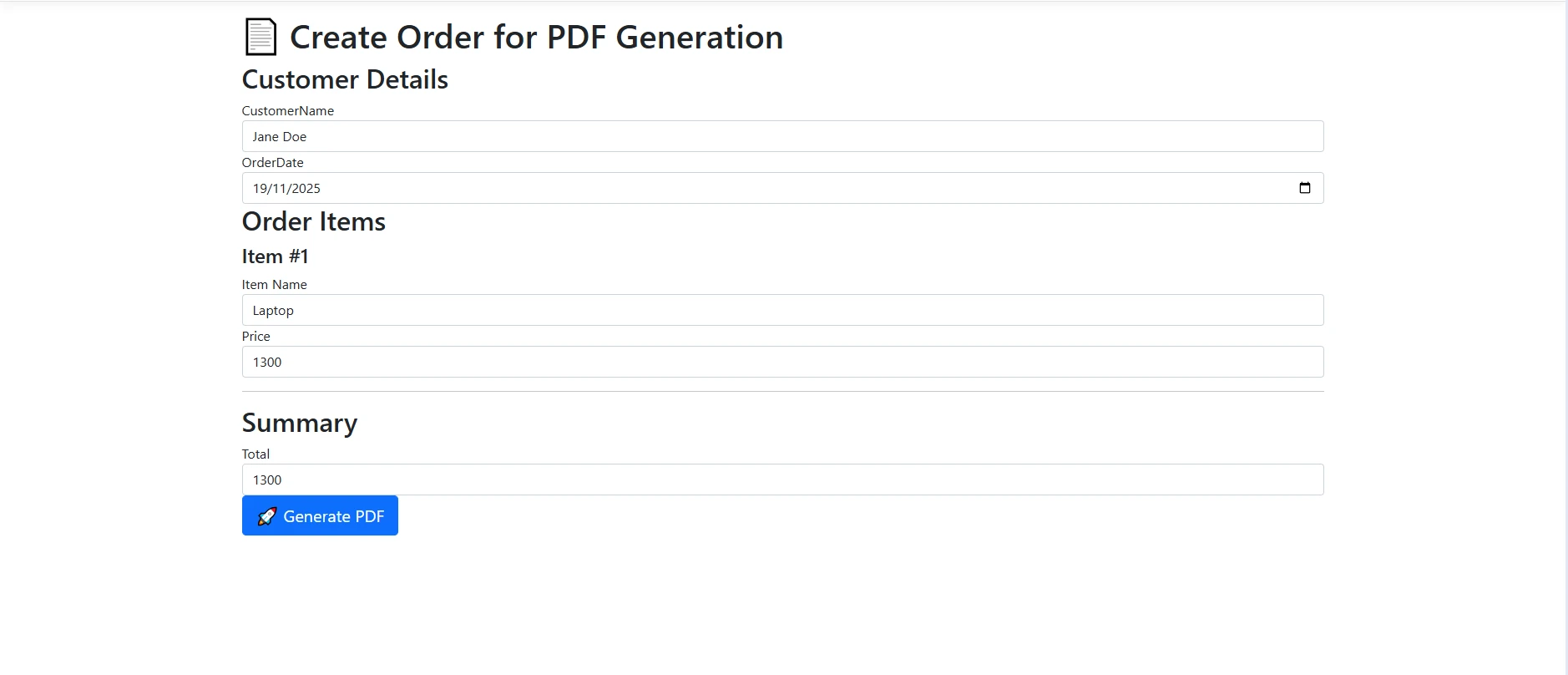
对于更高级的文档应用场景,您可以集成PDF 表单或编辑带有预填充字段的现有 PDF 模板。 该库还支持法律文件和合同的数字签名,允许您向任何生成的文档添加加密可验证的签名。
将用户数据嵌入 HTML 字符串时,一个重要的考虑因素是数据清理。 为防止注入问题,在将用户提供的字符串插入 HTML 之前,务必对其进行转义。 在每个字段上简单的 System.Web.HttpUtility.HtmlEncode(model.CustomerName) 调用会在将模板传递给渲染器之前保持其安全。
IronPDF 提供了丰富的自定义选项,用于控制文档如何从 HTML 生成。 这些设置可帮助您创建符合特定页面布局和格式要求的 Professional PDF 文档。 渲染设置示例展示了实际应用场景。
var renderer = new ChromePdfRenderer();
// Set default page size for PDF pages
renderer.RenderingOptions.PaperSize = PdfPaperSize.A4;
renderer.RenderingOptions.PaperOrientation = PdfPaperOrientation.Portrait;
// Control page width and margins for the resultant PDF document
renderer.RenderingOptions.MarginTop = 25;
renderer.RenderingOptions.MarginBottom = 25;
renderer.RenderingOptions.MarginLeft = 20;
renderer.RenderingOptions.MarginRight = 20;Dim renderer As New ChromePdfRenderer()
' Set default page size for PDF pages
renderer.RenderingOptions.PaperSize = PdfPaperSize.A4
renderer.RenderingOptions.PaperOrientation = PdfPaperOrientation.Portrait
' Control page width and margins for the resultant PDF document
renderer.RenderingOptions.MarginTop = 25
renderer.RenderingOptions.MarginBottom = 25
renderer.RenderingOptions.MarginLeft = 20
renderer.RenderingOptions.MarginRight = 20这些设置控制页面的物理布局。 您可以选择标准纸张尺寸或自定义尺寸,设置纵向或横向布局,并调整页边距以满足您的设计需求。 图形模板系统确保所有页面风格的一致性。 对于分页,请使用 CSS 属性来控制内容流。
关于响应式设计的注意事项:
// Configure viewport for mobile-friendly PDFs
renderer.RenderingOptions.ViewportWidth = 1024;
renderer.RenderingOptions.ViewportHeight = 768;
renderer.RenderingOptions.CssMediaType = PdfCssMediaType.Print;
renderer.RenderingOptions.FitToPaperMode = FitToPaperModes.Zoom;
renderer.RenderingOptions.Zoom = 100;' Configure viewport for mobile-friendly PDFs
renderer.RenderingOptions.ViewportWidth = 1024
renderer.RenderingOptions.ViewportHeight = 768
renderer.RenderingOptions.CssMediaType = PdfCssMediaType.Print
renderer.RenderingOptions.FitToPaperMode = FitToPaperModes.Zoom
renderer.RenderingOptions.Zoom = 100视口配置指南介绍了针对不同内容类型的最佳设置。若需灰度输出,请启用相应的渲染选项。
添加统一的页眉和页脚可提升文档的专业外观:
renderer.RenderingOptions.HtmlHeader = new HtmlHeaderFooter()
{
    HtmlFragment = "<div style='text-align: center'>Company Report</div>",
    MaxHeight = 20
};
renderer.RenderingOptions.HtmlFooter = new HtmlHeaderFooter()
{
    HtmlFragment = "<div style='text-align: center'>Page {page} of {total-pages}</div>",
    MaxHeight = 20
};Imports System
renderer.RenderingOptions.HtmlHeader = New HtmlHeaderFooter() With {
.HtmlFragment = "<div style='text-align: center'>Company Report</div>",
.MaxHeight = 20
}
renderer.RenderingOptions.HtmlFooter = New HtmlHeaderFooter() With {
.HtmlFragment = "<div style='text-align: center'>Page {page} of {total-pages}</div>",
.MaxHeight = 20
}页眉和页脚支持 HTML 格式,并提供专用的占位符,用于在所有页面中显示页码、日期及其他动态内容。 以下代码演示了如何为生成的文档添加Professional页眉。 HTML 标题指南展示了高级格式设置选项。 对于纯文本标题,请使用更简单的 API 方法。
关于包含动态内容的高级页眉/页脚配置:
// Create dynamic headers with metadata
var headerHtml = $@"
    <div style='display: flex; justify-content: space-between; font-size: 10px;'>
        <span>Generated: {DateTime.UtcNow:yyyy-MM-dd HH:mm} UTC</span>
        <span>Environment: {Environment.GetEnvironmentVariable("ASPNETCORE_ENVIRONMENT")}</span>
    </div>";

renderer.RenderingOptions.HtmlHeader = new HtmlHeaderFooter()
{
    HtmlFragment = headerHtml,
    MaxHeight = 30,
    DrawDividerLine = true
};' Create dynamic headers with metadata
Dim headerHtml = $"
<div style='display: flex; justify-content: space-between; font-size: 10px;'>
<span>Generated: {DateTime.UtcNow:yyyy-MM-dd HH:mm} UTC</span>
<span>Environment: {Environment.GetEnvironmentVariable(""ASPNETCORE_ENVIRONMENT"")}</span>
</div>"
renderer.RenderingOptions.HtmlHeader = New HtmlHeaderFooter() With {
.HtmlFragment = headerHtml,
.MaxHeight = 30,
.DrawDividerLine = True
}特定页面上的标题示例展示了条件性页眉/页脚的应用。
专业的 PDF 文档通常需要在每一页上添加页眉和页脚,草稿或机密文档还需要添加水印。 IronPDF 通过 RenderingOptions 对象的属性和生成的 PdfDocument 上的 ApplyWatermark 方法处理两者:
var renderer = new ChromePdfRenderer();
renderer.RenderingOptions.HtmlHeader = new HtmlHeaderFooter
{
    MaxHeight = 25,
    HtmlFragment = "<div style='text-align:center'>Annual Report 2024</div>"
};
renderer.RenderingOptions.HtmlFooter = new HtmlHeaderFooter
{
    MaxHeight = 20,
    HtmlFragment = "<div style='text-align:center'>Page {page} of {total-pages}</div>"
};
var pdf = renderer.RenderHtmlAsPdf(htmlContent);
pdf.ApplyWatermark("<h2 style='color:red;opacity:0.3'>CONFIDENTIAL</h2>",
    30, VerticalAlignment.Middle, HorizontalAlignment.Center);
pdf.SaveAs("report-with-watermark.pdf");Imports IronPdf
Dim renderer As New ChromePdfRenderer()
renderer.RenderingOptions.HtmlHeader = New HtmlHeaderFooter With {
.MaxHeight = 25,
.HtmlFragment = "<div style='text-align:center'>Annual Report 2024</div>"
}
renderer.RenderingOptions.HtmlFooter = New HtmlHeaderFooter With {
.MaxHeight = 20,
.HtmlFragment = "<div style='text-align:center'>Page {page} of {total-pages}</div>"
}
Dim pdf = renderer.RenderHtmlAsPdf(htmlContent)
pdf.ApplyWatermark("<h2 style='color:red;opacity:0.3'>CONFIDENTIAL</h2>", 30, VerticalAlignment.Middle, HorizontalAlignment.Center)
pdf.SaveAs("report-with-watermark.pdf")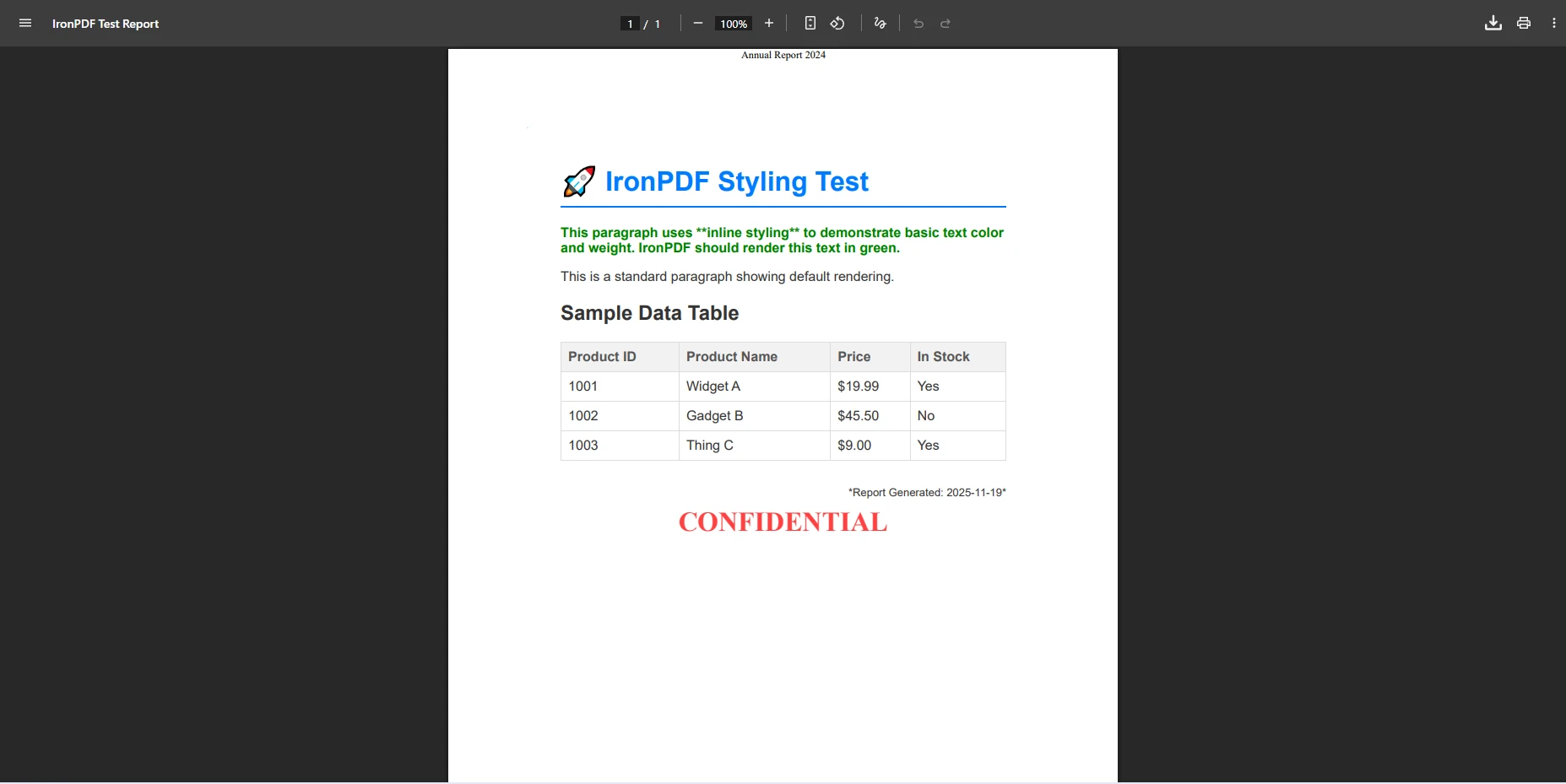
页脚 HTML 中的 {page} 和 {total-pages} 占位符在渲染时自动替换,因此可以获得正确的页码而无需后处理。 您还可以添加页码、背景图像或前景叠加层,以及自定义文本或图像印章。
为了确保 PDF 输出符合预期,请使用 CSS @media print 规则和 PdfCssMediaType.Print 设置。 IronPDF 完全支持分页控制和自定义纸张尺寸:
var renderer = new ChromePdfRenderer();
renderer.RenderingOptions.CssMediaType = PdfCssMediaType.Print;
renderer.RenderingOptions.ViewPortWidth = 1024;
renderer.RenderingOptions.MarginTop = 10;
renderer.RenderingOptions.MarginBottom = 10;
renderer.RenderingOptions.MarginLeft = 10;
renderer.RenderingOptions.MarginRight = 10;
string html = @"
    <style>
        @media print {
            .no-print { display: none; }
            body { font-size: 12pt; }
            .page-break { page-break-after: always; }
        }
        @page {
            size: A4;
            margin: 1cm;
        }
    </style>
    <div class='content'>
        <h1>Professional Report</h1>
        <div class='page-break'></div>
        <h2>Section 2</h2>
    </div>";
var pdf = renderer.RenderHtmlAsPdf(html);Imports IronPdf
Dim renderer As New ChromePdfRenderer()
renderer.RenderingOptions.CssMediaType = PdfCssMediaType.Print
renderer.RenderingOptions.ViewPortWidth = 1024
renderer.RenderingOptions.MarginTop = 10
renderer.RenderingOptions.MarginBottom = 10
renderer.RenderingOptions.MarginLeft = 10
renderer.RenderingOptions.MarginRight = 10
Dim html As String = "
<style>
@media print {
.no-print { display: none; }
body { font-size: 12pt; }
.page-break { page-break-after: always; }
}
@page {
size: A4;
margin: 1cm;
}
</style>
<div class='content'>
<h1>Professional Report</h1>
<div class='page-break'></div>
<h2>Section 2</h2>
</div>"
Dim pdf = renderer.RenderHtmlAsPdf(html)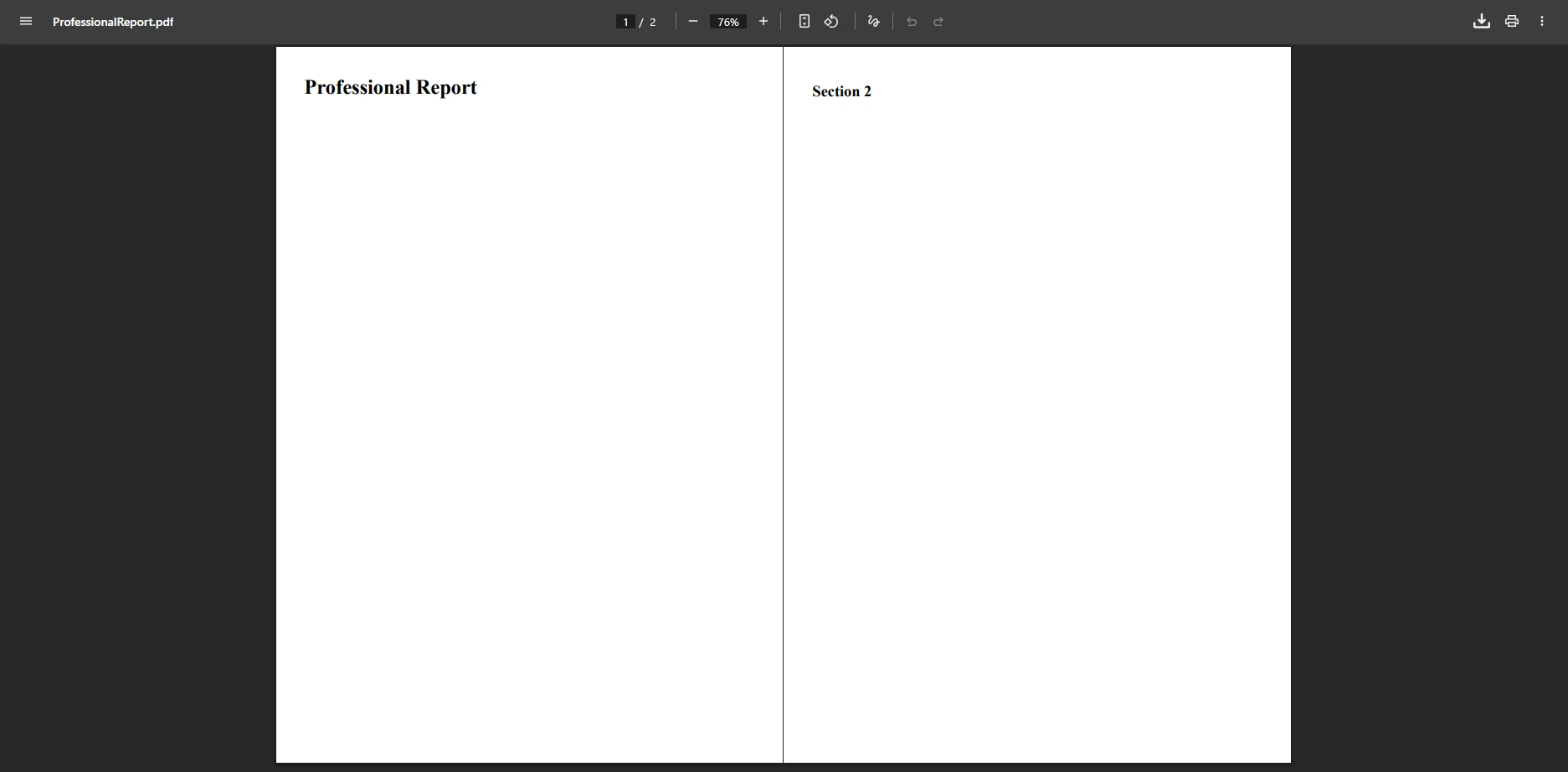
使用打印 CSS 可确保您的 PDF 文档保持专业格式,同时隐藏不必要的网络元素,如导航菜单或交互式按钮。 设置 CssMediaType = PdfCssMediaType.Print 会告诉渲染器应用您的 @media print 规则而不是屏幕样式,这通常会移除背景装饰并调整排版以适应打印输出。 您还可以配置每页的自定义边距,并控制宽幅或旋转报表的页面方向和旋转。
W3C CSS 页面媒体规范 定义了像 page-break-before 和 widows 这样的属性应该在分页输出中如何表现。 IronPDF 的 Chrome 引擎严格遵循此规范,因此按照 CSS 标准编写的样式可以准确地转换为 PDF,无需手动调整。
对于旧版 ASPX 页面转换或依赖 JavaScript 在运行时填充内容的文档,IronPDF 可以可靠地处理渲染过程。 您可以配置渲染延迟,让 JavaScript 在页面被捕获之前完成执行:
public IActionResult ConvertDynamicContent()
{
    var renderer = new ChromePdfRenderer();
    // Enable JavaScript so dynamic content renders correctly
    renderer.RenderingOptions.EnableJavaScript = true;
    // Wait 1 second after page load for JavaScript to complete
    renderer.RenderingOptions.WaitFor.RenderDelay(1000);
    // Generate your dynamic HTML string
    string dynamicHtml = GenerateDynamicHtml();
    var pdf = renderer.RenderHtmlAsPdf(dynamicHtml);
    return File(pdf.BinaryData, "application/pdf", "dynamic.pdf");
}Imports IronPdf
Public Function ConvertDynamicContent() As IActionResult
Dim renderer As New ChromePdfRenderer()
' Enable JavaScript so dynamic content renders correctly
renderer.RenderingOptions.EnableJavaScript = True
' Wait 1 second after page load for JavaScript to complete
renderer.RenderingOptions.WaitFor.RenderDelay(1000)
' Generate your dynamic HTML string
Dim dynamicHtml As String = GenerateDynamicHtml()
Dim pdf = renderer.RenderHtmlAsPdf(dynamicHtml)
Return File(pdf.BinaryData, "application/pdf", "dynamic.pdf")
End Function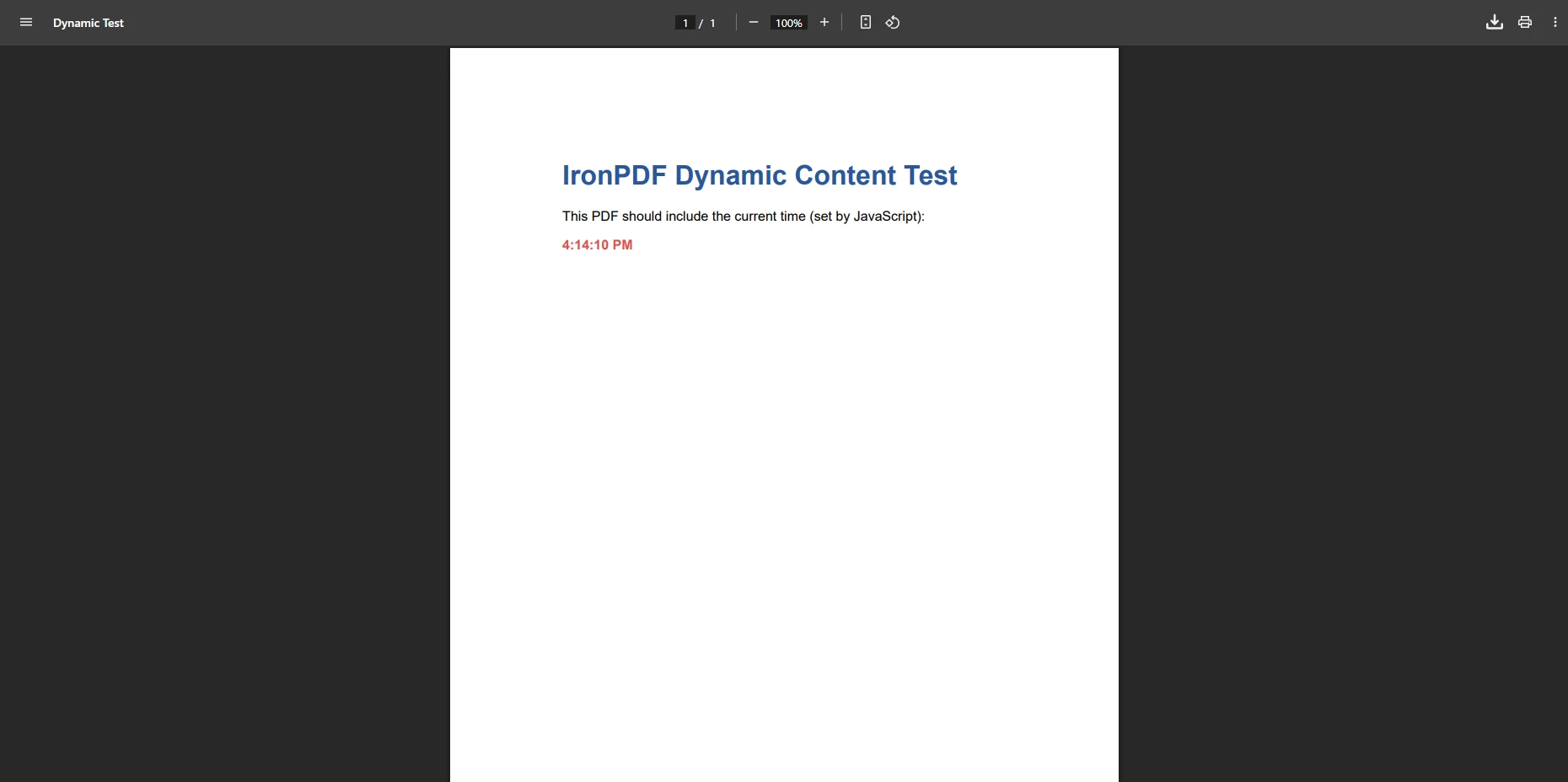
HTML 转 PDF 时常见的痛点是出现不必要的分页符,导致标题与其内容分离或表格行在中间被截断。 IronPDF通过可配置的分页控制来解决此问题,使用标准CSS page-break-inside规则与IronPDF的WaitFor API一起使用。 该库还支持异步 PDF 生成,以提高高流量场景下的吞吐量。
对于高级 JavaScript 应用程序(例如由 D3.js 或 React 组件渲染的图表),您可以在拍摄渲染快照之前注入并执行自定义 JavaScript ,以确保在生成 PDF 之前图表或组件已完全挂载。
在容器化环境中部署 IronPDF 需要特别注意,以确保最佳性能和可靠性。 以下是一个可用于生产环境的 Dockerfile 示例:
FROM mcr.microsoft.com/dotnet/aspnet:8.0 AS base
WORKDIR /app
EXPOSE 80
EXPOSE 443

# Install IronPDF Linux dependencies
RUN apt-get update && apt-get install -y \
    libgdiplus \
    libx11-6 \
    libxcomposite1 \
    libxdamage1 \
    libxext6 \
    libxfixes3 \
    libxrandr2 \
    libxrender1 \
    libxtst6 \
    fonts-liberation \
    libnss3 \
    libatk-bridge2.0-0 \
    libdrm2 \
    libxkbcommon0 \
    libgbm1 \
    libasound2 \
    && apt-get clean \
    && rm -rf /var/lib/apt/lists/*

FROM mcr.microsoft.com/dotnet/sdk:8.0 AS build
WORKDIR /src
COPY ["YourProject.csproj", "."]
RUN dotnet restore
COPY . .
RUN dotnet build -c Release -o /app/build

FROM build AS publish
RUN dotnet publish -c Release -o /app/publish

FROM base AS final
WORKDIR /app
COPY --from=publish /app/publish .

# Set IronPDF temp folder for container environment
ENV IRONPDF_TEMP_FOLDER=/tmp/ironpdf

ENTRYPOINT ["dotnet", "YourProject.dll"]Docker 集成指南提供了完整的部署说明。 若需最小化容器大小,请使用多阶段构建。 Linux 部署指南涵盖了平台特有的依赖项。
对于 Kubernetes 部署,请配置适当的资源限制:
apiVersion: apps/v1
kind: Deployment
metadata:
  name: pdf-service
spec:
  replicas: 3
  template:
    spec:
      containers:
      - name: pdf-generator
        image: your-registry/pdf-service:latest
        resources:
          requests:
            memory: "512Mi"
            cpu: "500m"
          limits:
            memory: "2Gi"
            cpu: "2000m"
        env:
        - name: IRONPDF_LICENSE_KEY
          valueFrom:
            secretKeyRef:
              name: ironpdf-license
              key: key
        livenessProbe:
          httpGet:
            path: /health
            port: 80
          initialDelaySeconds: 30
periodSeconds: 10《运行时文件夹指南》介绍了容器中的依赖项管理。 对于 Red Hat Enterprise Linux,可能需要进行额外配置。
为确保将 HTML 转换为 PDF 时获得最佳性能和质量,请遵循以下经过验证的实践方法。 建议在高流量场景下采用异步处理,以实现更优的资源利用率。 并行处理指南演示了并发生成 PDF 的技术。
在生成 PDF 之前,请务必先在浏览器中测试 HTML 渲染效果,以验证样式和布局。 外部资源请尽可能使用绝对 URL,因为相对路径在转换过程中可能会引发问题。 对于复杂的、大量使用 JavaScript 的页面,请添加渲染延迟以确保页面完全加载。 建议为频繁生成的文档实施缓存机制,以减轻服务器负载。 有关更多 ASP.NET Core 最佳实践,请参阅微软官方文档。 像素级渲染指南可确保最佳输出质量。
在部署到生产环境时,请配置适当临时文件夹路径,并确保托管环境已安装必要的依赖项,尤其是针对 Linux 部署。 请避免将脚本和转换逻辑放置在同一目录中,以防止冲突。 请查阅我们的故障排除指南,了解常见的部署场景。 如果您打算处理直接HTML内容,应始终验证输入不是URL,以避免意外行为。 初始渲染优化指南针对常见的性能瓶颈进行了说明。
对于高性能场景,请实现连接池和资源管理:
public class PdfGeneratorService : IDisposable
{
    private readonly SemaphoreSlim _semaphore;
    private readonly ILogger<PdfGeneratorService> _logger;

    public PdfGeneratorService(ILogger<PdfGeneratorService> logger)
    {
        _logger = logger;
        // Limit concurrent PDF generations
        _semaphore = new SemaphoreSlim(Environment.ProcessorCount * 2);
    }

    public async Task<byte[]> GeneratePdfAsync(string html)
    {
        await _semaphore.WaitAsync();
        try
        {
            using (var renderer = new ChromePdfRenderer())
            {
                var pdf = await Task.Run(() => renderer.RenderHtmlAsPdf(html));
                return pdf.BinaryData;
            }
        }
        finally
        {
            _semaphore.Release();
        }
    }

    public void Dispose()
    {
        _semaphore?.Dispose();
    }
}Public Class PdfGeneratorService
Implements IDisposable
Private ReadOnly _semaphore As SemaphoreSlim
Private ReadOnly _logger As ILogger(Of PdfGeneratorService)
Public Sub New(logger As ILogger(Of PdfGeneratorService))
_logger = logger
' Limit concurrent PDF generations
_semaphore = New SemaphoreSlim(Environment.ProcessorCount * 2)
End Sub
Public Async Function GeneratePdfAsync(html As String) As Task(Of Byte())
Await _semaphore.WaitAsync()
Try
Using renderer = New ChromePdfRenderer()
Dim pdf = Await Task.Run(Function() renderer.RenderHtmlAsPdf(html))
Return pdf.BinaryData
End Using
Finally
_semaphore.Release()
End Try
End Function
Public Sub Dispose() Implements IDisposable.Dispose
_semaphore?.Dispose()
End Sub
End Class多线程指南提供了高级并发模式。 为防止内存泄漏,请实施正确的资源释放模式。
使用自定义日志监控性能指标:
// Configure logging for production monitoring
Installation.LoggingMode = IronPdf.Logging.LoggingModes.Custom;
Installation.CustomLogger = (level, message) =>
{
    _logger.Log(
        level == IronPdf.Logging.LogLevels.Error ? LogLevel.Error : LogLevel.Information,
        "IronPDF: {Message}",
        message
    );
};' Configure logging for production monitoring
Installation.LoggingMode = IronPdf.Logging.LoggingModes.Custom
Installation.CustomLogger = Sub(level, message)
_logger.Log(
If(level = IronPdf.Logging.LogLevels.Error, LogLevel.Error, LogLevel.Information),
"IronPDF: {Message}",
message
)
End Sub《Azure 日志文件指南》和《AWS 日志管理》阐述了针对特定云平台的日志记录策略。 实施工程支持集成,以实现快速问题解决。
为增强安全性,请实施 PDF 加密和数字签名。 安全 CVE 指南针对常见的安全问题提供了指导。 请考虑对用户上传的内容进行 PDF 净化处理。
借助 IronPDF,在 ASP.NET Core 应用程序中将 HTML 转换为 PDF 变得轻而易举。 该库基于 Chrome 的渲染机制,既能确保转换的准确性,又能为专业文档生成提供丰富的自定义选项。
无论处理 HTML 字符串、URL 还是完整的网页,IronPDF 都能完整保留其格式、CSS 样式和 JavaScript 行为。 这款基于 .NET 的工具能高效处理整个转换流程。 该库对 Docker 的支持及其性能优化功能,使其非常适合现代容器化部署和微服务架构。

Curtis Chau 拥有卡尔顿大学的计算机科学学士学位,专注于前端开发,精通 Node.js、TypeScript、JavaScript 和 React。他热衷于打造直观且美观的用户界面,喜欢使用现代框架并创建结构良好、视觉吸引力强的手册。

当您需要PDF看起来像HTML时,速度快。















