using IronPdf;

// Disable local disk access or cross-origin requests
Installation.EnableWebSecurity = true;

// Instantiate Renderer
var renderer = new ChromePdfRenderer();

// Create a PDF from a HTML string using C#
var pdf = renderer.RenderHtmlAsPdf("<h1>Hello World</h1>");

// Export to a file or Stream
pdf.SaveAs("output.pdf");

// Advanced Example with HTML Assets
// Load external html assets: Images, CSS and JavaScript.
// An optional BasePath 'C:\site\assets\' is set as the file location to load assets from
var myAdvancedPdf = renderer.RenderHtmlAsPdf("<img src='icons/iron.png'>", @"C:\site\assets\");
myAdvancedPdf.SaveAs("html-with-assets.pdf");
using IronPdf;// Disable local disk access or cross-origin requestsInstallation.EnableWebSecurity = true;// Instantiate Renderervar renderer = new ChromePdfRenderer();// Create a PDF from a HTML string using C#var pdf = renderer.RenderHtmlAsPdf("<h1>Hello World</h1>");// Export to a file or Streampdf.SaveAs("output.pdf");// Advanced Example with HTML Assets// Load external html assets: Images, CSS and JavaScript.// An optional BasePath 'C:\site\assets\' is set as the file location to load assets fromvar myAdvancedPdf = renderer.RenderHtmlAsPdf("<img src='icons/iron.png'>", @"C:\site\assets\");myAdvancedPdf.SaveAs("html-with-assets.pdf");
IronPDF umożliwia płynną konwersję HTML do PDF w ASP.NET Core przy użyciu silnika renderującego opartego na przeglądarce Chrome, który zachowuje formatowanie, CSS i JavaScript - niezbędne do generowania faktur, raportów i dokumentów do pobrania w nowoczesnych aplikacjach internetowych.
Konwersja dynamicznego kodu HTML do dokumentów PDF jest podstawowym wymogiem w nowoczesnych aplikacjach ASP.NET. Niezależnie od tego, czy generujesz faktury, tworzysz raporty, czy przygotowujesz pliki do pobrania, przekształcanie treści HTML w profesjonalne pliki PDF jest niezbędne do zapewnienia doskonałych wrażeń użytkownika.
IronPDF upraszcza ten proces konwersji, zapewniając solidny silnik renderujący oparty na przeglądarce Chrome, który doskonale zachowuje formatowanie HTML, stylizację CSS i funkcjonalność JavaScript w wynikowych dokumentach. Ten samouczek przedstawia skuteczne metody konwersji HTML do PDF w aplikacjach ASP.NET Core przy użyciu bibliotekiIronPDF.
Dlaczego programiści potrzebują konwersji HTML do PDF?
Aplikacje .NET Core często generują dynamiczną zawartość HTML, którą użytkownicy muszą pobrać, udostępnić lub zarchiwizować w formacie PDF. Konwersja HTML do PDF zapewnia kilka kluczowych korzyści w porównaniu z prostym zapisywaniem stron internetowych lub robieniem zrzutów ekranu.
Pliki PDF zachowują spójne formatowanie na wszystkich urządzeniach i platformach, dzięki czemu faktury wyglądają identycznie niezależnie od tego, czy są wyświetlane w systemie Windows, na komputerach Mac czy na urządzeniach mobilnych. Są one idealne do dokumentów wymagających podpisów cyfrowych, ustawień zabezpieczeń lub profesjonalnego drukowania. Konwersja po stronie serwera eliminuje konieczność instalowania przez użytkowników specjalnego oprogramowania i zapewnia lepszą kontrolę nad końcowym wynikiem.
Typowe zastosowania obejmują generowanie raportów finansowych na podstawie danych z pulpitu nawigacyjnego, tworzenie faktur do pobrania na podstawie informacji o zamówieniach, generowanie biletów i karnetów z kodami QR oraz przekształcanie przesłanych formularzy w trwałe zapisy. Dzięki obsłudze konwersji na serwerze zapewniasz spójne wyniki niezależnie od przeglądarki użytkownika lub możliwości urządzenia. Format archiwizacji PDF/A zapewnia długoterminową ochronę dokumentów, a kompresja PDF zmniejsza rozmiar plików, umożliwiając ich wydajne przechowywanie i przesyłanie.
Rozpoczęcie pracy z IronPDF w projekcie ASP.NET Core jest bardzo proste. Biblioteka obsługuje .NET Core 2.0 i nowsze wersje, a także .NET 5, 6, 7 i 8, dzięki czemu jest kompatybilna ze wszystkimi nowoczesnymi aplikacjami ASP.NET Core. W przypadku środowisk kontenerowych IronPDF zapewnia oficjalną obsługę Docker. Przeglądinstalacji obejmuje wszystkie scenariusze wdrożenia.
Jaka jest najszybsza metoda instalacji?
Najszybszym sposobem na dodanie IronPDF do projektu jest skorzystanie z menedżera pakietów NuGet w Visual Studio. Kliknij prawym przyciskiem myszy swój projekt w Eksploratorze rozwiązań, wybierz "Zarządzaj pakietami NuGet" i wyszukaj IronPDF. Kliknij "Zainstaluj" przy najnowszej wersji, aby dodać ją do swojego projektu. Szczegółowe instrukcje instalacji można znaleźć w przewodniku instalacji IronPDF. Alternatywne metody obejmują użycie instalatoraWindows lub zaawansowanej konfiguracji NuGet.
PM > Install-Package IronPdf
Install-Package IronPdf
W przypadku wdrożeń kontenerowych należy użyć pakietuIronPdf.Slim, który zmniejsza początkowy rozmiar wdrożenia:
Po zainstalowaniu dodaj przestrzeń nazw IronPDF do dowolnego pliku C#, w którym będziesz pracować nad generowaniem plików PDF:
using IronPdf;
using IronPdf;
ImportsIronPdf
Imports IronPdf
Ten import daje dostęp do całej funkcjonalności IronPDF, w tym klasy ChromePdfRenderer do konwersji HTML oraz różnych opcji konfiguracji do dostosowania wyniku. DokumentacjaAPI zawiera wyczerpujące informacje na temat wszystkich dostępnych klas i metod.
Jakie opcje konfiguracyjne należy ustawić?
W przypadku większości aplikacji ASP.NET Core IronPDF działa natychmiast po instalacji bez dodatkowej konfiguracji. Jednakże, można ustawić globalne opcje w pliku Program.cs lub Startup.cs:
' Optional: Configure IronPDF settings
Installation.TempFolderPath = "C:\Temp\IronPdf\"
Installation.LinuxAndDockerDependenciesAutoConfig = True

' Configure license key for production
IronPdf.License.LicenseKey = "YOUR-LICENSE-KEY"
Te opcje konfiguracyjne pomagają zoptymalizować IronPDF pod kątem konkretnego środowiska hostingowego, niezależnie od tego, czy działa ono w systemie Windows, Linux, czy w kontenerach Docker. Upewnij się, że pliki skryptów i aplikacji nie znajdują się w tym samym katalogu, aby zapobiec konfliktom. Przewodnik po kluczach licencyjnych wyjaśnia prawidłową konfigurację licencji, a sekcja dotycząca rozwiązywania problemów z wdrażaniem pomaga rozwiązać typowe problemy.
W przypadku wdrożeń produkcyjnych warto rozważyć dodanie punktów końcowych sprawdzania stanu w celu monitorowania usług generowania plików PDF:
// Add health checks for monitoringservices.AddHealthChecks() .AddCheck("pdf-service", () => { try { var renderer = new ChromePdfRenderer(); var test = renderer.RenderHtmlAsPdf("<p>Health Check</p>"); returnHealthCheckResult.Healthy(); } catch (Exception ex) { returnHealthCheckResult.Unhealthy(ex.Message); } });
// Add health checks for monitoring
services.AddHealthChecks()
    .AddCheck("pdf-service", () =>
    {
        try
        {
            var renderer = new ChromePdfRenderer();
            var test = renderer.RenderHtmlAsPdf("<p>Health Check</p>");
            return HealthCheckResult.Healthy();
        }
        catch (Exception ex)
        {
            return HealthCheckResult.Unhealthy(ex.Message);
        }
    });
' Add health checks for monitoringservices.AddHealthChecks() _ .AddCheck("pdf-service", Function() Try Dim renderer = New ChromePdfRenderer() Dim test = renderer.RenderHtmlAsPdf("<p>Health Check</p>") ReturnHealthCheckResult.Healthy()Catch ex AsException ReturnHealthCheckResult.Unhealthy(ex.Message)EndTry End Function)
' Add health checks for monitoring
services.AddHealthChecks() _
    .AddCheck("pdf-service", Function()
        Try
            Dim renderer = New ChromePdfRenderer()
            Dim test = renderer.RenderHtmlAsPdf("<p>Health Check</p>")
            Return HealthCheckResult.Healthy()
        Catch ex As Exception
            Return HealthCheckResult.Unhealthy(ex.Message)
        End Try
    End Function)
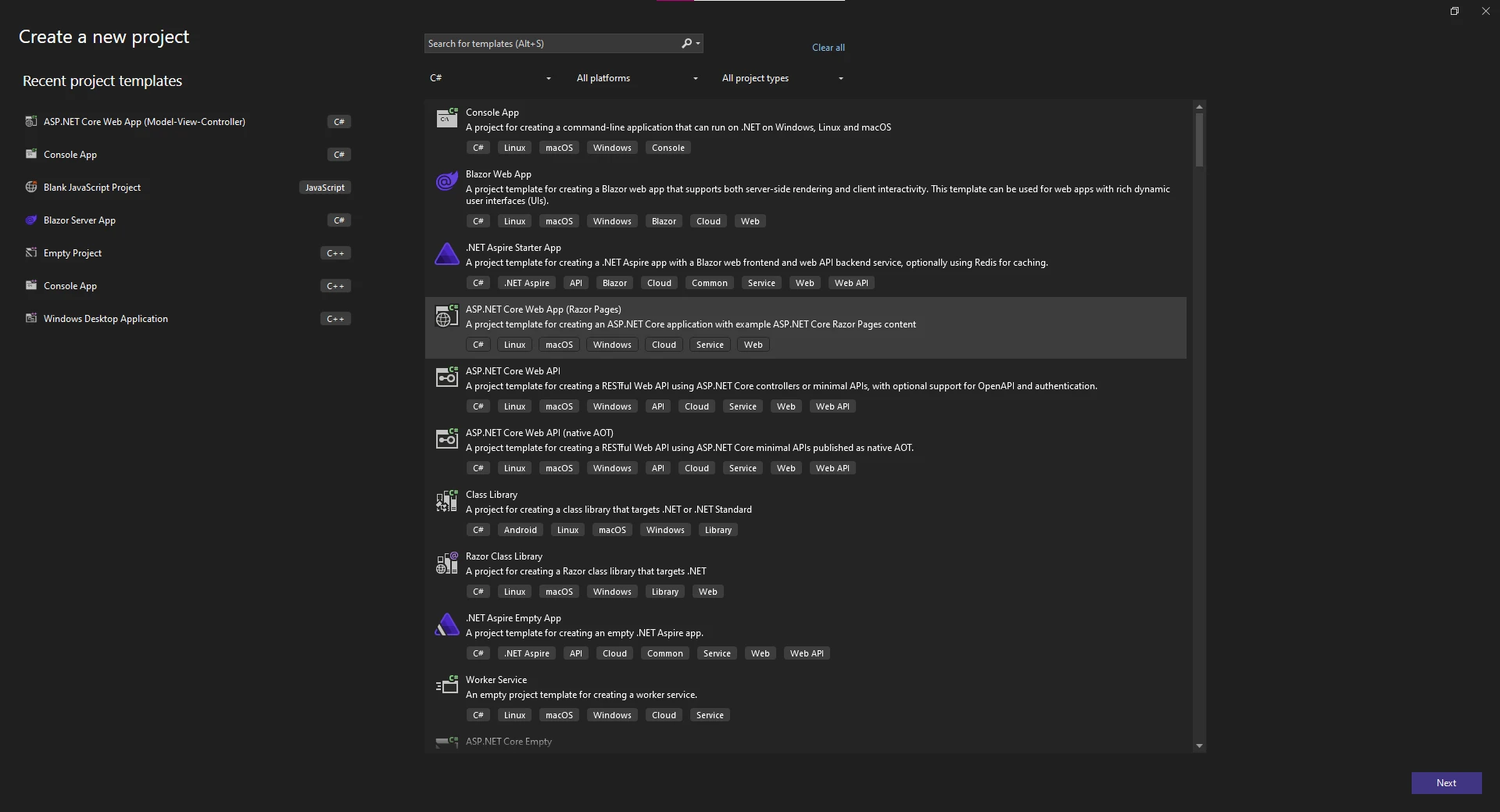
Uruchom program Visual Studio i wybierz typ projektu ASP.NET, który najlepiej odpowiada Twoim potrzebom. W dzisiejszym przykładzie utworzę aplikację internetową ASP.NET Core (Model-View-Controller).
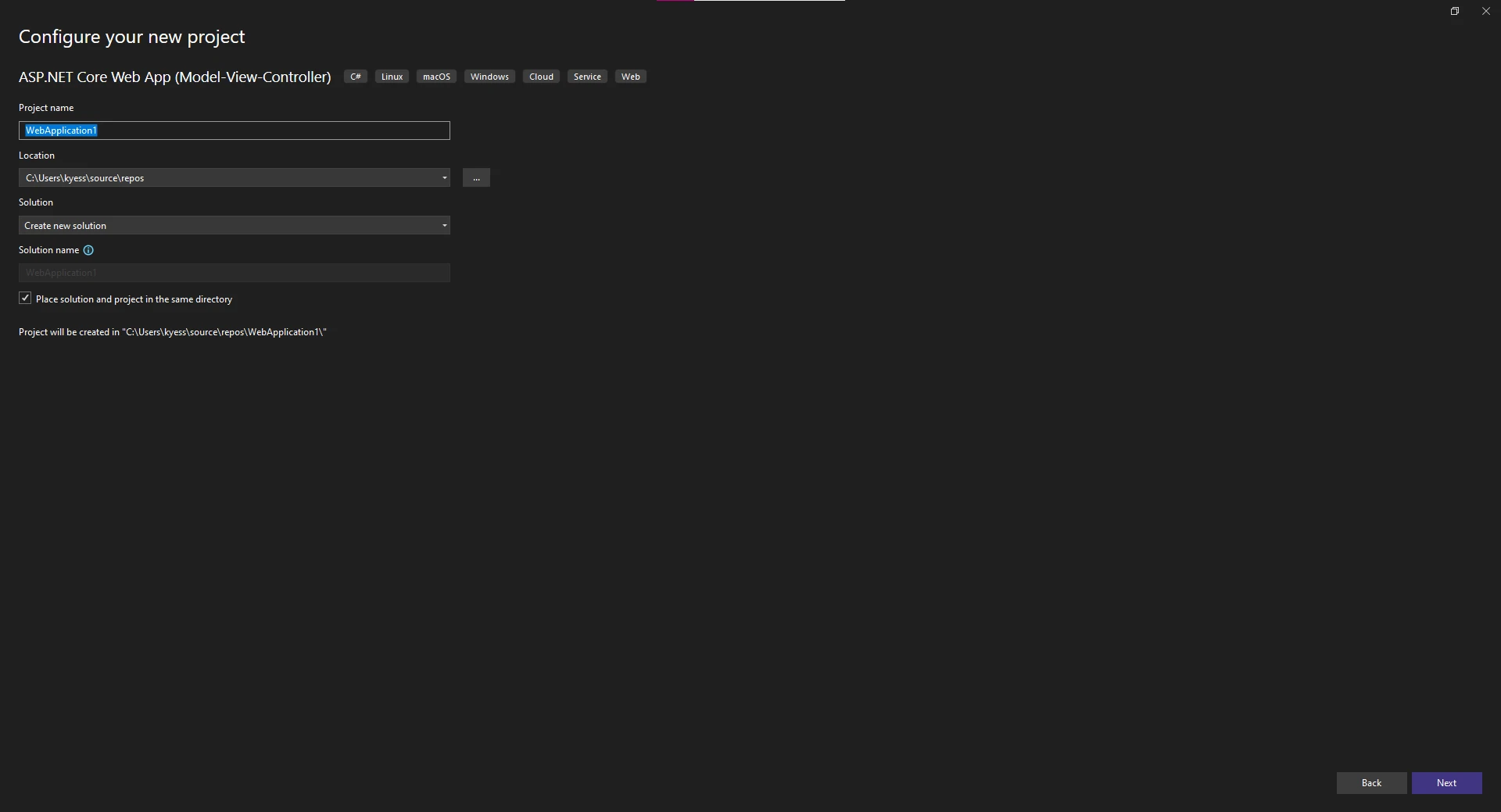
Następnie wprowadź nazwę projektu i wybierz lokalizację, w której ma on zostać umieszczony.
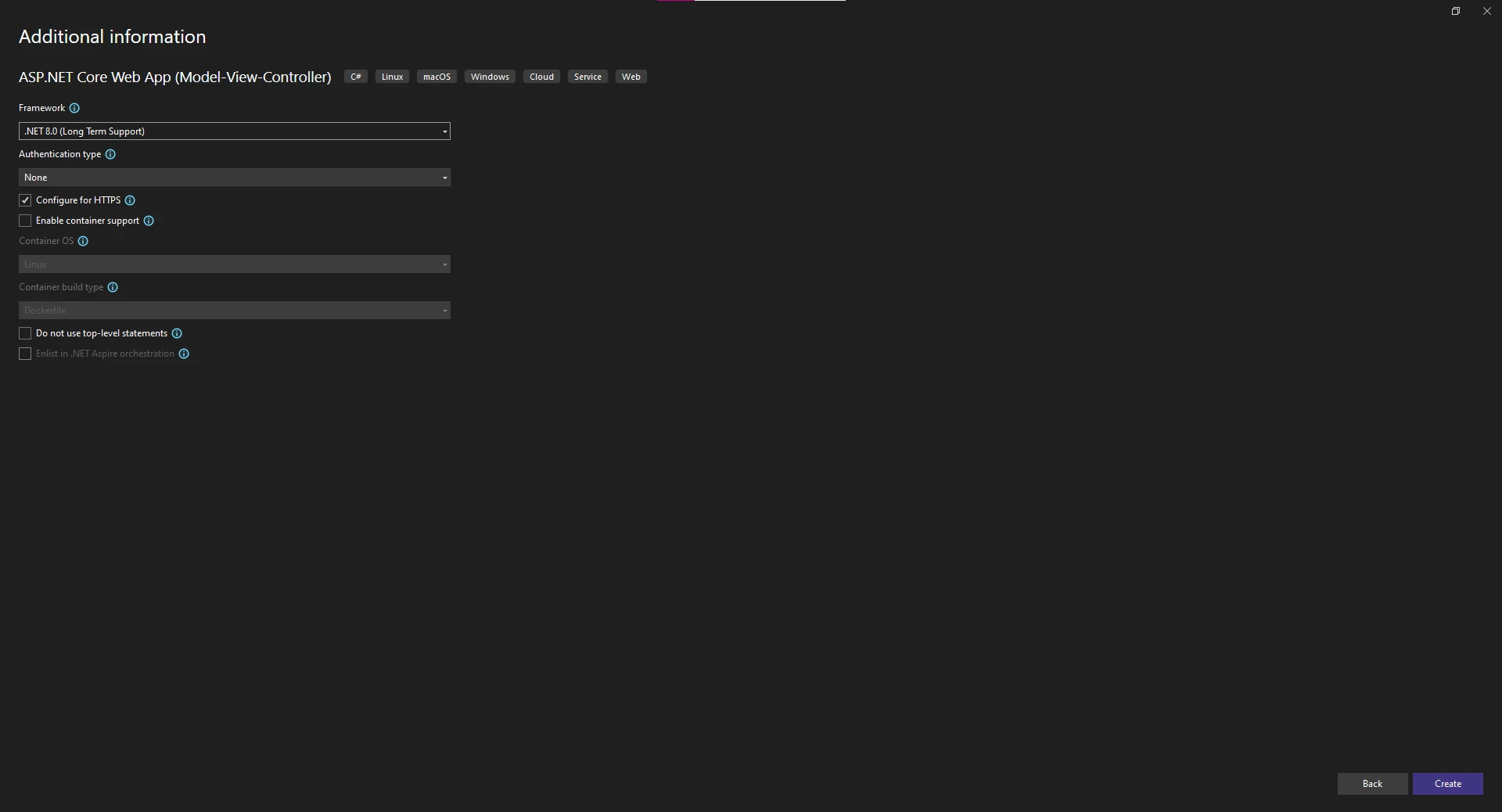
Na koniec wybierz platformę .NET Framework dla projektu i zmień wszelkie dodatkowe ustawienia projektu, takie jak typ uwierzytelniania lub włączenie obsługi kontenerów i Docker.
Utwórz kontroler
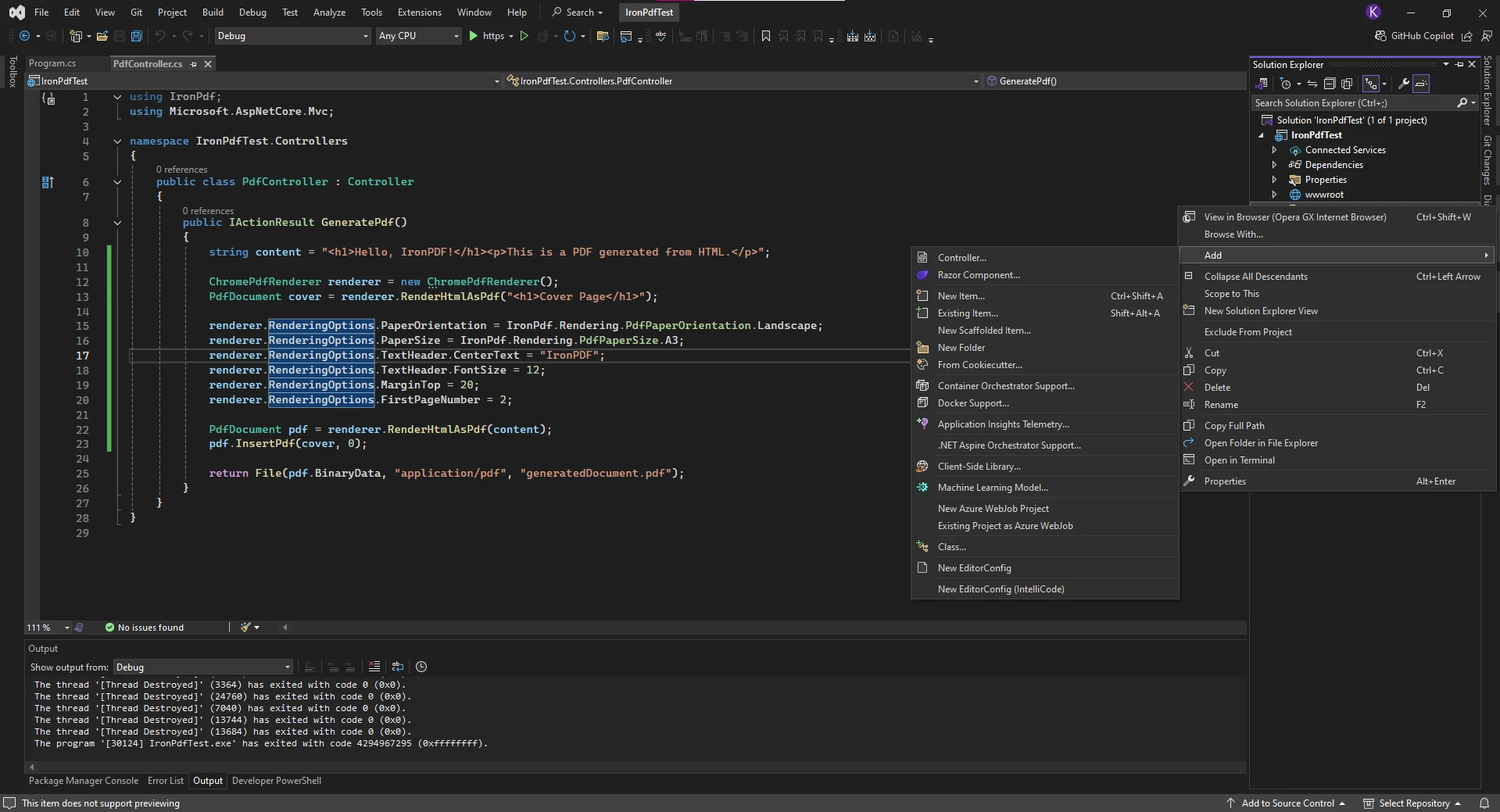
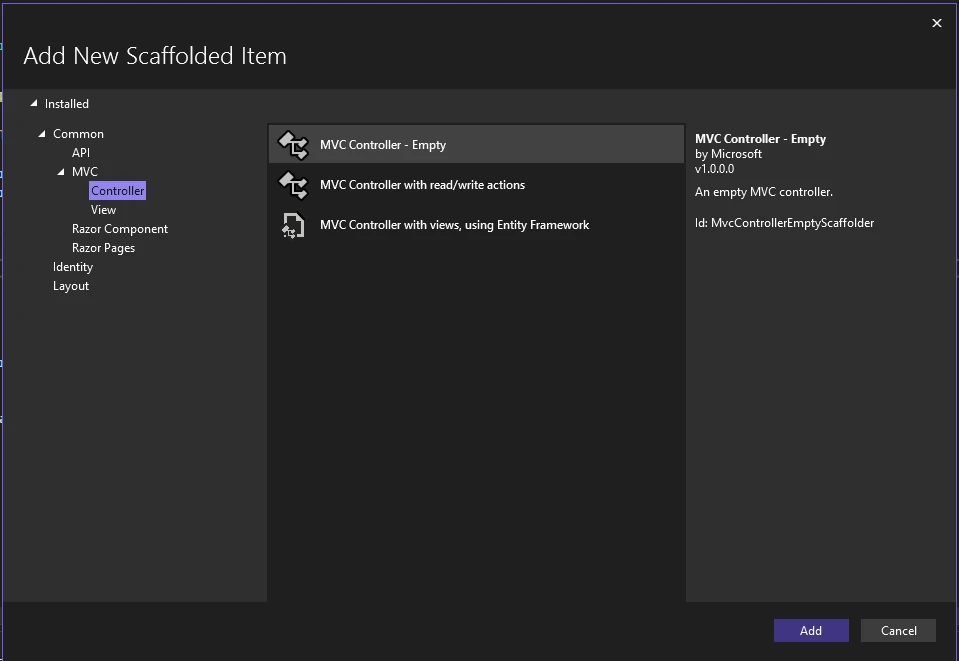
Aby utworzyć nowy kontroler, w którym umieścimy nasz kod HTML do PDF, najpierw kliknij prawym przyciskiem myszy folder "Controllers" w eksploratorze rozwiązań i wybierz "Dodaj -> Kontroler".
Spowoduje to otwarcie nowego okna, w którym można wybrać typ kontrolera, który chcesz dodać do projektu. Wybraliśmy pusty kontroler MVC.
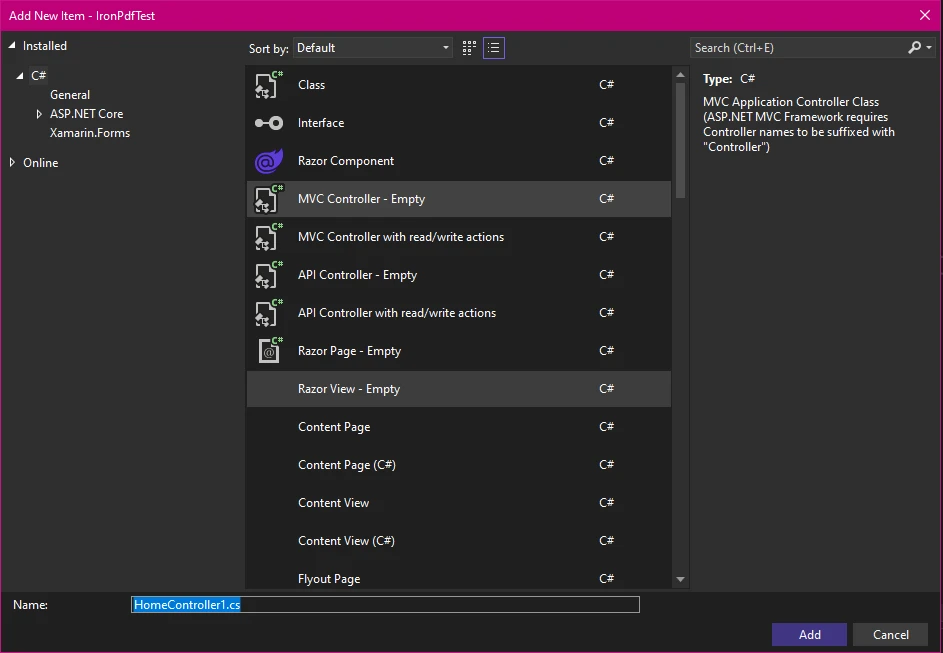
Na koniec nadajemy nowemu kontrolerowi nazwę i klikamy "Dodaj", aby dodać go do naszego projektu.
Jak przekonwertować ciągi znaków HTML na PDF?
Najbardziej podstawową operacją w IronPDF jest konwersja ciągów znaków HTML bezpośrednio do dokumentów PDF. To podejście sprawdza się idealnie podczas dynamicznego tworzenia treści HTML w aplikacji ASP.NET lub pracy z szablonami. Kompleksowy samouczek obejmuje zaawansowane scenariusze.
// Create a PDF converter instancevar renderer = new ChromePdfRenderer();// Convert HTML string to PDF documentvar pdf = renderer.RenderHtmlAsPdf("<h1>Sales Report</h1><p>Generated on: " + DateTime.Now + "</p>");// Save the resultant PDF document to a filepdf.SaveAs("report.pdf");
// Create a PDF converter instance
var renderer = new ChromePdfRenderer();
// Convert HTML string to PDF document
var pdf = renderer.RenderHtmlAsPdf("<h1>Sales Report</h1><p>Generated on: " + DateTime.Now + "</p>");
// Save the resultant PDF document to a file
pdf.SaveAs("report.pdf");
' Create a PDF converter instanceDim renderer = New ChromePdfRenderer()' Convert HTML string to PDF documentDim pdf = renderer.RenderHtmlAsPdf("<h1>Sales Report</h1><p>Generated on: " & DateTime.Now & "</p>")' Save the resultant PDF document to a filepdf.SaveAs("report.pdf")
' Create a PDF converter instance
Dim renderer = New ChromePdfRenderer()
' Convert HTML string to PDF document
Dim pdf = renderer.RenderHtmlAsPdf("<h1>Sales Report</h1><p>Generated on: " & DateTime.Now & "</p>")
' Save the resultant PDF document to a file
pdf.SaveAs("report.pdf")
Ten kod tworzy nową instancję ChromePdfRenderer, która wykorzystuje silnik Chromium do renderowania zawartości HTML. Metoda RenderHtmlAsPdf akceptuje dowolny prawidłowy ciąg HTML i zwraca obiekt PdfDocument. Następnie można zapisać ten dokument na dysku lub przesłać go bezpośrednio do użytkowników jako tablicę bajtów. Dowiedz się więcej o klasieChromePdfRenderer i jej możliwościach. Przewodnik po tworzeniu plików PDF zawiera dodatkowe metody tworzenia.
W środowiskach produkcyjnych o wysokiej współbieżności należy wdrożyć odpowiednie zarządzanie zasobami:
// Implement using statement for proper disposalusing (var renderer = new ChromePdfRenderer()){ // Configure for optimal performance renderer.RenderingOptions.CreatePdfFormsFromHtml = false; renderer.RenderingOptions.CssMediaType = IronPdf.Rendering.PdfCssMediaType.Print; renderer.RenderingOptions.PrintHtmlBackgrounds = true; var pdf = renderer.RenderHtmlAsPdf(htmlContent); // Use memory stream for better resource management using (var ms = new MemoryStream()) { pdf.SaveAs(ms); return ms.ToArray(); }}
// Implement using statement for proper disposal
using (var renderer = new ChromePdfRenderer())
{
    // Configure for optimal performance
    renderer.RenderingOptions.CreatePdfFormsFromHtml = false;
    renderer.RenderingOptions.CssMediaType = IronPdf.Rendering.PdfCssMediaType.Print;
    renderer.RenderingOptions.PrintHtmlBackgrounds = true;

    var pdf = renderer.RenderHtmlAsPdf(htmlContent);

    // Use memory stream for better resource management
    using (var ms = new MemoryStream())
    {
        pdf.SaveAs(ms);
        return ms.ToArray();
    }
}
' Implement using statement for proper disposalUsing renderer As New ChromePdfRenderer() ' Configure for optimal performance renderer.RenderingOptions.CreatePdfFormsFromHtml = False renderer.RenderingOptions.CssMediaType = IronPdf.Rendering.PdfCssMediaType.Print renderer.RenderingOptions.PrintHtmlBackgrounds = True Dim pdf = renderer.RenderHtmlAsPdf(htmlContent) ' Use memory stream for better resource managementUsing ms As New MemoryStream() pdf.SaveAs(ms) Return ms.ToArray()EndUsingEndUsing
' Implement using statement for proper disposal
Using renderer As New ChromePdfRenderer()
    ' Configure for optimal performance
    renderer.RenderingOptions.CreatePdfFormsFromHtml = False
    renderer.RenderingOptions.CssMediaType = IronPdf.Rendering.PdfCssMediaType.Print
    renderer.RenderingOptions.PrintHtmlBackgrounds = True

    Dim pdf = renderer.RenderHtmlAsPdf(htmlContent)

    ' Use memory stream for better resource management
    Using ms As New MemoryStream()
        pdf.SaveAs(ms)
        Return ms.ToArray()
    End Using
End Using
Przewodnik dotyczący strumienia pamięci wyjaśnia, jak efektywnie obsługiwać pliki PDF w pamięci. W przypadku operacji asynchronicznych należy stosować metody renderowania asynchronicznego w celu poprawy przepustowości.
Jak obsługiwane są CSS i obrazy?
IronPDF w pełni obsługuje stylizację CSS i umożliwia osadzanie obrazów z różnych źródeł. Konwerter obsługuje wszystkie elementy z pełną wiernością, w tym różne tagi i adresy URL obrazów. Obsługa grafiki SVG zapewnia idealne renderowanie obrazów wektorowych.
var html = @" <style> body { font-family: Arial, sans-serif; margin: 40px; } h1 { color: #2c3e50; border-bottom: 2px solid #3498db; } .highlight { background-color: #f1c40f; padding: 5px; } </style> <h1>Monthly Report</h1> <p>This HTML document includes <span class='highlight'>highlighted text</span> and styling.</p> <img src='data:image/png;base64,iVBORw0KGgoAAAANS...' alt='Logo' />";var renderer = new ChromePdfRenderer();var pdf = renderer.RenderHtmlAsPdf(html);
var html = @"
    <style>
        body { font-family: Arial, sans-serif; margin: 40px; }
        h1 { color: #2c3e50; border-bottom: 2px solid #3498db; }
        .highlight { background-color: #f1c40f; padding: 5px; }
    </style>
    <h1>Monthly Report</h1>
    <p>This HTML document includes <span class='highlight'>highlighted text</span> and styling.</p>
    <img src='data:image/png;base64,iVBORw0KGgoAAAANS...' alt='Logo' />";
var renderer = new ChromePdfRenderer();
var pdf = renderer.RenderHtmlAsPdf(html);
Dim html AsString = " <style> body { font-family: Arial, sans-serif; margin: 40px; } h1 { color: #2c3e50; border-bottom: 2px solid #3498db; } .highlight { background-color: #f1c40f; padding: 5px; } </style> <h1>Monthly Report</h1> <p>This HTML document includes <span class='highlight'>highlighted text</span> and styling.</p> <img src='data:image/png;base64,iVBORw0KGgoAAAANS...' alt='Logo' />"Dim renderer As New ChromePdfRenderer()Dim pdf = renderer.RenderHtmlAsPdf(html)
Dim html As String = "
    <style>
        body { font-family: Arial, sans-serif; margin: 40px; }
        h1 { color: #2c3e50; border-bottom: 2px solid #3498db; }
        .highlight { background-color: #f1c40f; padding: 5px; }
    </style>
    <h1>Monthly Report</h1>
    <p>This HTML document includes <span class='highlight'>highlighted text</span> and styling.</p>
    <img src='data:image/png;base64,iVBORw0KGgoAAAANS...' alt='Logo' />"
Dim renderer As New ChromePdfRenderer()
Dim pdf = renderer.RenderHtmlAsPdf(html)
W przypadku środowisk kontenerowych należy zapewnić dostępność lub osadzenie zasobów zewnętrznych:
// Configure base URL for resource loadingrenderer.RenderingOptions.BaseUrl = new Uri("___PROTECTED_URL_105___");// Or embed resources using data URIs for self-contained PDFsvar htmlWithEmbeddedResources = @" <style> @font-face { font-family: 'CustomFont'; src: url(data:font/woff2;base64,...) format('woff2'); } </style>";
// Configure base URL for resource loading
renderer.RenderingOptions.BaseUrl = new Uri("___PROTECTED_URL_105___");

// Or embed resources using data URIs for self-contained PDFs
var htmlWithEmbeddedResources = @"
    <style>
        @font-face {
            font-family: 'CustomFont';
            src: url(data:font/woff2;base64,...) format('woff2');
        }
    </style>";
' Configure base URL for resource loadingrenderer.RenderingOptions.BaseUrl = New Uri("___PROTECTED_URL_105___")' Or embed resources using data URIs for self-contained PDFsDim htmlWithEmbeddedResources AsString = " <style> @font-face { font-family: 'CustomFont'; src: url(data:font/woff2;base64,...) format('woff2'); } </style>"
' Configure base URL for resource loading
renderer.RenderingOptions.BaseUrl = New Uri("___PROTECTED_URL_105___")

' Or embed resources using data URIs for self-contained PDFs
Dim htmlWithEmbeddedResources As String = "
    <style>
        @font-face {
            font-family: 'CustomFont';
            src: url(data:font/woff2;base64,...) format('woff2');
        }
    </style>"
Jak przekonwertować widoki ASP.NET Core do formatu PDF?
Konwersja całych widoków ASP.NET Core do formatu PDF jest powszechną praktyką, zwłaszcza w przypadku generowania raportów na podstawie istniejących szablonów. IronPDF oferuje kilka rozwiązań dla tego scenariusza, niezależnie od tego, czy pracujesz z jedną, czy z wieloma stronami. Samouczki dotyczące konwersji CSHTML do PDF obejmują implementacje specyficzne dla poszczególnych frameworków.
Jak przekonwertować widoki MVC?
W kontrolerze ASP.NET Core wyrenderuj widok do formatu HTML, a następnie przekonwertuj go do formatu PDF, korzystając z zaawansowanych możliwości renderowania IronPDF:
[HttpGet]public async Task<IActionResult> DownloadPdf(){ var invoiceModel = new InvoiceModel {InvoiceNumber = 12345,Date = DateTime.Now,CustomerName = "Acme Corporation",Items = new List<InvoiceItem> { new InvoiceItem { Description = "Service", Quantity = 1, Price = 100.0 } },Total = 100.0 }; // Render the view to HTML string var htmlContent = awaitRenderViewToString("Invoice", invoiceModel); // Convert HTML to PDF var renderer = new ChromePdfRenderer(); var pdf = renderer.RenderHtmlAsPdf(htmlContent); // Return PDF to browser var contentType = "application/pdf"; var fileName = $"invoice_{DateTime.Now:yyyyMMdd}.pdf"; returnFile(pdf.BinaryData, contentType, fileName);}private async Task<string> RenderViewToString(string viewName, object model){ViewData.Model = model; using (var writer = new StringWriter()) { var viewResult = viewEngine.FindView(ControllerContext, viewName, false); var viewContext = new ViewContext(ControllerContext, viewResult.View,ViewData,TempData, writer, new HtmlHelperOptions() ); await viewResult.View.RenderAsync(viewContext); return writer.GetStringBuilder().ToString(); }}
[HttpGet]
public async Task<IActionResult> DownloadPdf()
{
    var invoiceModel = new InvoiceModel
    {
        InvoiceNumber = 12345,
        Date = DateTime.Now,
        CustomerName = "Acme Corporation",
        Items = new List<InvoiceItem>
        {
            new InvoiceItem { Description = "Service", Quantity = 1, Price = 100.0 }
        },
        Total = 100.0
    };
    // Render the view to HTML string
    var htmlContent = await RenderViewToString("Invoice", invoiceModel);
    // Convert HTML to PDF
    var renderer = new ChromePdfRenderer();
    var pdf = renderer.RenderHtmlAsPdf(htmlContent);
    // Return PDF to browser
    var contentType = "application/pdf";
    var fileName = $"invoice_{DateTime.Now:yyyyMMdd}.pdf";
    return File(pdf.BinaryData, contentType, fileName);
}
private async Task<string> RenderViewToString(string viewName, object model)
{
    ViewData.Model = model;
    using (var writer = new StringWriter())
    {
        var viewResult = viewEngine.FindView(ControllerContext, viewName, false);
        var viewContext = new ViewContext(
            ControllerContext,
            viewResult.View,
            ViewData,
            TempData,
            writer,
            new HtmlHelperOptions()
        );
        await viewResult.View.RenderAsync(viewContext);
        return writer.GetStringBuilder().ToString();
    }
}
ImportsSystemImportsSystem.Collections.GenericImportsSystem.IOImportsSystem.Threading.TasksImportsMicrosoft.AspNetCore.Mvc<HttpGet>PublicAsync Function DownloadPdf() AsTask(OfIActionResult) Dim invoiceModel = New InvoiceModelWith { .InvoiceNumber = 12345, .Date = DateTime.Now, .CustomerName = "Acme Corporation", .Items = New List(OfInvoiceItem) From { New InvoiceItemWith {.Description = "Service", .Quantity = 1, .Price = 100.0} }, .Total = 100.0 } ' Render the view to HTML string Dim htmlContent = AwaitRenderViewToString("Invoice", invoiceModel) ' Convert HTML to PDF Dim renderer = New ChromePdfRenderer() Dim pdf = renderer.RenderHtmlAsPdf(htmlContent) ' Return PDF to browser Dim contentType = "application/pdf" Dim fileName = $"invoice_{DateTime.Now:yyyyMMdd}.pdf" ReturnFile(pdf.BinaryData, contentType, fileName)End FunctionPrivateAsync Function RenderViewToString(viewName AsString, model AsObject) AsTask(OfString)ViewData.Model = modelUsing writer = New StringWriter() Dim viewResult = viewEngine.FindView(ControllerContext, viewName, False) Dim viewContext = New ViewContext(ControllerContext, viewResult.View,ViewData,TempData, writer, New HtmlHelperOptions() )Await viewResult.View.RenderAsync(viewContext) Return writer.GetStringBuilder().ToString()EndUsingEnd Function
Imports System
Imports System.Collections.Generic
Imports System.IO
Imports System.Threading.Tasks
Imports Microsoft.AspNetCore.Mvc

<HttpGet>
Public Async Function DownloadPdf() As Task(Of IActionResult)
    Dim invoiceModel = New InvoiceModel With {
        .InvoiceNumber = 12345,
        .Date = DateTime.Now,
        .CustomerName = "Acme Corporation",
        .Items = New List(Of InvoiceItem) From {
            New InvoiceItem With {.Description = "Service", .Quantity = 1, .Price = 100.0}
        },
        .Total = 100.0
    }
    ' Render the view to HTML string
    Dim htmlContent = Await RenderViewToString("Invoice", invoiceModel)
    ' Convert HTML to PDF
    Dim renderer = New ChromePdfRenderer()
    Dim pdf = renderer.RenderHtmlAsPdf(htmlContent)
    ' Return PDF to browser
    Dim contentType = "application/pdf"
    Dim fileName = $"invoice_{DateTime.Now:yyyyMMdd}.pdf"
    Return File(pdf.BinaryData, contentType, fileName)
End Function

Private Async Function RenderViewToString(viewName As String, model As Object) As Task(Of String)
    ViewData.Model = model
    Using writer = New StringWriter()
        Dim viewResult = viewEngine.FindView(ControllerContext, viewName, False)
        Dim viewContext = New ViewContext(
            ControllerContext,
            viewResult.View,
            ViewData,
            TempData,
            writer,
            New HtmlHelperOptions()
        )
        Await viewResult.View.RenderAsync(viewContext)
        Return writer.GetStringBuilder().ToString()
    End Using
End Function
To podejście najpierw renderuje widokRazor do ciągu znaków HTML, a następnie konwertuje go do formatu PDF. Plik PDF jest zwracany jako plik do pobrania w przeglądarce użytkownika z odpowiednią nazwą. Działa to płynnie zarówno z plikami ASPX, jak i nowoczesnymi widokami Razor. W przypadku Razor Pages należy używać dedykowanych metod renderowania. Przewodnik po frameworku MVC obejmuje starsze wersje ASP.NET.
W przypadku wdrożeń produkcyjnych należy wdrożyć buforowanie w celu zmniejszenia obciążenia serwera:
private readonly IMemoryCache _cache;[HttpGet]public async Task<IActionResult> DownloadCachedPdf(int invoiceId){ var cacheKey = $"invoice_pdf_{invoiceId}"; if (!_cache.TryGetValue(cacheKey, out byte[] pdfBytes)) { // Generate PDF if not cached var htmlContent = awaitRenderViewToString("Invoice", model); var renderer = new ChromePdfRenderer(); var pdf = renderer.RenderHtmlAsPdf(htmlContent); pdfBytes = pdf.BinaryData; // Cache for 1 hour _cache.Set(cacheKey, pdfBytes, TimeSpan.FromHours(1)); } returnFile(pdfBytes, "application/pdf", $"invoice_{invoiceId}.pdf");}
private readonly IMemoryCache _cache;

[HttpGet]
public async Task<IActionResult> DownloadCachedPdf(int invoiceId)
{
    var cacheKey = $"invoice_pdf_{invoiceId}";

    if (!_cache.TryGetValue(cacheKey, out byte[] pdfBytes))
    {
        // Generate PDF if not cached
        var htmlContent = await RenderViewToString("Invoice", model);
        var renderer = new ChromePdfRenderer();
        var pdf = renderer.RenderHtmlAsPdf(htmlContent);
        pdfBytes = pdf.BinaryData;

        // Cache for 1 hour
        _cache.Set(cacheKey, pdfBytes, TimeSpan.FromHours(1));
    }

    return File(pdfBytes, "application/pdf", $"invoice_{invoiceId}.pdf");
}
PrivateReadOnly _cache AsIMemoryCache<HttpGet>PublicAsync Function DownloadCachedPdf(invoiceId AsInteger) AsTask(OfIActionResult) Dim cacheKey = $"invoice_pdf_{invoiceId}" Dim pdfBytes AsByte() = Nothing IfNot _cache.TryGetValue(cacheKey, pdfBytes) Then ' Generate PDF if not cached Dim htmlContent = AwaitRenderViewToString("Invoice", model) Dim renderer = New ChromePdfRenderer() Dim pdf = renderer.RenderHtmlAsPdf(htmlContent) pdfBytes = pdf.BinaryData ' Cache for 1 hour _cache.Set(cacheKey, pdfBytes, TimeSpan.FromHours(1)) End If ReturnFile(pdfBytes, "application/pdf", $"invoice_{invoiceId}.pdf")End Function
Private ReadOnly _cache As IMemoryCache

<HttpGet>
Public Async Function DownloadCachedPdf(invoiceId As Integer) As Task(Of IActionResult)
    Dim cacheKey = $"invoice_pdf_{invoiceId}"

    Dim pdfBytes As Byte() = Nothing
    If Not _cache.TryGetValue(cacheKey, pdfBytes) Then
        ' Generate PDF if not cached
        Dim htmlContent = Await RenderViewToString("Invoice", model)
        Dim renderer = New ChromePdfRenderer()
        Dim pdf = renderer.RenderHtmlAsPdf(htmlContent)
        pdfBytes = pdf.BinaryData

        ' Cache for 1 hour
        _cache.Set(cacheKey, pdfBytes, TimeSpan.FromHours(1))
    End If

    Return File(pdfBytes, "application/pdf", $"invoice_{invoiceId}.pdf")
End Function
W przypadku istniejących stron internetowych użyj IronPDF, aby przekształcić dowolny adres URL bezpośrednio w plik PDF. Wystarczy podać adres HTTP lub HTTPS:
[HttpGet]public IActionResultGeneratePdfFromUrl(){ var renderer = new ChromePdfRenderer(); // Convert a specified URL to PDF document var pdf = renderer.RenderUrlAsPdf("___PROTECTED_URL_106___"); // Stream the PDF file to the browser returnFile(pdf.BinaryData, "application/pdf", "invoice.pdf");}
[HttpGet]
public IActionResult GeneratePdfFromUrl()
{
    var renderer = new ChromePdfRenderer();
    // Convert a specified URL to PDF document
    var pdf = renderer.RenderUrlAsPdf("___PROTECTED_URL_106___");
    // Stream the PDF file to the browser
    return File(pdf.BinaryData, "application/pdf", "invoice.pdf");
}
<HttpGet>Public Function GeneratePdfFromUrl() AsIActionResult Dim renderer = New ChromePdfRenderer() ' Convert a specified URL to PDF document Dim pdf = renderer.RenderUrlAsPdf("___PROTECTED_URL_106___") ' Stream the PDF file to the browser ReturnFile(pdf.BinaryData, "application/pdf", "invoice.pdf")End Function
<HttpGet>
Public Function GeneratePdfFromUrl() As IActionResult
    Dim renderer = New ChromePdfRenderer()
    ' Convert a specified URL to PDF document
    Dim pdf = renderer.RenderUrlAsPdf("___PROTECTED_URL_106___")
    ' Stream the PDF file to the browser
    Return File(pdf.BinaryData, "application/pdf", "invoice.pdf")
End Function
Ta metoda sprawdza się dobrze, gdy dysponujesz już dobrze sformatowanymi stronami internetowymi i chcesz udostępnić je do pobrania w formacie PDF. Biblioteka obsługuje wszystkie zasoby zewnętrzne, w tym arkusze stylów, skrypty i obrazy, zapewniając pełne renderowanie. Konwerter zwraca odpowiedni kod statusu HTTP, jeśli napotka nieprawidłowy adres URL. W przypadku stron zawierających dużo kodu JavaScript należy skonfigurować odpowiednie opóźnienia renderowania.
W przypadku środowisk kontenerowych należy odpowiednio skonfigurować ustawienia sieciowe:
// Configure for Docker/Kubernetes environmentsrenderer.RenderingOptions.Timeout = 60000; // 60 second timeoutrenderer.RenderingOptions.EnableJavaScript = true;renderer.RenderingOptions.WaitFor = new WaitFor(){RenderDelay = 500, // Wait 500ms after page loadNetworkIdle = IronPdf.Engines.Chrome.NetworkIdle.NetworkIdle2};
// Configure for Docker/Kubernetes environments
renderer.RenderingOptions.Timeout = 60000; // 60 second timeout
renderer.RenderingOptions.EnableJavaScript = true;
renderer.RenderingOptions.WaitFor = new WaitFor()
{
    RenderDelay = 500, // Wait 500ms after page load
    NetworkIdle = IronPdf.Engines.Chrome.NetworkIdle.NetworkIdle2
};
' Configure for Docker/Kubernetes environmentsrenderer.RenderingOptions.Timeout = 60000 ' 60 second timeoutrenderer.RenderingOptions.EnableJavaScript = Truerenderer.RenderingOptions.WaitFor = New WaitFor() With { .RenderDelay = 500, ' Wait 500ms after page load .NetworkIdle = IronPdf.Engines.Chrome.NetworkIdle.NetworkIdle2}
' Configure for Docker/Kubernetes environments
renderer.RenderingOptions.Timeout = 60000 ' 60 second timeout
renderer.RenderingOptions.EnableJavaScript = True
renderer.RenderingOptions.WaitFor = New WaitFor() With {
    .RenderDelay = 500, ' Wait 500ms after page load
    .NetworkIdle = IronPdf.Engines.Chrome.NetworkIdle.NetworkIdle2
}
Jak postępować ze stronami wymagającymi uwierzytelnienia?
Podczas konwersji stron wymagających uwierzytelnienia za pomocą uwierzytelniania formularzy .NET lub innych mechanizmów bezpieczeństwa należy przekazać pliki cookie lub nagłówki, aby zachować sesję użytkownika. Zapobiega to przekierowaniu do ekranów logowania podczas konwersji:
var renderer = new ChromePdfRenderer();// Set cookies for authenticated requests with user database credentialsrenderer.RenderingOptions.CustomCookies.Add("auth_token", Request.Cookies["auth_token"]);// Convert protected web pages to PDFvar pdf = renderer.RenderUrlAsPdf("___PROTECTED_URL_107___");
var renderer = new ChromePdfRenderer();
// Set cookies for authenticated requests with user database credentials
renderer.RenderingOptions.CustomCookies.Add("auth_token", Request.Cookies["auth_token"]);
// Convert protected web pages to PDF
var pdf = renderer.RenderUrlAsPdf("___PROTECTED_URL_107___");
Dim renderer As New ChromePdfRenderer()' Set cookies for authenticated requests with user database credentialsrenderer.RenderingOptions.CustomCookies.Add("auth_token", Request.Cookies("auth_token"))' Convert protected web pages to PDFDim pdf = renderer.RenderUrlAsPdf("___PROTECTED_URL_107___")
Dim renderer As New ChromePdfRenderer()
' Set cookies for authenticated requests with user database credentials
renderer.RenderingOptions.CustomCookies.Add("auth_token", Request.Cookies("auth_token"))
' Convert protected web pages to PDF
Dim pdf = renderer.RenderUrlAsPdf("___PROTECTED_URL_107___")
Dzięki temu chronione treści mogą być konwertowane do formatu PDF przy zachowaniu bezpieczeństwa. Proces konwersji uwzględnia uwierzytelnianie podstawowe i uwierzytelnianie formularzy w aplikacji, zapobiegając nieautoryzowanemu dostępowi do poufnych dokumentów. W razie potrzeby można również przekazać argumenty nazwy użytkownika i hasła w scenariuszach uwierzytelniania podstawowego. Przewodnik po zarządzaniu plikamicookie wyjaśnia zaawansowane sposoby obsługi plików cookie. W przypadku uwierzytelniania Kerberos należy skonfigurować odpowiednie poświadczenia.
W przypadku architektur mikrousług należy rozważyć uwierzytelnianie między usługami:
// Add service authentication headersrenderer.RenderingOptions.ExtraHttpHeaders.Add("X-Service-Token", GetServiceToken());renderer.RenderingOptions.ExtraHttpHeaders.Add("X-Request-ID", Activity.Current?.Id);// Configure for internal service meshrenderer.RenderingOptions.BaseUrl = new Uri("___PROTECTED_URL_108___");
// Add service authentication headers
renderer.RenderingOptions.ExtraHttpHeaders.Add("X-Service-Token", GetServiceToken());
renderer.RenderingOptions.ExtraHttpHeaders.Add("X-Request-ID", Activity.Current?.Id);

// Configure for internal service mesh
renderer.RenderingOptions.BaseUrl = new Uri("___PROTECTED_URL_108___");
' Add service authentication headersrenderer.RenderingOptions.ExtraHttpHeaders.Add("X-Service-Token", GetServiceToken())renderer.RenderingOptions.ExtraHttpHeaders.Add("X-Request-ID", Activity.Current?.Id)' Configure for internal service meshrenderer.RenderingOptions.BaseUrl = New Uri("___PROTECTED_URL_108___")
' Add service authentication headers
renderer.RenderingOptions.ExtraHttpHeaders.Add("X-Service-Token", GetServiceToken())
renderer.RenderingOptions.ExtraHttpHeaders.Add("X-Request-ID", Activity.Current?.Id)

' Configure for internal service mesh
renderer.RenderingOptions.BaseUrl = New Uri("___PROTECTED_URL_108___")
Jak radzisz sobie z danymi formularzy i żądaniami POST?
Przetwarzanie danych z formularzy przed wygenerowaniem pliku PDF jest powszechną praktyką w aplikacjach ASP.NET - potwierdzenia zamówień, listy przewozowe i pokwitowania są tworzone zgodnie z tym modelem. Podejście polega na powiązaniu przesłanych danych formularza z modelem, zbudowaniu ciągu HTML na podstawie tego modelu, a następnie renderowaniu tego ciągu jako pliku PDF:
[HttpPost]public IActionResultProcessFormToPdf(OrderModel model){ var renderer = new ChromePdfRenderer(); string html = $@" <h2>Order Confirmation</h2> <p>Customer: {model.CustomerName}</p> <p>Order Date: {model.OrderDate:yyyy-MM-dd}</p> <ul> {string.Join("", model.Items.Select(i => $"<li>{i.Name} -- ${i.Price}</li>"))} </ul> <p><strong>Total: ${model.Total}</strong></p>"; var pdf = renderer.RenderHtmlAsPdf(html); string fileName = $"order-{model.OrderId}.pdf"; returnFile(pdf.BinaryData, "application/pdf", fileName);}
[HttpPost]
public IActionResult ProcessFormToPdf(OrderModel model)
{
    var renderer = new ChromePdfRenderer();
    string html = $@"
        <h2>Order Confirmation</h2>
        <p>Customer: {model.CustomerName}</p>
        <p>Order Date: {model.OrderDate:yyyy-MM-dd}</p>
        <ul>
            {string.Join("", model.Items.Select(i => $"<li>{i.Name} -- ${i.Price}</li>"))}
        </ul>
        <p><strong>Total: ${model.Total}</strong></p>";
    var pdf = renderer.RenderHtmlAsPdf(html);
    string fileName = $"order-{model.OrderId}.pdf";
    return File(pdf.BinaryData, "application/pdf", fileName);
}
ImportsSystemImportsSystem.LinqImportsMicrosoft.AspNetCore.Mvc<HttpPost>Public Function ProcessFormToPdf(model AsOrderModel) AsIActionResult Dim renderer = New ChromePdfRenderer() Dim html AsString = $" <h2>Order Confirmation</h2> <p>Customer: {model.CustomerName}</p> <p>Order Date: {model.OrderDate:yyyy-MM-dd}</p> <ul> {String.Join("", model.Items.Select(Function(i) $"<li>{i.Name} -- ${i.Price}</li>"))} </ul> <p><strong>Total: ${model.Total}</strong></p>" Dim pdf = renderer.RenderHtmlAsPdf(html) Dim fileName AsString = $"order-{model.OrderId}.pdf" ReturnFile(pdf.BinaryData, "application/pdf", fileName)End Function
Imports System
Imports System.Linq
Imports Microsoft.AspNetCore.Mvc

<HttpPost>
Public Function ProcessFormToPdf(model As OrderModel) As IActionResult
    Dim renderer = New ChromePdfRenderer()
    Dim html As String = $"
        <h2>Order Confirmation</h2>
        <p>Customer: {model.CustomerName}</p>
        <p>Order Date: {model.OrderDate:yyyy-MM-dd}</p>
        <ul>
            {String.Join("", model.Items.Select(Function(i) $"<li>{i.Name} -- ${i.Price}</li>"))}
        </ul>
        <p><strong>Total: ${model.Total}</strong></p>"
    Dim pdf = renderer.RenderHtmlAsPdf(html)
    Dim fileName As String = $"order-{model.OrderId}.pdf"
    Return File(pdf.BinaryData, "application/pdf", fileName)
End Function
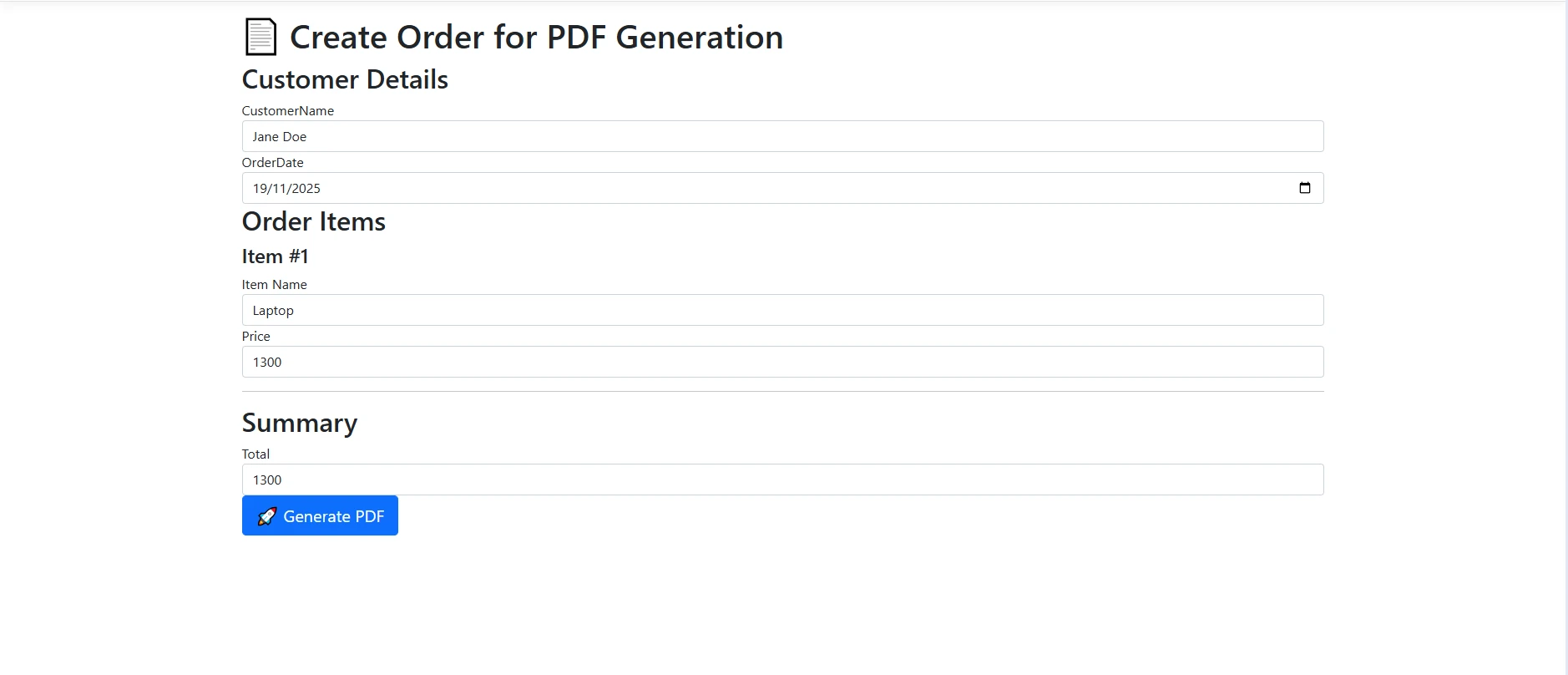
Jak wygląda interfejs formularza?
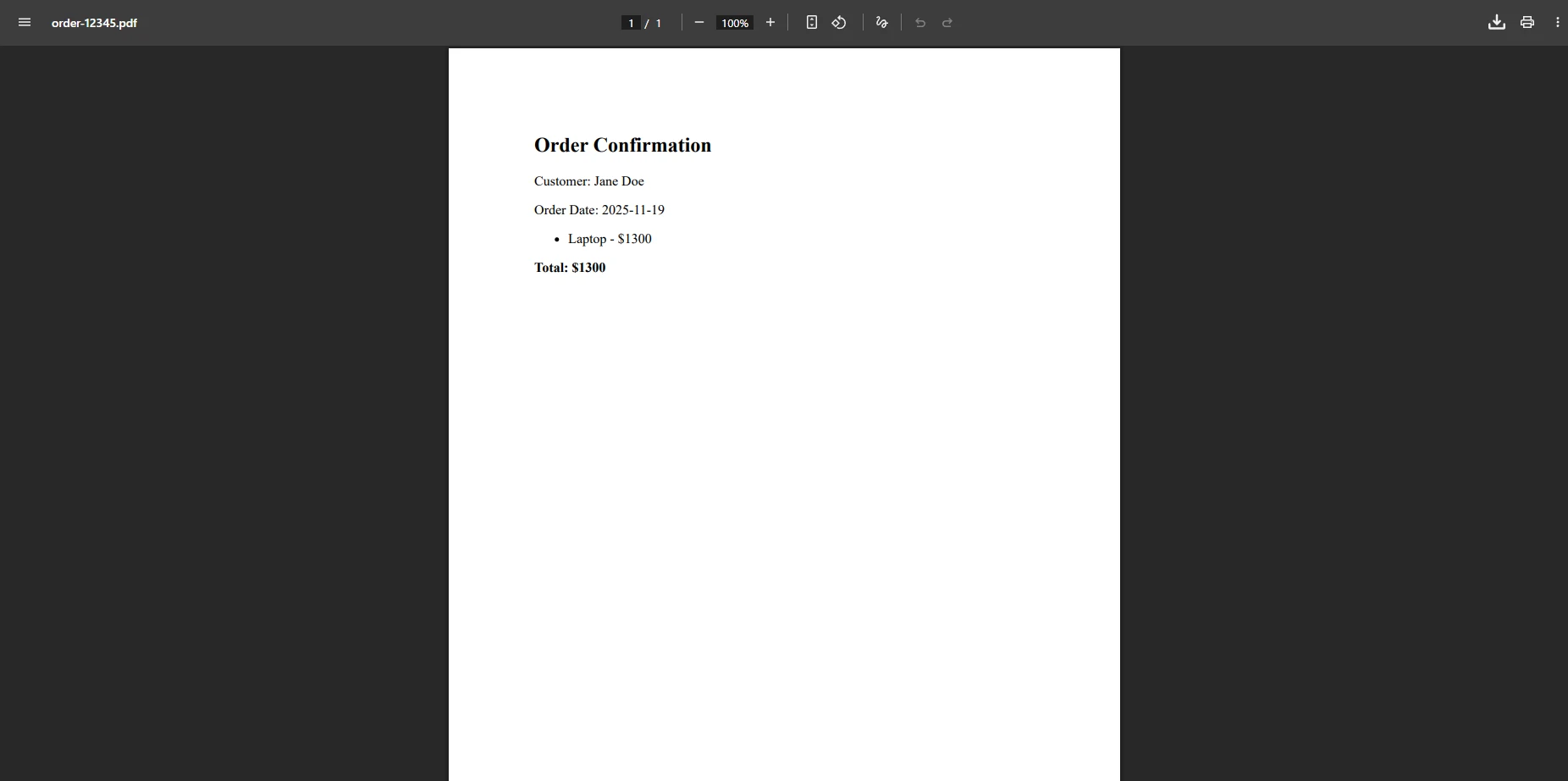
Jak dane formularza pojawiają się w wygenerowanym pliku PDF?
W przypadku bardziej zaawansowanych scenariuszy dokumentów można zintegrować formularze PDF lub edytować istniejące szablony PDF z wstępnie wypełnionymi polami. Biblioteka obsługuje również podpisy cyfrowe dla dokumentów prawnych i umów, umożliwiając dodawanie podpisów weryfikowalnych kryptograficznie do każdego wygenerowanego dokumentu.
Ważną kwestią przy osadzaniu danych użytkownika w ciągach HTML jest ich oczyszczanie. Zawsze należy stosować escape w ciągach znaków dostarczonych przez użytkownika przed wstawieniem ich do kodu HTML, aby zapobiec problemom związanym z wstrzyknięciem kodu. Proste wywolanie System.Web.HttpUtility.HtmlEncode(model.CustomerName) na kazdym polu zachowuje bezpieczenstwo szablonu przed przekazaniem go do renderer'a.
Jak mogę dostosować plik PDF?
IronPDF oferuje szerokie możliwości dostosowywania, pozwalające kontrolować sposób generowania dokumentów z kodu HTML. Te ustawienia pomogą Ci stworzyć profesjonalne pliki PDF, które spełniają konkretne wymagania dotyczące układu strony i formatowania. Przykłady ustawień renderowania pokazują praktyczne zastosowania.
Jak kontrolować układ strony?
var renderer = new ChromePdfRenderer();// Set default page size for PDF pagesrenderer.RenderingOptions.PaperSize = PdfPaperSize.A4;renderer.RenderingOptions.PaperOrientation = PdfPaperOrientation.Portrait;// Control page width and margins for the resultant PDF documentrenderer.RenderingOptions.MarginTop = 25;renderer.RenderingOptions.MarginBottom = 25;renderer.RenderingOptions.MarginLeft = 20;renderer.RenderingOptions.MarginRight = 20;
var renderer = new ChromePdfRenderer();
// Set default page size for PDF pages
renderer.RenderingOptions.PaperSize = PdfPaperSize.A4;
renderer.RenderingOptions.PaperOrientation = PdfPaperOrientation.Portrait;
// Control page width and margins for the resultant PDF document
renderer.RenderingOptions.MarginTop = 25;
renderer.RenderingOptions.MarginBottom = 25;
renderer.RenderingOptions.MarginLeft = 20;
renderer.RenderingOptions.MarginRight = 20;
Dim renderer As New ChromePdfRenderer()' Set default page size for PDF pagesrenderer.RenderingOptions.PaperSize = PdfPaperSize.A4renderer.RenderingOptions.PaperOrientation = PdfPaperOrientation.Portrait' Control page width and margins for the resultant PDF documentrenderer.RenderingOptions.MarginTop = 25renderer.RenderingOptions.MarginBottom = 25renderer.RenderingOptions.MarginLeft = 20renderer.RenderingOptions.MarginRight = 20
Dim renderer As New ChromePdfRenderer()
' Set default page size for PDF pages
renderer.RenderingOptions.PaperSize = PdfPaperSize.A4
renderer.RenderingOptions.PaperOrientation = PdfPaperOrientation.Portrait
' Control page width and margins for the resultant PDF document
renderer.RenderingOptions.MarginTop = 25
renderer.RenderingOptions.MarginBottom = 25
renderer.RenderingOptions.MarginLeft = 20
renderer.RenderingOptions.MarginRight = 20
Te ustawienia kontrolują fizyczny układ stron. Możesz wybierać spośród standardowych rozmiarów papieru lub zdefiniować własne wymiary, ustawić orientację pionową lub poziomą oraz dostosować marginesy zgodnie z wymaganiami projektowymi. System szablonów graficznych zapewnia spójny styl na wszystkich stronach. W przypadku podziałów stron należy używać właściwości CSS do kontrolowania przepływu treści.
ImportsSystemrenderer.RenderingOptions.HtmlHeader = New HtmlHeaderFooter() With { .HtmlFragment = "<div style='text-align: center'>Company Report</div>", .MaxHeight = 20}renderer.RenderingOptions.HtmlFooter = New HtmlHeaderFooter() With { .HtmlFragment = "<div style='text-align: center'>Page {page} of {total-pages}</div>", .MaxHeight = 20}
Imports System

renderer.RenderingOptions.HtmlHeader = New HtmlHeaderFooter() With {
    .HtmlFragment = "<div style='text-align: center'>Company Report</div>",
    .MaxHeight = 20
}
renderer.RenderingOptions.HtmlFooter = New HtmlHeaderFooter() With {
    .HtmlFragment = "<div style='text-align: center'>Page {page} of {total-pages}</div>",
    .MaxHeight = 20
}
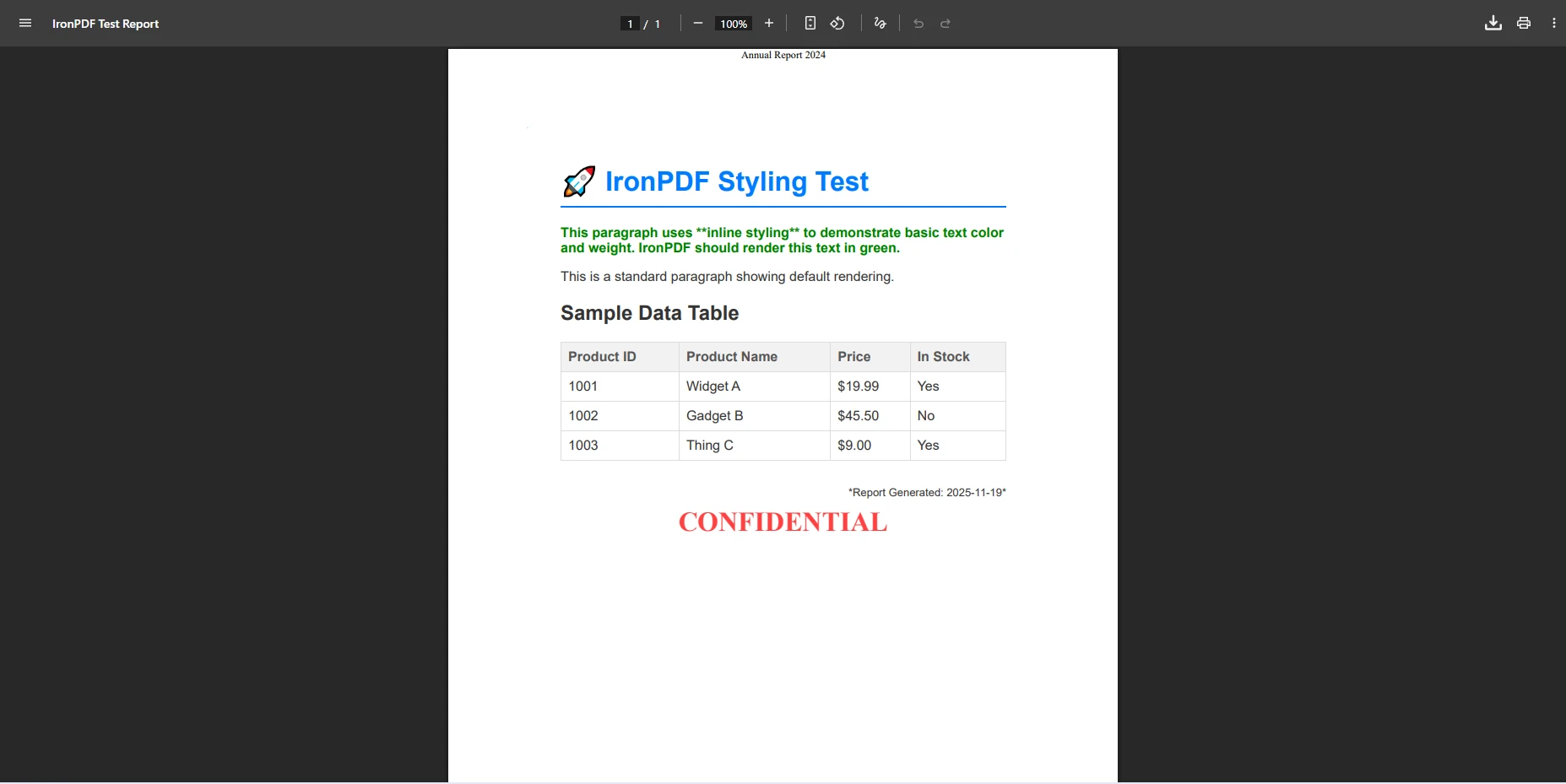
Nagłówki i stopki obsługują formatowanie HTML ze specjalnymi symbolami zastępczymi dla numerów stron, dat i innych treści dynamicznych na wszystkich stronach. Poniższy kod pokazuje, jak dodać profesjonalne nagłówki do wygenerowanych dokumentów. Przewodnik po nagłówkach HTML przedstawia zaawansowane opcje formatowania. W przypadku nagłówków zawierających wyłącznie tekst należy używać prostszych metod API.
W przypadku zaawansowanych konfiguracji nagłówków/stopek z treścią dynamiczną:
Jak dodać profesjonalne formatowanie, nagłówki i znaki wodne?
Jak skonfigurować nagłówki, stopki i znaki wodne?
Profesjonalne dokumenty PDF często wymagają nagłówków i stopek na każdej stronie, a także znaków wodnych w przypadku dokumentów roboczych lub poufnych. IronPDF obsluguje oba przypadki za posrednictwem wlasciwosci obiektu RenderingOptions oraz metody ApplyWatermark na wynikowym PdfDocument:
var renderer = new ChromePdfRenderer();renderer.RenderingOptions.HtmlHeader = new HtmlHeaderFooter{MaxHeight = 25,HtmlFragment = "<div style='text-align:center'>Annual Report 2024</div>"};renderer.RenderingOptions.HtmlFooter = new HtmlHeaderFooter{MaxHeight = 20,HtmlFragment = "<div style='text-align:center'>Page {page} of {total-pages}</div>"};var pdf = renderer.RenderHtmlAsPdf(htmlContent);pdf.ApplyWatermark("<h2 style='color:red;opacity:0.3'>CONFIDENTIAL</h2>", 30, VerticalAlignment.Middle, HorizontalAlignment.Center);pdf.SaveAs("report-with-watermark.pdf");
var renderer = new ChromePdfRenderer();
renderer.RenderingOptions.HtmlHeader = new HtmlHeaderFooter
{
    MaxHeight = 25,
    HtmlFragment = "<div style='text-align:center'>Annual Report 2024</div>"
};
renderer.RenderingOptions.HtmlFooter = new HtmlHeaderFooter
{
    MaxHeight = 20,
    HtmlFragment = "<div style='text-align:center'>Page {page} of {total-pages}</div>"
};
var pdf = renderer.RenderHtmlAsPdf(htmlContent);
pdf.ApplyWatermark("<h2 style='color:red;opacity:0.3'>CONFIDENTIAL</h2>",
    30, VerticalAlignment.Middle, HorizontalAlignment.Center);
pdf.SaveAs("report-with-watermark.pdf");
ImportsIronPdfDim renderer As New ChromePdfRenderer()renderer.RenderingOptions.HtmlHeader = New HtmlHeaderFooterWith { .MaxHeight = 25, .HtmlFragment = "<div style='text-align:center'>Annual Report 2024</div>"}renderer.RenderingOptions.HtmlFooter = New HtmlHeaderFooterWith { .MaxHeight = 20, .HtmlFragment = "<div style='text-align:center'>Page {page} of {total-pages}</div>"}Dim pdf = renderer.RenderHtmlAsPdf(htmlContent)pdf.ApplyWatermark("<h2 style='color:red;opacity:0.3'>CONFIDENTIAL</h2>", 30, VerticalAlignment.Middle, HorizontalAlignment.Center)pdf.SaveAs("report-with-watermark.pdf")
Imports IronPdf

Dim renderer As New ChromePdfRenderer()
renderer.RenderingOptions.HtmlHeader = New HtmlHeaderFooter With {
    .MaxHeight = 25,
    .HtmlFragment = "<div style='text-align:center'>Annual Report 2024</div>"
}
renderer.RenderingOptions.HtmlFooter = New HtmlHeaderFooter With {
    .MaxHeight = 20,
    .HtmlFragment = "<div style='text-align:center'>Page {page} of {total-pages}</div>"
}
Dim pdf = renderer.RenderHtmlAsPdf(htmlContent)
pdf.ApplyWatermark("<h2 style='color:red;opacity:0.3'>CONFIDENTIAL</h2>", 30, VerticalAlignment.Middle, HorizontalAlignment.Center)
pdf.SaveAs("report-with-watermark.pdf")
Imports IronPdf

Dim renderer As New ChromePdfRenderer()
renderer.RenderingOptions.CssMediaType = PdfCssMediaType.Print
renderer.RenderingOptions.ViewPortWidth = 1024
renderer.RenderingOptions.MarginTop = 10
renderer.RenderingOptions.MarginBottom = 10
renderer.RenderingOptions.MarginLeft = 10
renderer.RenderingOptions.MarginRight = 10

Dim html As String = "
    <style>
        @media print {
            .no-print { display: none; }
            body { font-size: 12pt; }
            .page-break { page-break-after: always; }
        }
        @page {
            size: A4;
            margin: 1cm;
        }
    </style>
    <div class='content'>
        <h1>Professional Report</h1>
        <div class='page-break'></div>
        <h2>Section 2</h2>
    </div>"

Dim pdf = renderer.RenderHtmlAsPdf(html)
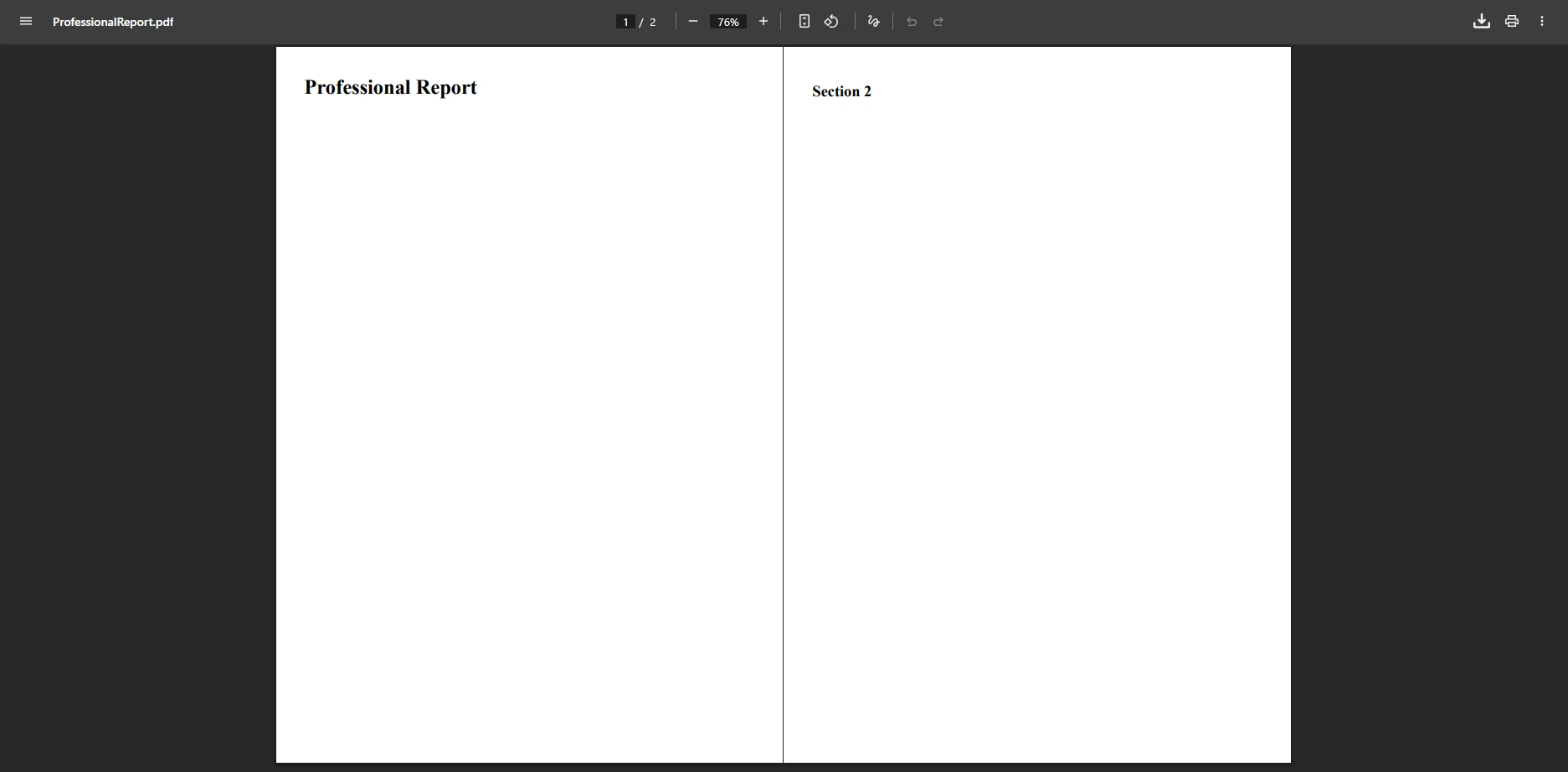
Zastosowanie CSS do drukowania gwarantuje, że dokumenty PDF zachowają profesjonalne formatowanie, jednocześnie ukrywając zbędne elementy stron internetowych, takie jak menu nawigacyjne czy interaktywne przyciski. Ustawienie CssMediaType = PdfCssMediaType.Print instruuje renderer do zastosowania twoich reguł @media print zamiast ekranowych stylow, co zazwyczaj usuwa dekoracje tla i dostosowuje typografie dla wydruku. Można również skonfigurować niestandardowe marginesy dla każdej strony oraz kontrolować orientację i obrót strony w przypadku raportów w formacie szerokim lub obróconych.
Specyfikacja W3C CSS Paged Media definiuje jak wlasciwosci takie jak @page, page-break-before i widows powinny zachowywac sie w wyjsciu stronowym. Silnik IronPDF dla przeglądarki Chrome ściśle przestrzega tej specyfikacji, dzięki czemu style napisane zgodnie ze standardem CSS są dokładnie przekładane do pliku PDF bez konieczności ręcznych poprawek.
A co z konwersją plików ASPX i dynamicznej zawartości JavaScript?
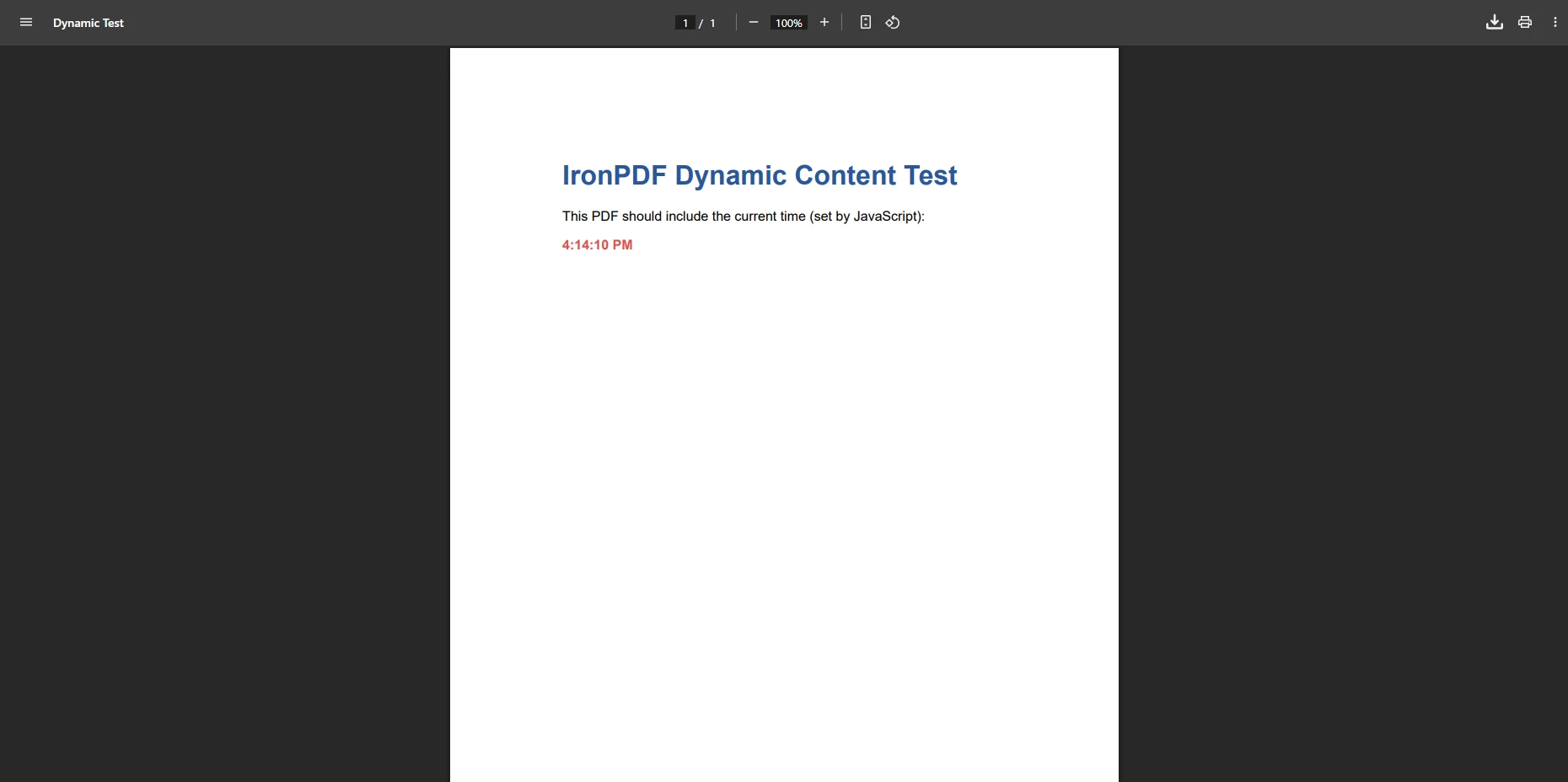
W przypadku konwersji starszych stron ASPX lub dokumentów, które wykorzystują JavaScript do wypełniania treści w czasie wykonywania, IronPDF niezawodnie obsługuje proces renderowania. Można skonfigurować opóźnienie renderowania, aby umożliwić zakończenie wykonywania kodu JavaScript przed przechwyceniem strony:
public IActionResultConvertDynamicContent(){ var renderer = new ChromePdfRenderer(); // Enable JavaScript so dynamic content renders correctly renderer.RenderingOptions.EnableJavaScript = true; // Wait 1 second after page load for JavaScript to complete renderer.RenderingOptions.WaitFor.RenderDelay(1000); // Generate your dynamic HTML string string dynamicHtml = GenerateDynamicHtml(); var pdf = renderer.RenderHtmlAsPdf(dynamicHtml); returnFile(pdf.BinaryData, "application/pdf", "dynamic.pdf");}
public IActionResult ConvertDynamicContent()
{
    var renderer = new ChromePdfRenderer();
    // Enable JavaScript so dynamic content renders correctly
    renderer.RenderingOptions.EnableJavaScript = true;
    // Wait 1 second after page load for JavaScript to complete
    renderer.RenderingOptions.WaitFor.RenderDelay(1000);
    // Generate your dynamic HTML string
    string dynamicHtml = GenerateDynamicHtml();
    var pdf = renderer.RenderHtmlAsPdf(dynamicHtml);
    return File(pdf.BinaryData, "application/pdf", "dynamic.pdf");
}
ImportsIronPdfPublic Function ConvertDynamicContent() AsIActionResult Dim renderer As New ChromePdfRenderer() ' Enable JavaScript so dynamic content renders correctly renderer.RenderingOptions.EnableJavaScript = True ' Wait 1 second after page load for JavaScript to complete renderer.RenderingOptions.WaitFor.RenderDelay(1000) ' Generate your dynamic HTML string Dim dynamicHtml AsString = GenerateDynamicHtml() Dim pdf = renderer.RenderHtmlAsPdf(dynamicHtml) ReturnFile(pdf.BinaryData, "application/pdf", "dynamic.pdf")End Function
Imports IronPdf

Public Function ConvertDynamicContent() As IActionResult
    Dim renderer As New ChromePdfRenderer()
    ' Enable JavaScript so dynamic content renders correctly
    renderer.RenderingOptions.EnableJavaScript = True
    ' Wait 1 second after page load for JavaScript to complete
    renderer.RenderingOptions.WaitFor.RenderDelay(1000)
    ' Generate your dynamic HTML string
    Dim dynamicHtml As String = GenerateDynamicHtml()
    Dim pdf = renderer.RenderHtmlAsPdf(dynamicHtml)
    Return File(pdf.BinaryData, "application/pdf", "dynamic.pdf")
End Function
Jak wygląda treść dynamiczna po konwersji?
Częstym problemem podczas konwersji HTML do PDF są niepożądane podziały stron, które oddzielają nagłówki od treści lub przecinają wiersze tabel w połowie. IronPDF adresuje to przez konfigurowalna kontrole podzialu stron przy uzyciu standardowych zasad CSS page-break-before i page-break-inside obok WaitFor API IronPDF. Biblioteka obsługuje również asynchroniczne generowanie plików PDF w celu zwiększenia przepustowości w scenariuszach o dużym natężeniu ruchu.
W przypadku zaawansowanych aplikacji JavaScript - takich jak wykresy renderowane przez D3.js lub komponenty React - można wstrzyknąć i wykonać niestandardowy kod JavaScript przed wykonaniem migawki renderowania, zapewniając, że wykres lub komponent zostanie w pełni zamontowany przed wygenerowaniem pliku PDF.
Jakie są najlepsze praktyki wdrażania Docker?
Wdrażanie IronPDF w środowiskach kontenerowych wymaga uwzględnienia konkretnych kwestii, aby zapewnić optymalną wydajność i niezawodność. Oto przykład pliku Dockerfile gotowego do użycia w środowisku produkcyjnym:
Jakie są najlepsze praktyki dotyczące wdrażania produkcyjnego?
Aby zapewnić optymalną wydajność i jakość podczas konwersji HTML do PDF, postępuj zgodnie z tymi sprawdzonymi praktykami. Rozważ wdrożenie przetwarzania asynchronicznego w celu lepszego wykorzystania zasobów w scenariuszach o dużym natężeniu ruchu. Przewodnik po przetwarzaniu równoległym przedstawia techniki równoczesnego generowania plików PDF.
Zawsze najpierw przetestuj renderowanie HTML w przeglądarce, aby sprawdzić styl i układ przed wygenerowaniem plików PDF. W miarę możliwości należy używać bezwzględnych adresów URL dla zasobów zewnętrznych, ponieważ ścieżki względne mogą powodować problemy podczas konwersji. W przypadku złożonych stron z dużą ilością kodu JavaScript należy dodać opóźnienia renderowania, aby zapewnić ich pełne załadowanie. Rozważ wdrożenie buforowania często generowanych dokumentów w celu zmniejszenia obciążenia serwera. Więcej informacji na temat najlepszych praktyk dotyczących .NET Core można znaleźć w oficjalnej dokumentacji firmy Microsoft. Przewodnik po renderowaniu z dokładnością do piksela zapewnia optymalną jakość wyniku.
Podczas wdrażania do środowiska produkcyjnego skonfiguruj odpowiednie ścieżki do folderów tymczasowych i upewnij się, że w środowisku hostingowym zainstalowano niezbędne zależności, zwłaszcza w przypadku wdrożeń w systemie Linux. Należy unikać umieszczania skryptów i logiki konwersji w tym samym katalogu, aby zapobiec konfliktom. Zapoznaj się z naszym przewodnikiem dotyczącym rozwiązywania problemów w typowych scenariuszach wdrażania. Zawsze sprawdzaj, czy dane wejściowe nie są adresem URL, gdy zamierzasz przetwarzać bezpośrednią zawartość HTML, aby uniknąć nieoczekiwanych zachowań. Wstępny przewodnik po optymalizacji renderowania dotyczy typowych wąskich gardeł wydajności.
W scenariuszach wymagających wysokiej wydajności należy wdrożyć buforowanie połączeń i zarządzanie zasobami:
public class PdfGeneratorService : IDisposable{ private readonly SemaphoreSlim _semaphore; private readonly ILogger<PdfGeneratorService> _logger; publicPdfGeneratorService(ILogger<PdfGeneratorService> logger) { _logger = logger; // Limit concurrent PDF generations _semaphore = new SemaphoreSlim(Environment.ProcessorCount * 2); } public async Task<byte[]> GeneratePdfAsync(string html) { await _semaphore.WaitAsync(); try { using (var renderer = new ChromePdfRenderer()) { var pdf = awaitTask.Run(() => renderer.RenderHtmlAsPdf(html)); return pdf.BinaryData; } } finally { _semaphore.Release(); } } public voidDispose() { _semaphore?.Dispose(); }}
public class PdfGeneratorService : IDisposable
{
    private readonly SemaphoreSlim _semaphore;
    private readonly ILogger<PdfGeneratorService> _logger;

    public PdfGeneratorService(ILogger<PdfGeneratorService> logger)
    {
        _logger = logger;
        // Limit concurrent PDF generations
        _semaphore = new SemaphoreSlim(Environment.ProcessorCount * 2);
    }

    public async Task<byte[]> GeneratePdfAsync(string html)
    {
        await _semaphore.WaitAsync();
        try
        {
            using (var renderer = new ChromePdfRenderer())
            {
                var pdf = await Task.Run(() => renderer.RenderHtmlAsPdf(html));
                return pdf.BinaryData;
            }
        }
        finally
        {
            _semaphore.Release();
        }
    }

    public void Dispose()
    {
        _semaphore?.Dispose();
    }
}
Public Class PdfGeneratorServiceImplementsIDisposable PrivateReadOnly _semaphore AsSemaphoreSlim PrivateReadOnly _logger AsILogger(OfPdfGeneratorService) Public Sub New(logger AsILogger(OfPdfGeneratorService)) _logger = logger ' Limit concurrent PDF generations _semaphore = New SemaphoreSlim(Environment.ProcessorCount * 2) End Sub PublicAsync Function GeneratePdfAsync(html AsString) AsTask(OfByte())Await _semaphore.WaitAsync()TryUsing renderer = New ChromePdfRenderer() Dim pdf = AwaitTask.Run(Function() renderer.RenderHtmlAsPdf(html)) Return pdf.BinaryDataEndUsingFinally _semaphore.Release()EndTry End Function Public Sub Dispose() ImplementsIDisposable.Dispose _semaphore?.Dispose() End SubEnd Class
Public Class PdfGeneratorService
    Implements IDisposable

    Private ReadOnly _semaphore As SemaphoreSlim
    Private ReadOnly _logger As ILogger(Of PdfGeneratorService)

    Public Sub New(logger As ILogger(Of PdfGeneratorService))
        _logger = logger
        ' Limit concurrent PDF generations
        _semaphore = New SemaphoreSlim(Environment.ProcessorCount * 2)
    End Sub

    Public Async Function GeneratePdfAsync(html As String) As Task(Of Byte())
        Await _semaphore.WaitAsync()
        Try
            Using renderer = New ChromePdfRenderer()
                Dim pdf = Await Task.Run(Function() renderer.RenderHtmlAsPdf(html))
                Return pdf.BinaryData
            End Using
        Finally
            _semaphore.Release()
        End Try
    End Function

    Public Sub Dispose() Implements IDisposable.Dispose
        _semaphore?.Dispose()
    End Sub
End Class
Konwersja HTML do PDF w aplikacjach ASP.NET Core staje się prosta dzięki IronPDF. Renderowanie biblioteki oparte na przeglądarce Chrome zapewnia dokładną konwersję, oferując jednocześnie szerokie możliwości dostosowania do potrzeb użytkownika w celu profesjonalnego generowania dokumentów.
Niezależnie od tego, czy pracujesz z ciągami HTML, adresami URL czy pełnymi stronami internetowymi, IronPDF zachowuje dokładne formatowanie, styl CSS i zachowanie JavaScript. To narzędzie oparte na platformie .NET sprawnie obsługuje cały proces konwersji. Obsługa Docker oraz funkcje optymalizacji wydajności sprawiają, że biblioteka idealnie nadaje się do nowoczesnych wdrożeń kontenerowych i architektur mikrousług.
Curtis Chau posiada tytuł licencjata z informatyki (Uniwersytet Carleton) i specjalizuje się w front-endowym rozwoju, z ekspertką w Node.js, TypeScript, JavaScript i React. Pasjonuje się tworzeniem intuicyjnych i estetycznie przyjemnych interfejsów użytkownika, Curtis cieszy się pracą z nowoczesnymi frameworkami i tworzeniem dobrze zorganizowanych, atrakcyjnych wizualnie podręczników.